







Grupos de herramientas personalizados: inicie agentes en minutos, no en días
Ayer presentamos los grupos de herramientas, que le permiten limitar su servidor MCP a dominios específicos, como el comercio electrónico o las redes sociales. Hoy vamos un paso más allá: grupos de herramientas personalizados.
Ahora puede crear su propia instancia de servidor MCP con exactamente las herramientas que necesita, ni más ni menos. Tanto si necesita un agente de atención al cliente altamente especializado como un asistente de investigación con precisión quirúrgica, los grupos de herramientas personalizados le permiten configurarlo en cuestión de minutos utilizando nuestro nuevo asistente de configuración.
El problema: no hay una solución única para todos
Los grupos de herramientas resolvieron la contaminación del contexto al permitirle elegir clústeres predefinidos, como redes sociales o navegadores. Pero, ¿qué pasa si su caso de uso no encaja perfectamente en una categoría?
Supongamos que está creando un agente de monitoreo de precios. Necesita:
- Búsqueda de productos en Amazon
- Datos de productos de eBay
- Información de Google Shopping
Pero no necesita Walmart, Target ni los otros 15 Conjuntos de datos de comercio electrónico del grupo ECOMMERCE. Cargarlos supone un desperdicio de tokens y distrae al modelo.
O imagina un agente de investigación B2B que solo necesita:
- Perfiles personales de LinkedIn
- Datos de empresas de LinkedIn
- Motor de búsqueda (para encontrar clientes potenciales)
No necesita Amazon, Walmart ni otras herramientas de comercio electrónico. Solo son ruido.
La solución: selección granular de herramientas
Hemos ampliado nuestro servidor MCP para admitir la personalización por herramienta mediante parámetros URL. Ahora puede seleccionar manualmente las capacidades exactas que necesita su agente.
Cómo funciona
En segundo plano, nuestra capa de autenticación extrae un parámetro de herramientas de la URL de conexión y construye dinámicamente el manifiesto de herramientas:
función extract_url_params(solicitud){
    const url = solicitud.url || '';
    const params = {};

    // Extraer parámetro de herramientas individuales
    const tools_match = url.match(/tools=([a-zA-Z0-9_,]+)/);
    if (tools_match)
    {
        const tools_str = tools_match[1];
        params.tools = tools_str.split(',')
            .map(t=>t.trim())
            .filter(Boolean);
    }
    return params;
}
Cuando se especifica ?tools=web_data_amazon_product,search_engine, el servidor crea un conjunto de herramientas permitidas que solo incluye esas dos herramientas:
función build_allowed_tools(grupos = [], herramientas = []){
    const permitido = nuevo conjunto();
    para (let groupId de grupos)
    {
        const grupo = Object.values(GRUPOS).find(g=>g.id==groupId);
        if (group)
        {
            for (let tool of group.tools)
                allowed.add(tool);
        }
    }
    for (let tool of tools)
        allowed.add(tool);
    return allowed;
}
Por último, cada herramienta registrada en el servidor comprueba si el cliente tiene acceso:
const add_tool = tool=>{
    server.addTool({
        ...tool,
        canAccess: auth=>{
            // El modo Pro concede acceso a todas las herramientas.
            if (auth?.proMode===true)
                return true;
            // Comprueba si la herramienta está en el conjunto permitido
            if (auth?.allowedTools && auth.allowedTools.size)
                return auth.allowedTools.has(tool.name);
            // Por defecto, a la lista pro_mode_tools
            return pro_mode_tools.includes(tool.name);
        },
    });
};
¿El resultado? El cliente MCP solo ve las herramientas que usted ha permitido explícitamente. Sin distracciones. Sin tokens desperdiciados.
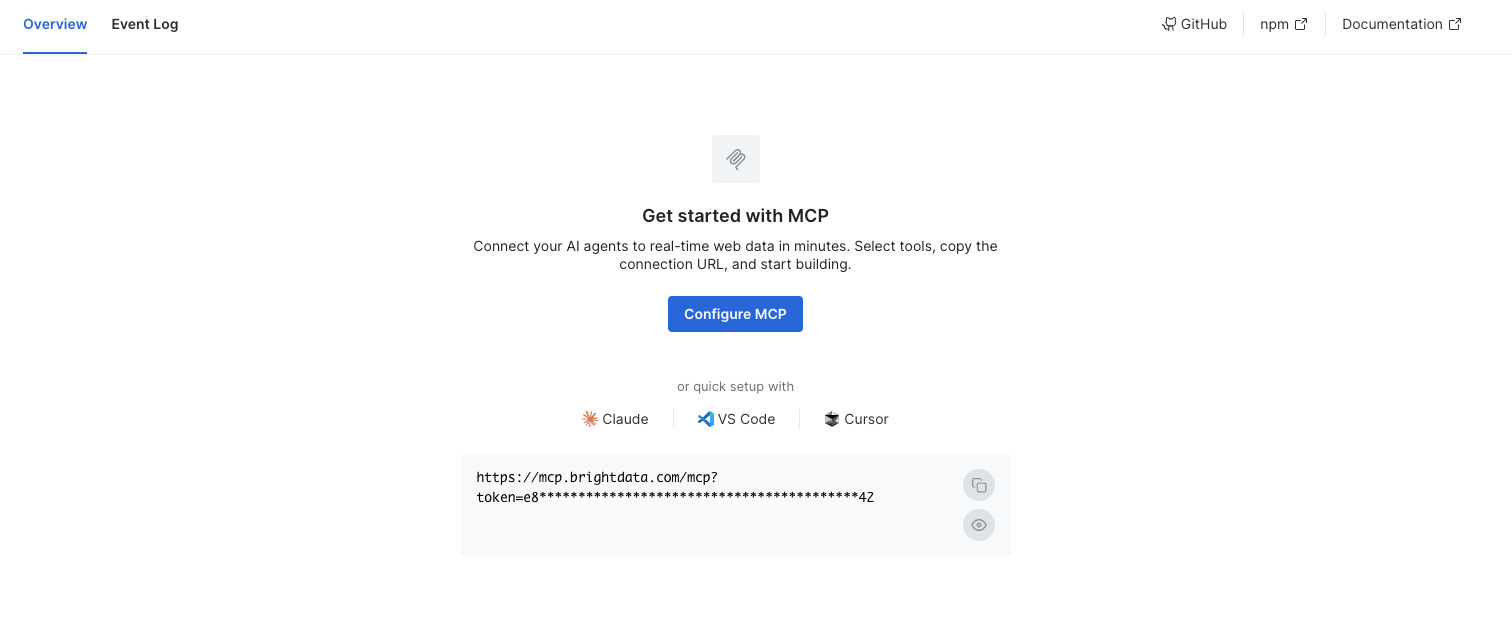
El asistente de configuración: configuración sin código
Ejemplo real: agente de monitoreo de precios
Creemos un agente de monitoreo de precios paso a paso.
Paso 1: elige tus herramientas
Necesita:
web_data_amazon_product: obtén los precios actuales de Amazonweb_data_ebay_product: compara con los anuncios de eBayweb_data_google_shopping: comprueba las tendencias de Google Shoppingsearch_engine: encuentra URL de productos (incluido en las herramientas básicas)
Paso 2: Configurar mediante el asistente
Abre el asistente, introduce tu token API y utiliza el parámetro de herramientas personalizadas:
?tools=web_data_amazon_product,web_data_ebay_product,web_data_google_shoppingEl asistente valida tu configuración y genera la URL de conexión.
Paso 3: Conecte su agente
Pegue la URL en la configuración de su cliente MCP (por ejemplo, claude_desktop_config.json de Claude Desktop):
{
  "mcpServers": {
    "price-monitor": {
      "command": "npx",
      "args": [
        "-y",
        "@brightdata/mcp",
      ],
      "env": {
        "BRIGHTDATA_API_TOKEN": "YOUR_TOKEN",
        "TOOLS":"web_data_amazon_product,web_data_ebay_product,web_data_google_shopping"
      }
    }
  }
}
Paso 4: Iniciar
Tu agente ahora tiene exactamente 4 herramientas en su contexto:
search_engineweb_data_amazon_productweb_data_ebay_productweb_data_google_shopping
En lugar de más de 60 herramientas que saturan el sistema, ahora solo tiene 4. La atención del LLM está totalmente centrada.
Combinación de grupos y herramientas personalizadas
Aquí está la jugada maestra: puedes mezclar grupos de herramientas con herramientas personalizadas.
Empieza con un grupo base y luego añade herramientas individuales:
&groups=social&tools=web_data_amazon_productEsto te da:
- Todas las herramientas de redes sociales (LinkedIn, TikTok, Instagram, etc.)
- Más datos de productos de Amazon
¿Caso de uso? Un agente de marketing de influencers que:
- Encuentra creadores en TikTok
- Analiza sus menciones de productos
- Cruza referencias con reseñas de productos de Amazon
Has creado un agente híbrido con precisión quirúrgica.
Impacto en el rendimiento: aún más eficiente que los grupos de herramientas
Ayer demostramos que los grupos de herramientas reducen los tokens de solicitud del sistema en aproximadamente un 60 % en comparación con la carga de las más de 60 herramientas.
Las herramientas personalizadas van más allá:
| Configuración | Herramientas cargadas | Reducción estimada de tokens |
| Paquete completo | Más de 60 herramientas | Línea de base (0 %) |
Grupo de herramientas (por ejemplo, redes sociales) |
~25 herramientas | ~60 |
| Herramientas personalizadas (por ejemplo, 4 herramientas) | 4 herramientas | ~85 % |
¿Por qué es importante?
- Menor latencia: el establecimiento inicial de la conexión es más rápido.
- Mayor precisión: el modelo no alucina con parámetros de herramientas irrelevantes
- Ahorro de costes: pagas por menos tokens de entrada en cada solicitud
Optimización de tokens más allá de la selección de herramientas
Las herramientas personalizadas son solo una parte de nuestra estrategia de reducción de tokens. También hemos optimizado el lado de la salida:
Filtrado de instantáneas ARIA
Al utilizar las herramientas del Navegador de scraping, el agente recibe una instantánea DOM. Pero una instantánea completa puede contener miles de tokens.
La filtramos para mostrar solo los elementos interactivos (botones, enlaces, campos de formulario):
export class Aria_snapshot_filter {
    static INTERACTIVE_ROLES = new Set([
        'button', 'link', 'textbox', 'searchbox', 'combobox', 'checkbox',
        'radio', 'switch', 'slider', 'tab', 'menuitem', 'option'
    ]);
Y formateamos los elementos de forma compacta, truncando los nombres largos:
static format_compact(elements){
    const lines = [];
    for (const el of elements)
    {
        const parts = [`[${el.ref}]`, el.role];
        if (el.name && el.name.length>0)
        {
            const name = el.name.length>60 ?
                el.name.substring(0, 57)+'...' : el.name;
            parts.push(`"${name}"`);
        }
        // Formato compacto
    }
    return lines.join('n');
}
¿Resultado? Una instantánea del navegador que tenía 22 000 tokens se convierte en 3000 tokens. El agente sigue obteniendo toda la información que necesita para hacer clic en botones y rellenar formularios, pero sin la sobrecarga.
Almacenamiento en caché de sesiones del navegador basadas en dominios
También almacenamos en caché las sesiones del navegador por dominio para evitar reinicios innecesarios:
export class Browser_session {
    constructor({cdp_endpoint}){
        this.cdp_endpoint = cdp_endpoint;
        this._domainSessions = new Map();  // Almacenar en caché las sesiones por dominio
        this._currentDomain = 'default';
    }

    async _getDomainSession(domain, {log}={}){
        if (!this._domainSessions.has(domain))
        {
            this._domainSessions.set(domain, {
                browser: null,
                page: null,
                browserClosed: true,
                requests: new Map(),
            });
        }
        return this._domainSessions.get(domain);
    }
Si su agente está automatizando Amazon, el navegador permanece abierto para operaciones posteriores de Amazon. Esto reduce el tiempo de ejecución en 2-3 segundos por acción y reduce el uso de tokens de los registros de inicialización repetidos.
Pruébelo
Las herramientas personalizadas ya están disponibles en el servidor MCP web.
Utilice el asistente
Visite nuestro panel de control MCP para acceder al asistente de configuración. Introduzca su token API, seleccione sus herramientas y obtenga una URL de conexión lista para usar.
Nivel gratuito
Regístrese para obtener 5000 solicitudes gratuitas al mes en las herramientas básicas (Web Unlocker y Search Engine). Perfecto para crear prototipos de su agente personalizado.
Mañana: lanzaremos algo en lo que hemos estado trabajando durante meses. Va a cambiar su forma de pensar sobre los flujos de trabajo de los agentes. Estén atentos.