En este artículo, aprenderás:
- Qué es el servicio Oracle Generative AI Agents y qué ventajas ofrece.
- Por qué los agentes de IA empresariales necesitan acceso a datos web en tiempo real para obtener información de mercado contextual, y cómo Bright Data lo hace posible.
- Cómo construir un agente de IA generativa de Oracle con acceso web usando herramientas personalizadas impulsadas por Bright Data.
¡Comencemos!
¿Qué es el servicio Oracle Generative AI Agents?
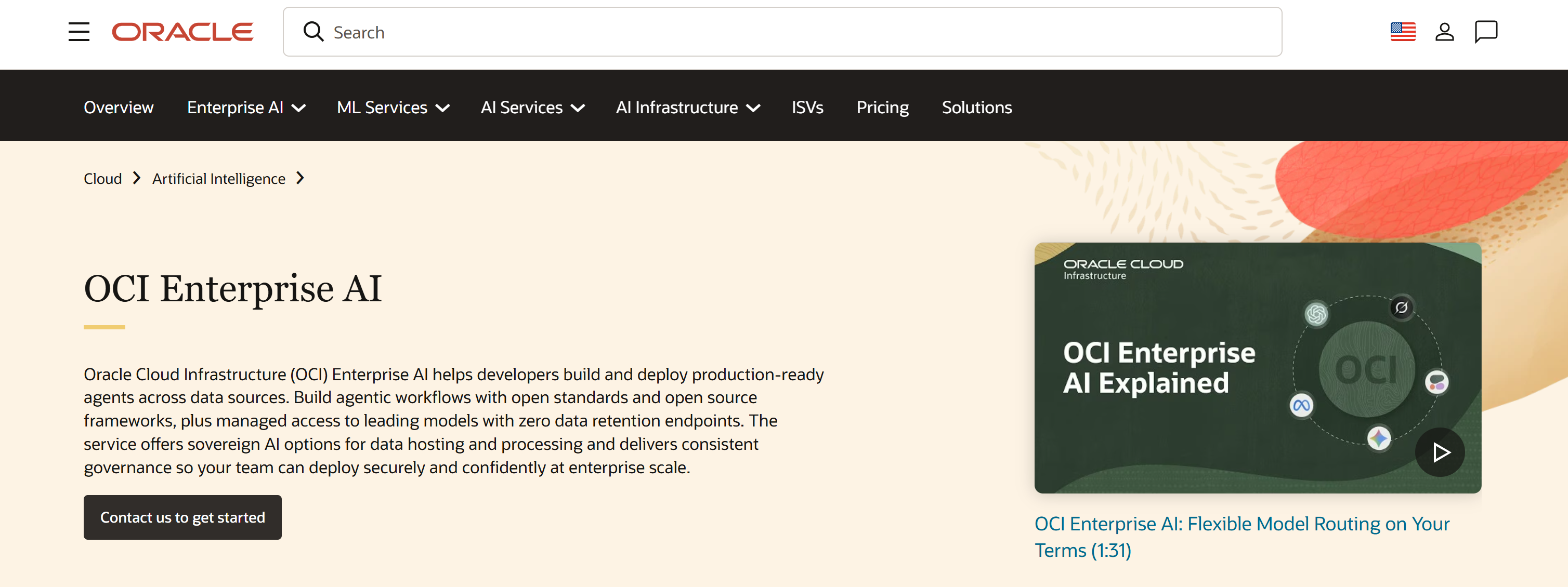
Oracle Generative AI Agents es un servicio OCI (Oracle Cloud Infrastructure) totalmente gestionado para construir e implementar agentes de IA. Estos agentes pueden comprender el lenguaje natural, retener el contexto de la conversación, orquestar herramientas, acceder a datos empresariales y automatizar flujos de trabajo complejos.
Los casos de uso más comunes incluyen atención al cliente, resolución de problemas técnicos, investigación legal y financiera, creación de contenido, tutoría educativa, análisis de cadena de suministro, información inmobiliaria y asistencia de viajes.
Características principales
Las capacidades principales que ofrece Oracle Generative AI Agents son:
- Configuración sencilla del agente: Crea e implementa agentes de IA mediante un proceso de configuración guiado y totalmente gestionado sin administrar infraestructura.
- Conversaciones de múltiples turnos: Admite conversaciones naturales y similares a las humanas con interacciones conscientes del contexto a través de múltiples mensajes.
- Retención de contexto: Recuerda los turnos de conversación anteriores para proporcionar respuestas personalizadas, coherentes y relevantes.
- Instrucciones personalizadas: Define el comportamiento, el tono, los objetivos y la lógica de enrutamiento del agente mediante instrucciones configurables.
- Barreras de protección integradas: Ayuda a proteger contra ataques de inyección de prompts, moderar contenido y detectar datos PII sensibles.
- Soporte de intervención humana: Permite la revisión e intervención humana para acciones sensibles y operaciones críticas para el negocio.
- Escalabilidad y seguridad empresarial: Se ejecuta en la infraestructura segura y escalable de OCI con fiabilidad y gobernanza de nivel empresarial.
- Herramientas integradas y personalizadas: Amplía los agentes con SQL, RAG, orquestación agente a agente, llamadas a funciones e integraciones de API personalizadas.
Obtén más información en la documentación oficial.
Por qué los agentes de IA empresariales de Oracle necesitan acceso web
Para tomar decisiones listas para el negocio, los agentes de IA empresariales necesitan acceso a datos de mercado externos. Esto incluye tendencias actuales, actividad de la competencia, sentimiento del cliente, noticias de última hora y actualizaciones regulatorias.
El desafío es que los LLM no están conectados a la web en tiempo real por defecto. Como resultado, enfrentan dos limitaciones clave:
- Sin acceso a información en tiempo real: Los LLM no pueden recuperar de forma nativa contenido web actualizado.
- Acceso limitado a sitios web: Muchos sitios web emplean tecnologías anti-bot que impiden que los sistemas automatizados recopilen datos.
Estas limitaciones pueden superarse ampliando los agentes de IA con herramientas e integraciones externas.
Es precisamente por esto que Oracle Generative AI Agents admite múltiples opciones de herramientas. En particular, la herramienta de llamada a endpoint de API les permite conectarse de forma segura a servicios externos basados en API, como Bright Data.
Bright Data como solución
Bright Data es la plataforma líder de datos web de nivel empresarial y lista para IA. Te permite recopilar, estructurar y analizar datos web públicos a escala de forma ética gracias a un conjunto completo de productos.
Estos incluyen:
- Unlocker API: Evita CAPTCHAs, sistemas anti-bot y bloqueos de sitios web para recuperar datos de cualquier página web.
- API SERP: Proporciona resultados de motores de búsqueda estructurados y en tiempo real de Google, Bing, Yandex y otros motores de búsqueda principales.
- Crawl API: Admite el rastreo de sitios web a gran escala y la extracción automatizada de datos.
- Scraper APIs: Proporcionan extracción de datos estructurados de más de 120 sitios web y plataformas populares.
Lo que distingue a Bright Data es su red de más de 400 millones de IPs residenciales en 195 países. Esta infraestructura permite la recopilación de datos web altamente escalable y distribuida geográficamente, logrando una tasa de éxito del 98,50% y un tiempo de actividad del 99,99% respaldado por SLA. También cumple con todos los principales marcos de privacidad y seguridad, incluidos GDPR y CCPA.
Al integrar Bright Data a través de herramientas de llamada a endpoint de API, los Oracle Generative AI Agents pueden buscar en la web, acceder a información en línea actualizada, recuperar datos de sitios web e incorporar contexto del mundo real en sus respuestas. Esto conduce a resultados más precisos, actualizados y prácticos.
Integración de Bright Data con un agente de IA generativa de Oracle
En esta sección paso a paso, aprenderás cómo construir un Oracle Generative AI Agent integrado con Bright Data. En detalle, verás cómo definir dos herramientas personalizadas de llamada a endpoint de API para conectarse a la Web Unlocker API y la API SERP de Bright Data.
La API SERP permite al agente descubrir nuevas fuentes, mientras que la Web Unlocker API le permite acceder al contenido de ellas. Juntas, habilitan el poderoso patrón de búsqueda y extracción. Esto ayuda a los agentes a fundamentar de forma autónoma sus respuestas en datos web contextuales, verificables y en tiempo real, produciendo resultados más verídicos y de nivel empresarial.
¡Sigue las instrucciones a continuación!
Requisitos previos
Para seguir esta sección, asegúrate de tener:
- Una cuenta de Oracle Cloud (una cuenta de nivel gratuito es suficiente).
- Una cuenta de Bright Data con una clave de API configurada. Sigue la guía oficial para configurar tu clave de API de Bright Data.
Paso #1: Configurar una VCN
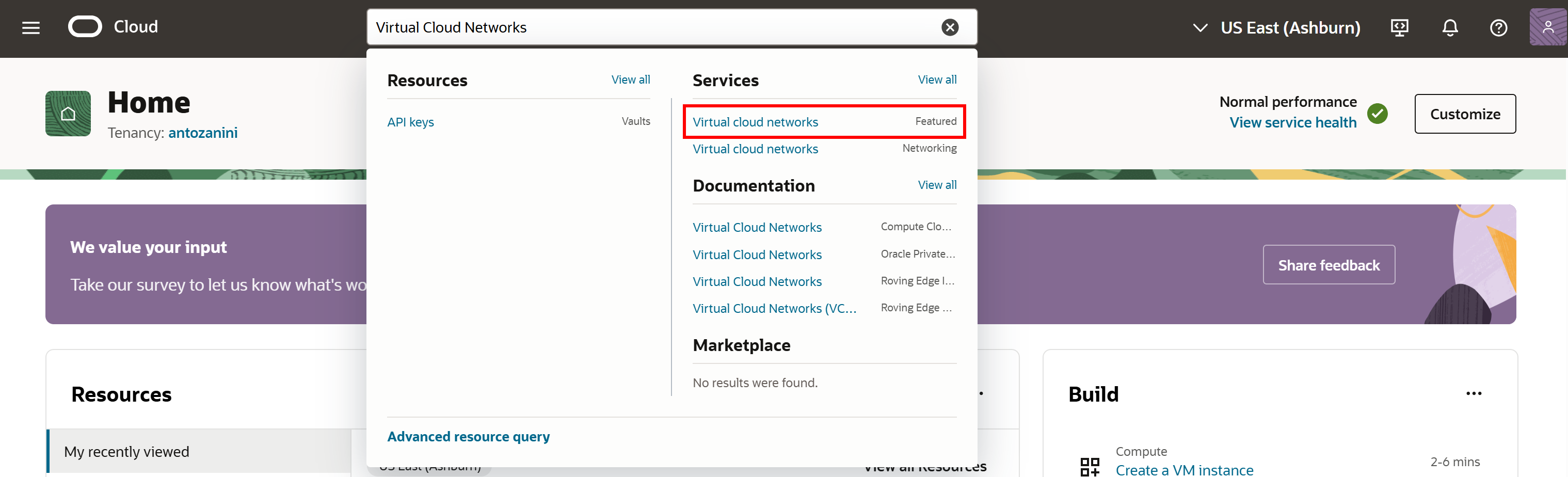
Inicia sesión en tu cuenta de Oracle, busca “Virtual Cloud Networks” y selecciona el servicio correspondiente:
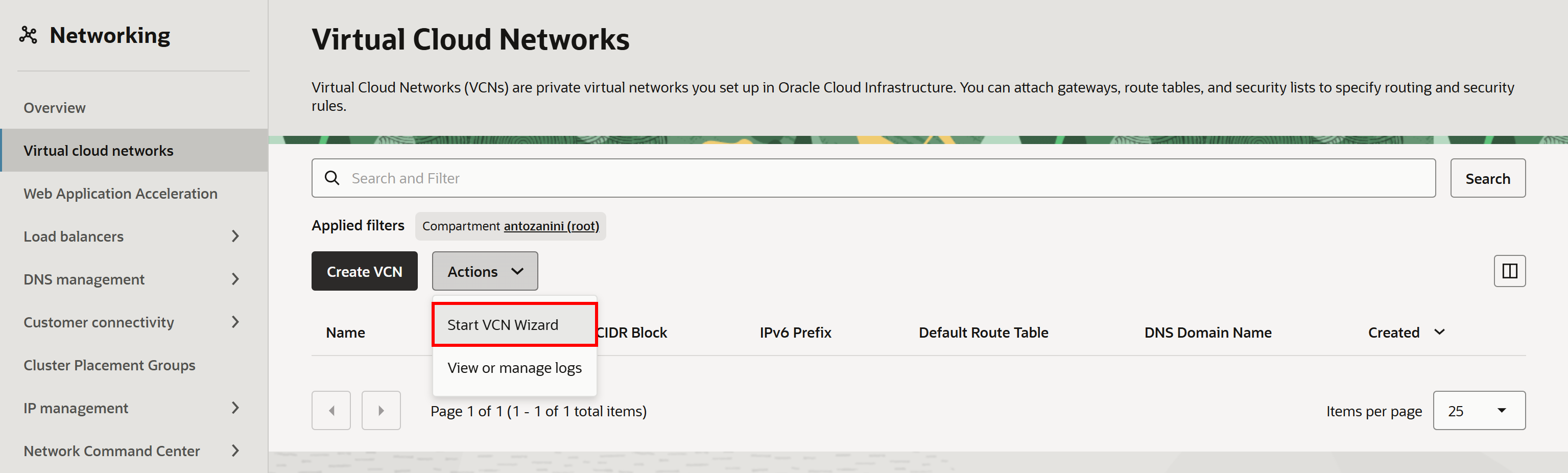
En la página “Virtual Cloud Networks”, abre el menú desplegable “Actions” y selecciona “Start VCN Wizard“:
A continuación, elige la opción “Create VCN with Internet Connectivity” y sigue el asistente de configuración:
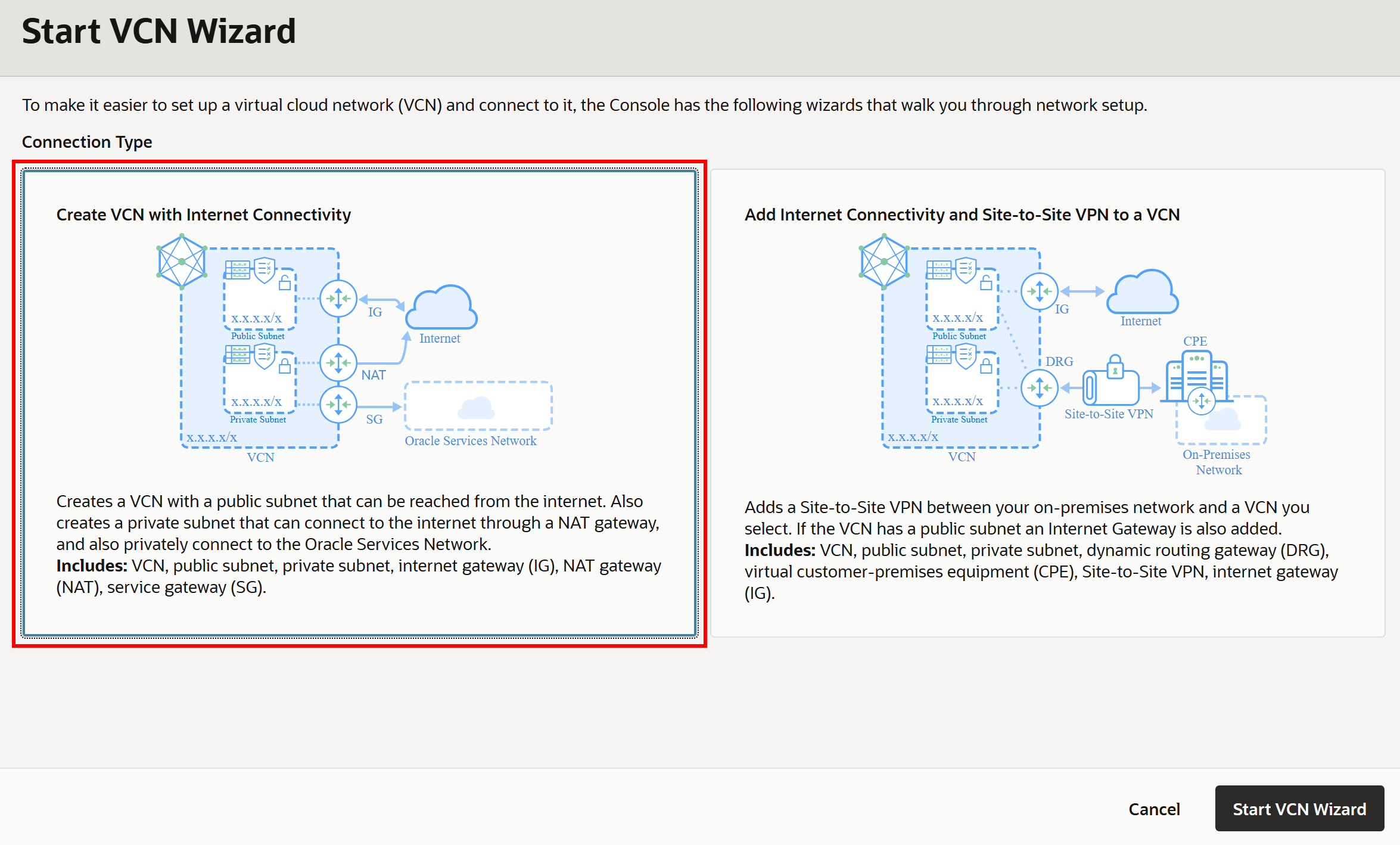
Dale un nombre a tu VCN (por ejemplo, “ai”) y continúa con el asistente. La configuración predeterminada funciona bien para esta configuración.
Nota: La función “DNS Resolution” debe estar habilitada para la subred. De lo contrario, las herramientas personalizadas no podrán llamar a endpoints externos. Sin embargo, esa función está habilitada de forma predeterminada cuando se usa el asistente de redes de OCI, así que no hay de qué preocuparse.
Una vez creada la VCN, deberías ver algo como esto:
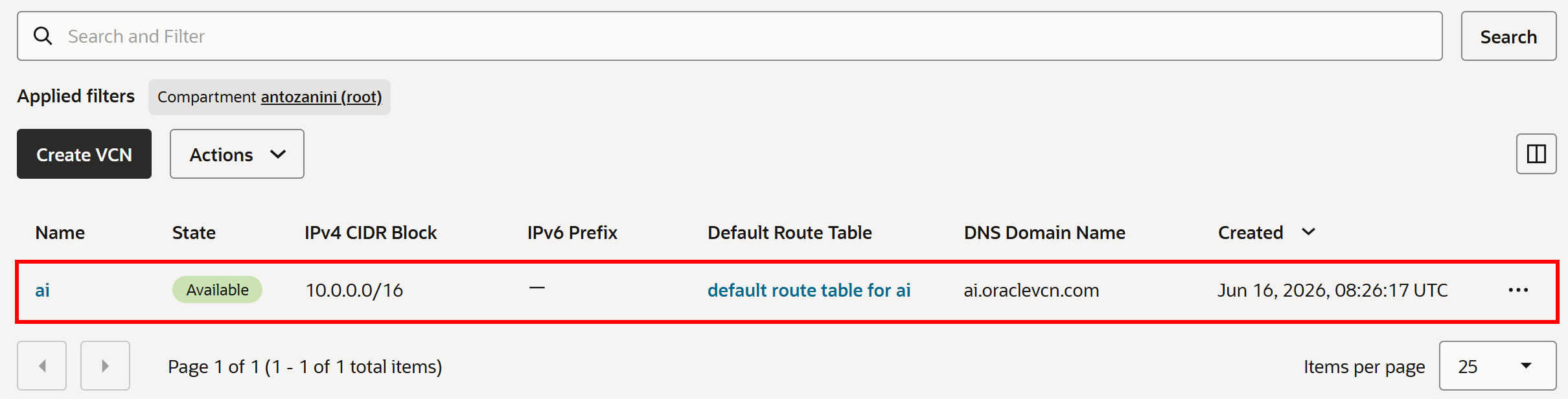
¡Genial! Ahora tienes una Red Cloud Virtual (VCN) de OCI con una subred que las herramientas de Bright Data pueden usar para enrutar su tráfico HTTP.
Paso #2: Almacenar tu clave de API de Bright Data en un Oracle Vault
Comienza siguiendo la guía oficial de Oracle para configurar un Oracle Vault (con una clave de cifrado). A continuación, busca “Secret Management” en tu cuenta de Oracle y abre el servicio. Haz clic en el botón “Create secret”:

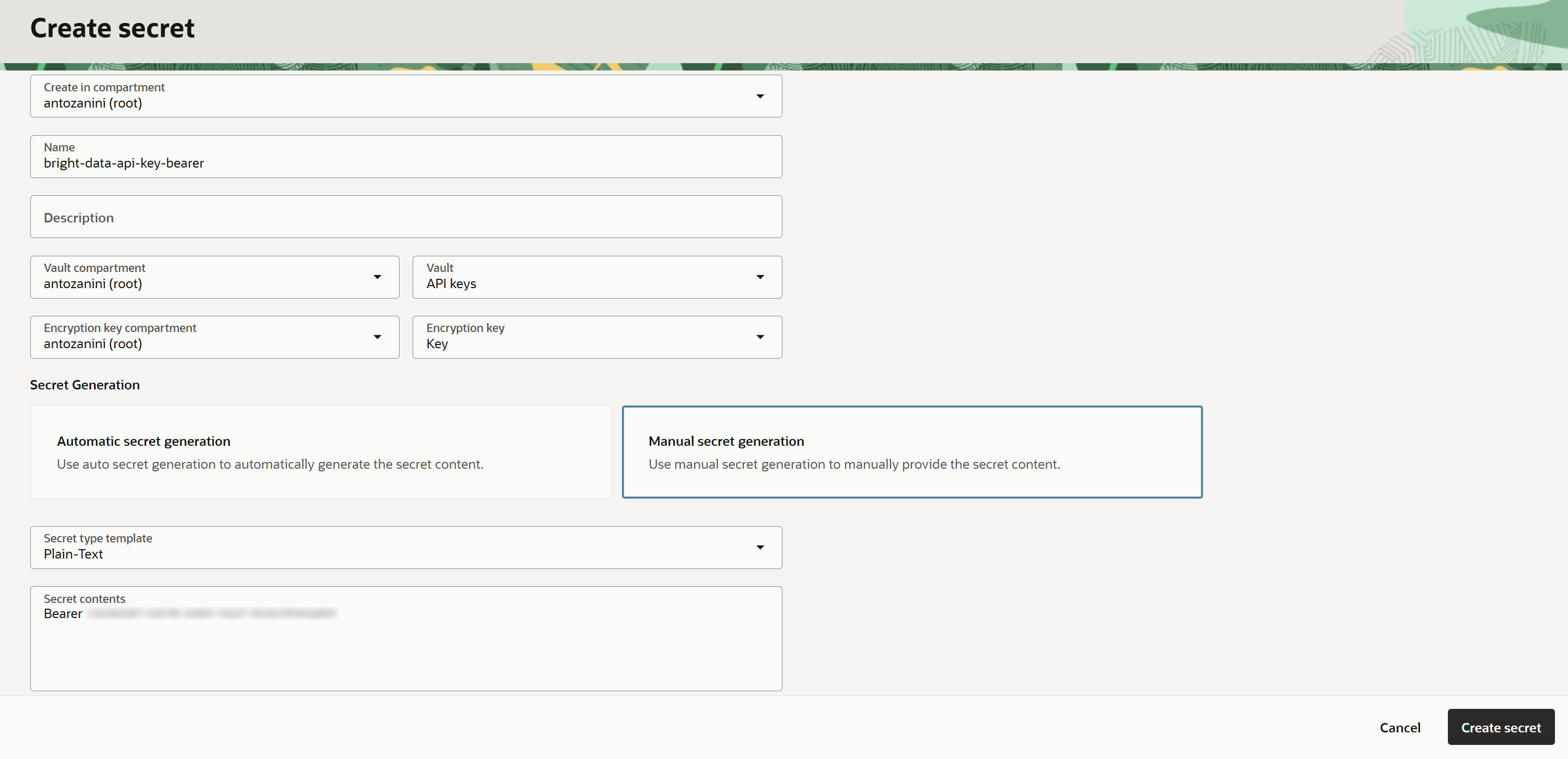
En el formulario “Create secret”, dale un nombre a tu secreto (por ejemplo, “bright-data-api-key-bearer”), selecciona tu Oracle Vault y tu clave de cifrado, y luego elige la opción “Manual secret generation”. Completa el valor del secreto con este formato:
Bearer <BRIGHT_DATA_API_KEY>Reemplaza el marcador de posición <BRIGHT_DATA_API_KEY> con tu clave de API de Bright Data real.
Nota: El prefijo “Bearer” antes de la clave de API es obligatorio. Ese es el formato estándar basado en tokens que se debe establecer en el encabezado Authorization para la autenticación de las API de Bright Data.
Presiona “Create secret” para finalizar la creación del secreto. Ahora deberías ver tu secreto listado en la página “Secrets”:
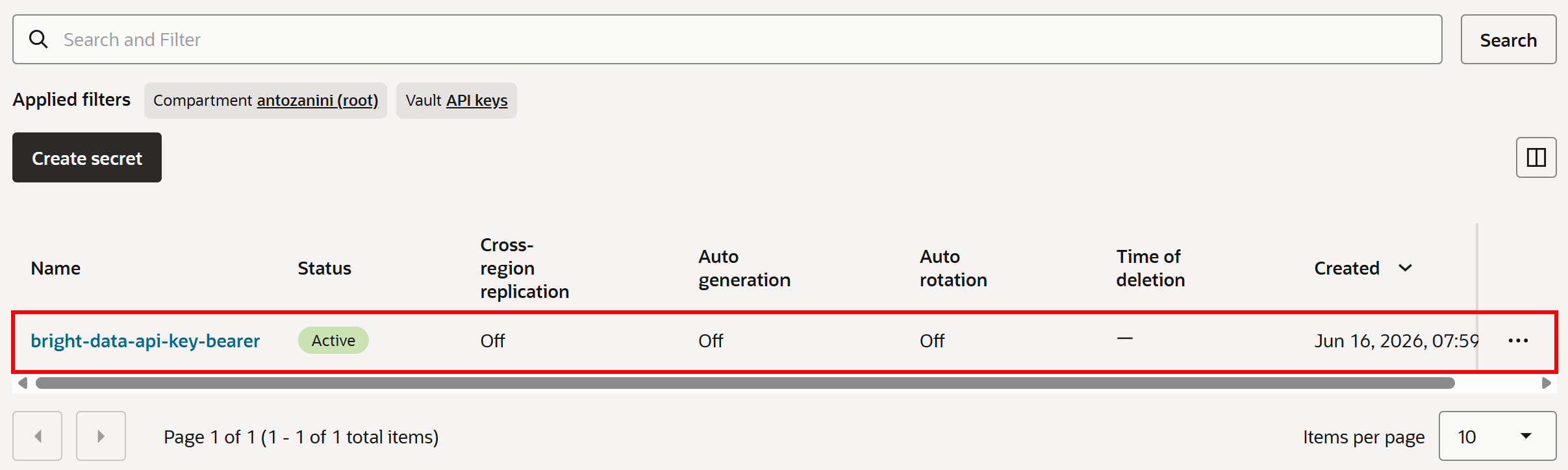
¡Genial! Este secreto se usará para autenticar las solicitudes realizadas por las herramientas personalizadas del agente a las API de Bright Data.
Paso #3: Añadir las políticas IAM requeridas
De forma predeterminada, el servicio Oracle Generative AI no tiene acceso a los secretos almacenados en tu Vault. Para habilitarlo, debes añadir la política IAM correcta.
Busca “Policies” en la consola de OCI y abre la página correspondiente. Luego haz clic en “Create Policy”:
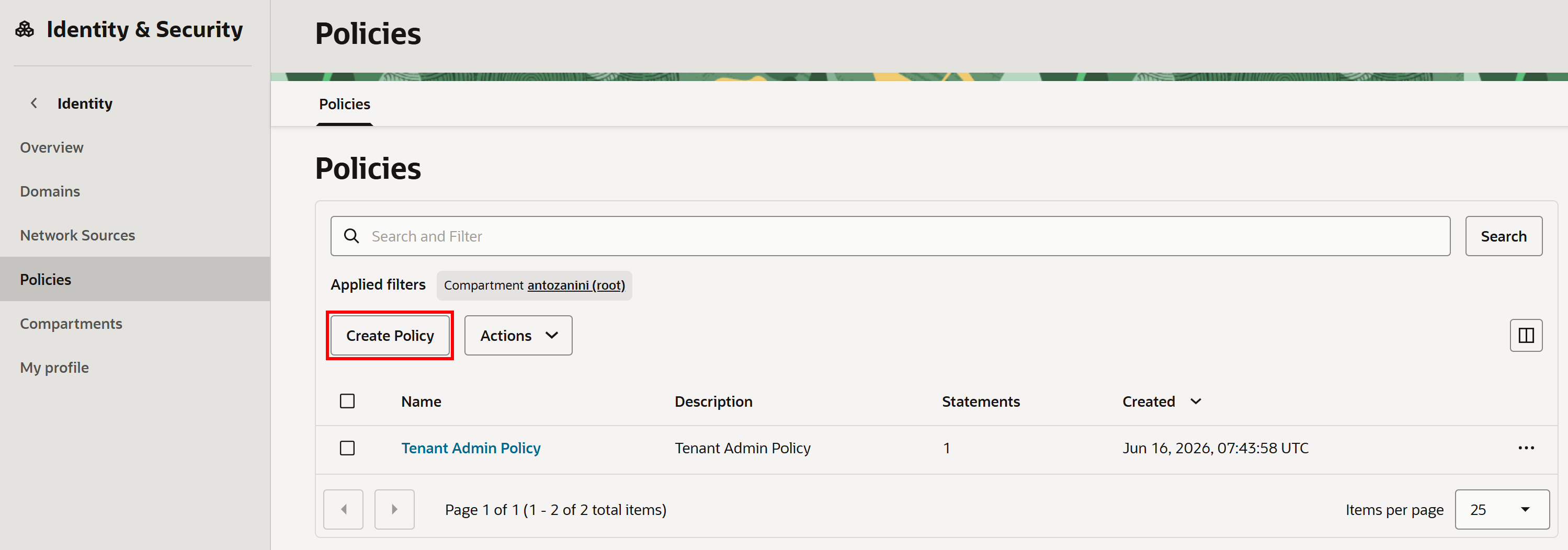
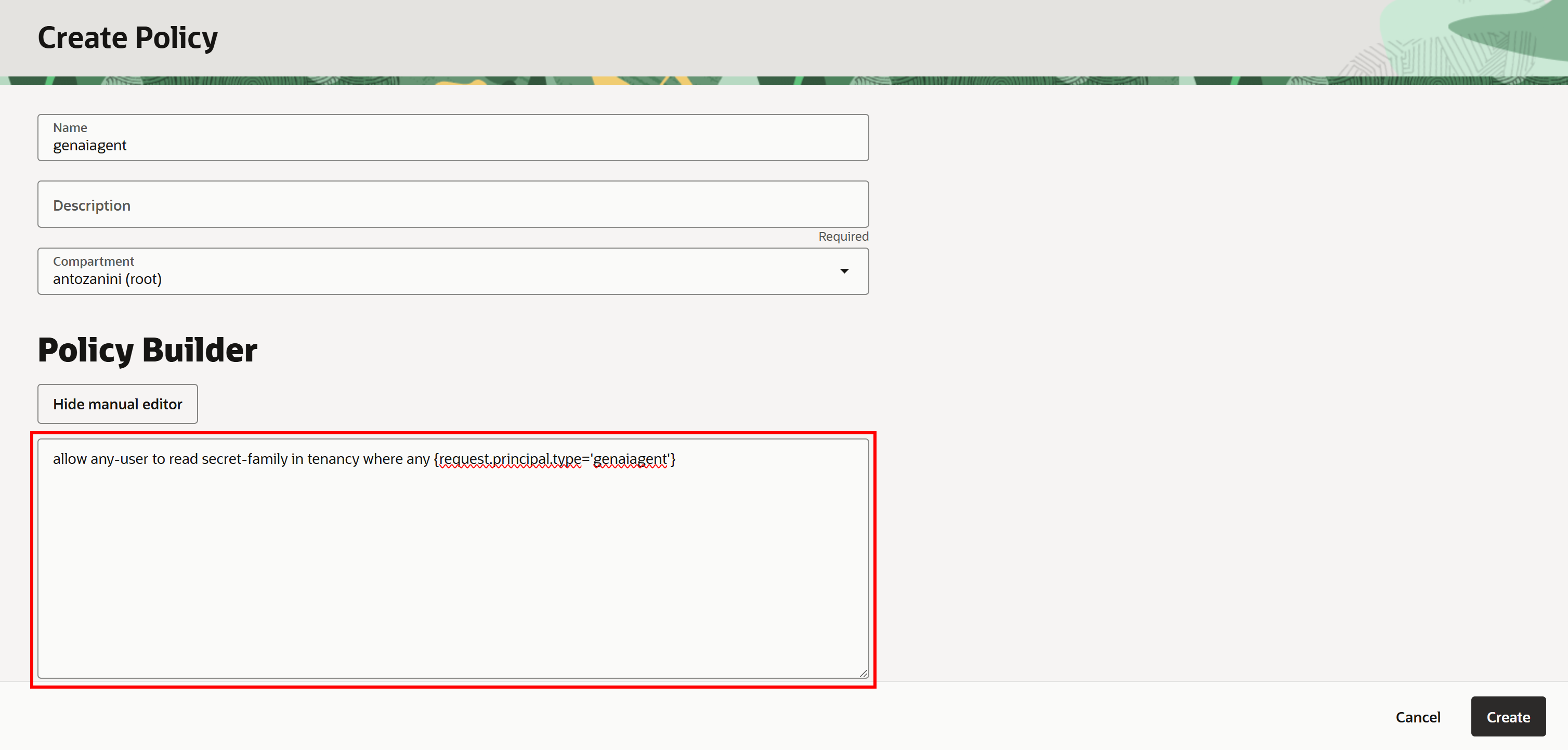
En el formulario “Create Policy”, dale un nombre a tu política (por ejemplo, “genaiagent”). Luego haz clic en “Show manual editor” y pega la siguiente política IAM:
allow any-user to read secret-family in tenancy where any {request.principal.type='genaiagent'}Esta política permite que cualquier agente de IA generativa lea los secretos almacenados en las instancias de OCI Vault en todo el tenant, incluido el secreto “bright-data-api-key-bearer” creado anteriormente.
Haz clic en “Create” para confirmar la creación de la política:
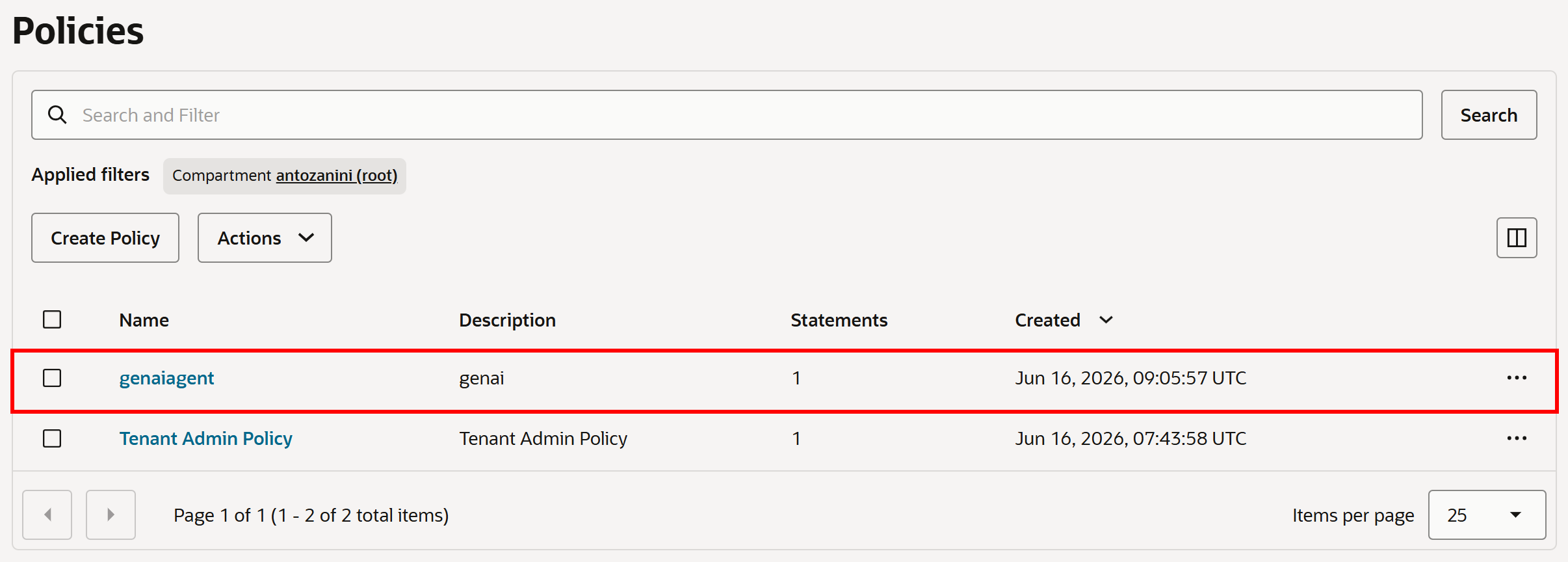
Tras la creación, la política aparecerá en la página “Policies”:
Alternativamente, puedes seguir la guía oficial para configurar un grupo dinámico y lograr el mismo objetivo.
¡Bien hecho! Ahora tienes todos los elementos necesarios para construir Oracle Generative AI Agents que puedan conectarse a Bright Data mediante herramientas personalizadas.
Paso #4: Inicializar tu agente de acceso web
Busca “Agents” y abre la página correspondiente en el servicio “Generative AI Agents”:
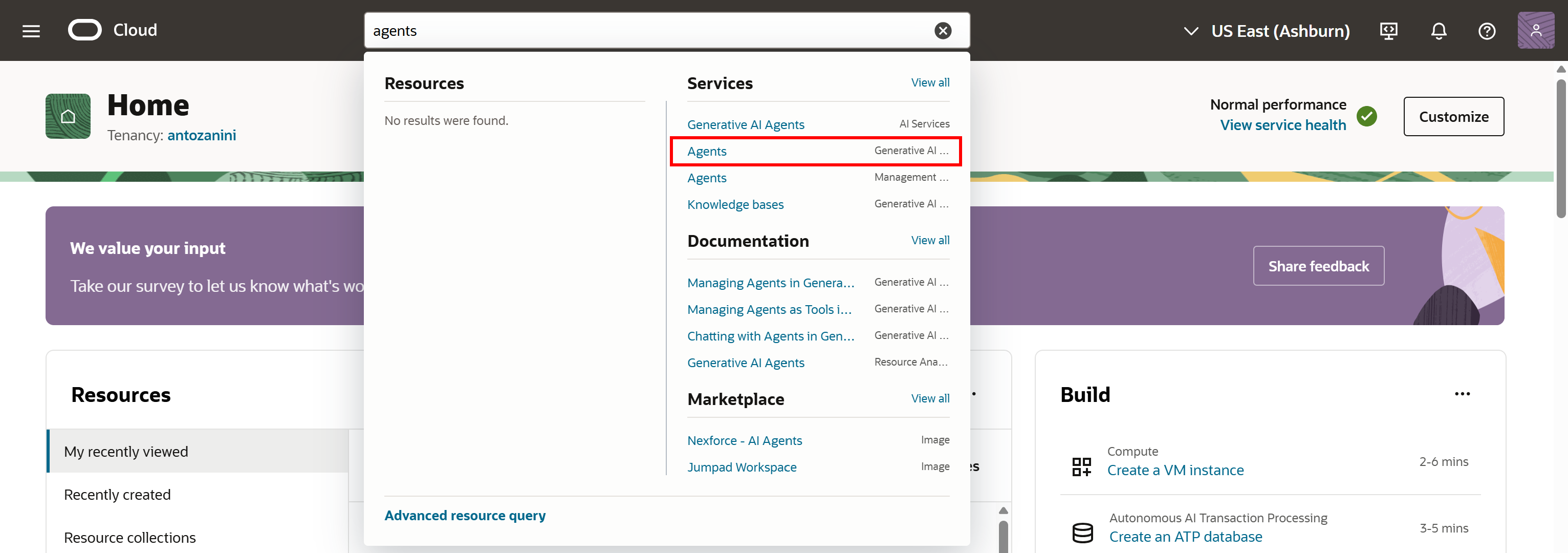
Continúa presionando el botón “Create agent“:

Esto iniciará el asistente de creación del agente. Completa el formulario de la siguiente manera:
- Name:
Web Access AI Agent - Description:
You are a web agent with web access powered by the Bright Data integration - Routing instructions:
When asked to search the web, retrieve online data, or scrape web pages, use the Bright Data tools
Luego selecciona tu LLM preferido como cerebro del agente. En este caso, el modelo predeterminado Llama 3.3 70B es suficiente.
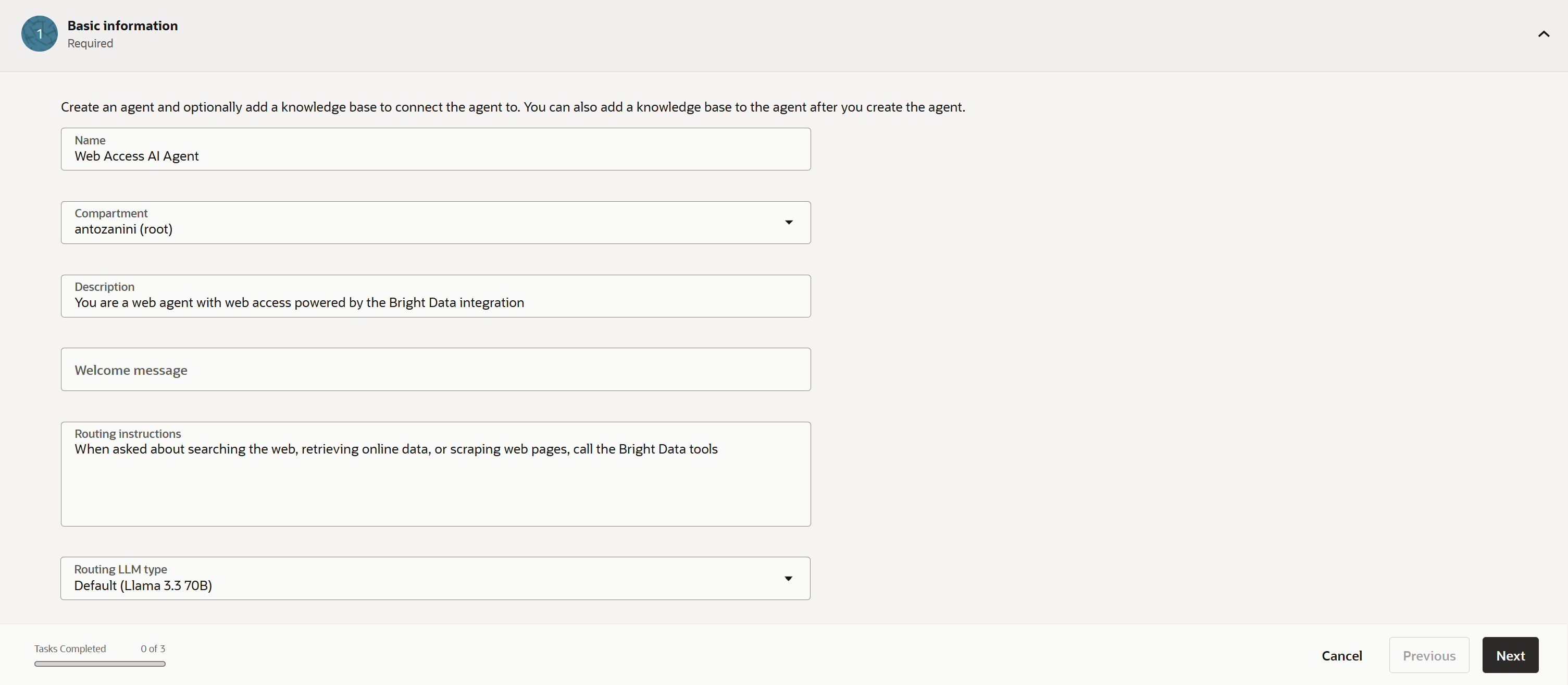
¡Perfecto! Haz clic en “Next” para proceder a la sección “Tools” del asistente. Antes de definir las herramientas de integración de Bright Data, pongamos en marcha el proceso.
Paso #5: Comenzar con la Unlocker API y la API SERP de Bright Data
Es hora de crear la Unlocker API y la API SERP en tu cuenta de Bright Data. Para una configuración rápida, consulta las páginas de documentación oficial:
De lo contrario, sigue las instrucciones a continuación.
Si aún no lo has hecho, crea una cuenta de Bright Data. Si ya tienes una, inicia sesión y abre el panel de control:
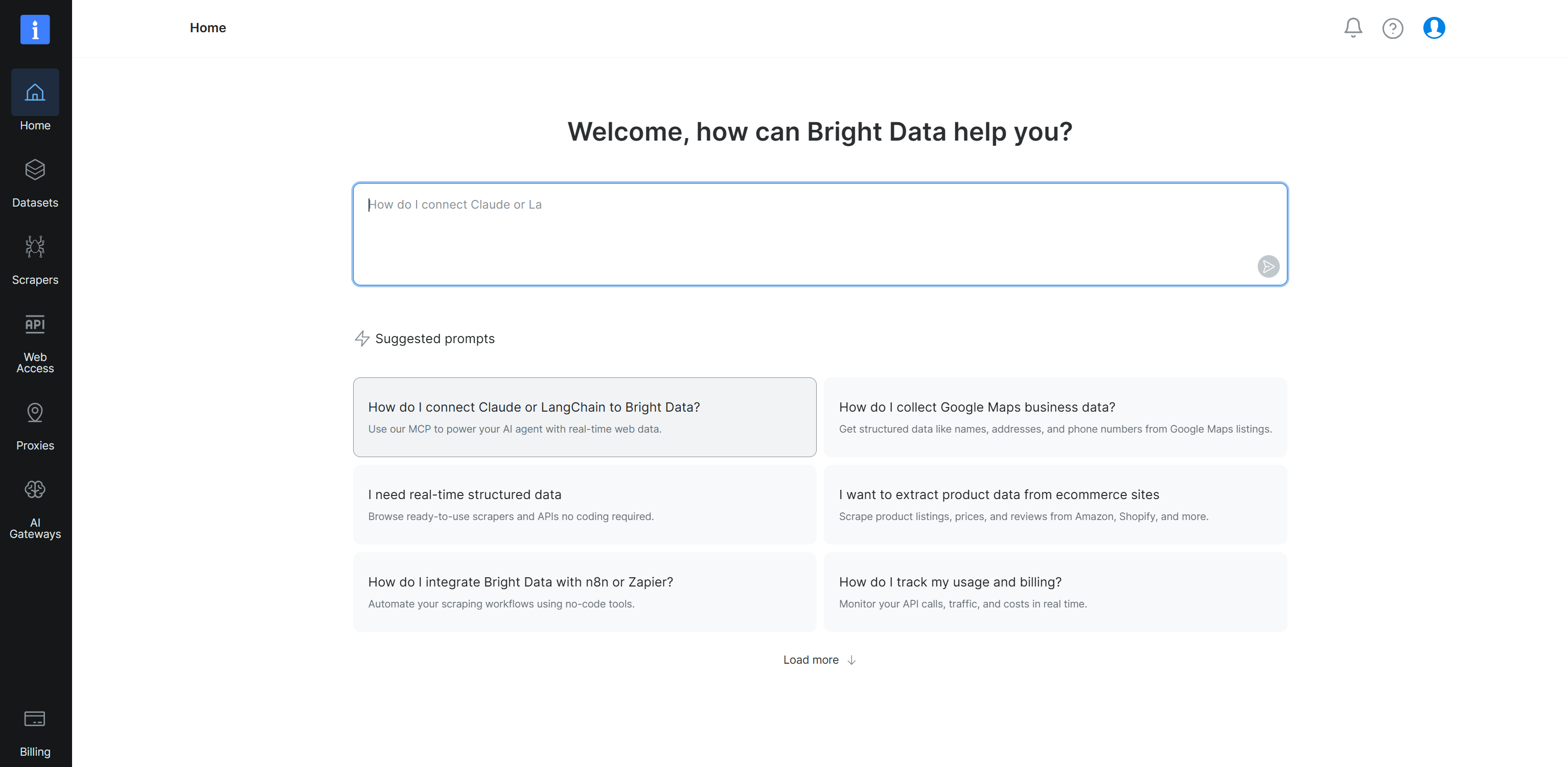
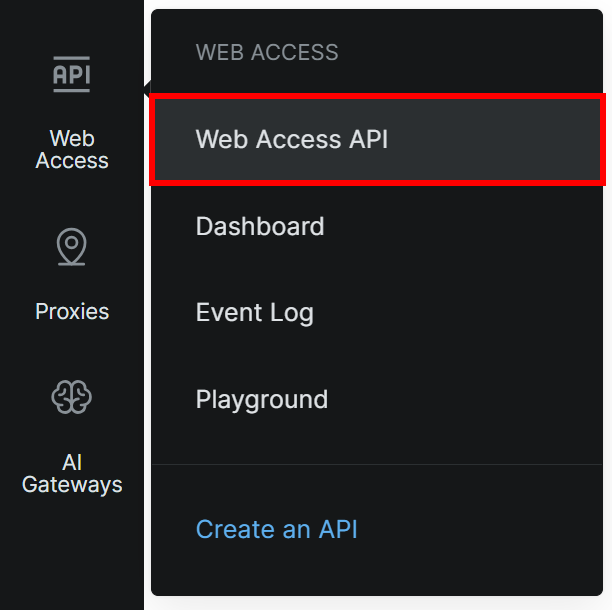
A continuación, navega a “Web Access > Web Access API” desde el menú de la izquierda:
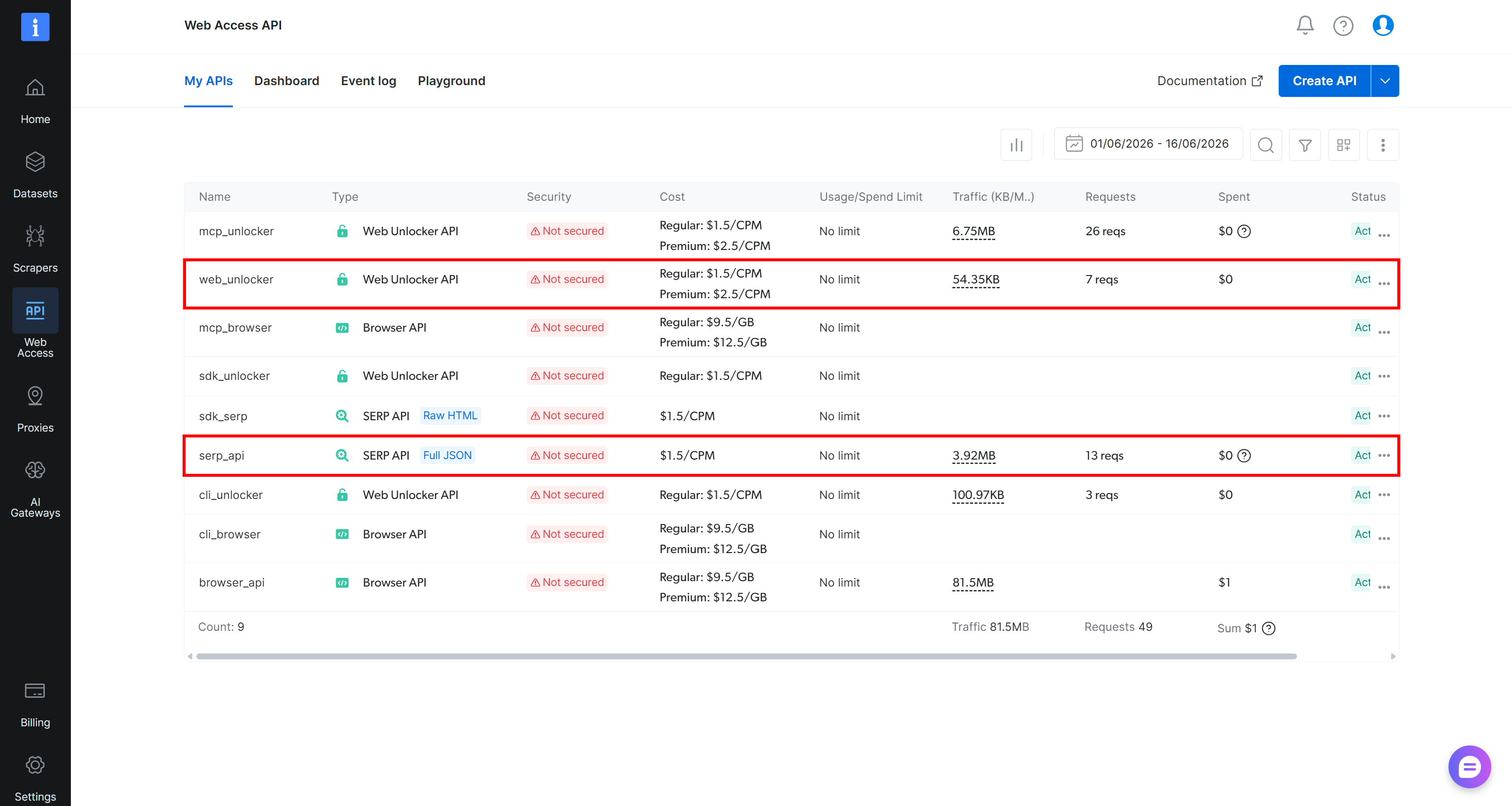
Si ya ves las entradas “Web Unlocker API” y “SERP API” en la tabla “My APIs”, estás listo para continuar:
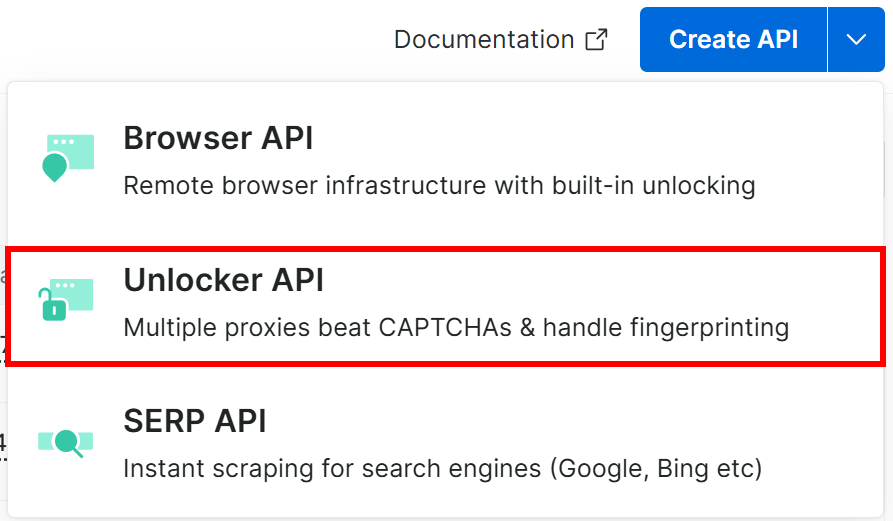
Si no, haz clic en el menú desplegable del botón Create API y selecciona “Unlocker API” (o “SERP API” si quieres crear esa en su lugar):
Esto iniciará el asistente de configuración de la Unlocker/SERP API. Dale un nombre a tu API (por ejemplo, unlocker_api/serp_api) y configura la API según tus necesidades:
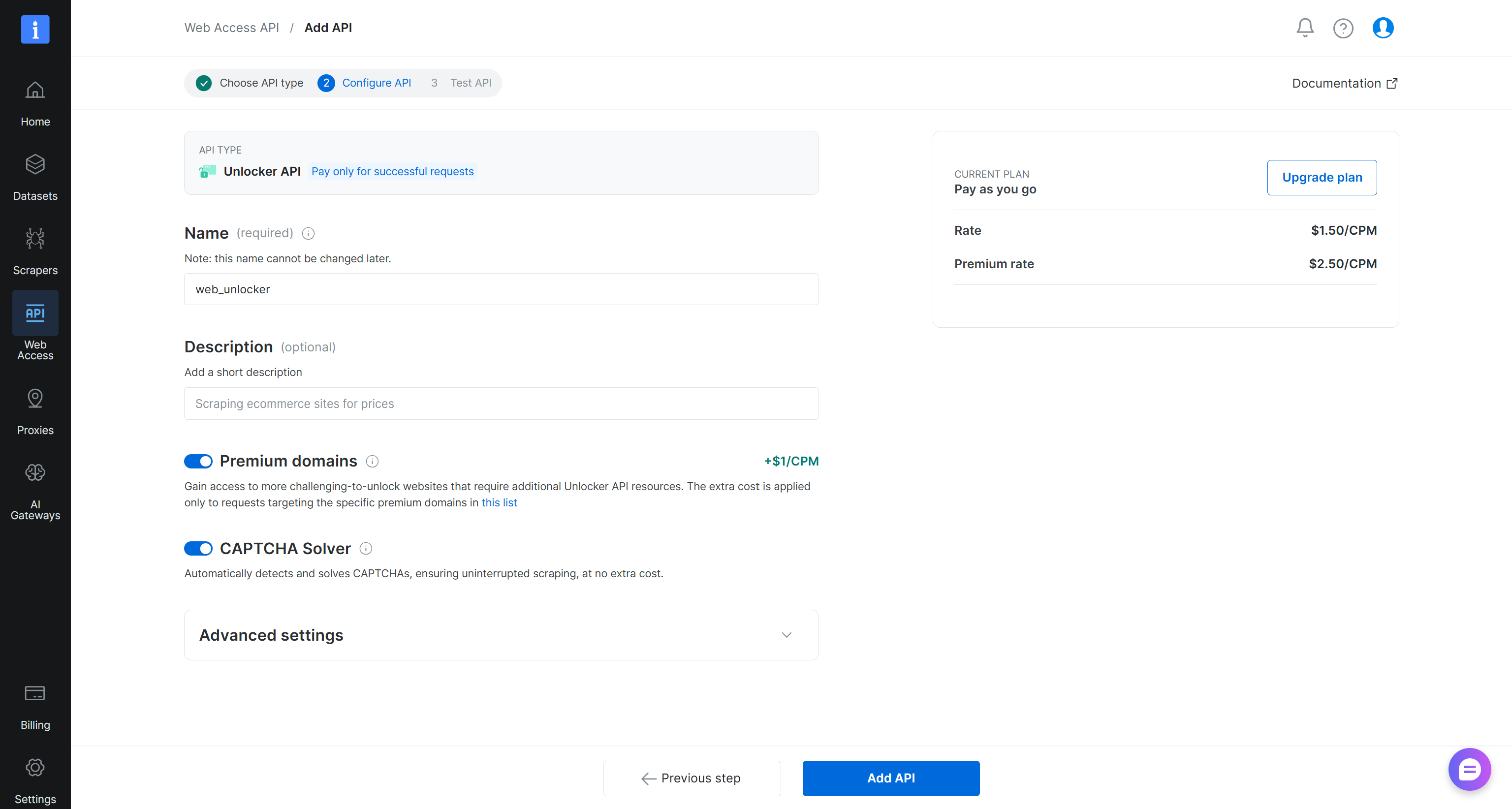
Cuando hayas terminado, haz clic en “Add API”. A partir de ahora, asumiremos que configuraste los siguientes nombres de API:
unlocker_apipara la Bright Data Unlocker API.serp_apipara la Bright Data API SERP.
Ahora estás listo para definir herramientas personalizadas de llamada a endpoint de API que se conecten a estas API. ¡Excelente!
Paso #6: Crear una herramienta personalizada para la integración de la Web Unlocker API
Vuelve al asistente de creación del agente de IA generativa. En la sección Tools, haz clic en “Add tool”.
Para crear una herramienta para la integración de la Unlocker API, selecciona la opción “Custom tool”. Luego completa el formulario de la siguiente manera:
- Name:
Web Unlocker API - Description:
An automated web scraping tool that extracts content from web pages and bypasses anti-bot protections
En la sección “Tool configuration”, selecciona la opción “API endpoint calling (agent execution)“:
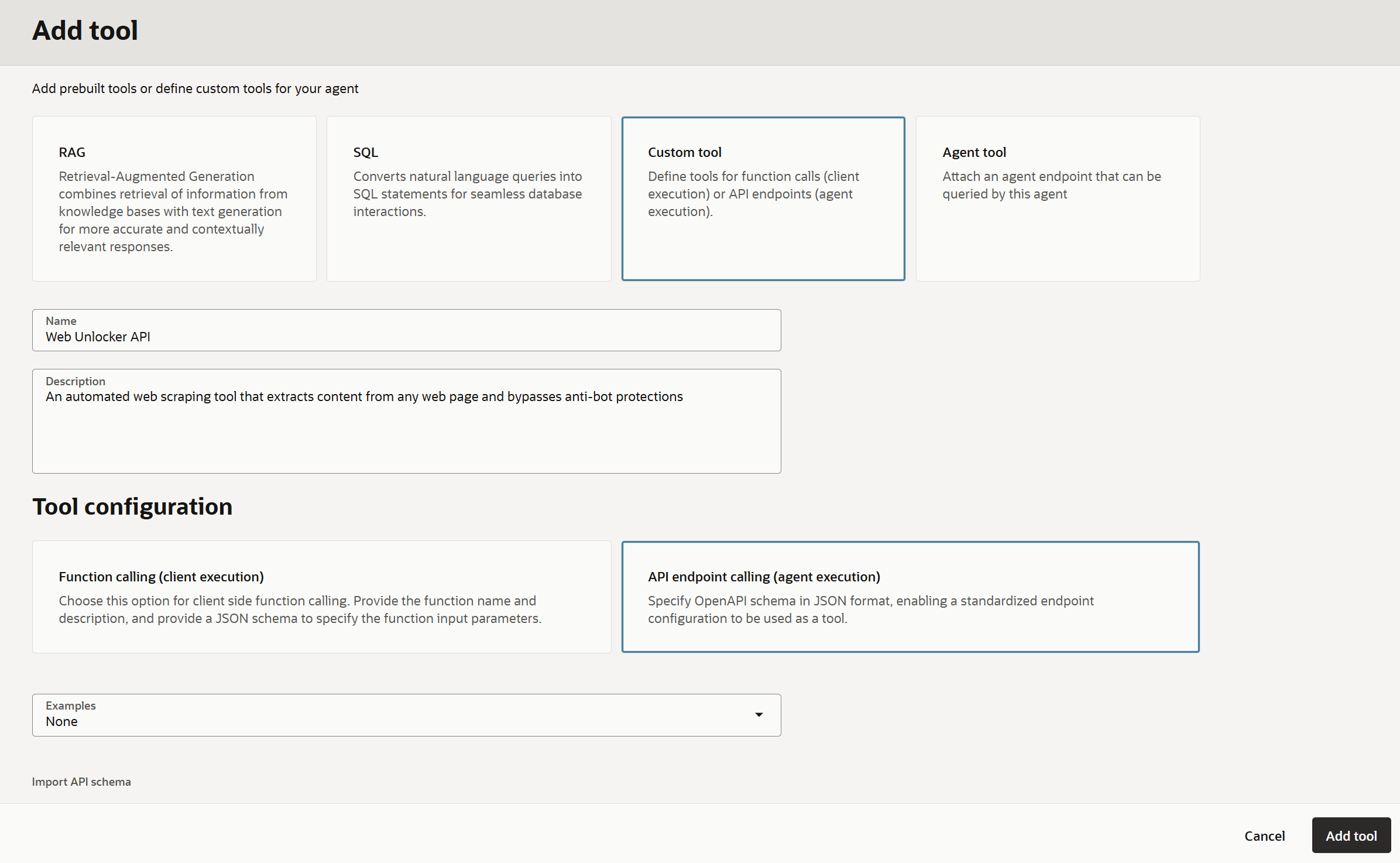
En la sección “Examples”, elige “None” para comenzar con un lienzo en blanco, y luego pega la siguiente especificación OpenAPI:
{
  "openapi": "3.0.4",
  "info": {
    "title": "Bright Data Web Unlocker API",
    "version": "1.0.0",
    "description": "Bright Data Unlocker API enables you to bypass anti-bot measures. It manages proxies and solves CAPTCHAs automatically for easier web data collection.\n\n\[Web Unlocker API documentation\](https://docs.brightdata.com/scraping-automation/web-unlocker/introduction)\n"
  },
  "servers": [
    {
      "url": "https://api.brightdata.com"
    }
  ],
  "paths": {
    "/request": {
      "post": {
        "operationId": "sendWebUnlockerRequest",
        "summary": "Send a Web Unlocker API request",
        "description": "Submit a Web Unlocker API request using your Bright Data Web Unlocker API zone.\n\n\[Web Unlocker API `/request` documentation\](https://docs.brightdata.com/api-reference/rest-api/unlocker/unlock-website)\n",
        "requestBody": {
          "required": true,
          "content": {
            "application/json": {
              "schema": {
                "type": "object",
                "required": ["zone", "url", "format"],
                "properties": {
                  "zone": {
                    "type": "string",
                    "description": "Your Web Unlocker zone name.",
                    "default": "unlocker_api"
                  },
                  "url": {
                    "type": "string",
                    "description": "The target website URL to unlock and fetch.",
                    "example": "https://example.com/products"
                  },
                  "format": {
                    "type": "string",
                    "description": "Response format.\nAllowed values:\n- raw: Returns the response immediately in the body.\n- json: Returns the response as a structured JSON object.",
                    "default": "raw"
                  },
                  "method": {
                    "type": "string",
                    "description": "HTTP method used when fetching the target URL.",
                    "example": "GET"
                  },
                  "country": {
                    "type": "string",
                    "description": "Country code for proxy location (ISO 3166-1 alpha-2 format).",
                    "example": "us"
                  }
                }
              }
            }
          }
        },
                "responses": {
          "200": {
            "description": "Successful response containing search results."
          },
          "400": {
            "description": "Invalid request (missing required fields or invalid parameters)."
          },
          "401": {
            "description": "Unauthorized (invalid or missing Bright Data API key)."
          }
        }
      }
    }
  }
}
Esto corresponde a la especificación OpenAPI de Bright Data Web Unlocker. Para más referencia, lee la guía “Especificaciones OpenAPI: Integración de IA con las API SERP y Unlocker“.
Importante: Observa el campo "default": "unlocker_api" bajo la propiedad zone. Esto es esencial porque le indica al agente de IA cómo debe llamar a tu Bright Data Unlocker API. Reemplaza "unlocker_api" con el nombre real de tu Unlocker API.
Para configurar el método de autenticación, completa el formulario de la siguiente manera:
- Authentication type:
API key - Key location:
Header - Key name:
Authorization - Secret value:
bright-data-api-key-bearer(o el nombre de tu secreto de clave de API de Bright Data almacenado) - VCN:
ai(o el nombre de tu VCN de Oracle) - Subnet:
private-subnet-ai(Crítico: Selecciona una subred privada, o todas las llamadas a herramientas fallarán con errores500)
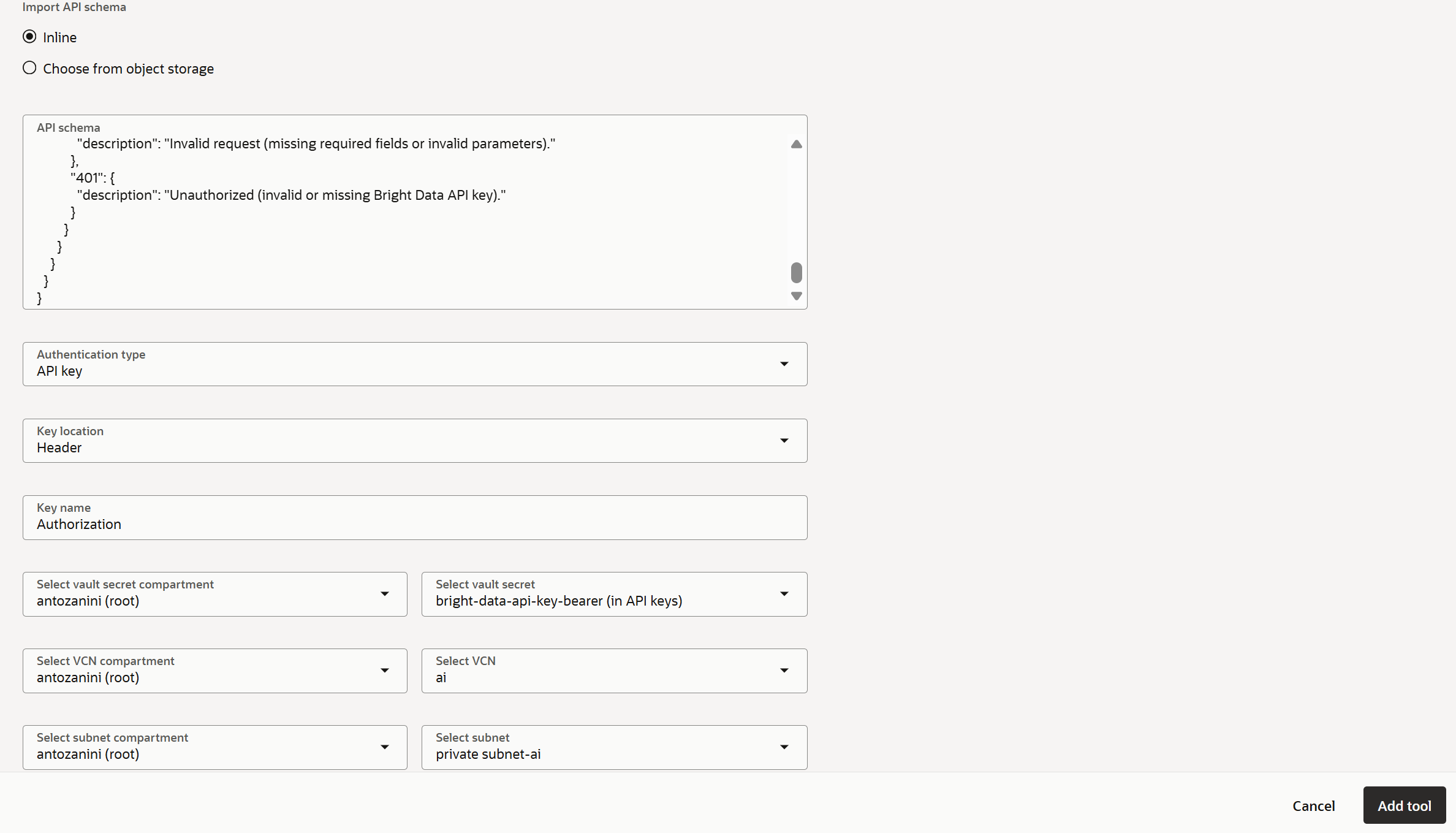
Esto configura la herramienta personalizada con el método de autenticación requerido por Bright Data. Además, garantiza que las llamadas a la API de la Unlocker API se ejecuten a través de la subred privada de la VCN de OCI.
Finalmente, haz clic en “Add tool” para completar la configuración. La herramienta de scraping web impulsada por Bright Data estará ahora disponible para tu agente. ¡Fantástico!
Paso #7: Crear la herramienta de API SERP
Un agente con capacidades de scraping por sí solo es limitado sin la capacidad de descubrir contenido web de forma autónoma. ¡Aquí es donde entra la API SERP de Bright Data!
Haz clic en “Add tool” nuevamente y repite el proceso como lo hiciste antes. Esta vez, completa el formulario con:
- Name:
SERP API - Description:
An endpoint that provides real users'search results at high volume across major search engines, including Google
A continuación, pega la siguiente especificación:
{
  "openapi": "3.0.4",
  "info": {
    "title": "Bright Data SERP API",
    "version": "1.0.0",
    "description": "Extract search engine results using Bright Data SERP API. Extract structured data from major search engines, including Google, Bing, Yandex, DuckDuckGo, and more.  \nGet organic results, paid ads, local listings, shopping results, and other SERP features.\n\[SERP API documentation\](https://docs.brightdata.com/scraping-automation/serp-api/introduction)\n"
  },
  "servers": [
    {
      "url": "https://api.brightdata.com"
    }
  ],
  "paths": {
    "/request": {
      "post": {
        "operationId": "sendSerpRequest",
        "summary": "Send a SERP API request",
        "description": "Submit a SERP API request using your Bright Data SERP API zone.  \n\n\[SERP API `/request` documentation\](https://docs.brightdata.com/api-reference/rest-api/serp/scrape-serp)\n",
        "requestBody": {
          "required": true,
          "content": {
            "application/json": {
              "schema": {
                "type": "object",
                "required": [
                  "zone",
                  "url",
                  "format"
                ],
                "properties": {
                  "zone": {
                    "type": "string",
                    "description": "The name of your SERP API zone.",
                    "default": "serp_api"
                  },
                  "url": {
                    "type": "string",
                    "description": "The search engine URL to query (e.g., `https://www.google.com/search?q=<search_query>`).",
                    "example": "https://www.google.com/search?q=pizza&hl=en&gl=us"
                  },
                  "format": {
                    "type": "string",
                    "description": "Response format.  \nAllowed values:  \n- `raw`: Returns the response immediately in the body.  \n- `json`: Returns the response as a structured JSON object.  \n",
                    "default": "raw",
                    "enum": [
                      "raw",
                      "json"
                    ]
                  },
                  "country": {
                    "type": "string",
                    "description": "Country code for proxy location (ISO 3166-1 alpha-2 format). \n",
                    "example": "us"
                  }
                }
              }
            }
          }
        },
        "responses": {
          "200": {
            "description": "Successful response containing search results."
          },
          "400": {
            "description": "Invalid request (missing required fields or invalid parameters)."
          },
          "401": {
            "description": "Unauthorized (invalid or missing Bright Data API key)."
          }
        }
      }
    }
  }
}Importante: Como se destacó antes, asegúrate de que el campo default bajo la propiedad zone coincida con el nombre de tu API SERP.
Después de añadir esta herramienta, esto es lo que deberías ver:
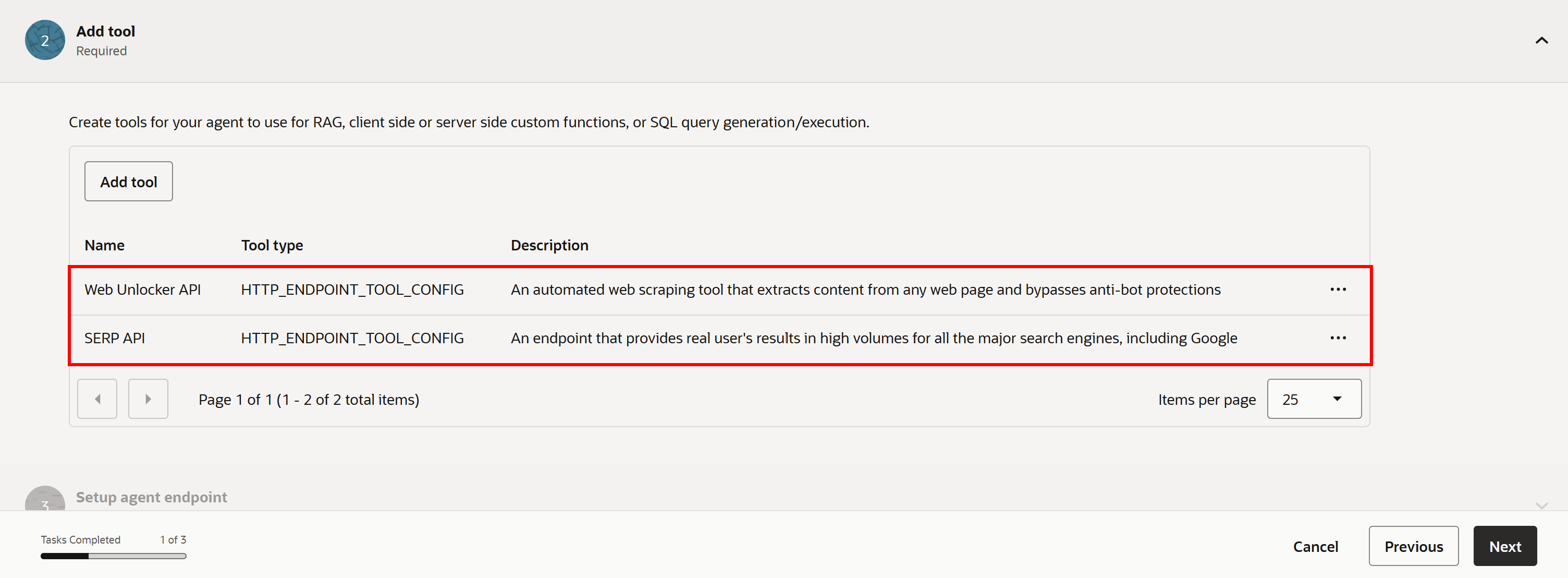
Nota: De manera similar, puedes conectar todas las demás soluciones de Bright Data basadas en API.
¡Genial! Solo queda hacer los toques finales.
Paso #8: Finalizar la creación del agente
Haz clic en “Next” para proceder a la configuración del endpoint del agente. Eso es necesario para probar el agente. Luego, revisa toda la información del agente, haz clic en “Create agent” y acepta el acuerdo de licencia de Llama 3.
Serás redirigido de vuelta a la página “Agents”, donde verás una entrada “Web Access AI Agent” con el estado “Creating”. El proceso de aprovisionamiento puede tardar unos minutos, así que ten paciencia.
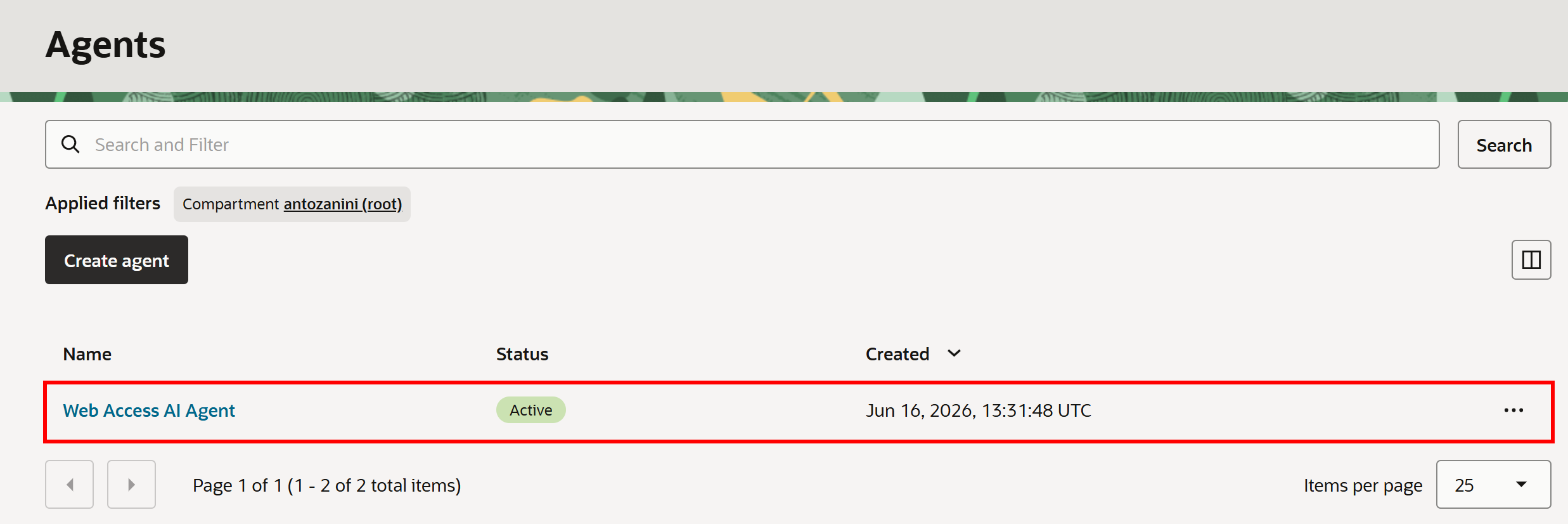
Después de un momento, el estado cambiará a “Active”, lo que significa que tu Oracle Generative AI Agent con integración de Bright Data está listo.
Paso #8: Probar el agente
Haz clic en el nombre del agente y serás redirigido a la siguiente página:
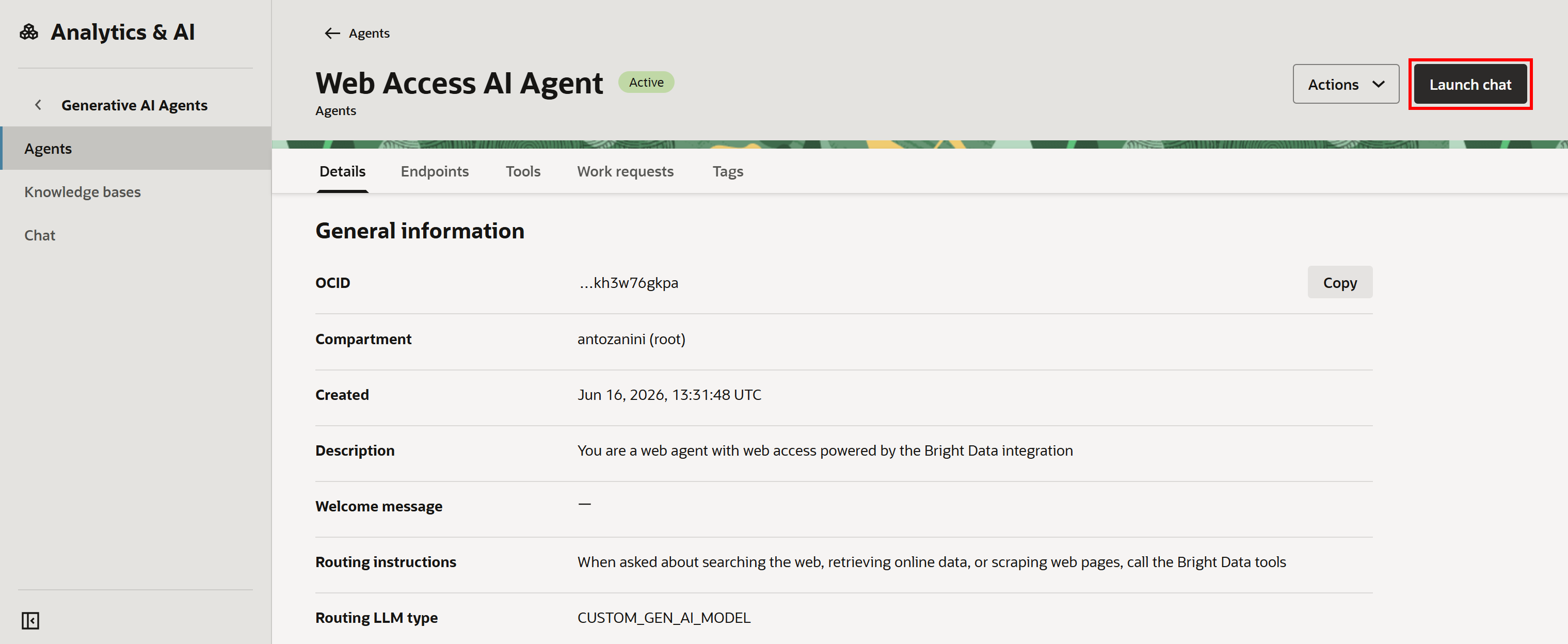
Aquí puedes probar el agente presionando “Launch chat”.
Asegúrate de que tu agente de IA y el endpoint relevante estén seleccionados, luego pega un prompt como este:
Search Google for the latest news about SpaceX stock, review the content from the 2,3 most relevant sources, and provide a report summarizing the most important informationEsta es una prueba ideal porque verifica que la integración de Bright Data puede manejar tanto tareas de búsqueda web como de scraping.
En la página “Chat”, ejecuta el prompt. Deberías ver algo como esto:
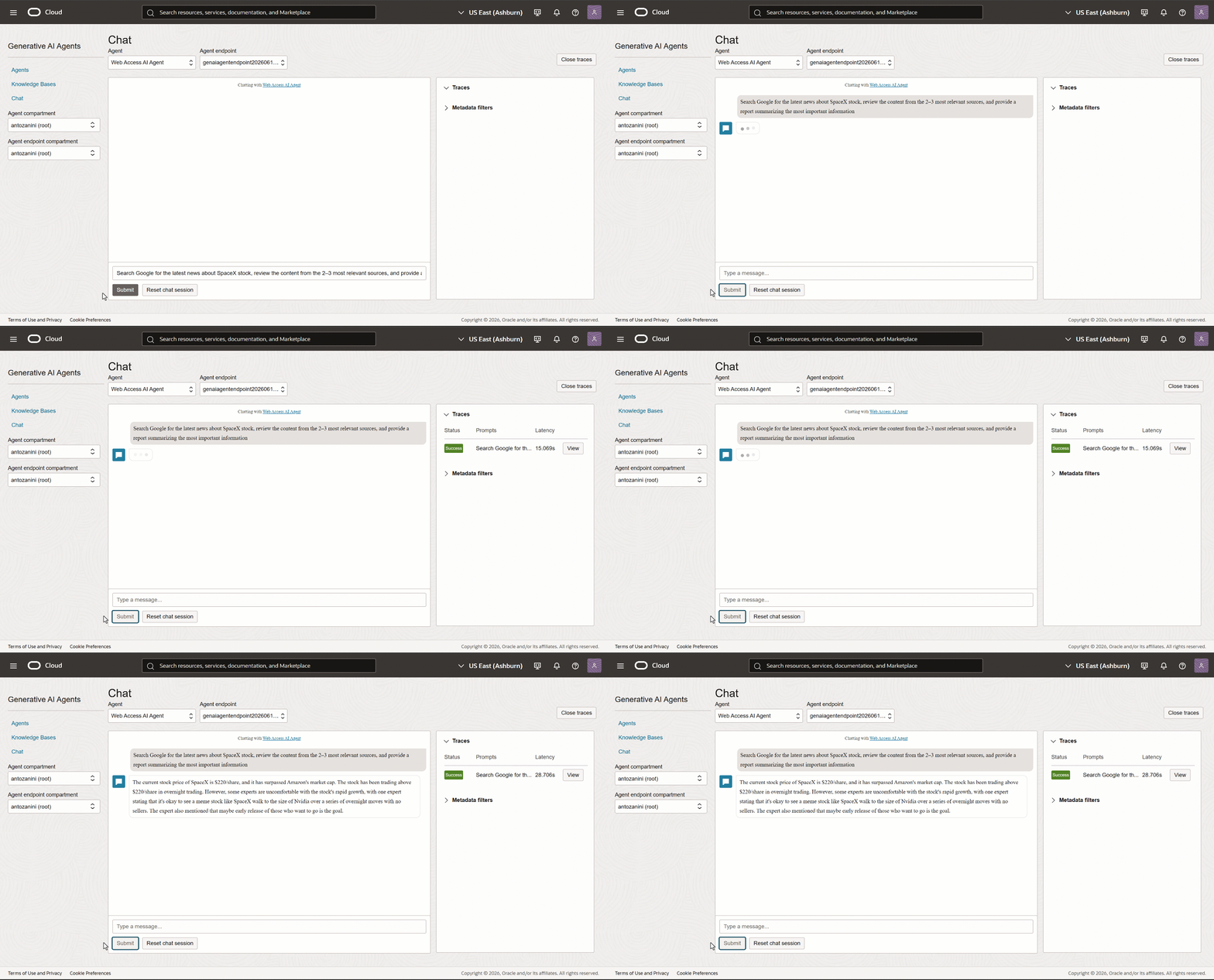
Como puedes ver, el agente de IA devolvió información contextual sobre las acciones de SpaceX. Dado que SpaceX salió a bolsa hace solo unas horas (en el momento de escribir esto), esta es información muy reciente.
Un LLM estándar no podría proporcionarla, ya que está entrenado en conjuntos de datos estáticos. Para confirmar que se llamaron las herramientas de Bright Data (y que el resultado no es una alucinación), expande el menú desplegable “Traces” y haz clic en el botón “View” a la derecha.
Aquí puedes inspeccionar el plan del agente y los pasos de ejecución. Verás que invocó la herramienta API SERP para una búsqueda en Google sobre noticias de acciones de SpaceX:
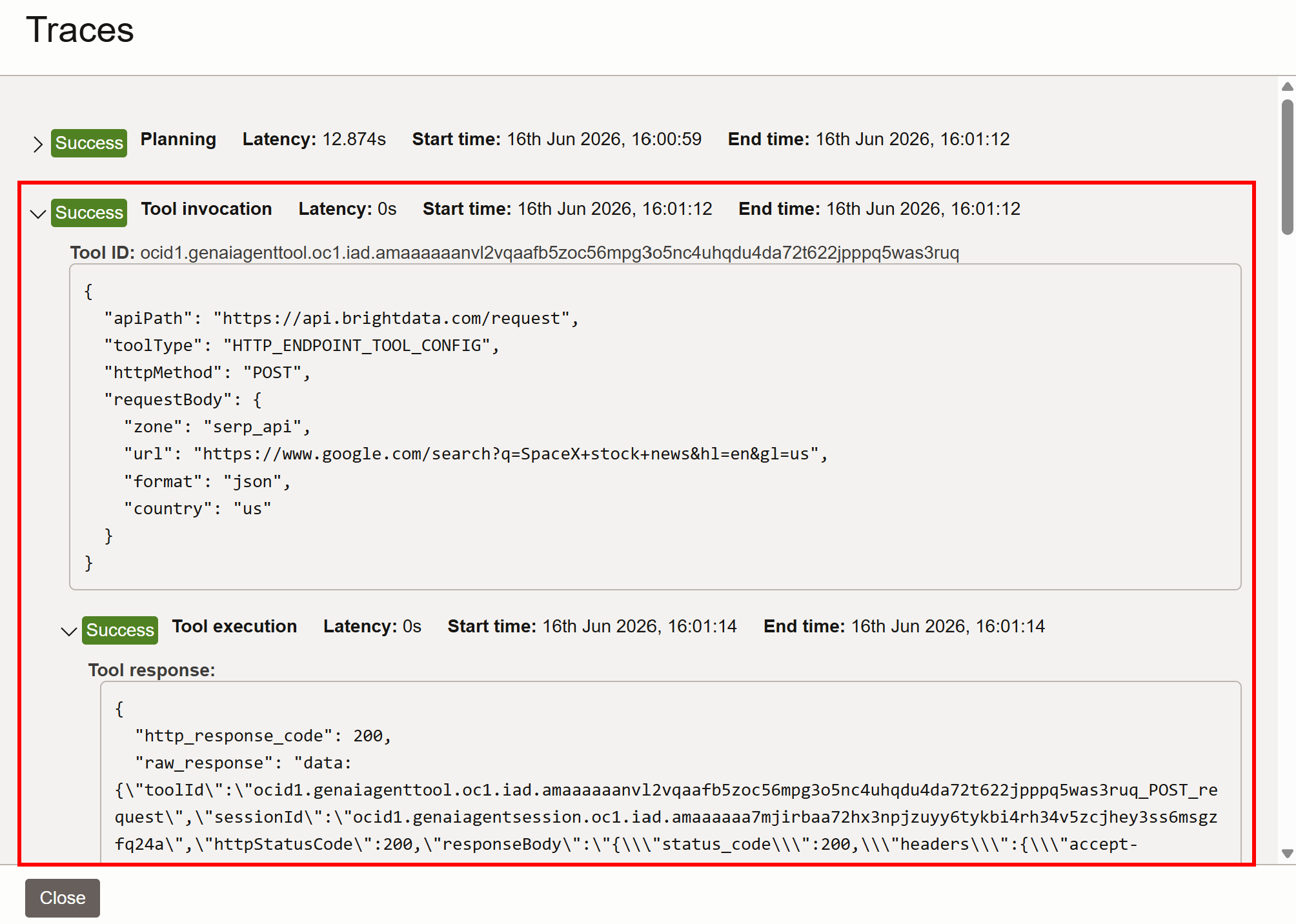
Internamente, la herramienta del agente llama a la API SERP de Bright Data, que devuelve una versión JSON de este SERP de Google:
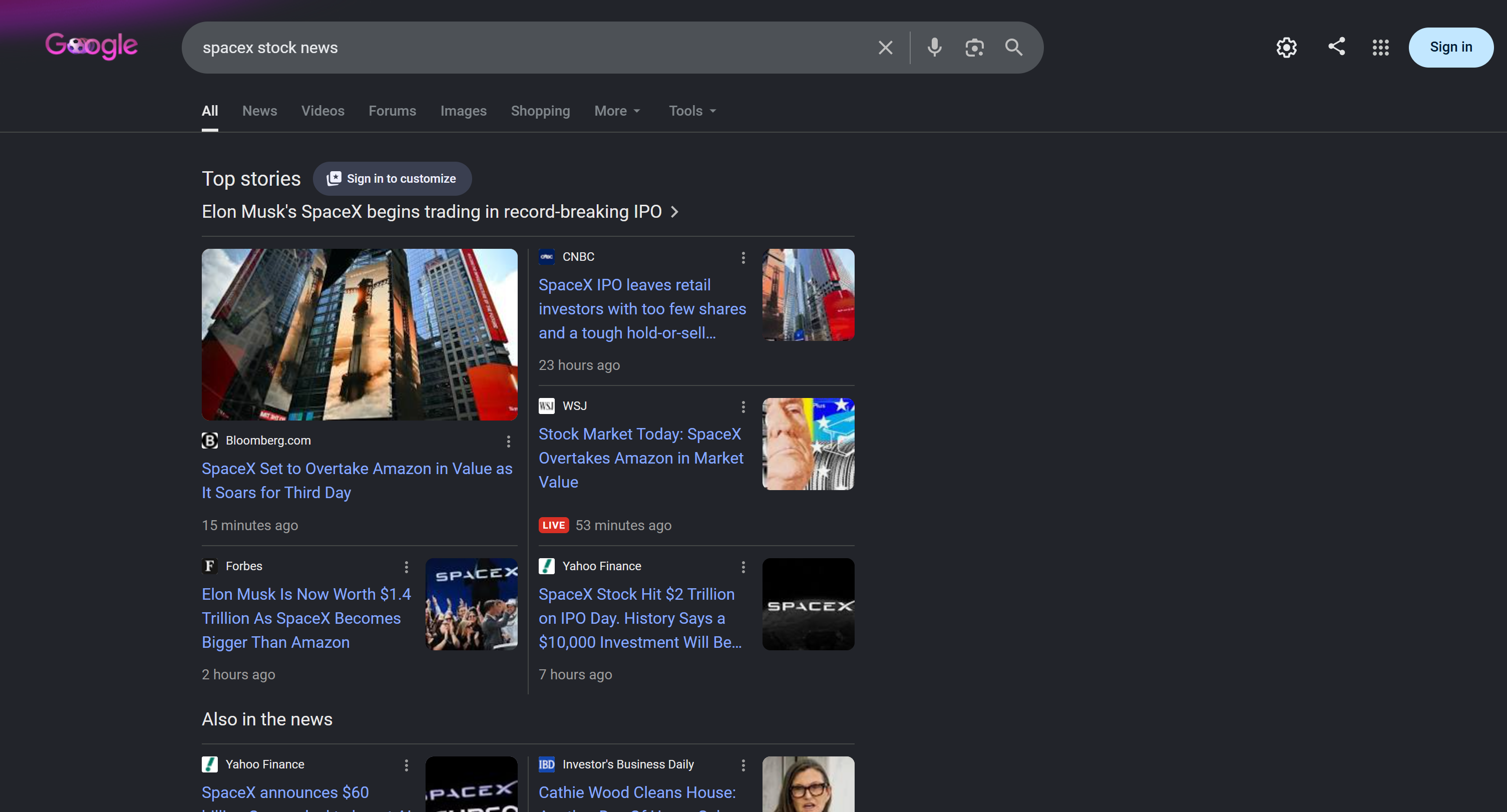
A partir de las URL descubiertas, el agente selecciona las fuentes más relevantes, las extrae y agrega toda la información recuperada en el resultado contextual final.
¡Et voilà! Este sencillo ejemplo demuestra cuán fundamentado y preciso es tu Oracle Generative AI Agent, gracias a las capacidades de búsqueda web y scraping proporcionadas por Bright Data. Ahora, prueba diferentes prompts para explorar todos los demás casos de uso empresariales admitidos.
Conclusión
En este tutorial, aprendiste qué es el servicio Oracle Generative AI Agents y las características que proporciona. También exploraste las limitaciones de los agentes de IA y cómo abordarlas en escenarios empresariales mediante las API de Bright Data.
Se te guió en la definición de un Oracle Generative AI Agent con herramientas personalizadas para llamar a los endpoints de Bright Data. El resultado es un agente de IA que puede explorar la web y recuperar información de ella, de forma similar a como lo haría un humano.
Este es solo un ejemplo de los muchos casos de uso habilitados por las integraciones de Bright Data. Si necesitas ayuda con la implementación o quieres explorar otros escenarios posibles, contacta a nuestro equipo de soporte disponible 24/7.
¡Crea una cuenta de Bright Data gratis hoy y comienza a explorar nuestras soluciones de datos web!