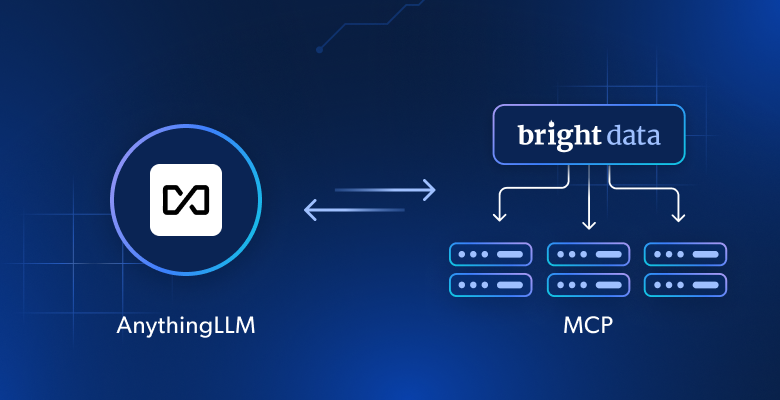
En este artículo aprenderás:
- Qué es AnythingLLM y qué lo hace destacar.
- Por qué la integración de Bright Data MCP de Bright Data en AnythingLLM puede mejorar enormemente sus capacidades.
- Cómo conectar Bright Data MCP a AnythingLLM y utilizarlo con cualquier modelo de IA compatible.
¡Empecemos!
¿Qué es AnythingLLM?
AnythingLLM es una plataforma de IA de código abierto y todo en uno para crear asistentes de IA privados y locales que te permiten chatear con tus propios documentos (PDF, archivos de texto y más) utilizando cualquier LLM. También es compatible con RAG, agentes de IA y varios otros flujos de trabajo.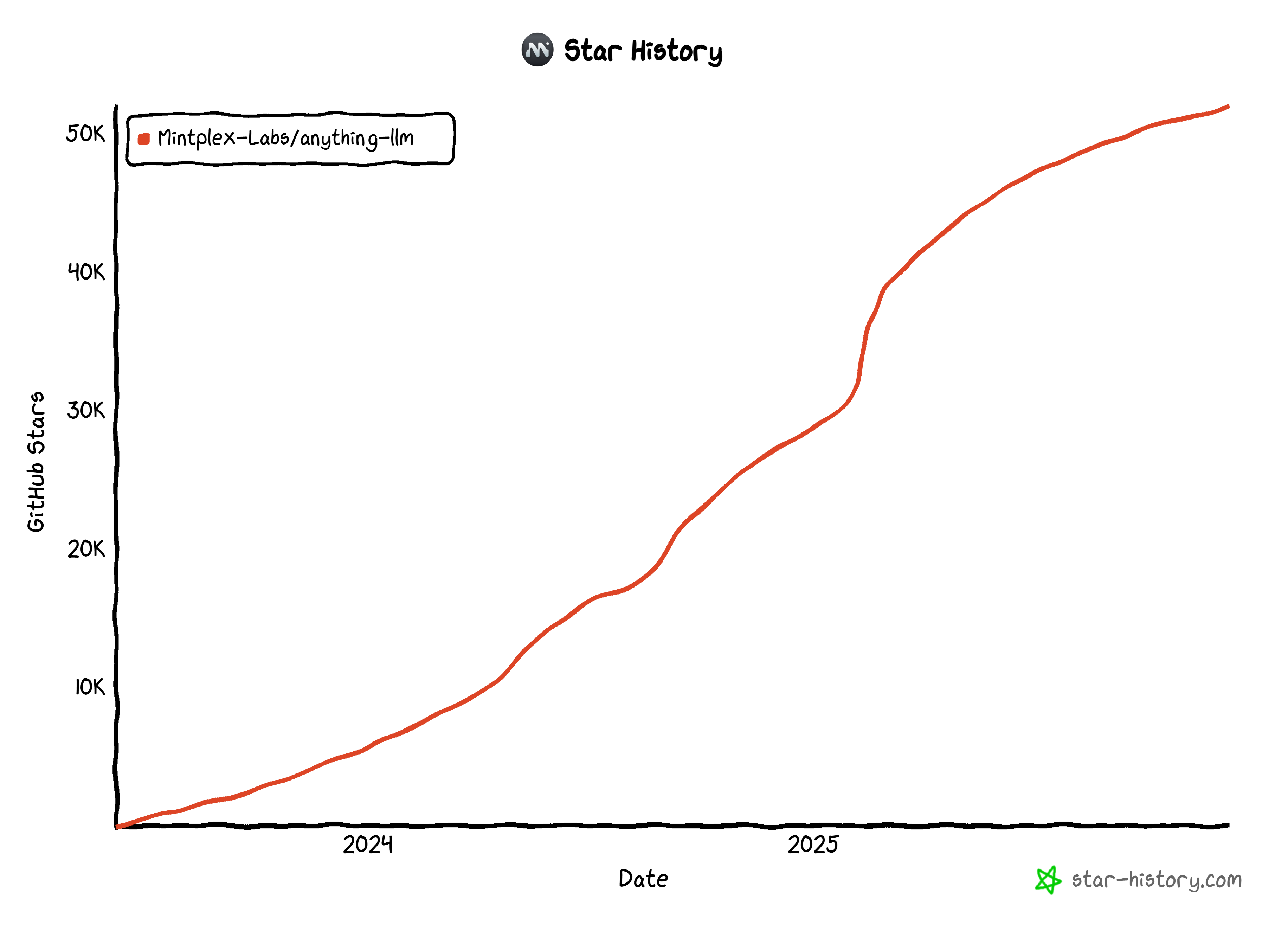
Con más de 52 000 estrellas en GitHub, AnythingLLM se ha convertido en una de las soluciones de IA de código abierto más populares disponibles. Su popularidad se debe a su amplio conjunto de funciones, que incluye:
- Interacción con documentos: sube y chatea con archivos como PDF, TXT y PPTX.
- LLM locales y en la nube: utiliza modelos de código abierto (Llama, Mistral, etc.) o API comerciales (OpenAI, Anthropic, Gemini y muchas otras).
- RAG y citas: recupere el contexto relevante de los documentos con fuentes citadas.
- Enfoque en la privacidad: las aplicaciones de escritorio y móviles se ejecutan localmente para mantener la privacidad de sus datos.
- Multiusuario y espacios de trabajo: configura la gestión de usuarios, los permisos y los espacios compartidos.
- Agentes y herramientas de IA: agentes integrados para investigación, scraping y flujos de trabajo basados en herramientas, con soporte para la integración MCP.
- Compatibilidad con bases de datos vectoriales: integración con almacenes vectoriales locales o en la nube para una recuperación eficiente.
¿Por qué ampliar AnythingLLM con Bright Data MCP de Bright Data?
AnythingLLM facilita la ampliación de sus modelos de IA con herramientas externas a través de servidores MCP. Una vez que conecta un servidor MCP a nivel del espacio de trabajo, sus herramientas quedan inmediatamente disponibles para cualquier agente de IA que configure. A continuación, cuando cambie de modelo en su espacio de trabajo, el nuevo modelo seguirá teniendo acceso completo a las mismas herramientas MCP.
Esta flexibilidad es uno de los mayores puntos fuertes de AnythingLLM. Puede experimentar con diferentes modelos, comparar sus resultados o actualizar a un LLM más capaz sin tener que tocar la configuración de MCP.
Ahora bien, ¿qué servidor MCP ofrece más valor? El que aborda las mayores limitaciones de los LLM: ¡el conocimiento obsoleto y la incapacidad de interactuar con sitios web!
Eso es precisamente lo que Bright Data MCP está diseñado para resolver. Este servidor MCP de código abierto impulsado por Bright Data permite a cualquier modelo de IA en AnythingLLM buscar en la web, recuperar datos en tiempo real e interactuar con sitios web de forma programática.
Bright Data MCP incluye más de 60 herramientas preparadas para la IA, basadas en la infraestructura de automatización web y recopilación de datos de Bright Data. Incluso en el nivel gratuito, te da acceso a dos herramientas útiles:
| Herramienta | Descripción |
|---|---|
search_engine |
Obtén resultados de Google, Bing o Yandex en formato JSON o Markdown. |
scrape_as_markdown |
Extrae cualquier página web en Markdown limpio, evitando las medidas anti-bot. |
Además, en el nivel premium (modo Pro), Bright Data MCP desbloquea la extracción de datos estructurados de plataformas populares como Amazon, Zillow, LinkedIn, YouTube, TikTok, Google Maps y Yahoo Finance. También proporciona herramientas para acciones automatizadas del navegador y muchos otros flujos de trabajo avanzados.
Veamos cómo utilizar Bright Data MCP dentro de AnythingLLM.
Cómo integrar Bright Data MCP en AnythingLLM
En esta sección del tutorial, aprenderás a utilizar Bright Data MCP dentro de AnythingLLM a través de sus agentes de IA integrados. Esta configuración ofrece una experiencia de IA mejorada, independientemente del modelo que configures.
Siga las instrucciones que se indican a continuación.
Requisitos previos
Para seguir este tutorial, asegúrate de tener:
- Node.js instalado localmente (necesario para ejecutar Bright Data MCP en su máquina).
- Una cuenta de Bright Data con una clave API activa.
- Un equipo que cumpla con los requisitos del sistema de AnythingLLM.
- Una clave API LLM de uno de los proveedores compatibles (en este caso, nos centraremos en Gemini, por lo que necesitará una clave API de Google Gemini).
No es necesario configurar la cuenta de Bright Data todavía, ya que se le guiará a través de ese proceso en los siguientes pasos. También será útil estar familiarizado con el funcionamiento de MCP y las herramientas disponibles en Bright Data MCP.
Paso n.º 1: Instalar AnythingLLM localmente
Descargue el instalador de AnythingLLM Desktop, ejecútelo y siga las instrucciones del asistente de instalación. De lo contrario, continúe con la configuración de AnythingLLM Docker.
Nota: Para que AnythingLLM utilice su GPU (NVIDIA o AMD) o incluso su NPU, es necesario instalar algunas dependencias adicionales. Se le pedirá que instale estos paquetes. Seleccione «Sí» para evitar una reducción del rendimiento al ejecutar LLM locales.
Una vez configurado en su máquina, inicie AnythingLLM y debería ver: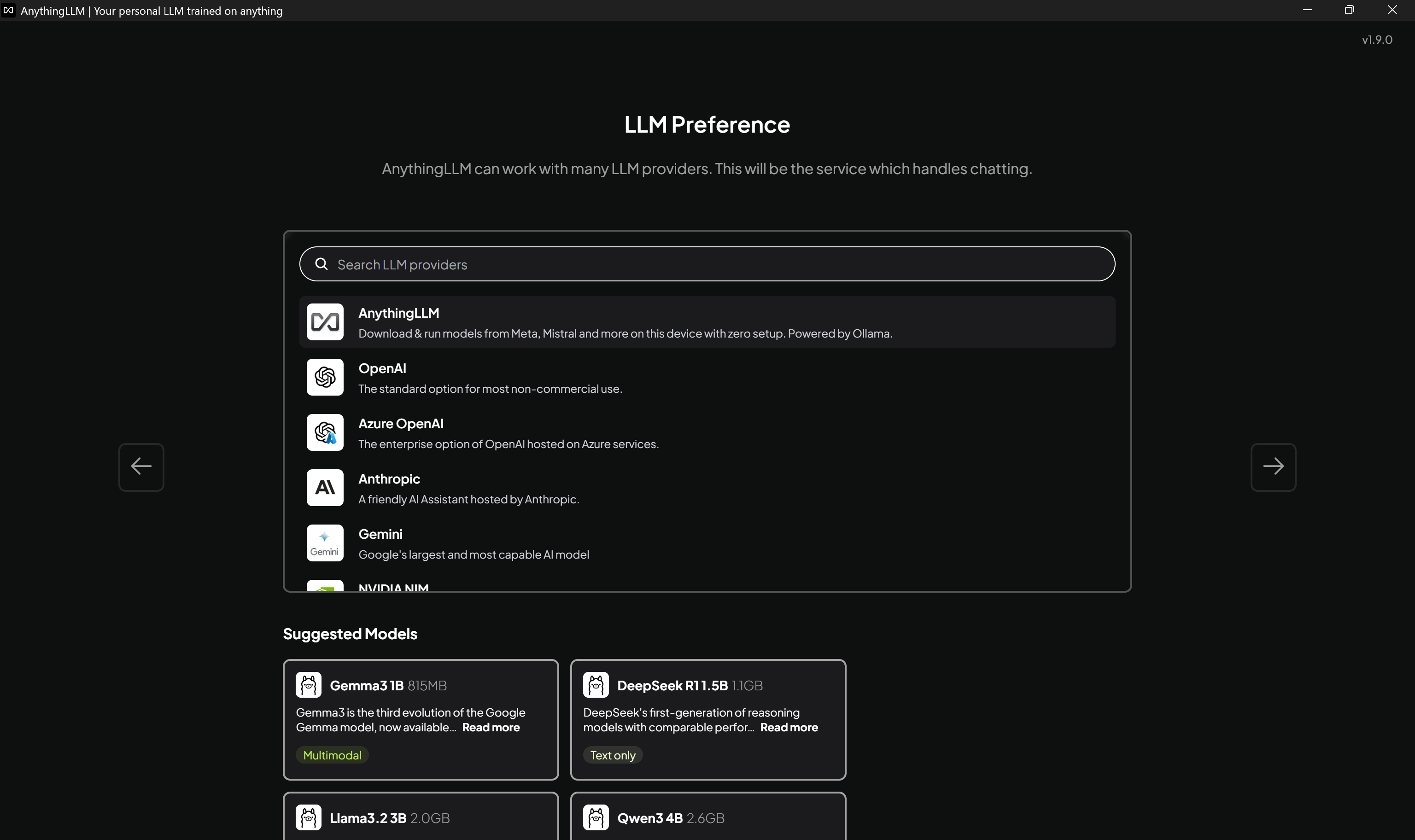
¡Genial! Ahora tiene AnythingLLM ejecutándose localmente como se esperaba. Es hora de continuar con el asistente de configuración.
Paso n.º 2: Complete la configuración
En primer lugar, AnythingLLM le pedirá que integre uno de los LLM compatibles.
Si tiene Ollama instalado localmente, los modelos que haya descargado a través de él aparecerán como «modelos sugeridos». Esto ocurre porque la aplicación de escritorio AnythingLLM incluye un LLM local integrado impulsado por Ollama. Si desea utilizar Ollama directamente, consulte cómo integrar el Bright Data MCP de Bright Data en Ollama.
Seleccione el modelo que mejor se adapte a sus necesidades. En este ejemplo utilizaremos Gemini: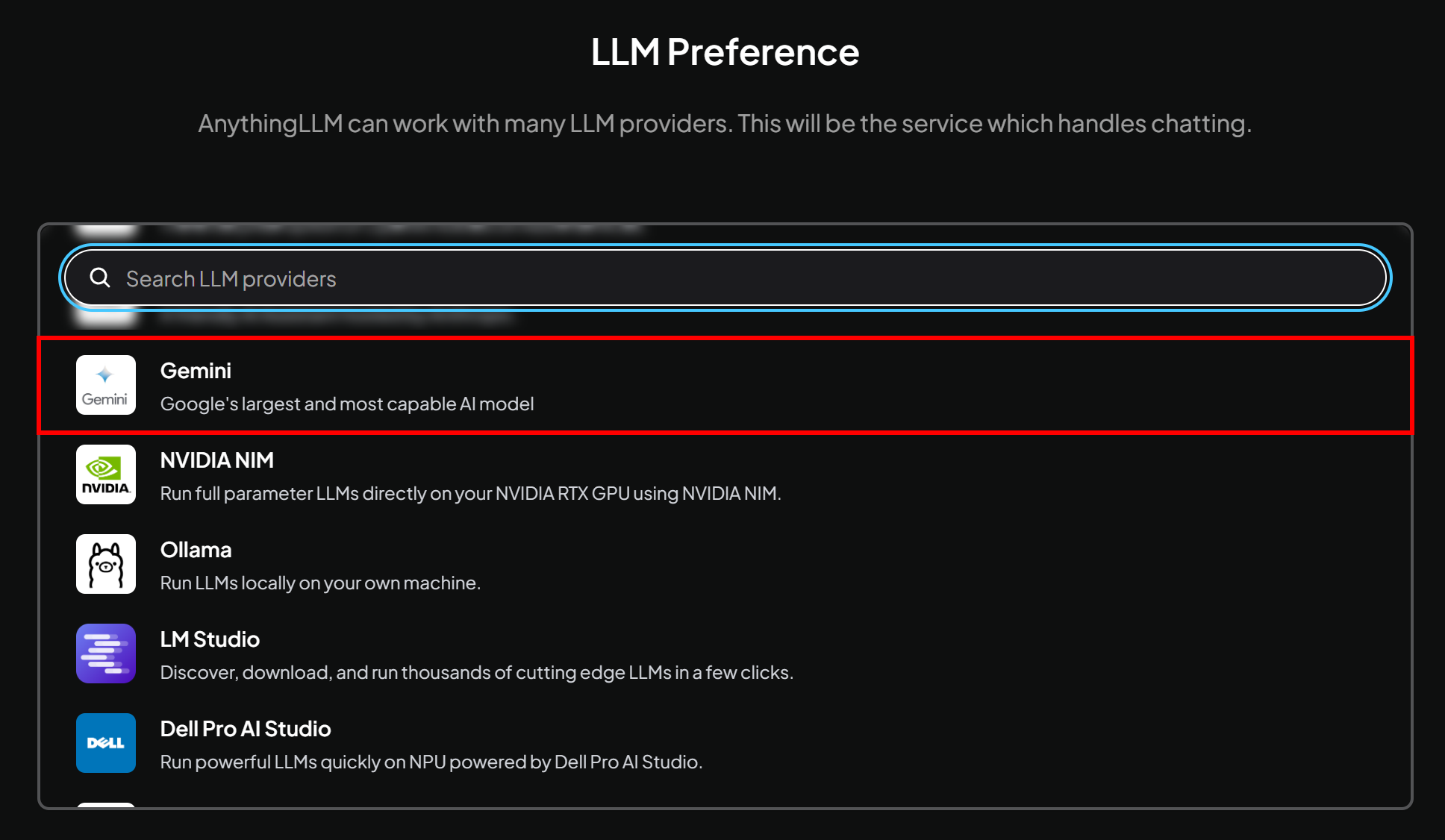
Nota: Cualquier LLM que admita la llamada de herramientas a través de MCP funcionará para esta integración, así que no dude en elegir cualquier otro LLM disponible en AnythingLLM.
Se le pedirá una clave API de Gemini y que seleccione el modelo específico que desea utilizar. Pegue su clave API y, para este ejemplo, elija el modelo gemini-2.5-flash:
Una vez más, cualquier otro modelo Gemini también funcionará.
Pulse la flecha «→» de la derecha para continuar con el asistente: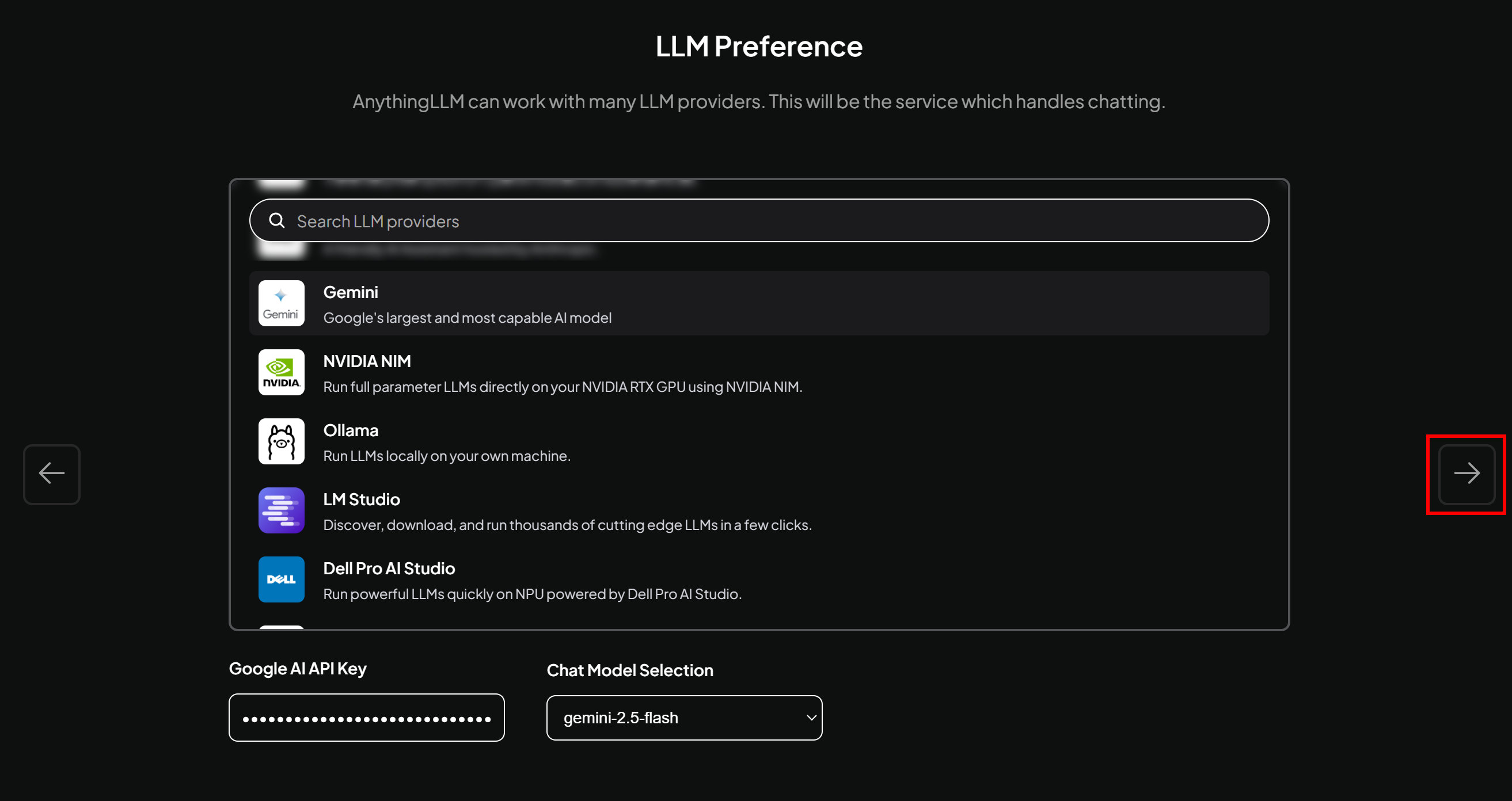
Acepte la declaración «Tratamiento de datos y privacidad» y continúe con el botón «→»: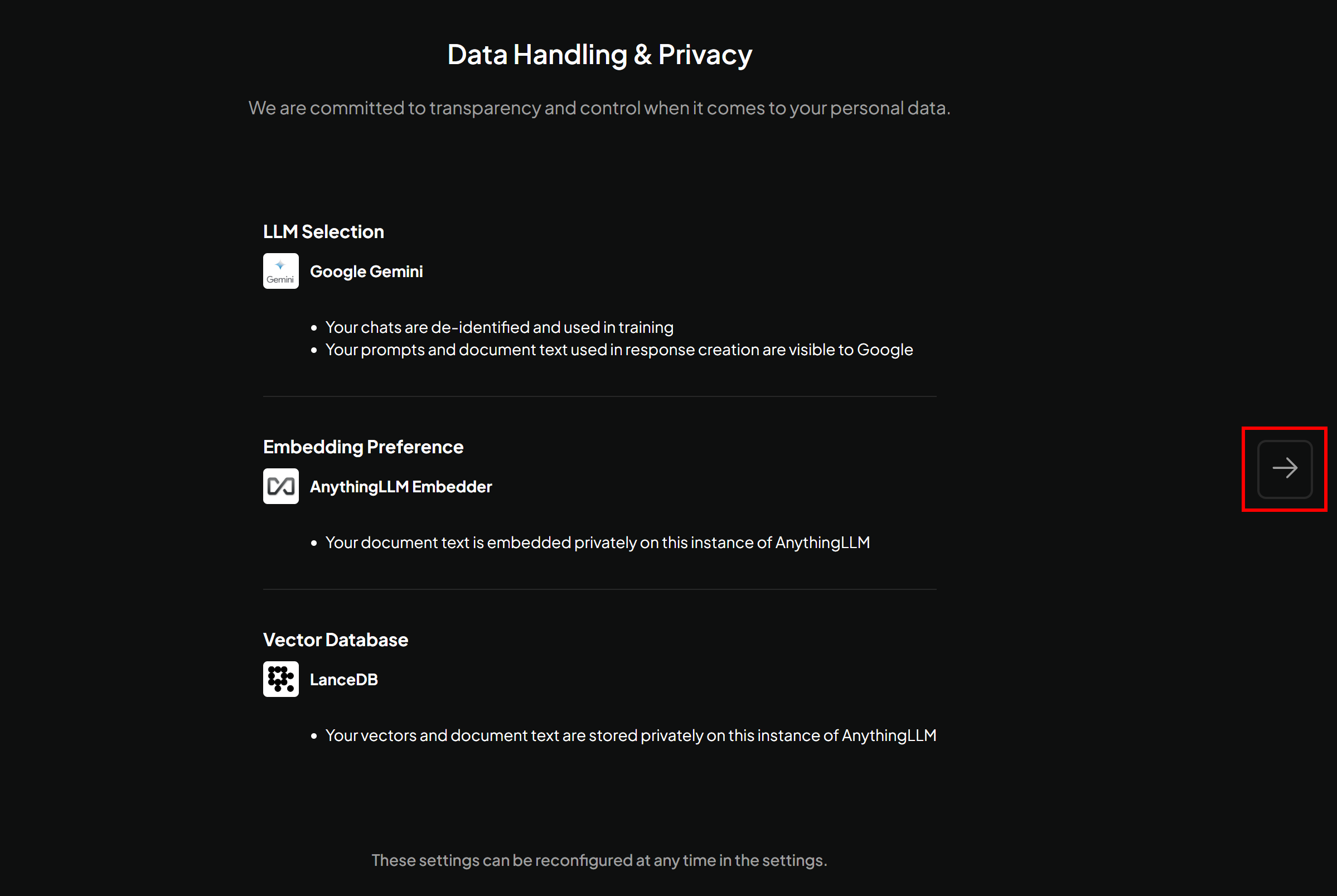
A continuación, elija participar en la encuesta opcional de AnythingLLM o simplemente omítala.
A continuación, se le pedirá que cree un espacio de trabajo. Asigne a su espacio de trabajo un nombre significativo basado en su caso de uso. En este ejemplo, para simplificar, lo llamaremos «Bright Data MCP + AnythingLLM»: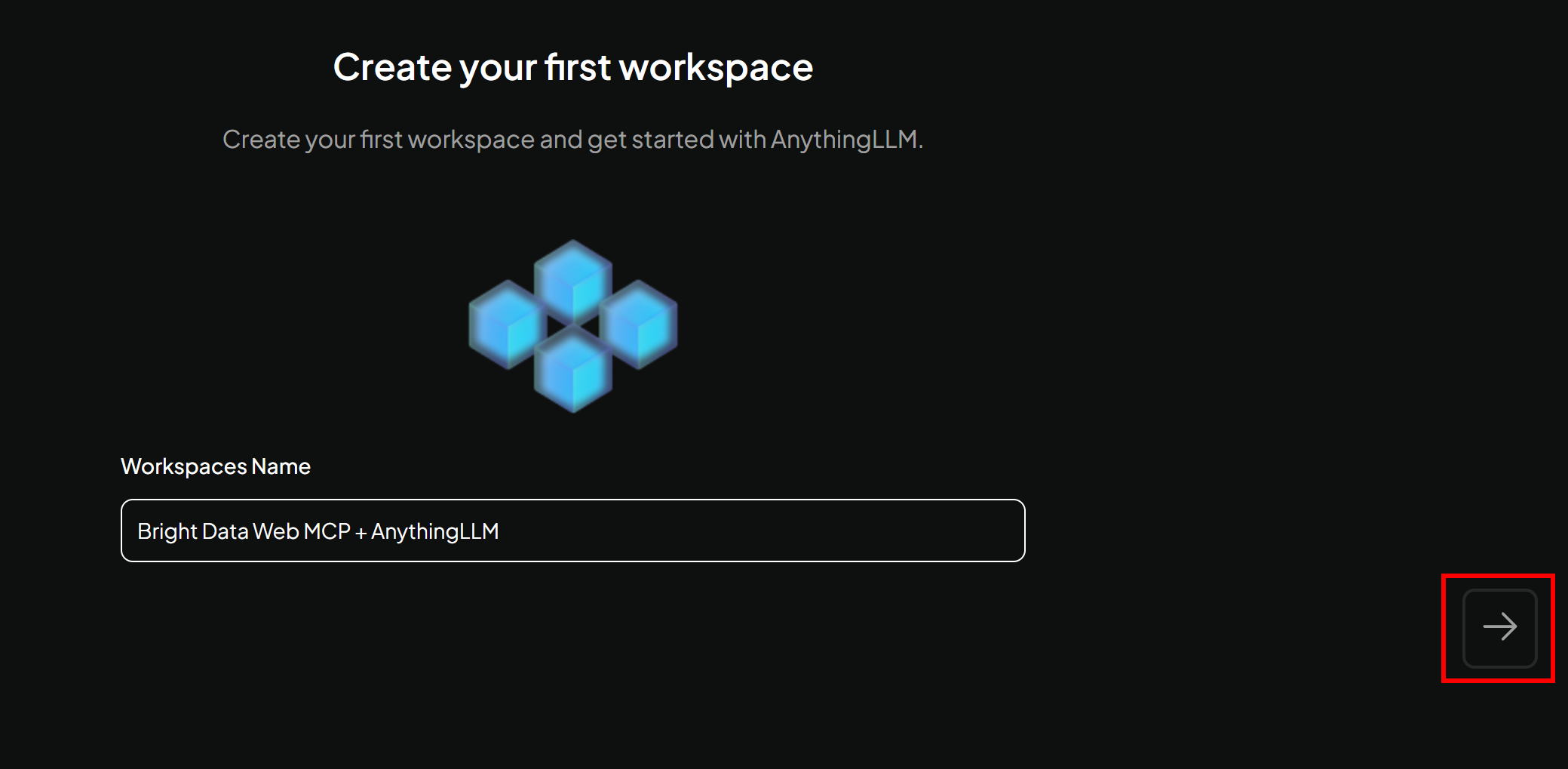
Finalmente, llegará a la página de inicio de AnythingLLM: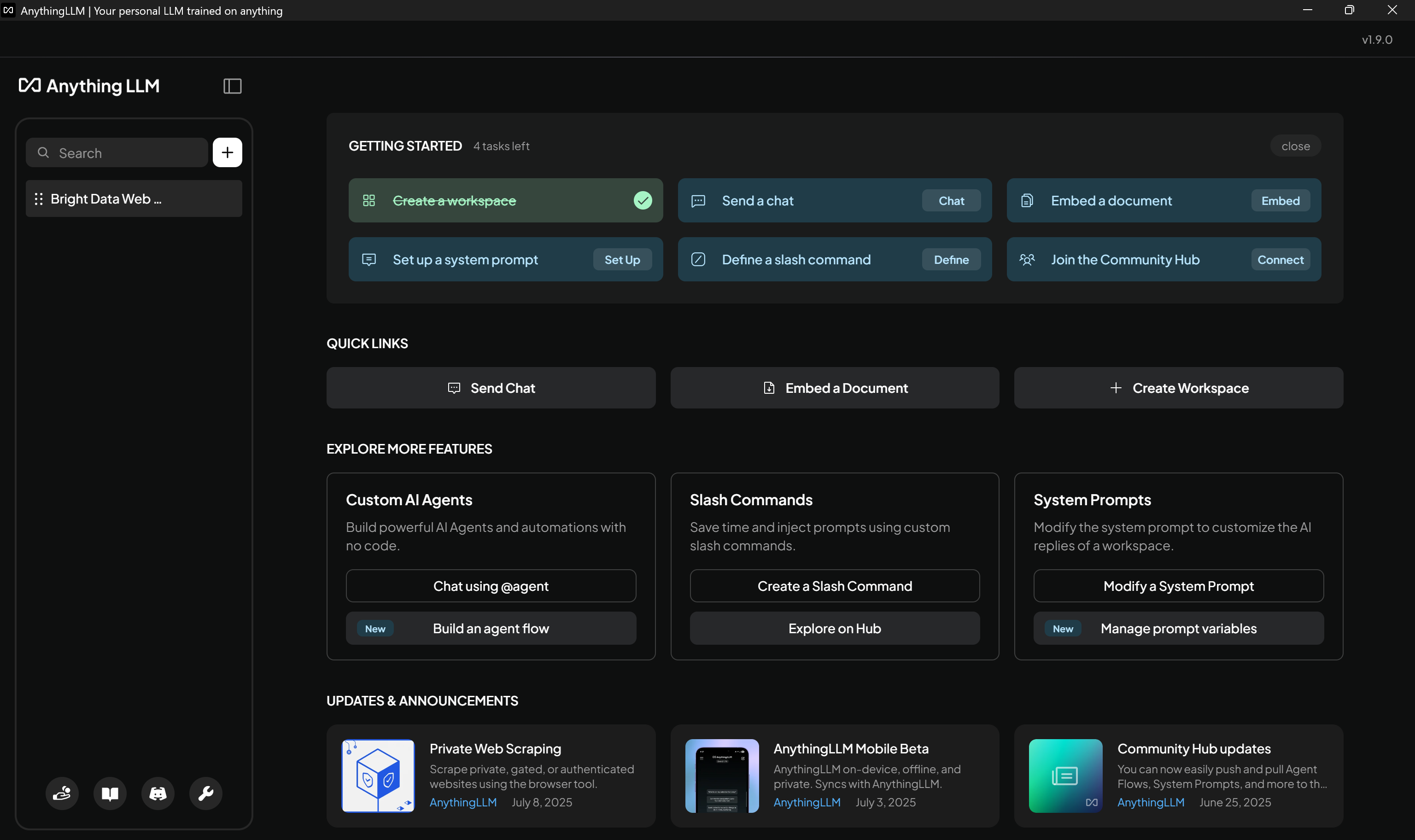
Desde aquí, puede acceder a todas las funciones y opciones de AnythingLLM. ¡Bien hecho!
Paso n.º 3: Configurar el Bright Data MCP de Bright Data
Antes de conectar AnythingLLM al Bright Data MCP de Bright Data, asegúrese de que su equipo local puede ejecutar el servidor MCP. Esto es importante porque le mostraremos cómo conectarse al servidor Bright Data MCP de forma local.
Nota: Bright Data MCP también está disponible como servidor remoto a través de SSE y Streamable HTTP. Esta opción es más adecuada para casos de uso de nivel empresarial.
En primer lugar, necesita una cuenta de Bright Data. Si ya tiene una, simplemente inicie sesión. Para una configuración rápida, siga las instrucciones de la sección«MCP»de su panel de control: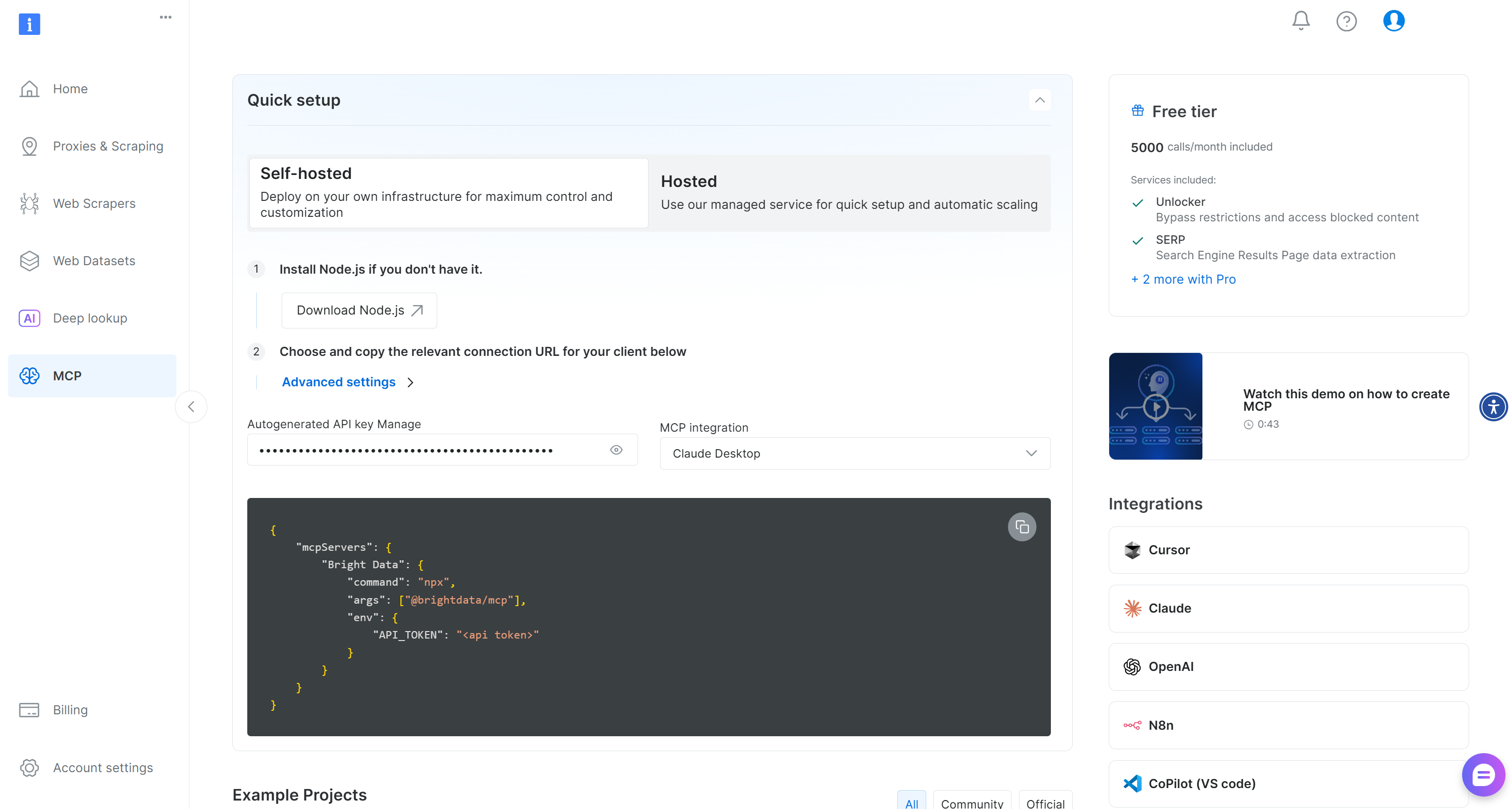
Siga las instrucciones de esa página o, si necesita más ayuda, consulte las instrucciones que se indican a continuación.
Comience por generar su clave API de Bright Data. Guárdela en un lugar seguro, ya que la utilizará en breve para autenticar su instancia local de Bright Data MCP con su cuenta de Bright Data.
A continuación, instale Bright Data MCP globalmente en su máquina utilizando el paquete @brightdata/mcp:
npm install -g @brightdata/mcpCompruebe que el servidor MCP se ejecuta localmente ejecutando:
API_TOKEN="<YOUR_BRIGHT_DATA_API>" npx -y @brightdata/mcpO, de forma equivalente, en PowerShell:
$Env:API_TOKEN="<YOUR_BRIGHT_DATA_API>"; npx -y @brightdata/mcpReemplace el marcador de posición <YOUR_BRIGHT_DATA_API> con su token API de Bright Data. Los dos comandos (equivalentes) establecen la variable de entorno API_TOKEN necesaria e inician el servidor Bright Data MCP localmente.
Si se realiza correctamente, debería ver un resultado similar a este:
De forma predeterminada, al iniciarse por primera vez, Bright Data MCP crea dos zonas en su cuenta de Bright Data:
mcp_unlocker: una zona para Web Unlocker.mcp_browser: una zona para Browser API.
Estos servicios alimentan las más de 60 herramientas disponibles en Bright Data MCP.
Para verificar que se han creado las zonas, vaya a la página«Proxies e Infraestructura de scraping»en su panel de control de Bright Data. Debería ver ambas zonas en la tabla: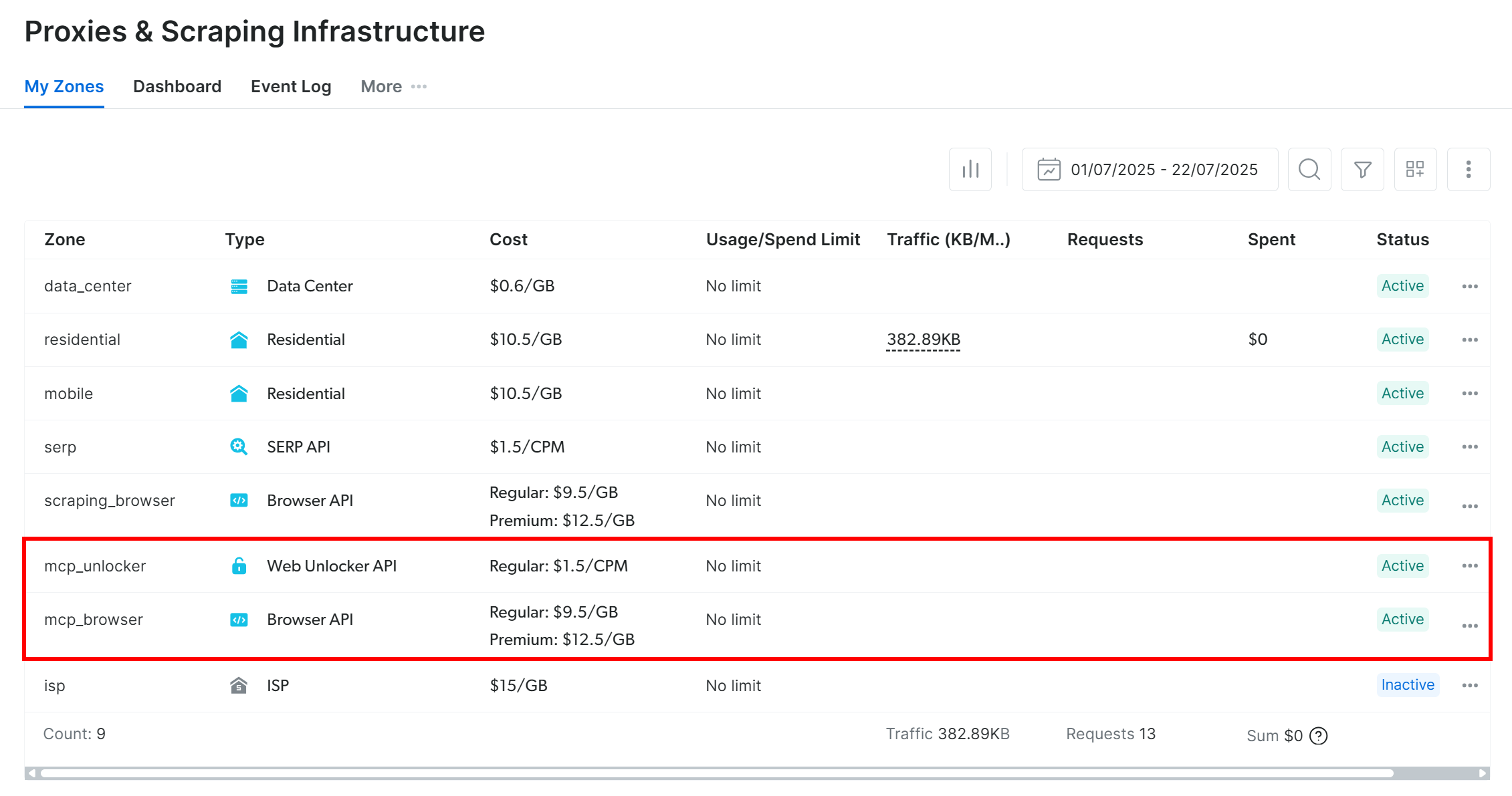
En el nivel gratuito de Bright Data MCP, solo están disponibles las herramientas search_engine y scrape_as_markdown (y sus versiones por lotes).
Para desbloquear todas las herramientas, habilite el modo Pro configurando la variable de entorno PRO_MODE="true":
API_TOKEN="<TU_API_DE_BRIGHT_DATA>" PRO_MODE="true" npx -y @brightdata/mcpO, en Windows:
$Env:API_TOKEN="<YOUR_BRIGHT_DATA_API>"; $Env:PRO_MODE="true"; npx -y @brightdata/mcpEl modo Pro desbloquea las más de 60 herramientas, pero no está incluido en el nivel gratuito y puede incurrir en cargos adicionales.
¡Genial! Ya ha comprobado que el servidor Bright Data MCP funciona en su equipo. Detenga el proceso MCP, ya que a continuación configurará AnythingLLM para iniciar el servidor localmente y conectarse a él.
Paso n.º 4: integrar Bright Data MCP en AnythingLLM
Para configurar un servidor MCP en AnythingLLM, edite el objeto mcpServers en el archivo de configuración anythingllm_mcp_servers.json. Si utiliza AnythingLLM a través de Docker, siga la guía específica.
Ese archivo de configuración se crea automáticamente la primera vez que abre la página «Agent Skills» (Habilidades del agente) en la interfaz de usuario de AnythingLLM. Por lo tanto, prepárese para acceder a «Agent Skills» en la interfaz de usuario.
Comience pulsando el icono «Open settings» (Abrir configuración) en la esquina inferior izquierda: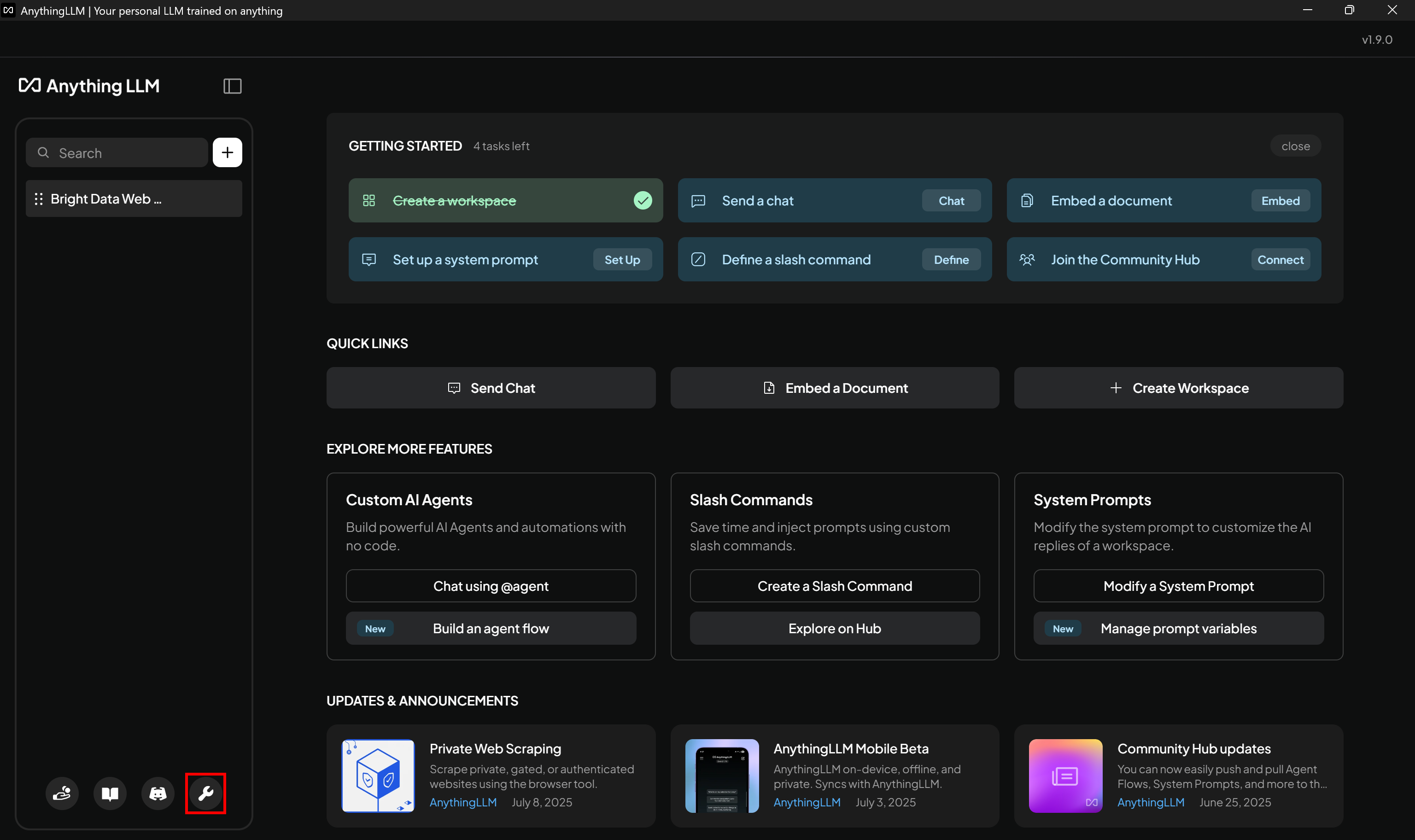
A continuación, haga clic en la opción «Agent Skills» (Habilidades del agente) en el menú de la izquierda: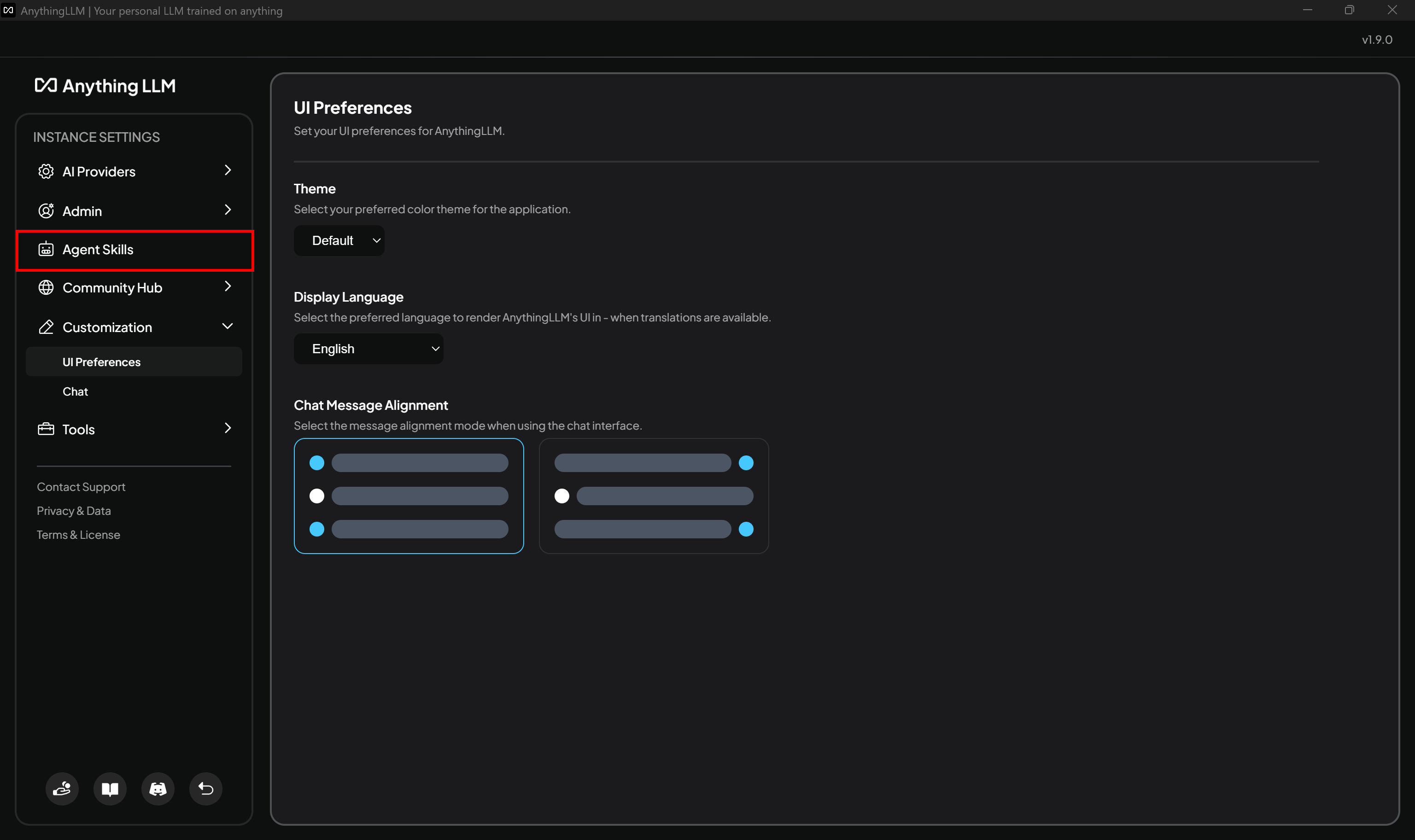
Llegará a la página «Agent Skills»:
Contextualmente, el archivo de configuración anythingllm_mcp_servers.json se creará en las siguientes rutas:
- En Mac:
/Usuarios/<usuario>/Biblioteca/Soporte de aplicaciones/anythingllm-desktop/almacenamiento/complementos/ - En Linux:
~/.config/anythingllm-desktop/storage/plugins/ - En Windows:
C:Users<usuario>AppDataRoaminganythingllm-desktopstorageplugins
Reemplace <usuario> por su nombre de usuario real.
Ahora, localice el archivo anythingllm_mcp_servers.json: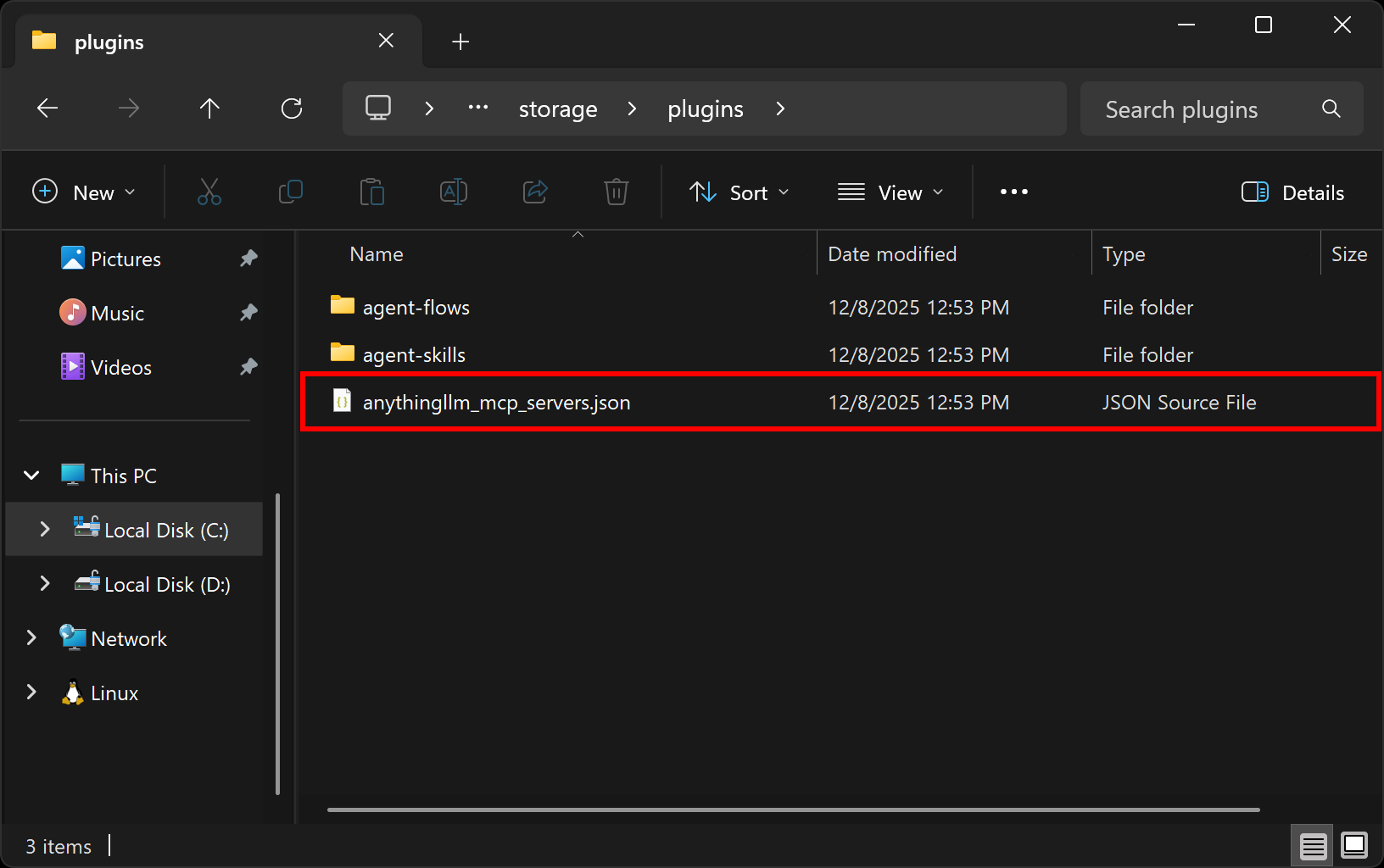
Ábrelo en tu IDE favorito y asegúrate de que contiene:
{
  "mcpServers": {
    "bright-data": {
      "command": "npx",
      "args": [
        "-y",
        "@brightdata/mcp"
      ],
      "env": {
        "API_TOKEN": "<YOUR_BRIGHT_DATA_API_KEY>",
        "PRO_MODE": "true"
      }
    }
  }
}
Esta configuración refleja el comando npx que probó anteriormente, utilizando variables de entorno para las credenciales y la configuración:
API_TOKENes obligatorio. Configúralo con la clave API de Bright Data que generaste anteriormente.PRO_MODEes opcional. Elimínelo si desea permanecer en el nivel gratuito y utilizar solo las herramientassearch_engineyscrape_as_markdown.
Para obtener más información sobre cómo rellenar ese archivo de configuración, consulta la documentación.
Guarde el archivo anythingllm_mcp_servers.json y AnythingLLM debería poder comunicarse con su instancia local de Bright Data MCP. ¡Probemos la conexión!
Paso n.º 5: Verificar la conexión Bright Data MCP
Para confirmar que AnythingLLM puede conectarse a su instancia del servidor Bright Data MCP, haga clic en el botón «Actualizar» de la página «Habilidades del agente»: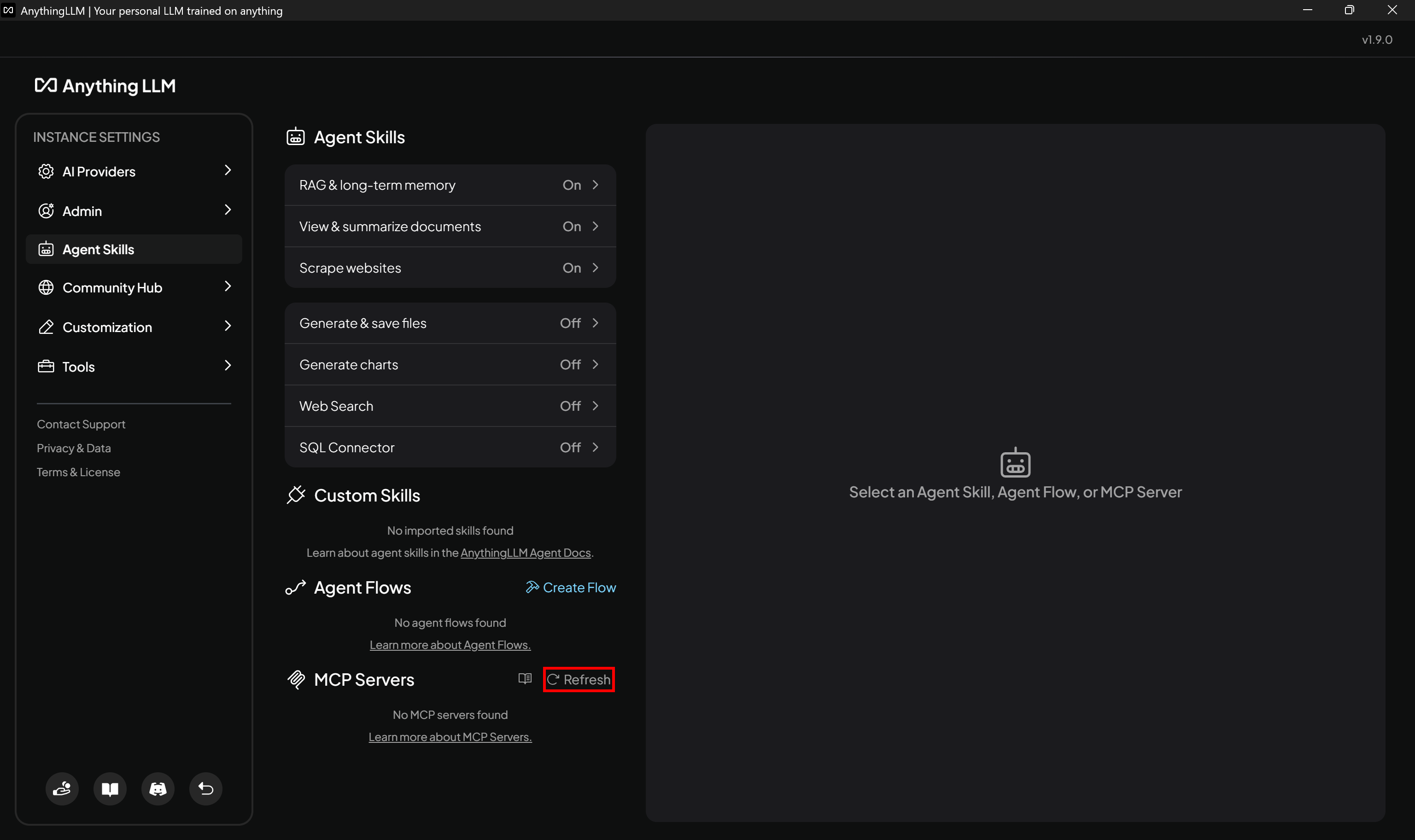
Nota: No es necesario reiniciar la aplicación AnythingLLM Desktop, ya que los cambios realizados en el archivo de configuración anythingllm_mcp_servers.json se aplicarán sobre la marcha.
En la sección «Servidores MCP», debería ver una entrada «Bright Data». Haga clic en ella para ver la lista de todas las herramientas disponibles a través de MCP: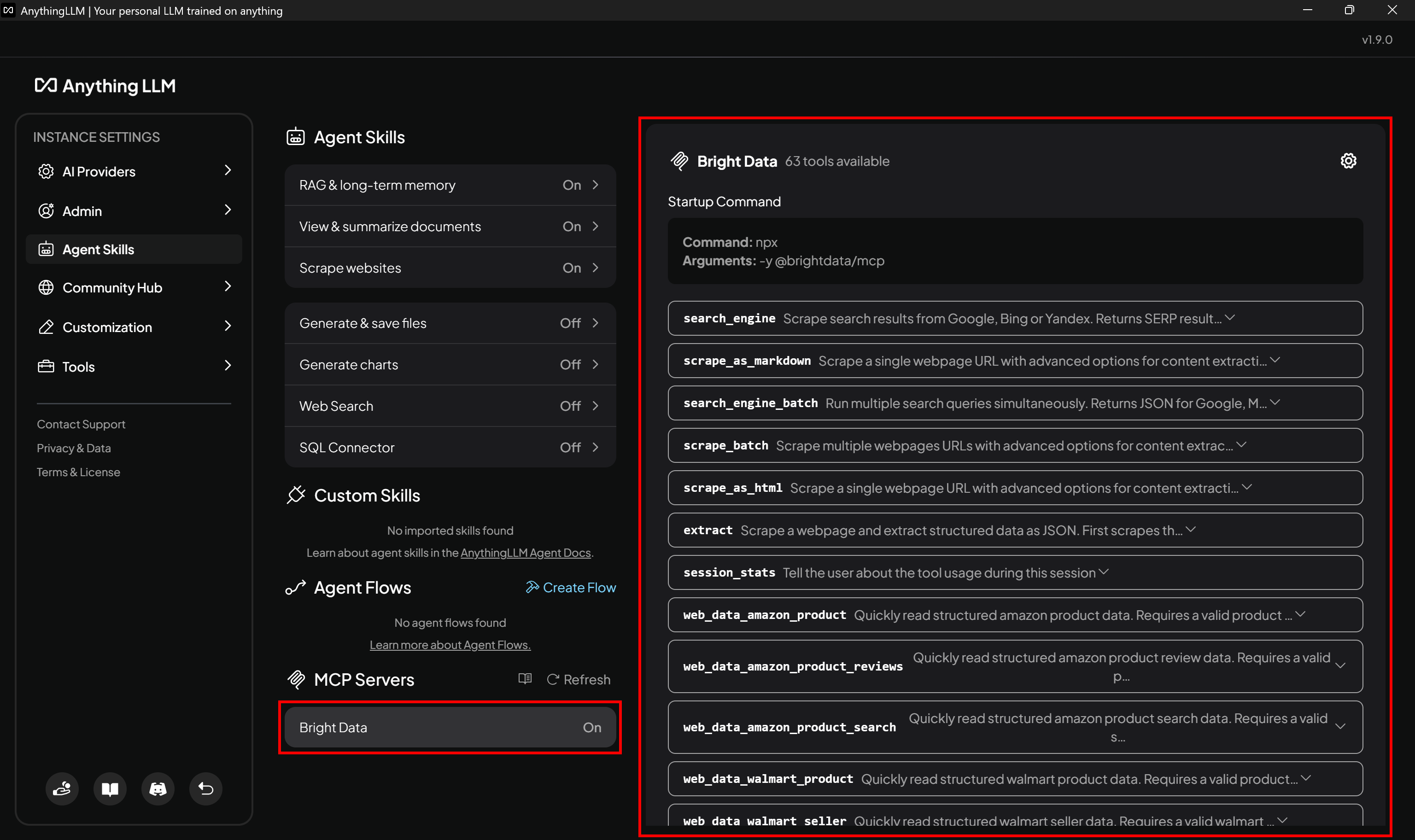
En este ejemplo, el MCP web está configurado en modo Pro, lo que da acceso a más de 60 herramientas. Si está en el nivel gratuito, solo aparecerán las herramientas disponibles para ese nivel. Explore la lista completa de herramientas del MCP web y vea a qué nivel pertenece cada una.
Ahora que el MCP web de Bright Data está configurado en AnythingLLM, es el momento de verlo en acción en uno de los muchos escenarios compatibles.
Paso n.º 6: Prueba la integración de Bright Data MCP + AnythingLLM
El modelo de IA configurado en AnythingLLM ahora tiene acceso a todas las herramientas de recuperación de datos web e interacción con el navegador que proporciona Bright Data MCP.
Para probar la integración, supongamos que está buscando alquilar un apartamento en Nueva York. Revisar todos los anuncios manualmente para encontrar el adecuado para sus necesidades puede llevar mucho tiempo y resultar tedioso. Al aplicar filtros en Zillow, puede encontrar anuncios basados en el presupuesto, el número de dormitorios, la ubicación y otros criterios: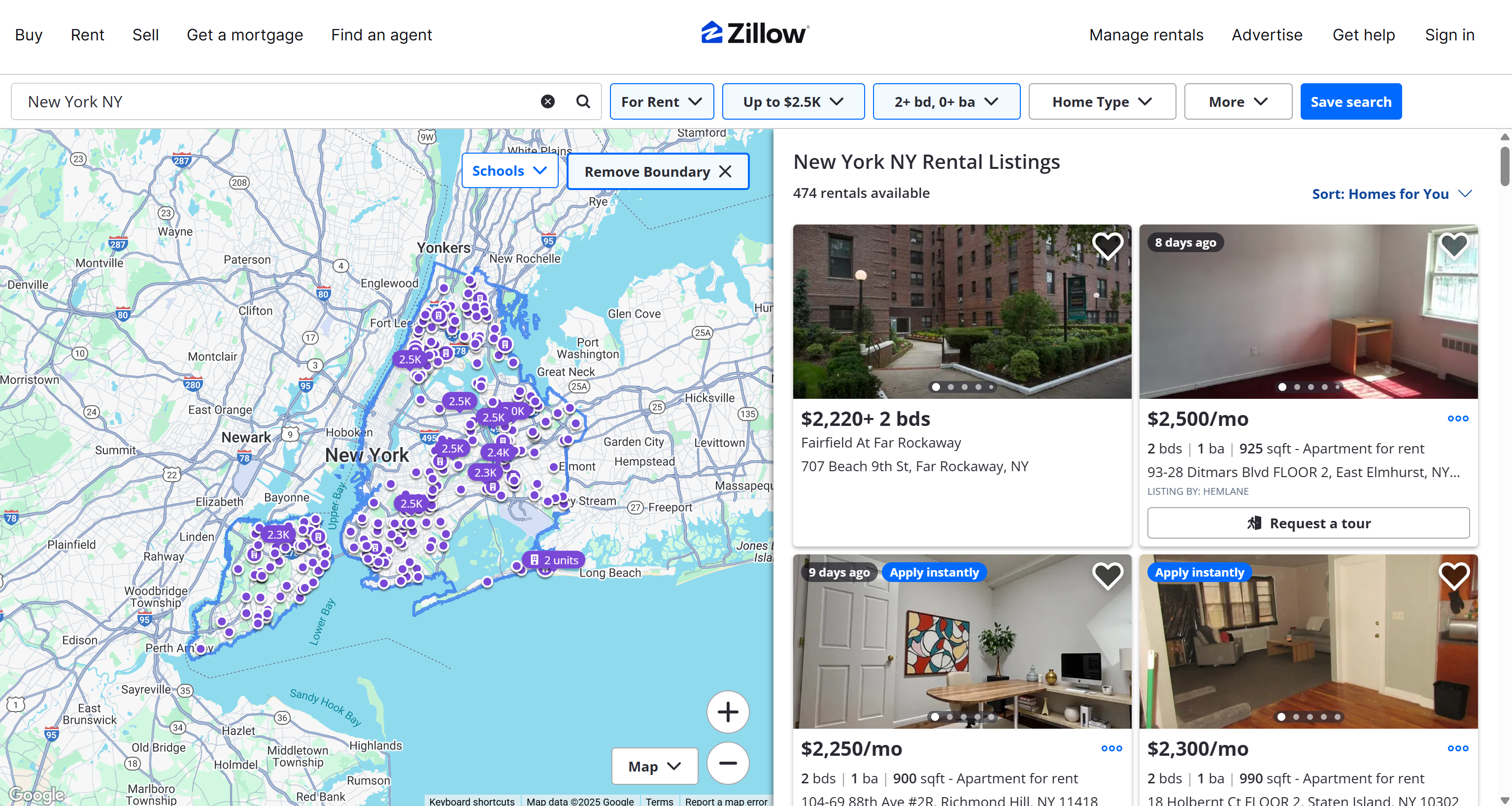
A partir de estos resultados, supongamos que ha seleccionado los tres mejores anuncios con las siguientes características:
- https://www.zillow.com/homedetails/104-69-88th-Ave-2R-Richmond-Hill-NY-11418/458388893_zpid/
- https://www.zillow.com/homedetails/210-W-133rd-St-4K-New-York-NY-10030/455270422_zpid/
- https://www.zillow.com/homedetails/Bronx-NY-10458/2105819305_zpid/
Ahora quieres que un agente de IA los evalúe y te ayude a encontrar el mejor.
Vuelve a tu espacio de trabajo AnythingLLM y pulsa el botón «Enviar chat»: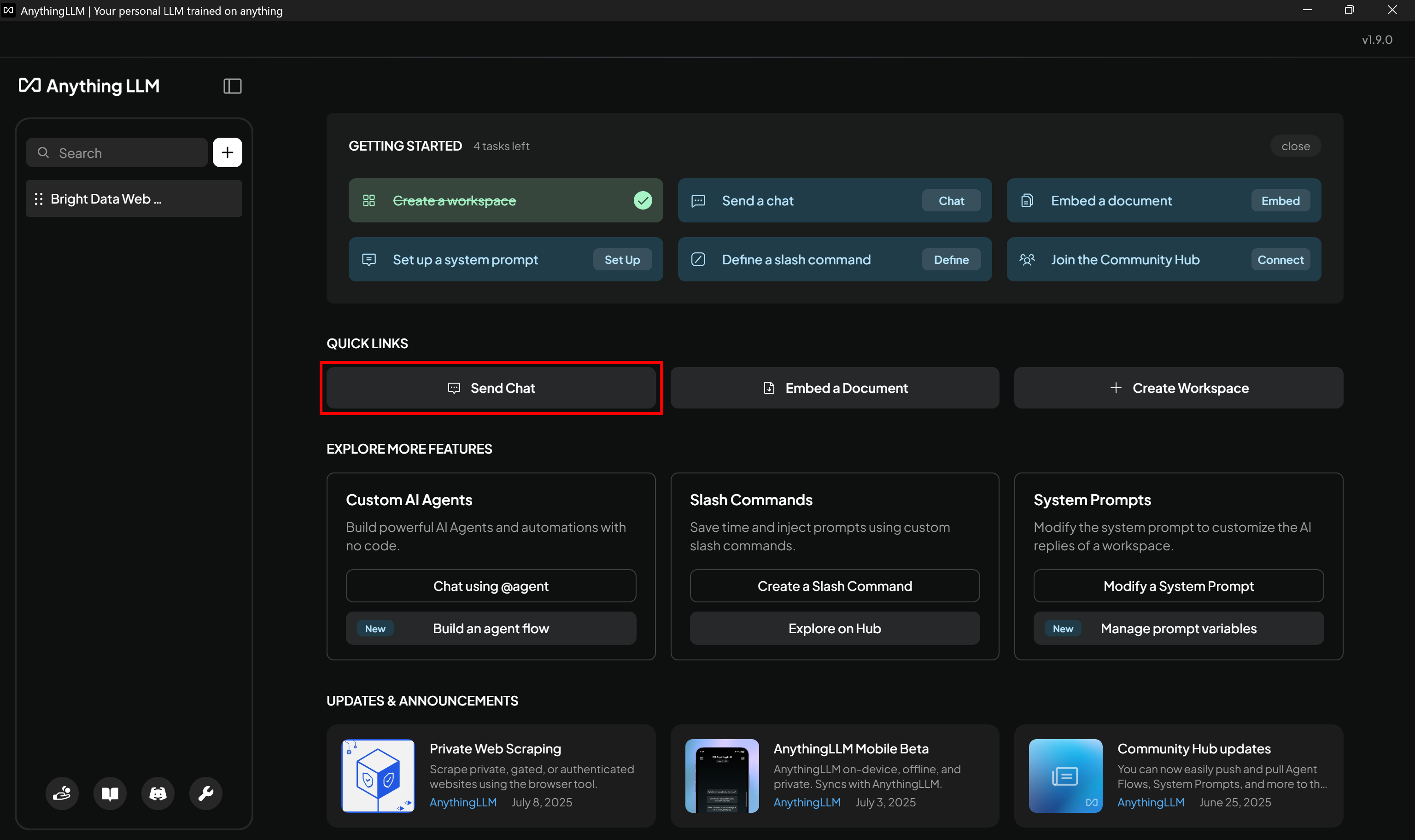
Inicialice el agente de IA con:
@agentEsto iniciará una sesión del agente de IA: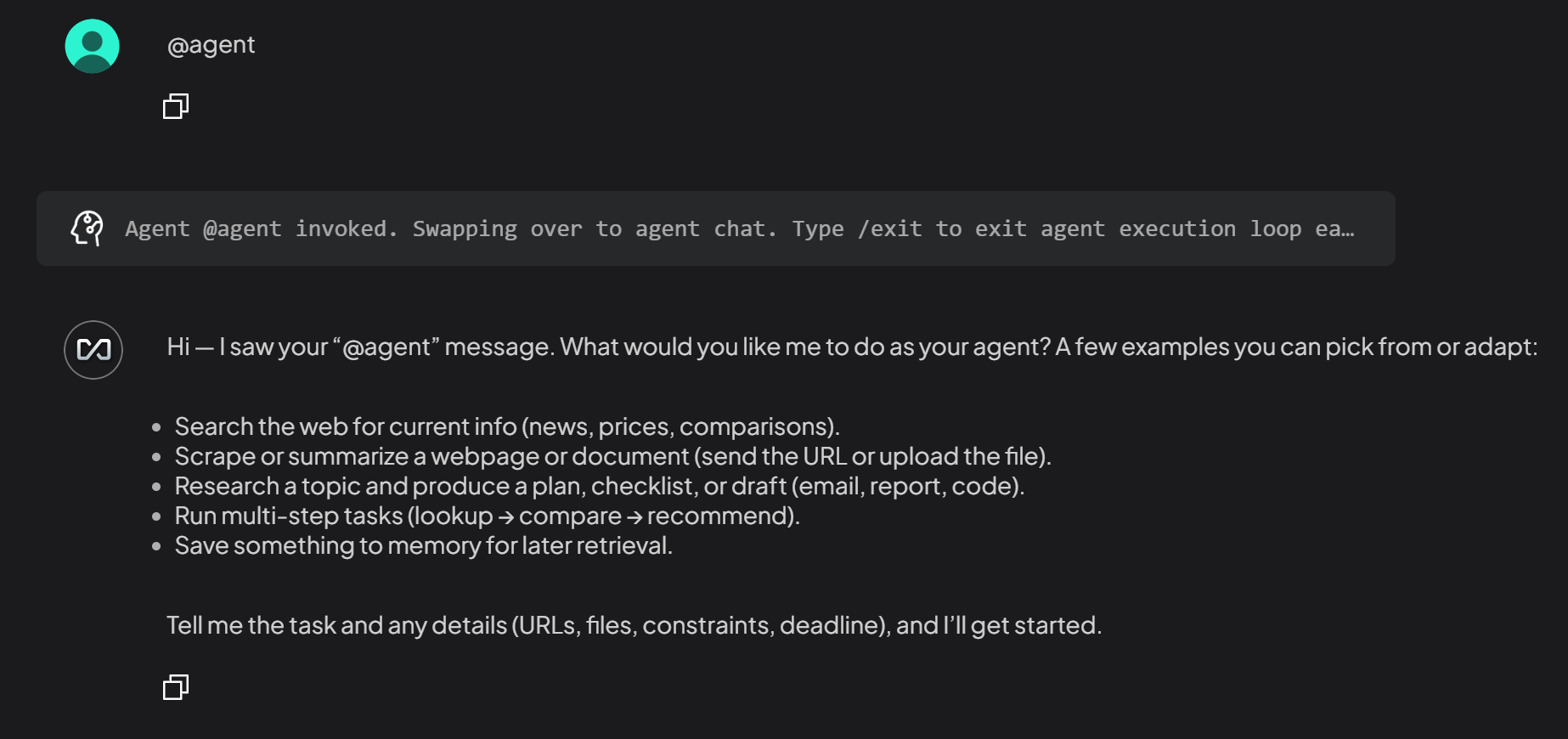
Nota: Es necesario iniciar el agente de IA utilizando la anotación @agent porque el servidor MCP está integrado con el agente AnythingLLM de tu espacio de trabajo, no con el LLM estándar en sí. Obtén más información sobre los agentes de IA en AnythingLLM.
A continuación, envíe una indicación para ayudar al agente a tomar una decisión basada en los datos de propiedad recuperados:
Eres un experto en listados de propiedades. Recupera los detalles de los listados de propiedades de los siguientes listados de Zillow utilizando la herramienta MCP más específica:
- «https://www.zillow.com/homedetails/104-69-88th-Ave-2R-Richmond-Hill-NY-11418/458388893_zpid/»
- «https://www.zillow.com/homedetails/210-W-133rd-St-4K-New-York-NY-10030/455270422_zpid/»
- «https://www.zillow.com/homedetails/Bronx-NY-10458/2105819305_zpid/»

Basándote en la información proporcionada, clasifica las tres propiedades. Para cada propiedad, incluye la URL, una breve descripción con los detalles principales y una lista de hasta tres ventajas y tres desventajas que expliquen por qué debería tenerla en cuenta.
Para que este ejemplo sea más realista, debe adaptar la indicación a sus necesidades específicas, especificando claramente lo que busca, lo que valora y otros aspectos relevantes.
Ejecute la instrucción y debería obtener un resultado como este: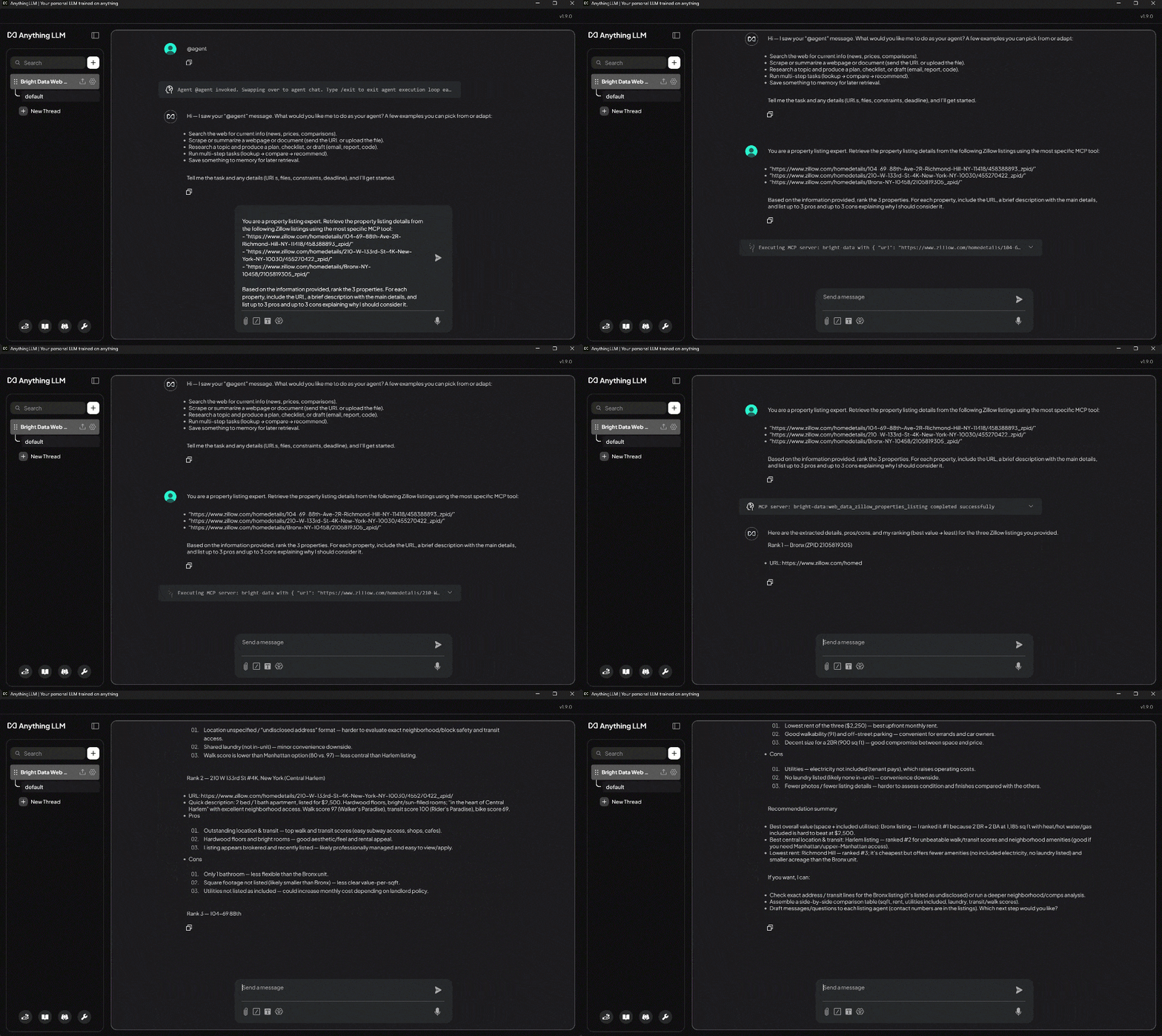
Observe cómo el agente de IA identifica la herramienta adecuada de Bright Data MCP y la utiliza para recuperar de forma programática datos estructurados de las URL de los anuncios de Zillow proporcionadas. A continuación, procesa los datos para producir la clasificación deseada.
Según el agente de IA, la mejor propiedad es la ZPID 2105819305, como se explica en la respuesta: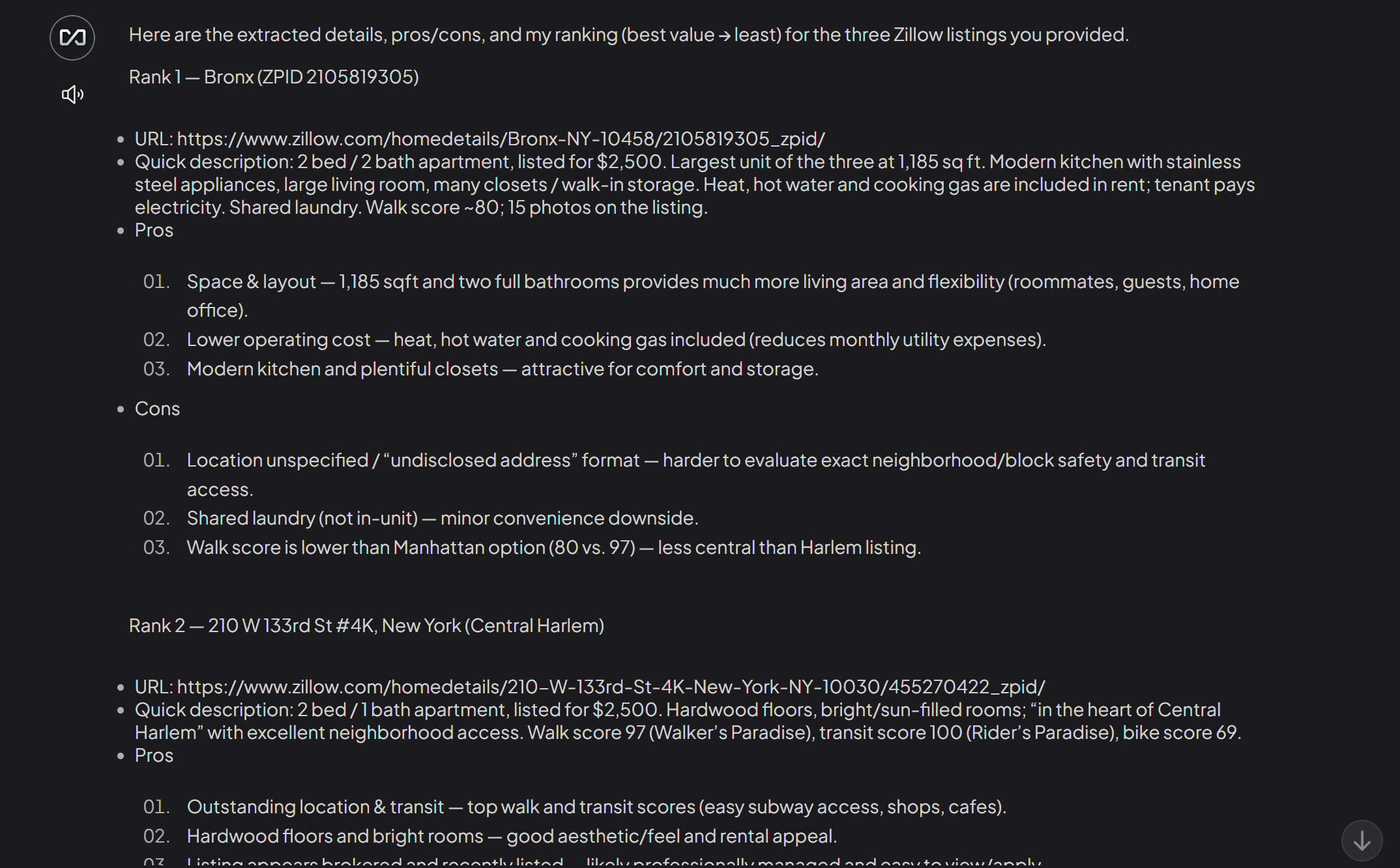
Ten en cuenta que Gemini vanilla (o cualquier otro LLM estándar) no podría realizar esta tarea. Los LLM normales no pueden extraer datos de Zillow u otros sitios en tiempo real. Además, Zillow está protegido por medidas antiescraping, lo que dificulta la creación de un Scraper personalizado de Zillow para la integración de IA.
Si amplía el menú desplegable del agente, observará información adicional sobre las herramientas Bright Data MCP utilizadas por el agente:
Observe cómo el agente de IA llamó con éxito a la herramienta web_data_zillow_properties_listing desde el servidor MCP de Bright Data configurado. Esa herramienta Pro se define como «lectura rápida de datos estructurados de listados de propiedades de Zillow. Requiere una URL de listado de Zillow válida. A menudo es más rápida y fiable que el rastreo». Por lo tanto, ¡el agente de IA eligió la herramienta adecuada!
Gracias a las herramientas Bright Data MCP de Bright Data, el agente de IA pudo extraer datos de Zillow de forma eficiente y fiable. Entre bastidores, la herramienta web_data_zillow_properties_listing se basa en el Scraper Zillow de Bright Data.
Este ejemplo muestra solo una de las posibles situaciones. Pruebe diferentes indicaciones y pruebe la amplia gama de herramientas Bright Data MCP de Bright Data para abordar muchos otros casos de uso.
¡Et voilà! Acaba de experimentar el poder de conectar AnythingLLM con Bright Data MCP de Bright Data.
Conclusión
En esta entrada del blog, ha aprendido a aprovechar la integración de MCP en AnythingLLM. En concreto, ha visto cómo ampliar los modelos de IA más populares con las herramientas que ofrece Bright Data MCP de Bright Data.
Esta integración dota a sus modelos de IA de potentes capacidades, como la búsqueda web, la extracción de datos estructurados, la recuperación de datos web en tiempo real y las interacciones web automatizadas. Para crear flujos de trabajo de IA más avanzados, explore el conjunto completo de servicios preparados para la IA disponibles en el ecosistema de Bright Data.
¡Crea hoy mismo una cuenta gratuita en Bright Data y empieza a explorar nuestras herramientas de datos web!