En este artículo, aprenderás:
- Qué es goose y qué lo hace único.
- Por qué integrar el Bright Data MCP de Bright Data en goose puede hacer que su agente de IA sea mucho más poderoso.
- Cómo conectar Bright Data MCP a goose Desktop.
- Cómo integrar el Bright Data MCP de Bright Data en el CLI de goose.
¡Comencemos!
¿Qué es goose?
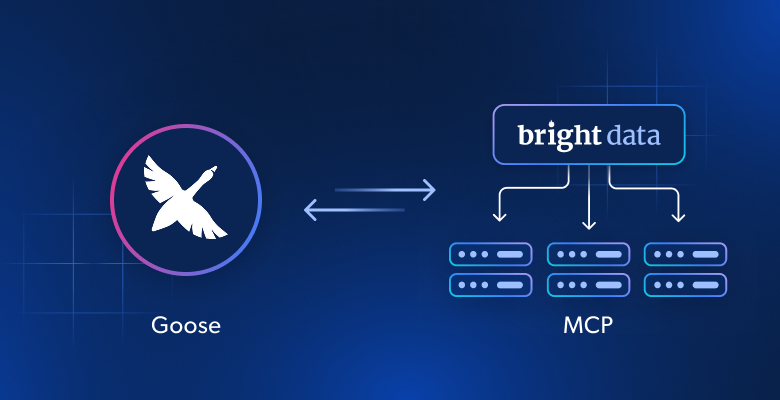
goose es un agente de IA de código abierto y extensible, diseñado para automatizar tareas complejas de desarrollo de software de principio a fin.
A diferencia de los asistentes de código tradicionales, goose no solo sugiere fragmentos de código. En cambio, puede construir proyectos completos, escribir y ejecutar código, depurar fallos, orquestar flujos de trabajo e interactuar con APIs externas de forma autónoma.
Lo que hace especial a goose es que funciona con la mayoría de los LLM, admite configuraciones multi-modelo para optimizar el rendimiento y los costos, y soporta habilidades e integraciones con servidores MCP. Su objetivo es mejorar tu productividad, ya sea que estés prototipando, refinando código o gestionando pipelines de ingeniería complejos.
La solución está disponible como aplicación de escritorio y como herramienta CLI. Al momento de escribir esto, cuenta con 25.8k estrellas en GitHub:
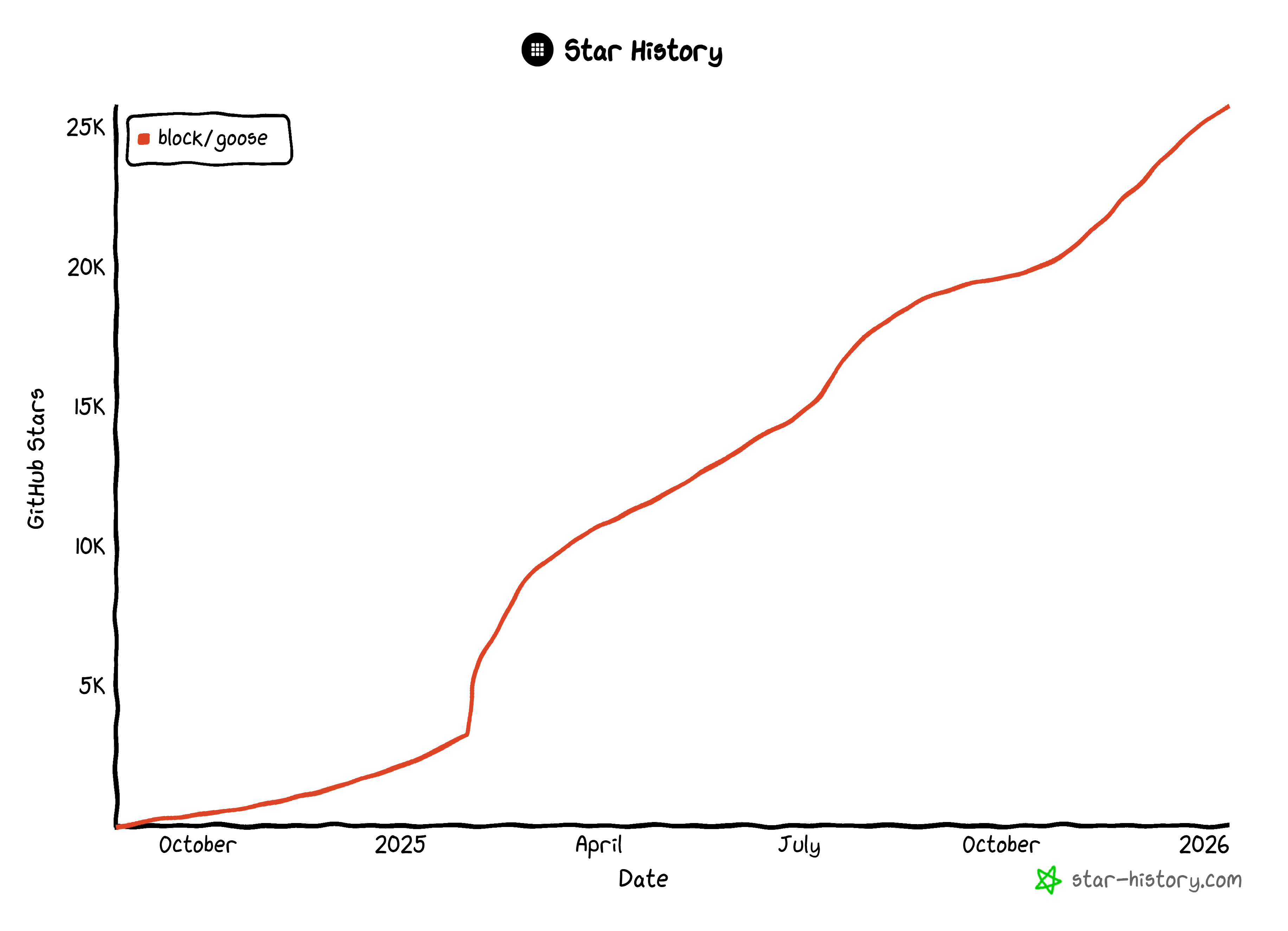
El crecimiento constante de estrellas en GitHub es una señal de un fuerte aprecio por parte de la comunidad y una adopción generalizada.
Por qué ampliar los agentes de IA de goose con capacidades web
No importa cuán avanzado sea el LLM integrado en goose, sigue compartiendo una limitación clave con todos los modelos de lenguaje: el conocimiento estático.
Un LLM solo puede generar respuestas basadas en los datos con los que fue entrenado. El problema es que los datos de entrenamiento de LLM representan una instantánea estática del pasado. En el dinámico panorama tecnológico actual, esa información puede quedar obsoleta rápidamente. Como resultado, los modelos de IA pueden sugerir prácticas de desarrollo desactualizadas.
goose supera esa limitación al admitir conexiones con proveedores externos mediante extensiones. Estas extensiones se pueden usar para acceder a datos y recursos externos, agregar nuevas funciones y más. Una de las formas más sencillas de definir una extensión de goose es mediante MCP.
Por ejemplo, al integrar goose con el Bright Data MCP de Bright Data, el agente de IA subyacente obtiene acceso en tiempo real a tutoriales, documentación y guías actualizadas. Esto es posible porque Bright Data MCP proporciona más de 60 herramientas listas para IA para la recopilación automatizada de datos web, extracción de datos estructurados e interacciones web.
Incluso en el nivel gratuito, tienes acceso a estas dos potentes herramientas (y sus versiones por lotes):
| Herramienta | Descripción |
|---|---|
search_engine |
Recupera resultados de Google, Bing o Yandex en formato JSON o Markdown. |
scrape_as_markdown |
Extrae cualquier página web en Markdown limpio, evadiendo medidas anti-bot. |
Pero Bright Data MCP realmente destaca en el [modo Pro](https://github.com/brightdata/brightdata-mcp?tab=readme-ov-file#-pricing, modes), que ofrece herramientas premium para la extracción de datos estructurados de plataformas como Amazon, LinkedIn, YouTube, TikTok, Zillow, Google Maps, así como para acciones automatizadas en el navegador.
La integración de Bright Data MCP + goose permite al agente de IA:
- Buscar en la web información precisa.
- Obtener tutoriales o páginas de documentación actualizadas y aprender de ellos.
- Extraer datos de sitios web reales al instante para pruebas, simulaciones o análisis.
- Mucho más…
Integración de goose Desktop con el Bright Data MCP de Bright Data
En esta sección guiada, aprenderás cómo aprovechar las capacidades de Bright Data MCP en un agente de IA impulsado por goose. Esta configuración ofrece una experiencia de IA mejorada y lista para datos web, independientemente del proveedor de IA que configures.
¡Sigue las instrucciones a continuación!
Requisitos previos
Para seguir esta sección del tutorial, verifica que tienes:
- Node.js instalado en tu máquina (se recomienda la última versión LTS) para ejecutar el servidor Bright Data MCP localmente.
- Una clave API de uno de los muchos proveedores de IA compatibles con goose (en este caso, usaremos OpenAI).
- Una cuenta de Bright Data con una clave API configurada.
También será útil tener cierta familiaridad con cómo funciona el protocolo MCP y con las herramientas expuestas por el servidor Bright Data MCP.
Nota: Asegúrate de que Node.js esté instalado mediante el instalador oficial y en la ruta del sistema predeterminada (no mediante nvm ni soluciones similares). De lo contrario, al conectarte a un servidor MCP personalizado en goose, la aplicación puede fallar con un error como:
Failed to add extension: process quit before initialization: stderr =No te preocupes por configurar la cuenta de Bright Data todavía, ya que lo cubriremos en un paso dedicado más adelante.
Paso #1: Instalar y configurar goose Desktop
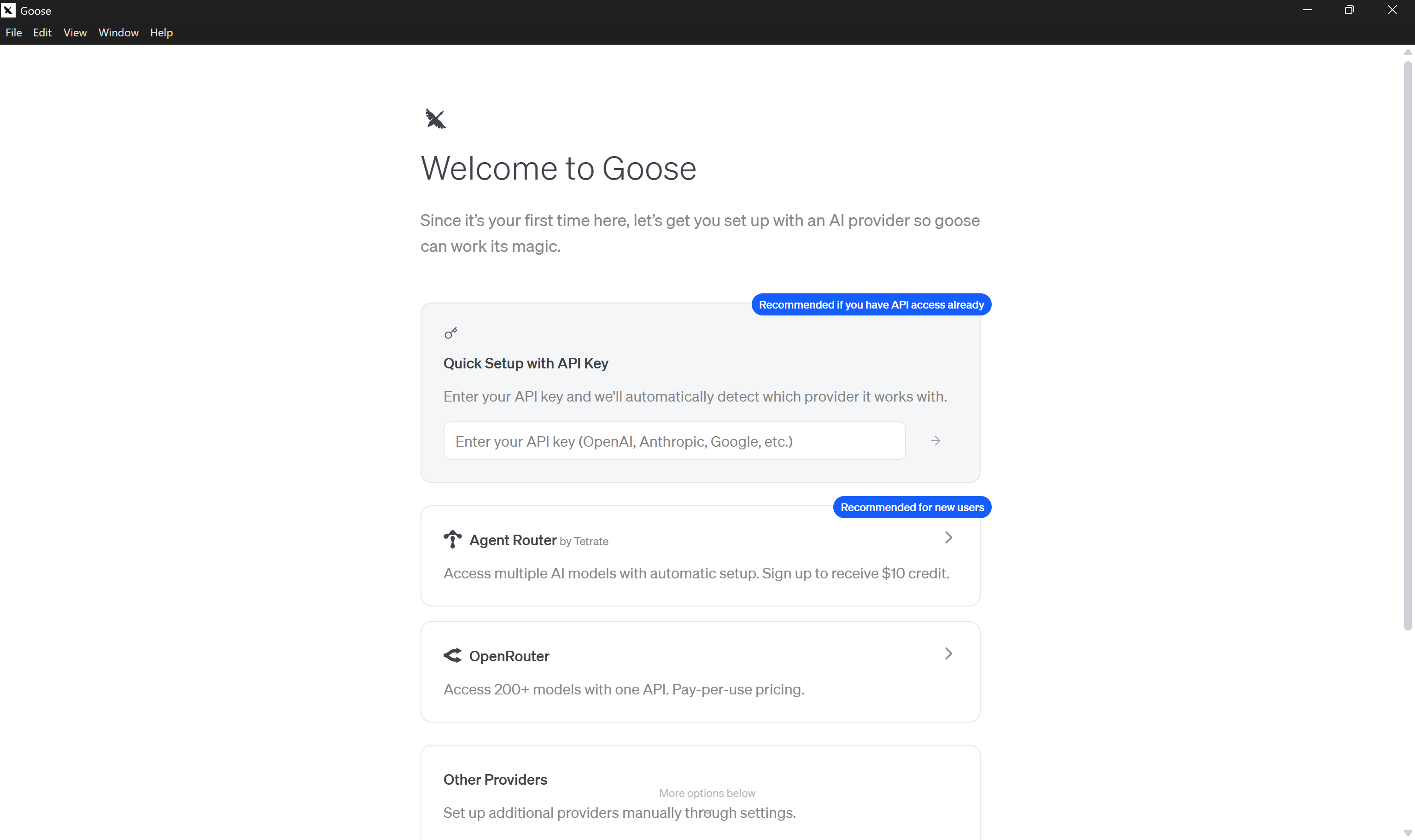
Comienza descargando el instalador de goose Desktop correcto para tu sistema operativo. Ábrelo y lanza la aplicación. Esto es lo que deberías ver:
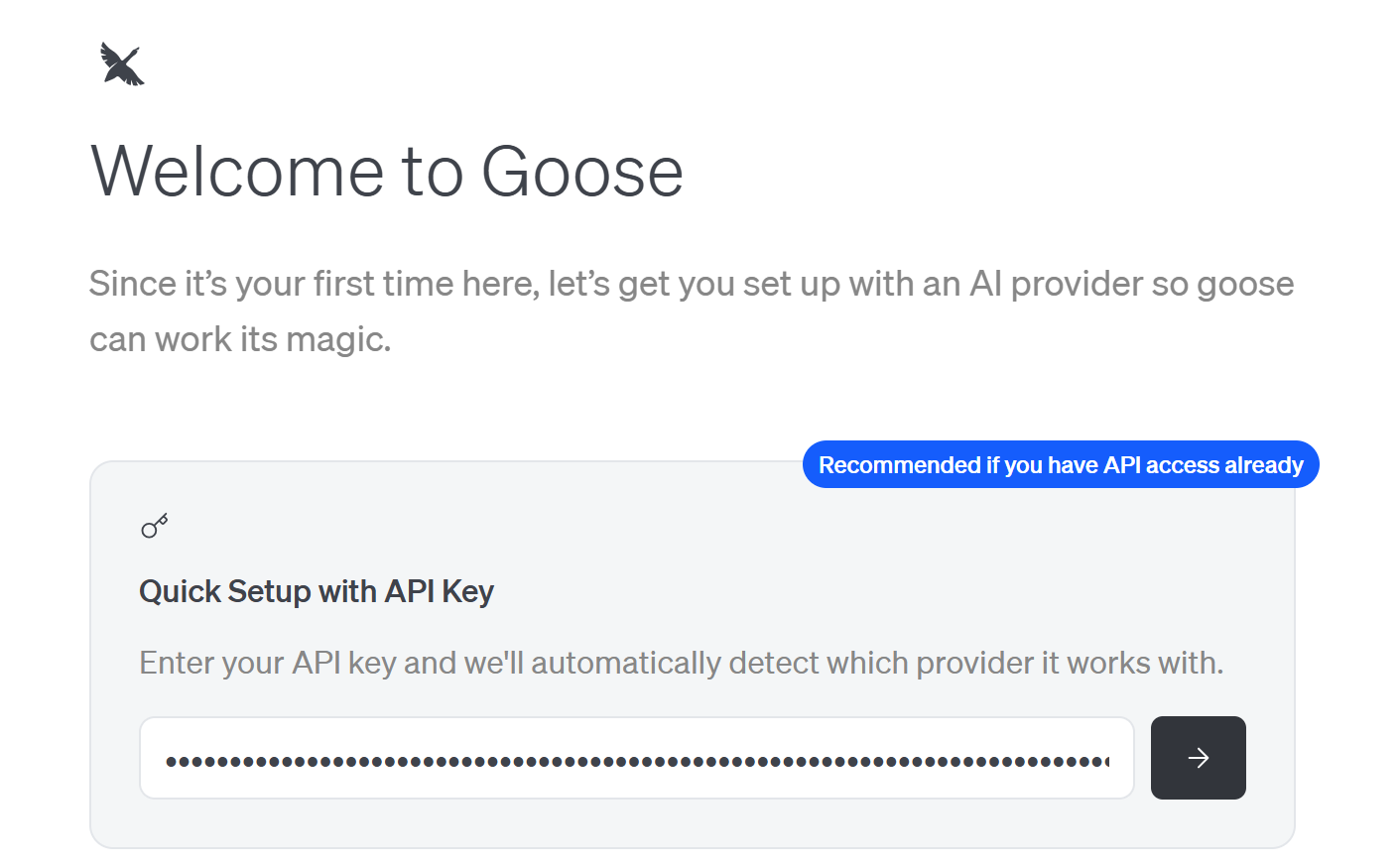
En la sección “Configuración rápida con clave API”, pega la clave API de tu proveedor de IA preferido. En este caso, usaremos una clave API de OpenAI:
Presiona el botón de flecha derecha (“→”) y aparecerá el modal “Elegir modelo”:
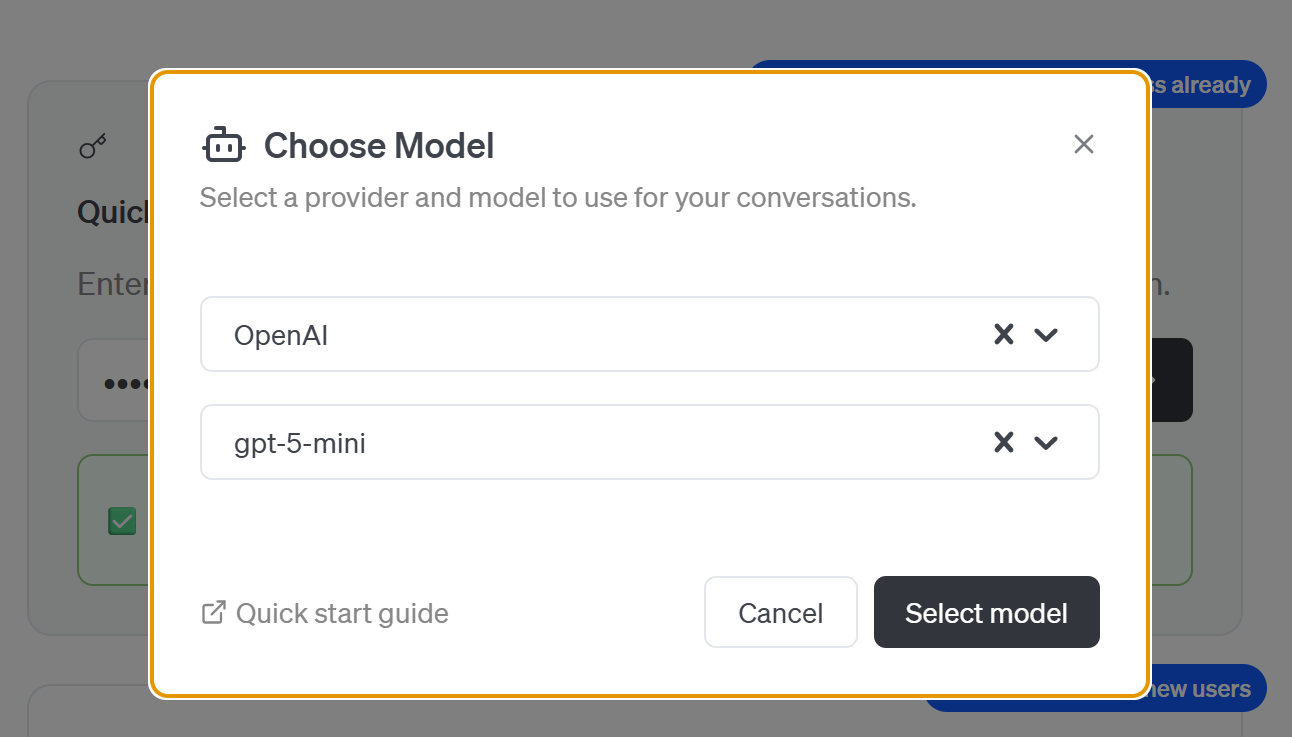
Aquí debes elegir el proveedor del modelo y un modelo específico. Como configuramos una clave API de OpenAI, el proveedor se establecerá automáticamente en “OpenAI”. Luego, selecciona un modelo como “gpt-5-mini“.
Confirma haciendo clic en el botón “Seleccionar modelo” y deberías llegar a la pantalla de inicio de goose:
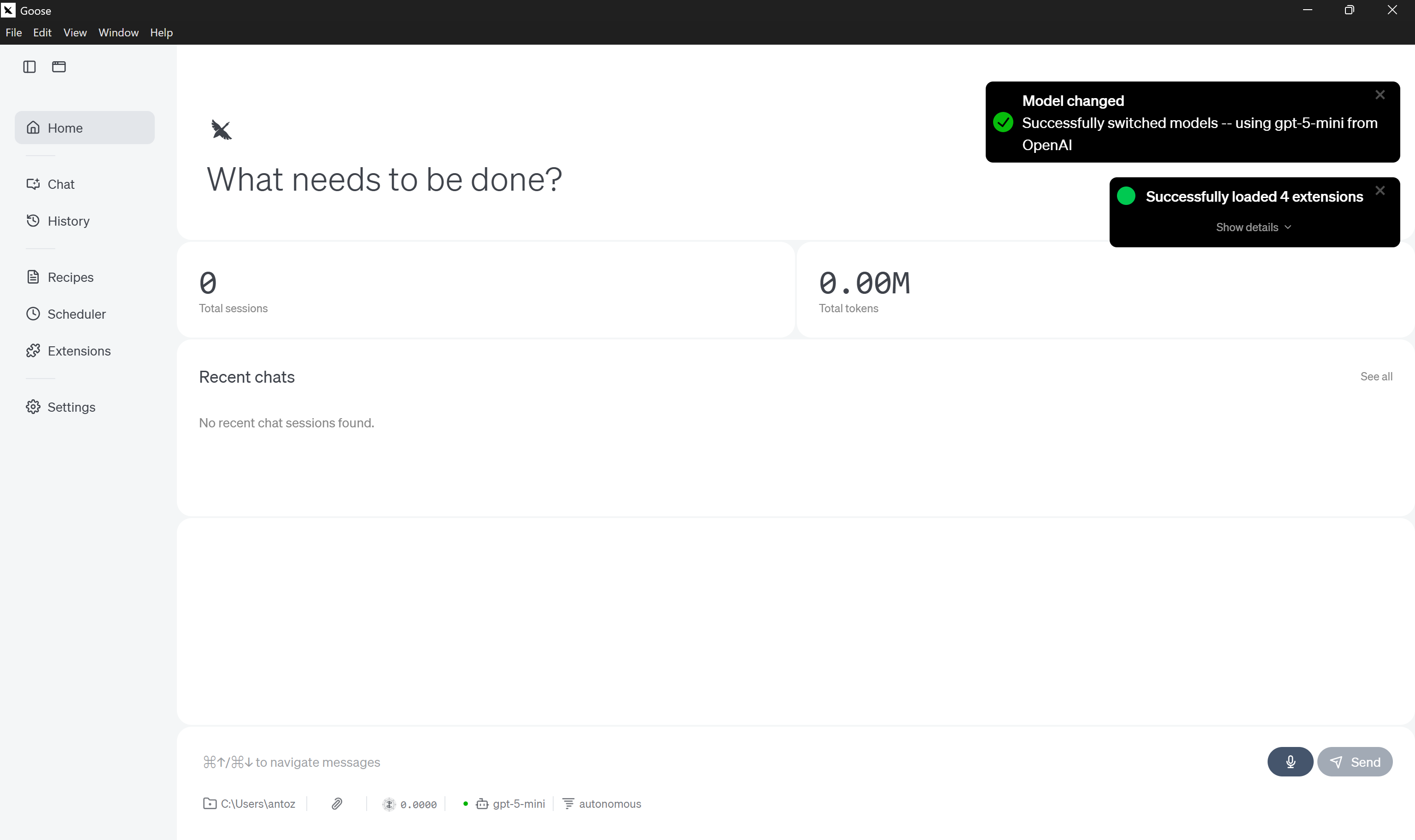
Observa la notificación de cambio de modelo, que confirma que el modelo se actualizó correctamente.
Nota: Para evitar problemas de seguridad en Windows, asegúrate de ejecutar el siguiente comando en la carpeta de goose descargada para desbloquear todos los archivos:
Get-ChildItem -Path "<YOUR_GOOSE_PATH>" -Recurse | Unblock-FilePor ejemplo, <YOUR_GOOSE_PATH> podría ser C:\Users\<YOUR_USERNAME>\Downloads\goose-win32-x64. Luego, reinicia la aplicación.
¡Excelente! Ahora tienes una aplicación goose completamente configurada y lista para usar.
Paso #2: Comenzar con Bright Data MCP
Antes de conectar goose Desktop al Bright Data MCP de Bright Data, verifica que tu máquina local pueda ejecutar el servidor MCP.
Primero, necesitas una cuenta de Bright Data. Si ya tienes una, simplemente inicia sesión. Para una configuración rápida, sigue las instrucciones en la sección “MCP” de tu panel de control:
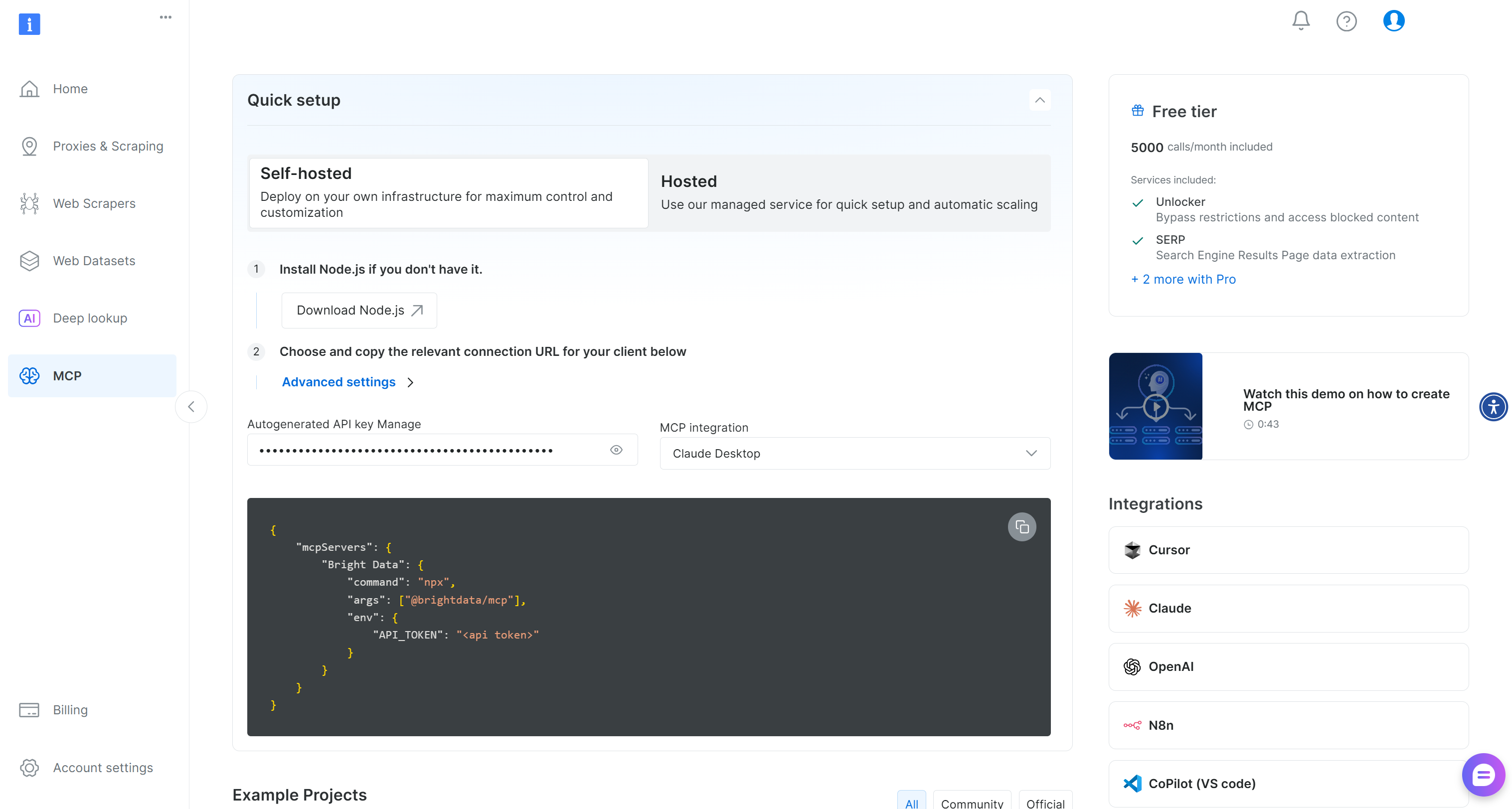
Para orientación adicional, consulta las instrucciones a continuación.
Comienza generando tu clave API de Bright Data. Guárdala en un lugar seguro, ya que la usarás pronto para autenticar tu instancia local de Bright Data MCP con tu cuenta de Bright Data.
Luego, instala el Bright Data MCP de forma global en tu máquina mediante el paquete @brightdata/mcp:
npm install -g @brightdata/mcpVerifica que el servidor MCP se ejecuta localmente con el siguiente comando:
API_TOKEN="<YOUR_BRIGHT_DATA_API>" npx -y @brightdata/mcpO, de forma equivalente, en PowerShell:
$Env:API_TOKEN="<YOUR_BRIGHT_DATA_API>"; npx -y @brightdata/mcpReemplaza el marcador <YOUR_BRIGHT_DATA_API> con tu token de API de Bright Data. Los dos comandos (equivalentes) establecen la variable de entorno API_TOKEN (que es obligatoria) y lanzan el servidor Bright Data MCP localmente.
Si tiene éxito, deberías ver una salida similar a esta:

De forma predeterminada, en el primer inicio, Bright Data MCP crea dos zonas en tu cuenta de Bright Data:
mcp_unlocker: Una zona para Web Unlocker.mcp_browser: Una zona para la API del navegador.
Estas dos zonas impulsan las más de 60 herramientas disponibles en Bright Data MCP.
Para verificar que las zonas fueron creadas, ve a la página “Proxies e Infraestructura de Scraping” en tu panel de Bright Data. Deberías ver ambas zonas listadas en la tabla:
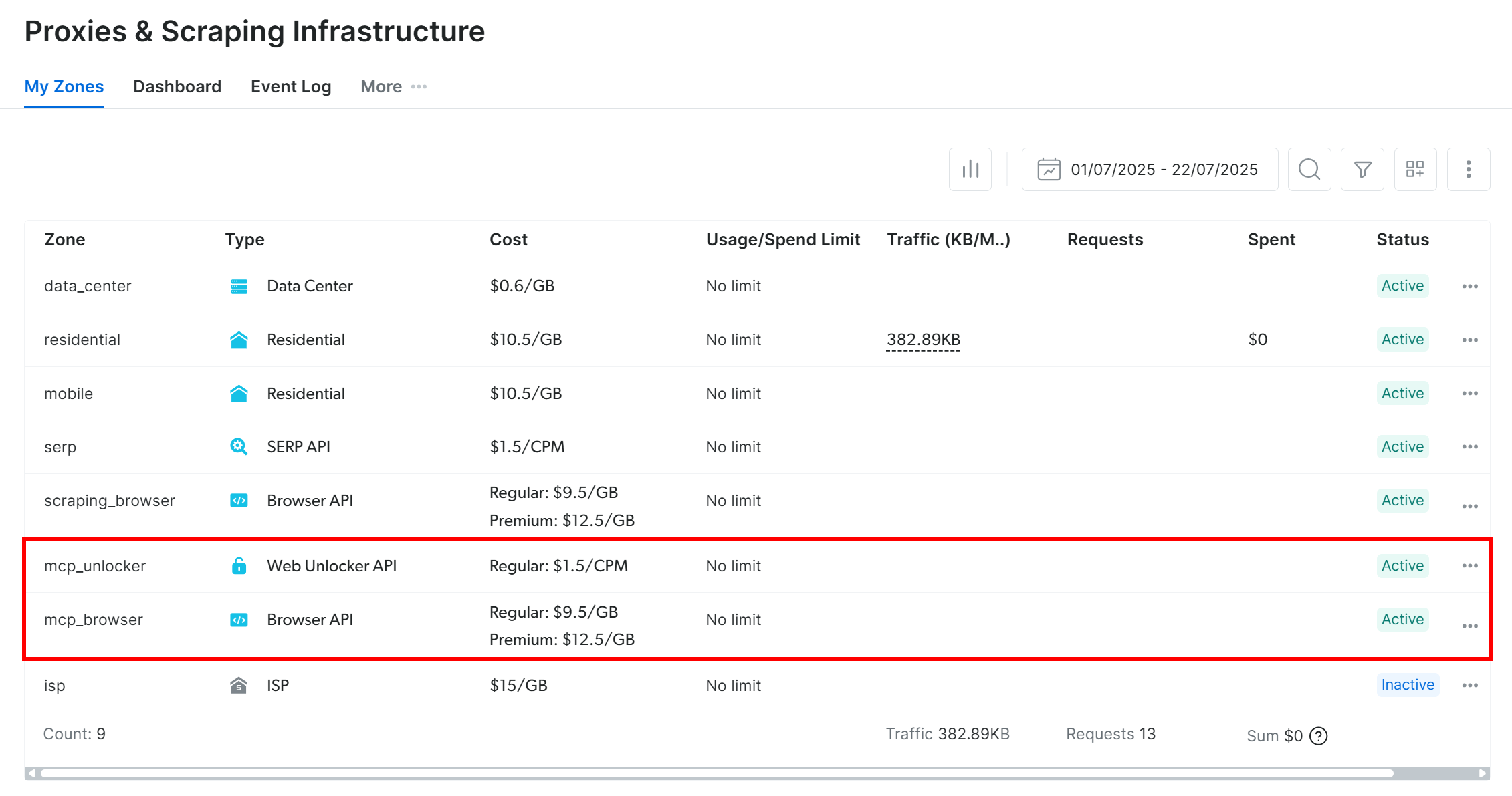
Recuerda que en el nivel gratuito de Bright Data MCP, solo están disponibles las herramientas search_engine y scrape_as_markdown (y sus versiones por lotes).
Para desbloquear todas las herramientas, activa el modo Pro estableciendo la variable de entorno PRO_MODE="true":
API_TOKEN="<YOUR_BRIGHT_DATA_API>" PRO_MODE="true" npx -y @brightdata/mcpO, en Windows:
$Env:API_TOKEN="<YOUR_BRIGHT_DATA_API>"; $Env:PRO_MODE="true"; npx -y @brightdata/mcpEl modo Pro desbloquea las más de 60 herramientas, pero no está incluido en el nivel gratuito y [genera cargos adicionales](https://github.com/brightdata/brightdata-mcp?tab=readme-ov-file#-pricing, modes).
¡Genial! Has verificado que el servidor Bright Data MCP funciona en tu máquina. Detén el proceso, ya que a continuación configurarás goose para iniciar el servidor localmente y conectarse a él.
Paso #3: Configurar el Bright Data MCP como extensión de goose
La forma oficial de conectarse a un servidor MCP externo en goose Desktop es agregándolo como extensión personalizada.
Para hacerlo, haz clic en “Extensiones” en el menú de la izquierda:
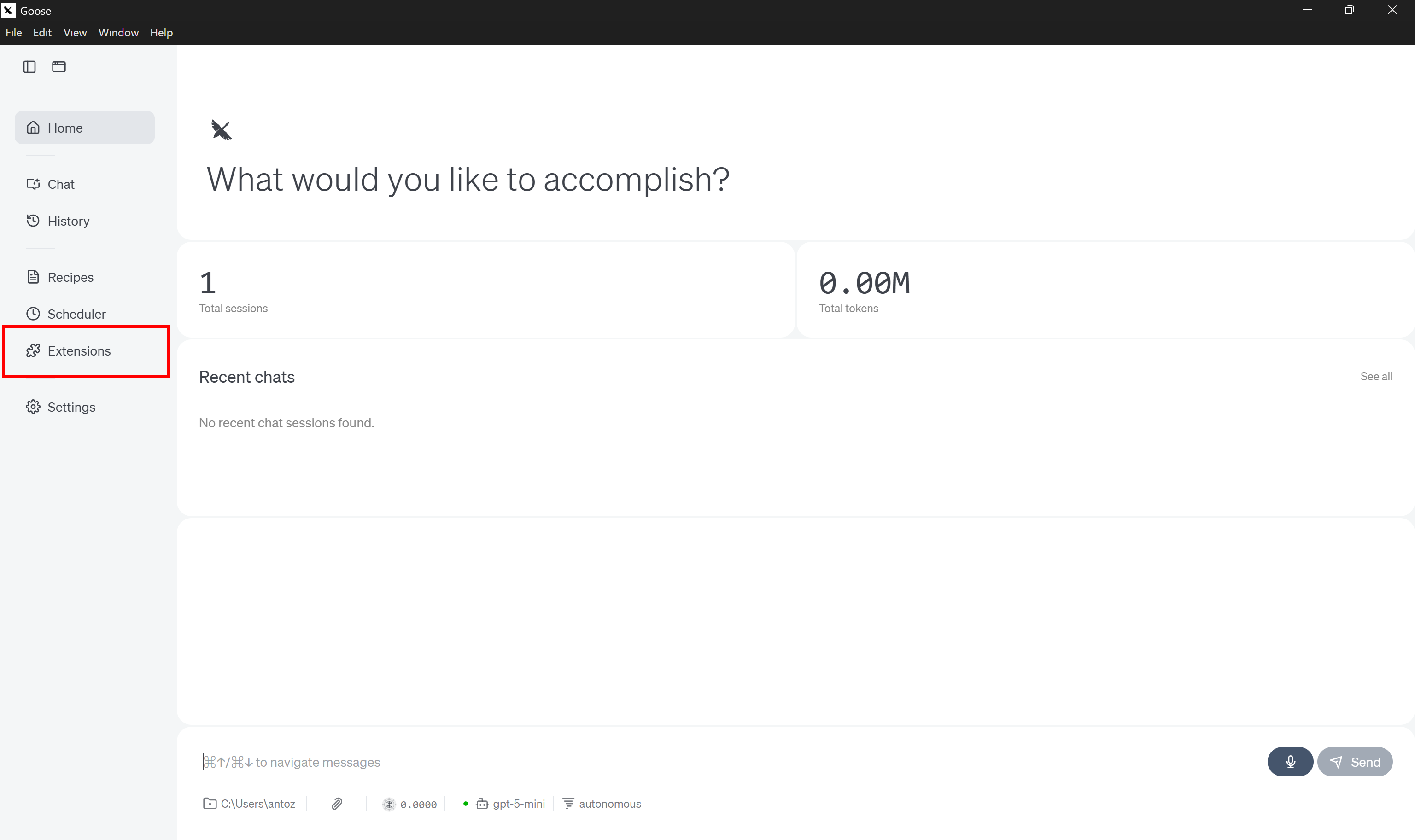
A continuación, elige el botón “Agregar extensión personalizada”:
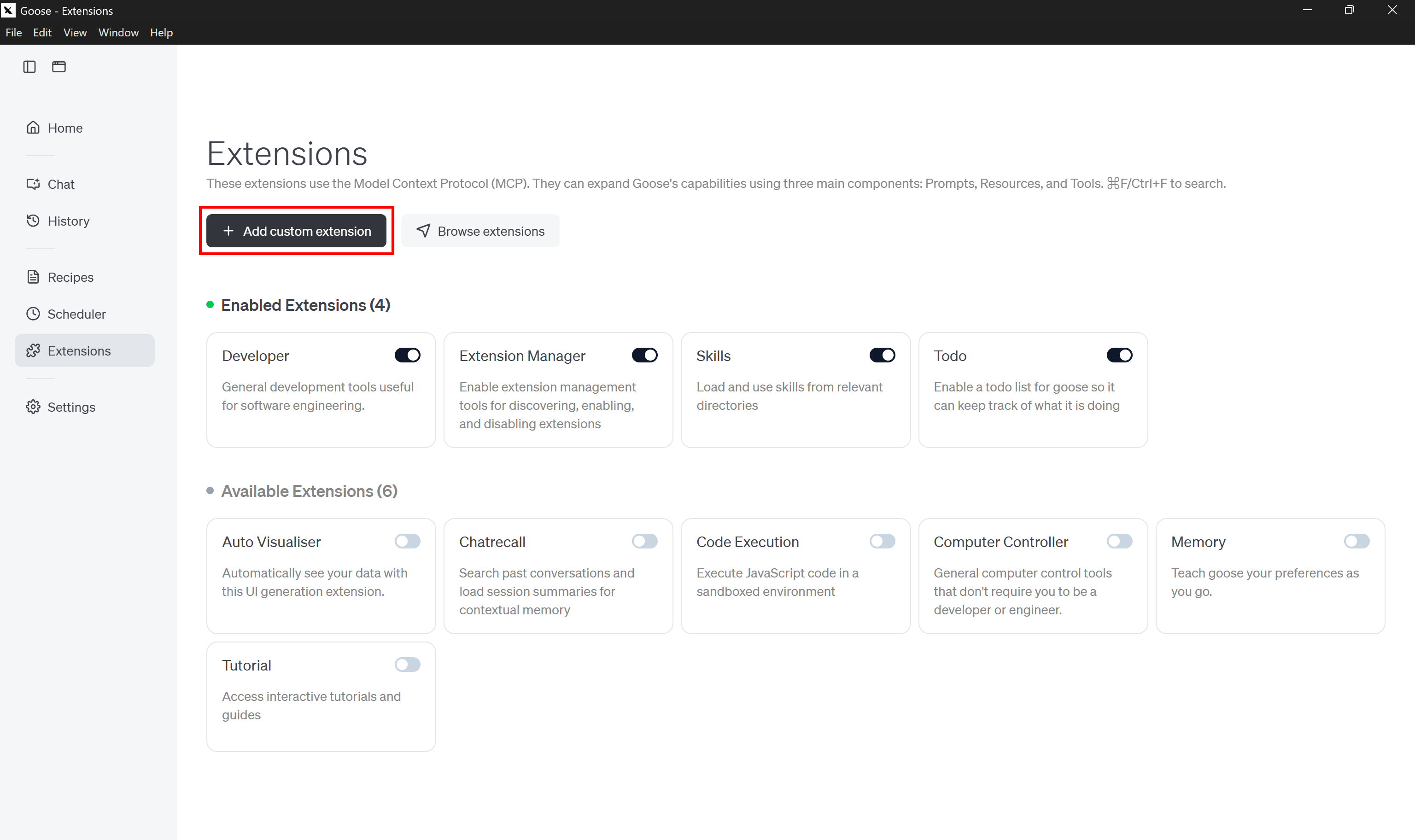
Rellena el modal “Agregar extensión personalizada” como se muestra a continuación:
- Nombre de la extensión: “Bright Data”
- Descripción: “Potencia tus modelos y agentes de IA con acceso en tiempo real y confiable a datos web públicos.”
- Comando:
npx -y @brightdata/mcp - Tiempo de espera:
300. - Variables de entorno:
– API_TOKEN: <YOUR_BRIGHT_DATA_API_KEY> (reemplázalo con el valor real de tu clave API de Bright Data)
– PRO_MODE: true (opcional; configúralo solo si deseas habilitar el modo Pro)
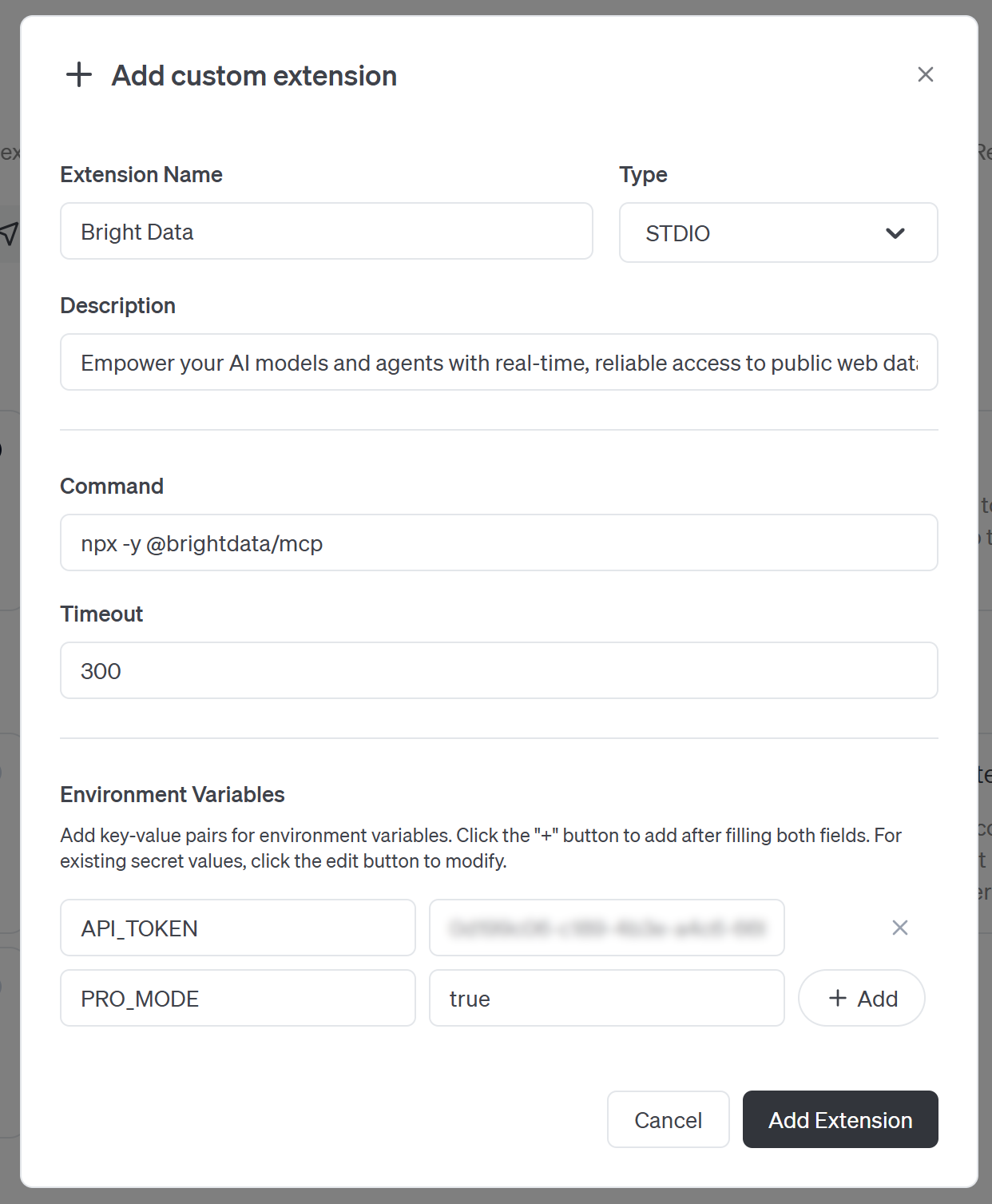
A continuación, presiona el botón “Agregar extensión” para continuar.
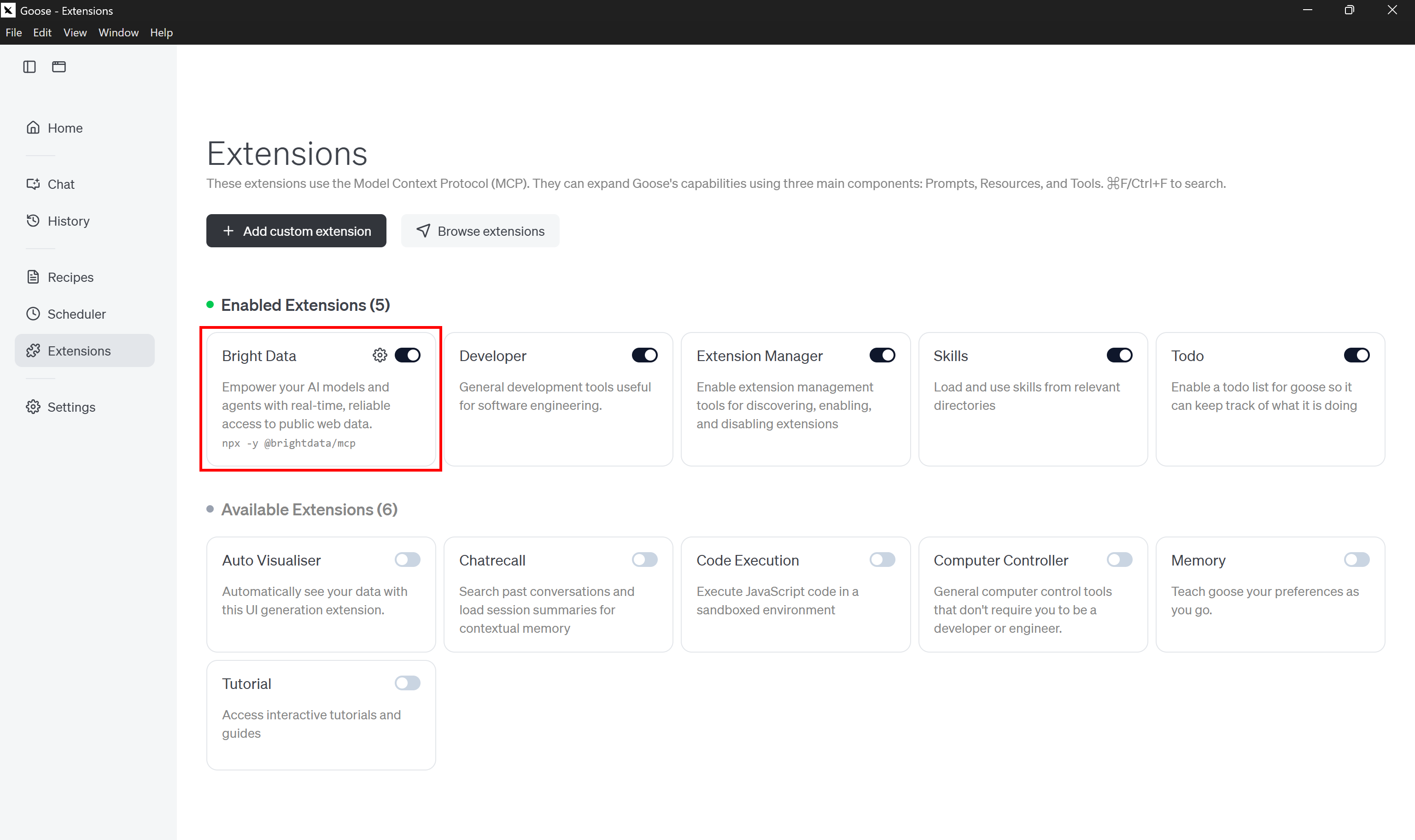
La extensión “Bright Data” se agregará y habilitará de forma predeterminada. Si no está iniciada, activa la extensión para habilitarla manualmente.
Este enfoque básicamente le indica a goose que ejecute el mismo comando que usamos antes para iniciar el servidor Bright Data MCP localmente. goose ejecuta ese comando por ti y se conecta automáticamente al servidor local, dándole al agente acceso a sus herramientas.
Nota: De manera similar, en lugar de ejecutar el servidor localmente, también puedes conectarte al Bright Data MCP remoto de Bright Data mediante Streamable HTTP. Esta opción es más adecuada para casos de uso de nivel empresarial.
¡Fantástico! goose ahora podrá conectarse al Bright Data MCP de Bright Data.
Paso #4: Verificar la conexión con Bright Data MCP
Al momento de escribir esto, goose no ofrece una forma directa de listar las herramientas conectadas. Dicho esto, hay un truco sencillo que puedes usar para verificar que todo funciona correctamente.
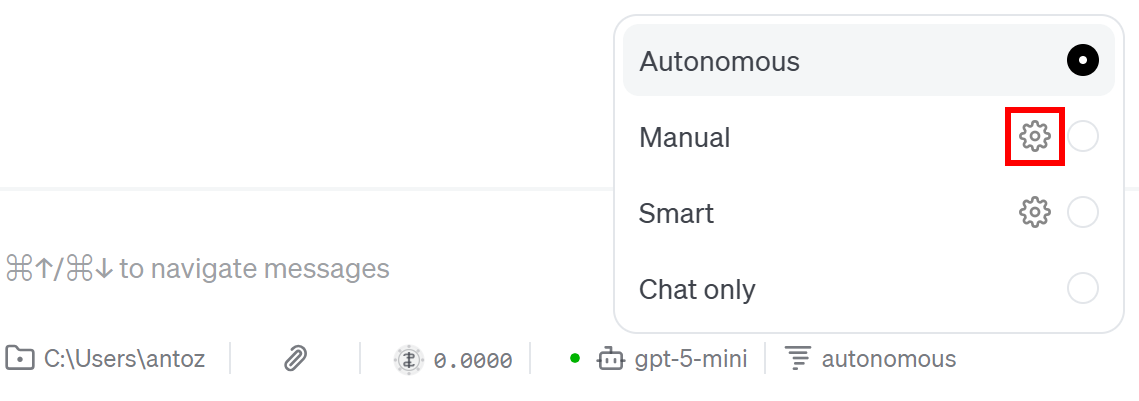
Ve a la página de inicio de goose y haz clic en la etiqueta “autónomo” en la sección de chat en la parte inferior:
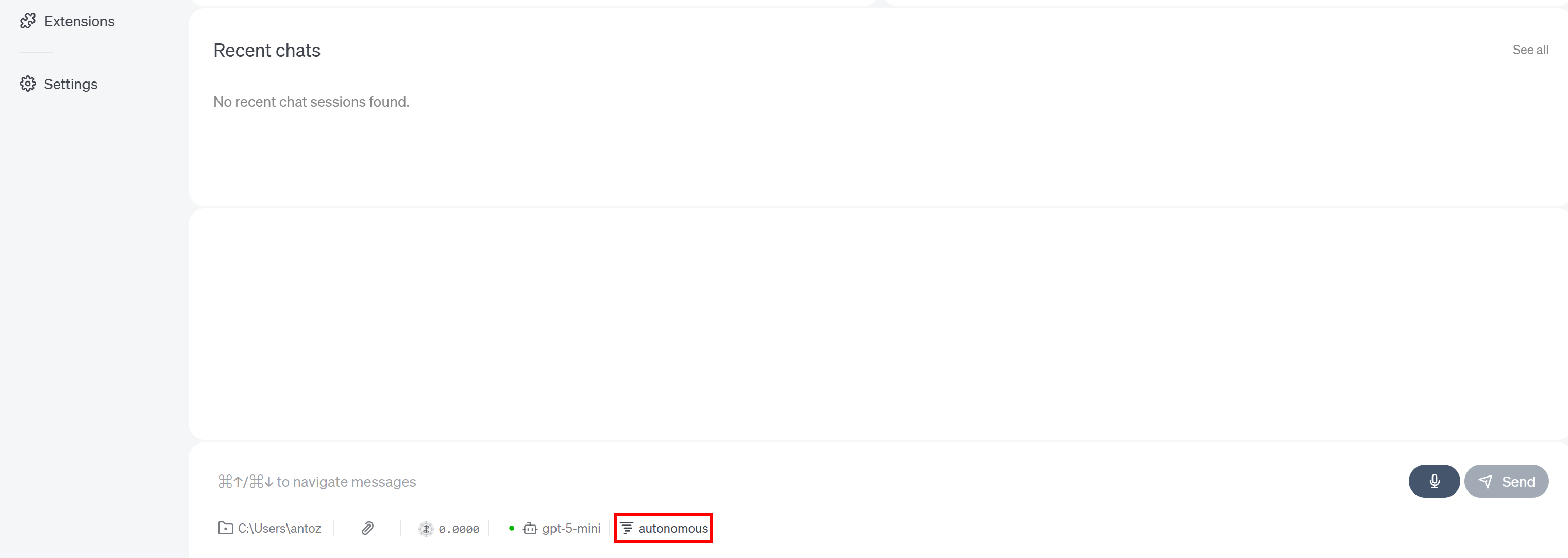
Esta configuración controla cómo se comporta el agente de IA al usar herramientas expuestas por extensiones. Por defecto, está configurado en “Autónomo”, lo que significa que goose puede usar extensiones, modificar archivos y eliminar archivos sin pedir aprobación.
Presiona el ícono de engranaje en la entrada “Manual”:
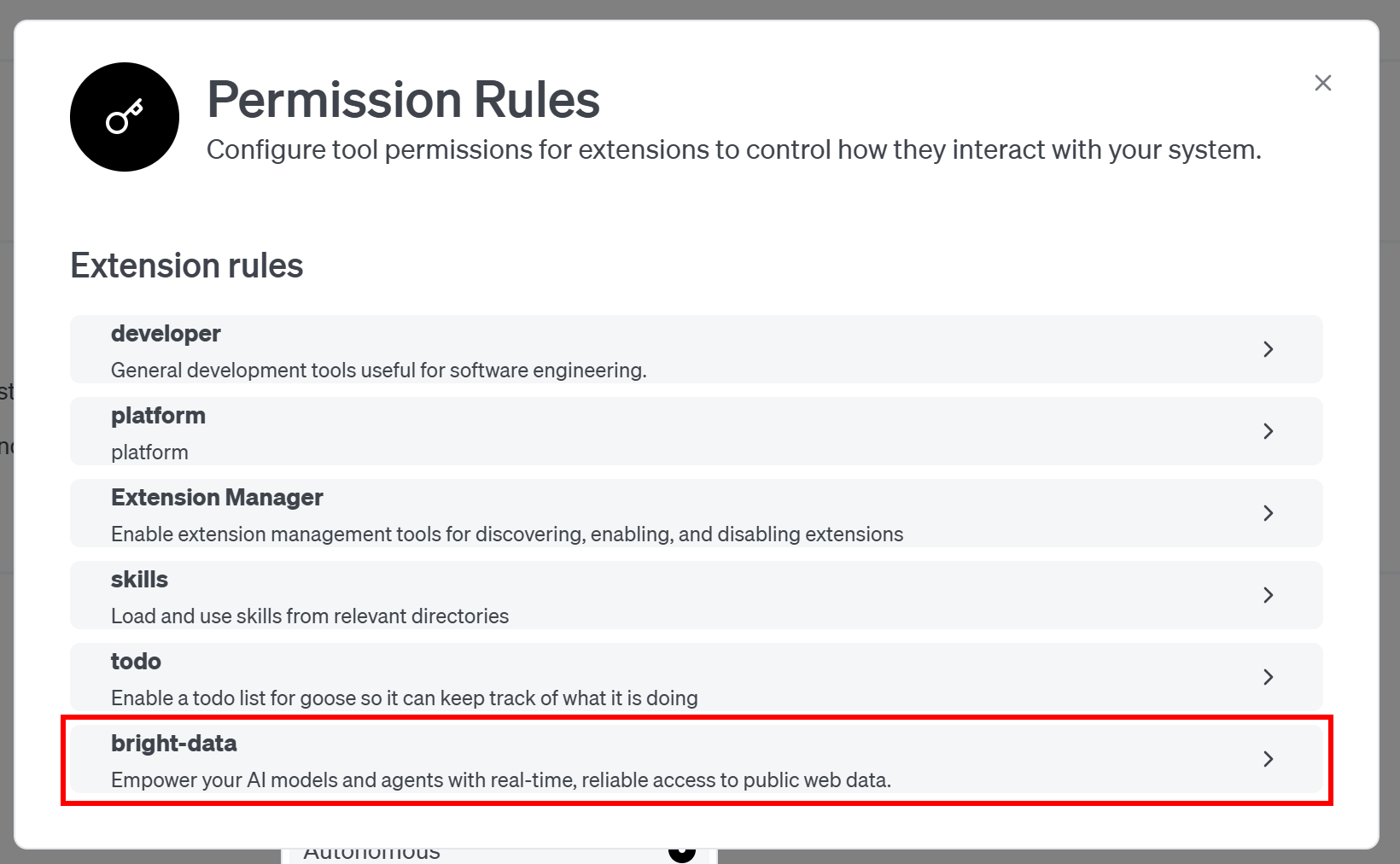
Verás la lista de extensiones habilitadas en el modal “Reglas de permisos”. Selecciona la extensión “bright-data”:
En este punto, goose listará todas las herramientas expuestas por el servidor Bright Data MCP (lo que te permite configurar permisos para cada herramienta individualmente):
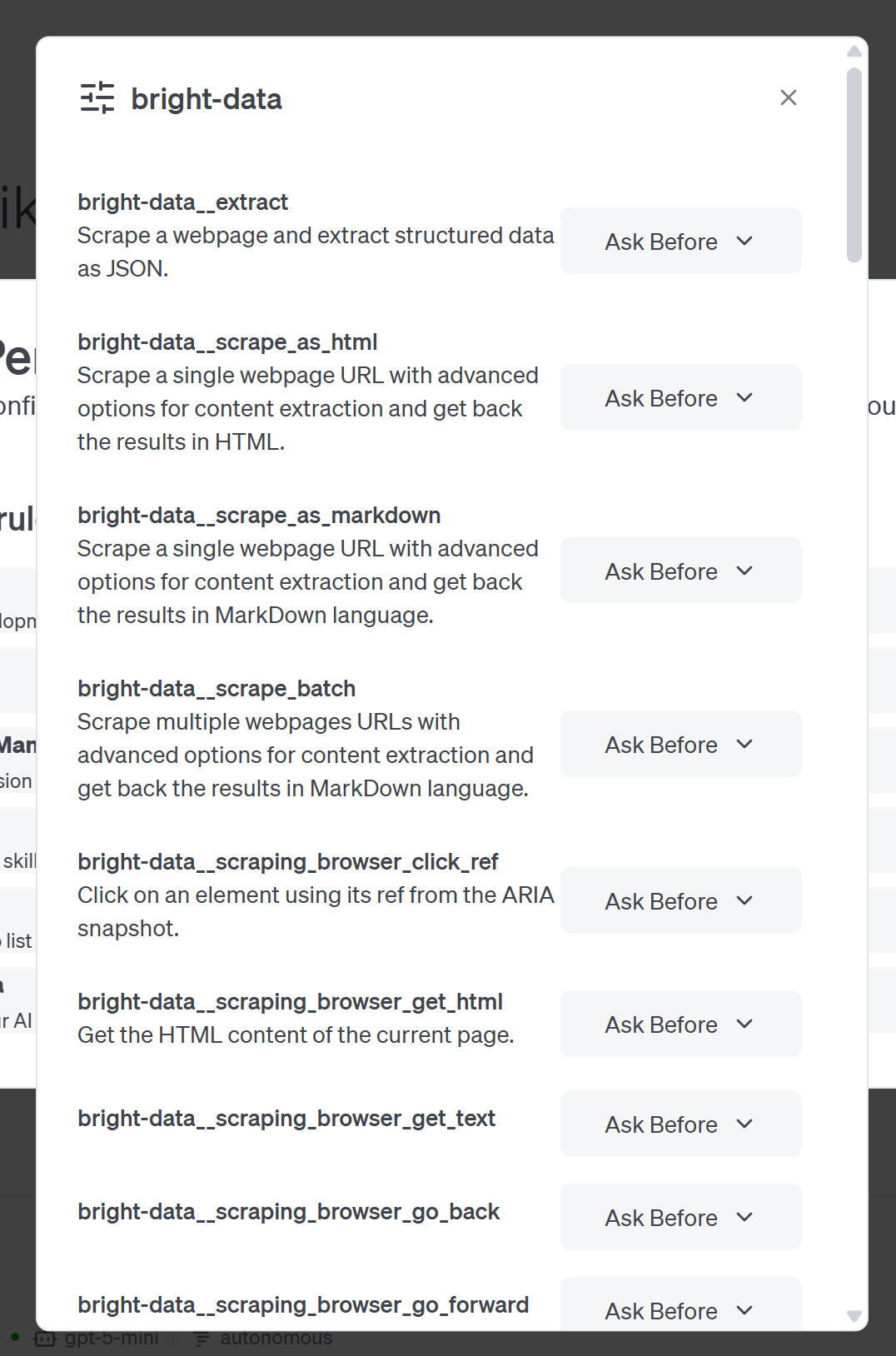
En este ejemplo, la lista incluye más de 60 herramientas porque el servidor Bright Data MCP fue configurado en modo Pro. Si lo ejecutas en modo regular, solo estarán disponibles las cuatro herramientas gratuitas (search_engine y scrape_as_markdown, más sus versiones por lotes).
Desde aquí, puedes configurar permisos de forma granular para las herramientas que planeas usar o continuar en modo Autónomo.
¡Excelente! goose se conectó correctamente al Bright Data MCP de Bright Data.
Paso #5: Probar la integración
Para verificar que la integración funciona, imagina que deseas crear un proyecto real que requiere información de documentación actualizada. Eso es algo que un LLM por sí solo no tendría.
Para mayor precisión, puedes instruir al agente de IA para que acceda a la página de GitHub de un proyecto similar, explore sus archivos, aprenda de ellos y produzca el resultado requerido. Por ejemplo, prueba un prompt como este para comenzar con la integración de la API SERP de Bright Data en Node.js:
Given the following GitHub project: "https://github.com/luminati-io/bright-data-serp-api-nodejs-project", access it and identify the main GitHub file URLs. Extract structured information from these GitHub file URLs and use it to generate a simple Node.js project that automates integration with the SERP API through a dedicated function.Normalmente, un LLM podría no conocer todos los detalles y podría alucinar. En cambio, al basarse en información oficial de GitHub, el resultado se vuelve mucho más preciso.
Específicamente, el agente de IA debería usar las herramientas de Bright Data MCP para leer información del proyecto objetivo y luego usar herramientas especializadas de GitHub para extraer datos estructurados de los archivos del repositorio.
Lanza el prompt en goose:
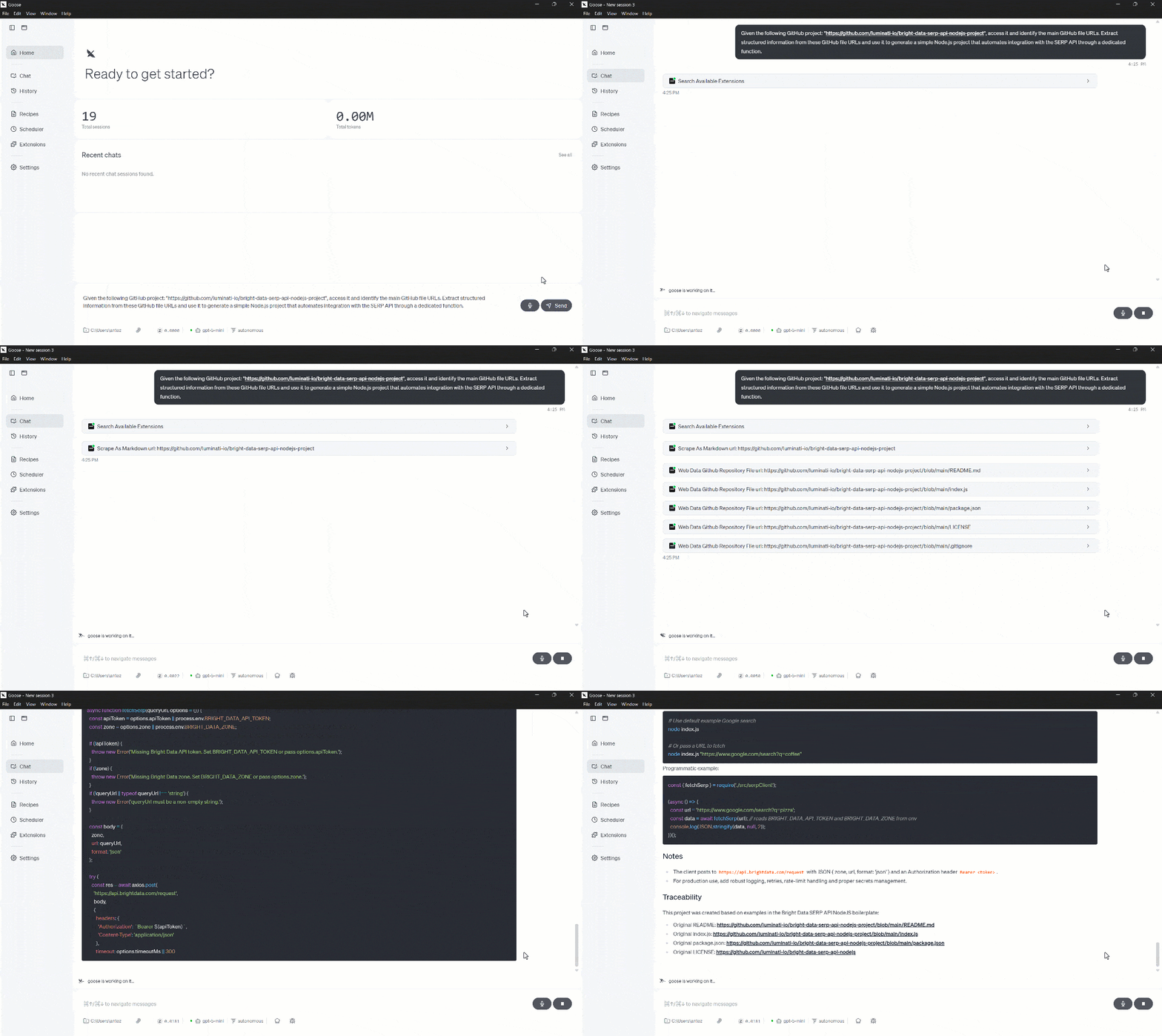
Como puedes ver, el agente llama a la herramienta “Scrape As Markdown” para primero leer la página oficial del repositorio y devolverla en formato Markdown listo para LLM (que es el formato ideal para la ingesta en agentes de IA).
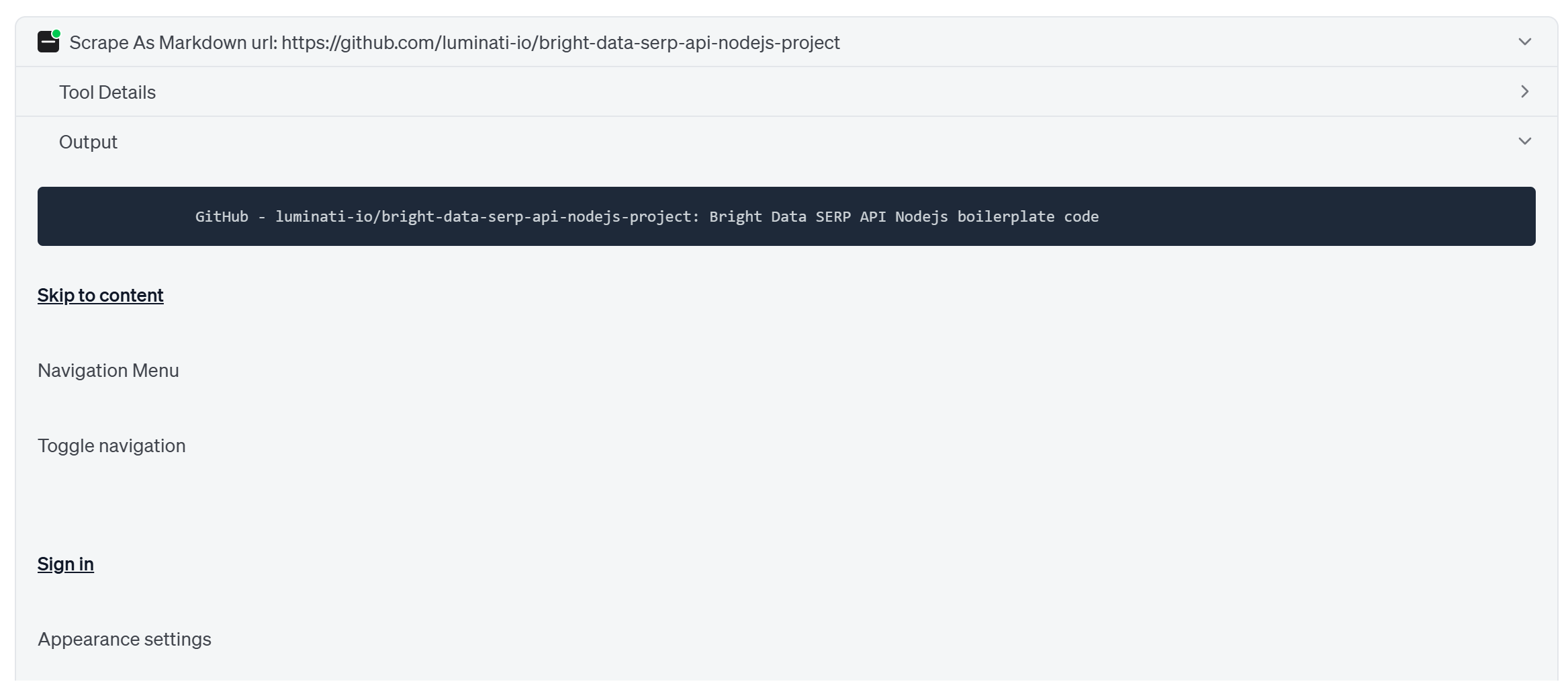
Desde allí, descubre los enlaces a los archivos más importantes y accede a ellos mediante la herramienta premium “Web Data GitHub Repository File” en Bright Data MCP. Esta herramienta extrae datos JSON estructurados de las URLs de GitHub proporcionadas:
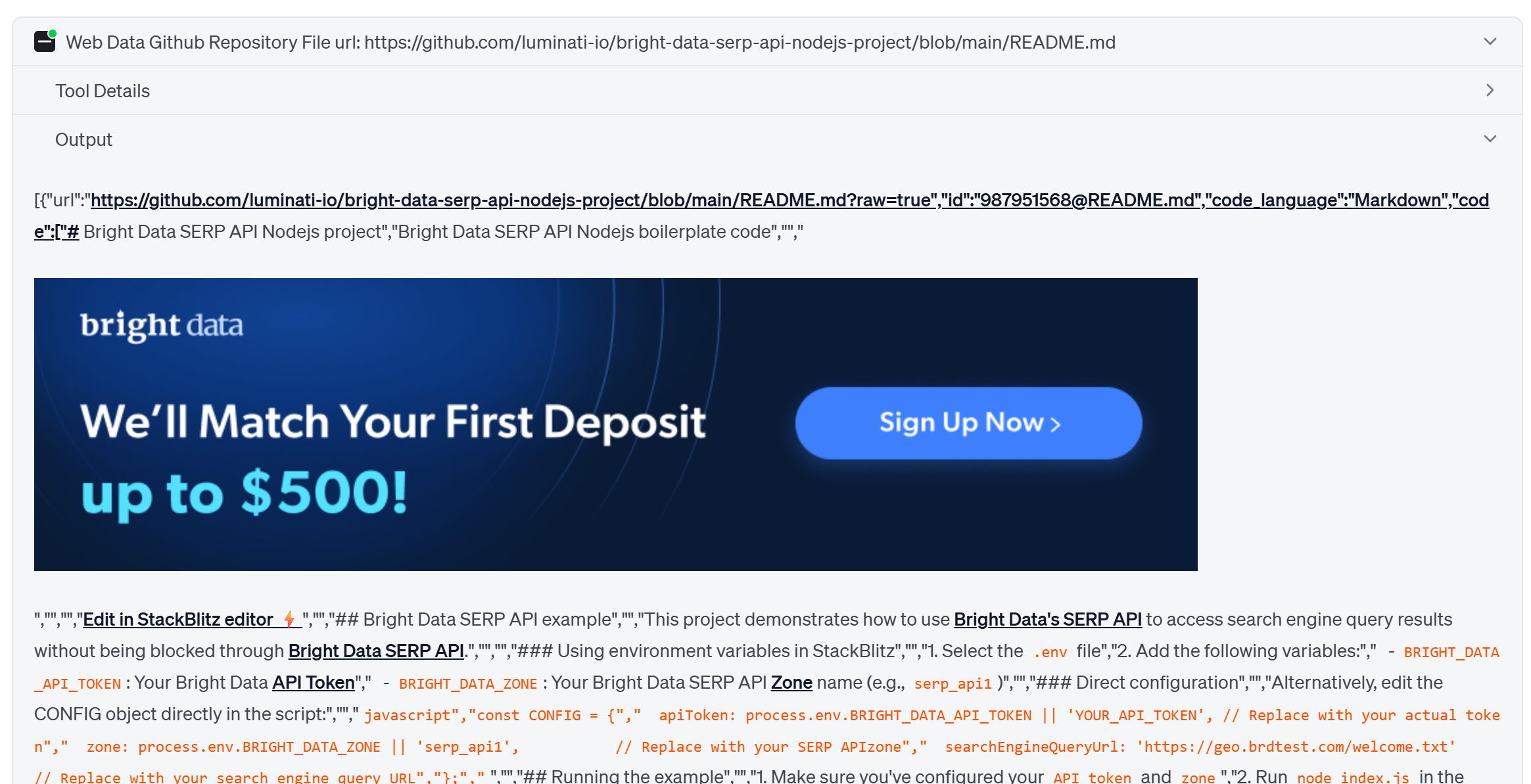
Finalmente, el agente aprende de los datos recuperados y produce instrucciones muy detalladas y contextuales para configurar el proyecto deseado, incluyendo código bien comentado.
¡Et voilà! Tu agente de IA en goose es ahora más poderoso que nunca, con acceso a todas las herramientas que necesita para obtener resultados de alta calidad, gracias a la conexión con el Bright Data MCP de Bright Data.
Conectar el Bright Data MCP de Bright Data en el CLI de goose: Tutorial paso a paso
Esta sección guiada te llevará a través del proceso de integración del Bright Data MCP de Bright Data en goose mediante su CLI.
Paso #1: Instalar y configurar el CLI de goose
Comienza siguiendo las instrucciones oficiales para instalar el CLI de goose en tu sistema operativo. Durante la instalación, el comando goose configure se ejecuta automáticamente:
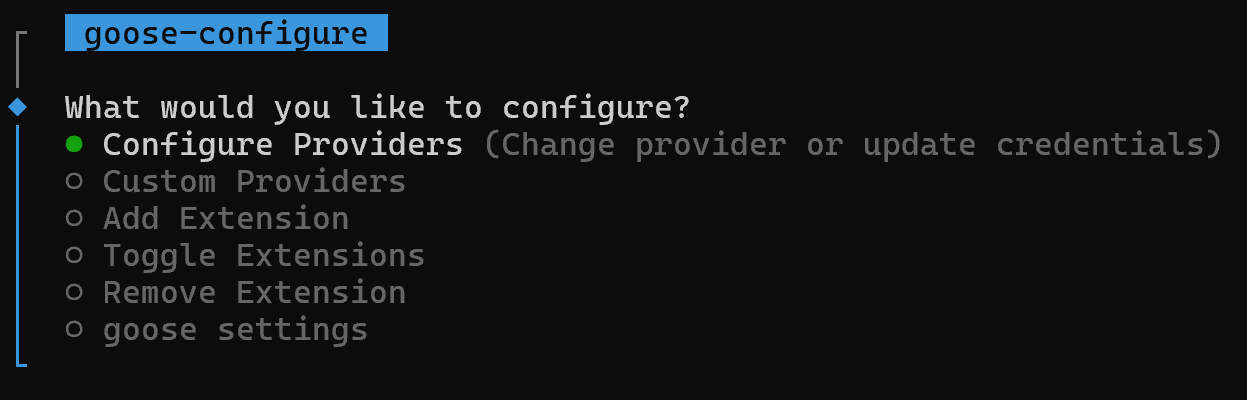
Esta interfaz te permite configurar tu instalación de goose.
Ahora, presiona Enter en la opción “Configurar proveedores” y sigue las instrucciones para configurar tu clave API del proveedor de IA y seleccionar el modelo que deseas usar (en este caso, gpt-5-mini):
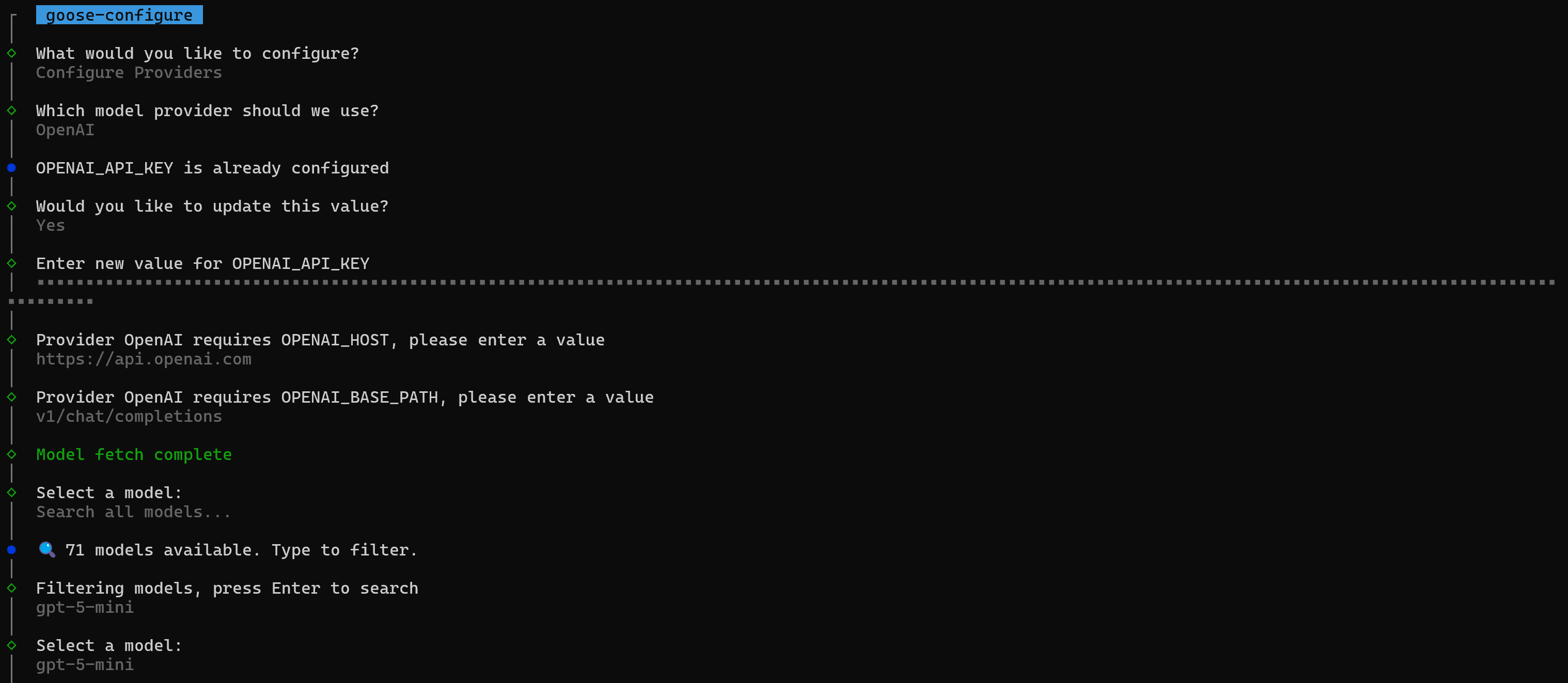
Al final del proceso, en Windows, deberías ver una salida similar a esta:
C:\Users\<YOUR_USERNAME>\AppData\Roaming\Block\goose\config\config.yaml
goose CLI installation completed successfully!
goose is installed at: C:\Users\<YOUR_USERNAME>\.local\bin\goose.exe
Esto confirma que el archivo de configuración principal de goose se ha actualizado correctamente con la información requerida. En el futuro, puedes volver a ejecutar el comando goose configure para una configuración guiada o editar el archivo de configuración directamente.
El archivo de configuración de goose se encuentra en:
- macOS/Linux:
~/.config/goose/config.yaml - Windows:
%APPDATA%\Block\goose\config\config.yaml
¡Perfecto! Ahora tienes una instalación funcional del CLI de goose.
Paso #2: Configurar la extensión de Bright Data
Ejecuta goose configure nuevamente, pero esta vez selecciona la opción “Agregar extensión”:
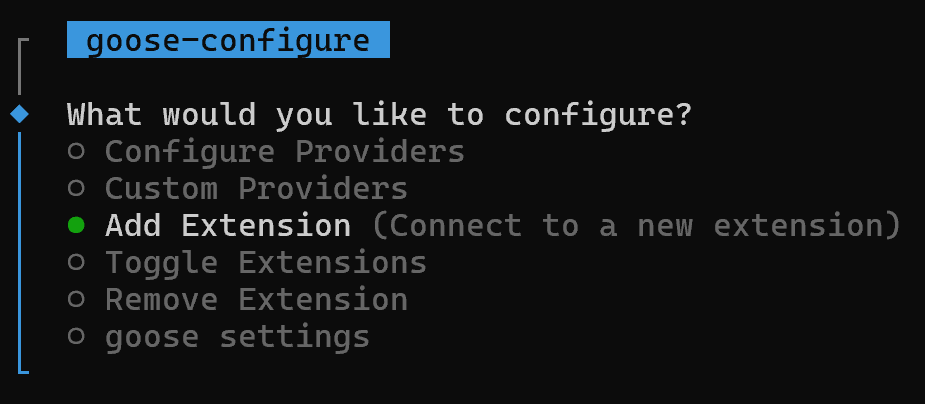
Recuerda que definir una extensión personalizada es la forma oficialmente compatible de integrar un servidor MCP personalizado en goose. Responde las preguntas con esta información:
- Nombre de la extensión: “bright-data”
- Descripción: “Potencia tus modelos y agentes de IA con acceso en tiempo real y confiable a datos web públicos.”
- Comando:
npx -y @brightdata/mcp - Tiempo de espera:
300. - Variables de entorno:
– API_TOKEN: <YOUR_BRIGHT_DATA_API_KEY> (reemplázalo con el valor real de tu clave API de Bright Data)
– PRO_MODE: true (opcional; configúralo solo si deseas habilitar el modo Pro)
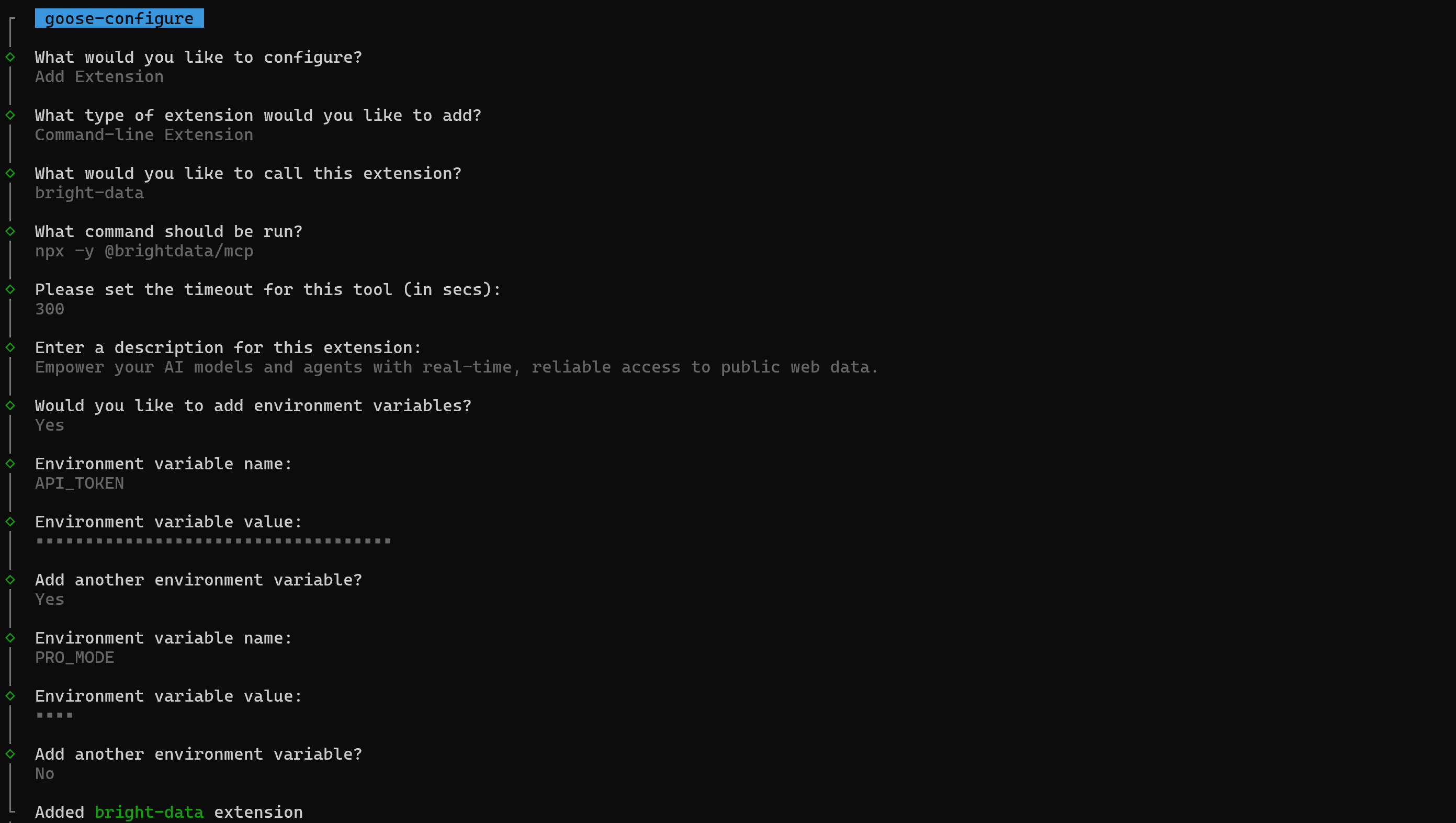
Si abres el archivo de configuración de goose, verás la extensión recién agregada:
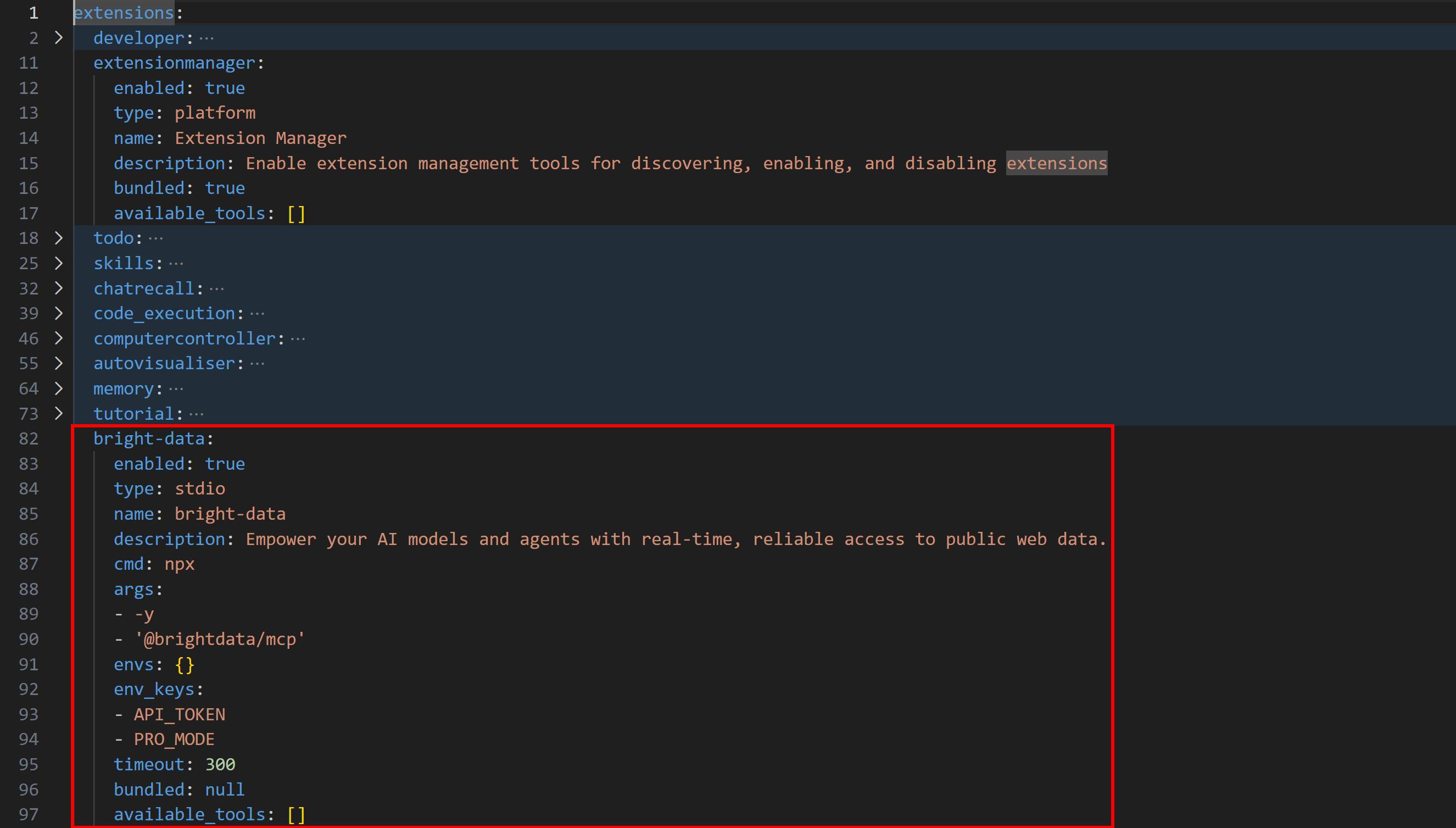
Ten en cuenta que la extensión debería agregarse y habilitarse de forma predeterminada. Si no es así, lanza goose configure y selecciona “Alternar extensiones” para habilitarla manualmente.
¡Perfecto! El MCP de Bright Data ahora está completamente integrado en el CLI de goose.
Paso #3: Probar la integración
Para verificar que la integración funciona, lanza el CLI de goose con:
goose sessionEsto iniciará una sesión de goose donde puedes chatear con el agente de IA subyacente conectado a la extensión configurada. Prueba un prompt sencillo como este:
Retrieve and present the main stats from the "https://github.com/block/goose" repository Eso es algo que los modelos de IA estándar no pueden manejar por sí solos, ya que requiere visitar una página externa. Con las herramientas del Bright Data MCP de Bright Data conectadas, esa tarea se puede completar fácilmente.
La salida se verá algo así:
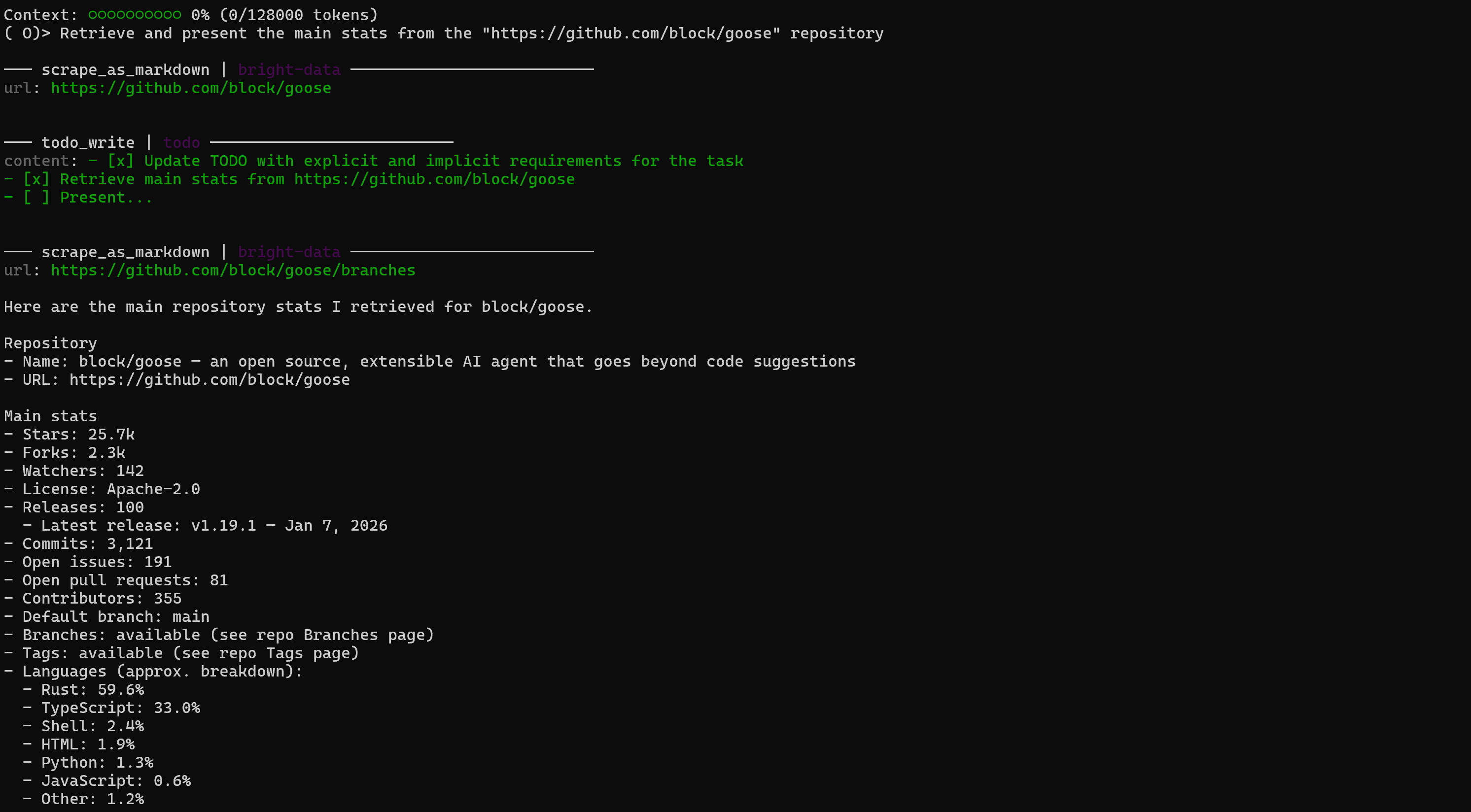
Observa cómo el agente de IA utilizó la herramienta scrape_as_markdown para recuperar información de la URL en vivo y sus páginas de repositorio. La respuesta coincide exactamente con la información disponible en la página de GitHub objetivo:
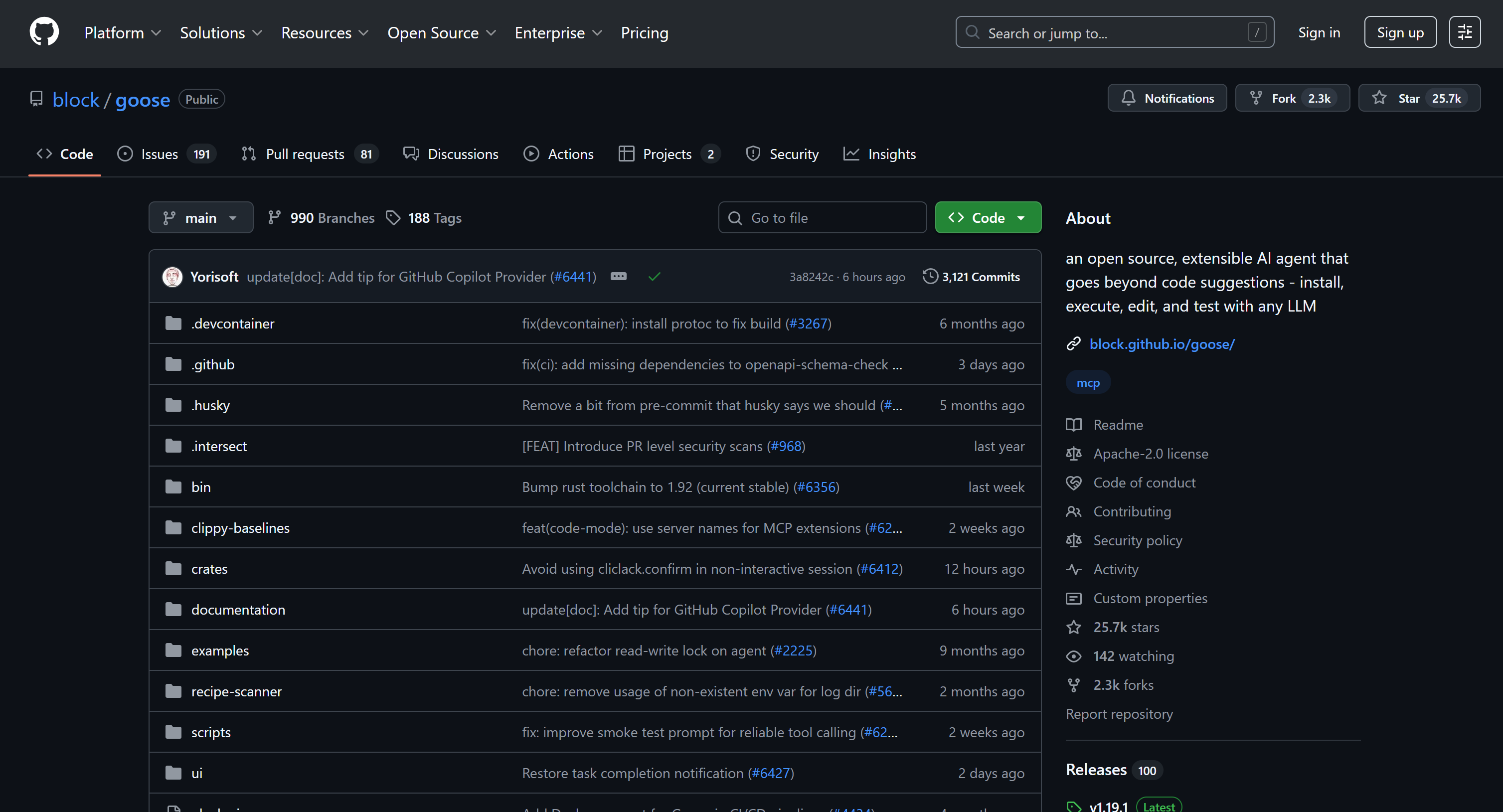
¡Misión cumplida! Ahora tienes un agente de IA CLI impulsado por goose, extendido con las capacidades del Bright Data MCP de Bright Data para exploración web, interacción y recuperación de datos.
Conclusión
En esta publicación del blog, aprendiste cómo aprovechar la integración MCP en goose, ya sea a través de su aplicación Desktop o CLI. En particular, viste cómo extender el agente de IA de goose mediante una extensión que se conecta al Bright Data MCP de Bright Data.
Esta configuración equipa al agente de IA de goose con capacidades poderosas como búsqueda web, extracción de datos estructurados, recuperación de datos web en vivo e interacciones web automatizadas. Para crear flujos de trabajo aún más avanzados, explora la gama completa de servicios disponibles en el ecosistema de IA de Bright Data.
¡Regístrate en una cuenta de Bright Data hoy y comienza a experimentar con nuestras herramientas de datos web listas para IA!