En esta publicación del blog aprenderás:
- Qué es Workato y qué ofrece como plataforma de automatización low-code.
- Por qué los flujos de trabajo automatizados se benefician del acceso a datos web estructurados y de alta calidad.
- Cómo crear una receta de Workato que procese datos web obtenidos programáticamente a través de las APIs de Bright Data.
¡Comencemos!
¿Qué es Workato?
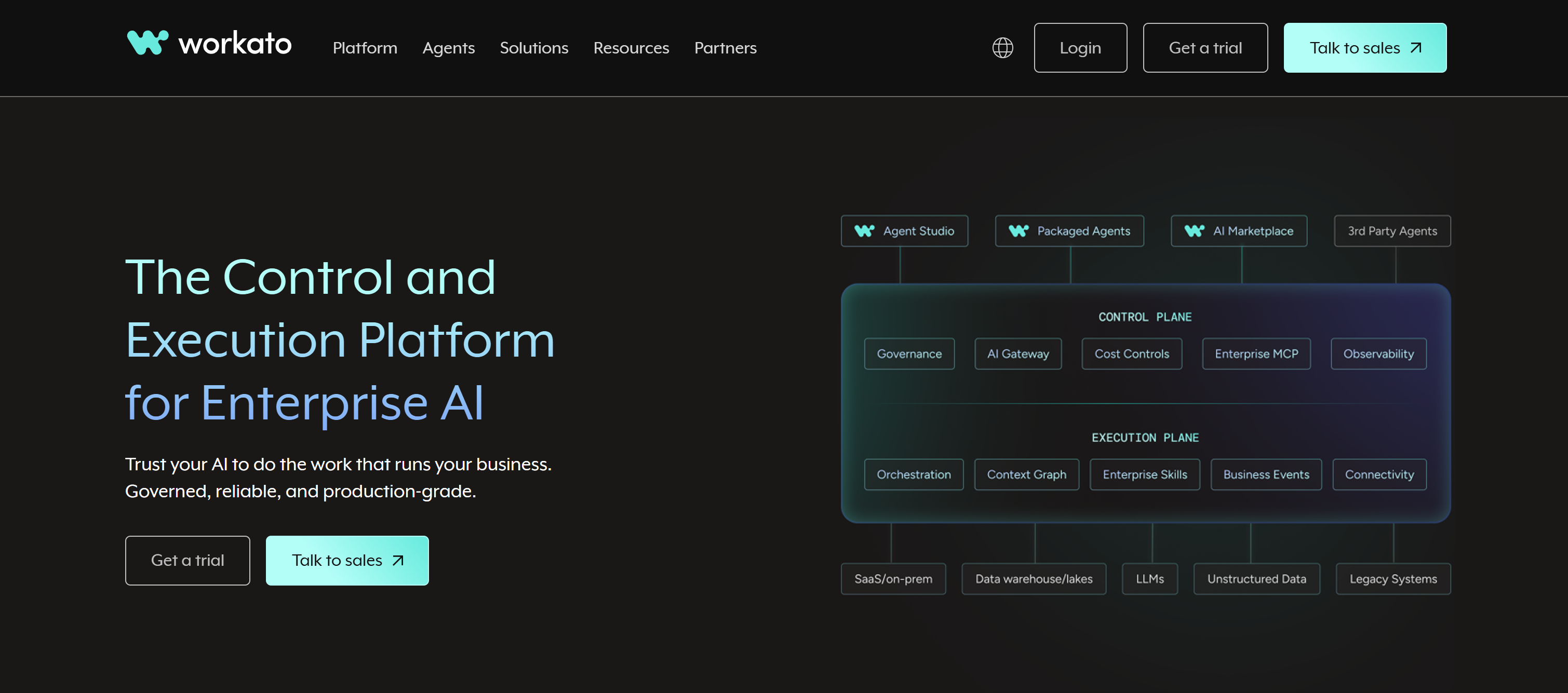
Workato es una plataforma low-code de automatización e integración basada en la nube. Conecta aplicaciones, sincroniza datos y orquesta flujos de trabajo empresariales con herramientas low-code. Te ayuda a automatizar procesos e integrar agentes de IA en miles de aplicaciones y sistemas.
Las principales funcionalidades que ofrece Workato son:
- Recetas: Flujos de trabajo visuales que definen procesos automatizados mediante disparadores y acciones. Conectan aplicaciones, transforman datos y ejecutan lógica empresarial sin necesidad de un desarrollo personalizado extenso.
- Conectores: Integraciones preconfiguradas que conectan Workato con aplicaciones SaaS populares, sistemas empresariales, bases de datos, APIs y otras herramientas de negocio para simplificar el intercambio de datos.
- Automatización low-code/no-code: Una interfaz de arrastrar y soltar que permite a los equipos crear y modificar flujos de trabajo sin escribir código tradicional, reduciendo el tiempo de desarrollo y la dependencia de recursos de ingeniería.
- Orquestación de agentes de IA: Herramientas para diseñar, implementar y gestionar agentes de IA que pueden interactuar con sistemas empresariales, seguir reglas de negocio y ejecutar procesos automatizados.
- Gobernanza y seguridad empresarial: Proporciona controles como gestión de accesos, registros de auditoría, protección de datos, monitoreo y aplicación de políticas para garantizar una automatización confiable a escala.
Por Qué Integrar Datos Web en Recetas de Workato
Workato admite integraciones con aplicaciones y servicios SaaS de terceros en toda tu infraestructura tecnológica empresarial. Sin embargo, los datos internos por sí solos generalmente no son suficientes para generar información completa y precisa.
Los datos web proporcionan contexto externo sobre lo que está ocurriendo en el mercado en este momento. Esta información contextual y en tiempo real es esencial para mejorar la toma de decisiones, especialmente en escenarios empresariales.
Los datos en línea se vuelven aún más importantes al crear automatizaciones impulsadas por IA. Los LLMs se entrenan con conjuntos de datos estáticos y no tienen acceso a los últimos eventos, actualizaciones o señales empresariales. Sin datos en vivo, sus resultados pueden incluir conocimiento desactualizado y generar información inexacta.
El problema es que recopilar datos web a escala es un desafío debido a los límites de velocidad, los sistemas anti-bot, los CAPTCHAs y el análisis de huellas digitales. ¡Aquí es donde entra Bright Data!
Las APIs de Bright Data como Solución
Bright Data es un proveedor líder de datos web que expone APIs para recopilar, extraer y procesar datos web públicos a escala. Todas estas APIs pueden integrarse en recetas de Workato para potenciar flujos de trabajo automatizados con datos web estructurados, verificables y actualizados.
Las principales APIs de Bright Data incluyen:
- APIs de Web Scraper: Extraen conjuntos de datos estructurados de sitios web populares, incluyendo Amazon, LinkedIn y más de 40 dominios compatibles.
- API de Web Unlocker: Recupera el contenido de páginas web en HTML o Markdown mientras gestiona automáticamente los sistemas anti-bot y los desafíos de acceso.
- API SERP: Recopila resultados estructurados de motores de búsqueda de Google, Bing, Yandex y otras plataformas de búsqueda para flujos de trabajo de investigación y automatización.
- API de Navegador: Ejecuta sesiones de navegador automatizadas para interactuar con sitios web dinámicos y aplicaciones basadas en JavaScript.
Nota: Cada nueva cuenta de Bright Data incluye 5.000 solicitudes gratuitas al mes en la API de Web Unlocker, la API SERP y las APIs de Web Scraper.
Lo que diferencia a Bright Data es su infraestructura de nivel empresarial, respaldada por una red de Proxy de más de 400 millones de IPs en 195 países. Admite escalabilidad y concurrencia ilimitadas, con un tiempo de actividad del 99,99% y una tasa de éxito del 99,95%.
Combinado con Workato, Bright Data permite a las empresas crear flujos de trabajo sólidos. ¡Descubre cómo!
Cómo Usar las APIs de Scraper de Bright Data en una Receta de Workato
En este capítulo paso a paso, aprenderás cómo configurar una receta de Workato real impulsada por IA. Específicamente, el flujo de trabajo realizará automáticamente lo siguiente:
- Recuperar reseñas recientes de Glassdoor usando Bright Data.
- Analizarlas con OpenAI.
- Entregar un informe HTML estructurado directamente a tu bandeja de entrada.
Esta receta es útil para el monitoreo de competidores, el estudio de mercado y el análisis de comentarios de empleados.
Nota: Este es solo un ejemplo de lo que puedes crear. Las APIs de Bright Data admiten muchos otros casos de uso, lo que te permite crear flujos de trabajo para búsqueda web, generación de leads, monitoreo de reseñas, enriquecimiento de datos y más.
¡Sigue las instrucciones a continuación!
Requisitos Previos
Asegúrate de tener:
- Una cuenta de Workato (una prueba gratuita es suficiente).
- Una cuenta de Bright Data con una clave API configurada. Consulta la guía oficial sobre cómo configurar una clave API de Bright Data.
- Una clave API de OpenAI.
Aunque no es estrictamente necesario, también será útil tener un conocimiento básico de cómo funciona la API de Scraper de Bright Data.
Paso #1: Inicializar una Receta de Workato
Inicia sesión en tu cuenta de Workato y crea un nuevo proyecto (por ejemplo, “Web Data Workflows”). Abre el proyecto y selecciona “Create > Recipe” para crear una nueva receta de Workato:
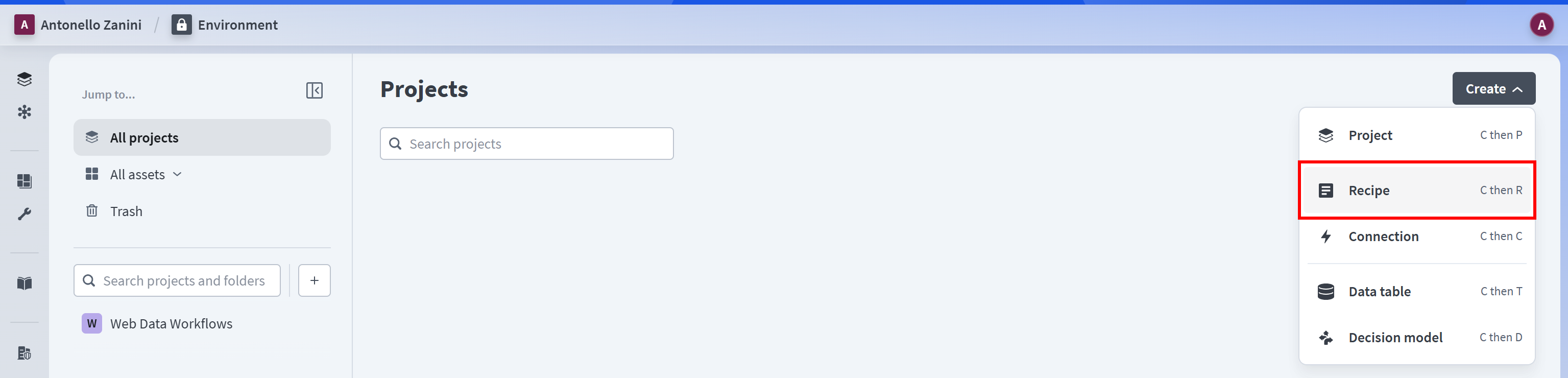
Si eres nuevo en Workato, una receta es un flujo de trabajo automatizado que conecta diferentes aplicaciones mediante un disparador y una serie de acciones. El disparador determina cuándo comienza el flujo de trabajo, mientras que las acciones definen las tareas que se realizan a continuación.
Asigna un nombre a tu receta (por ejemplo, “Glassdoor Review Monitoring and Sentiment Analysis Workflow”) y selecciona “Run on a schedule” como punto de partida:
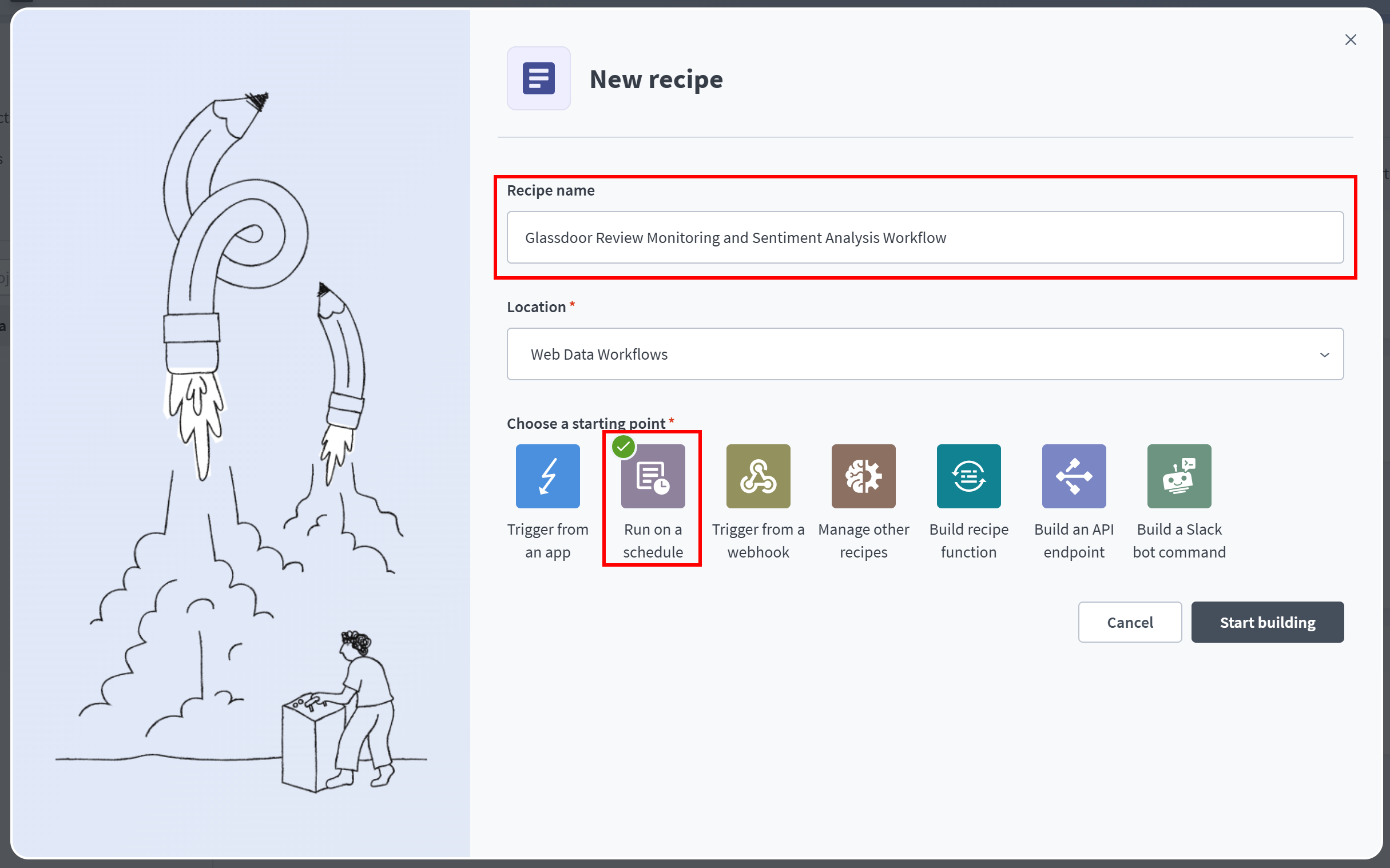
Serás redirigido al editor visual de recetas:
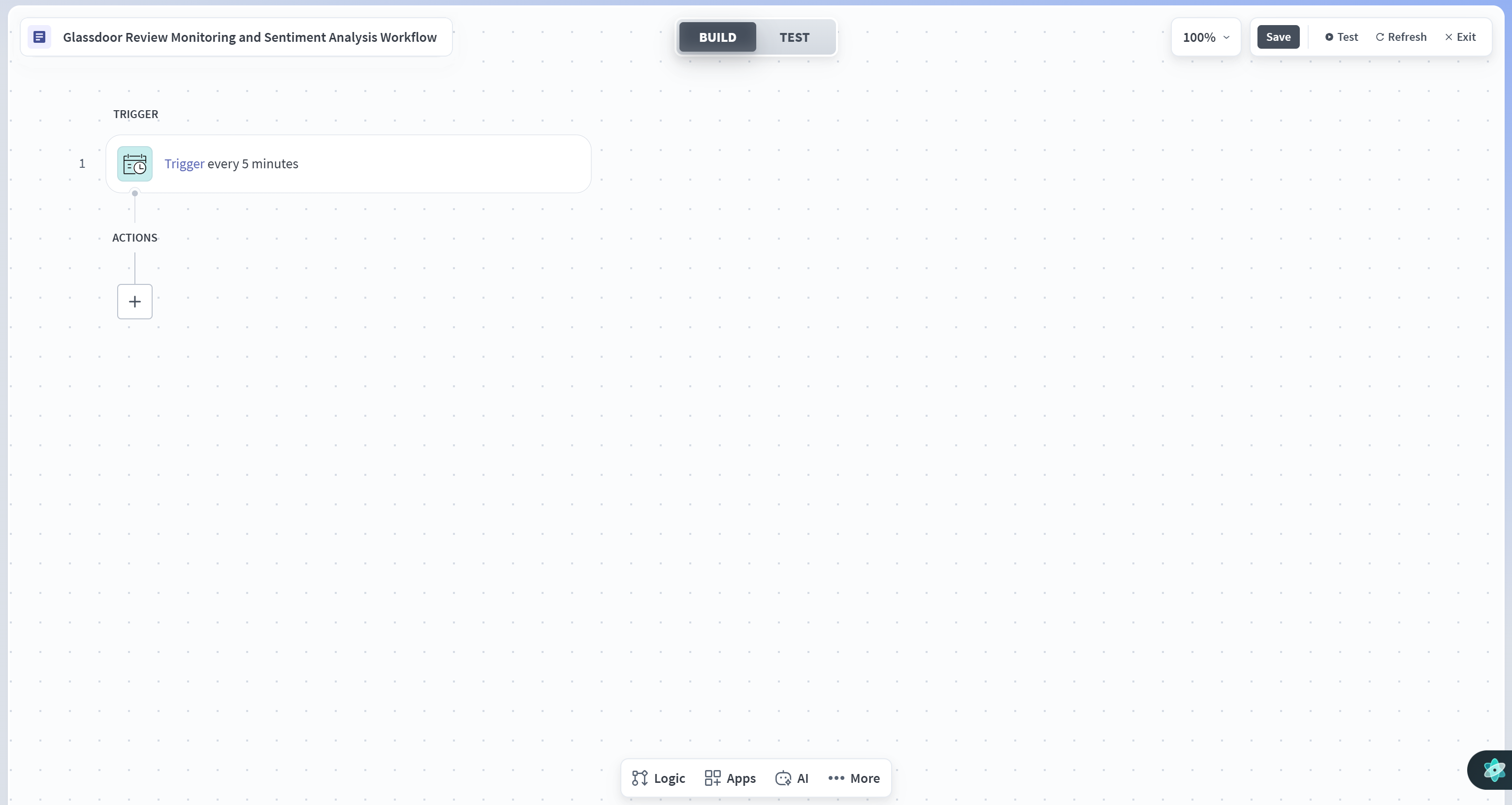
Observa que la receta ya incluye un disparador programado. Esto significa que el flujo de trabajo se ejecutará periódicamente a intervalos regulares sin intervención manual.
Para configurar cuándo se activará el flujo de trabajo, haz clic en el paso “Trigger” y ajusta la configuración del horario. Por ejemplo, puedes configurarlo para que se ejecute cada 10 días a las 9:00 AM:
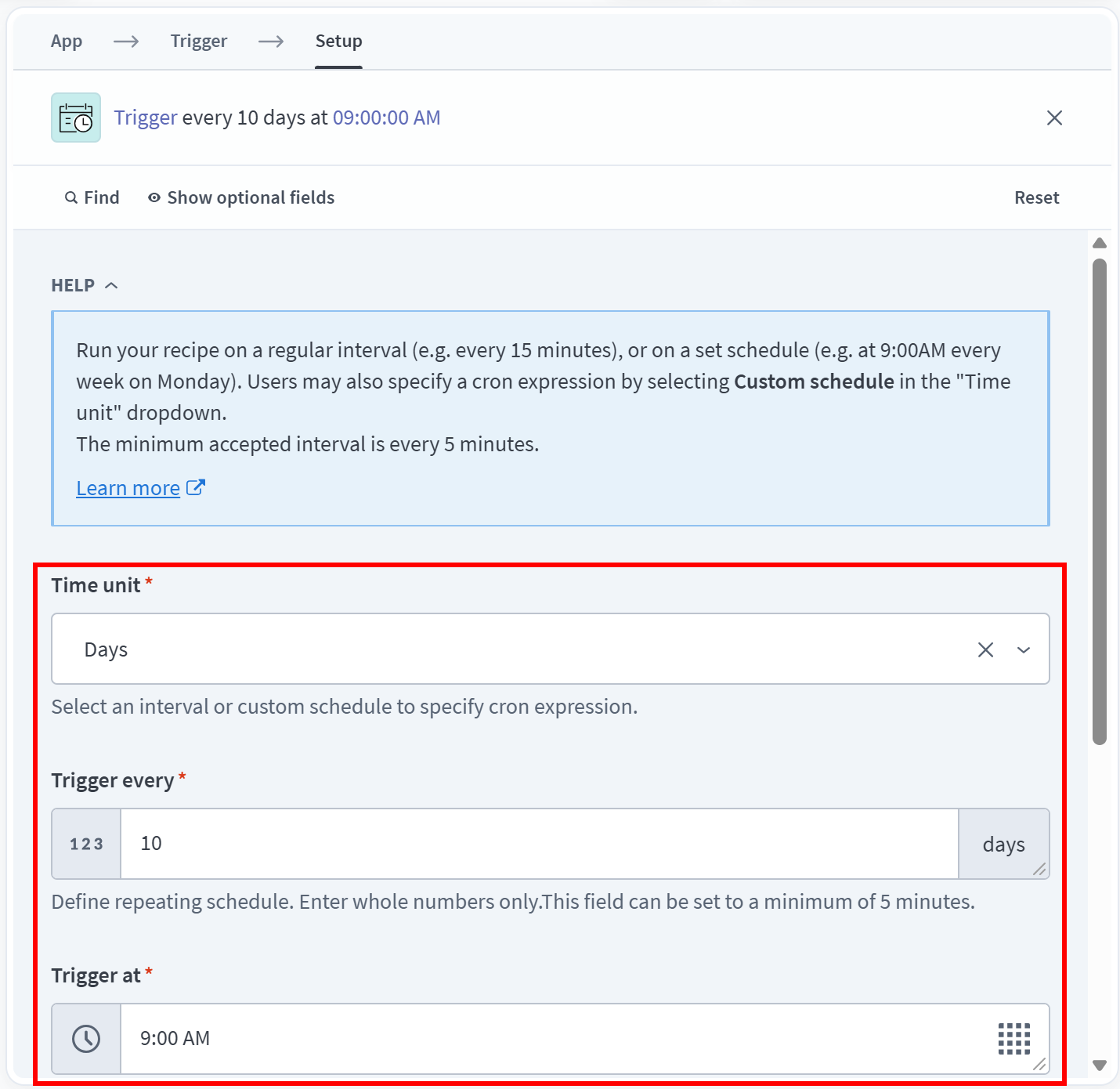
¡Bien hecho! Tu nueva receta de Workato ha sido inicializada.
Paso #2: Familiarizarse con la API de Scraper de Reseñas de Glassdoor de Bright Data
El Scraper de Reseñas de Glassdoor de Bright Data es el endpoint perfecto de la API de Web Scraper para recuperar datos de reseñas de Glassdoor. Antes de integrarlo en tu receta de Workato, vale la pena entender cómo funciona la API, incluyendo su endpoint, entrada y salida.
Inicia sesión en tu cuenta de Bright Data y accede al panel de control. Navega a “Scrapers > Scrapers Library”, busca “glassdoor” y selecciona la tarjeta “glassdoor.com”:
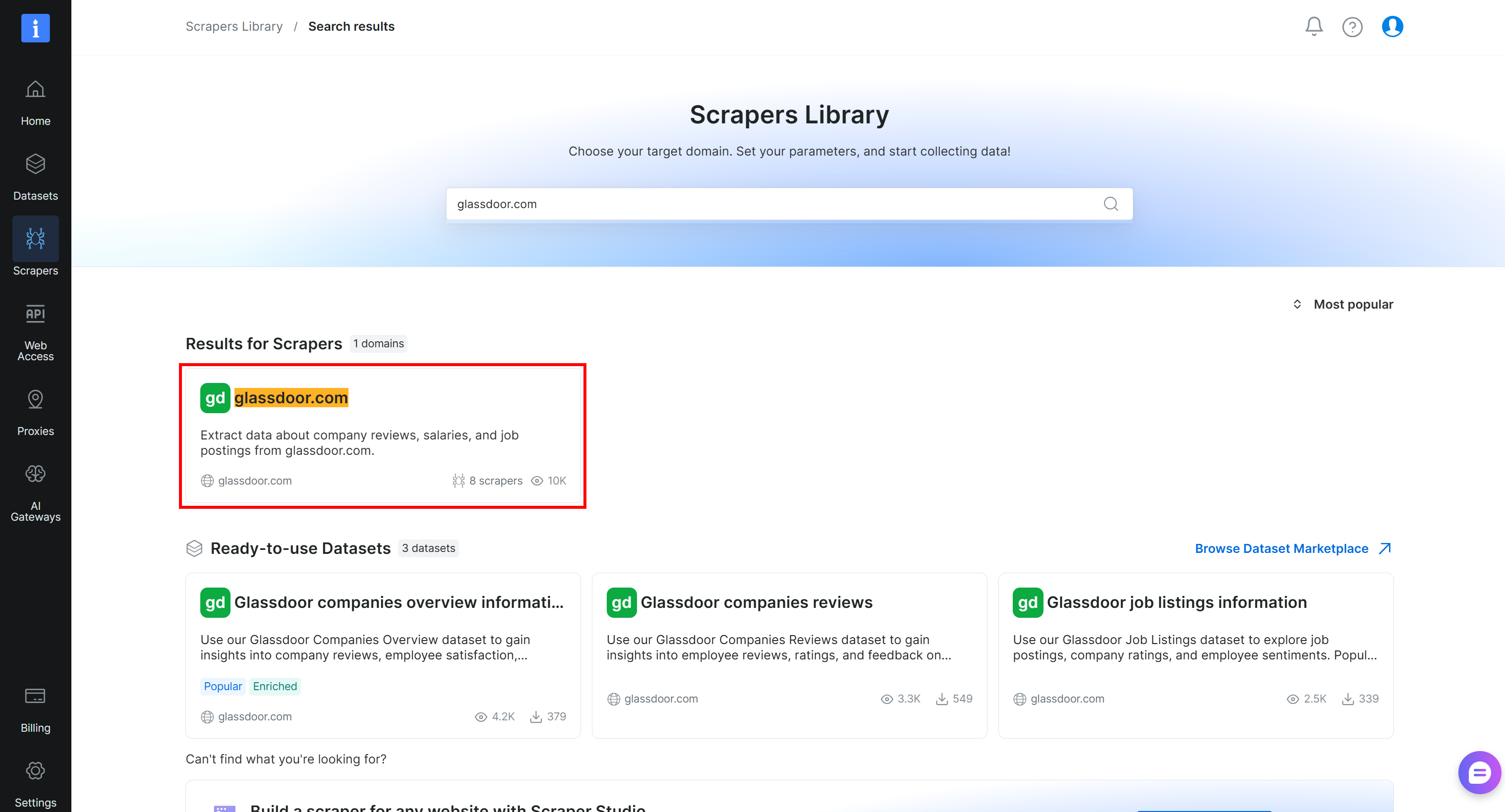
Serás redirigido a la página del Scraper de Glassdoor. Allí, selecciona la opción “Glassdoor companies reviews > Collect by URL” en el menú de la izquierda. Este es el endpoint utilizado para extraer reseñas de Glassdoor:
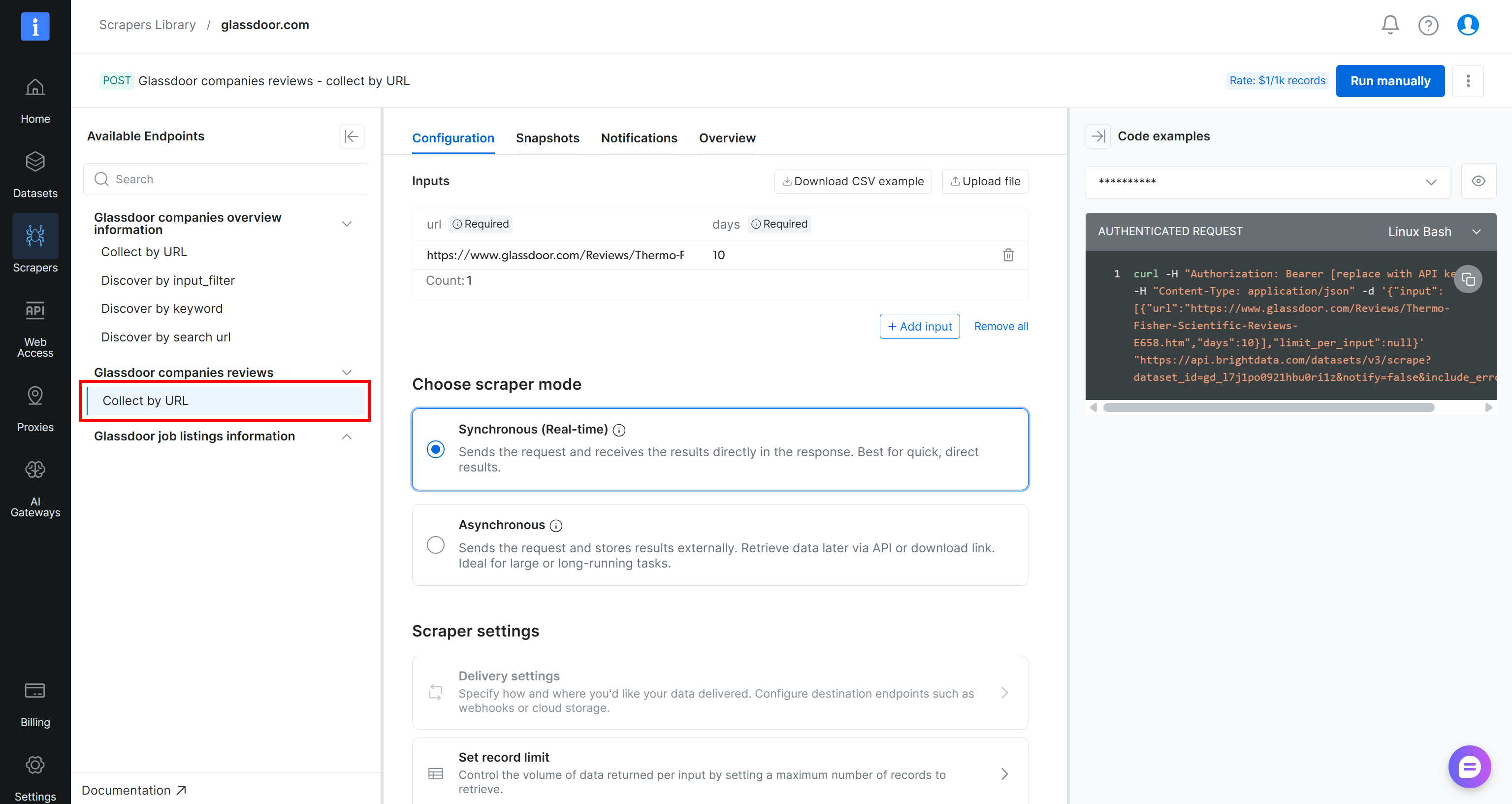
El ejemplo de código en la derecha muestra que las solicitudes de scraping síncronas se envían al siguiente endpoint:
https://api.brightdata.com/datasets/v3/scrape?dataset_id=gd_l7j1po0921hbu0ri1zAquí, gd_l7j1po0921hbu0ri1z es el ID del conjunto de datos para la API de Scraper de Reseñas de Glassdoor. La solicitud se envía al endpoint datasets/v3/scrape, que realiza el trabajo de scraping y espera a que finalice antes de devolver los datos extraídos en la respuesta.
Como puedes ver, el cuerpo de la solicitud tiene la siguiente estructura:
{
  "input": [
    {
      "url": "<GLASSDOOR_REVIEW_PAGE_URL>",
      "days": <NUM_DAYS>
    },
    // other URL objects...
  ],
  "limit_per_input": null
}
El campo url especifica la página de reseñas de la empresa en Glassdoor que se va a extraer, mientras que days limita los resultados a las reseñas publicadas dentro del número de días especificado.
También puedes probar el endpoint directamente desde el panel de control de Bright Data haciendo clic en “Run manually” en la esquina superior derecha. Si analizas la salida JSON de una llamada a la API, verás:
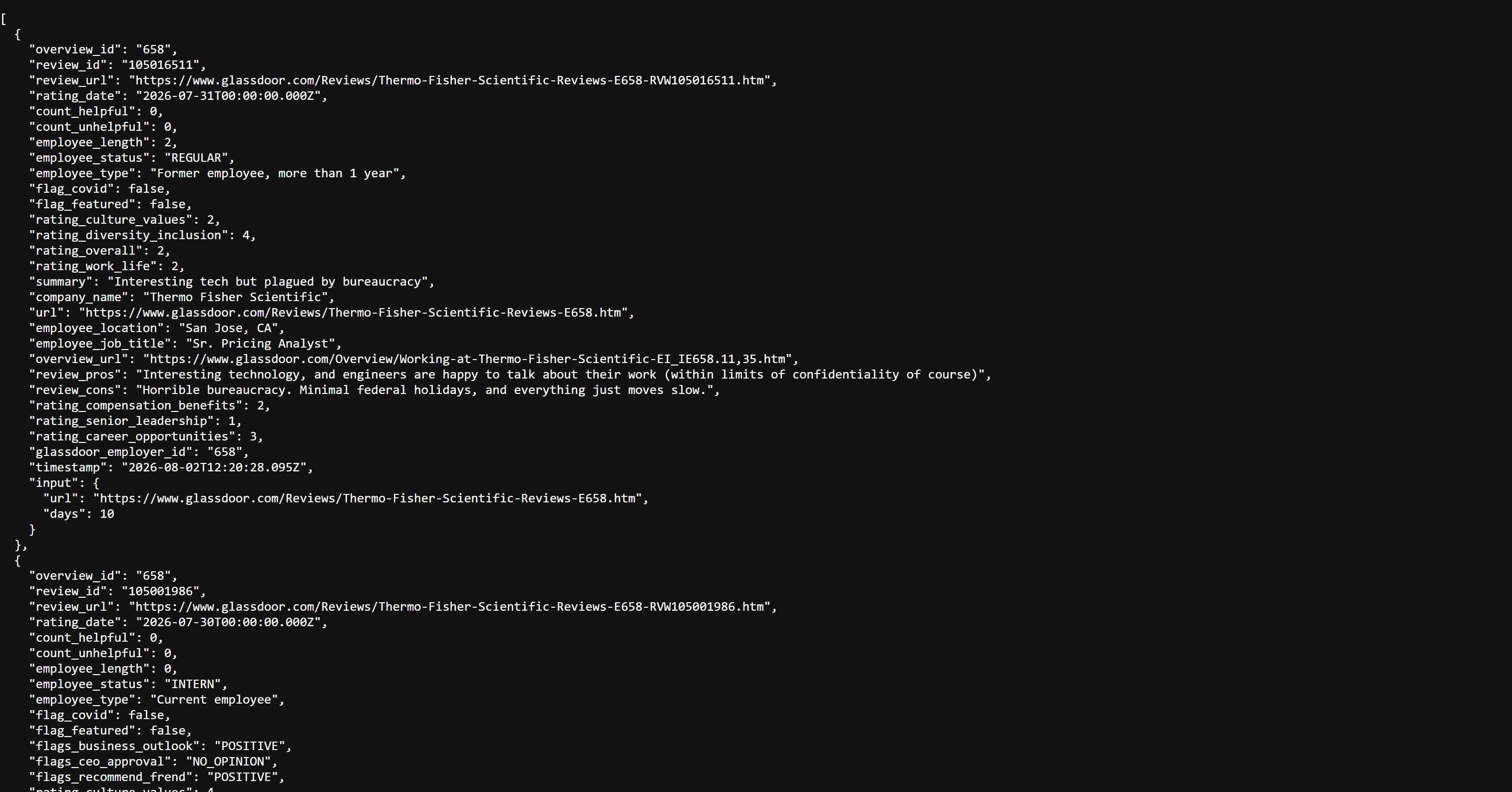
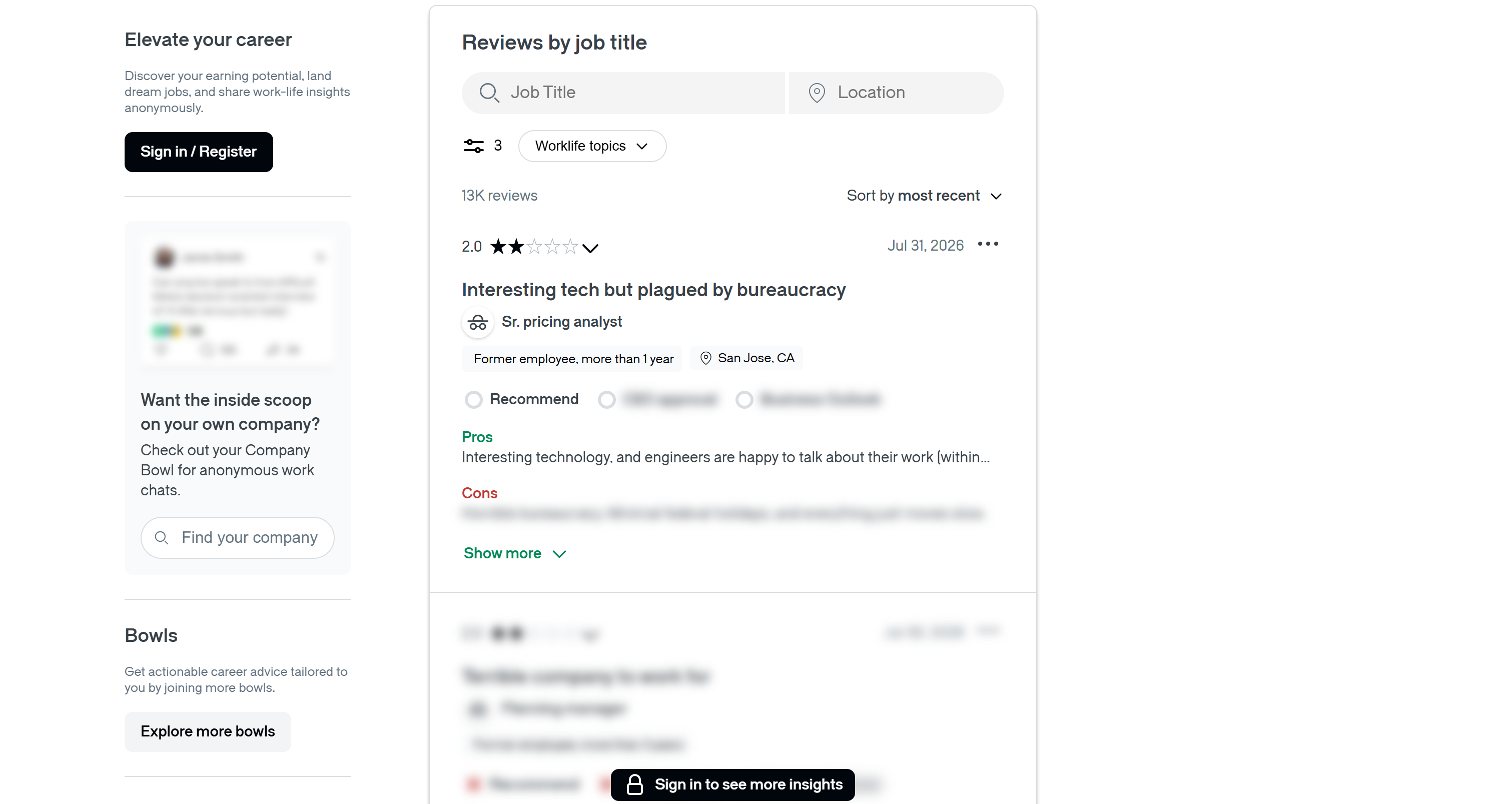
Observa cómo cada reseña incluye la misma información disponible en la página original de Glassdoor. Eso incluye el título de la reseña, la calificación, los aspectos positivos, los negativos, las recomendaciones y la fecha de la reseña:
¡Excelente! Es hora de integrar la llamada a la API de Scraper de Bright Data en tu receta de Workato.
Paso #3: Configurar el Paso HTTP para Llamar a la API de Scraper
Regresa a la página del editor de recetas de Workato. Haz clic en el botón “+” y selecciona “Action in app” para agregar un nuevo paso. En el panel de la derecha, busca “http” y selecciona la aplicación “HTTP”:
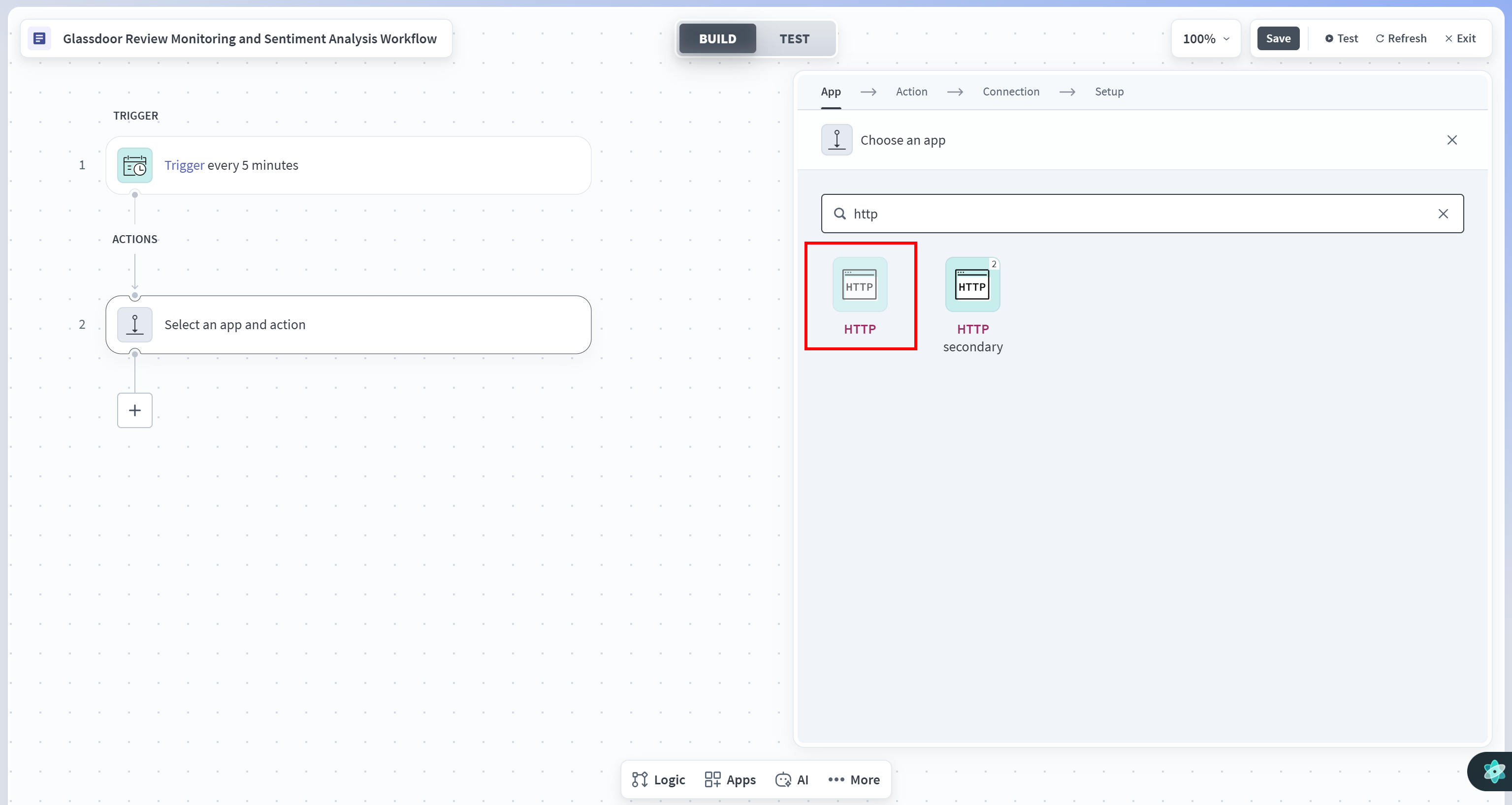
La aplicación “HTTP” de Workato te permite enviar solicitudes HTTP a servicios externos, lo que la convierte en la opción ideal para llamar a las APIs de Scraper de Bright Data.
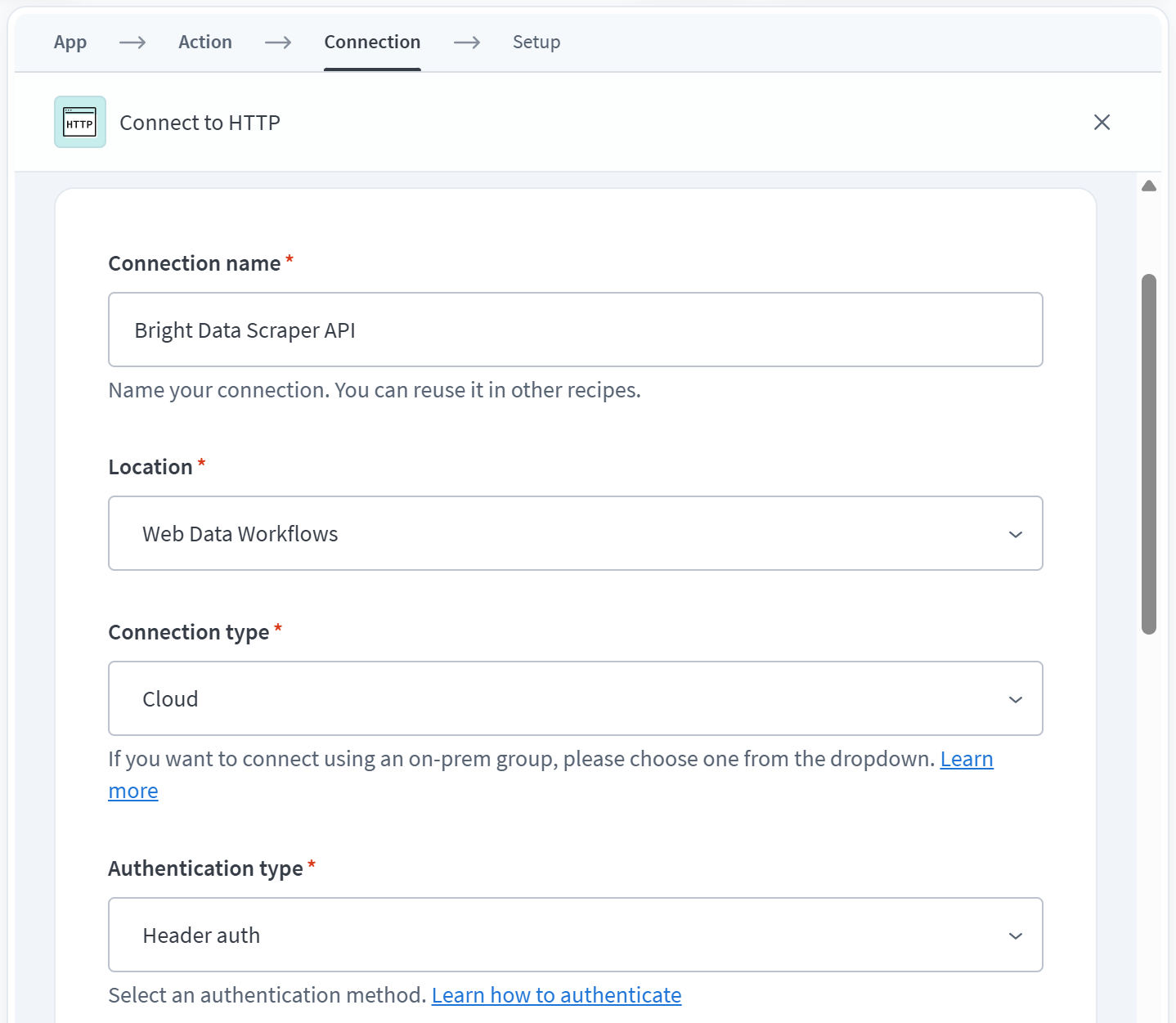
Configura la conexión con los siguientes ajustes:
- Connection name:
Bright Data Scraper API - Location:
Tu proyecto de Workato - Connection type:
Cloud - Authentication type:
Header auth(ya que las APIs de Scraper de Bright Data se autentican mediante el encabezadoAuthorization)
Luego, en “Base URL”, pega la URL base de la API de Scraper de Bright Data:
https://api.brightdata.com/datasets/v3/scrape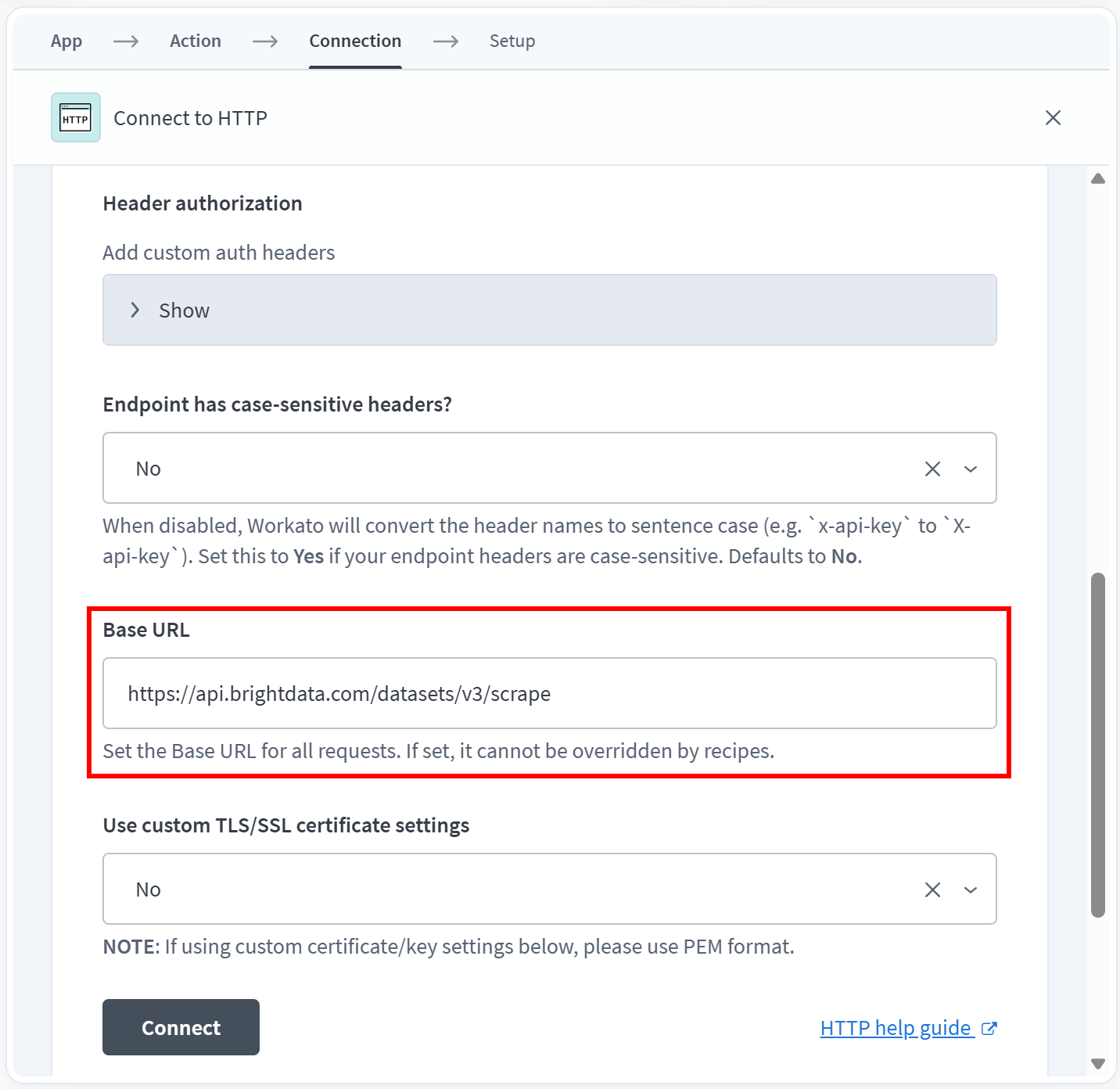
Deja las opciones restantes sin cambios y haz clic en “Connect”. A continuación, en la configuración del paso, haz clic en el botón “Start guided setup”:
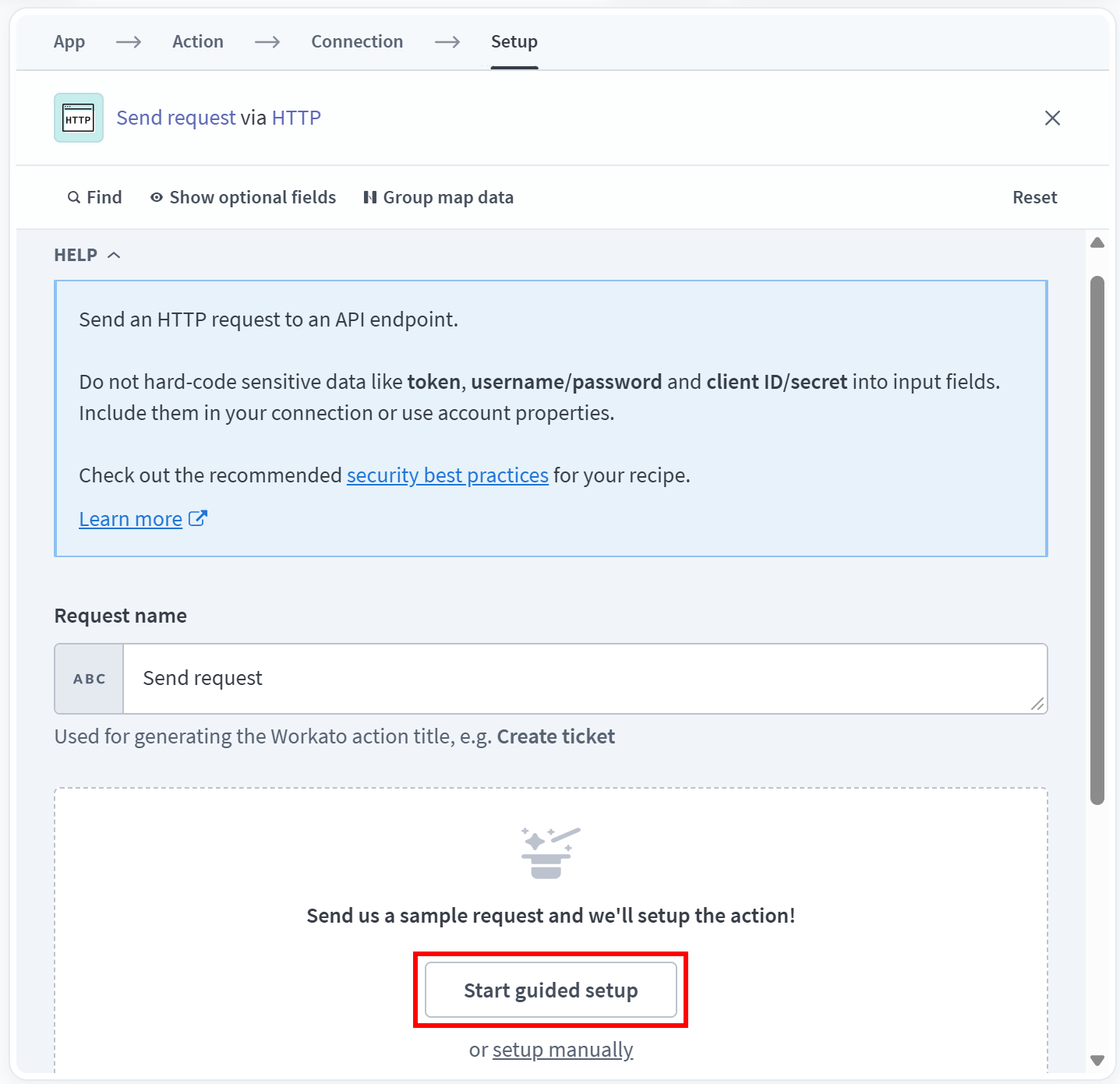
Esto abrirá un asistente para guiarte a través de la configuración de la solicitud HTTP.
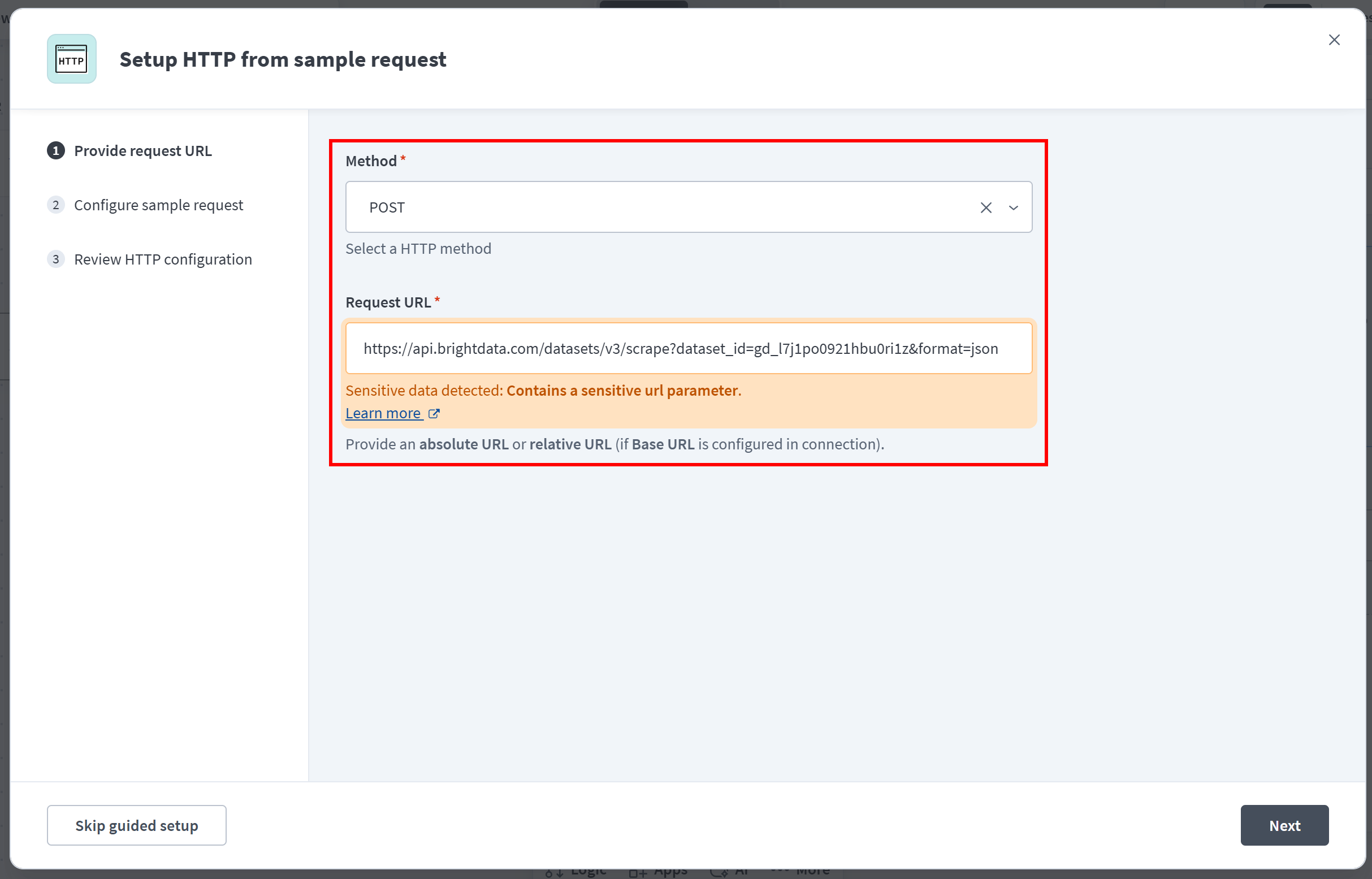
Selecciona “POST” como método HTTP y usa la siguiente URL de solicitud para el endpoint de la API de Scraper de Glassdoor:
https://api.brightdata.com/datasets/v3/scrape?dataset_id=gd_l7j1po0921hbu0ri1z&format=jsonEl parámetro de consulta format=json indica a la API que devuelva los resultados en formato JSON. También se admiten otros formatos, como CSV y JSONL.
Ahora, supongamos que quieres monitorear las reseñas de Glassdoor de Nike. Agrega este cuerpo de solicitud:
{"input":[{"url":"https://www.glassdoor.com/Reviews/NIKE-Reviews-E1699.htm","days":10}],"limit_per_input":null}Ten en cuenta que days está configurado en 10 porque la receta de Workato está configurada para ejecutarse cada 10 días. Esto garantiza que cada ejecución recupere todas las nuevas reseñas publicadas desde la ejecución anterior.
Para autenticar la solicitud a través de tu cuenta de Bright Data, configura un encabezado Authorization que contenga:
Bearer <YOUR_BRIGHT_DATA_API_KEY>Reemplaza <YOUR_BRIGHT_DATA_API_KEY> con tu propia clave API de Bright Data. Este es el patrón requerido utilizado por las APIs de Bright Data para la autenticación.
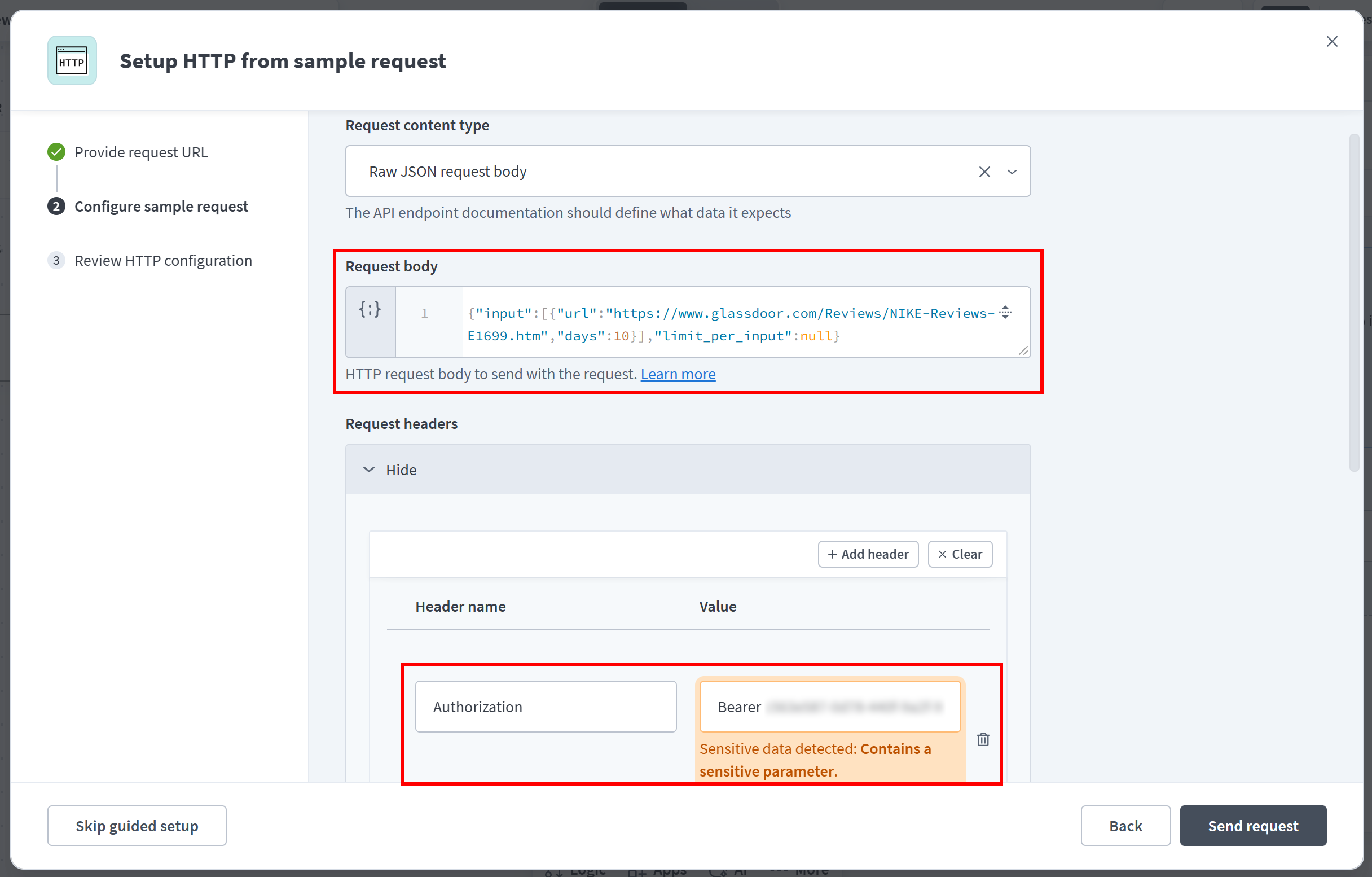
Haz clic en “Send request” para probar la configuración. Si todo está configurado correctamente, Workato devolverá una respuesta 200 OK con las reseñas de Glassdoor extraídas en formato JSON:
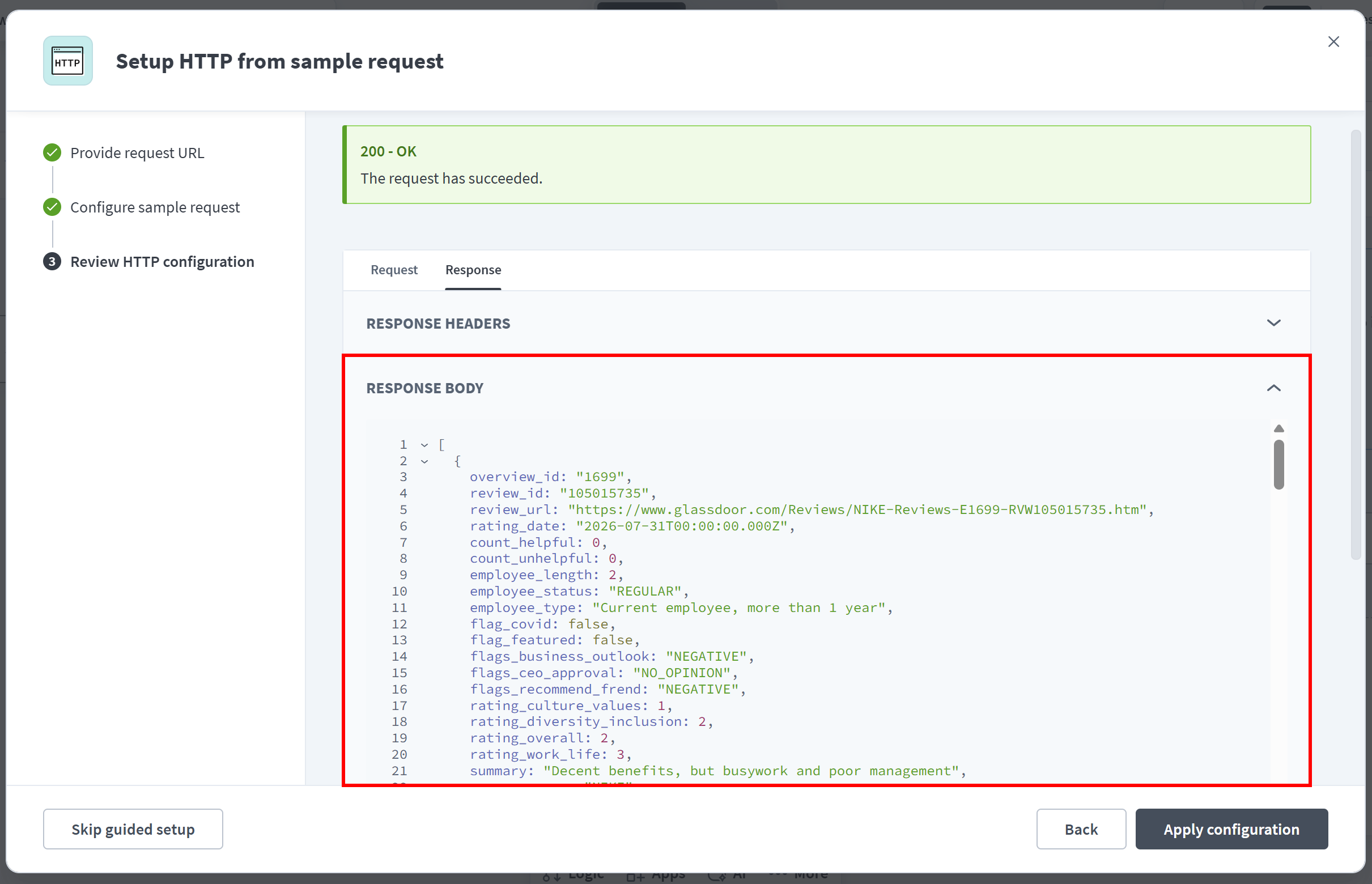
Haz clic en “Apply configuration” para finalizar la configuración guiada.
De vuelta en la configuración del paso “HTTP”, podrás explorar el esquema de respuesta generado automáticamente tras la prueba de la llamada a la API. En las opciones de “Setup”, asegúrate de establecer la opción “Wait for response” en “Yes”:
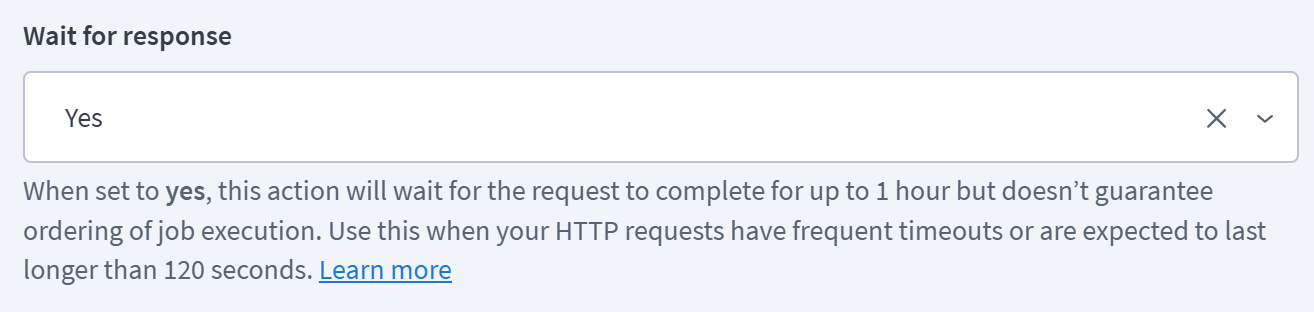
De esta manera, Workato esperará a que la API de Bright Data devuelva los datos extraídos antes de ejecutar el siguiente paso de la receta.
Por último, recuerda que este paso “HTTP” contiene tu clave API de Bright Data. Para evitar exponerla en los registros de recetas o informes de trabajos, puedes almacenarla como un secreto o hacer clic en el menú “…” del paso HTTP y activar “Mask data”:
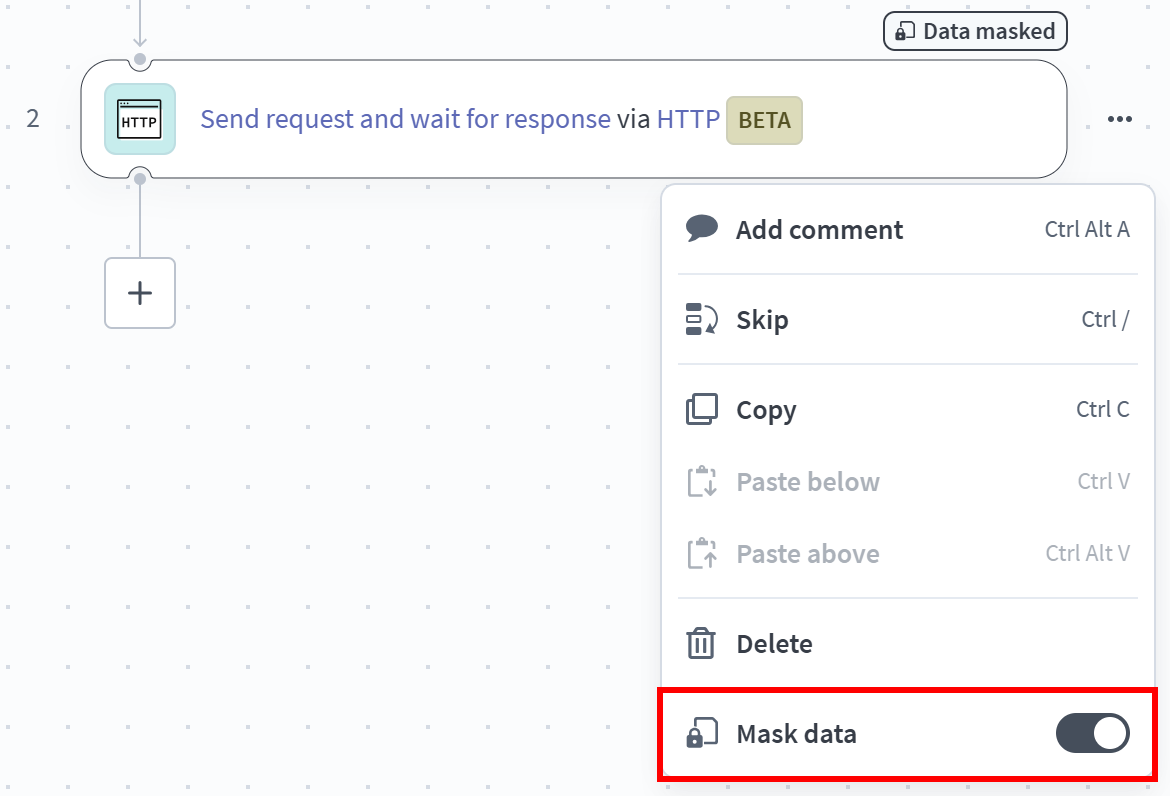
¡Excelente! Tu receta de Workato ahora está conectada correctamente a la API de Scraper de Reseñas de Glassdoor de Bright Data.
Paso #4: Configurar el Paso de OpenAI
La receta de Workato puede recuperar datos web extraídos a través de las APIs de Bright Data. Ahora estás listo para enviar esos datos a un modelo de OpenAI para su análisis.
Haz clic en “+” nuevamente, agrega una nueva aplicación, busca “openai” y selecciona la aplicación “OpenAI“:
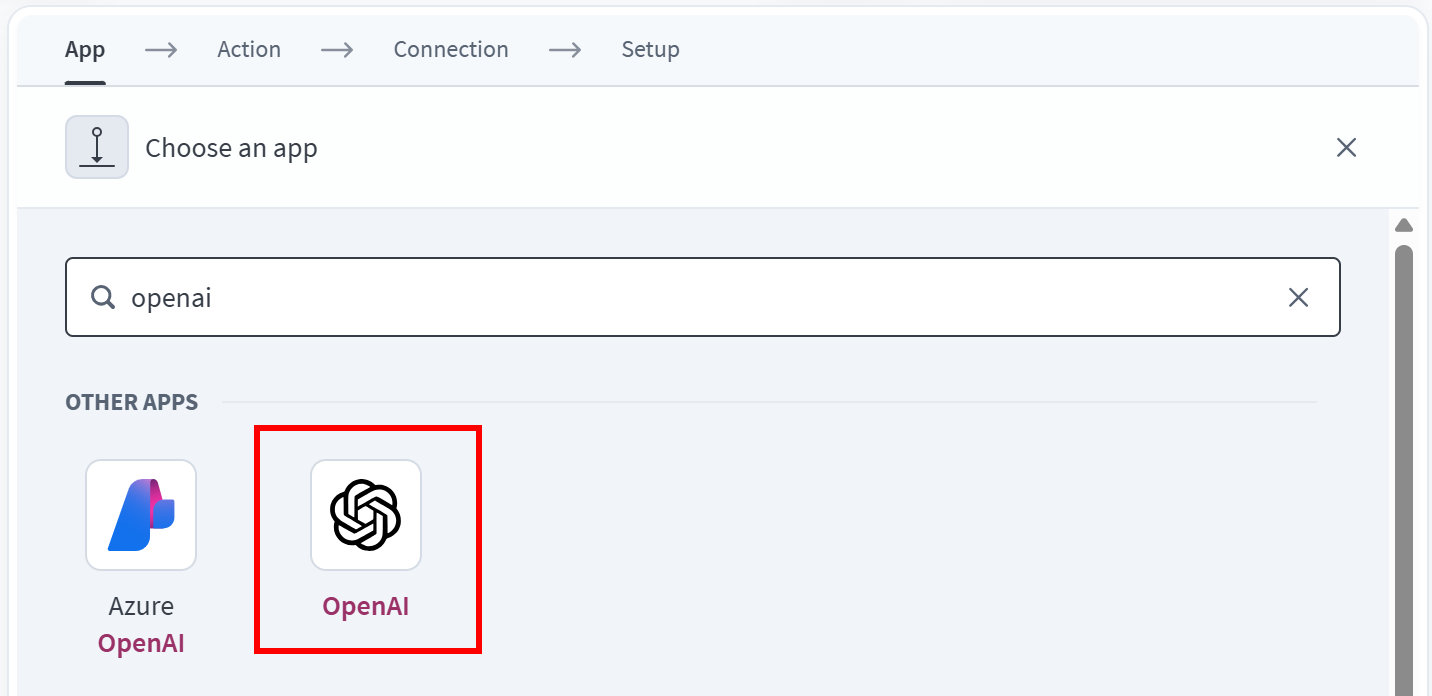
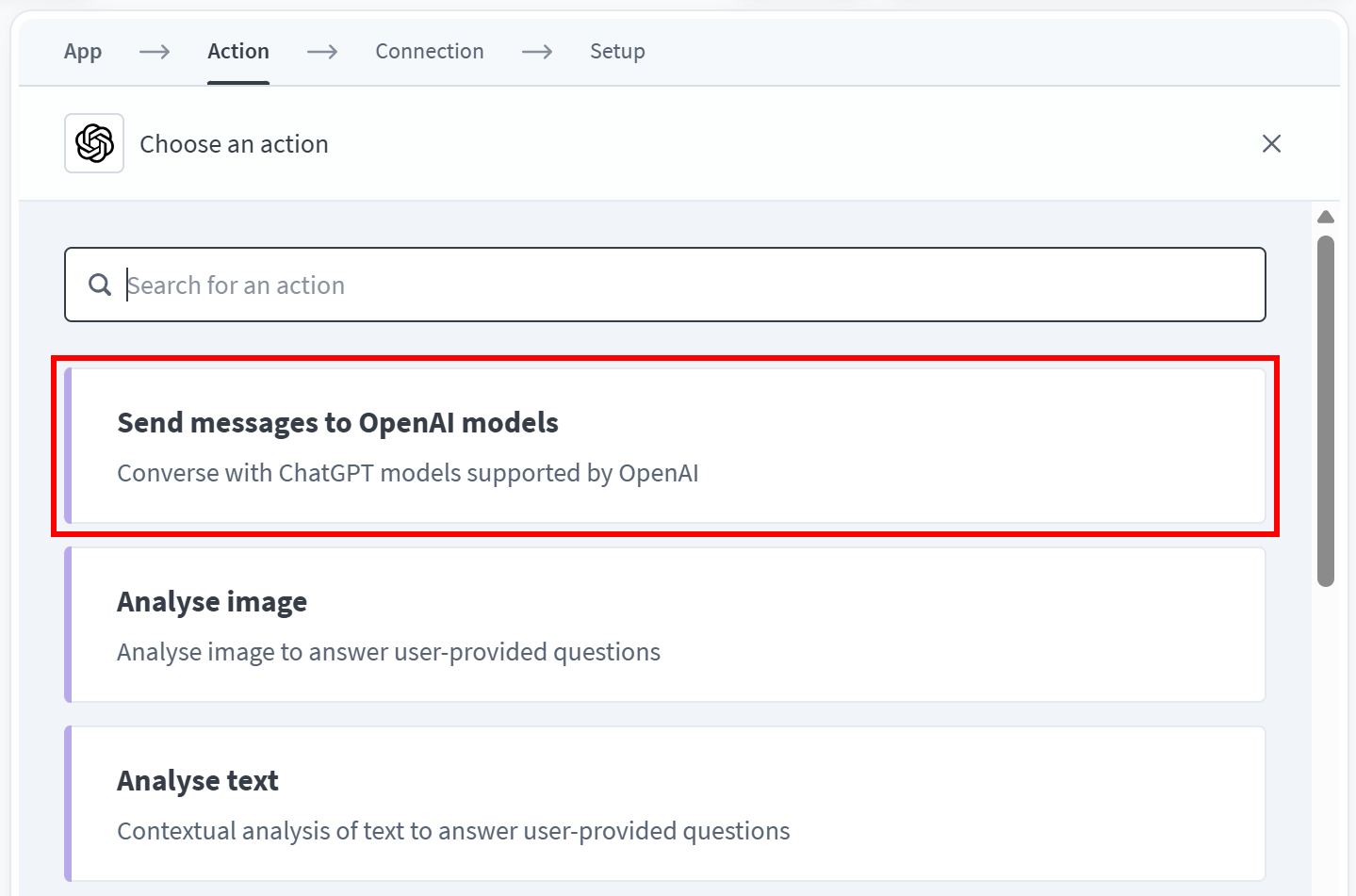
Elige la acción “Send messages to OpenAI models”, que permite a tu receta enviar instrucciones a un modelo de OpenAI y recibir la respuesta:
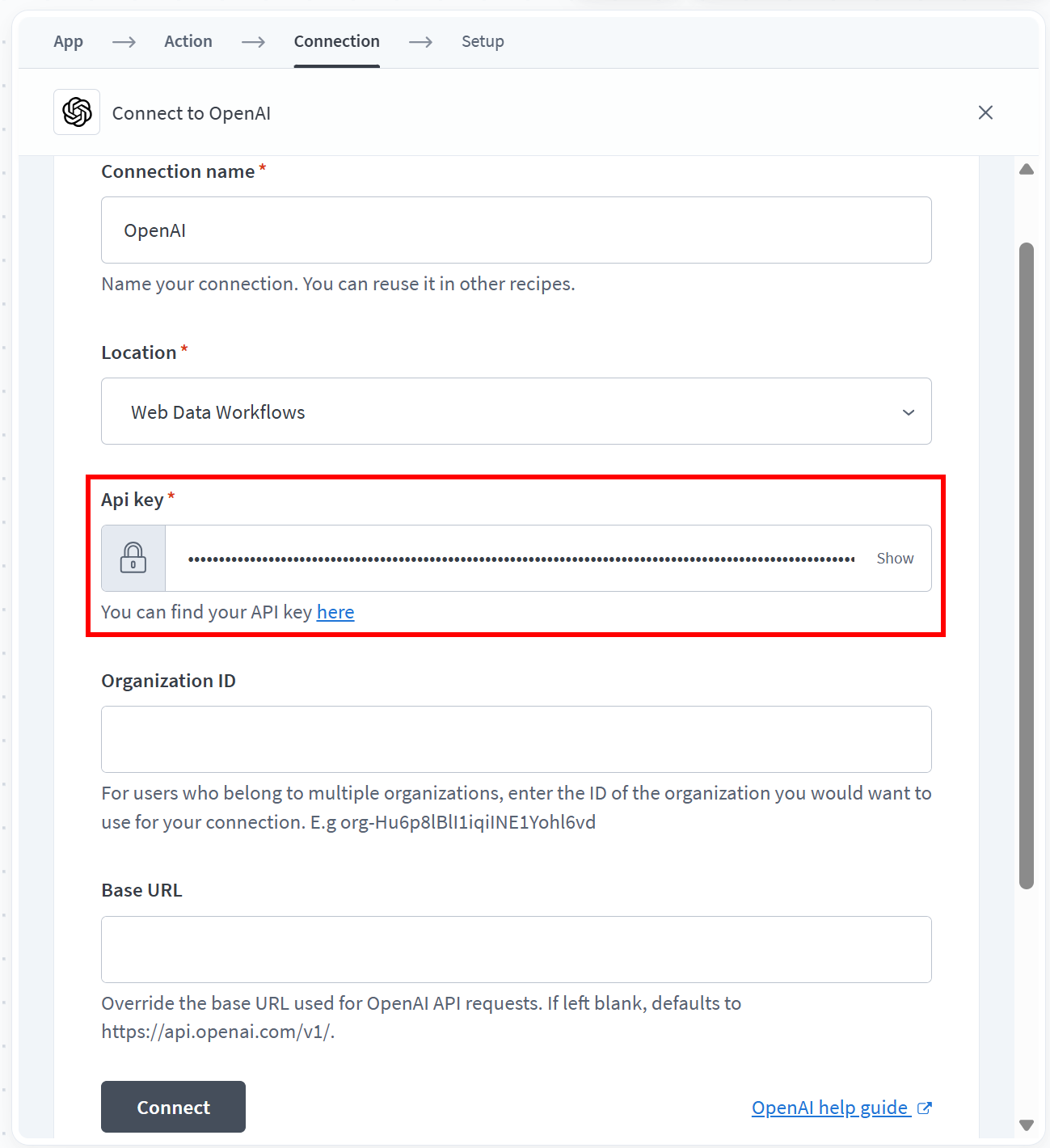
Al crear la conexión, pega tu clave API de OpenAI en el campo correspondiente y haz clic en “Connect”:
A continuación, selecciona el modo “Single message” (ya que deseas enviar una sola instrucción al LLM). En “Text to send”, cambia al modo “Formula” y pega la siguiente instrucción:
"Given the following Glassdoor reviews, generate a concise yet comprehensive HTML email report summarizing recent user reviews, highlighting key trends, recurring themes, sentiment, and notable feedback.

GLASSDOOR REVIEWS:" + <response_array_text_data>
Reemplaza el marcador de posición <response_array_text_data> con la salida “Send request > Response > Array” del paso “HTTP” anterior, para que el modelo reciba los datos de reseñas extraídos. Como la respuesta es un array, llama al método join(";") para concatenar todos los objetos de reseñas en una sola cadena antes de enviarla al LLM.
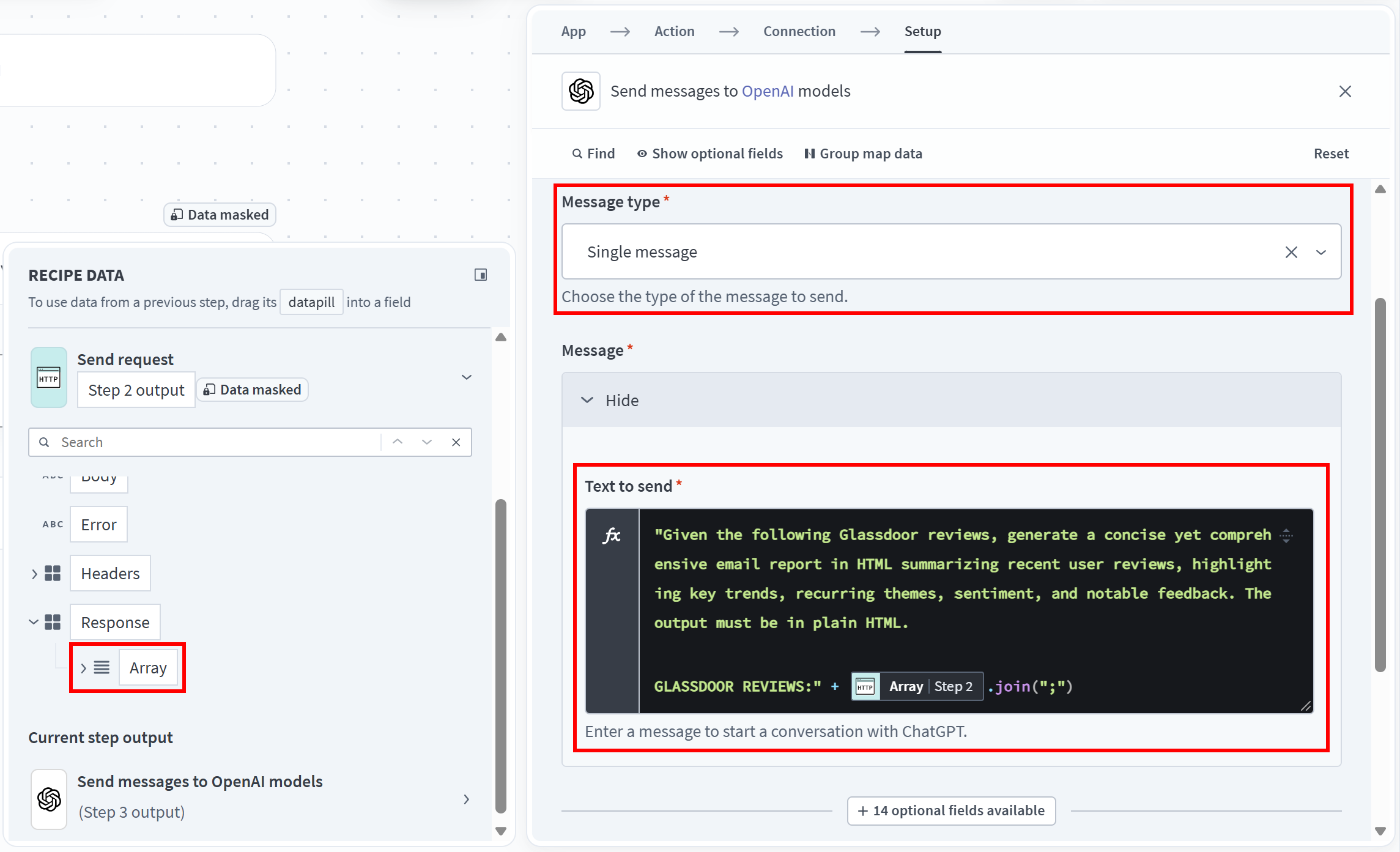
Observa cómo la instrucción solicita explícitamente una respuesta en HTML. Esto es intencional porque el contenido generado se enviará posteriormente por correo electrónico, cuyo protocolo admite contenido con formato HTML.
Nota: En el momento de redactar este artículo, el paso “OpenAI” de Workato utiliza GPT-4o de forma predeterminada.
¡Genial! Tu receta de Workato ahora puede procesar datos web actualizados a través de los modelos de OpenAI y generar informes HTML impulsados por IA.
Paso #5: Agregar la Integración con Gmail
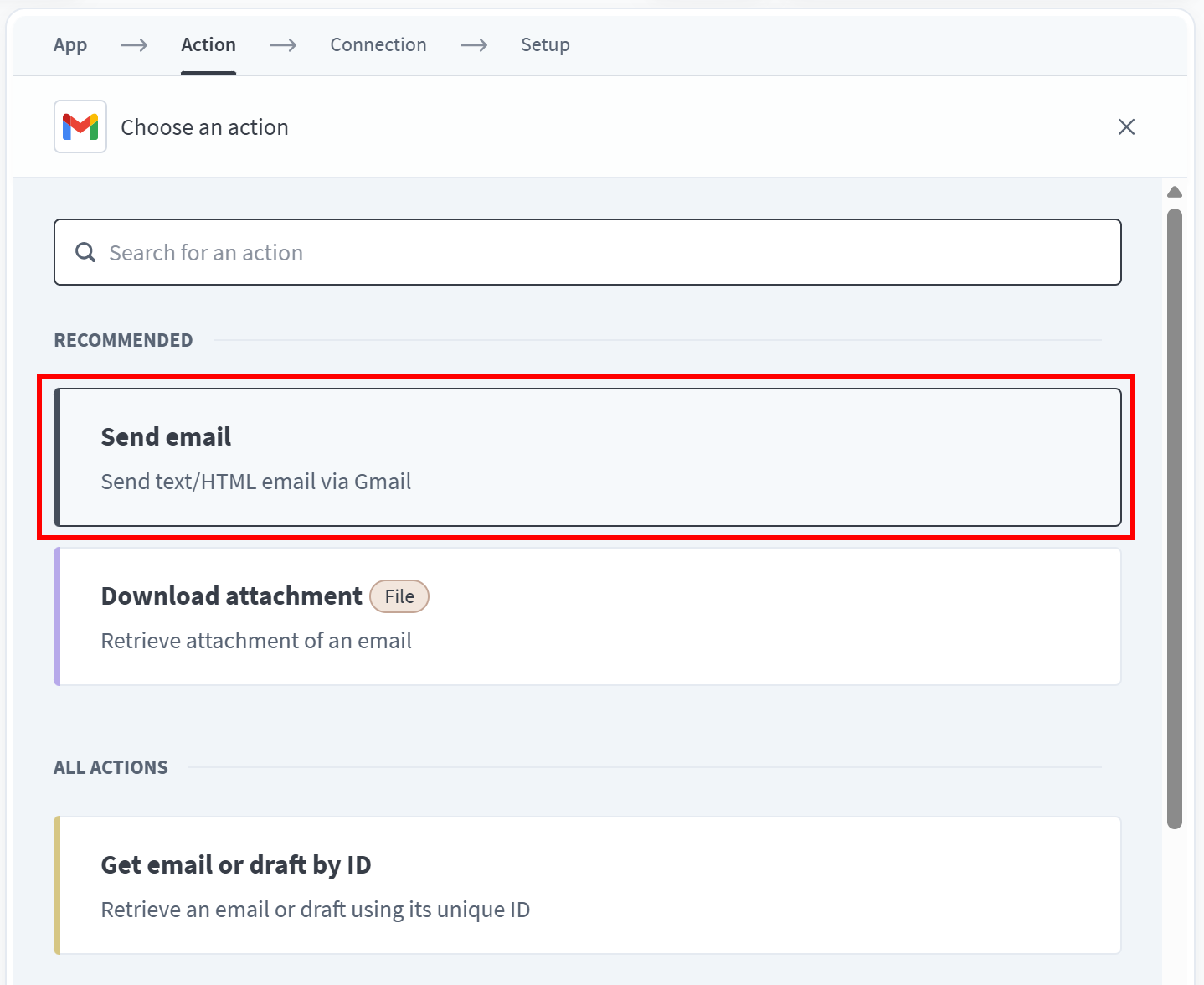
El paso final es enviar el informe generado por IA por correo electrónico. Haz clic en “+”, agrega la aplicación “Gmail” y selecciona la acción “Send email”:
Haz clic en “Log in to Google” para conectar tu cuenta de Google a Workato. Otorga los permisos solicitados para autorizar la integración.
Luego, configura el paso “Send email via Gmail” de la siguiente manera:
- To: La(s) dirección(es) de correo electrónico del destinatario
- Subject:
Glassdoor review analysis report(o un título similar) - Email type:
HTML - Message: Selecciona la salida de datos de receta “Best choice” del paso “Send messages to OpenAI models”.
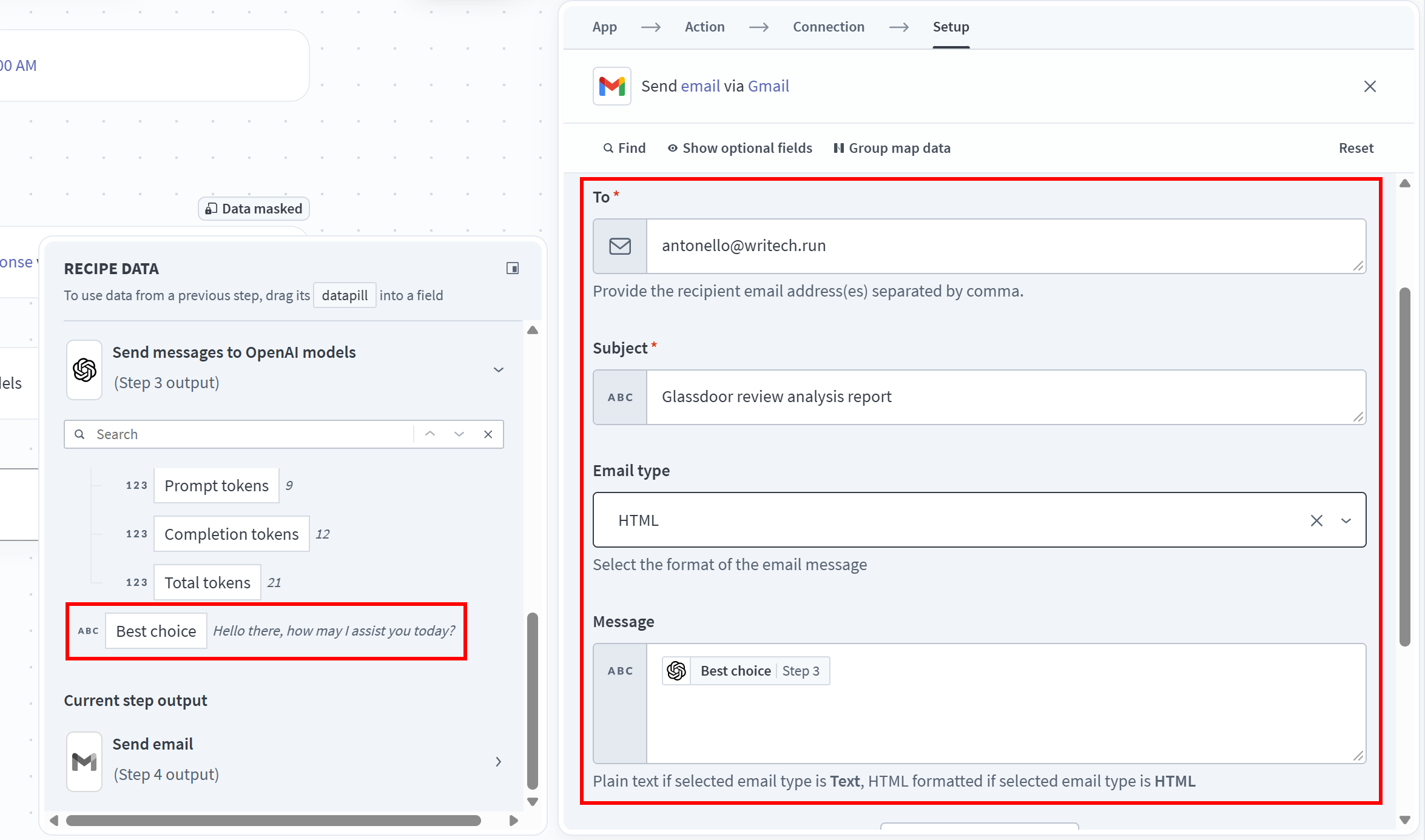
Nota: Los datos de receta “Best choice” contienen el informe HTML generado por el modelo de OpenAI en el paso anterior.
¡Genial! La receta de Workato está completa.
Paso #6: Ejecutar la Receta
Tu receta de Workato final debería verse similar a esta:
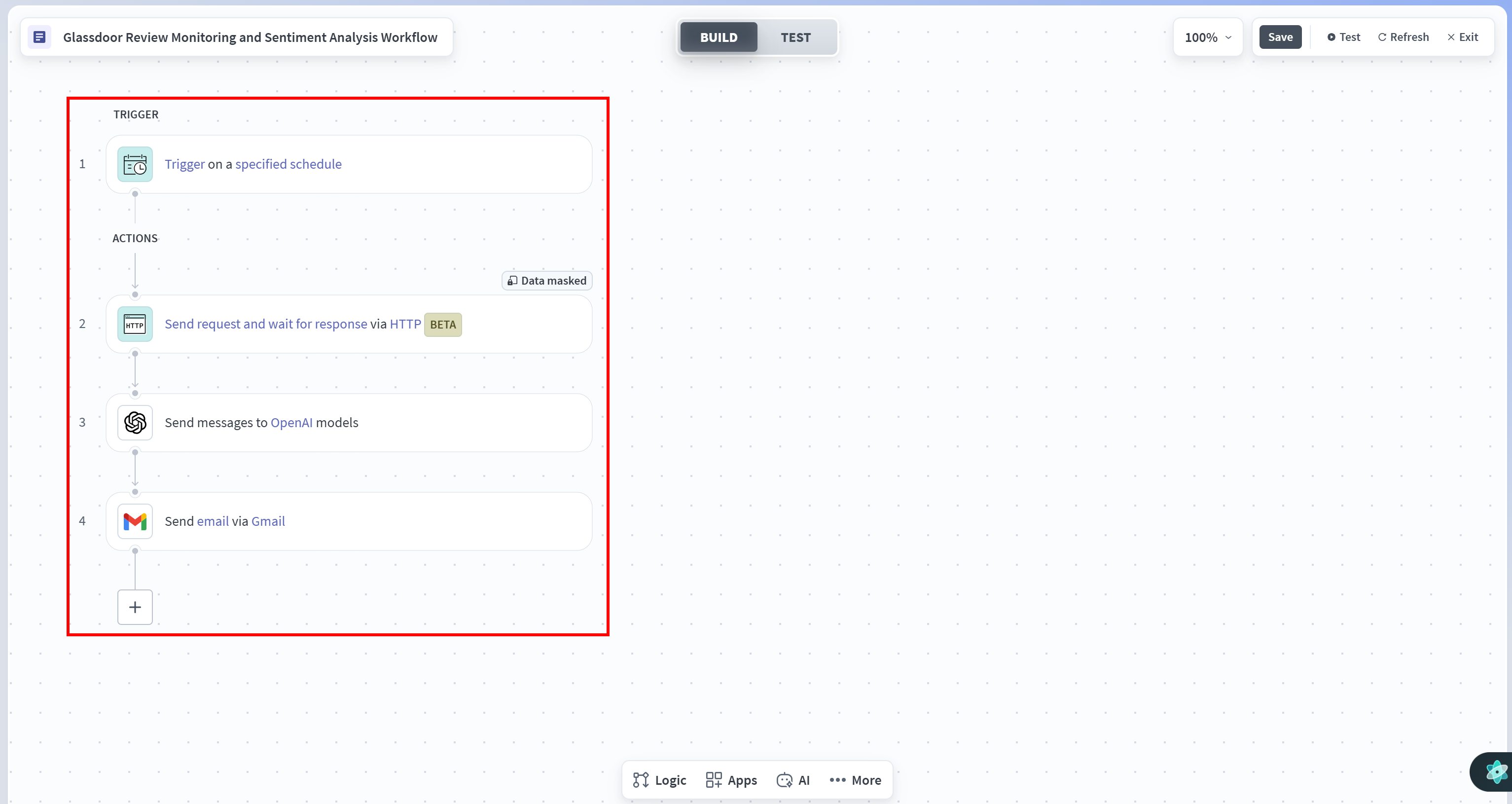
Abre la pestaña “TEST” y haz clic en “Test recipe” para ejecutar el flujo de trabajo. Esto es lo que obtendrás:
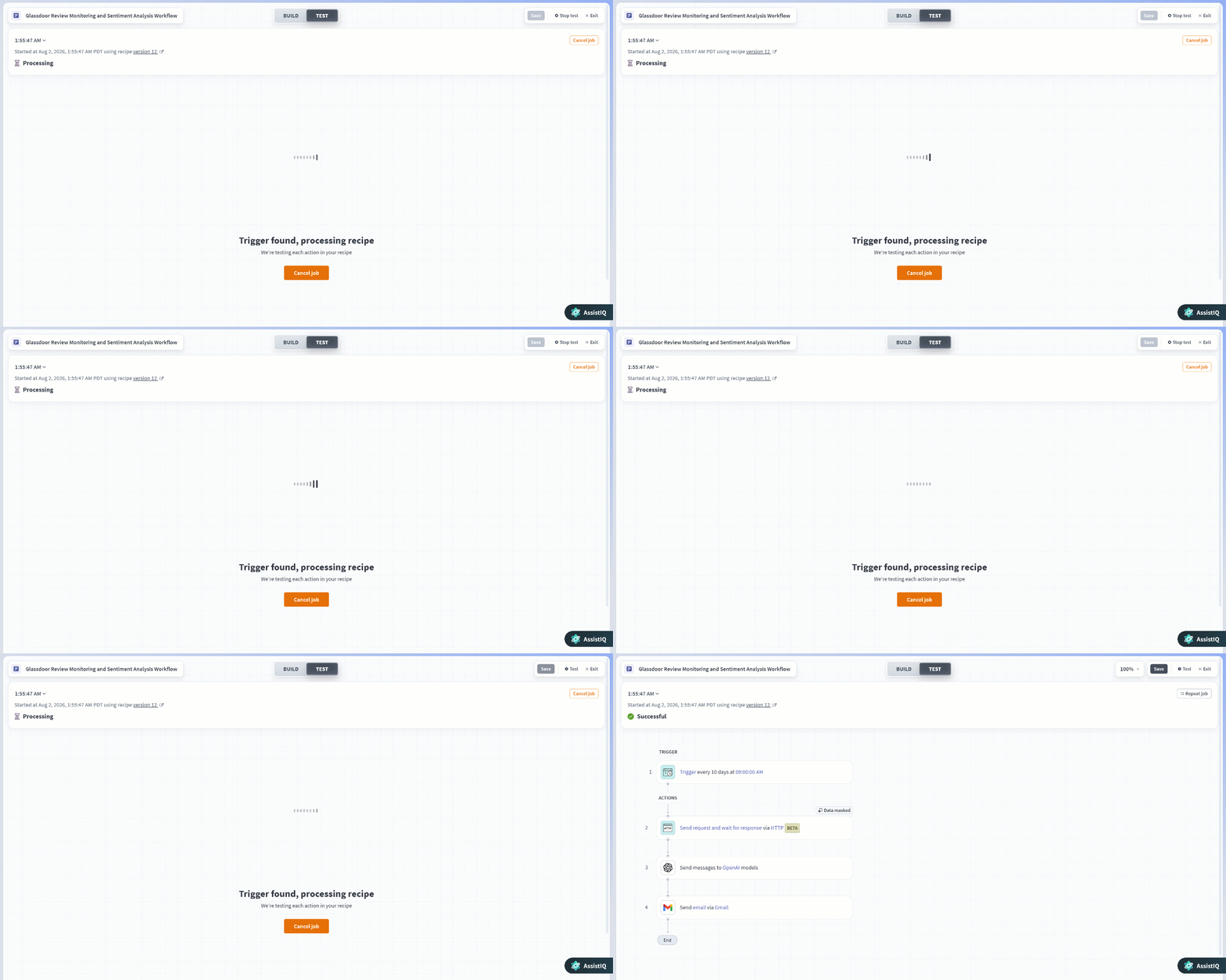
Durante la ejecución, Workato:
- Activará el flujo de trabajo programado.
- Llamará a la API de Scraper de Reseñas de Glassdoor de Bright Data.
- Pasará las reseñas recuperadas a OpenAI para analizarlas y generar un informe HTML.
- Enviará el informe por Gmail.
Para verificar que el flujo de trabajo está usando datos de reseñas de Glassdoor, inspecciona la “Input” del paso “OpenAI”:
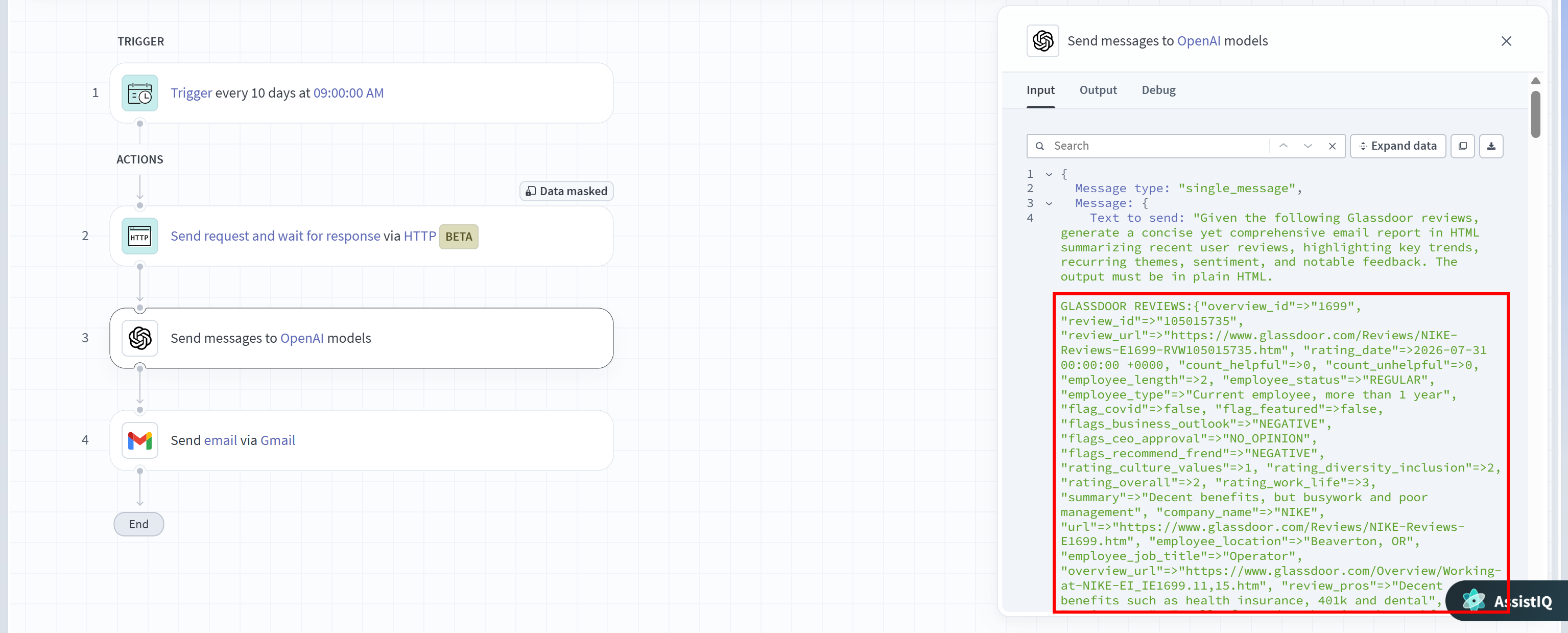
Observa cómo la instrucción contiene las reseñas de Glassdoor recuperadas por la API de Scraper de Bright Data bajo demanda. Esto fundamenta al LLM con datos web contextuales en lugar de depender del conocimiento obsoleto proveniente de los datos de entrenamiento.
Nota: Puedes seguir un enfoque similar para integrar cualquier otra API de Bright Data. Por ejemplo, puedes agregar capacidades de búsqueda web, rastreo o scraping web genérico a tus recetas de Workato.
¡Misión cumplida! Has integrado exitosamente Bright Data con Workato. Al combinar el soporte de API de Workato con la infraestructura de datos web de Bright Data, puedes crear potentes flujos de trabajo de automatización que recopilan, analizan y actúan sobre datos web frescos de prácticamente cualquier sitio web.
Explora los muchos casos de uso compatibles con las APIs de Bright Data para crear flujos de trabajo de automatización aún más potentes impulsados por IA.
Paso #7: Explorar la Salida Generada
Finalmente, revisa tu bandeja de entrada:
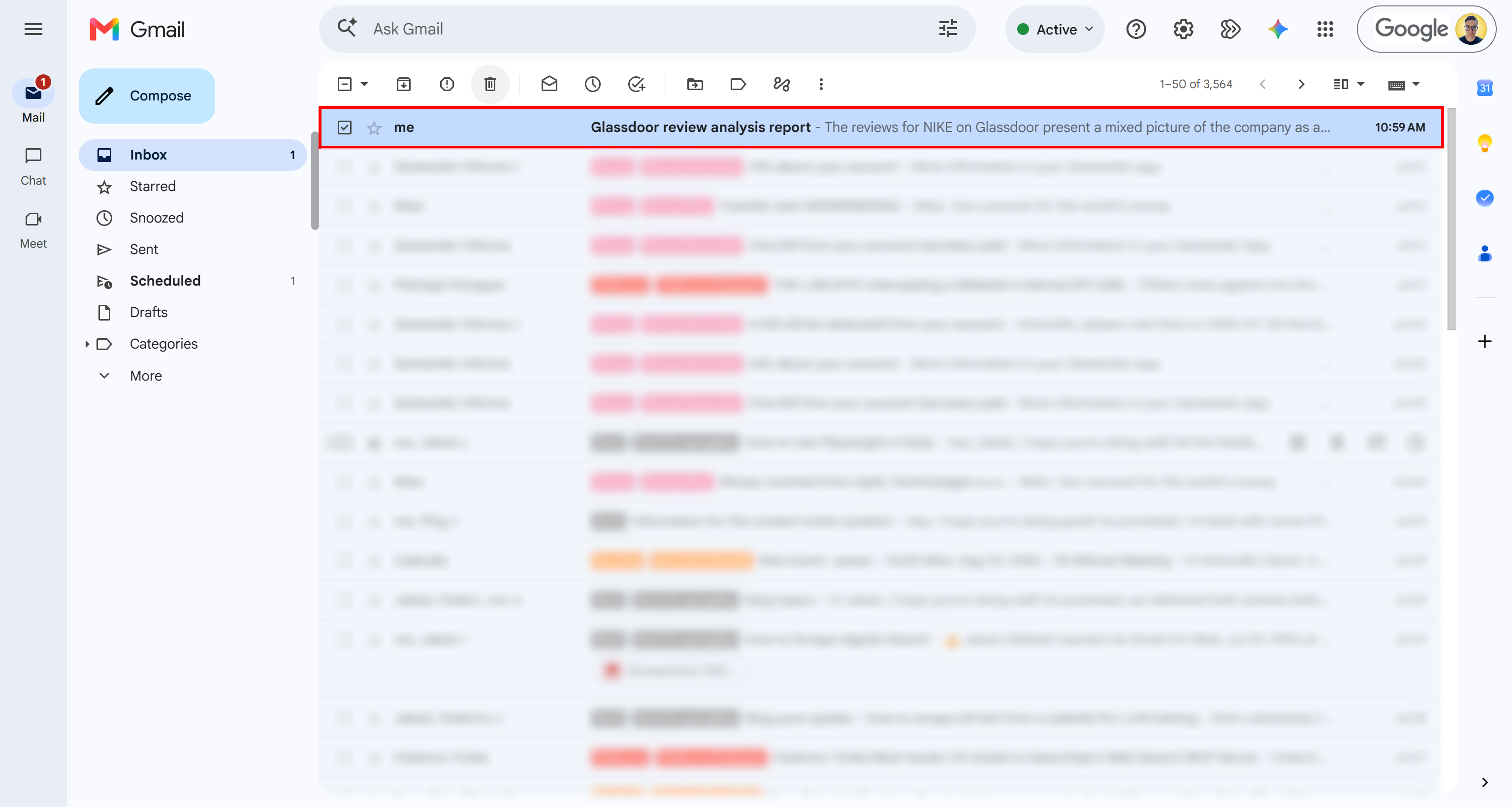
Deberías encontrar un nuevo correo electrónico con el asunto “Glassdoor review analysis report”. Ábrelo para ver un informe HTML estructurado que resume las reseñas publicadas durante los últimos 10 días. El informe destaca los temas positivos y negativos recurrentes.
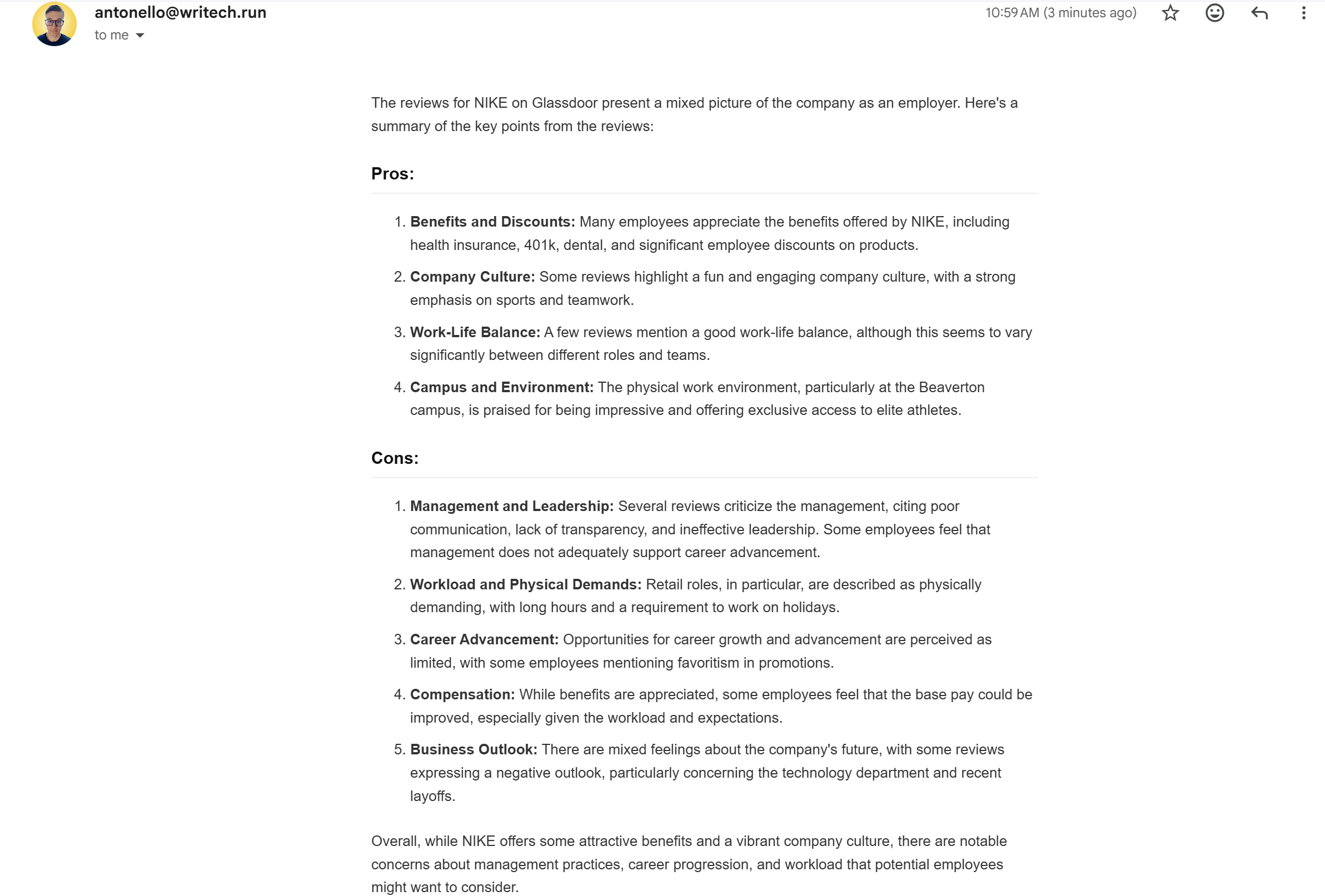
¡Et voilà! La receta de Workato funciona a la perfección.
Conclusión
En este artículo, aprendiste cómo usar la API de Scraper de Bright Data para obtener datos estructurados y en vivo de sitios web y procesarlos con OpenAI en una receta automatizada de Workato.
El flujo de trabajo de IA demostrado aquí puede ampliarse fácilmente a otras APIs de Bright Data para habilitar el scraping web programático, la búsqueda, la recuperación de feeds de datos y más. Para crear pipelines más avanzados, explora la suite completa de APIs listas para IA de Bright Data.
¡Crea una cuenta de Bright Data hoy de forma gratuita y comienza a integrar APIs de datos web de nivel empresarial en tus flujos de trabajo de IA!