En esta guía, aprenderá:
- Qué es un Proxy a nivel del sistema operativo y las ventajas que ofrece.
- Cómo configurar un Proxy en Windows 11.
- Cómo solucionar los errores más comunes del servidor Proxy de Windows.
¡Empecemos!
¿Qué es un servidor Proxy de Windows?
Un servidor Proxy actúa como intermediario entre el ordenador de un usuario e Internet. Cuando un usuario realiza una solicitud para acceder a un sitio o recurso en línea, la solicitud se envía primero al servidor Proxy. A continuación, el servidor Proxy reenvía la solicitud al destino, recupera la información solicitada y la devuelve al usuario.
Por lo tanto, el uso de un Proxy garantiza que el tráfico que generas pase por el Proxy en lugar de provenir directamente de tu PC con Windows 11. ¿Cuáles son las ventajas de este mecanismo? Anonimato, mayor seguridad, eliminación de las restricciones geográficas y mejor rendimiento. ¡Descubre más en la siguiente sección!
Ventajas de utilizar un Proxy a nivel del sistema operativo
Las principales razones para configurar un Proxy a nivel del sistema operativo en Windows son:
- Mayor seguridad: proporciona una capa adicional de seguridad mediante el filtrado y la supervisión del tráfico de red. Los Proxy a nivel del sistema operativo pueden bloquear contenidos maliciosos, impedir el acceso no autorizado y ofrecer protección contra diversas amenazas en línea.
- Privacidad y anonimato: permiten a los usuarios ocultar sus direcciones IP, lo que mejora la privacidad y el anonimato en línea. Al redirigir el tráfico a través del Proxy, los usuarios de Windows pueden ocultar su identidad y ubicación, lo que reduce el riesgo de seguimiento o supervisión.
- Optimización de los recursos de red: almacena en caché los recursos a los que se accede con frecuencia, lo que reduce la necesidad de realizar solicitudes repetidas a servidores externos. Este mecanismo mejora el rendimiento de la red y minimiza el uso de ancho de banda.
Estas ventajas son tan importantes que es posible que su empresa le exija utilizar un servidor Proxy. ¡Es hora de ver cómo configurar uno en Windows 11!
Requisitos previos
Antes de entrar en la sección del tutorial, debes saber que hay tres formas de utilizar un Proxy en Windows:
- Automáticamente: no es necesario introducir ninguna información, ya que Windows detecta automáticamente la configuración del Proxy al conectarse a la red.
- Script de configuración: debe especificar la URL del script de configuración del Proxy de la empresa. Para obtener la dirección del script de configuración del Proxy, normalmente debe ponerse en contacto con el departamento de TI de su organización.
- Manualmente: debe introducir manualmente el nombre del Proxy o la dirección IP y el puerto. Si desea conectarse al Proxy de una empresa, es posible que tenga que ponerse en contacto con el departamento de TI. De lo contrario, recibirá esa información de su proveedor de Proxy.
Los dos primeros métodos se refieren principalmente a los usuarios que se conectan a la red de una empresa. El último también contempla a los usuarios individuales que desean obtener las ventajas de un Proxy a nivel del sistema operativo.
En el resto de este artículo, supondremos que la URL del script de configuración del Proxy es:
http://employees.acme.com/ProxyScript
Mientras que la información del Proxy para la configuración manual es:
- Protocolo: HTTP
- IP: 50.173.140.148
- Puerto: 7782
Nota: En Windows, puede utilizar un Proxy tanto si está conectado a través de Wi-Fi como de Ethernet.
¡Genial! Ya está listo para seguir la guía paso a paso que aparece a continuación y aprender a configurar un Proxy en Windows 11.
Cómo configurar un Proxy en Windows 11
Estos son los pasos preliminares necesarios para configurar un servidor Proxy de Windows, ya sea mediante un script o manualmente:
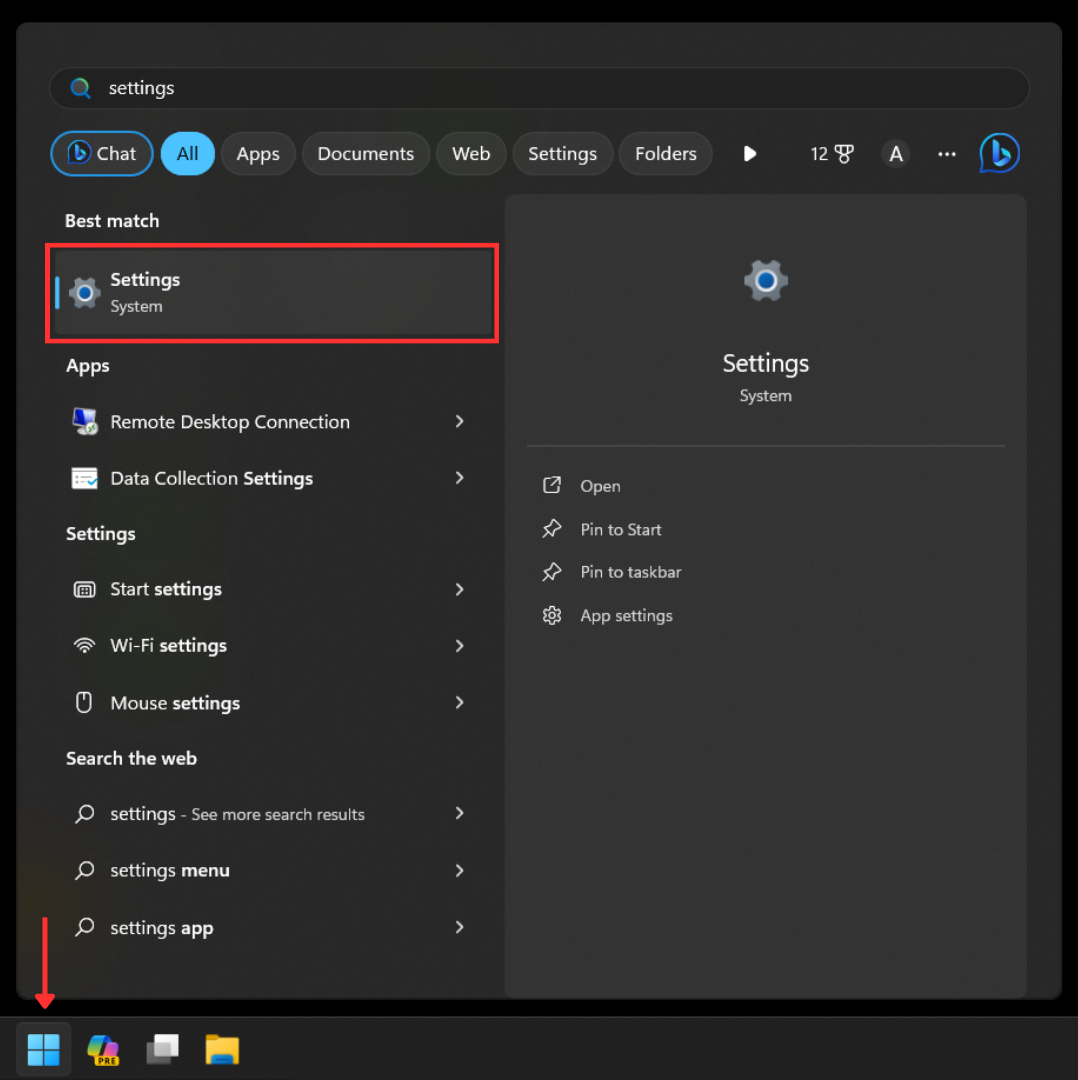
- Paso n.º 1: Haga clic en el botón Inicio de Windows, escriba «configuración» y seleccione la opción «Configuración»:
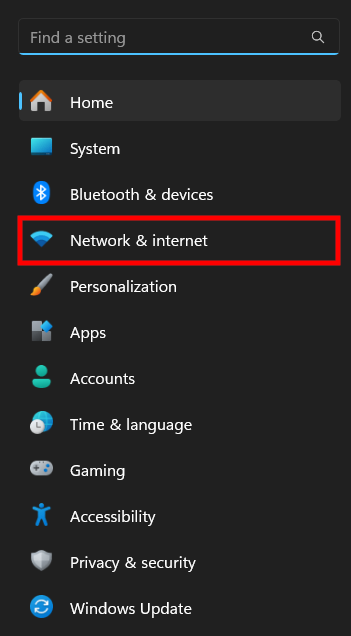
- Paso 2: Seleccione la opción «Red e Internet»:
- Paso 3: Selecciona la opción «Proxy» a la derecha:
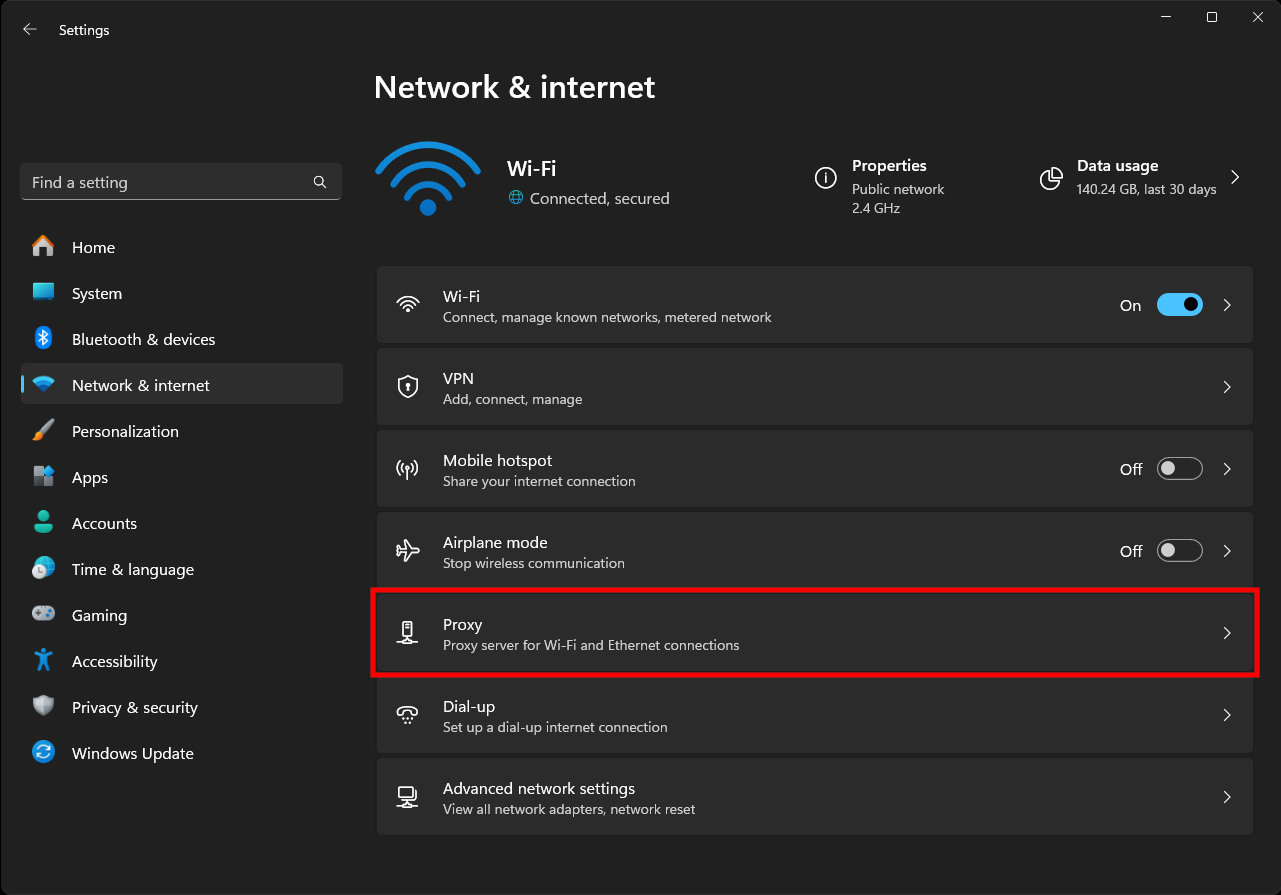
Ahora debería ver la siguiente vista:
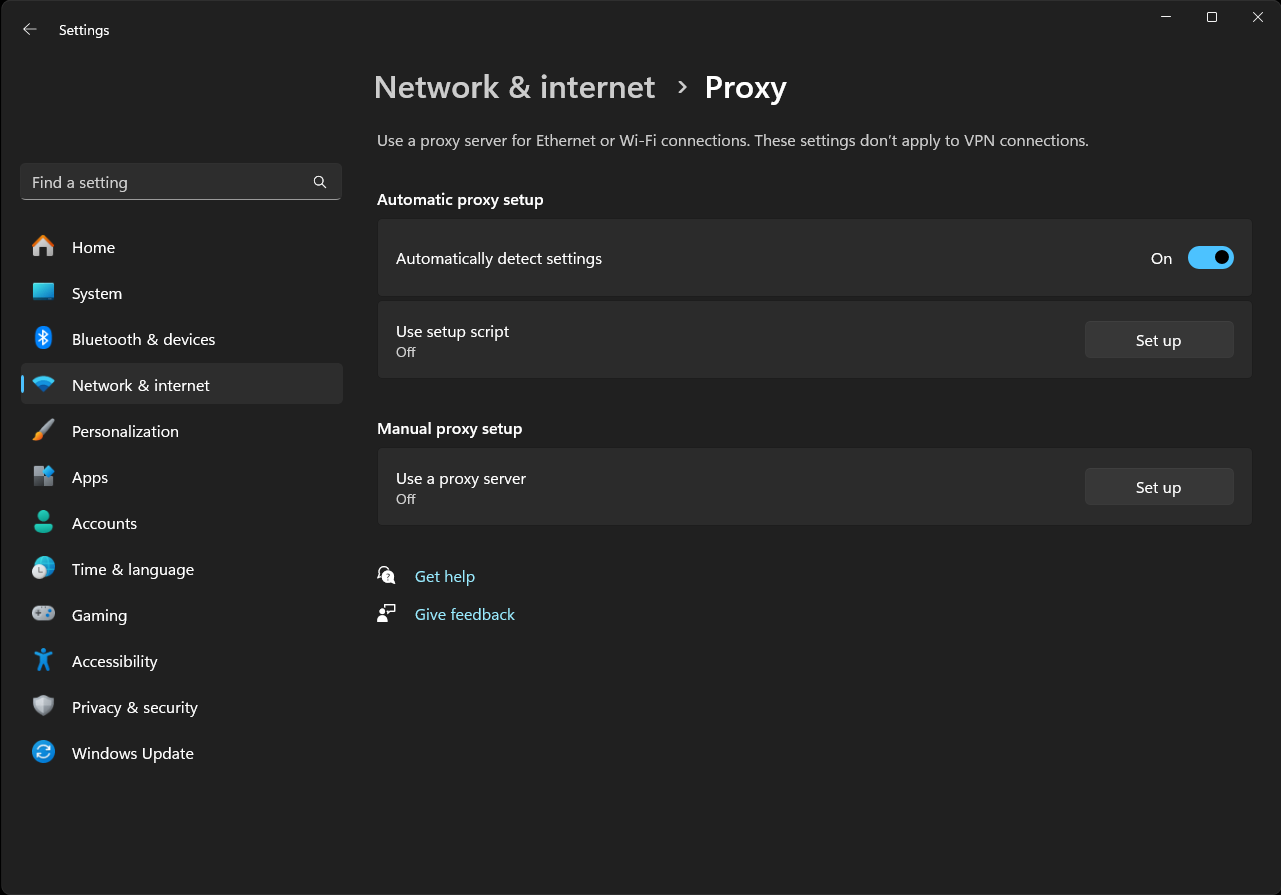
Aquí es donde el procedimiento cambia dependiendo de si desea configurar el servidor mediante un script o manualmente.
Configuración automática del Proxy
- Paso 4: Haga clic en el botón «Configurar» en la tarjeta «Usar script de configuración» de la sección «Configuración automática del Proxy»:
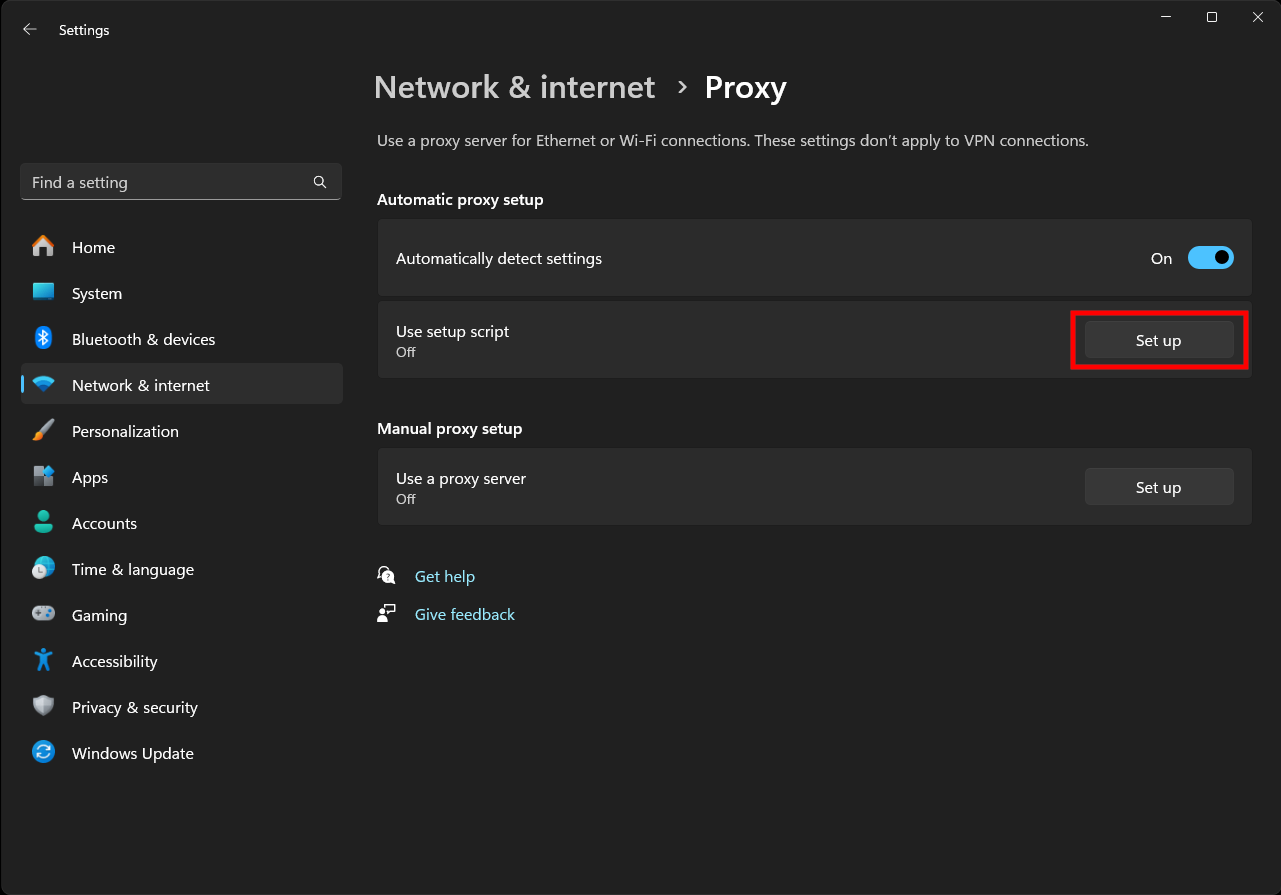
- Paso 5: Active la opción «Usar script de configuración», pegue la URL del script de configuración del Proxy y pulse el botón «Guardar»:
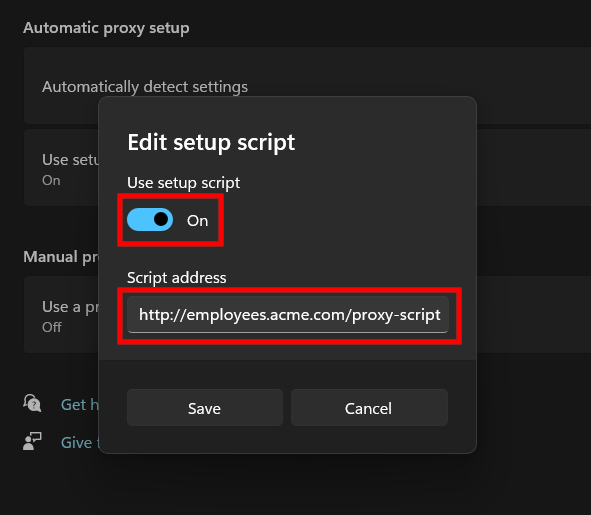
¡Fantástico! Acaba de configurar un servidor Proxy en Windows 11 mediante un script.
Configuración manual del Proxy
- Paso 4: Haga clic en el botón «Configurar» de la tarjeta «Usar un Proxy» de la sección «Configuración manual del Proxy»:
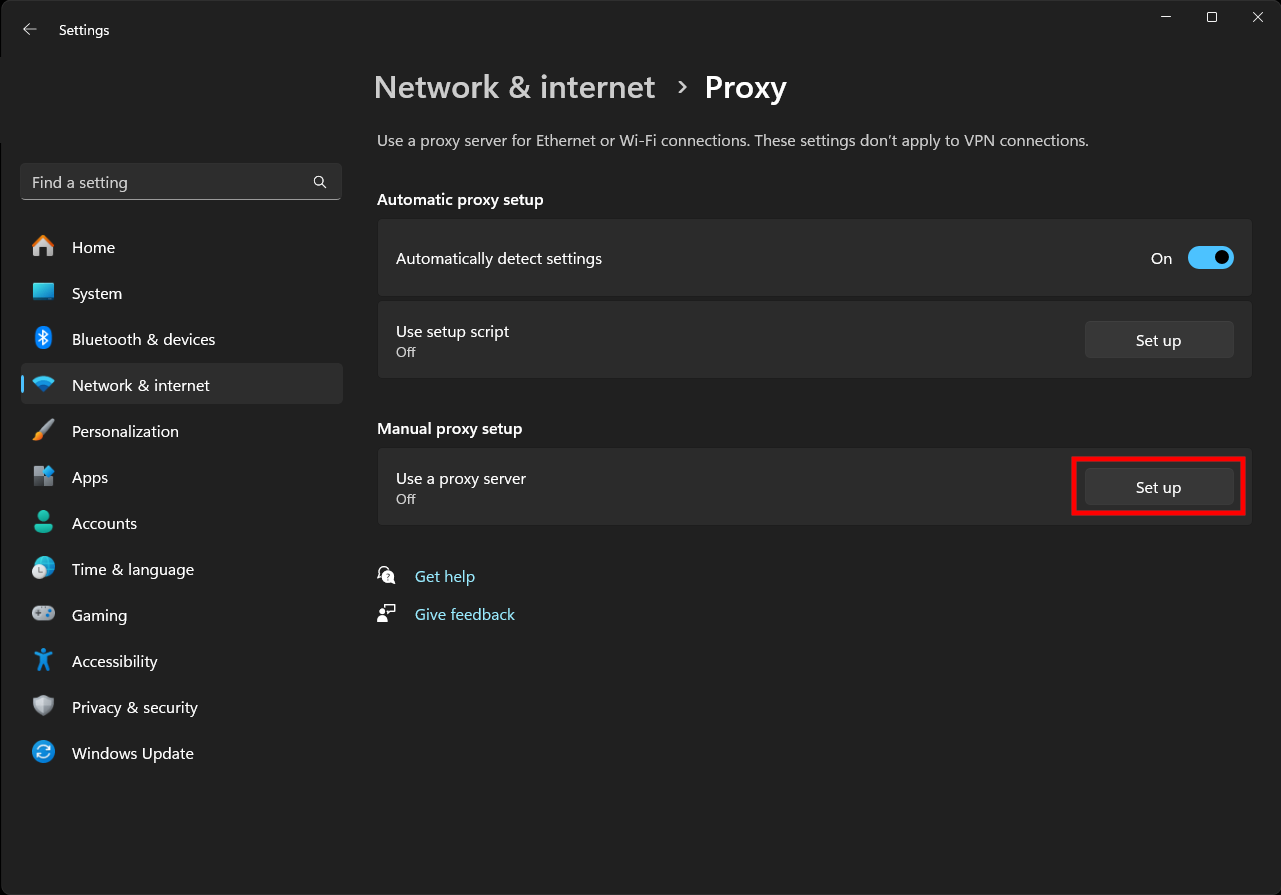
- Paso 5: Active la opción «Usar Proxy», rellene los campos «Dirección IP del Proxy» y «Puerto» con la información de conexión del Proxy y pulse el botón «Guardar»:
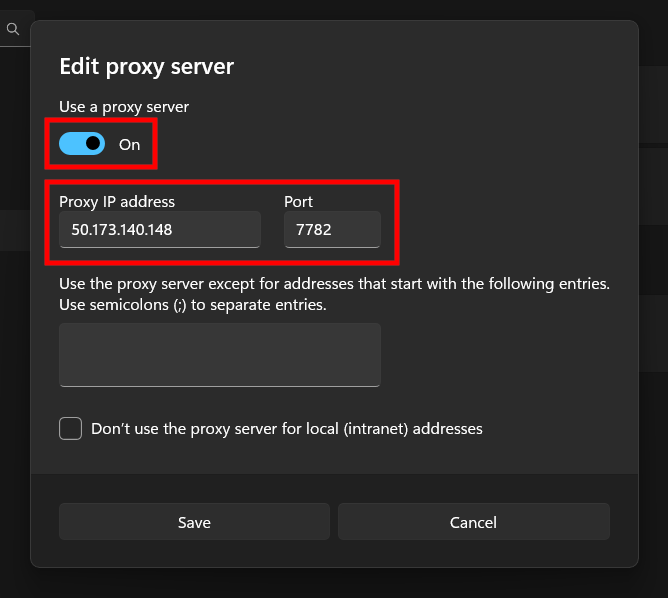
Nota 1: De forma predeterminada, Windows considerará tu Proxy como un Proxy HTTP. Por lo tanto, no es necesario que introduzcas manualmente el protocolo «HTTP».
Nota 2: Si no desea utilizar el Proxy cuando visite sitios específicos, introduzca los dominios de los sitios web en la lista de excepciones con el siguiente formato:
*.example.com; *.example1.com; example2.com Esto desactivará example.com y todos sus subdominios, example1.com y todos sus subdominios, y example2.com.
¡Et voilà! ¡Acaba de configurar un Proxy en Windows 11!
Método alternativo: configuración de un Proxy HTTPS o SOCKS en Windows a través del Panel de control
El procedimiento anterior funciona a la perfección con los proxies HTTP, pero ¿qué pasa si quieres configurar manualmente un proxy HTTPS o SOCKS en Windows 11? Es posible, pero implica un procedimiento diferente.
Sigue los pasos que se indican a continuación y descubre cómo hacerlo.
Nota: El siguiente procedimiento también funciona en Windows 7/8/10.
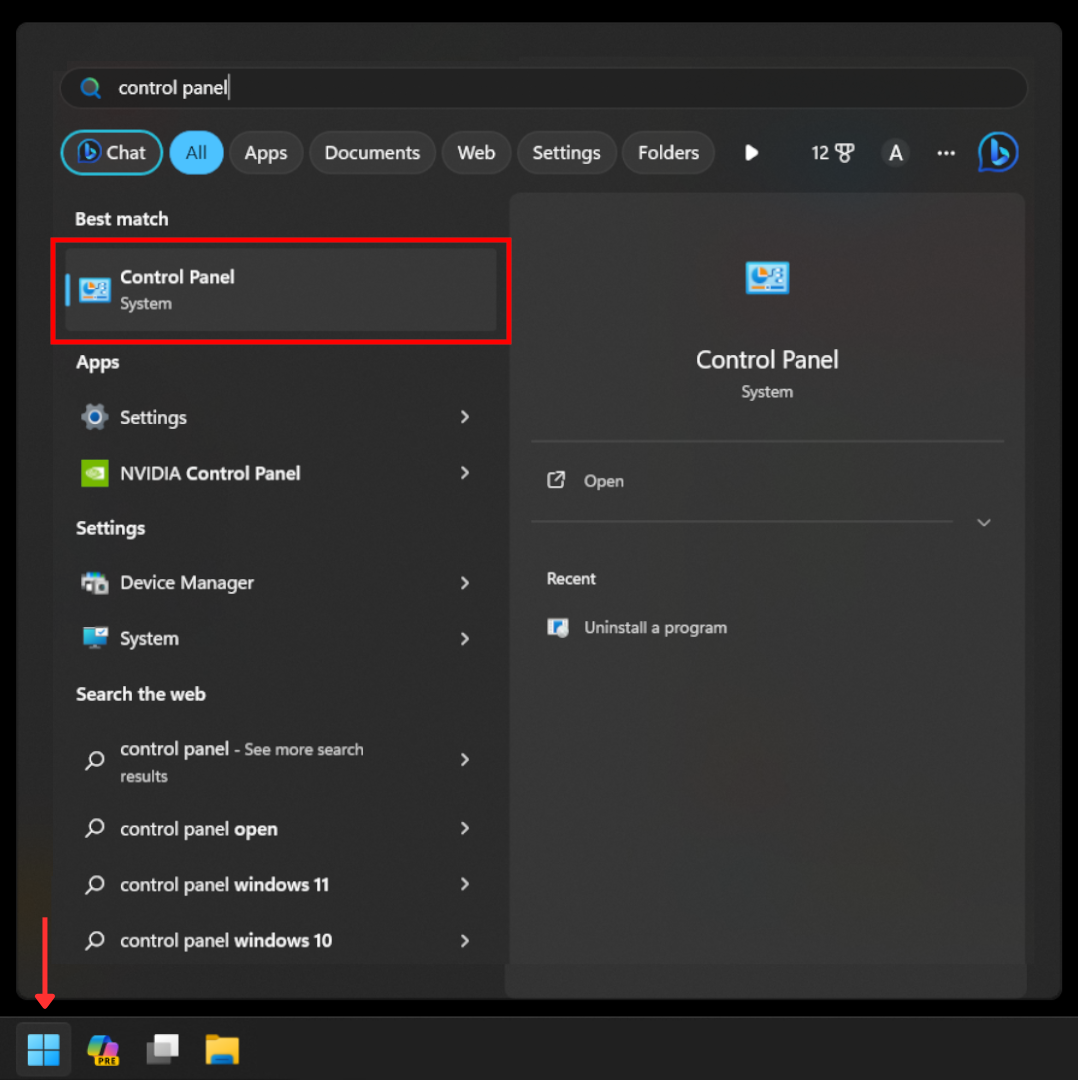
Paso n.º 1: haz clic en el botón Inicio de Windows, escribe «panel de control» y selecciona la opción «Panel de control»:
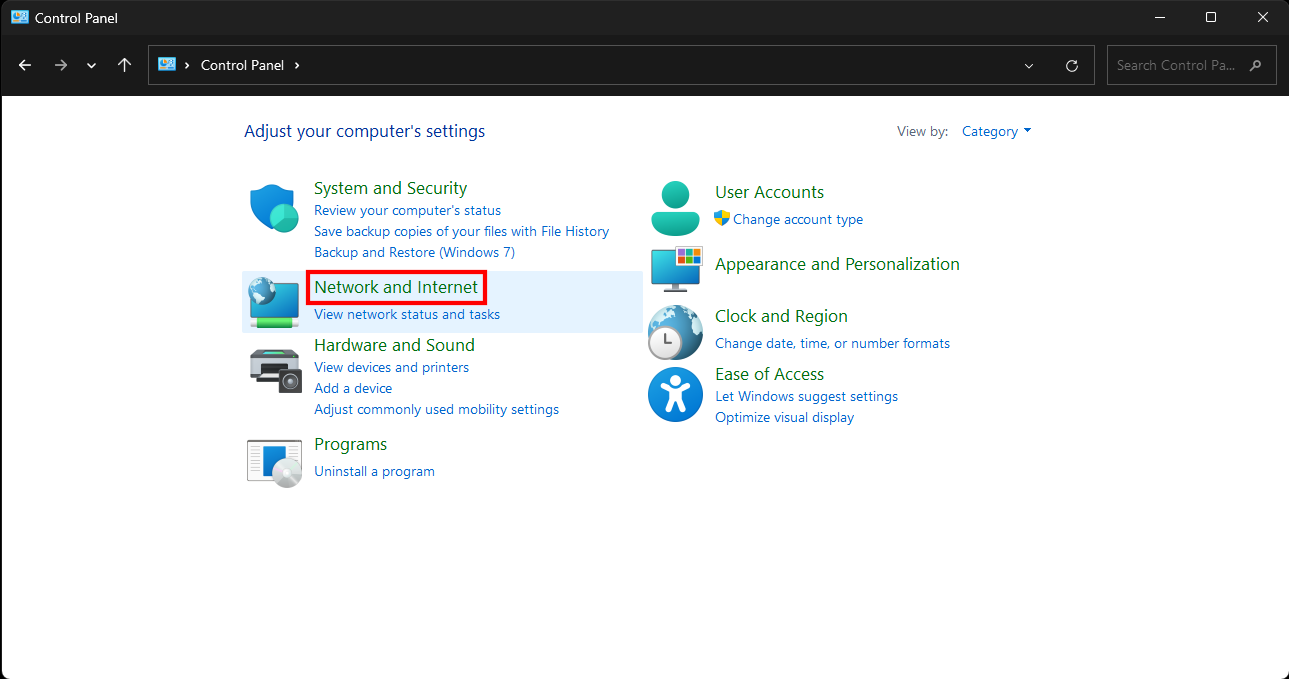
Paso 2: Seleccione la opción «Red e Internet»:
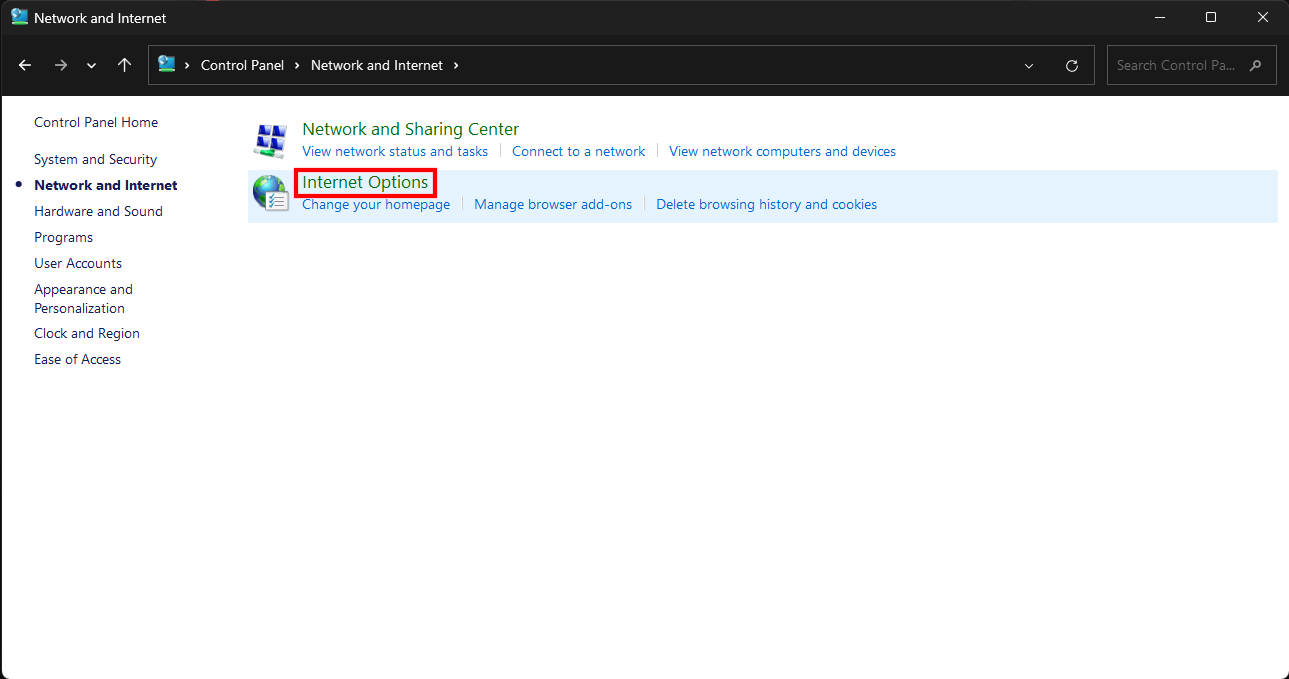
Paso 3: Seleccione el enlace «Opciones de Internet»:
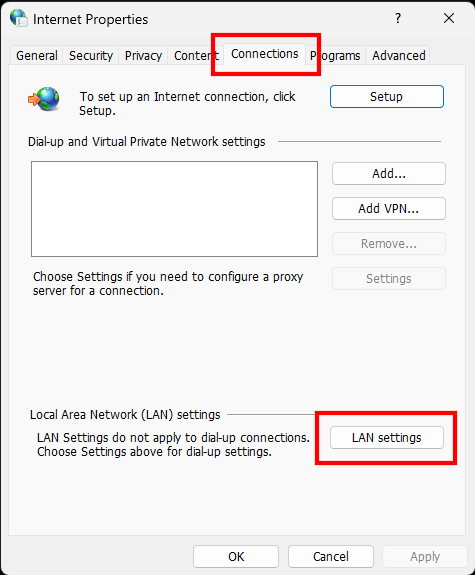
Paso 4: Vaya a la pestaña «Conexiones» y haga clic en el botón «Configuración de LAN»:
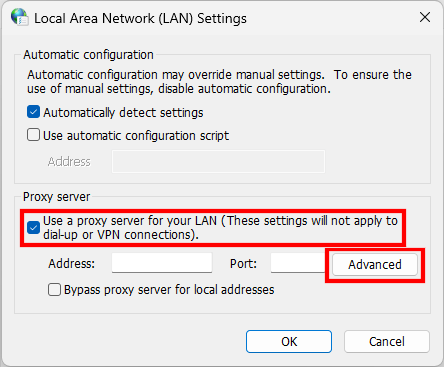
Paso 5: Marque la opción «Usar un Proxy para su LAN (…)» y pulse el botón «Avanzadas»:
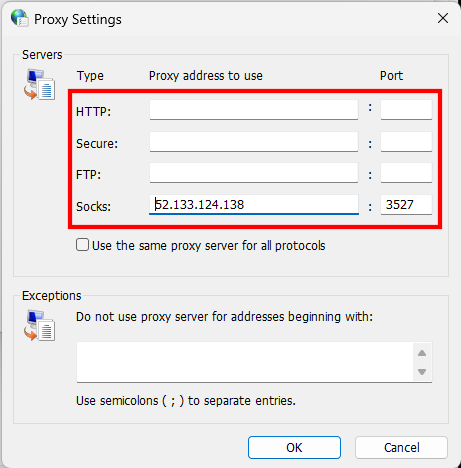
Paso 6: Rellene el formulario con su información de conexión Proxy HTTP, HTTPS (denominada aquí «Segura»), FTP y SOCKS, y pulse «Guardar»:
¡Genial! ¡La configuración del Proxy de Windows ha finalizado!
Compruebe que el servidor Proxy de Windows funciona
El siguiente paso es asegurarse de que el Proxy configurado funciona como se espera. Para ello, abra su navegador favorito. Si el Proxy requiere autenticación, aparecerá un mensaje como este:
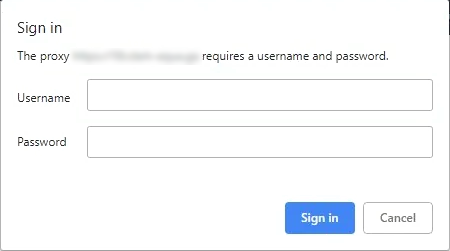
Rellénelo con sus credenciales y pulse el botón «Iniciar sesión».
A continuación, navegue hasta la página /ip del proyecto HTTPBin.io:
https://httpbin.io/ip
Se trata de un punto final especial que devuelve su dirección IP. Si el servidor Proxy de Windows funciona, devolverá la dirección IP del Proxy y no la suya:
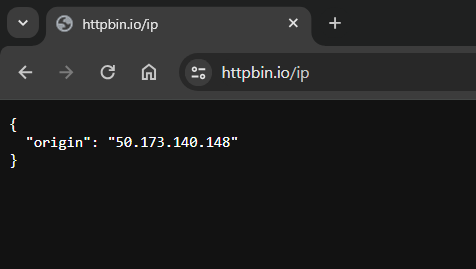
Como puede ver, el campo de origen contiene exactamente la misma IP que el servidor Proxy. ¡Esto significa que el procedimiento ha funcionado!
Nota: Para desactivar el servidor Proxy en Windows, simplemente desactive las opciones de Proxy.
¡Bien hecho!
Solucionar errores de Proxy en Windows
Al utilizar un Proxy en Windows 11, es posible que te encuentres con algunos errores. Los más comunes son:
- Windows no puede conectarse al Proxy.
- La conexión al Proxy deja de funcionar.
- Windows no puede recuperar automáticamente la configuración del Proxy.
Como regla general, intente aplicar las siguientes acciones para solucionarlos:
- Revisa la configuración del Proxy y asegúrate de haber introducido correctamente la información requerida.
- Reinicie el dispositivo.
- Asegúrese de estar conectado a Internet.
- Actualice Windows a la última versión a través de Windows Update.
- Actualice los controladores de su tarjeta de red.
- Intente desactivar las aplicaciones que puedan causar conflictos, como los servicios VPN.
- Restablezca la configuración de red a sus valores predeterminados.
- Borra la caché del navegador.
Ahora ya sabe cómo configurar un Proxy en Windows 11 y cómo solucionar los problemas más comunes que pueden surgir durante el proceso. ¡Solo le queda encontrar un proveedor de Proxy fiable!
Cómo elegir el proveedor de Proxy adecuado para tus necesidades
A la hora de seleccionar servicios de Proxy, hay muchos aspectos que hay que tener en cuenta. Estos son algunos de los más importantes:
- El número de servidores Proxy disponibles y su ubicación geográfica.
- La calidad de su servicio de atención al cliente.
- La fiabilidad, la política de privacidad y la ética del proveedor.
- La calidad de las direcciones IP ofrecidas.
- El modelo de precios.
Para obtener más información, consulte nuestra guía detallada sobre cómo elegir el mejor proveedor de Proxy.
Conclusión
En esta guía de configuración de Proxy para Windows 11, ha aprendido qué es un Proxy y cómo configurarlo a nivel del sistema operativo. En concreto, ha visto dos enfoques para configurar un Proxy en Windows 11. Ahora, la principal decisión técnica que debe tomar es qué proveedor de Proxy elegir. Ahorre tiempo y energía y opte por el mejor del mercado, Bright Data.
Bright Data controla los mejores servidores Proxy del mundo y presta servicio a empresas de la lista Fortune 500 y a más de 20 000 clientes. Nuestra red mundial de Proxy incluye:
- Proxy de centro de datos: más de 770 000 IP de centros de datos.
- Proxies residenciales: más de 72 millones de IPs residenciales en más de 195 países.
- Proxy ISP: más de 700 000 IP de ISP.
- Proxy móvil: más de 7 millones de IP móviles.
Hable con uno de nuestros expertos en datos sobre nuestras soluciones de Proxy y scraping.