En esta guía, verás:
- Qué es AionUi y qué ofrece como plataforma de escritorio de IA multiagente.
- Por qué AionUi necesita capacidades robustas de acceso web y cómo Bright Data las proporciona.
- Cómo conectar Bright Data MCP a AionUi.
- Cómo ampliar el conocimiento de los agentes IA de AionUi con Bright Data Agent Skills.
¡Comencemos!
¿Qué es AionUi?
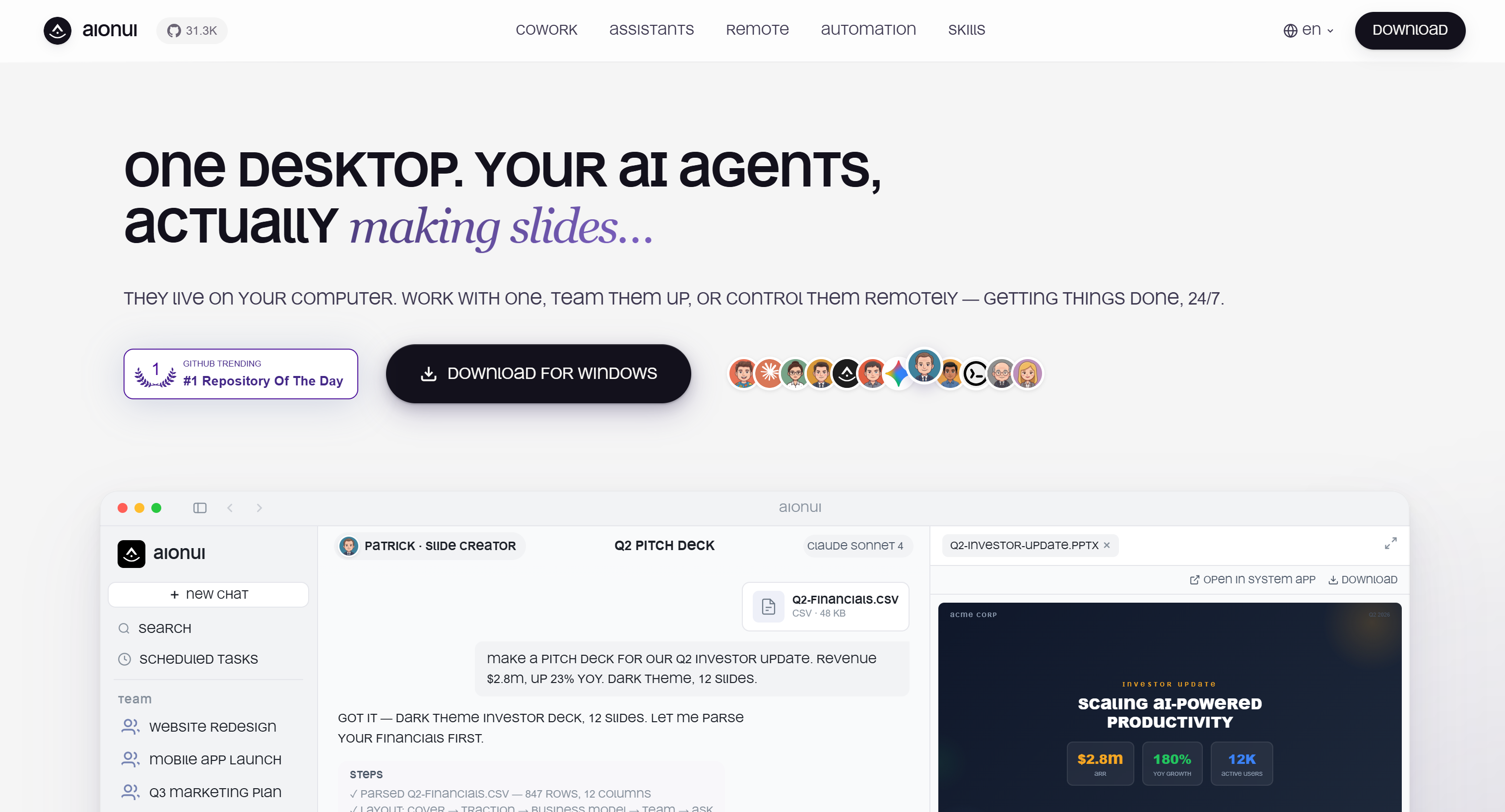
AionUi es una aplicación de escritorio que funciona como espacio de trabajo unificado y sala de control local para ejecutar y coordinar múltiples agentes IA. Admite programación, creación de documentos, investigación, automatización, gestión de archivos y flujos de trabajo multiagente. AionUi
La solución combina asistentes integrados, agentes CLI externos, acceso remoto, tareas programadas e integraciones MCP en un espacio de trabajo unificado. AionUi es de código abierto y el proyecto cuenta con más de 31k estrellas en GitHub.
Características principales
Las funciones principales que admite AionUi son:
- Trabajo multiagente: Ejecuta y coordina múltiples agentes IA, incluyendo Claude Code, Codex, Gemini CLI y más.
- Asistentes integrados: Accede a agentes especializados para escritura, presentaciones, hojas de cálculo, investigación y tareas de diseño.
- Automatización 24/7: Programa agentes IA para ejecutar flujos de trabajo recurrentes mediante tareas basadas en cron.
- Control remoto: Gestiona agentes de forma remota a través de WebUI, Telegram, WeChat, Lark y otros canales.
- Flexibilidad de LLM: Conecta cualquier proveedor de modelos, clave API, endpoint o implementación de modelo local.
- Marketplace de skills: Amplía las capacidades del agente con skills integradas, personalizadas y creadas por la comunidad.
- Soporte MCP unificado: Configura servidores MCP una vez y compártelos entre agentes.
- Generación de documentos de oficina: Crea archivos editables de Word, Excel, PowerPoint y PDF localmente.
- Operaciones con archivos: Automatiza la organización, edición, análisis y generación de contenido de archivos.
Específicamente, AionUi se integra de forma nativa con OfficeCLI, una suite de oficina de línea de comandos de código abierto diseñada para agentes IA. OfficeCLI proporciona control directo sobre archivos Word, Excel y PowerPoint mediante un único binario, sin necesitar Microsoft Office ni dependencias externas adicionales.
Por qué ampliar AionUi con herramientas sólidas para búsqueda web, scraping, obtención de fuentes e interacción
Como cualquier agente IA, las capacidades de AionUi están influenciadas por dos factores principales:
- El conocimiento estático del LLM subyacente: Los modelos de IA se entrenan con grandes conjuntos de datos, lo que genera un límite de conocimiento. Como resultado, no tienen conciencia de eventos recientes, noticias de última hora, contenido recién publicado ni información de mercado en evolución.
- Las herramientas y skills disponibles: Un agente IA es tan poderoso como las herramientas, skills e integraciones a las que puede acceder.
Para superar estas limitaciones, AionUi ofrece amplias opciones de personalización mediante soporte para MCP, skills, agentes externos y más. En particular, incluye más de 40 agentes integrados y 25 skills.
Las extensiones de AionUi incluyen una herramienta de búsqueda web integrada que ayuda a superar las limitaciones de conocimiento del LLM recuperando información de internet. Sin embargo, estos métodos de acceso web integrados suelen tener dificultades con contenido dinámico, límites de tasa y protecciones anti-bot.
Para operar sin interrupciones en una larga lista de tareas, los agentes IA necesitan más que herramientas de búsqueda básicas. Necesitan la capacidad de descubrir fuentes, extraer información de cualquier sitio web e interactuar con plataformas en línea a escala.
¡Aquí es donde entra Bright Data!
Bright Data como solución
Bright Data puede ampliar AionUi a través de su servidor Bright Data MCP oficial. Esto representa una capa de integración simple entre los agentes IA y la infraestructura web de nivel empresarial de Bright Data.
Lo que distingue a Bright Data es su infraestructura a escala global, que incluye más de 400 millones de IPs residenciales. Esta arquitectura admite concurrencia ilimitada, logra un tiempo de actividad del 99,99% y alcanza una tasa de éxito del 99,95%.
Al conectar AionUi con Bright Data, los agentes IA obtienen acceso a herramientas listas para producción para búsqueda web, scraping, extracción de datos estructurados, descubrimiento de fuentes y automatización del navegador.
En el modo Rapid (nivel gratuito con 5k solicitudes por mes), Bright Data MCP expone herramientas esenciales para flujos de trabajo de investigación y extracción web, incluyendo:
| Herramienta | Descripción |
|---|---|
search_engine (y search_engine_batch para solicitudes paralelas) |
Recupera resultados de búsqueda estructurados de Google, Bing y otros motores de búsqueda. |
scrape_as_markdown (y scrape_batch para solicitudes paralelas) |
Extrae el contenido de páginas web en Markdown limpio mientras gestiona los desafíos anti-scraping. |
discover |
Utiliza descubrimiento impulsado por IA para identificar fuentes relevantes y recuperar resultados web enriquecidos. |
Con el [modo Pro habilitado](https://github.com/brightdata/brightdata-mcp#-pricing, modes), AionUi obtiene acceso a más de 70 herramientas Bright Data MCP. Estas incluyen herramientas dedicadas para la extracción de datos estructurados de plataformas como Amazon, LinkedIn, YouTube, Google Maps y más de 40 dominios adicionales. El modo Pro también desbloquea funciones avanzadas de automatización del navegador.
Juntos, AionUi y Bright Data crean un espacio de trabajo de IA más rico donde los agentes pueden combinar archivos locales, flujos de trabajo internos e inteligencia web.
Cómo integrar Bright Data MCP en AionUi
En esta sección paso a paso, aprenderás cómo conectar AionUi a una instancia local del servidor Bright Data MCP.
¡Sigue las instrucciones a continuación!
Requisitos previos
Antes de comenzar, asegúrate de tener:
- Una máquina que cumpla los requisitos del sistema de AionUi.
- Una clave API de uno de los muchos proveedores de LLM compatibles con AionUi (este artículo mencionará modelos de OpenAI, por lo que se utilizará una clave API de OpenAI).
- Node.js 20+ instalado localmente (se recomienda la última versión LTS).
- Una cuenta de Bright Data con una clave API configurada. Sigue la guía oficial para generar tu clave API de Bright Data.
También será útil tener una comprensión básica de cómo funciona MCP y familiaridad con las herramientas expuestas por Bright Data MCP.
Paso #1: Configuración inicial de AionUi
Comienza descargando AionUi desde el sitio web oficial. Ejecuta el instalador para tu sistema operativo y espera a que finalice el proceso de instalación. Luego, abre la aplicación de escritorio AionUi:
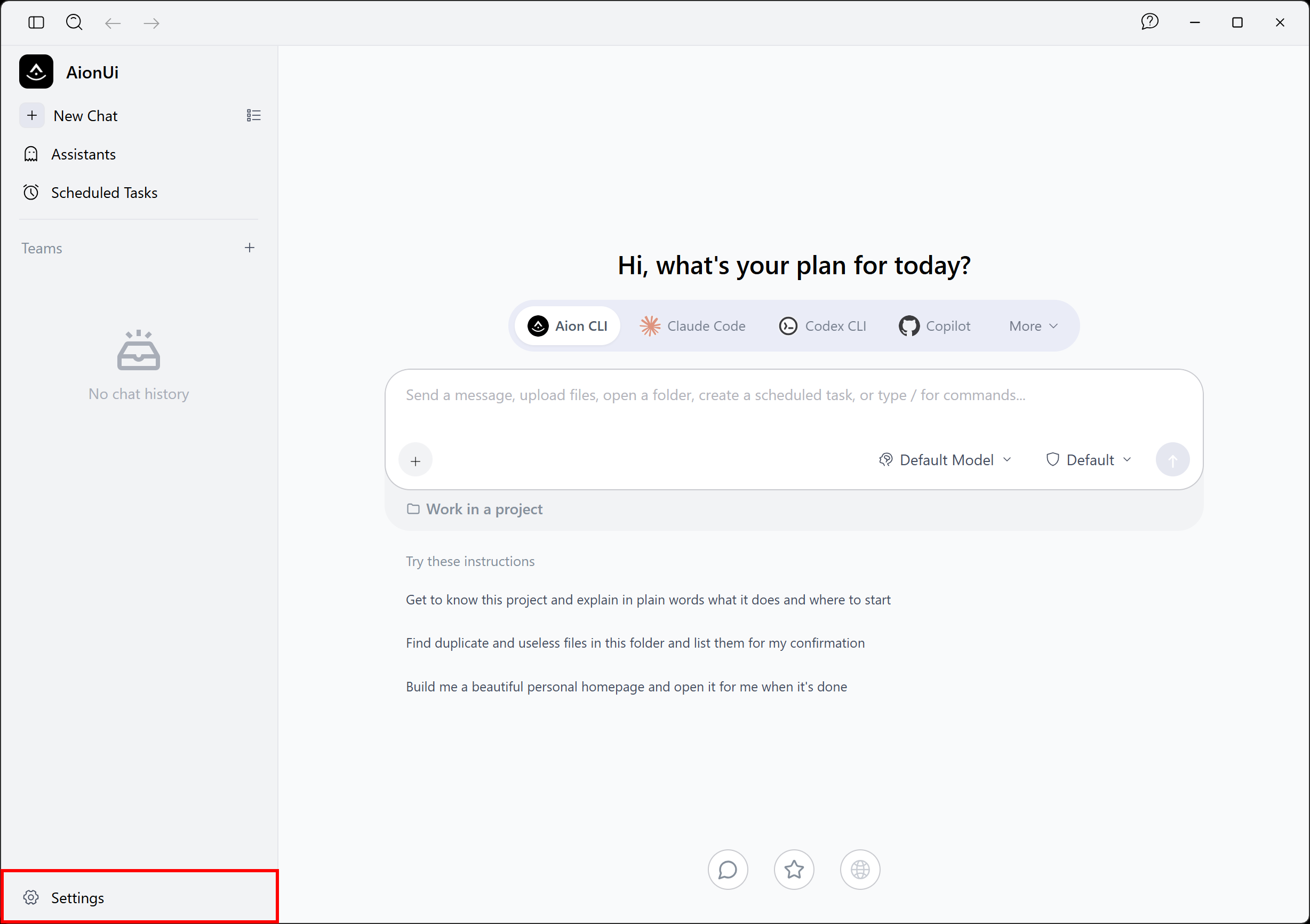
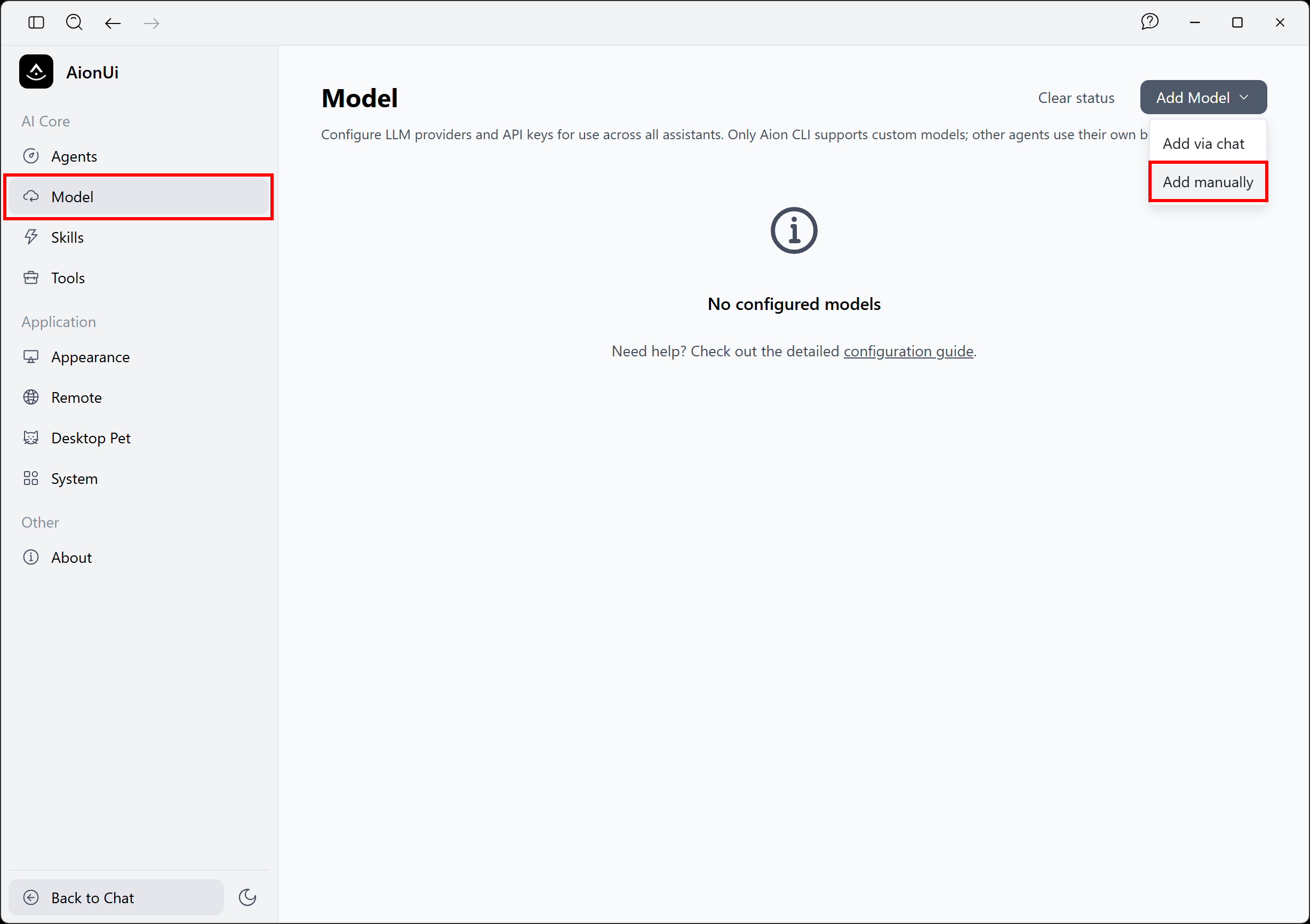
Por defecto, AionUi no está conectado a ningún LLM. Para configurar uno, haz clic en el botón “Settings” en la esquina inferior izquierda. En la sección “Settings”, abre la página “Model” y selecciona la opción “Add Model > Add manually”:
En el cuadro de diálogo “Add Model”, selecciona el proveedor de LLM en el menú desplegable “Model Platform”. En este ejemplo, configuraremos un modelo de OpenAI. Selecciona “OpenAI”, pega tu clave API de OpenAI en el campo correspondiente y elige el modelo que deseas usar (por ejemplo, gpt-5.4-mini):
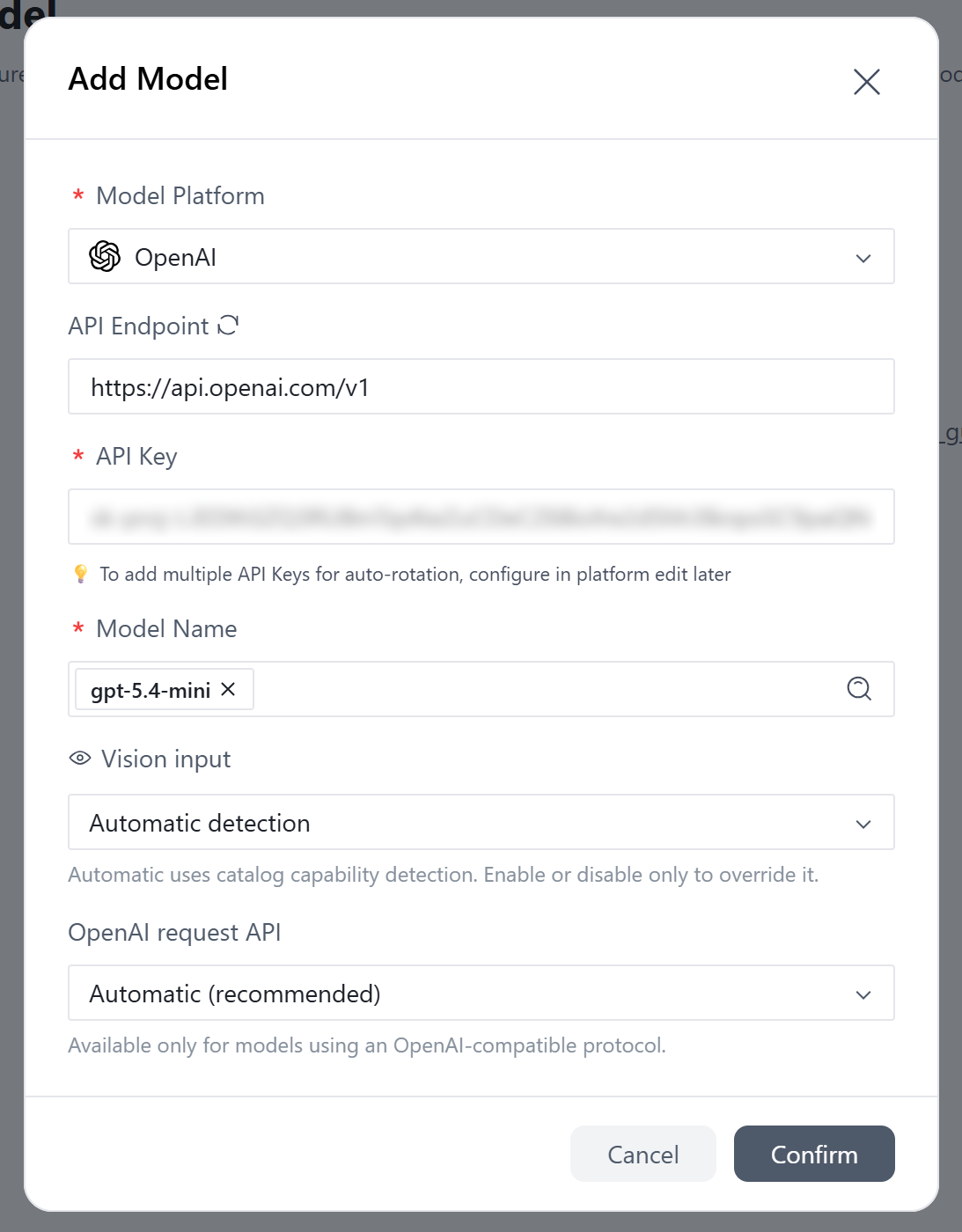
Haz clic en “Confirm” y el LLM configurado aparecerá en la página “Model”:
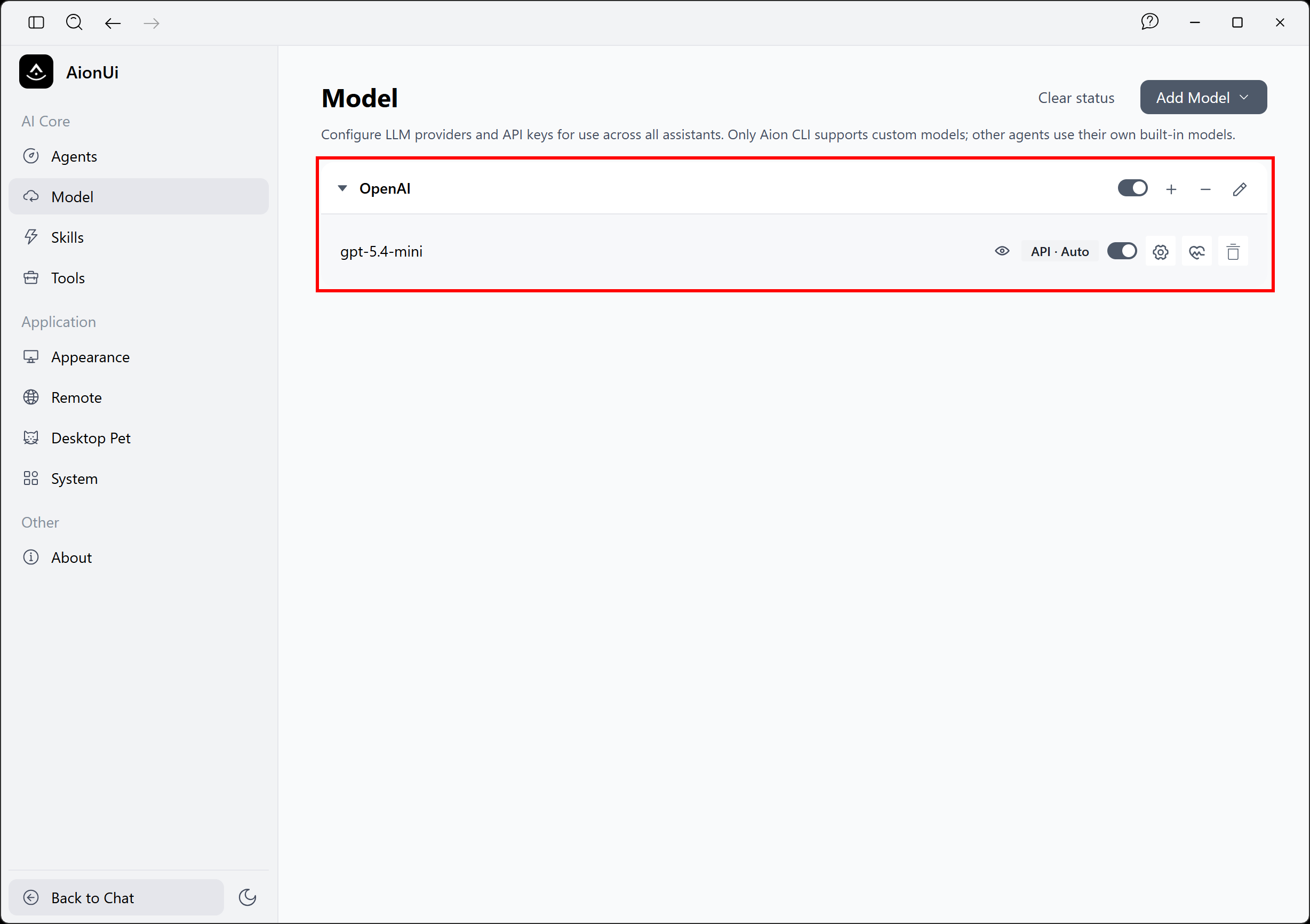
¡Excelente! Ahora puedes chatear con un LLM directamente desde AionUi.
Paso #2: Probar Bright Data MCP de Bright Data
Antes de conectar Bright Data MCP a AionUi, verifica que el servidor MCP pueda ejecutarse en tu máquina.
Primero, instala Bright Data MCP globalmente a través del paquete npm @brightdata/mcp:
npm install -g @brightdata/mcpEn Linux, macOS o WSL, verifica que el servidor MCP se inicie con:
API_TOKEN="<YOUR_BRIGHT_DATA_API_KEY>" npx -y @brightdata/mcpEn PowerShell, ejecuta:
$Env:API_TOKEN="<YOUR_BRIGHT_DATA_API_KEY>"; npx -y @brightdata/mcpReemplaza <YOUR_BRIGHT_DATA_API_KEY> con tu clave API real de Bright Data. Estos comandos equivalentes establecen la variable de entorno API_TOKEN requerida e inician el servidor Bright Data MCP localmente. Para más información, consulta la documentación oficial de Bright Data MCP.
Si el servidor se inició correctamente, deberías ver una salida similar a esta:

Durante la primera ejecución, el paquete @brightdata/mcp configuró dos APIs en tu cuenta de Bright Data:
mcp_unlocker: Se conecta a la API Web Unlocker de Bright Data (y a la API SERP).mcp_browser: Habilita la interacción con la API del navegador de Bright Data.
Estas APIs potencian las más de 70 herramientas expuestas por Bright Data MCP.
Nota: Para configurar nombres de API personalizados, consulta las instrucciones en el repositorio oficial.
Para verificar que estas APIs fueron creadas, inicia sesión en el panel de control de Bright Data. Abre la sección “Web Access > Web Access API”, donde verás dos APIs listadas en la tabla “My APIs”:
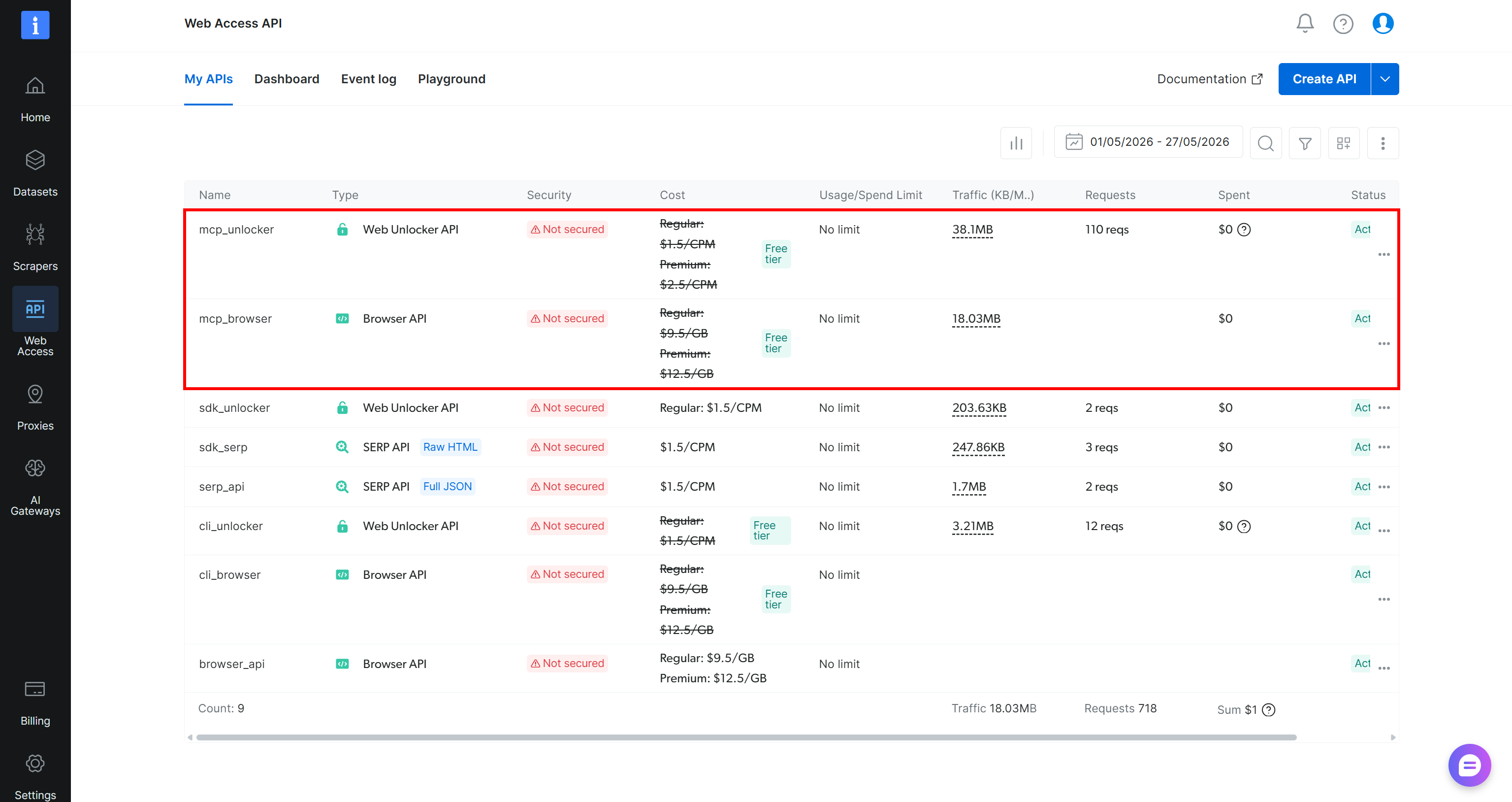
Importante: Por defecto, la instancia local de Bright Data MCP se ejecuta en modo Rapid (nivel gratuito), que proporciona acceso a un conjunto limitado de herramientas. Para desbloquear las más de 70 herramientas, habilita el modo Pro estableciendo la variable de entorno PRO_MODE=true:
API_TOKEN="<YOUR_BRIGHT_DATA_API>" PRO_MODE="true" npx -y @brightdata/mcpO en PowerShell:
$Env:API_TOKEN="<YOUR_BRIGHT_DATA_API>"; $Env:PRO_MODE="true"; npx -y @brightdata/mcpRecuerda que el modo Pro no está incluido en el nivel gratuito y [genera cargos adicionales](https://github.com/brightdata/brightdata-mcp?tab=readme-ov-file#-pricing, modes).
¡Genial! Has verificado que Bright Data MCP se ejecuta en tu máquina. A continuación, configúralo en AionUi.
Paso #3: Configurar Bright Data MCP en AionUi
Para conectar AionUi al Bright Data MCP, comienza accediendo a la sección “Settings”. Navega a la página “Tools” y selecciona la opción “Add MCP > Import from JSON”:
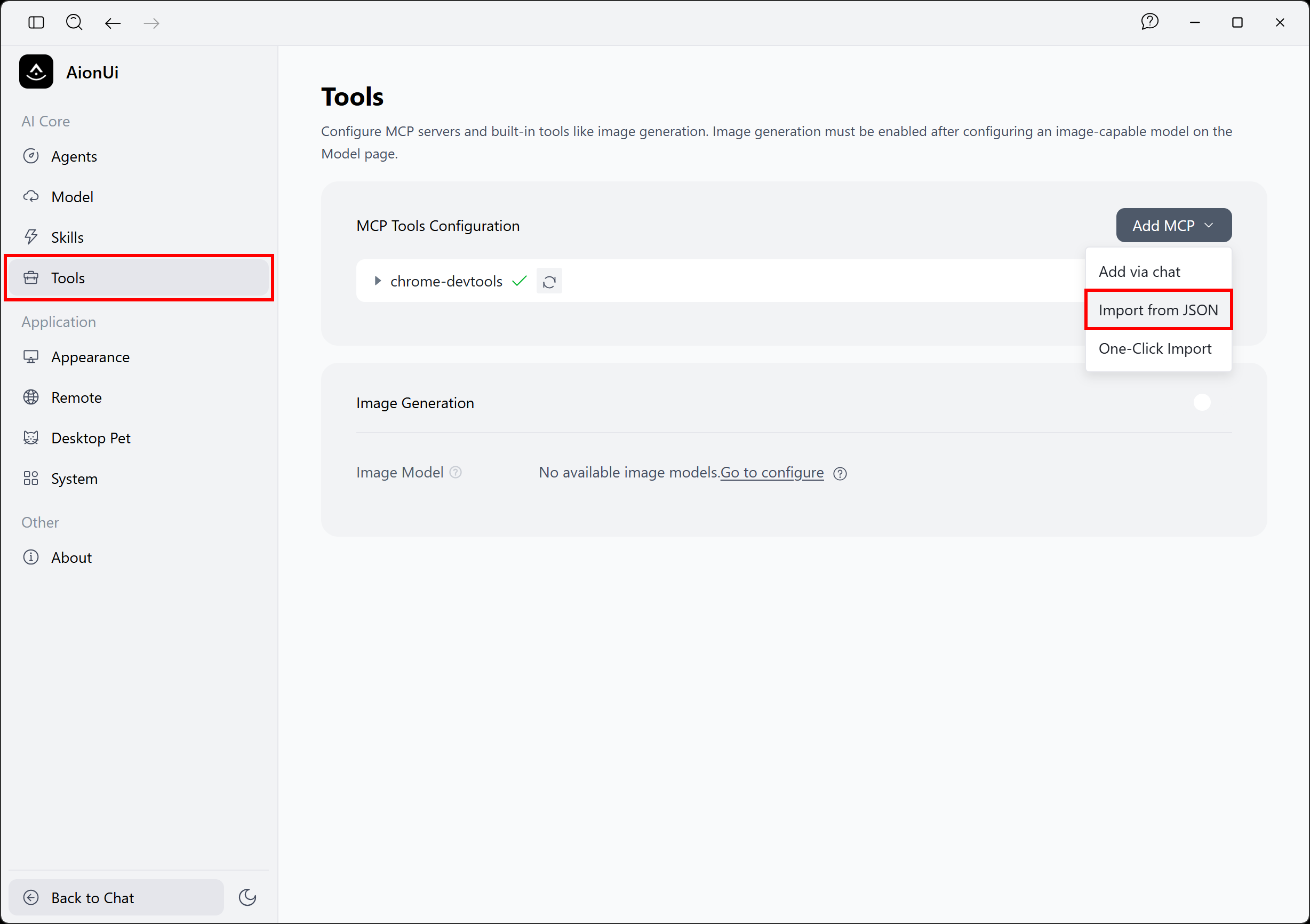
Aparecerá una ventana modal que te pedirá agregar la configuración MCP en formato JSON. Para configurar Bright Data MCP en modo STDIO, pega este JSON:
{
  "mcpServers": {
    "bright-data-web-mcp": {
      "type": "stdio",
      "command": "npx",
      "args": ["@brightdata/mcp"],
      "env": {
        "API_TOKEN": "<YOUR_BRIGHT_DATA_API_KEY>",
        "PRO_MODE": "true"
      }
    }
  }
}
La configuración define el servidor bright-data-web-mcp mediante el comando npx @brightdata/mcp, estableciendo estas variables de entorno:
API_TOKEN(obligatorio): Tu clave API de Bright Data.PRO_MODE(opcional): Establécelo en"true"para habilitar las funciones del modo Pro. Elimina esta variable de entorno o establécela en"false"para ejecutar Bright Data MCP en modo Rapid.
En otras palabras, la configuración JSON anterior indica a AionUi que lance el servidor Bright Data MCP usando el mismo comando probado en el paso anterior.
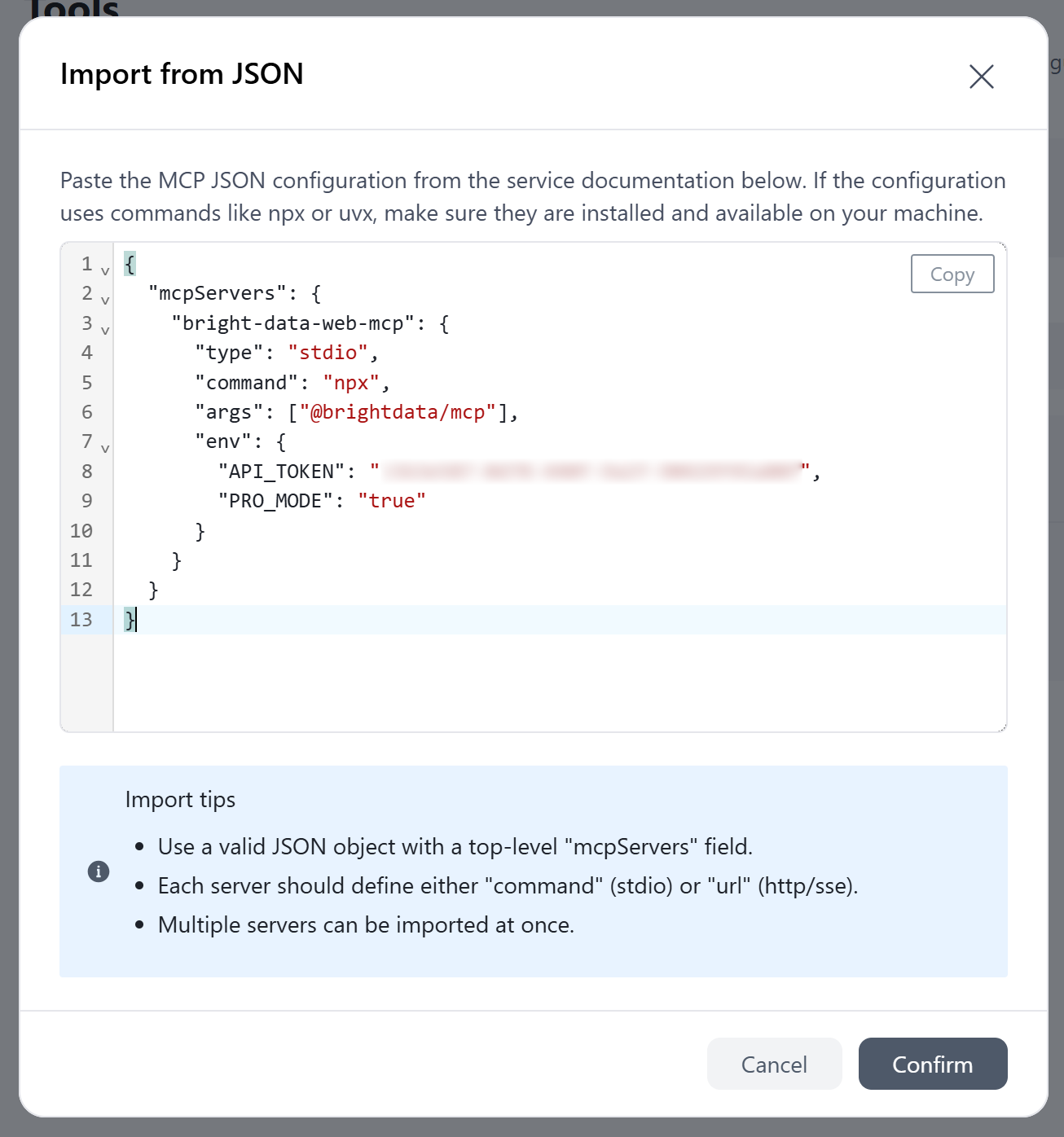
Haz clic en “Confirm” y espera a que AionUi inicie el servidor MCP y establezca la conexión. Una vez que la conexión sea exitosa, aparecerá una entrada “bright-data-web-mcp” en la página “Tools”.
Expande la entrada para ver todas las herramientas proporcionadas por Bright Data MCP:
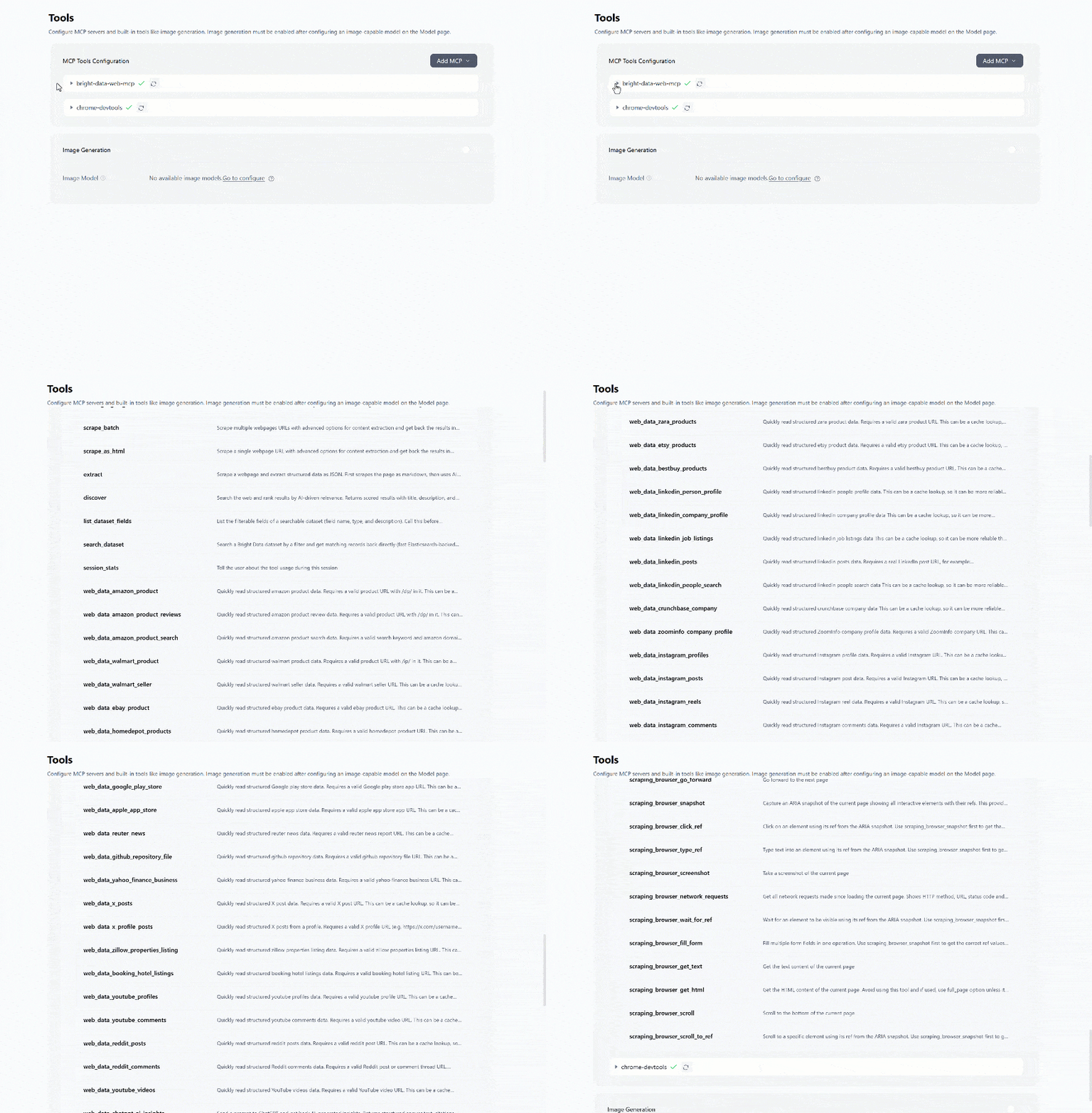
Cuando se configura en modo Pro, la conexión Bright Data MCP expondrá más de 70 herramientas. En modo Rapid, solo se mostrarán las herramientas disponibles en el nivel gratuito.
¡Fantástico! AionUi ahora está integrado con Bright Data a través de MCP.
Paso #4: Probar la integración
Supongamos que tienes un borrador del informe de rendimiento financiero del Q2 de tu empresa almacenado en un documento Word:
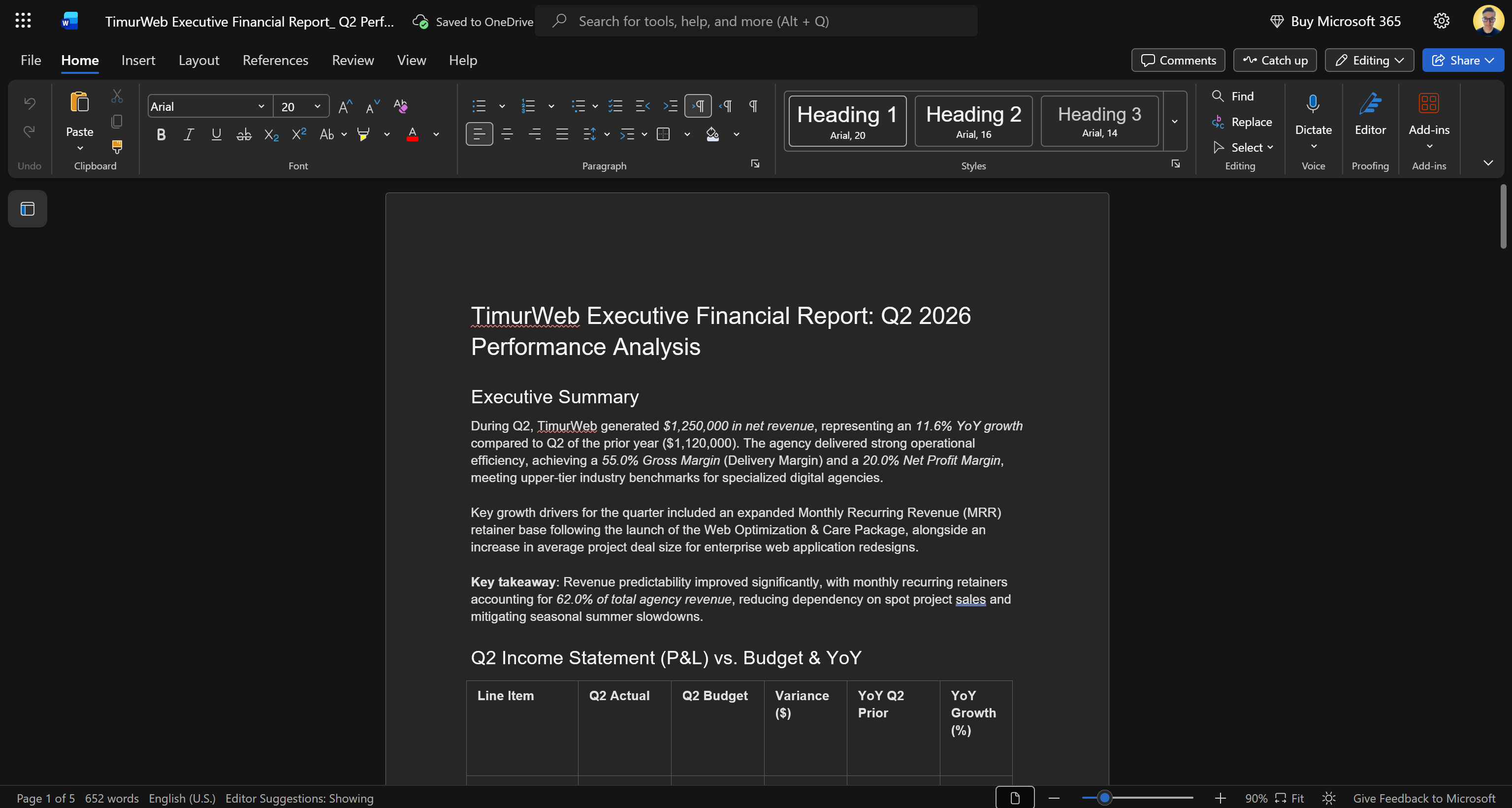
Este documento contiene toda la información necesaria para describir los resultados del Q2 de tu empresa. Sin embargo, no incluye una perspectiva de mercado ni comparación con referencias del sector.
Puedes agregar estos insights pidiendo a AionUi que use las herramientas de Bright Data MCP. El agente IA investigará información útil en línea y aprovechará las skills integradas de OfficeCLI para actualizar de forma autónoma el documento Word .docx.
Comienza configurando OfficeCLI en AionUi con este prompt:
Set up officecli AionUi lanzará la skill integrada officecli y la usará para instalar la herramienta de línea de comandos OfficeCLI:
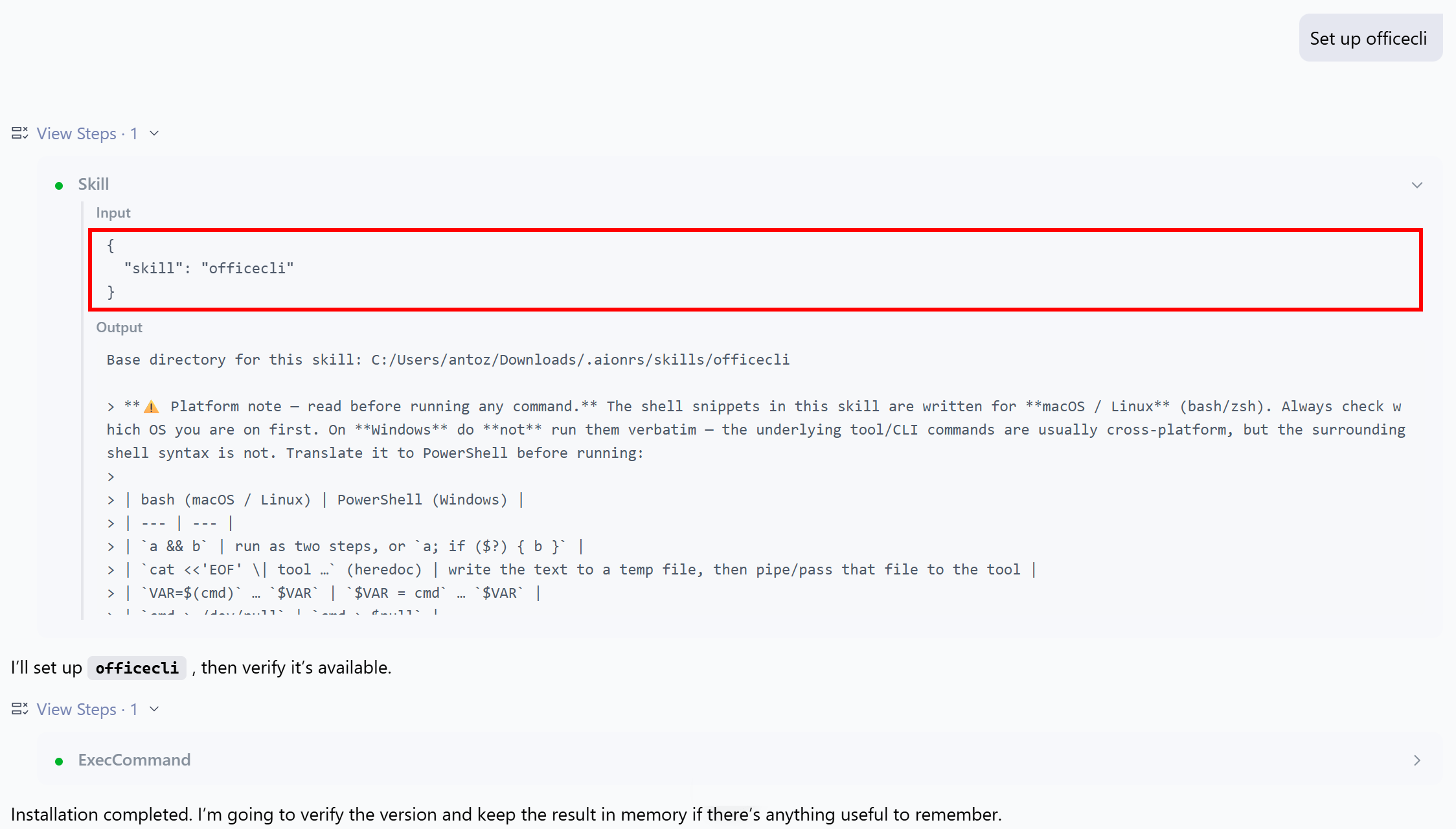
Reinicia AionUi para asegurarte de que el shell interno pueda acceder al comando officecli recién configurado.
A continuación, inicia un nuevo chat. Por defecto, el chat no está conectado al Bright Data MCP. Habilita la integración haciendo clic en el botón “+” y marcando “MCP > bright-data-web-mcp“:
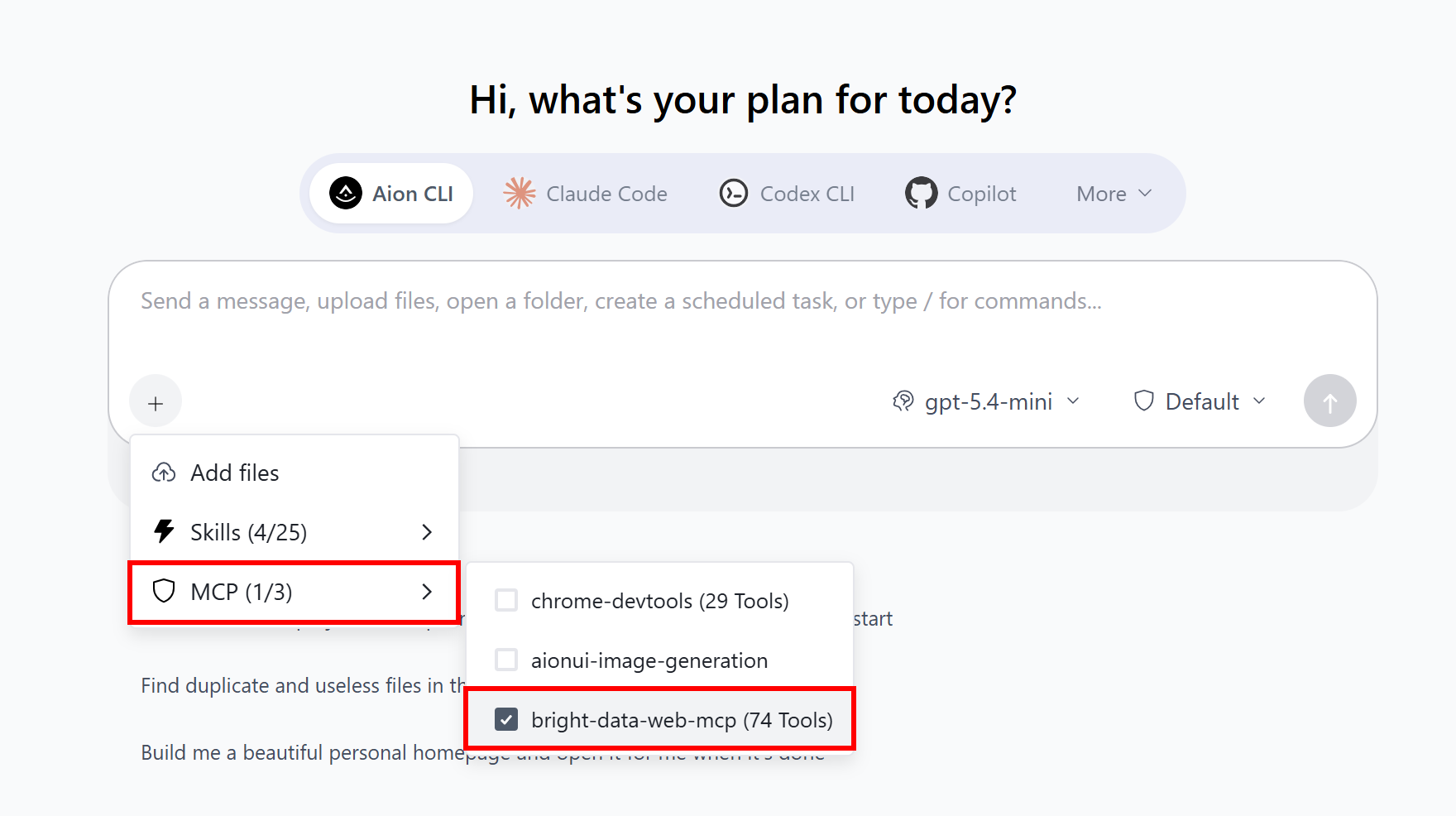
A continuación, en la sección de chat de AionUi, haz clic en “Work in a project” y selecciona la carpeta que contiene tu documento Word. Una vez hecho esto, pega un prompt como el siguiente:
Load the Word report from the current directory.

Using the Bright Data MCP, research the latest Q2 2026 statistics, trends, and market insights related to the web agency industry and the other related industries in which the company operates. Search for authoritative and up-to-date sources, then scrape the most relevant pages and extract the key findings.

Analyze the collected information and compare it with the data already available in the report.

Add a new, detailed yet concise chapter that:
- Compares the company's performance against industry averages and benchmarks.
- Highlights strengths, weaknesses, opportunities, and areas where the company is outperforming or lagging behind its competitors.
- Supports every claim with relevant statistics and insights gathered from the web.

Finally, add another chapter that:
- Summarizes where the industry is heading during the remainder of 2026.
- Identifies emerging trends, risks, and opportunities.
- Provides actionable recommendations for the company to improve its performance and capitalize on upcoming market developments in Q3 and Q4 2026.

Integrate both new chapters into the existing report using the same writing style, tone, and formatting. Include citations or links to the sources used whenever possible.
Esto implica tareas avanzadas de investigación y scraping que las skills y herramientas integradas de AionUi no pueden manejar por sí solas. AionUi podrá completar la tarea de todos modos gracias a las herramientas proporcionadas por Bright Data MCP.
¡Es hora de lanzar el prompt y explorar los resultados!
Paso #5: Ejecutar el prompt
Ejecuta el prompt y deberías ver:
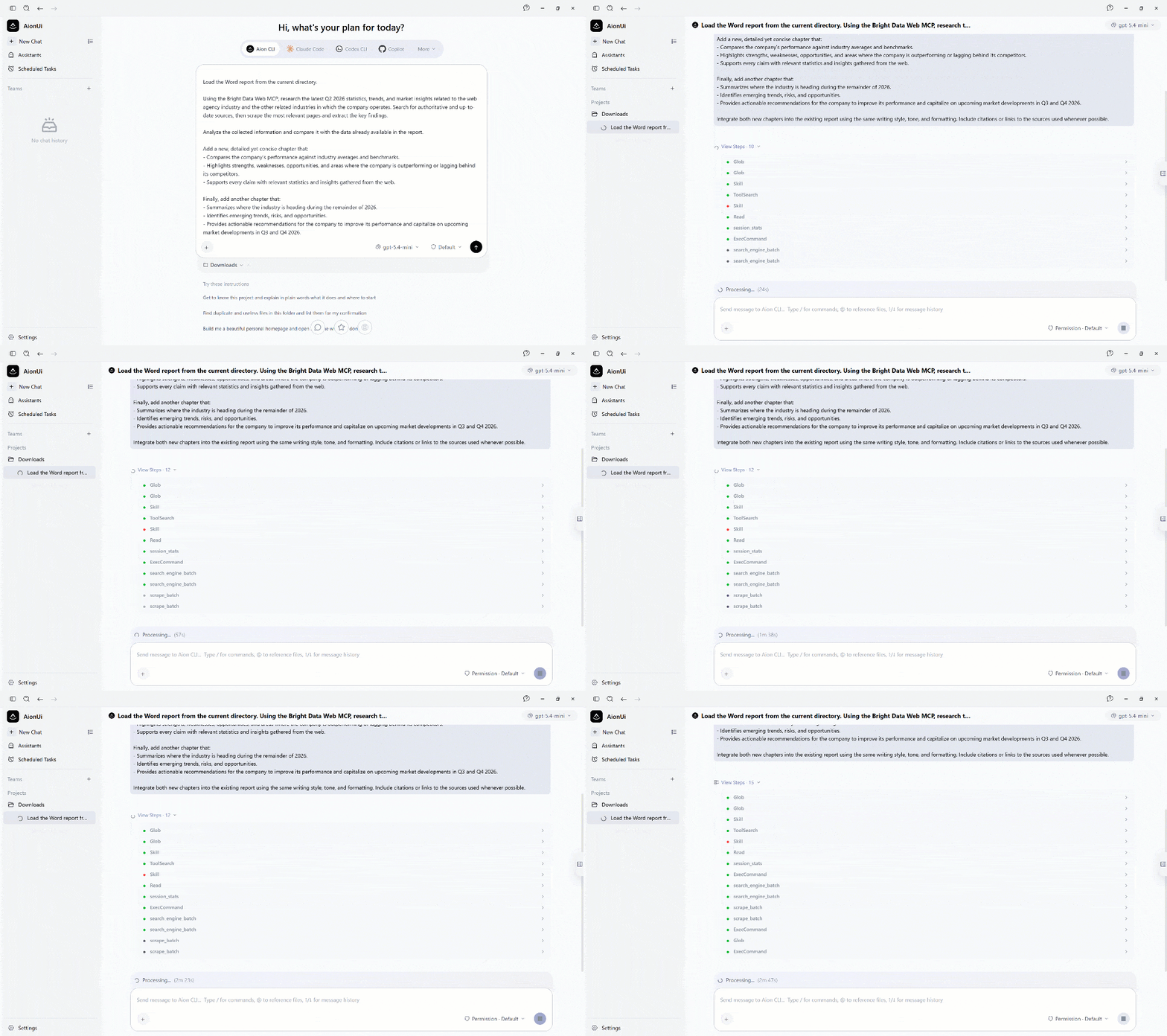
AionUi comienza localizando el documento Word en el directorio del proyecto usando algunos comandos glob. Luego carga la skill integrada officecli y lee el informe .docx. El LLM configurado analiza su contenido para comprender el rendimiento financiero de la empresa, el sector en el que opera y el contexto empresarial general.
A continuación, AionUi invoca la herramienta search_engine_batch del Bright Data MCP. Esa herramienta llama a la API SERP de Bright Data para ejecutar múltiples búsquedas de Google en paralelo, devolviendo SERPs parseados como objetos JSON estructurados en un array:
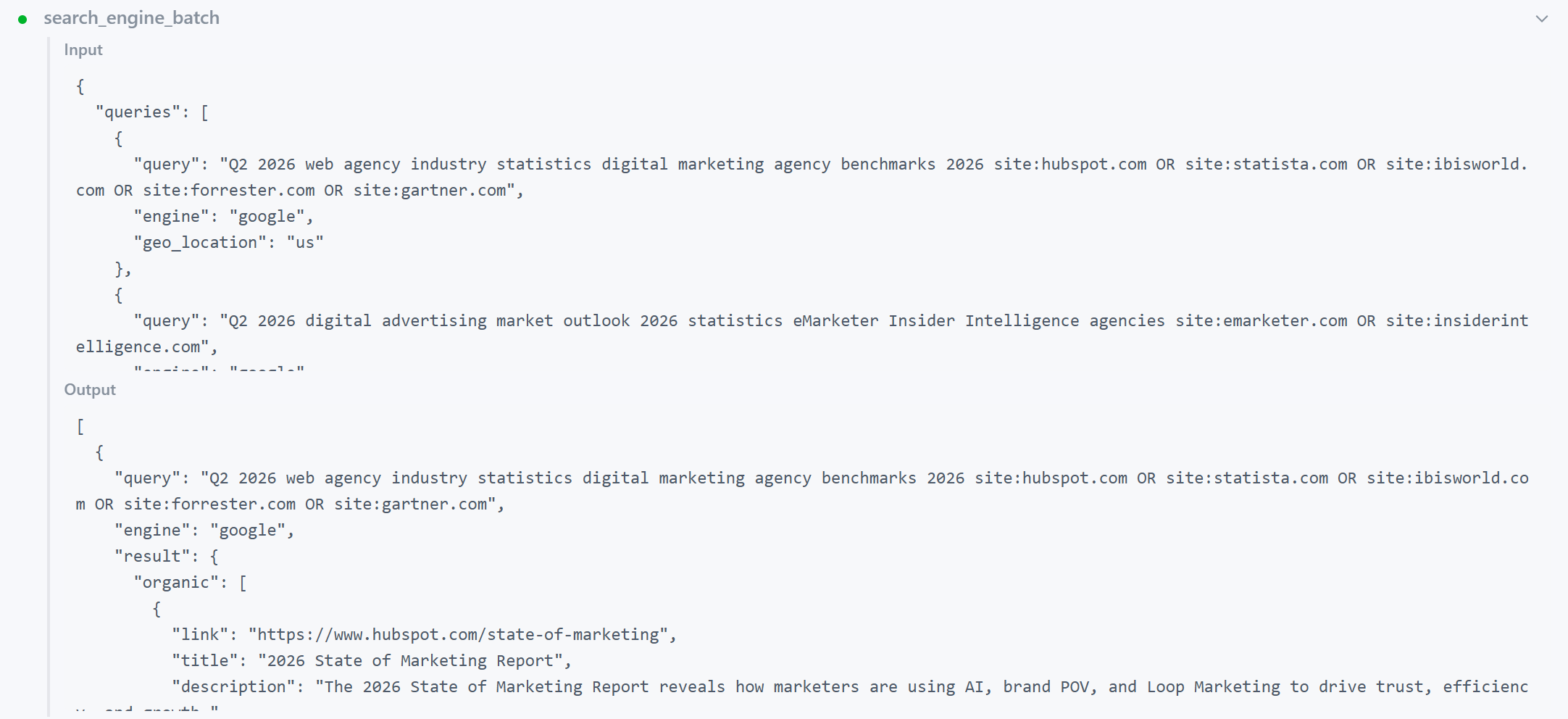
Tras analizar los resultados de búsqueda, el LLM identifica las páginas más interesantes para recopilar información adicional.
Luego llama a la herramienta scrape_batch para recuperar el contenido de esas páginas. Entre bastidores, esto usa la API Web Unlocker de Bright Data para acceder a las páginas seleccionadas y devolver su contenido en un formato Markdown optimizado para LLM.
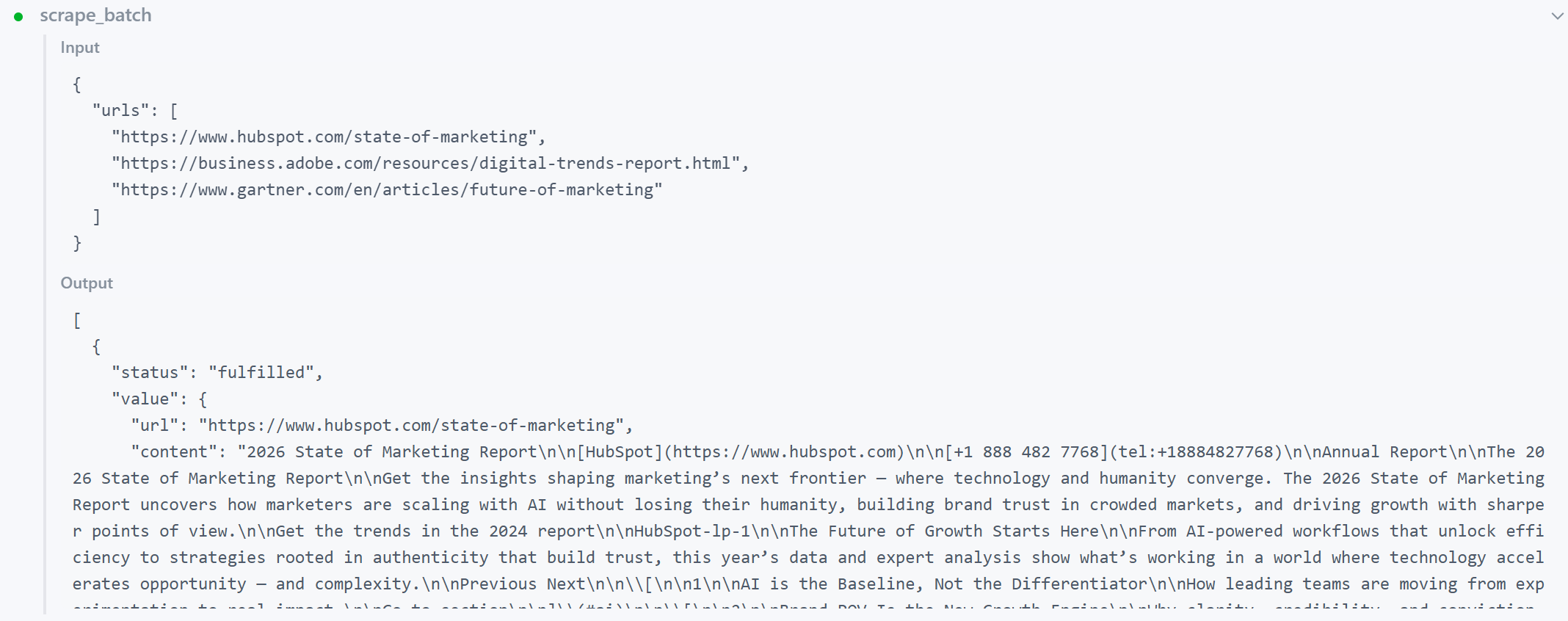
Finalmente, el LLM analiza los datos recuperados y actualiza el documento .docx agregando los dos nuevos capítulos solicitados en el prompt.
En esta ejecución, aquí está el resultado final producido por el agente IA:
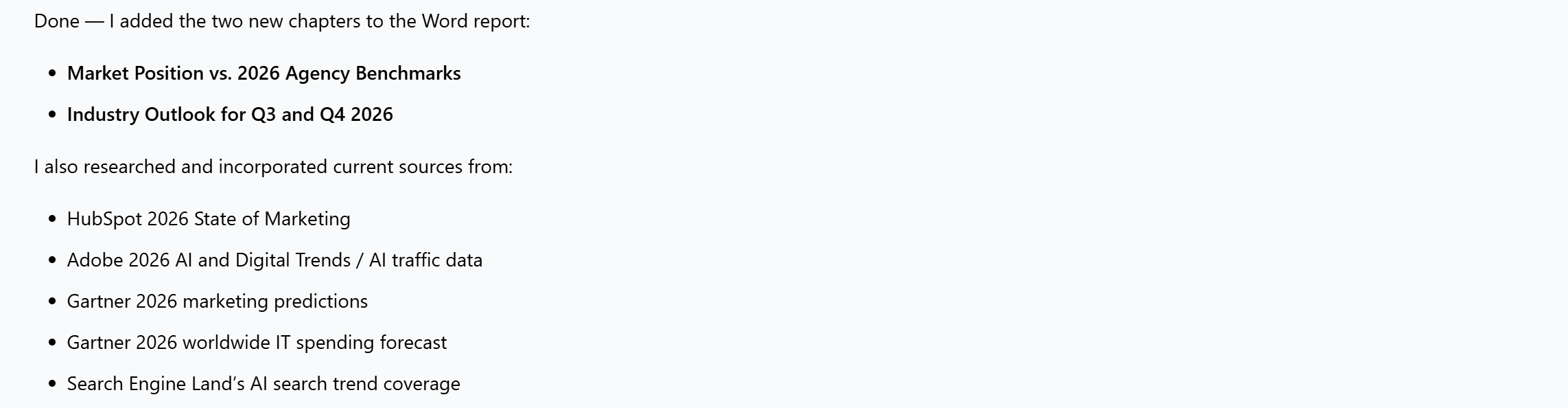
¡Misión cumplida! El resultado es un informe Word enriquecido que ahora incluye referencias del sector y recomendaciones orientadas al futuro.
Paso #6: Explorar el informe Word actualizado
El informe Word ha sido mejorado automáticamente con dos capítulos adicionales.
El primer capítulo, “Market Position vs. 2026 Agency Benchmarks”, compara el rendimiento de tu empresa con las referencias del sector utilizando los últimos datos de mercado recopilados de la web.
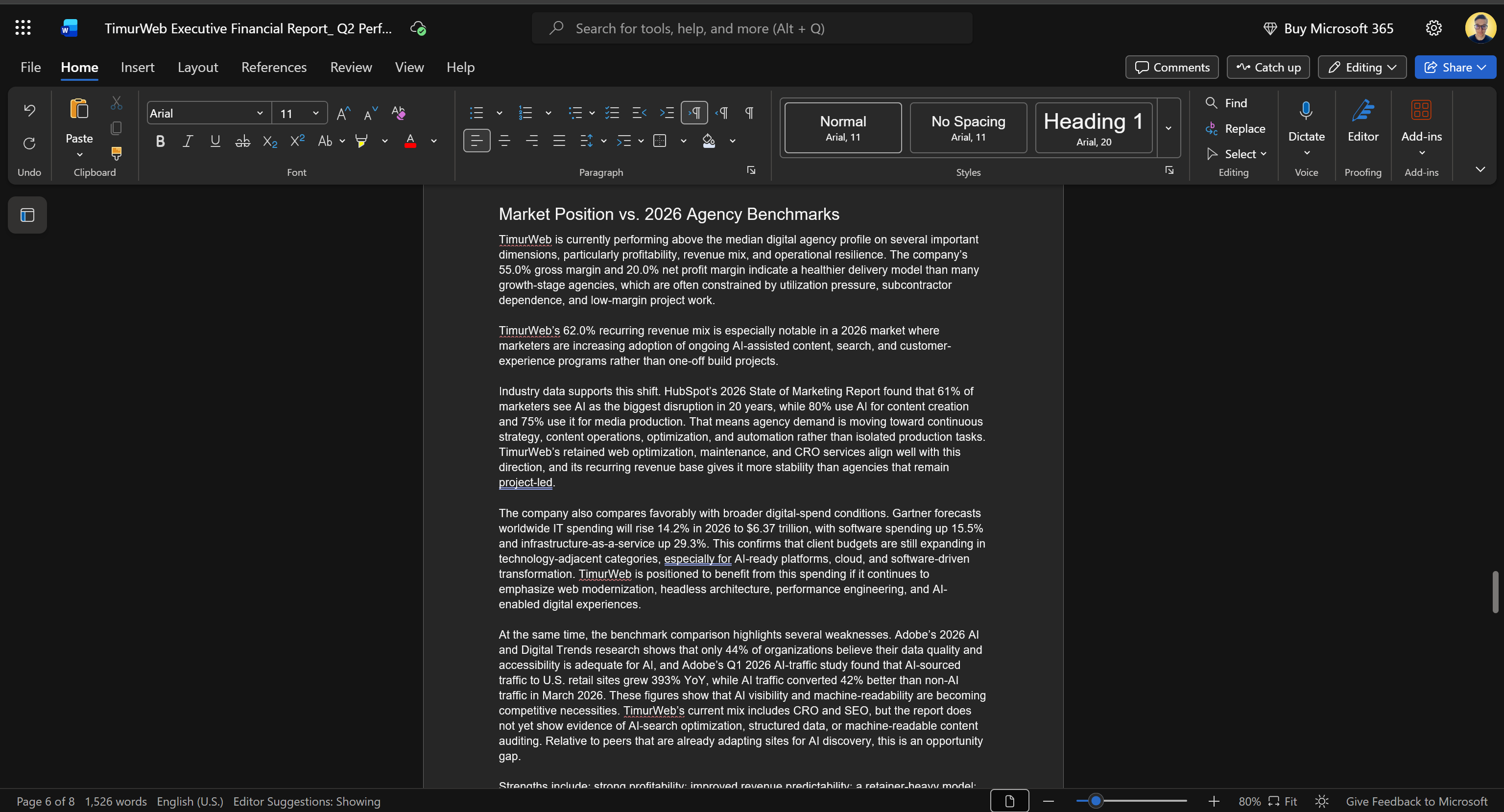
El segundo capítulo, “Industry Outlook for Q3 and Q4 2026”, resume la dirección esperada del sector para el resto del año.
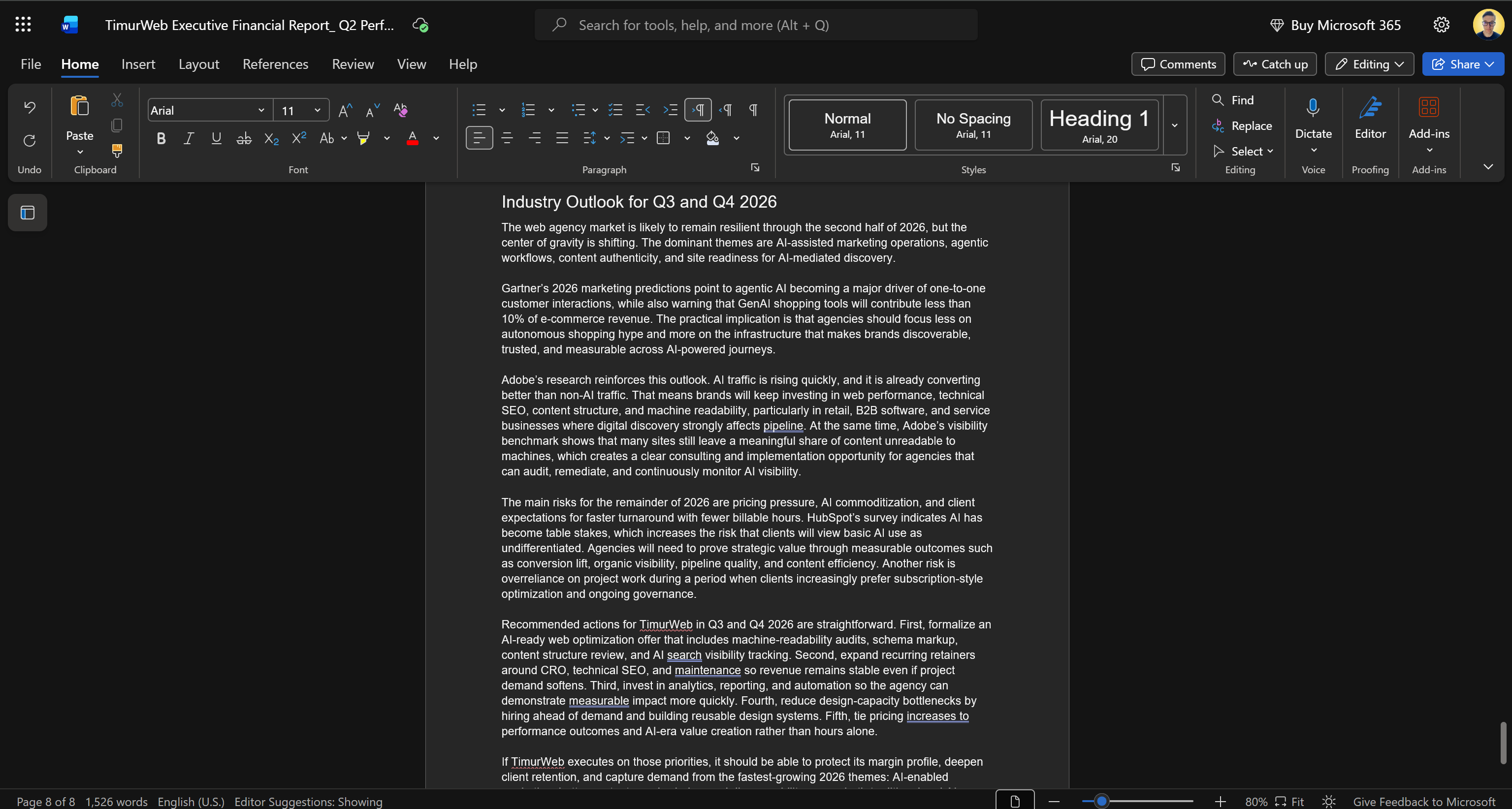
Este último capítulo destaca tendencias clave, oportunidades emergentes, riesgos potenciales y recomendaciones accionables para la empresa.
Observa que toda la información en estos nuevos capítulos está respaldada por datos web reales, verificables y actualizados recuperados a través de Bright Data MCP.
La integración con Bright Data permite a AionUi producir informes que combinan tus datos empresariales internos con inteligencia de mercado externa, resultando en análisis más ricos e informados.
Ahora bien, AionUi admite una amplia gama de funciones. Por lo tanto, darle acceso confiable a la web a través de Bright Data permite mucho más que el enriquecimiento de documentos. Tu agente IA ahora puede buscar, hacer scraping e interactuar con sitios web, desbloqueando una amplia gama de casos de uso.
¡Et voilà! Tu agente IA de AionUi es ahora más potente que nunca gracias a la integración con Bright Data MCP.
[Extra] Ampliar AionUi con Bright Data Skills
Bright Data también proporciona una colección oficial de Agent Skills. Estas skills enseñan al agente IA cómo integrar y usar la infraestructura web de Bright Data. Pueden usarse con cualquier herramienta de IA que admita la especificación Agent Skills, incluida AionUi.
Importante: Las Bright Data Agent Skills complementan la integración con Bright Data MCP en lugar de reemplazarla. Bright Data MCP proporciona acceso simplificado a las APIs de Bright Data, mientras que las skills ayudan al agente IA a usar esas herramientas de manera más efectiva. También cubren productos adicionales de Bright Data e incluyen mejores prácticas y conocimiento específico del producto para apoyar la toma de decisiones del agente.
¡Veamos cómo agregar las Bright Data Agent Skills a AionUi!
Requisitos previos
Para seguir esta sección, asegúrate de que:
- Estás operando en un sistema basado en UNIX (Linux, macOS o WSL).
- La CLI de Bright Data esté instalada y configurada localmente. Este es el requisito principal para usar las skills de Bright Data. Para una configuración rápida, consulta la guía “Bright Data CLI: Instalación y configuración” o lee el artículo del blog dedicado.
- Tienes una comprensión básica de lo que proporcionan las skills de Bright Data. Para más información, consulta el artículo sobre skills de Bright Data en nuestro blog.
Aunque no es estrictamente necesario, también será útil tener cierta familiaridad con el estándar Agent Skills.
Paso #1: Descargar las Bright Data Skills
AionUi admite la instalación de Agent Skills mediante importación manual de archivos. Comienza descargando el repositorio de Bright Data Agent Skills como archivo ZIP.
Abre el repositorio de Bright Data Agent Skills, haz clic en el botón “Code” y selecciona la opción “Download ZIP”:
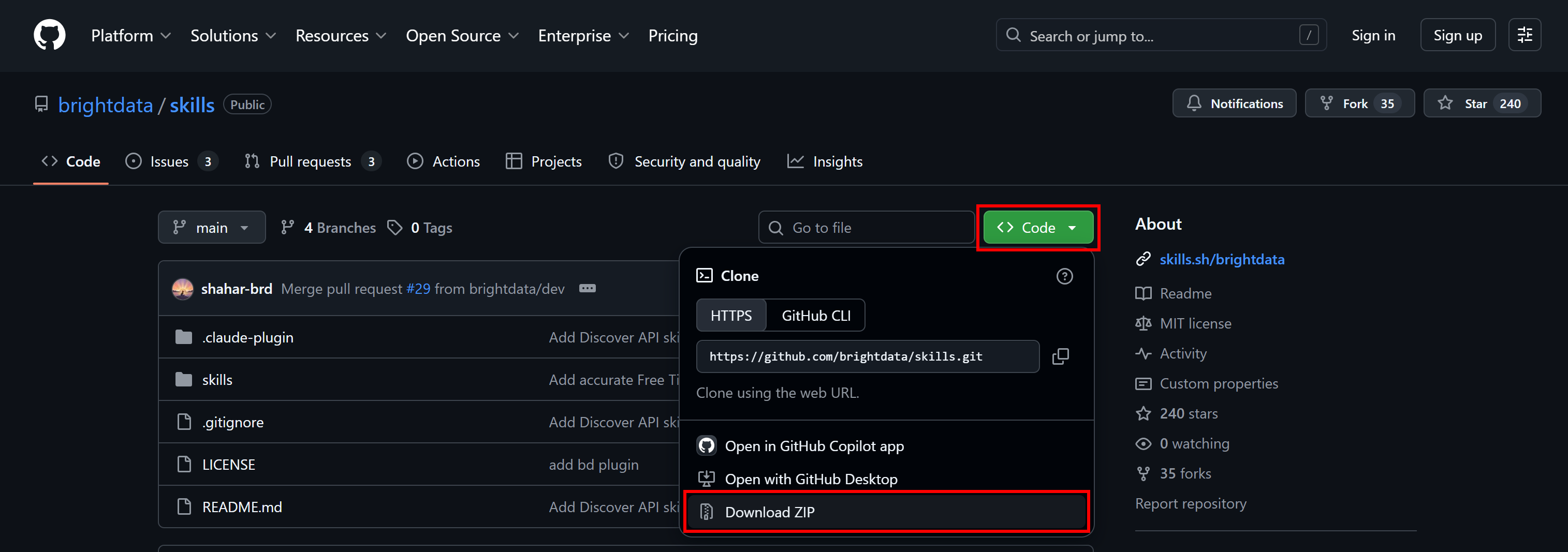
Esto descarga un archivo skills-main.zip. Extrae el archivo y verás la siguiente estructura:
skills-main/
├── .gitignore
├── LICENSE
├── README.md
├── .claude-plugin/
│   ├── marketplace.json
│   └── plugin.json
└── skills/
    ├── agent-onboarding/
    ├── brand-listening/
    ├── brd-browser-debug/
    ├── bright-data-best-practices/
    ├── bright-data-mcp/
    ├── brightdata-cli/
    ├── competitive-intel/
    ├── data-feeds/
    ├── design-mirror/
    ├── discover-api/
    ├── js-sdk-best-practices/
    ├── live-research/
    ├── price-comparison/
    ├── proxy/
    ├── python-sdk-best-practices/
    ├── rag-pipeline/
    ├── scrape/
    ├── scraper-builder/
    ├── scraper-studio/
    ├── search/
    └── seo-audit/
¡Excelente! Observa que la carpeta skills/ contiene todas las Bright Data Agent Skills. Ahora puedes importarlas en AionUi.
Paso #2: Agregar las Bright Data Skills
Abre AionUi y navega a la sección “Settings”. Accede a la página “Skills” y selecciona la opción “Add Skills > Import Skills”:
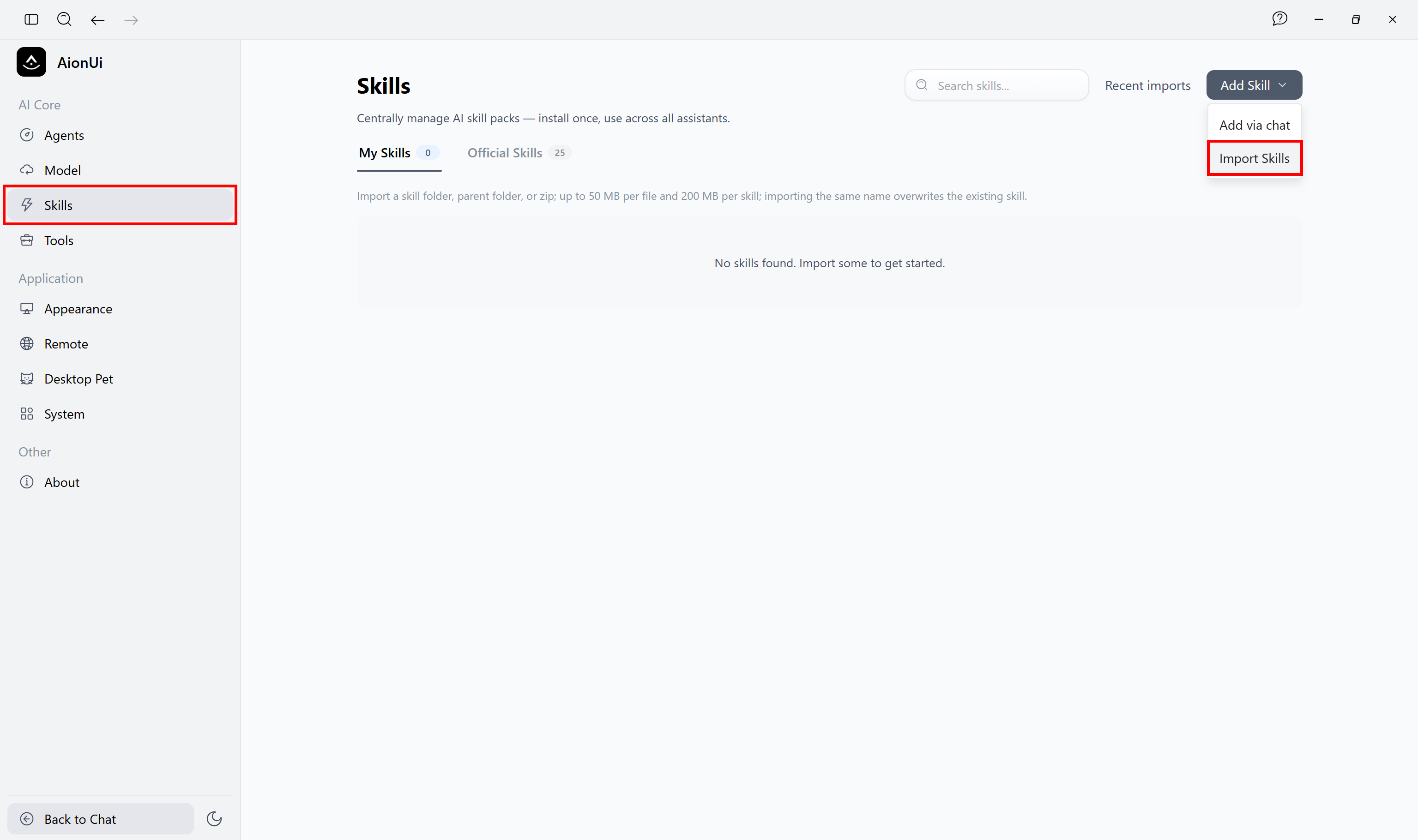
En la ventana del explorador de archivos, selecciona la carpeta skills-main/skills y haz clic en “Open”. AionUi importará todas las skills de Bright Data:
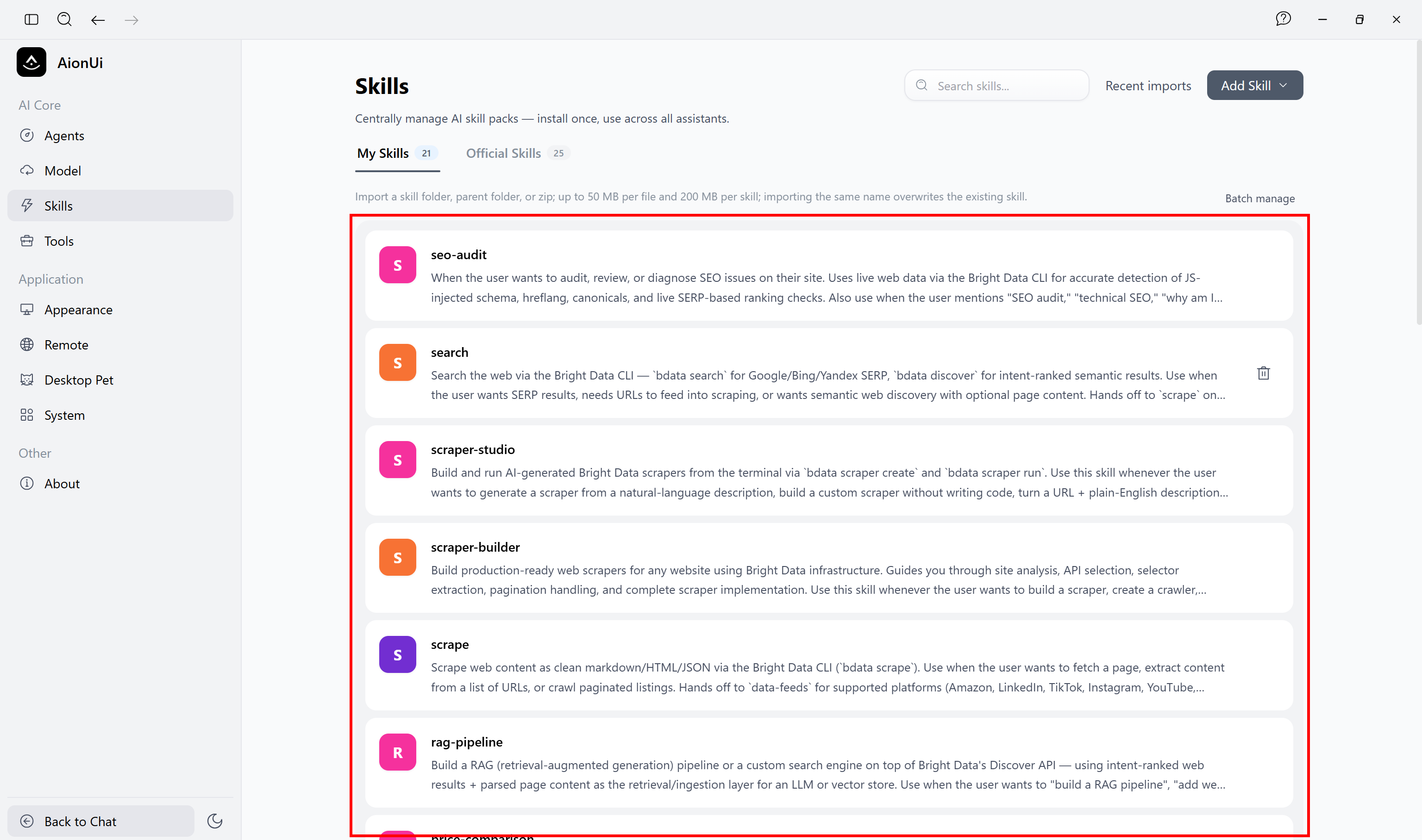
Las skills recién importadas estarán disponibles para seleccionar en la página de chat de IA. ¡Perfecto!
Paso #3: Usar las Bright Data Skills
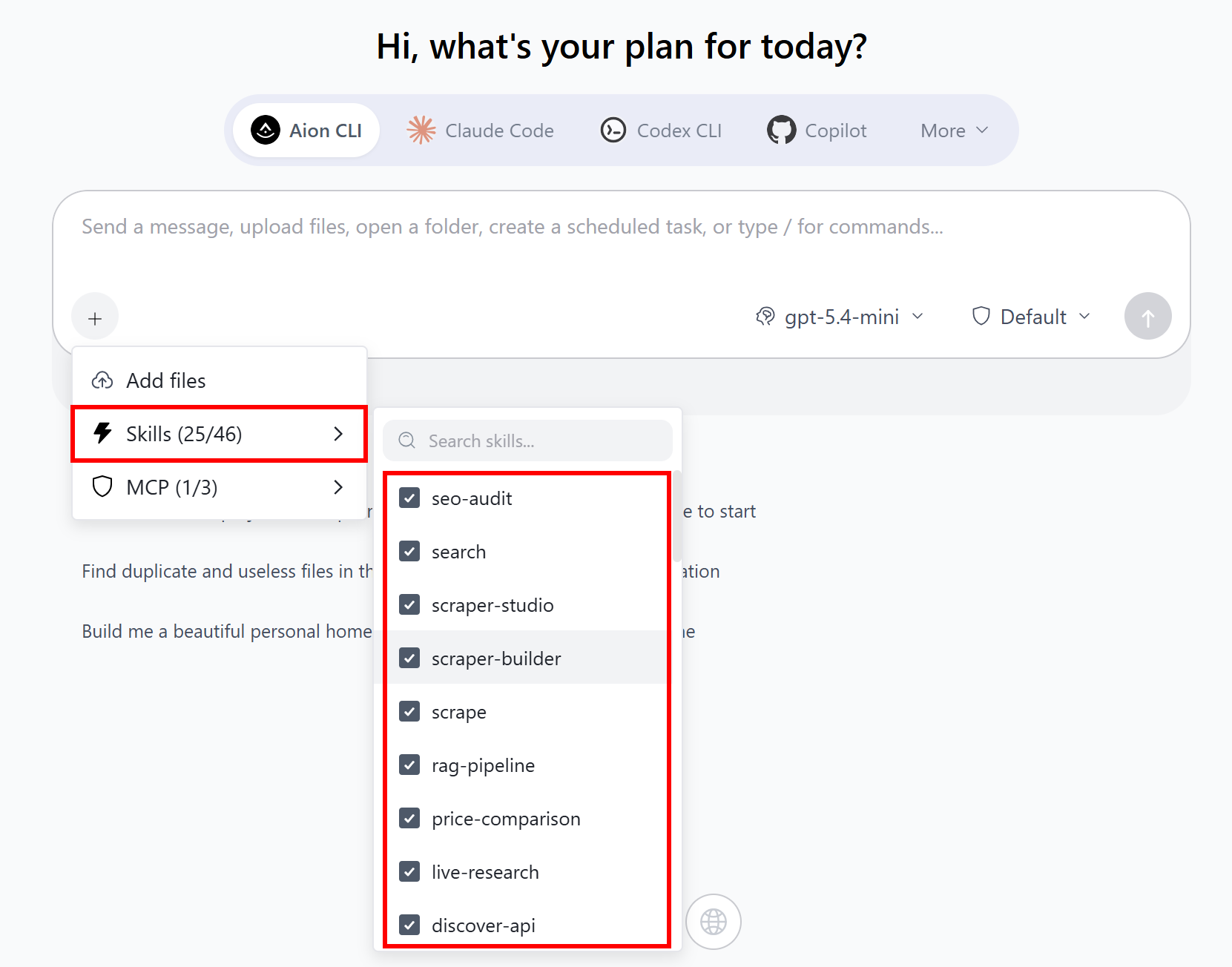
Para habilitar las skills de Bright Data en un chat de AionUi, haz clic en el botón “+”, expande “Skills” y selecciona las skills que deseas habilitar:
Ten en cuenta que las Agent Skills también se pueden invocar como comandos de barra:
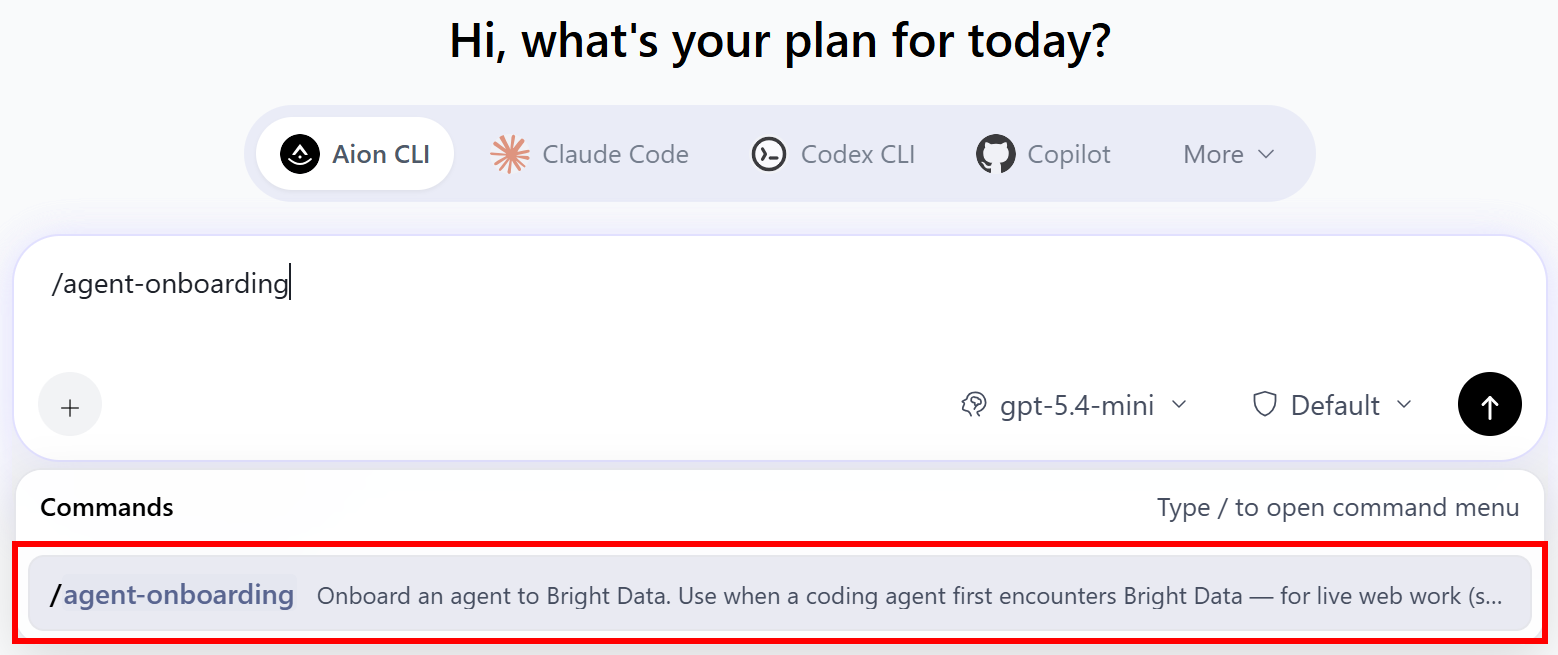
Por ejemplo, prueba ejecutando:
/agent-onboardingEsta skill de incorporación guía al agente IA a través del proceso de configuración requerido y le ayuda a elegir los productos de Bright Data adecuados según los requisitos de la tarea.
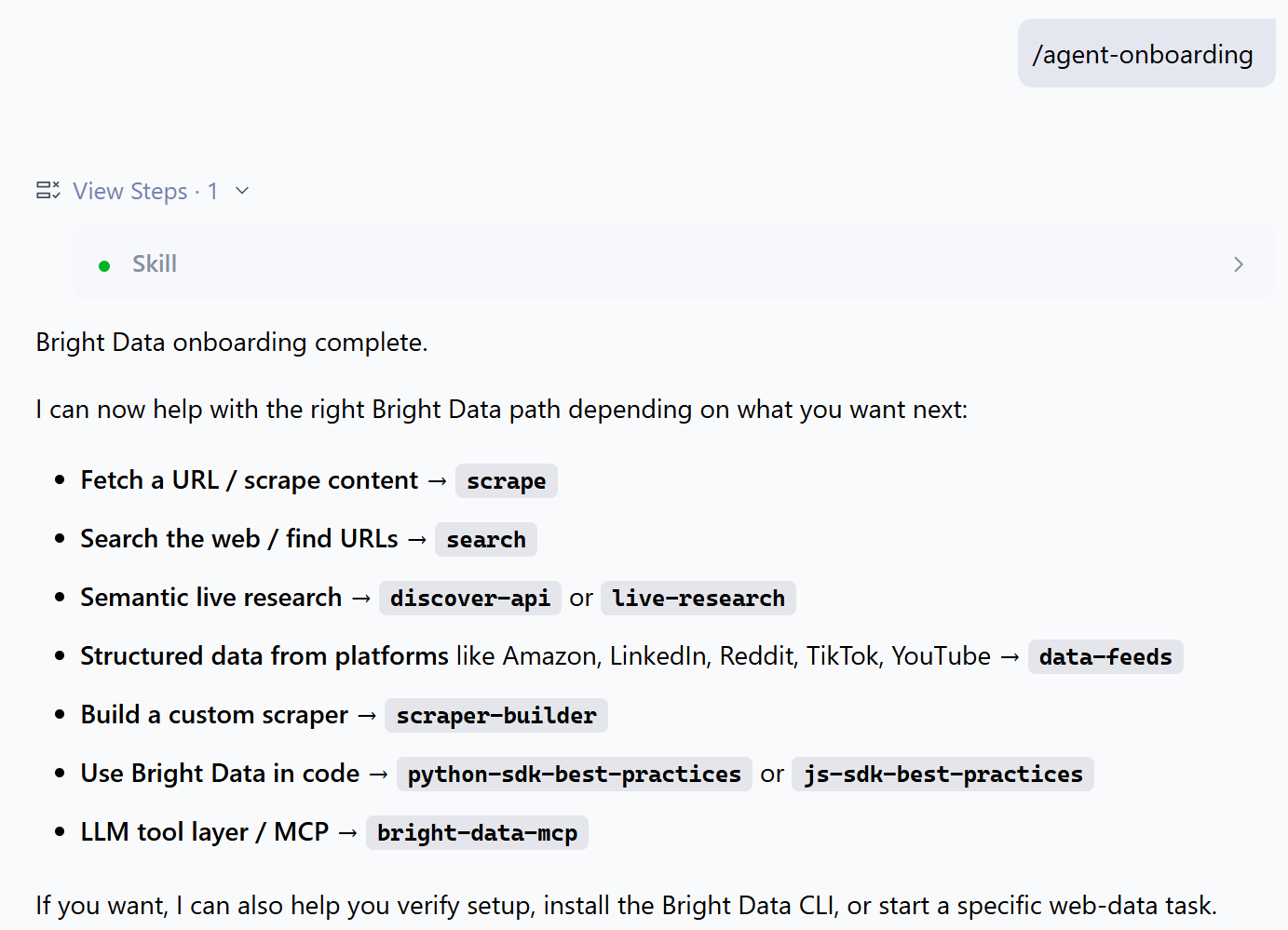
¡Genial! Tu agente IA de AionUi ahora tiene acceso a conocimiento especializado sobre las soluciones de Bright Data para acceso web de nivel empresarial.
Conclusión
En esta entrada del blog, aprendiste qué es AionUi y las capacidades que ofrece. Más específicamente, exploraste cómo mejorar su funcionalidad conectándolo con Bright Data a través de Bright Data MCP y la colección oficial de Agent Skills.
Gracias a la integración con Bright Data, AionUi puede acceder a datos web en tiempo real y automatizar interacciones con páginas web. Esto permite que el agente IA subyacente ofrezca resultados más precisos y ejecute flujos de trabajo avanzados de automatización web.
Explora la gama completa de soluciones disponibles en el ecosistema de IA de Bright Data.
¡Crea una cuenta de Bright Data gratis hoy y comienza a explorar nuestras herramientas web listas para IA, diseñadas para agentes IA!