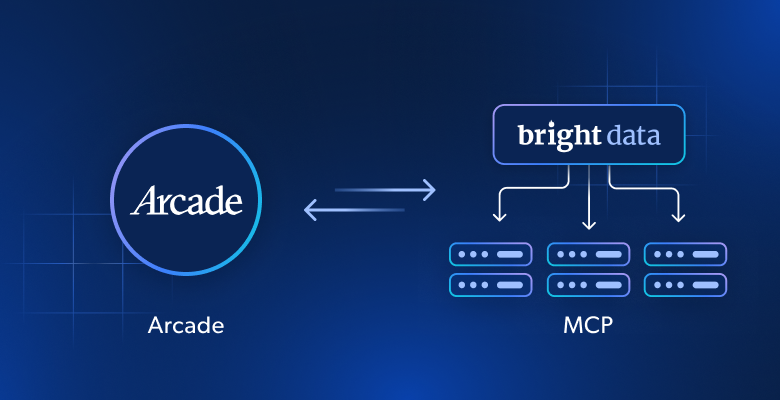
En este artículo, aprenderás:
- Qué es Arcade, las funciones que ofrece y los problemas que resuelve.
- Las herramientas disponibles gracias a la integración existente de Bright Data en Arcade.
- Cómo aprovechar estas herramientas en agentes de IA listos para producción usando Arcade, tanto en Claude Desktop como en Claude Code.
¡Comencemos!
Una introducción a Arcade
Comprende qué aporta Arcade y por qué ofrece ventajas frente a conectar agentes de IA directamente a servidores MCP.
¿Qué es Arcade?
Arcade es un runtime MCP basado en la nube que apoya el desarrollo de agentes de IA seguros para producción.
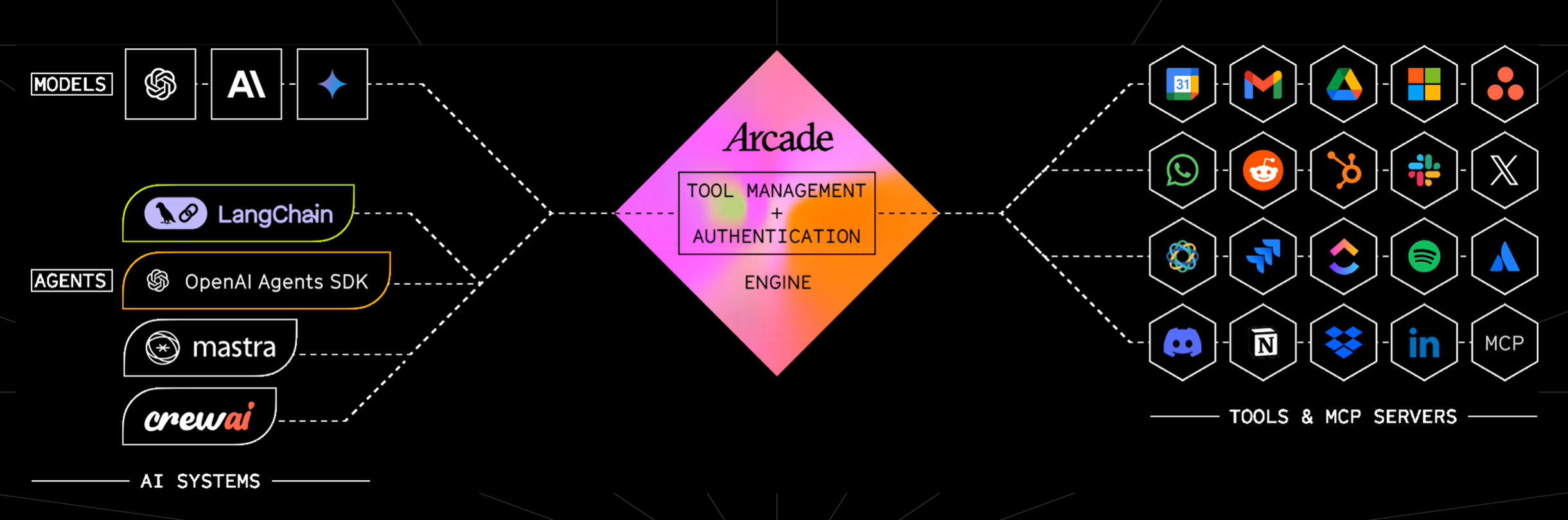
En detalle, proporciona la capa de infraestructura entre los modelos de IA y los sistemas externos, conectados mediante herramientas personalizadas y servidores MCP. Lo logra gestionando la autenticación, autorización y ejecución de herramientas. De este modo, los agentes de IA pueden interactuar con aplicaciones (p. ej., Gmail, Slack, etc.) y proveedores de datos para IA (p. ej., Bright Data, Hugging Face, etc.) de forma escalable y segura.
Algunas de las funciones más relevantes de Arcade incluyen:
- Autenticación segura: OAuth integrado y permisos delegados por usuario, eliminando la complejidad de la gestión de tokens.
- Conectores prediseñados: Integraciones listas para usar con herramientas populares como GitHub, Slack, Gmail, Jira y más.
- SDK de desarrollo de agentes: Crea herramientas personalizadas y conecta agentes a cualquier API o fuente de datos.
- Orquestación de herramientas: Un runtime que selecciona y ejecuta las herramientas adecuadas en flujos de trabajo de múltiples pasos.
- Soporte multitenant: Diseñado para aplicaciones que requieren autorización por usuario a escala.
- Flexibilidad de despliegue: Ejecución en la nube, en una VPC, en las instalaciones o en entornos aislados.
Descubre más en la documentación oficial.
Por qué existe y qué problemas aborda
Como probablemente ya sabes, los agentes de IA son excelentes para razonar. Sin embargo, su conocimiento está limitado a los conjuntos de datos estáticos con los que fueron entrenados. Como resultado, carecen de contexto sobre eventos recientes y no pueden interactuar de forma nativa con el mundo exterior.
En otras palabras, los agentes de IA están atrapados en “modo de solo lectura”. Para superar estas limitaciones, las aplicaciones agénticas de confianza dependen del acceso a datos externos y de integraciones con aplicaciones de terceros (p. ej., mediante MCP o integraciones directas basadas en API). Esto permite a los agentes de IA acceder a datos sensibles (correos, calendarios, registros CRM) y actuar en nombre de los usuarios. Sin embargo, ahí es donde las cosas empiezan a fallar…
La razón es que conectar agentes de IA directamente a servidores MCP o APIs requiere gestionar flujos OAuth, almacenamiento de tokens, lógica de actualización, ámbitos de permisos y control de acceso por usuario. Todo esto es complejo, propenso a errores y difícil de asegurar. En cuanto se supera la fase de prototipo, rápidamente se convierte en un cuello de botella importante.
Arcade resuelve esto proporcionando un runtime MCP escalable que se encarga de la autenticación y autorización. Incluye un sistema integrado para gestionar OAuth 2.0, claves API y tokens de usuario, garantizando que los agentes puedan acceder y actuar sobre servicios externos con los permisos correctos de forma segura. También gestiona la autorización basada en ámbitos, solicitando confirmación al usuario cuando sea necesario y aplicando un control granular sobre lo que puede hacer un agente.
En comparación con conectar agentes directamente a servidores MCP, Arcade ofrece varias ventajas:
- Sin problemas de autenticación: Los flujos OAuth, la actualización de tokens y los permisos están completamente gestionados.
- Seguridad a nivel de usuario: Los agentes actúan con permisos delegados, no con credenciales compartidas.
- Fiabilidad a escala: Ejecución estandarizada de herramientas con menos casos extremos de integración.
- Desarrollo más rápido: Los desarrolladores pueden centrarse en la lógica del agente en lugar de en la infraestructura.
En resumen, Arcade busca convertir los agentes de IA de prototipos frágiles en sistemas seguros y listos para producción.
Opciones de desarrollo disponibles en Arcade
A continuación se presentan las tres formas principales de usar Arcade en tu agente de IA:
- Usar servidores MCP prediseñados de Arcade: Configura uno o más de las decenas de servidores MCP prediseñados disponibles en la aplicación web de Arcade. Luego, expón las herramientas configuradas a través de tu IDE (p. ej., VS Code, Cursor) o aplicaciones de IA (p. ej., Claude Desktop) mediante una interfaz unificada de MCP Gateway.
- Crear herramientas personalizadas con Arcade MCP Server: Crea y despliega tus propios servidores MCP usando el paquete
arcade_mcp_server. Proporciona un framework seguro, mientras que la CLI de Arcade ayuda a estructurar, configurar y desplegar todo lo necesario para integraciones sólidas. - Integrar con frameworks de agentes y clientes MCP: Usa el SDK de Arcade para conectar con frameworks como CrewAI, LangChain, OpenAI Agents y otros. Esto permite capacidades de llamada a herramientas seguras y confiables en tus aplicaciones de IA sin construir infraestructura desde cero.
Integración de Bright Data con Arcade
Como se destacó anteriormente, las dos principales limitaciones de los agentes de IA son:
- La falta de conocimiento actualizado.
- La incapacidad de interactuar con el mundo exterior (que generalmente se traduce en la incapacidad de interactuar con la web).
Bright Data es la infraestructura de datos web número 1 del mundo, y proporciona herramientas listas para IA para abordar específicamente esos desafíos (y más).
En particular, Bright Data está disponible oficialmente como servidor MCP de Arcade:
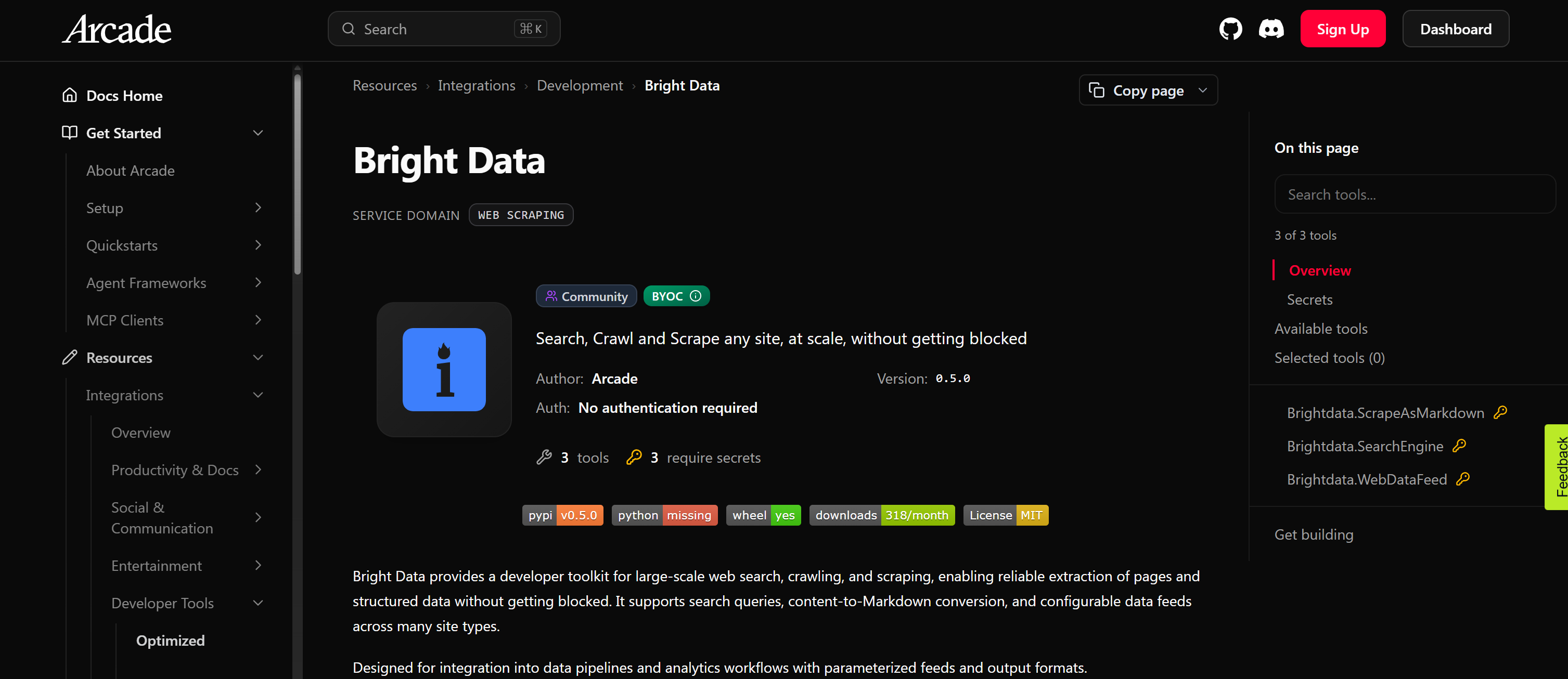
Esta integración proporciona infraestructura de nivel empresarial para búsqueda web, rastreo y scraping a gran escala sin ser bloqueado. Bright Data permite la extracción fiable de páginas web y datos estructurados con alto rendimiento, alcanzando un 99,99% de tiempo de actividad y una tasa de éxito del 99,95%. Está respaldada por una red de proxies de más de 400 millones de IPs en 195 países, con escalabilidad ilimitada.
Las herramientas expuestas a través del Arcade Bright Data MCP Server son:
Brightdata.ScrapeAsMarkdown: Hace scraping de una página web y devuelve el contenido en formato Markdown (ideal para la ingesta por LLM) usando la API Web Unlocker de Bright Data.Brightdata.SearchEngine: Realiza búsquedas en Google, Bing o Yandex con parámetros avanzados mediante la API SERP.Brightdata.WebDataFeed: Extrae datos estructurados de plataformas como LinkedIn, Amazon e Instagram mediante las APIs de Web Scraping de Bright Data.
Juntas, estas herramientas dotan a tu agente de IA de la capacidad de buscar en la web y recuperar datos en un formato optimizado para IA.
Uso de las herramientas de recuperación de datos web de Bright Data mediante Arcade MCP: Guía paso a paso
Integrar Arcade a través de sus servidores MCP prediseñados es la forma más rápida y sencilla de comenzar. Por ello, esta sección del tutorial se centra en ese enfoque. Si en cambio buscas integrar el MCP de Arcade Bright Data con frameworks como LangChain, CrewAI o herramientas similares, consulta las guías detalladas en la documentación oficial.
Antes de comenzar, ten en cuenta que los MCP Gateways de Arcade admiten dos modos de autenticación:
- Arcade Auth: Los usuarios se autentican con su cuenta de Arcade mediante OAuth. Es ideal para desarrollo, pruebas y uso interno.
- Arcade Headers: Los usuarios finales se autentican mediante las cabeceras
AuthorizationyArcade-User-IDen lugar de hacerlo directamente con Arcade. Es más adecuado para entornos de producción.
Los pasos de integración dependen del modo de autenticación elegido. Para demostrar ambos enfoques, las siguientes secciones muestran cómo conectar el MCP de Arcade Bright Data:
- A Claude Desktop mediante Arcade Auth.
- A Claude Code mediante Arcade Headers.
Ten en cuenta que Claude Desktop y Claude Code son solo ejemplos; ¡puedes usar cualquier solución compatible con MCP!
Pasos comunes
Independientemente de si usas Arcade Auth o Arcade Headers para la autenticación, hay algunos pasos iniciales comunes a ambos enfoques. ¡Comencemos con esos!
Paso #1: Comenzar con Arcade
Crea una cuenta de Arcade si aún no lo has hecho, o simplemente inicia sesión. Una vez dentro, ve a tu panel de control y deberías ver algo así:
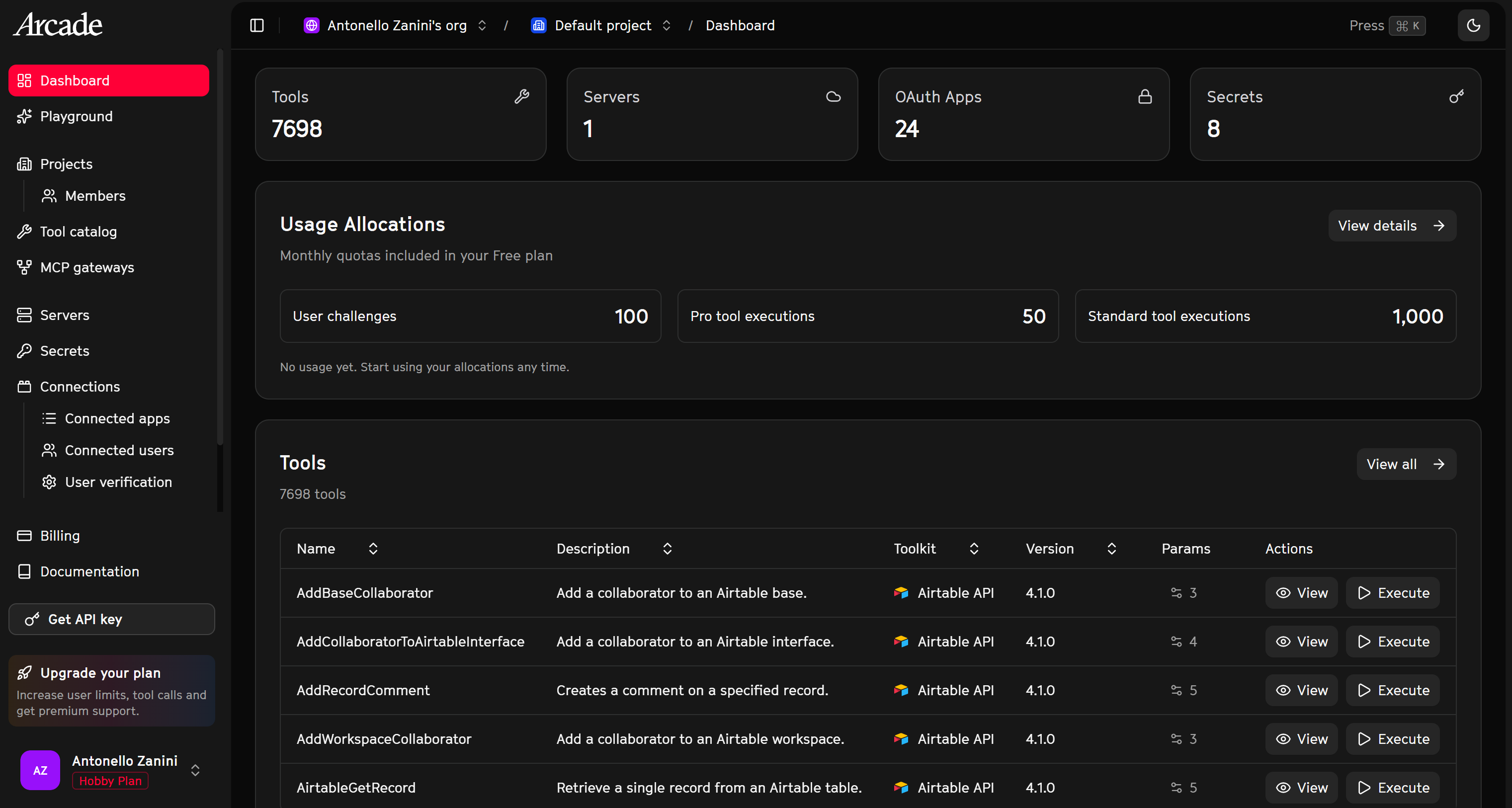
Tómate un tiempo para familiarizarte con la interfaz y explorar las opciones disponibles. Tu objetivo es crear un MCP Gateway de Arcade. Este mecanismo te permite conectar múltiples servidores MCP en tu plataforma Arcade y exponerlos a través de una única interfaz MCP, que luego puedes conectar a tu agente, aplicación o IDE.
Visita la página “MCP gateways” y presiona el botón “Create MCP Gateway”:
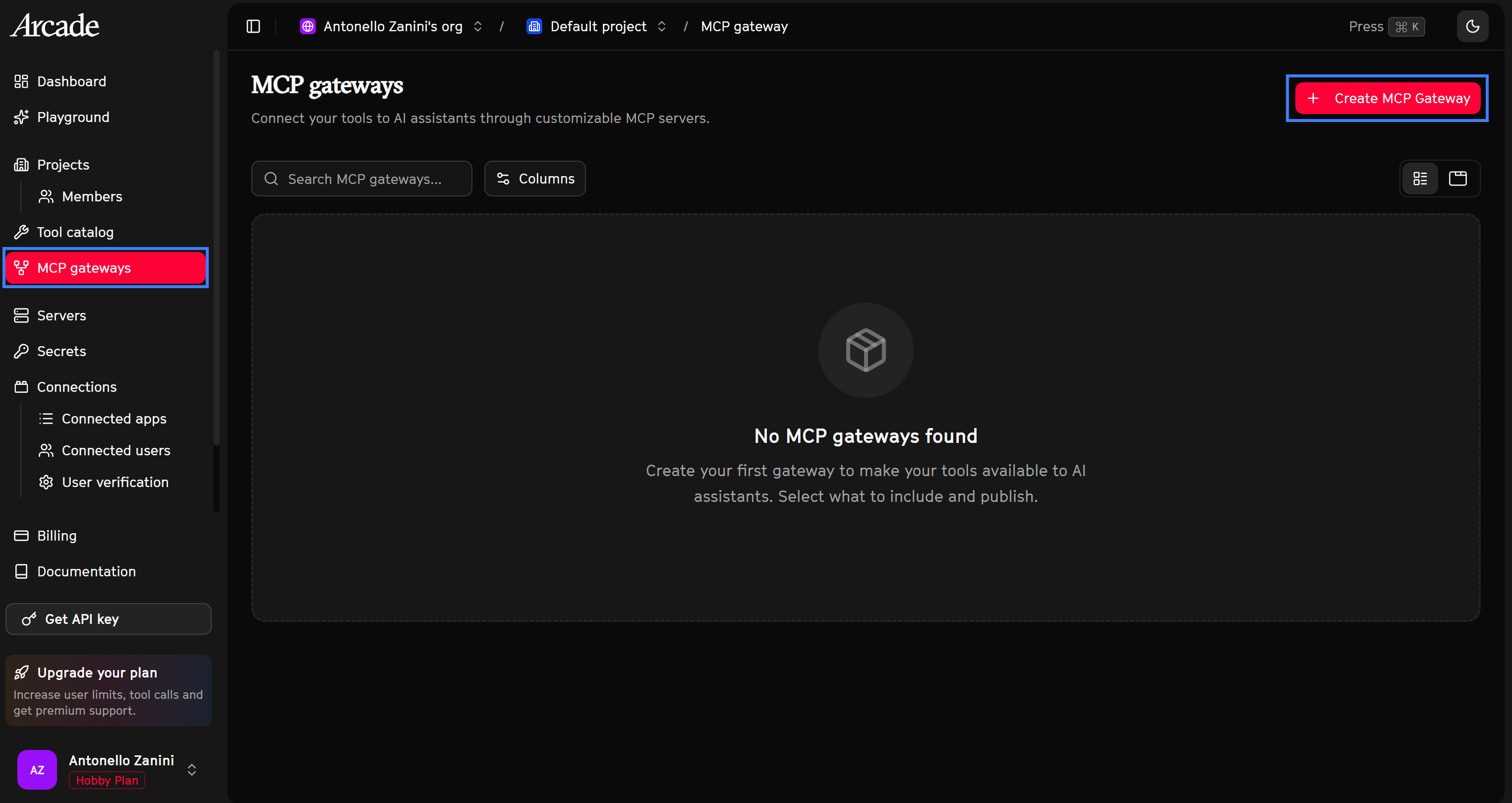
Completa el formulario de creación del MCP Gateway con algo como:
- Name:
Bright Data MCP. - Description:
An MCP gateway to connect to Bright Data's web search, scraping, and data feed tools. - Instructions for the LLM:
Use this MCP gateway whenever you need to search the web, retrieve structured data feeds for specific sites (e.g., LinkedIn, Instagram, Amazon), or extract data from any webpage. - Slug:
bright-data-mcp. - Authentication:
Arcade Auth(cambiaremos esto aArcade Headersen el capítulo dedicado). - Allowed tools: Presiona “Select Tools”, busca “bright data”, marca las herramientas de Bright Data y haz clic en “Use 3 Tools”.
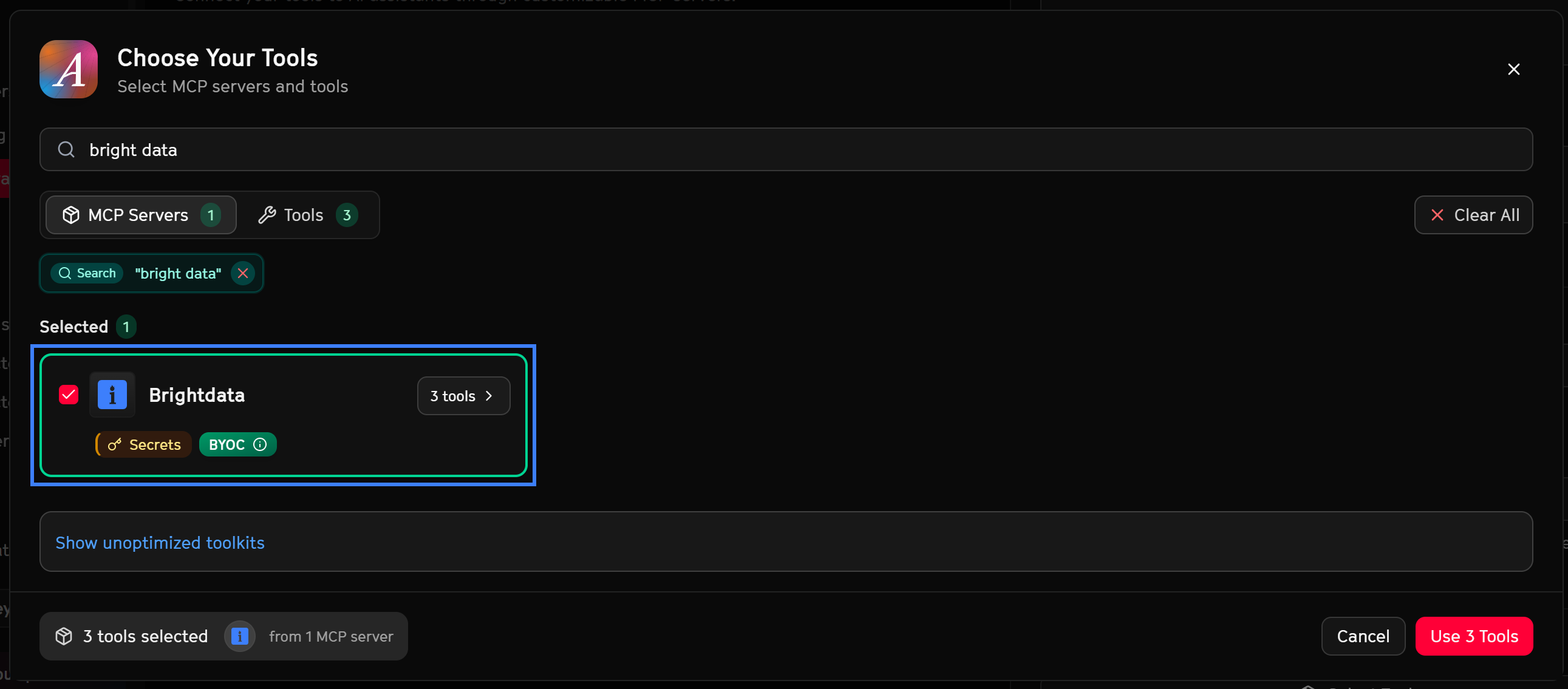
Esto es lo que deberías ver ahora:
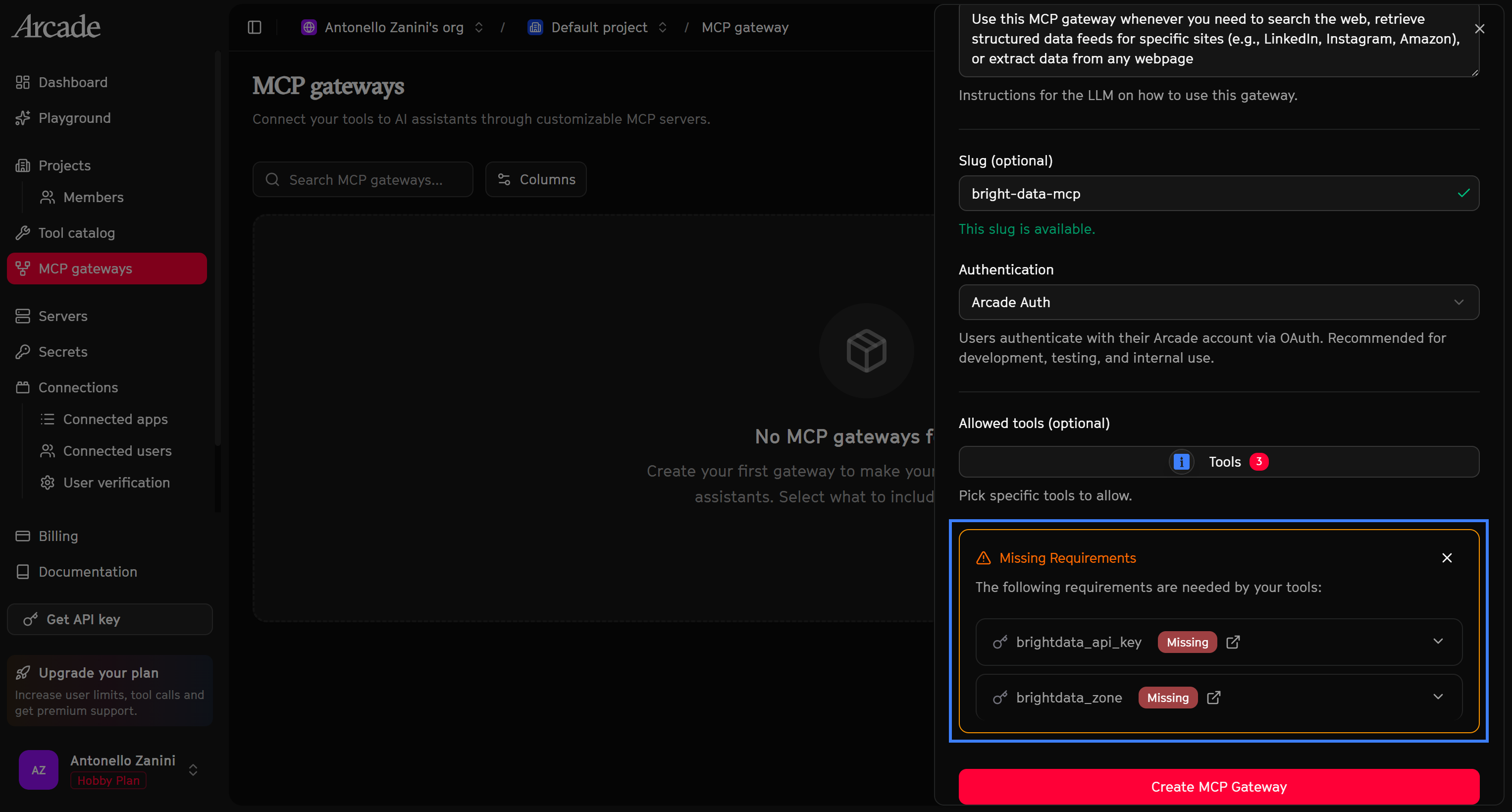
Observa cómo Arcade te advierte que faltan dos configuraciones requeridas:
brightdata_api_key.brightdata_zone.
Estos son los dos secretos necesarios para conectar Arcade a Bright Data. No te preocupes, los gestionaremos en los próximos pasos. Por ahora, procede creando el MCP gateway de todos modos presionando el botón “Create MCP Gateway”.
Verás entonces “Bright Data MCP” listado como una nueva entrada en la tabla:
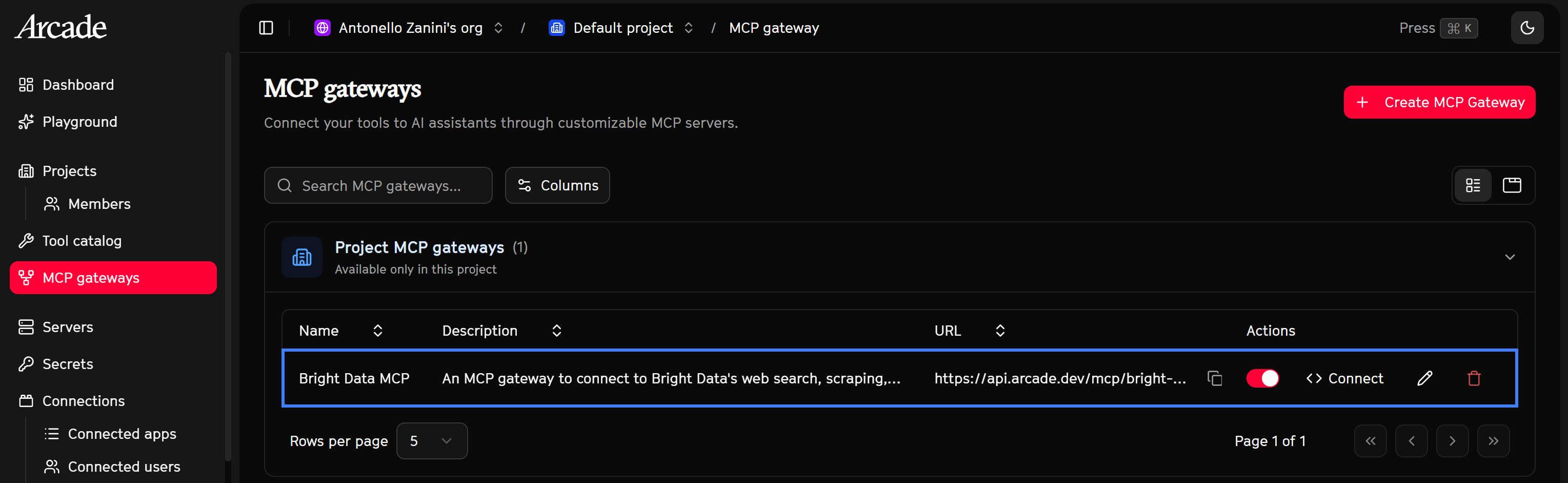
¡Genial! Tu MCP gateway impulsado por Arcade y conectado a Bright Data ya está listo.
Paso #2: Configurar tu cuenta de Bright Data
Como se mencionó anteriormente, el MCP de Arcade Bright Data requiere que configures estos dos secretos:
BRIGHTDATA_API_KEY: Tu clave API de Bright Data.BRIGHTDATA_ZONE: El nombre de tu Zona Web Unlocker de Bright Data.
Estos dos secretos se utilizan para conectarse a las soluciones basadas en API de Bright Data (Web Unlocker, API SERP y APIs de Web Scraping), que impulsan las tres herramientas expuestas.
¡Sigue las instrucciones a continuación para obtener ambos!
Si no tienes una cuenta de Bright Data, crea una nueva. De lo contrario, inicia sesión. A continuación, navega a tu panel de control, ve a la página “Proxies & Scraping” y consulta la tabla “My Zones”:
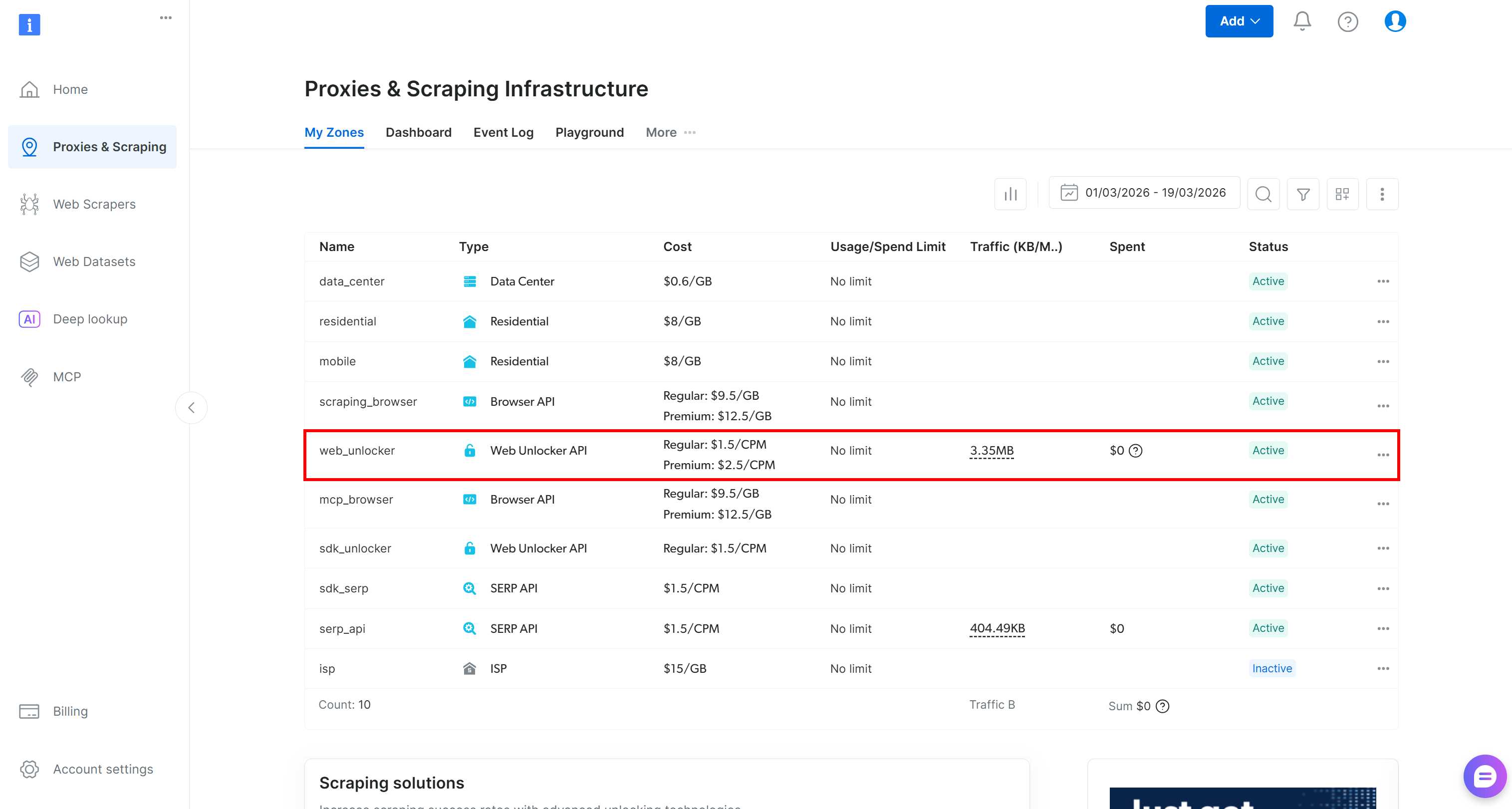
Si ya existe una Zona de Web Unlocker API (p. ej., web_unlocker), puedes pasar al paso de creación de la clave API de Bright Data.
Si no existe, crea una desplazándote hasta la tarjeta “Unblocker API” y haciendo clic en “Create zone”:
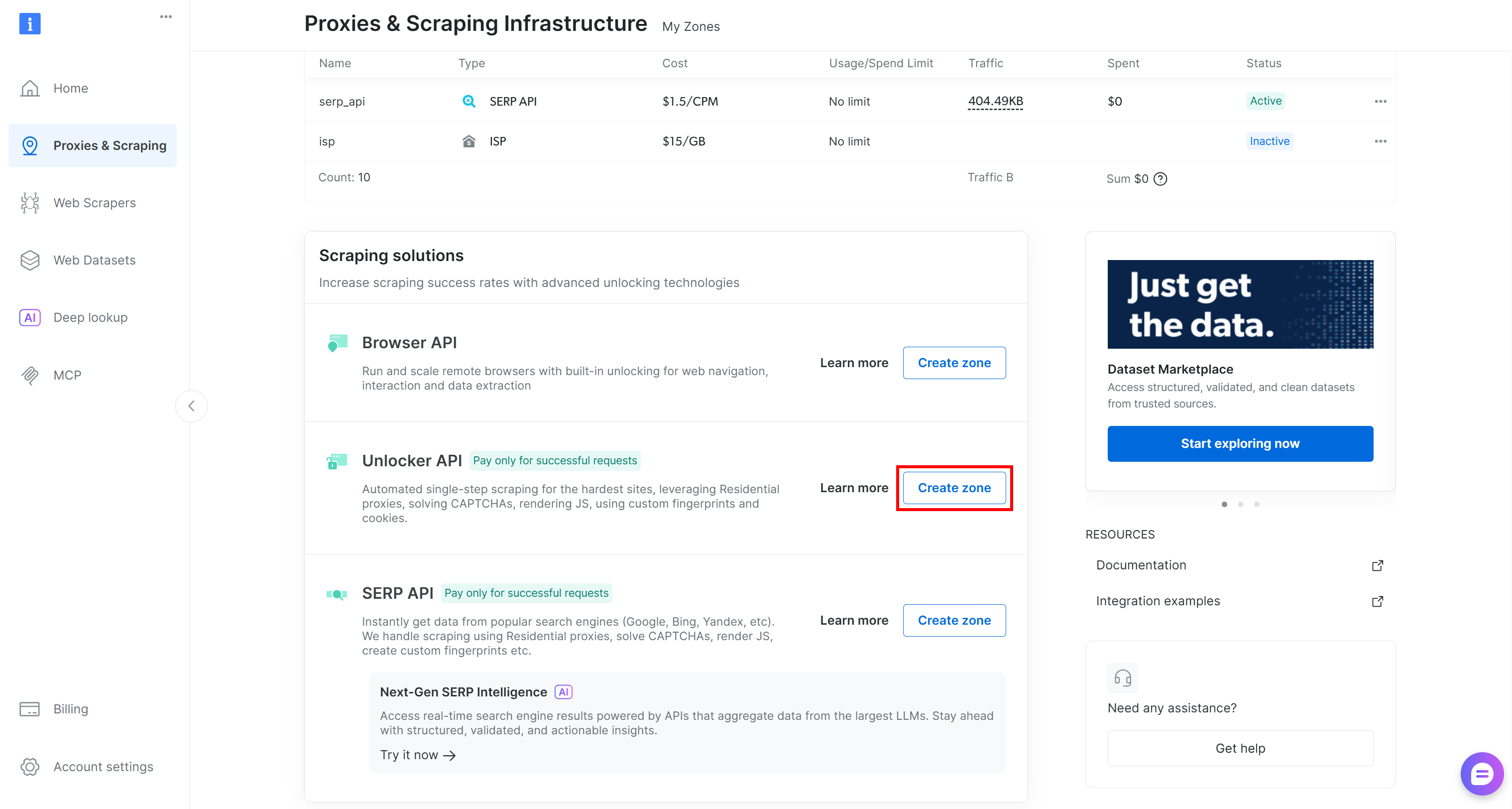
Sigue el asistente cuidadosamente y asigna un nombre apropiado a tu zona. Para instrucciones detalladas, consulta la guía de configuración oficial.
Finalmente, genera tu clave API de Bright Data y guárdala de forma segura.
¡Eso es todo! Ahora tienes los dos secretos necesarios para conectar Bright Data a Arcade.
Paso #3: Configurar los secretos de Bright Data en el MCP de Arcade
Ahora que tienes los secretos necesarios, configúralos en Arcade. En tu panel de control, ve a la página “Secrets” y haz clic en el botón “Add Secret”:
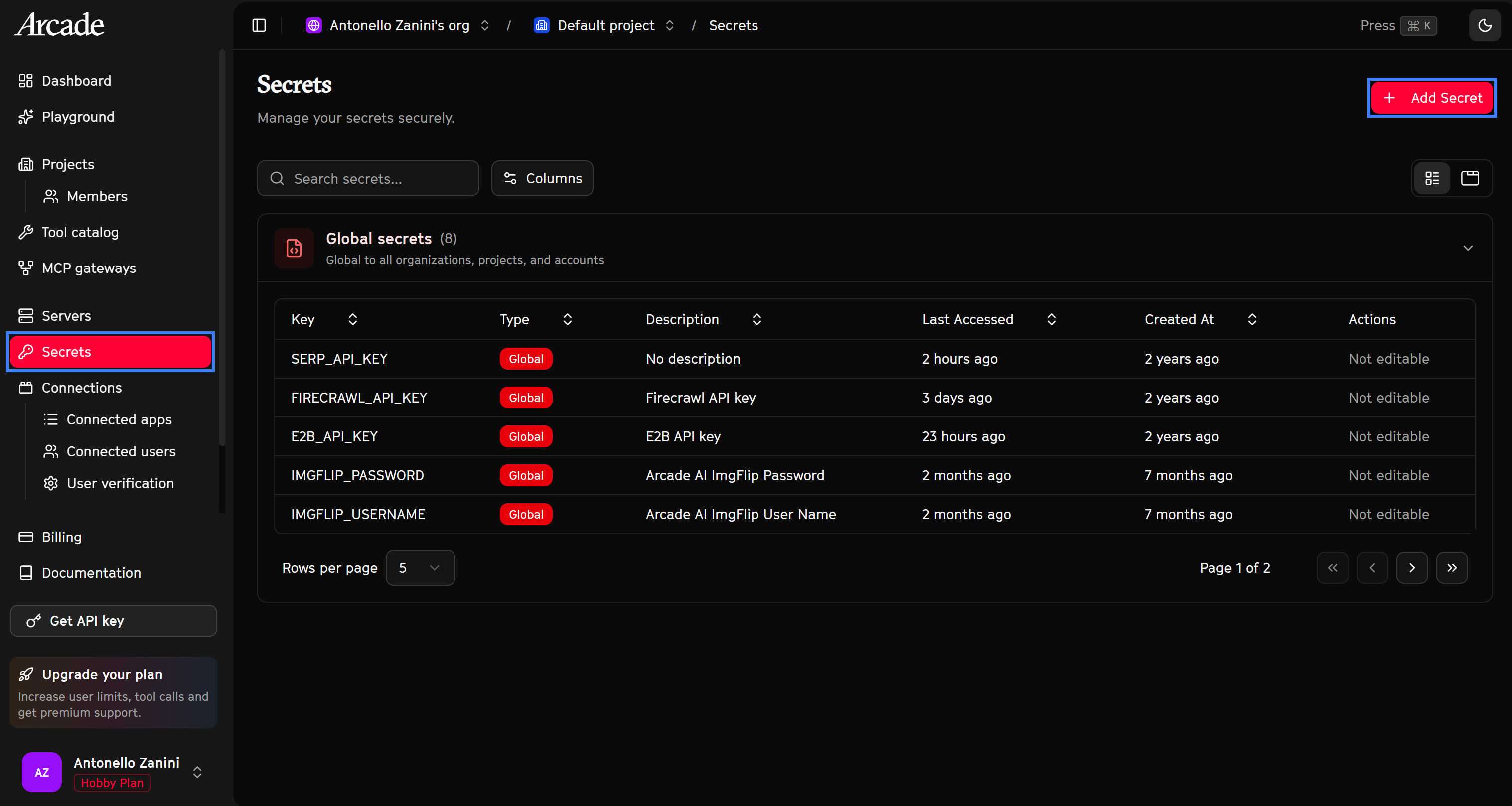
Completa el formulario “Add New Secret” de la siguiente manera:
- ID:
BRIGHTDATA_API_KEY - Value:
<YOUR_BRIGHT_DATA_API_KEY>(reemplaza con el valor que obtuviste anteriormente).
Luego, haz clic en “Create Secret” para confirmar.
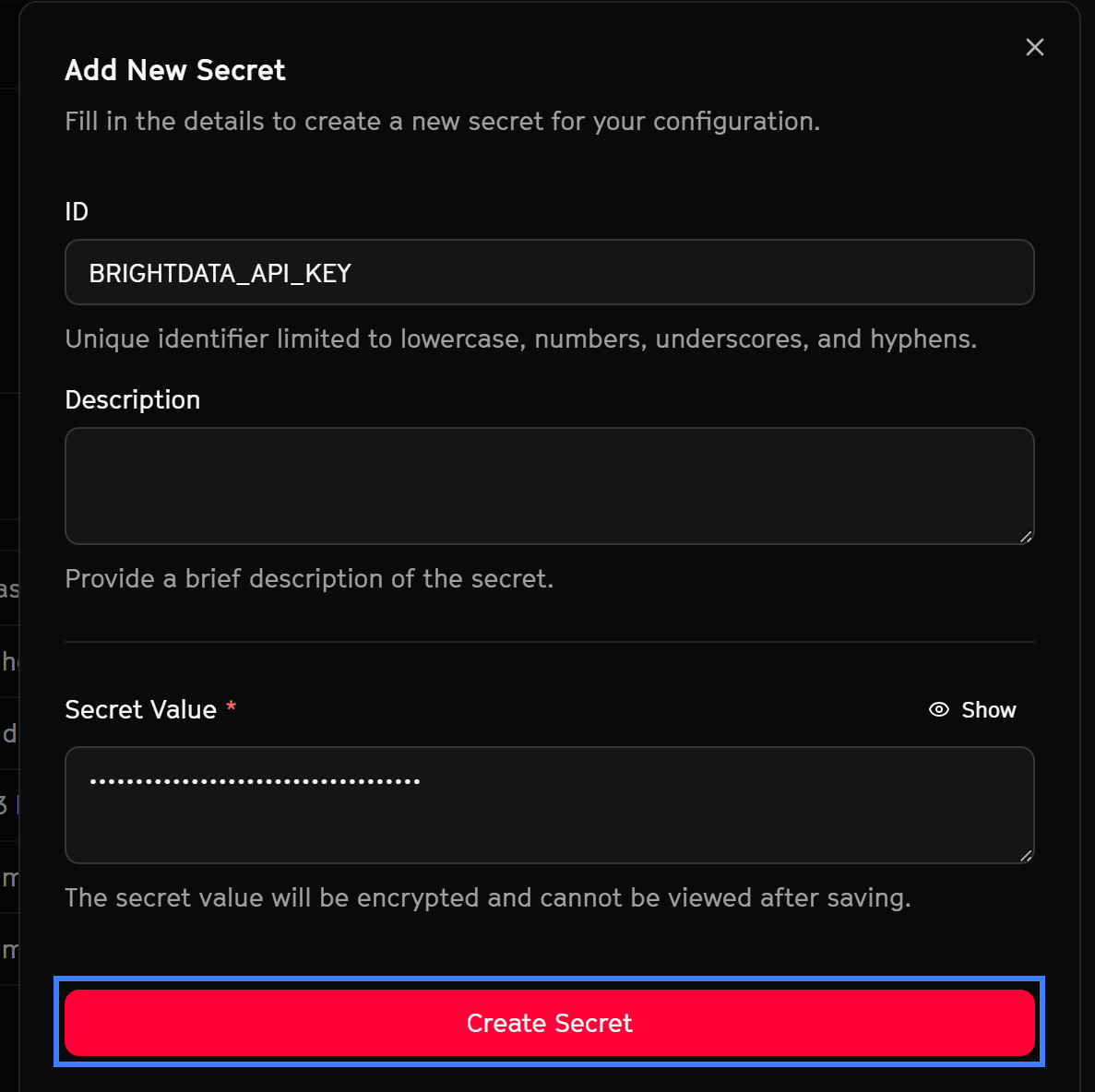
Repite el proceso para el segundo secreto:
- ID:
BRIGHTDATA_ZONE - Value: Tu Zona de Web Unlocker API de Bright Data (p. ej.,
web_unlockero el nombre que hayas asignado).
Una vez añadidos, tu tabla de Secrets debería verse así:
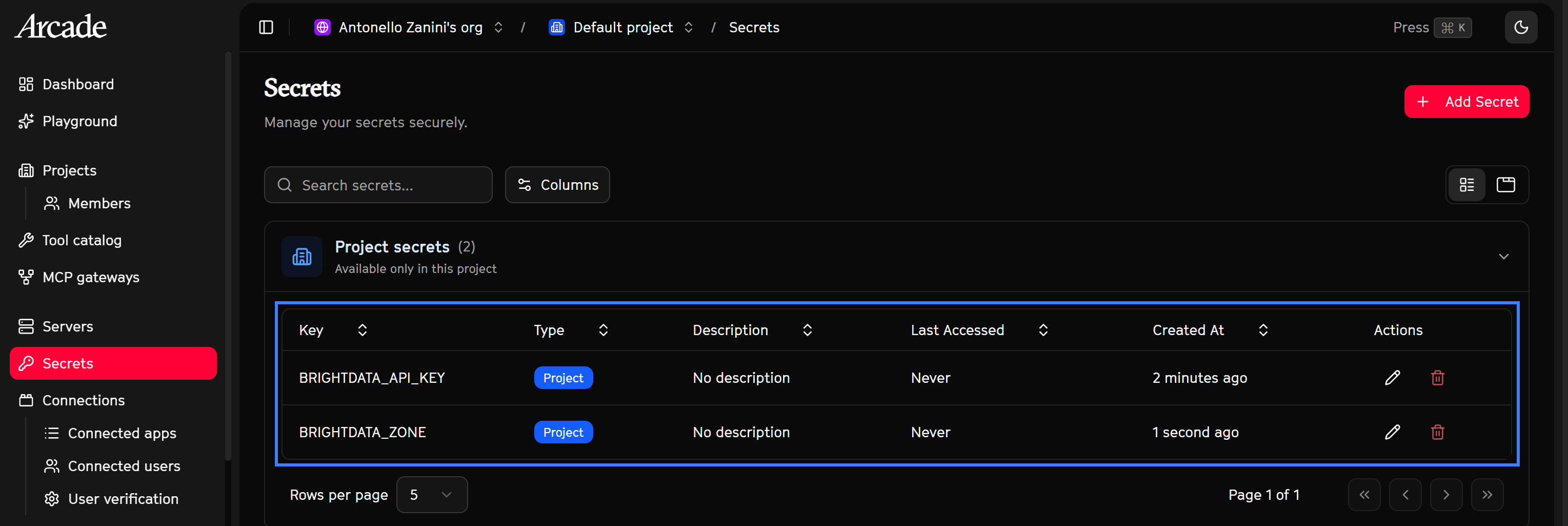
Verifica que Arcade reconoce los secretos yendo a la página “MCP Gateways”, haciendo clic en “Edit” en la entrada “Bright Data MCP” y desplazándote hacia abajo. El mensaje de advertencia anterior debería haber desaparecido:
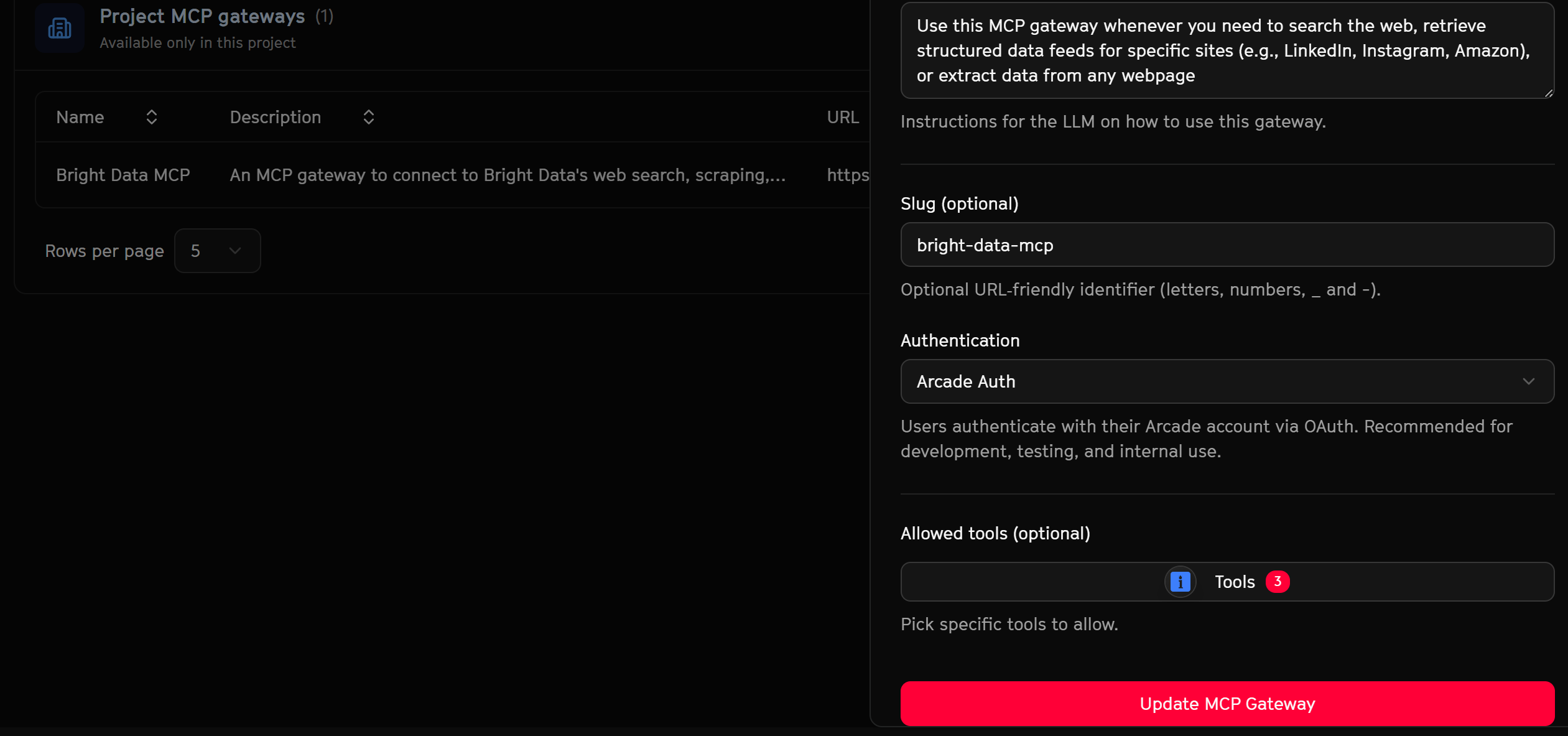
¡Fantástico! Tu MCP Gateway de Arcade está ahora completamente configurado y listo para exponer las herramientas de Bright Data.
Conectar al MCP de Arcade Bright Data mediante Arcade Auth en Claude Desktop
Ahora aprenderás a conectar el MCP de Arcade Bright Data, configurado anteriormente, a Claude Desktop usando autenticación mediante Arcade Auth. Para mantener este tutorial conciso, asumiremos que ya tienes Claude Desktop instalado y configurado localmente.
Ten en cuenta que la sección a continuación está destinada a demostrar cómo funciona la integración de Bright Data mediante Arcade a través de Arcade Auth. Para orientación sobre cómo conectar otras soluciones compatibles con MCP, consulta la documentación de Arcade.
Nota: Si deseas integrar Bright Data directamente en Claude Desktop mediante MCP, explora la documentación.
Prerrequisitos
Para integrar Arcade en Claude Desktop mediante Arcade Auth, debes crear un conector personalizado. Esta función solo está disponible para usuarios de los planes Pro, Max, Team y Enterprise. Por lo tanto, necesitas una cuenta de Claude con un plan de pago.
Paso #4: Añadir un nuevo conector personalizado
Abre Claude Desktop, haz clic en tu avatar de usuario en la esquina inferior izquierda y selecciona la opción “Settings”:
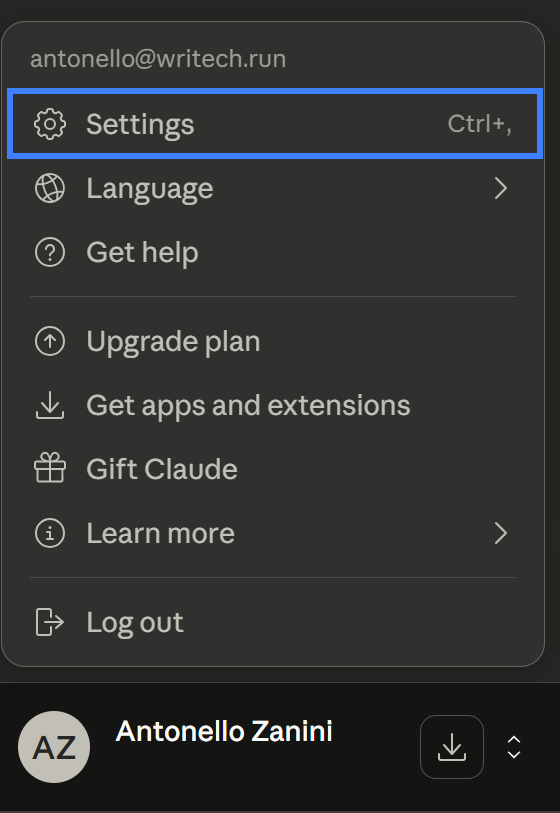
En la página “Settings”, ve a la pestaña “Connectors” y haz clic en el botón “Add custom connector”:
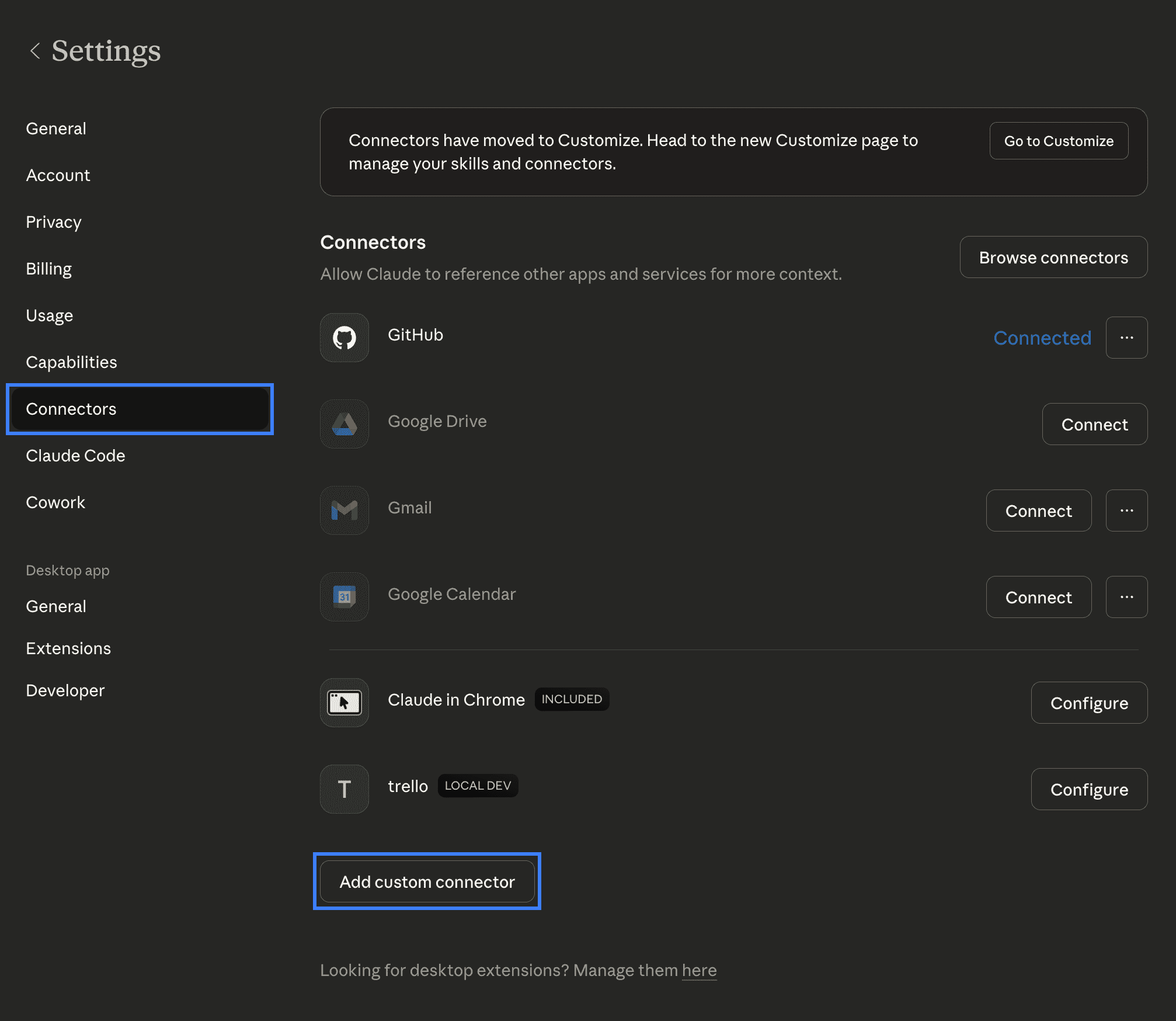
¡Genial! Ahora puedes definir el conector de Arcade.
Paso #5: Configurar el conector de Arcade
Se abrirá un cuadro de diálogo modal para personalizar tu nuevo conector. Complétalo de la siguiente manera:
- Name:
Arcade. - URL:
https://api.arcade.dev/mcp/bright-data-mcp. (Más generalmente:https://api.arcade.dev/mcp/<YOUR_BRIGHT_DATA_MCP_GATEWAY_SLUG>.)
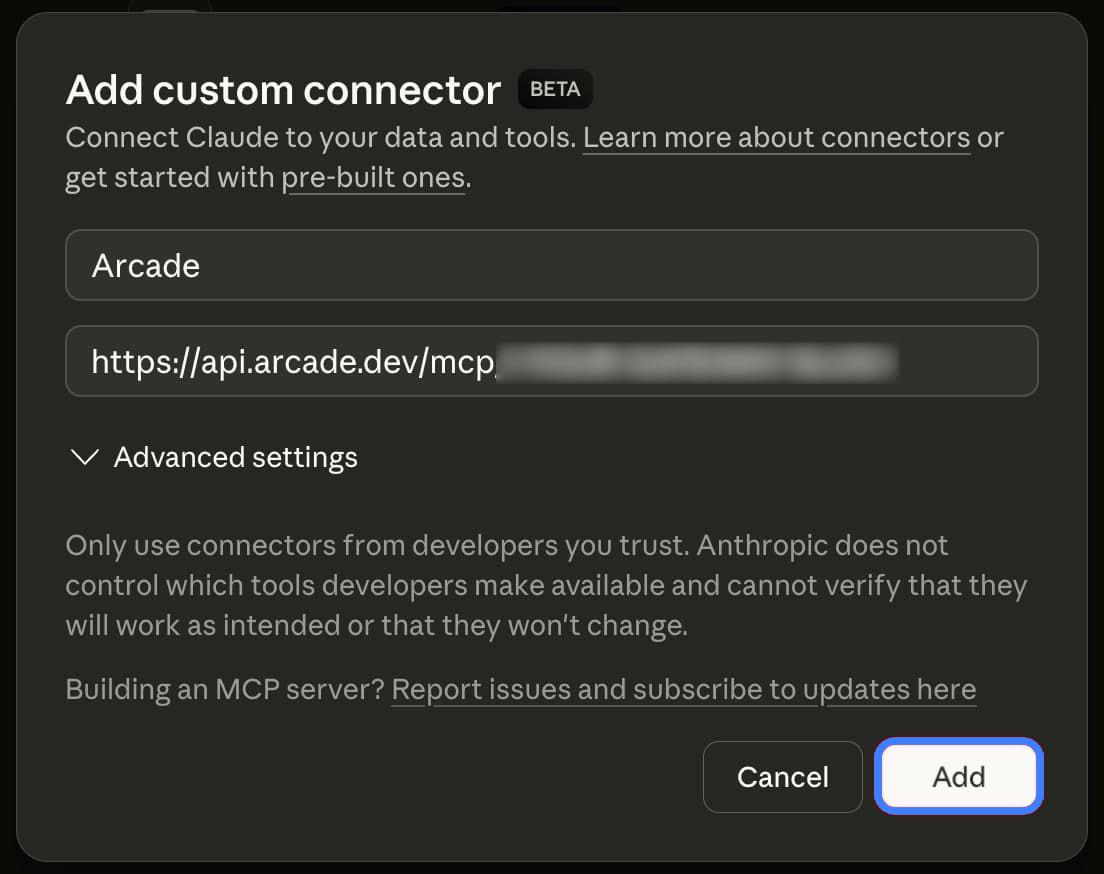
Procede haciendo clic en el botón “Add”.
Ahora verás el nuevo conector en tu lista. Haz clic en “Connect” para autenticarte con tu cuenta de Arcade:

Tu navegador abrirá una nueva pestaña en el sitio web de Arcade para la autenticación. Verifica que la URL coincida con la del cuadro de diálogo modal y luego haz clic en el botón “Allow”:
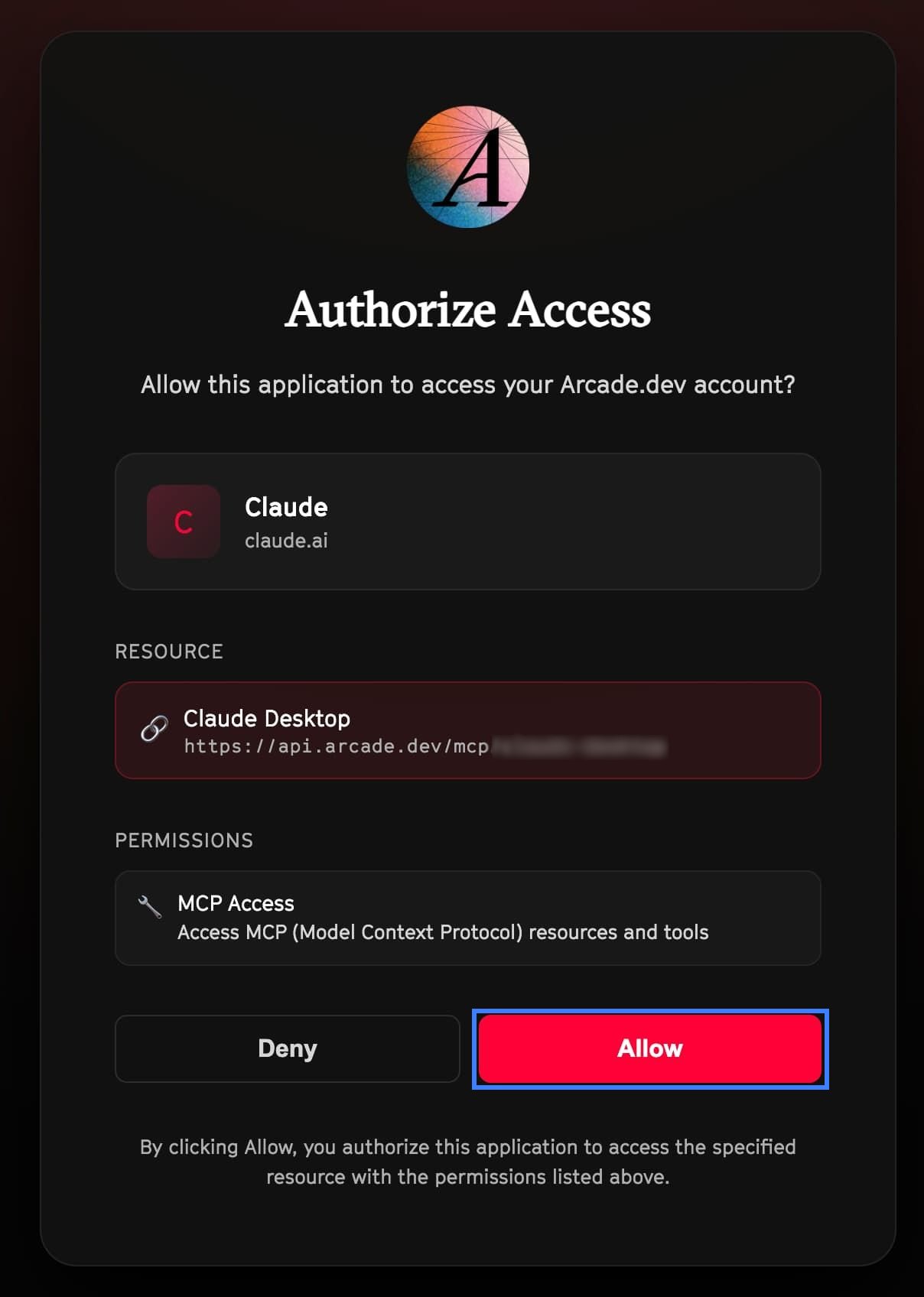
¡Estupendo! Claude Desktop debería estar ahora conectado a tu MCP Gateway de Bright Data.
Paso #6: Verificar la conexión y configurar el MCP Gateway
Para verificar que el servidor MCP de Arcade Bright Data está correctamente conectado a tu aplicación Claude Desktop, ve a “Settings”, abre la pestaña “Connectors” y localiza la entrada de Arcade:
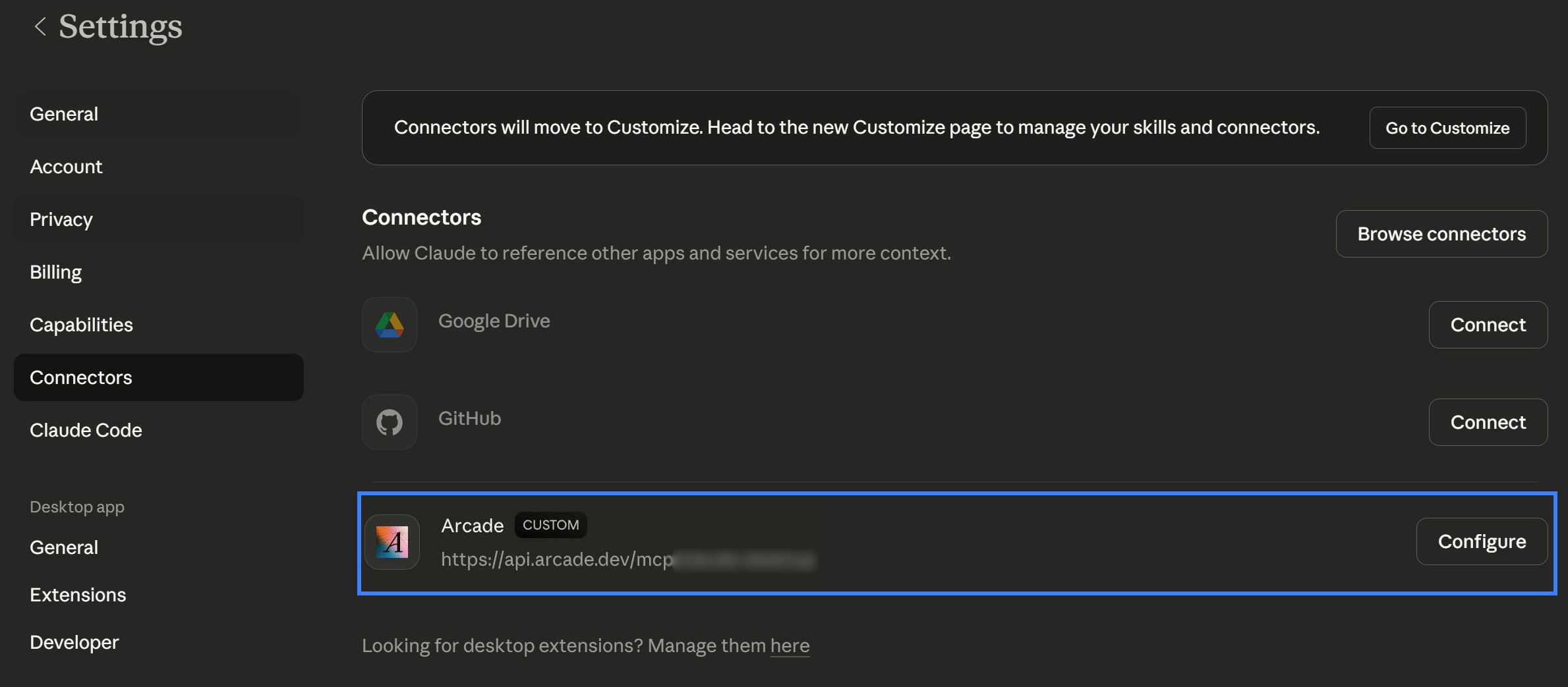
Para ver las herramientas disponibles (y configurar sus permisos), haz clic en el botón “Configure”. En el panel de configuración, notarás las tres herramientas expuestas por el MCP de Arcade Bright Data:
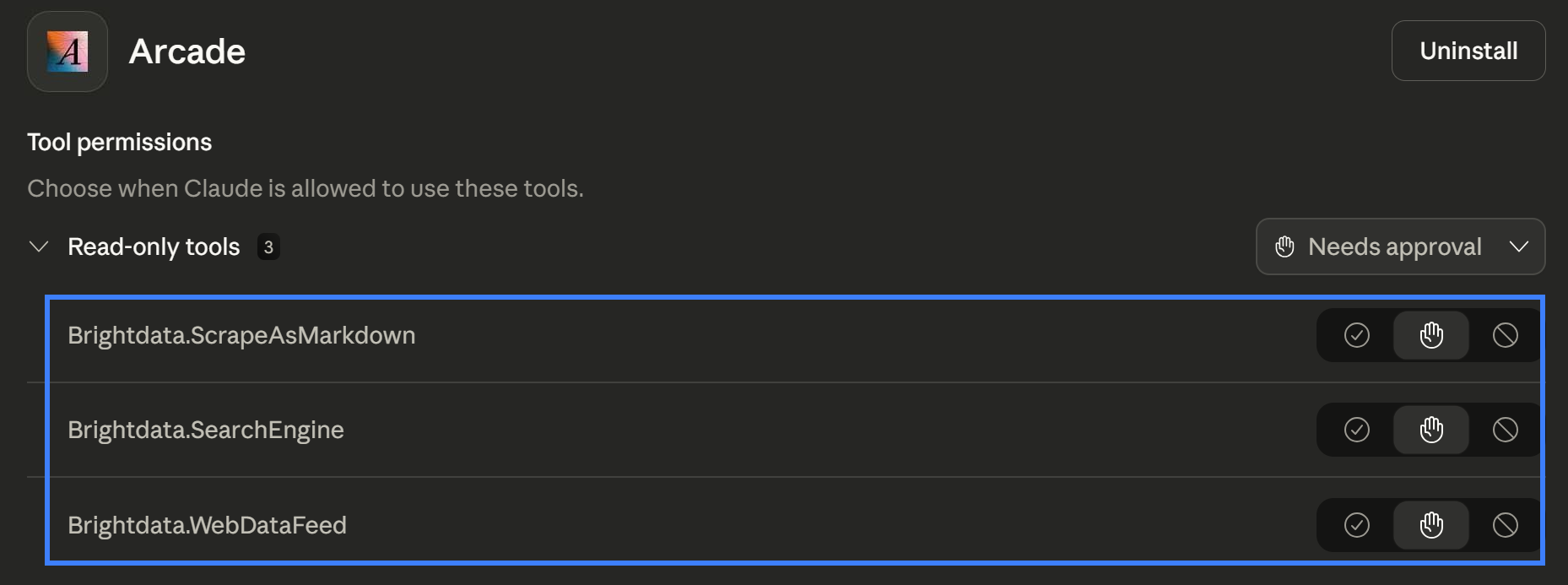
Aquí también puedes elegir qué herramientas están disponibles para Claude Desktop y si requieren confirmación humana antes de ejecutarse.
¡Misión cumplida! Ahora puedes iniciar un nuevo chat en Claude Desktop, mejorado con las capacidades de recuperación de datos web de Bright Data a través del conector personalizado de Arcade.
Conectar al MCP de Arcade Bright Data mediante Arcade Headers en Claude Code
Aquí se te guiará para conectar el MCP de Arcade Bright Data a Claude Code usando Arcade Headers. Para mantener esta sección breve, asumiremos que Claude Code ya está instalado y configurado localmente.
Nota: Si buscas una integración directa de Bright Data en Claude Code mediante MCP, lee la guía completa.
Paso #4: Cambiar el método de autenticación a Arcade Headers
En el Paso #1, configuraste el MCP Gateway de Bright Data en Arcade usando Arcade Auth. Es hora de cambiarlo. Haz clic en el icono de edición en la entrada “Bright Data MCP”:
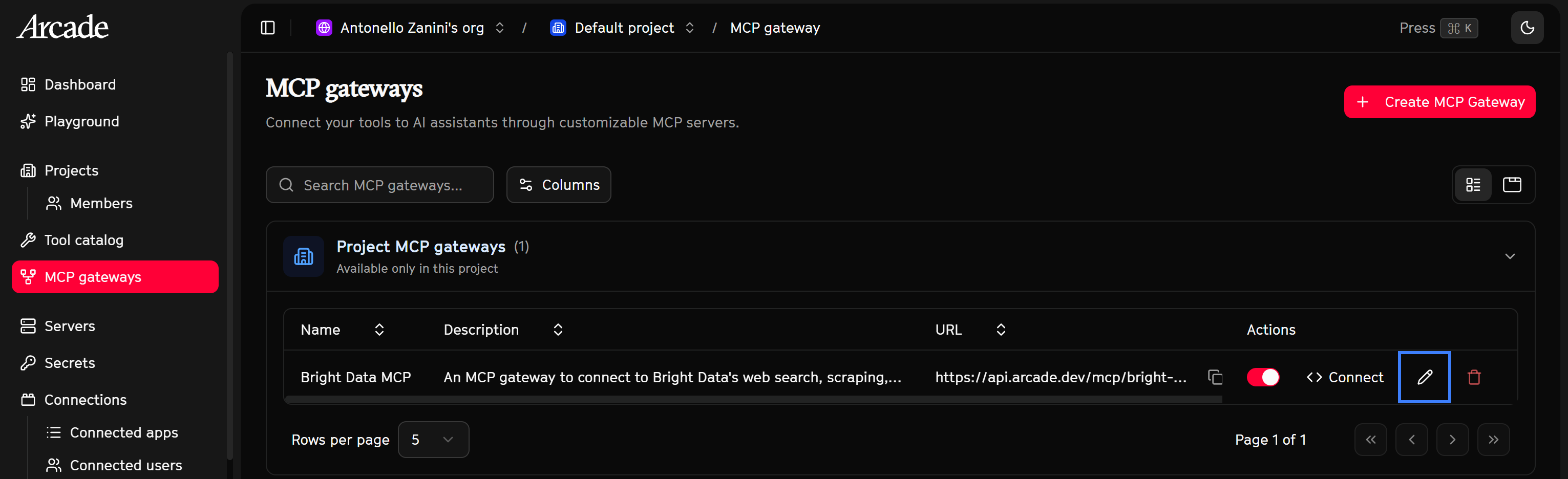
Luego, establece el campo “Authentication” en la opción “Arcade Headers”:
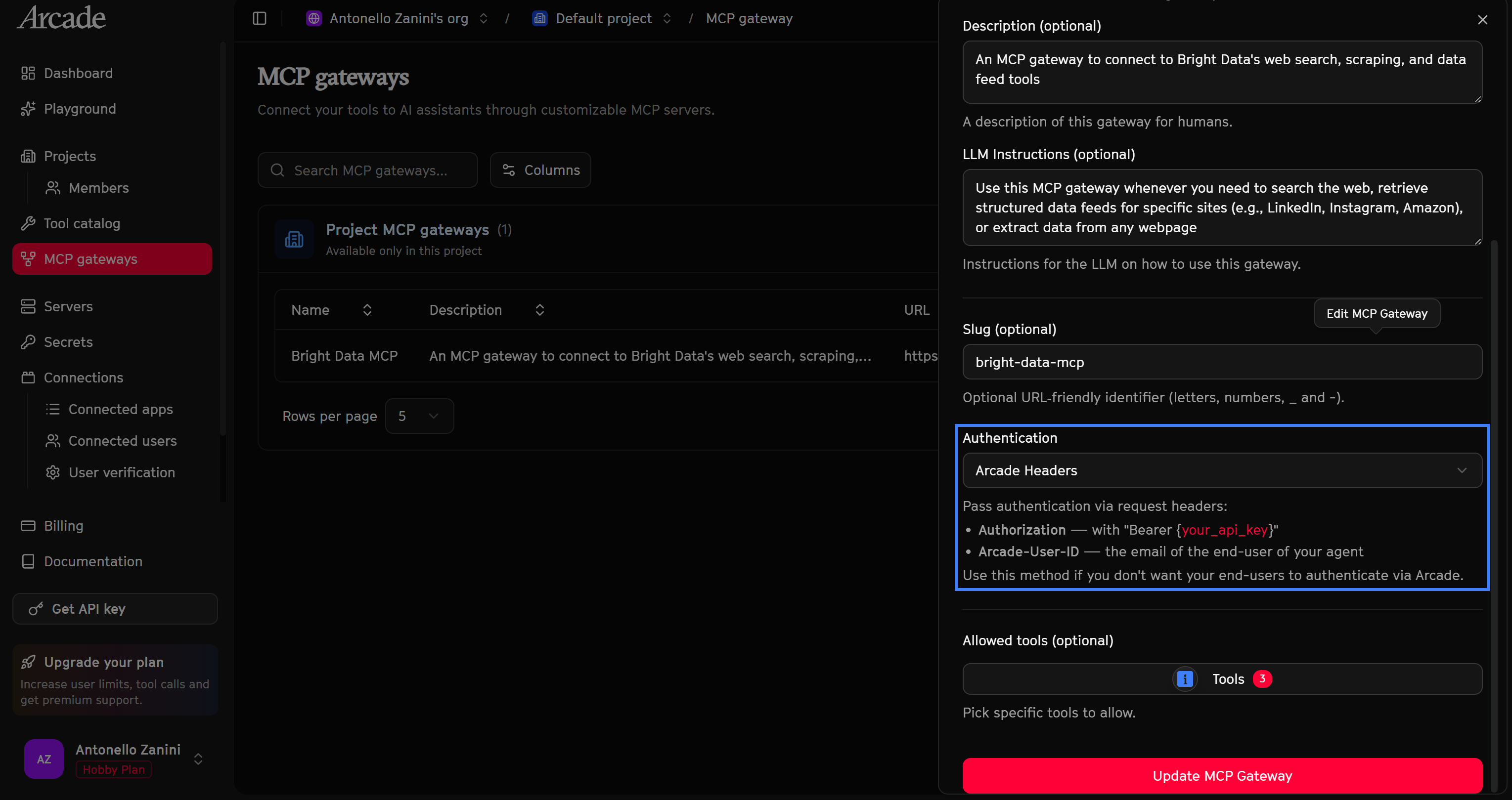
Finalmente, haz clic en el botón “Update MCP Gateway” para completar la actualización.
¡Genial! Tu MCP de Arcade Bright Data ahora se expondrá usando autenticación basada en cabeceras, lo que lo hace ideal para la integración con Claude Code.
Paso #5: Generar una clave API
Como se mencionó en el campo “Authentication” del formulario de actualización del MCP Gateway visto anteriormente, la autenticación con Arcade Headers requiere que establezcas las siguientes cabeceras:
Authorization: Tu clave API de Arcade mediante un token bearer.Arcade-User-ID: El correo electrónico de tu suscripción a Arcade.
Ya tienes el correo de tu suscripción a Arcade, pero es posible que aún no tengas una clave API de Arcade. Para crear una, ve a la página “Get API key” y haz clic en el botón “Create API Key”:
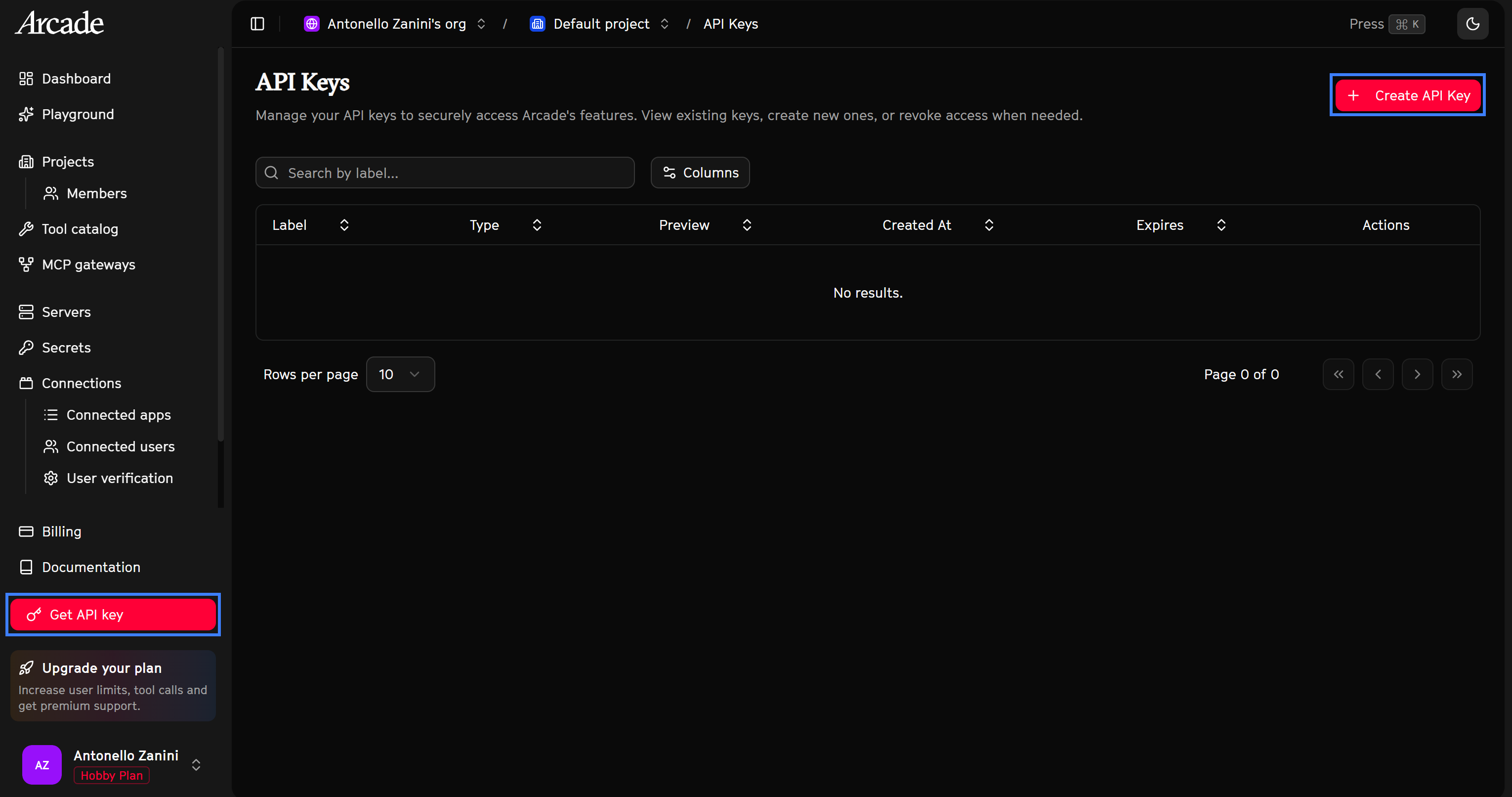
Asigna un nombre a tu clave API (p. ej., “Claude Code MCP”) y haz clic en “Create API Key”:
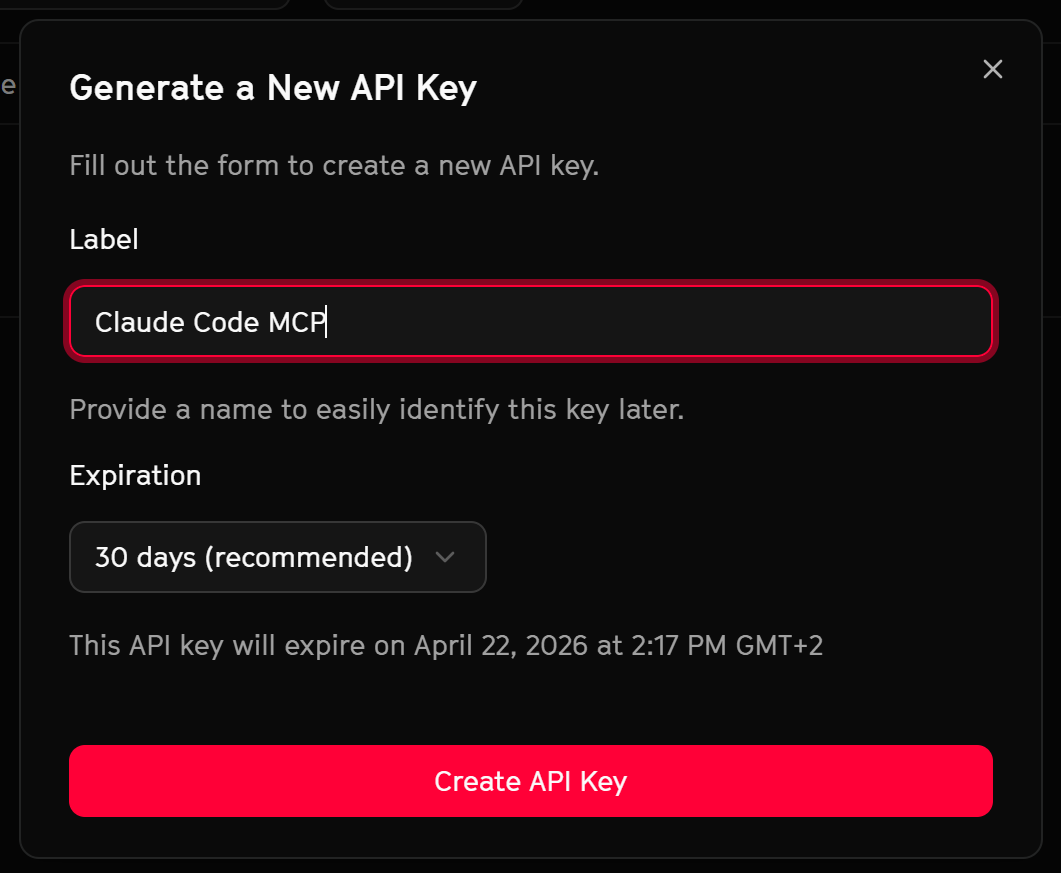
Se te mostrará el token de la clave API. Guárdalo en un lugar seguro, ya que lo necesitarás en breve. La clave API también aparecerá en la tabla “API Keys”:
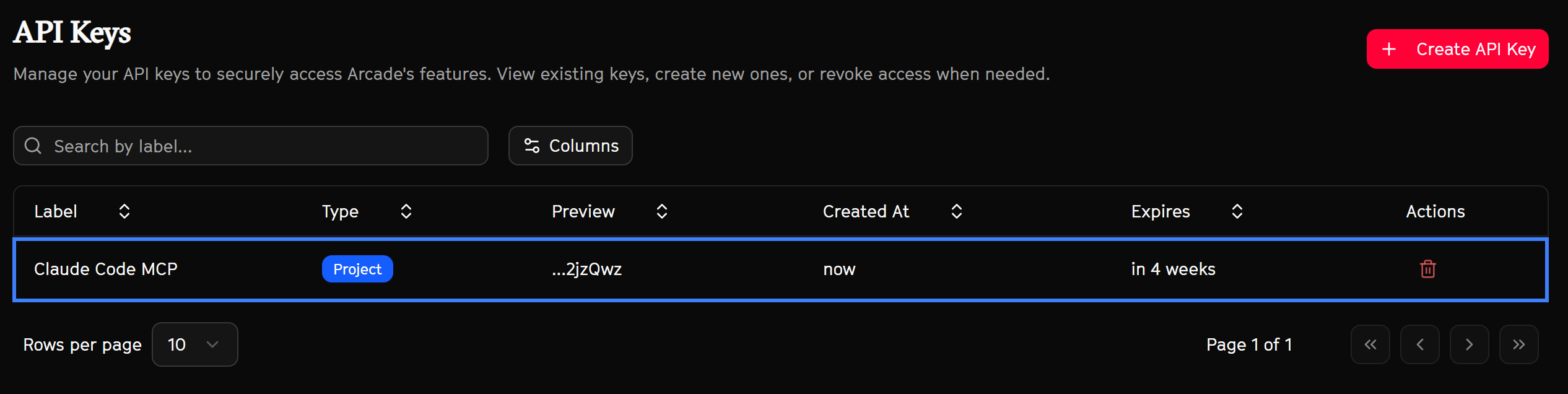
¡Excelente! Ahora tienes todo lo necesario para conectar el MCP Gateway de Arcade Bright Data a Claude Code.
Paso #6: Añadir el MCP de Arcade Bright Data
Usa el siguiente comando para añadir tu MCP gateway:
claude mcp add, transport http arcade "<YOUR_BRIGHT_DATA_MCP_GATEWAY_URL>" --header "Authorization: Bearer <YOUR_ARCADE_API_KEY>" --header "Arcade-User-ID: <YOUR_ARCADE_SUBSCRIPTION_EMAIL>"Donde <YOUR_BRIGHT_DATA_MCP_GATEWAY_URL> es algo como https://api.arcade.dev/mcp/<YOUR_MCP_GATEWAY_SLUG> (en este caso, https://api.arcade.dev/mcp/bright-data-mcp).
El MCP arcade se añadirá a tu archivo de configuración de Claude (~/.claude.json) de la siguiente manera:
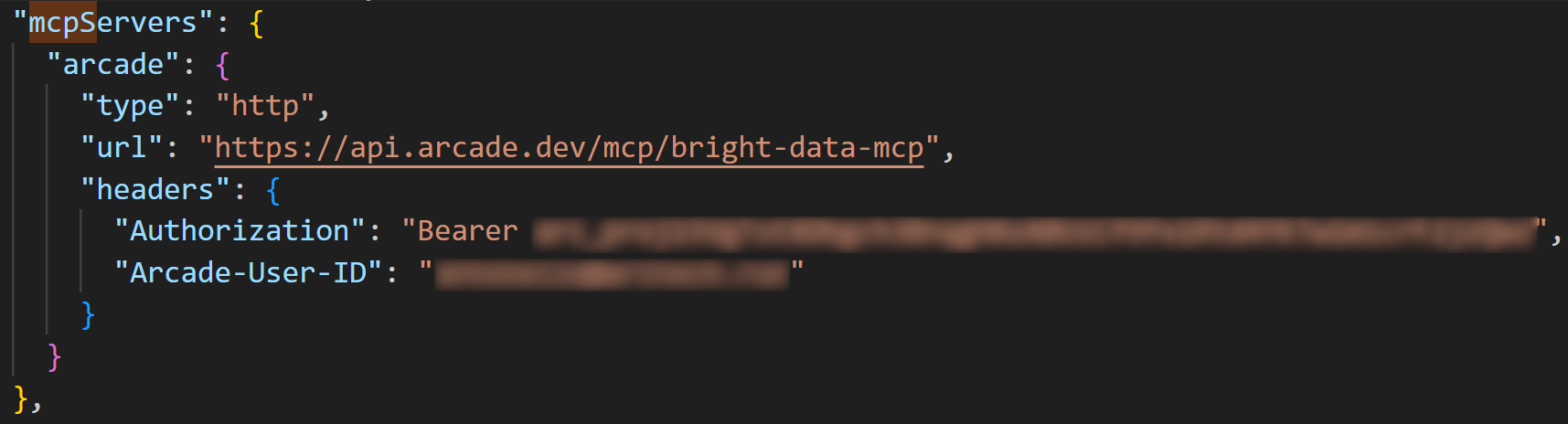
Alternativamente, puedes configurar manualmente tu archivo JSON de Claude de la siguiente manera:
"mcpServers": {
  "arcade": {
    "type": "http",
    "url": "https://api.arcade.dev/mcp/<YOUR_BRIGHT_DATA_MCP_GATEWAY_SLUG>",
    "headers": {
      "Authorization": "Bearer <YOUR_ARCADE_API_KEY>",
      "Arcade-User-ID": "[email protected]"
    }
  }
}Nota: Una configuración JSON similar se puede aplicar para usar Arcade mediante Arcade Headers en muchas otras herramientas compatibles con MCP.
¡Fantástico! Las herramientas de Bright Data deberían estar ahora disponibles en Claude Code gracias a la integración MCP de Arcade.
Paso #7: Verificar las herramientas disponibles
Para verificar que Claude Code está conectado al MCP gateway de Arcade Bright Data, ejecuta:
claude mcp get arcadeEsto comprueba el estado del MCP arcade que añadiste. El resultado debería ser:

Ahora, lista las herramientas disponibles. Comienza lanzando Claude Code:
claudeLuego, ejecuta el siguiente comando:
/mcpSelecciona el servidor MCP arcade:
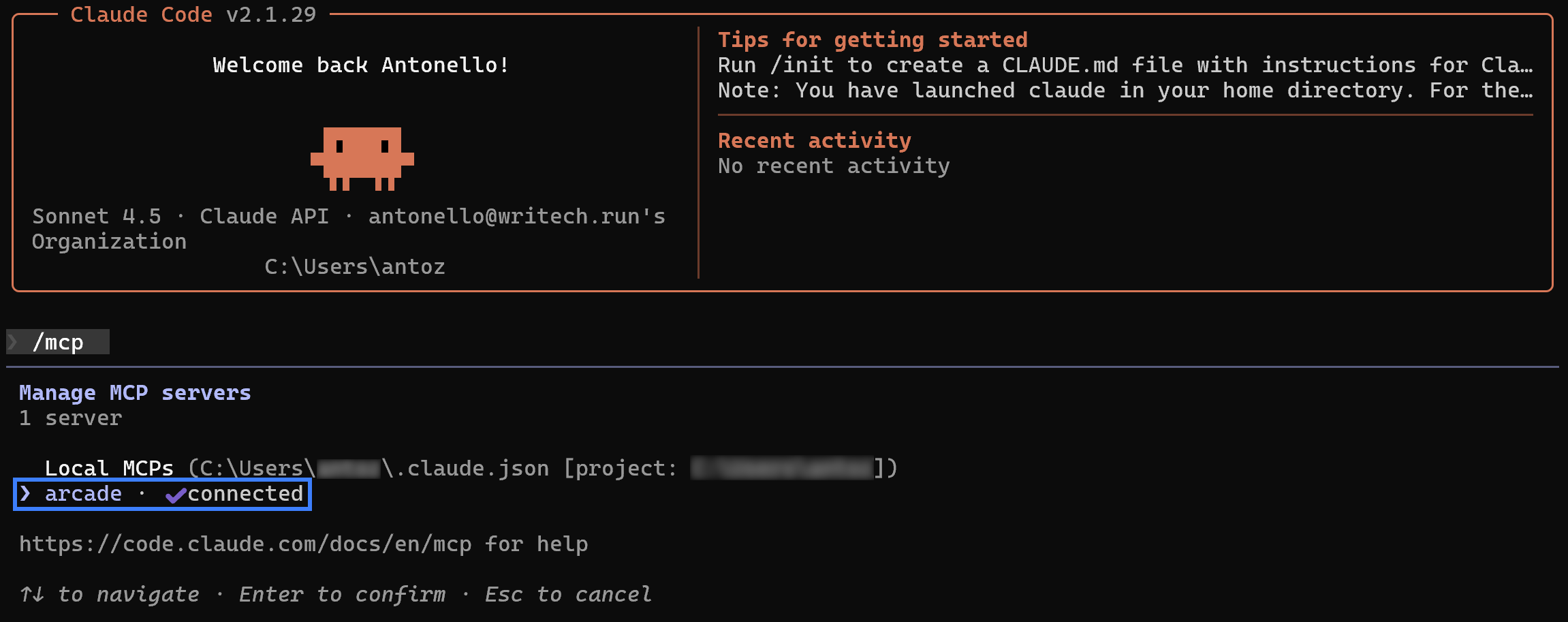
Y elige la opción “View tools”:
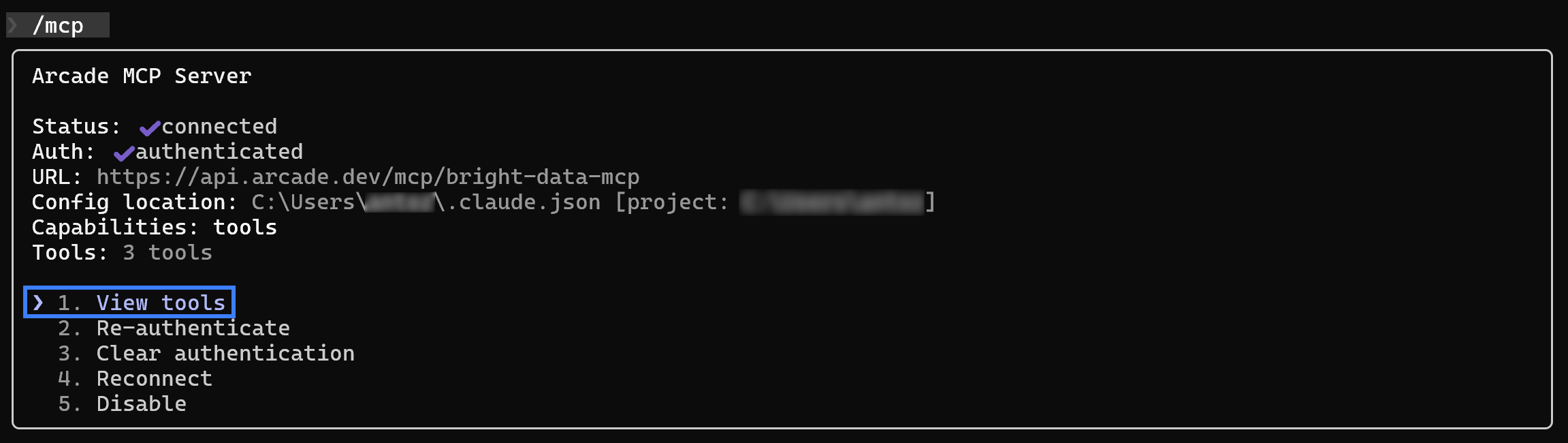
Ahora deberías ver las tres herramientas de Bright Data disponibles en Arcade:

¡Bien hecho! Tu asistente de programación local ahora tiene acceso a las herramientas de recuperación y búsqueda web de Bright Data mediante Arcade.
Probar la integración MCP de Bright Data + Arcade
Para verificar que la integración de Bright Data + Arcade mediante MCP funciona, lanza un prompt como este:
Who won the 2026 Oscars? Search Google using 1,2 reliable sources to answer the question, then access their page content and return the list of winners for each category.Eso es algo que un LLM normal no puede manejar por sí solo. Esto se debe a que requiere búsqueda web en vivo y scraping para responder una consulta reciente para la que el modelo no fue entrenado.
Claude primero pedirá tu permiso para usar la herramienta Brightdata.SearchEngine:
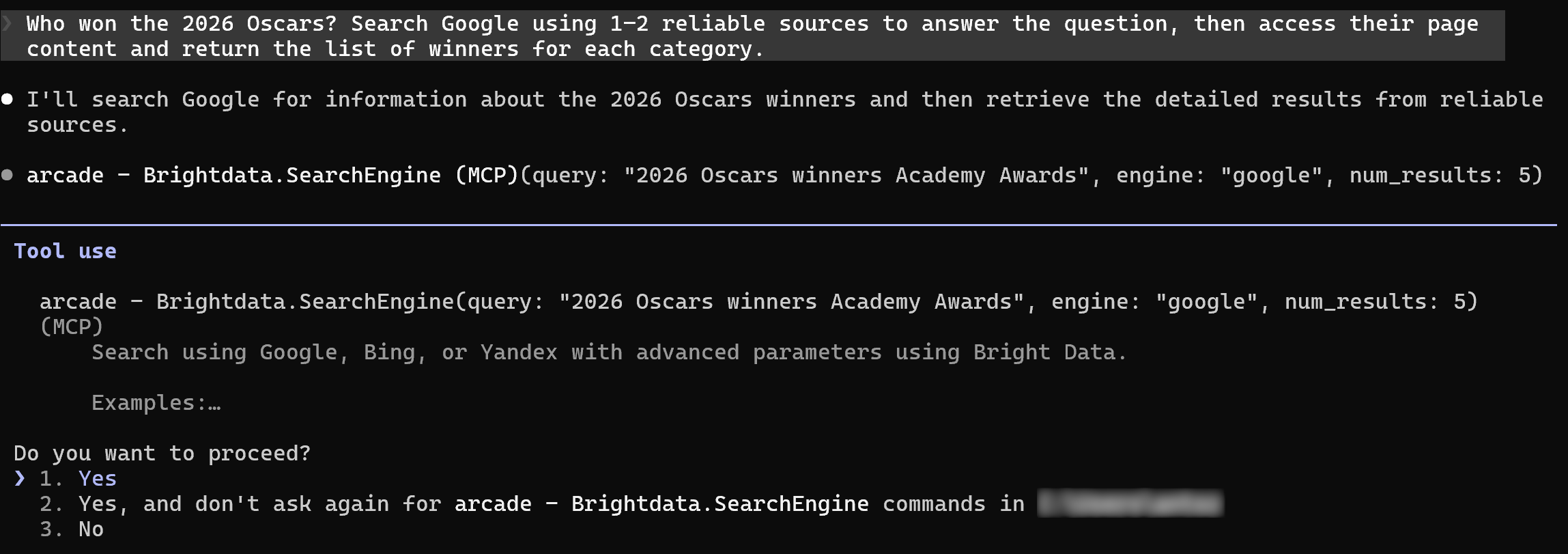
Esta herramienta llama a la API SERP de Bright Data para buscar resultados relevantes (en este caso, “2026 Oscars winners Academy Awards”) en Google (o el motor de búsqueda especificado).
A continuación, Claude seleccionará las fuentes más relevantes y te pedirá que las extraigas mediante la herramienta Brightdata.ScrapeAsMarkdown:
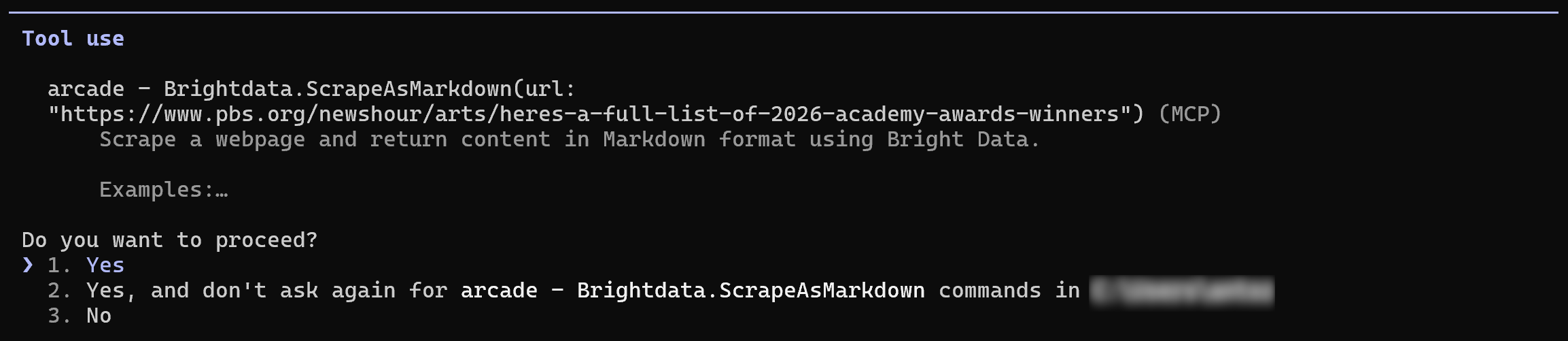
Una vez que permitas que la herramienta se ejecute en las páginas seleccionadas, el resultado será:

Esto coincide perfectamente con la lista de ganadores del Oscar 2026.
¡Bien hecho! El agente de IA completó con éxito la tarea gracias a las capacidades de exploración web proporcionadas por Bright Data mediante Arcade.
Conclusión
En esta publicación, exploraste cómo Arcade aborda los desafíos de autenticación y autorización típicos de las integraciones de terceros en agentes de IA. Al abstraer la capa de integración de herramientas y reforzarla con OAuth y un robusto framework de permisos, Arcade te ayuda a mantener tus agentes de IA seguros.
Entre las cientos de herramientas MCP prediseñadas disponibles en la plataforma, Bright Data destaca por exponer acceso a algunas de las herramientas de datos más relevantes listas para IA:
- API Web Unlocker para scraping web con salida en Markdown.
- APIs de Web Scraping para feeds de datos directos de más de 50 dominios.
- API SERP para búsqueda web en los principales motores de búsqueda.
Aquí viste cómo conectar Bright Data en Arcade y exponerlo mediante un MCP gateway a agentes de IA en soluciones compatibles con MCP del mundo real. El resultado es un agente de IA más potente y seguro, capaz de acceder a datos web en tiempo real en lugar de adivinar o devolver respuestas desactualizadas.
¡Crea una cuenta de Bright Data hoy y descubre tus soluciones de datos web listas para IA!