En esta entrada del blog, verás:
- Qué es el SDK de Claude Agent y qué lo hace único.
- Por qué ampliarlo a través del Bright Data MCP de Bright Data es el enfoque ideal para obtener agentes de IA más potentes.
- Cómo conectar un agente de IA creado con Claude Agent SDK a las herramientas web de Bright Data a través de Bright Data MCP.
¡Empecemos!
¿Qué es Claude Agent SDK?
El SDK de Claude Agent es un marco de código abierto de Anthropic que permite crear agentes de IA autónomos impulsados por Claude Code. En concreto, permite a los agentes leer archivos, ejecutar comandos, buscar en la web, editar código e interactuar con herramientas sin necesidad de una lógica de orquestación personalizada.
El SDK proporciona un bucle de agente robusto que puede recopilar contexto, tomar medidas y verificar resultados. De esta manera, permite a sus agentes realizar flujos de trabajo complejos de forma fiable. El SDK está disponible en:
- Python, con una biblioteca que cuenta con más de 4500 estrellas en GitHub.
- TypeScript, con una biblioteca que cuenta con más de 720 estrellas en GitHub.
El SDK de Claude Agent es compatible con herramientas integradas, subagentes e integración nativa con MCP (Model Context Protocol) para servicios externos. Su objetivo final es facilitar el desarrollo de agentes de IA, proporcionándole una API sencilla para crear asistentes especializados, agentes de investigación y bots de automatización que aprovechan las capacidades de razonamiento y ejecución de herramientas de Claude.
¿Por qué ampliar el SDK de Claude Agent con las capacidades de datos web de Bright Data?
¡Profundice en las limitaciones del agente Claude y cómo abordarlas!
Un poco de contexto sobre las herramientas del SDK de Claude Agent
Incluso los modelos de IA de Claude más capaces tienen limitaciones inherentes a todos los LLM. Estas limitaciones se deben al hecho de que los modelos de IA se entrenan con datos que representan una instantánea del pasado.
Como resultado, los LLM solo pueden generar respuestas basadas en lo que se les ha entrenado. Cuando se les pregunta sobre cosas que no saben (o sobre acontecimientos muy recientes), pueden fallar por completo o, lo que es peor, producir alucinaciones. Además, no pueden interactuar con el mundo exterior por sí mismos.
Dado que los agentes de IA funcionan con LLM, heredan todas estas limitaciones. Al mismo tiempo, los agentes tienen una ventaja clave: ¡pueden utilizar herramientas! Las herramientas permiten a los agentes llamar a servicios y sistemas externos, ampliando sus capacidades, que de otro modo serían limitadas y se restringirían a los LLM.
El SDK de Claude Agent proporciona a los agentes un conjunto predeterminado de herramientas integradas para trabajar con archivos, ejecutar comandos, buscar en la web, editar código y mucho más.
También introduce un enfoque distintivo para la definición de herramientas personalizadas. En el SDK de Claude Agent, las herramientas personalizadas se implementan como servidores MCP en proceso. Esto no debería sorprender, dado que MCP está definido por Anthropic, la empresa detrás de Claude.
Aunque las herramientas predeterminadas del SDK de Claude Agent son útiles, no siempre son suficientes para casos de uso de nivel de producción. En la práctica, es mejor integrar proveedores externos especializados que estén diseñados para abordar las limitaciones comunes de LLM, como el conocimiento obsoleto y la interacción limitada con la web en vivo.
¡Aquí es donde entra en juego Bright Data MCP!
Presentamos Bright Data MCP
Las herramientas personalizadas del SDK de Claude Agent se ejecutan sobre MCP en segundo plano. Por lo tanto, tiene sentido ampliar las compilaciones de agentes con un MCP que ya proporciona un amplio conjunto de herramientas listas para la producción.
El Bright Data MCP de Bright Data proporciona más de 60 herramientas preparadas para la IA para la recopilación automatizada de datos web, la extracción de datos estructurados y las interacciones a nivel de navegador. Está disponible tanto como servicio remoto como servidor local, respaldado por un repositorio público con más de 2000 estrellas en GitHub.
Incluso en el nivel gratuito, el servidor MCP ofrece dos herramientas especialmente útiles (junto con sus variantes por lotes):
| Herramienta | Descripción |
|---|---|
search_engine |
Recupera resultados de Google, Bing o Yandex en formato JSON o Markdown. |
scrape_as_markdown |
Extraiga cualquier página web en Markdown limpio, eludiendo las medidas antibots. |
Donde Bright Data MCP realmente destaca es en el modo Pro, que desbloquea herramientas premium para la extracción de datos estructurados de plataformas como Amazon, LinkedIn, Yahoo Finance, YouTube, TikTok, Zillow, Google Maps y muchas más. Además, dota a cualquier agente de IA de la capacidad de navegar por la web e interactuar con páginas web como un usuario humano.
Ahora, veamos cómo integrar Bright Data MCP en el SDK de Claude Agent.
Cómo conectar el SDK de Claude Agent a las herramientas de Bright Data a través de Bright Data MCP
En esta guía paso a paso, aprenderás a integrar los servicios de Bright Data en un agente de IA creado con Claude Agent SDK a través de MCP. En concreto, conectarás Bright Data MCP de Bright Data a un agente de IA de Claude Agent SDK, lo que le dará acceso a toda la gama de herramientas de datos web disponibles.
Nota: El SDK de Claude Agent también está disponible en TypeScript. La siguiente sección se puede convertir fácilmente de Python a JavaScript o TypeScript consultando la documentación oficial.
¡Sigue las instrucciones que se indican a continuación!
Requisitos previos
Para seguir este tutorial, asegúrate de que cumples los siguientes requisitos:
- Python 3.10 o posterior instalado localmente.
- Claude Code instalado en su equipo.
- Una clave API de Claude con créditos disponibles.
- Una cuenta de Bright Data con una clave API.
Nota: Más adelante en el tutorial, en una sección dedicada, se le guiará a través del proceso de configuración de su cuenta de Bright Data para el uso de Bright Data MCP.
Tenga en cuenta que el SDK de Claude Agent utiliza Claude Code como tiempo de ejecución, por lo que Claude Code debe estar instalado localmente. Para obtener instrucciones paso a paso, consulte nuestra guía sobre la integración de Claude Code + Bright Data MCP.
Por último, será útil tener algunos conocimientos básicos sobre el protocolo MCP y las herramientas que proporciona Bright Data MCP.
Paso n.º 1: Configurar un proyecto Claude Agent SDK en Python
En primer lugar, compruebe que Claude Code está instalado en su equipo. Ejecute el siguiente comando:
claude --versionDebería ver un resultado similar a:
2.1.29 (Claude Code)Si es así, ¡genial! Esto confirma que se cumple el requisito previo principal para utilizar el SDK de Claude Agent.
A continuación, proceda a crear un directorio de proyecto. Después, acceda a él desde su terminal:
mkdir claude-agent-sdk-bright-data-ia-agent
cd claude-agent-sdk-bright-data-ia-agent
Ahora, inicialice un entorno virtual dentro del proyecto:
python -m venv .venvCree un nuevo archivo llamado agent.py en la raíz del proyecto, que ahora debería tener este aspecto:
claude-agent-sdk-bright-data-IA-agent/
├── .venv/
└── agent.py
El archivo agent.py contendrá la lógica de su agente de IA, creado con el SDK de Claude Agent e interactuando con el MCP web de Bright Data.
Abra la carpeta del proyecto en su IDE de Python preferido. Por ejemplo, cárguelo en PyCharm Community Edition o Visual Studio Code con la extensión Python.
Ahora, activa el entorno virtual que has creado anteriormente. En Linux o macOS, ejecuta:
source .venv/bin/activateDe forma equivalente, en Windows, ejecuta:
.venv/Scripts/activateCon el entorno virtual activado, instala las dependencias necesarias:
pip install claude-agent-sdk python-dotenvLas dependencias para esta aplicación son:
claude-agent-sdk: para crear agentes de IA en Python a través del SDK de Claude Agent.python-dotenv: para cargar secretos (como su clave API de Claude y su clave API de Bright Data) desde un archivo .env local.
¡Todo listo! Su entorno Python ya está listo para crear agentes de IA con el SDK de Claude Agent.
Paso n.º 2: Prepárese para cargar las variables de entorno
Su agente de IA se conectará a servicios de terceros, como Bright Data y (obviamente) Claude. Para ello, debe utilizar las claves API asociadas a sus cuentas en esos servicios. Como práctica recomendada, nunca debe codificar las credenciales directamente en su código fuente.
En su lugar, debe cargar las claves API necesarias desde un archivo .env. Esta es precisamente la razón por la que ha instalado python-dotenv en el paso anterior. Comience importando la biblioteca en su archivo agent.py:
from dotenv import load_dotenvA continuación, crea un archivo .env en la raíz del proyecto:
claude-agent-sdk-bright-data-IA-agent/
├─── .venv/
├─── agent.py
└─── .env # <-----
El archivo .env almacenará su clave API de Claude y su clave API de Bright Data, que son los dos secretos necesarios para este proyecto.
Ahora, carga las variables de entorno del archivo .env llamando a la siguiente función en agent.py:
load_dotenv()¡Genial! Tu script puede leer de forma segura las credenciales confidenciales de las variables de entorno, manteniéndolas fuera de tu código base.
Paso n.º 3: Empieza a utilizar Claude Agent SDK
En agent.py, añade el siguiente código para crear un agente de IA sencillo utilizando el SDK de Claude Agent:
import asyncio
from claude_agent_sdk import query, ClaudeAgentOptions
from claude_agent_sdk.types import StreamEvent

async def main():
    # Configurar el agente Claude
    options = ClaudeAgentOptions(
        model="claude-haiku-4-5",     # Reemplazar con tu modelo Claude preferido
        include_partial_messages=True # Habilitar respuestas en streaming
    )

    # El mensaje enviado al agente
    prompt = "¡Hola! ¿Cómo va todo?"

    # Bucle Agentic: transmite los eventos devueltos por el SDK del agente Claude
    async for message in query(prompt=prompt, options=options):
        # Intercepta solo los eventos en streaming
        if isinstance(message, StreamEvent):
            event = message.event
            event_type = event.get("type")

            # Gestiona la salida de texto incremental
            if event_type == "content_block_delta":
                delta = event.get("delta", {})

                if delta.get("type") == "text_delta":
                    # Imprimir el texto transmitido a medida que llega
                    print(delta.get("text", ""), end="", flush=True)

asyncio.run(main())
Este script tiene tres componentes principales:
options: Configura el agente. En este ejemplo, el agente utiliza el modelo Claude Haiku 4.5 y habilita las respuestas en streaming, lo que permite imprimir la salida de forma incremental.prompt: Define lo que quieres que haga el agente IA Claude. Claude decide automáticamente cómo manejar la tarea basándose en esta entrada.query: El punto de entrada principal que inicia el bucle del agente. Devuelve un iterador asíncrono, por lo que se utilizaasync forpara transmitir mensajes a medida que Claude razona, llama a herramientas, observa resultados y produce salida.
El bucle async for sigue ejecutándose mientras Claude está «pensando». Cada iteración puede producir diferentes tipos de mensajes, como pasos de razonamiento, llamadas a herramientas, resultados de herramientas o la respuesta final. En este ejemplo, solo se transmite la salida de texto final al terminal.
Para ejecutarse correctamente, el SDK de Claude Agent requiere acceso a la API de Claude. De forma predeterminada, lee la clave API de la variable de entorno ANTHROPIC_API_KEY. Por lo tanto, añádala a su archivo .env de la siguiente manera:
ANTHROPIC_API_KEY="<YOUR_ANTHROPIC_API_KEY>" Reemplace <YOUR_ANTHROPIC_API_KEY> con su clave API de Anthropic Claude real.
Nota: Si su agente Claude Agent SDK no puede acceder a la clave API, fallará con el siguiente error:
Tu organización no tiene acceso a Claude. Vuelve a iniciar sesión o ponte en contacto con tu administrador.Teniendo en cuenta todo el código del paso anterior, inicie el agente ejecutando:
python agent.pyEn su terminal, debería ver una respuesta en streaming similar a la siguiente:
¡Genial! La respuesta coincide con la solicitud de entrada, lo que significa que el agente de IA con tecnología Claude Agent SDK funciona perfectamente.
Paso n.º 4: Comience con el MCP web de Bright Data
Recuerde que las herramientas personalizadas del SDK de Claude Agent se implementan a través de servidores MCP en proceso. Por este motivo, tiene sentido conectar su agente de IA directamente a una instancia del servidor Bright Data MCP de Bright Data.
Después de todo, definir herramientas personalizadas integrándolas directamente con los servicios de Bright Data y luego exponerlas a través de MCP no tendría mucho sentido. Esto se debe a que ya existe un servidor MCP oficial (¡y muy utilizado!).
En esta sección, mostraremos una conexión a una instancia local. Al mismo tiempo, también puede conectarse a servidores Bright Data MCP remotos para obtener configuraciones más escalables y preparadas para la empresa.
Antes de conectar el SDK de Claude Agent al Bright Data MCP de Bright Data, compruebe que el servidor MCP puede ejecutarse en su máquina.
En primer lugar, cree una cuenta de Bright Data. O, si ya tiene una, simplemente inicie sesión. Para una configuración rápida, siga el asistente de la sección«MCP»de su panel de control: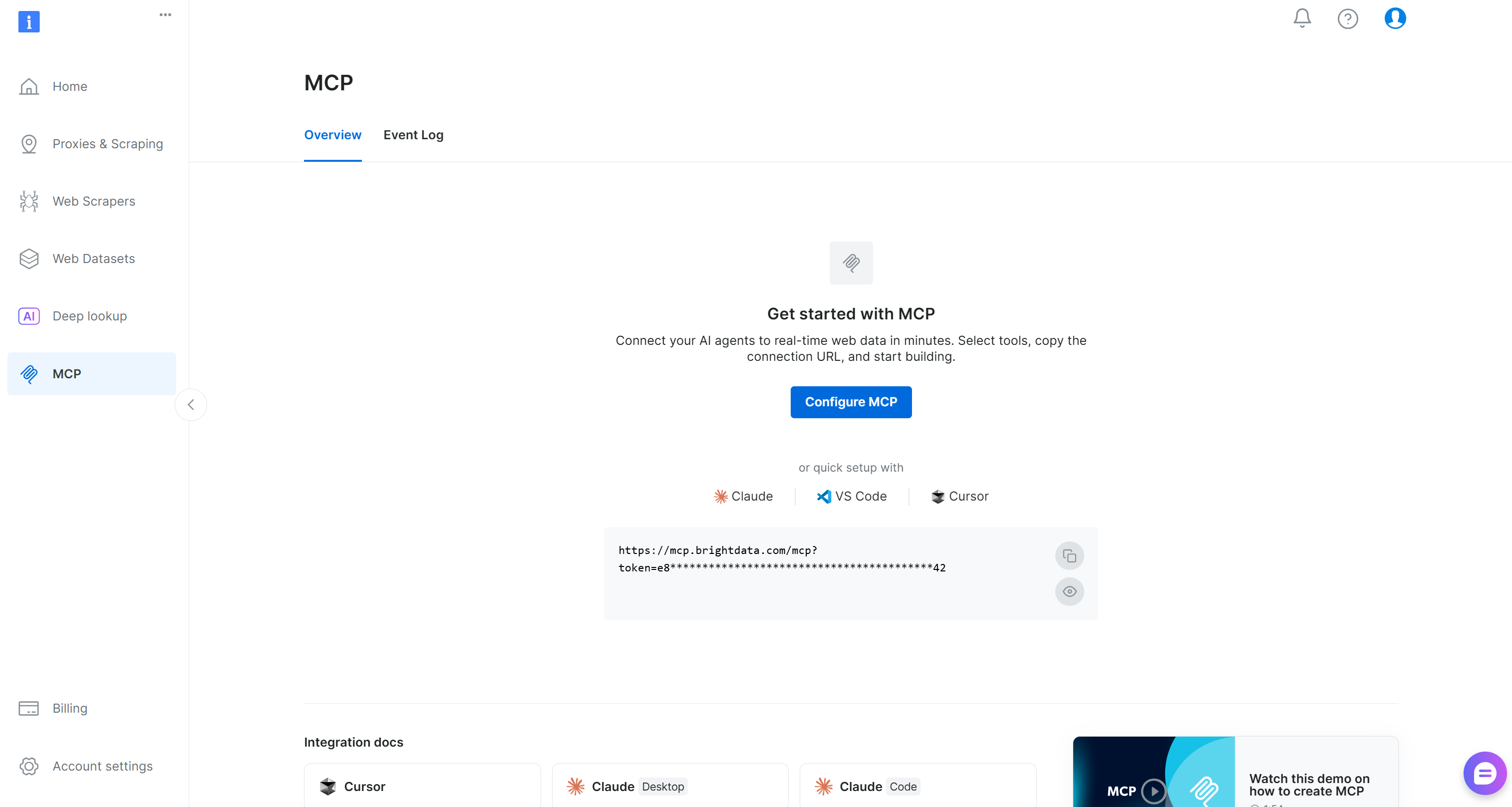
De lo contrario, para obtener orientación adicional, consulte las instrucciones que se indican a continuación.
Comience por generar su clave API de Bright Data. En breve utilizará la clave API para autenticar su instancia local de Bright Data MCP con su cuenta de Bright Data. Dado que necesitará acceder a ella en su código, añádala a su archivo .env con:
BRIGHT_DATA_API_KEY="<SU_CLAVE_API_DE_BRIGHT_DATA>"A continuación, cárguela en su archivo agent.py:
import os

BRIGHT_DATA_API_KEY = os.getenv("BRIGHT_DATA_API_KEY")
Continúe instalando Bright Data MCP globalmente a través del paquete @brightdata/mcp:
npm install -g @brightdata/mcpEn Linux/macOS, comprueba que el servidor MCP se ejecuta localmente con:
API_TOKEN="<YOUR_BRIGHT_DATA_API>" npx -y @brightdata/mcpO, de forma equivalente, en PowerShell:
$Env:API_TOKEN="<YOUR_BRIGHT_DATA_API>"; npx -y @brightdata/mcpReemplace el marcador de posición <YOUR_BRIGHT_DATA_API> con su token API de Bright Data real. Estos comandos (equivalentes) establecen la variable de entorno API_TOKEN necesaria e inician el servidor Bright Data MCP localmente.
Si se realiza correctamente, debería recibir registros similares a los siguientes:
En el primer inicio, el paquete Bright Data MCP configura automáticamente dos zonas en su cuenta de Bright Data:
mcp_unlocker: una zona para Web Unlocker.mcp_browser: una zona para Browser API.
Estas dos zonas alimentan las más de 60 herramientas disponibles en Bright Data MCP. Ten en cuenta que también puedes anular los nombres predeterminados de las dos zonas, tal y como se explica en la documentación.
Si quieres confirmar que se han creado, ve a la página«Proxies e Infraestructura de scraping»en tu panel de control de Bright Data. Deberías ver ambas zonas en la tabla «Mis zonas»: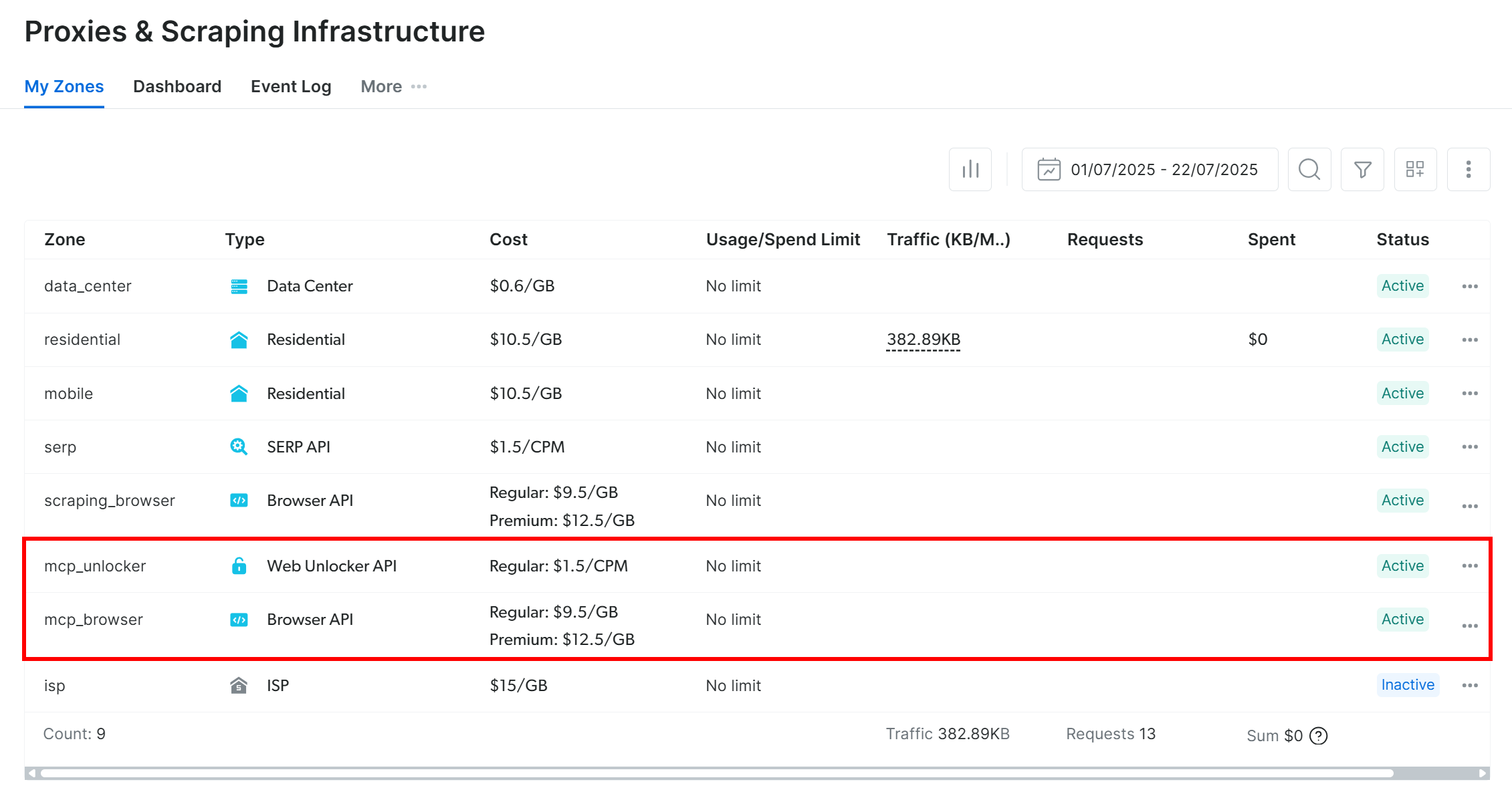
Ahora, recuerde que el nivel gratuito de Bright Data MCP solo le da acceso a las herramientas search_engine y scrape_as_markdown (y sus versiones por lotes).
Para desbloquear las más de 60 herramientas, debe habilitar el modo Pro configurando la variable de entorno PRO_MODE="true":
API_TOKEN="<TU_API_DE_BRIGHT_DATA>" PRO_MODE="true" npx -y @brightdata/mcpO, en Windows:
$Env:API_TOKEN="<YOUR_BRIGHT_DATA_API>"; $Env:PRO_MODE="true"; npx -y @brightdata/mcpImportante: el modo Pro no está incluido en el nivel gratuito y conlleva cargos adicionales.
¡Genial! Ahora ya tiene la certeza de que el servidor Bright Data MCP se está ejecutando en su máquina. A continuación, configurará el SDK de Claude Agent para iniciar el servidor automáticamente y conectarse a él.
Paso n.º 5: conectar el SDK de Claude Agent al MCP web
El SDK de Claude Agent admite conexiones MCP a través de la opción mcp_servers de la clase ClaudeAgentOptions. Esto permite que su agente se comunique directamente con el MCP web de Bright Data.
Para conectarse a Bright Data MCP, actualice su variable de opciones de la siguiente manera:
options = ClaudeAgentOptions(
    # Conectarse al Bright Data MCP de Bright Data
    mcp_servers={
        "bright_data": {
            "command": "npx",
            "args": ["-y", "@brightdata/mcp"],
            "env": {
                "API_TOKEN": BRIGHT_DATA_API_KEY,
                "PRO_MODE": "true" # Para habilitar el modo Pro
            }
        }
    },
    allowed_tools=["mcp__bright_data__*"], # Habilitar todas las herramientas MCP web de Bright Data
    model="claude-haiku-4-5", # Reemplazar con tu modelo Claude preferido
    include_partial_messages=True, # Habilitar respuestas en streaming
)
Esta configuración refleja el comando npx que ha probado anteriormente, pasando las credenciales y la configuración a través de variables de entorno:
API_TOKEN: necesario para la autenticación. Establece aquí tu clave API de Bright Data.PRO_MODE: necesario para habilitar el modo Pro.
Importante: el campo allowed_tools utiliza un comodín para permitir todas las herramientas del servidor bright_data configurado. Sin esto, el agente impulsado por Claude puede ver las herramientas, pero no podrá utilizarlas.
Si prefiere no especificar la opción mcp_servers en el código, también puede crear un archivo .mcp.json en la raíz de su proyecto con la siguiente estructura:
{
  "mcpServers": {
    "bright_data": {
        "command": "npx",
        "args": ["-y", "@brightdata/mcp"],
        "env": {
            "API_TOKEN": "<YOUR_BRIGHT_DATA_API_KEY>",
            "PRO_MODE": "true"
        }
    }
  }
}
Para verificar la conexión Bright Data MCP, prueba el agente con un sencillo mensaje:
prompt = "¿A qué herramienta Bright Data MCP tienes acceso?"En modo Pro (PRO_MODE="true"), la respuesta debería mostrar una lista con las más de 60 herramientas disponibles, similar a esta: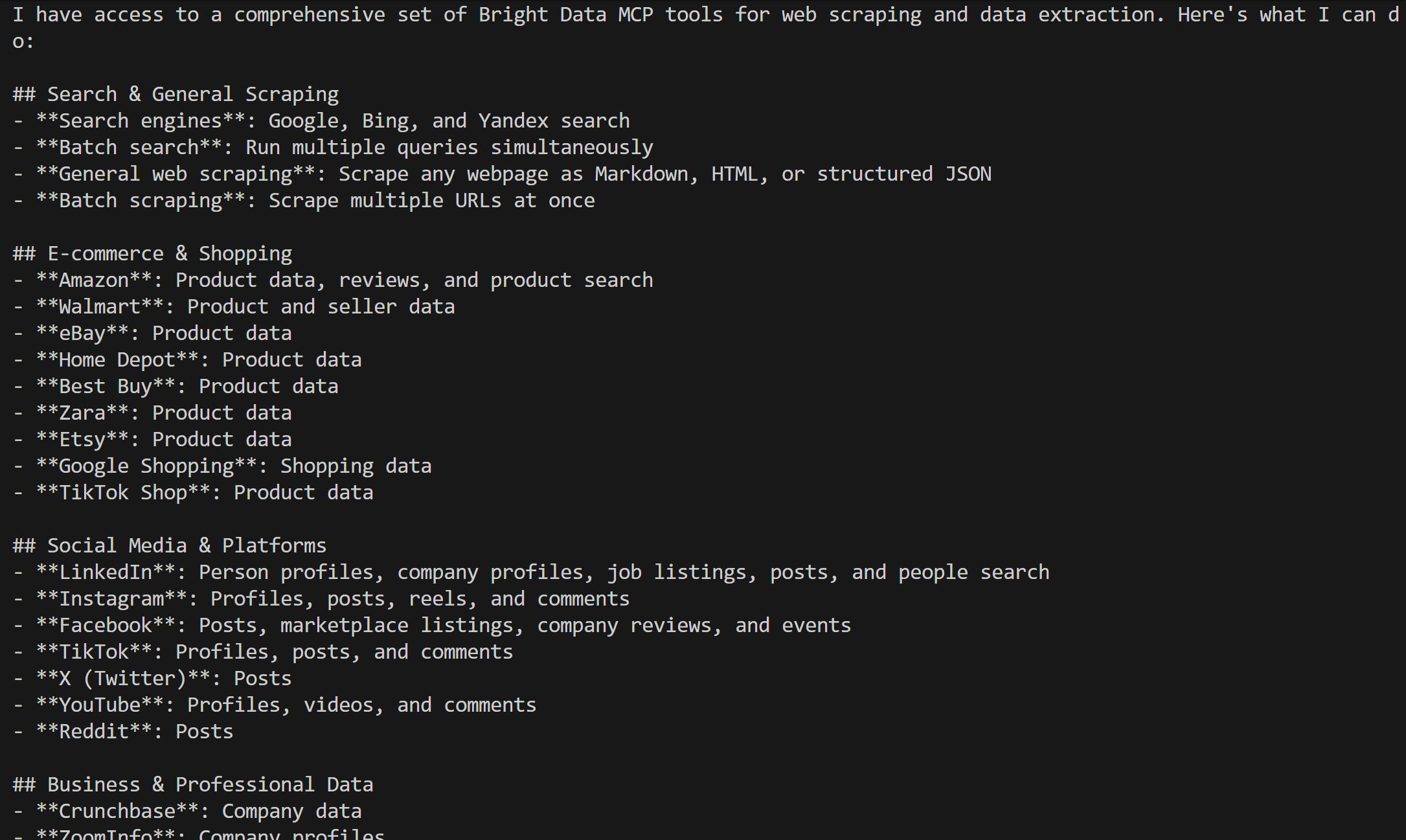
Ahora su agente puede ver y utilizar todas las herramientas de alto nivel disponibles en el servidor Bright Data MCP. ¡Misión completada! Su agente de IA, creado con el SDK de Claude Agent, ahora se amplía con las capacidades de datos web de Bright Data a través de las herramientas Bright Data MCP.
Paso n.º 6: Ejecutar el agente
Para demostrar la eficacia que puede alcanzar un agente de IA cuando se integra con Bright Data MCP, necesita la indicación adecuada. En concreto, la indicación debe incluir la recuperación de datos web y/o la interacción web.
Por ejemplo, imagina que quieres crear un agente de IA que supervise los sitios web de la competencia tomando automáticamente capturas de pantalla y extrayendo el texto de las páginas. Esta es una tarea que un agente de IA estándar no puede realizar por sí solo sin las herramientas adecuadas.
Supongamos que Nike es su competidor. Podría escribir una indicación como esta:
prompt = """
Abre una sesión de Navegador de scraping y navega a la siguiente página web:
"https://www.nike.com/"
Espera a que la página se cargue por completo y, a continuación, captura una captura de pantalla de toda la página. Además, extrae todo el texto de la página. Guarda la captura de pantalla en un archivo local `screenshot.png` y el texto de la página en un archivo local `text.txt`.
"""
Gracias a las capacidades de navegación disponibles en las herramientas premium Bright Data MCP, el agente de IA ahora puede:
- Abrir una sesión de navegador remota en la nube a través de la API del navegador, eludiendo las protecciones habituales contra los bots y accediendo a prácticamente cualquier página web.
- Esperar a que la página se cargue por completo.
- Capturar una captura de pantalla de toda la página y extraer todo el texto visible.
Por último, el agente utiliza las herramientas integradas que proporciona el SDK de Claude Agent para guardar el resultado generado en el disco, tal y como se ha solicitado.
Tenga en cuenta que para habilitar el manejo de imágenes y la escritura en el disco, también necesitará las dos opciones adicionales siguientes:
options = ClaudeAgentOptions(
    # ...
    permission_mode="acceptEdits", # Para permitir que el agente escriba archivos en el disco.
    max_buffer_size=10 * 1024 * 1024, # Aumentar a 10 MB para el manejo de imágenes.
)
Dado que la ejecución del agente implicará el uso de herramientas, tiene sentido actualizar la lógica de streaming para interceptar también los eventos relacionados con las llamadas a herramientas. Actualice su bucle async for de la siguiente manera:
# Realice un seguimiento de la herramienta actual y acumule su JSON de entrada
current_tool = None
tool_input = ""

# Bucle Agentic: transmite los eventos devueltos por el SDK de Claude Agent
async for message in query(prompt=prompt, options=options):
     # Intercepte solo eventos de transmisión
    if isinstance(message, StreamEvent):
        event = message.event
        event_type = event.get("type")

        if event_type == "content_block_start":
            # Se inicia una nueva llamada a la herramienta.
            content_block = event.get("content_block", {})
            if content_block.get("type") == "tool_use":
                current_tool = content_block.get("name")
                tool_input = ""
                print(f"nIniciando herramienta: {current_tool}")

        # Gestionar salida de texto incremental
        elif event_type == "content_block_delta":
            delta = event.get("delta", {})
            if delta.get("type") == "text_delta":
                 # Imprimir texto transmitido a medida que llega
                print(delta.get("text", ""), end="", flush=True)
            elif delta.get("type") == "input_json_delta":
                # Acumular la entrada JSON a medida que se transmite
                chunk = delta.get("partial_json", "")
                tool_input += chunk

        elif event_type == "content_block_stop":
            # Llamada a la herramienta completada (mostrar entrada final)
            if current_tool:
                print(f"Herramienta {current_tool} llamada con: {tool_input}")
                current_tool = None
Esta lógica le ayudará a comprender mejor las herramientas invocadas por el agente y sus respectivas entradas. ¡Increíble! Solo queda poner a prueba al agente.
Paso n.º 7: Prueba el agente de IA
Tu archivo agent.py final contendrá:
from dotenv import load_dotenv
import os
import asyncio
from claude_agent_sdk import query, ClaudeAgentOptions
from claude_agent_sdk.types import StreamEvent

# Cargar variables de entorno desde el archivo .env
load_dotenv()

# Acceder a la variable de entorno de la clave API de Bright Data
BRIGHT_DATA_API_KEY = os.getenv("BRIGHT_DATA_API_KEY")

async def main():
    options = ClaudeAgentOptions(
        # Conectarse al MCP web de Bright Data
        mcp_servers={
            "bright_data": {
                "command": "npx",
                "args": ["-y", "@brightdata/mcp"],
                "env": {
                    "API_TOKEN": BRIGHT_DATA_API_KEY,
                    "PRO_MODE": "true"  # Para habilitar el modo Pro
                }
            }
        },
allowed_tools=["mcp__bright_data__*"],  # Habilitar todas las herramientas MCP web de Bright Data
model="claude-haiku-4-5",     # Reemplazar con su modelo Claude preferido
include_partial_messages=True, # Habilitar respuestas en streaming
permission_mode="acceptEdits", # Para permitir que el agente escriba archivos en el disco
        max_buffer_size=10 * 1024 * 1024, # Aumentar a 10 MB para el manejo de imágenes
    )

     # El mensaje enviado al agente
    prompt = """
    Abre una sesión del Navegador de scraping y navega a la siguiente página web:
    "https://www.nike.com/"
    Espera a que la página se cargue por completo y, a continuación, captura una captura de pantalla de toda la página. Extrae también todo el texto de la página. Guarda la captura de pantalla en un archivo local `screenshot.png` y el texto de la página en un archivo local `text.txt`.
    """

    # Realiza un seguimiento de la herramienta actual y acumula su entrada JSON
    current_tool = None
    tool_input = ""

    # Bucle Agentic: transmite los eventos devueltos por el SDK de Claude Agent.
    async for message in query(prompt=prompt, options=options):
         # Intercepta solo los eventos en streaming.
        if isinstance(message, StreamEvent):
            event = message.event
            event_type = event.get("type")

            if event_type == "content_block_start":
                # Se inicia una nueva llamada a la herramienta.
                content_block = event.get("content_block", {})
                if content_block.get("type") == "tool_use":
                    current_tool = content_block.get("name")
                    tool_input = ""
                    print(f"nIniciando herramienta: {current_tool}")

            # Gestionar salida de texto incremental
            elif event_type == "content_block_delta":
                delta = event.get("delta", {})
                if delta.get("type") == "text_delta":
                     # Imprimir texto transmitido a medida que llega
                    print(delta.get("text", ""), end="", flush=True)
                elif delta.get("type") == "input_json_delta":
                    # Acumular la entrada JSON a medida que se transmite
                    chunk = delta.get("partial_json", "")
                    tool_input += chunk

            elif event_type == "content_block_stop":
                # Llamada a la herramienta completada (mostrar entrada final)
                if current_tool:
                    print(f"Herramienta {current_tool} llamada con: {tool_input}")
                    current_tool = None

asyncio.run(main())
Inícielo con:
python agent.pySi ejecuta el agente, debería ver un resultado como este:
Como puede ver, el agente se conecta al MCP web y utiliza las siguientes herramientas:
mcp__bright_data__scraping_browser_screenshotpara capturar una captura de pantalla de toda la páginamcp__bright_data__scraping_browser_get_textpara extraer todo el texto de la página web
A continuación, utiliza la herramienta «Write» para guardar el resultado en los archivos solicitados. Después de ejecutarlo, la carpeta raíz de su proyecto debería incluir ahora screenshot.png y text.txt: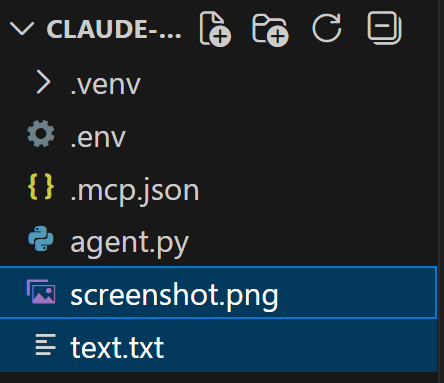
Abra screenshot.png para ver la captura de pantalla completa de la página de inicio de Nike: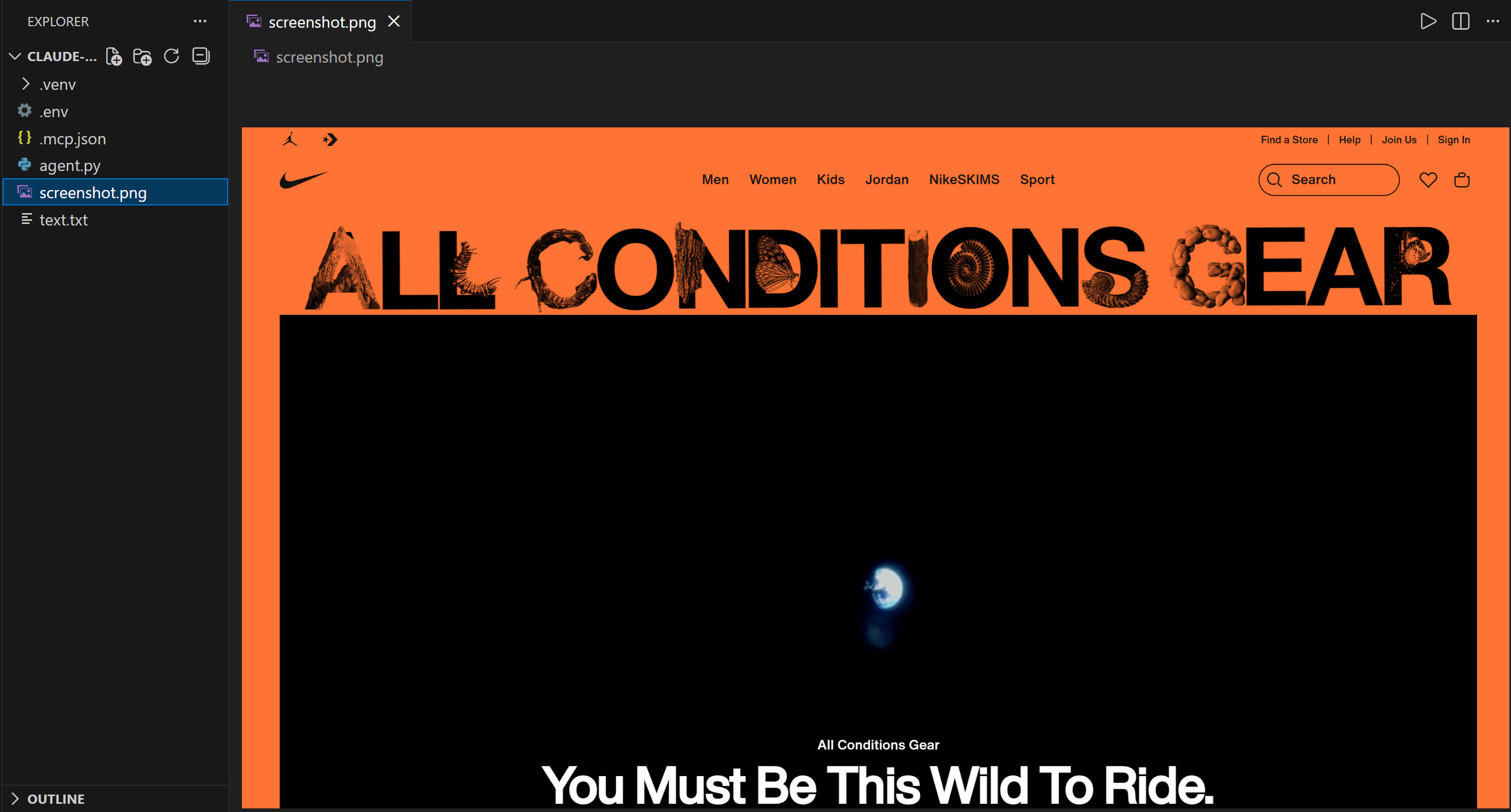
Abre text.txt para ver el texto extraído de la página anterior: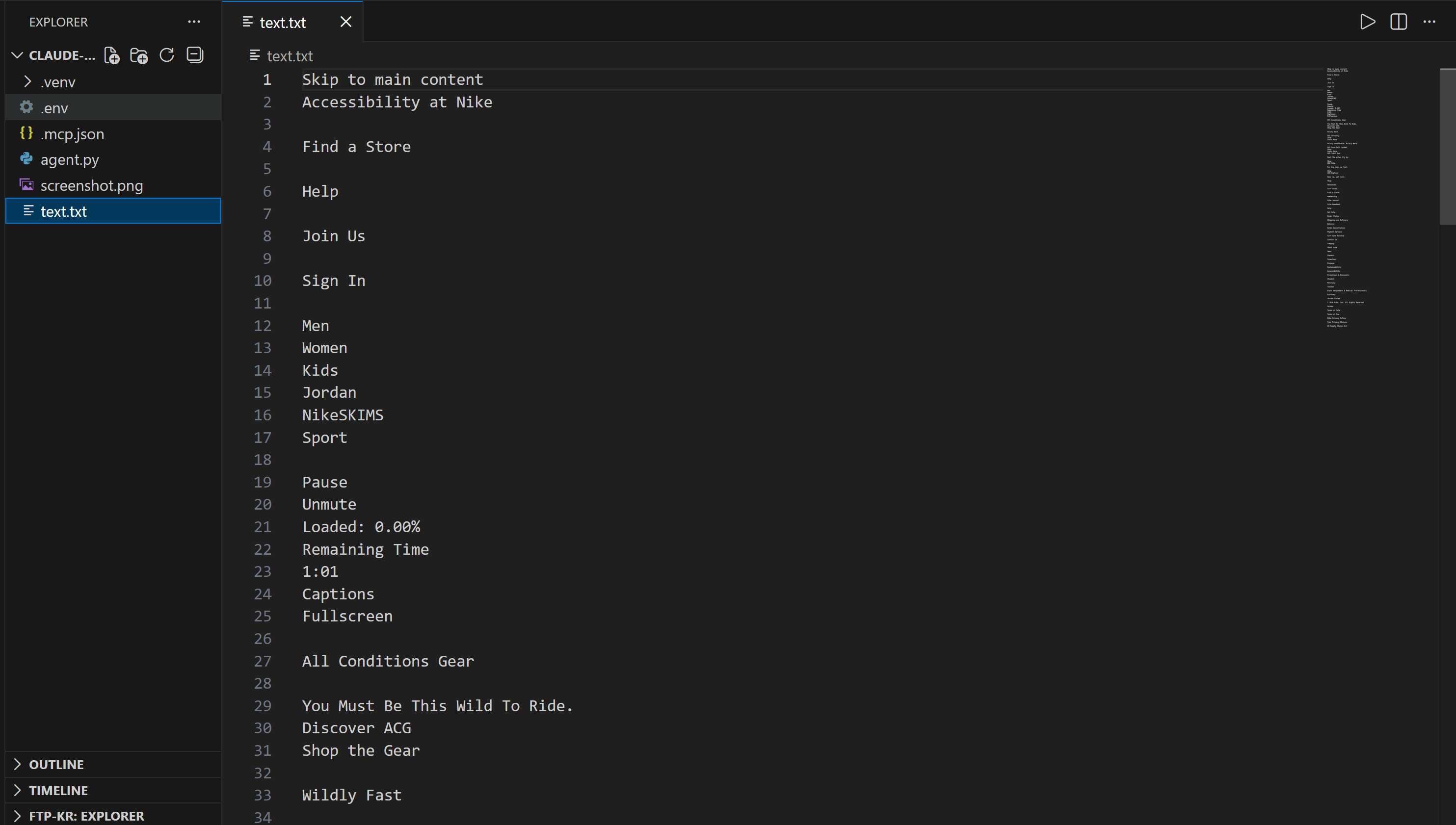
¡Et voilà! Su agente de IA, orquestado a través del SDK de Claude Agent y ampliado con Bright Data MCP, ahora puede gestionar la navegación web y mucho más.
Conclusión
En este tutorial, ha aprendido a aprovechar las herramientas personalizadas mediante la integración de MCP en el SDK de Claude Agent para crear agentes de IA ampliados. En concreto, ha visto por qué y cómo mejorar un agente de IA impulsado por el SDK de Python de Claude Agent conectándolo al Bright Data MCP de Bright Data.
Esta integración dota a su agente de IA impulsado por Claude de potentes capacidades, como la búsqueda web, la extracción de datos estructurados, la recuperación de datos web en tiempo real y las interacciones web automatizadas, lo que permite una amplia gama de casos de uso de agentes.
¡Regístrese hoy mismo para obtener una cuenta gratuita de Bright Data y pruebe las herramientas de datos web preparadas para la IA!