En este artículo verás:
- Qué es Gumloop y qué ofrece como plataforma visual de automatización IA sin código.
- Por qué un agente IA de Gumloop se beneficia del acceso web escalable y de nivel empresarial que ofrece el Bright Data MCP de Bright Data.
- Cómo construir un agente IA real en Gumloop integrado con el Bright Data MCP.
¡Comencemos!
¿Qué es Gumloop?
Gumloop es una plataforma de automatización de flujos de trabajo y agentes IA nativa de IA y sin código. Te permite automatizar tareas con grandes volúmenes de datos, scraping web, procesamiento de documentos y otros flujos de trabajo usando agentes IA sin escribir una sola línea de código.
Gumloop ofrece un constructor visual, capacidades de IA, integraciones y funciones de programación. También se conecta con herramientas como Slack, Google Workspace, Airtable, HubSpot, Salesforce y muchas más.
Por qué los agentes IA de Gumloop necesitan herramientas fiables de búsqueda web, recuperación y automatización
Gumloop incluye herramientas integradas de búsqueda y recuperación web, proporcionadas por proveedores populares de API SERP y búsqueda web. Estas son esenciales para superar los límites de conocimiento de los LLM, ya que permiten a los agentes IA descubrir nuevas fuentes y acceder a su contenido para el anclaje web.
Sin embargo, estas herramientas no siempre ofrecen la fiabilidad y escalabilidad necesarias para escenarios empresariales. Pueden:
- No admitir la selección de motores de búsqueda específicos (algo fundamental para la verificabilidad de fuentes).
- Carecer de opciones de búsqueda multilingüe y con segmentación geográfica.
Algunas también pueden tener dificultades con sitios web protegidos por sistemas anti-bot, como limitadores de velocidad, CAPTCHAs y verificaciones de huella digital.
Bright Data cubre esa brecha al ofrecer infraestructura de nivel empresarial para el acceso a datos web. Incluye más de 400 millones de IPs residenciales, admite escalabilidad y concurrencia ilimitadas, ofrece un tiempo de actividad del 99,99% y alcanza una tasa de éxito del 99,95%.
Conectar Gumloop a Bright Data mediante el Bright Data MCP
La forma más sencilla de conectar Gumloop a Bright Data es a través del Bright Data MCP, el servidor MCP oficial de Bright Data.
El Bright Data MCP de Bright Data ofrece más de 70 herramientas, impulsadas por los productos basados en API de Bright Data. El subconjunto de herramientas disponibles en el modo Rapid (nivel gratuito con 5.000 solicitudes por mes) incluye:
| Herramienta | Descripción |
|---|---|
search_engine + versión paralela (search_engine_batch) |
Recupera resultados de motores de búsqueda como Google, Bing, Yandex y más. |
scrape_as_markdown + versión paralela (scrape_batch) |
Convierte páginas web en Markdown limpio gestionando la protección anti-bot. |
discover |
Realiza búsquedas impulsadas por IA y devuelve resultados web relevantes y clasificados. |
Estas herramientas ya son suficientes para reemplazar los conectores integrados de Gumloop para búsqueda y scraping web.
Al activar el modo Pro, obtienes acceso a las más de 70 herramientas. Esto incluye herramientas especializadas para la extracción de datos estructurados de plataformas populares como Amazon, LinkedIn, Instagram y YouTube, y más de 40 otros sitios web.
El modo Pro también proporciona herramientas de automatización del navegador mediante la Browser API de Bright Data, abriendo la puerta a flujos de trabajo de automatización de producción impulsados por IA.
Cómo conectar el Bright Data MCP de Bright Data a un agente IA de Gumloop
En esta sección paso a paso, aprenderás a integrar el Bright Data MCP de Bright Data con un agente de Gumloop.
Concretamente, construirás un agente IA que:
- Utiliza el Bright Data MCP para recopilar datos web públicos de plataformas LLM (ChatGPT, Perplexity, etc.).
- Los analiza para medir la visibilidad en LLM.
- Envía el resultado a una página de Notion.
Este escenario de visibilidad IA es solo un ejemplo de lo que un agente IA de Gumloop puede hacer cuando se integra con el Bright Data MCP de Bright Data. También se admiten muchos otros casos de uso, escenarios y flujos de trabajo.
¡Sigue las instrucciones a continuación!
Requisitos previos
Para seguir este tutorial, asegúrate de tener:
- Una cuenta de Gumloop (una cuenta gratuita es suficiente).
- Una cuenta de Bright Data con una clave API configurada. Sigue la guía oficial para generar tu clave API de Bright Data.
- Una cuenta de Notion. Ten en cuenta que esto solo es necesario para este ejemplo específico. Puedes usar otro método para almacenar o enviar el resultado del agente.
Aunque no es estrictamente necesario, también resulta útil tener:
- Un conocimiento básico de cómo funciona MCP.
- Familiaridad con las herramientas expuestas por el Bright Data MCP de Bright Data.
Paso #1: Crear un nuevo agente de Gumloop
Inicia sesión en Gumloop y abre el panel. Haz clic en “Create Agent” para crear un nuevo agente de Gumloop:
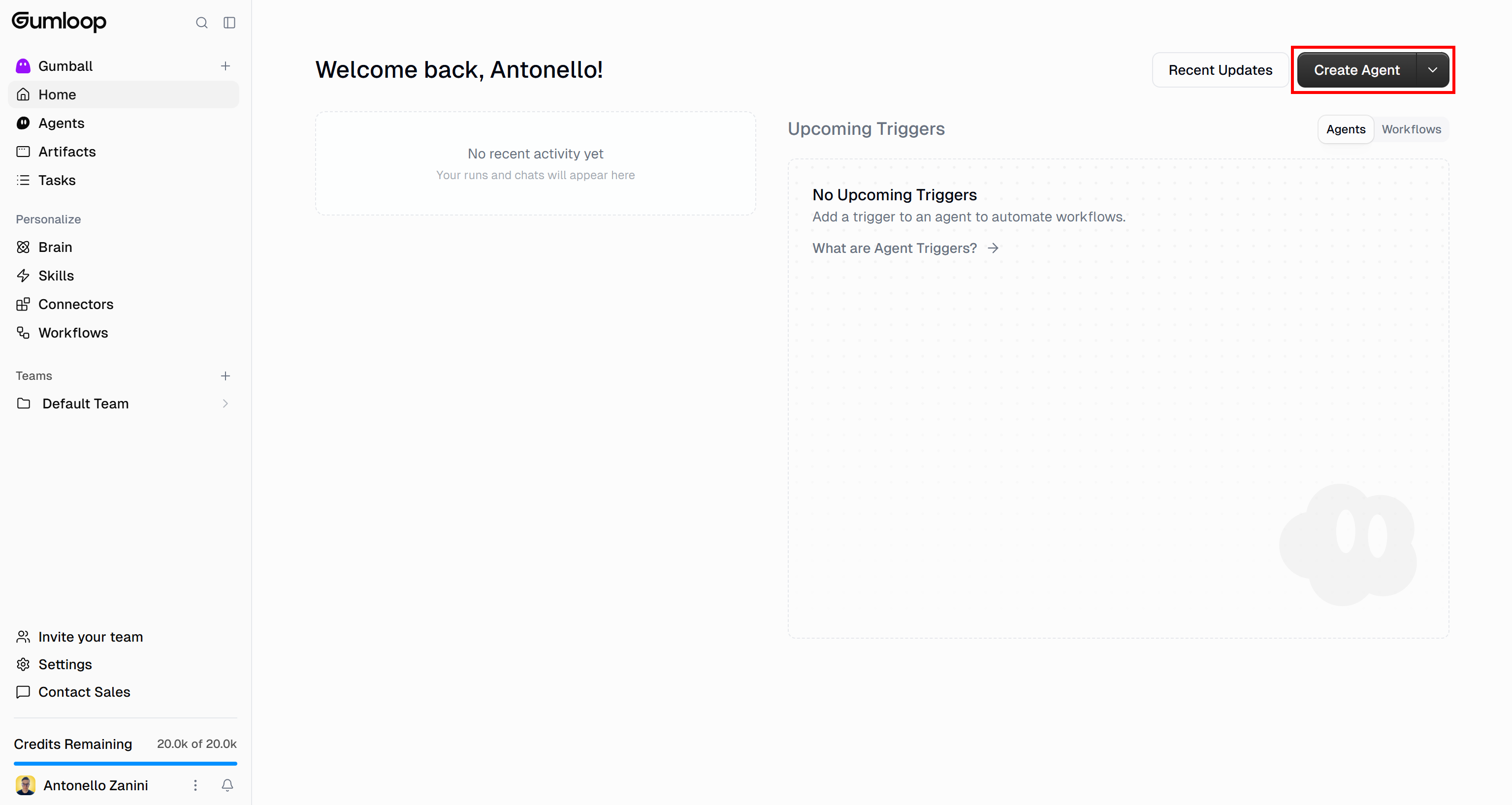
Gumloop abrirá la página de definición del agente y le asignará un nombre predeterminado (por ejemplo, “Keen Bolt”).
Para configurar el nombre, la descripción y otros aspectos del agente, abre la pestaña “Settings” en la esquina superior derecha:

Introduce un nombre para tu agente, como “AI Visibility Agent”.
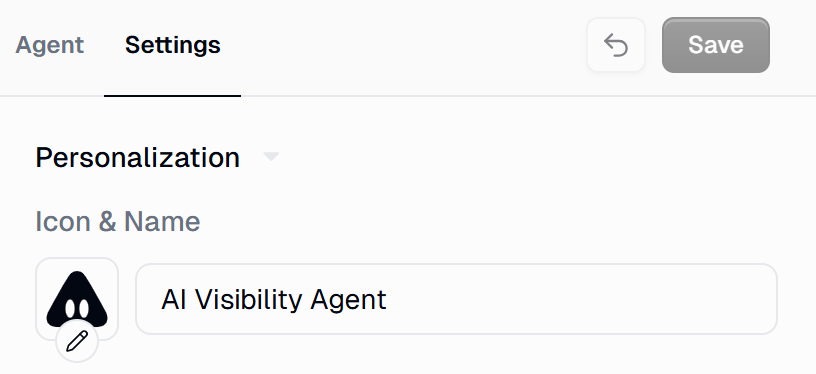
Ahora, ve a la pestaña Agent. También puedes cambiar el modelo de IA (configurado en Grok 4.5 por defecto). Luego, añade las siguientes instrucciones de IA:
You're an AI visibility expert with access to the web, AI platforms, and Notion. Produce accurate, evidence-based responses using only retrieved content, without making assumptions or fabricating information.Esto ayudará al agente IA a entender su función y alcance.
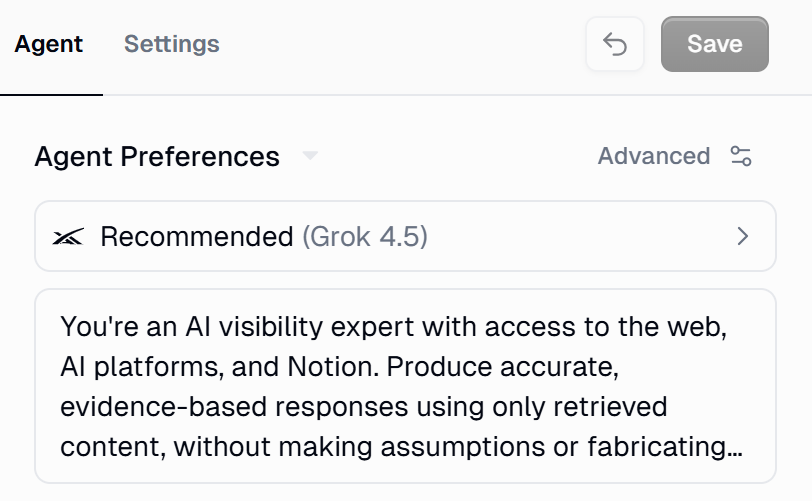
Pulsa “Save” en la esquina superior derecha para actualizar la definición del agente.
¡Bien hecho! Tu agente IA de Gumloop acaba de inicializarse.
Paso #2: Familiarizarse con la URL de conexión del Bright Data MCP de Bright Data
Para comenzar, familiarízate con la URL de conexión estándar del Bright Data MCP:
https://mcp.brightdata.com/mcp?token=<YOUR_BRIGHT_DATA_API_KEY>&pro=1Reemplaza <YOUR_BRIGHT_DATA_API_KEY> con tu clave API de Bright Data. El parámetro token autentica tus solicitudes y las asocia con tu cuenta de Bright Data. El parámetro &pro=1 activa el modo Pro, que proporciona acceso a herramientas GEO especializadas para visibilidad IA:
| Herramienta | Descripción | Impulsado por |
|---|---|---|
web_data_chatgpt_ai_insights |
Envía prompts a ChatGPT y recupera información estructurada de IA, incluyendo respuestas, citas y recomendaciones. | ChatGPT Scraper |
web_data_grok_ai_insights |
Envía prompts a Grok y recupera información estructurada generada por IA en formato Markdown. | Grok Scraper |
web_data_perplexity_ai_insights |
Envía prompts a Perplexity y recupera información estructurada generada por IA en formato Markdown. | Perplexity Scraper |
Supón que necesitas un control más detallado sobre las herramientas expuestas (por ejemplo, permitir el acceso solo a herramientas específicas). En ese caso, puedes generar una URL de conexión personalizada del Bright Data MCP desde el panel de Bright Data.
Inicia sesión en tu cuenta de Bright Data y navega a “AI Gateways > MCP”. Sigue el asistente de configuración, selecciona las herramientas GEO mencionadas anteriormente y obtén la URL de conexión especial.
¡Perfecto! Usarás la URL de conexión en el siguiente paso para conectar Gumloop al Bright Data MCP de Bright Data.
Paso #3: Configurar el Bright Data MCP en Gumloop
En la página del agente, haz clic en “Add Connector”:
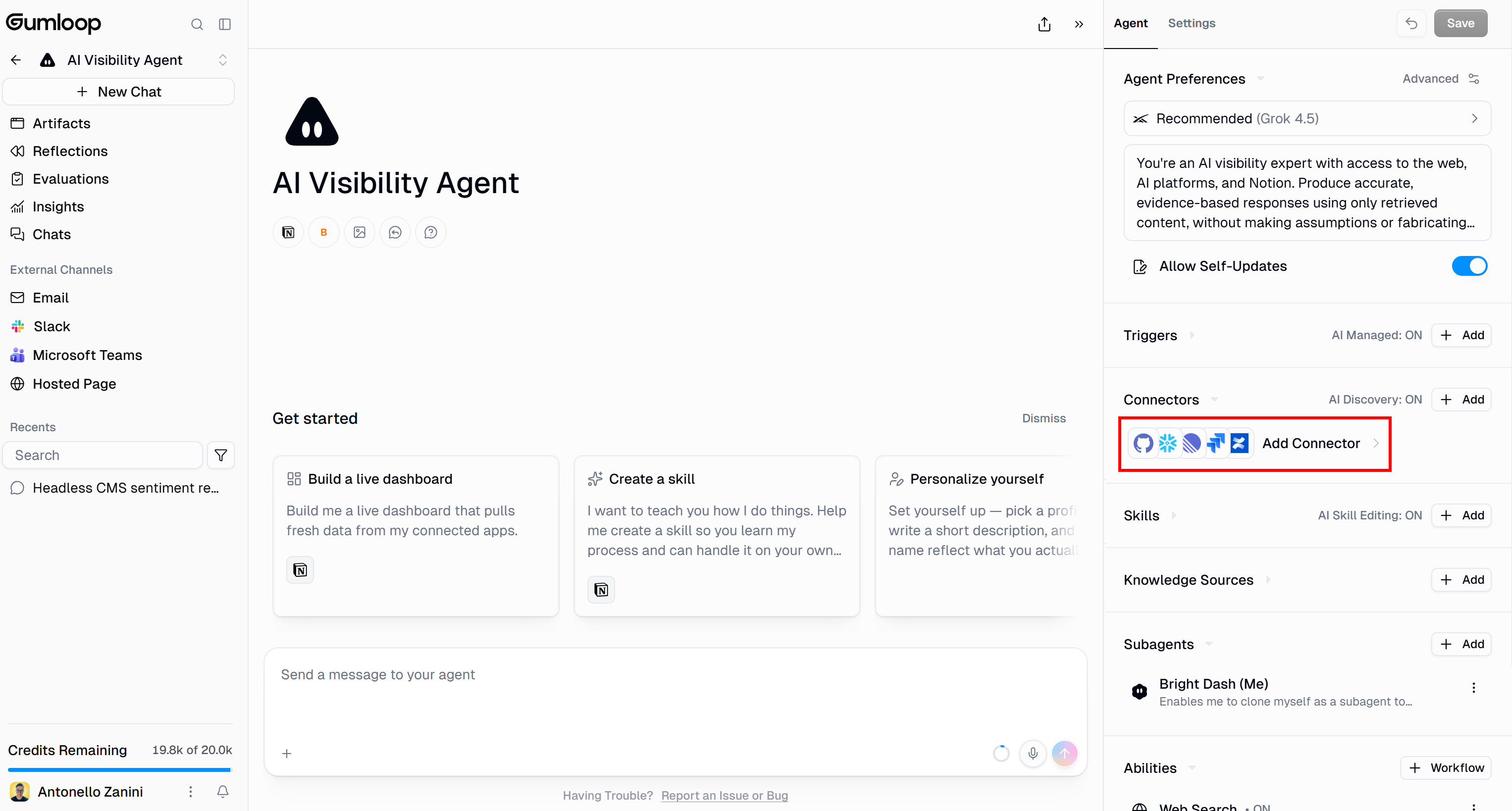
En el panel “Add Connectors”, busca la sección “Custom MCPs” y haz clic en “Connect”:
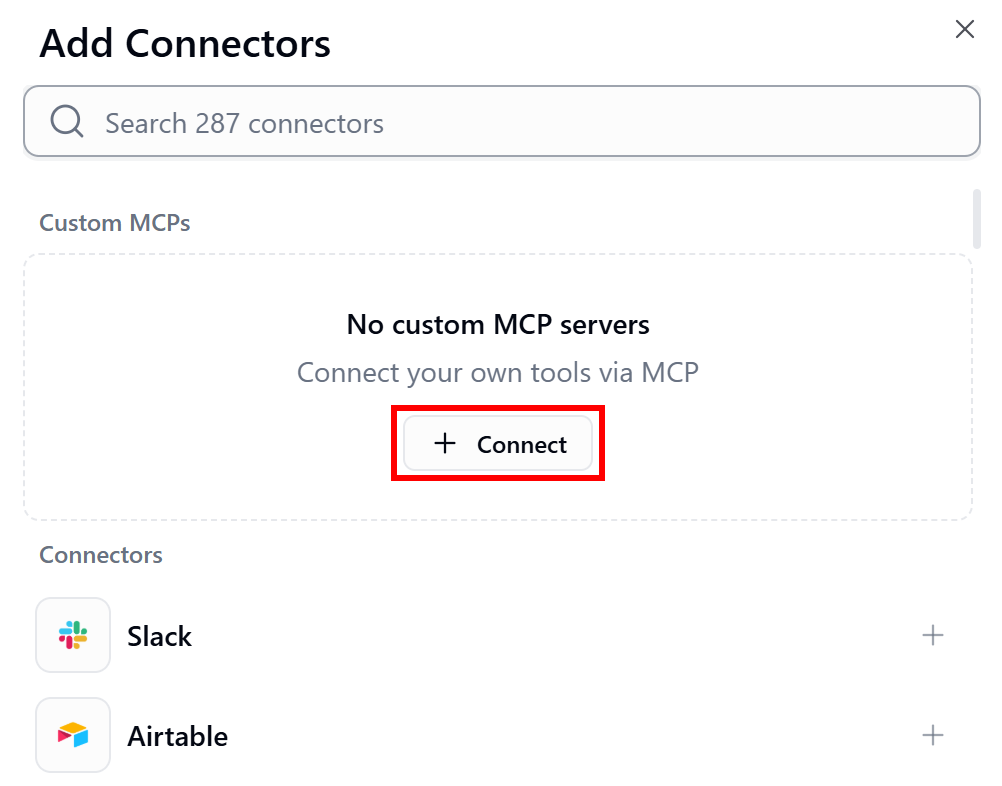
Esto abrirá el modal “Connect MCP Server”. Selecciona “Public URL” y pega tu URL de conexión del Bright Data MCP de Bright Data sin el parámetro de consulta token.
Para conectarte al Bright Data MCP de Bright Data en modo Pro, introduce:
https://mcp.brightdata.com/mcp?pro=1Nota: Elimina token=<YOUR_BRIGHT_DATA_API_KEY> de la URL de conexión original. Configurarás la autenticación en el siguiente paso.
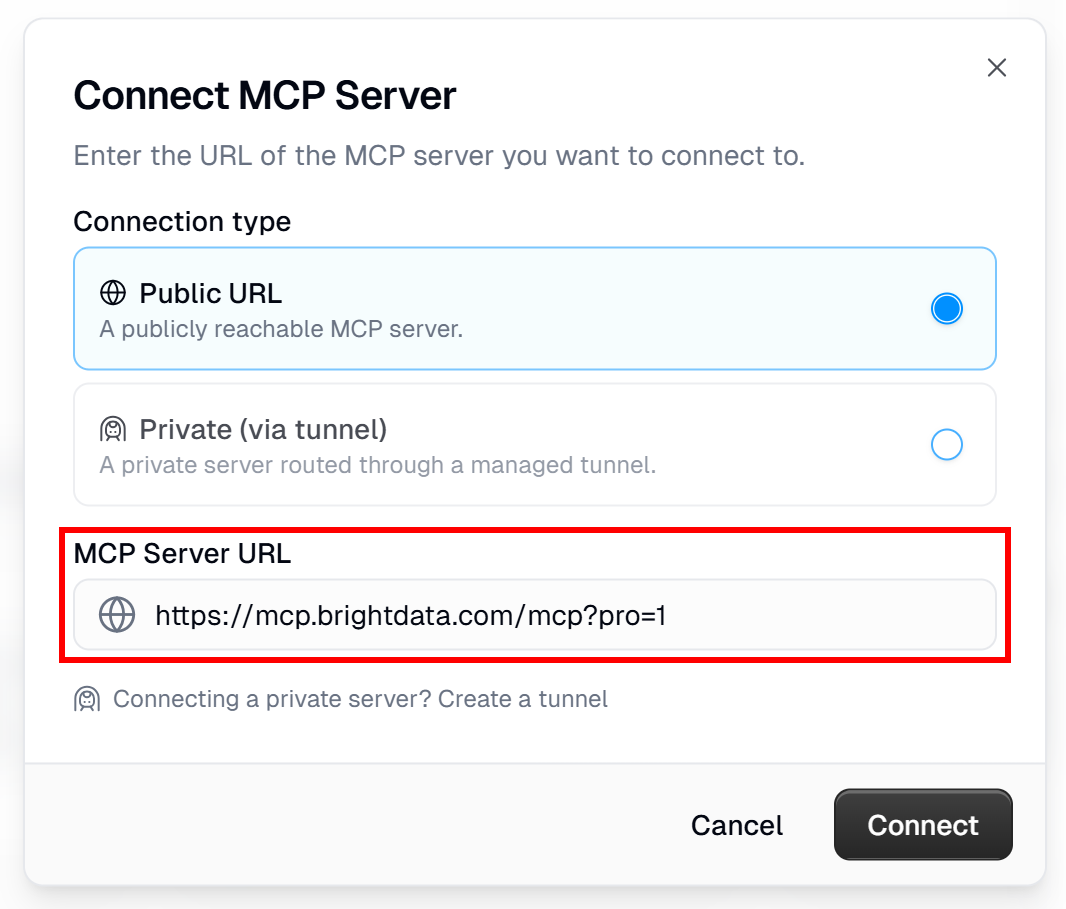
Pulsa “Connect” y luego configura la conexión de la siguiente manera:
- Server Name:
Bright Data MCP - Authentication:
API Key / Credentials - Query Parameters:
– Name: token
– Value: Pega tu clave API de Bright Data
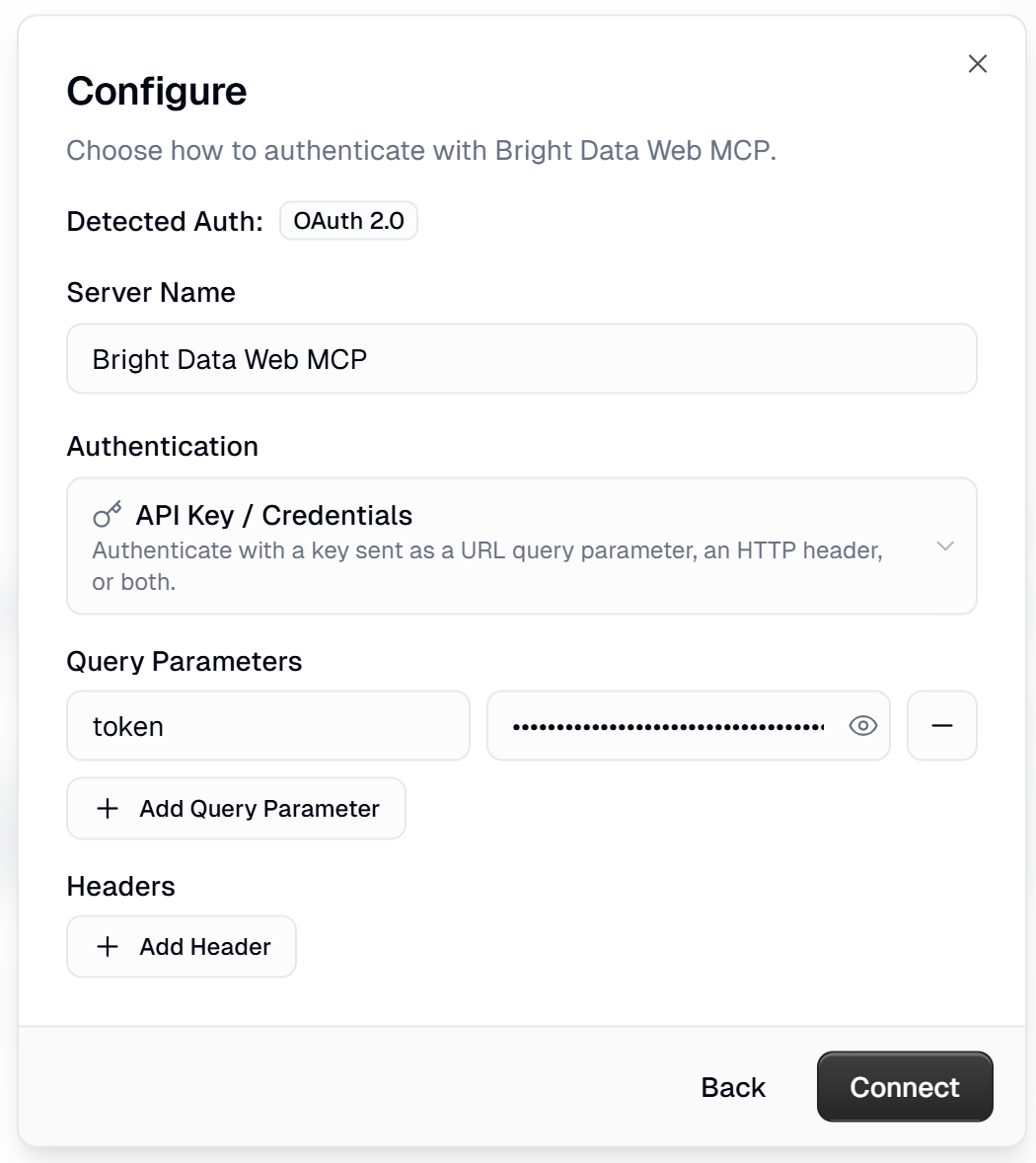
Según esta configuración, Gumloop añadirá automáticamente el parámetro token=<YOUR_BRIGHT_DATA_API_KEY> a la URL de conexión. Por eso lo omitimos antes.
Haz clic en “Connect” para continuar. La entrada del Bright Data MCP de Bright Data aparecerá entonces en el panel “Add Connectors”:
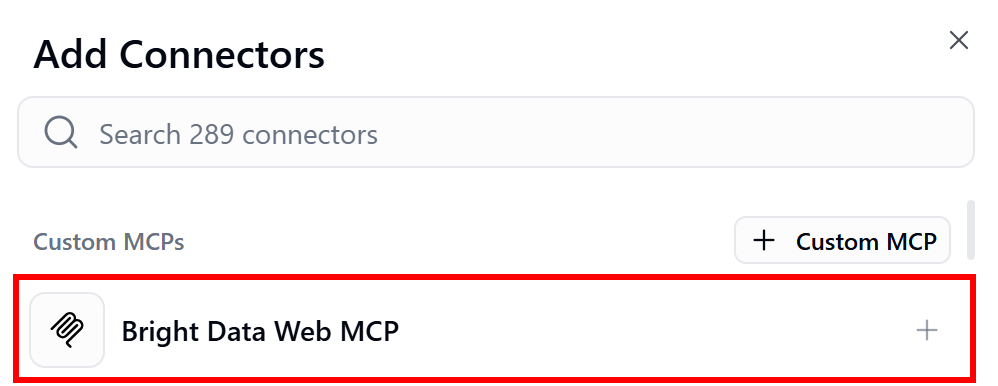
Haz clic en el botón “+” que aparece junto a ella para añadirla como conector y luego haz clic en “Save” para finalizar la operación.
¡Fantástico! Tu agente IA de Gumloop ahora está conectado al Bright Data MCP de Bright Data.
Paso #4: Verificar la integración del Bright Data MCP
En la página del agente, expande la sección “Connectors”. Ahora deberías ver la entrada “Bright Data MCP”:
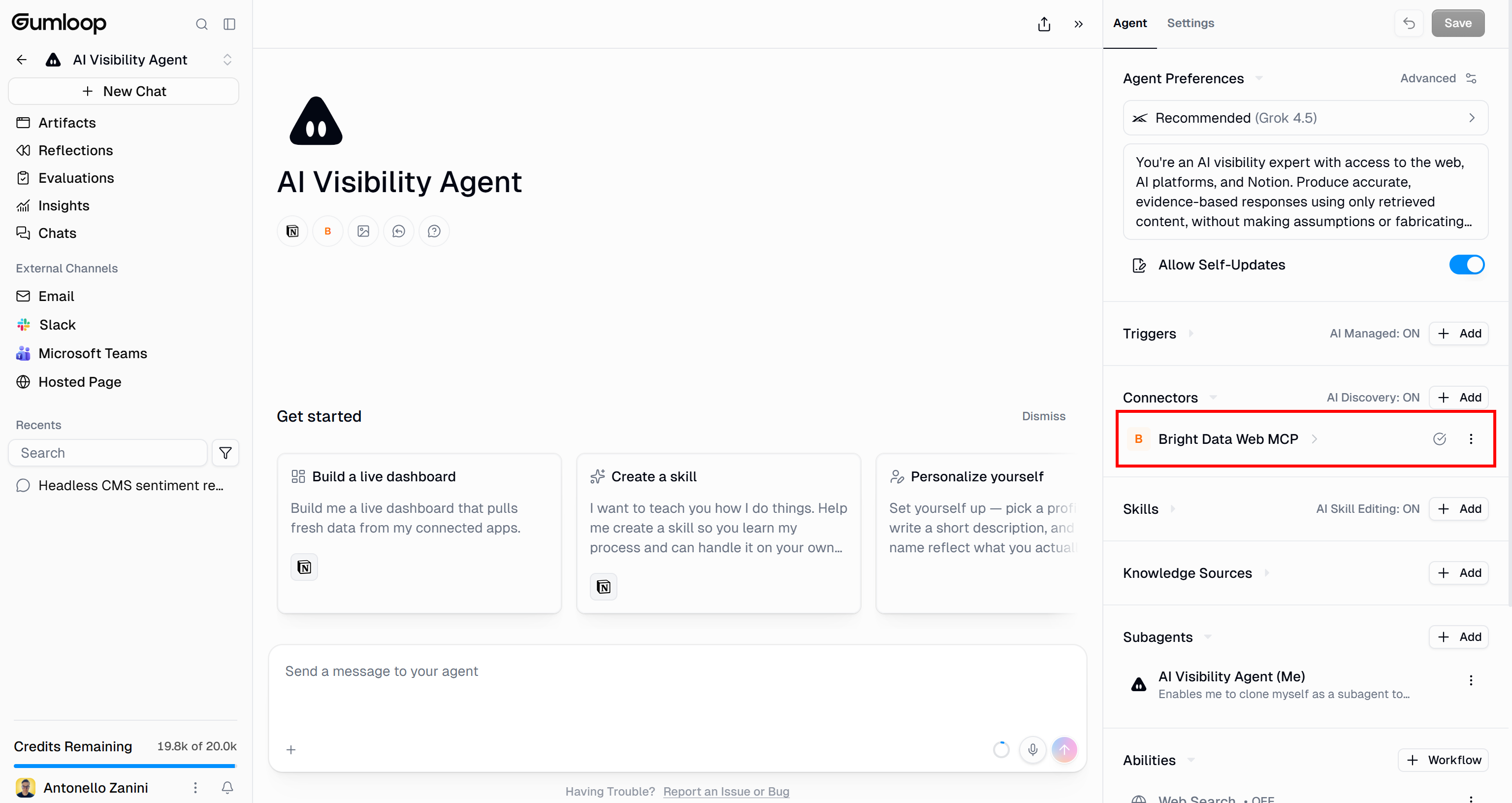
Haz clic en ella para abrir la página “Connector Details”:
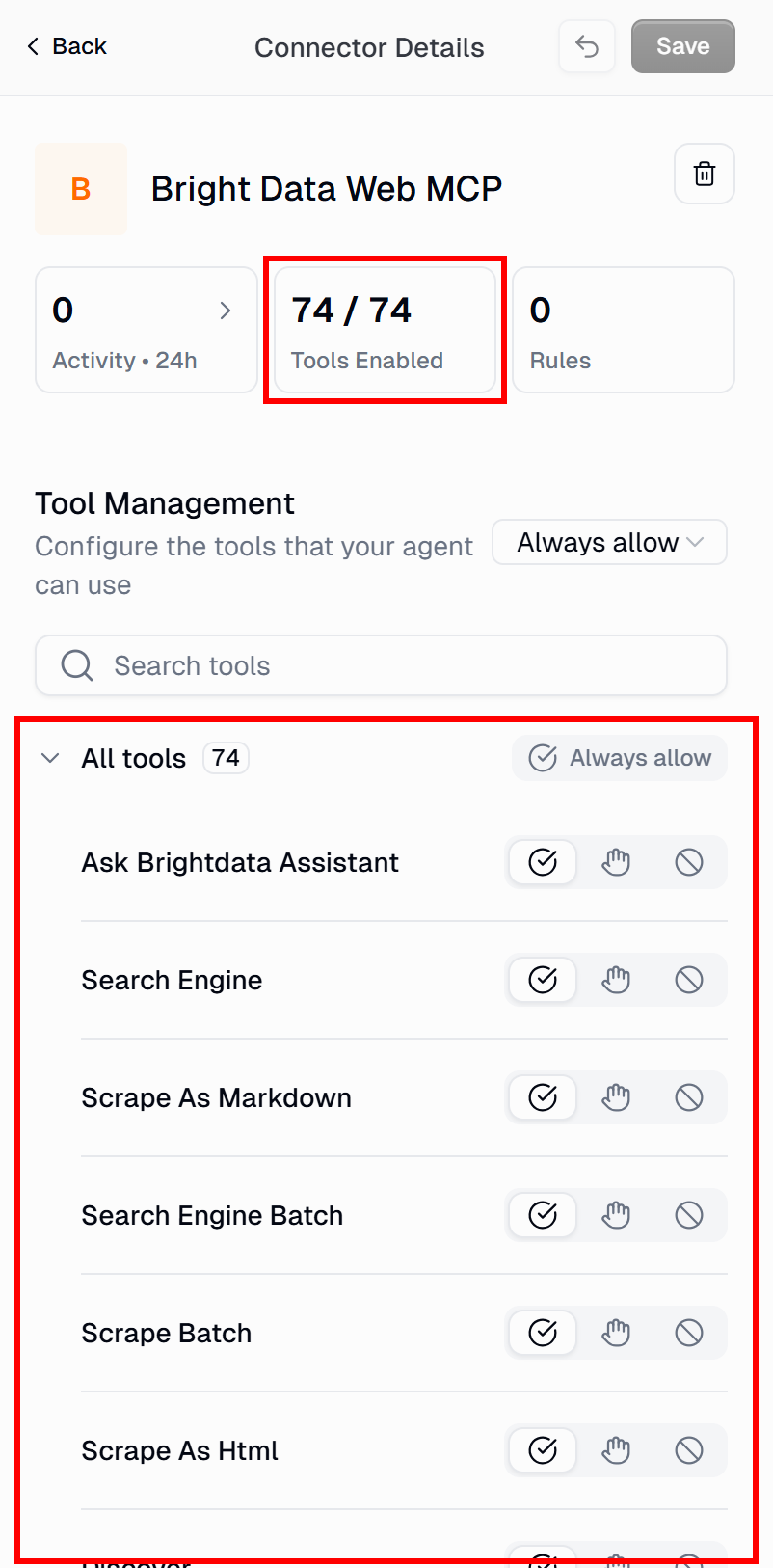
Aquí puedes ver y explorar las herramientas expuestas por el servidor MCP. Con el modo Pro activado, el Bright Data MCP de Bright Data expone más de 70 herramientas. De lo contrario, solo verás el subconjunto disponible con tu configuración actual del Bright Data MCP.
También puedes configurar el modo de ejecución para cada herramienta (“Always allow”, “Ask each time”, “Never allow”). De forma predeterminada, todas las herramientas están habilitadas y configuradas en “Always allow”.
Tu conector del Bright Data MCP de Bright Data ya está completamente configurado. ¡Estupendo!
Paso #5: Finalizar los conectores del agente IA
Recuerda que el objetivo es enviar el resultado del agente IA a una página de Notion. También puedes configurar tu agente de Gumloop para que interactúe con otras plataformas compatibles, según tu escenario.
Comienza añadiendo una página “AI Visibility Report” a tu espacio de trabajo de Notion:
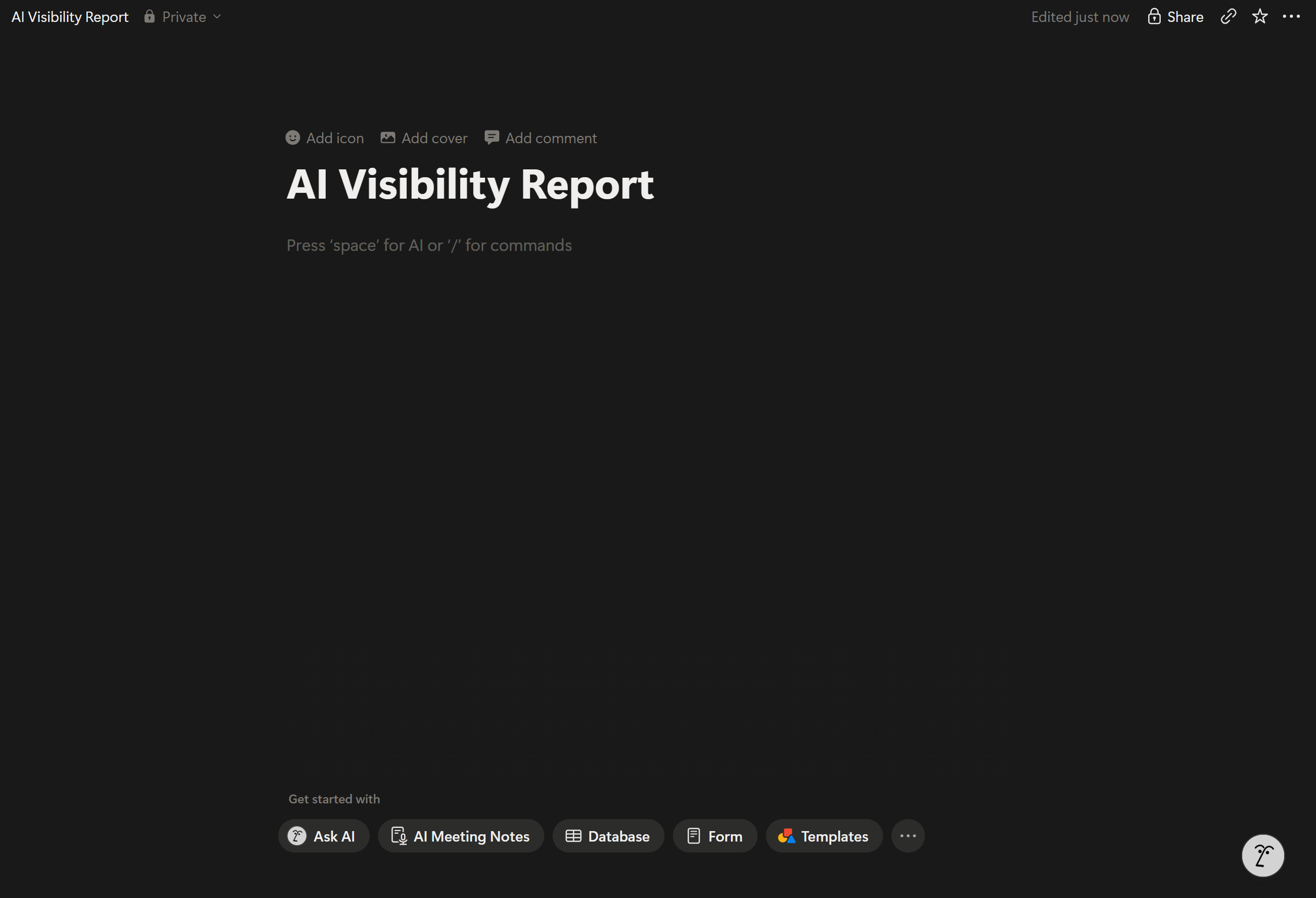
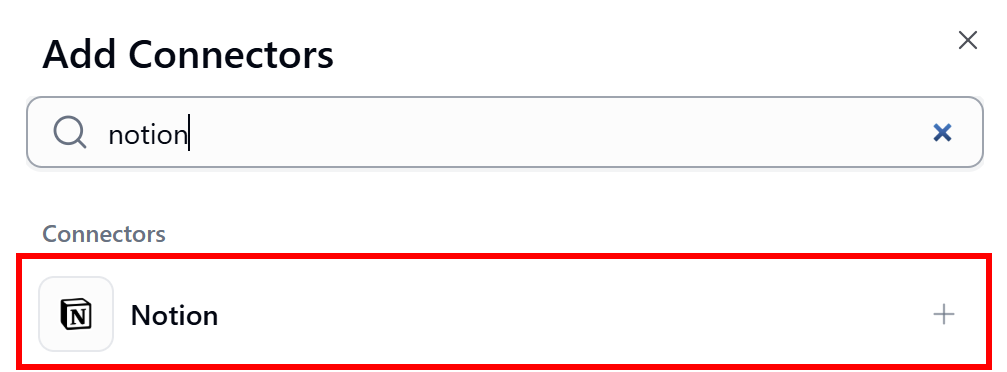
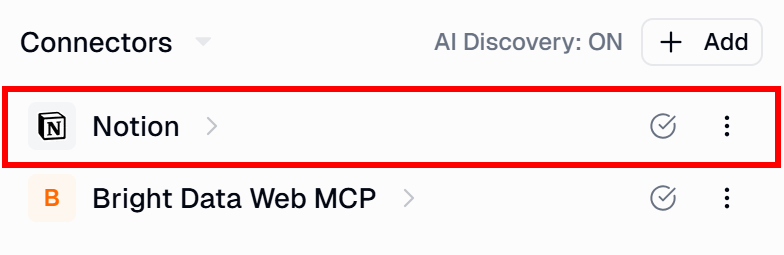
Luego, haz clic en “Add” en la sección “Connectors” del panel derecho. Busca “notion” y selecciona la opción equivalente:
Continúa con la integración seleccionando tu espacio de trabajo de Notion. Revisa los permisos que estás concediendo a Gumloop y luego haz clic en “Select pages to access”.
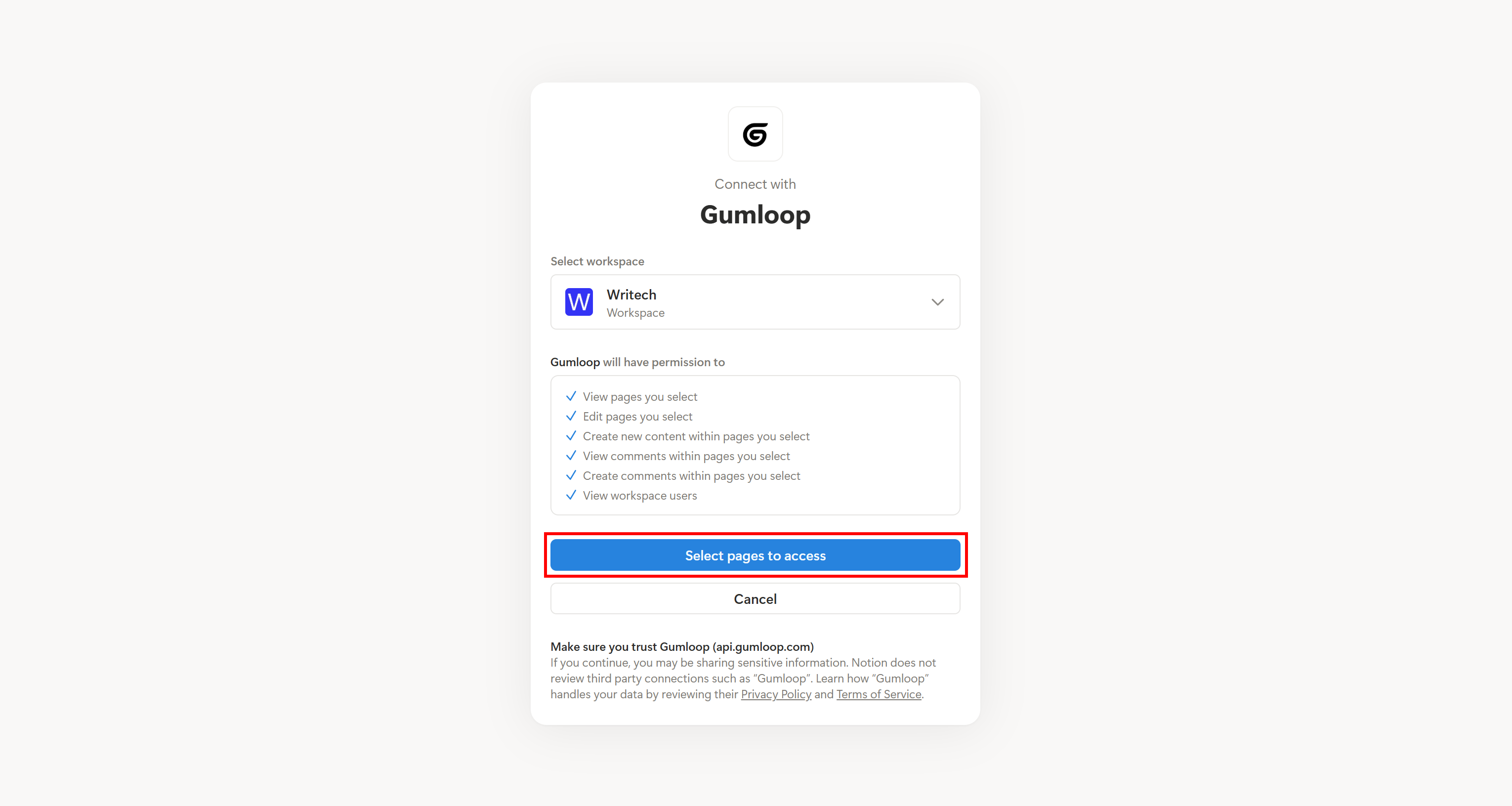
Busca la página “AI Visibility Report” y selecciónala:
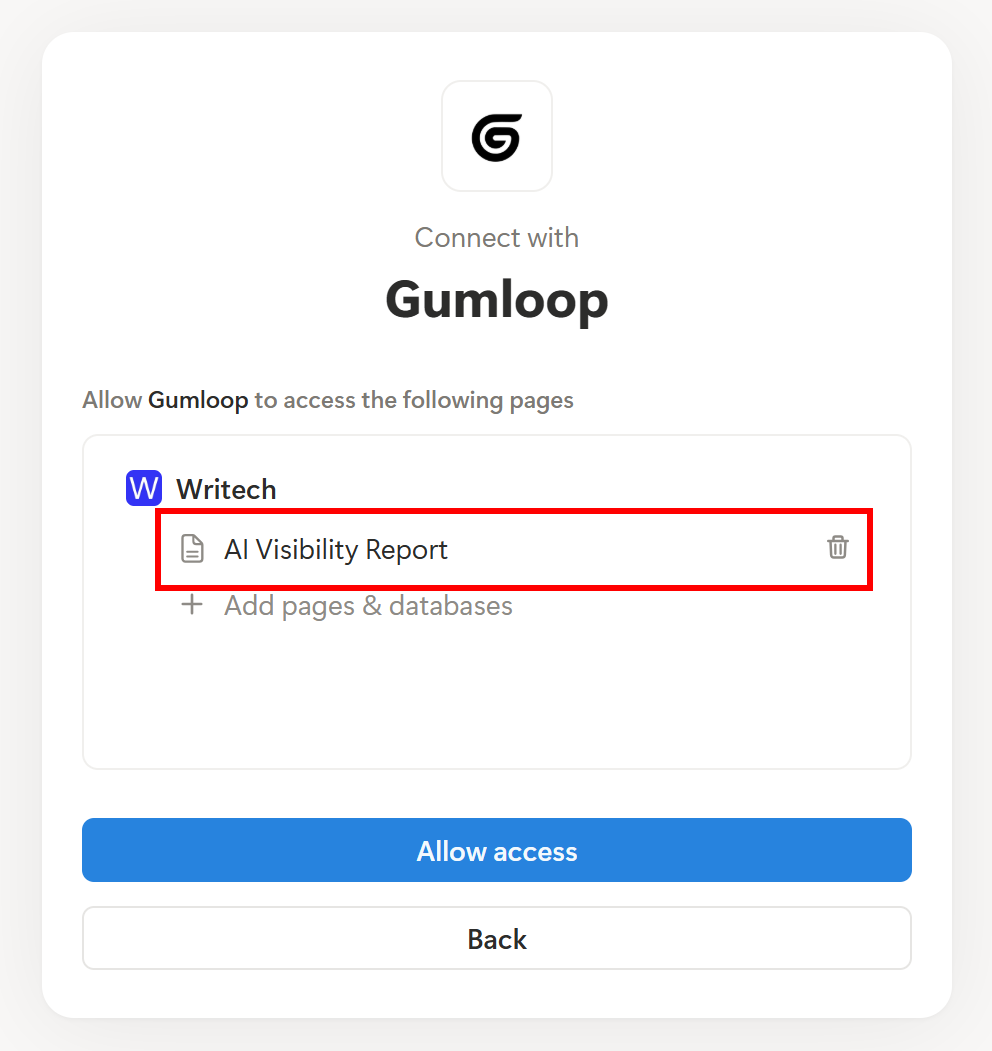
Haz clic en “Allow access” para completar la conexión, que ahora aparecerá en la sección “Connectors”:
Puedes seguir el mismo proceso para añadir otros conectores útiles para tu caso de uso específico. ¡Misión cumplida!
Paso #6: Probar el agente IA
Para verificar que tu agente IA funciona como se espera, lanza un prompt de visibilidad IA como este:
Ask ChatGPT and Perplexity for the best headless CMS solutions. For each response, check whether Contentful is mentioned and classify the sentiment as positive, neutral, or negative.
Produce a Notion-ready report with:
- Timestamp
- One subsection per AI tool: input prompt, raw response, and a brief comment on Contentful's visibility and sentiment
- A short conclusion summarizing the results
Finally, add the produced report to the end of the AI Visibility Report Notion page.
Adapta la consulta (es decir, “best headless CMS solutions”) y la marca que deseas monitorear (es decir, “Contentful”) a tus necesidades.
Luego, desactiva las herramientas integradas “Web Search” y “Web Fetch” en la sección “Abilities” de la derecha:
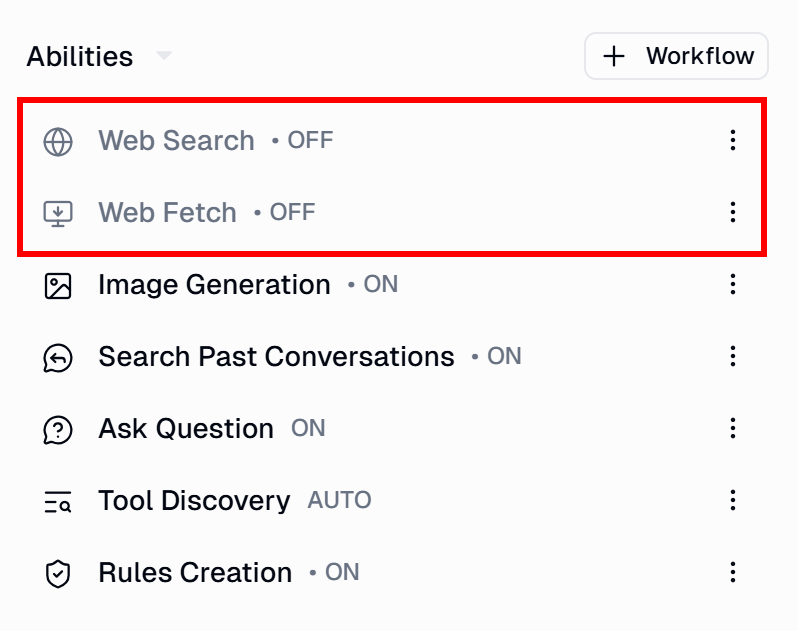
Estas herramientas no son necesarias porque el conector del Bright Data MCP de Bright Data ofrece alternativas más eficaces y listas para entornos empresariales para el acceso web.
Lanza el prompt. Verás una ejecución del agente IA como esta:
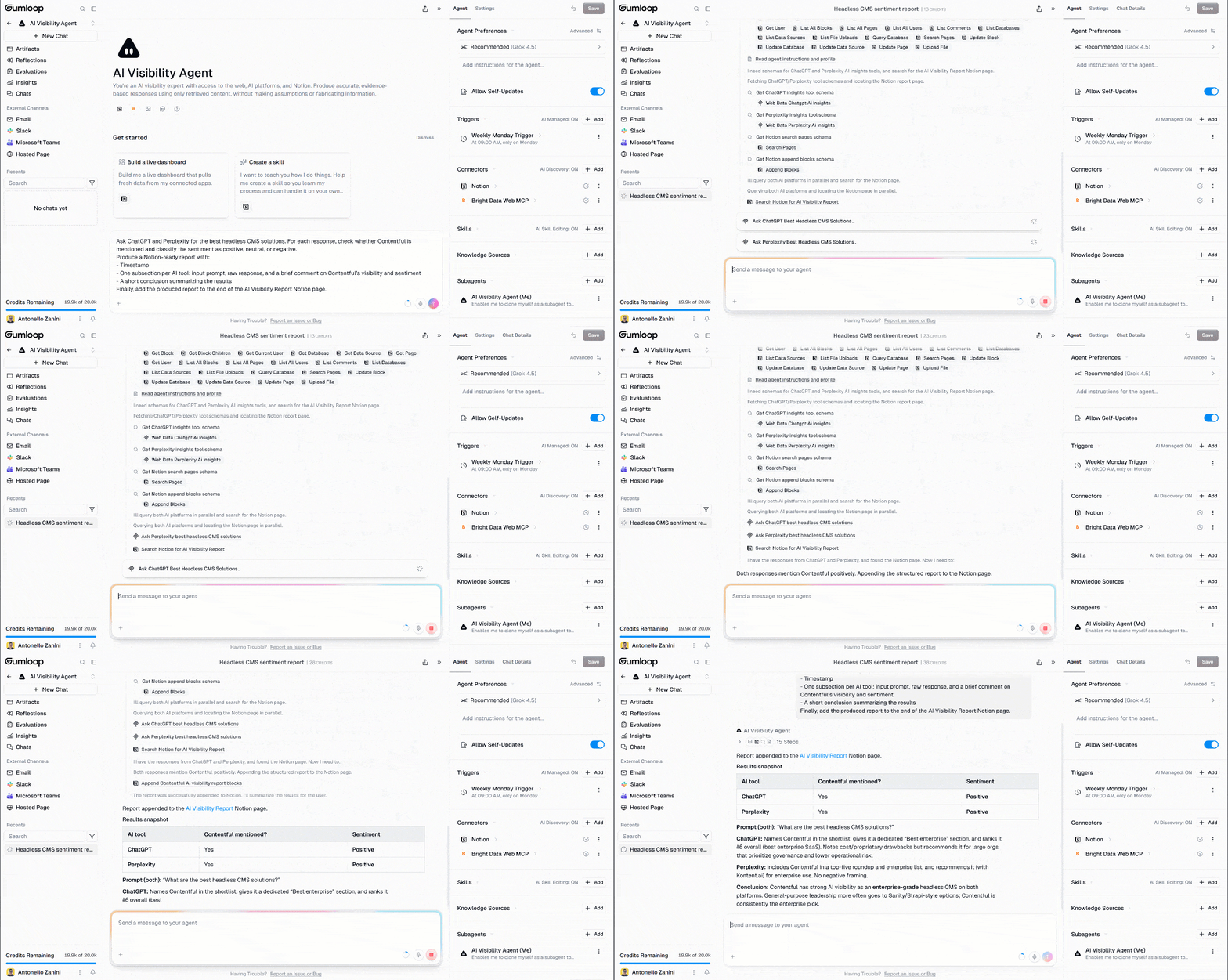
Para completar la tarea, el agente IA de Gumloop:
- Exploró las herramientas del Bright Data MCP de Bright Data.
- Exploró las herramientas de página de Notion disponibles.
- Identificó
web_data_chatgpt_ai_insights,web_data_perplexity_ai_insights, “Get Notion search pages” y “Get Notion append blocks” como las herramientas a invocar, y solicitó sus esquemas de herramientas MCP. - Llamó a las herramientas Bright Data MCP
web_data_chatgpt_ai_insightsyweb_data_perplexity_ai_insightscon el prompt “What are the best headless CMS solutions?”. - Analizó las respuestas y determinó la visibilidad y el sentimiento de Contentful.
- Buscó en Notion la página “AI Visibility Report”.
- Añadió el informe resultante a la página de Notion.
Si abres la página de Notion de destino en tu espacio de trabajo, deberías ver ahora el informe generado:
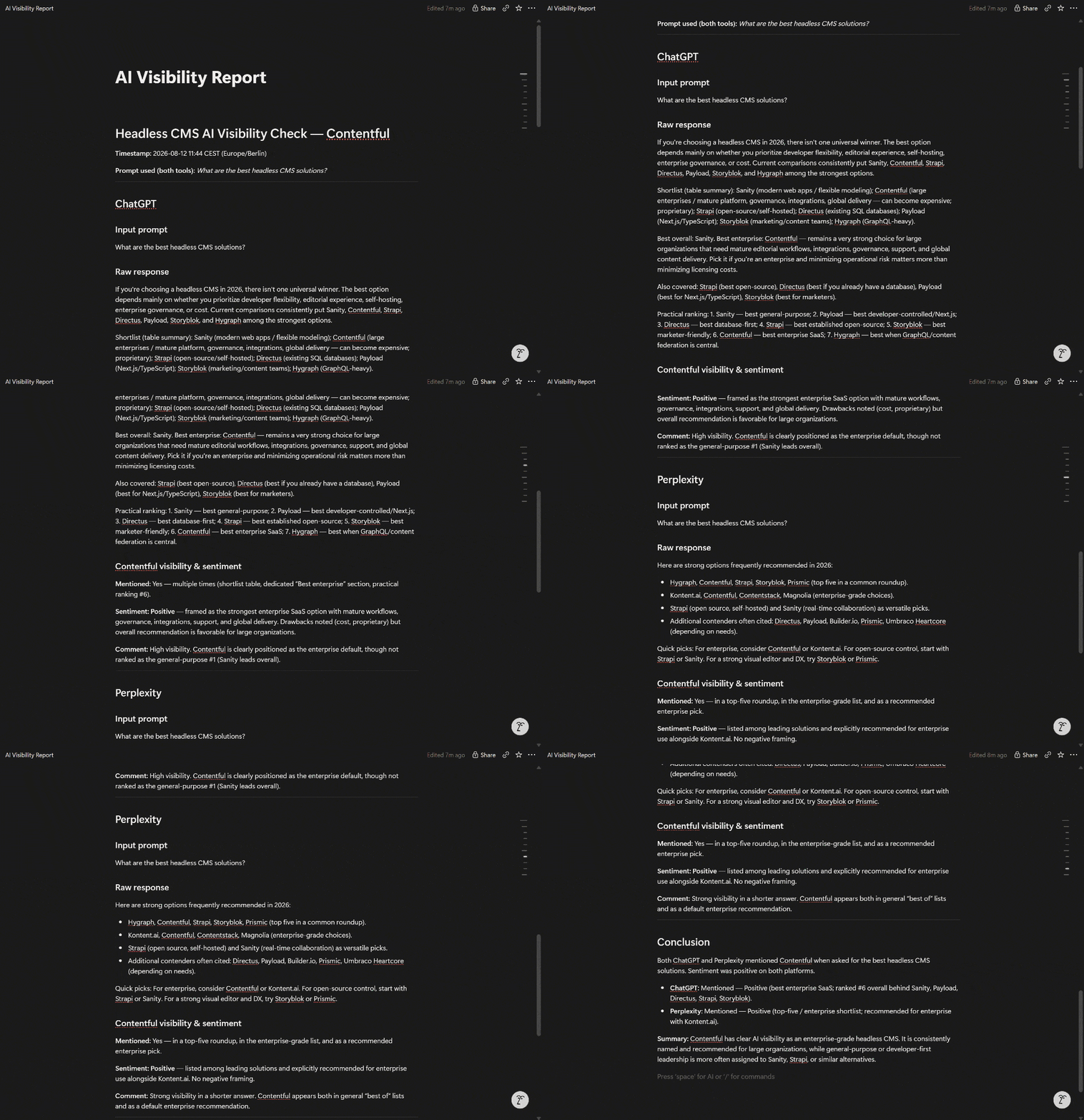
El agente produjo un resultado detallado con las respuestas originales de la plataforma IA, junto con un análisis de si Contentful fue mencionado y cómo fue presentado. Esto fue posible porque el Bright Data MCP equipa a los agentes IA de Gumloop con herramientas para recuperar datos web públicos de plataformas IA.
¡Es hora de automatizar tu flujo de trabajo de monitoreo de visibilidad IA!
Paso #7: Programar la tarea
Ahora mismo, tu agente IA proporciona visibilidad sobre cómo aparece tu marca en las plataformas LLM. Sin embargo, no ofrece monitoreo. Para lograrlo, haz que la tarea de visibilidad IA sea recurrente.
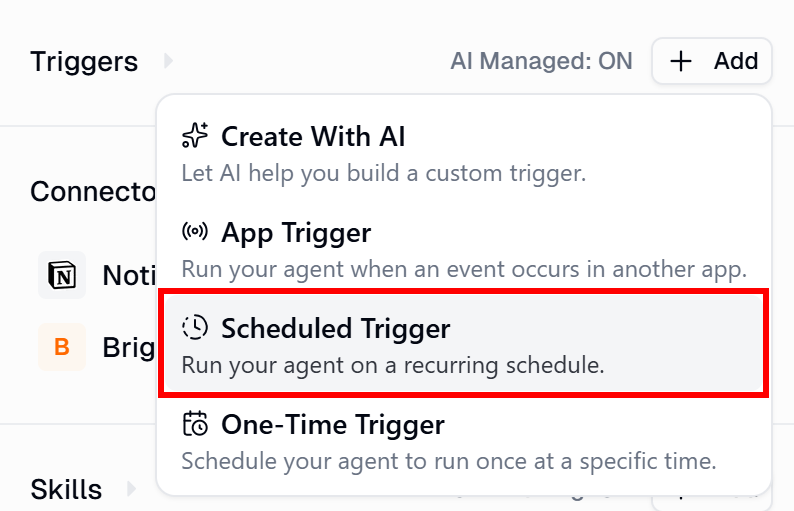
Gumloop admite la programación a través de sus opciones de disparador. Para configurar ese comportamiento, ve a la sección “Triggers” en el panel derecho, haz clic en “Add” y selecciona la opción “Schedule Trigger”:
Describe la programación como “Every Monday at 9 AM”, luego haz clic en “Generate” para que la IA de Gumloop la defina por ti. Dale un nombre al disparador, como “Weekly Monday Trigger”, y pega el prompt que probaste anteriormente:
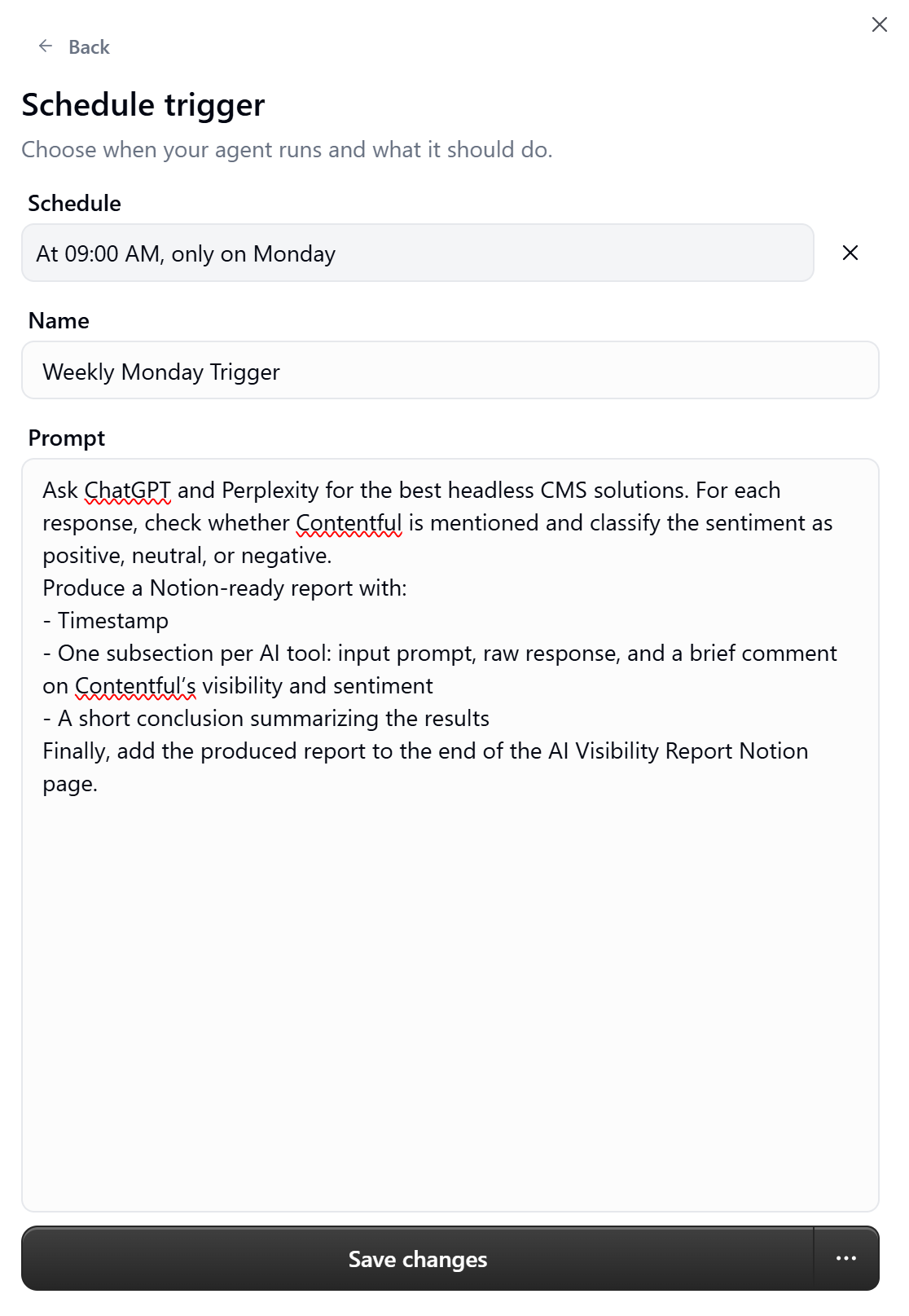
Finaliza la opción de programación haciendo clic en “Save changes”.
A partir de ahora, el agente IA se ejecutará cada semana y añadirá nuevos insights de visibilidad LLM a la página de Notion. Como cada informe incluye una marca de tiempo, puedes rastrear cuándo se ejecutó cada consulta en las plataformas IA.
¡Et voilà! Acabas de construir un flujo de trabajo de agente Gumloop para visibilidad IA, respaldado por acceso a datos web públicos a través del Bright Data MCP de Bright Data.
Conclusión
En esta entrada del blog, comprendiste qué es Gumloop y cómo permite construir agentes IA en un entorno visual. En particular, exploraste cómo conectar Gumloop al Bright Data MCP de Bright Data para un agente de visibilidad IA.
La integración con Bright Data puede reemplazar las opciones integradas de búsqueda y recuperación web de Gumloop con herramientas listas para producción, escalables y altamente fiables. El resultado es un agente IA que puede explorar, recuperar datos e interactuar con contenido web libremente sin ser bloqueado.
Crea una cuenta de Bright Data gratis hoy mismo y ¡descubre nuestros productos web listos para IA!