En este artículo del blog, verás:
- Qué es Kong y qué ofrece como plataforma de gateway de API e IA.
- Cómo Kong puede añadir observabilidad al ya robusto Bright Data Web MCP para empresas.
- Cómo configurar un Kong MCP Gateway para retransmitir solicitudes al servidor remoto Web MCP.
¡Empecemos!
¿Qué Es Kong?
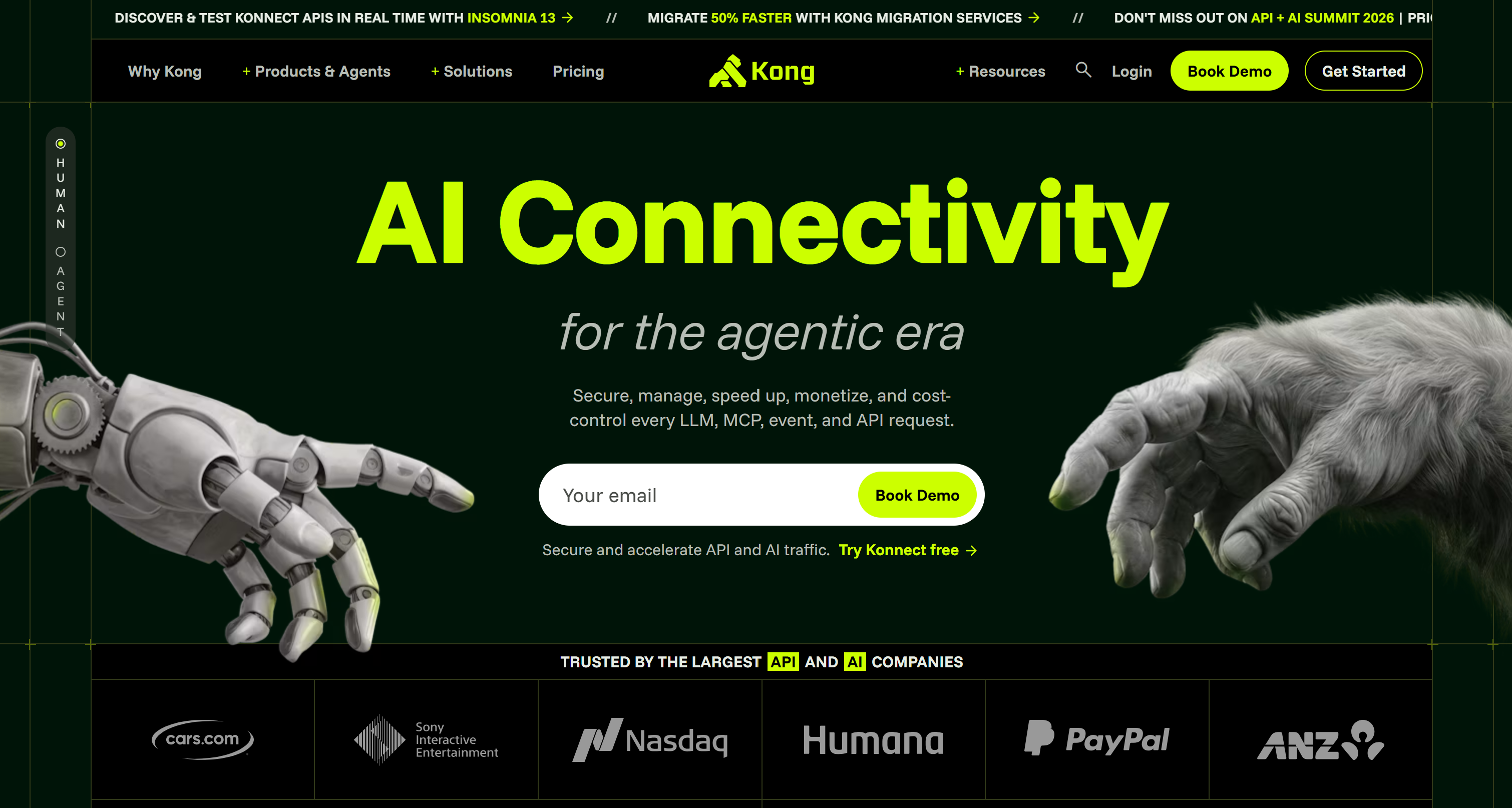
Kong es una plataforma de gateway de API y conectividad de IA. Enruta, protege, gestiona y monitorea el tráfico entre clientes y servicios backend, APIs, LLMs y servidores MCP.
Desde un punto de vista técnico, actúa como un proxy inverso de alto rendimiento, aplicando plugins para autenticación, observabilidad, limitación de velocidad, traducción de protocolos y más. La plataforma está disponible como servicio en la nube gestionado para implementaciones empresariales, o puede alojarse uno mismo usando el proyecto de código abierto.
En detalle, Kong Konnect es el plano de control basado en la nube de Kong. Proporciona una interfaz centralizada para configurar gateways, gestionar servicios, añadir plugins y monitorear el tráfico de API e IA en entornos autoalojados, híbridos y totalmente gestionados.
Kong + Bright Data Web MCP para una Experiencia MCP Empresarial
Los LLMs son potentes, pero su conocimiento se limita a los conjuntos de datos estáticos con los que fueron entrenados. Para superar esta limitación, necesitan acceso a la web en vivo.
El Bright Data Web MCP resuelve ese problema exponiendo más de 70 herramientas MCP para búsqueda web, scraping, automatización de navegador y extracción de datos estructurados de nivel empresarial. Estas herramientas permiten a los agentes de IA acceder incluso a sitios web protegidos por sistemas antibots avanzados.
En modo Rapid (5K solicitudes gratuitas al mes), el Web MCP ya proporciona:
| Herramienta(s) | Propósito |
|---|---|
search_engine (search_engine_batch) |
Recuperar resultados de búsqueda estructurados de Google, Bing, Yandex y más. |
scrape_as_markdown (scrape_batch) |
Extraer Markdown limpio de páginas web evitando protecciones antibots. |
discover |
Realizar descubrimiento de sitios web impulsado por IA según intención y relevancia. |
Al habilitar el modo Pro, el servidor desbloquea más de 70 herramientas adicionales para extraer datos estructurados de plataformas como LinkedIn, Amazon, Crunchbase y muchas otras. Además, proporciona herramientas de automatización de navegador impulsadas por la Browser API de Bright Data.
Lo que hace que el Web MCP sea adecuado para cargas de trabajo empresariales es la infraestructura detrás de él. Impulsado por la red global de Bright Data de más de 400 millones de IPs residenciales, admite concurrencia ilimitada, mantiene un 99.99% de tiempo de actividad y logra una tasa de éxito de solicitudes del 99.95%.
Sin embargo, las organizaciones también necesitan visibilidad sobre cómo los agentes de IA usan las herramientas MCP. Sin observabilidad dedicada, solucionar problemas de rendimiento, aplicar gobernanza y optimizar costos se vuelve cada vez más difícil para escenarios MCP empresariales.
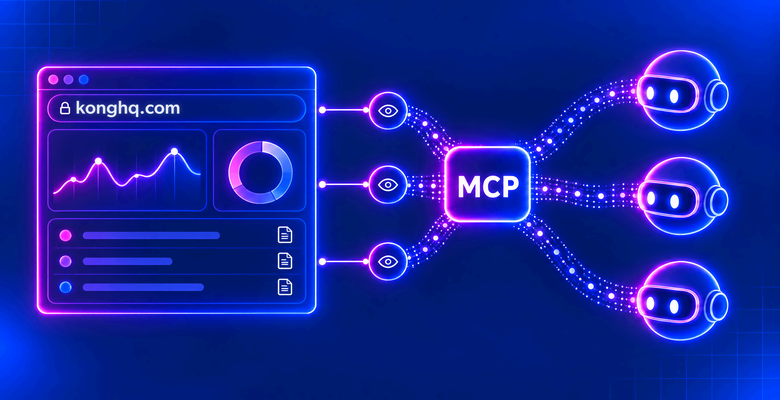
Aquí es donde entra Kong. Al colocar un Kong MCP Gateway delante del servidor remoto Web MCP y habilitar el plugin AI MCP Proxy, Kong actúa como un proxy inverso consciente de MCP. Retransmite de forma transparente todas las solicitudes MCP al servidor remoto mientras recopila métricas detalladas de observabilidad, permitiendo monitoreo centralizado, análisis y gobernanza de nivel empresarial.
Cómo Añadir Observabilidad Lista para Empresas al Web MCP de Bright Data con Kong Konnect
En esta guía paso a paso, se te guiará a través de la configuración de un Kong MCP Gateway. Esto transmitirá solicitudes al servidor Web MCP de Bright Data mientras añade observabilidad y visibilidad listas para empresas.
Prerrequisitos
Para seguir esta sección, asegúrate de tener:
- Una cuenta de Kong (la prueba gratuita es suficiente).
- Una cuenta de Bright Data con una clave API configurada. Sigue la guía oficial para generar tu clave API de Bright Data.
Nota: Si quieres autoalojar tu Kong Gateway (como se demuestra en este artículo), también necesitarás Docker instalado localmente.
También será útil conocer las herramientas expuestas por el Web MCP de Bright Data, así como una comprensión básica de cómo funciona MCP.
Paso #1: Crea Tu Kong Gateway
Si aún no tienes una, regístrate para una cuenta de Kong y crea una organización. De lo contrario, simplemente inicia sesión. Serás llevado al panel de Kong Konnect:
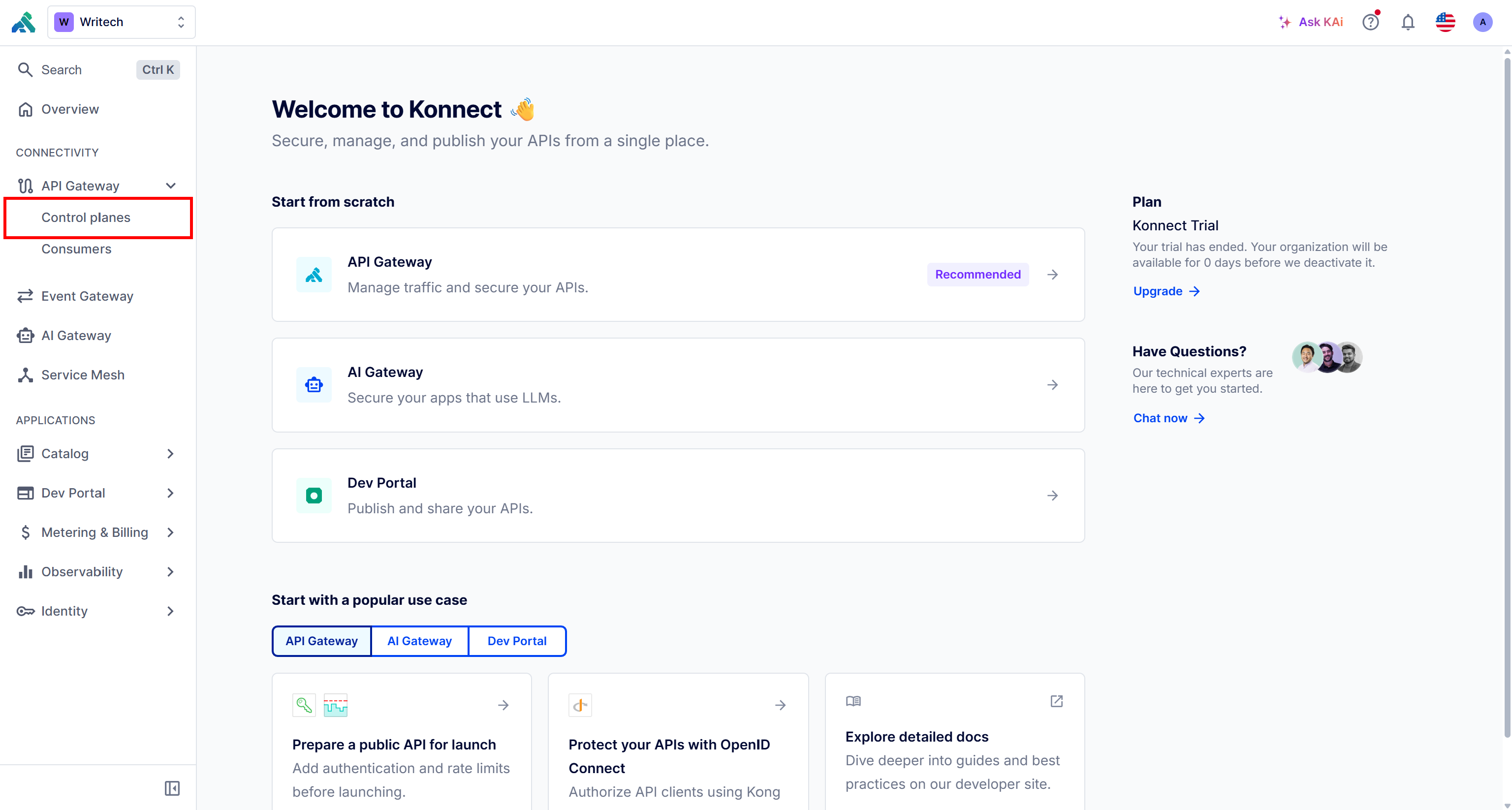
Desde el menú de la izquierda, selecciona “API Gateway”, luego elige la opción “Control planes”. En la página “API Gateway”, haz clic en “New > New API Gateway” para crear un nuevo gateway:
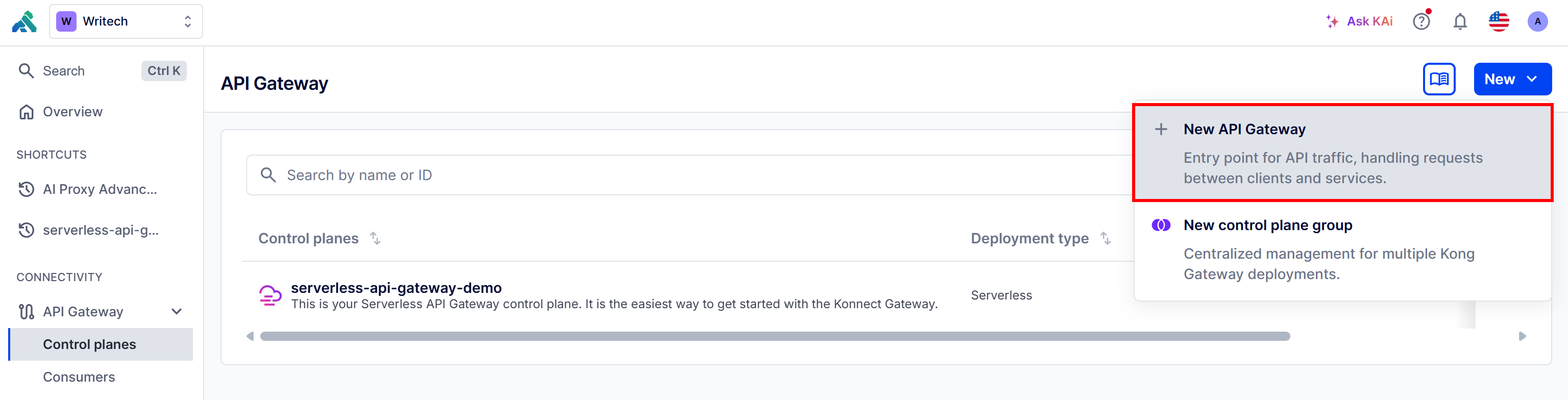
Un Kong Gateway es un proxy inverso ligero y de alto rendimiento. En este tutorial, se situará entre tus clientes MCP y el servidor Web MCP de Bright Data, enrutando solicitudes mientras añade observabilidad y monitoreo.
A continuación, elige una opción de implementación. Si tu plan incluye Dedicated Cloud Gateways, esa es la opción recomendada, especialmente para entornos de producción y empresariales. De lo contrario, selecciona “Self-Managed” y elige “Docker” como método de ejecución:
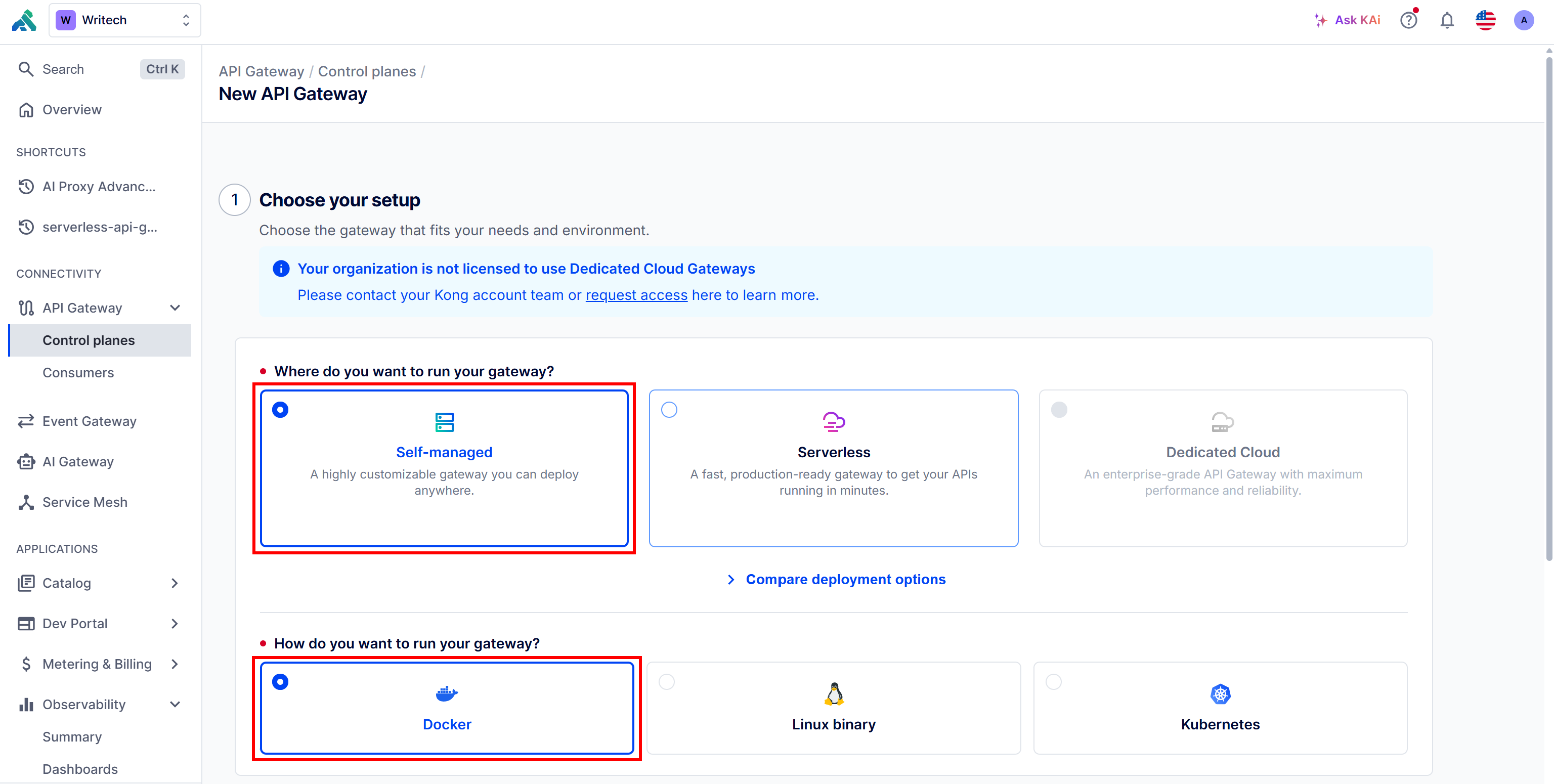
Con esta configuración, el flujo de solicitudes funcionará de la siguiente manera:
- Tus clientes MCP se configurarán para conectarse a tu instancia de Kong Gateway que se ejecuta localmente en un contenedor Docker.
- Las solicitudes de herramientas MCP se enviarán a tu Kong Gateway local en lugar de directamente al servidor Web MCP de Bright Data.
- Kong Gateway reenviará estas solicitudes al servidor MCP remoto.
- Al hacerlo, Kong recopilará métricas de observabilidad y monitoreará el tráfico, enviando estos datos a Kong Konnect.
Nota: La opción “Serverless” no es adecuada porque no admite la instalación de plugins personalizados, que son necesarios para habilitar la funcionalidad de gateway MCP en Kong.
Finalmente, dale un nombre a tu gateway (por ejemplo, “Bright Data AI Gateway”) y presiona “Create”:
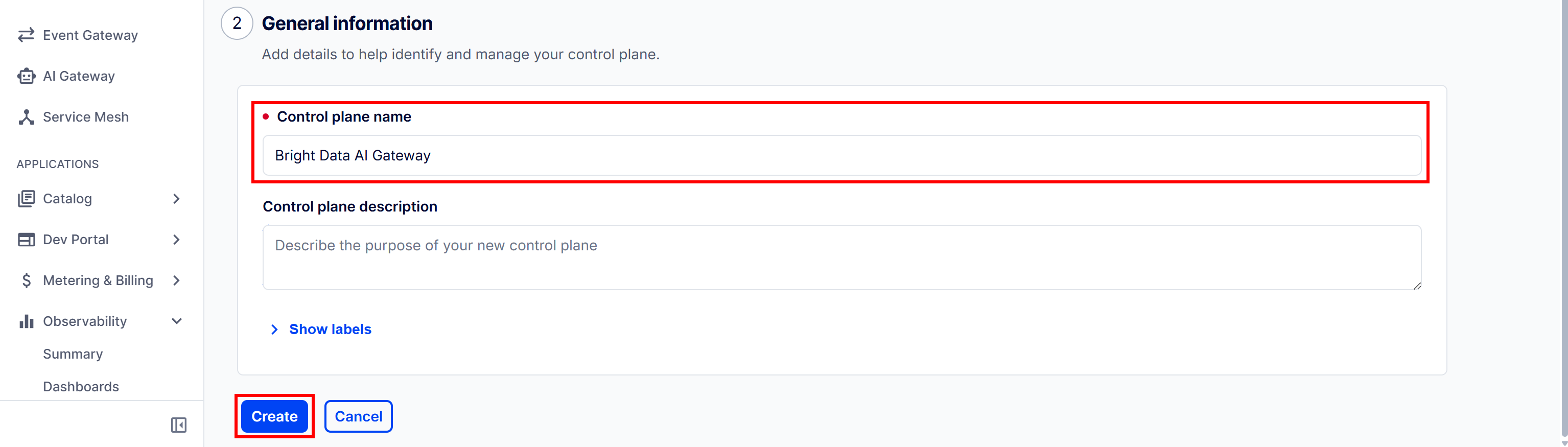
¡Bien hecho! Acabas de crear un Kong Gateway. Es hora de configurar cómo se ejecutará la instancia de Kong Gateway.
Paso #2: Autoaloja Tu Kong Gateway
Nota: Omite este paso si elegiste la opción “Dedicated Cloud”.
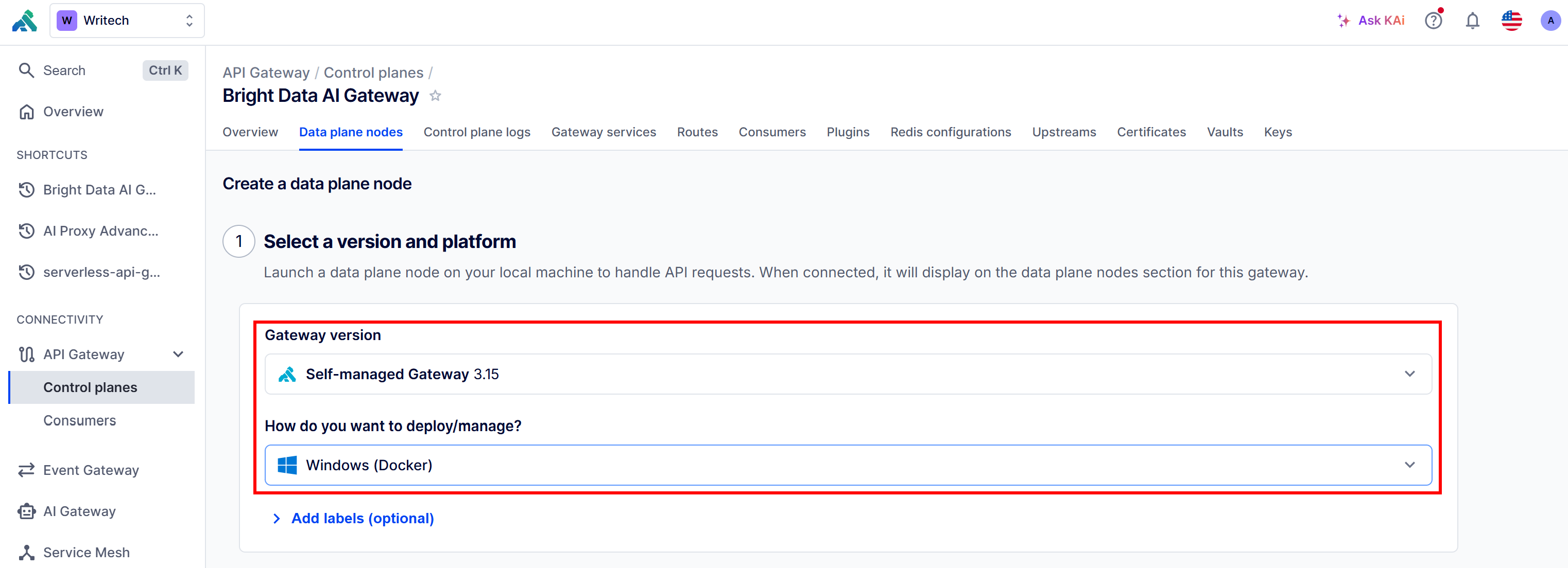
Abre la página dedicada del Kong Gateway recién creado. En la pestaña “Data plane nodes“, selecciona la versión de Kong Gateway (se recomienda la última versión) y elige el sistema operativo donde deseas implementar la imagen Docker local.
Haz clic en “Generate certificate and script” para acceder al comando Docker necesario para ejecutar el gateway localmente:
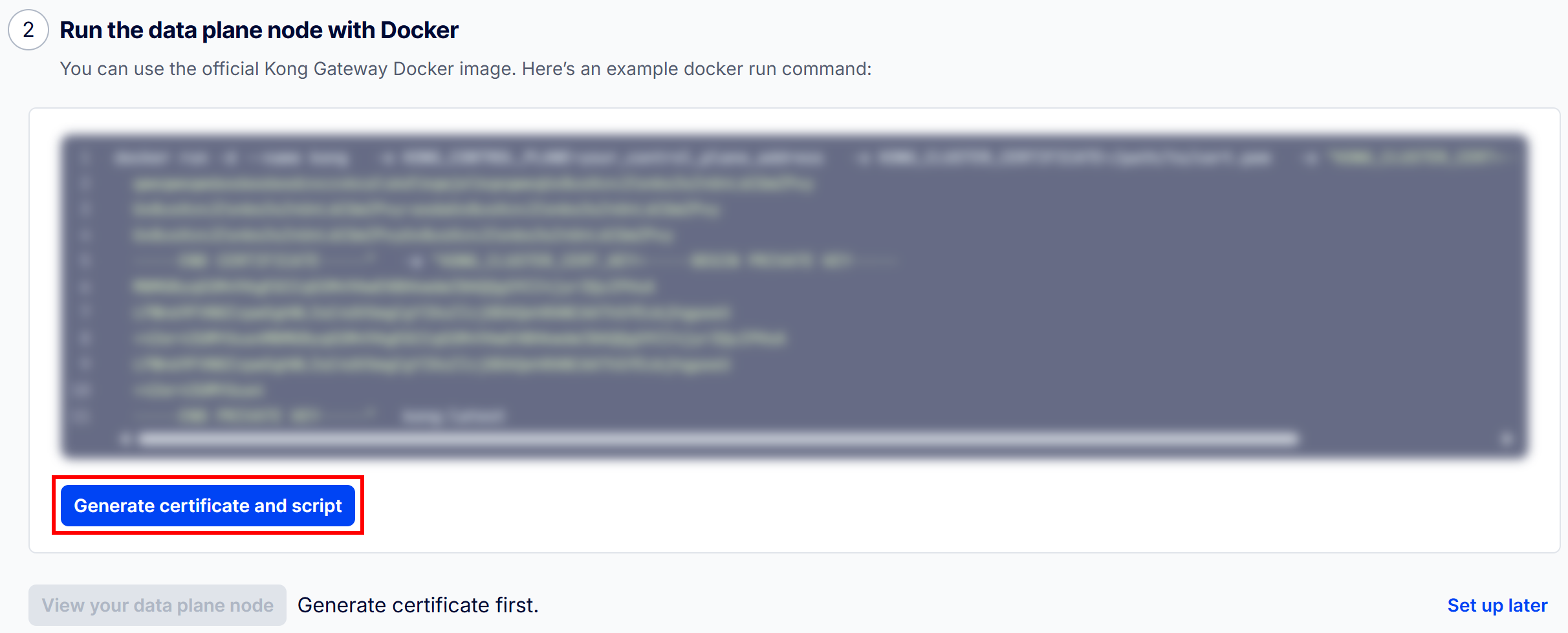
Asegúrate de que Docker se esté ejecutando en tu máquina, luego ejecuta el comando generado en tu terminal. Deberías ver una salida similar a esta:

La instancia local de Kong Gateway comenzará a ejecutarse.
A continuación, regresa a la página del gateway en Kong Konnect y presiona “View your data plane node”:
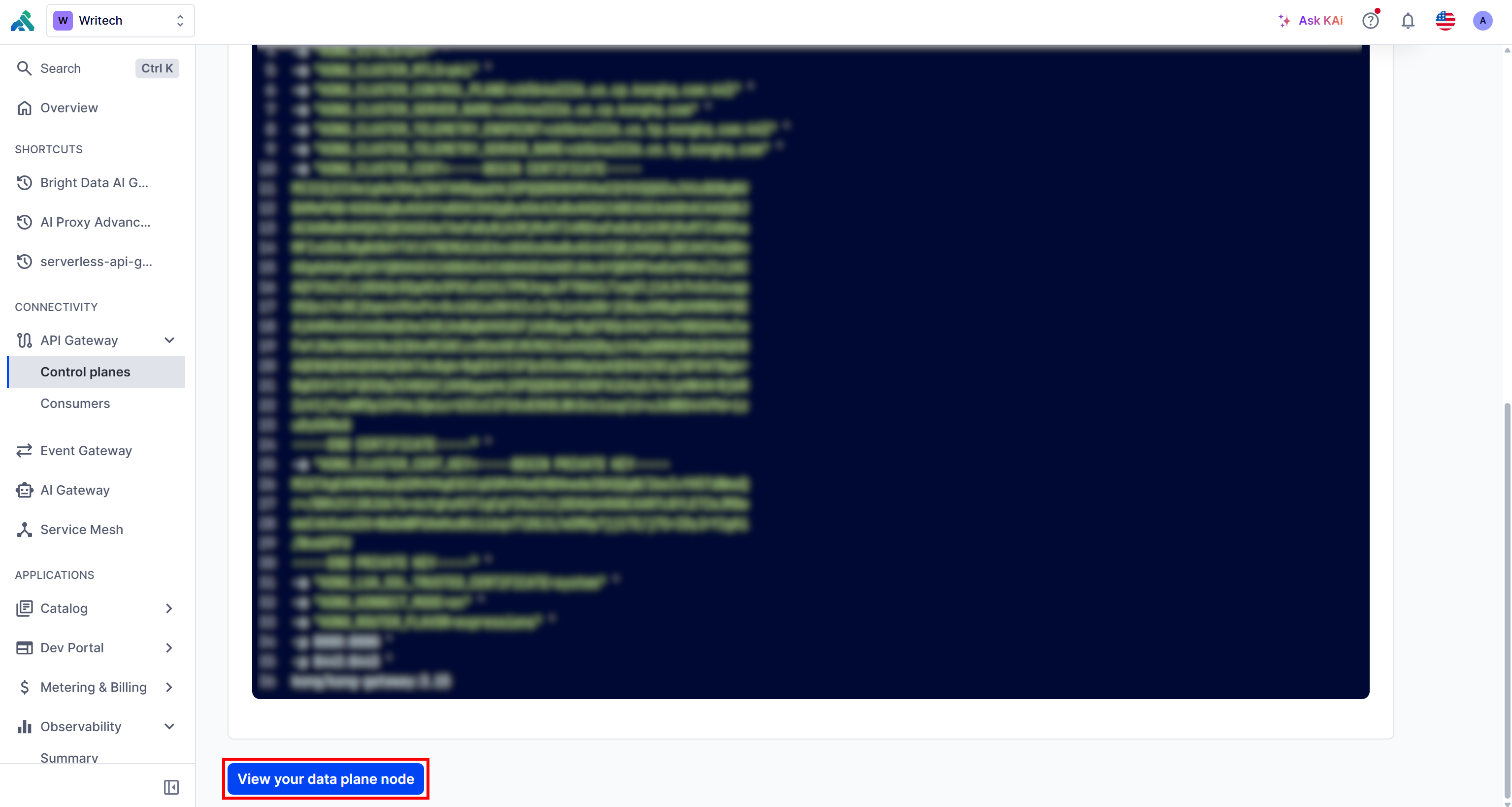
La instancia local comenzará a enviar datos al panel de Kong Konnect en la nube para verificar que la conexión funciona. ¡Genial!
Paso #3: Configura una Ruta de Kong Gateway
Navega a la pestaña “Overview” de tu página “Bright Data AI Gateway”.
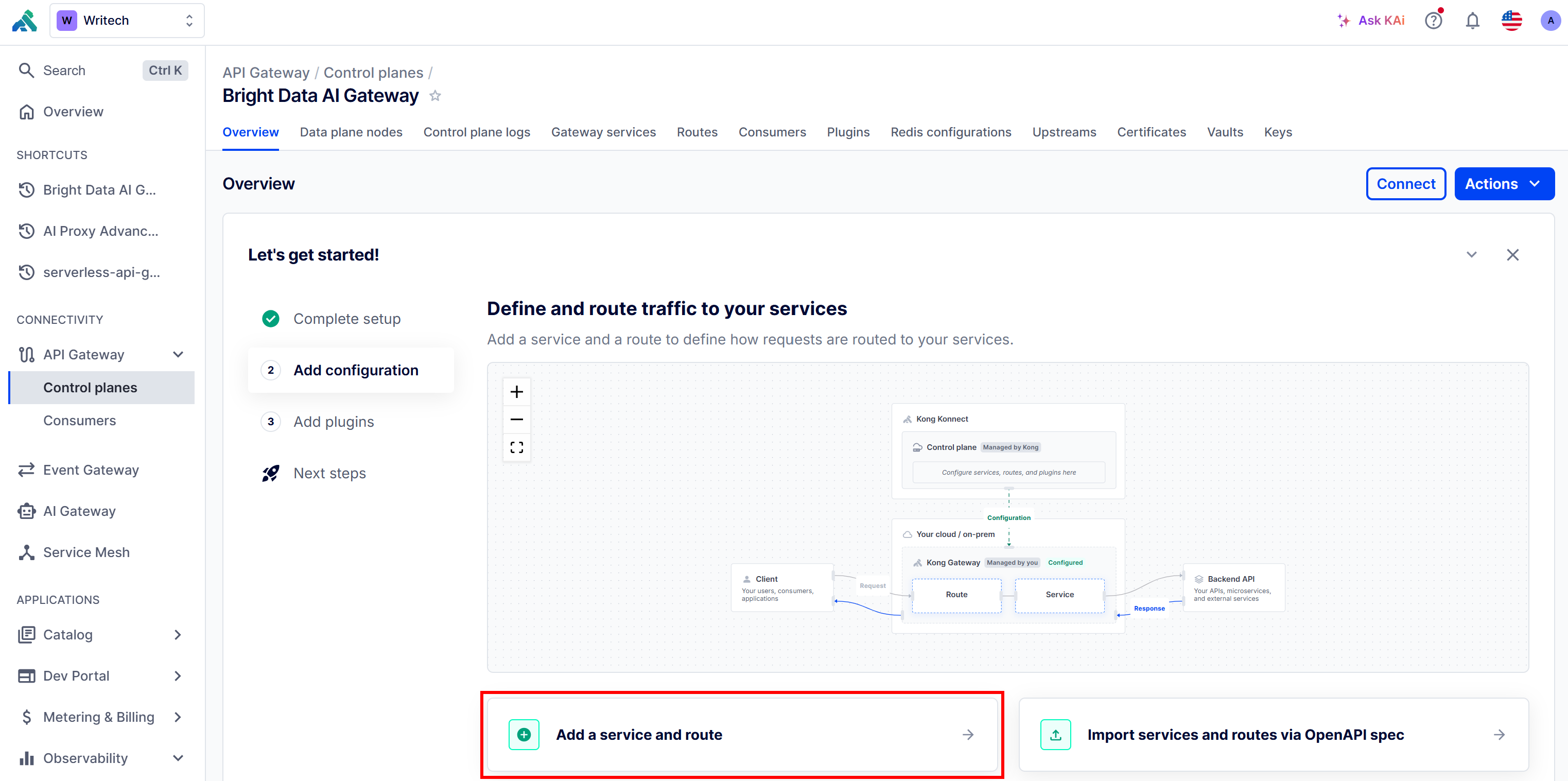
Comienza haciendo clic en “Add a service and route” y completa el formulario “Configure new API” de la siguiente manera:
- Service name:
web-mcp - Service URL:
https://mcp.brightdata.com/mcp(la URL del servidor remoto Web MCP de Bright Data) - Route name:
web-mcp-route - Route path:
/web-mcp
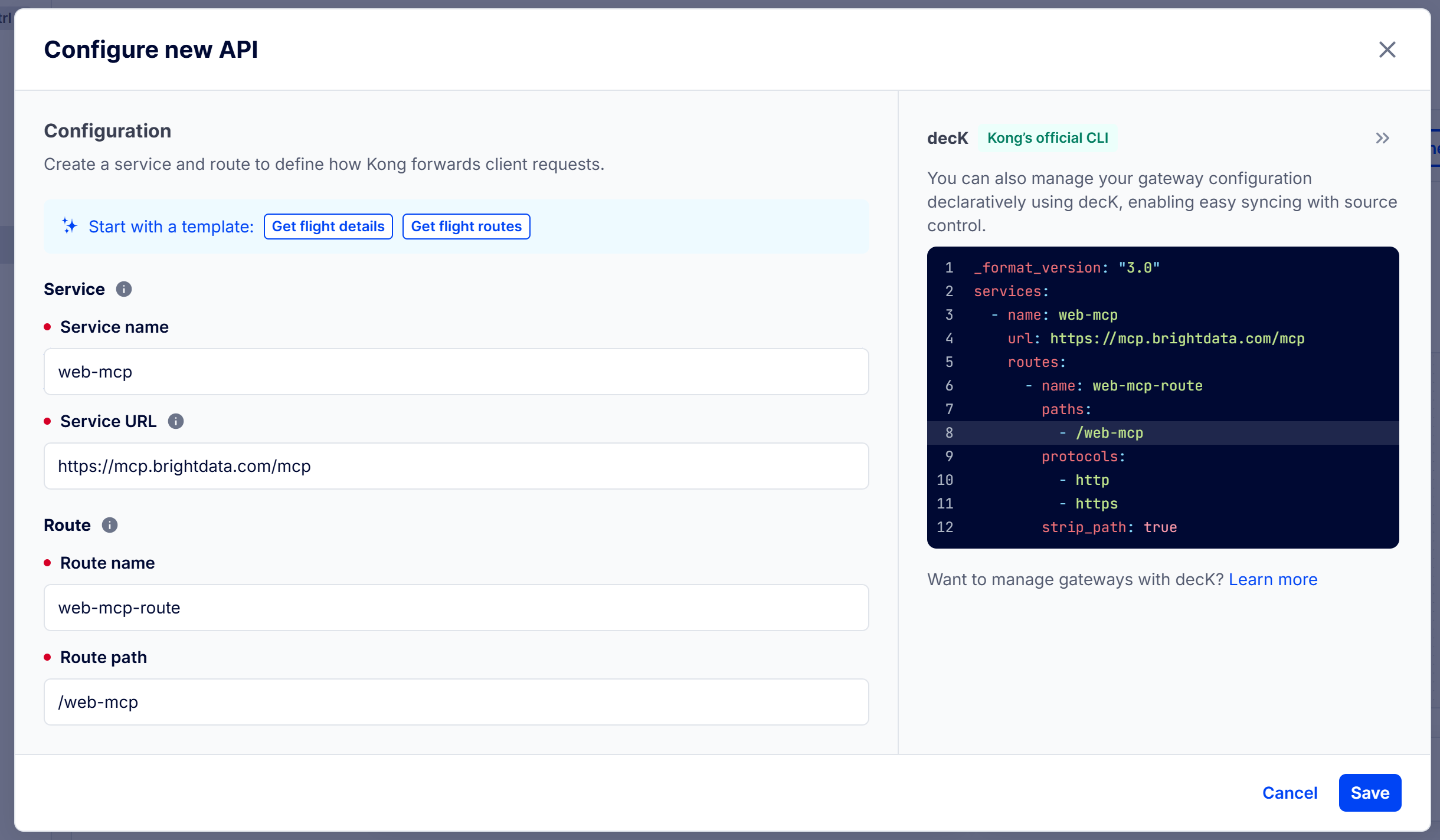
Haz clic en “Save” para crear un Kong Gateway Service llamado web-mcp. Ten en cuenta que los Gateway Services representan tus servicios upstream. Junto con las Routes, conectan las solicitudes de clientes recibidas por un Kong Gateway a los componentes backend responsables de procesar y devolver respuestas.
¡Increíble! A continuación, el Gateway Service se configurará para exponer un punto de retransmisión para el servidor Web MCP de Bright Data en la ruta /web-mcp a través de la ruta llamada web-mcp-route.
Nota: Por defecto, Kong retransmitirá solicitudes (de todos los métodos HTTP) a /web-mcp y reenviará parámetros de consulta, encabezados y otros detalles de la solicitud al servicio upstream (el servidor remoto Web MCP de Bright Data).
Paso #4: Configura el Plugin AI MCP Proxy
En este punto, tienes un punto de retransmisión para la ruta API https://mcp.brightdata.com/mcp. Sin embargo, el estándar MCP implica más aspectos que un punto final de API de servidor regular.
Para asegurarte de que tu gateway pueda retransmitir correctamente las características específicas de MCP, necesitas configurar el plugin AI MCP Proxy de Kong. Este plugin actúa como un puente de protocolo, traduciendo entre MCP y HTTP para que los clientes compatibles con MCP puedan llamar a APIs existentes o interactuar con servidores MCP upstream a través de Kong.
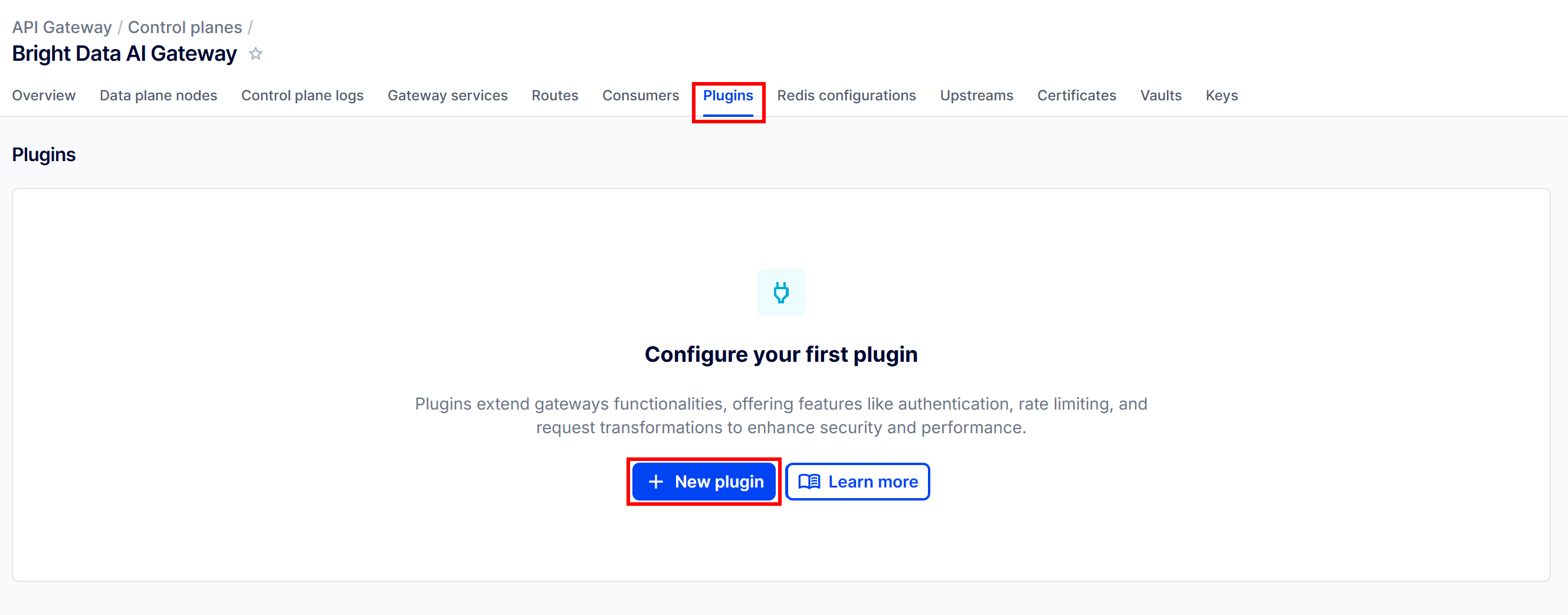
Para configurarlo, comienza moviéndote a la pestaña “Plugins” y haciendo clic en el botón “New Plugin”:
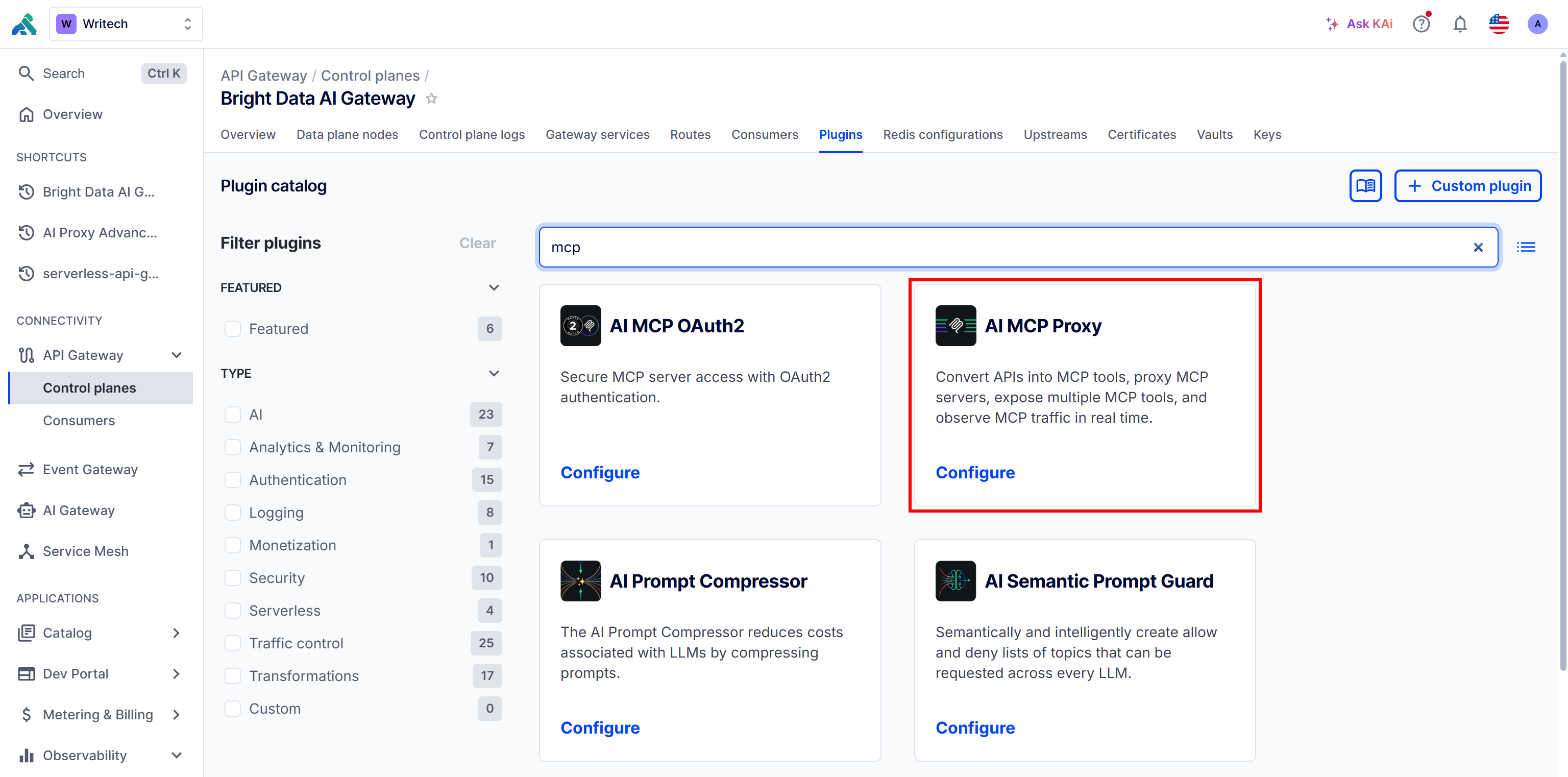
Busca “mcp” y selecciona la opción “AI MCP Proxy”:
Configura el alcance del plugin para que se aplique al Gateway Service web-mcp y a la ruta web-mcp-route. Luego, asegúrate de que opere en modo passthrough-listener. Mantén todas las demás opciones en sus valores predeterminados, o configúralas según tus necesidades específicas:
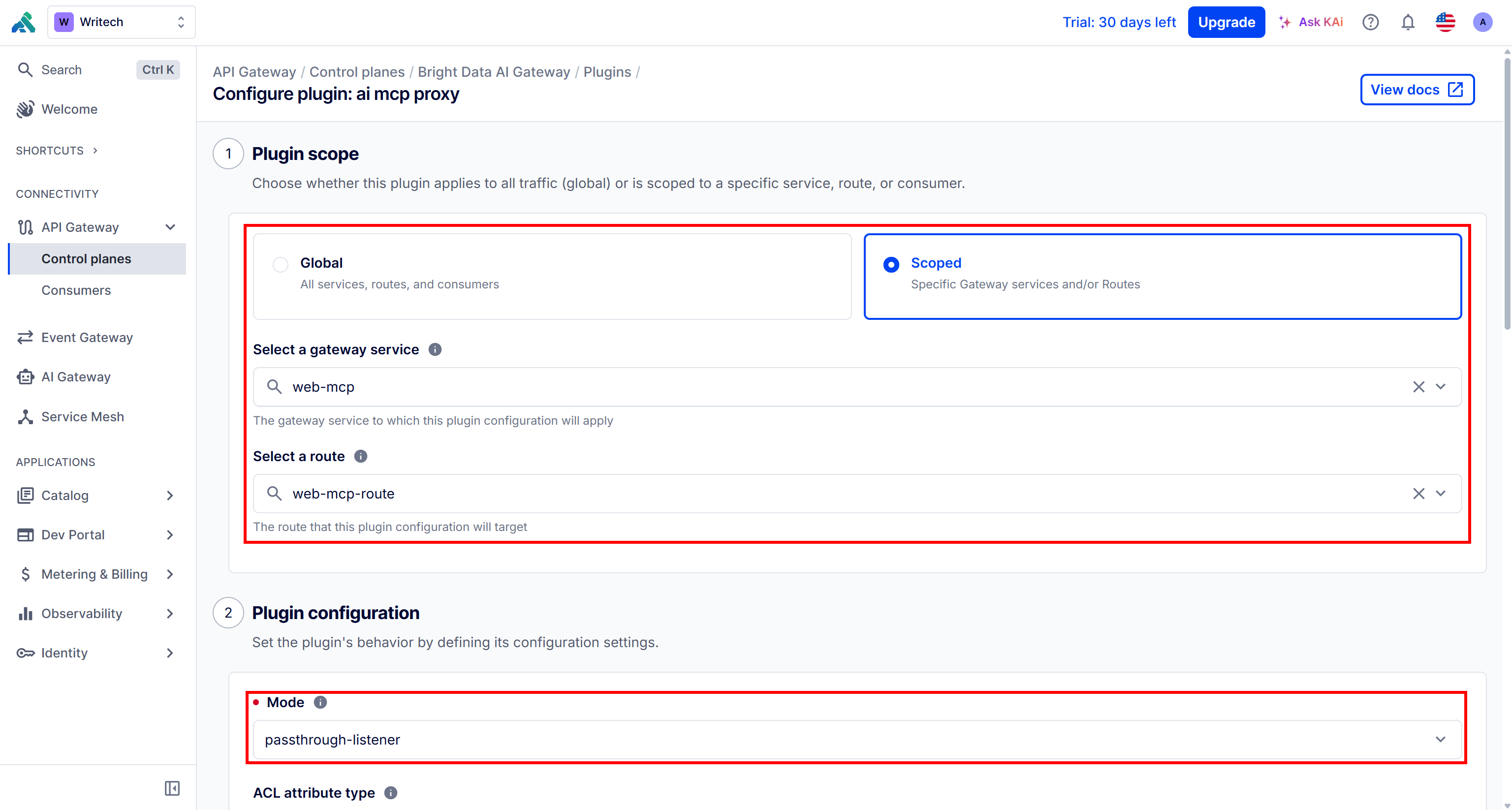
Nota: En modo passthrough-listener, el plugin escucha las solicitudes MCP entrantes y las retransmite a la URL upstream configurada en el Gateway Service. También genera métricas de observabilidad específicas de MCP para el tráfico, haciéndolo adecuado para servidores MCP de terceros alojados externamente.
Presiona “Save”, y tu Kong Gateway podrá ahora retransmitir con éxito solicitudes al servidor remoto Web MCP de Bright Data. ¡Genial!
Paso #5: Familiarízate con las Características del Web MCP Remoto de Bright Data
El Kong MCP Gateway retransmitirá solicitudes a un servidor Web MCP remoto. Por eso, es importante entender los parámetros y opciones de configuración admitidos por el Web MCP de Bright Data.
Echa un vistazo al formato de URL de conexión remota del Web MCP para el modo Pro:
https://mcp.brightdata.com/mcp?token=<YOUR_BRIGHT_DATA_API_KEY>&pro=1Los dos parámetros de consulta son:
token: Para autenticar solicitudes y vincularlas a tu cuenta de Bright Data. Reemplaza<YOUR_BRIGHT_DATA_API_KEY>con tu clave API real de Bright Data.pro=1: Para acceder al catálogo completo de más de 70 herramientas. Sin él, solo puedes acceder a las herramientas gratuitas en modo Rapid (hasta 5,000 solicitudes por mes).
Ahora, supón que quieres más control. Por ejemplo, quieres acceso solo a herramientas específicas o grupos de herramientas. En ese caso, puedes generar una URL de conexión MCP personalizada directamente desde el panel de Bright Data.
Inicia sesión en tu cuenta de Bright Data y ve a la página “AI Gateways > MCP”. Sigue el asistente de configuración para configurar tu servidor MCP y generar una URL de conexión personalizada de Web MCP:
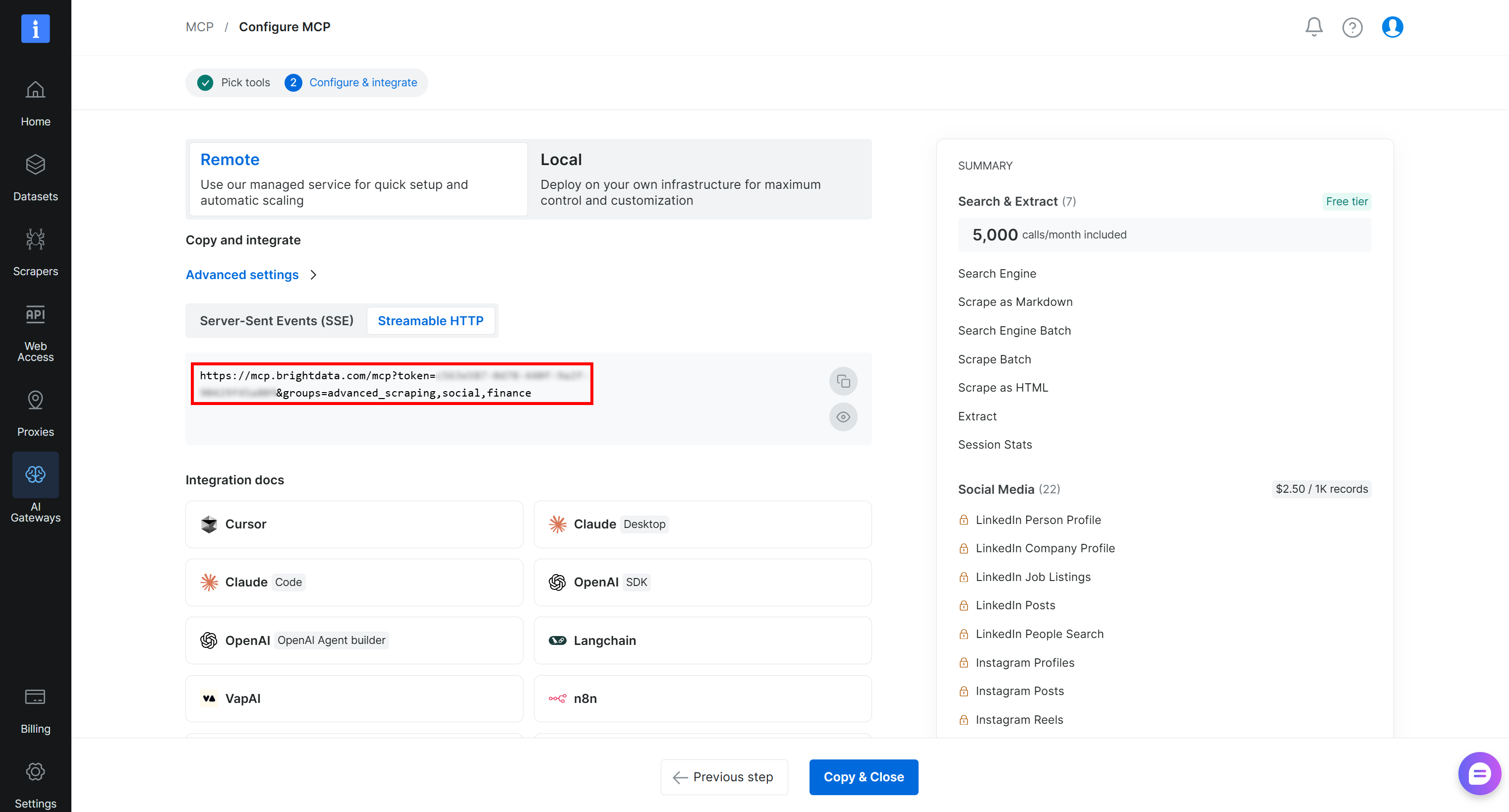
Echa un vistazo a los parámetros de consulta especiales incluidos en la URL de conexión “Streamable HTTP”.
¡Perfecto! Ahora estás familiarizado con los parámetros admitidos por el Web MCP de Bright Data.
Paso #6: Verifica Que Tu Web MCP Gateway Funciona
Para comprobar que tu Kong Gateway local está retransmitiendo correctamente las solicitudes al servidor remoto Web MCP de Bright Data, usaremos la herramienta oficial MCP Inspector.
Si tienes Node.js instalado localmente, lánzalo con:
npx @modelcontextprotocol/inspectorDe lo contrario, ejecútalo con Docker:
docker run --rm \
  -p 127.0.0.1:6274:6274 \
  -p 127.0.0.1:6277:6277 \
  -e HOST=0.0.0.0 \
  -e MCP_AUTO_OPEN_ENABLED=false \
  ghcr.io/modelcontextprotocol/inspector:latest
El MCP Inspector ahora estará disponible en http://localhost:6277. Abre esa página en tu navegador y configura la conexión MCP de la siguiente manera:
- Transport Type:
Streamable HTTP - URL:
http://localhost:8000/web-mcp?token=<YOUR_BRIGHT_DATA_API_TOKEN>&pro=1Reemplaza <YOUR_BRIGHT_DATA_API_TOKEN> con tu clave API real de Bright Data. Observa también el parámetro de consulta &pro=1, que habilita al servidor Web MCP de Bright Data para operar en modo Pro. Considera configurar otros parámetros de consulta (por ejemplo, para habilitar grupos de herramientas específicos) según cómo quieras configurar la conexión Web MCP.
Nota: Kong Gateway retransmitirá automáticamente los parámetros de consulta al servidor remoto Web MCP.
Haz clic en “Connect”. Si todo está configurado correctamente, deberías notar una conexión exitosa al servidor brightdata-mcp. A continuación, dirígete a la pestaña “Tools” y carga la lista de herramientas disponibles:
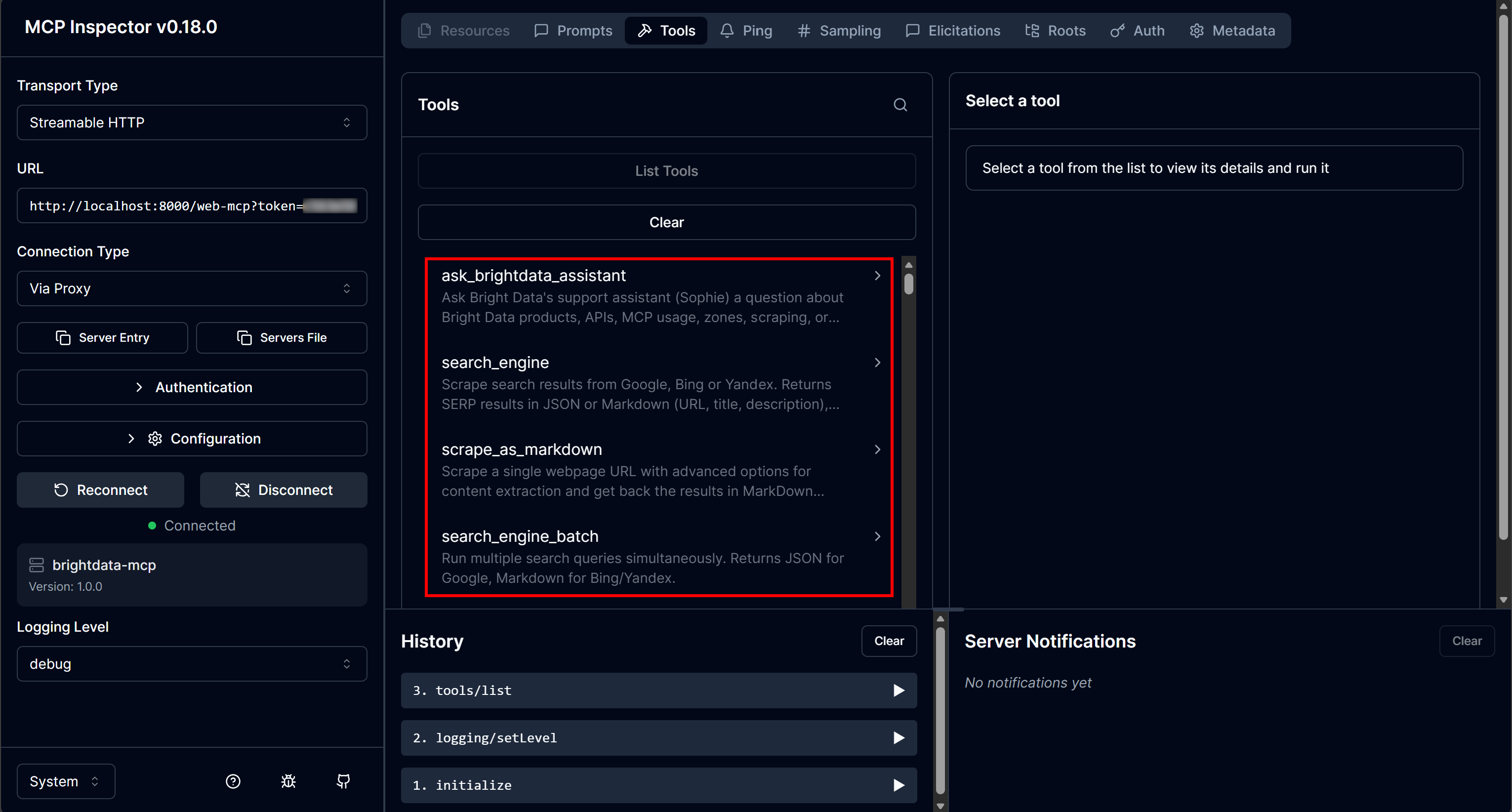
Deberías ver las más de 70 herramientas expuestas por el servidor Web MCP de Bright Data en modo Pro.
Eso confirma que tu Kong Gateway local está retransmitiendo con éxito las solicitudes MCP al servidor remoto Web MCP. ¡Misión cumplida!
Paso #7: Prueba la Conexión MCP en una Solución de IA
Verifica que tu Kong MCP Gateway funciona desde una aplicación de IA que actúa como cliente MCP.
Nota: En esta sección, nos referiremos a Claude Code. Aun así, el mismo enfoque se aplica a cualquier aplicación de IA compatible con MCP.
Primero, asegúrate de que Claude Code esté instalado localmente. Luego, registra el Kong Gateway como un servidor MCP llamado kong-bright-data-web-mcp ejecutando:
claude mcp add --scope user --transport http kong-bright-data-web-mcp 'http://localhost:8000/web-mcp?token=<YOUR_BRIGHT_DATA_API_TOKEN>&pro=1'Corrige los parámetros de consulta en la URL MCP según corresponda.
Para comprobar que Claude Code puede acceder al servidor MCP, inicia Claude Code y ejecuta el comando /mcp. Deberías ver la lista completa de herramientas Web MCP de Bright Data expuestas a través de tu Kong Gateway local.
Ahora, prueba el siguiente prompt:
Search online for SpaceX's Crunchbase profile page and extract the key company information from it. Then, search for "recent SpaceX news," select the three most relevant articles from reputable sources, scrape their content, and combine everything into a single report. The report should include an overview of the company based on its Crunchbase profile, followed by a concise summary of the recent news and the main takeaways from each article.Esta tarea requiere búsqueda web, scraping web y extracción de datos estructurados. Estas capacidades no están disponibles de forma nativa en Claude Code, pero están expuestas por el Web MCP. Así que este es un ejemplo perfecto.
Ejecuta el prompt, y deberías obtener:
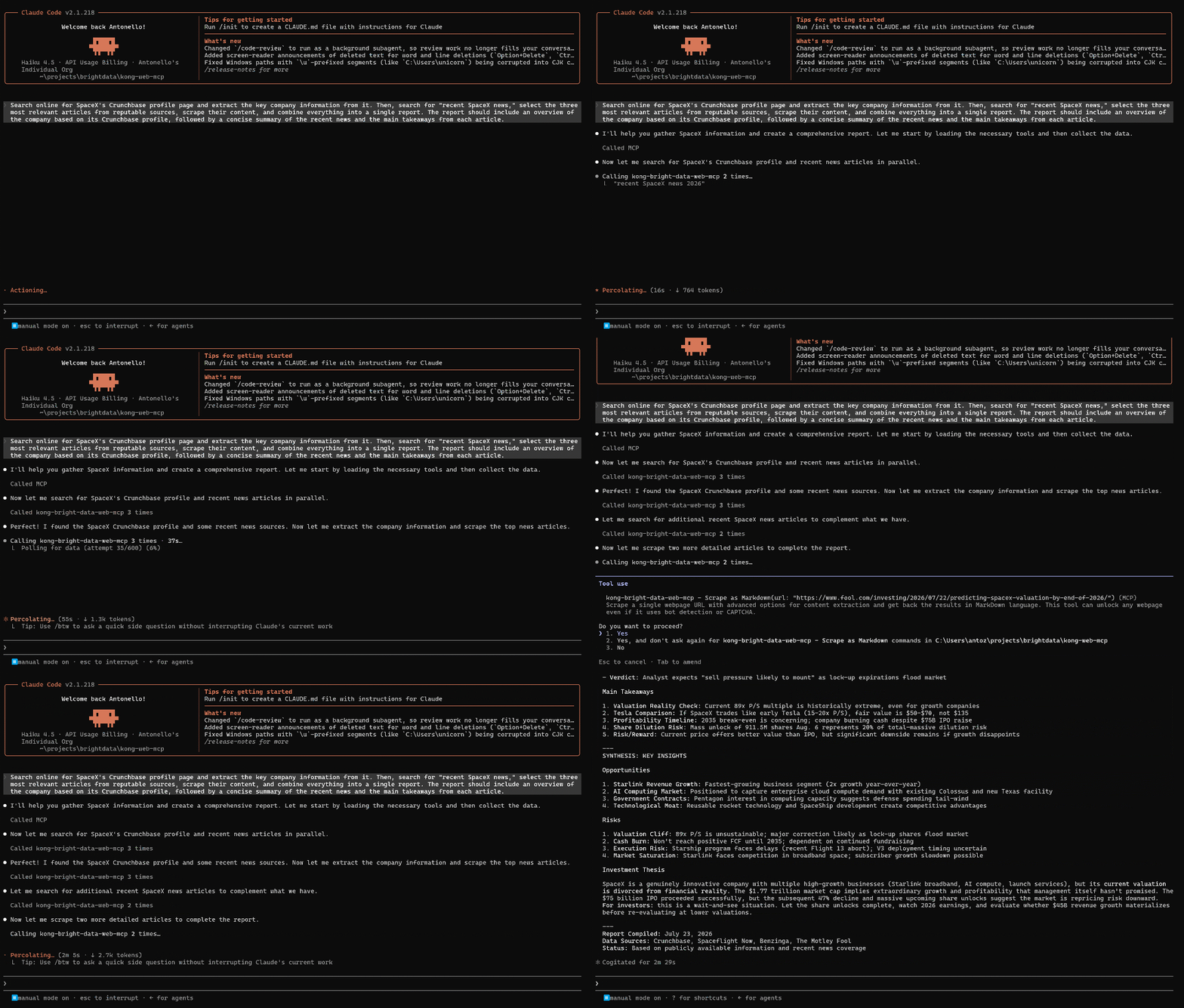
Detrás de escena, Claude Code realiza los siguientes pasos:
- Usa la herramienta
search_engine(impulsada por la API SERP de Bright Data) para buscar en Google el perfil de Crunchbase de SpaceX y noticias recientes de SpaceX. - Extrae las URLs relevantes de los resultados de búsqueda devueltos.
- Usa la herramienta Pro
web_data_crunchbase_company(respaldada por el Crunchbase Scraper de Bright Data) para recuperar datos estructurados de la empresa desde el perfil de Crunchbase. - Usa la herramienta
scrape_as_markdown(llamando al Web Unlocker API de Bright Data) para recuperar el contenido de cada artículo de noticias. - Combina toda la información recuperada en un único informe.
El resultado final se ve así:
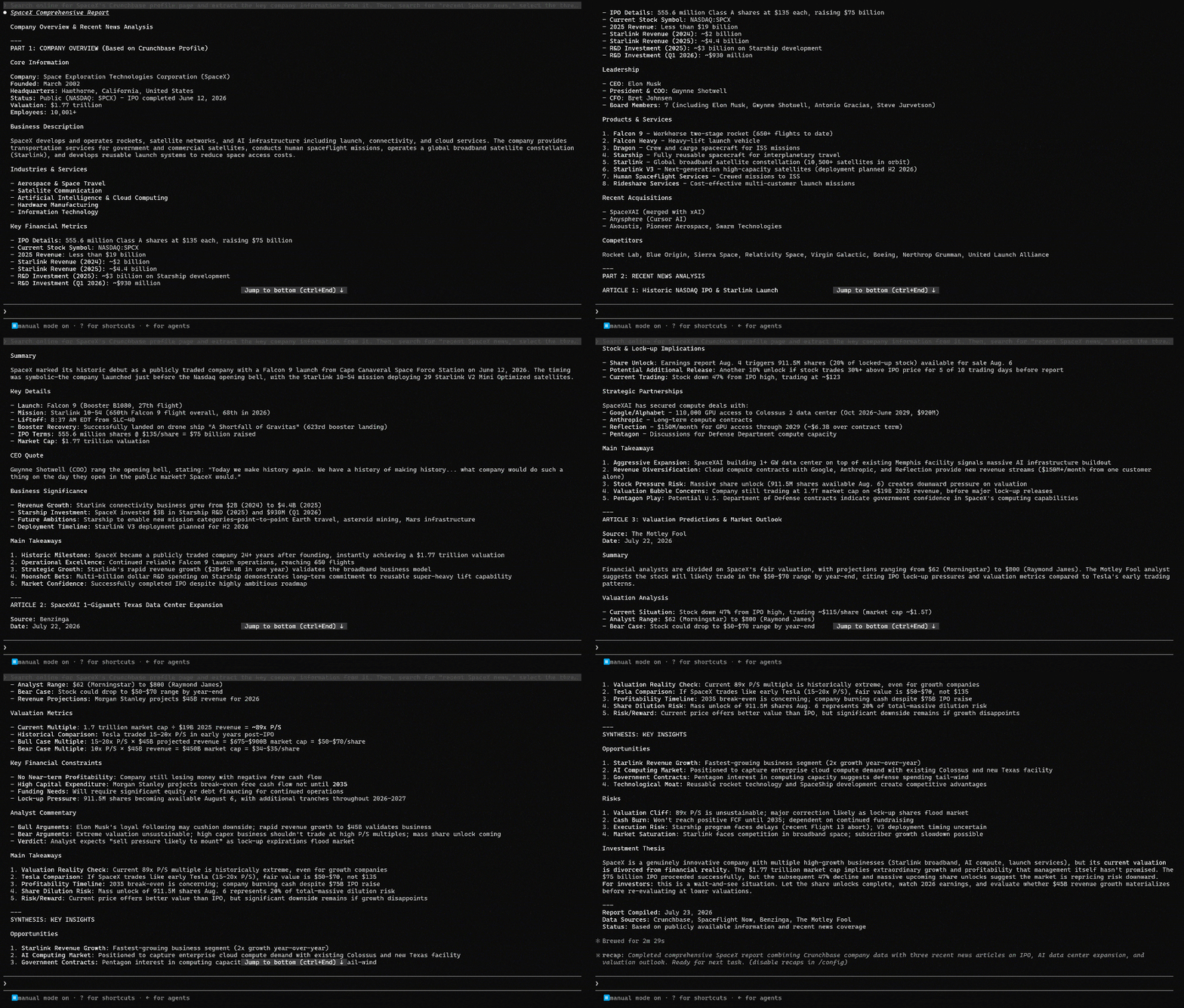
Observa que el informe generado contiene información actualizada recuperada directamente de la web. Presenta datos de la empresa de Crunchbase, junto con resúmenes de los últimos artículos de noticias encontrados en Google. ¡Fantástico!
Paso #8: Explora las Métricas de Observabilidad de Kong
Ahora, navega a la página “Observability > Summary” en Kong Konnect:
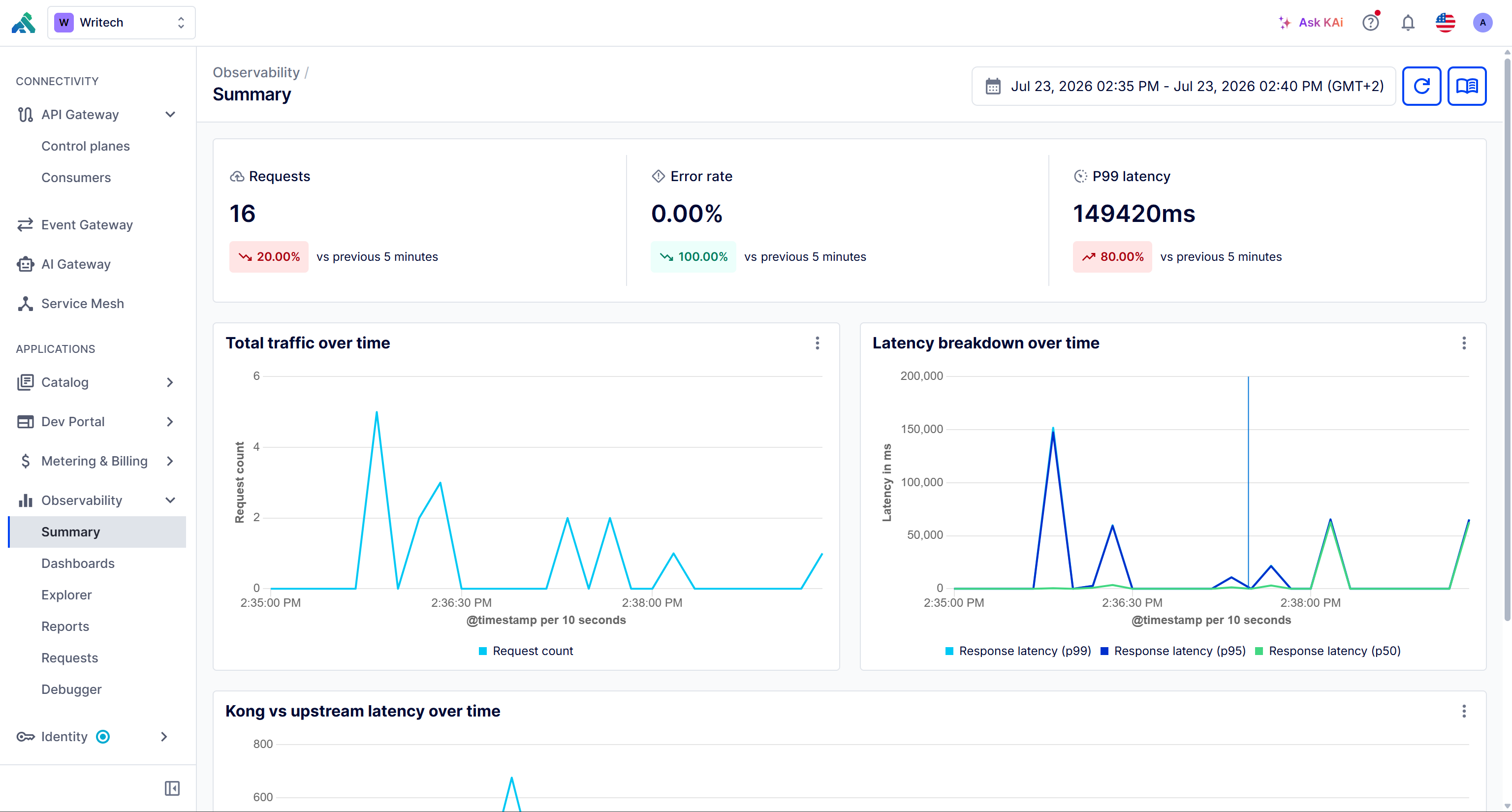
Aquí, puedes monitorear el tráfico que fluye a través de tu MCP Gateway. Kong proporciona métricas clave de observabilidad, incluyendo conteo de solicitudes, tasa de errores, latencia P99, tendencias de tráfico a lo largo del tiempo, etc. Estas métricas son esenciales para entender la salud y el rendimiento de tus conexiones MCP.
Además del panel de resumen, Kong Konnect ofrece muchas otras funciones de observabilidad. Por ejemplo, navega a “Observability > Requests” para inspeccionar cada solicitud MCP gestionada por el Kong Gateway:
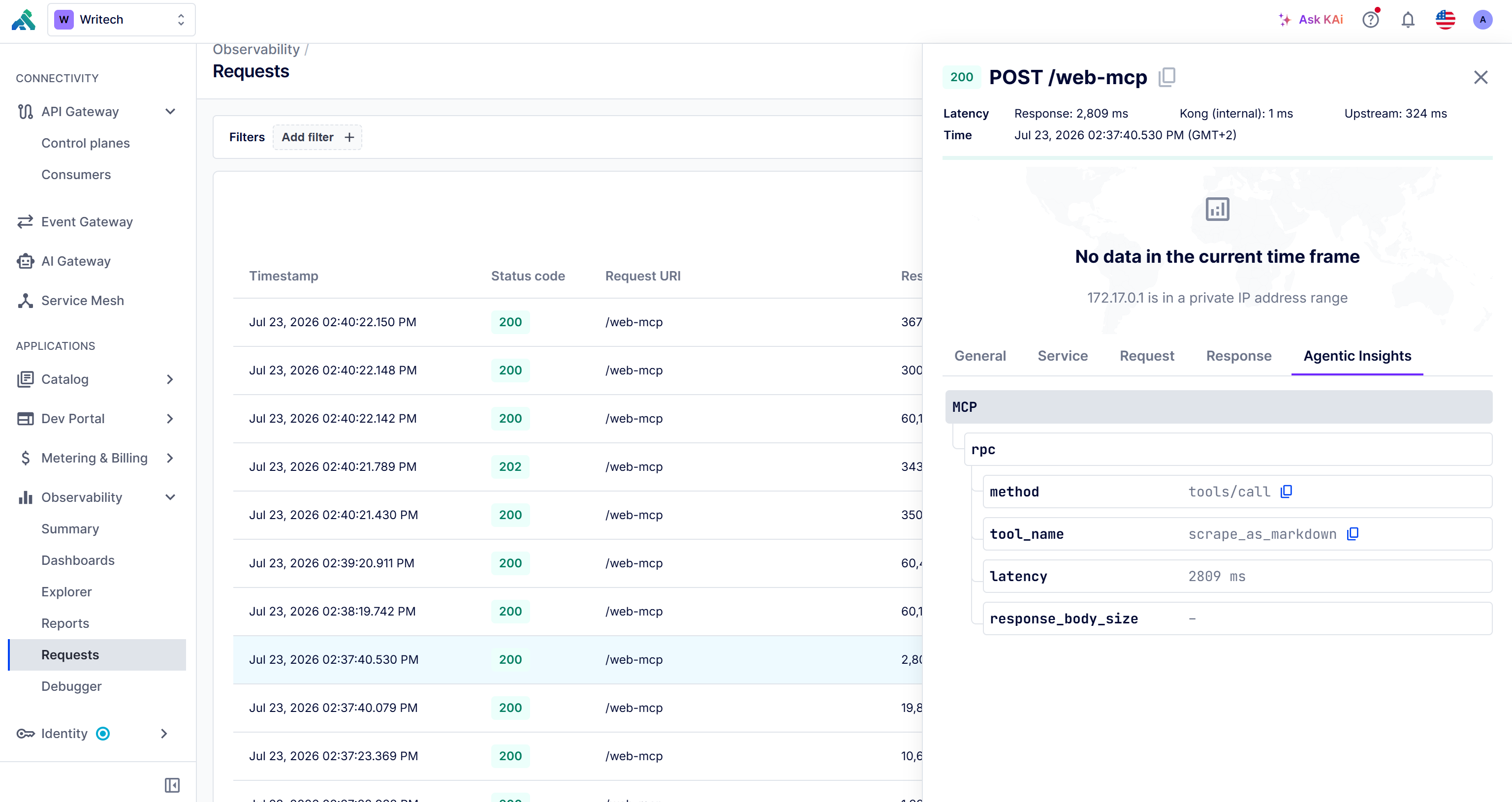
Desde allí, puedes examinar cada solicitud, incluyendo su tiempo, estado, ruta y otra información. Esto hace que sea mucho más fácil solucionar problemas, analizar patrones de tráfico y monitorear cómo tus aplicaciones de IA interactúan con el servidor Web MCP de Bright Data.
Con estas capacidades, Kong añade observabilidad, monitoreo y visibilidad de nivel empresarial a tu implementación de Web MCP de Bright Data. ¡Et voilà!
Conclusión
En este artículo, aprendiste lo que Kong aporta como plataforma empresarial para conectividad de API e IA. Específicamente, viste cómo configurar un Kong MCP Gateway que se sitúa delante del Web MCP de Bright Data, enriqueciéndolo con telemetría, análisis e información de tráfico de nivel empresarial.
Combinado con la concurrencia ilimitada, alta disponibilidad y amplias capacidades de datos web de Bright Data, esto crea una implementación MCP lista para producción, adecuada para aplicaciones de IA empresariales.
¡Crea una cuenta de Bright Data gratis hoy mismo y comienza a explorar nuestras soluciones de datos web listas para IA!