En este artículo del blog, aprenderás:
- Por qué un sistema de análisis de publicaciones de LinkedIn apto para empresas debe revisar no solo el texto de la publicación, sino también sus imágenes.
- Cómo diseñar dicho sistema usando un flujo de trabajo multiagente.
- Cómo implementar este sistema de IA multimodal y multiagente para el análisis de publicaciones de LinkedIn (texto + imágenes) usando CrewAI, con ejecución paralela para un rendimiento y escalabilidad óptimos.
¡Comencemos!
Por qué se Necesita el Análisis Multimodal de Publicaciones de LinkedIn
La mayoría de los sistemas y flujos de trabajo para analizar publicaciones de LinkedIn se centran únicamente en el texto. Eso es bastante limitante, ¡especialmente considerando el papel fundamental que juegan las imágenes!
Investigaciones y varias fuentes (aquí, aquí, y aquí) indican que las publicaciones de LinkedIn con imágenes logran
- Mayor interacción: Las imágenes pueden duplicar la interacción comparado con publicaciones solo de texto.
- Más visualizaciones: Incluir una imagen original y relevante puede aumentar significativamente las visualizaciones.
- Mejor alcance: La interacción indica al algoritmo de LinkedIn que tu contenido es valioso, ayudando a las publicaciones a llegar a más audiencia.
- Mayor atractivo: Las imágenes captan la atención en un feed de desplazamiento constante, atrayendo interacciones de usuarios que prefieren lo visual al texto.
Por estas razones, un sistema de análisis de publicaciones de LinkedIn apto para empresas no debería limitarse al texto. En cambio, también debería analizar las imágenes adjuntas a las publicaciones para ofrecer una evaluación multimodal completa.
¡Descubre cómo construir dicha solución en el próximo capítulo!
Agente de IA Multimodal para el Análisis de Publicaciones de LinkedIn (Texto + Imágenes): Arquitectura Apta para Empresas
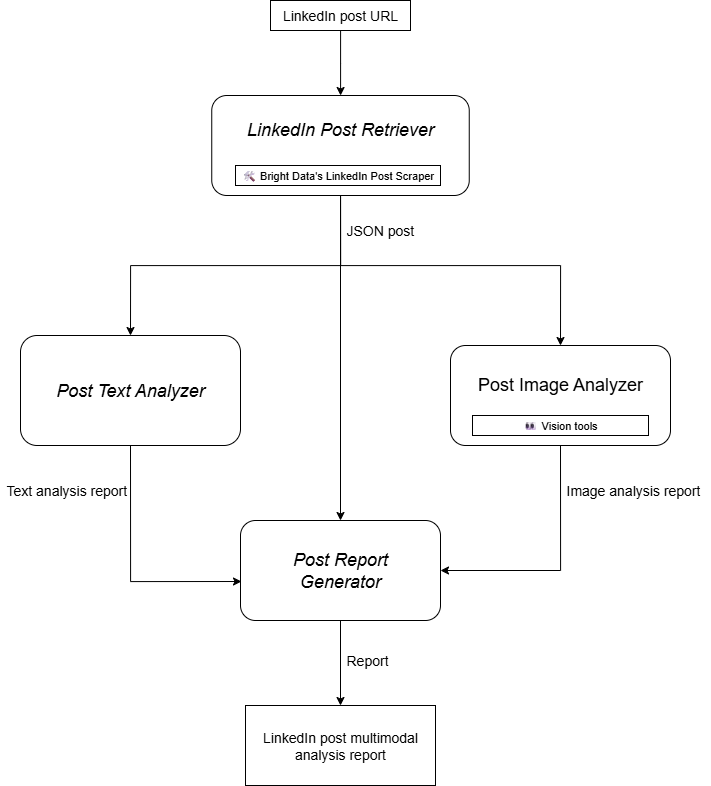
Implementar un sistema impulsado por IA para analizar publicaciones de LinkedIn, tanto texto como imágenes, es una tarea compleja. Un enfoque práctico es basarse en un sistema multiagente, donde cada agente se especializa en una parte distinta del flujo de trabajo:
- Recuperador de Publicaciones de LinkedIn: Obtiene los datos brutos de la publicación de LinkedIn (texto, titular, imágenes, etc.) usando el Scraper de Publicaciones de LinkedIn de Bright Data.
- Analizador de Texto de la Publicación: Analiza el texto y titular de la publicación, extrayendo temas, palabras clave y sentimiento para generar un informe de análisis de texto en Markdown.
- Analizador de Imágenes de la Publicación: Procesa todas las imágenes adjuntas a la publicación, produciendo descripciones textuales y evaluando su relevancia respecto al contenido de la publicación en un informe de análisis de imágenes en Markdown.
- Generador de Informes de la Publicación: Combina los resultados de los analizadores de texto e imágenes en un informe Markdown completo para la publicación.
Algunos de estos agentes son relativamente genéricos y pueden implementarse con LLMs estándar (p. ej., Analizador de Texto de la Publicación, Generador de Informes de la Publicación). Otros requieren capacidades especializadas.
Por ejemplo, el Recuperador de Publicaciones de LinkedIn debe interactuar con herramientas de scraping confiables para evadir las medidas antibots de LinkedIn, obtener los datos públicos de la publicación y devolverlos en un formato estructurado. Bright Data gestiona esa tarea de forma excelente, soportando cargas de trabajo grandes listas para producción. De manera similar, el Analizador de Imágenes de la Publicación puede requerir herramientas de visión para extraer información significativa de las imágenes y realizar análisis multimodal.
Para ahorrar tiempo, el Analizador de Texto de la Publicación y el Analizador de Imágenes de la Publicación deben ejecutarse en paralelo. El flujo de trabajo de IA resultante para procesar una sola publicación de LinkedIn se ilustra en el siguiente diagrama:
Luego, para que el sistema sea aún más rápido y escalable, puedes ejecutar este flujo de trabajo en paralelo sobre varias publicaciones (una publicación por instancia de IA multiagente). ¡Esto es exactamente lo que demostraremos en esta guía!
Dado que CrewAI es ideal para orquestar sistemas multiagente, será el framework de construcción de agentes de IA adoptado para implementar el flujo de trabajo. Al integrarlo con Bright Data, podrás crear el sistema de análisis de publicaciones de LinkedIn multimodal y multiagente completamente funcional descrito anteriormente.
Cómo Crear un Sistema de IA Multimodal y Multiagente para el Análisis de Publicaciones de LinkedIn con CrewAI
Sigue los pasos a continuación para construir un sistema de IA multiagente para el análisis multimodal de publicaciones de LinkedIn. Este sistema acepta varias URLs de publicaciones de LinkedIn y las procesa en paralelo, combinando el análisis de texto e imagen en un informe final estructurado.
Los ejemplos de código están escritos en Python usando CrewAI, con integraciones de Bright Data y OpenAI para proporcionar a los agentes las herramientas y capacidades necesarias.
Requisitos previos
Para seguir este tutorial, verifica que tienes:
- Python 3.10+ instalado localmente.
- Una clave API de OpenAI.
- Una cuenta de Bright Data con una clave API configurada.
No te preocupes si aún no tienes una cuenta de Bright Data. En un paso dedicado, se te guiará a través del proceso de configurar una.
También es esencial tener un sólido entendimiento de los conceptos principales de CrewAI y cómo funciona, especialmente cuando se configura mediante archivos YAML (el enfoque recomendado). Saber cómo funcionan las herramientas de Bright Data para CrewAI también será de gran ayuda.
Paso #1: Configura un Proyecto CrewAI
Como se menciona en la guía oficial de instalación, CrewAI requiere uv para la instalación. Comienza instalando uv globalmente usando pip:
pip install uvAlternativamente, sigue el tutorial de instalación de uv para tu sistema operativo.
Usa uv para instalar CrewAI globalmente en tu sistema:
uv tool install crewai Ahora, crea un nuevo proyecto CrewAI llamado linkedin_post_crew con el siguiente comando:
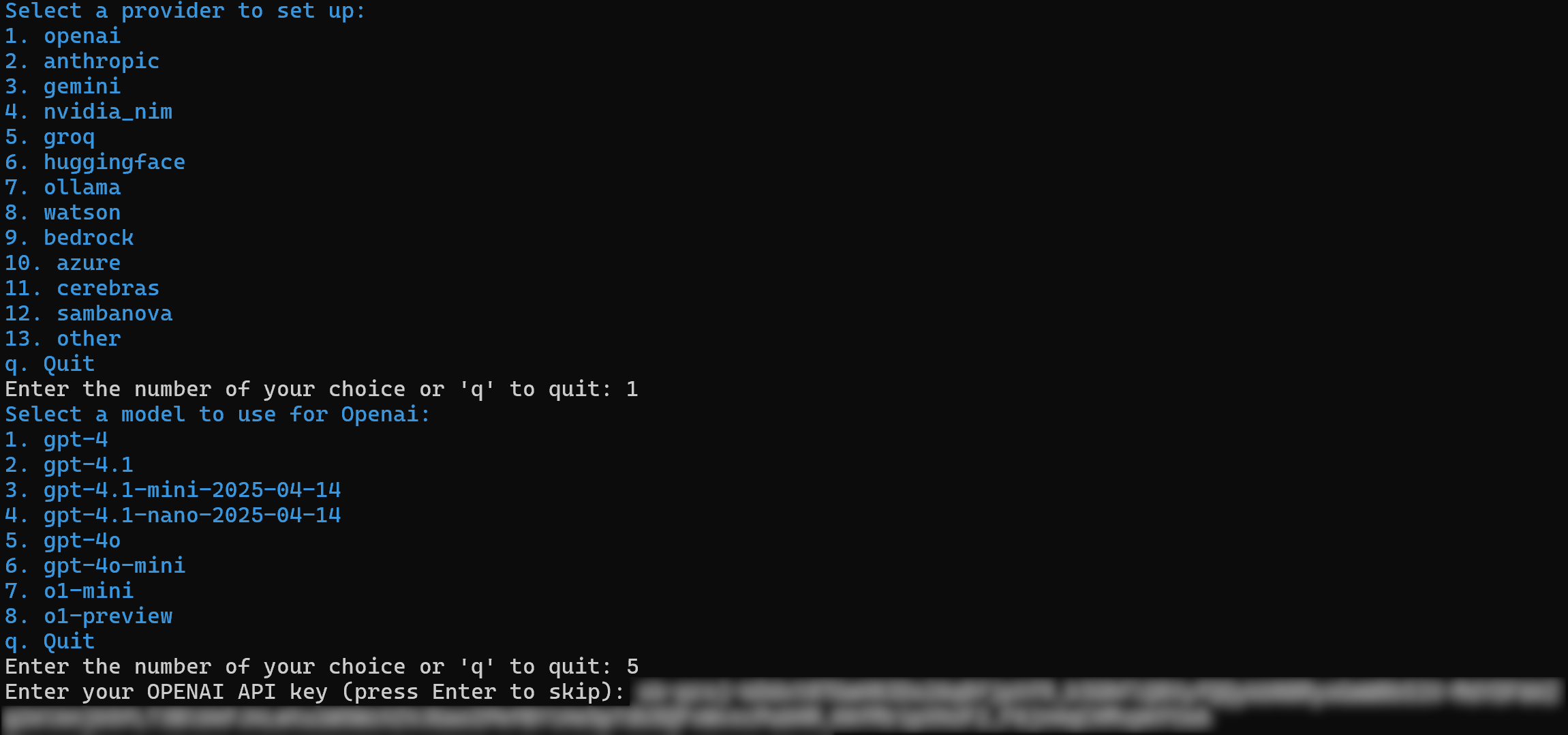
crewai create crew linkedin_post_crewSe te pedirá que selecciones un proveedor de IA. Para este flujo de trabajo, elige OpenAI (1), selecciona un modelo (lo cambiaremos más adelante), y luego introduce tu clave API de OpenAI:
Tras completar este paso, la carpeta de tu proyecto (linkedin_post_crew/) tendrá la siguiente estructura:
linkedin_post_crew/
├── knowledge/
│   └── user_preference.txt
├── src/
│   └── linkedin_post_crew
│       ├── config/
│       │   ├── agents.yaml
│       │   └── tasks.yaml
│       ├── tools/
│       │   ├── custom_tool.py
│       │   └── __init__.py
│       ├── crew.py
│       ├── main.py
│       └── __init__.py
├── test/
├── .env
├── .gitignore
├── pyproject.toml
└── README.md
Si no estás familiarizado con los archivos generados por CrewAI, consulta la guía oficial de instalación.
Abre el proyecto en tu IDE de Python preferido, como Visual Studio Code (con la extensión de Python) o PyCharm. Familiarízate con los archivos generados por CrewAI.
Luego, navega a la carpeta de tu proyecto en la terminal:
cd linkedin_post_crewDentro de ella, inicializa un entorno virtual de Python:
uv venvEn Linux y macOS, activa el entorno virtual con:
source .venv/bin/activateAlternativamente, en Windows, ejecuta:
.venv/Scripts/activate¡Listo! Ahora tienes un proyecto CrewAI en blanco preparado para el desarrollo de IA multimodal y multiagente.
Paso #2: Configura un Modelo de OpenAI
Observa el archivo .env generado por el comando crewai create. Este archivo contiene el modelo de OpenAI seleccionado y tu clave API de OpenAI:
MODEL=<SELECTED_OPENAI_MODEL>
OPENAI_API_KEY=<YOUR_OPENAI_API_KEY>
En la CLI, solo se te pidió seleccionar modelos GPT-4, pero también puedes configurar los últimos modelos GPT-5. Por ejemplo, actualiza la variable de entorno MODEL así:
MODEL=gpt-5-miniSegún nuestras pruebas, gpt-5-mini es uno de los mejores modelos de la familia GPT-5 para procesar entradas largas de Internet (como una publicación de LinkedIn y sus imágenes asociadas). Ofrece capacidades de visión para analizar imágenes y soporta llamadas a herramientas para interactuar con las herramientas de Bright Data para CrewAI. Esos aspectos lo hacen ideal para potenciar cada agente en el Crew.
Para mayor flexibilidad, considera integrar varias conexiones de IA, de modo que puedas asignar a cada agente en el Crew el mejor modelo para la tarea específica que maneja.
Paso #3: Configura el Crew para Ejecución Paralela
Para que esta aplicación de IA sea apta para empresas y altamente escalable, debería poder procesar varias publicaciones de LinkedIn simultáneamente.
En otras palabras, cada publicación debería ser gestionada por una instancia de Crew separada ejecutándose concurrentemente. Además, para mayor flexibilidad, deberías leer las publicaciones de LinkedIn de entrada desde un archivo de configuración. De esta forma, podrás ejecutar diferentes análisis sin cambiar el código cada vez. ¡Implementemos este comportamiento!
En src/linkedin_post_crew/main.py, comienza agregando lógica para leer URLs de publicaciones de LinkedIn desde un archivo de configuración (es decir, input/posts.json):
import json
from pathlib import Path

# ...

def load_linkedin_posts(filepath: str) -> list[dict]:
    """
    Read a JSON file containing LinkedIn posts and return the list of posts.
    The file must have the structure: { "posts": [ ... ] }
    """
    path = Path(filepath)
    if not path.exists():
        raise FileNotFoundError(f"File not found: {filepath}")

    with open(path, "r", encoding="utf-8") as f:
        data = json.load(f)

    if "posts" not in data or not isinstance(data["posts"], list):
        raise ValueError("Invalid JSON format: expected an object with a 'posts' array")

    return data["posts"]
En el nivel superior de tu proyecto, crea una carpeta input/ y añade un archivo posts.json dentro:
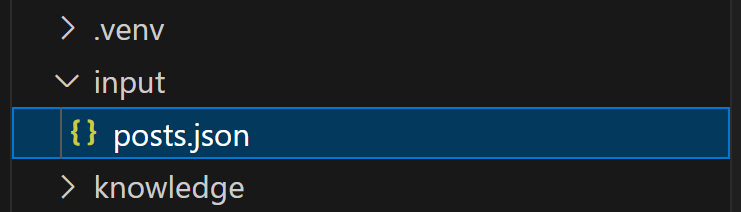
Complétalo con algunas URLs públicas de publicaciones de LinkedIn así:
{
  "posts": [
    "https://www.linkedin.com/posts/antonello-zanini_ai-machinelearning-webscraping-activity-7348656708367343617-a8o7",
    "https://www.linkedin.com/posts/antonello-zanini_ai-tools-tech-activity-7338574311957450753-klLg"
  ]
}
La aplicación CrewAI final leerá las dos URLs y procesará estas publicaciones de LinkedIn en paralelo.
Ahora, para llevar un registro de la salida intermedia producida por el Crew, deberías exportar el resultado de cada tarea a la misma carpeta. Por ejemplo, llama a esa carpeta output/. Para una mejor organización, guarda los archivos de cada ejecución en una subcarpeta nombrada según el ID de la publicación de LinkedIn. Así, cada publicación analizada tendrá su propia carpeta de salida claramente separada:
output/
├── 7338574311957450753/
│    └── ...
└── 7348656708367343617/
     └── ...
Para lograr esto, agrega una función auxiliar para extraer el ID de la publicación desde una URL de LinkedIn (o usar una marca de tiempo por defecto si no se encuentra):
import re
import time

# ...

def extract_linkedin_post_id(url: str) -> str | None:
    """
    Extract the LinkedIn post ID from a LinkedIn post URL.
    If no ID is found, return a timestamp as default.

    Returns:
        The post ID as a string (either extracted or timestamp fallback).
    """

    # Match formats like ...activity-7348656708367343617...
    match = re.search(r"activity-(\d+)", url)
    if match:
        return match.group(1)

    # Default to the current timestamp
    return str(int(time.time()))
Dada la URL de entrada:
https://www.linkedin.com/posts/antonello-zanini_ai-machinelearning-webscraping-activity-7348656708367343617-a8o7La función extract_linkedin_post_id() devolverá:
7348656708367343617Luego, agrega lógica para leer las publicaciones de LinkedIn desde input/posts.json, asignar cada una a un crew y ejecutarlas de forma asíncrona juntas:
import asyncio

# ...

async def run_crew(linkedin_post_url):
    # Run the crew on the given LinkedIn post URL
    inputs = {
        "linkedin_post_url": linkedin_post_url,
    }
    linkedin_post_id = extract_linkedin_post_id(linkedin_post_url)

    try:
        await LinkedinPostCrew(
            linkedin_post_id=linkedin_post_id
        ).crew().kickoff_async(inputs=inputs)
    except Exception as e:
        raise Exception(f"An error occurred while running the crew: {e}")

async def run_async():
    # Read all LinkedIn posts to analyze from the configs
    linkedin_posts = load_linkedin_posts("./input/posts.json")
    # Define the crew tasks
    crews = [run_crew(post) for post in linkedin_posts]

    # Run them all in parallel
    await asyncio.gather(*crews)

def run():
    asyncio.run(run_async())
Para más información sobre el inicio asíncrono de Crew, consulta la documentación. En el fragmento anterior, nota que el archivo de entrada configurado es input/posts.json (como lo creaste anteriormente).
Finalmente, en crew.py, modifica la clase generada LinkedinPostCrew para leer la entrada linkedin_post_id y usarla para crear un directorio de salida separado para cada ID de publicación:
# ...

@CrewBase
class LinkedinPostCrew():
    # ...

    def __init__(self, linkedin_post_id: str):
        self.linkedin_post_id = linkedin_post_id

        # Create the output directory if it does not exist
        Path(f"./output/{self.linkedin_post_id}").mkdir(parents=True, exist_ok=True)

    # @agent definitions...
    # @task definitions...
    # @crew definition...
En conjunto, esta lógica permite que tu sistema de IA:
- Lea URLs de publicaciones de LinkedIn desde un archivo JSON.
- Extraiga IDs únicos de publicaciones.
- Ejecute una instancia de Crew separada para cada publicación de forma asíncrona, con cada instancia exportando resultados intermedios a una subcarpeta dedicada en
output/(organizada por ID de publicación).
Esta estructura garantiza que tu analizador de publicaciones de LinkedIn multimodal y multiagente pueda procesar eficientemente varias publicaciones en paralelo. ¡Eso lo prepara para cargas de trabajo de escala empresarial!
Paso #4: Instala y Configura las Herramientas de Bright Data para CrewAI
Recuperar el contenido de una publicación de LinkedIn no es algo que un modelo de IA pueda manejar sin las herramientas adecuadas. Además, incluso los modelos equipados con herramientas de scraping web pueden tener dificultades debido a defensas antiscraping avanzadas como el fingerprinting del navegador y los CAPTCHAs.
Ahí es donde Bright Data se vuelve esencial, ofreciendo una infraestructura lista para IA impulsada por herramientas en la nube de nivel empresarial. Su red de proxies con más de 150 millones de IPs rotativas garantiza escalabilidad ilimitada, mientras que el conjunto de herramientas antibots integrado previene bloqueos y detección.
Ten en cuenta que Bright Data cuenta con soporte oficial en CrewAI mediante herramientas integradas dedicadas. Por lo tanto, la integración es sencilla. Entre las herramientas compatibles, destaca BrightDataDatasetTool. Eso te da acceso directo al extenso catálogo de APIs de scraper de Bright Data, incluyendo un Scraper de Publicaciones de LinkedIn dedicado.
En este paso, comenzarás con las herramientas de Bright Data para CrewAI para que tu agente Scraper de Publicaciones de LinkedIn pueda usarlas para la extracción de datos de LinkedIn.
Comienza registrándote para una cuenta de Bright Data. De lo contrario, inicia sesión si ya tienes una. Luego, sigue la guía oficial de Bright Data para crear una clave API (con permisos de Admin). Guarda tu clave API en el archivo .env así:
BRIGHT_DATA_API_KEY="<YOUR_BRIGHT_DATA_API_KEY>"Reemplaza el marcador de posición <YOUR_BRIGHT_DATA_API_KEY> con el valor real de tu clave API de Bright Data.
Luego, instala las dependencias de la herramienta Bright Data para CrewAI en tu entorno virtual activo:
uv add crewai[tools] aiohttp requestsLuego, importa la herramienta de Bright Data BrightDataDatasetTool en tu archivo crew.py:
from crewai_tools import BrightDataDatasetToolLas herramientas de Bright Data para CrewAI leen automáticamente tu clave API desde la variable BRIGHT_DATA_API_KEY (que configuraste en el archivo .env). En detalle, usa esa clave para autenticar las solicitudes a los servidores de Bright Data.
Para ejemplos y lectura adicional, consulta estas implementaciones de agentes de CrewAI + Bright Data:
- Mejorando Agentes CrewAI Usando APIs de Scraping SERP a través de RAG
- Optimización de Contenido para GEO con CrewAI y Bright Data
- Construyendo un Agente de Inteligencia de Reseñas Multifuente con CrewAI y Bright Data
¡Todo listo! Tus agentes ahora pueden conectarse de forma segura a Bright Data y comenzar a recuperar datos de publicaciones de LinkedIn (¡y mucho más!).
Paso #5: Construye el Agente Recuperador de Publicaciones de LinkedIn
Ahora tienes todo listo para construir tu primer agente. Comienza con el agente Recuperador de Publicaciones de LinkedIn, responsable de obtener los datos de la publicación de LinkedIn dada su URL.
En crew.py, elimina todas las definiciones iniciales de @agent y @task generadas por crewai create. Luego define el agente CrewAI y su tarea principal así:
@agent
def linkedin_post_scraper(self) -> Agent:
    return Agent(
        config=self.agents_config["linkedin_post_scraper"],
        tools=[
            BrightDataDatasetTool(
                result_as_answer=True,
            )
        ],
    )

@task
def linkedin_post_scraping_task(self) -> Task:
    return Task(
        config=self.tasks_config["linkedin_post_scraping_task"],
        output_file=f"./output/{self.linkedin_post_id}/post.json",
    )
Dado que esta tarea implica llamar a una herramienta de terceros, es importante habilitar lógica de reintentos para evitar que el flujo de trabajo falle debido a problemas temporales de red o errores de la herramienta. CrewAI gestiona eso automáticamente con un máximo predeterminado de 3 reintentos (controlado mediante el campo guardrail_max_retries).
Además, nota que la clase Agent se integra directamente con BrightDataDatasetTool. El argumento result_as_answer=True fuerza que el resultado de la herramienta se convierta en la salida del agente. Esto es exactamente lo que queremos, ya que este agente solo debe recuperar los datos de la publicación de LinkedIn sin procesarlos. ¡La salida JSON bruta y estructurada de BrightDataDatasetTool será perfecta!
Observa que el Task está configurado para almacenar esta salida (el JSON bruto de BrightDataDatasetTool) en un archivo post.json bajo una carpeta anidada en output/, como se explicó en el Paso #3.
Luego, en tu archivo de configuración agents.yaml, especifica el agente Recuperador de Publicaciones de LinkedIn así:
linkedin_post_scraper:
  role: >
    LinkedIn Post Retriever
  goal: >
    Use Bright Data's Dataset Tool (dataset_type="linkedin_posts") to scrape the LinkedIn post at:
    {linkedin_post_url}.
  backstory: >
    You are an agent capable of scraping LinkedIn posts by connecting to Bright Data's dataset solution.
Y define su tarea principal en tasks.yaml:
linkedin_post_scraping_task:
  description: >
    1. Call the Bright Data Dataset Tool (dataset_type="linkedin_posts") to retrieve the content from "{linkedin_post_url}".
    2. Poll until the post has been successfully scraped.
    3. Return the raw JSON response from the tool.
  expected_output: >
    The raw JSON containing the LinkedIn post information returned by Bright Data's Dataset Tool.
  agent: linkedin_post_scraper
Observa cómo esta tarea lee la URL desde una entrada de CrewAI usando {linkedin_post_url}, que corresponde a la entrada pasada al crew en el Paso #3 al ejecutar kickoff_async().
En cambio, la referencia dataset_type="linkedin_posts" apunta al conjunto de datos del Scraper de Publicaciones de LinkedIn disponible en BrightDataDatasetTool:
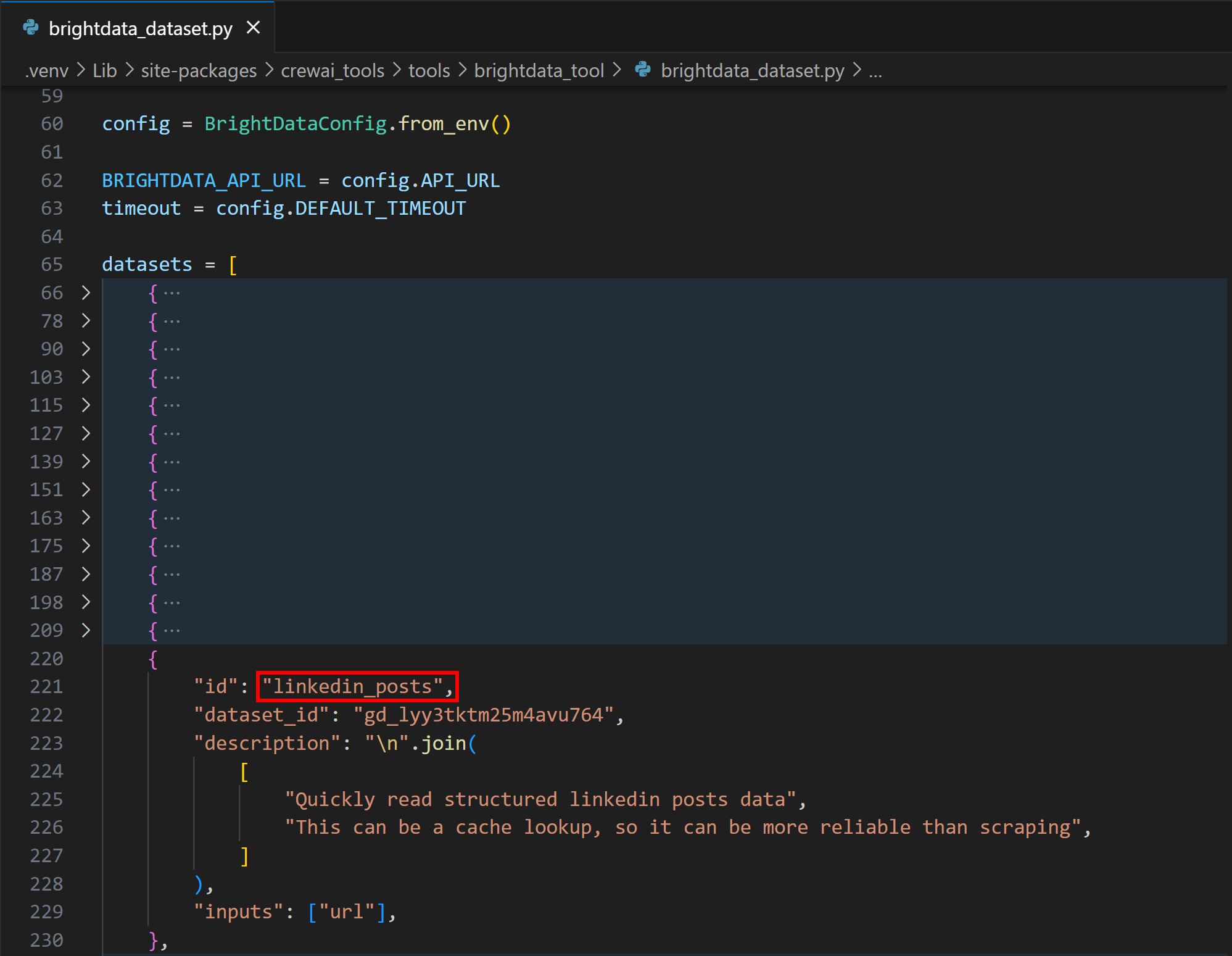
Básicamente, esta información le indica a BrightDataDatasetTool que use el conjunto de datos etiquetado "linkedin_posts". En otras palabras, eso le indica a la herramienta que recupere los datos de la publicación de LinkedIn llamando a la API de Scraper correcta (es decir, el Scraper de Publicaciones de LinkedIn) de Bright Data. Para más detalles, consulta la documentación de Bright Data.
El agente produce un archivo post.json en la carpeta de salida adecuada de la siguiente manera:
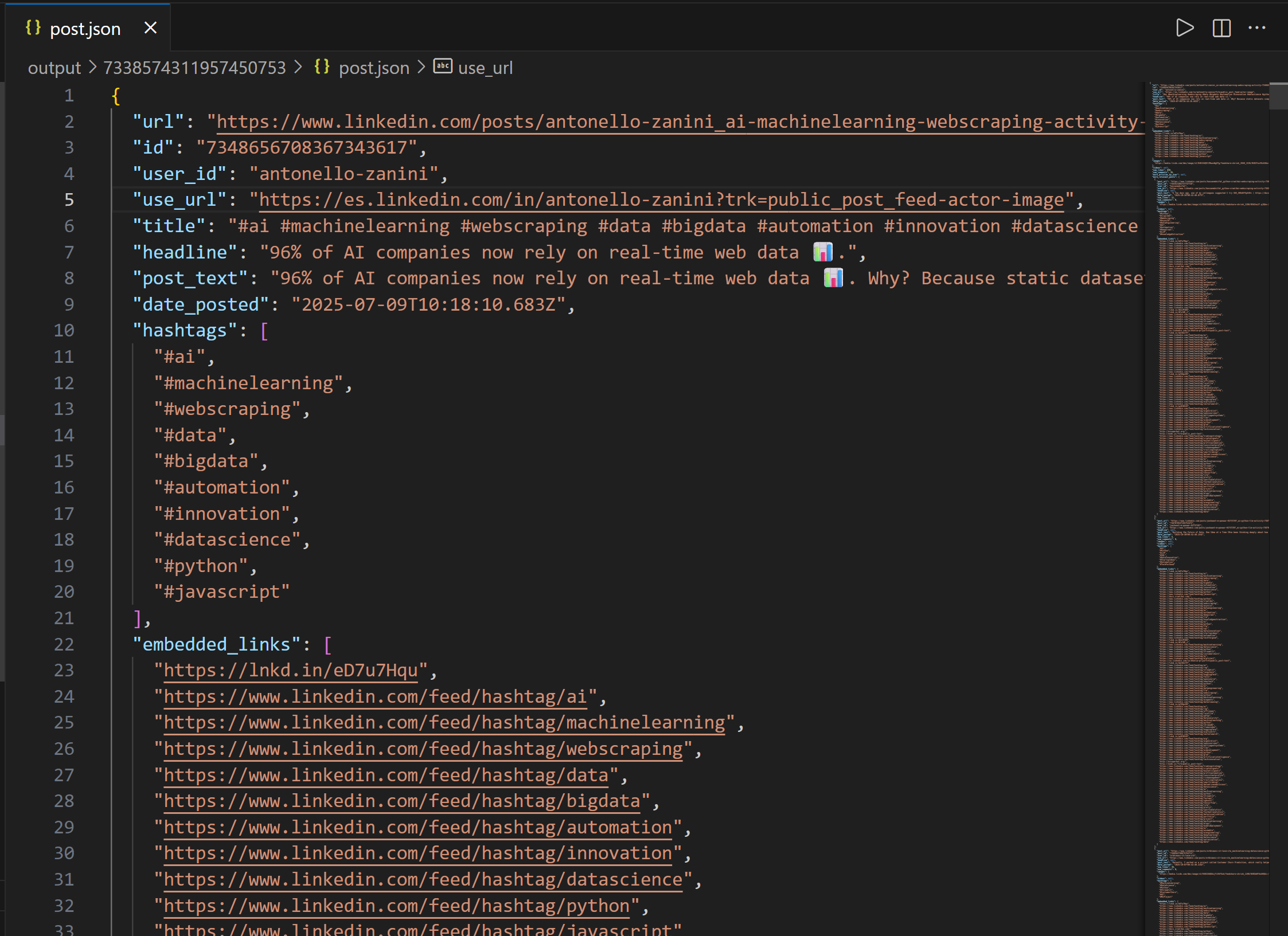
Este archivo contiene datos detallados y estructurados de la publicación de LinkedIn, listos para análisis en formato JSON. Fue recuperado usando BrightDataDatasetTool, basándose en la publicación de LinkedIn especificada en la entrada del Crew.
Verifica la precisión de los datos comparándolos con la publicación original de LinkedIn:
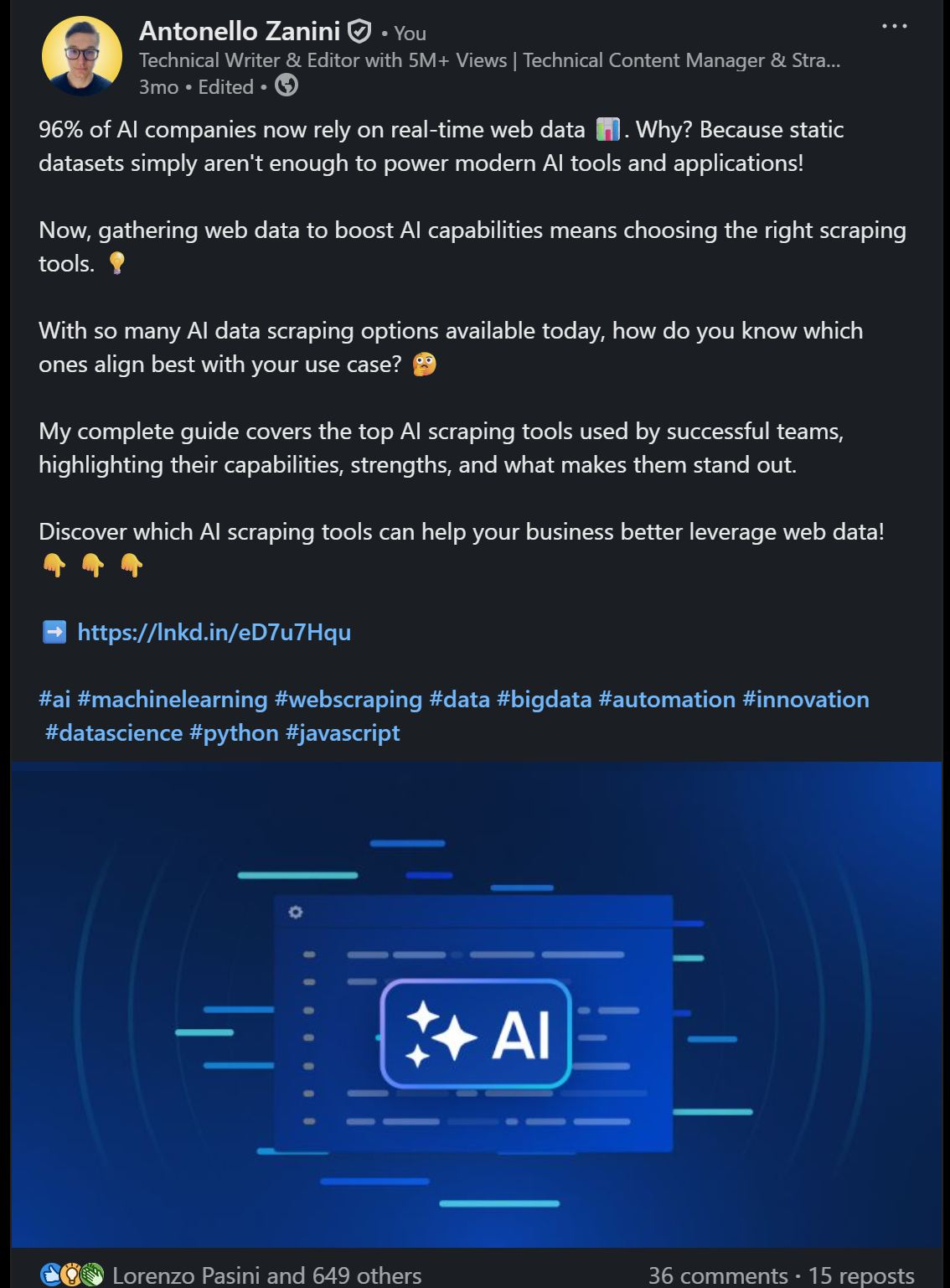
¡Excelente! El agente Recuperador de Publicaciones de LinkedIn está completo. Es hora de aplicar una lógica similar para definir los agentes restantes en tu flujo de trabajo.
Paso #6: Define el Agente Analizador de Texto de la Publicación
Una vez recuperados los datos de la publicación de LinkedIn, el siguiente paso es analizar su texto e imágenes en paralelo. Comenzaremos con el texto, que es relativamente sencillo. El objetivo es definir un agente que analice los aspectos que necesitas.
En crew.py, implementa el agente Analizador de Texto de la Publicación con esta lógica:
@agent
def post_text_analyst(self) -> Agent:
    return Agent(
        config=self.agents_config["post_text_analyst"],
    )

@task
def post_text_analysis_task(self) -> Task:
    return Task(
        config=self.tasks_config["post_text_analysis_task"],
        context=[self.linkedin_post_scraping_task()],
        markdown=True,
        async_execution=True,
        output_file=f"./output/{self.linkedin_post_id}/post_text_report.md",
    )
Nota que la tarea principal del agente accede a la salida de la tarea de scraping como su contexto. En otras palabras, eso conecta la salida del agente Recuperador de Publicaciones de LinkedIn con el agente Analizador de Texto de la Publicación. Además:
markdown=Truegarantiza que la salida de esta tarea se genere como un archivo Markdown.async_execution=Truepermite que esta tarea se ejecute de forma asíncrona. Esto significa que el siguiente agente en el flujo de trabajo espera a que este agente y todos los demás agentes asíncronos conectados terminen antes de continuar. En términos más simples, este mecanismo te permite ejecutar las tareas de análisis de texto e imagen de forma concurrente para ahorrar tiempo.
Luego, configura el agente en agents.yaml:
post_text_analyst:
  role: >
    Post Text Analyzer
  goal: >
    Create a detailed report analyzing the input LinkedIn post's text and headline.
  backstory: >
    You are an NLP expert who analyzes text to uncover meaning, themes,
    and main keywords, performs sentiment analysis, and provides insights
    on all these aspects of a LinkedIn post.
Y especifica su tarea principal en tasks.yaml:
post_text_analysis_task:
  description: >
    1. Retrieve the `headline` and `post_text` fields from the given LinkedIn post.
    2. Analyze the `headline` and `post_text` to uncover meaning, themes,
       and main keywords.
    3. Perform sentiment analysis on the post.
    4. Combine the results from the previous steps into a comprehensive
       Markdown report.
  expected_output: >
    A Markdown report containing a detailed and comprehensive analysis of
    the LinkedIn post's text.
  agent: post_text_analyst
Nota que headline y post_text son dos campos en el esquema de salida del Scraper de Publicaciones de LinkedIn. En esencia, cada solicitud a esa API de Bright Data (ya sea directamente o mediante la integración de CrewAI, como en este caso) produce un objeto JSON estructurado que incluye estos dos campos.
Explora el esquema de salida del Scraper de Publicaciones de LinkedIn en tu cuenta de Bright Data.
¡Genial! El agente Analizador de Texto de la Publicación ya está implementado y listo para generar informes detallados de análisis textual para tus publicaciones de LinkedIn.
Ese agente generará un post_text_report.md detallado, similar al siguiente:
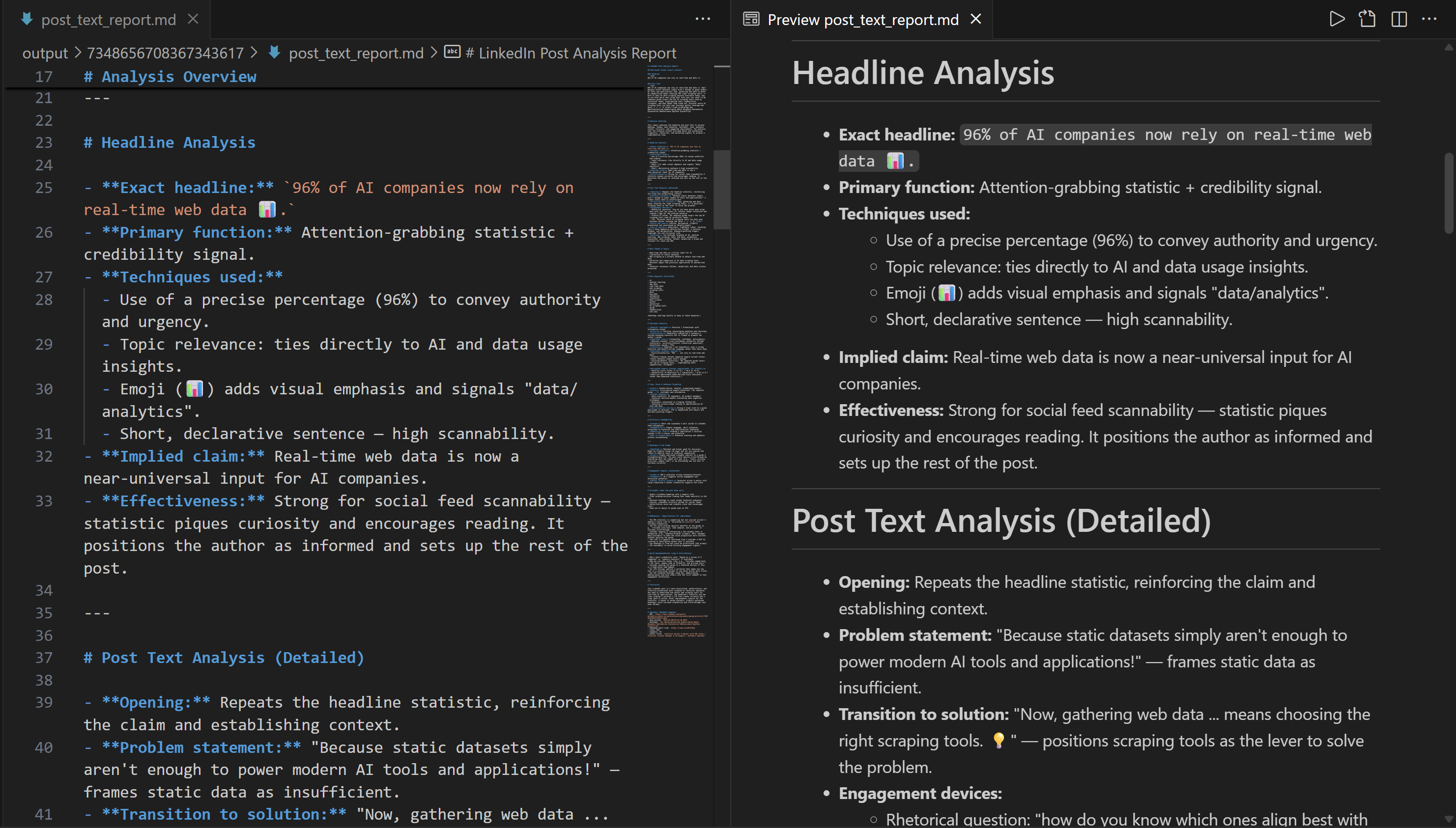
Paso #7: Crea el Agente Analizador de Imágenes de la Publicación
Dado que este es un sistema de IA multimodal, analizará no solo el texto de la publicación sino también sus imágenes (si están presentes).
CrewAI soporta agentes multimodales mediante el argumento multimodal=True, que equipa al agente con las herramientas necesarias para manejar contenido no textual. Una de ellas es AddImageTool, una herramienta que permite a los agentes procesar imágenes.
Para un análisis visual mejorado, también puedes proporcionar la herramienta integrada VisionTool. Esto ayuda al agente a extraer información relevante de las imágenes.
Si no habilitas el modo multimodal y adjuntas estas herramientas, el agente Analizador de Imágenes de la Publicación probablemente producirá un mensaje similar a este:
“No tengo acceso directo a nivel de píxel para descargar o renderizar el archivo de imagen desde la URL”
Eso significa que el LLM que potencia al agente podría acceder a la imagen directamente y solo podría hacer inferencias a partir del texto de la publicación (¡lo cual no es lo que queremos!)
Ahora, recuerda que las publicaciones de LinkedIn pueden contener varias imágenes. Específicamente, sus URLs se almacenan en el array images del esquema de salida del Scraper de Publicaciones de LinkedIn:
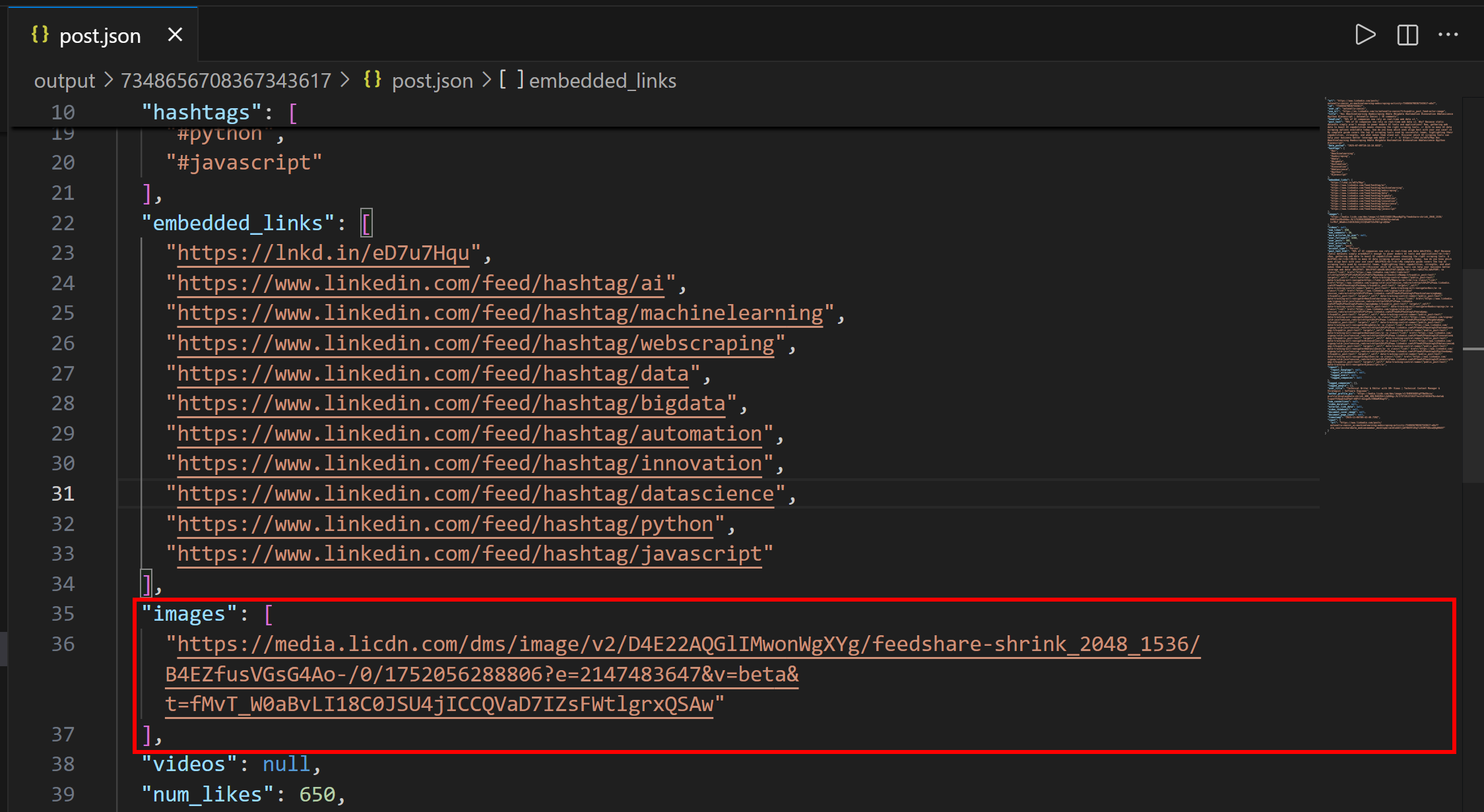
El agente Analizador de Imágenes de la Publicación debería acceder a ese array y procesar cada imagen individualmente, analizándolas una por una. Esa es la lógica que estás a punto de implementar en la tarea principal del agente.
En crew.py, define el agente y su tarea con estas líneas de código:
from crewai_tools import VisionTool

@agent
def post_image_analyst(self) -> Agent:
    return Agent(
        config=self.agents_config["post_image_analyst"],
        multimodal=True, # <----------
    )

@task
def post_image_analysis_task(self) -> Task:
    return Task(
        config=self.tasks_config["post_image_analysis_task"],
        context=[self.linkedin_post_scraping_task()],
        tools=[VisionTool()], # <----------
        async_execution=True,
        markdown=True,
        output_file=f"./output/{self.linkedin_post_id}/post_image_report.md",
    )
Observa el uso de multimodal=True y VisionTool() para ayudar al agente a procesar las imágenes correctamente.
Luego, configura el agente en agents.yaml:
post_image_analyst:
  role: >
    Post Image Analyzer
  goal: >
    Create a report analyzing the images of the input LinkedIn post.
  backstory: >
    You are a computer vision expert who can examine an image, provide
    a textual description and evaluate its relevance.
Y su tarea principal en tasks.yaml:
post_image_analysis_task:
  description: >
    1. Retrieve the image URLs from the `images` field of the given LinkedIn post (if present).
    2. For each image:
       2.1 Provide a textual description of the image using the Visual Tool.
       2.2 Evaluate its relevance to the post text.
       2.3 Produce a Markdown analysis containing all this information.
    3. Combine the individual Markdown analyses for each image into a final comprehensive Markdown report.
  expected_output: >
    If the post contains at least one image, return a Markdown report that includes, for each image, a textual description and an evaluation of its relevance to the post text. Otherwise, return a message indicating that the post has no images.
  agent: post_image_analyst
Observa cómo esto describe la lógica explicada anteriormente.
Tras ejecutar este agente, generará un archivo post_image_report.md en la carpeta anidada correcta de output/:
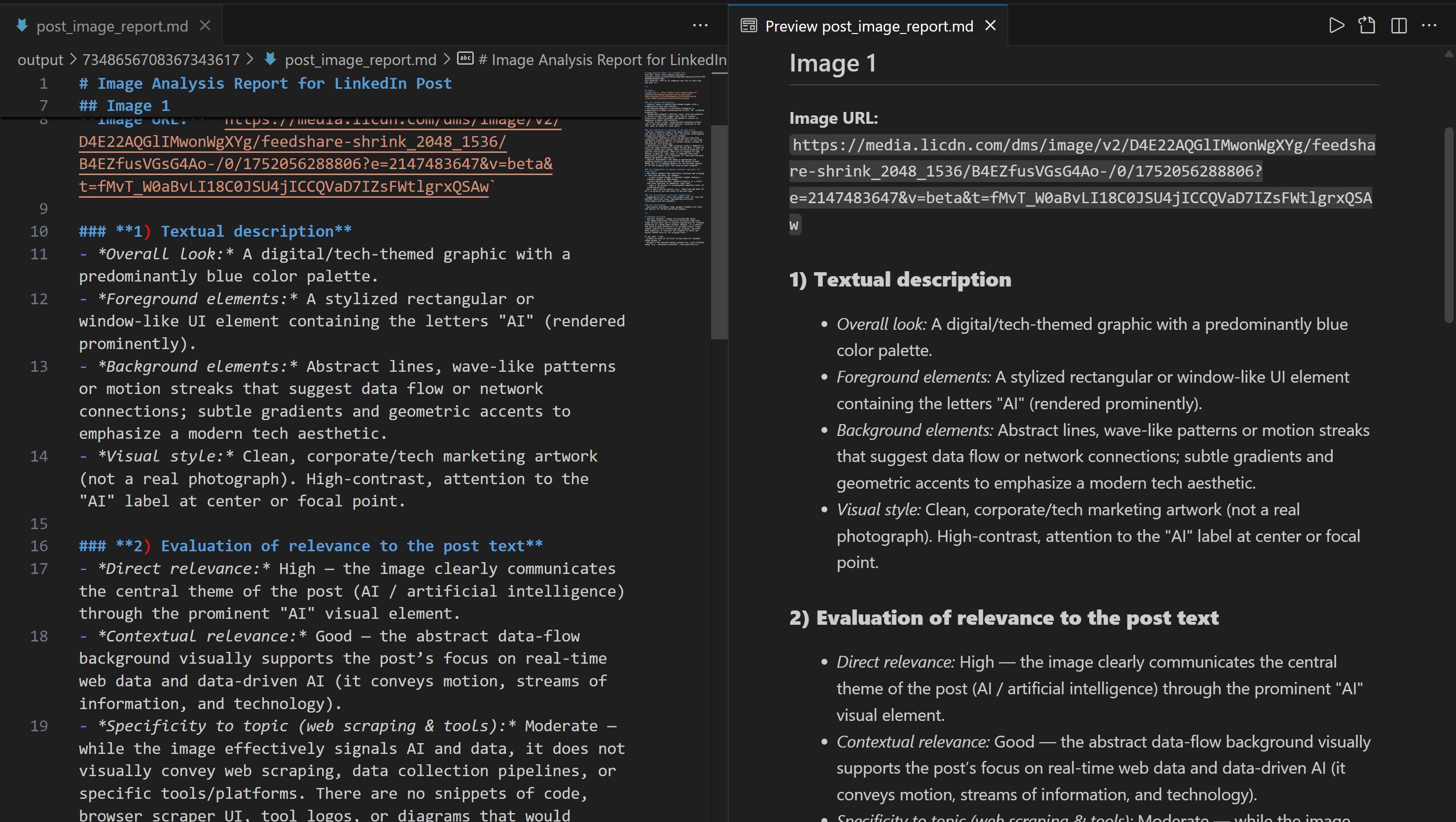
Aprecia cómo el agente identificó y describió la imagen con precisión. Como contexto, a continuación se muestra la imagen de LinkedIn a la que se refiere el informe:

¡Fantástico! Se acaba de implementar la parte más compleja de este agente de IA.
Paso #8: Implementa el Agente Final Generador de Informes de la Publicación
Ahora que tienes los datos brutos de la publicación de LinkedIn, junto con sus análisis de texto e imágenes, puedes alimentar toda esa información a un agente generador de informes final.
En crew.py, añade el agente Generador de Informes de la Publicación:
@agent
def post_report_generator(self) -> Agent:
    return Agent(
        config=self.agents_config["post_report_generator"],
    )

@task
def post_report_generation_task(self) -> Task:
    return Task(
        config=self.tasks_config["post_report_generation_task"],
        context=[self.linkedin_post_scraping_task(), self.post_text_analysis_task(), self.post_image_analysis_task()],
        markdown=True,
        output_file=f"./output/{self.linkedin_post_id}/post_report.md",
    )
Nota que la tarea de este agente depende de las salidas de los tres agentes anteriores. Combina todos los datos producidos por el Recuperador de Publicaciones de LinkedIn, el Analizador de Texto de la Publicación y el Analizador de Imágenes de la Publicación en un informe Markdown final y estructurado llamado post_report.md.
Luego, especifica el agente en agents.yml:
post_report_generator:
  role: >
    Post Report Generator
  goal: >
    Create a Markdown report that includes an analysis of both the text and images of a LinkedIn post.
  backstory: >
    You are a content analyst who summarizes all provided information in a clean, structured, and organized Markdown format for further human review.
Y especifica su tarea en tasks.yml:
post_report_generation_task:
  description: >
    1. Access the LinkedIn post data and extract the main information into a table
       (URL, author, headline, text, hashtags, etc.).
    2. Access the text analysis Markdown report.
    3. Access the image analysis Markdown report.
    4. Combine all this information into a final Markdown report that includes:
       - A summary table of the LinkedIn post and its stats
       - The text analysis section
       - The image analysis section
  expected_output: >
    A comprehensive, organized, structured, and detailed Markdown report
    containing the LinkedIn post summary, text analysis, and image analysis.
  agent: post_report_generator
¡Misión cumplida! Todos los agentes de tu sistema de IA multimodal ya están completamente definidos.
Paso #9: Finaliza el Crew
Ahora que tienes todos los bloques de construcción en tu Crew, finalízalo así:
@crew
def crew(self) -> Crew:
    return Crew(
        agents=self.agents,
        tasks=self.tasks,
        process=Process.sequential,
        output_log_file=f"./output/{self.linkedin_post_id}/run.txt",
    )
¡Increíble! La clase LinkedinPostCrew en crew.py ha sido completamente implementada. Este Crew se ejecuta de forma asíncrona usando la lógica definida en main.py en el Paso #3.
¡Tu sistema de IA multimodal y multiagente ahora está completamente operativo y listo para procesar publicaciones de LinkedIn de manera eficiente!
Paso #10: Prueba el Sistema de IA Multimodal y Multiagente
Suponiendo que has seguido todos los pasos anteriores de este tutorial y configurado los agentes como se explicó en el Paso #3, estás listo para ejecutar el sistema de IA.
Antes de continuar, quizás quieras habilitar verbose=True en tus agentes, tareas y definición de Crew en crew.py para obtener registros detallados durante la ejecución.
Luego, en la carpeta de tu proyecto, inicia tu sistema de IA multimodal y multiagente con:
crewi runEn la terminal, si habilitaste el modo detallado, deberías ver una salida similar a esta:
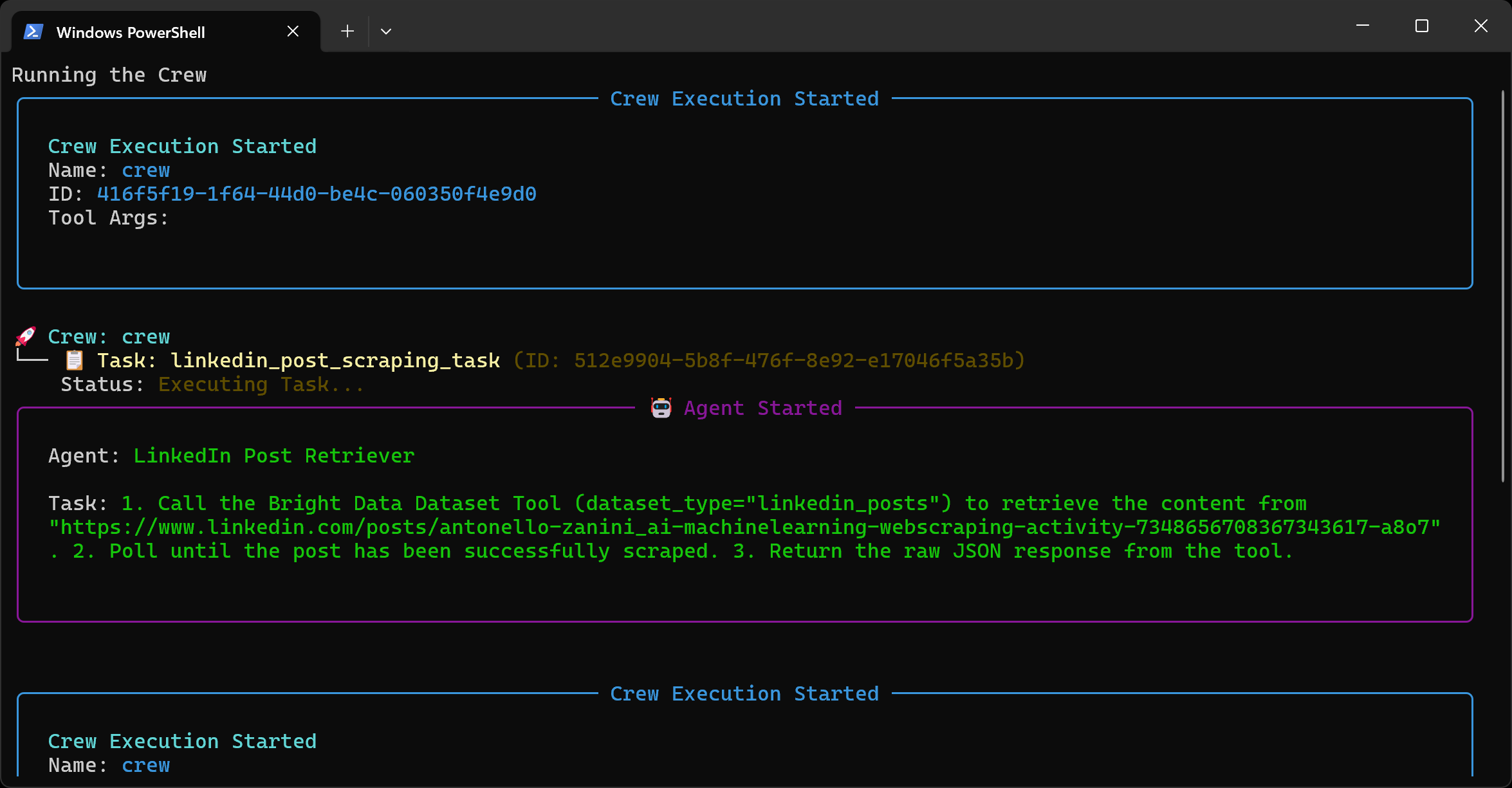
Notarás que el sistema de IA ejecuta cada crew en paralelo. En cada ejecución:
- El agente Recuperador de Publicaciones de LinkedIn recupera el contenido JSON de la publicación usando la integración de Bright Data y lo almacena como
post.jsonen la carpeta de salida adecuada. - Los agentes Analizador de Texto de la Publicación y Analizador de Imágenes de la Publicación se ejecutan en paralelo para analizar el texto y las imágenes de las publicaciones de LinkedIn recuperadas anteriormente. Al completarse, se producen
post_text_report.mdypost_image_report.md, respectivamente. - El agente Generador de Informes de la Publicación agrega todos los datos recopilados en un informe Markdown final.
La ejecución puede tomar algo de tiempo, especialmente para el procesamiento de imágenes. Al final, tu carpeta output/ en la raíz del proyecto se verá así:
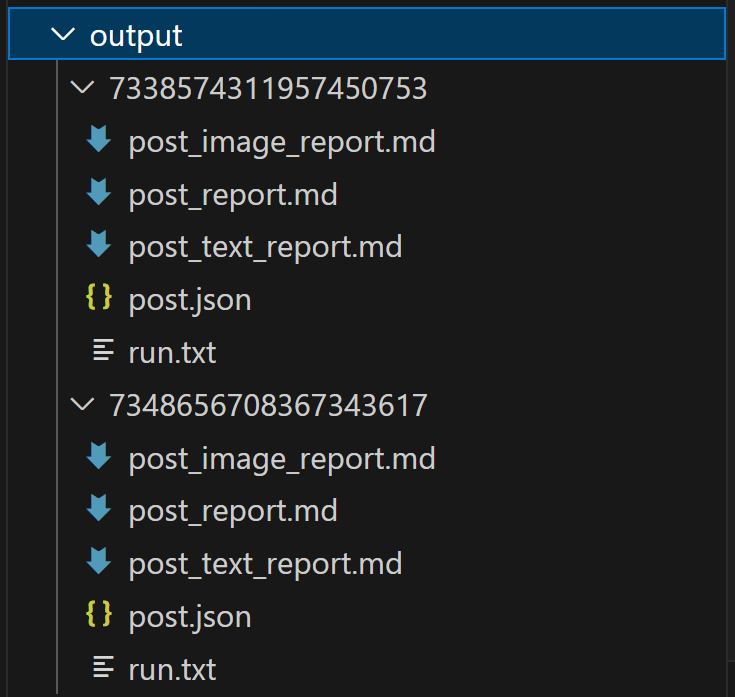
Por ejemplo, este es el post_report.md final generado para el ID de publicación 7348656708367343617 (referenciado en el Paso #5 y la primera entrada en posts.json):
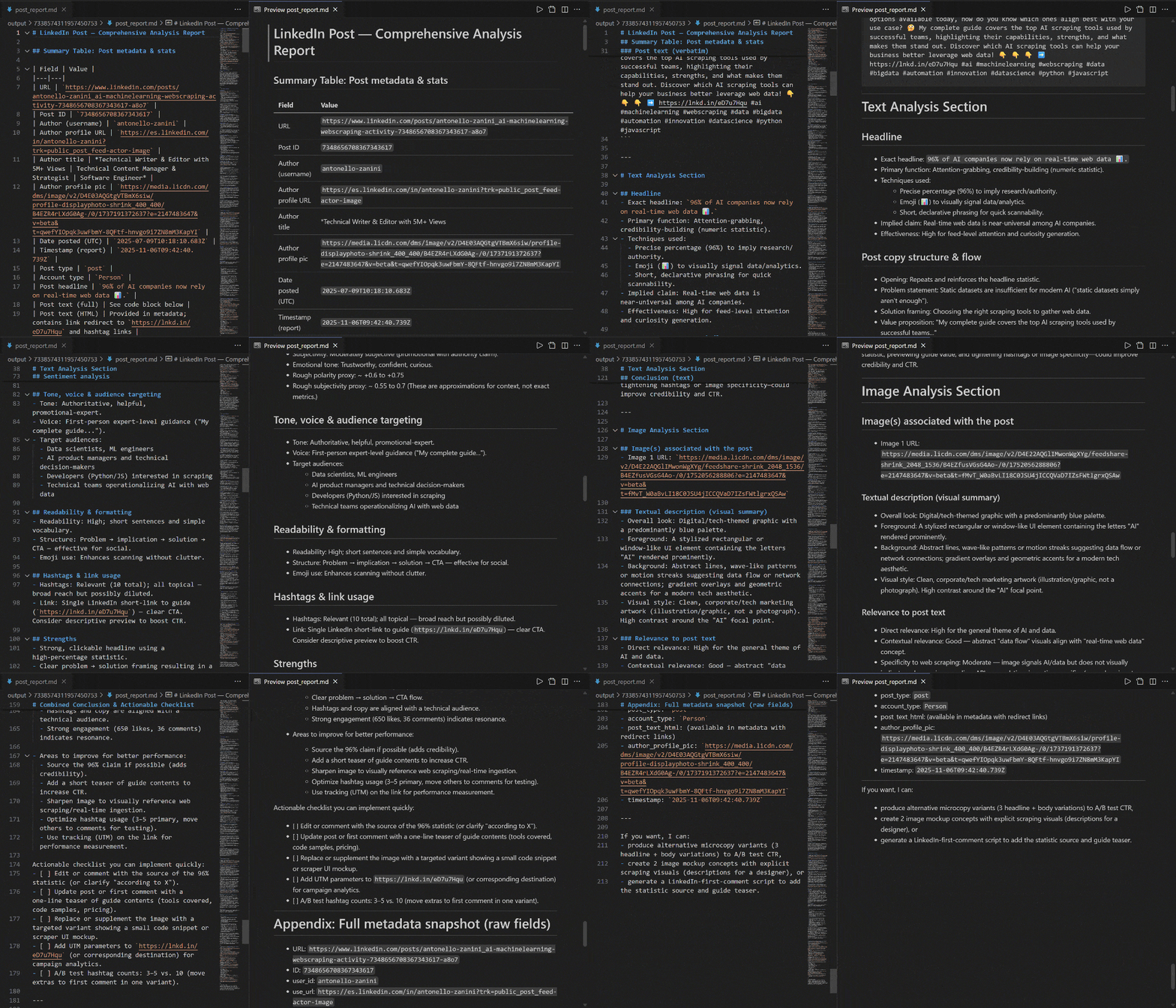
Este es un informe contextual altamente detallado de más de 1.700 palabras que ofrece un análisis en profundidad de la publicación de LinkedIn, incluyendo cómo su texto e imágenes influyen en el rendimiento de la publicación.
Nota: Puedes personalizar fácilmente el comportamiento de cada agente modificando las descripciones en agents.yaml y tasks.yaml. Por ejemplo, podrías centrarte en aspectos específicos del análisis o agregar información adicional procesable.
¡Y listo! Gracias a la integración de Bright Data en CrewAI, has construido con éxito un sistema de IA multiagente apto para empresas, altamente escalable, con ejecución concurrente para el análisis multimodal de publicaciones de LinkedIn.
Conclusión
En este artículo, aprendiste a aprovechar las capacidades de integración de IA de Bright Data para construir un sistema de IA multiagente y multimodal apto para empresas y escalable en CrewAI para el análisis de publicaciones de LinkedIn (texto + imágenes).
El flujo de trabajo de IA presentado aquí es ideal para empresas/individuos que buscan mejorar sus propias publicaciones de LinkedIn o estudiar las publicaciones de otros para entender por qué tienen buen, o mal, rendimiento.
Para construir flujos de trabajo de IA avanzados similares, explora la suite completa de soluciones de Bright Data para IA.
¡Crea hoy una cuenta gratuita de Bright Data y comienza a integrarte con nuestras potentes, escalables y listas para IA herramientas de datos web!