En esta guía, verás:
- Por qué las interfaces de línea de comandos importan para el desarrollo de software y la automatización.
- Qué criterios considerar al evaluar las mejores herramientas CLI para programar.
- Cómo se comparan las principales herramientas CLI en categorías comunes de desarrollo.
¡Empecemos!
TL;DR: Tabla Resumen de las Mejores Herramientas CLI para Programar
| Herramienta CLI | Flujos de desarrollador | Flujos agénticos | Por qué importa | Sistemas operativos compatibles | Infraestructura |
|---|---|---|---|---|---|
| Bright Data CLI | Recopila datos públicos web y ejecuta tareas repetibles de búsqueda o scraping. | Recupera páginas en vivo, registros estructurados y estado del navegador para fundamentar tareas de agentes. | Combina búsqueda, extracción y operaciones de navegador remoto en una sola interfaz de terminal. | Windows, macOS, Linux | El CLI local se conecta a los productos en la nube de Bright Data, que funcionan sobre la infraestructura de proxy de Bright Data. La red de proxies residenciales de Bright Data abarca más de 400M de IPs mensuales en 195 países, con una tasa de éxito del 99.95% y un tiempo de actividad de red del 99.99%. |
| GitHub CLI | Gestiona repositorios, incidencias, pull requests y Actions. | Inspecciona incidencias, crea ramas y pull requests, y monitorea ejecuciones de CI. | Automatiza el camino desde los cambios de código hasta la revisión y entrega. | Windows, macOS, Linux | CLI local conectado a las APIs de GitHub y Git local. |
| Docker CLI | Crea imágenes, ejecuta contenedores y gestiona servicios en contenedores. | Inicia servicios de desarrollo reproducibles y ejecuta builds o pruebas en contenedores. | Mantiene los entornos de desarrollo y CI consistentes entre máquinas. | Windows, macOS, Linux | Cliente local conectado al daemon de Docker Engine. |
| Ollama CLI | Descarga, ejecuta y gestiona modelos de lenguaje locales. | Proporciona un backend de modelo local para asistentes de programación compatibles. | Ejecuta inferencia en hardware local, con modelos en la nube disponibles como opción. | Windows, macOS, Linux | Servicio local y archivos de modelo, con inferencia opcional en la nube. |
| Terraform CLI | Planifica y aplica infraestructura descrita en archivos de configuración. | Redacta configuración y revisa cambios de infraestructura planificados antes de aplicarlos. | Hace que los cambios de infraestructura sean repetibles y revisables en control de versiones. | Windows, macOS, Linux | El CLI local llama a las APIs del proveedor, con estado remoto opcional. |
| AWS CLI | Gestiona recursos de AWS desde una terminal o script de implementación. | Ejecuta operaciones en la nube mediante credenciales configuradas y permisos IAM. | Hace que la gestión de recursos en la nube sea programable en flujos locales y de CI. | Windows, macOS, Linux | CLI local conectado a las APIs de servicios de AWS. |
| Vercel CLI | Desarrolla, construye e implementa aplicaciones web. | Crea implementaciones de vista previa e inspecciona flujos de implementación de proyectos. | Conecta proyectos locales con entornos de vista previa y producción. | Windows, macOS, Linux | CLI local conectado a la plataforma Vercel, con opciones de desarrollo y construcción locales. |
| Supabase CLI | Desarrolla backends con bases de datos locales, migraciones y proyectos alojados. | Inicia servicios locales, gestiona cambios de esquema y despliega Edge Functions. | Proporciona un flujo de trabajo repetible entre el desarrollo backend local y los servicios alojados. | Windows, macOS, Linux | El CLI local gestiona servicios en contenedores y se conecta a proyectos Supabase alojados. |
| Snyk CLI | Escanea código fuente, dependencias, contenedores y configuración de infraestructura. | Ejecuta verificaciones de seguridad durante los cambios de código y presenta hallazgos para corrección. | Encuentra riesgos en la aplicación durante el desarrollo y CI en lugar de solo después del lanzamiento. | Windows, macOS, Linux | Escaneos locales con conexiones autenticadas a los servicios de Snyk. |
| Google Workspace CLI | Automatiza servicios de Workspace desde scripts de terminal. | Permite a los agentes consultar y gestionar datos de Workspace mediante comandos JSON estructurados. | Lleva correo, archivos, calendarios y documentos a flujos de trabajo de API repetibles. | Windows, macOS, Linux | CLI local conectado a las APIs de Google Workspace. |
| FFmpeg | Construye flujos locales de procesamiento de audio y video. | Convierte, filtra o extrae medios como parte de una tarea más amplia. | Hace que las transformaciones de medios sean repetibles en scripts y automatización. | Windows, macOS, Linux | Procesamiento local de audio y video. |
| Pandoc | Convierte documentos entre formatos de publicación y oficina. | Transforma la documentación del proyecto y otros archivos entre formatos compatibles. | Automatiza la conversión de documentos en flujos de escritura y publicación. | Windows, macOS, Linux | Conversión local de documentos. |
El Papel de la Línea de Comandos en el Desarrollo Moderno
Las interfaces de línea de comandos (CLIs) proporcionan una forma directa de ejecutar herramientas y tareas desde una terminal. Un solo comando puede construir o probar un proyecto, inspeccionar archivos, consultar un servicio, implementar una aplicación, gestionar infraestructura y mucho más.
Debido a que los comandos aceptan argumentos y devuelven salida, pueden guardarse en scripts, combinarse mediante pipes de shell, y reutilizarse localmente, en pipelines de CI o dentro de contenedores. Esto facilita la automatización, reproducción e integración de operaciones con otras herramientas. El historial de shell también mantiene visibles los comandos ejecutados, facilitando la revisión de pasos y la depuración de problemas.
Los agentes de programación con IA como Claude Code, OpenAI Codex CLI, Gemini CLI y Grok Build pueden usar herramientas de línea de comandos cuando tienen acceso a terminal. Pueden inspeccionar comandos con --help, construir invocaciones, interpretar sus salidas y pasar resultados a otras herramientas CLI.
El acceso a herramientas CLI permite a los agentes de IA manejar tareas y flujos de trabajo más allá de sus capacidades integradas.
Criterios para Seleccionar Herramientas CLI para Programar
Una amplia gama de herramientas de línea de comandos admite tareas de desarrollo, desde control de código fuente y gestión de contenedores hasta modelos de IA, servicios en la nube, seguridad y procesamiento de documentos.
Elegir las mejores herramientas CLI significa evaluarlas con un conjunto consistente de criterios, incluyendo:
- Mejor para: La tarea principal para la que se selecciona cada CLI, como colaboración de código, gestión de contenedores o procesamiento de medios.
- Entornos compatibles: Los sistemas operativos en los que se ejecuta cada CLI.
- Requisitos previos: Runtimes, cuentas, credenciales, servicios u otras dependencias necesarias.
- Configuración: Métodos de instalación y cualquier paso de autenticación requerido.
- Comandos principales: Comandos útiles con su sintaxis y propósito. El número varía según la herramienta, por lo que las listas se centran en comandos prácticos sin relleno.
- Infraestructura subyacente: Si el CLI se ejecuta localmente, se conecta a servicios remotos, o depende de otro software.
- Estrellas en GitHub: El número de estrellas del repositorio público del CLI.
Mejores Herramientas CLI para Programar por Categoría
Explora las mejores herramientas CLI, evaluadas según los criterios presentados anteriormente. Cada solución ha sido seleccionada como la opción líder en su categoría para sus principales casos de uso de desarrollo.
La selección cubre una variedad de categorías, incluyendo acceso a datos web, colaboración de código, gestión de contenedores, IA local y más.
Bright Data CLI: Lo Mejor para Recopilación de Datos Web
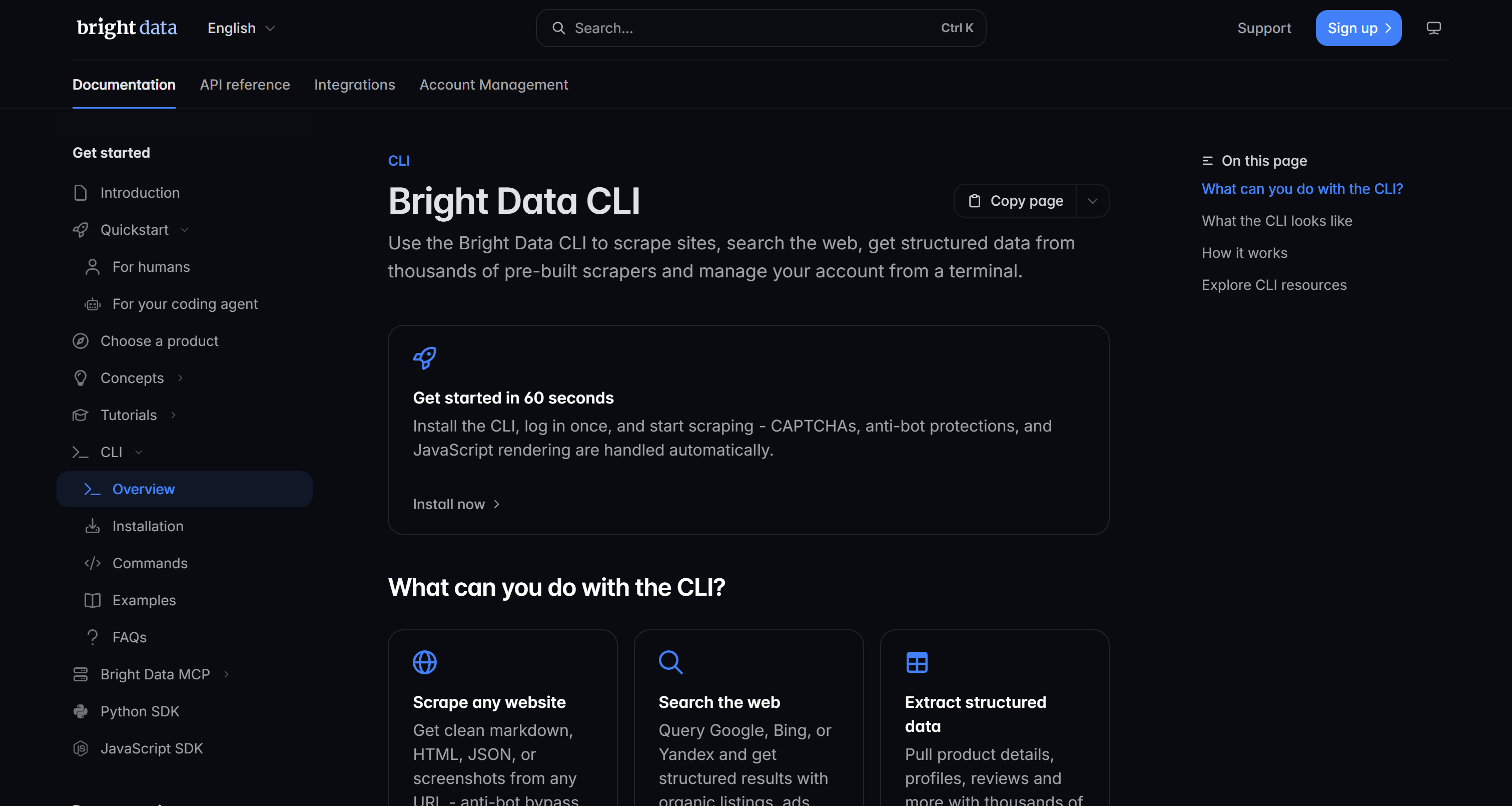
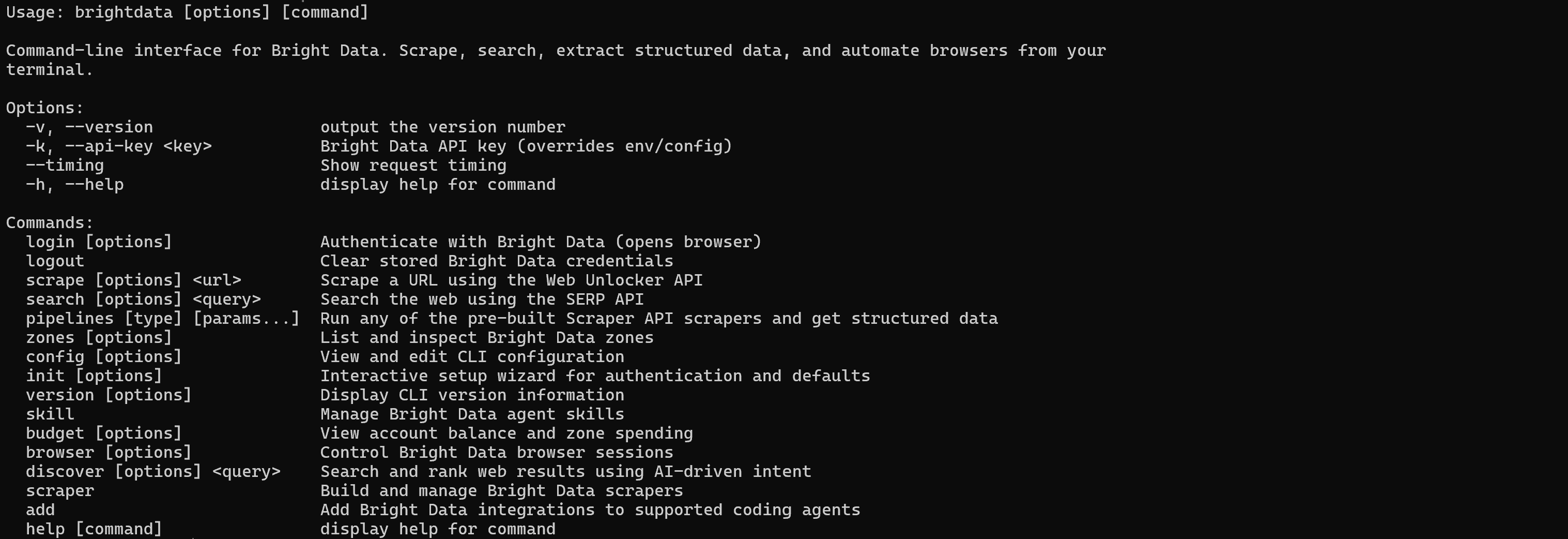
Bright Data CLI ofrece a desarrolladores y agentes de IA una interfaz de terminal para búsqueda web, scraping de páginas, extracción de datos estructurados y automatización de navegador remoto.
Proporciona comandos para conectarse a los productos principales de datos web de Bright Data:
- API SERP: Devuelve resultados de búsqueda estructurados de Google, Bing y Yandex, con opciones de consulta para ubicación, idioma, dispositivo, página y tipo de resultado.
- API Web Unlocker: Obtiene contenido de página mientras gestiona la selección de proxy, desafíos CAPTCHA y otras barreras de acceso. El CLI puede devolver Markdown, HTML, JSON o capturas de pantalla.
- APIs de Web Scraper: Proporcionan miles de scrapers preconstruidos que devuelven datos estructurados. El CLI puede encontrar un scraper, inspeccionar sus métodos y campos de entrada, y ejecutarlo en URLs o registros proporcionados.
- Scraper Studio: Ofrece un entorno alojado en la nube para construir, ejecutar y gestionar scrapers web personalizados. El CLI puede generar un recolector a partir de una URL y descripción de datos, ejecutarlo, o solicitar una reparación asistida por IA.
- API de Navegador: Expone navegadores alojados para automatización y scraping de páginas dinámicas. El CLI puede abrir sesiones remotas para navegar, inspeccionar páginas, interactuar con elementos y capturar capturas de pantalla.
La recuperación de páginas usa Markdown por defecto, mientras que los comandos de datos estructurados admiten formatos como JSON, CSV y NDJSON.
El CLI también gestiona zonas de proxy y APIs, uso de cuenta y configuración local. Admite tareas asíncronas y puede escribir resultados en archivos. El paquete está disponible como @brightdata/cli en npm, con bdata como alias de comando, y su código fuente está disponible en el repositorio público de GitHub.
Nota: Bright Data CLI es gratuito de instalar, y el plan gratuito de Bright Data otorga a cada cuenta nueva 5,000 créditos por mes para usar en los productos compatibles.
Lectura adicional:
- Conoce el Bright Data CLI: Extrae Datos e Interactúa con la Web desde tu Terminal
- Usando Bright Data CLI con Claude Code, Codex CLI y Otros Agentes de IA Locales
Mejor para: Recopilar datos públicos web, buscar en la web y automatizar tareas de navegador desde flujos de terminal y agentes de programación.
Entornos compatibles: Windows, macOS, Linux
Requisitos previos:
- Node.js 20+: El paquete npm requiere Node.js para instalar y ejecutar.
- Cuenta de Bright Data: Requerida para autorizar solicitudes y usar servicios habilitados. Las cuentas nuevas incluyen 5,000 créditos gratuitos por mes.
Configuración:
- Instala el paquete globalmente con npm:
npm install -g @brightdata/cli
- Ejecuta
brightdata loginpara iniciar sesión mediante OAuth basado en navegador. En SSH u otros entornos sin interfaz gráfica, usabrightdata login --device.
Comandos principales:
| Comando | Descripción |
|---|---|
brightdata scrape <url> [<flags>] |
Obtiene una página como Markdown, HTML, JSON o captura de pantalla, con geolocalización y manejo de bots. |
brightdata search <query> [<flags>] |
Consulta Google, Bing o Yandex con filtros de país, idioma, página, dispositivo y tipo de resultado. |
brightdata pipelines search <query...> [--limit <limit>] |
Encuentra scrapers preconstruidos de datos estructurados por sitio web objetivo, plataforma o tipo de dato. |
brightdata pipelines info <dataset_id> [<method>] |
Inspecciona métodos de recopilación, campos de entrada requeridos y un comando de ejemplo para un scraper. |
brightdata pipelines run <dataset_id> <method> [<url>...] [<flags>] |
Ejecuta un scraper en URLs o entradas estructuradas, devolviendo registros como JSON, CSV o NDJSON. |
brightdata pipelines status <snapshot_id> [--wait] |
Verifica una ejecución de recopilación asíncrona o espera hasta que su procesamiento finalice. |
brightdata pipelines results <snapshot_id> [<flags>] |
Recupera registros de pipeline completados y los escribe en formatos JSON, CSV o delimitados por línea. |
brightdata scraper create <url> <description> [<flags>] |
Construye un scraper personalizado a partir de una URL y una descripción en lenguaje simple de los campos deseados. |
brightdata scraper run <collector_id> [<url>] [<flags>] |
Ejecuta un scraper guardado en una URL o envía lotes desde una lista o archivo. |
brightdata scraper heal <collector_id> <prompt> |
Solicita una reparación asistida por IA mientras se mantiene estable el ID de Collector existente. |
brightdata browser open <url> [<flags>] |
Inicia o reutiliza una sesión de navegador remoto y navega a la página solicitada. |
brightdata browser snapshot [--compact] |
Lee una página como un árbol de accesibilidad con referencias para elementos interactivos. |
brightdata browser click <ref> |
Hace clic en un elemento de página usando la referencia devuelta por el último snapshot de navegador. |
brightdata add mcp --agent <agent_name> --global |
Registra el servidor MCP en la configuración global del agente de programación seleccionado. |
brightdata zones [--json] |
Lista zonas de proxy y APIs configuradas, o exporta sus detalles en JSON estructurado. |
Para la sintaxis completa, indicadores y opciones, usa la referencia de comandos del Bright Data CLI.
Infraestructura subyacente: El paquete @brightdata/cli se ejecuta localmente en Node.js, almacena credenciales localmente y usa OAuth basado en navegador por defecto, con opciones de flujo de dispositivo y clave API también disponibles. La recuperación web, búsqueda, tareas de scraping y sesiones de navegador se conectan a los productos en la nube de Bright Data, que funcionan sobre la infraestructura empresarial de Bright Data.
Esa infraestructura incluye una red de proxies residenciales con más de 400M de IPs mensuales, una tasa de éxito del 99.95% y un tiempo de actividad de red del 99.99%. En el primer inicio de sesión, el CLI crea automáticamente las APIs cli_unlocker y cli_browser en tu cuenta de Bright Data. Los comandos de navegador también inician un daemon local ligero que mantiene la conexión remota de la API de Navegador y el estado de sesión entre comandos.
Estrellas en GitHub: más de 6.2k estrellas.
GitHub CLI: Ideal para Colaboración de Código
GitHub CLI (gh) es una herramienta de línea de comandos gratuita para llevar incidencias, pull requests, Actions, lanzamientos y operaciones de repositorio a la terminal junto con Git. Admite flujos interactivos y scripts en GitHub.com y GitHub Enterprise Server.
Mejor para: Gestionar repositorios, incidencias, pull requests y flujos de CI desde la terminal o scripts de automatización.
Entornos compatibles: Windows, macOS, Linux
Requisitos previos:
- Git: Para clonar repositorios y revisar ramas de pull request localmente.
- Cuenta de GitHub: Para operaciones de cuenta y repositorio.
- Host de GitHub Enterprise Server: Necesario al trabajar con una instancia autoalojada de GitHub Enterprise.
Configuración:
- macOS:
brew install gh - Windows:
winget install --id GitHub.cli - Linux: sigue las instrucciones oficiales para tu distribución.
- Ejecuta
gh auth loginy elige GitHub.com o especifica un host de GitHub Enterprise Server.
Comandos principales:
| Comando | Descripción |
|---|---|
gh auth login |
Autentica gh con GitHub.com o un host de GitHub Enterprise Server especificado. |
gh repo clone <owner>/<repo> |
Clona un repositorio remoto de GitHub localmente, eligiendo opcionalmente un directorio e indicadores de Git. |
gh issue list [<flags>] |
Lista incidencias abiertas por defecto, con filtros para estado, etiquetas, asignados y búsqueda. |
gh pr create [<flags>] |
Crea un pull request interactivamente o establece su título, cuerpo, base y revisores usando indicadores. |
gh pr checkout [<number> or <url> or <branch>] |
Obtiene y cambia a una rama de pull request en el repositorio Git local. |
gh pr review [<number> or <url> or <branch>] |
Envía una aprobación, solicita cambios, o deja un comentario en un pull request. |
gh run list [<flags>] |
Lista ejecuciones recientes de flujos de Actions y filtra resultados por repositorio, flujo, rama o estado. |
gh workflow run [<workflow-id> or <workflow-name>] |
Activa un flujo con workflow_dispatch, especificando opcionalmente una rama y valores de entrada. |
gh release create <tag> [<filename>...] |
Publica un Release de GitHub desde una etiqueta y opcionalmente sube archivos de compilación como activos. |
Explora la referencia completa de comandos en el manual de GitHub CLI.
Infraestructura subyacente: GitHub CLI se ejecuta localmente y usa la instalación local de Git para operaciones de repositorio. Para datos y acciones remotas, envía solicitudes HTTP autenticadas a las APIs REST o GraphQL de GitHub. El flujo gh auth login almacena tokens en el almacén de credenciales del sistema. GitHub CLI admite GitHub.com y GitHub Enterprise Server.
Estrellas en GitHub: más de 47.2k estrellas.
Docker CLI: Excelente para Gestión de Contenedores
Docker CLI (docker) es un cliente de línea de comandos para Docker Engine. Crea imágenes, inicia y gestiona contenedores, trabaja con registros, y ejecuta aplicaciones multi-contenedor mediante Docker Compose desde una terminal o scripts.
Mejor para: Construir imágenes, ejecutar contenedores y gestionar servicios en contenedores mediante un motor de contenedores local o remoto.
Entornos compatibles: Windows, macOS, Linux
Requisitos previos:
- Docker Engine: Para ejecutar contenedores, el daemon debe estar ejecutándose localmente o ser accesible remotamente.
- Plugin de Docker Compose: Para comandos
docker compose. Docker Desktop incluye Compose, mientras que los usuarios de Linux pueden instalar el plugin de Compose. - Credenciales de registro: Requeridas para acceder a imágenes privadas o subir a registros que requieren autenticación.
Configuración:
Docker CLI envía comandos a Docker Engine, cuyo daemon ejecuta contenedores. En Windows y macOS, Docker Desktop incluye el CLI y Engine.
- Windows: Instala Docker Desktop para Windows e inicia Docker Desktop.
- macOS: Instala Docker Desktop para Mac e inicia Docker Desktop.
- Linux: Instala Docker Engine y el CLI para tu distribución, luego inicia el daemon.
- Cuando sea necesario, ejecuta
docker loginpara iniciar sesión en un registro privado.
Comandos principales:
| Comando | Descripción |
|---|---|
docker run [<options>] <image> [<command>] [<arg>...] |
Crea e inicia un contenedor a partir de una imagen, ejecutando opcionalmente un comando especificado. |
docker build -t <image_name> . |
Construye una imagen a partir de un Dockerfile y contexto de construcción local, etiquetando el resultado. |
docker ps [<options>] |
Lista contenedores en ejecución, con opciones para mostrar contenedores detenidos y filtrar resultados. |
docker images [<repository>[:<tag>]] |
Lista imágenes almacenadas localmente, con filtrado opcional por repositorio y etiqueta. |
docker pull <image>[:<tag>] |
Descarga una imagen de un registro al host de Docker. |
docker push <image>[:<tag>] |
Sube una imagen local a un registro donde el usuario tenga permiso. |
docker exec [<options>] <container> <command> [<arg>...] |
Ejecuta un comando dentro de un contenedor en ejecución, opcionalmente con una terminal interactiva. |
docker logs [<options>] <container> |
Muestra o sigue los registros de salida estándar y error de un contenedor. |
docker stop [<options>] <container> |
Detiene uno o más contenedores en ejecución, permitiendo tiempo para un cierre ordenado. |
docker compose up [<options>] [<service>...] |
Crea e inicia los servicios definidos en un archivo Compose, adjuntando salida a menos que esté desacoplado. |
Para más comandos e indicadores, consulta la referencia de Docker CLI.
Infraestructura subyacente: Docker CLI se ejecuta localmente y usa la API de Docker Engine para instruir al daemon de larga duración. El daemon gestiona imágenes, contenedores, redes y volúmenes en el host de Docker Engine. El CLI puede apuntar a daemons locales o remotos mediante contextos de Docker. Docker Desktop incluye el CLI y Engine, mientras que las instalaciones Linux pueden instalar el CLI y Engine por separado.
Estrellas en GitHub: más de 6.1k estrellas.
Ollama CLI: Increíble para Ejecutar Modelos de IA Locales
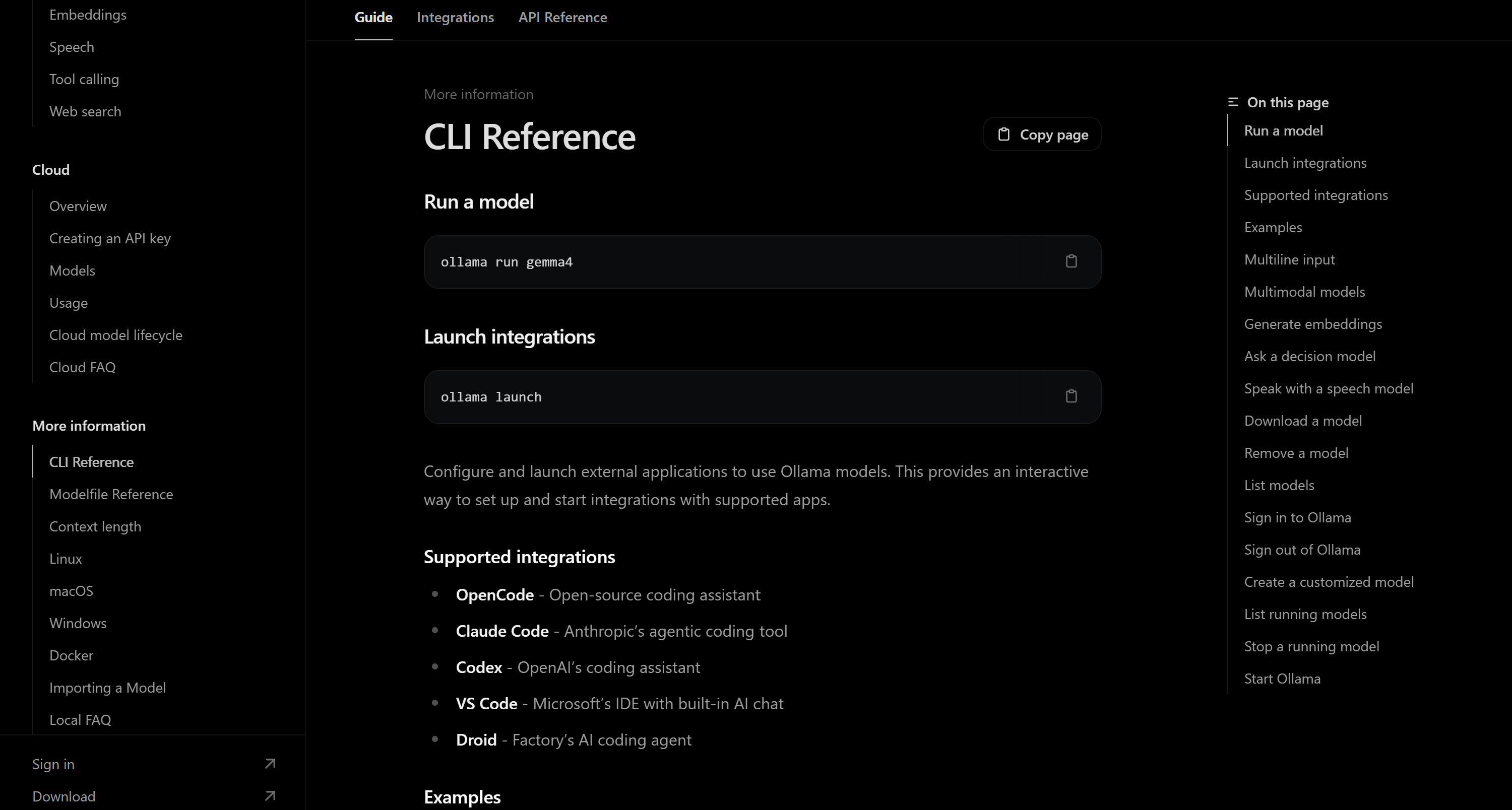
Ollama CLI proporciona acceso de terminal a modelos de lenguaje locales. Descarga modelos, ejecuta inferencia interactiva o automatizada, gestiona archivos de modelo y sesiones en ejecución, y lanza integraciones de asistentes de programación desde la misma línea de comandos.
Mejor para: Ejecutar y gestionar modelos de lenguaje locales, con soporte de terminal para integraciones de asistentes de programación.
Entornos compatibles: Windows, macOS, Linux
Requisitos previos:
- Hardware y almacenamiento: Los requisitos varían según el modelo. La inferencia local usa memoria y espacio en disco disponibles, y las GPUs compatibles pueden acelerar las cargas de trabajo.
- Cuenta de Ollama: No necesaria para modelos locales. Se requiere inicio de sesión y créditos de uso o un plan de pago para modelos en la nube.
Configuración:
- macOS: Descarga e instala el DMG de Ollama.
- Windows: Ejecuta
irm https://ollama.com/install.ps1 | iexen PowerShell, o instala el programa de instalación de Windows. - Linux: Instala con
curl -fsSL https://ollama.com/install.sh | shusando las instrucciones oficiales de Linux. - Para modelos en la nube, ejecuta
ollama signiny usa una cuenta de Ollama con acceso a ellos.
Comandos principales:
| Comando | Descripción |
|---|---|
ollama run <model> [<prompt>] |
Ejecuta un modelo interactivamente o envía un prompt directamente desde la terminal. |
ollama launch [<integration>] |
Configura y lanza asistentes de programación compatibles con un modelo de Ollama. |
ollama pull <model> |
Descarga un modelo a la máquina local para usar con el CLI. |
ollama ls |
Lista todos los modelos disponibles en el almacén local de modelos de Ollama. |
ollama ps |
Muestra qué modelos están actualmente cargados en memoria para inferencia. |
ollama stop <model> |
Detiene un modelo que se está ejecutando actualmente en el servicio de Ollama. |
ollama rm <model> |
Elimina un modelo del almacén local para recuperar espacio en disco. |
ollama serve |
Inicia el proceso de servidor de Ollama para exponer el servicio de modelo local. |
Para indicadores y ejemplos adicionales, consulta la referencia de Ollama CLI.
Infraestructura subyacente: El CLI se comunica con el servicio local de Ollama, iniciado con ollama serve. La inferencia de modelos locales se ejecuta en la computadora que aloja Ollama, usando su CPU o una GPU compatible, y los archivos de modelo locales se almacenan en esa máquina. Los modelos en la nube se ejecutan en los servidores de Ollama y no necesitan descargarse localmente.
Estrellas en GitHub: más de 187.9k estrellas.
Terraform CLI: Ideal para Infraestructura como Código
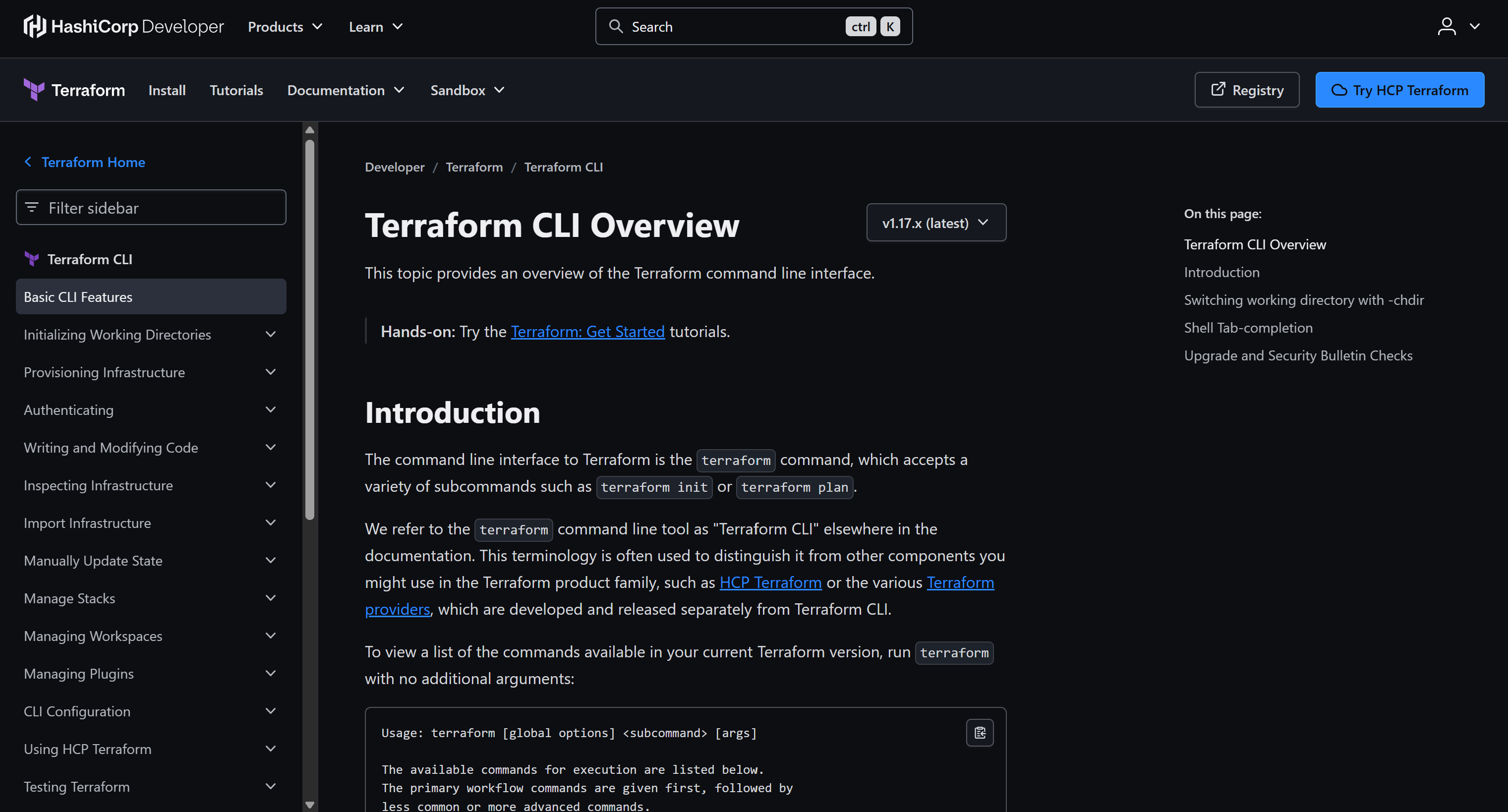
Terraform CLI gestiona infraestructura como código desde una terminal. Inicializa directorios de proyecto, instala plugins de proveedor, previsualiza cambios propuestos, y aplica configuraciones a APIs de servicios y de la nube, con seguimiento de estado de recursos entre ejecuciones.
Mejor para: Aprovisionar y gestionar infraestructura de servicios y nube mediante archivos de configuración controlados por versión.
Entornos compatibles: Windows, macOS, Linux
Requisitos previos:
- Configuración de Terraform: Un directorio de proyecto con archivos
.tfque describen la configuración del proveedor y los recursos a gestionar. - Credenciales del proveedor: Requeridas cuando una configuración gestiona recursos mediante un proveedor autenticado. Usa una identidad con permisos para las operaciones planificadas.
Configuración:
- Windows: Descarga el archivo desde la página de instalación de Terraform y añade el directorio ejecutable extraído a
PATH. - macOS: Usa Homebrew con
brew tap hashicorp/tapseguido debrew install hashicorp/tap/terraform. - Linux: Instala desde el repositorio de paquetes de HashiCorp para tu distribución o usa el binario de lanzamiento correspondiente.
- Configura credenciales para cada proveedor de servicio o nube en el proyecto antes de ejecutar planes que accedan a sus recursos.
Comandos principales:
| Comando | Descripción |
|---|---|
terraform init [<options>] |
Prepara un directorio de trabajo inicializando su backend, módulos y plugins de proveedor. |
terraform fmt [-recursive] |
Reformatea archivos de configuración al estilo estándar de Terraform, recorriendo opcionalmente subdirectorios. |
terraform validate |
Verifica la sintaxis de configuración y la consistencia interna en un directorio de trabajo inicializado. |
terraform plan [<options>] |
Crea un plan de ejecución que previsualiza los cambios de infraestructura propuestos sin aplicarlos. |
terraform apply [<options>] [<plan_file>] |
Genera un plan, solicita aprobación, y aplica sus cambios a la infraestructura gestionada. |
terraform destroy [<options>] |
Muestra un plan de eliminación propuesto y destruye la infraestructura gestionada por la configuración actual. |
Para detalles de opciones y subcomandos adicionales, explora la referencia de comandos de Terraform CLI.
Infraestructura subyacente: Terraform CLI se ejecuta localmente por defecto y almacena el estado en un archivo JSON local a menos que la configuración seleccione un backend remoto. Los plugins de proveedor llaman a las APIs de plataformas de servicio y nube para leer o cambiar recursos. Terraform CLI también puede trabajar con HCP Terraform o Terraform Enterprise para flujos de trabajo en equipo.
Estrellas en GitHub: más de 50.3k estrellas.
AWS CLI: Lo Mejor para Infraestructura en la Nube
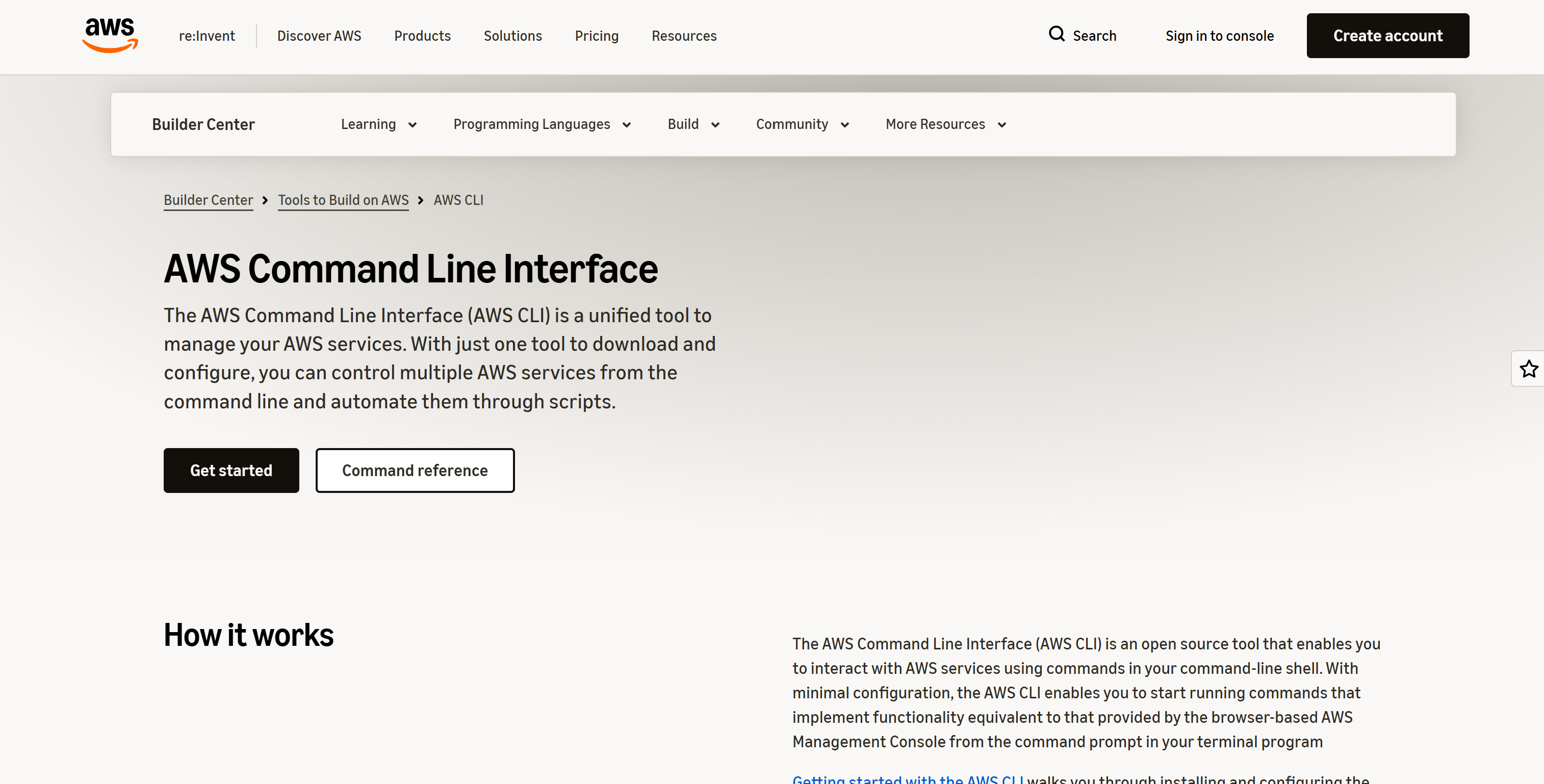
La Interfaz de Línea de Comandos de AWS es una herramienta de código abierto para llamar a las APIs de servicios de AWS desde una terminal o script. Incluye comandos de servicio para operaciones como transferencias de Amazon S3 e implementaciones de CloudFormation, junto con operaciones a nivel de API.
Mejor para: Gestionar y automatizar recursos y servicios en la nube desde una terminal, script de shell, o flujo de implementación.
Entornos compatibles: Windows, macOS, Linux
Requisitos previos:
- Cuenta de AWS: Requerida para acceder a las APIs de servicios de AWS y los recursos que gestionas.
- Credenciales y permisos IAM: Proporciona una identidad autorizada para realizar las acciones requeridas por tus comandos.
Configuración:
- Windows: Ejecuta el instalador MSI de AWS CLI v2.
- macOS: Usa el instalador PKG de AWS CLI v2.
- Linux: Instala v2 con el instalador empaquetado de AWS para Linux.
- Para IAM Identity Center, configura un perfil con
aws configure sso, luego inicia sesión conaws sso login --profile PROFILE. Para claves de acceso, usaaws configure.
Comandos principales:
| Comando | Descripción |
|---|---|
aws configure sso --profile <profile_name> |
Crea un perfil con nombre para el inicio de sesión de IAM Identity Center y configuración de acceso a AWS. |
aws sts get-caller-identity |
Devuelve la cuenta de AWS e identidad asociada con las credenciales activas. |
aws s3 ls [<s3_uri>] |
Lista buckets de S3 o los objetos y prefijos dentro de un bucket especificado. |
aws s3 cp <local_path> <s3_uri> |
Copia archivos entre una ruta local y Amazon S3, con transferencia recursiva opcional. |
aws ec2 describe-instances [--filters <filter_expression>...] |
Muestra información de instancias EC2, con filtros para reducir resultados por estado u otros atributos. |
aws ec2 start-instances --instance-ids <instance_id>... |
Inicia instancias EC2 detenidas por ID, sujeto a los permisos IAM del solicitante. |
aws lambda list-functions |
Lista funciones Lambda en la región seleccionada, con configuraciones opcionales de versión y paginación. |
aws logs tail <log_group> --follow |
Muestra eventos de CloudWatch Logs de un grupo de registro y opcionalmente sigue nuevos eventos. |
aws cloudformation deploy --template-file <template_file> --stack-name <stack_name> |
Crea o actualiza un stack de CloudFormation a partir de una plantilla y parámetros de apoyo. |
Encuentra más comandos de servicio y opciones en la Referencia de Comandos de AWS CLI.
Infraestructura subyacente: AWS CLI se ejecuta localmente y envía solicitudes a las APIs de servicios de AWS usando una fuente de credenciales y perfil seleccionados. Los perfiles de IAM Identity Center se actualizan mediante aws sso login. Los perfiles con nombre y configuraciones se almacenan en los archivos locales de configuración y credenciales de AWS. Los permisos de la identidad activa determinan el acceso a recursos, mientras que los cargos dependen de los servicios y recursos de AWS utilizados.
Estrellas en GitHub: más de 17.4k estrellas.
Vercel CLI: Excelente para Implementar Aplicaciones Web
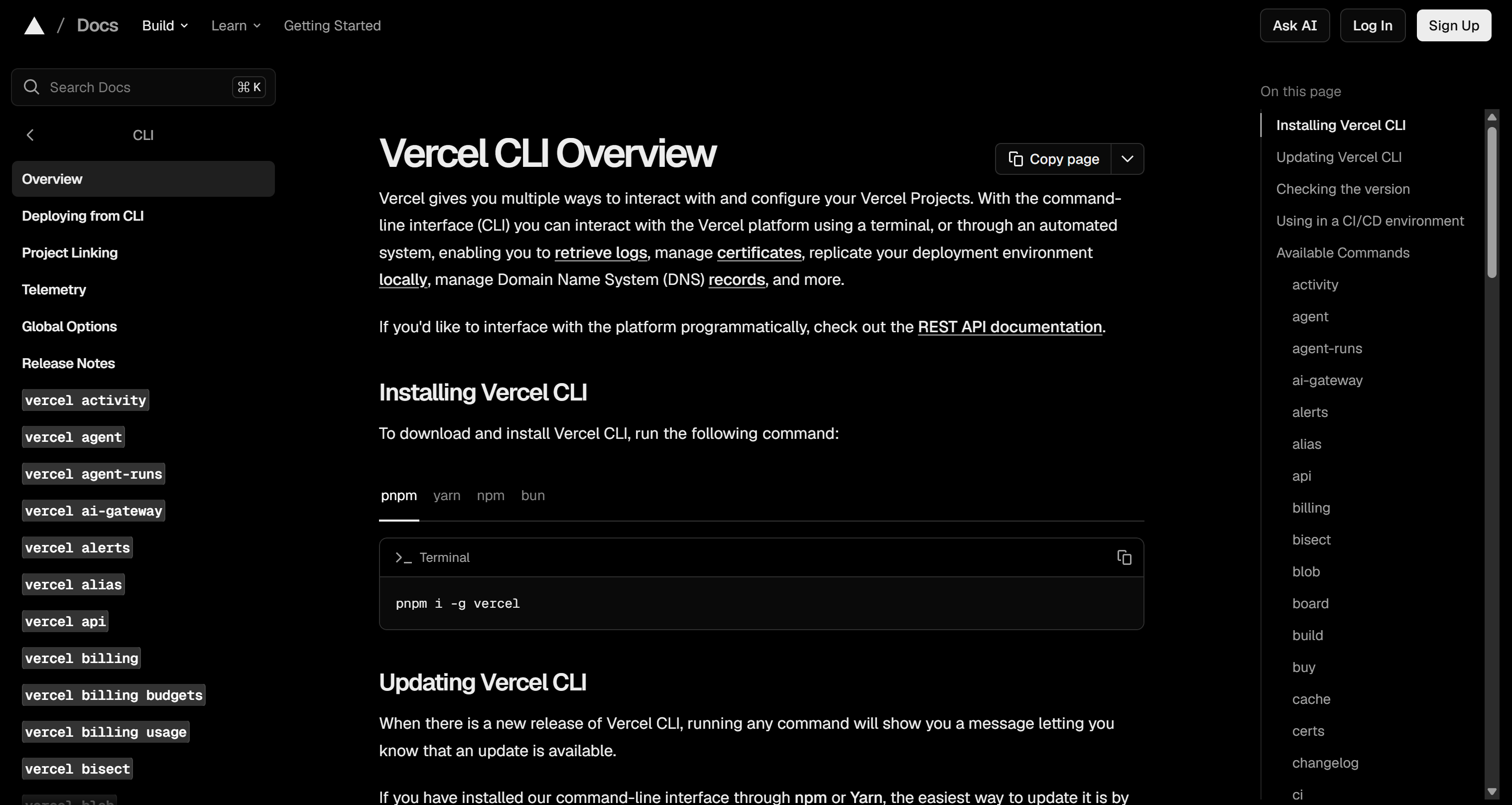
Vercel CLI lleva el desarrollo de proyectos web y los flujos de implementación a la terminal. Conecta proyectos locales con Vercel, ejecuta comandos de desarrollo y construcción, gestiona variables de entorno, e implementa aplicaciones en la plataforma.
Mejor para: Implementar proyectos web frontend y full-stack en entornos de vista previa y producción.
Entornos compatibles: Windows, macOS, Linux
Requisitos previos:
- Node.js y npm: Requeridos para la instalación global de npm.
- Cuenta y proyecto de Vercel: Necesarios para vincular directorios, gestionar configuraciones de proyecto, e implementaciones estándar. Se puede crear una implementación temporal sin cuenta.
Configuración:
- Instala Vercel CLI globalmente con npm en Windows, macOS o Linux:
npm install -g vercel
- Ejecuta
vercel loginpara operaciones de cuenta e implementaciones estándar. En CI, proporciona unVERCEL_TOKEN.
Comandos principales:
| Comando | Descripción |
|---|---|
vercel login |
Inicia sesión en una cuenta de Vercel para que el CLI pueda acceder a proyectos y recursos administrativos. |
vercel link |
Vincula el directorio actual a un proyecto de Vercel y escribe la configuración del proyecto localmente. |
vercel dev |
Ejecuta una app localmente con el entorno de desarrollo de Vercel para Functions y Middleware. |
vercel build |
Construye un proyecto localmente o en CI y prepara artefactos para la implementación. |
vercel deploy --prod |
Implementa un proyecto en producción en lugar de crear la implementación de vista previa por defecto. |
vercel env pull <env_file> |
Escribe las variables de entorno del proyecto vinculado en un archivo local. |
vercel env add <variable_name> --environment <environment> |
Añade una variable de entorno a entornos de implementación seleccionados para el proyecto vinculado. |
vercel inspect <deployment_url> |
Recupera detalles y estado de implementación usando una URL o ID de implementación. |
vercel logs --deployment <deployment_url> |
Visualiza registros en tiempo de ejecución para una implementación especificada e inspecciona el comportamiento de solicitudes. |
Explora el catálogo completo de comandos de Vercel CLI y opciones en la documentación del CLI.
Infraestructura subyacente: Vercel CLI se ejecuta en la máquina local. vercel dev recrea el entorno de implementación localmente para desarrollo. vercel build puede producir salida de implementación localmente o en CI, y vercel deploy --prebuilt sube esa salida sin enviar el código fuente del proyecto. Las implementaciones estándar se gestionan en la plataforma de Vercel. La mayoría de operaciones de proyecto y administrativas requieren vercel login, mientras que CI puede autenticarse con VERCEL_TOKEN. La opción vercel deploy --temporary crea una implementación temporal sin inicio de sesión de cuenta.
Estrellas en GitHub: más de 16.7k estrellas.
Supabase CLI: Fantástico para Desarrollo de Backend y Base de Datos
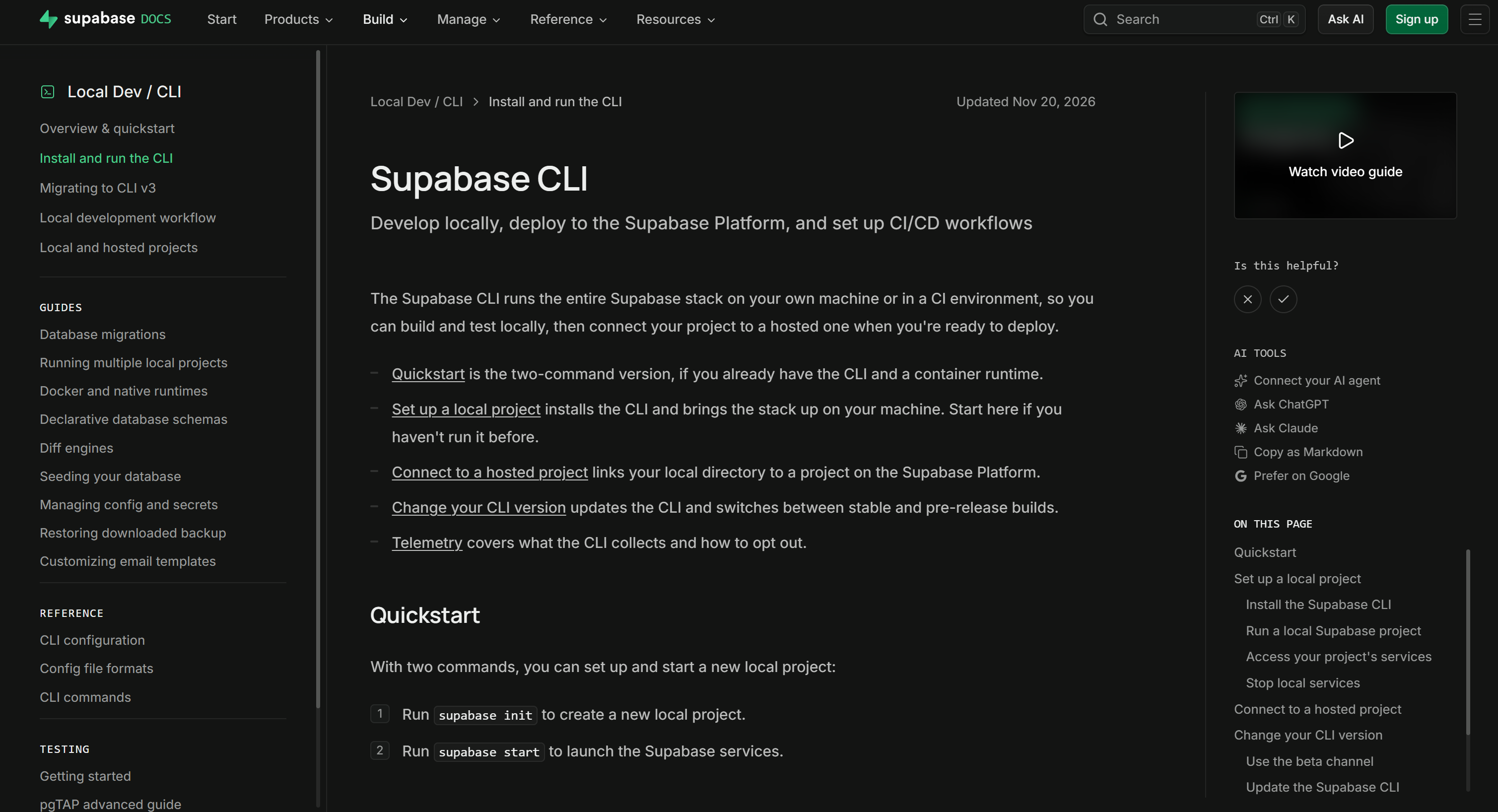
Supabase CLI lleva el desarrollo local y la gestión de proyectos alojados a la terminal. Permite inicializar espacios de trabajo locales, iniciar un stack de servicios, gestionar migraciones de bases de datos, implementar Edge Functions, y generar tipos TypeScript a partir de un esquema de proyecto.
Mejor para: Gestionar backends de aplicaciones mediante desarrollo de bases de datos local, migraciones de esquema e implementaciones alojadas.
Entornos compatibles: Windows, macOS, Linux
Requisitos previos:
- Runtime de contenedores: El stack local estándar, iniciado por
supabase start, requiere un gestor de contenedores compatible con la API de Docker. - Proyecto Supabase alojado: Requerido para vincular el trabajo local con bases de datos remotas e implementar Edge Functions. Crea un proyecto en el panel de Supabase.
Configuración:
- Windows: Añade el bucket Scoop de Supabase con
scoop bucket add supabase https://github.com/supabase/scoop-bucket.git, luego ejecutascoop install supabase. - macOS: Instala globalmente mediante el tap Homebrew de Supabase con
brew install supabase/tap/supabase. - Linux: Elige un paquete de distribución de las Releases del CLI de Supabase.
- Para operaciones de proyecto alojado, ejecuta
supabase loginy proporciona un token de acceso personal.
Comandos principales:
| Comando | Descripción |
|---|---|
supabase init |
Inicializa un directorio de proyecto con configuración de Supabase para desarrollo local. |
supabase start |
Inicia el stack local de Supabase, incluyendo su base de datos configurada y contenedores de servicio. |
supabase stop |
Detiene todos los contenedores y servicios locales de Supabase en ejecución para el stack de desarrollo actual. |
supabase login |
Autentica el CLI con un token de acceso personal de Supabase para operaciones de la API de gestión. |
supabase link --project-ref <project_ref> |
Asocia el proyecto local con un proyecto alojado para que los comandos remotos lo apunten. |
supabase migration new <migration_name> |
Crea un archivo de migración SQL con marca de tiempo para cambios de esquema de base de datos local. |
supabase db pull --remote |
Lee los cambios de esquema de la base de datos vinculada y crea un archivo de migración SQL local. |
supabase db push --remote |
Aplica archivos de migración locales a la base de datos Supabase alojada vinculada. |
supabase functions deploy <function_name> |
Implementa una o más Edge Functions desde el proyecto local a un proyecto alojado. |
supabase gen types --lang typescript [--remote] |
Genera definiciones de tipos TypeScript a partir de una base de datos local o esquema remoto vinculado. |
Explora el catálogo completo de comandos de Supabase CLI e indicadores de uso en la referencia oficial del CLI.
Infraestructura subyacente: Supabase CLI se ejecuta en la máquina del desarrollador. supabase start lanza servicios locales en contenedores usando un runtime compatible con la API de Docker. Para proyectos alojados, supabase login autentica con un token de acceso personal, que se almacena en el keyring del sistema operativo cuando está disponible o en un archivo de token local en caso contrario. Usa supabase link --project-ref PROJECT_REF para asociar el proyecto local con uno alojado antes de ejecutar comandos remotos de base de datos o implementación. En CI, establece SUPABASE_ACCESS_TOKEN para autenticar sin inicio de sesión interactivo.
Estrellas en GitHub: más de 2.5k estrellas.
Snyk CLI: Lo Mejor para Escaneo de Seguridad de Aplicaciones
Snyk CLI lleva las verificaciones de seguridad de aplicaciones a los flujos de desarrollo local y CI. Permite probar dependencias de código abierto, código fuente, imágenes de contenedores y archivos de infraestructura. También puede subir instantáneas de proyectos para monitoreo continuo.
Mejor para: Escanear código fuente, dependencias de código abierto, imágenes de contenedores y configuración de infraestructura en busca de problemas de seguridad.
Entornos compatibles: Windows, macOS, Linux
Requisitos previos:
- Node.js y npm: Requeridos para la instalación global de npm.
- Cuenta de Snyk: Necesaria para ejecutar escaneos a nivel de organización y monitoreo de proyectos.
- Objetivo de escaneo: Un manifiesto de dependencias compatible, árbol de código fuente, archivo de infraestructura, o imagen de contenedor a inspeccionar.
Configuración:
- Instala globalmente usando el método npm en la guía de CLI de Snyk:
npm install -g snyk- Ejecuta
snyk authpara conectar el CLI a tu cuenta.
Comandos principales:
| Comando | Descripción |
|---|---|
snyk auth |
Autentica el CLI con una cuenta para ejecutar escaneos y acceder a funciones de organización. |
snyk test [<target>] |
Escanea dependencias del proyecto en busca de vulnerabilidades conocidas de código abierto y problemas de licencia. |
snyk code test [<path>] |
Analiza código fuente con análisis estático para identificar problemas de seguridad. |
snyk container test <image> |
Verifica imágenes de contenedores en busca de vulnerabilidades antes de implementarlas en un entorno. |
snyk iac test [<path>] |
Inspecciona archivos de infraestructura como código en busca de configuraciones erróneas de seguridad y violaciones de políticas antes de la implementación. |
snyk secrets test [<path>] |
Escanea archivos de texto del repositorio en busca de credenciales codificadas y otros secretos expuestos. |
snyk monitor [<target>] |
Toma una instantánea de un proyecto para recibir actualizaciones sobre nuevas vulnerabilidades de código abierto. |
Consulta las páginas de ayuda de Snyk CLI para indicadores específicos de comandos y modos de escaneo adicionales.
Infraestructura subyacente: Snyk CLI se ejecuta localmente contra manifiestos de proyecto, árboles de código fuente, archivos de infraestructura e imágenes de contenedores. Los escaneos autenticados se conectan a los servicios de Snyk para análisis y contexto de organización. snyk monitor sube una instantánea del proyecto para verificaciones recurrentes. Los flujos de CI pueden autenticarse con un SNYK_TOKEN.
Estrellas en GitHub: más de 5.7k estrellas.
Google Workspace CLI: Perfecto para Automatización de Productividad
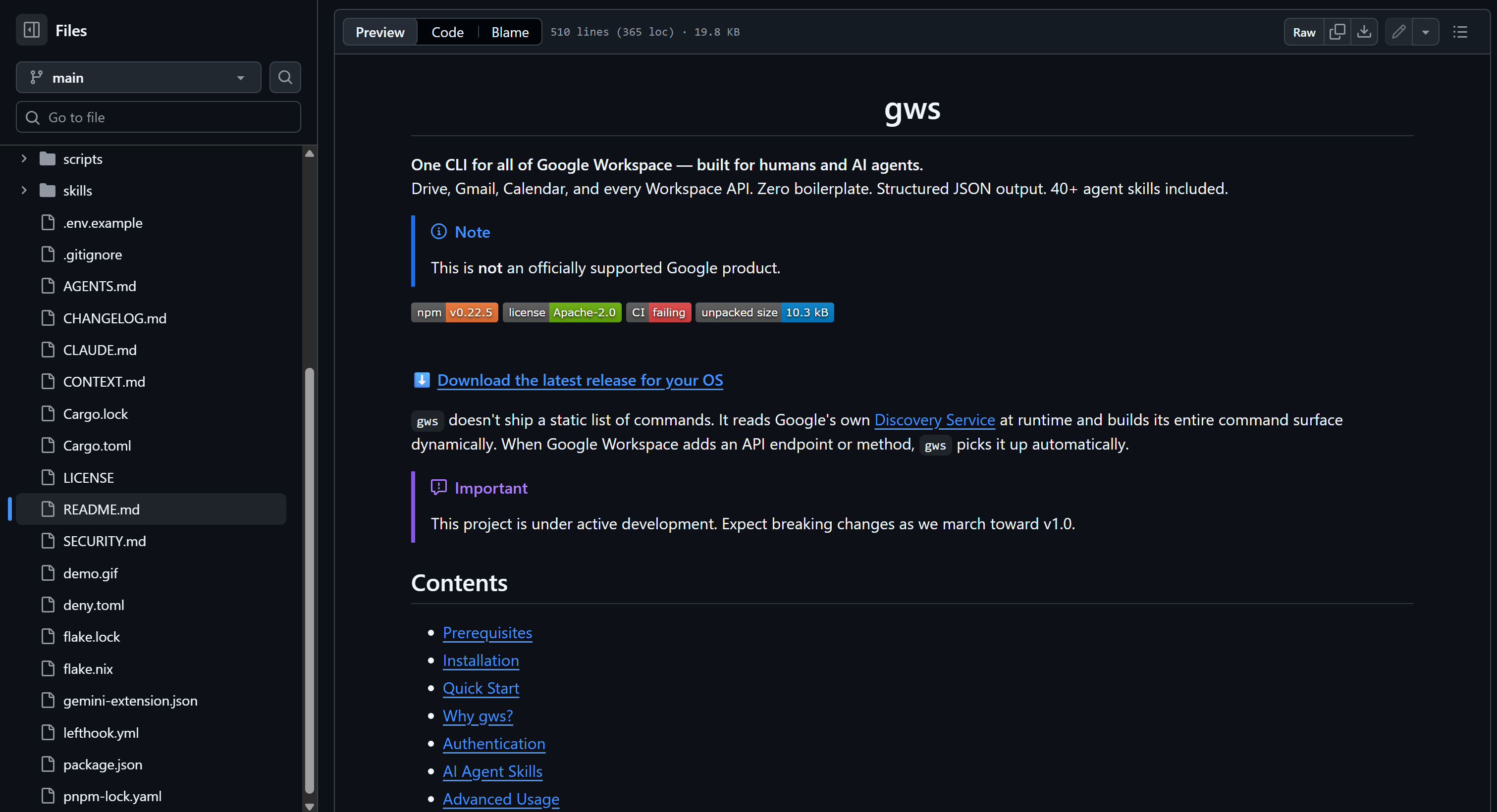
Google Workspace CLI (gws) es una interfaz de terminal de código abierto para Drive, Gmail, Calendar, Sheets y otras APIs de Google Workspace. Devuelve JSON estructurado e incluye habilidades para agentes. El proyecto no es un producto oficialmente soportado por Google.
Mejor para: Automatizar flujos de correo, archivos, calendario y documentos desde scripts de terminal o agentes de IA.
Entornos compatibles: Windows, macOS, Linux
Requisitos previos:
- Node.js 18+: Requerido para la instalación npm. Hay lanzamientos independientes disponibles para usar un binario precompilado.
- Proyecto de Google Cloud y credenciales OAuth: Necesarios para autorizar llamadas a la API de Workspace. La configuración automatizada requiere el CLI de
gcloud. También está disponible la configuración manual de OAuth. - Cuenta de Google con acceso a Workspace: Requerida para las APIs y alcances de Workspace usados por tus comandos.
Configuración:
- Instala el paquete con npm usando las instrucciones de instalación del proyecto:
npm install -g @googleworkspace/cli- Ejecuta
gws auth setuppara configurar un proyecto de Cloud y habilitar APIs. Este paso requieregcloud. - Ejecuta
gws auth loginy autoriza los alcances de la API de Workspace que tus comandos necesitan.
Comandos principales:
| Comando | Descripción |
|---|---|
gws auth setup |
Configura un proyecto de Google Cloud y habilita las APIs de Workspace para acceso OAuth. |
gws auth login |
Inicia sesión en Google y elige los alcances de la API de Workspace que el CLI puede usar. |
gws drive files list --params '{"pageSize":<page_size>}' |
Lista un número seleccionado de archivos de Drive y devuelve sus metadatos como JSON estructurado. |
gws sheets spreadsheets values get --params '{"spreadsheetId":"<spreadsheet_id>","range":"<sheet_name>!<cell_range>"}' |
Lee valores de celda de un rango de hoja de cálculo usando la API de Google Sheets. |
gws gmail +send --to <recipient_email> --subject "<subject>" --body "<message>" |
Envía un correo mediante Gmail con destinatario, asunto y texto del mensaje. |
gws calendar +agenda |
Muestra próximos eventos de Calendar usando la zona horaria de la cuenta y opciones auxiliares. |
gws schema drive.files.list |
Muestra el esquema de solicitud y respuesta para un método de la API de Google Workspace. |
gws drive files create --json '{"name":"<file_name>"}' --upload <local_file> |
Sube un archivo local a Drive y establece sus metadatos en una sola operación. |
El README del proyecto incluye ejemplos de flujos de trabajo, y los servicios y métodos generados proporcionan su propia salida de --help.
Infraestructura subyacente: gws se ejecuta localmente y construye sus comandos de servicio a partir de definiciones del Servicio de Descubrimiento de Google, luego envía solicitudes autenticadas a las APIs de Google Workspace. Las credenciales OAuth se cifran en reposo, con la clave almacenada en el keyring del sistema operativo cuando está disponible. Las respuestas usan JSON estructurado, y las solicitudes paginadas pueden transmitirse como NDJSON.
Estrellas en GitHub: más de 32.5k estrellas.
FFmpeg: Potente para Procesamiento de Medios
FFmpeg es un framework multimedia multiplataforma con herramientas de línea de comandos para convertir, filtrar, grabar y transmitir audio y video. La herramienta ffmpeg procesa medios, mientras que ffprobe permite inspeccionar streams y metadatos para análisis.
Mejor para: Convertir, filtrar, grabar y transmitir audio o video desde scripts y flujos de medios.
Entornos compatibles: Windows, macOS, Linux
Requisitos previos:
- Cadena de herramientas de compilación: Las compilaciones desde el código fuente requieren un compilador C y GNU Make 3.81 o posterior. Las compilaciones de Windows usan MSVC o MinGW-w64.
- Bibliotecas opcionales: Códecs y filtros adicionales pueden requerir bibliotecas que no están habilitadas por defecto en la compilación desde el código fuente.
Configuración:
La página oficial de descarga de FFmpeg lista lanzamientos de código fuente y enlaces a compilaciones de plataforma. Para compilar FFmpeg desde el código fuente en macOS o Linux, ejecuta:
./configure
make
make install
Para Windows, sigue la guía de compilación específica de la plataforma.
Comandos principales:
| Comando | Descripción |
|---|---|
ffmpeg -i <input_file> <output_file> |
Convierte medios de entrada y los codifica en el formato inferido del nombre del archivo de salida. |
ffmpeg -i <input_file> -c copy <output_file> |
Remultiplexa streams de medios a un contenedor diferente sin recodificar audio o video. |
ffmpeg -ss <start_time> -i <input_file> -t <duration> -c copy <clip_file> |
Crea un clip a partir de un tiempo de inicio y duración seleccionados sin recodificar. |
ffmpeg -i <input_file> -vf scale=<width>:<height> <output_file> |
Escala el stream de video a las dimensiones seleccionadas antes de escribir la salida. |
ffmpeg -i <input_file> -vn <audio_file> |
Extrae audio a un archivo separado excluyendo el stream de video de la entrada. |
ffmpeg -i <input_file> -frames:v 1 <thumbnail_file> |
Extrae el primer fotograma de video y lo guarda como imagen en miniatura. |
ffmpeg -i <input_file> -b:v <video_bitrate> <output_file> |
Establece una tasa de bits de video de salida para controlar su tamaño de archivo y calidad. |
ffprobe -v error -show_streams -of json <input_file> |
Imprime detalles de stream como JSON para inspección de metadatos o análisis posterior. |
Para referencias de códecs, filtros y opciones, explora el índice de documentación de FFmpeg.
Infraestructura subyacente: FFmpeg se ejecuta localmente, procesando medios mediante decodificadores, filtros y codificadores antes de escribir la salida en un archivo o stream. ffprobe lee fuentes de medios y emite detalles legibles por humanos o máquinas. Los códecs y formatos disponibles dependen de la configuración de compilación y las bibliotecas habilitadas.
Estrellas en GitHub: más de 68.1k estrellas.
Pandoc: Fuerte para Conversión de Documentos
Pandoc es un conversor de documentos universal que lee y escribe formatos como Markdown, HTML, DOCX, EPUB y LaTeX. También puede aplicar plantillas, filtros, citas y metadatos durante la conversión.
Mejor para: Convertir documentos entre formatos de marcado, oficina, ebook y publicación en flujos de trabajo automatizados.
Entornos compatibles: Windows, macOS, Linux
Requisitos previos:
- Motor PDF: Necesario solo para salida PDF. Pandoc usa LaTeX por defecto, o se puede seleccionar otro programa con
--pdf-engine.
Configuración:
Descarga el instalador o paquete binario para tu sistema operativo desde la página oficial de instalación de Pandoc.
Comandos principales:
| Comando | Descripción |
|---|---|
pandoc <input_file.md> -o <output_file.docx> |
Convierte Markdown en un documento Word, usando extensiones de archivo para inferir formatos. |
pandoc -f <input_format> -t <output_format> <input_file> -o <output_file> |
Establece formatos de entrada y salida explícitamente cuando las extensiones de archivo no pueden identificarlos. |
pandoc <chapter_1.md> <chapter_2.md> -o <combined_file.html> |
Combina múltiples archivos fuente en un documento de salida, separando entradas con líneas en blanco. |
pandoc -s -o <output_file.html> <input_file.md> |
Crea un documento HTML completo con un encabezado y pie de página apropiados. |
pandoc <input_file.md> -o <output_file.pdf> |
Genera salida PDF usando un motor LaTeX u otro programa PDF seleccionado. |
pandoc <input_file.docx> --extract-media=<media_directory> -o <output_file.md> |
Extrae medios incrustados o enlazados a un directorio y actualiza las referencias del documento. |
pandoc <input_file.md> --lua-filter=<filter_file.lua> -o <output_file.html> |
Ejecuta un filtro Lua para transformar la representación interna del documento antes de escribir la salida. |
La Guía del Usuario de Pandoc cubre más formatos, opciones de lector y escritor, y características de conversión.
Infraestructura subyacente: Pandoc se ejecuta localmente. Los lectores analizan archivos de entrada en una representación interna del documento, y los escritores renderizan esa representación en el formato objetivo. Los filtros pueden modificar el documento intermedio, mientras que la conversión a PDF lanza el motor PDF seleccionado. La entrada y salida pueden usar archivos o streams estándar.
Estrellas en GitHub: más de 47.0k estrellas.
Conclusión
Esta guía comparó herramientas CLI para desarrolladores y agentes de IA en desarrollo de software, automatización, gestión de infraestructura y procesamiento de contenido, incluyendo los entornos y flujos de trabajo que cada una soporta.
Bright Data CLI es una opción sólida para la recuperación de datos web, automatización de navegador y búsqueda web. Estas capacidades ayudan a los agentes de IA a fundamentar respuestas en información actual e interactuar con páginas web. Los desarrolladores también pueden usarlas para construir flujos de datos web desde la línea de comandos.
Otras herramientas CLI líderes para desarrollo incluyen GitHub CLI, Docker CLI, Ollama CLI, Terraform CLI, AWS CLI, Vercel CLI, Supabase CLI, Snyk CLI, Google Workspace CLI, FFmpeg y Pandoc.
Bright Data CLI lleva la búsqueda web, el scraping de páginas, la extracción de datos estructurados y la automatización de navegador remoto a flujos de terminal para desarrolladores y agentes de IA. El CLI es gratuito de instalar, y las cuentas nuevas reciben 5,000 créditos gratuitos cada mes.
Crea una cuenta de Bright Data y comienza con Bright Data CLI usando los créditos mensuales gratuitos.