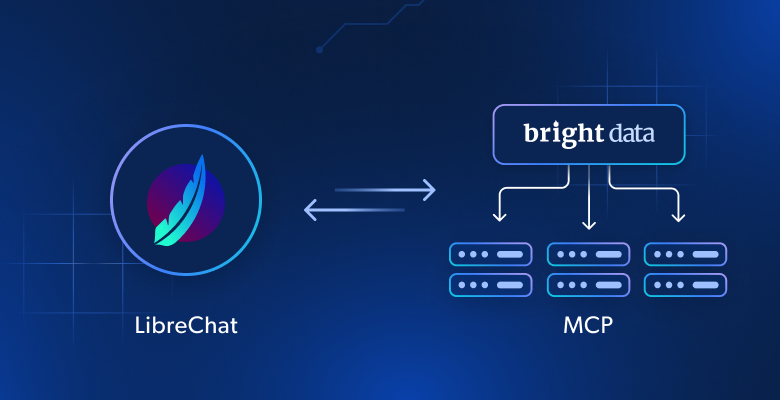
En este artículo aprenderás:
- Qué es LibreChat y qué lo hace especial.
- Por qué integrar Bright Data MCP de Bright Data en LibreChat puede marcar una diferencia real.
- Cómo conectar Bright Data MCP a LibreChat y utilizarlo con cualquier modelo de IA compatible.
¡Empecemos!
¿Qué es LibreChat?
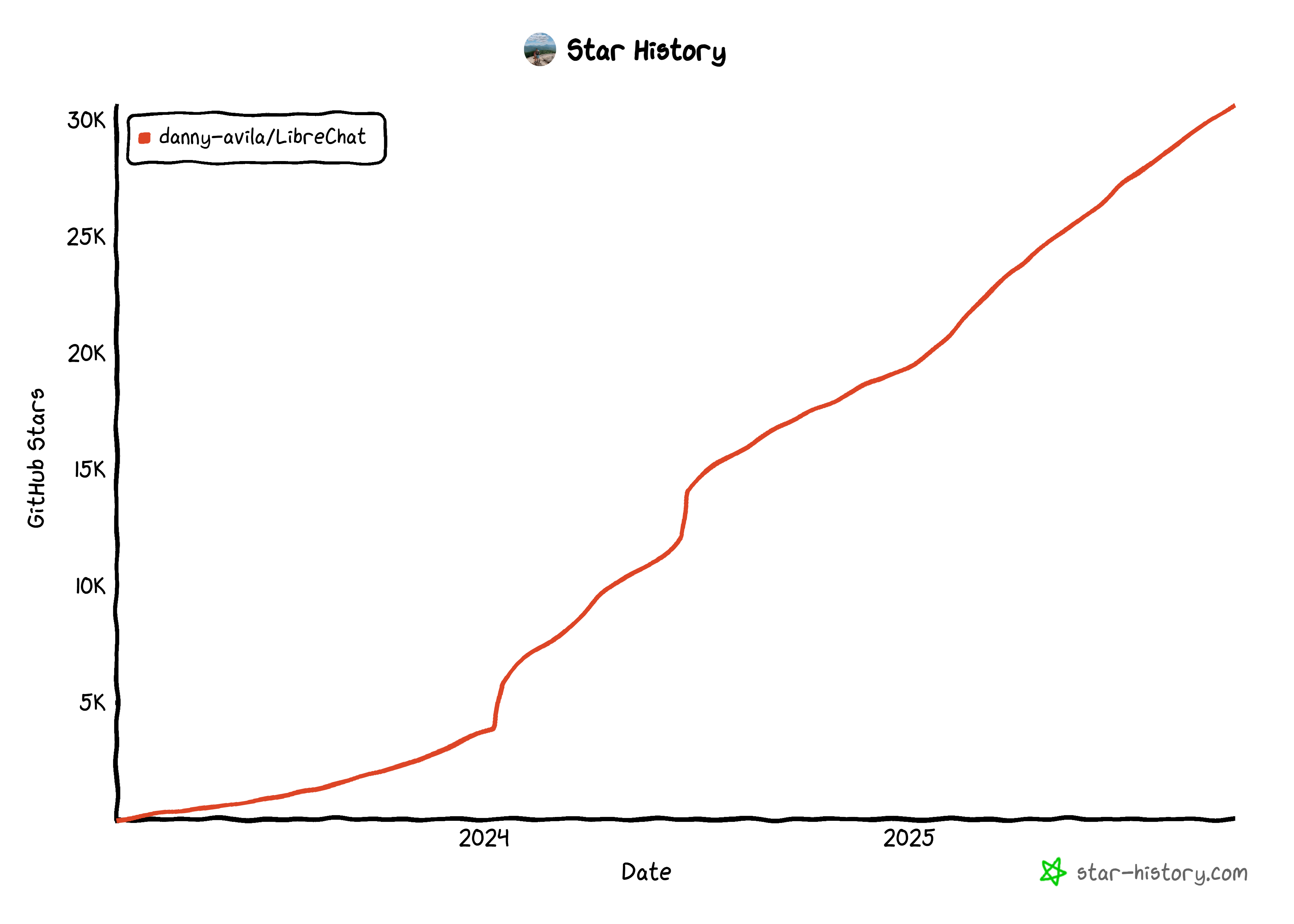
LibreChat es una aplicación de chat de código abierto basada en la web con más de 30 000 estrellas en GitHub (¡y sumando!), desarrollada por Danny Aviles.
Esta aplicación sirve como interfaz centralizada para interactuar con múltiples modelos de IA, actuando como un centro de IA de código abierto todo en uno.
LibreChat destaca por combinar una interfaz inspirada en ChatGPT. Es compatible con casi todos los principales proveedores de IA, desde OpenAI y Anthropic hasta Google y Ollama, así como con cualquier punto final personalizado. Desde la misma interfaz de usuario, permite conversaciones multimodales, la creación de agentes de IA y cuenta con funciones de seguridad como la autenticación y la moderación.
¿Por qué ampliar los modelos de IA en LibreChat con Bright Data MCP de Bright Data?
LibreChat le permite conectar servidores MCP a la aplicación y poner sus herramientas a disposición de los modelos de IA. La configuración se realiza una sola vez a nivel de la aplicación y, a partir de ese momento, es accesible para cualquier modelo LLM configurado. Esto hace que el uso de la herramienta MCP sea realmente fluido.
Supongamos que no está satisfecho con el resultado de un LLM. Simplemente puede cambiar a otro con unos pocos clics y seguirá teniendo acceso a su servidor MCP, sin necesidad de configuración adicional. ¡Este es el poder de LibreChat!
Ahora bien, ¿qué servidores MCP debería tener en cuenta sin falta? La respuesta es sencilla: aquellos que ayudan a los modelos de IA a superar sus mayores limitaciones, que son el conocimiento obsoleto y la incapacidad de buscar o navegar por la web.
Eso es exactamente para lo que se ha creado Bright Data MCP, el servidor MCP web de Bright Data. Disponible tanto como paquete de código abierto como servidor remoto, permite a los modelos de IA recuperar datos web en tiempo real e interactuar con páginas web como lo harían los humanos.
Más concretamente, Bright Data MCP proporciona más de 60 herramientas preparadas para la IA que funcionan con la infraestructura de Bright Data para la interacción web y la recopilación de datos.
Incluso en el nivel gratuito, se obtiene acceso a dos herramientas revolucionarias:
| Herramienta | Descripción |
|---|---|
search_engine |
Recupera resultados de búsqueda de Google, Bing o Yandex en JSON o Markdown. |
scrape_as_markdown |
Extraiga cualquier página web en formato Markdown limpio, evitando la detección de bots y CAPTCHA. |
Además de estas dos funciones, Bright Data MCP incluye herramientas para la automatización de navegadores basados en la nube y la extracción de datos estructurados de plataformas como YouTube, Amazon, LinkedIn, TikTok, Google Maps y Yahoo Finance, entre muchas otras.
¡Vea Bright Data MCP en acción con LibreChat!
Cómo conectar LibreChat a Bright Data MCP
En esta sección guiada, aprenderá a utilizar Bright Data MCP en LibreChat. Esta configuración ofrece una experiencia de IA mejorada, independientemente del LLM que configure.
Como está a punto de experimentar, el modelo de IA configurado aprovechará las herramientas expuestas por el servidor MCP para realizar análisis bursátiles. Este es solo uno de los muchos casos de uso que admite esta integración.
Nota: El mismo procedimiento también se puede aplicar para habilitar las herramientas de Bright Data MCP en los agentes de IA de LibreChat.
¡Siga las instrucciones que se indican a continuación!
Requisitos
Para seguir este tutorial, asegúrate de tener:
- Git instalado localmente.
- Docker instalado localmente.
- Una clave API LLM de uno de los proveedores compatibles (aquí utilizaremos Gemini, por lo que necesitará una clave API de Google).
- Una cuenta de Bright Data con una clave API.
No se preocupe por configurar la cuenta de Bright Data ahora mismo, ya que se le guiará a través de ese proceso en los siguientes pasos. También le resultará útil conocer cómo funciona MCP y las herramientas disponibles en Bright Data MCP.
Paso n.º 1: Empezar con LibreChat
La forma más fácil de completar la configuración local de LibreChat es ejecutándolo a través de Docker. Comience clonando el repositorio del proyecto con:
git clone https://github.com/danny-avila/LibreChat.gitAhora, carga el directorio LibreChat/ en tu IDE favorito, como Visual Studio Code o IntelliJ IDEA.
En el repositorio clonado, encontrará un archivo .env.example. Este es un ejemplo del archivo de configuración del entorno que requiere LibreChat. Cópielo y péguelo como .env:
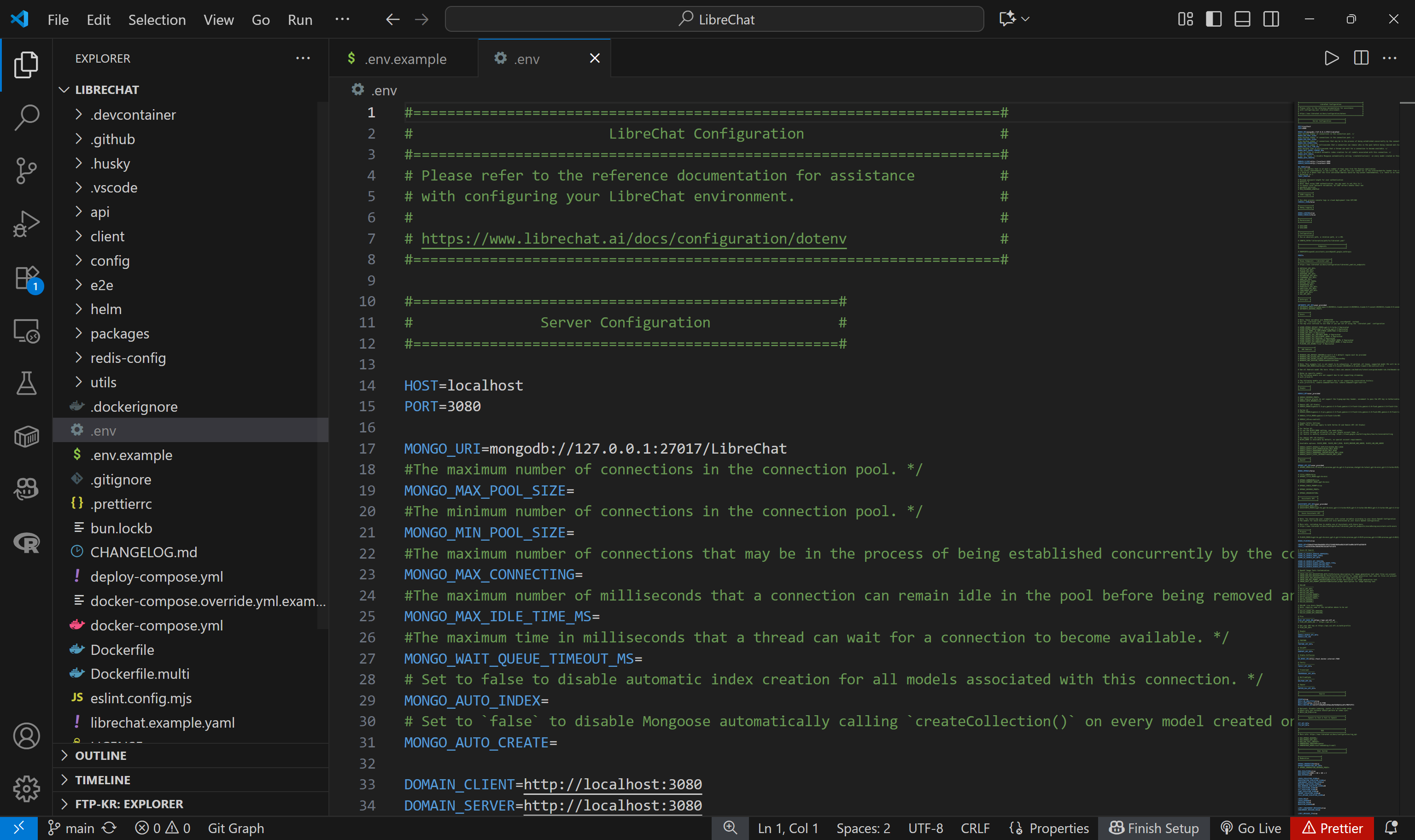
Basta con una copia simple del archivo .env.example, pero para obtener más información, consulta la guía oficial de configuración del archivo .env.
Ahora, ten en cuenta que el proyecto contiene un archivo docker-compose.yml. Esto te permite ejecutar la aplicación a través de Docker. Inicia la aplicación a través de Docker con este comando:
docker compose up -dEste es el resultado que debería ver en la terminal:
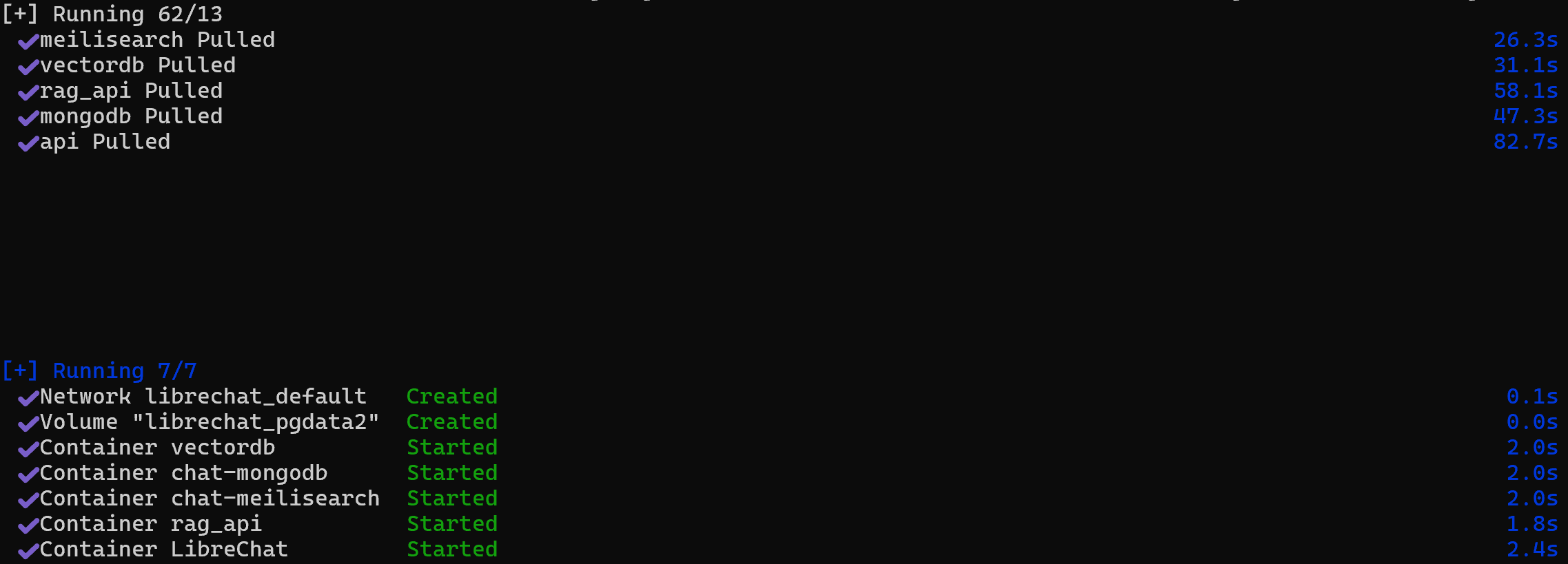
Tenga en cuenta que se han recuperado e iniciado todas las imágenes necesarias. LibreChat ahora estará a la escucha en http://localhost:3080 (tal y como se ha configurado en el archivo .env ). Continúe abriendo esa página en su navegador.
LibreChat viene con un sistema de autenticación local integrado, por lo que esto es lo que debería ver:
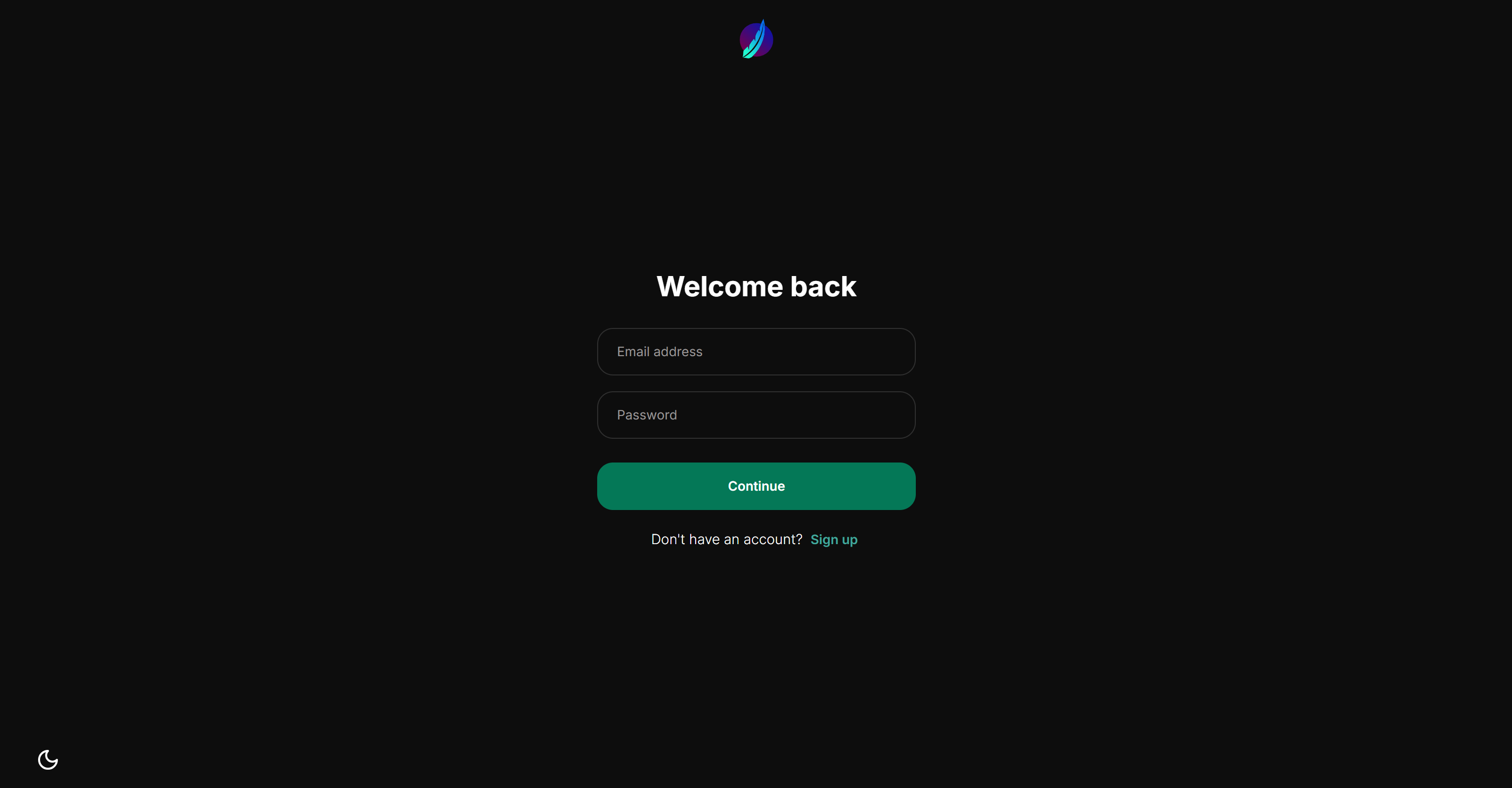
Siga el enlace «Registrarse» y cree una cuenta local. A continuación, inicie sesión y debería tener acceso a la siguiente vista de chat:
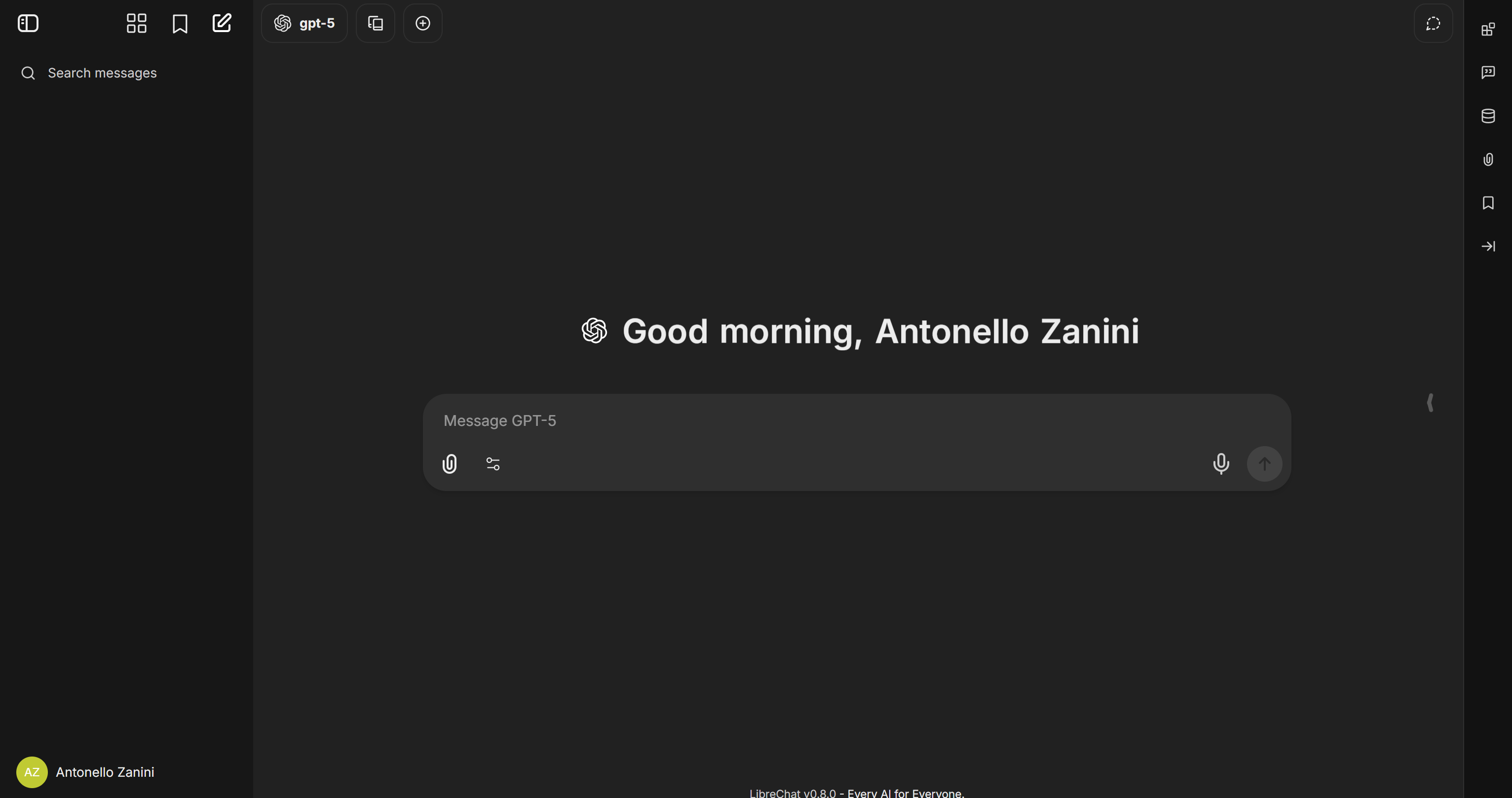
¡Listo! Ahora ya tiene LibreChat en funcionamiento.
Paso n.º 2: Configurar un LLM
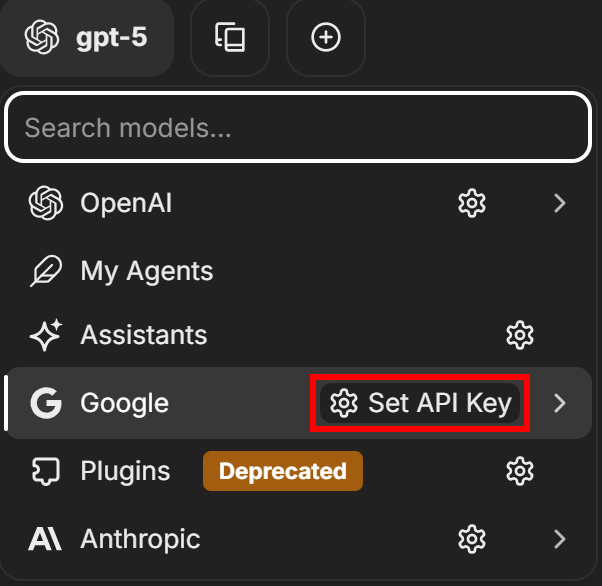
En el momento de escribir este artículo, LibreChat está configurado por defecto para utilizar GPT-5 como LLM predeterminado. Para cambiarlo, haz clic en la etiqueta «gpt-5» en la esquina superior izquierda, selecciona un proveedor de LLM (en este caso, «Google») y pulsa el botón «Establecer clave API»:
A continuación, verá una ventana modal como la que se muestra a continuación para introducir su clave API de Google:
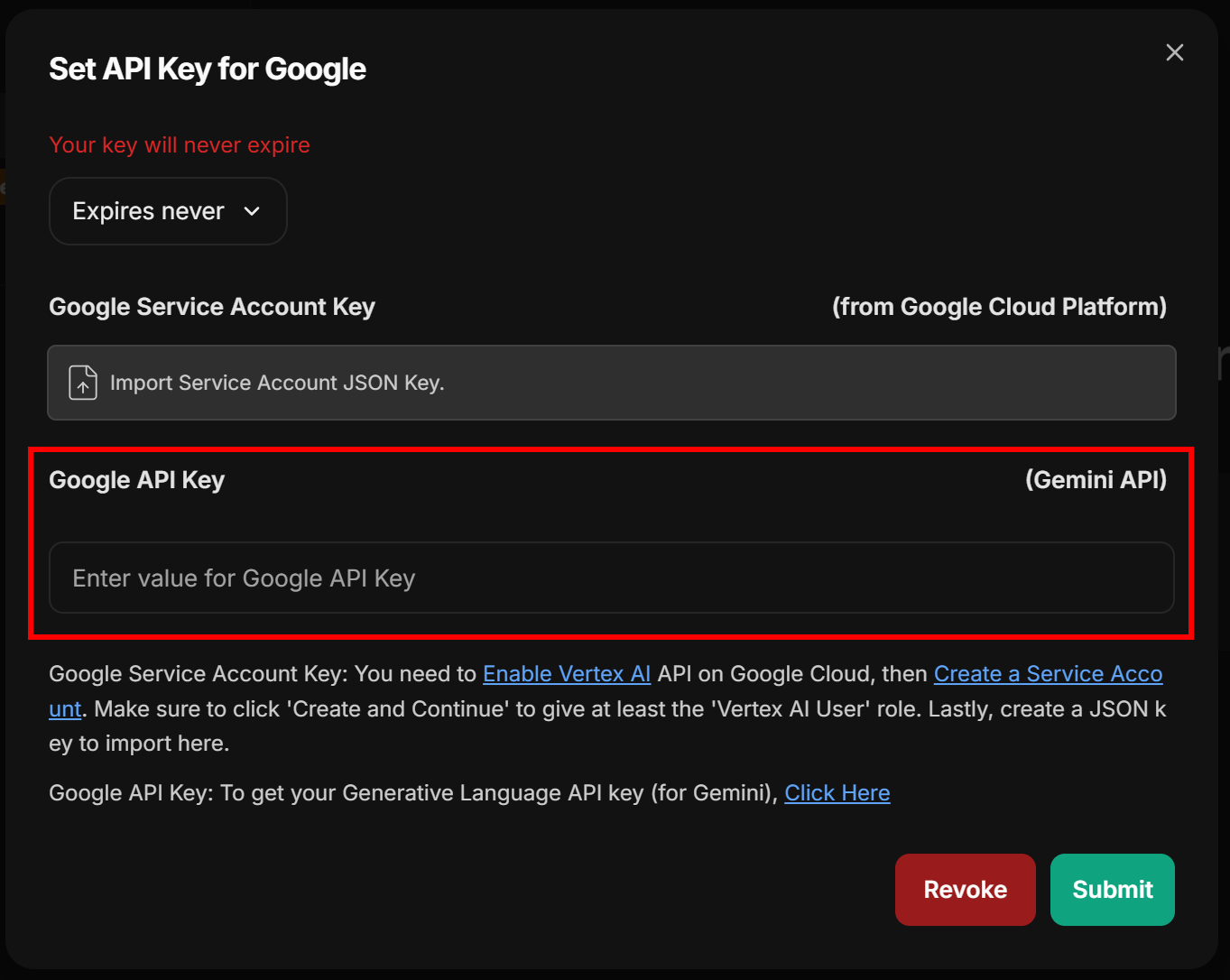
Pegue su clave API de Google/Gemini y pulse el botón «Submit» (Enviar) para confirmar. Ahora puede seleccionar uno de los modelos de IA de Google disponibles, como gemini-2.5-pro:
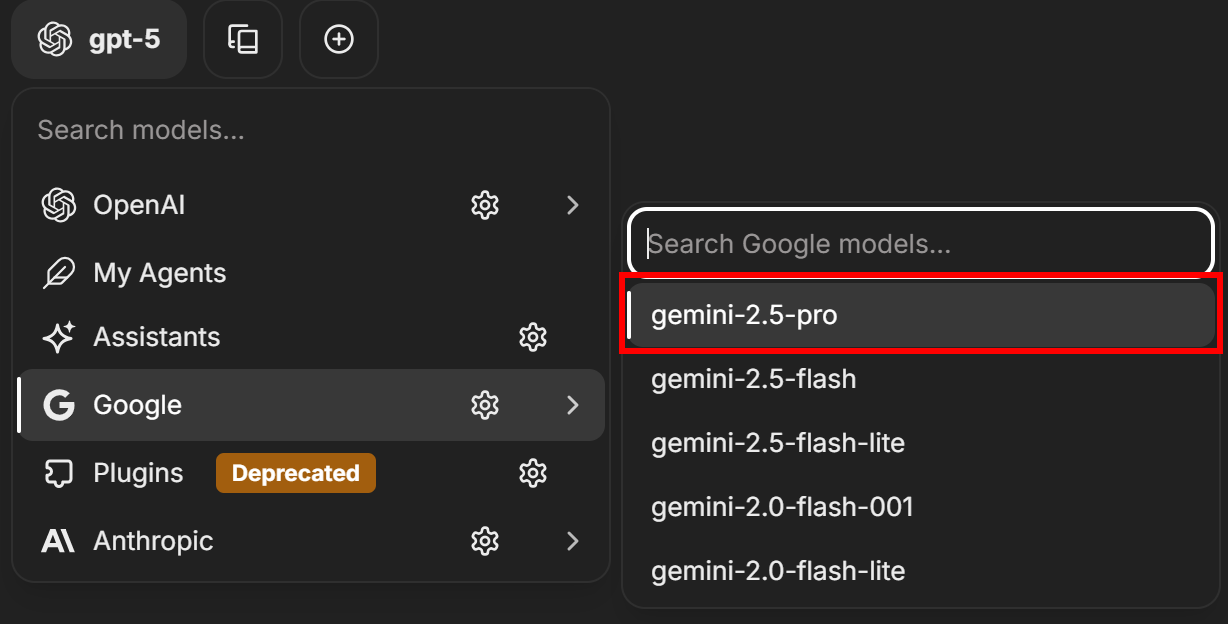
Recuerde que Gemini 2.5 Pro incluye 10 000 indicaciones fundamentadas al día sin coste adicional.
Nota: Puede configurar cualquier otro modelo de IA compatible mediante el mismo procedimiento.
¡Genial! Ahora tiene un LLM listo para usar en LibreChat.
Paso n.º 3: Pruebe el MCP web de Bright Data localmente
Antes de conectar LM Studio al MCP web de Bright Data, asegúrese de que su máquina local puede ejecutar el servidor MCP. Esto es importante porque le mostraremos cómo conectarse al servidor MCP web localmente. También se puede aplicar una configuración similar si decide utilizar el servidor remoto a través de SSE.
Ahora, comience por crear una cuenta de Bright Data. Si ya tiene una, simplemente inicie sesión. Para una configuración rápida, siga las instrucciones de la sección«MCP»de su cuenta:
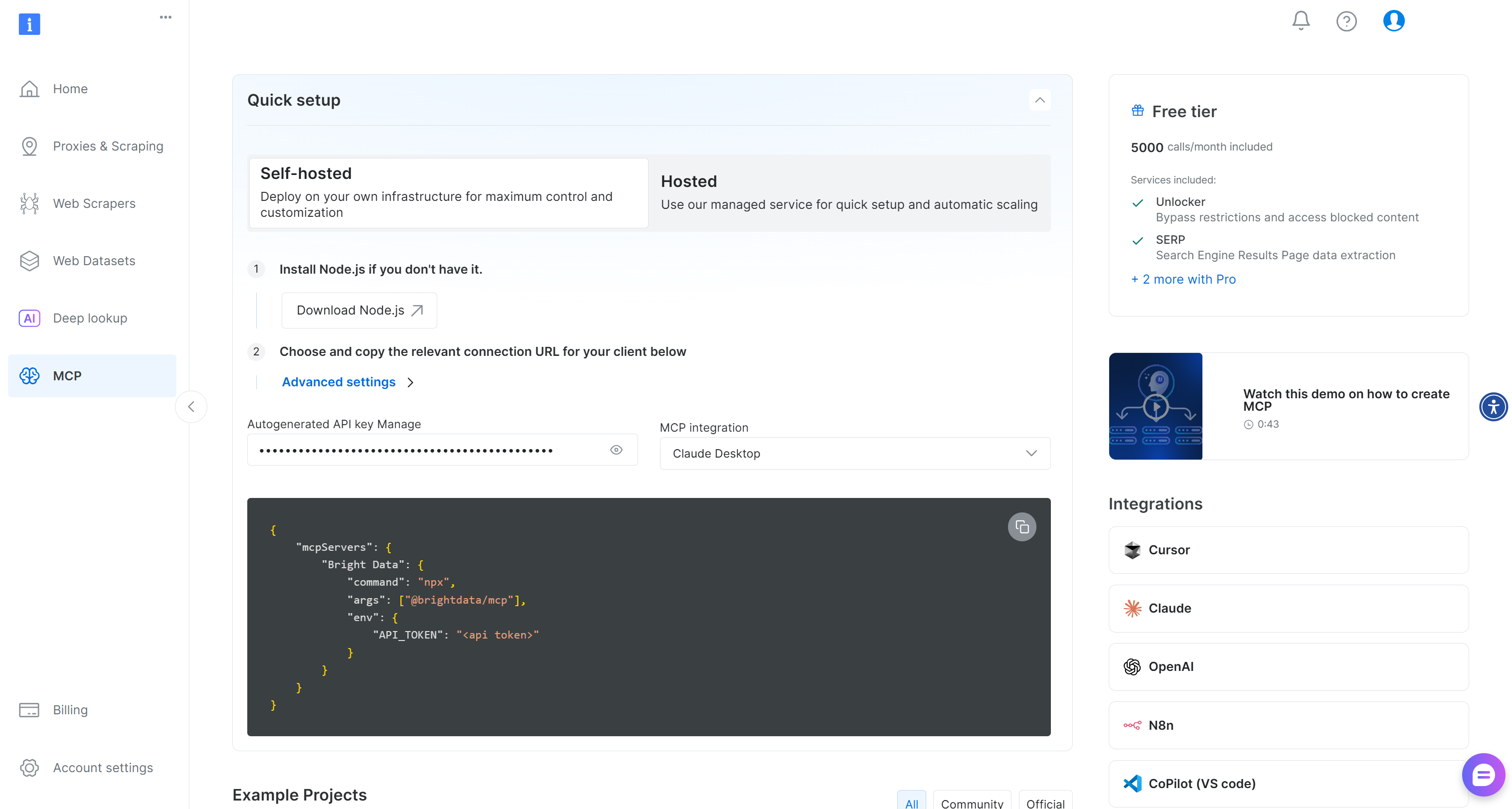
Para obtener más orientación, puede consultar las siguientes instrucciones.
En primer lugar, obtenga su clave API de Bright Data. Guárdela en un lugar seguro, ya que la necesitará en el siguiente paso. Supondremos que su clave API tiene permisos de administrador, ya que esto simplifica el proceso de integración de Bright Data MCP.
Ahora, instale Bright Data MCP globalmente en su máquina con el comando npm siguiente:
npm install -g @brightdata/mcpCompruebe que el servidor MCP funciona localmente ejecutando:
API_TOKEN="<YOUR_BRIGHT_DATA_API>" npx -y @brightdata/mcpO, de forma equivalente, en PowerShell:
$Env:API_TOKEN="<YOUR_BRIGHT_DATA_API>"; npx -y @brightdata/mcpReemplace el marcador de posición <YOUR_BRIGHT_DATA_API> con su token de API de Bright Data. Los dos comandos (equivalentes) establecen la variable de entorno API_TOKEN necesaria e inician el MCP web localmente ejecutando el paquete @brightdata/mcp.
Si se realiza correctamente, debería ver un resultado como este:

Como puede ver, en el primer inicio, el MCP web crea automáticamente dos zonas predeterminadas en su cuenta de Bright Data:
mcp_unlocker: una zona para Web Unlocker.mcp_browser: una zona para Browser API.
Para alimentar sus más de 60 herramientas, Bright Data MCP se basa en esos dos servicios de Bright Data.
Si desea verificar que se han creado las zonas, acceda a la página«Proxy e infraestructura de scraping»en su panel de control de Bright Data. Debería ver las dos zonas en la tabla:
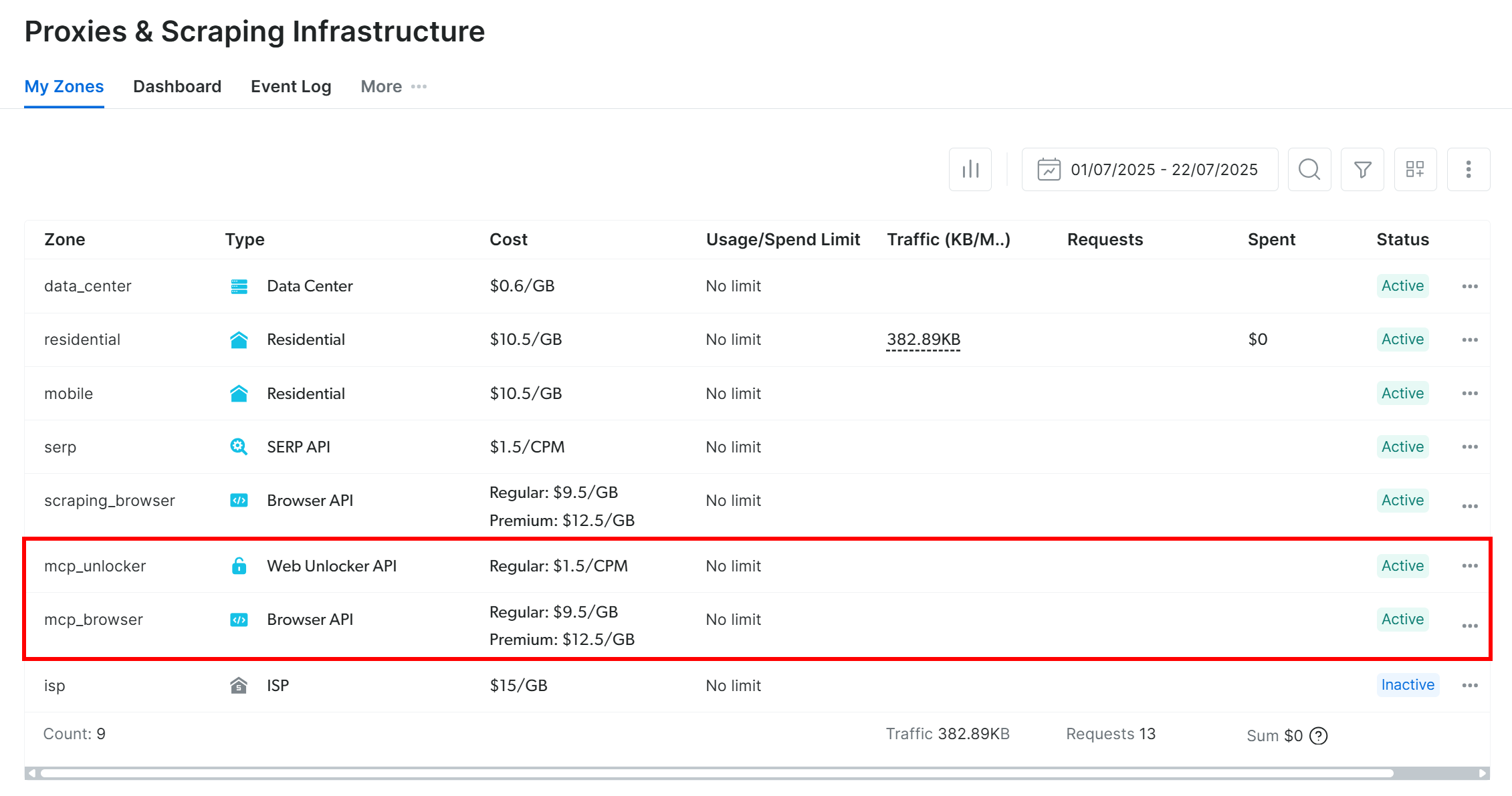
Nota: Si su token API no tiene permisos de administrador, las dos zonas no se configurarán. En ese caso, debe definirlos manualmente y configurarlos a través de variables de entorno, tal y como se muestra en GitHub.
En el nivel gratuito de Bright Data MCP, el servidor MCP solo expone las herramientas search_engine y scrape_as_markdown (y sus versiones por lotes). Para desbloquear todas las herramientas, debe habilitar el modo Pro **configurando la variable de entorno PRO_MODE="true":
API_TOKEN="<YOUR_BRIGHT_DATA_API>" PRO_MODE="true" npx -y @brightdata/mcpO, en Windows:
$Env:API_TOKEN="<YOUR_BRIGHT_DATA_API>"; $Env:PRO_MODE="true"; npx -y @brightdata/mcpEl modo Pro desbloquea las más de 60 herramientas, pero no está incluido en el nivel gratuito y conllevará cargos adicionales.
¡Genial! Acabas de verificar que el servidor Bright Data MCP funciona en tu máquina. Detén el proceso MCP, ya que estás listo para configurar LibreChat para conectarte a él.
Paso n.º 4: integrar Bright Data MCP en LibreChat
La integración de MCP en LibreChat está disponible a través del archivo de configuración librechat.yaml. Al igual que el archivo .env, este archivo no viene en el repositorio clonado. Es tu tarea crear uno, y puedes consultar el ejemplo en librechat.example.yaml:
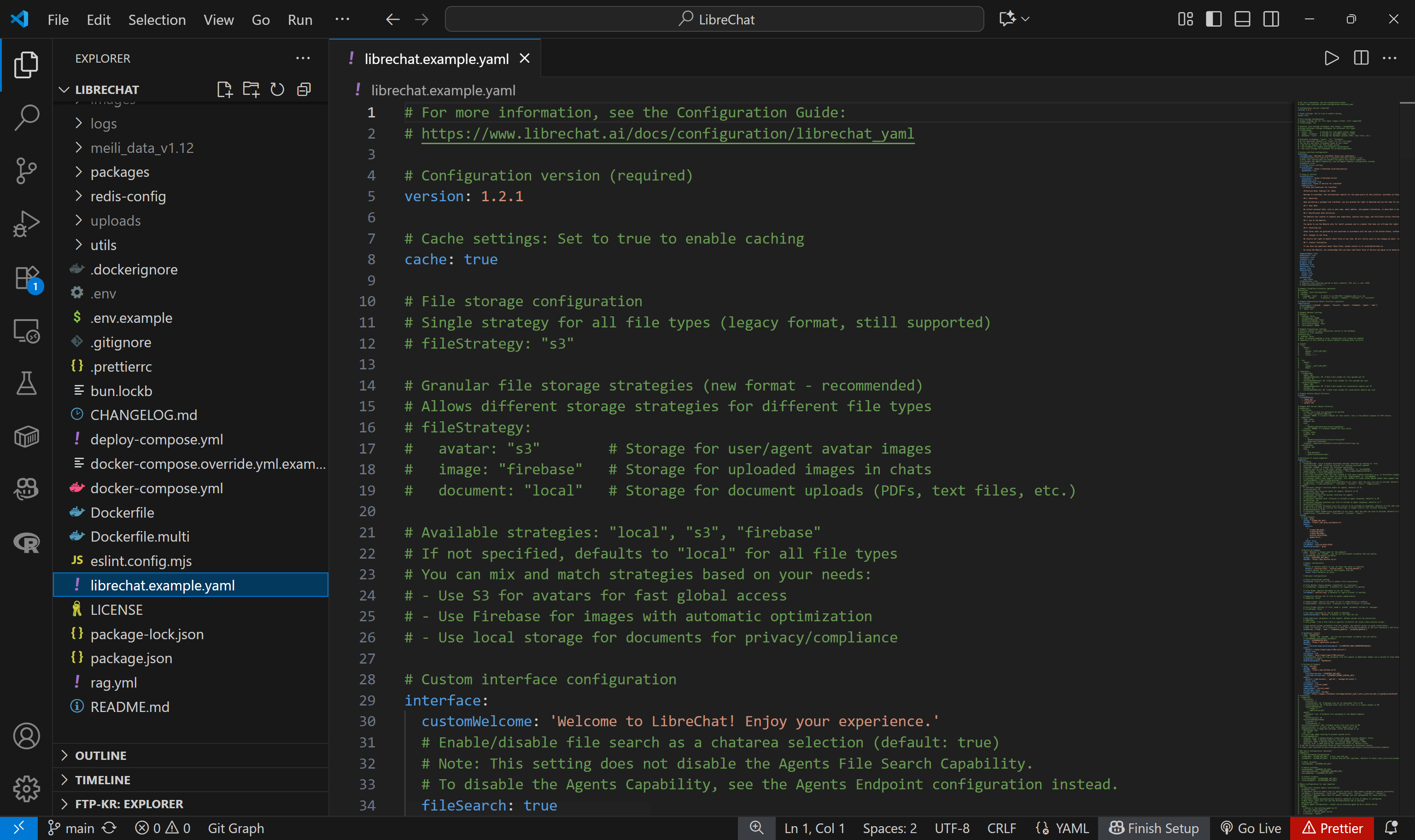
Ahora, el librechat.example.yaml predeterminado contiene muchas configuraciones. La mayoría de ellas no son necesarias para este ejemplo. Para simplificar las cosas, define un librechat.yaml de la siguiente manera:
versión: "1.3.0"
mcpServers:
  bright-data:
    tipo: stdio
    comando: npx
    args:
      - -y
      - "@brightdata/mcp"
    env:
      API_TOKEN: "<YOUR_BRIGHT_DATA_API_KEY>"
      PRO_MODE: "true" # Opcional
    timeout: 300000 # 5 minutos
Esta configuración refleja el comando npx probado anteriormente, utilizando variables de entorno como credenciales y ajustes:
API_TOKENes obligatorio. Configúrelo con su clave API de Bright Data obtenida anteriormente.PRO_MODEes opcional. Elimínelo si no desea habilitar el modo Pro.
Tenga en cuenta que el tiempo de espera para la ejecución de la herramienta está establecido en 300000 milisegundos (5 minutos). Es posible que tenga que aumentar este valor en caso de que se produzcan errores de tiempo de espera en herramientas que tardan algún tiempo en completarse.
Ahora, vuelva a cargar su configuración de Docker con:
docker compose -f ./deploy-compose.yml downY vuelva a ejecutar el proyecto con:
docker compose -f ./deploy-compose.yml upUna vez que la aplicación se haya recargado, visite http://localhost:3080 en su navegador. En el área de texto del chat, ahora debería tener acceso a un menú desplegable «Servidores MCP». Ábralo y debería ver la opción MCP «bright-data» configurada anteriormente. Haga clic en ella para cargar las herramientas Bright Data MCP en LibreChat:
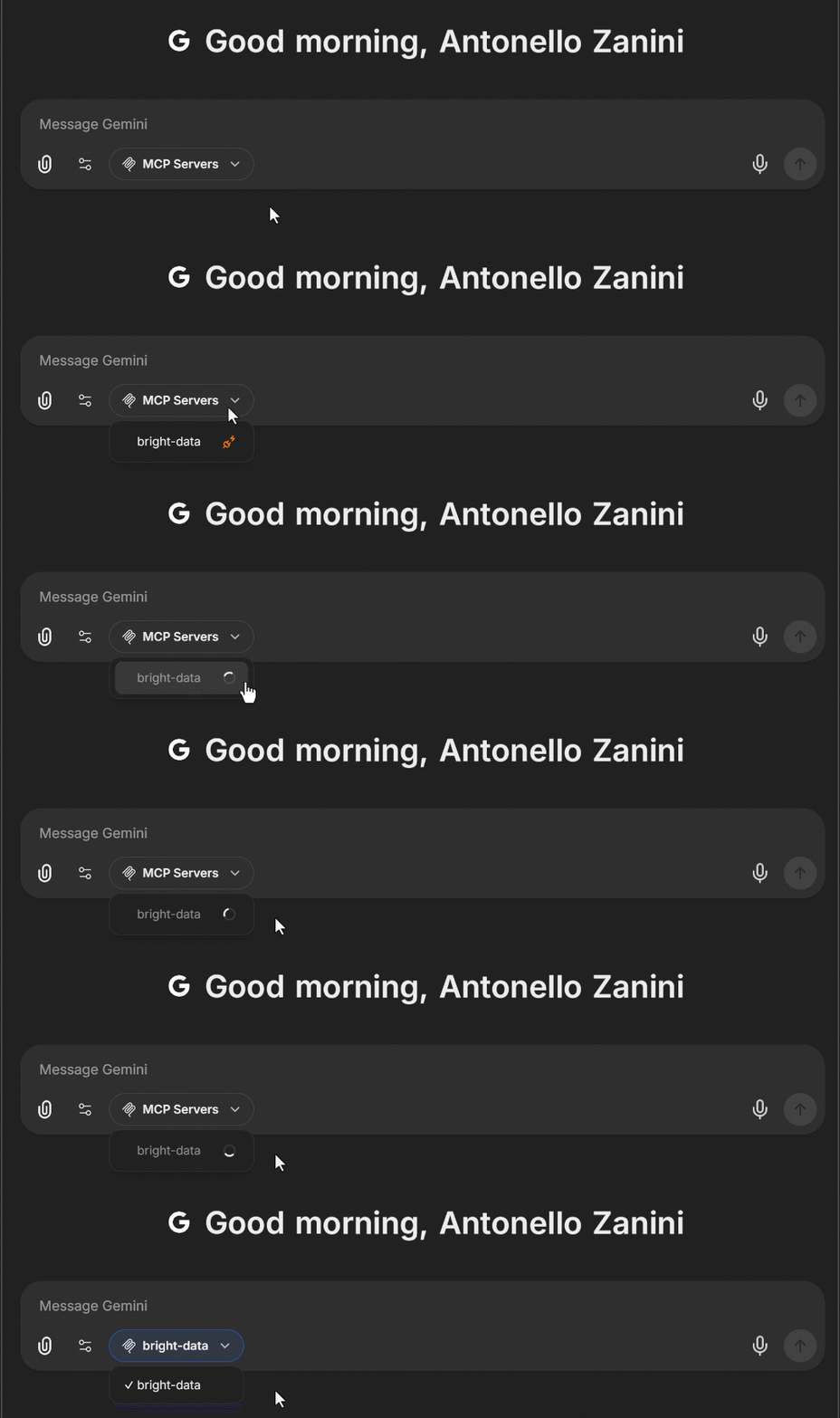
¡Genial! La integración de MCP web de Bright Data en LibreChat ya está completa.
Nota: LibreChat también admite la integración de MCP a través de Smithery. Obtenga más información en la documentación y consulte el servidor Bright Data MCP en Smithery.
Paso n.º 5: Verificar la disponibilidad de la herramienta MCP
Después de habilitar el servidor Bright Data MCP en LibreChat y esperar a que se cargue, tu modelo de IA configurado debería tener acceso a todas las herramientas expuestas. Para verificarlo, ejecuta un comando como este:
¿A qué herramientas de Bright Data MCP de Bright Data tiene acceso?El resultado debería ser una lista de las más de 60 herramientas si estás en modo Pro, o las 4/5 herramientas gratuitas si no estás en modo Pro:
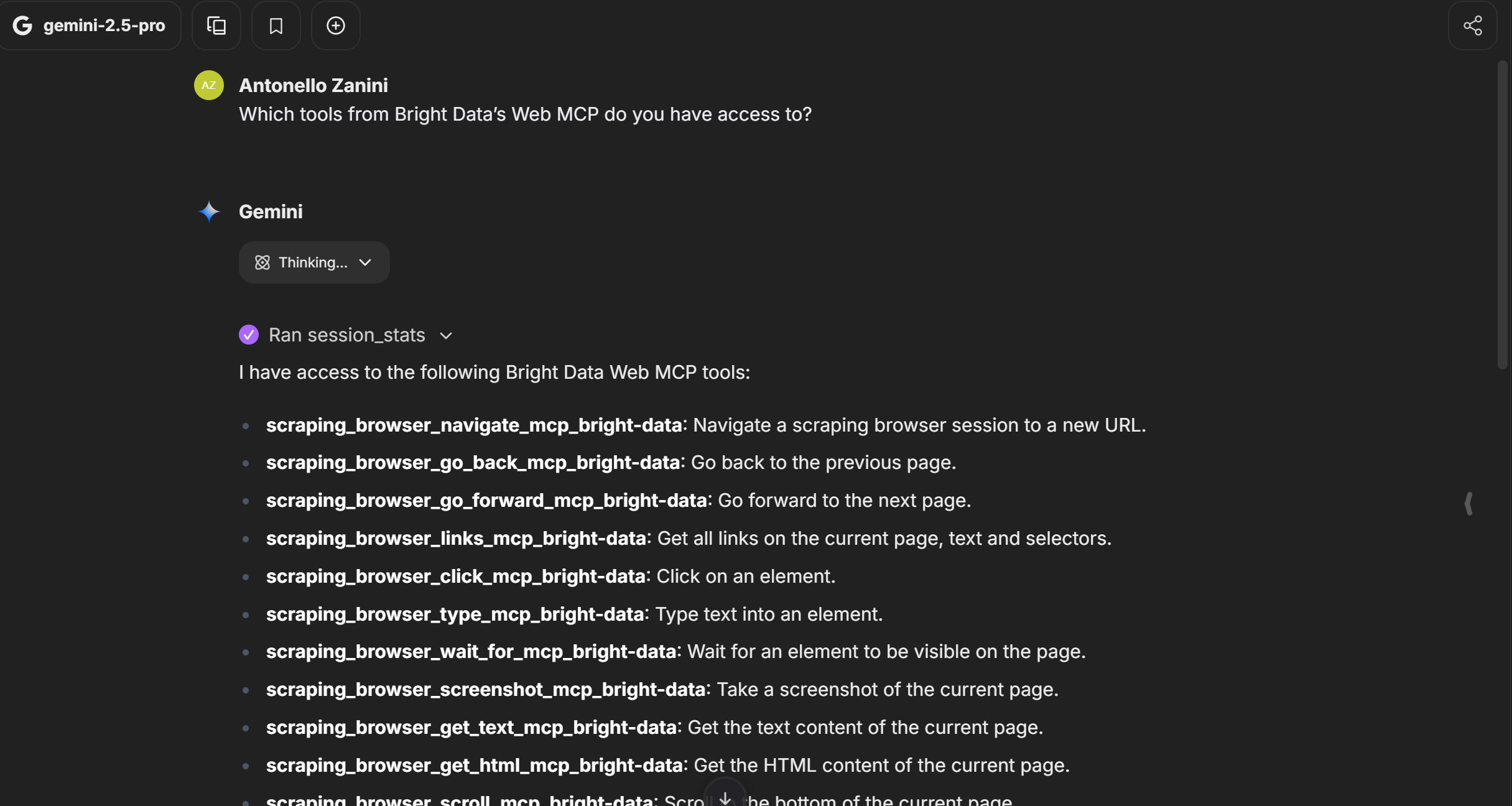
El resultado debe coincidir con la lista de herramientas expuestas por Bright Data MCP, según el modo elegido (Pro o no), como se muestra en la imagen anterior.
Paso n.º 6: Pruebe las capacidades web expuestas por el servidor MCP
El modelo de IA configurado en LibreChat ahora tiene acceso a todas las capacidades de recuperación e interacción de datos web que ofrece Bright Data MCP.
Para probarlo, supongamos que ha identificado una acción interesante y desea obtener más información al respecto. Esta es una gran oportunidad para probar las herramientas de Bright Data MCP para la búsqueda en la web y el scraping de Yahoo Finance.
Por ejemplo, considere una solicitud como esta:
Dame toda la información principal sobre la siguiente empresa de Yahoo Finance:
«https://finance.yahoo.com/quote/IONQ/»
A continuación, busca en la web las 5 noticias más recientes sobre ella y devuelve una lista con sus títulos y enlaces.
Ten en cuenta que los modelos Gemini básicos no pueden realizar esta tarea. El motivo es que el scraping de Yahoo Finance es complicado debido a sus sistemas de detección de bots. Como resultado, un modelo Gemini estándar no podría recuperar los datos de la empresa de Yahoo Finance y procedería con un enfoque diferente:
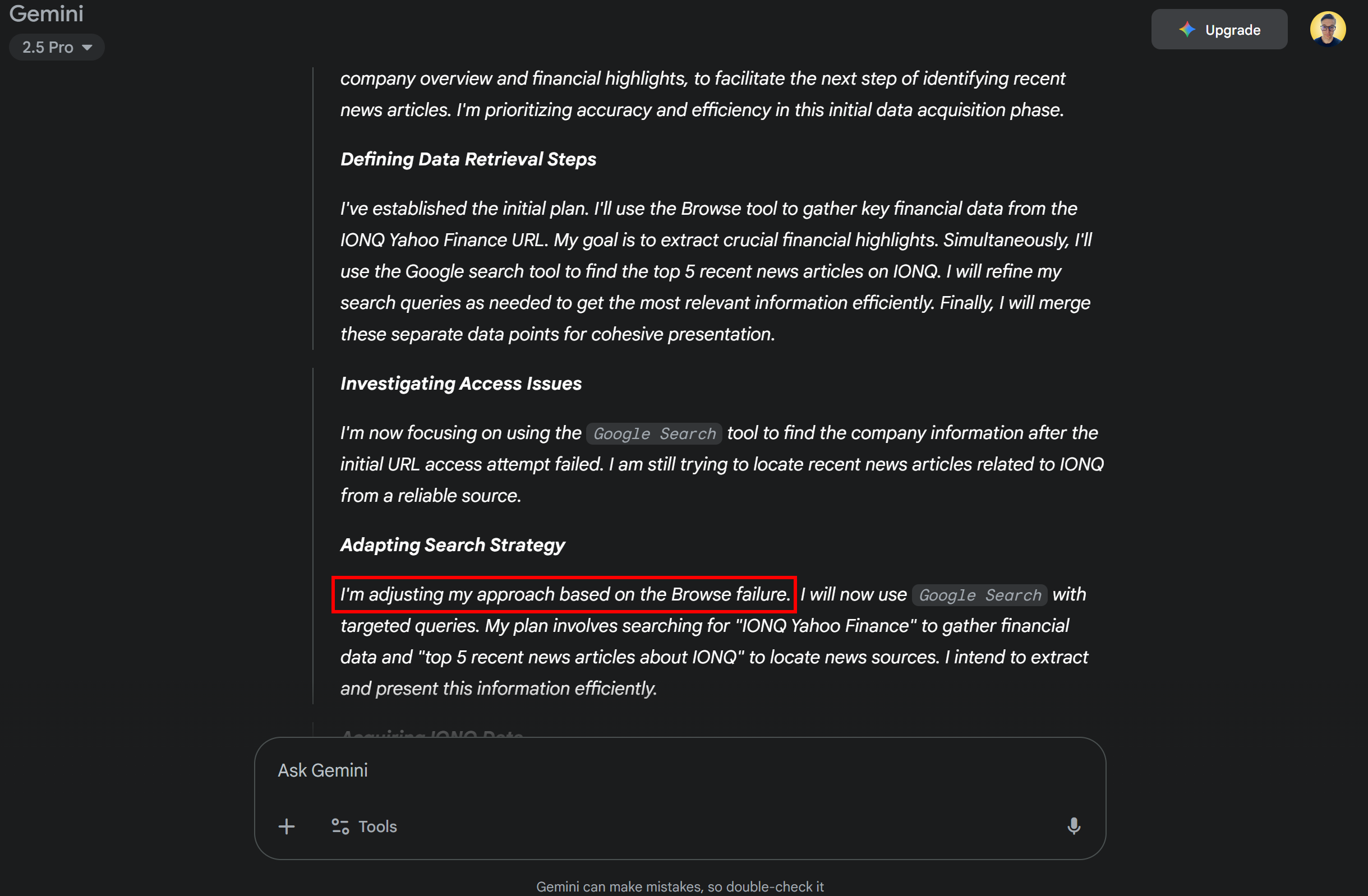
En cambio, gracias a la integración con Bright Data MCP, el mismo modelo en LibreChat puede lograr el objetivo. Compruébelo configurando su servidor MCP en modo Pro y ejecutando el comando en LibreChat.
Observe cómo el modelo Gemini detecta web_data_yahoo_finance_business y search_engine como las dos herramientas necesarias para completar la tarea, y las ejecuta en paralelo. Estas herramientas se describen como:
web_data_yahoo_finance_business: lee rápidamente datos empresariales estructurados de Yahoo Finance. Requiere una URL empresarial válida de Yahoo Finance. Puede tratarse de una búsqueda en caché, por lo que puede ser más fiable que el scraping.search_engine: extrae los resultados de búsqueda de Google, Bing o Yandex. Devuelve los resultados SERP en markdown (URL, título, descripción).
Por lo tanto, ¡son perfectas para esta tarea!
Expanda sus menús desplegables para ver los datos devueltos:
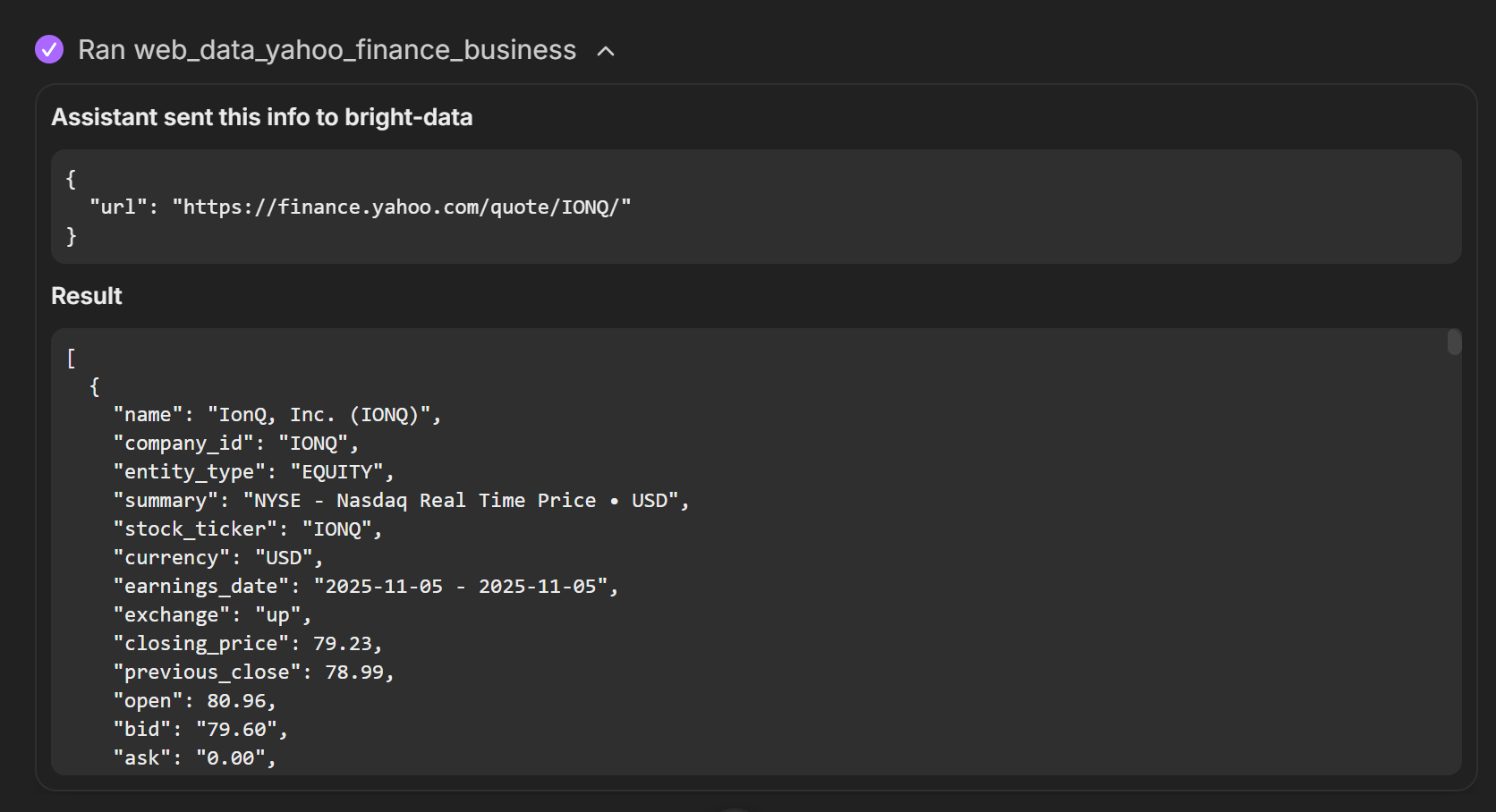
Observe cómo web_data_yahoo_finance_business devolvió datos estructurados para Yahoo Finance. Esto es posible porque la herramienta llama a Yahoo Finance Scraper en segundo plano. Se trata de un rastreador de datos web dedicado a Yahoo Finance disponible en la infraestructura de Bright Data.
Mientras tanto, la herramienta search_engine ejecutó una consulta como «IONQ recent news» en Google y devolvió el SERP resultante en formato Markdown:
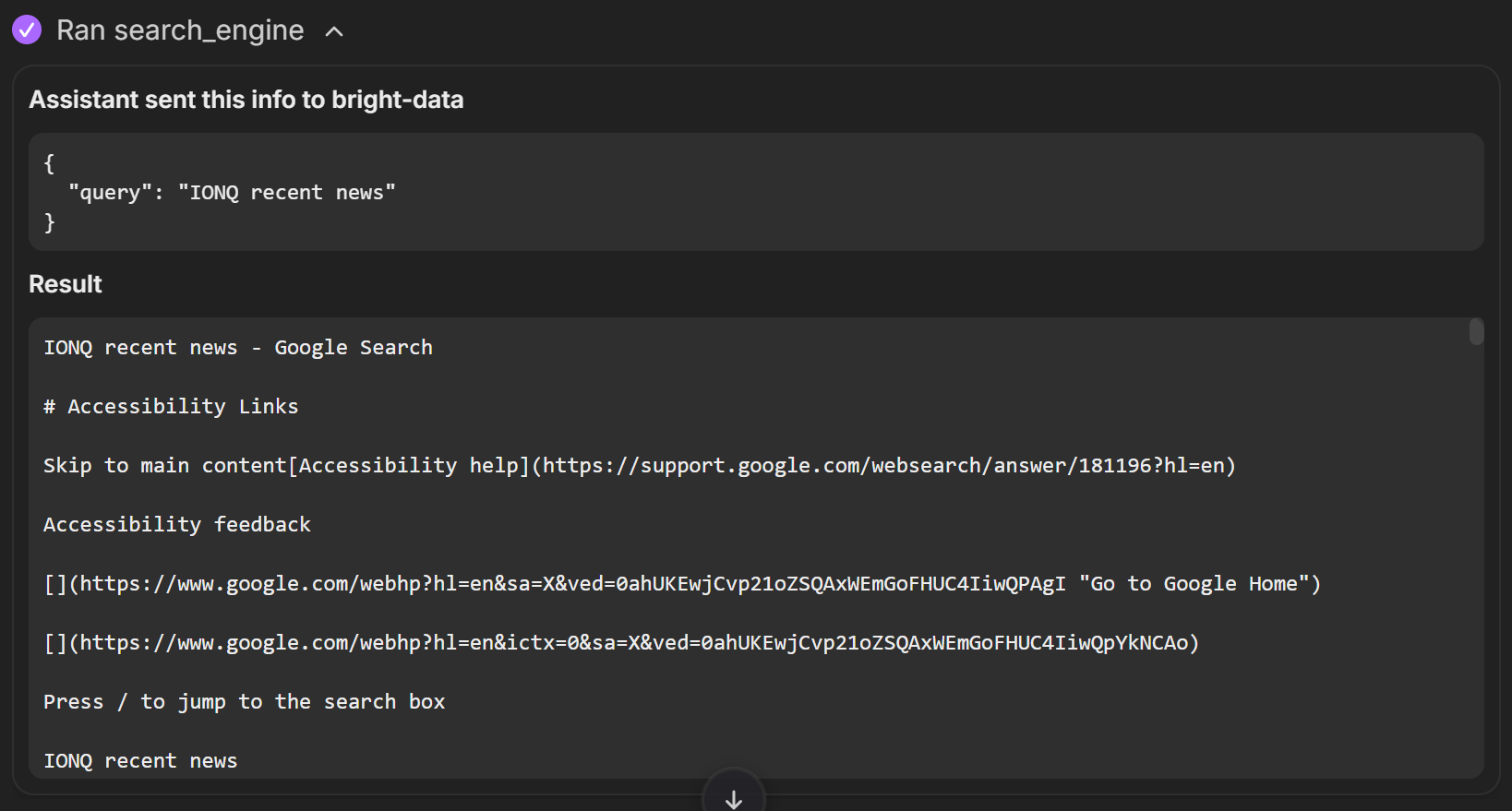
Dados los datos de entrada devueltos por las herramientas, la IA los agregó en el informe siguiente, que contiene toda la información relevante:
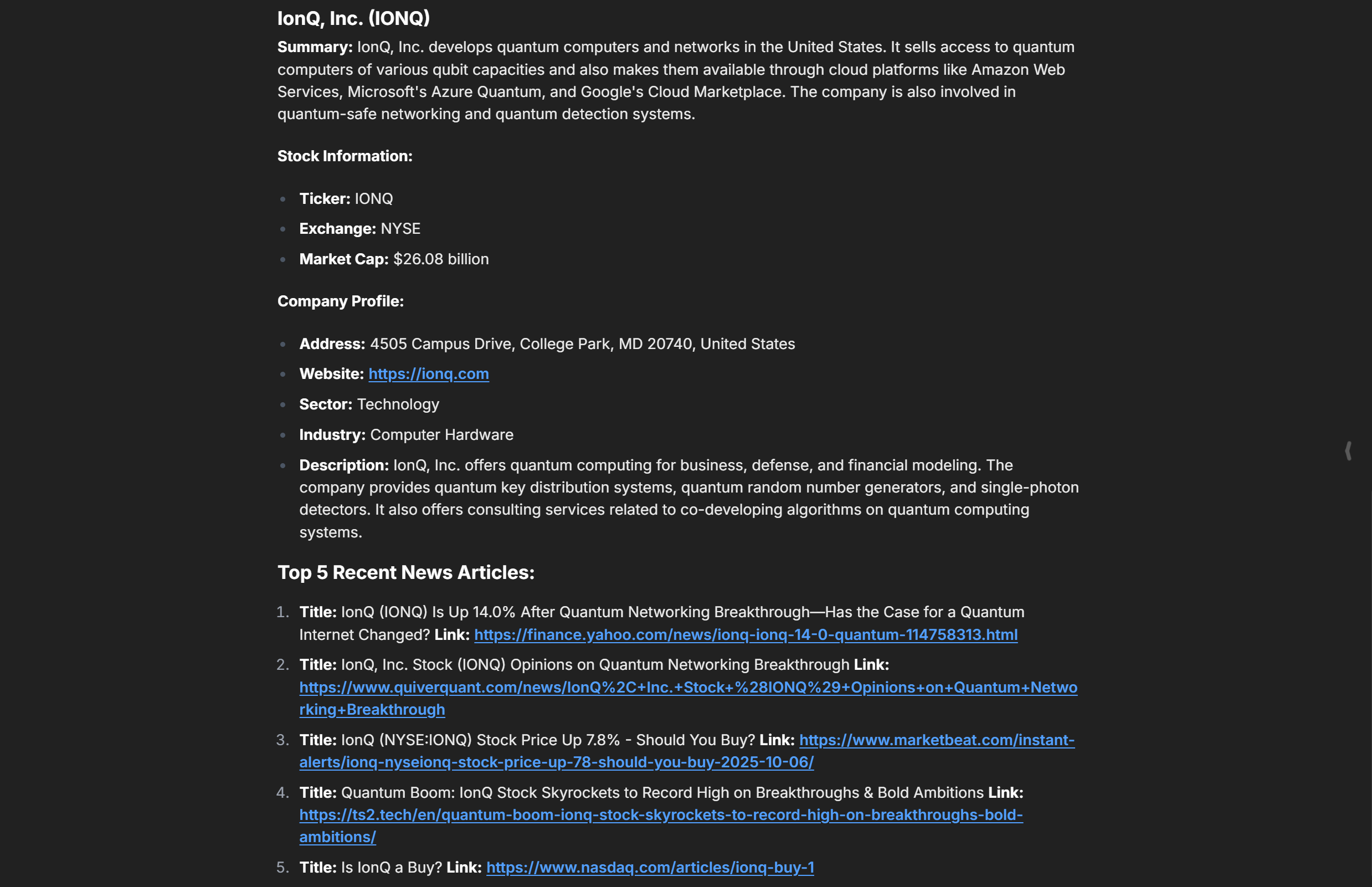
Observe cómo la descripción de la empresa coincide con la información de la página de Yahoo Finance:
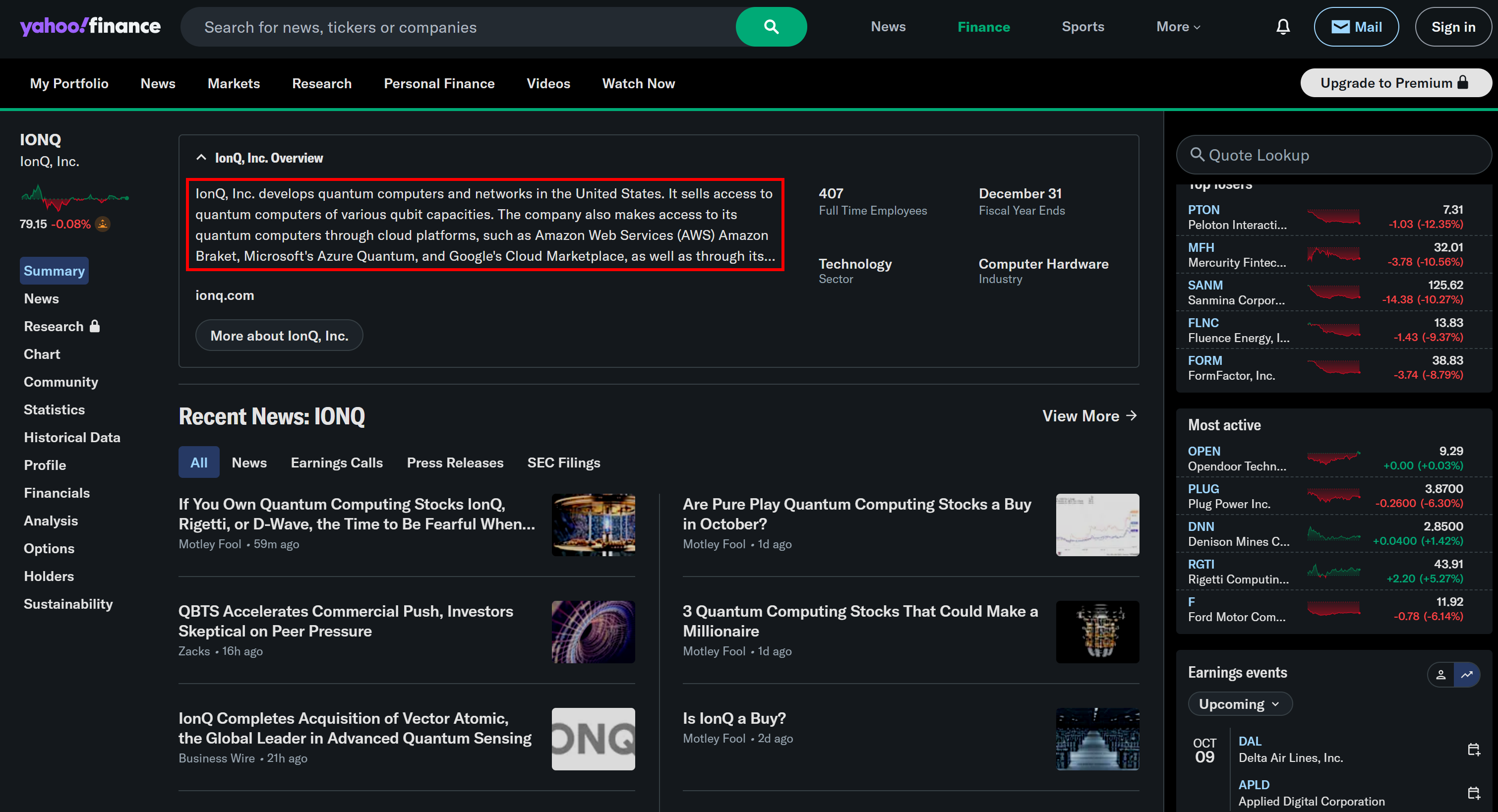
Del mismo modo, los enlaces remiten a las últimas noticias sobre la empresa, extraídas de Google News. ¡Genial! Misión cumplida.
No olvide que esto era solo un ejemplo. No dude en experimentar con diferentes indicaciones. Con la amplia gama de herramientas Bright Data MCP de Bright Data, puede abordar muchos otros escenarios.
¡Et voilà! Acaba de experimentar el poder de conectar LibreChat con Bright Data MCP de Bright Data.
Conclusión
En esta entrada del blog, ha aprendido a aprovechar la integración de MCP en LibreChat. En concreto, ha visto cómo ampliar los modelos de IA más populares con las herramientas de Bright Data MCP de Bright Data.
Como se ha demostrado aquí, gracias a la flexibilidad de LibreChat, cualquier LLM que elija obtiene automáticamente acceso a todas las herramientas expuestas por el servidor Bright Data MCP.
Esta integración potencia su modelo con capacidades avanzadas como búsqueda web, extracción de datos estructurados, fuentes de datos web en tiempo real e interacciones web automatizadas. Para crear flujos de trabajo de IA complejos, explore toda la gama de servicios preparados para IA disponibles en el ecosistema de IA de Bright Data.
¡Cree hoy mismo una cuenta gratuita en Bright Data y comience a explorar nuestras herramientas de datos web!