En esta guía, aprenderás:
- Qué es LobeChat y qué lo hace especial.
- Por qué debería ampliar los asistentes de LobeChat utilizando MCP.
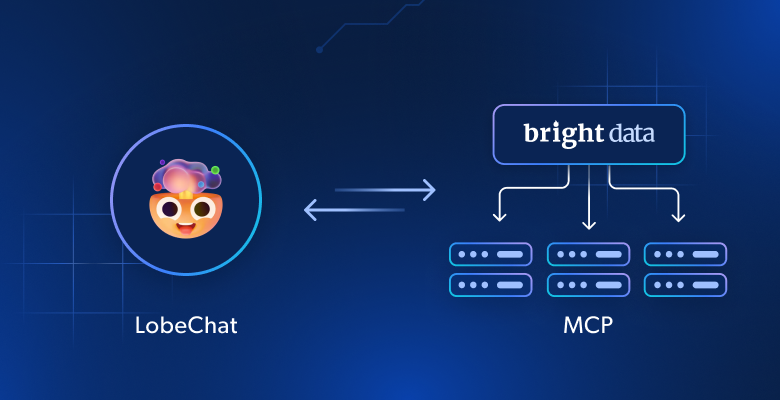
- Cómo conectar un asistente de LobeChat al servidor Bright Data MCP de Bright Data a través de una conexión remota.
¡Empecemos!
¿Qué es LobeChat?
LobeChat es una plataforma de chat LLM de código abierto con un diseño fácil de usar. Como aplicación de escritorio, se integra con los principales modelos de IA, como OpenAI, Gemini y Claude, para ofrecer una experiencia de chat mejorada directamente en tu ordenador. Más recientemente, también está disponible como una aplicación web progresiva a la que puedes acceder desde tu navegador.
En GitHub, LobeChat cuenta con más de 66 000 estrellas:
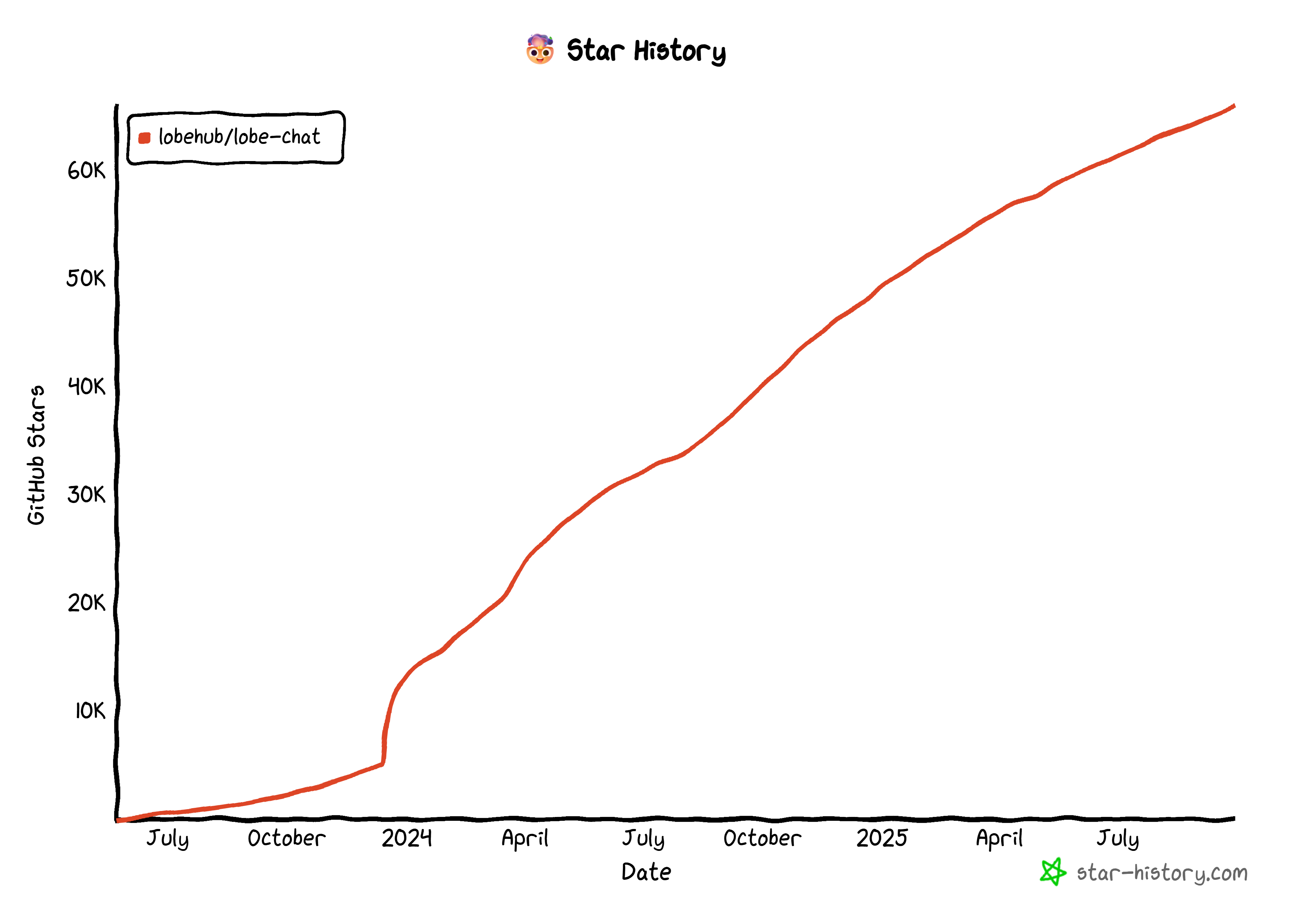
Esa estadística la convierte en una de las plataformas de chat de IA más populares. Su base de código abierto hace hincapié en la seguridad y la confianza, al tiempo que abre la puerta a una experiencia personalizable.
LobeChat sirve como un asistente de IA versátil y un centro de gestión de conversaciones, donde puedes gestionar y cambiar entre múltiples modelos de IA dentro de una única interfaz. Además, su sistema de complementos amplía la funcionalidad a través de la integración MCP.
Características principales
Las principales capacidades que ofrece LobeChat incluyen:
- Interacciones multimodales, que permiten comunicarse mediante texto, voz e imágenes para mantener conversaciones más ricas e intuitivas.
- Compañeros de IA (denominados«asistentes») que se pueden crear, personalizar y cambiar en cualquier momento.
- Una interfaz sencilla, similar a un chat, tan fácil de usar como una aplicación de mensajería habitual.
- Un mercado de agentes para crear y gestionar su propio conjunto de IA con un editor intuitivo.
- Un ecosistema de complementos que amplía las capacidades de su agente con herramientas para búsquedas, finanzas, juegos, academia y mucho más.
- Integración de conocimientos y memoria para conectar bases de conocimientos y ayudar a sus agentes a aprender y mejorar con el tiempo.
- Reconocimiento visual para cargar imágenes y que el sistema las analice y explique.
- Soporte de IA generativa para crear imágenes, audio y vídeos utilizando herramientas como DALL·E, MidJourney y Sora.
- Funciones de voz que permiten conversaciones en tiempo real y la personalización de la voz de su agente.
- Flexibilidad de modelos para conectarse con los principales LLM globales, como GPT, Claude y Gemini, y elegir su modelo preferido.
Ventajas de conectarse al MCP web de Bright Data en LobeChat
LobeChat admite la integración de MCP, lo que permite a sus asistentes acceder a herramientas que el LLM subyacente puede invocar directamente mientras responde a las solicitudes. Esto es especialmente útil porque los LLM por sí solos no pueden hacerlo todo.
Gracias al diseño independiente del modelo de LobeChat, la integración de MCP le permite crear asistentes que pueden aprovechar una amplia gama de herramientas en el chat. Esto es especialmente valioso para superar una de las principales limitaciones de cualquier LLM: el conocimiento estático.
Los LLM se entrenan con datos que representan una instantánea en el tiempo, lo que significa que sus conocimientos pueden quedar rápidamente obsoletos. Y lo que es más importante, no pueden interactuar de forma nativa con la web o con fuentes de datos externas. O, incluso si pueden, suelen quedar bloqueados por soluciones antibots.
Aquí es donde el sistema de complementos de LobeChat, impulsado por MCP, marca la diferencia. Por ejemplo, al conectarse al Bright Data MCP de Bright Data, su asistente de IA puede recuperar datos actualizados y de alta calidad directamente de la web.
Bright Data MCP proporciona acceso a más de 60 herramientas preparadas para IA, todas ellas impulsadas por la infraestructura de Bright Data para datos web. Puede instalar el servidor MCP localmente a través del paquete de código abierto o acceder a él de forma remota a través de los servidores de Bright Data.
Incluso en el nivel gratuito, el Bright Data MCP de Bright Data ofrece dos herramientas esenciales:
| Herramienta | Descripción |
|---|---|
scrape_as_markdown |
Extraiga cualquier página web en formato Markdown limpio, evitando la detección de bots y los CAPTCHA. |
search_engine |
Recupera resultados de búsqueda de Google, Bing o Yandex en JSON o Markdown. |
Más allá de estas herramientas gratuitas, Bright Data MCP ofrece docenas de herramientas especializadas para la recopilación de datos estructurados en plataformas como Amazon, LinkedIn, Instagram y muchas más. ¡Descubre todas las herramientas disponibles!
Así, la combinación de LobeChat con Bright Data MCP transforma los chats estáticos en asistentes dinámicos que pueden acceder a datos web en tiempo real, generar información basada en el mundo actual y realizar tareas en páginas web en su nombre.
Cómo conectar LobeChat al servidor remoto Bright Data MCP de Bright Data
En esta sección paso a paso, verá cómo conectar un asistente LobeChat al Bright Data MCP de forma remota.
Ahora bien, ¿por qué conectarse de forma remota en lugar de ejecutar @brightdata/mcp localmente en un terminal? La razón es que LobeChat funciona tanto como aplicación de escritorio como aplicación web. Sin embargo, la aplicación web solo admite conexiones remotas a servidores MCP. Por lo tanto, para que este tutorial sea ampliamente aplicable, nos centraremos en configurar Bright Data MCP a través de una URL remota.
Si utiliza la versión de escritorio y prefiere una configuración local, también es posible, y no es demasiado complicado. De hecho, en ese caso, podría aprovechar directamente el complemento LobeChat Bright Data MCP.
¡Siga las instrucciones que se indican a continuación!
Requisitos previos
Antes de empezar, asegúrese de que dispone de:
- Una cuenta de LobeChat (incluso una cuenta de prueba gratuita servirá).
- Una cuenta de Bright Data, con una clave API configurada (más adelante aprenderás cómo configurarla).
También es importante tener algunos conocimientos sobre los siguientes conceptos:
- Cómo funciona MCP.
- Las diferencias entre Streamable HTTP, SSE y STDIO.
- Cómo funciona la opción remota para Bright Data MCP.
Paso n.º 1: Empieza con LobeChat
Inicie sesión en su cuenta de LobeChat y acceda a LobeHub. Esto es lo que debería ver:
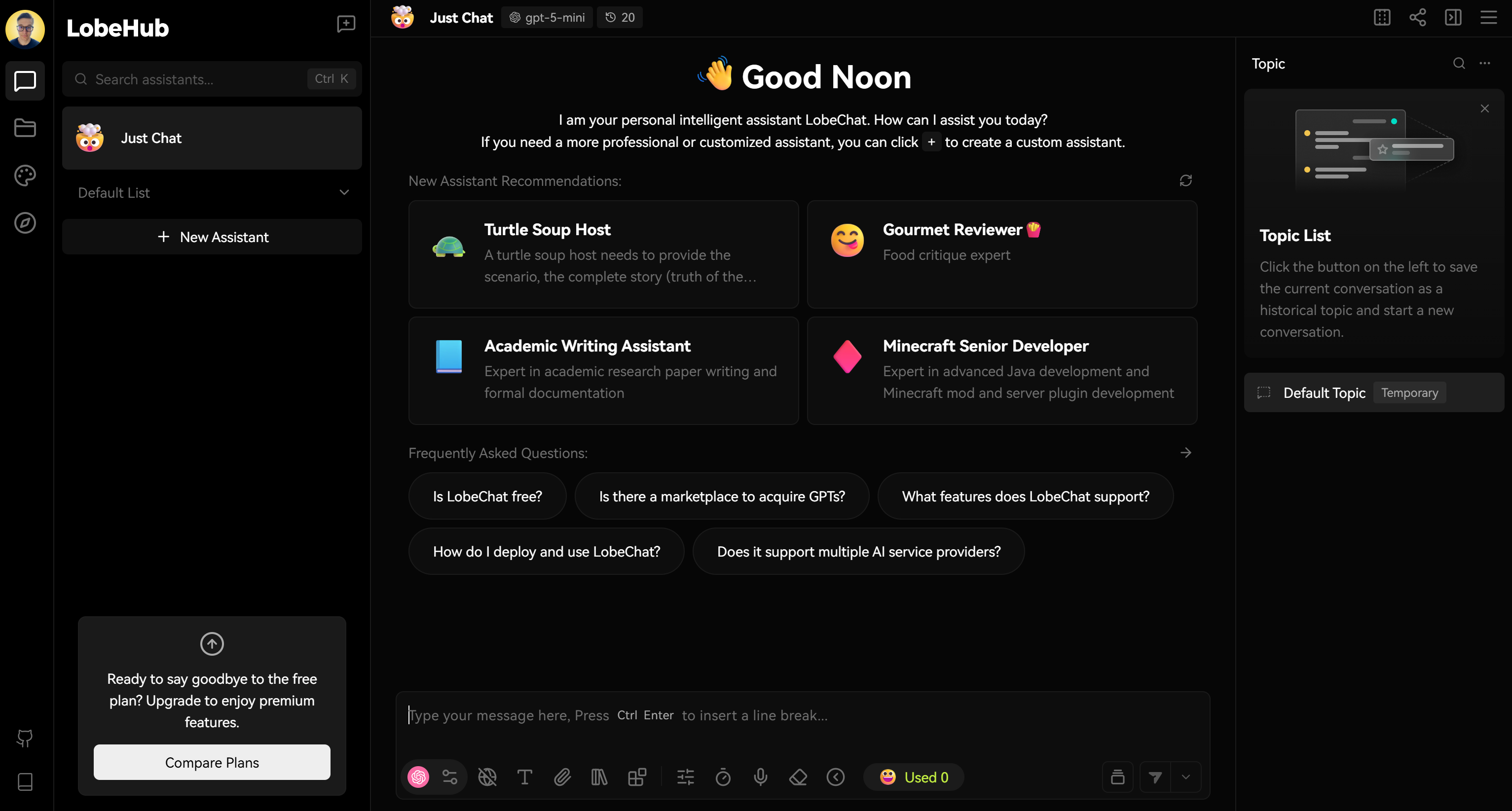
Aquí, usted:
- Configurar el complemento MCP.
- Crear un complemento personalizado que se conecte al servidor remoto Bright Data MCP.
- Añadir un nuevo asistente.
- Habilitar el complemento MCP web personalizado en el asistente.
- Chatear con su asistente mejorado.
¡Vea cómo hacerlo en los pasos siguientes!
Paso n.º 2: Configurar el complemento MCP
Para obtener toda la información sobre la configuración de MCP en LobeChat, consulta la publicación oficial del blog. De lo contrario, sigue las instrucciones guiadas que se indican a continuación.
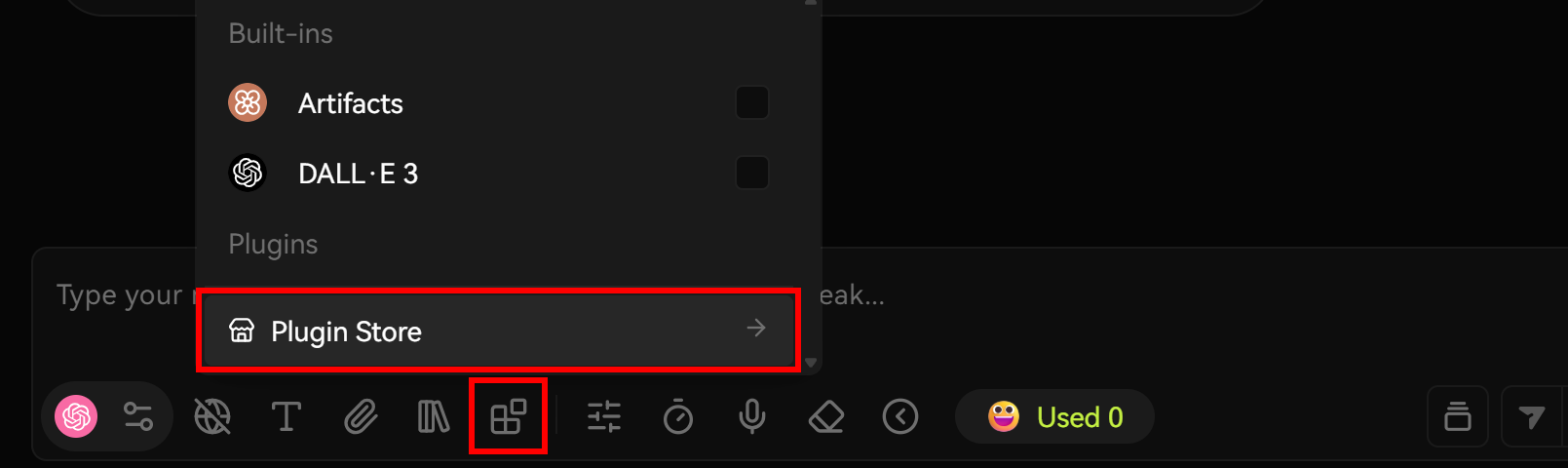
Comience haciendo clic en el icono del complemento en la barra de herramientas inferior de la interfaz de LobeHub. A continuación, seleccione la opción «Plugin Store» (Tienda de complementos):
En la ventana modal «Plugin Store» que aparecerá, pulsa el botón «Add MCP Plugin»:
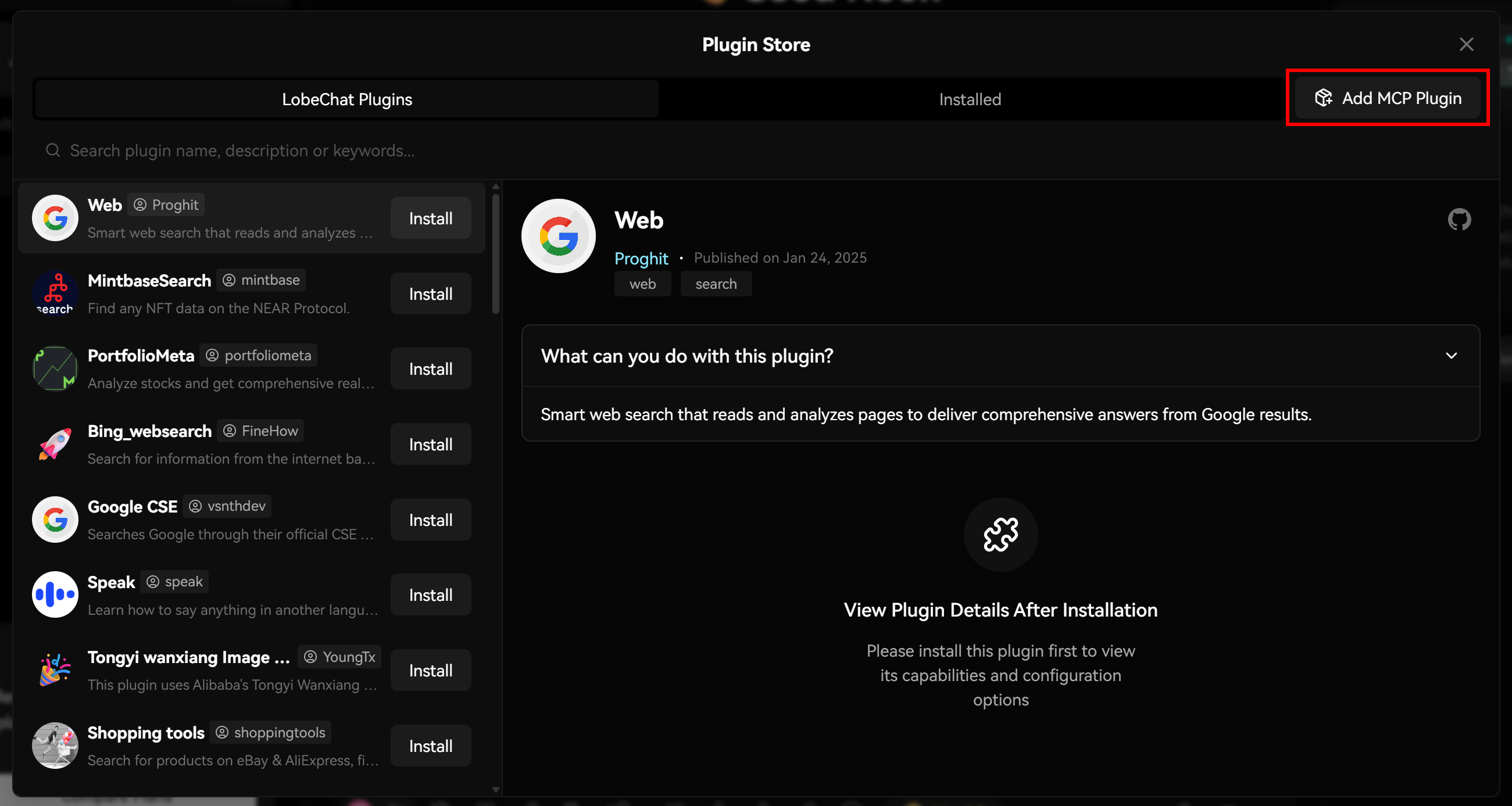
¡Genial! Esto iniciará la definición del complemento MCP en LobeChat. En concreto, podrás definir un complemento personalizado para conectarte a un servidor MCP local o remoto. Las herramientas proporcionadas por el servidor estarán disponibles en tu asistente al habilitar este complemento personalizado.
Paso n.º 3: Obtenga la URL de conexión web MCP
Antes de continuar con la definición del plugin MCP, debe obtener la URL de conexión Bright Data MCP. Para ello, necesitará una clave API de Bright Data, que se utilizará para autenticar la conexión al servidor Bright Data MCP remoto. Siga la guía oficial para generar su token API de Bright Data.
Importante: Para simplificar la configuración, la clave API debe tener permisos de administrador. De esta forma, su cuenta de Bright Data se configurará automáticamente con todos los productos necesarios por Bright Data MCP, como se muestra a continuación:
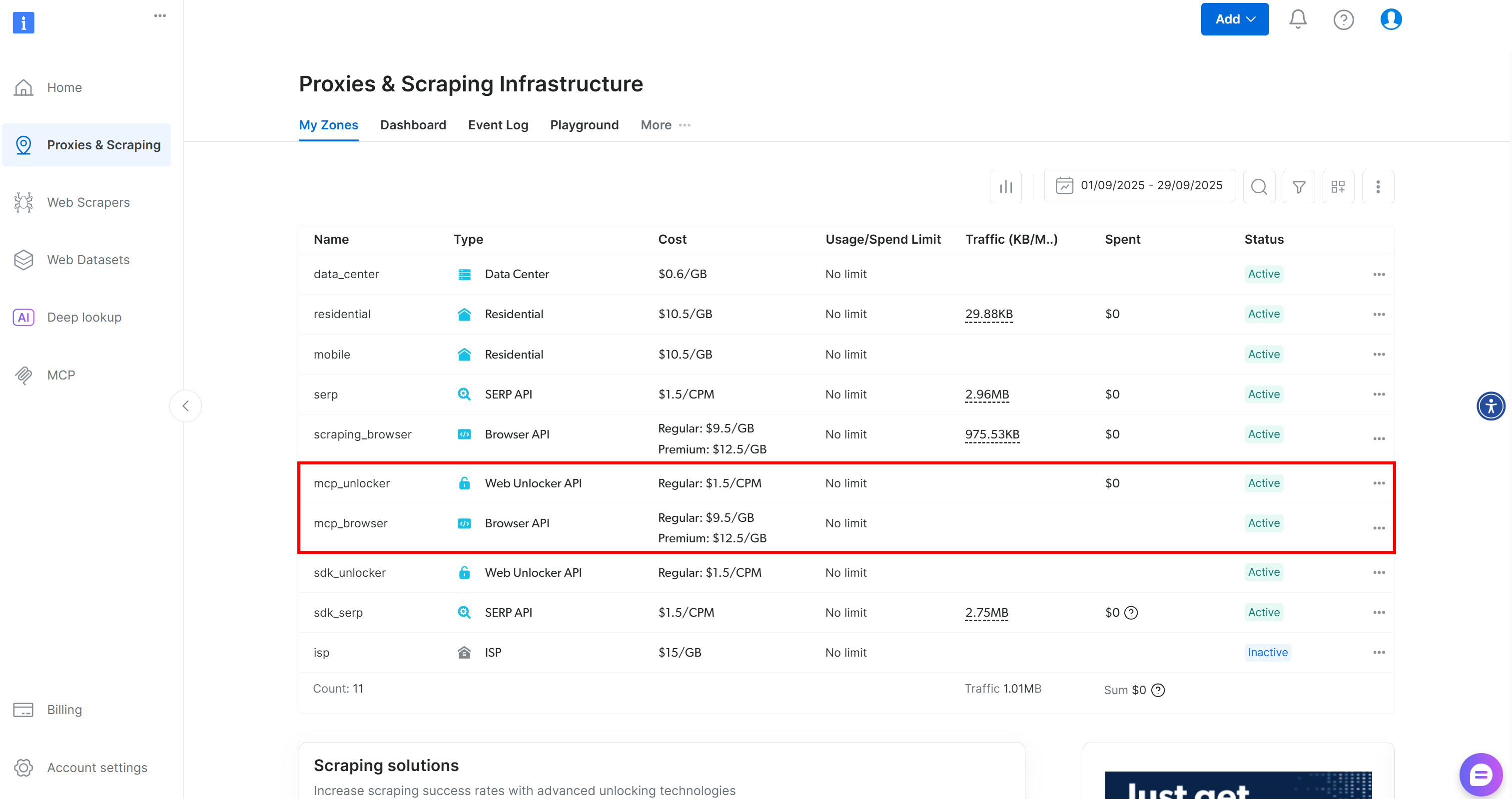
Para obtener más información, consulte la página de documentación de Bright Data MCP. Considere también visitar la página de configuración rápidade «MCP»en su cuenta:
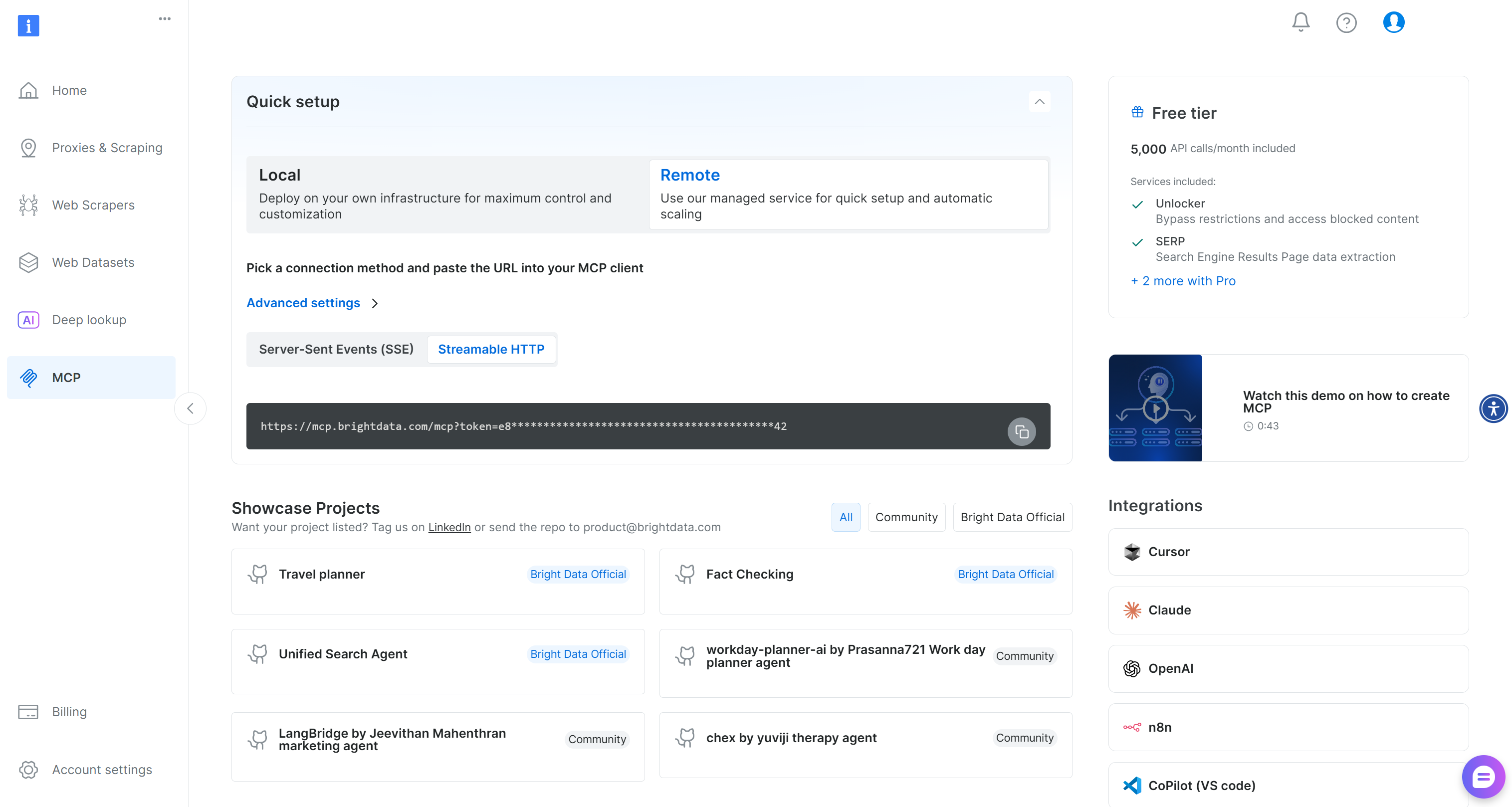
Verá que la URL de conexión remota de Bright Data MCP es:
https://mcp.brightdata.com/mcp?token=<YOUR_BRIGHT_DATA_API_KEY>Reemplace <YOUR_BRIGHT_DATA_API_KEY> con su clave API de Bright Data.
Recuerde: por defecto, solo tendrá acceso a las herramientas search_engine y scrape_as_markdown (incluidas sus versiones por lotes). Esto es posible gracias al nivel gratuito de Bright Data MCP.
Para acceder a todas las herramientas avanzadas que ofrece Bright Data MCP para fuentes de datos web, interacción con el navegador y mucho más, habilite el modo Pro añadiendo &pro=1 a la URL:
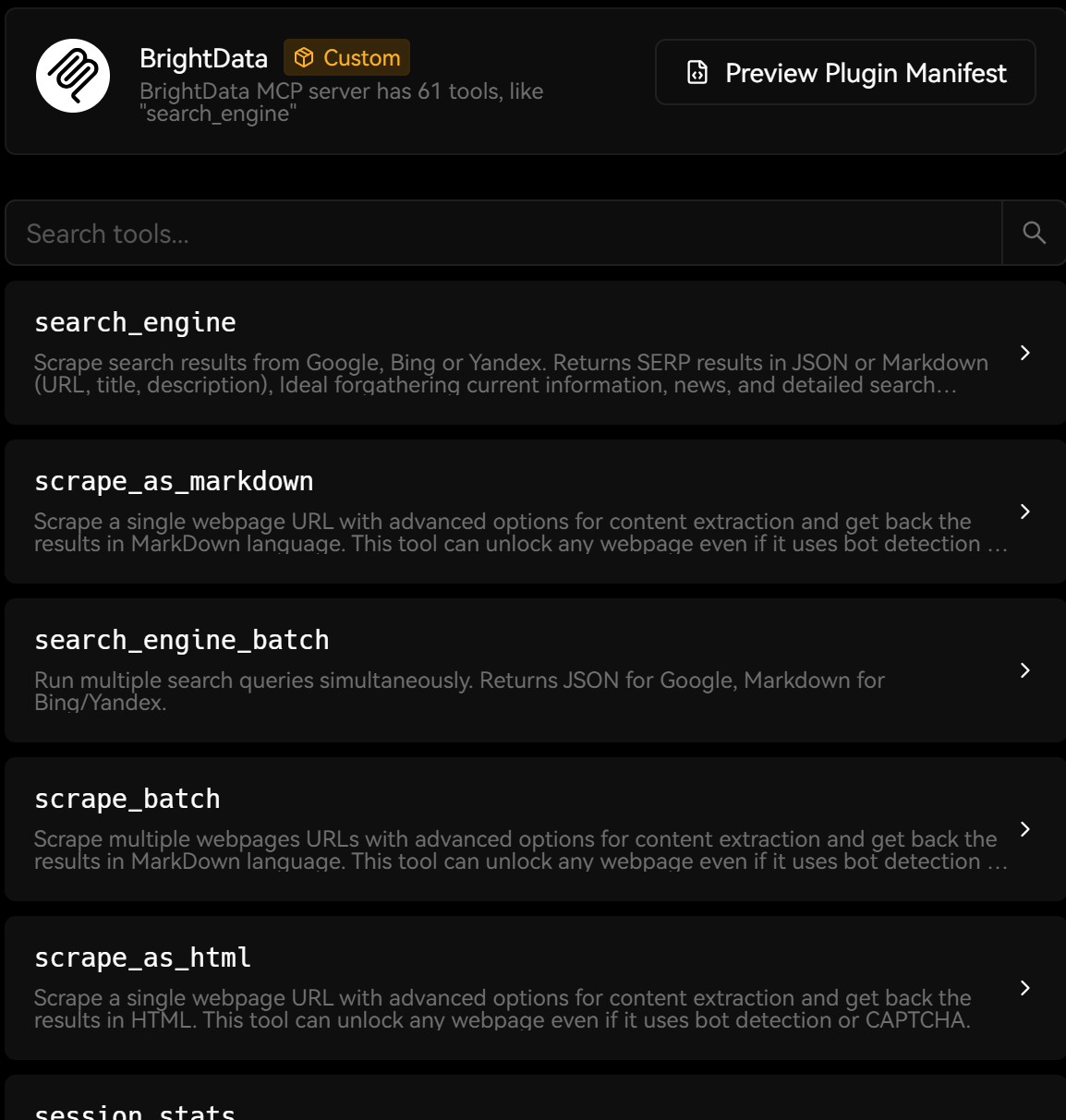
https://mcp.brightdata.com/mcp?token=<YOUR_BRIGHT_DATA_API_KEY>&pro=1Esto le dará acceso a más de 60 herramientas, pero tenga en cuenta que el uso del modo Pro conlleva un coste.
¡Genial! Ahora tiene todo lo necesario para configurar Bright Data MCP en LobeChat.
Paso n.º 4: Conéctese al servidor MCP web remoto
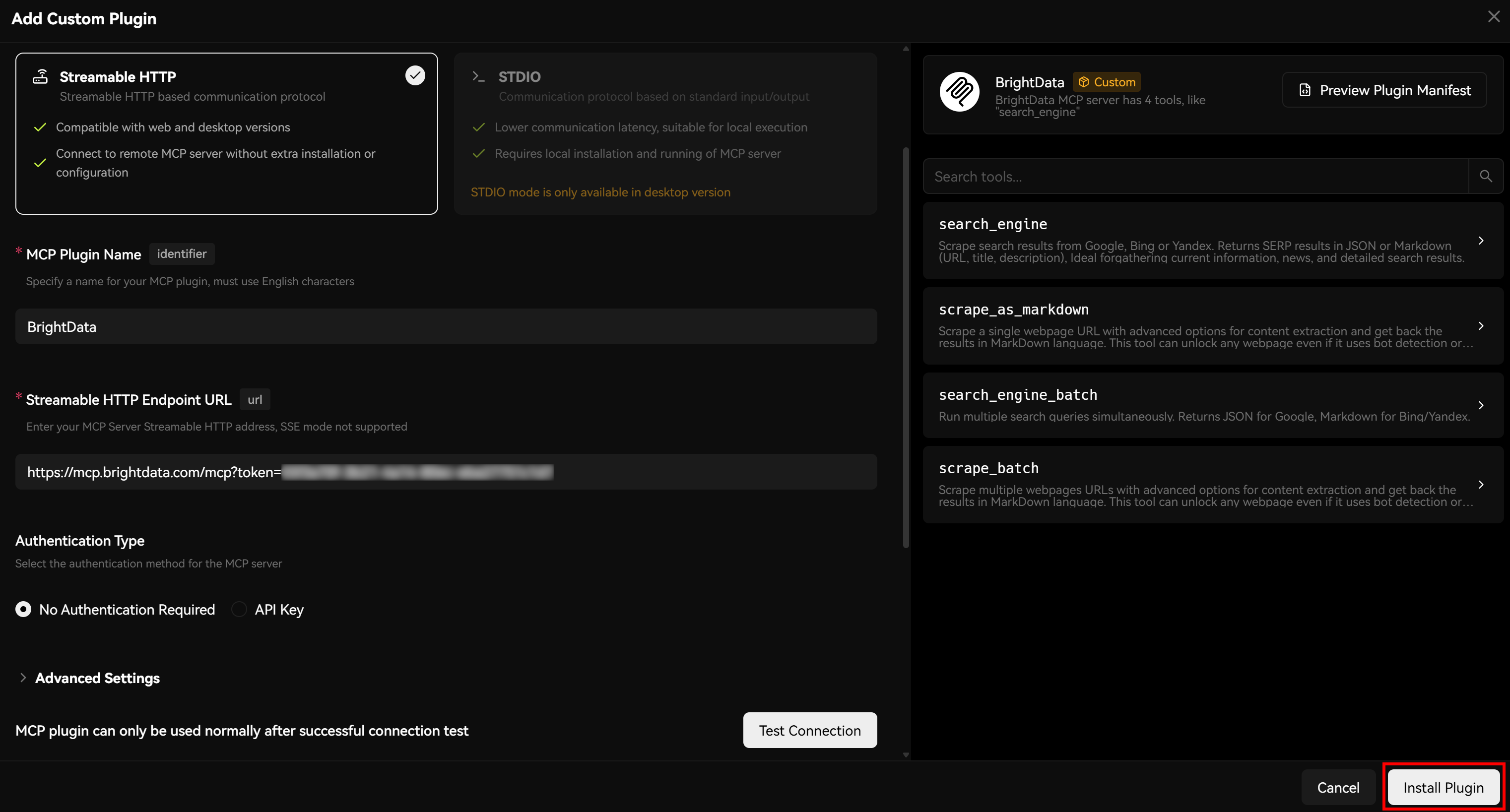
De vuelta en LobeChat, después de pulsar el botón «Añadir plugin MCP», verá la vista «Añadir plugin personalizado» a continuación:
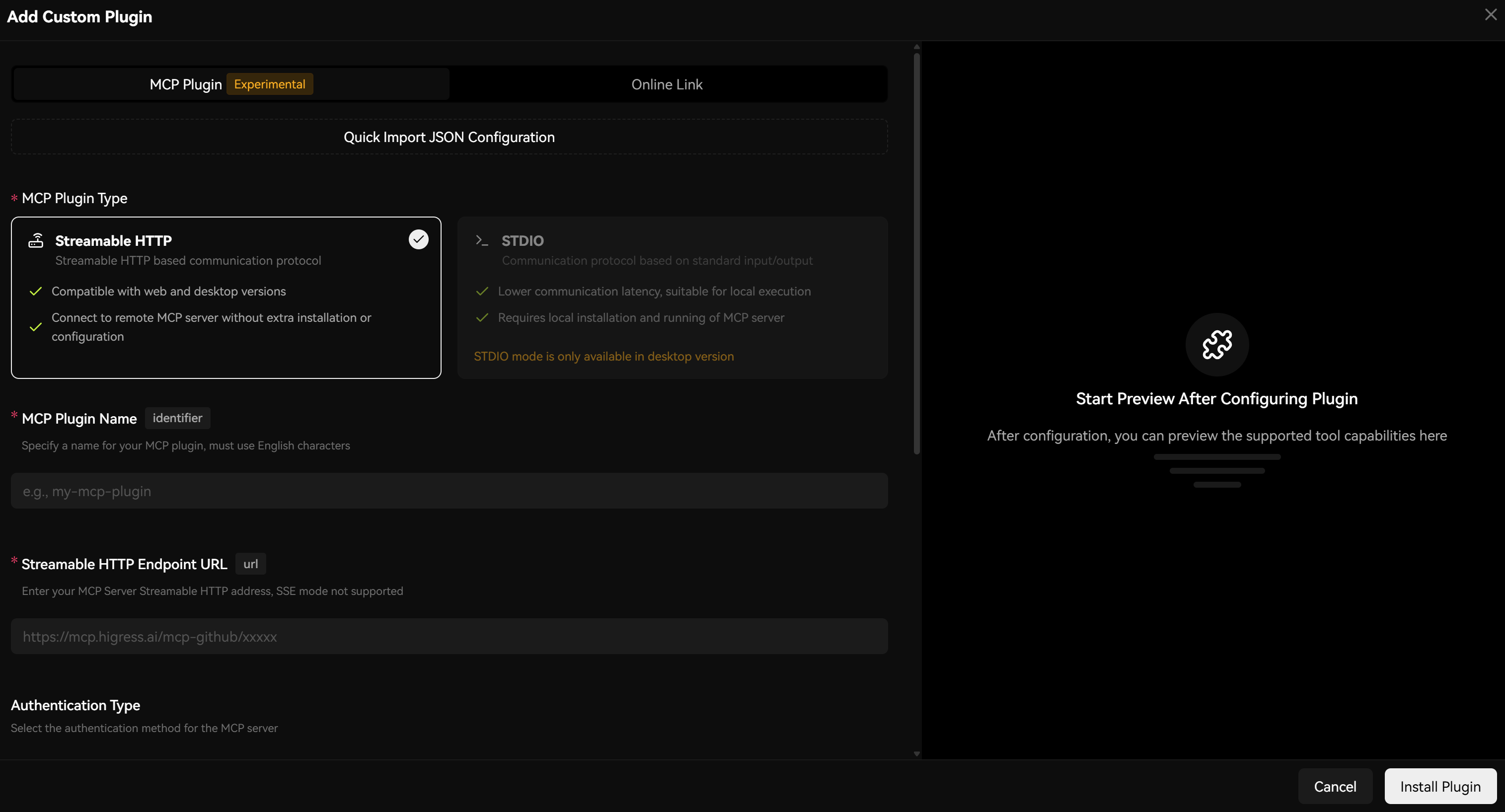
Comience seleccionando el método de conexión a su servidor MCP. Elija «HTTP transmisible» para una conexión remota. A continuación, asigne un nombre a su complemento MCP (por ejemplo, «BrightData») y pegue la URL de conexión de Bright Data MCP:
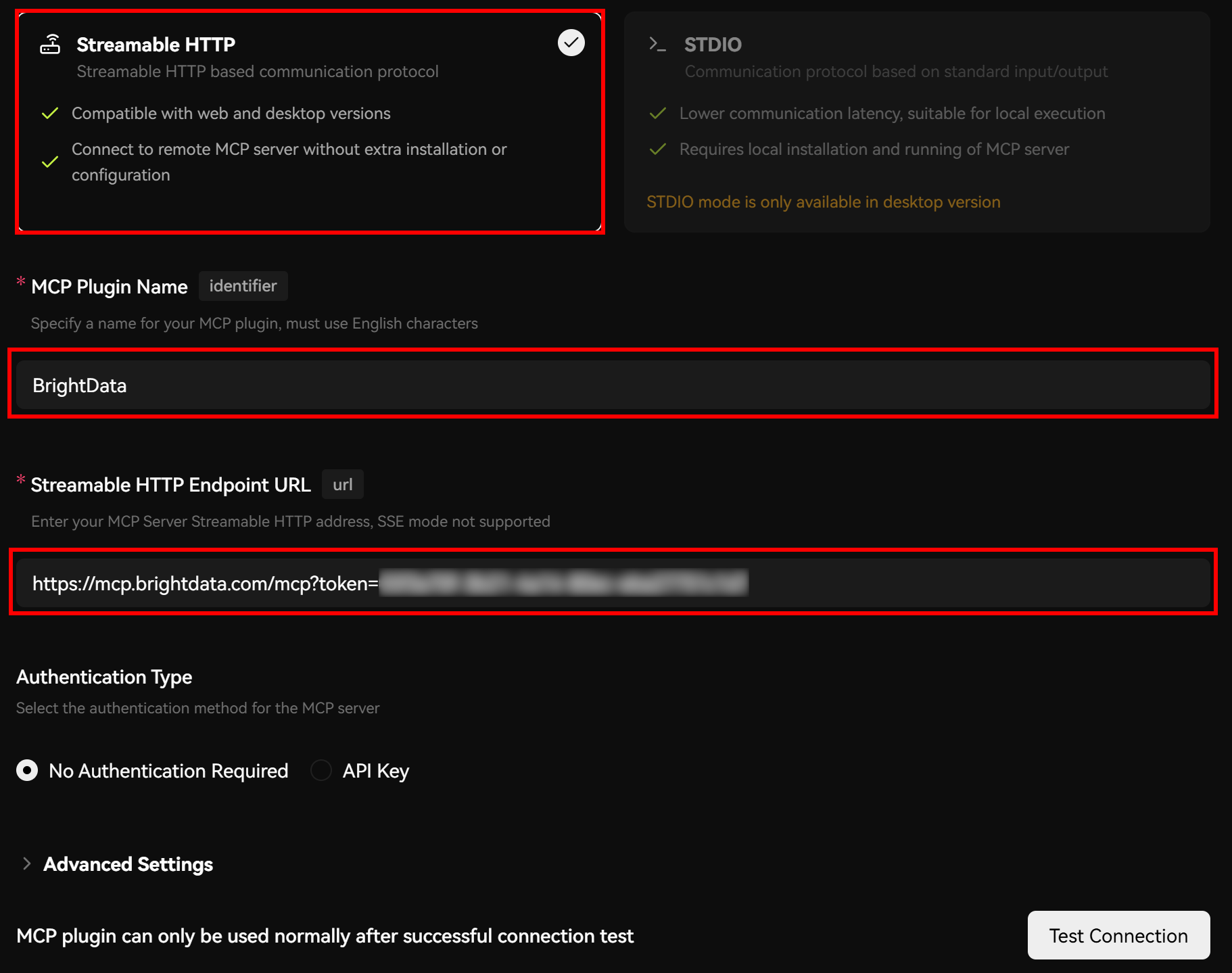
Haga clic en «Probar conexión» para verificar que LobeChat puede acceder al MCP web. Si todo funciona como se espera, verá estas cuatro herramientas (disponibles en el nivel gratuito):
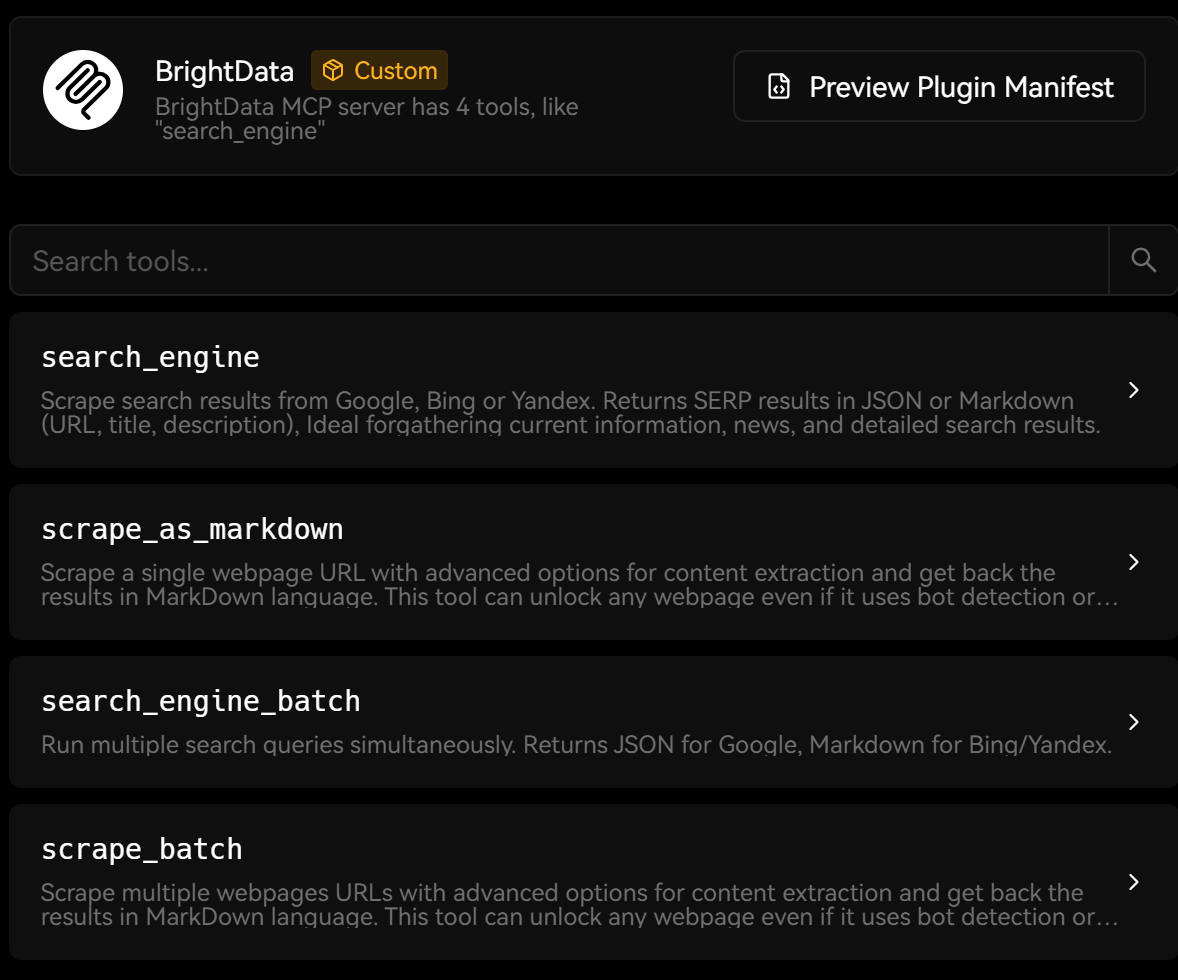
O, en el modo Pro (con &pro=1), obtendrá más de 60 herramientas:
Una vez verificada la conexión, haga clic en «Instalar complemento» para crear su complemento Bright Data MCP personalizado:
De vuelta en la ventana modal «Plugin Store», en la pestaña «Installed», ahora debería ver su plugin BrightData personalizado:
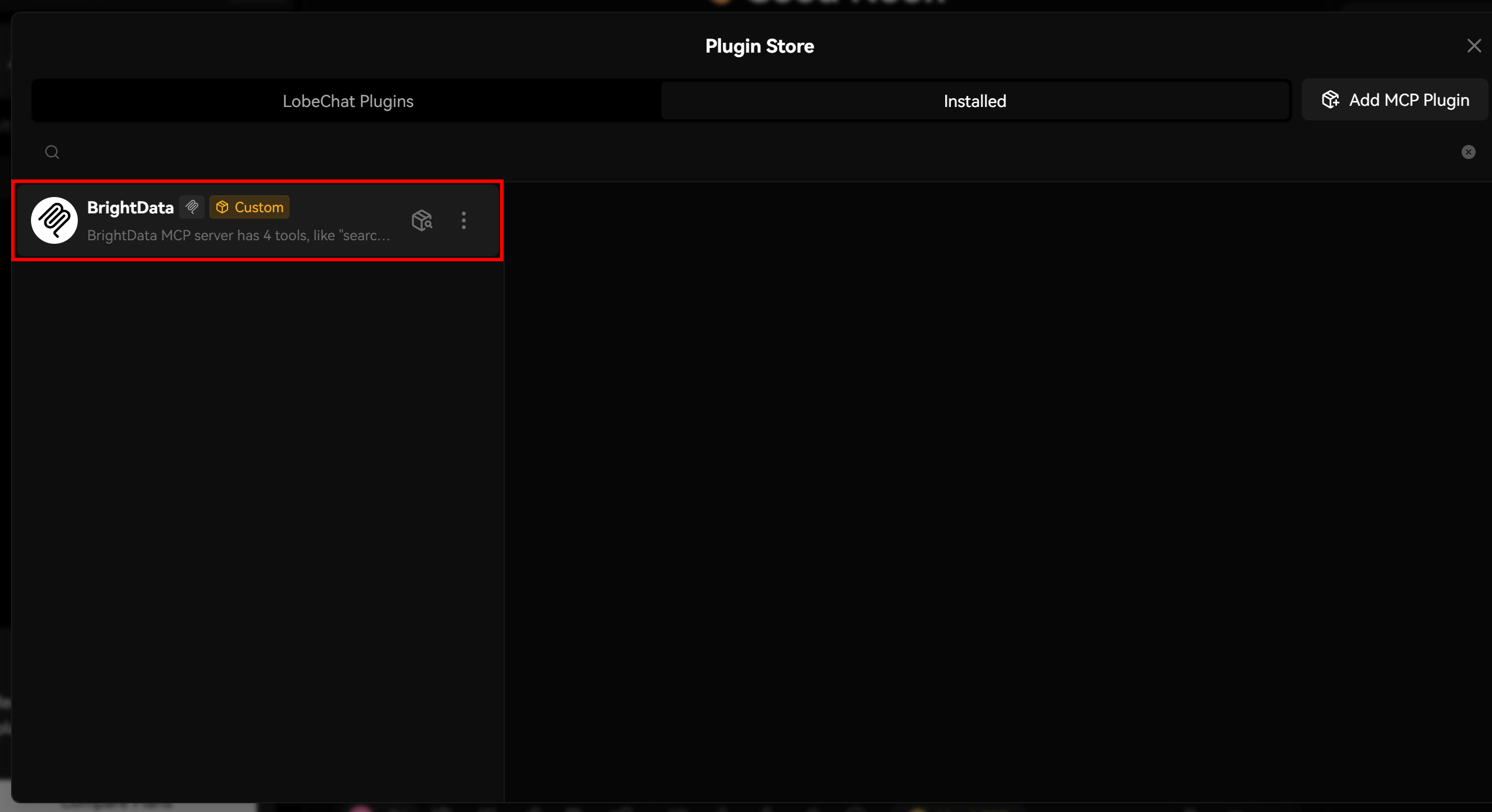
¡Fantástico! La integración de Bright Data MCP se ha completado. Ahora ya está listo para utilizar el complemento en un nuevo asistente de LobeChat.
Paso n.º 5: Crear y configurar un nuevo asistente
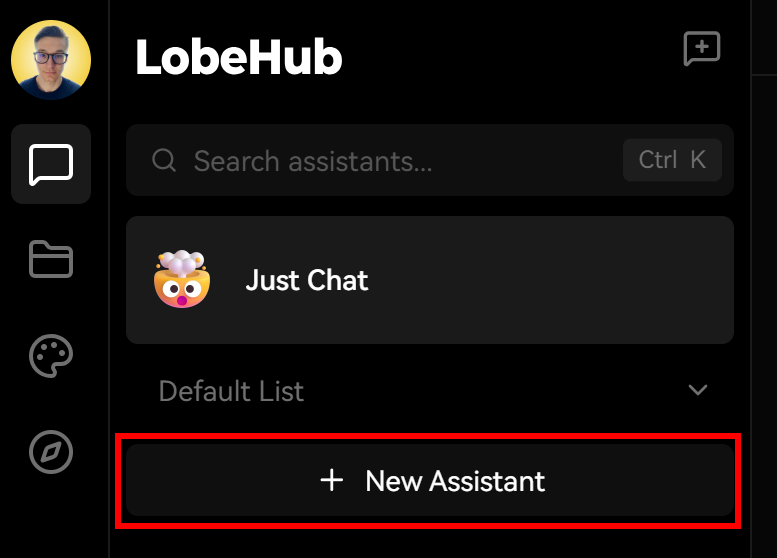
Vuelva a LobeHub y haga clic en el botón «Nuevo asistente» para crear un nuevo asistente de IA de LobeChat:
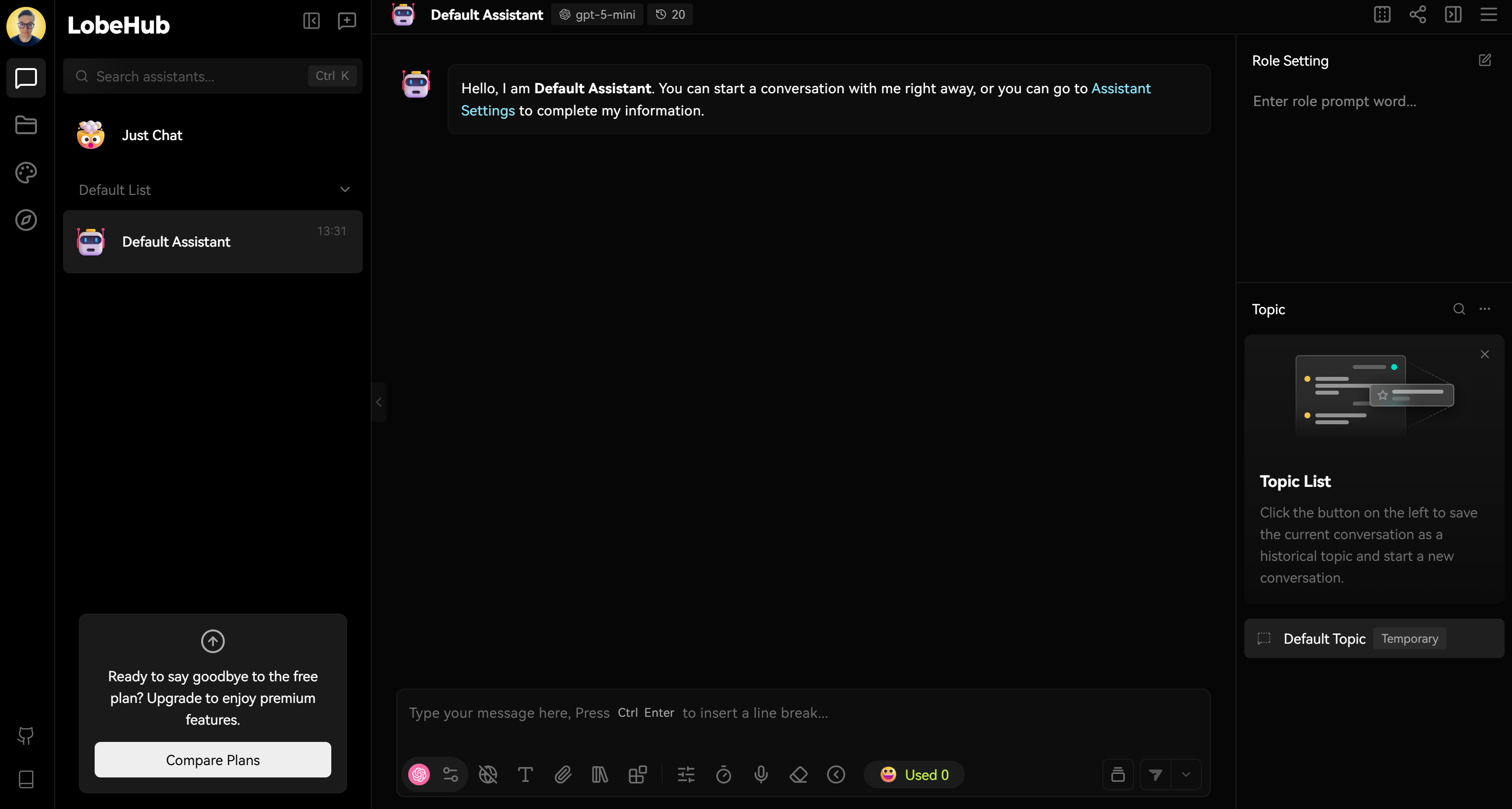
Esto es lo que debería ver:
Ahora puede configurar su asistente cambiando el LLM subyacente y otras opciones. Por ejemplo, cambie el modelo de GPT-5 Mini (predeterminado) a Gemini 2.5 Flash haciendo clic en la etiqueta gpt-5-mini junto al nombre del asistente y seleccionando su modelo preferido:
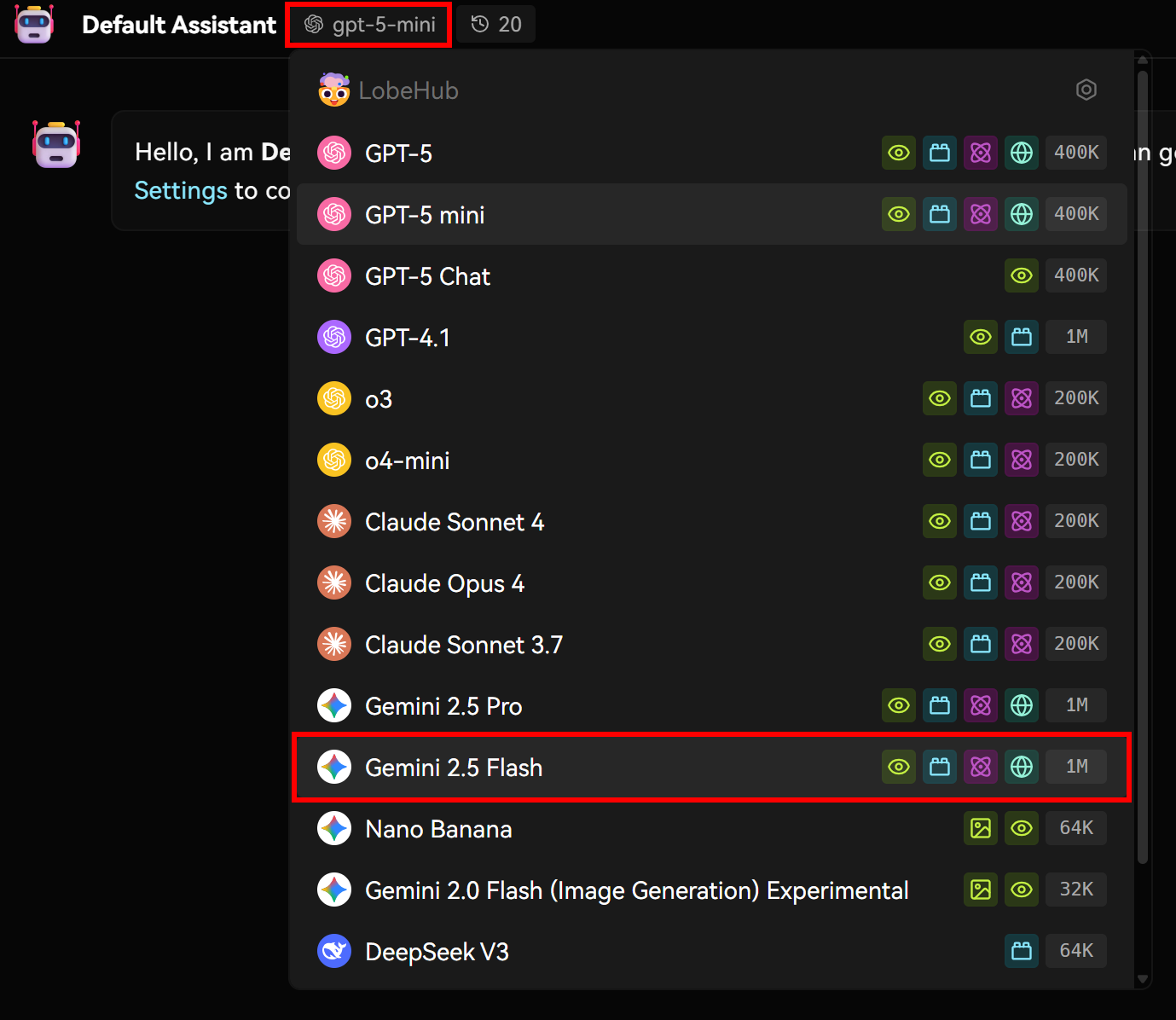
Ahora su asistente funcionará con Gemini 2.5 Flash.
En el momento de escribir este artículo, LobeChat ofrece una generosa prueba gratuita con 450 000 créditos para los modelos GPT, Claude y Gemini. Por lo tanto, no tiene que preocuparse por los costes de inmediato. Sin embargo, para los asistentes de producción, necesitará un plan premium.
¡Listo! Ahora tienes un asistente LobeChat mejorado con las herramientas Bright Data MCP.
Paso n.º 6: Integra Bright Data MCP de Bright Data en el asistente
En su asistente, pulse el botón Plugin y active el plugin «BrightData» marcándolo:
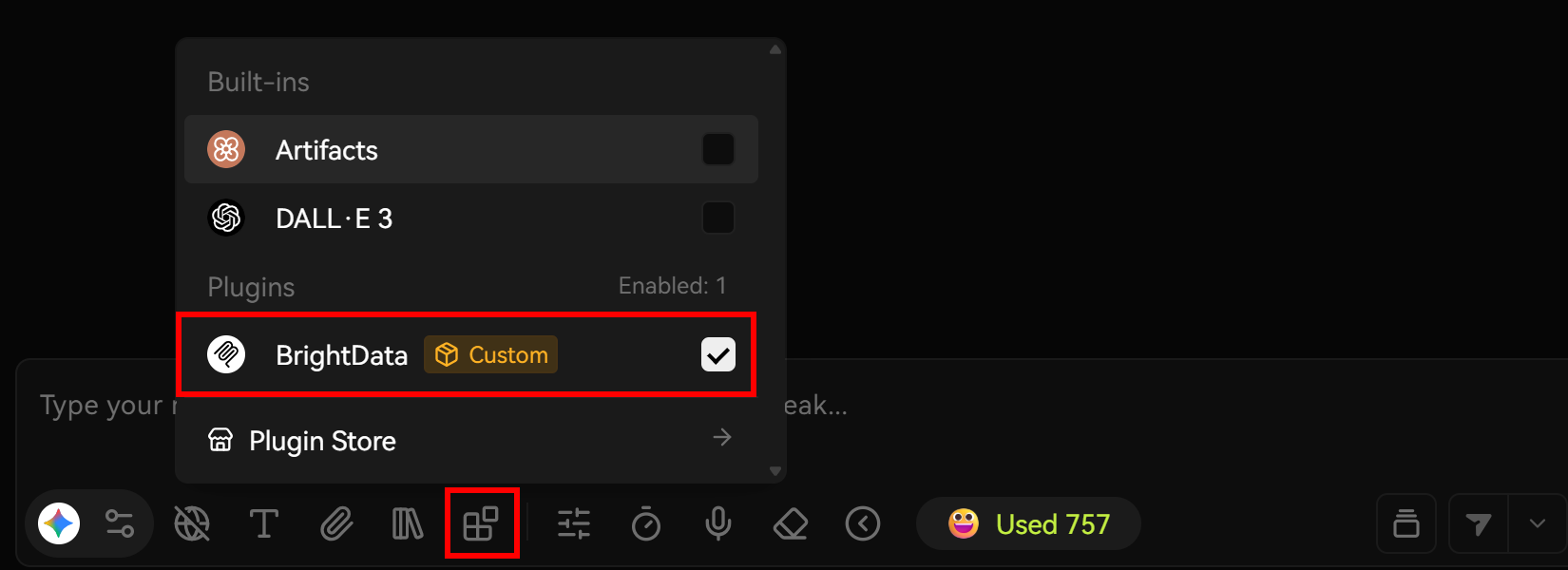
¡Genial! Tu asistente ahora tiene acceso a todas las herramientas expuestas por el Bright Data MCP remoto.
Paso 7: Prueba la integración
Normalmente, querrás crear un conjunto de agentes personalizados, cada uno responsable de una parte específica de una tarea y que se basen en diferentes herramientas MCP. Sin embargo, gracias a la experiencia similar a ChatGPT de LobeChat, puedes dividir la tarea en varias indicaciones y aprovechar las capacidades contextuales del chat.
Por ejemplo, supongamos que usted es una startup que necesita comprar un cliente de base de datos. Ya ha reducido la selección a DbVisualizer, DBeaver y DataGrip (posiblemente, tres de los clientes de bases de datos más populares que existen).
Lo que quieres ahora es tomar una decisión basada en el precio, ya que, como startup, cada dólar cuenta. La idea es pedir al LLM que recupere la información de la página de precios de cada producto y que luego haga una recomendación final basada en esos datos.
Empieza pidiéndole que recopile la página de precios de DbVisualizer y te envíe un informe detallado:
Elabora un resumen con la información principal de la siguiente página de precios:
https://www.dbvis.com/pricing/
Incluye una tabla con todos los planes de precios y una lista con viñetas que destaque los detalles clave que debo tener en cuenta.
Pega la indicación en tu asistente y ejecútala:
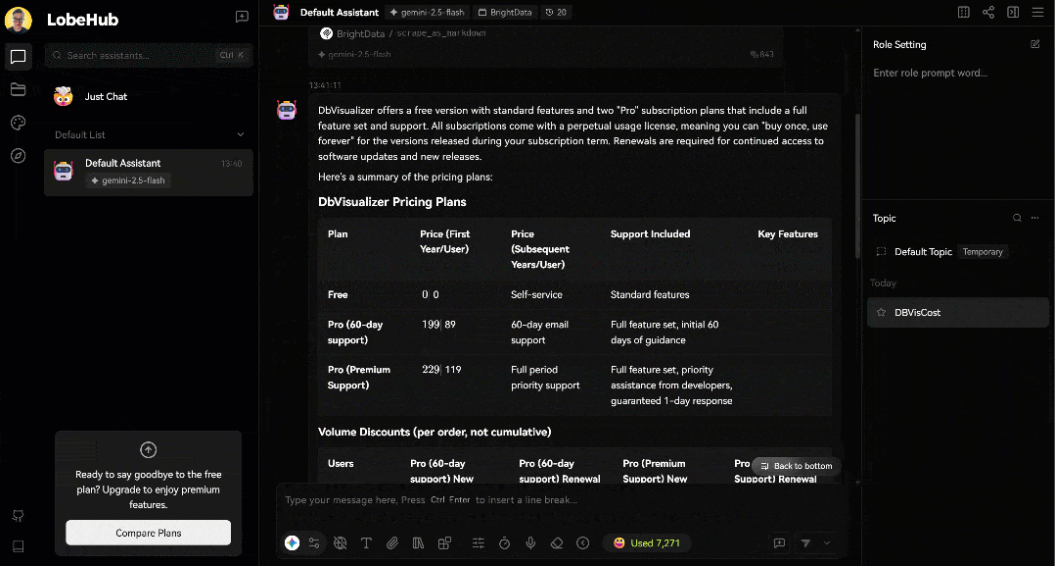
Esto es lo que sucedió entre bastidores:
- Gemini creó un plan para ejecutar tu solicitud.
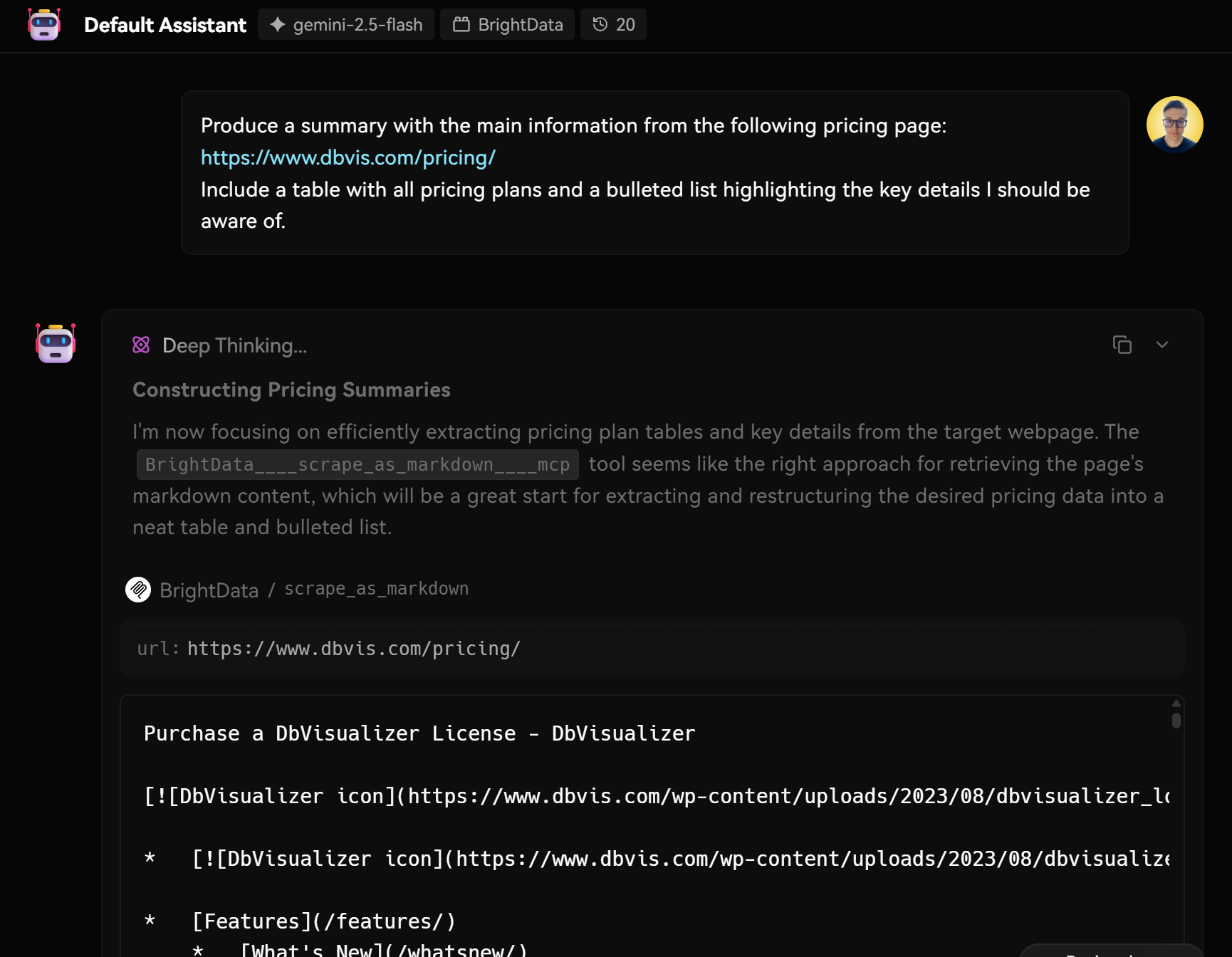
- Reconoció que primero tenía que extraer el contenido de la página utilizando la herramienta
scrape_as_markdowndel complemento «BrightData». - Ejecutó el complemento con el argumento correcto (la URL de la página de precios de la indicación) y recuperó el contenido en formato Markdown.
- Analizó el contenido y generó un informe con los datos solicitados.
Verifica el uso de la herramienta Bright Data MCP scrape_as_markdown de Bright Data en la información de depuración proporcionada por LobeChat antes de la respuesta real:
Ahora, repita el mismo proceso para las páginas de precios de DBeaver y DataGrip. Su chat incluirá los tres informes, a los que también podrá acceder en el futuro, ya que los asistentes de LobeChat almacenan los últimos 20 mensajes de forma predeterminada.
Importante: los resultados son precisos porque el asistente ahora puede extraer cualquier sitio web sobre la marcha utilizando la herramienta scrape_as_markdown impulsada por Web Unlocker de Bright Data. Del mismo modo, puede buscar en la web a través de la herramienta search_engine, respaldada por la API SERP de Bright Data.
Por último, complete la tarea con una indicación para la toma de decisiones como esta:
Somos una startup con necesidades de gestión de bases de datos en múltiples bases de datos. Quiero la opción más rentable que también ofrezca acceso a funciones premium y una sólida atención al cliente. Estamos dispuestos a invertir en la solución adecuada. Basándote en la información que has recopilado anteriormente, ¿cuál de DbVisualizer, DBeaver o DataGrip recomendarías para mis necesidades?Ejecútelo en su asistente:
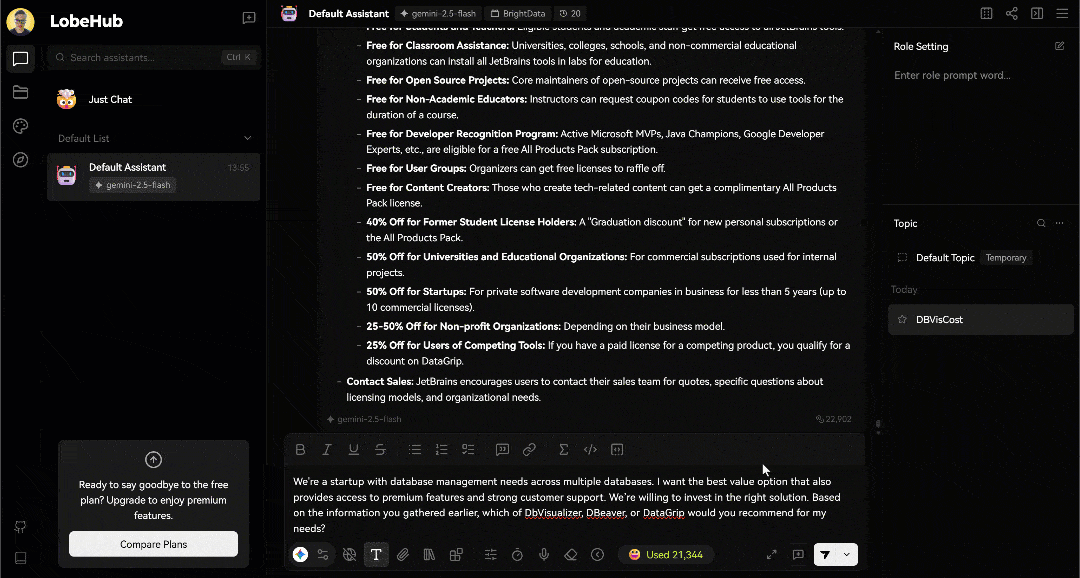
Tu asistente con tecnología Gemini en LobeChat analizará los datos recopilados previamente a través de Bright Data MCP y proporcionará una comparación de los tres clientes de bases de datos. Este es el resultado que debes esperar:
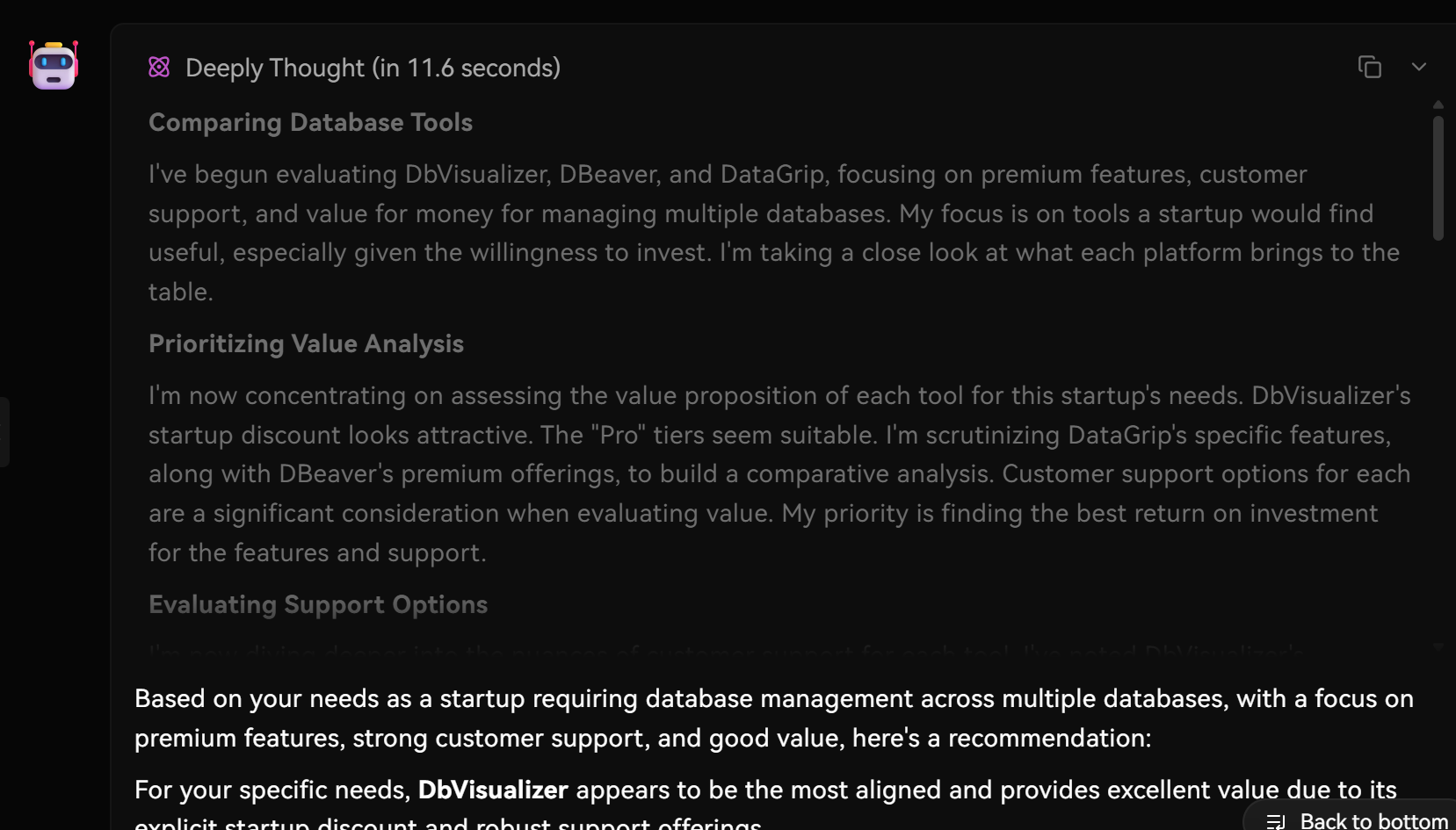
La recomendación final del asistente, basada en los datos recopilados, es que DbVisualizer es la opción que mejor se adapta a sus necesidades, seguida muy de cerca por DataGrip:
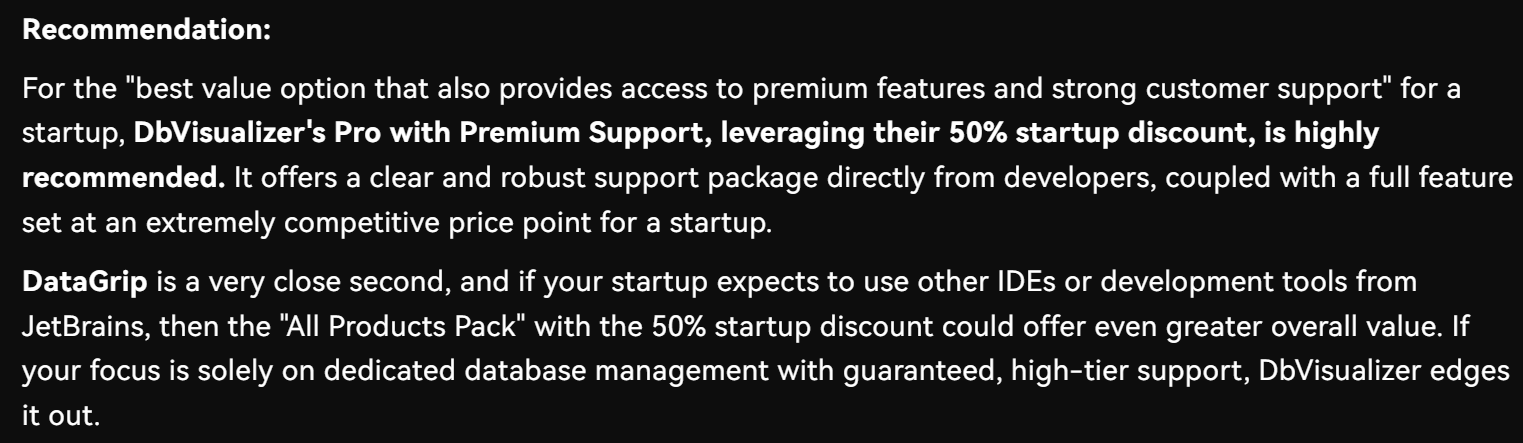
¡Et voilà! Acabas de demostrar lo potente que se ha vuelto tu asistente LobeChat gracias a la integración de Bright Data MCP de Bright Data.
Nota: Lo que acaba de hacer le llevaría mucho más tiempo sin la integración de Bright Data MCP. El LLM por sí solo no podría acceder directamente al contenido de la página web, lo que significa que tendría que pasarlo manualmente. Eso podría ser un problema si el contenido es demasiado largo para que el LLM lo procese. En cambio, ha obtenido todo lo que necesitaba sin salir del chat. ¡Es increíblemente cómodo!
Ahora, cambiando las indicaciones, utilice su asistente para cubrir muchos otros casos de uso.
Conclusión
En esta entrada del blog, ha aprendido a crear una experiencia de chat con IA aumentada en LobeChat integrándola con Bright Data MCP de Bright Data (¡que ahora incluye un nivel gratuito!). Esta integración dota a su asistente de capacidades como la búsqueda web, la extracción de datos y la interacción web en tiempo real.
Para crear chatbots de IA aún más avanzados, explore la amplia gama de productos y servicios de la infraestructura de IA de Bright Data. Estas soluciones están diseñadas para admitir diversos flujos de trabajo de IA y una variedad de casos de uso de chatbots.
¡Regístrese para obtener una cuenta gratuita de Bright Data y comience a utilizar nuestros productos de datos web preparados para la IA!