








En este tutorial, aprenderás:
- Qué es Mistral Vibe y qué ofrece.
- Por qué ampliar sus capacidades con acceso web te permite superar sus principales limitaciones.
- Cómo Bright Data soporta la integración con Vibe para scraping web, búsqueda web y automatización de navegadores.
- Cómo conectar Bright Data al agente de codificación Mistral Vibe mediante MCP.
- Cómo dar a Mistral Vibe el conocimiento de las soluciones de Bright Data mediante Agent Skills.
- Los beneficios de la integración Bright Data + Mistral Vibe, con un ejemplo completo.
¡Empecemos!
¿Qué Es Mistral Vibe?
Mistral Vibe es un asistente de codificación CLI de código abierto impulsado por los modelos de IA de Mistral. En concreto, proporciona una interfaz conversacional para explorar, modificar e interactuar con bases de código usando lenguaje natural.
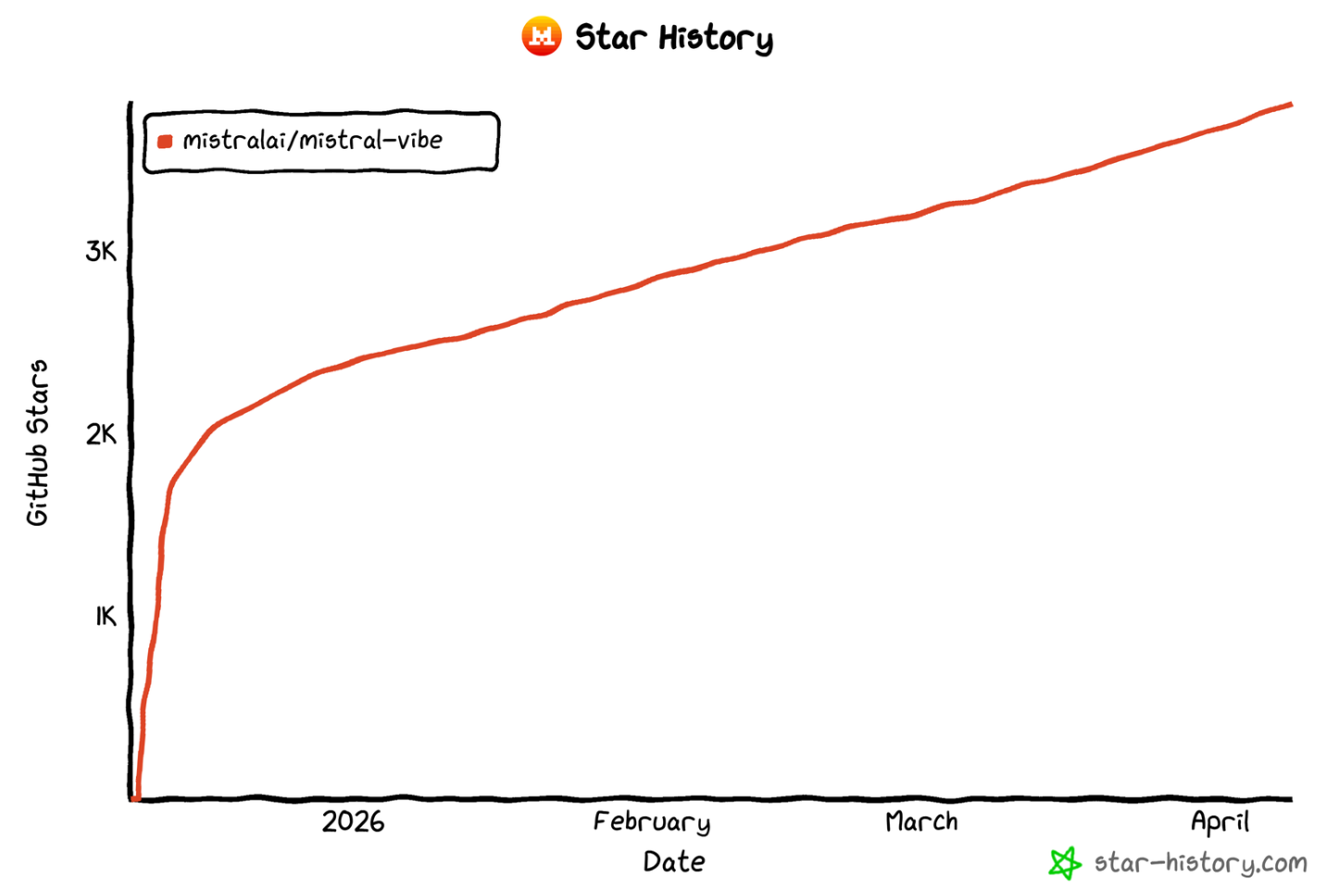
Vibe ayuda a los desarrolladores a automatizar tareas repetitivas, refactorizar código, ejecutar comandos de shell y delegar trabajo a subagentes. Tiene una naturaleza de código abierto, con más de 3.8k estrellas en GitHub.
Sus principales características incluyen:
- Chat interactivo con modelos de IA de Mistral para exploración y modificación de código.
- Lectura/escritura de archivos, búsqueda/reemplazo y ejecución de comandos de shell.
- Delegación de tareas a subagentes para flujos de trabajo paralelos.
- Contexto consciente del proyecto e integración con Git.
- Sistema de habilidades personalizadas y comandos slash.
- Autocompletado, historial persistente y temas de interfaz configurables.
- Características de seguridad como aprobación de ejecución de herramientas y carpetas de confianza.
Por Qué Mistral Vibe Necesita Acceso a la Web
Independientemente de lo potente que sea el modelo de Mistral configurado, el agente de codificación Vibe encuentra una restricción crítica común a todos los LLM: ¡información estancada! En última instancia, un LLM únicamente produce resultados derivados de los conjuntos de datos utilizados durante el entrenamiento. El problema radica en que este material de entrenamiento constituye una instantánea estática de la historia…
Considerando la rapidez con que avanza el mundo técnico, esa restricción resulta significativa. Los LLM pueden recomendar prácticas de programación obsoletas, utilizar funciones deprecadas o pasar por alto actualizaciones lanzadas recientemente.
Para abordar estas limitaciones, debes mejorar tu herramienta de software de IA con acceso web en tiempo real. ¡Eso es exactamente lo que Bright Data ofrece!
La infraestructura de acceso web lista para IA de Bright Data permite a tu agente de forma autónoma:
- Descubrir información actualizada de fuentes en línea relevantes y realizar búsquedas web en Google y otros motores, igual que un usuario normal.
- Aprender de páginas de documentación, Stack Overflow, foros y otras fuentes para mantenerse actualizado y corregirse cuando sea necesario.
- Recuperar datos web reales y estructurados para tareas como poblar bases de datos o simular respuestas.
- Sugerir enlaces relevantes para lectura adicional o para enriquecer tus archivos
README.md. - Gestionar una amplia variedad de otros casos de uso del mundo real.
Lo que distingue a Bright Data es su gran infraestructura de red, respaldada por más de 400 millones de IPs de proxies residenciales en 195 países. Esto permite una escalabilidad ilimitada, logrando un tiempo de actividad del 99,99% y una tasa de éxito del 99,95%.
Cómo Ampliar Mistral Vibe con Capacidades de Scraping Web, Búsqueda y Exploración
Bright Data soporta Mistral Vibe a través de dos posibles integraciones:
- Bright Data MCP: El servidor MCP oficial de Bright Data, que expone más de 60 herramientas para interactuar con los productos y servicios basados en API de Bright Data.
- Bright Data skills: Un conjunto de habilidades alineadas con el estándar Agent Skills, que proporciona a los agentes de IA el conocimiento necesario para usar los productos de Bright Data de forma efectiva.
Importante: Estos dos enfoques no son mutuamente excluyentes. Todo lo contrario, ¡son complementarios y sinérgicos! Esto se debe a que las habilidades de Bright Data incluyen una habilidad para ayudar a los agentes de codificación de IA a sacar el máximo provecho de las herramientas Bright Data MCP.
Bright Data MCP
El Bright Data MCP ofrece más de 60 herramientas, que soportan la recopilación automatizada de datos web, la extracción de datos estructurados y las interacciones con el navegador.
Incluso en el nivel gratuito, expone herramientas interesantes:
| Herramienta | Descripción |
|---|---|
search_engine |
Recupera resultados de Google, Bing o Yandex en formato JSON o Markdown. |
scrape_as_markdown |
Convierte cualquier página web en Markdown limpio, evitando medidas anti-bots. |
discover |
Busca en la web y clasifica los resultados usando relevancia impulsada por IA. |
También tienes acceso a las versiones por lotes de las herramientas search_engine y scrape_as_markdown.
Sin embargo, el modo Pro es donde Bright Data MCP realmente destaca. Esto desbloquea herramientas avanzadas para la extracción de datos estructurados de plataformas como Amazon, GitHub, LinkedIn, YouTube, TikTok, Yahoo Finance, Zillow, Google Maps y más. Además, obtienes herramientas para la automatización del navegador.
Bright Data Skills
Las habilidades de Bright Data son:
| Habilidad | Descripción |
|---|---|
search |
Busca en Google y obtiene resultados JSON estructurados con títulos, enlaces y descripciones. Soporta paginación. |
scrape |
Extrae cualquier página web como Markdown limpio con bypass de bots, resolución de CAPTCHA y renderizado de JavaScript. |
data-feeds |
Extrae datos estructurados de más de 40 sitios, incluidos Amazon, LinkedIn, TikTok, YouTube, eBay y Walmart, entre otros. |
bright-data-mcp |
Orquesta las herramientas MCP de Bright Data para mejorar la búsqueda, scraping, extracción y automatización del navegador. |
scraper-builder |
Guía a los agentes para construir scrapers listos para producción, desde el análisis del sitio hasta la implementación completa. |
bright-data-best-practices |
Referencia para usar Web Unlocker, API SERP, Scraper API y Browser API de Bright Data. |
python-sdk-best-practices |
Guía para el paquete Python brightdata-sdk, que cubre clientes async/sync, scrapers, conjuntos de datos y errores. |
brightdata-cli |
Instrucciones para usar la CLI de Bright Data para scraping, búsqueda, extracción de datos, proxies y monitoreo. |
competitive-intel |
Proporciona información competitiva en tiempo real: precios, reseñas, señales de contratación, contenido, SEO y mapas de mercado. |
design-mirror |
Replica patrones de sistemas de diseño, tokens y componentes para una interfaz de usuario consistente. |
brd-browser-debug |
Depura sesiones del navegador de Bright Data con análisis de fallos, seguimiento de ancho de banda, informes de CAPTCHA y patrones. |
Pasos Comunes
Antes de mostrar cómo integrar Bright Data en Vibe mediante MCP o habilidades, hay algunas acciones preliminares comunes que debes realizar.
Requisitos Previos
Para seguir este tutorial, asegúrate de tener:
- Un sistema operativo basado en Unix, como Linux, macOS o WSL configurado en Windows.
- Node.js instalado localmente. Esto es necesario para configurar MCP localmente e instalar habilidades a través del paquete
skills. Si planeas instalar las habilidades manualmente y conectarte remotamente al Bright Data MCP, puedes omitir este requisito. - Una cuenta de Mistral, idealmente con una clave API ya configurada.
- Una cuenta de Bright Data con una clave API definida.
Para generar una clave API de Bright Data, sigue la guía oficial.
Paso #1: Instalar Mistral Vibe
Abre el terminal y ejecuta el siguiente comando para descargar y ejecutar el script de instalación de Vibe:
curl -LsSf https://mistral.ai/vibe/install.sh | bashEsto iniciará la herramienta de instalación de Mistral Vibe, que recuperará e instalará todos los paquetes necesarios: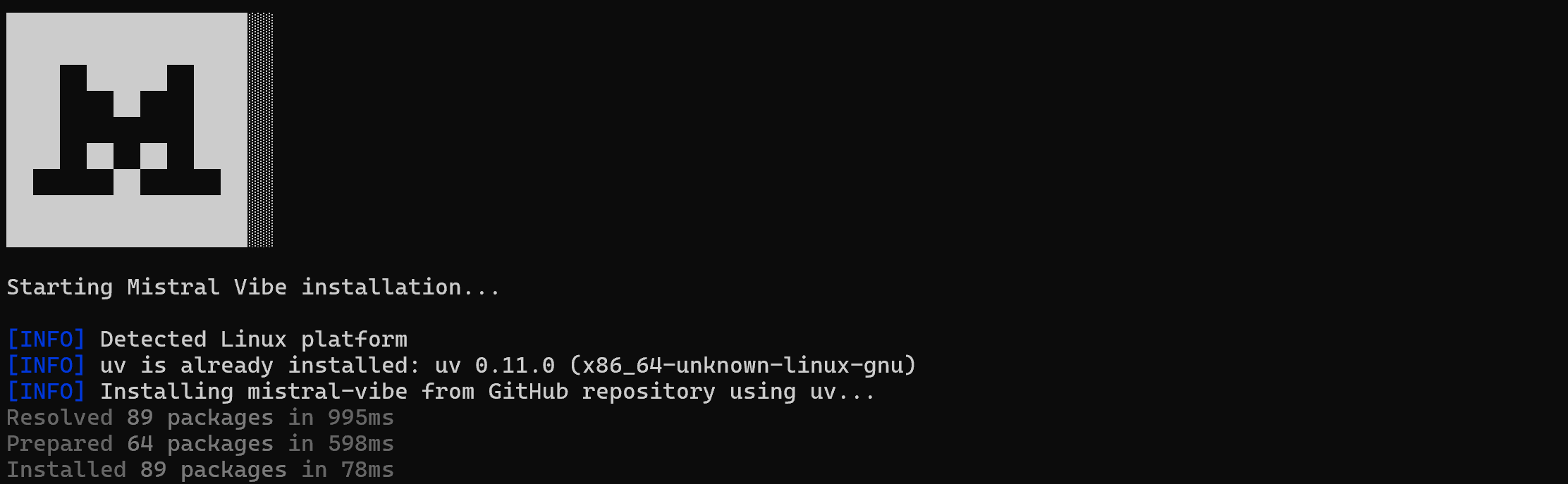
Una vez completada la instalación, deberías ver una salida como esta:
!Observa los mensajes “[SUCCESS]”
Ahora, puedes ejecutar Mistral Vibe en tu sistema mediante:
vibe¡Bien hecho! Vibe se ha instalado correctamente.
Paso #2: Completar la Configuración
Crea una carpeta para tu proyecto (o navega a una existente) en el terminal. En este ejemplo, asumiremos que el directorio de tu proyecto es mistral-bright-data-example:
mkdir mistral-bright-data-example
cd mistral-bright-data-example
Dentro de la carpeta de tu proyecto, inicia Mistral Vibe:
vibeLa primera vez que ejecutes la herramienta, verás un mensaje de bienvenida como este: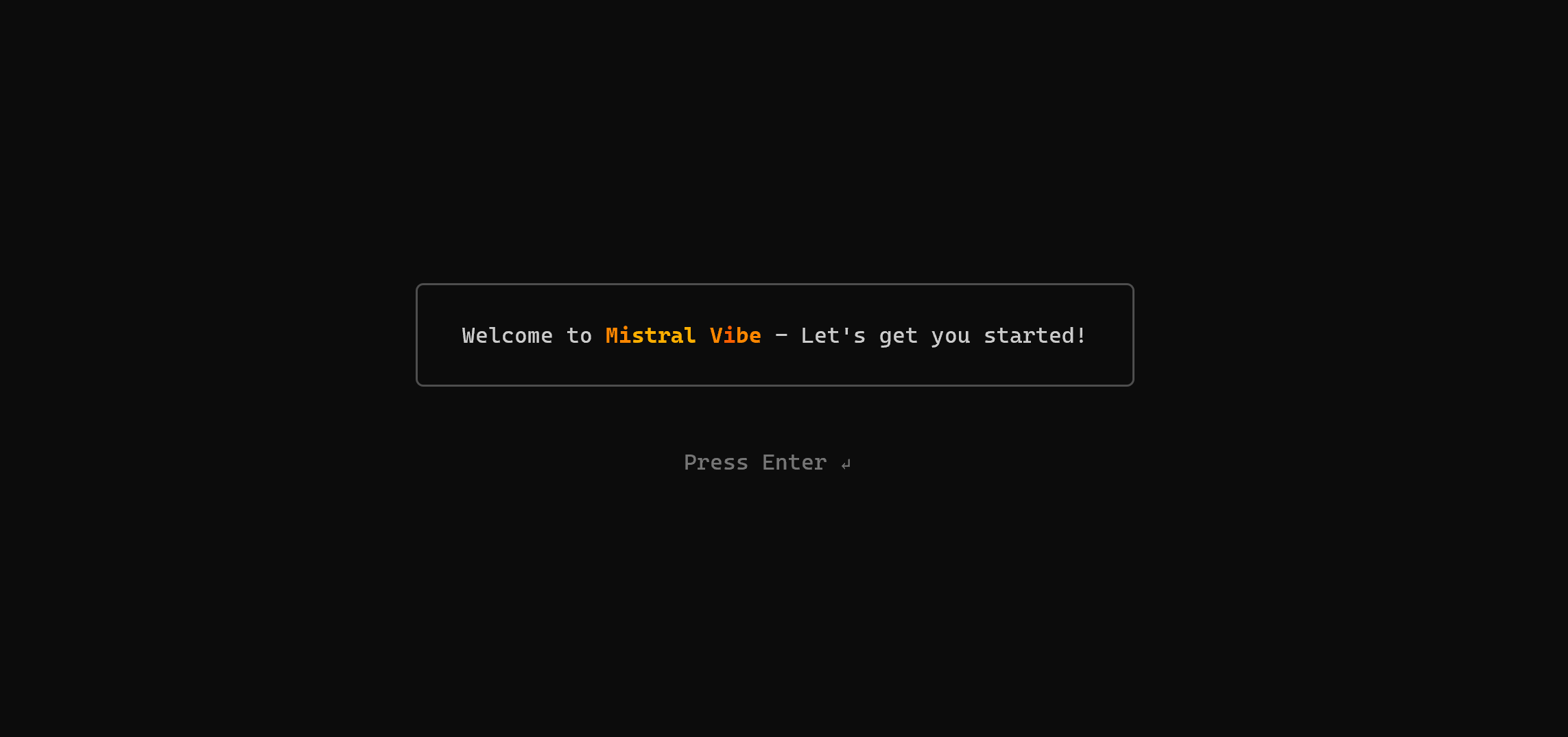
Presiona Enter, y se te pedirá que introduzcas tu clave API de Mistral. Si aún no tienes una, ve a la página CLI de Mistral Vibe en tu cuenta y haz clic en el botón “Generate your API key” bajo el menú desplegable “Start for free with your API plan”: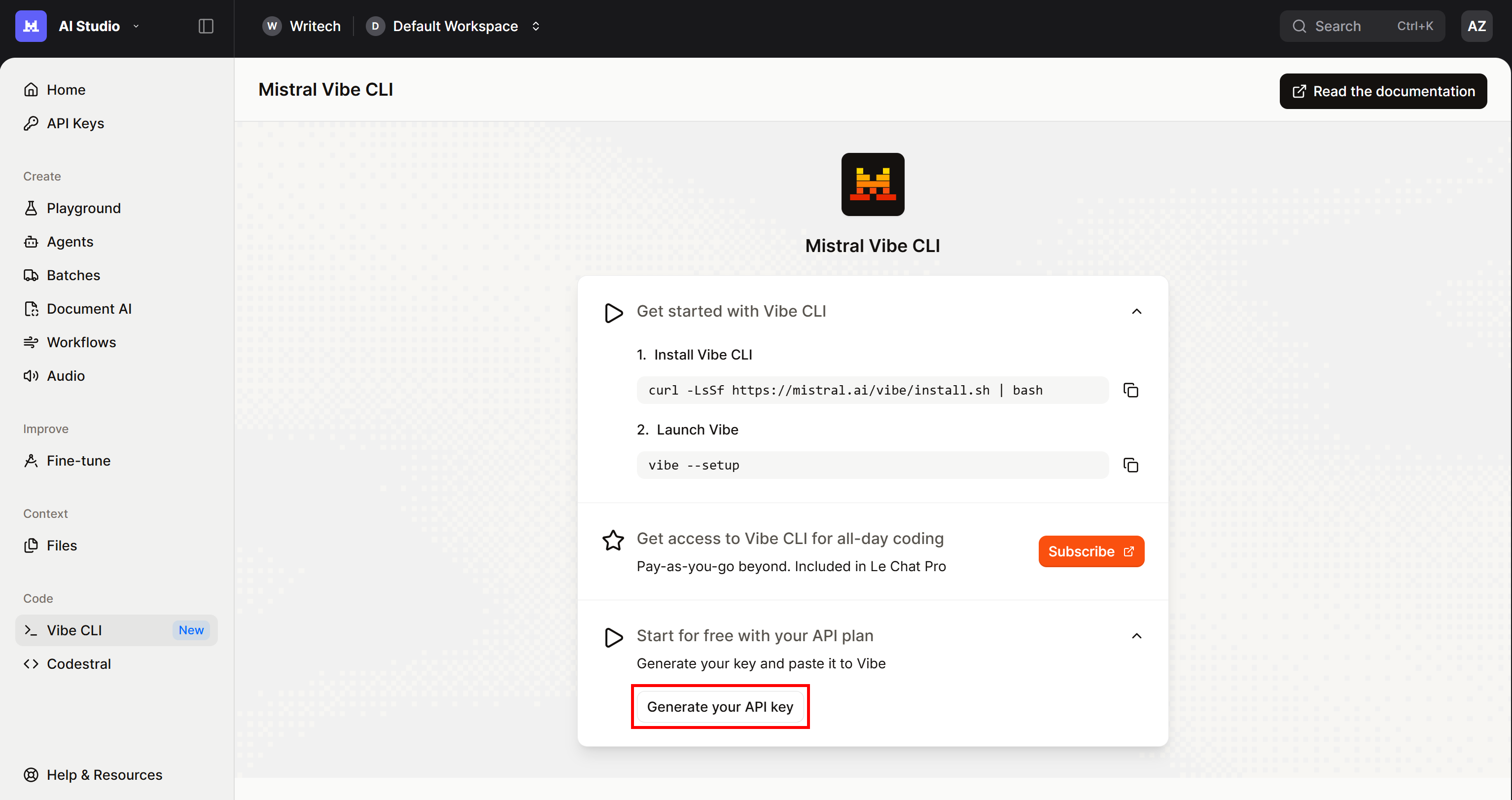
Sigue las instrucciones, suscríbete a un plan (incluso el plan gratuito “Experiment” funciona) y genera tu clave API.
Una vez que tengas la clave API de Mistral, pégala en el campo y presiona Enter: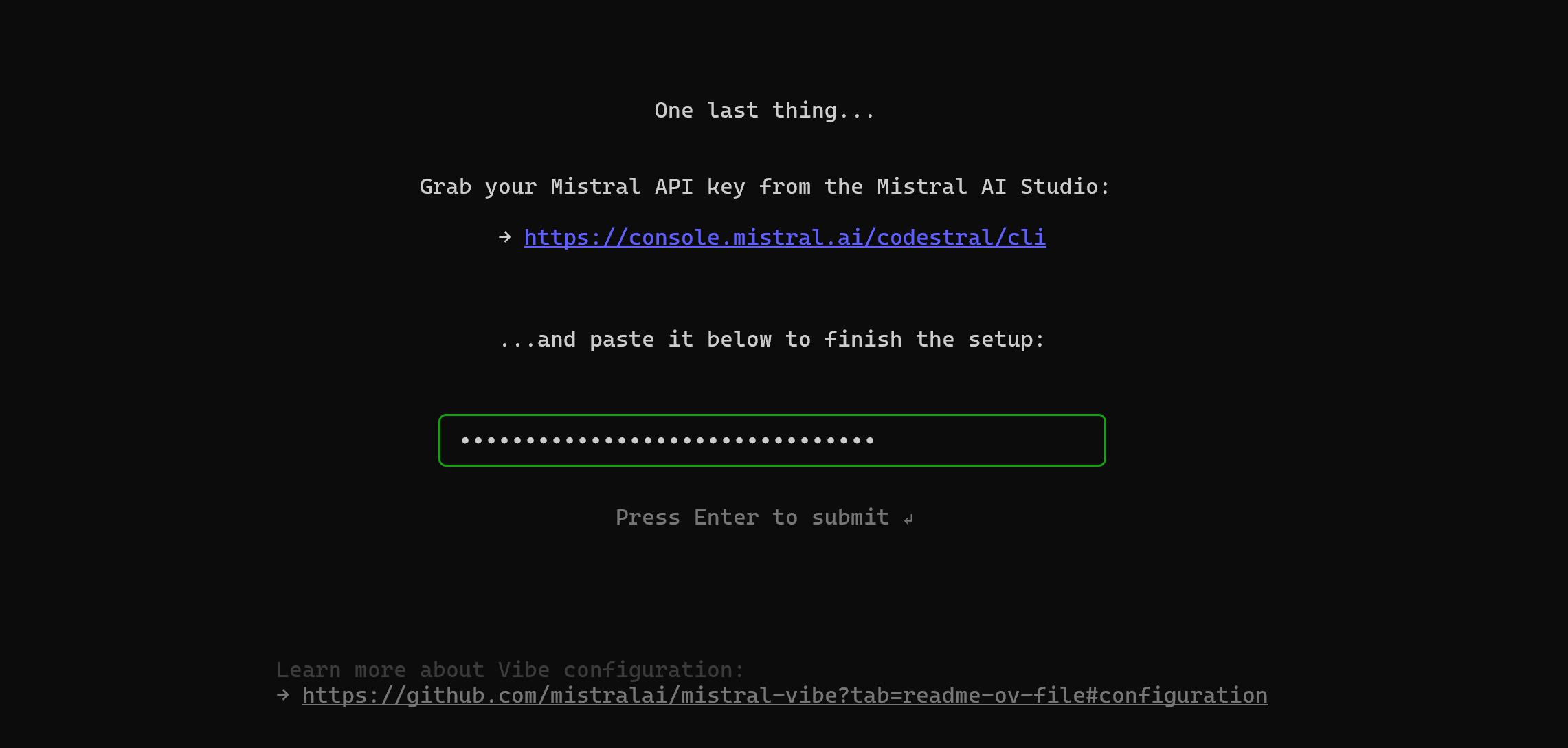
Después de introducir tu clave API, llegarás a la interfaz de terminal de Mistral Vibe: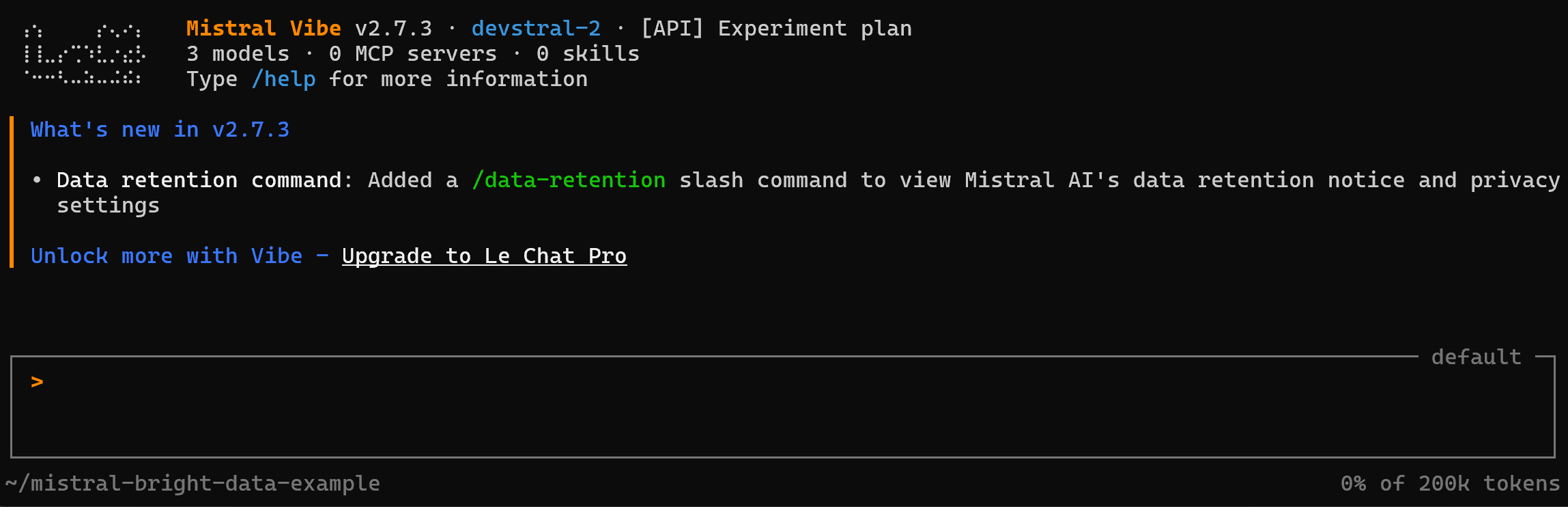
Desde aquí, puedes configurar el modelo, los prompts del sistema y más. También es donde lanzarás los prompts.
¡Fantástico! Mistral Vibe ya está configurado y listo para funcionar en tu sistema.
Conectar Bright Data MCP a Mistral Vibe
Esta sección te guiará a través del proceso de configurar una instancia local del Bright Data MCP en Mistral Vibe.
Requisitos Previos
Para seguir esta sección con mayor facilidad, se recomienda tener:
- Una comprensión básica de cómo funciona MCP.
- Cierto conocimiento de las herramientas expuestas por el Bright Data MCP.
Además, recuerda que los requisitos previos listados en el capítulo “Pasos Comunes” también aplican aquí.
Paso #1: Comenzar con el Bright Data MCP de Bright Data
Antes de configurar el Bright Data MCP de Bright Data en Mistral Vibe, debes verificar que el servidor MCP se ejecuta en tu máquina. Alternativamente, puedes omitir este paso y configurar una conexión remota al Bright Data MCP.
Comienza iniciando sesión en tu cuenta de Bright Data. Para una configuración rápida, sigue el asistente en la sección “MCP” del panel de control: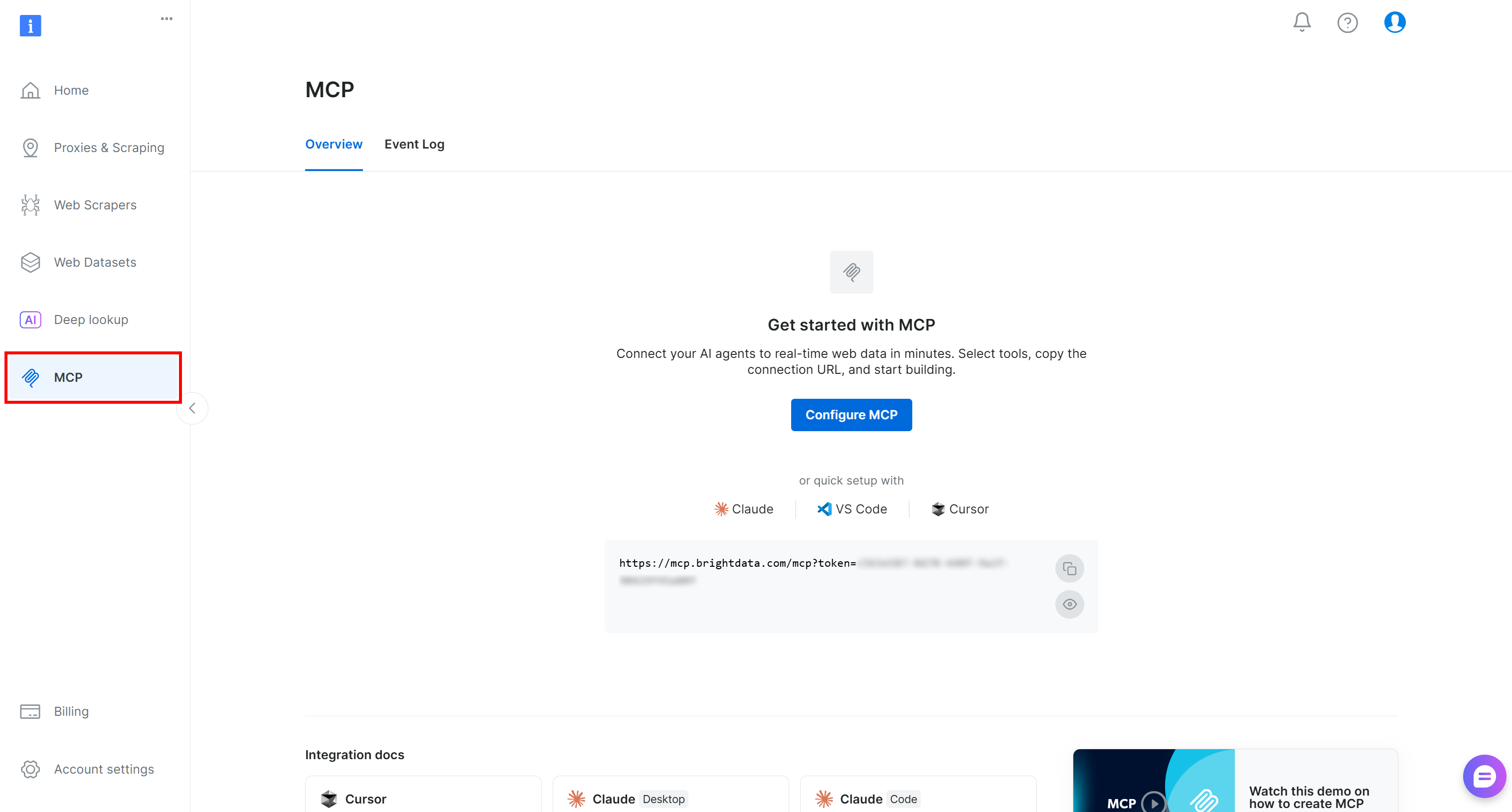
De lo contrario, para orientación adicional, consulta las instrucciones a continuación.
Primero, instala el Bright Data MCP globalmente a través del paquete @brightdata/mcp:
npm install -g @brightdata/mcpVerifica que el servidor MCP se inicia localmente con:
API_TOKEN="<YOUR_BRIGHT_DATA_API>" npx -y @brightdata/mcpReemplaza <YOUR_BRIGHT_DATA_API> con tu clave API real de Bright Data. Este comando establece la variable de entorno API_TOKEN requerida y lanza el servidor Bright Data MCP localmente.
Si tiene éxito, deberías ver una salida similar a:
En el primer lanzamiento, el paquete @brightdata/mcp crea automáticamente dos zonas en tu cuenta de Bright Data:
mcp_unlocker: Una zona para Web Unlocker.mcp_browser: Una zona para Browser API.
Estas dos zonas alimentan las más de 60 herramientas disponibles en Bright Data MCP. Ten en cuenta que también puedes configurar tus propias zonas personalizadas, como se explica en la documentación.
Para confirmar que se crearon las zonas estándar, ve a la página “Proxies e Infraestructura de Scraping” en el panel de control de Bright Data. Deberías ver ambas zonas listadas en la tabla: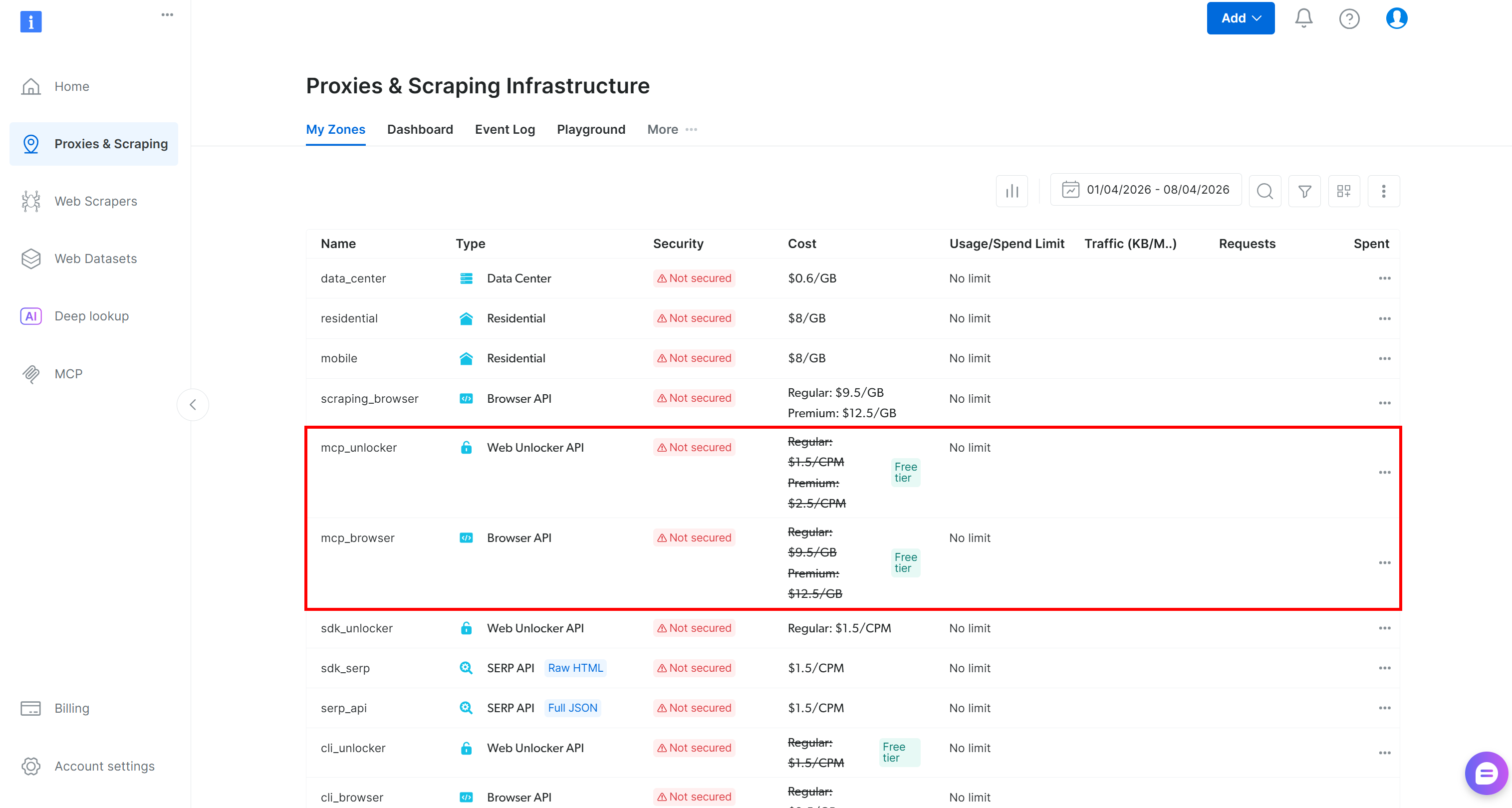
En el nivel gratuito de Bright Data MCP, solo están disponibles las herramientas search_engine y scrape_as_markdown (+ sus versiones por lotes), así como la herramienta discover.
Para desbloquear las más de 60 herramientas, habilita el modo Pro configurando la variable de entorno PRO_MODE="true":
API_TOKEN="<YOUR_BRIGHT_DATA_API>" PRO_MODE="true" npx -y @brightdata/mcpNota: El modo Pro no está incluido en el nivel gratuito y genera cargos adicionales.
¡Increíble! Acabas de verificar que el servidor Bright Data MCP puede ejecutarse en tu máquina. A continuación, configurarás Mistral Vibe para iniciar el servidor de forma autónoma y conectarse a él.
Paso #2: Configurar Bright Data MCP en Mistral Vibe
En el directorio de tu proyecto, crea un archivo config.toml dentro del directorio .vibe:
mistral-bright-data-example/
├── .vibe/
│   └── config.toml
└── ...
Esto representa el archivo de configuración local de Mistral Vibe en tu proyecto. Para configurar la conexión Bright Data MCP, asegúrate de que el archivo ./.vibe/config.toml contenga lo siguiente:
[[mcp_servers]]
name = "bright-data"
transport = "stdio"
command = "npx"
args = ["@brightdata/mcp"]
env = { "API_TOKEN" = "<YOUR_BRIGHT_DATA_API_KEY>", "PRO_MODE" = "true" }
Esta configuración refleja el comando npx que probaste anteriormente, usando variables de entorno para credenciales y configuración:
API_TOKEN: Obligatorio. Establécelo en tu clave API de Bright Data.PRO_MODE: Opcional. Elimínalo (o establécelo en"false") si no planeas usar el modo Pro.
Si deseas configurar el Bright Data MCP globalmente para todos los proyectos, agrega la misma configuración a tu archivo ~/.vibe/config.toml.
Nota: Con una configuración similar (transport = "http"), puedes conectarte al Bright Data MCP remoto vía Streamable HTTP. Este enfoque es más adecuado para escenarios de nivel empresarial.
¡Fantástico! El Bright Data MCP debería estar ahora disponible en Mistral Vibe.
Paso #3: Verificar la Conexión
Lanza Mistral Vibe de nuevo:
vibeEsta vez, deberías ver que hay un servidor MCP conectado: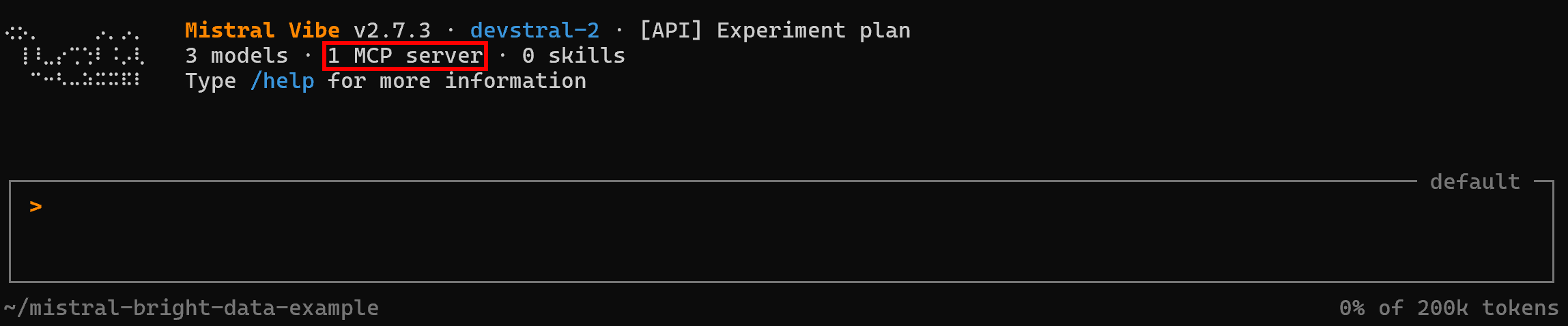
Como no hay un comando directo para verificar las conexiones MCP, haz una pregunta como:
Which MCP tools do you have access to?En modo Rapid (nivel gratuito) (PRO_MODE omitido o establecido en false), verás las cinco herramientas gratuitas: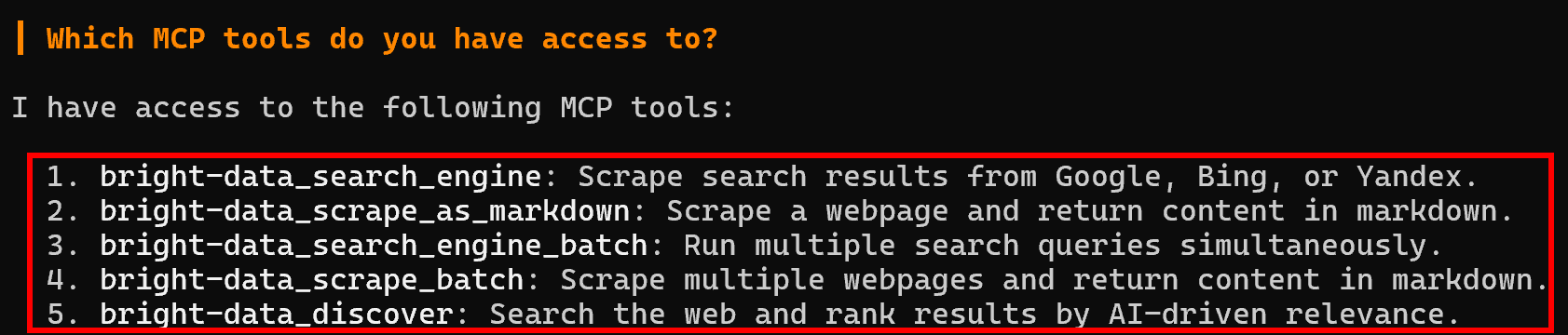
En cambio, en modo Pro, tendrás acceso a más de 60 herramientas: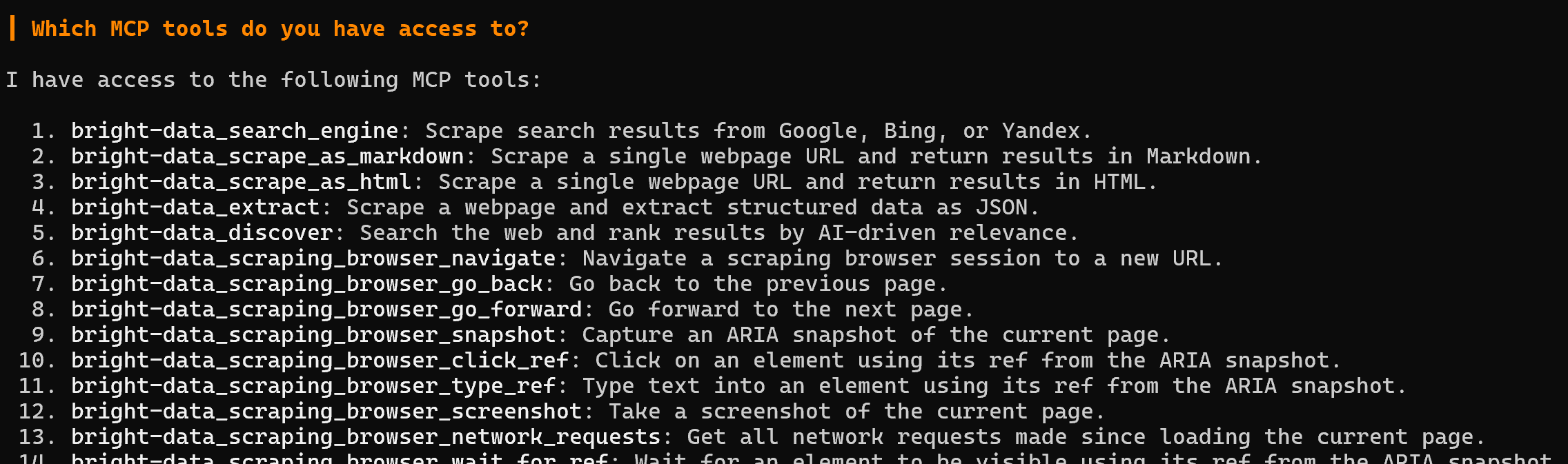
¡Felicitaciones! Esto confirma que el Bright Data MCP está exponiendo correctamente las herramientas a Mistral Vibe. (Más adelante en esta publicación, mostraremos el Bright Data MCP en acción junto con las habilidades de Bright Data.)
Agregar Bright Data Skills a Mistral Vibe
Aquí, se te guiará para agregar habilidades de Bright Data a tu proyecto Vibe mediante la experiencia guiada proporcionada por la herramienta skills de Vercel.
Nota: Para un enfoque manual, clona el repositorio de Bright Data Skills. Luego, simplemente copia el contenido de la carpeta skills/skills/ en el directorio .vibe/skills de tu proyecto:
git clone https://github.com/brightdata/skills
cp -r skills/skills/* <PATH_TO_YOUR_PROJECT>/.vibe/skills/
¡Ahora, veamos un procedimiento simplificado y más fiable!
Requisitos Previos
Para avanzar en esta sección del tutorial, asegúrate de tener:
- Una comprensión de cómo funcionan los estándares de Agent Skills.
- Familiaridad básica con la herramienta
skillsde Vercel, una CLI dedicada para gestionar habilidades en soluciones de agentes de codificación de IA. - Cierto conocimiento de las habilidades de Bright Data.
Además de los requisitos previos listados en el capítulo “Pasos Comunes”, también necesitarás:
- Una zona de Web Unlocker API configurada en tu cuenta de Bright Data.
- El paquete
jqinstalado localmente.
Para instalar jq (una herramienta para procesar JSON, similar a sed) en sistemas operativos basados en Debian, ejecuta:
sudo apt-get install curl jqDe manera equivalente, en macOS, ejecuta:
brew install curl jqPara una configuración rápida de la zona Web Unlocker API, consulta la guía “Crea Tu Primera Unlocker API“. Alternativamente, sigue el siguiente capítulo.
Paso #1: Agregar una Zona Web Unlocker API en Tu Cuenta de Bright Data
Inicia sesión en tu cuenta de Bright Data. Desde el panel de control, navega a la página “Proxies y Scraping” y verifica la tabla “My Zones”: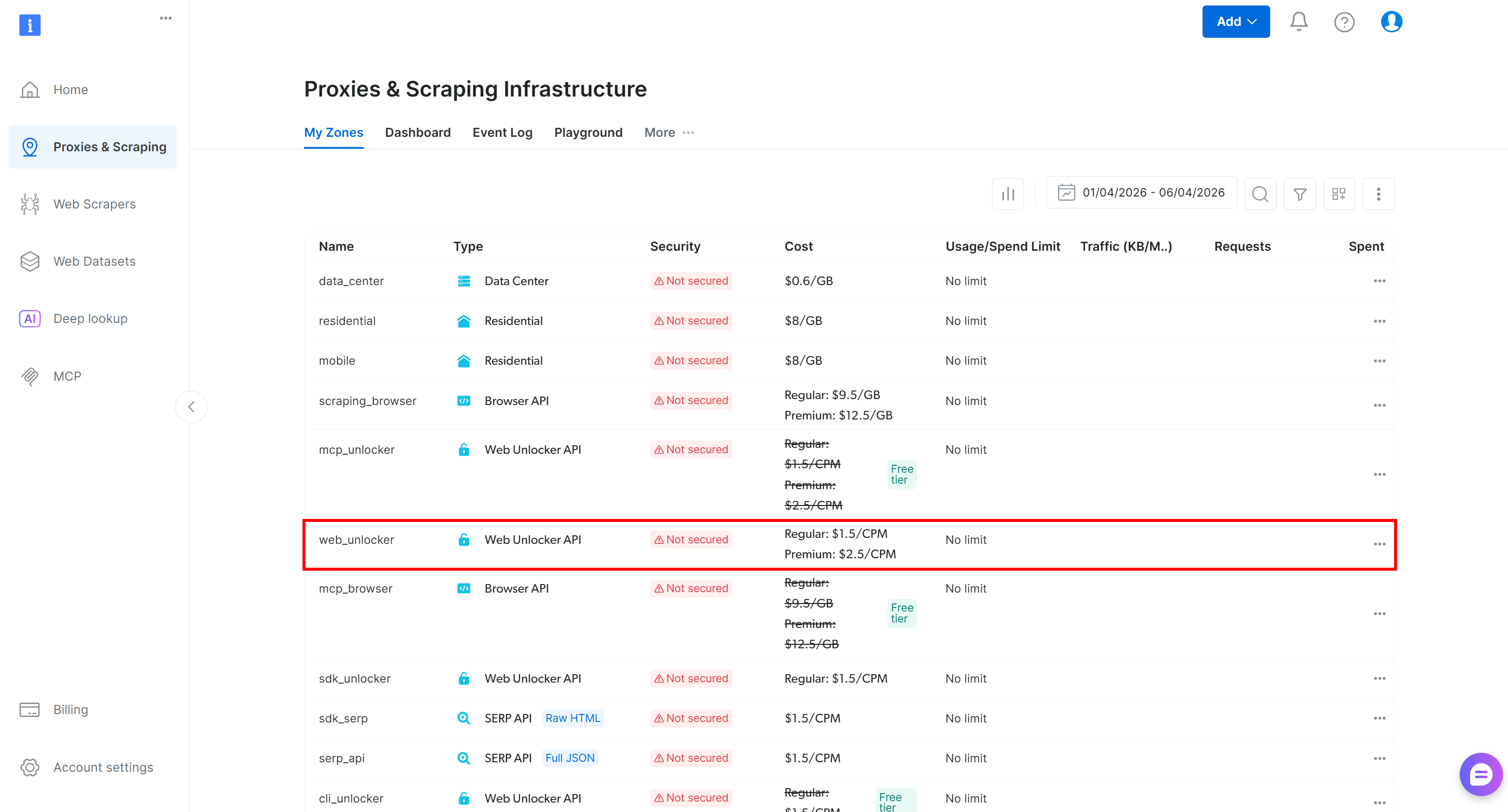
Si ya existe una zona Web Unlocker API (por ejemplo, web_unlocker), puedes proceder al siguiente paso.
Si no existe, crea una desplazándote hasta la tarjeta “Unblocker API” y haciendo clic en el botón “Create zone”: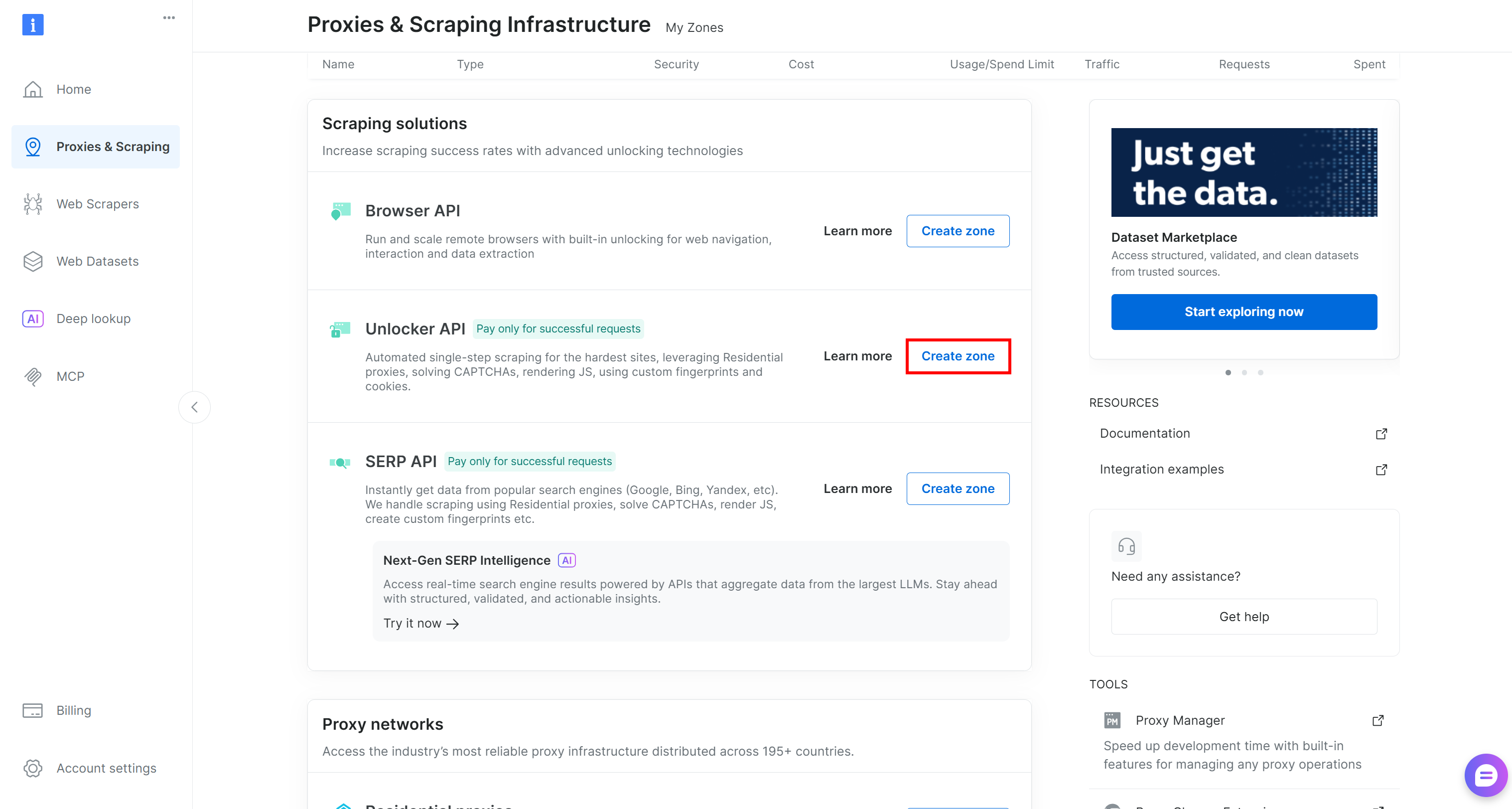
Elige un nombre claro para tu zona y completa el asistente de configuración hasta que la zona esté activa. ¡Perfecto!
Paso #2: Completar la Configuración de Bright Data Skills
Las Bright Data Skills requieren las siguientes dos variables de entorno para funcionar:
BRIGHTDATA_API_KEY: Se usa para autenticar solicitudes a las APIs de Bright Data.BRIGHTDATA_UNLOCKER_ZONE: Especifica tu zona Web Unlocker API, habilitando el scraping web (y capacidades de búsqueda, actuando como una API SERP).
Define estas variables en tu sistema con:
export BRIGHTDATA_API_KEY="<YOUR_BRIGHT_DATA_API_KEY>"
export BRIGHTDATA_UNLOCKER_ZONE="<YOUR_BRIGHT_DATA_WEB_UNLOCKER_API_ZONE_NAME>"
Reemplaza los marcadores de posición con los valores que acabas de configurar, ¡y ya estás listo!
Paso #3: Instalar las Bright Data Skills
En la carpeta de tu proyecto, ejecuta el siguiente comando:
npx skills add brightdata/skills -a mistral-vibeEste comando instala el paquete skills y lanza el proceso de configuración, que:
- Descargará las habilidades de Bright Data desde el Directorio Oficial de Agent Skills.
- Las configurará para su uso en Mistral Vibe.
Inicialmente, verás una pantalla donde puedes seleccionar qué habilidades instalar: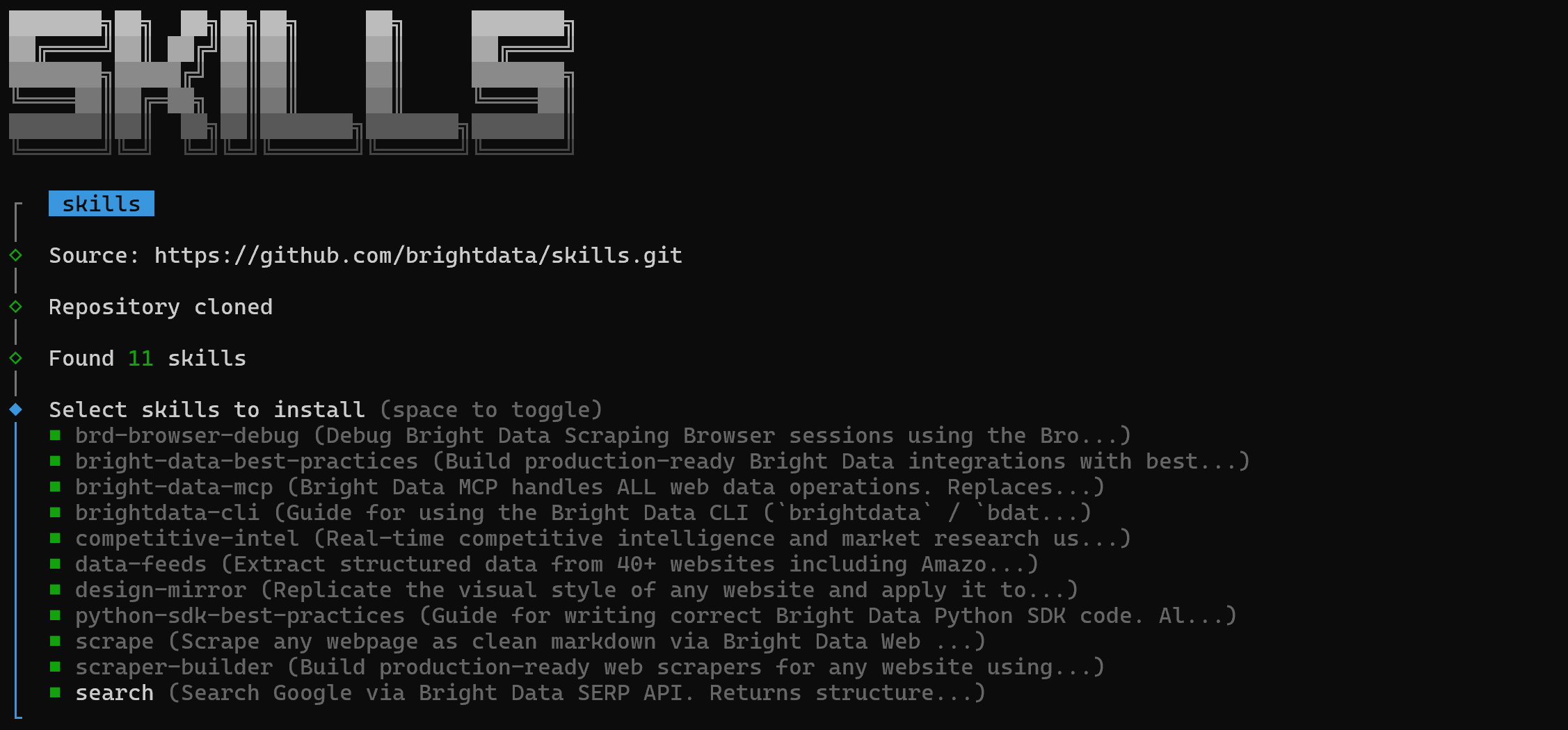
Para instalarlas todas, activa cada una usando la barra espaciadora y luego presiona Enter.
A continuación, selecciona el alcance de instalación y continúa:
Luego verás los informes “Installation Summary” y “Security Risk Assessment”. Revísalos y presiona Enter para confirmar. Finalmente, obtendrás un mensaje de confirmación como este: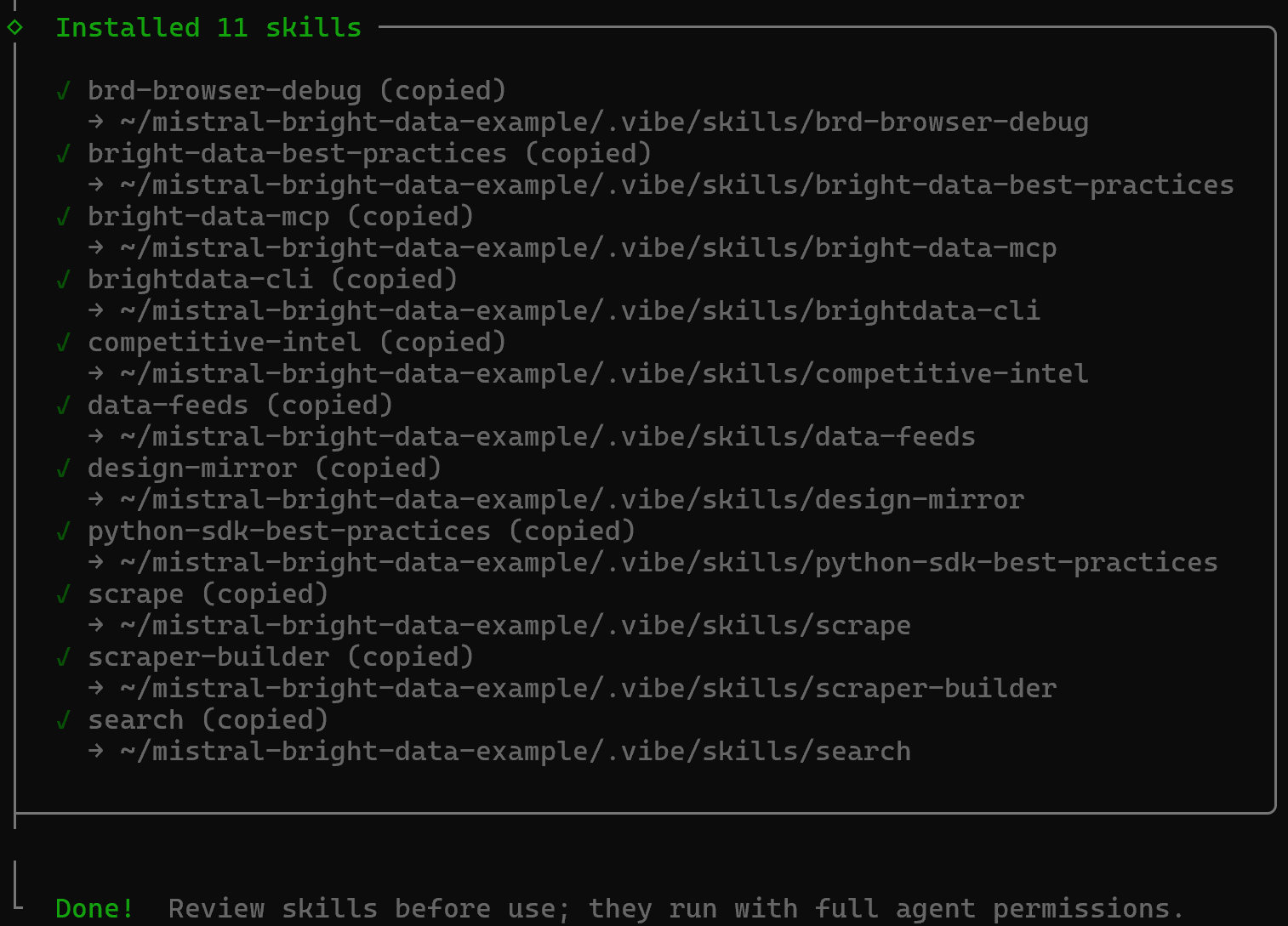
Las habilidades de Bright Data se copiarán en el directorio .vibe/skills:
mistral-bright-data-example/
├── .vibe/
│   ├── config.toml
│   └── skills/
│       ├── brd-browser-debug/
│       ├── bright-data-best-practices/
│       ├── bright-data-mcp/
│       ├── brightdata-cli/
│       ├── competitive-intel/
│       ├── data-feeds/
│       ├── design-mirror/
│       ├── python-sdk-best-practices/
│       ├── scrape/
│       ├── scraper-builder/
│       └── search/
└── ...
¡Excelente! Las habilidades de Bright Data están ahora instaladas y disponibles en Mistral Vibe.
Paso #4: Verificar la Configuración
Ejecuta Mistral Vibe de nuevo:
vibeDeberías notar que el agente de codificación ahora tiene acceso a 11 habilidades: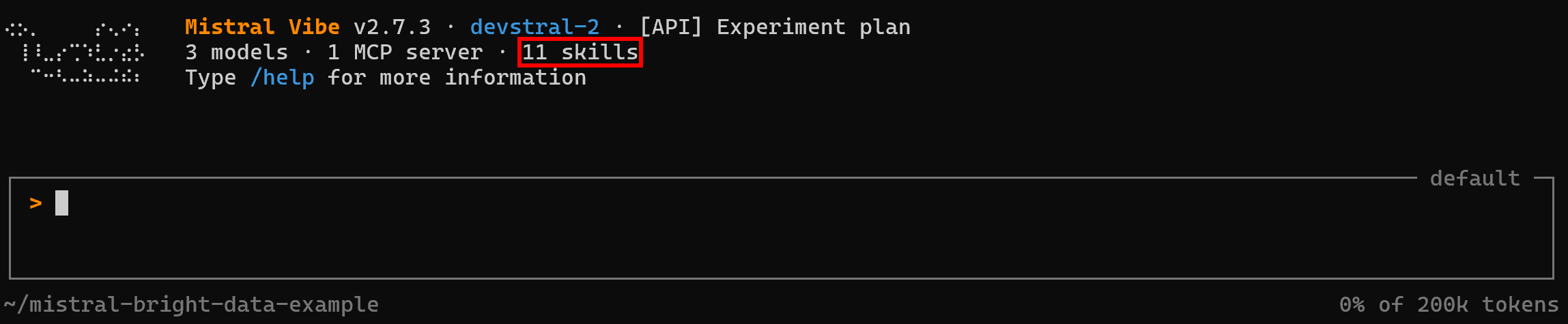
Estas corresponden a las 11 Bright Data Skills. Confírmalo ejecutando el siguiente prompt:
Which skills do you have access to?La respuesta debería verse así: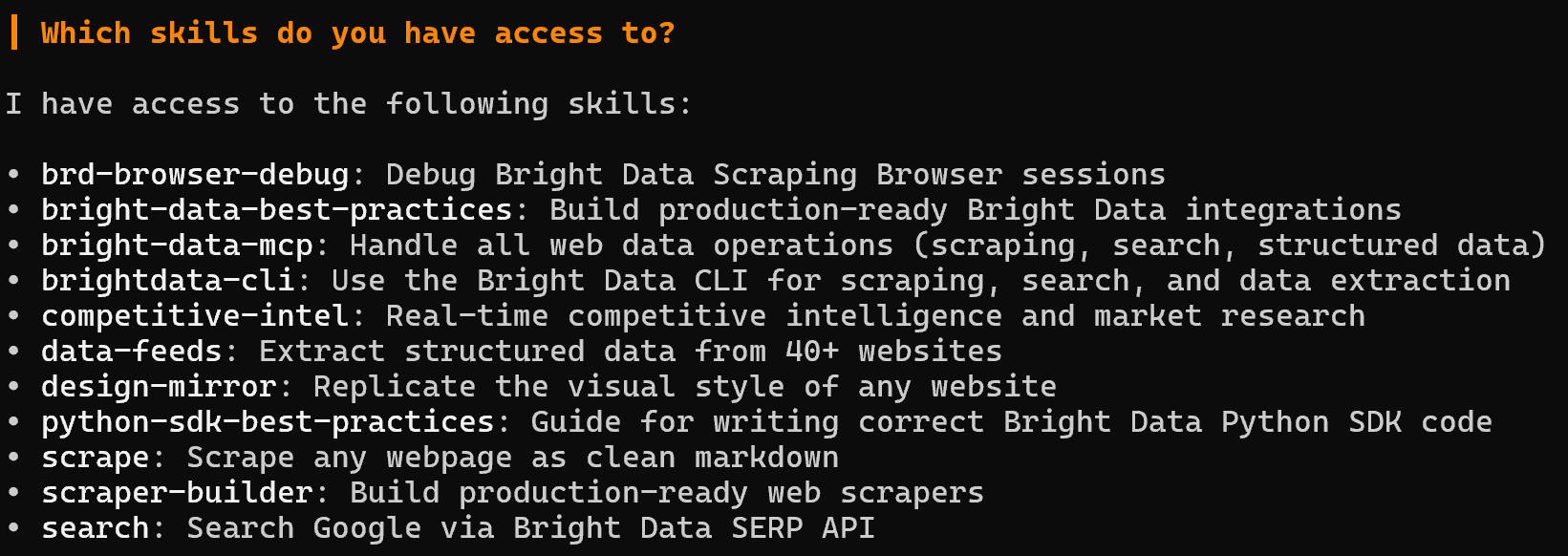
Observa cómo las habilidades listadas coinciden con los nombres de carpetas en tu directorio .vibe/skills.
¡Misión cumplida! En el próximo capítulo, verás cómo aprovechar al máximo el Bright Data MCP de Bright Data y la configuración de habilidades en Vibe.
Mistral Vibe + Bright Data: La Experiencia de Codificación Agéntica Definitiva
Ahora que tienes Bright Data integrado en Mistral Vibe tanto mediante MCP como mediante habilidades, ¡explora lo que esta configuración te permite lograr! Usaremos un ejemplo específico del mundo real, aunque son posibles innumerables otros escenarios.
Imagina que deseas descubrir y analizar las mejores bibliotecas de visualización de datos en JavaScript para tu próximo proyecto. En lugar de buscar manualmente en línea y analizar cada biblioteca, puedes pedirle a tu asistente de codificación que lo gestione con un prompt como este:
On Google, search for the top 5 most popular open-source libraries for data visualization in JavaScript. For each library, gather its main information from the official NPM package page. Then, from the discovered GitHub page of each library, scrape the main information in Markdown. Save the collected data in a structured JSON file.
Then, create a Python notebook project with a virtual environment. The notebook should read the JSON data file, create relevant plots and tables in dedicated cells, and include explanatory comments for each visualization to help make informed decisions.
Esto es interesante porque el resultado no es solo un informe Markdown tradicional. Produce un notebook Jupyter interactivo que puedes ejecutar y sobre el que puedes construir. Luego podrías reutilizar esa plantilla para analizar otras bibliotecas, dejando que tu agente de codificación recupere los datos fuente necesarios mediante Bright Data.
Lo que está claro es que un modelo Mistral estándar o la mayoría de los LLM por sí solos no lograrían esta tarea. La razón es que la tarea implica búsqueda web y scraping, tanto mediante feeds de datos estructurados como mediante recuperación genérica de contenido Markdown.
Ejecuta el prompt y obtendrás algo como: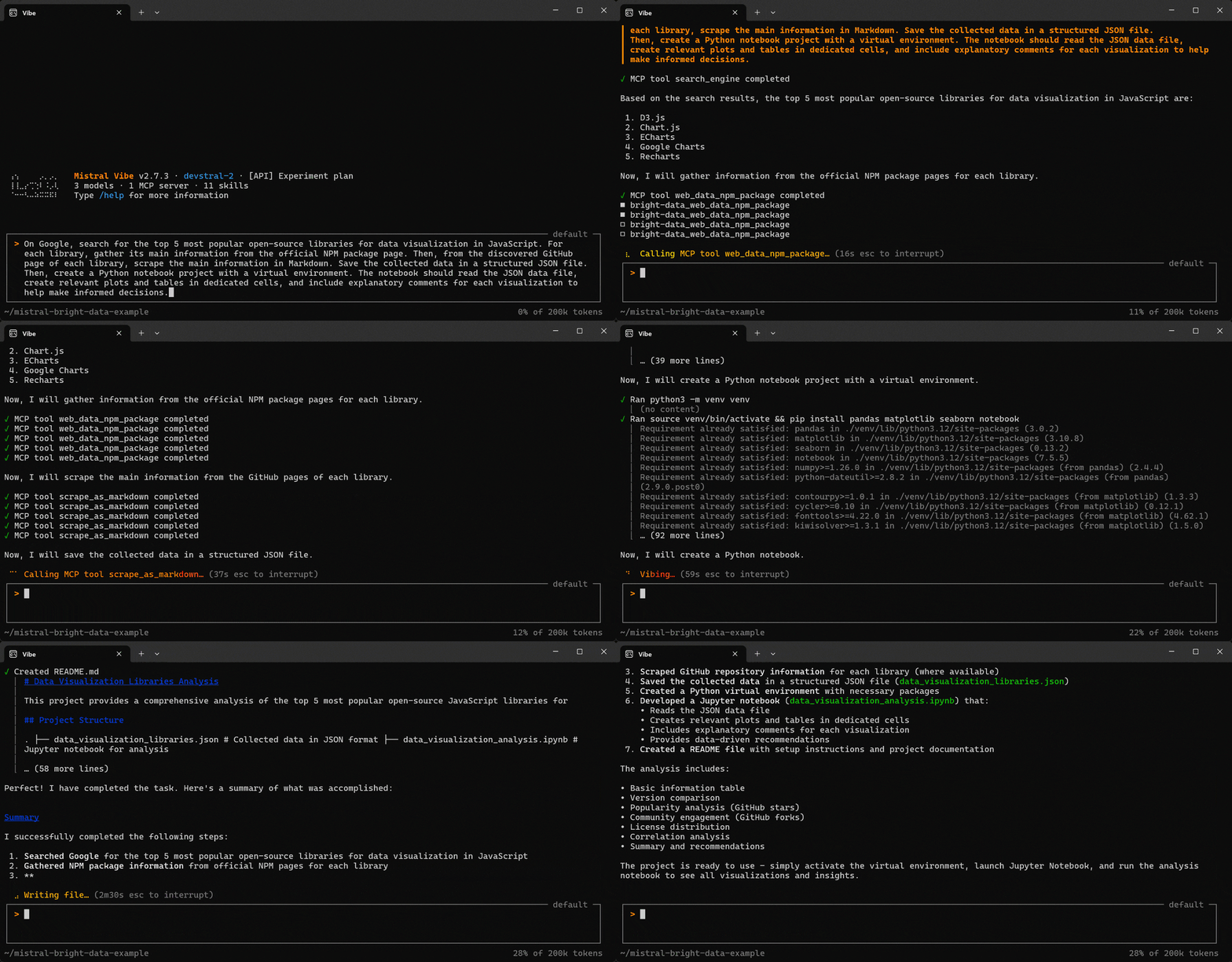
A continuación, se explica cómo el agente de codificación Mistral Vibe gestionó la tarea:
- Buscó en Google las 5 principales bibliotecas de visualización de datos de código abierto en JavaScript usando la herramienta
search_enginede Bright Data. - Recopiló información estructurada de paquetes NPM de páginas oficiales usando la herramienta Pro
web_data_npm_package. - Extrajo información de repositorios de GitHub en Markdown usando la herramienta
scrape_as_markdown. - Guardó los datos recopilados en un archivo JSON estructurado (
data_visualization_libraries.json). - Creó un entorno virtual de Python con los paquetes necesarios.
- Desarrolló un notebook Jupyter (
data_visualization_analysis.ipynb) que:- Lee el archivo JSON.
- Crea gráficos y tablas relevantes en celdas dedicadas.
- Incluye comentarios explicativos para cada visualización.
- Proporciona recomendaciones basadas en datos.
- Creó un archivo
README.mdcon instrucciones de configuración y documentación del proyecto. - El análisis incluye:
- Tabla de información básica.
- Comparación de versiones.
- Análisis de popularidad usando estrellas de GitHub.
- Participación de la comunidad usando forks de GitHub.
- Distribución de licencias.
- Resumen y recomendaciones.
El proyecto generado está listo para usar. Simplemente sigue las instrucciones en el archivo README.md para activar el entorno virtual, lanzar Jupyter Notebook y ejecutar el análisis.
Nota: Mistral AI seleccionó las herramientas de Bright Data perfectas para cada tarea. Este conocimiento proviene de las habilidades configuradas, que ayudan al agente de codificación de IA a tomar decisiones informadas.
Primero, inspecciona los datos extraídos almacenados en data_visualization_libraries.json: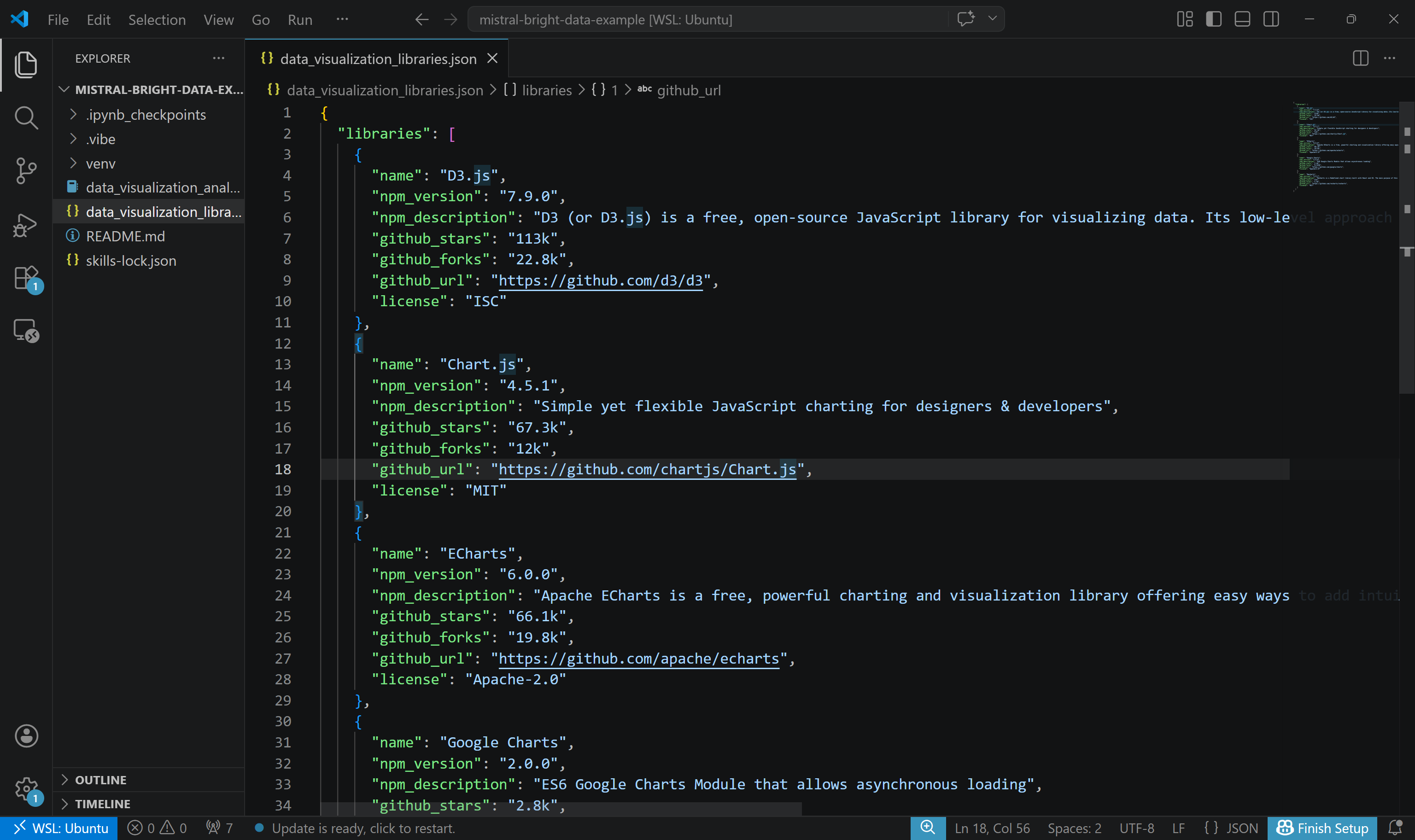
Observa cómo contiene datos reales, contextuales y actualizados extraídos de NPM y GitHub según lo previsto.
A continuación, abre el Jupyter Notebook para explorar todas las visualizaciones e insights. Observa lo detallado que es el análisis, combinando gráficos y texto explicativo: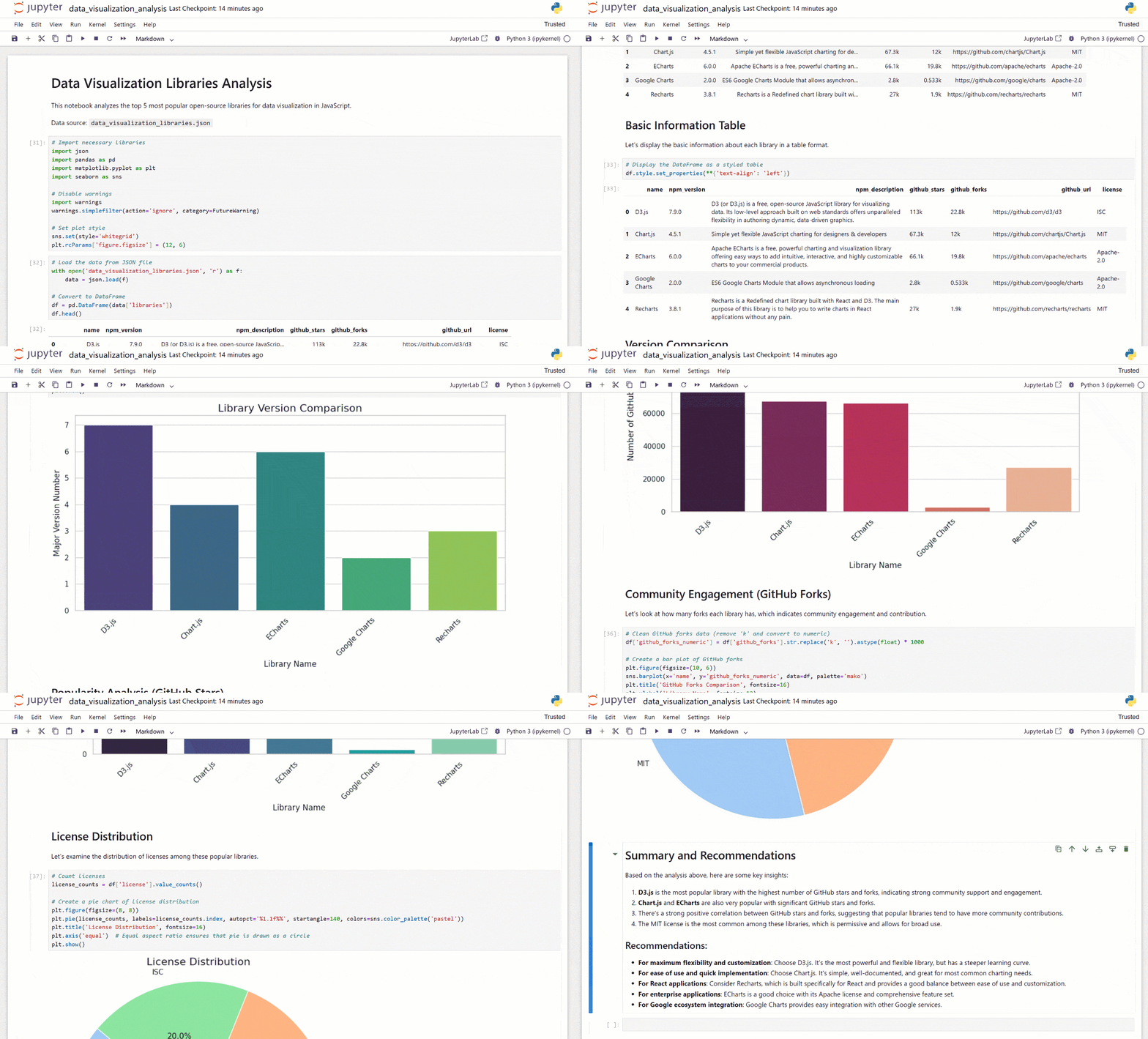
¡Et voilà! Esto demuestra claramente los beneficios de tener las herramientas de Bright Data integradas en Mistral Vibe.
Conclusión
En esta publicación, aprendiste qué es Mistral Vibe y qué aporta. En particular, viste por qué y cómo ampliarlo conectándolo a Bright Data mediante Bright Data MCP y Agent Skills.
Esta integración equipa al agente de codificación de IA Vibe con nuevas y potentes capacidades, haciendo sus habilidades de codificación mucho más efectivas. Entre ellas se incluyen búsqueda web, extracción de datos estructurados, recuperación de datos web en tiempo real e interacciones web automatizadas.
Para flujos de trabajo aún más avanzados, explora la gama completa de servicios listos para IA en el ecosistema de Bright Data.
¡Regístrate hoy en una cuenta gratuita de Bright Data y comienza a experimentar con nuestras herramientas de datos web!

![Observa los mensajes “[SUCCESS]”](https://paper-attachments.dropboxusercontent.com/s_7D5D83644E586B9C90375A2DE6CC3C493594107D072BCFAAA418FBE13A858CF8_1775641358514_image.png)