En este tutorial, aprenderás:
- Qué es la plataforma MuleSoft Anypoint y las funciones que ofrece.
- Las principales limitaciones de las redes de agentes, las aplicaciones con IA y las APIs, y cómo superarlas usando Bright Data MCP.
- Cómo conectar una red de agentes MuleSoft al Bright Data MCP para obtener capacidades de scraping web, búsqueda, descubrimiento y automatización del navegador.
¡Comencemos!
¿Qué es la plataforma MuleSoft Anypoint?
La plataforma MuleSoft Anypoint es una plataforma de integración empresarial basada en la nube. Permite crear aplicaciones, APIs, fuentes de datos, agentes de IA y sistemas de negocio a través de un entorno unificado.
Las organizaciones confían en ella para diseñar, implementar, gestionar y proteger integraciones en entornos cloud y on-premises. Sus principales casos de uso incluyen gestión de APIs, integración de aplicaciones empresariales, automatización de flujos de trabajo, conectividad B2B, orquestación de agentes de IA y más.
Las principales funciones de la plataforma MuleSoft Anypoint son:
- Diseño y gestión de APIs: Diseña, documenta, protege, gobierna y monitorea APIs desde una plataforma centralizada.
- Herramientas de integración: Crea integraciones usando herramientas low-code, IDEs y conectores reutilizables.
- Conectores prediseñados: Conéctate a aplicaciones SaaS, bases de datos, servicios cloud, LLMs y sistemas heredados.
- Soporte para IA y MCP: Expone APIs a agentes de IA e integra con sistemas compatibles con MCP.
- Flexibilidad de implementación: Despliega en la nube, on-premises o entornos híbridos.
- Monitoreo y seguridad: Monitoreo en tiempo real, gobernanza de APIs, políticas de seguridad y protección ante amenazas.
- Reutilización de activos: Comparte APIs, plantillas y conectores a través de Anypoint Exchange.
- Automatización y mensajería: Soporta flujos de trabajo asíncronos, colas y mensajería pub/sub.
Por qué ampliar la plataforma MuleSoft Anypoint con datos web y herramientas de descubrimiento
Los modelos de lenguaje de gran tamaño operan con conocimiento limitado derivado de datos de entrenamiento estáticos. Esto significa que no están al tanto de los últimos eventos y prácticas empresariales. En entornos corporativos, esto se convierte en un problema porque la tolerancia a recomendaciones desactualizadas o perspectivas incompletas es muy baja.
Este es un cuello de botella fundamental de cualquier aplicación con IA, independientemente de lo bien diseñada que esté con MuleSoft u otra plataforma empresarial. Para abordar esta limitación, es necesario equipar las redes de agentes MuleSoft, las APIs de IA y las aplicaciones con capacidades de datos web en tiempo real mediante conectores de integración nativos (p. ej., MCP Connector).
Bright Data MCP for MuleSoft
Bright Data MCP es compatible con la integración con la plataforma MuleSoft Anypoint, permitiendo acceso web en vivo, extracción de datos estructurados, búsqueda y capacidades de navegación automatizada. Esto brinda a los agentes y APIs de MuleSoft la capacidad de operar con información actualizada, contextual y verificable, en lugar de depender únicamente del conocimiento estático.
Bright Data MCP expone más de 70 herramientas para interactuar con la infraestructura basada en API de Bright Data. Incluso en el modo Rapid (gratuito), incluye funcionalidades útiles como:
| Herramienta | Descripción |
|---|---|
search_engine (+ herramienta en lote para ejecución paralela) |
Devuelve resultados de búsqueda estructurados de motores como Google, Bing y otros |
scrape_as_markdown (+ herramienta en lote para ejecución paralela) |
Convierte páginas web en Markdown limpio gestionando la protección anti-bot |
discover |
Búsqueda impulsada por IA que devuelve resultados web clasificados y relevantes |
En el [modo Pro](https://github.com/brightdata/brightdata-mcp?tab=readme-ov-file#-pricing, modes), se desbloquean herramientas avanzadas adicionales para la extracción de datos estructurados de plataformas como Amazon, LinkedIn, Crunchbase, ZoomInfo, Zillow, Yahoo Finance, Yahoo, Instagram, Google Maps y más de 40 fuentes adicionales. También permite flujos de trabajo completos de automatización del navegador.
Importante: Bright Data MCP está construido sobre una infraestructura global de más de 400 millones de IPs residenciales en más de 195 países. Esto garantiza un acceso fiable, escalable y consistente a datos web, incluso bajo cargas de trabajo a nivel empresarial.
Cómo integrar Bright Data MCP en MuleSoft Anypoint Code Builder
En este tutorial paso a paso, aprenderás a crear una red de agentes MuleSoft integrada con Bright Data MCP. Usaremos Anypoint Code Builder, el entorno de desarrollo dentro de Anypoint Platform, para construir APIs e integraciones de IA.
Nota: Con un enfoque similar, también puedes integrar Bright Data MCP en Anypoint APIs y aplicaciones Mule.
¡Sigue las instrucciones a continuación!
Requisitos previos
Antes de seguir los próximos pasos, asegúrate de tener:
- Una cuenta de MuleSoft Anypoint Platform (incluso en prueba gratuita).
- Visual Studio Code instalado localmente.
- Una cuenta de Bright Data con una clave API configurada. Sigue la guía oficial para generar una clave API de Bright Data.
- Una clave API de OpenAI (o alternativamente, una clave API para cualquier proveedor de LLM compatible con MuleSoft).
Aunque no son estrictamente necesarios, los siguientes también serán útiles:
- Familiaridad con cómo funciona MCP.
- Familiaridad con las herramientas expuestas por el servidor Bright Data MCP.
Paso #1: Configurar Anypoint Code Builder para escritorio
Comienza iniciando sesión en tu cuenta de MuleSoft Anypoint Platform. Esto es lo que deberías ver:
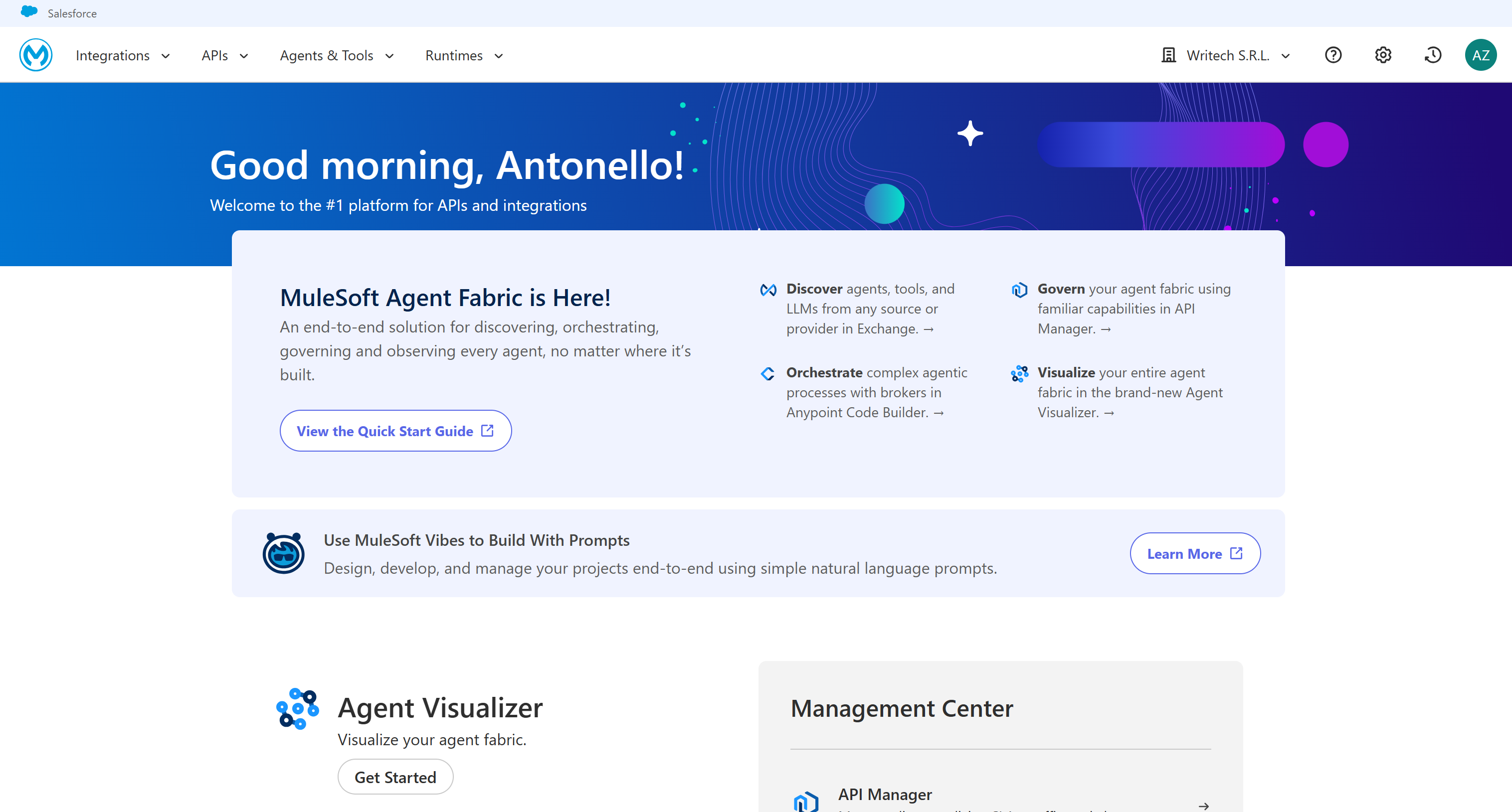
En el menú superior, selecciona “Anypoint Code Builder” bajo el menú desplegable “Integrations”. Serás redirigido a la página siguiente. Allí, haz clic en el botón “Install” para instalar Anypoint Code Builder para escritorio:
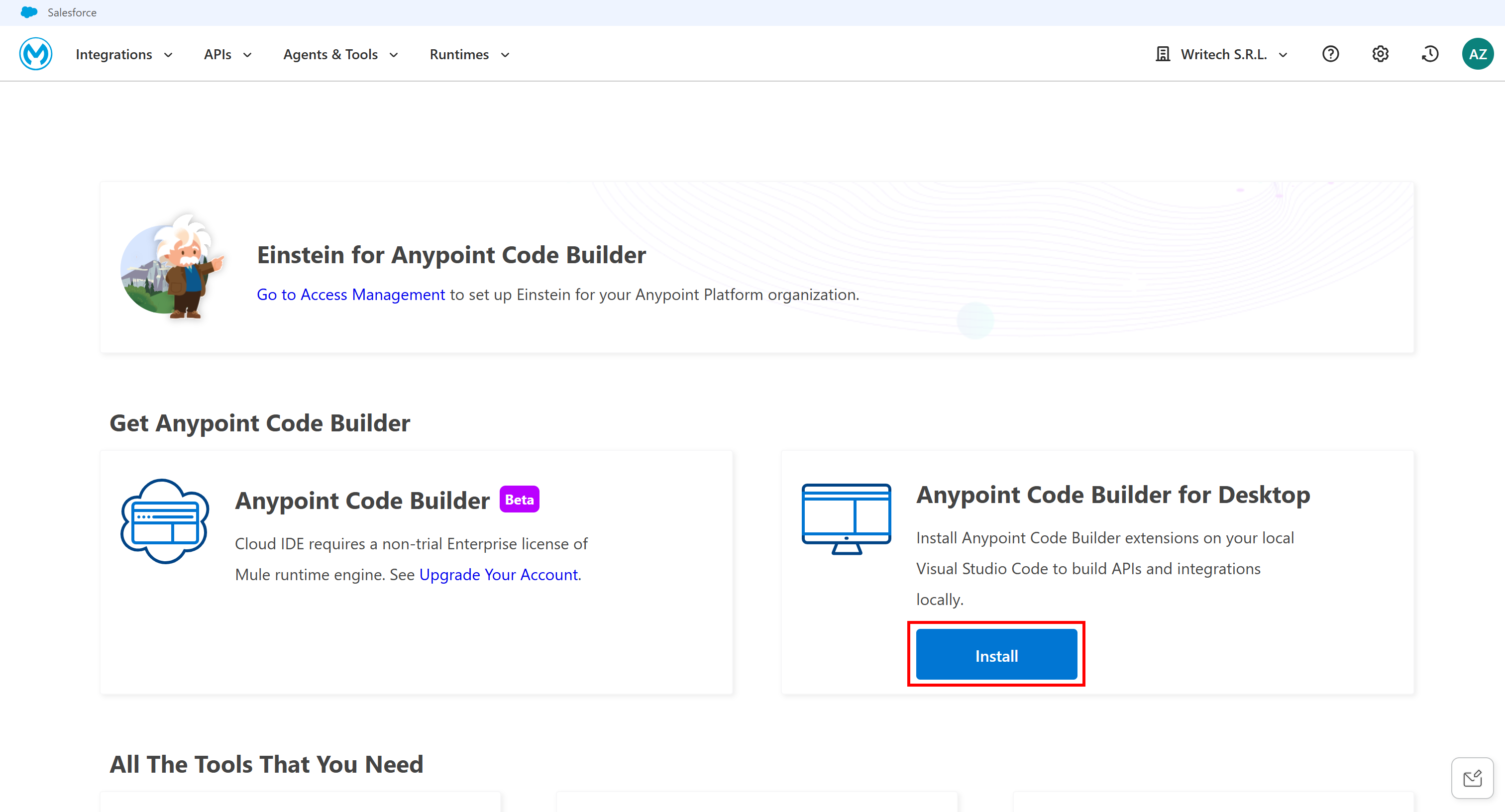
Esto te llevará a la página “Anypoint Extension Pack” en el Marketplace de Visual Studio Code:
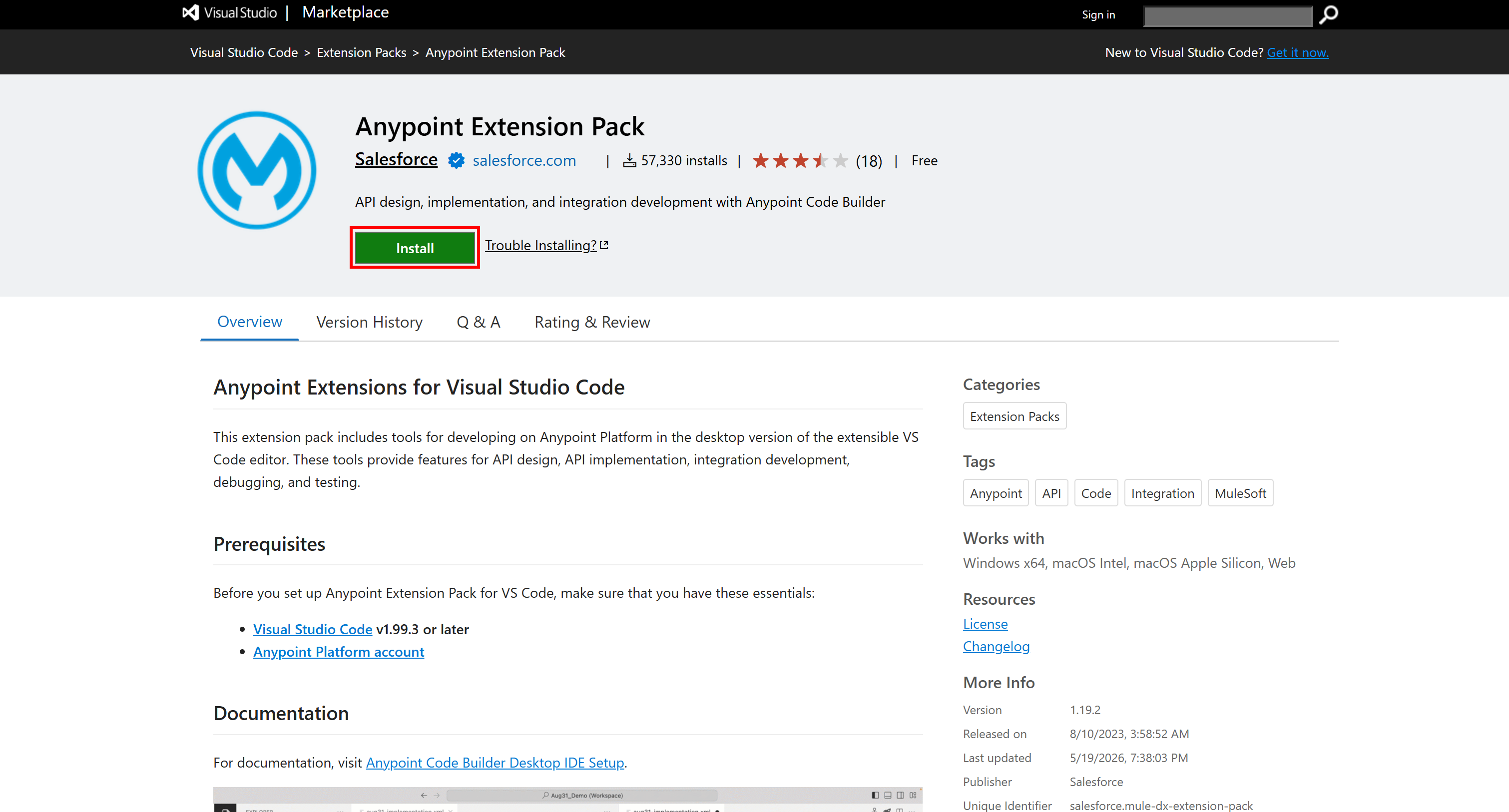
Haz clic en “Install” y se abrirá una nueva pestaña en tu instancia local de Visual Studio Code:
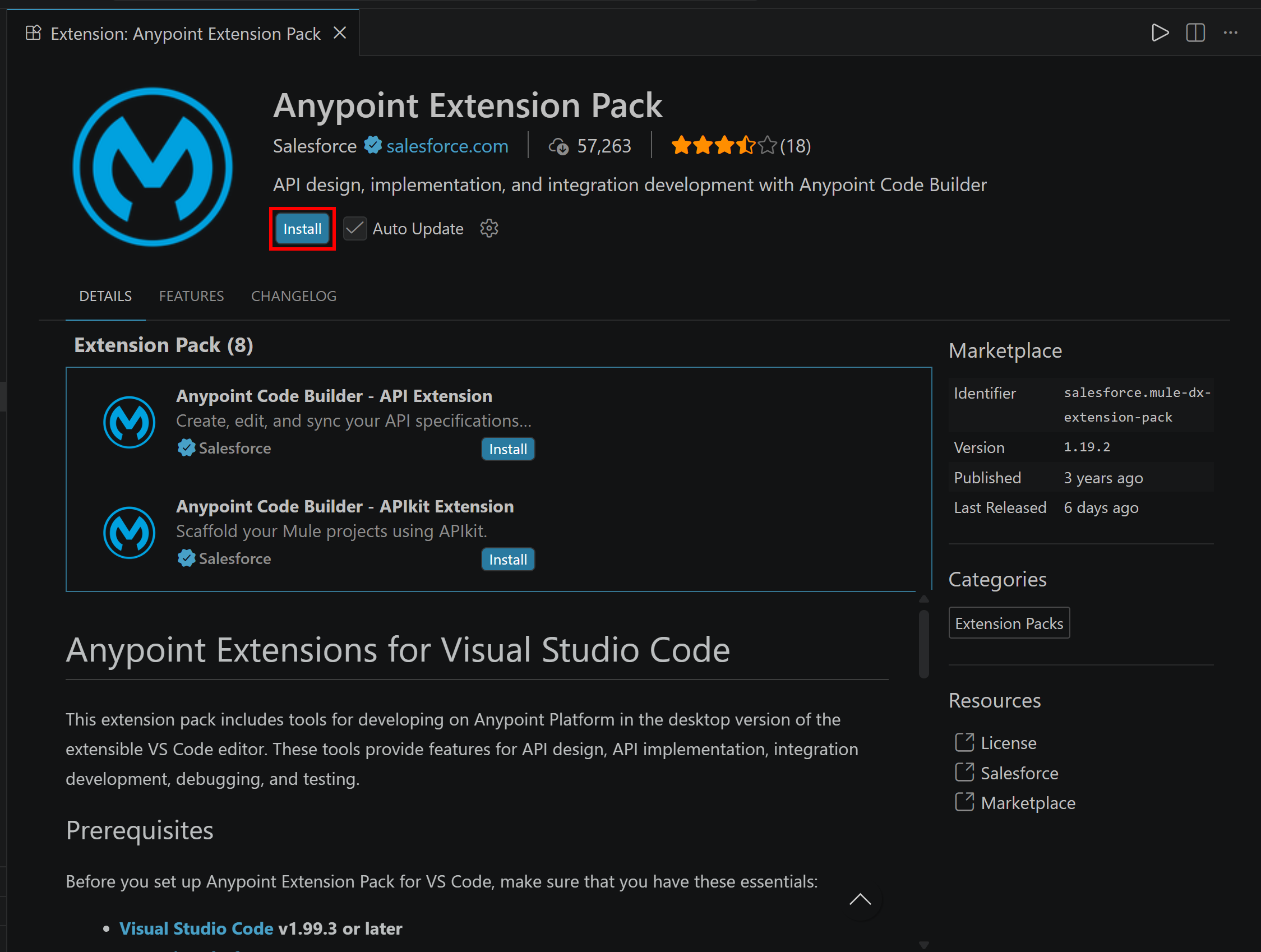
Nuevamente, haz clic en “Install” y espera a que finalice la instalación. Una vez completada, aparecerá una nueva opción en la esquina inferior izquierda que te permitirá iniciar sesión en la plataforma MuleSoft Anypoint.

Haz clic en ella y sigue las instrucciones para iniciar sesión en tu cuenta de MuleSoft Anypoint Platform y autenticar la conexión en Visual Studio Code.
Después de iniciar sesión, verás tu nombre de usuario de MuleSoft en la misma sección de la interfaz:

¡Bien hecho! Has configurado correctamente Anypoint Code Builder para escritorio.
Paso #2: Crear un proyecto de red de agentes**
Para agregar un nuevo proyecto de red de agentes, comienza haciendo clic en el ícono “Anypoint Code Builder” en la barra lateral de extensiones de VSC. Luego, haz doble clic en “Create an Agent Network”:
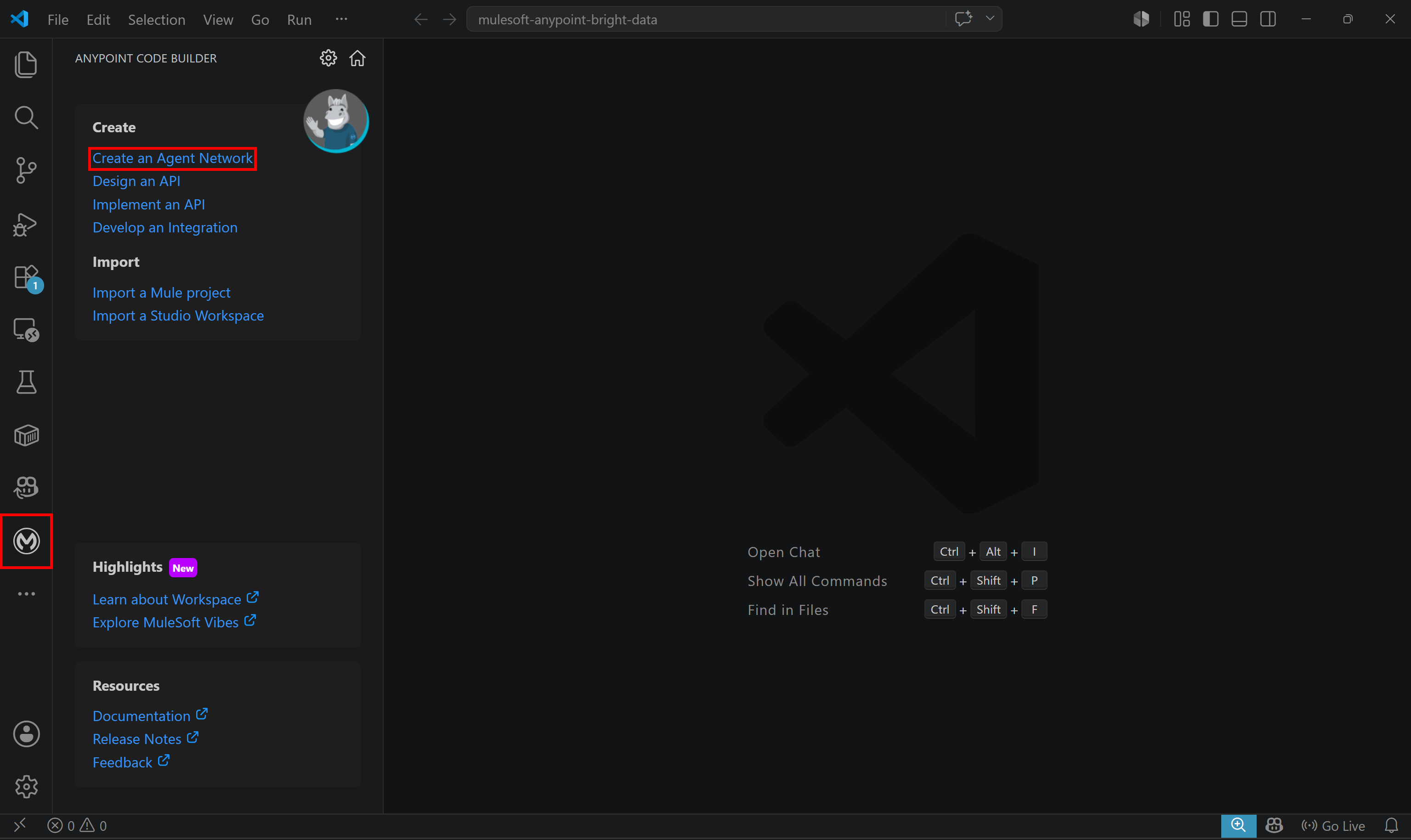
Se abrirá la pestaña “Create an Agent Network Project”. Ten en cuenta que puede tardar unos segundos en cargarse, así que ten paciencia.
Este formulario te permite configurar tu proyecto de red de agentes. Proporciona un nombre de proyecto (p. ej., “Web Analysis Network”), selecciona la ruta de ubicación del proyecto, elige tu grupo de negocio y haz clic en el botón “Create Project”:
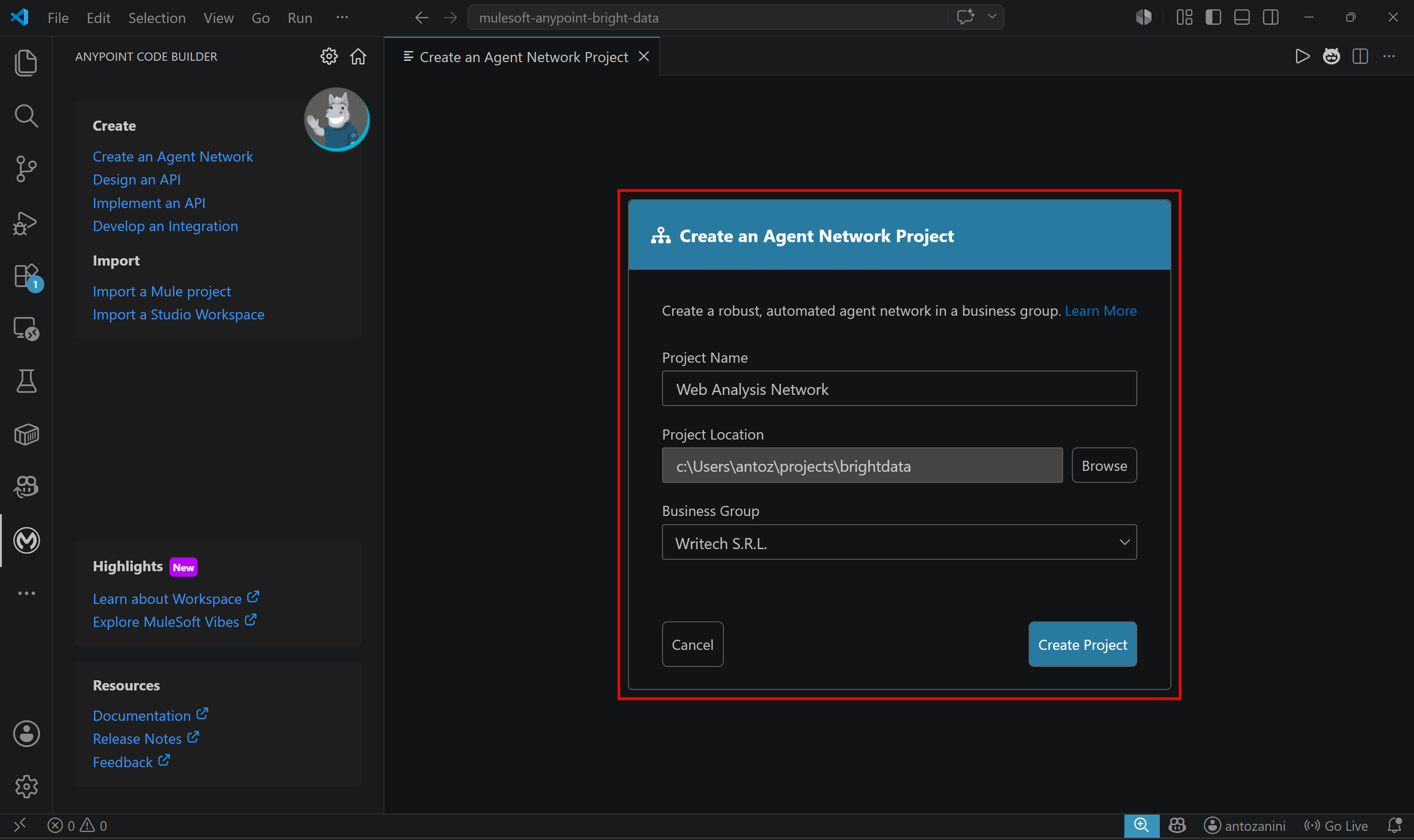
Se creará una nueva carpeta web-analysis-network/ en la ubicación seleccionada. Al abrirla, verás:
web-analysis-network/
├── agent-network.yaml
└── exchange.json
Los dos archivos anteriores son el núcleo de cualquier proyecto de red de agentes de MuleSoft:
agent-network.yaml: Define el comportamiento de los agentes, las herramientas y la comunicación entre agentes.exchange.json: Contiene metadatos para publicar en Anypoint Exchange.
Carga web-analysis-network/ en Visual Studio Code y luego abre agent-network.yaml. Espera a que las extensiones de MuleSoft se carguen completamente (esto puede tardar unos segundos, o incluso minutos). Una vez listo, verás el botón “Show Canvas”, que te permite explorar visualmente la definición de la red de agentes.
Presiónalo para abrir la representación visual de la red de agentes:

Esto es lo que verás:
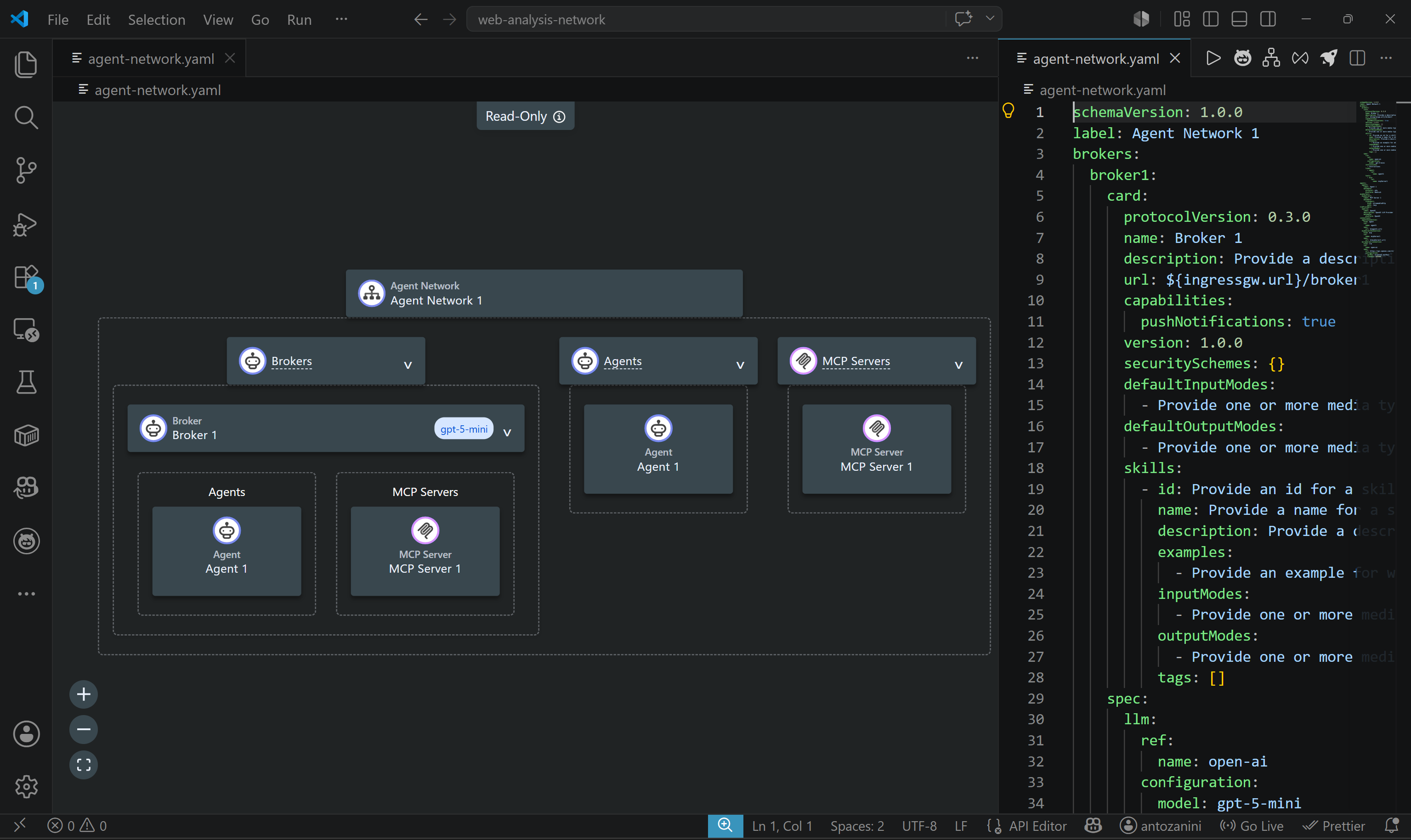
Cuando modificas el archivo agent-network.yaml, la representación visual se actualiza en tiempo real.
¡Genial! Ahora tienes un proyecto de desarrollo de red de agentes en MuleSoft Code Builder para escritorio.
Paso #3: Integrar Bright Data MCP en tu red de agentes
Inspecciona el proyecto de red de agentes creado por MuleSoft Code Builder. Este declara un broker que utiliza un LLM (OpenAI GPT-5 mini) para coordinar tareas, exponer una interfaz de habilidades y enrutar trabajo a un agente vinculado (agent1) y un servidor MCP (mcpServer1).
El ejemplo predeterminado sirve principalmente para ayudarte a comprender la estructura de la red de agentes. A continuación, construiremos un proyecto sencillo de análisis web. Este utiliza un broker para coordinar un agente conectado a Bright Data MCP para tareas de investigación y scraping web.
Para lograrlo, actualiza tu archivo agent-network.yaml de la siguiente manera:
schemaVersion: 1.0.0
label: Web Analysis Network

brokers:
  web-analysis-broker:
    card:
      protocolVersion: 0.3.0
      name: Web Analysis Broker
      description: >
        Broker that coordinates web analysis tasks through a
        local web analysis agent.
      url: ${ingressgw.url}/web-analysis-broker
      capabilities:
        pushNotifications: true
      version: 1.0.0
      securitySchemes: {}

      defaultInputModes:
        - text/plain
        - application/json

      defaultOutputModes:
        - text/plain
        - application/json

      skills:
        - id: web-analysis
          name: Web Analysis
          description: Analyze web content and answer web-related questions.
          examples:
            - Analyze the latest news about AI agents
            - Research a topic on the web
          inputModes:
            - text/plain
            - application/json
          outputModes:
            - text/plain
            - application/json
          tags:
            - web
            - analysis

    spec:
      llm:
        ref:
          name: open-ai
        configuration:
          model: gpt-5-mini

      instructions:
        - |
          You are a web analysis broker.

          Delegate all web research and analysis tasks to the
          web-analysis-agent.

          Return concise and human-readable responses.

      links:
        - agent:
            ref:
              name: web-analysis-agent

      tools:
        - mcp:
            ref:
              name: web-mcp

agents:
  web-analysis-agent:
    label: Web Analysis Agent
    description: Agent responsible for web research and analysis.
    metadata:
      protocol: a2a
      platform: local
      tools:
        - mcp:
            ref:
              name: web-mcp

mcpServers:
  web-mcp:
    label: Bright Data MCP
    description: MCP server for web access and analysis.
    metadata:
      transport:
        kind: streamableHttp
        path: /mcp

llmProviders:
  open-ai:
    label: OpenAI
    description: OpenAI LLM Provider
    metadata:
      platform: OpenAI
      models:
        - gpt-5-mini

connections:
  web-mcp:
    kind: mcp
    ref:
      name: web-mcp
    spec:
      url: ${webMcp.url}

  open-ai:
    kind: llm
    ref:
      name: open-ai
    spec:
      url: https://api.openai.com/v1/
      configuration:
apiKey: ${openai.apiKey}Recuerda: Esta es una configuración de ejemplo para demostrar la integración de Bright Data MCP. Una red de agentes lista para producción normalmente incluiría múltiples agentes, cada uno comunicándose con el broker a través de A2A (Agent-to-Agent), uno de los protocolos de IA más populares.
A continuación, actualiza exchange.json como se indica a continuación:
{
  "main": "agent-network.yaml",
  "name": "Web Analysis Network",
  "classifier": "agent-network",
  "organizationId": "0266f4c2-8ecb-4b42-a5d3-c3bb25e5f814",
  "descriptorVersion": "1.0.0",
  "tags": [],
  "metadata": {
    "variables": {
      "webMcp": {
        "url": {
          "description": "Bright Data MCP Server URL",
          "default": "",
          "secret": true
        }
      },
      "openai": {
        "apiKey": {
          "description": "OpenAI API key",
          "default": "",
          "secret": true
        }
      }
    }
  },
  "dependencies": [],
  "groupId": "0266f4c2-8ecb-4b42-a5d3-c3bb25e5f814",
  "assetId": "web-analysis-network",
  "version": "1.0.0"
}
Ten en cuenta que la clave API de OpenAI y la URL de conexión Bright Data MCP son variables que deberás proporcionar en el momento de la implementación.
Una vez configurado, visualiza la red de agentes y verás:
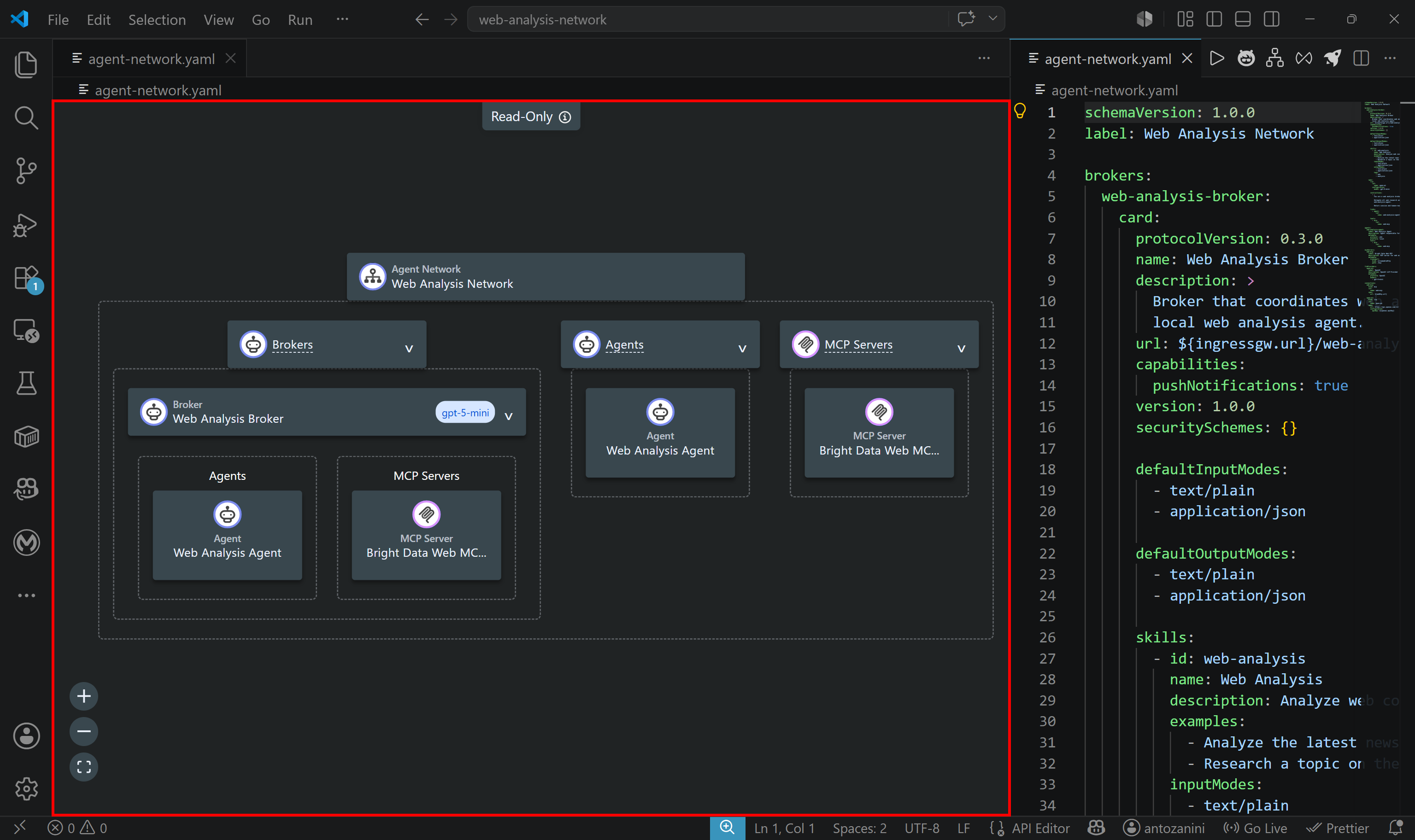
Ten en cuenta que las herramientas de Bright Data MCP están expuestas tanto al agente de análisis web como al broker. Esto es útil porque el broker también puede necesitar acceso web directo para tareas de coordinación.
¡Excelente! Estás listo para publicar e implementar el proyecto.
Paso #4: Publicar el proyecto
Ahora, probablemente querrás reutilizar componentes de tu red de agentes, especialmente el servidor Bright Data MCP. Por eso, es buena idea publicarlos como activos reutilizables de Anypoint Exchange.
Cuando publicas un proyecto de red de agentes, MuleSoft primero construye el proyecto. Luego crea un activo separado para cada broker, agente y servidor MCP definido en agent-network.yaml. El ID del activo se basa en el valor de la clave name.
Para construir y publicar tu red de agentes, haz clic en el botón “Publish Agent Network Assets” en la esquina superior derecha:

Aparecerá el siguiente formulario:
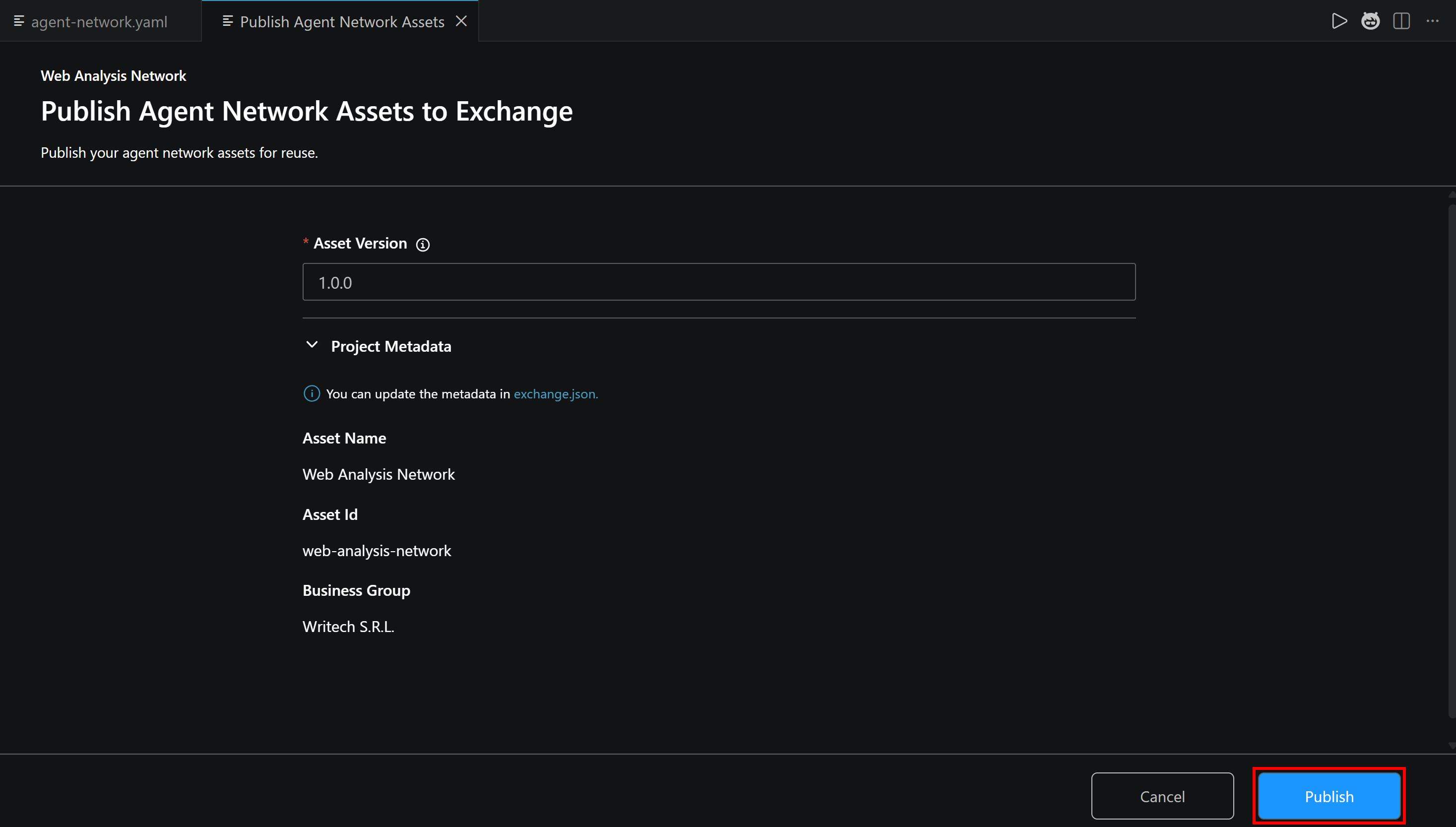
Haz clic en “Publish” y recibirás el mensaje “Validating Agent Network and preparing to deploy…”.
Una vez completada la publicación, vuelve a tu cuenta de MuleSoft Anypoint Platform en el navegador. En el menú desplegable “Agents & Tools”, selecciona la opción “Exchange”. Esto abre la página “All assets” de Anypoint Exchange:
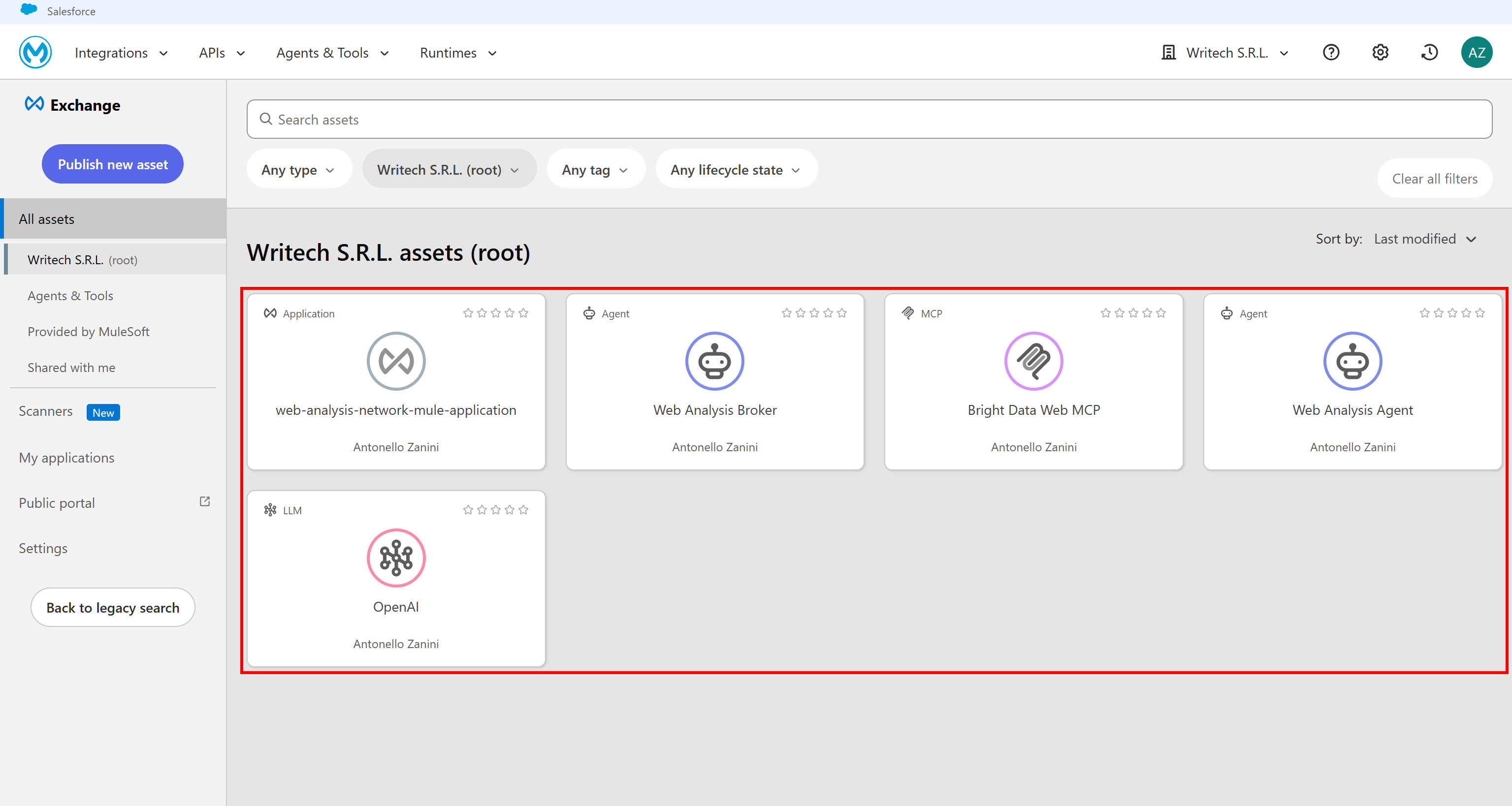
Observa cómo la página ahora incluye todos los activos relacionados con el proyecto de red de agentes que creaste anteriormente.
Los componentes de tu red de agentes ya están publicados y son reutilizables en todos los proyectos. ¡Fantástico!
Paso #5: Obtener la URL de conexión Bright Data MCP
Por ahora, hemos tratado la conexión de Bright Data MCP simplemente como una variable. ¡Es hora de obtener la URL de conexión real!
Dado que las aplicaciones de MuleSoft Anypoint Platform se ejecutan en la nube, debes conectarte a la versión remota del servidor Bright Data MCP.
Nota: El servidor remoto de Bright Data MCP está listo para entornos empresariales. Soporta conexiones ilimitadas y escalabilidad, al igual que todos los demás productos de Bright Data.
Para comenzar, familiarízate con el formato de URL de conexión remota de Bright Data MCP:
https://mcp.brightdata.com/mcp?token=<YOUR_BRIGHT_DATA_API_KEY>&pro=1Recuerda que el parámetro &pro=1 es opcional:
- Sin
&pro=1: Solo tienes acceso a las herramientas gratuitas disponibles en el modo Rapid (5.000 solicitudes por mes). - Con
&pro=1: Desbloqueas el conjunto completo de más de 70 herramientas y capacidades avanzadas. Se aplican cargos de uso estándar.
Asegúrate de reemplazar el marcador <YOUR_BRIGHT_DATA_API_KEY> con tu token API real de Bright Data.
Si necesitas un control más granular sobre las herramientas expuestas, puedes generar una URL de conexión MCP personalizada directamente desde el panel de Bright Data.
Inicia sesión en tu cuenta de Bright Data y navega a “AI Gateways > MCP”. Sigue el asistente de configuración para configurar el acceso a tu servidor MCP habilitando solo herramientas o grupos de herramientas específicos. Al final del proceso, recibirás una URL de conexión personalizada:
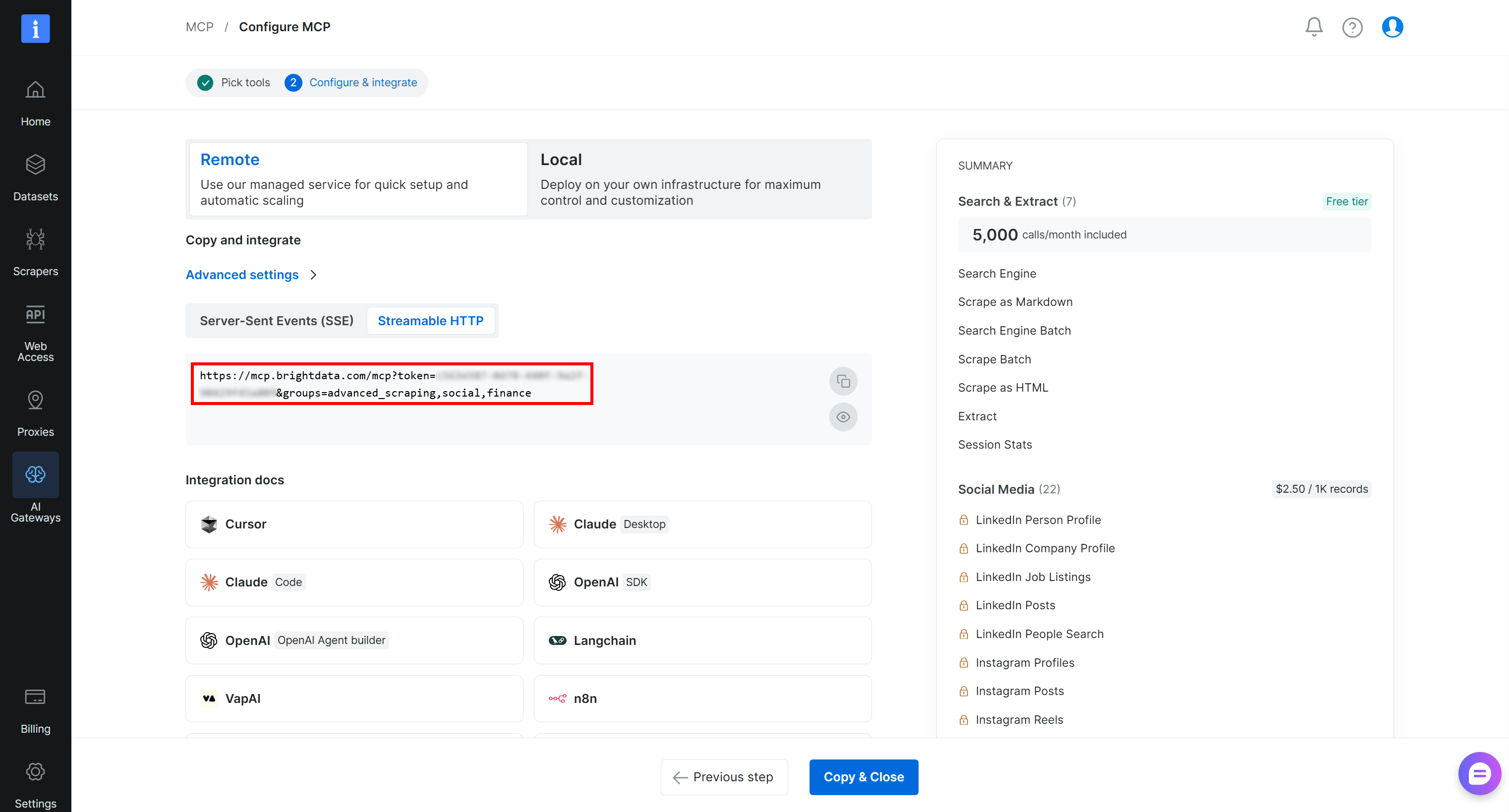
Copia la URL de conexión “Streamable HTTP” (o genera una como se explicó antes) y guárdala en un lugar seguro. La necesitarás en breve para configurar la conexión de Bright Data MCP en tu red de agentes. ¡Genial!
Paso #6: Implementar el proyecto
Ahora que tienes la URL de conexión remota de Bright Data MCP, estás casi listo para implementar tu red de agentes. La única pieza que falta es un Omni Gateway.
Puedes seguir la guía de configuración oficial o configurar uno gestionado directamente desde la plataforma. Accede a la página “Runtime Manager” desde el menú “Agents & Tools”. Ve a la pestaña “Omni Gateway”, haz clic en “Add Managed Omni Gateway” y sigue el asistente:
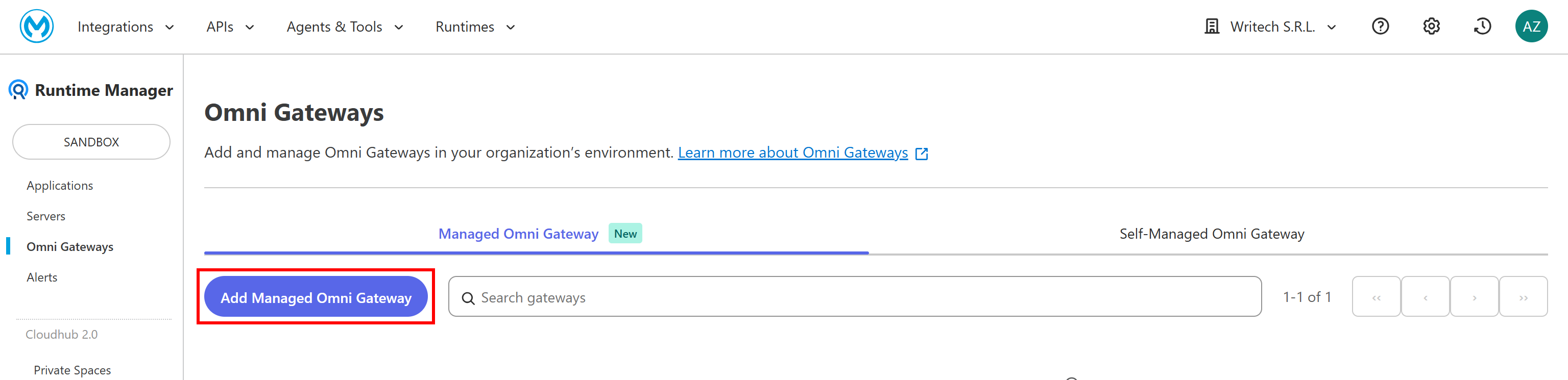
Un MuleSoft Managed Omni Gateway es una puerta de enlace completamente alojada y de nivel empresarial que protege y gobierna el tráfico entre APIs, agentes de IA y LLMs. Necesitas uno para implementar tu proyecto de red de agentes.
Una vez que tu gateway esté listo, haz clic en el botón “Deploy Agent Network” en Visual Studio Code para proceder con la implementación:

Aparecerá el formulario “Deploy Agent Network”. Primero, selecciona el Omni Gateway que configuraste anteriormente. Luego, completa las variables requeridas:
webMcp.url: Pega la URL de conexión remota de Bright Data MCP obtenida anteriormente.openai.apiKey: Pega tu clave API de OpenAI.
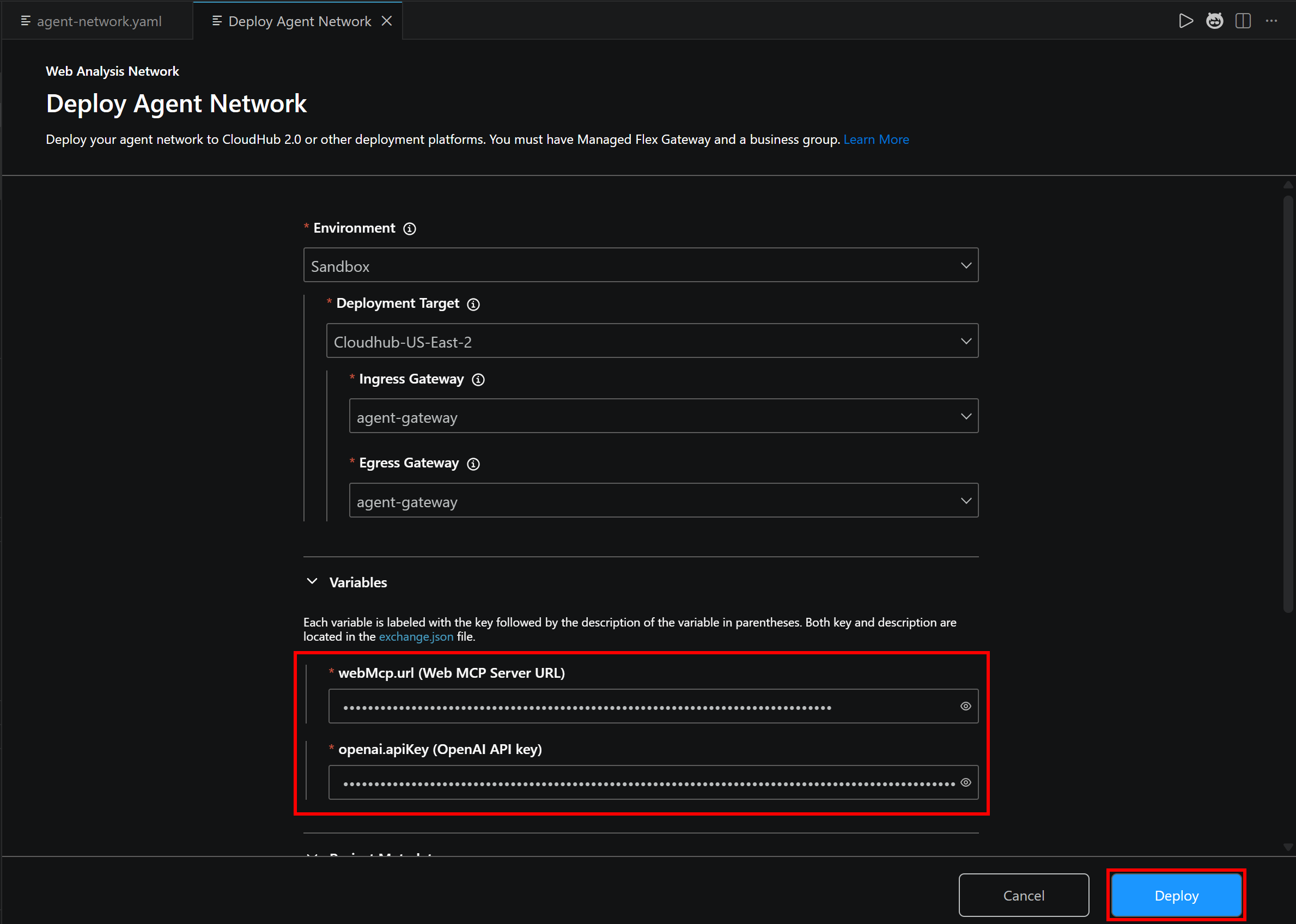
Ten en cuenta que webMcp.url y openai.apiKey coinciden con las variables definidas previamente en exchange.json. Haz clic en “Deploy” y espera a que se complete la implementación. Este proceso puede tardar unos minutos, así que ten paciencia.
Una vez finalizado, ve a la sección “Agents & Tools Instances” en la página “API Manager” dentro de tu cuenta de MuleSoft Anypoint Platform. Esto mostrará una instancia de “Bright Data MCP” implementada:
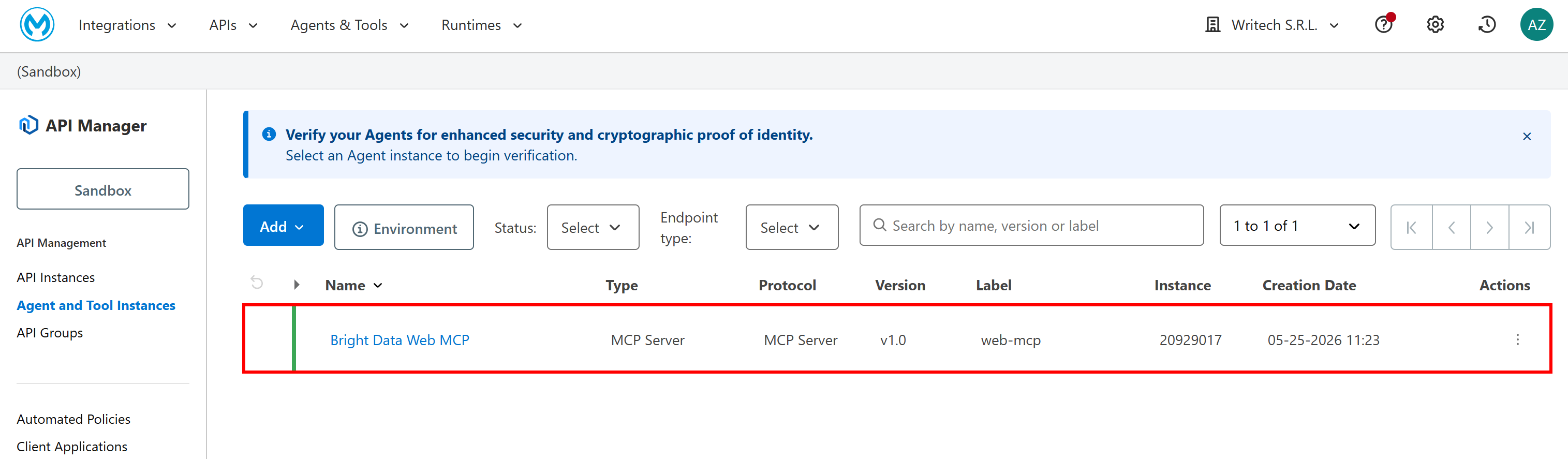
Esta instancia actúa como puente entre tu red de agentes MuleSoft y el servidor remoto Bright Data MCP. Básicamente, expone las herramientas de Bright Data MCP a los agentes de IA que se ejecutan en tu red.
Si abres la sección “Tools” del activo Bright Data MCP, verás:
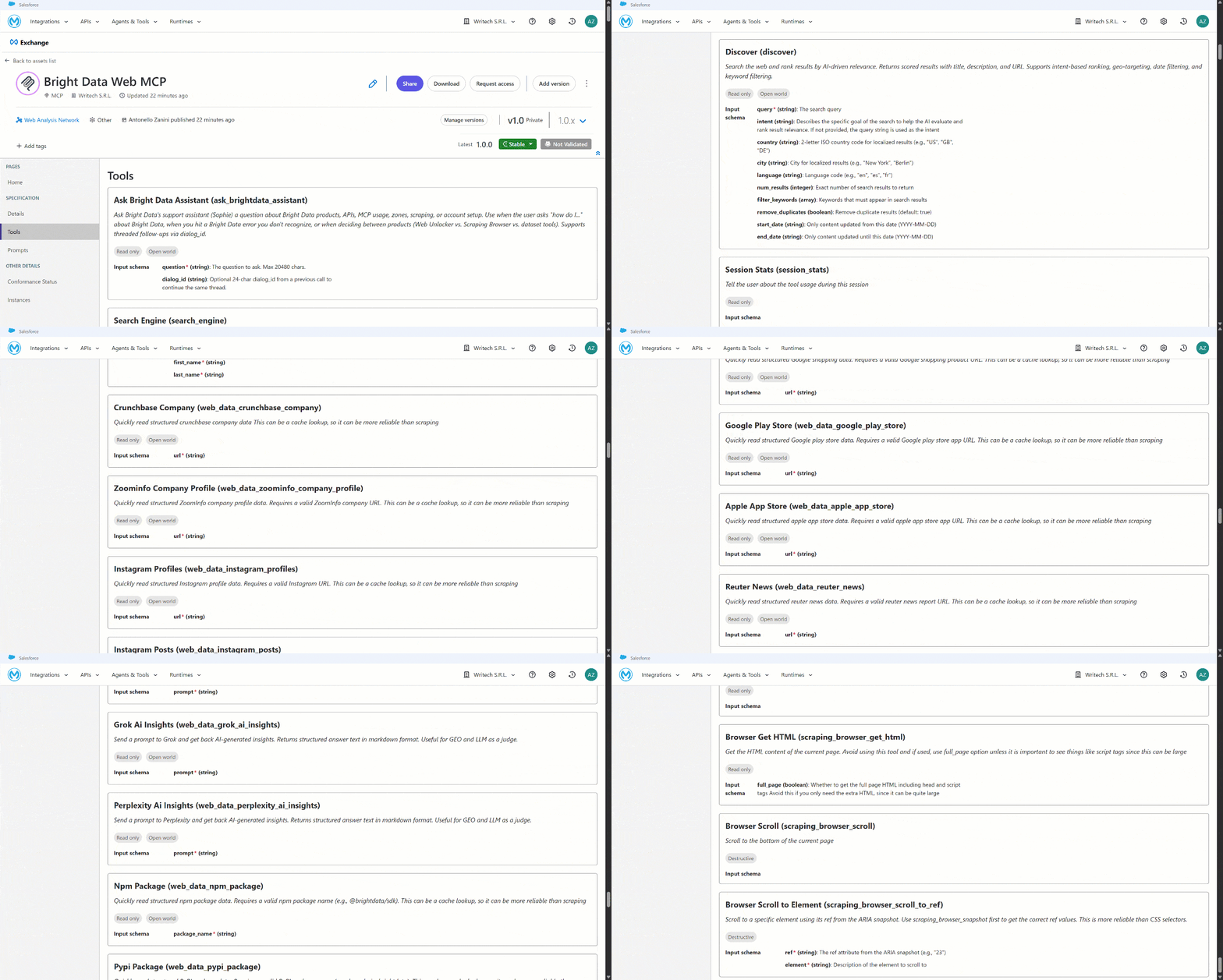
Esto lista todas las más de 70 herramientas expuestas por Bright Data MCP cuando se configura en modo Pro (&pro=1), o solo el subconjunto disponible en el modo Rapid (gratuito).
¡Et voilà! Tu red de agentes MuleSoft ahora tiene acceso a herramientas listas para entornos empresariales para scraping web, automatización del navegador, descubrimiento web, recuperación de datos estructurados y búsqueda web a través de Bright Data MCP. Esto abre las puertas a una amplia variedad de casos de uso de agentes de IA y escenarios de automatización.
Conclusión
En este artículo, aprendiste a construir una red de agentes MuleSoft mejorada con acceso web al mundo real. Esto ha sido posible gracias a las herramientas de Bright Data MCP, respaldadas por la infraestructura de nivel empresarial de Bright Data.
Esta integración lleva las APIs, redes de agentes y aplicaciones de MuleSoft al siguiente nivel. Les permite buscar en la web, descubrir nuevas fuentes de forma autónoma, extraer datos estructurados e interactuar con sitios web reales en tiempo real.
¡Comienza con Bright Data gratis hoy y empieza a integrar nuestras herramientas web listas para IA!