En este artículo, verás:
- Qué es Nexla Express y qué ofrece.
- Por qué conectar Bright Data MCP de Bright Data lo hace más potente.
- Cómo integrar Bright Data MCP de Bright Data en Express para crear pipelines de datos web.
¡Vamos a ello!
¿Qué es Nexla Express?
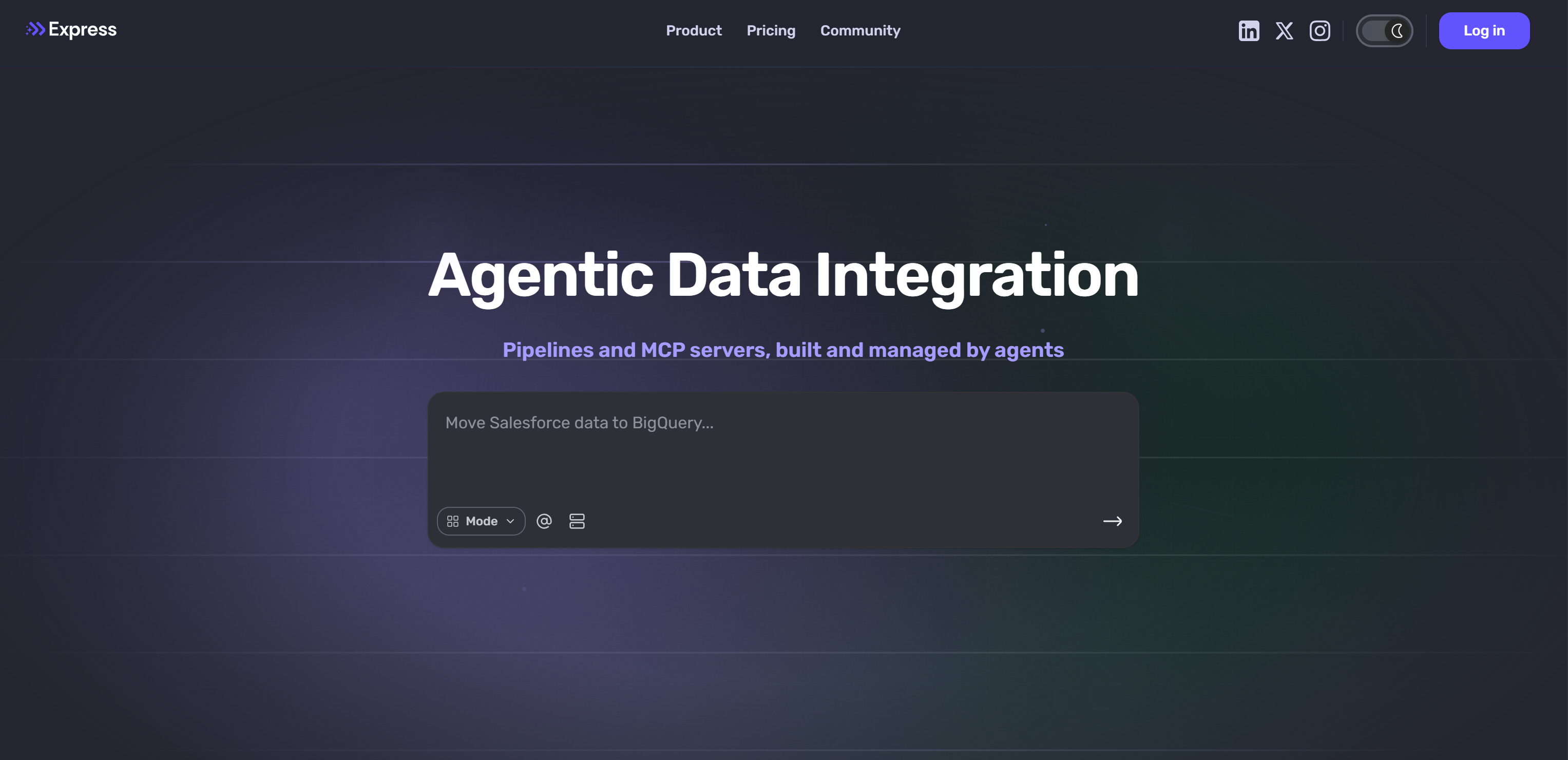
Nexla Express, o simplemente Express, es una plataforma empresarial de integración de datos agéntica. Te permite crear pipelines de datos describiéndolos en inglés sencillo en lugar de escribir código o gestionar infraestructura.
Express se conecta a APIs, bases de datos y archivos, y gestiona automáticamente la ingesta, transformación e implementación. Elimina la necesidad de scripts ETL, mapeo de esquemas y gestión de infraestructura.
Los casos de uso más comunes incluyen la creación de pipelines de análisis, sincronización de datos entre sistemas y preparación de conjuntos de datos para informes. Puedes usarlo para acelerar el desarrollo, reducir la carga de ingeniería y centrarte en el producto, los insights y las decisiones de negocio en lugar de mantener la fontanería de datos.
¿Por qué ampliar Express con capacidades Bright Data MCP?
Muchos procesos de negocio dependen de información que no existe en bases de datos internas ni en sistemas de almacenamiento de datos. Entre los ejemplos se incluyen noticias recientes, señales de mercado y datos de precios de la competencia. Estos datos provienen de la web pública y juegan un papel clave en el análisis y la toma de decisiones.
Esto genera dos grandes desafíos:
- Acceso limitado a datos externos en tiempo real: Los pipelines de datos tradicionales operan principalmente sobre fuentes internas y a menudo carecen de acceso directo a información web actualizada.
- Dificultad para recopilar datos web a escala: Los sitios web modernos utilizan protecciones anti-bot, contenido dinámico e interacciones complejas con el navegador que dificultan la recopilación fiable de datos web.
Estas limitaciones pueden superarse ampliando Express con capacidades externas. Por eso la plataforma admite integraciones MCP.
Por ejemplo, al integrar Bright Data MCP, Express obtiene acceso a búsqueda web en vivo, descubrimiento de sitios web, scraping web y capacidades de automatización de navegador. Esto permite que los pipelines combinen datos empresariales con información en tiempo real de la web.
Bright Data MCP expone más de 70 herramientas para recopilación, descubrimiento y automatización de datos web. Una vez conectadas a Nexla Express, estas herramientas están disponibles en las conversaciones y pueden incorporarse a los pipelines generados.
Todas estas herramientas funcionan sobre la red global de Bright Data de más de 400 millones de IPs residenciales, con cobertura en 195 países. Esta infraestructura está diseñada para manejar cargas de trabajo a escala empresarial con una tasa de éxito del 99,95%, un tiempo de actividad del 99,99% y escalabilidad ilimitada.
Cómo conectar Bright Data MCP a Express para pipelines de datos web
En esta sección, verás cómo Bright Data MCP de Bright Data proporciona a Express la capacidad de crear pipelines de datos web escalables y listos para uso empresarial.
¡Sigue las instrucciones a continuación!
Requisitos previos
Antes de continuar con los siguientes pasos, asegúrate de tener:
- Una cuenta de Nexla Express (el plan gratuito es suficiente).
- Una cuenta de Bright Data con una clave API configurada. Sigue la guía oficial para generar tu clave API de Bright Data.
Aunque no es estrictamente necesario, también conectaremos una base de datos Snowflake para hacer el ejemplo más realista. Ten en cuenta que puedes usar cualquier otra fuente de datos compatible con Express.
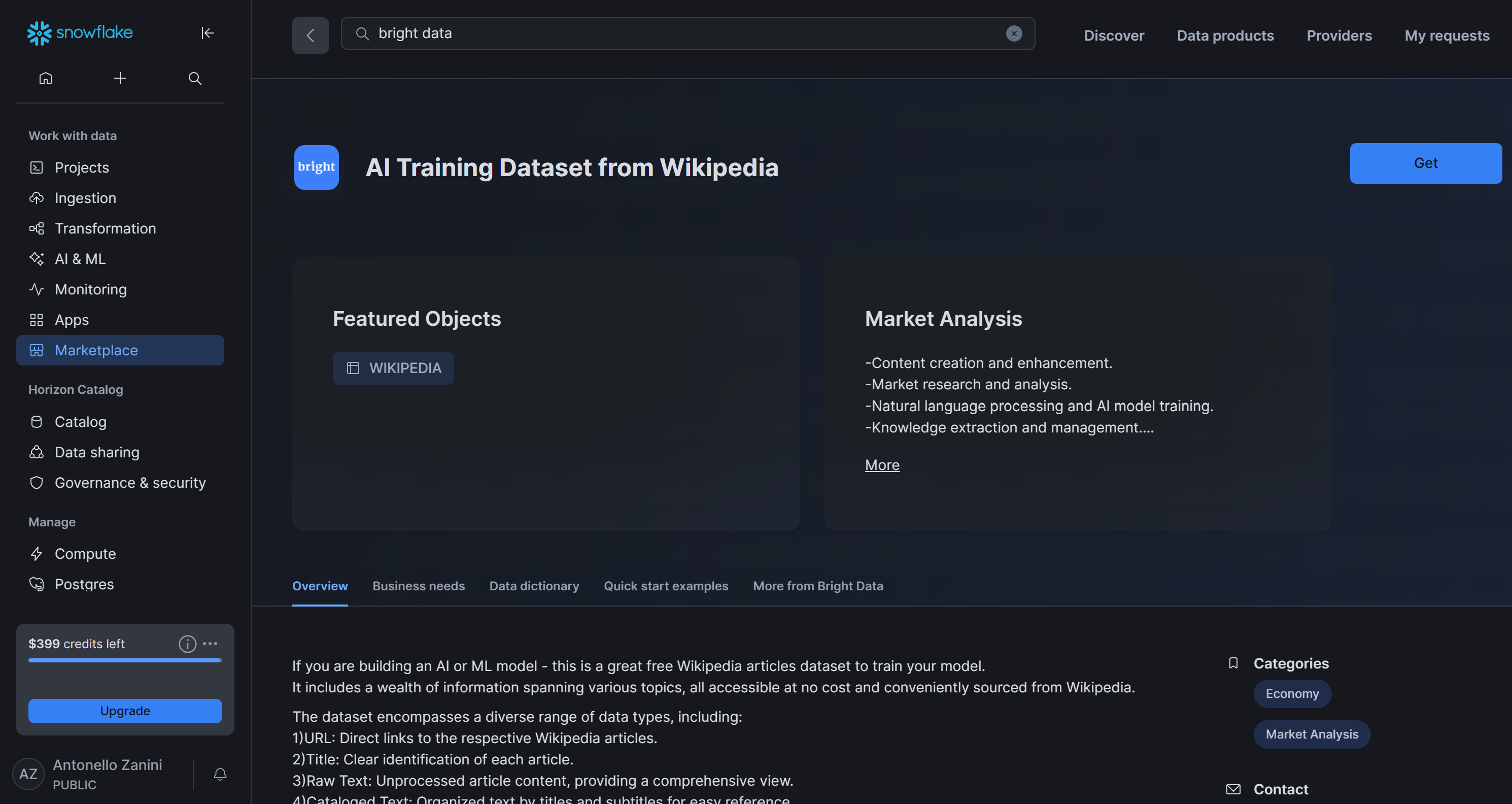
En concreto, usaremos el conjunto de datos “AI Training Dataset from Wikipedia“, proporcionado gratuitamente por Bright Data en Snowflake. Lo trataremos como una base de conocimiento interna que servirá como fuente principal en el pipeline de datos web.
También es útil estar familiarizado con cómo funciona MCP y las herramientas expuestas por el servidor Bright Data MCP.
Paso #1: Primeros pasos con Bright Data MCP
Antes de crear tu agente Airia, obtén la URL de conexión que Airia usará para acceder al servidor Bright Data MCP remoto.
Nota: El servidor remoto de Bright Data MCP está diseñado para escenarios empresariales. Admite escalabilidad ilimitada y conexiones simultáneas, igual que todos los demás servicios de Bright Data.
Primero, familiarízate con el formato estándar de URL de conexión remota de Bright Data MCP:
https://mcp.brightdata.com/mcp?token=<YOUR_BRIGHT_DATA_API_KEY>&pro=1Reemplaza <YOUR_BRIGHT_DATA_API_KEY> con tu clave API real de Bright Data. El parámetro token autentica las solicitudes y las vincula a tu cuenta de Bright Data. El parámetro &pro=1 en la URL es opcional:
- Sin
&pro=1: Solo obtienes acceso a las herramientas gratuitas en modo Rapid (hasta 5.000 solicitudes por mes). - Con
&pro=1: Obtienes acceso al catálogo completo de más de 70 herramientas y capacidades avanzadas. Se aplican las tarifas estándar de uso de Bright Data.
Si deseas más control, como habilitar solo herramientas o grupos de herramientas específicos, genera una URL de conexión MCP personalizada directamente desde el panel de Bright Data.
Inicia sesión en tu cuenta de Bright Data y accede a la página “AI Gateways > MCP”. Sigue el asistente de configuración para configurar tu servidor MCP y generar una URL de conexión Bright Data MCP personalizada:
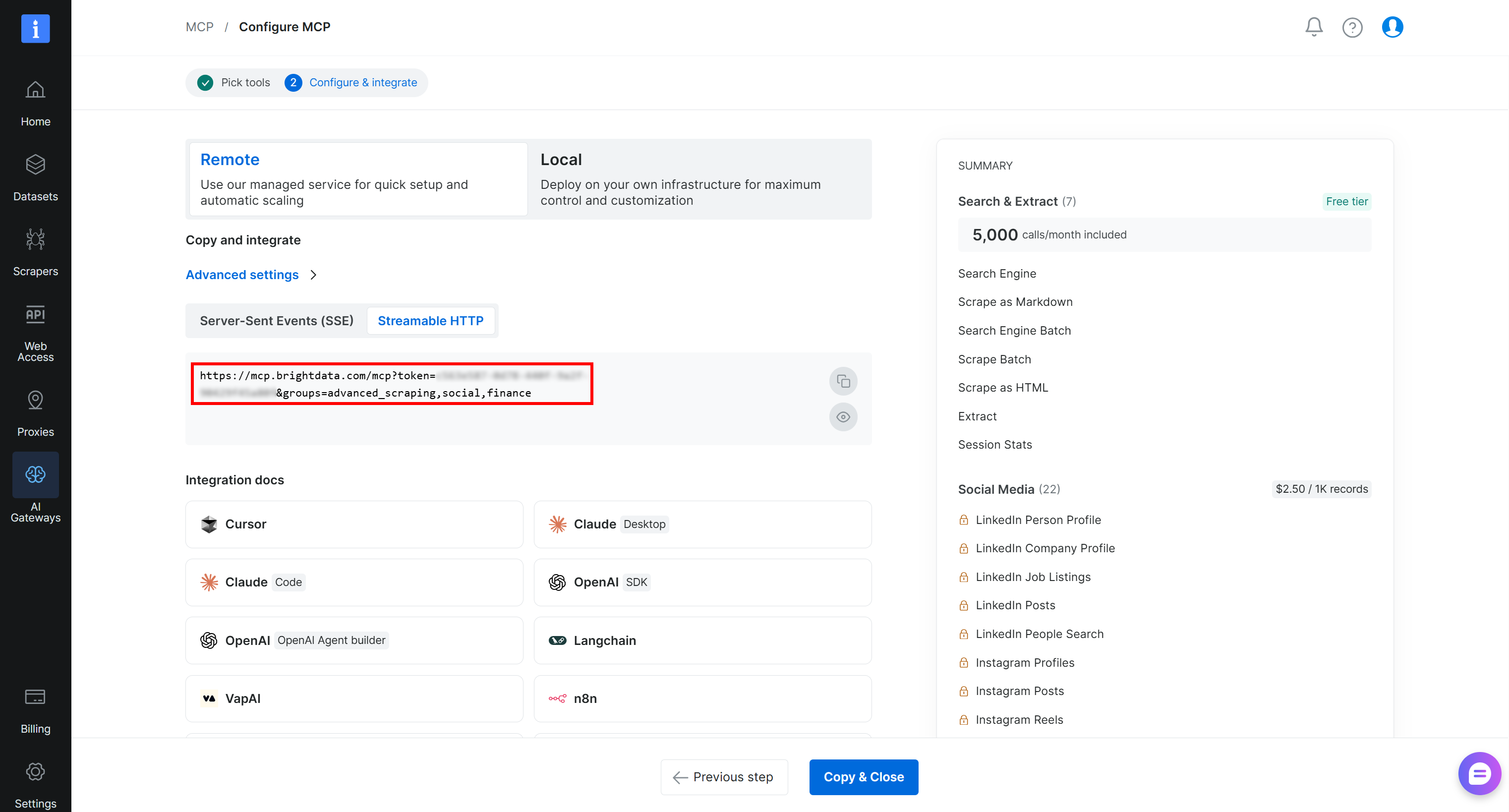
Copia la URL de conexión “Streamable HTTP” resultante, o constrúyela usando el formato descrito anteriormente. La usarás en el siguiente paso para conectar Bright Data MCP a tu pipeline de Express. ¡Bien hecho!
Paso #2: Añadir la conexión Bright Data MCP en Nexla Express
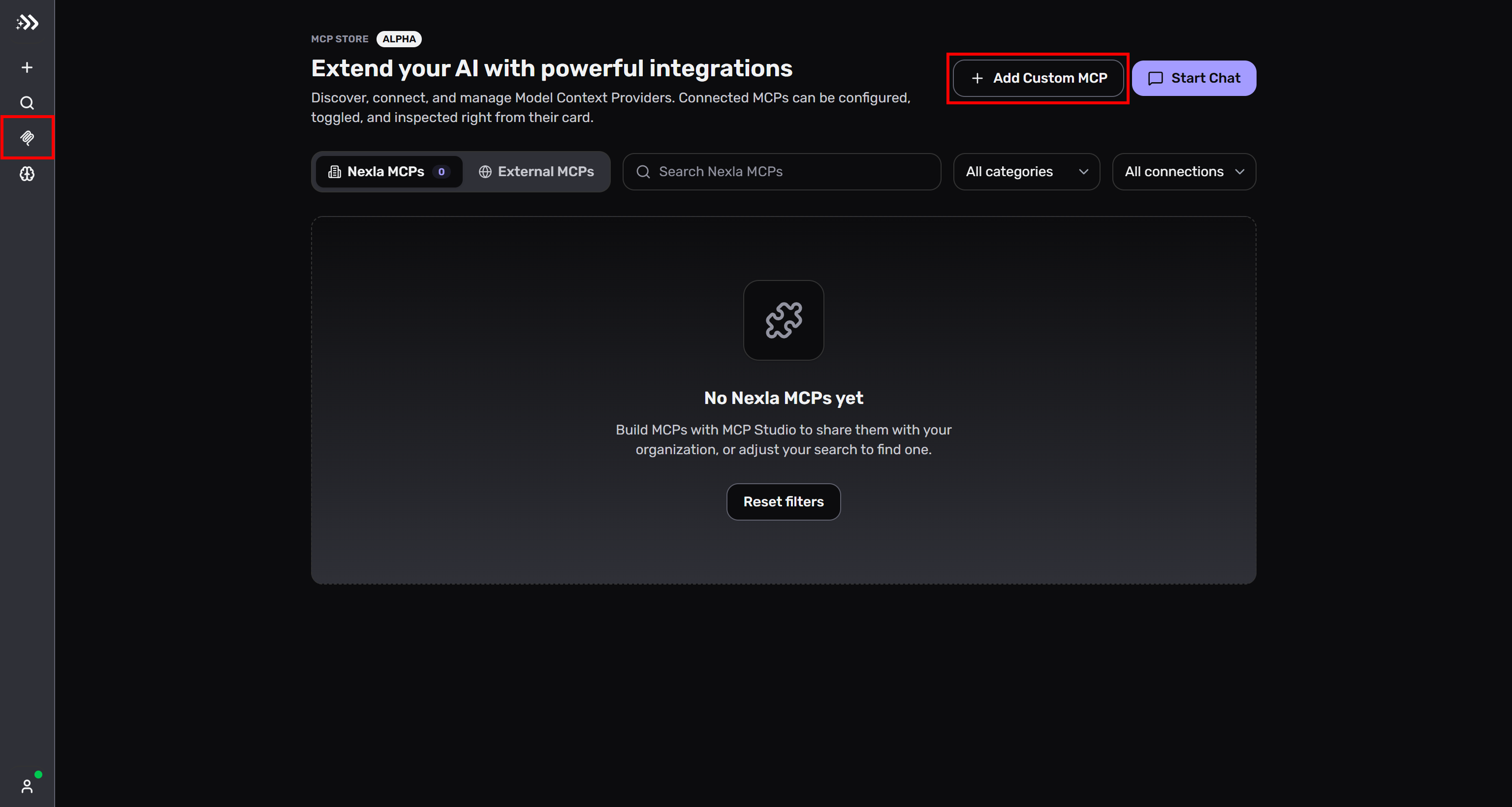
Inicia sesión en Express y selecciona “Explore MCPs” en el menú de la izquierda. En la página “MCP STORE”, haz clic en el botón “Add Custom MCP”:
A continuación, rellena el formulario “Add MCP Server” pegando tu URL de conexión Bright Data MCP en el campo “SERVER URL”:
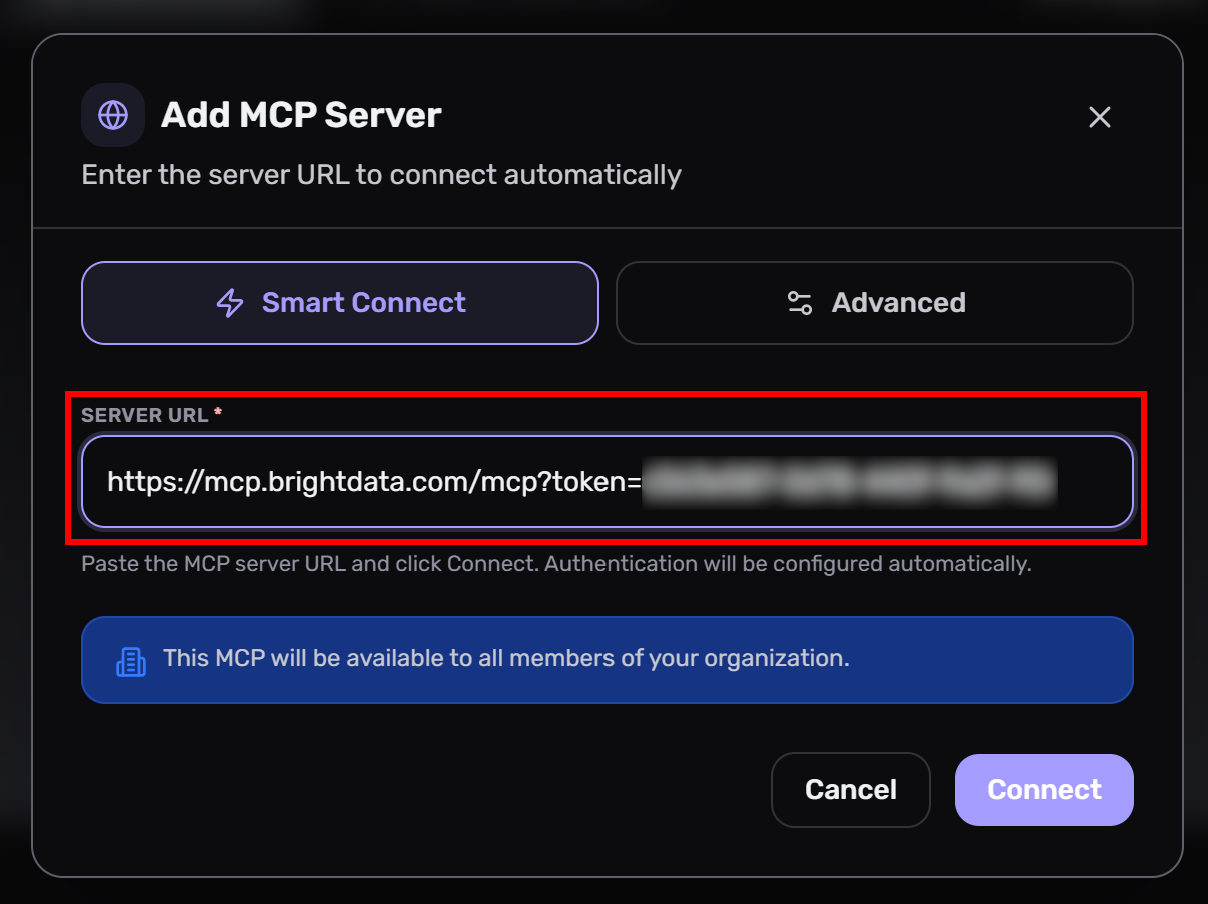
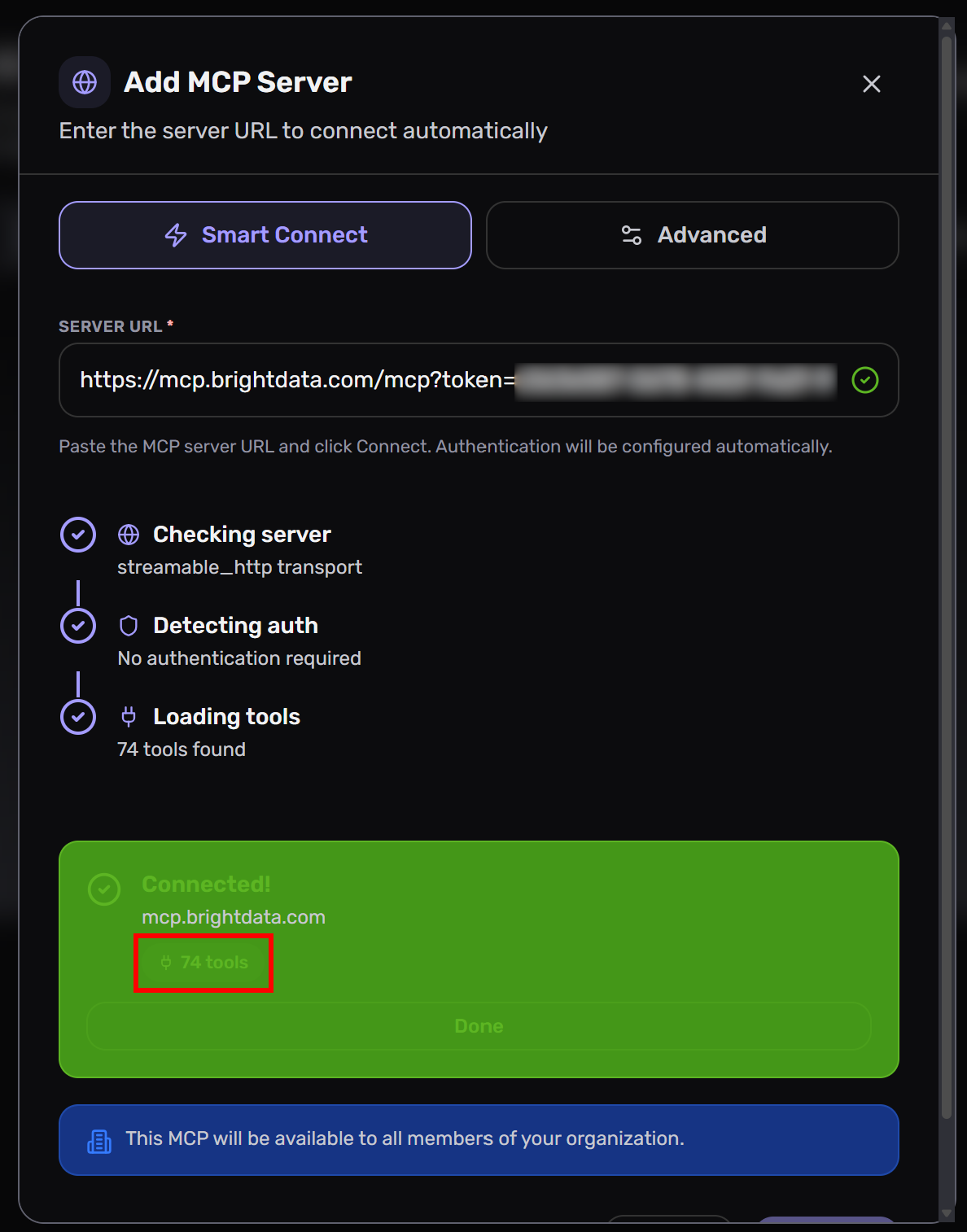
Haz clic en “Connect” y Express establecerá una conexión con el servidor Bright Data MCP. ¡Genial!
Paso #3: Verificar que la integración funciona
Ahora deberías ver a Nexla Express conectándose al servidor Bright Data MCP y obteniendo acceso a más de 70 herramientas (o un subconjunto limitado en modo Rapid si omitiste el parámetro pro=1):
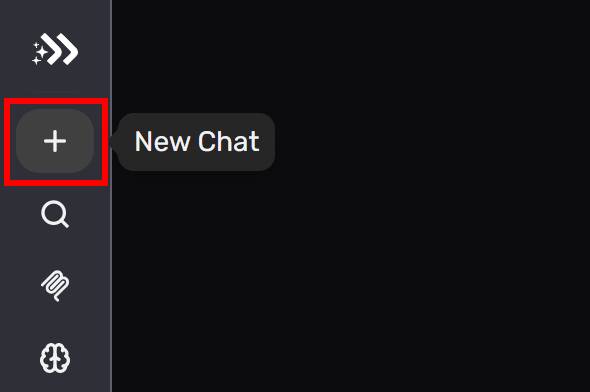
Para asegurarte de que las herramientas están realmente disponibles para el agente conversacional de Nexla Express, haz clic en la entrada “New Chat” del menú de la izquierda:
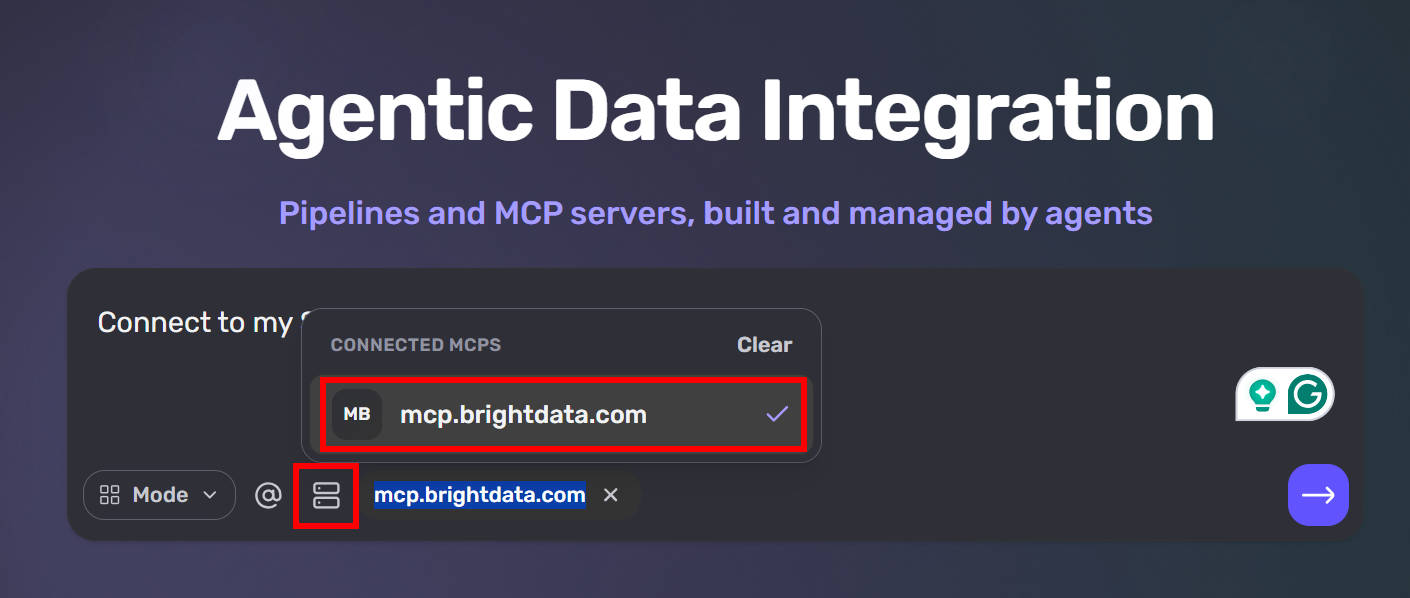
Luego, conecta el MCP haciendo clic en el icono “Add MCP” y seleccionando la opción “mcp.brightdata.com”:
A continuación, ejecuta un prompt como el siguiente:
Which Bright Data MCP tools do you have access to?La respuesta listará todas las herramientas disponibles, junto con una descripción de lo que hace cada una:
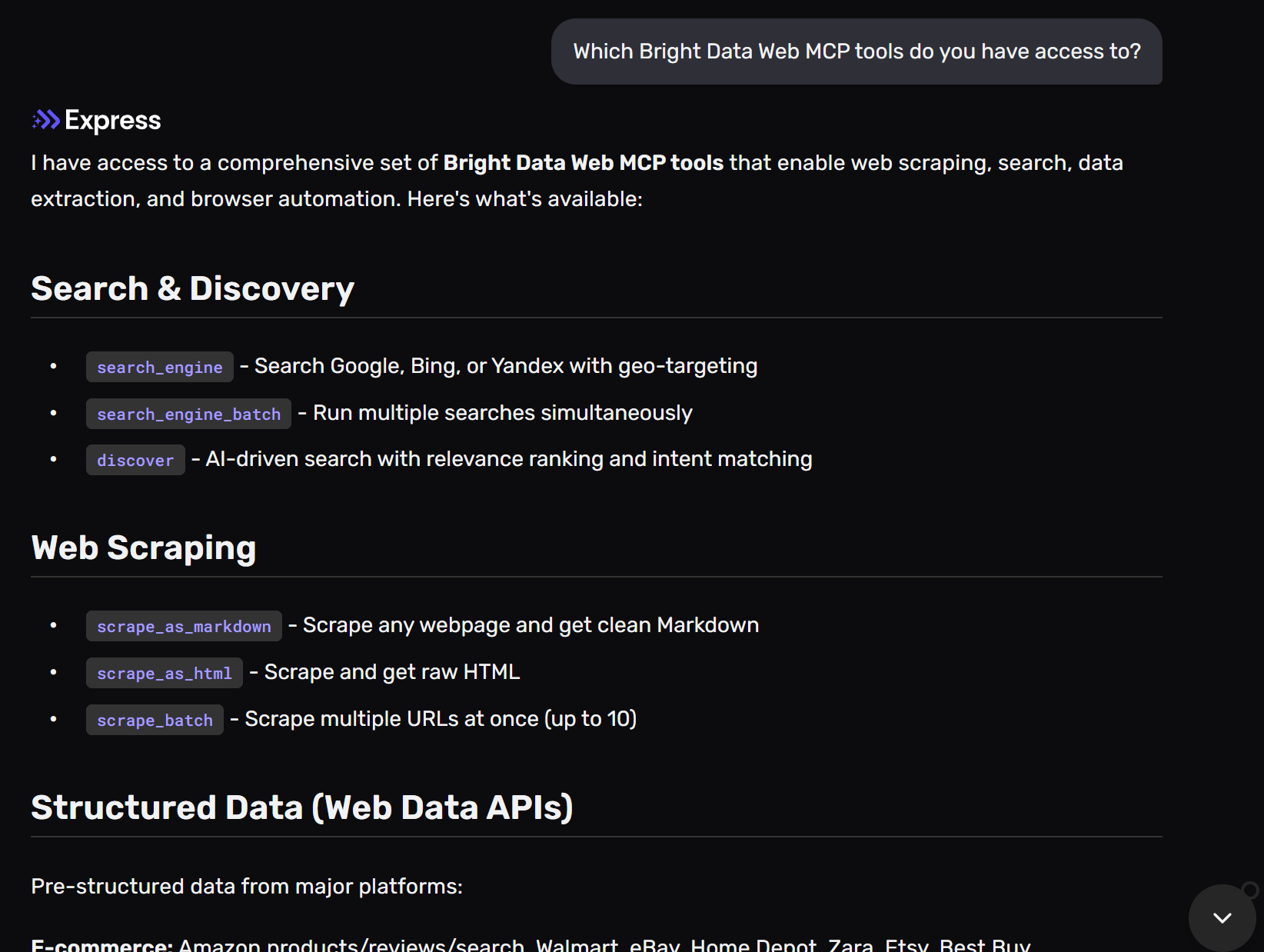
Esto confirma que Express puede acceder correctamente a las herramientas Bright Data MCP expuestas por el servidor MCP remoto. ¡Fantástico!
Paso #4: Crear un pipeline de datos web
En el chat de Express conectado al Bright Data MCP, escribe un prompt como el siguiente:
Connect to my Snowflake instance and retrieve the full record from the Wikipedia table in the AI_TRAINING_DATASET_FROM_WIKIPEDIA database where the "Title" field equals "FIFA World Cup".
Given the retrieved record, scrape the Wikipedia article URL to fetch the latest version of the article in Markdown format.
Then, compare the freshly retrieved content with the version stored in Snowflake and generate a report that:
- Summarizes the key differences between the stored and current versions.
- Highlights any added, removed, or significantly modified sections.
- Identifies major content updates, factual changes, or structural changes.
Present the results in a clear, structured report.
Este es un gran ejemplo porque combina la recuperación de datos de un almacén/base de datos empresarial con scraping web en vivo. En un escenario real, adapta el prompt a tus objetivos de negocio específicos.
El comportamiento esperado es un pipeline de extremo a extremo que extrae, enriquece y compara el contenido de Wikipedia. Se conecta a Snowflake para la recuperación de datos estáticos y utiliza las herramientas Bright Data MCP para hacer scraping de datos frescos de Wikipedia.
Ejecuta el prompt y Nexla Express generará un formulario donde podrás introducir los datos de conexión de Snowflake requeridos. Rellena el formulario y haz clic en “Connect”:
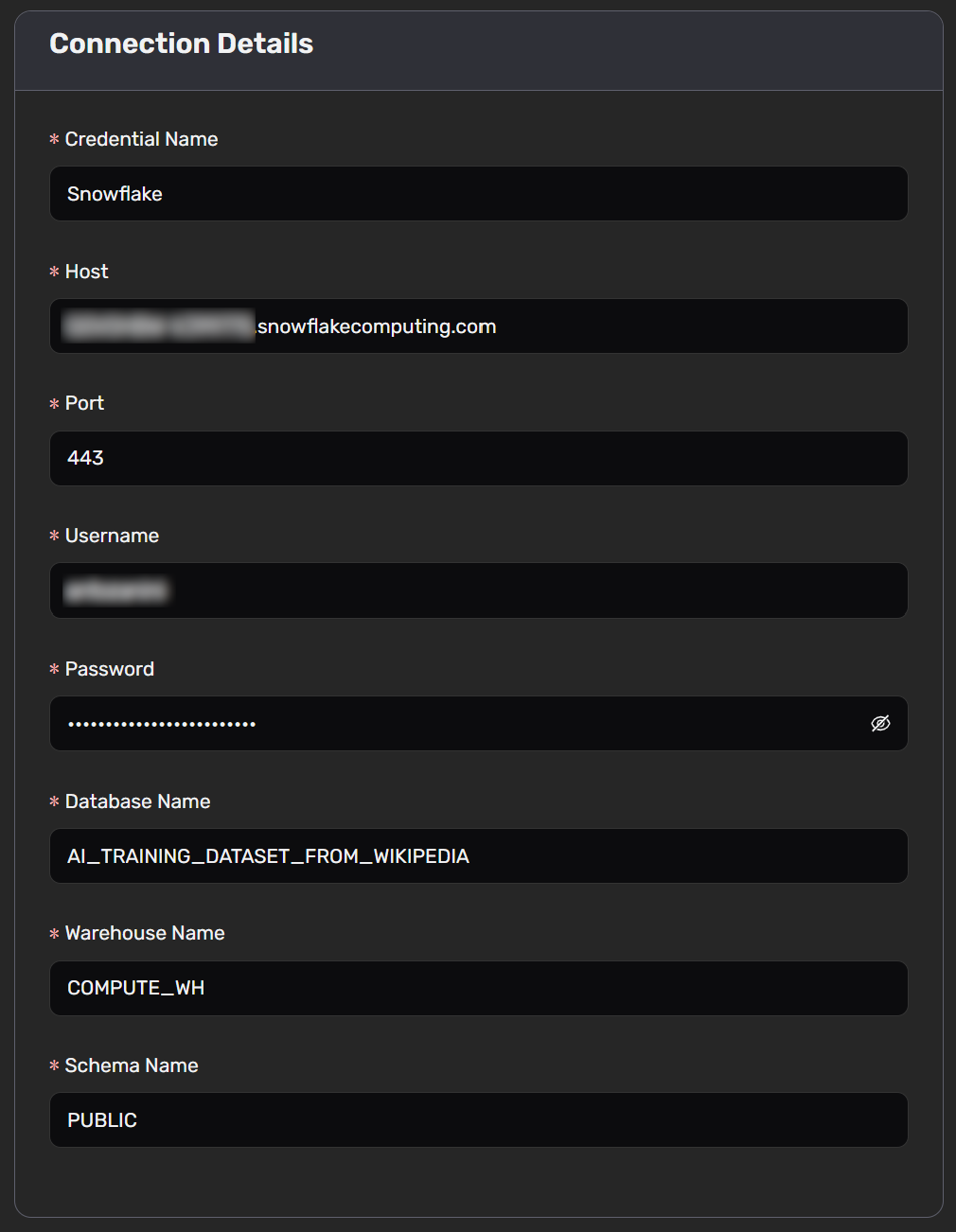
Nexla Express configurará entonces una fuente de datos activa, permitiéndole acceder a tus datos de Snowflake.
Obtendrá el registro solicitado de la base de datos, incluyendo todas sus columnas:
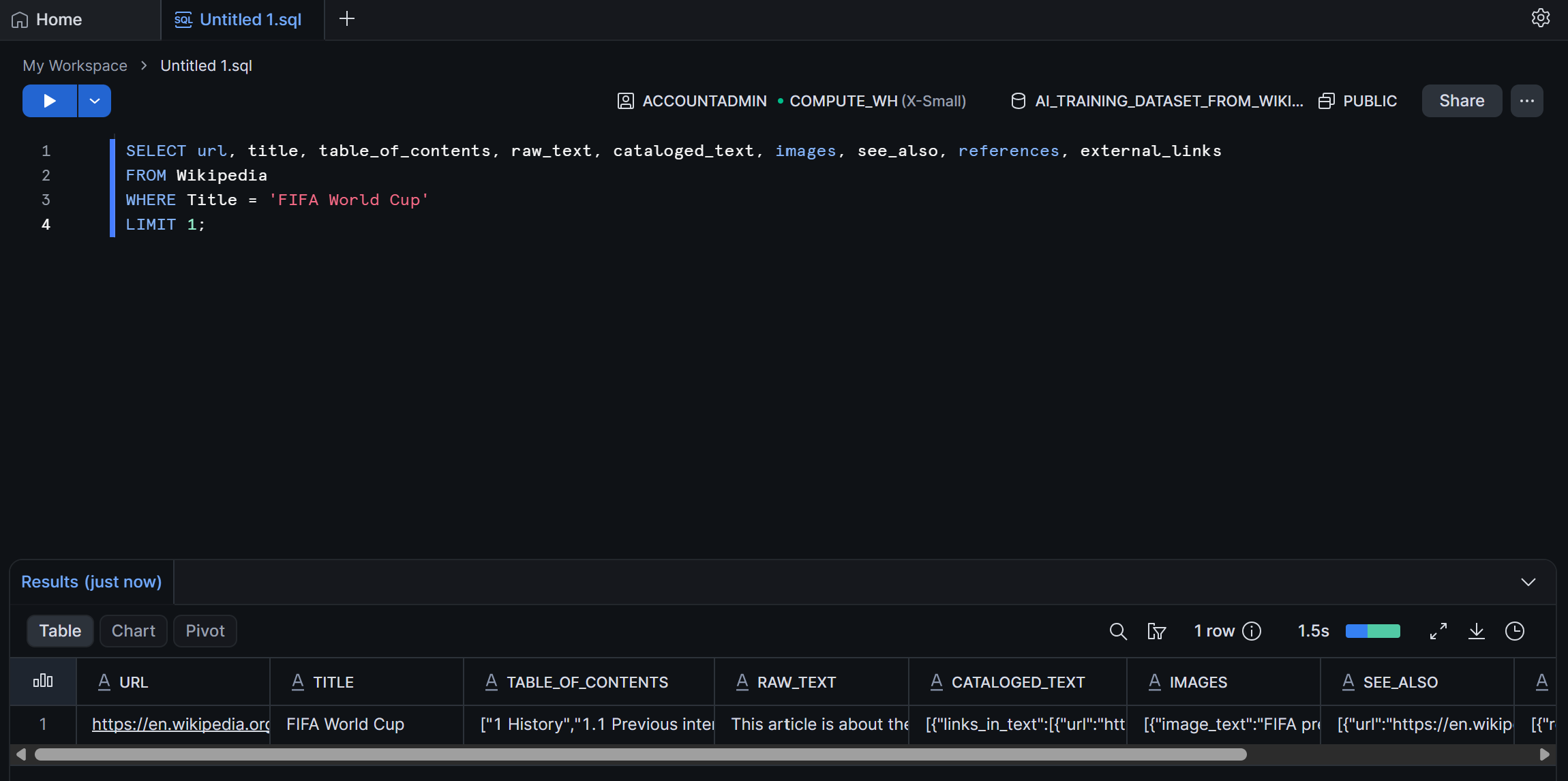
A continuación, leerá la URL de la página (de la columna url) y la hará scraping usando la herramienta scrape_as_markdown de Bright Data (que se apoya en la API Web Unlocker de Bright Data). Tras analizar el contenido de la página, lo comparará con los datos almacenados en Snowflake y producirá un completo informe de comparación:
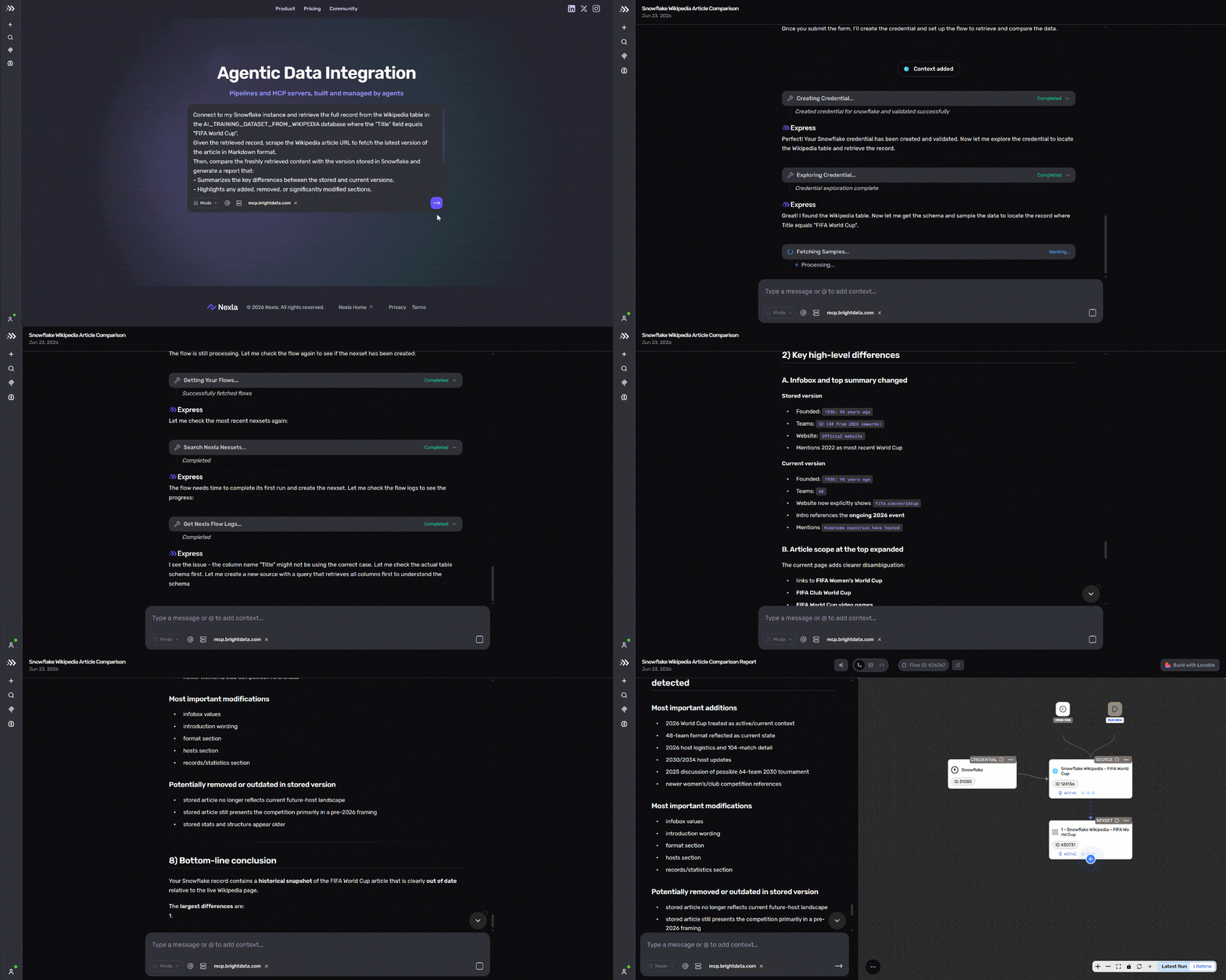
Este es solo un ejemplo, pero el mismo flujo de trabajo puede usarse para actualizar continuamente los datos almacenados en tu base de datos mediante capacidades de scraping en vivo estructurado proporcionadas por Bright Data MCP, o para enriquecerlos con datos web frescos.
Sin acceso a las herramientas Bright Data MCP, un LLM normal no podría completar esta tarea. ¡Misión cumplida!
Paso #5: Explorar el resultado
El resultado final será un pipeline de datos web visual que representa el proceso descrito. Ten en cuenta que puedes programar el pipeline o ejecutarlo manualmente para generar el informe:
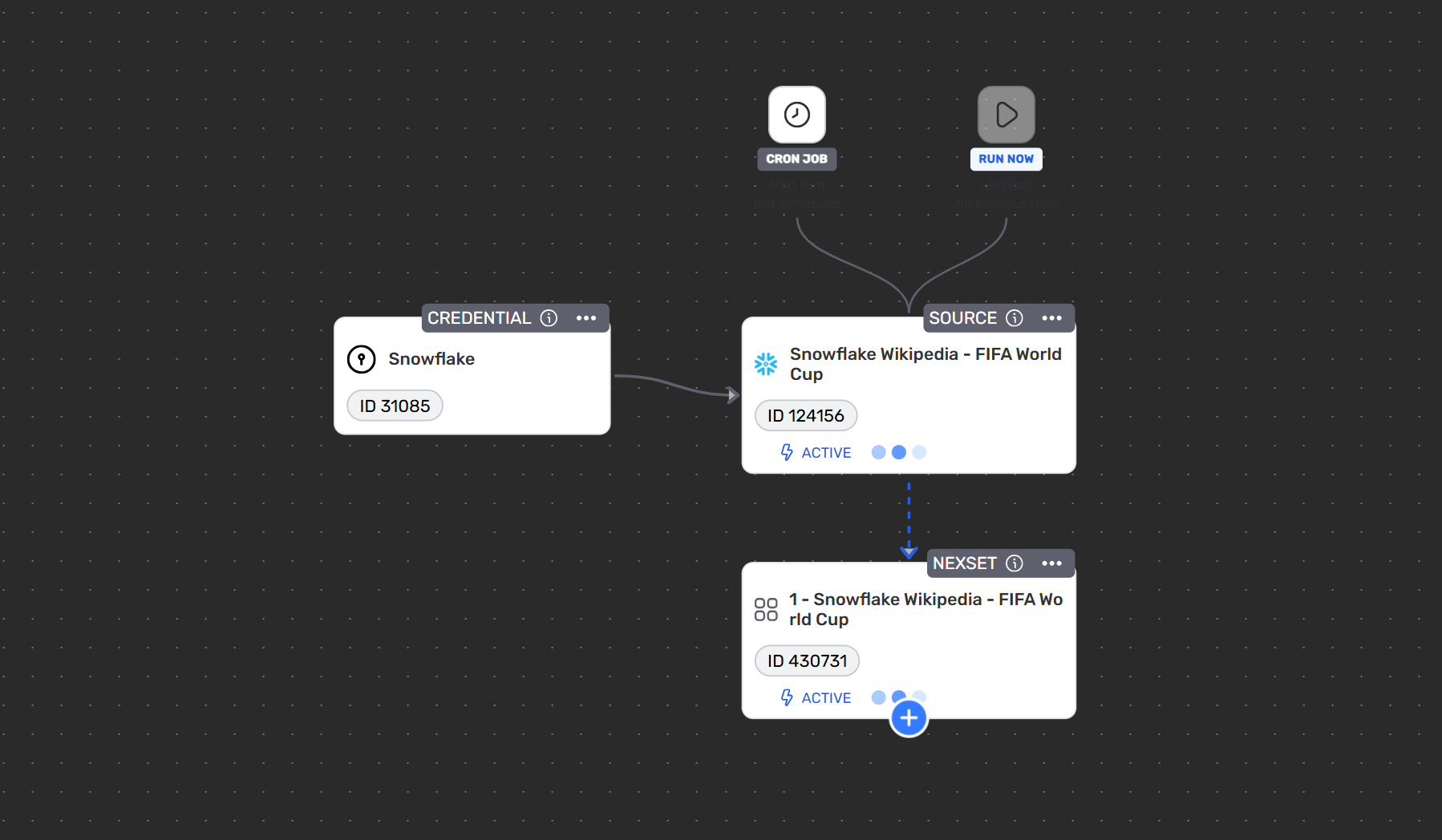
Express convierte tu chat conversacional en un pipeline de datos web repetible impulsado por Bright Data.
El resultado de este pipeline es un informe detallado que compara datos estáticos en tu almacén de datos con datos web frescos:
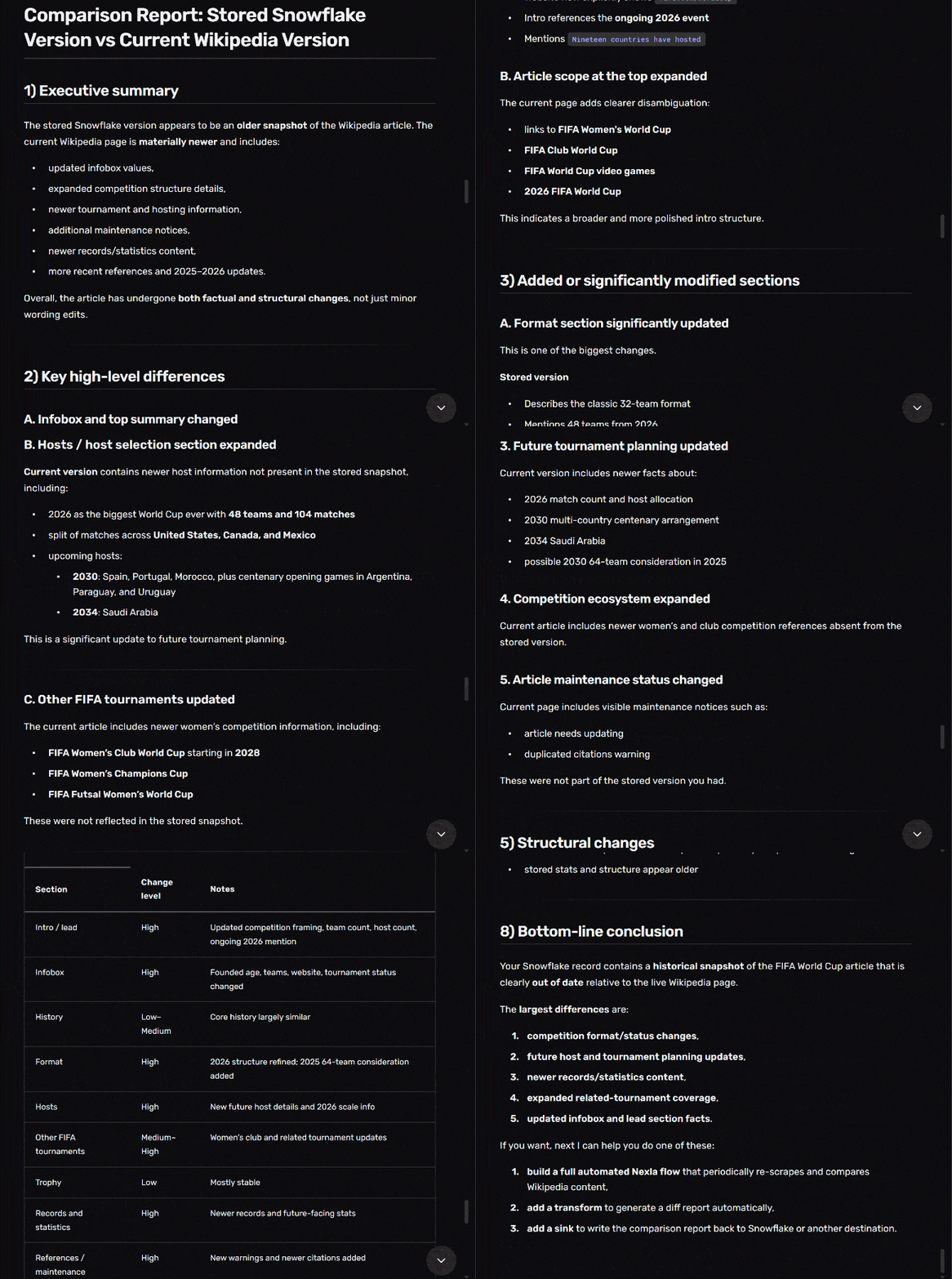
El siguiente paso podría ser continuar la conversación y pedirle a Nexla Express que escriba los datos actualizados de vuelta en Snowflake. También podrías usarlo para flujos de trabajo de instantáneas o enriquecimiento. El resultado de este nuevo prompt también actualizará el pipeline generado.
¡Et voilà! Esto demuestra las capacidades de acceso web, scraping y descubrimiento proporcionadas por Bright Data MCP en Nexla Express. Este ejemplo es sencillo, pero Nexla Express + Bright Data MCP habilita muchos otros casos de uso empresarial.
Conclusión
En este artículo del blog, aprendiste qué es Express y lo que ofrece como constructor de pipelines de IA conversacional. En particular, viste cómo conectarlo a Bright Data MCP para crear flujos de trabajo de datos con acceso directo a la web.
Las herramientas Bright Data MCP permiten a los pipelines de Express buscar, descubrir y hacer scraping de datos web a escala de forma fiable en muchos sitios web. También habilitan la interacción automática con páginas web, lo que hace posible crear flujos de trabajo completos de automatización de navegador.
Si tienes algún problema con la integración de Bright Data MCP en Express, quieres saber más o necesitas soporte, contacta con el equipo de soporte 24/7 de Bright Data.
¡Crea una cuenta de Bright Data gratis hoy y empieza a integrar soluciones de datos web listas para IA!