En este tutorial, aprenderás:
- Qué es la plataforma IA Onyx y qué ofrece como asistente de búsqueda e IA.
- Por qué ampliar Onyx con capacidades de descubrimiento web, extracción de datos e integración lleva tus agentes IA al siguiente nivel.
- Cómo conectar Bright Data a Onyx para ese fin, ya sea mediante MCP o especificaciones OpenAPI.
¡Comencemos!
Onyx: Qué es y qué funciones ofrece
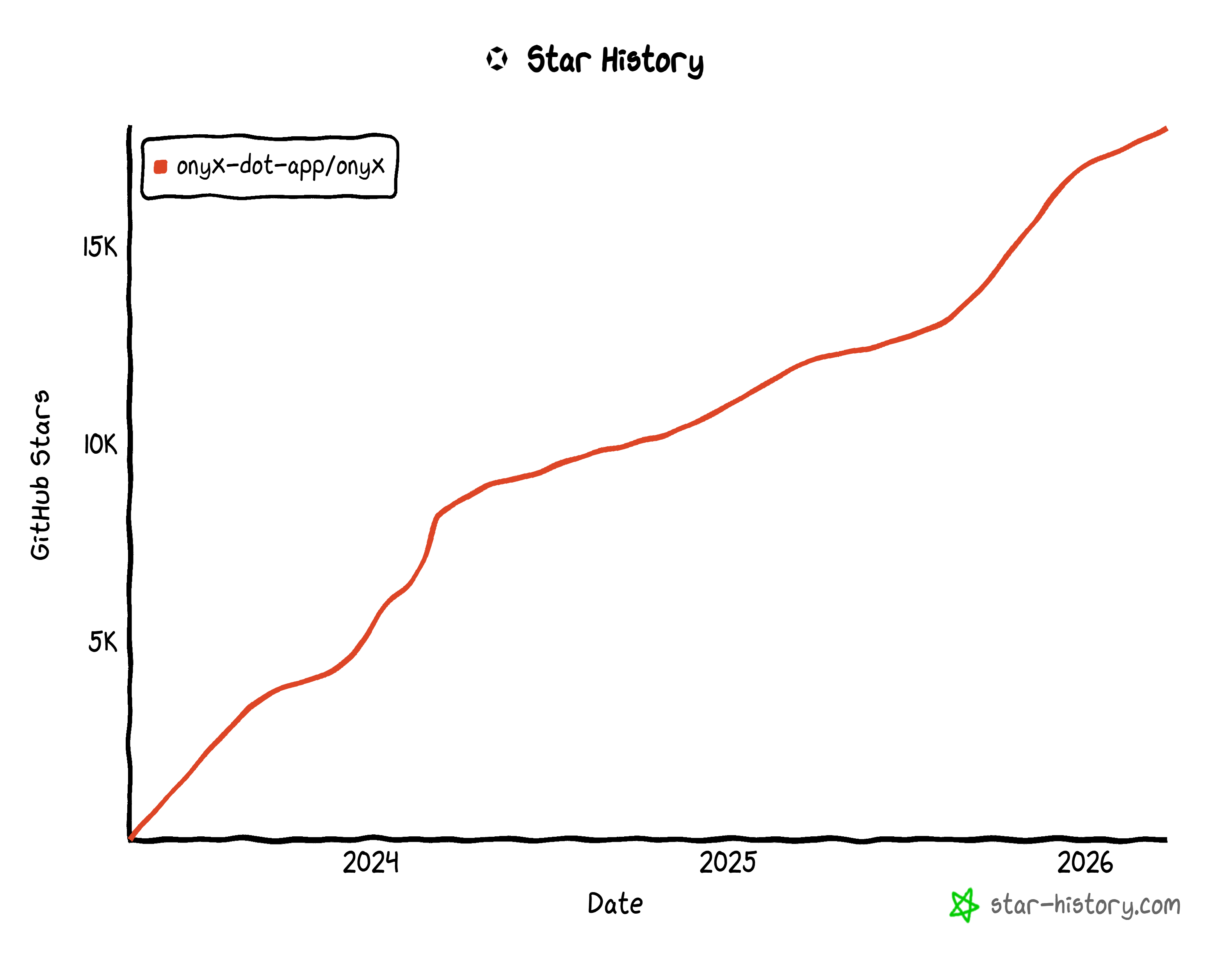
Onyx es una plataforma de búsqueda empresarial y asistente IA que se conecta a los documentos internos, aplicaciones (como Slack, Drive, GitHub, etc.) y personal de una empresa para proporcionar respuestas instantáneas y contextuales. Tiene una naturaleza de código abierto (con más de 18k estrellas en GitHub) y está diseñada para ser autoalojable y completamente transparente.
Onyx se integra con tus documentos, aplicaciones y miembros del equipo, dándote control total sobre el despliegue, la privacidad de datos y la personalización. Se centra en la fiabilidad, la seguridad y la extensibilidad, ayudándote a crear agentes IA personalizados que pueden realizar investigaciones profundas, automatizar tareas y acceder a información actualizada. Todo ello dentro de una única interfaz web.
Las principales funciones que ofrece la plataforma incluyen:
- Agentes personalizados: Crea agentes IA con instrucciones, conocimientos y acciones únicas adaptadas a tus flujos de trabajo.
- Búsqueda web e interna: Recupera información actualizada de la web o la base de conocimientos de tu organización mediante búsqueda híbrida, RAG y grafos de conocimiento generados por IA.
- Conectores: Intégrate con más de 40 aplicaciones para obtener documentos, metadatos e información con control de acceso.
- Investigación profunda: Realiza búsquedas agénticas de múltiples pasos para ofrecer respuestas e insights detallados.
- Acciones y soporte MCP: Permite a los agentes interactuar con sistemas externos y automatizar flujos de trabajo.
- Intérprete de código: Ejecuta scripts, analiza datos, renderiza gráficos y crea archivos directamente en el chat.
- Generación de imágenes: Crea imágenes a partir de instrucciones del usuario dentro de la plataforma.
- Herramientas de colaboración: Comparte chats, recopila comentarios, realiza seguimiento del uso y gestiona roles de usuario.
- Soporte flexible de LLM: Funciona con muchos LLMs, incluyendo OpenAI, Anthropic, Gemini y modelos autoalojados como vLLM u Ollama.
- Opciones de despliegue: Despliega en Docker, Kubernetes, Terraform, proveedores en la nube o entornos completamente aislados para seguridad empresarial.
Descubre más en la documentación oficial.
Ampliar la plataforma IA Onyx con capacidades de recuperación, búsqueda e interacción de datos web
Onyx es, sin duda, una potente plataforma IA. Al mismo tiempo, como todos los sistemas basados en LLM, su conocimiento está fijado en el momento en que el modelo fue entrenado. Esto puede llevar a respuestas desactualizadas, alucinaciones o lagunas cuando tus agentes IA necesitan manejar tareas actuales del mundo real.
Los LLMs tampoco pueden navegar por la web de forma nativa ni interactuar con sistemas externos, lo que limita su eficacia en flujos de trabajo dinámicos. Para superar eso, Onyx admite integraciones con servicios externos a través de servidores MCP, acciones y herramientas.
¡Aquí es donde entra en juego Bright Data! Al conectar Onyx a Bright Data, tus agentes IA obtienen acceso a información en tiempo real, resultados de búsqueda y datos estructurados de prácticamente cualquier sitio web.
Los principales productos de Bright Data que puedes habilitar para los agentes de Onyx incluyen:
- API SERP: Recopila resultados de motores de búsqueda de Google, Bing y más para impulsar respuestas informadas.
- API Web Unlocker: Accede a contenido HTML sin procesar o en Markdown desde cualquier sitio, evitando CAPTCHAs y medidas anti-bot.
- APIs de Scraping Web: Extrae datos estructurados de plataformas como Amazon, LinkedIn e Instagram.
- API de Crawl: Convierte sitios web completos en conjuntos de datos estructurados para flujos de trabajo de IA posteriores.
- API de Navegador: Controla programáticamente un navegador remoto para una interacción automatizada y desbloqueada en cualquier sitio web.
Lo que distingue a estos servicios es la infraestructura de scraping de nivel empresarial de Bright Data. Construida sobre una red global de proxies de más de 400 millones de IPs en 195 países, admite escalabilidad ilimitada manteniendo un 99,99% de tiempo de actividad y un 99,95% de tasa de éxito.
Con estas integraciones, los agentes de Onyx ya no están limitados al conocimiento estático. Pueden explorar, recuperar y razonar con datos web en vivo, e interactuar con sitios web para proporcionar respuestas precisas, contextuales y accionables.
Cómo integrar Bright Data en Onyx
Onyx admite varios métodos de integración con proveedores externos. En lo que respecta a Bright Data, las opciones son:
- MCP: Conecta Onyx al servidor Bright Data MCP de Bright Data (de forma remota, ya que Onyx no admite conexiones MCP locales).
- OpenAPI: Crea acciones personalizadas en Onyx usando una especificación OpenAPI 3.0 o 3.1 de los productos API de Bright Data.
El método OpenAPI implica más configuración pero te da acceso directo a los servicios de Bright Data. Por otro lado, el enfoque Bright Data MCP es más sencillo para comenzar, proporcionando acceso a más de 60 herramientas con una sola configuración.
En los capítulos paso a paso dedicados a continuación, ¡verás cómo implementar ambos enfoques! Pero primero, instalemos y configuremos Onyx en tu máquina local.
Pasos comunes: Primeros pasos con Onyx
Independientemente de si deseas integrar Bright Data en Onyx mediante MCP u OpenAPI, primero necesitas la solución instalada y en ejecución en tu máquina. También debes tener una cuenta de administrador.
¡Estos son los pasos preliminares que cubriremos en esta sección!
Requisitos previos
Asegúrate de cumplir los siguientes requisitos antes de seguir las instrucciones a continuación:
- Un sistema operativo Linux/macOS, o Windows con Bash instalado (incluso Git Bash es suficiente).
- Docker y Docker Compose instalados localmente, con el daemon de Docker en ejecución.
- Una clave API de un proveedor de LLM compatible (aquí usaremos una clave API de OpenAI).
Tu máquina también deberá cumplir los requisitos de hardware para una experiencia fluida:
- CPU: Al menos 4 vCPUs (recomendado: 8+ vCPUs).
- RAM: Al menos 10 GB (recomendado: 16+ GB).
- Almacenamiento: Al menos 32 GB + ~2,5× espacio libre de datos indexados (o 500 GB para organizaciones con menos de 5.000 usuarios).
Paso #1: Instalar Onyx
Asegúrate de que el daemon de Docker esté en ejecución. Luego, ejecuta el siguiente comando en Bash para iniciar el script de instalación oficial de Onyx:
curl -fsSL https://raw.githubusercontent.com/onyx-dot-app/onyx/main/deployment/docker_compose/install.sh > install.sh && chmod +x install.sh && ./install.shDeberías ver un mensaje como este:
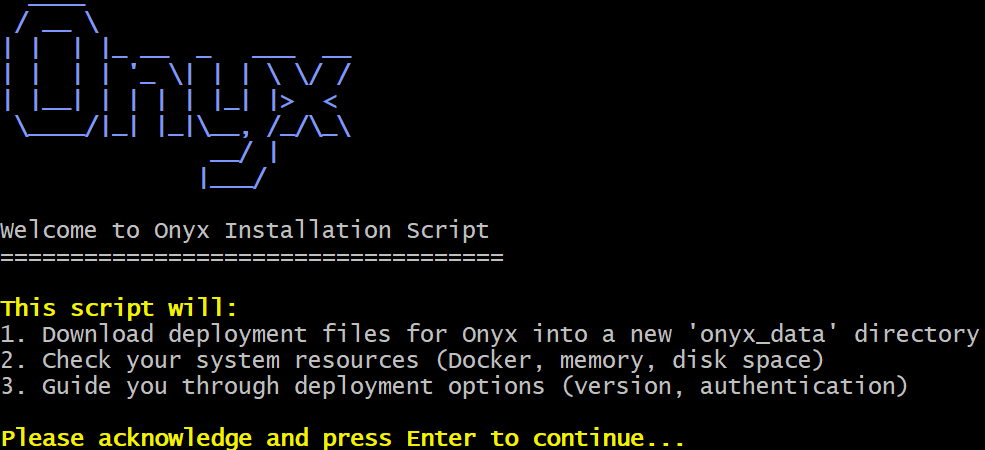
Presiona Enter para continuar. El script de instalación de Onyx verificará que tu máquina cumple los requisitos previos y te guiará a través del proceso de instalación en 10 pasos.
En el Paso 4, se te preguntará qué versión de Onyx deseas instalar:
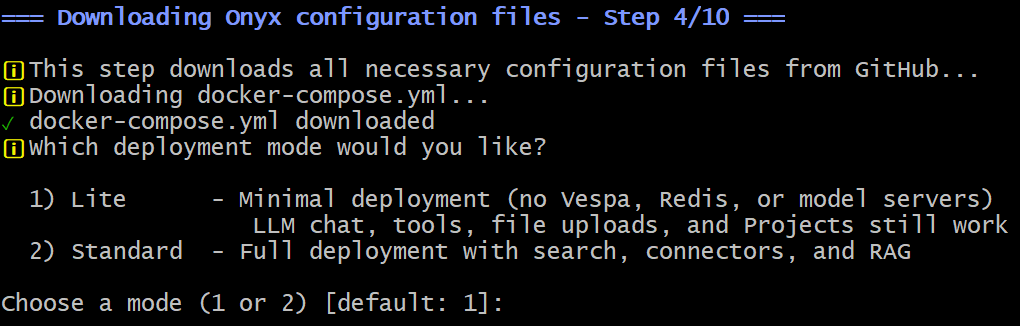
Para la integración con Bright Data, la versión Lite es suficiente. Por lo tanto, escribe 1 o simplemente presiona Enter (ya que la opción predeterminada es 1). Continúa con las opciones predeterminadas hasta que las imágenes de Docker se descarguen, configuren y pongan en marcha.
Si todo funcionó como se esperaba, deberías ver:
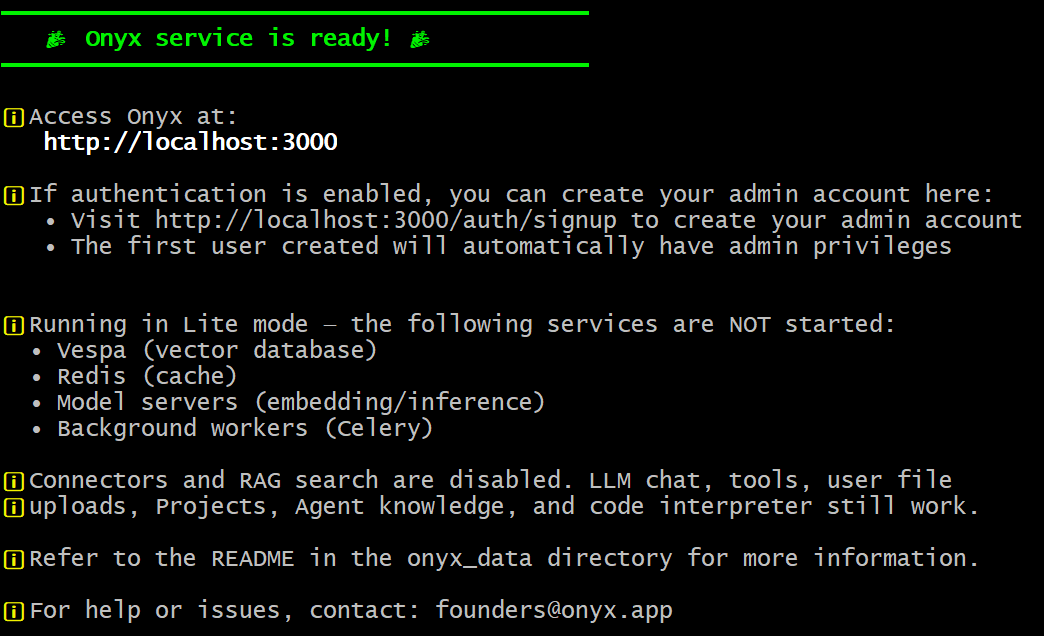
¡Fantástico! Onyx ya está instalado localmente y es accesible en http://localhost en tu máquina.
Paso #2: Crear una cuenta de administrador
Para administrar Onyx, debes crear una cuenta de administrador. Para ello, visita http://localhost en tu navegador. Deberías ver el siguiente formulario:
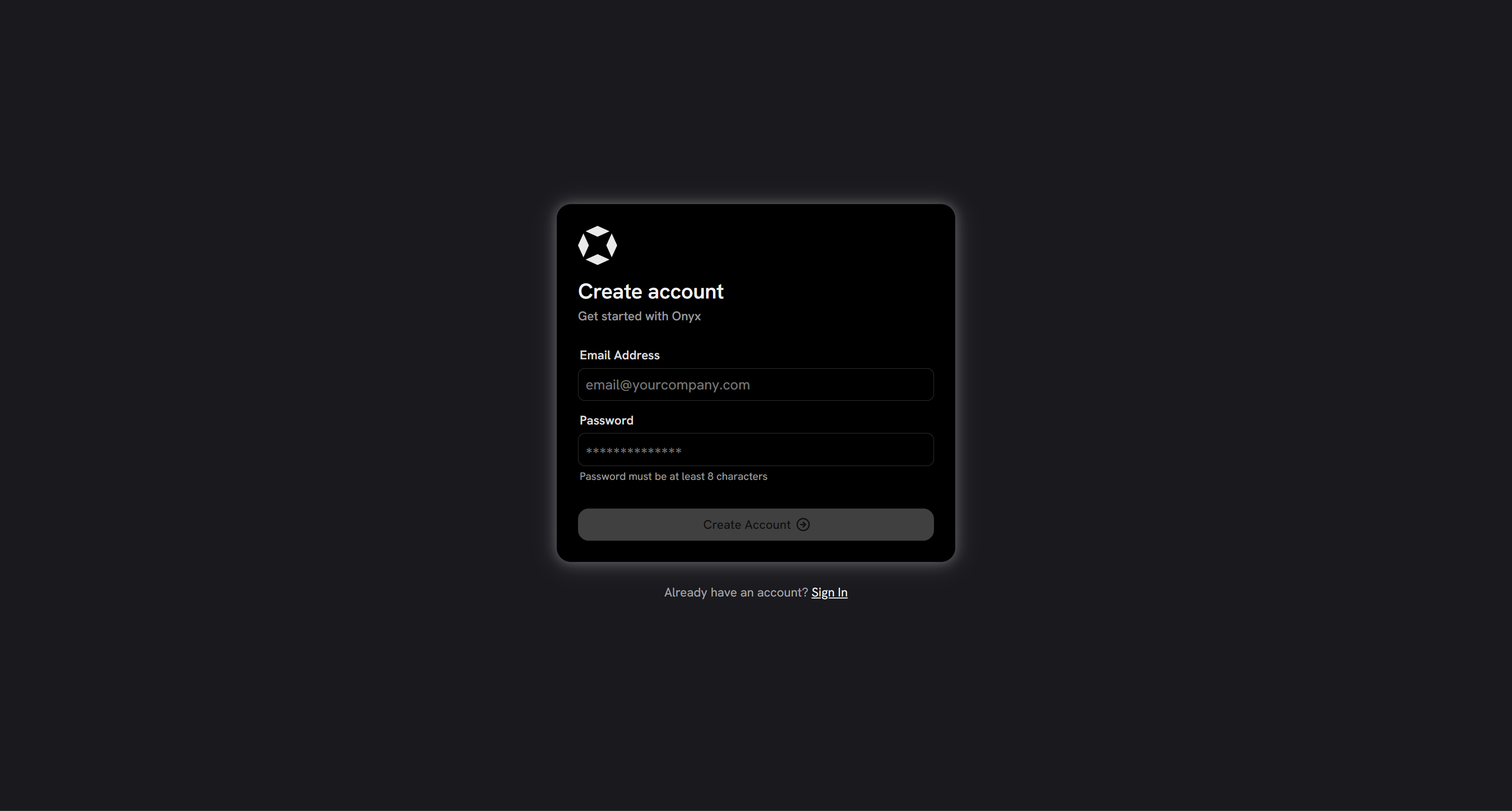
Crea una cuenta e inicia sesión. Luego llegarás al panel de control de Onyx:
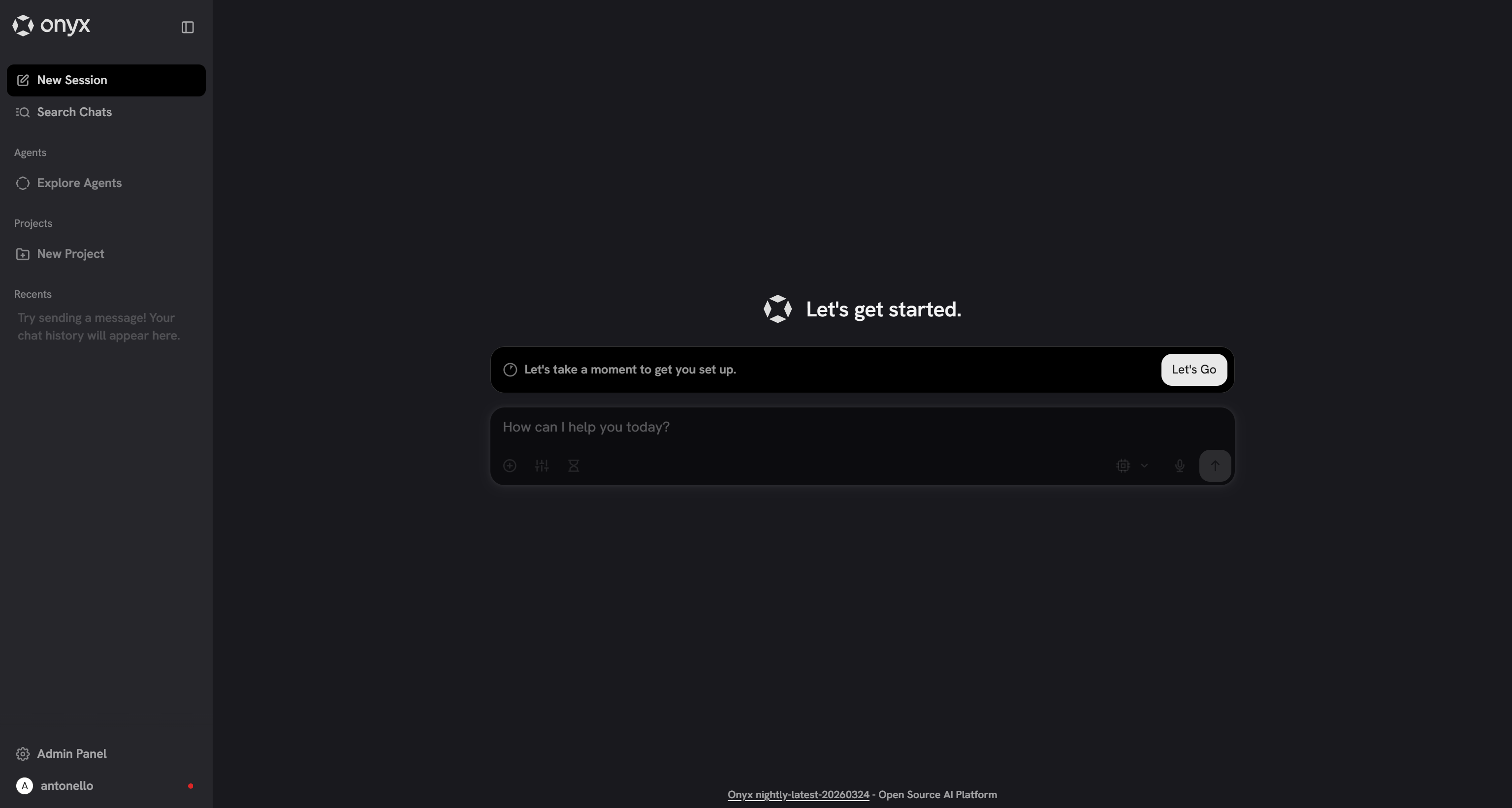
Aquí tienes acceso a todas las funciones de Onyx. En particular, desde el Panel de administración, puedes configurar la integración con Bright Data, ya sea mediante MCP o Herramientas OpenAPI.
Ten en cuenta que la configuración inicial aún no está completa, ya que todavía necesitas conectar Onyx a tu LLM elegido. ¡Eso es lo que harás en el siguiente paso!
Paso #3: Completar la configuración conectando a un LLM
Para completar la configuración, presiona el botón “Let’s Go”:
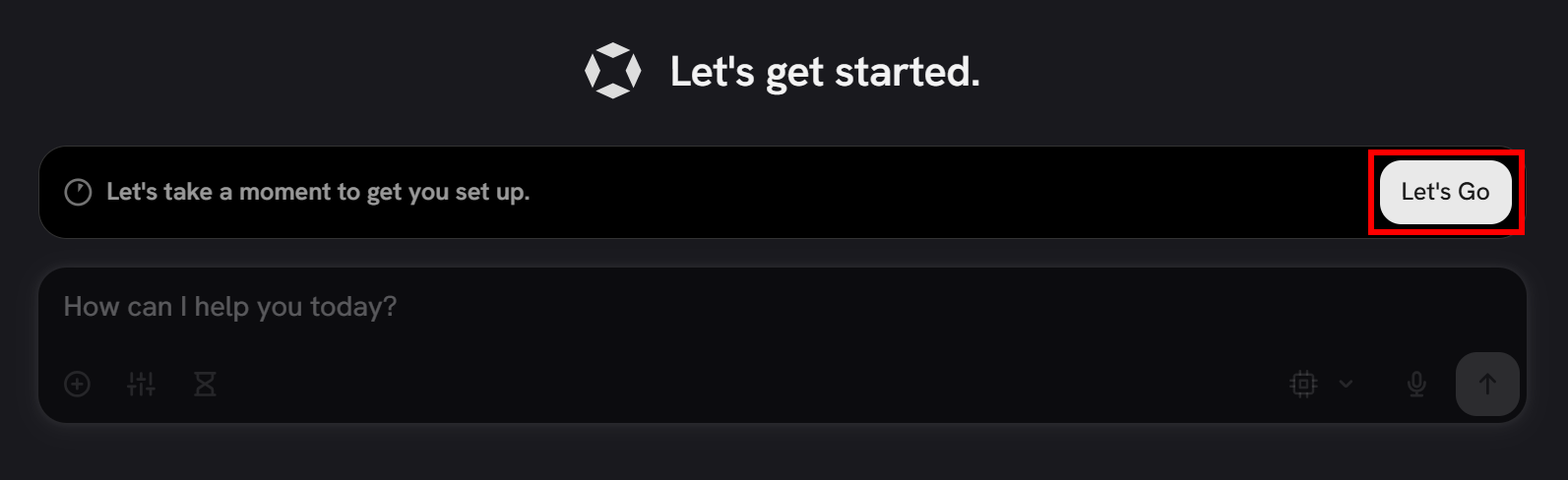
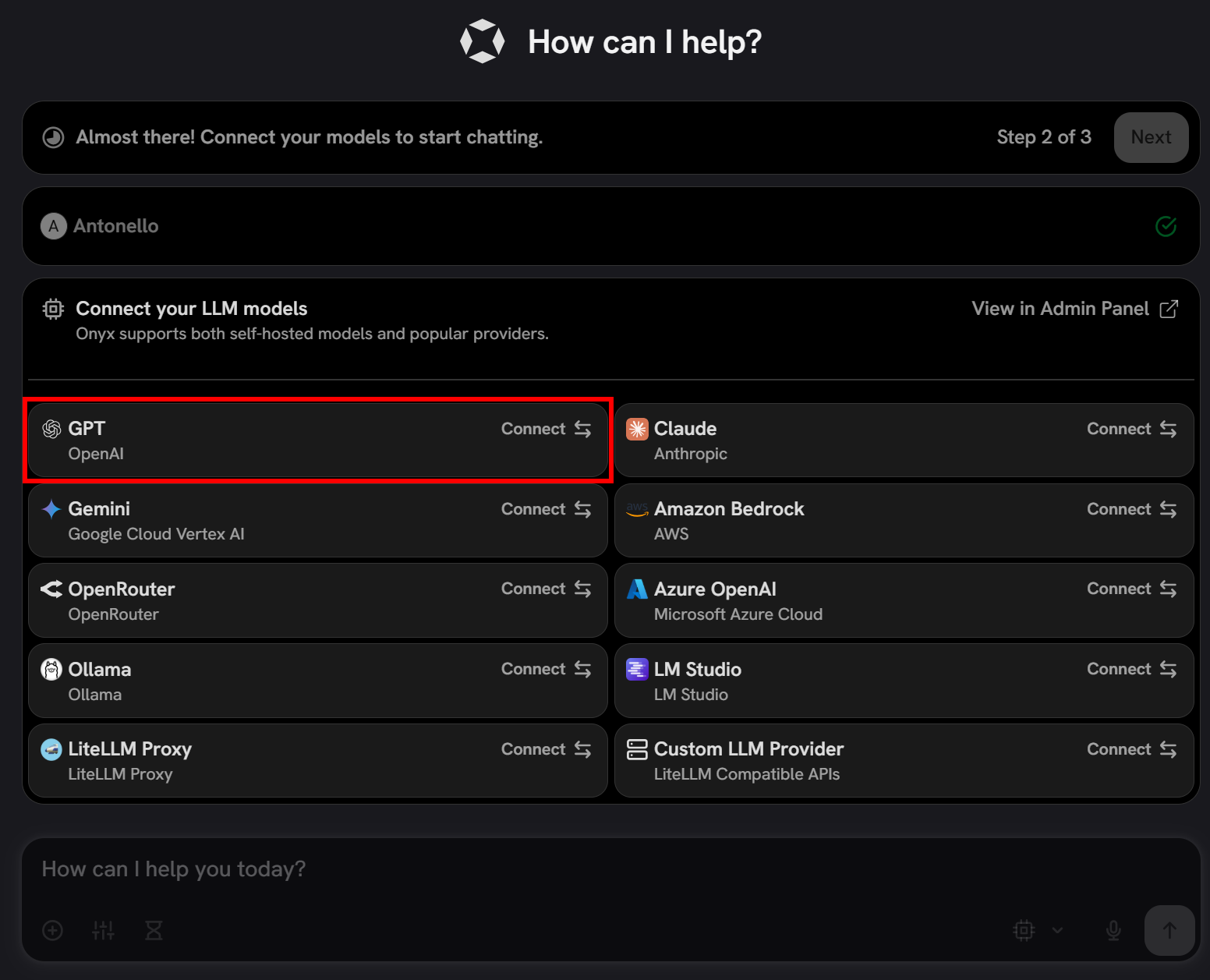
Se te pedirá que ingreses tu nombre. Escríbelo y haz clic en “Next”. Luego, se te pedirá que configures la integración con LLM.
Nota: A continuación, se mostrará cómo configurar un modelo de OpenAI. Si planeas usar cualquier otro LLM compatible, presiona en la tarjeta del proveedor y sigue el asistente.
En este caso, selecciona la opción “GPT” de la tarjeta de OpenAI:
Pega tu clave API de OpenAI y configura el modelo (p. ej., gpt-5-mini):
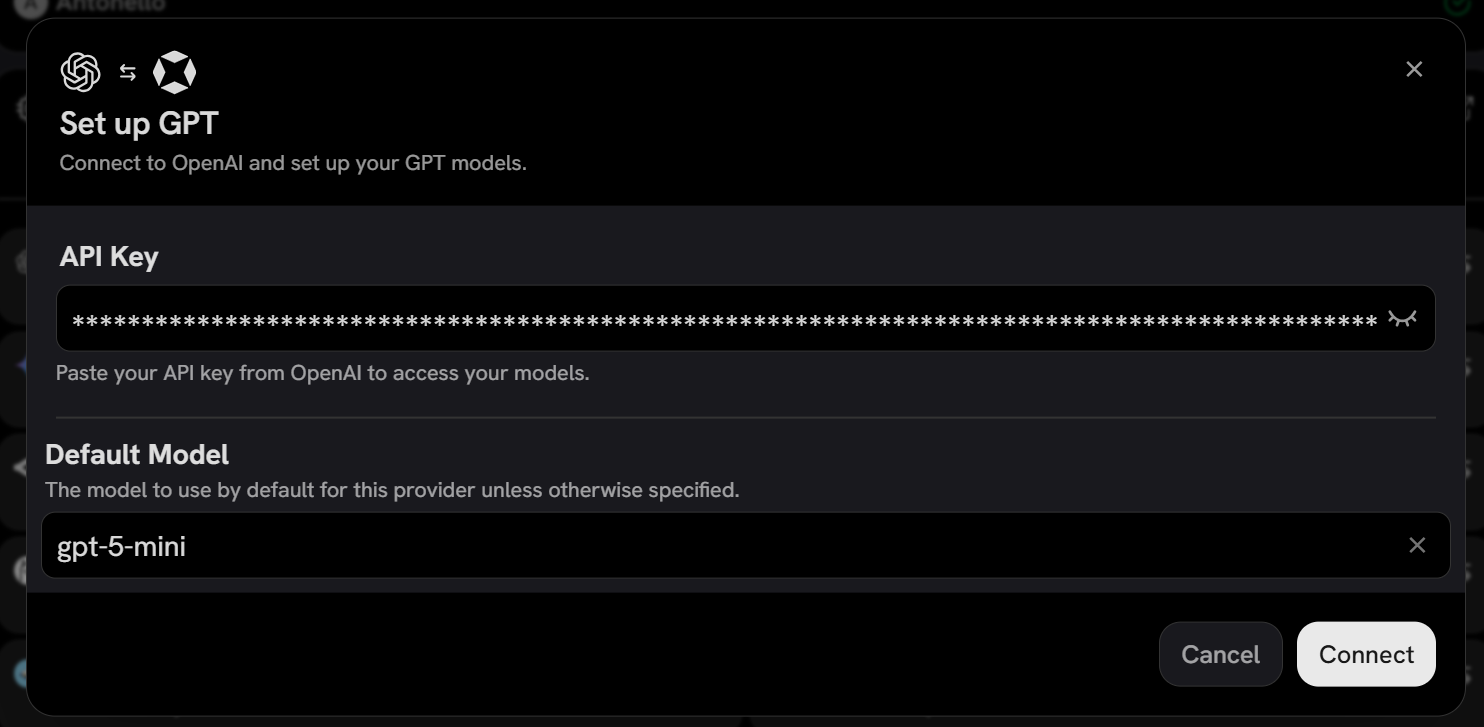
Presiona “Connect” y deberías ver que Onyx se ha conectado correctamente al proveedor de LLM seleccionado:
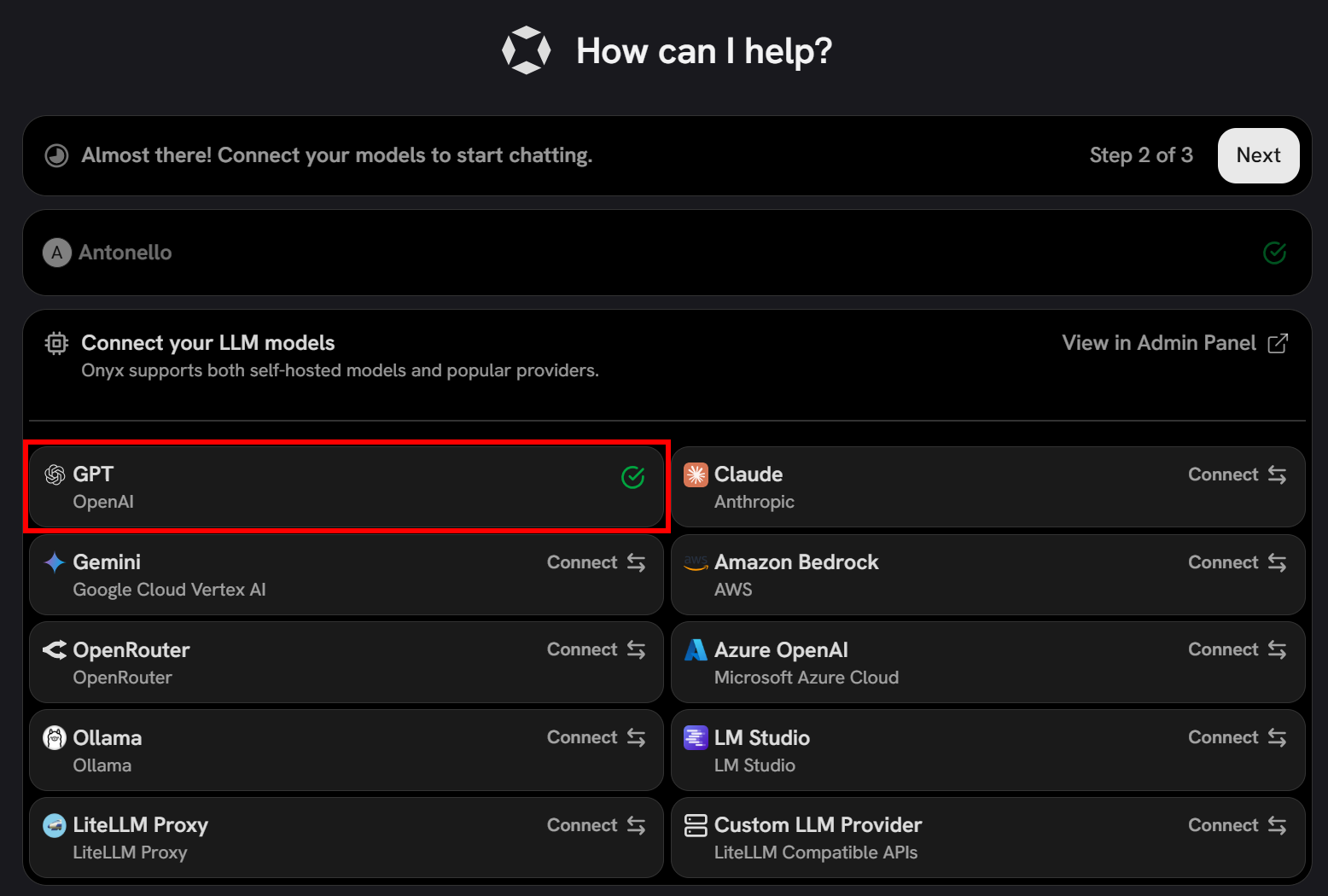
Finalmente, continúa con el último paso de la configuración y haz clic en “Finish Setup”:
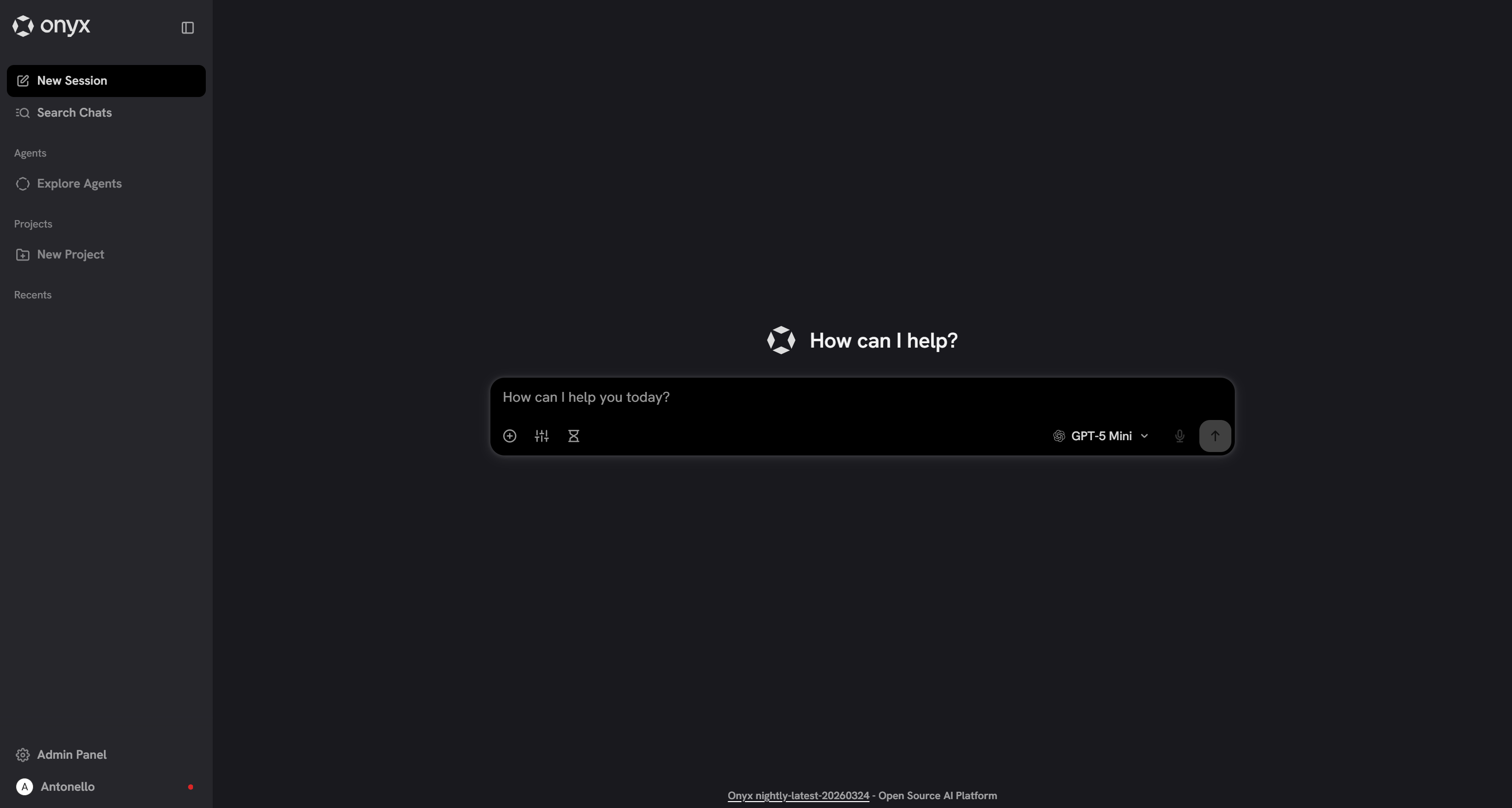
¡Increíble! Ahora puedes comenzar a chatear e interactuar con el modelo LLM configurado en Onyx. Antes de comenzar, ¡procede con la configuración de la integración con Bright Data!
Enfoque #1: Conectar Bright Data a Onyx mediante Bright Data MCP
Los siguientes pasos te guiarán a través del proceso de integración de Bright Data en Onyx mediante su servidor Bright Data MCP remoto.
Requisitos previos
Para seguir esta sección, necesitas:
- Una cuenta de Bright Data con una clave API configurada.
- Familiaridad con cómo funciona MCP.
- Conocimiento de las herramientas expuestas por el servidor Bright Data MCP de Bright Data.
Sigue los enlaces anteriores para obtener más orientación e instrucciones.
Paso #4: Agregar el servidor Bright Data MCP
Para conectar el Bright Data MCP de Bright Data a Onyx, navega a la página “MCP Actions” en el Panel de administración:
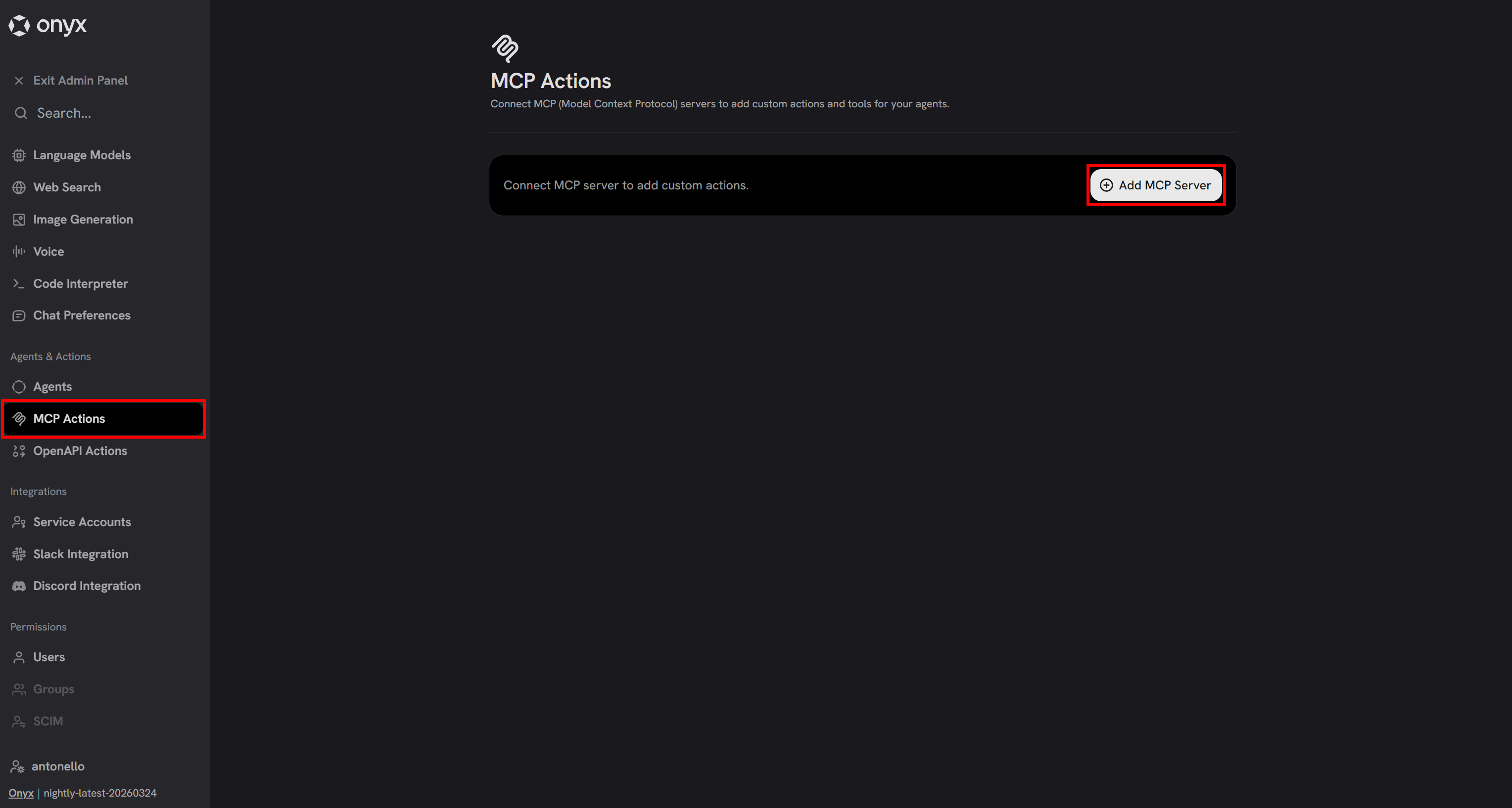
Haz clic en “Add MCP Server” para crear una nueva integración. Aparecerá un modal de configuración. Configúralo de la siguiente manera:
- Server Name:
Bright Data MCP - Description:
El Bright Data MCP de Bright Data otorga a tus agentes IA acceso en tiempo real y fiable a datos web públicos mediante herramientas de scraping y búsqueda, además de habilitar interacciones web en navegadores remotos. - MCP Server URL:
https://mcp.brightdata.com/mcp?token=<TU_TOKEN_API_DE_BRIGHT_DATA>&pro=1
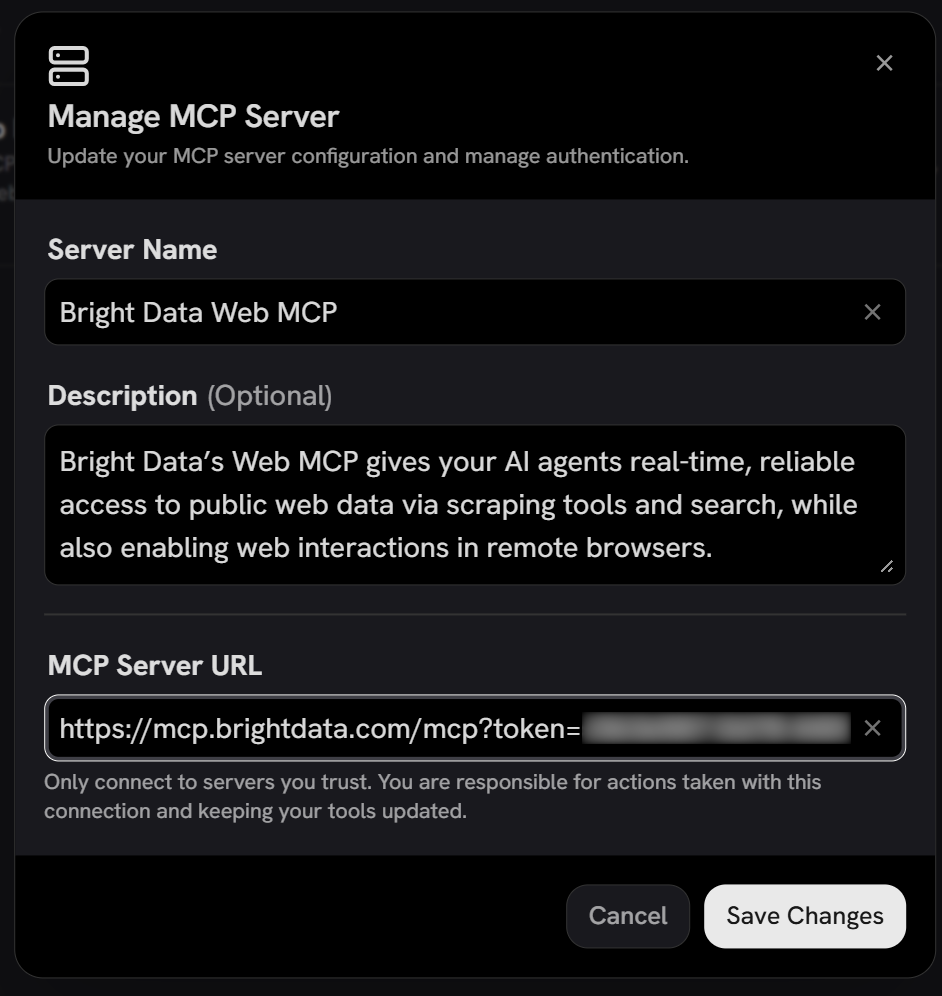
Ten en cuenta que Onyx solo admite servidores MCP remotos. En este caso, estás configurando el Bright Data MCP de Bright Data mediante el protocolo SSE.
Para autenticar las solicitudes a tu cuenta de Bright Data, debes incluir tu clave API en el parámetro de consulta token de la URL. El parámetro &pro=1 es opcional y habilita el modo Pro. Esto proporciona acceso a todas las herramientas Bright Data MCP, incluidas herramientas para interacción web y feeds de datos directos de muchos dominios compatibles.
Si prefieres usar el nivel gratuito (modo Rapid), que incluye solo scrape_as_markdown y search_engine (y sus versiones por lotes), configura esta URL en su lugar:
https://mcp.brightdata.com/mcp?token=<TU_TOKEN_API_DE_BRIGHT_DATA>Ahora haz clic en “Save Changes” para continuar. Luego verás el modal de configuración de autenticación.
Dado que la autenticación se gestiona mediante la clave API en la URL, establece el campo “Authentication Method” en “None” y haz clic en “Connect”:
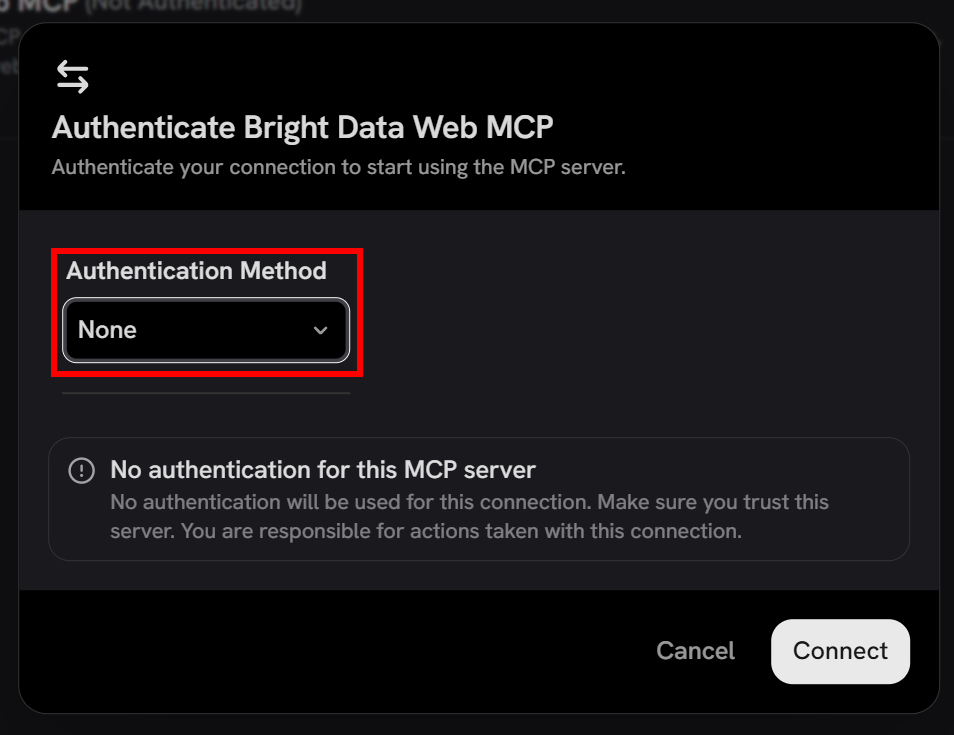
En la entrada “Bright Data MCP”, notarás un mensaje “Fetching tools…”. Poco después, aparecerán las herramientas disponibles (más de 60 en modo Pro, o 4 en modo Rapid):
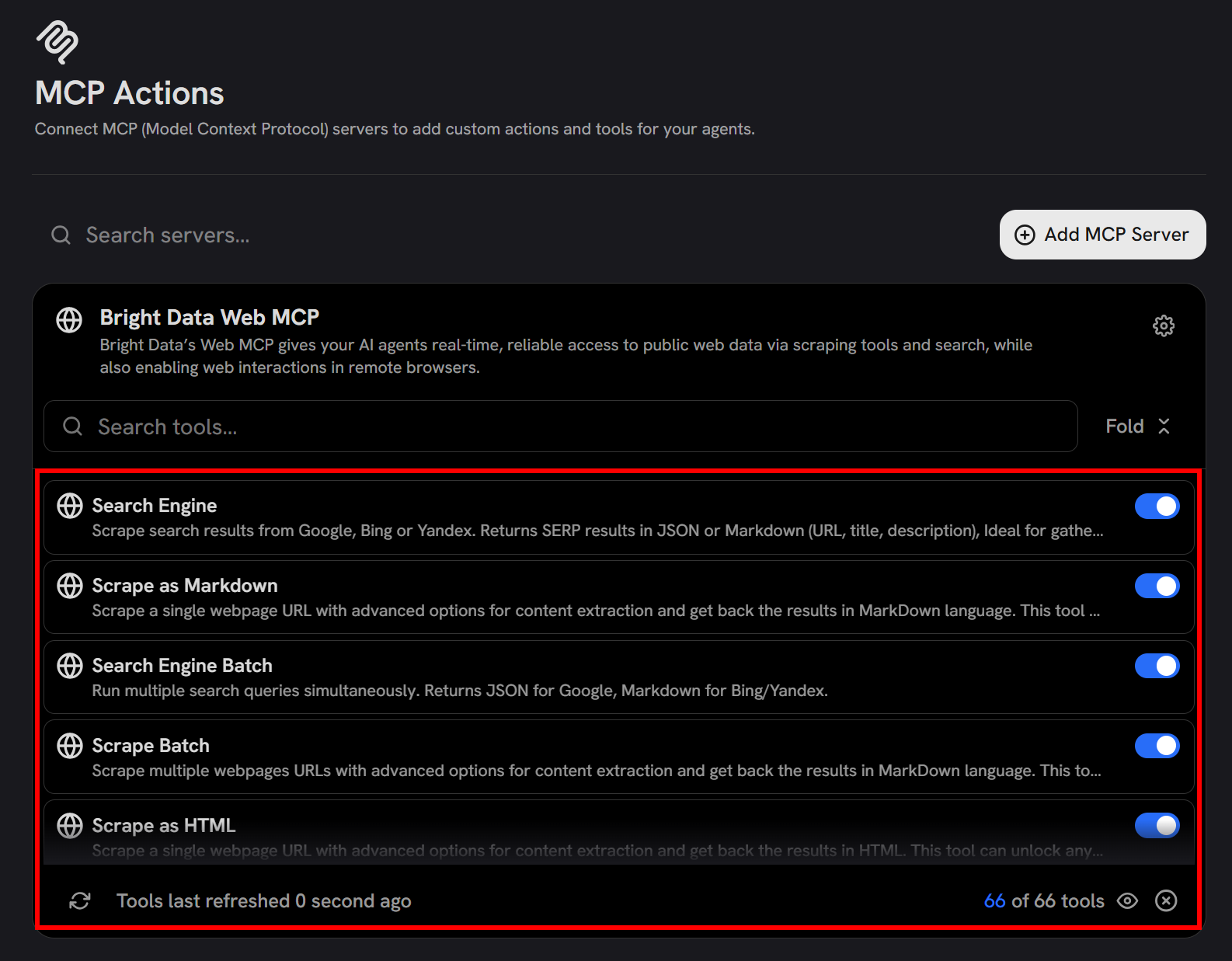
Esto confirma que Onyx se ha conectado correctamente al servidor Bright Data MCP remoto y puede acceder a sus herramientas. Desde esta interfaz, también puedes elegir qué herramientas habilitar o deshabilitar.
¡Misión cumplida! Bright Data ahora expone sus capacidades de búsqueda web, recuperación de datos e interacción a tu instancia de Onyx mediante MCP.
Paso #5: Habilitar la integración Bright Data MCP
De forma predeterminada, los servidores MCP configurados están deshabilitados en el chat de Onyx. Para habilitarlos y dar al LLM subyacente acceso a las herramientas de Bright Data, ve a la página “Chat Preferences” en el Panel de administración.
Desplázate hacia abajo hasta la sección “Actions & Tools” y asegúrate de activar y habilitar la entrada “Bright Data MCP”:
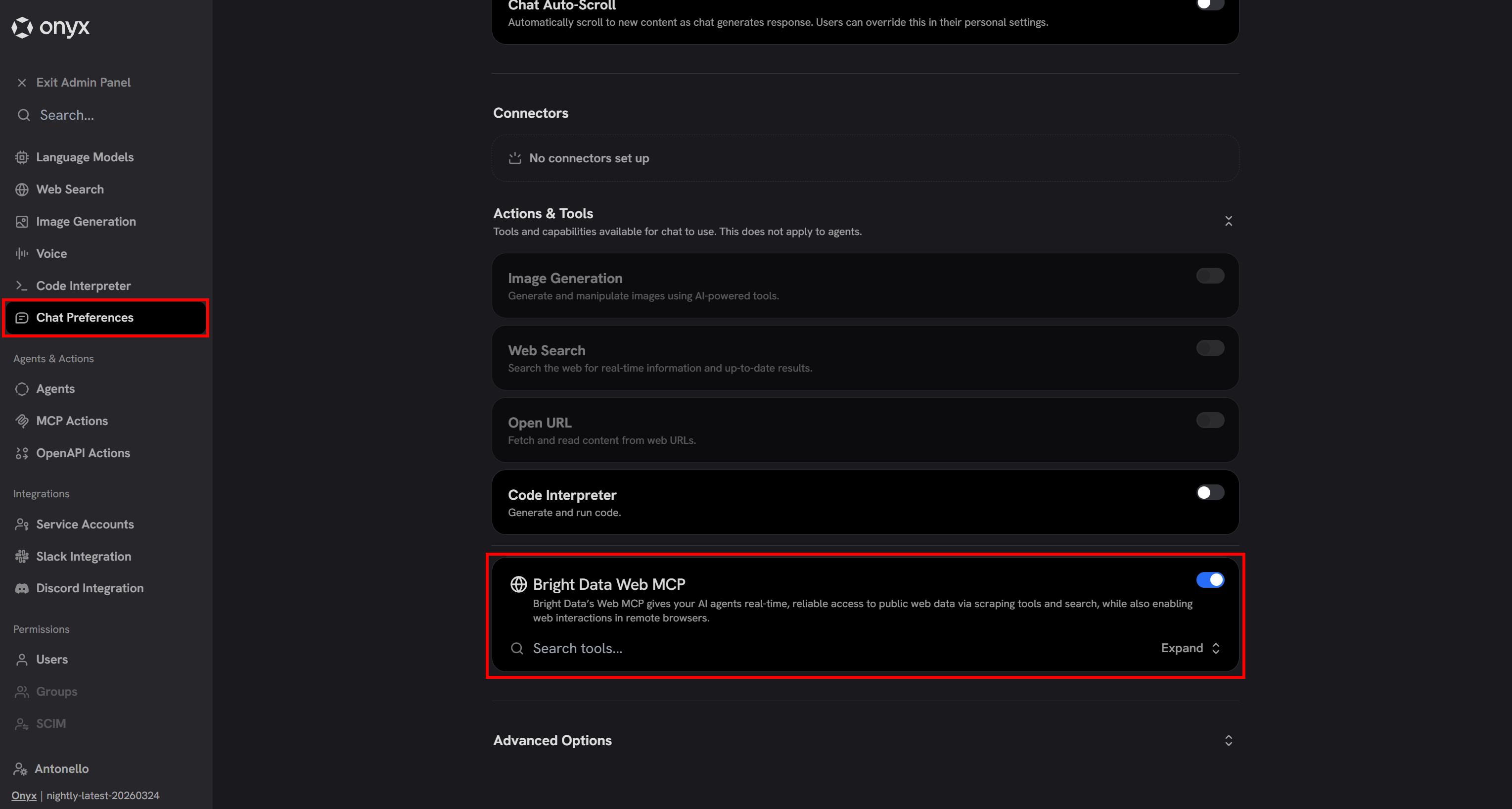
¡Genial! El LLM configurado en Onyx (gpt-5-mini, en este caso) ahora puede utilizar las herramientas de Bright Data disponibles mediante Bright Data MCP.
Paso #6: Probar la integración
De vuelta en la interfaz de chat de Onyx, intenta ejecutar un prompt como este:
Retrieve company information from the following Crunchbase page:
"https://www.crunchbase.com/organization/browser-use"

Next, search for recent news and opinions about the company. Select the 3–4 most relevant sources, including news articles and Reddit discussions, to capture both updates and public sentiment.

Generate a structured report including:
1. Company overview and key details (from Crunchbase)
2. Summary of recent news
3. Analysis of public sentiment and opinions from online sources
Esto es algo que un LLM normal no puede hacer por defecto, ya que requiere acceso a herramientas de scraping web y búsqueda. En particular, el comportamiento esperado es que el LLM:
- Llame a las herramientas de scraping de Crunchbase disponibles en modo Pro (o
scrape_as_markdownen modo Rapid). - Use la herramienta
search_engine(o su variante por lotes) para recuperar resultados de búsqueda de Google. - Extraiga el contenido de las páginas relevantes mediante
scrape_as_markdown(o su variante por lotes). - Agregue todos los datos recopilados en un informe estructurado.
Ejecuta el prompt y deberías obtener:
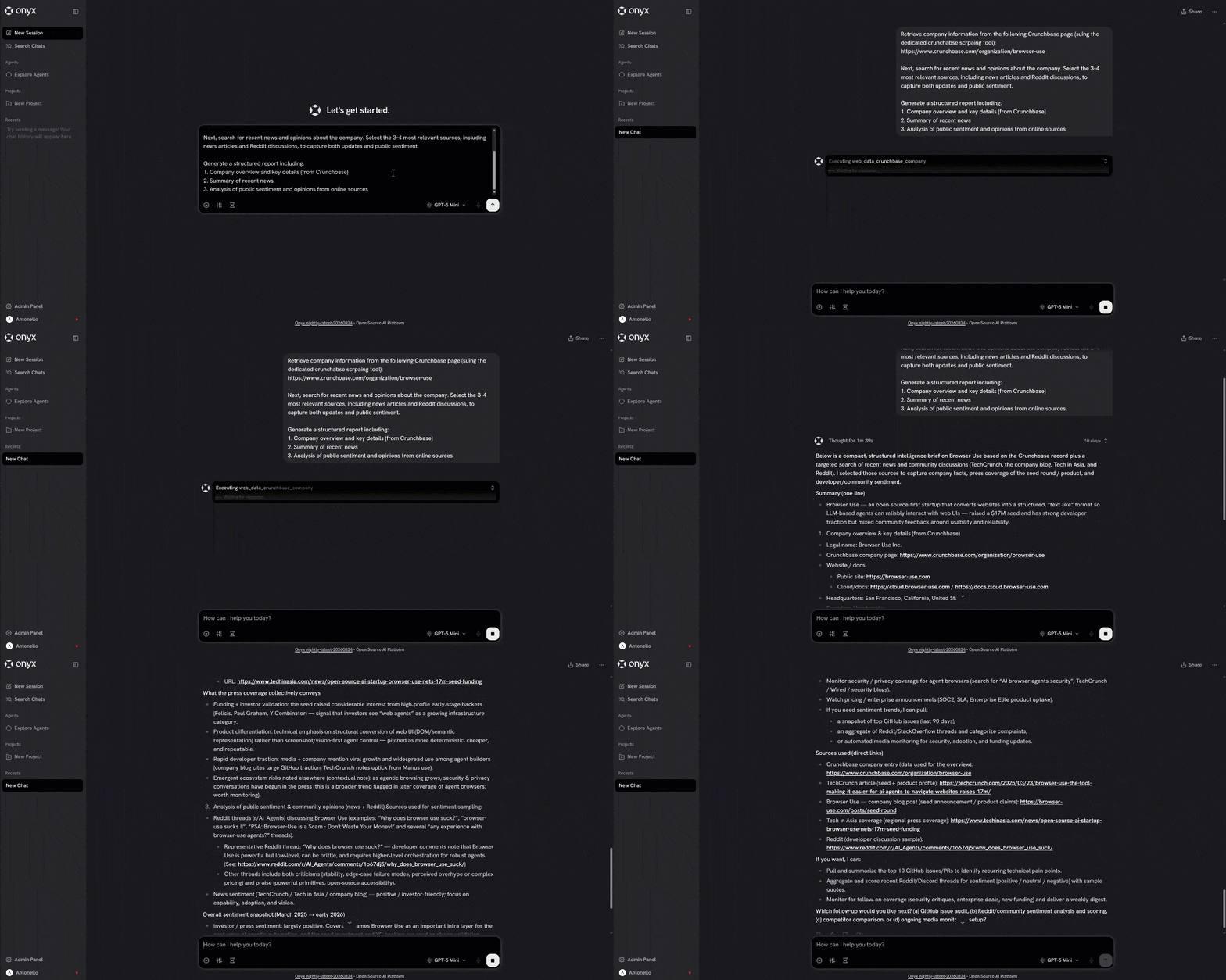
El GIF anterior está acelerado, pero muestra exactamente el proceso descrito anteriormente. ¡Esto confirma que la integración de Bright Data en Onyx está funcionando correctamente!
Para explorar más, expande el desplegable del plan para ver todos los pasos realizados por el agente:
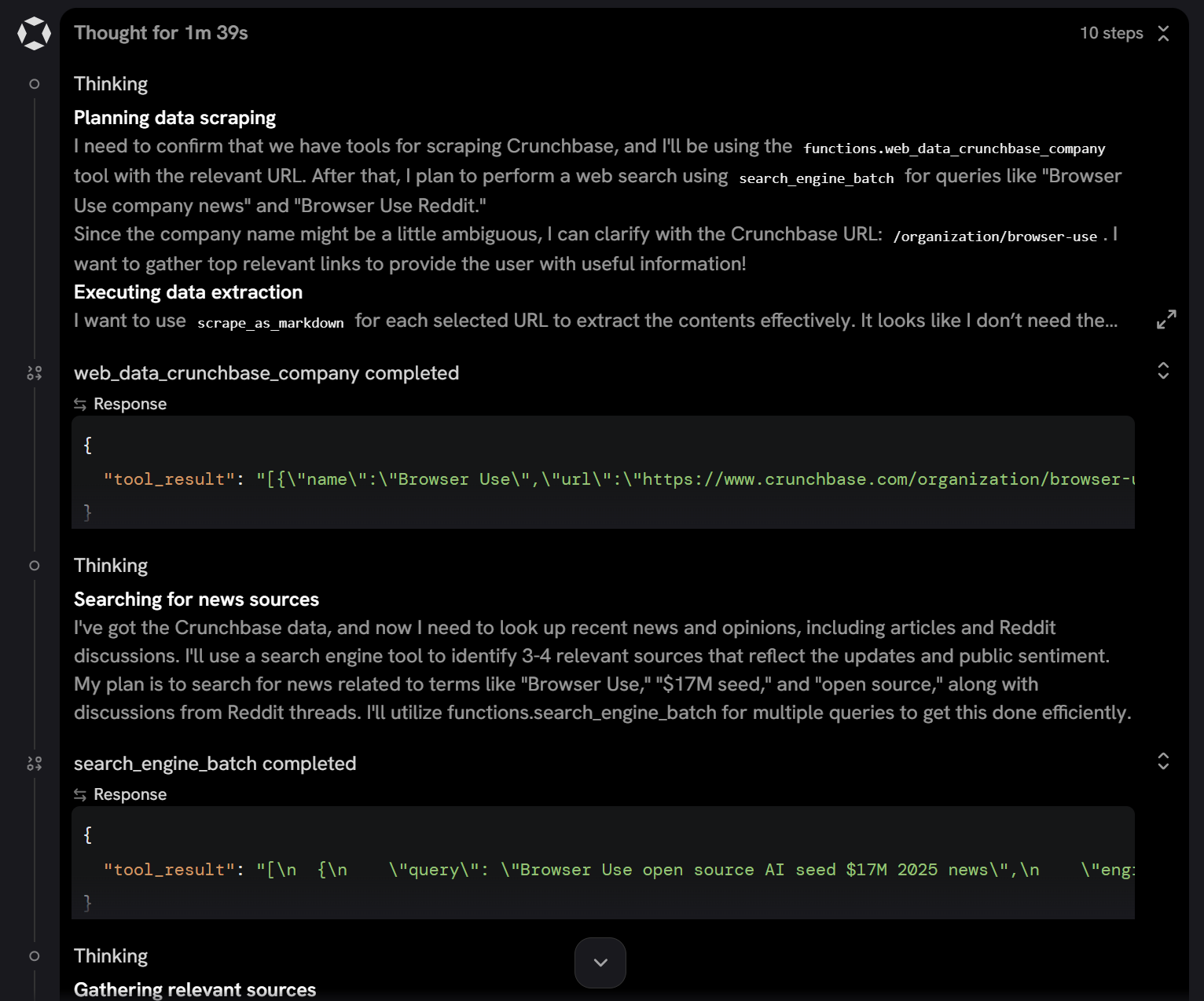
Al desplazarte por él, puedes observar que el agente:
- Llamó a la herramienta
web_data_crunchbase_company(disponible en modo Pro) para recuperar datos JSON estructurados de la URL de Crunchbase. - Realiza consultas de búsqueda relevantes en paralelo usando la herramienta
search_engine_batch(la versión por lotes desearch_engine). - Selecciona los resultados más relevantes y extrae su contenido mediante
scrape_batch(la versión por lotes descrape_as_markdown).
Echa un vistazo a un fragmento del informe generado:
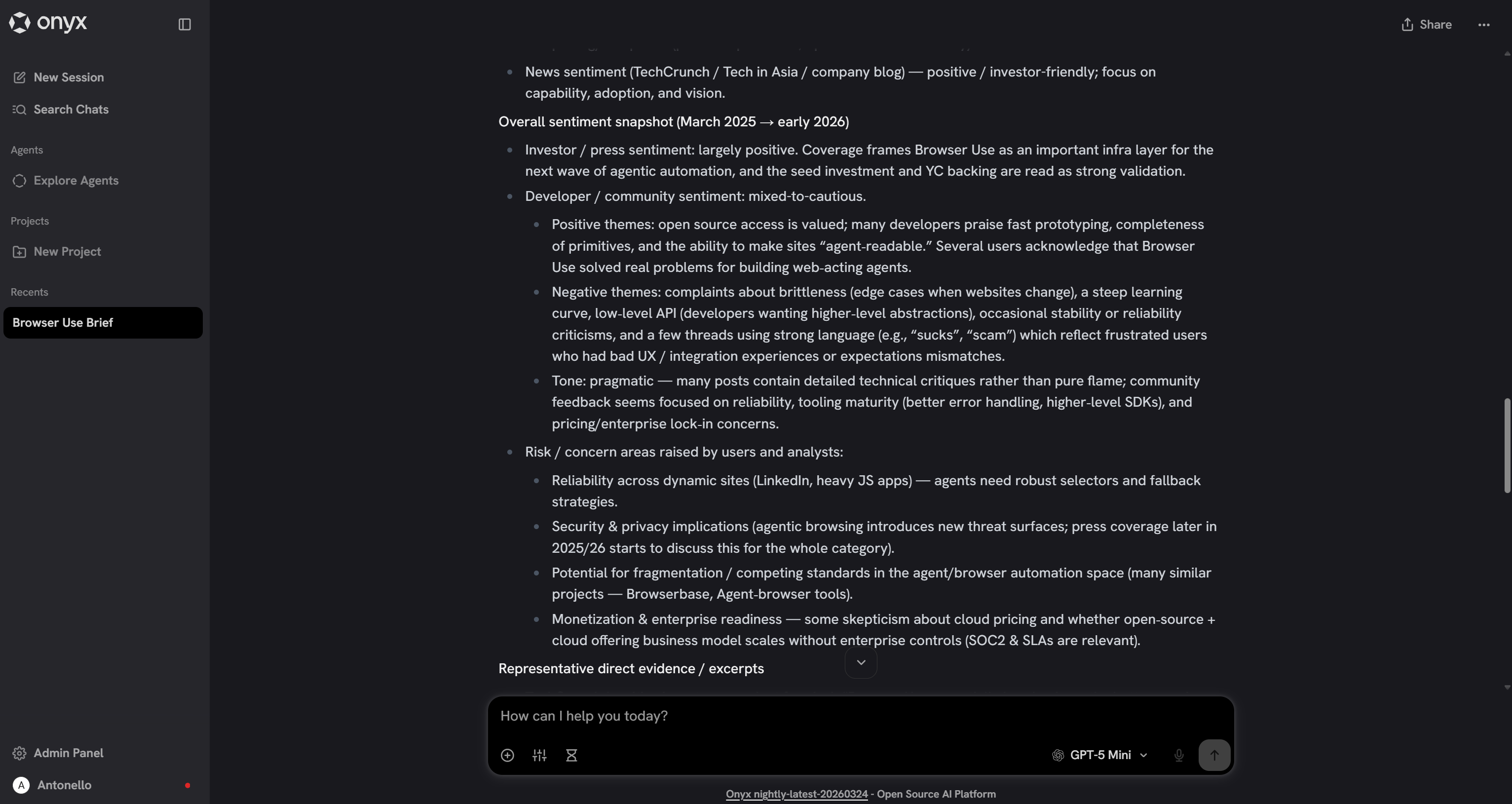
El resultado contiene insights respaldados por datos de alta calidad, lo que permite una evaluación verdaderamente profesional de la empresa.
Y este es solo un ejemplo. ¡El servidor Bright Data MCP de Bright Data admite muchos otros casos de uso!
Enfoque #2: Conectar herramientas de Bright Data a Onyx mediante especificaciones OpenAPI
Como método de integración alternativo al visto anteriormente, conecta las herramientas de Bright Data en Onyx mediante acciones personalizadas definidas usando especificaciones OpenAPI.
Nota: Los pasos a continuación se centran en integrar el Web Unlocker y la API SERP de Bright Data, pero pueden adaptarse fácilmente a otras soluciones de Bright Data basadas en API.
Requisitos previos
Antes de seguir las instrucciones a continuación, debes tener una cuenta de Bright Data con las zonas de Web Unlocker y API SERP configuradas, así como una clave API. También es útil tener un conocimiento básico de las especificaciones OpenAPI.
Para configurar las zonas de Bright Data requeridas, sigue las instrucciones a continuación. Alternativamente, para una guía más detallada, consulta estas páginas de documentación:
Si no tienes una cuenta de Bright Data, crea una nueva. Si ya tienes una, simplemente inicia sesión. Ve a tu panel de control, navega a la página “Proxies & Scraping” y explora la tabla “My Zones”:
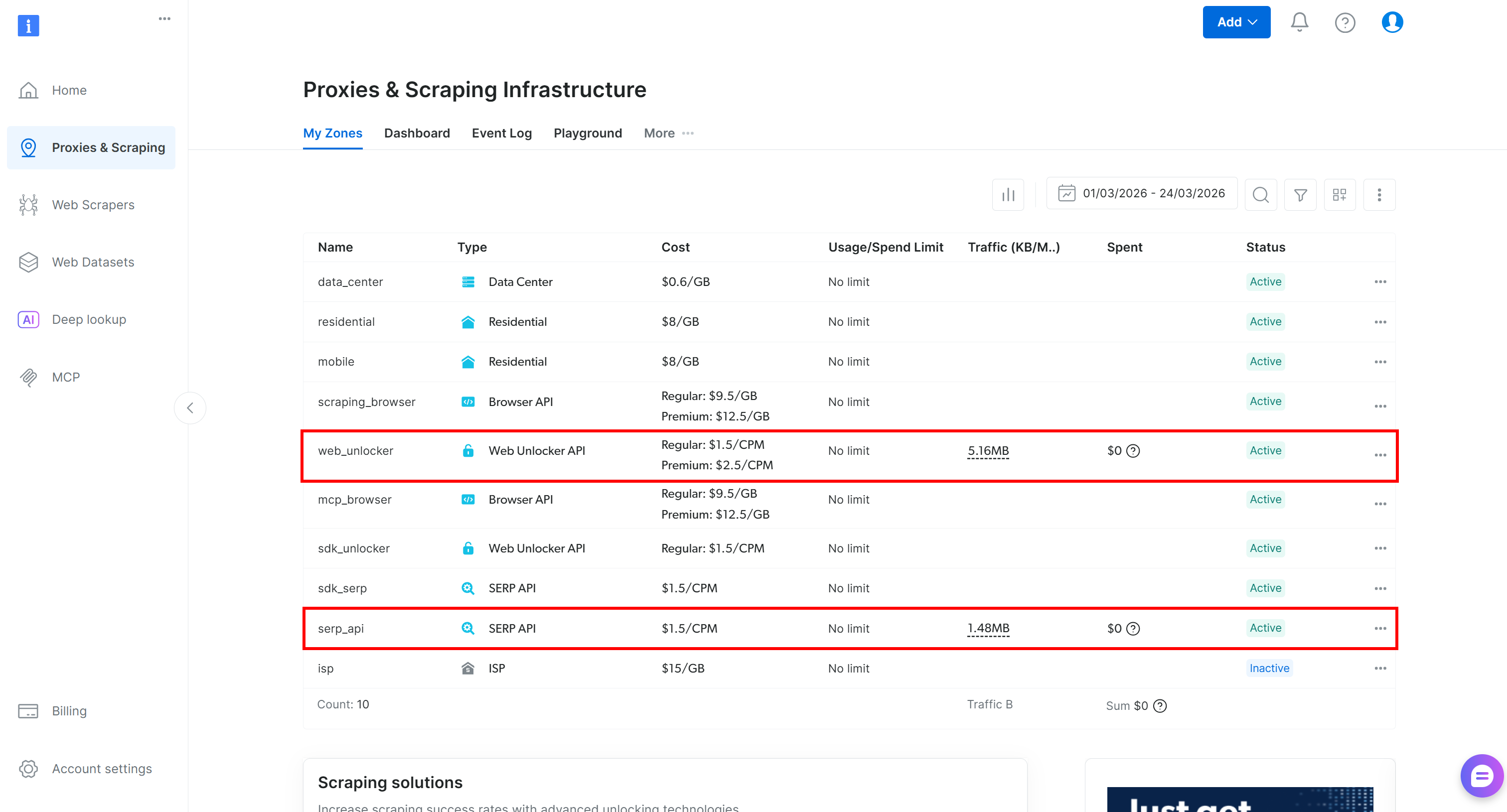
Si la tabla ya incluye una zona de API Web Unlocker (p. ej., web_unlocker) y una zona de API SERP (p. ej., serp_api), estás listo para continuar. Estas dos zonas se usarán para conectarse a los servicios Web Unlocker y API SERP mediante herramientas OpenAPI personalizadas.
Si falta alguna zona, créala. Desplázate hasta las tarjetas “Unblocker API” y “SERP API”, luego presiona “Create zone”. Sigue el asistente para agregar la zona:
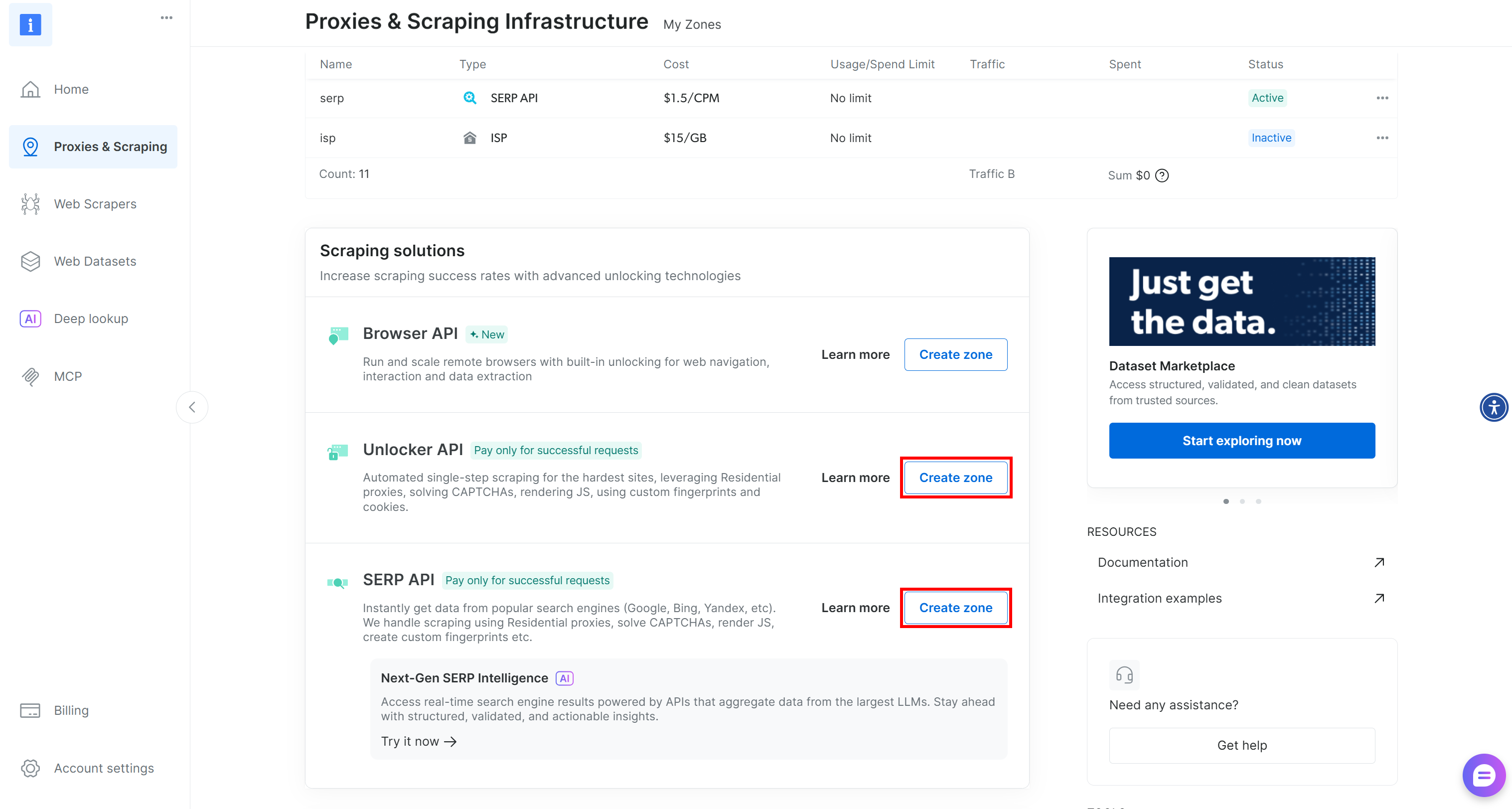
Asegúrate de anotar los nombres que asignas a ambas zonas, ya que los necesitarás en los próximos pasos. Finalmente, genera tu clave API de Bright Data y guárdala en un lugar seguro.
Paso #4: Agregar la acción OpenAPI de Web Unlocker
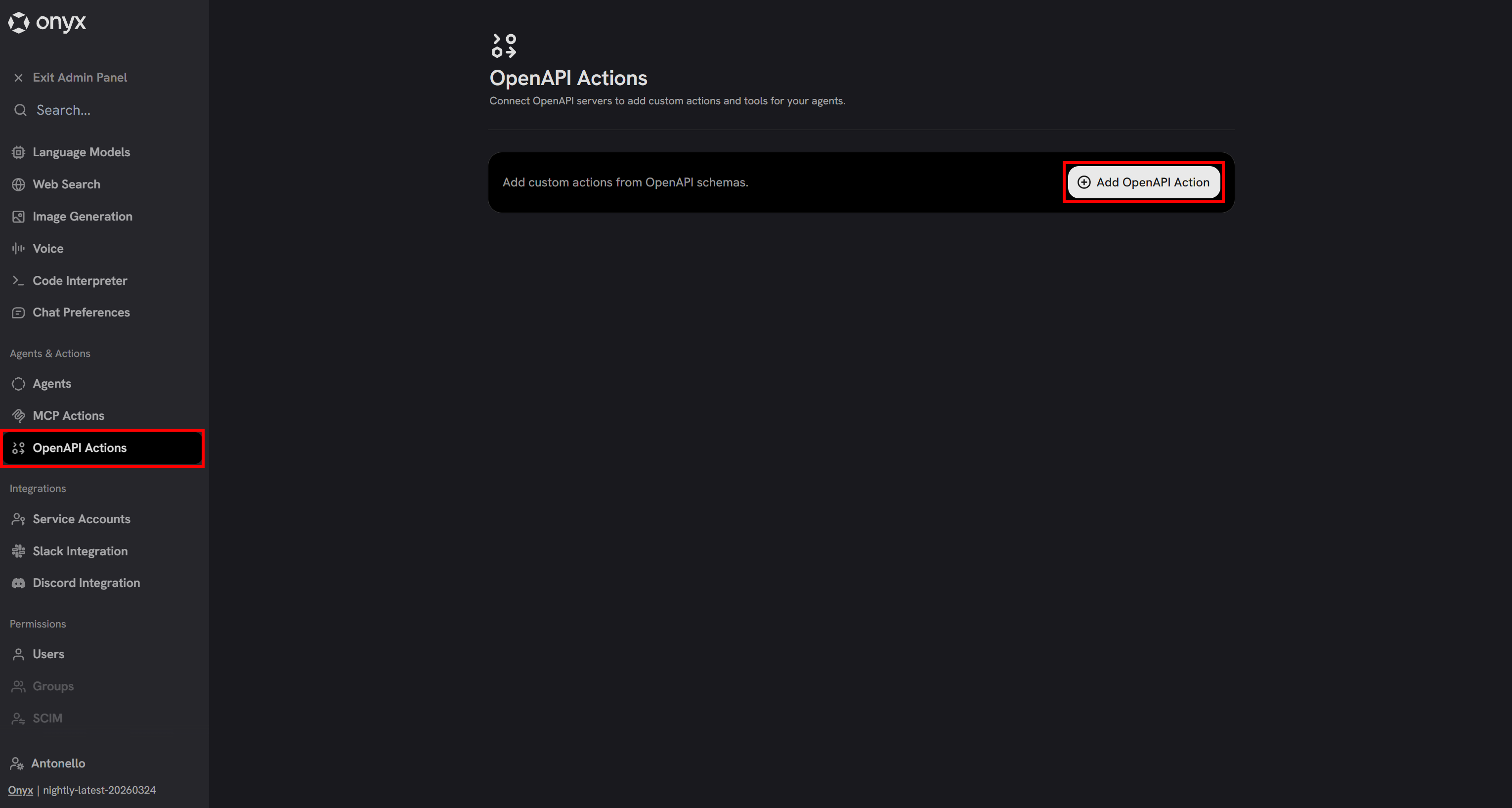
Para agregar una nueva acción, abre el Panel de administración y navega a la página “OpenAPI Actions”. Luego haz clic en el botón “Add OpenAPI Action”:
Se te pedirá que proporciones la definición del esquema OpenAPI. Puedes copiar la versión JSON del esquema de Web Unlocker del artículo de especificaciones OpenAPI de Bright Data.
Importante: El único cambio que necesitas hacer en la especificación JSON es establecer un valor predeterminado para el campo zone. Este valor debe coincidir con el nombre de la zona de la API Web Unlocker que definiste anteriormente. En detalle, esa sección debería verse así:
{
  // ...
  "properties": {
    "zone": {
      "type": "string",
      "description": "Your Web Unlocker zone name.",
      "default": "<TU_NOMBRE_DE_ZONA_API_WEB_UNLOCKER_DE_BRIGHT_DATA> // p. ej., "web_unlocker"
    }
  }
  // ...
}
Esto es necesario porque Onyx no proporciona un mecanismo para establecer valores predeterminados para los campos del cuerpo de la solicitud en tiempo de ejecución. Por lo tanto, debes especificar un valor predeterminado para los campos requeridos.
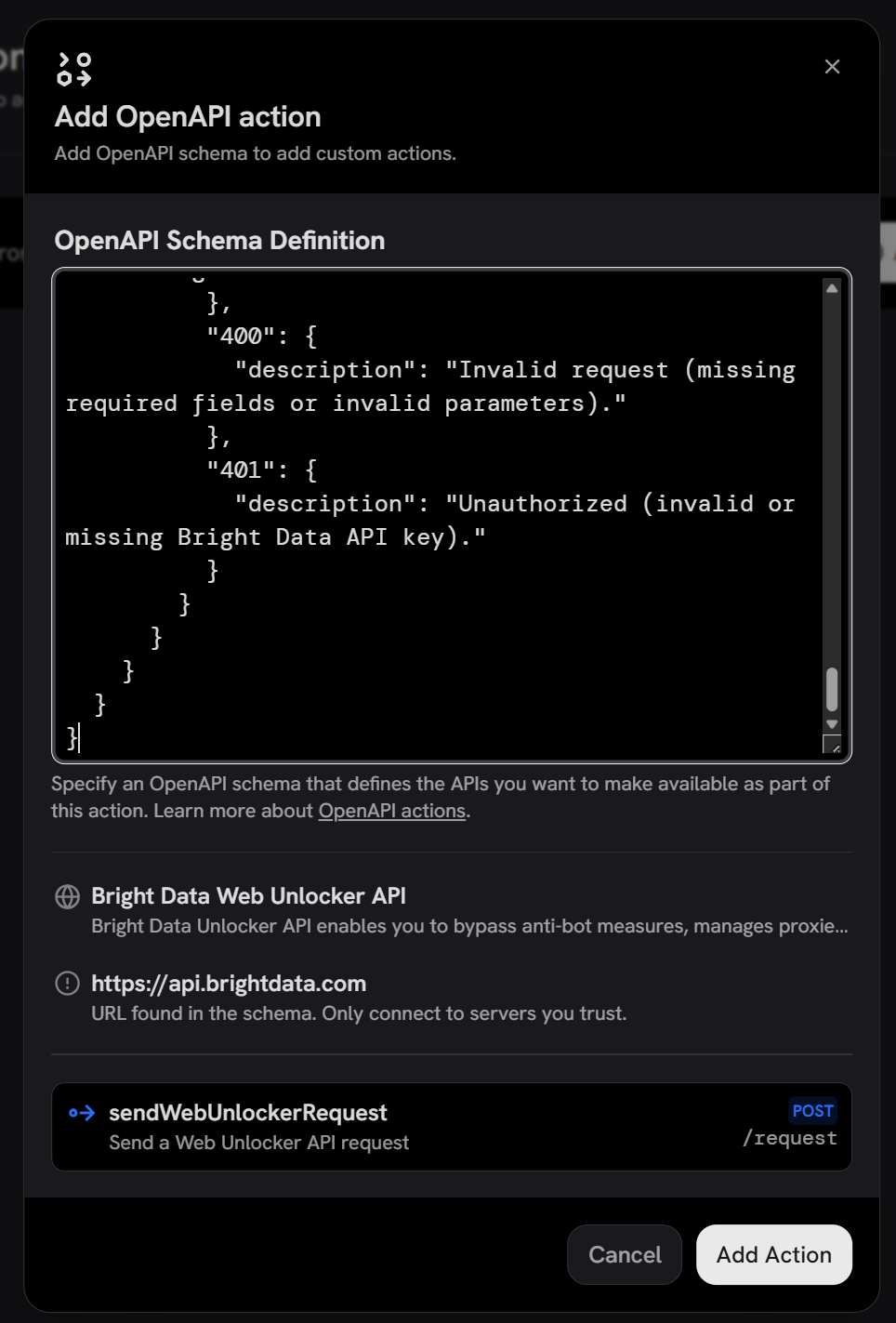
Haz clic en “Add Action” y se te pedirá que configures el método de autenticación. Selecciona “Custom Authentication Header” y defínelo de la siguiente manera:
- Header:
Authorization - Value:
Bearer <TU_CLAVE_API_DE_BRIGHT_DATA>
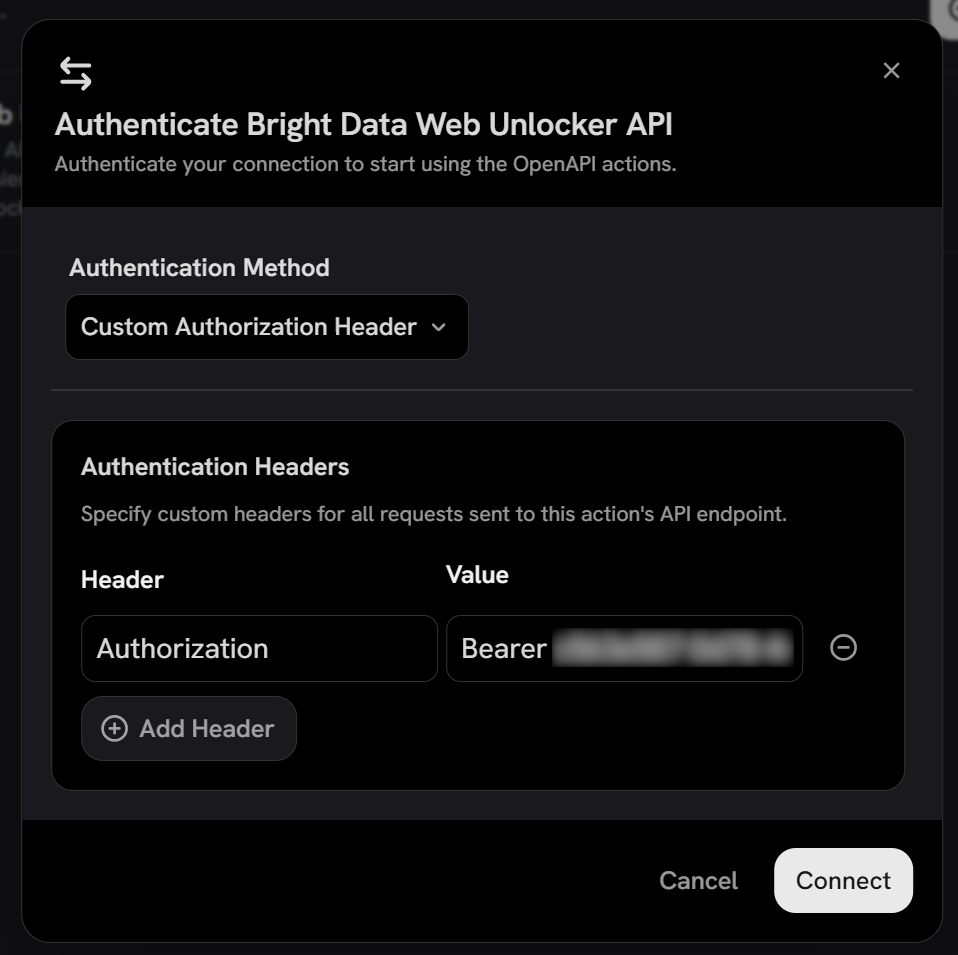
Nota: Bearer <TU_CLAVE_API_DE_BRIGHT_DATA> es el formato utilizado por la API de Bright Data para la autenticación mediante clave API.
Haz clic en “Connect” para confirmar. La API Web Unlocker de Bright Data ahora estará autenticada para tu cuenta y disponible como herramienta en Onyx. ¡Bien hecho!
Paso #5: Agregar la acción OpenAPI de API SERP
Repite el paso anterior, pero adáptalo a la especificación JSON de la API SERP. Asegúrate de establecer el valor predeterminado del campo zone en el cuerpo de la solicitud con el nombre de tu zona de API SERP de tu cuenta de Bright Data.
Una vez agregadas, la sección de Acciones OpenAPI debería mostrar ambas herramientas:
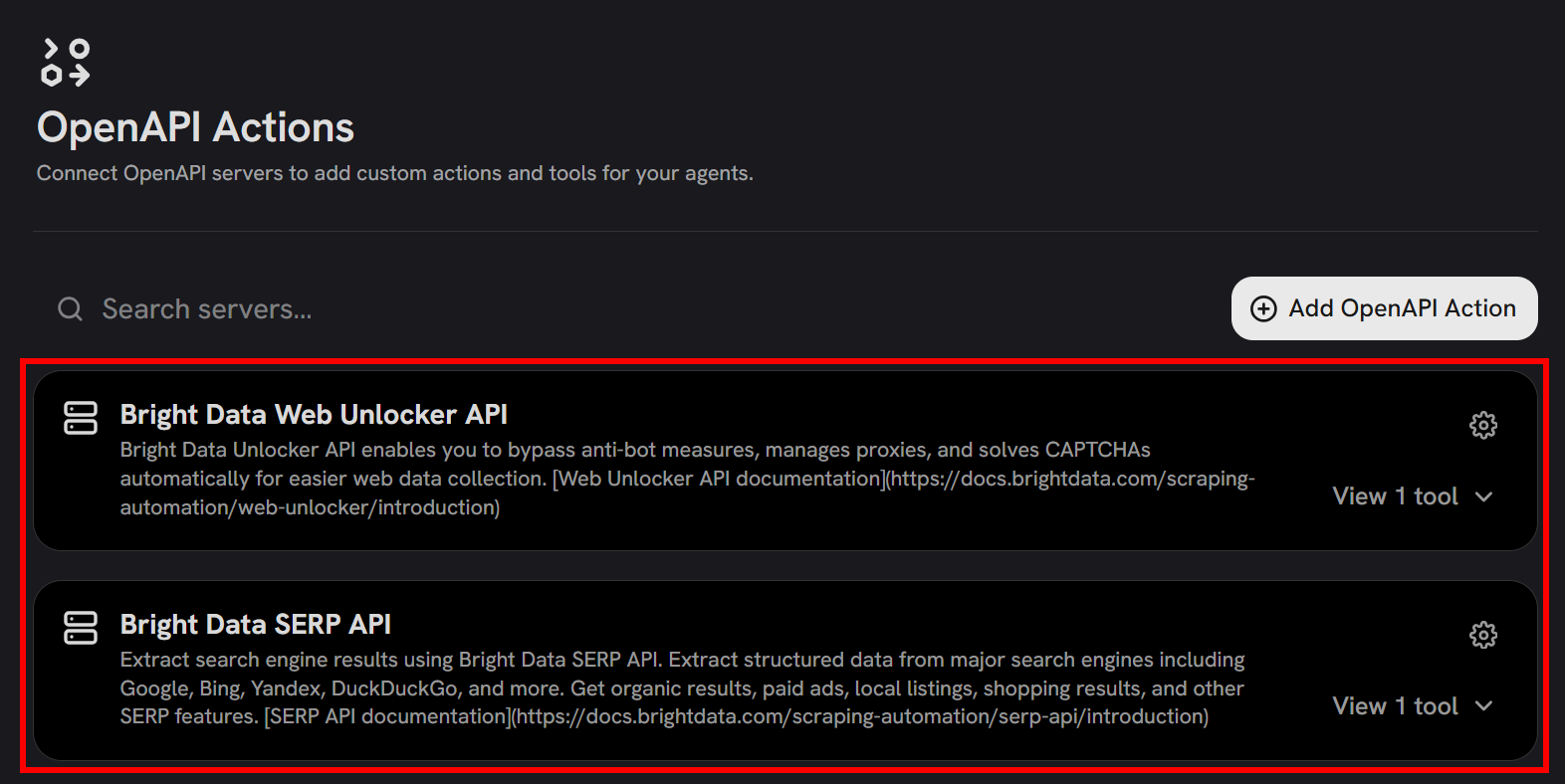
¡Excelente! Las herramientas Web Unlocker y API SERP de Bright Data ahora están disponibles en Onyx.
Paso #6: Habilitar las herramientas OpenAPI
De forma predeterminada, las herramientas OpenAPI están deshabilitadas en el chat de Onyx. Para habilitarlas, ve a la página “Chat Preferences” en el Panel de administración y activa las herramientas OpenAPI:
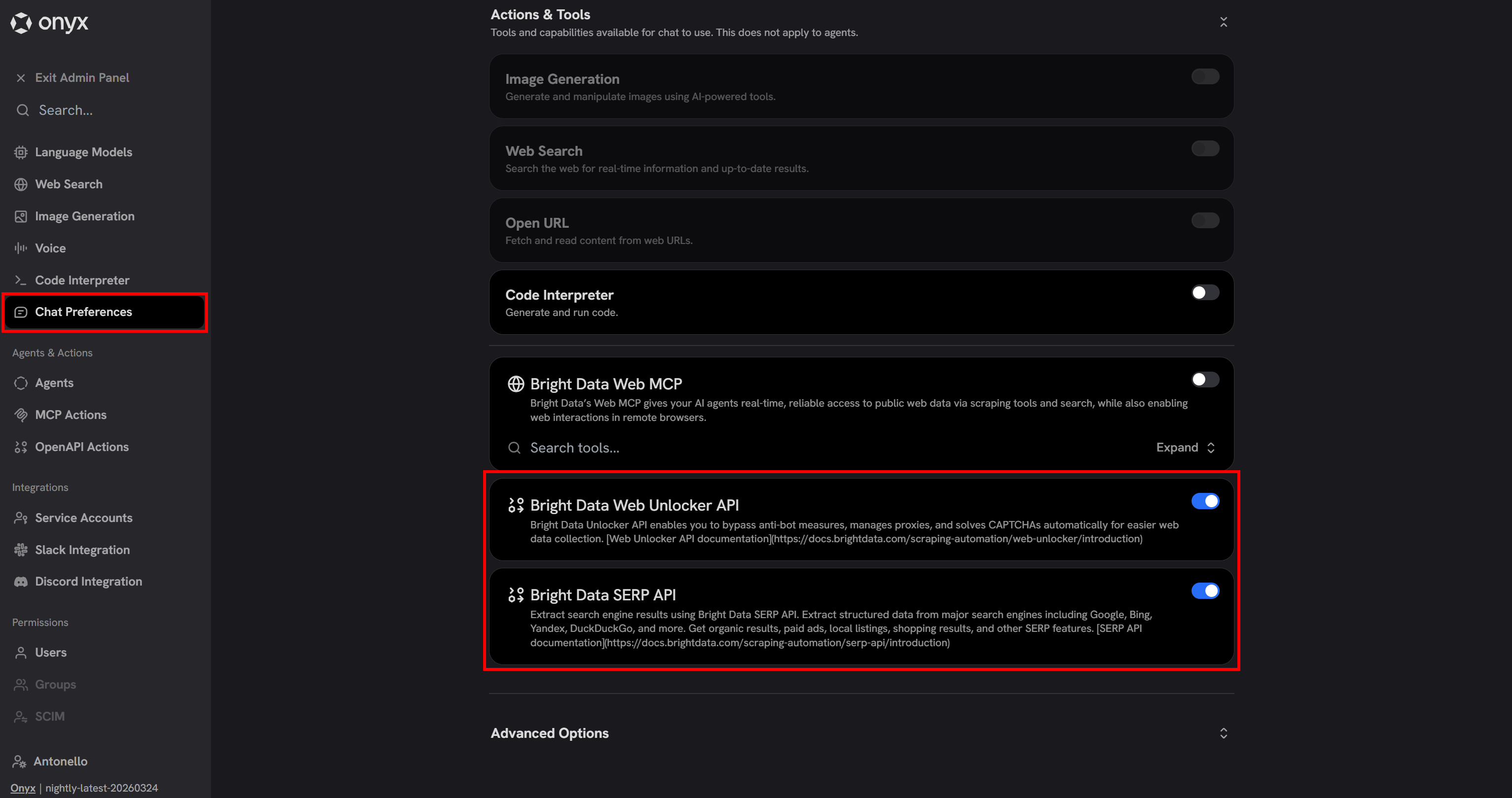
¡Genial! Las herramientas OpenAPI impulsadas por Bright Data ahora pueden ser invocadas por el LLM en Onyx.
Paso #7: Probar la integración
Para verificar que el LLM en Onyx puede llamar automáticamente a las herramientas de Bright Data, prueba un prompt como este:
Search for the latest stock market news on Google. Select the top 3 most relevant articles, extract their content in Markdown, and generate a concise summary report highlighting the key insights for today.Esto representa un típico patrón de búsqueda y extracción que un agente podría usar para obtener información contextual, actualizada y verificable de la web. Un LLM normal no puede realizar esto por defecto, ya que requiere capacidades de búsqueda web y scraping.
El comportamiento esperado es que el LLM:
- Llame a la API SERP para buscar noticias del mercado de valores.
- Extraiga los principales resultados usando la API Web Unlocker.
Ejecuta el prompt y deberías ver algo como esto:
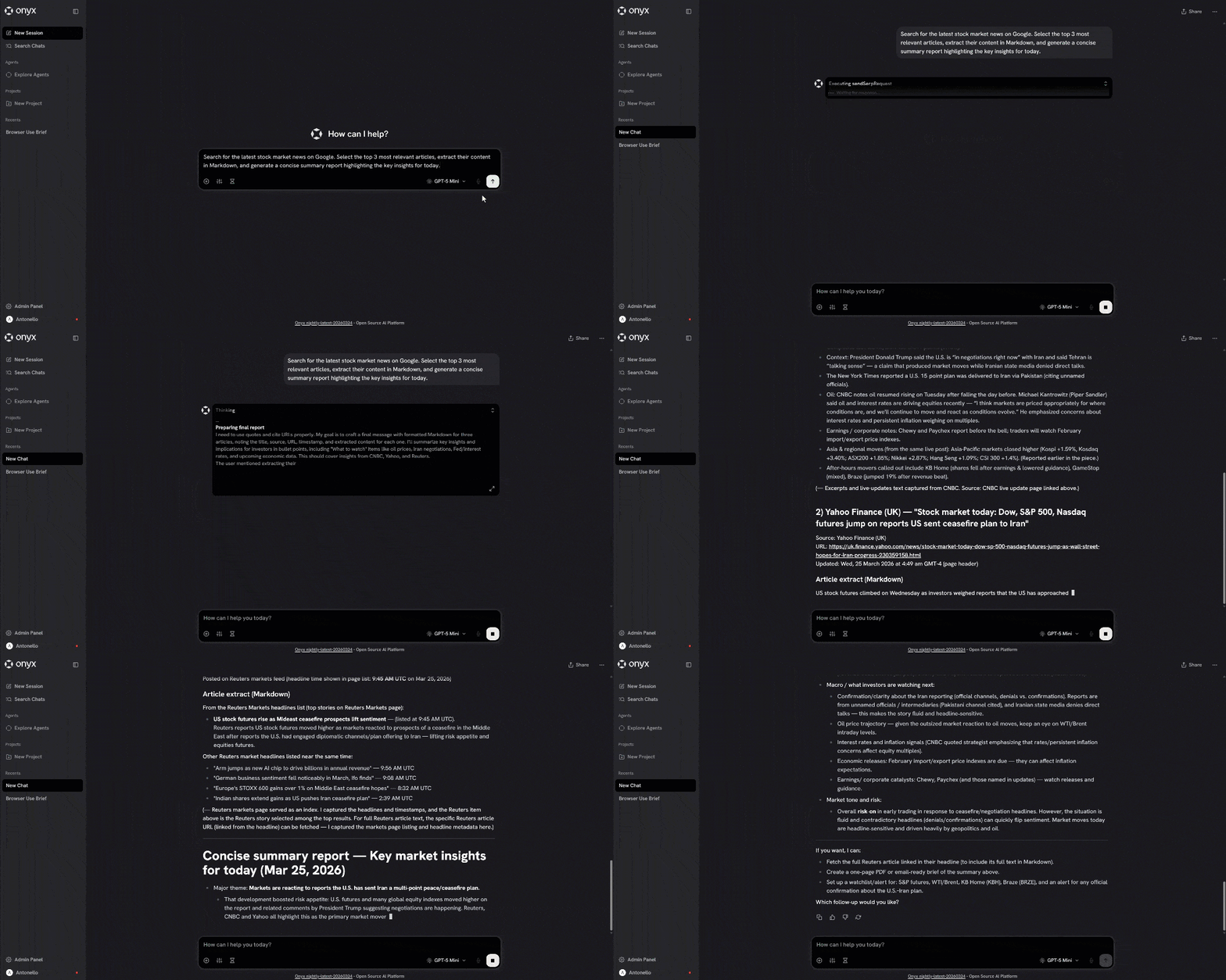
Si todo funciona correctamente, notarás que el LLM llamó a la herramienta API SERP, seleccionó los principales artículos de noticias y extrajo su contenido con la API Web Unlocker según lo previsto.
¡Et voilà! Esto confirma que la integración está funcionando. Bright Data ahora está completamente disponible en Onyx, habilitando una experiencia de chat potenciada.
Conclusión
En este artículo, aprendiste qué es Onyx y lo que ofrece como plataforma de búsqueda y asistente IA. También viste sus limitaciones debido a su naturaleza impulsada por LLM y cómo abordarlas usando las integraciones de Bright Data.
Como se destacó, Bright Data permite a los agentes acceder a datos web en vivo para respuestas más precisas y contextuales. En Onyx, esto se puede hacer ya sea mediante el Bright Data MCP o a través de especificaciones OpenAPI para integrar directamente los productos de Bright Data.
Para ampliar aún más la funcionalidad, conecta los agentes de Onyx con la suite completa de servicios de Bright Data para IA.
¡Crea una cuenta de Bright Data gratis hoy y comienza a integrar nuestras soluciones de datos web!