En esta publicación del blog, aprenderás:
- Qué es Pi y qué aporta como solución de agente CLI.
- Por qué extenderlo con herramientas de acceso web lo hace significativamente más potente.
- Cómo habilitar estas capacidades en Pi Agent usando la integración de Bright Data MCP.
¡Comencemos!
¿Qué es Pi?
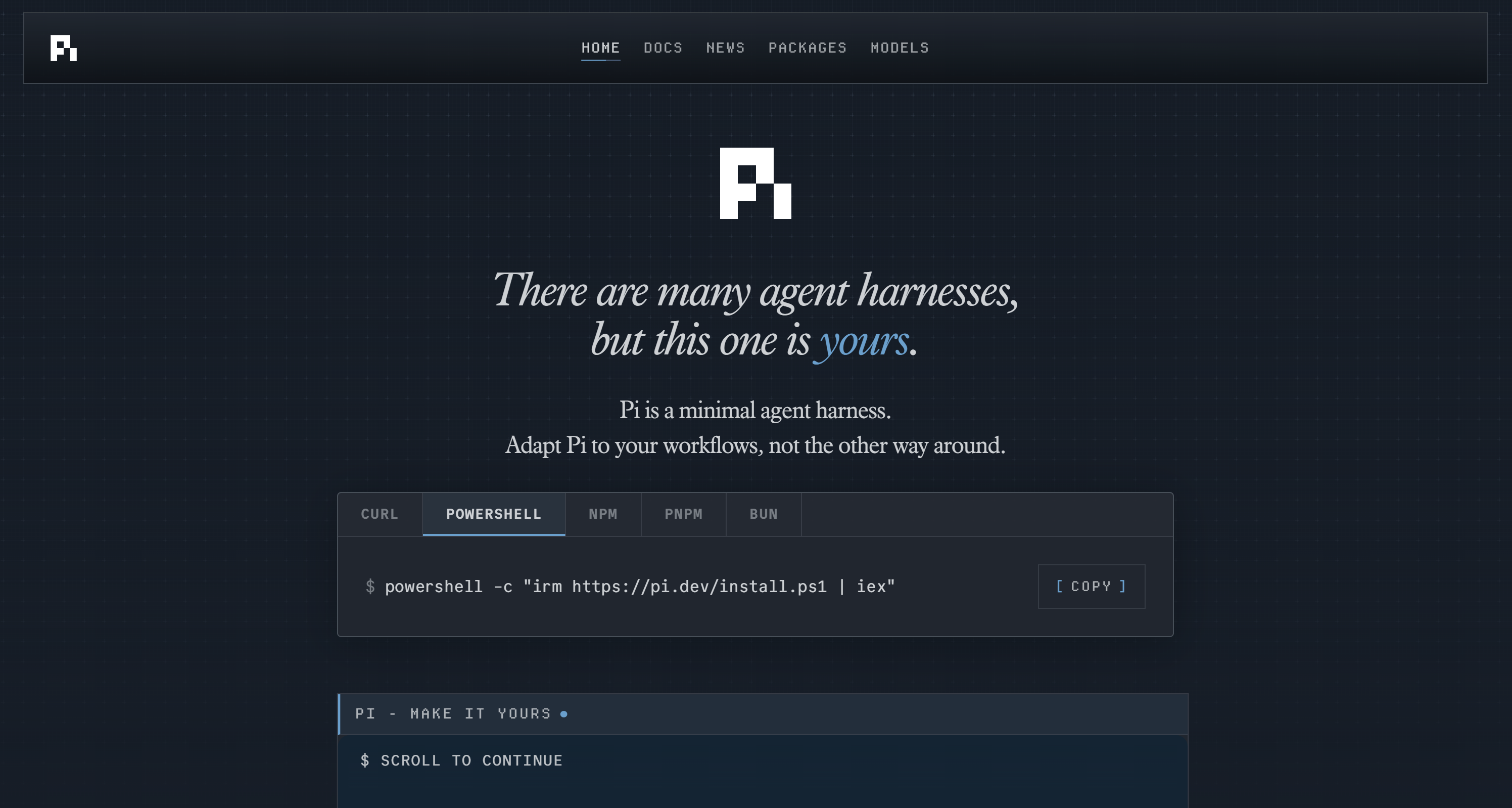
Pi, también conocido como Pi Agent o Pi Coding Agent, es un agente CLI extensible. Su objetivo es ayudarte a ejecutar flujos de trabajo de codificación impulsados por IA directamente en la terminal.
A diferencia de otros agentes CLI que te limitan a funciones fijas como modos de planificación o subagentes, Pi se mantiene ligero en su núcleo. En cambio, te permite extender todo mediante extensiones TypeScript, habilidades, plantillas de prompts y plugins.
Lo que hace especial a Pi es su flexibilidad, ya que puedes moldear su comportamiento, herramientas e incluso su interfaz. Admite múltiples proveedores de LLM, árboles de sesión y primitivas de personalización que lo acercan más a un runtime de agente programable que a un asistente CLI fijo.
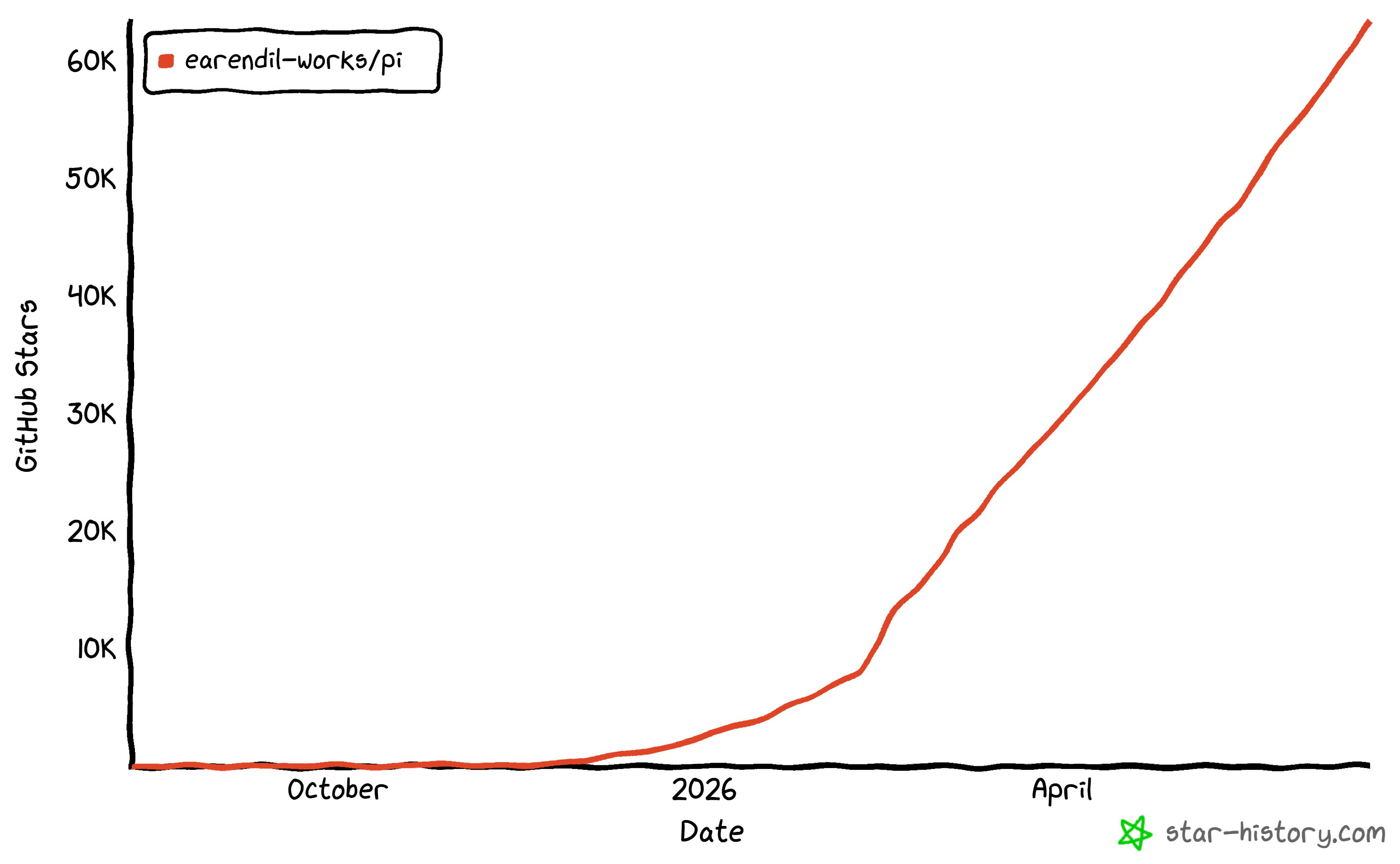
Este enfoque minimalista hacia los agentes CLI ha sido muy apreciado por la comunidad, con el proyecto alcanzando más de 63k estrellas en GitHub. También ha superado 1,7 millones de descargas semanales en npm.
Características principales
Las capacidades clave que ofrece Pi Agent son:
- Modelo de extensibilidad completo: Modifica casi cualquier capa (p. ej., herramientas, manejo del historial, compactación, interfaz e inyección de contexto) para crear comportamientos de agente totalmente personalizados.
- Soporte multi-proveedor de LLM: Funciona con OpenAI, Anthropic, Google, Azure, Bedrock y más, con cambio sencillo entre modelos durante la sesión.
- Agente CLI interactivo: Un agente de codificación basado en terminal con uso de herramientas en tiempo real, conciencia del contexto y control conversacional.
- Gestión de árbol de sesiones: Almacena conversaciones como ramas, lo que te permite rebobinar, bifurcar y explorar rutas de ejecución alternativas.
- Sistema de habilidades: Carga habilidades del agente de forma dinámica para extenderlo sin saturar la ventana de contexto.
- Plantillas de prompts y comandos personalizados: Define prompts reutilizables que se pueden activar mediante comandos de barra diagonal para flujos de trabajo más rápidos.
- Modos Print, RPC y SDK: Usa Pi en scripts, servicios backend o aplicaciones integradas mediante salida estructurada o APIs programáticas.
Por qué Pi Coding Agent necesita acceso web confiable
Sin importar qué LLM configures en Pi, el agente de codificación subyacente sigue enfrentando una limitación común de los modelos de lenguaje: el conocimiento desactualizado. Un LLM solo puede generar respuestas basadas en los datos estáticos con los que fue entrenado, que son esencialmente una instantánea del pasado.
Dado lo rápido que evoluciona el panorama tecnológico, esta limitación se vuelve crítica. Los modelos pueden sugerir patrones de codificación obsoletos, depender de métodos deprecados o ignorar por completo las funciones recién lanzadas.
Esto crea un cuello de botella claro para las tareas de codificación y automatización en tu configuración de Pi Agent. Incluso al añadir herramientas básicas de búsqueda web, estas suelen ser poco confiables a escala y pueden ser bloqueadas por las protecciones anti-bot de muchos sitios web.
Imagina que Pi Coding Agent pudiera obtener de forma confiable tutoriales, documentación y guías actualizadas, y aprender de ellos en tiempo real. También podría tomar capturas de pantalla de páginas web para analizarlas visualmente, interactuar con sitios y realizar flujos de trabajo mucho más complejos directamente desde la CLI.
¡Esto es exactamente lo que se hace posible con el servidor Bright Data MCP de Bright Data!
Bright Data MCP como solución
El Bright Data MCP expone más de 70 herramientas. Internamente, estas herramientas interactúan con los productos basados en API de Bright Data.
Bright Data MCP viene con [dos modos](https://github.com/brightdata/brightdata-mcp?tab=readme-ov-file#-pricing, modes):
- Modo Rapid: Un nivel gratuito con hasta 5.000 solicitudes por mes y un conjunto limitado de herramientas para búsqueda web, scraping y descubrimiento.
- Modo Pro: Un nivel de pago que desbloquea las más de 70 herramientas, incluida la extracción de datos estructurados de plataformas como Amazon, LinkedIn, Yahoo Finance, YouTube, Zillow, Google Maps y más de 40 otras, así como capacidades completas de automatización del navegador.
Las herramientas de Bright Data MCP más relevantes son:
| Herramienta | Descripción | Producto Bright Data subyacente |
|---|---|---|
search_engine |
Ejecuta búsquedas web (Google, Bing, Yandex) y devuelve SERPs parseados | API SERP |
scrape_as_markdown |
Extrae una página web completa y la convierte en Markdown limpio | Unlocker API |
scraping_browser_navigate |
Abre una sesión de navegador real y navega a una URL | Browser API |
scraping_browser_snapshot |
Captura una instantánea ARIA de la estructura de la página y los elementos interactivos | Browser API |
scraping_browser_click_ref |
Hace clic en elementos usando referencias de una instantánea | Browser API |
scraping_browser_screenshot |
Toma una captura de pantalla de la página actual (opcionalmente página completa) | Browser API |
Lo que hace única a Bright Data es su red global de más de 400 millones de IPs residenciales en 195 países. Esta infraestructura es la base de todos sus productos, diseñada para ofrecer confiabilidad de nivel empresarial con soporte para concurrencia ilimitada, escalabilidad masiva y un tiempo de actividad del 99,99% respaldado por SLA.
Cómo configurar Bright Data MCP en Pi Agent
En esta sección de tutorial paso a paso, se te guiará a través de la configuración de la integración de Bright Data MCP en Pi Agent. De esta manera, el agente de codificación subyacente obtendrá acceso a capacidades de descubrimiento web, scraping y automatización del navegador.
¡Sigue las instrucciones a continuación!
Requisitos previos
Para seguir esta sección, asegúrate de tener:
- Node.js instalado localmente (se recomienda la última versión LTS).
- Una clave API de uno de los muchos proveedores de LLM compatibles con Pi Agent (usaremos una clave API de OpenAI en esta guía).
- Una cuenta de Bright Data con una clave API. Sigue la guía oficial para generar una clave API de Bright Data.
Aunque no es estrictamente necesario, también ayuda estar familiarizado con cómo funciona MCP y con las herramientas de Bright Data MCP.
Paso #1: Instalar Pi
Instala Pi a través de npm ejecutando el siguiente comando:
npm install -g, ignore-scripts @earendil-works/pi-coding-agentEsto instala el paquete @earendil-works/pi-coding-agent de forma global, lo que registra el comando pi en tu sistema.
Si prefieres un método de instalación diferente, como PowerShell, el instalador cURL, pnpm, Yarn o Bun, consulta la documentación oficial.
Una vez completada la instalación, lanza Pi Coding Agent con:
piLa primera vez que ejecutes el comando, deberías ver algo como esto:
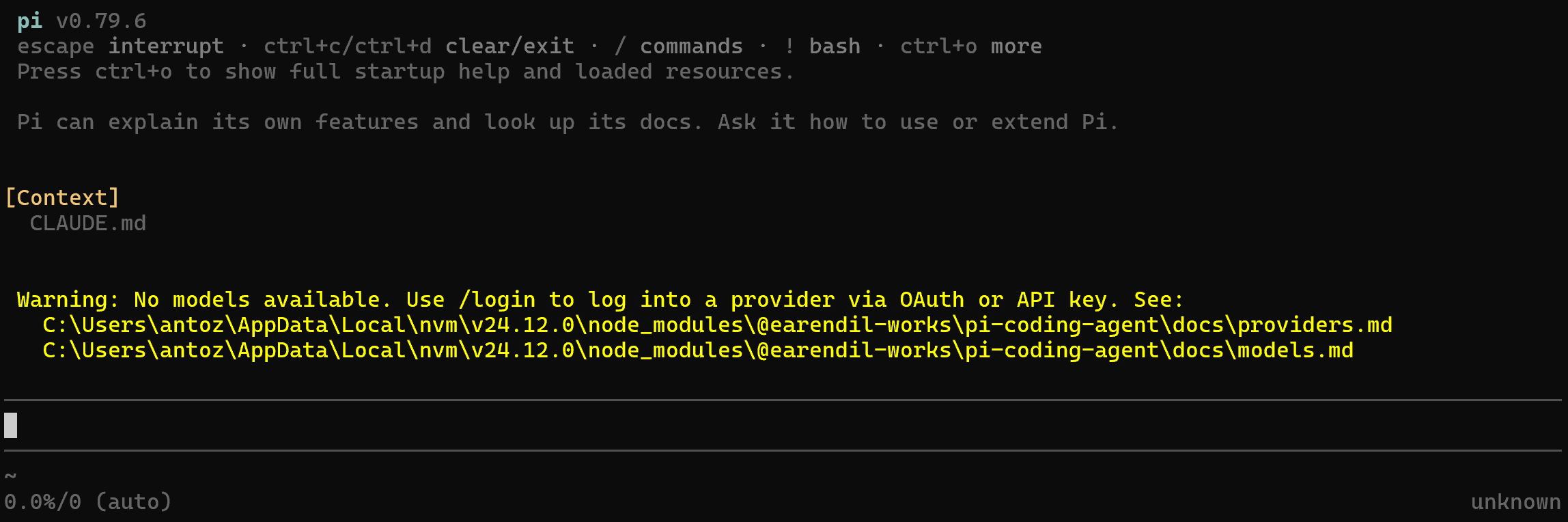
El mensaje devuelto indica que no hay proveedores de IA configurados actualmente en Pi. ¡En el siguiente paso, aprenderás cómo conectar y configurar uno!
Paso #2: Configurar un LLM
Configura un LLM en Pi Coding Agent ejecutando:
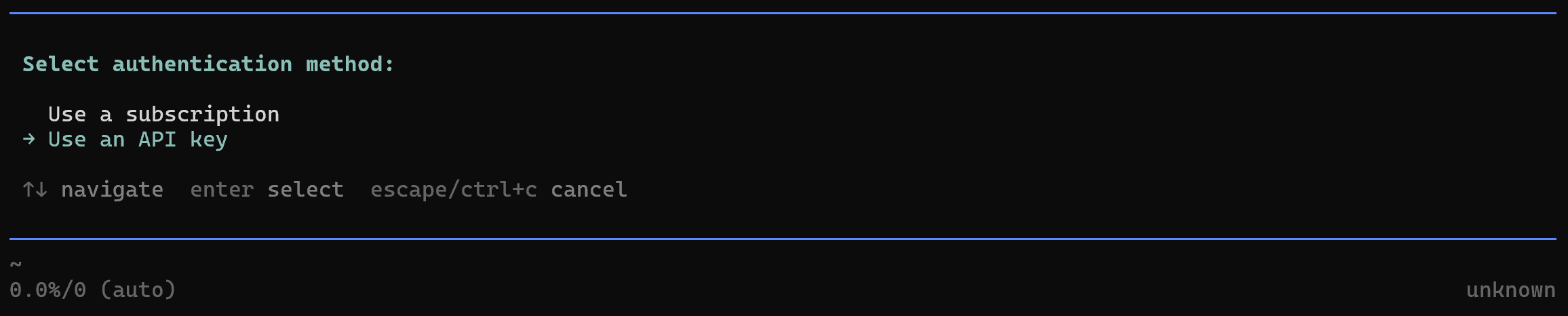
/loginPi te pedirá que selecciones un método de autenticación para tu proveedor de LLM preferido. En este caso, selecciona “Use an API key”:
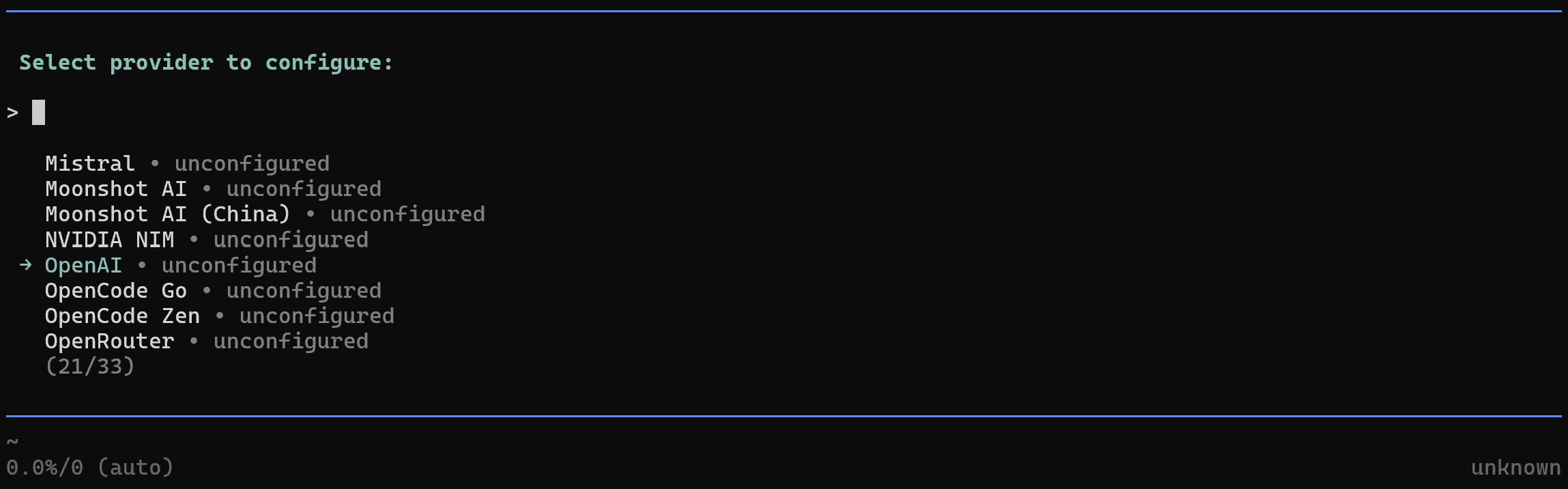
A continuación, elige tu proveedor de IA. En esta guía, usaremos OpenAI:
Pega tu clave API de OpenAI cuando se te solicite:

Si todo va como se espera, Pi se autenticará con OpenAI y almacenará de forma segura tu clave API en su configuración. Luego, seleccionará automáticamente un modelo predeterminado para ti (gpt-5.4 en este ejemplo).
Deberías ver un mensaje de confirmación similar al siguiente:

Para cambiar el modelo más adelante, ejecuta:
/modelLuego selecciona el modelo que deseas usar entre las opciones disponibles:
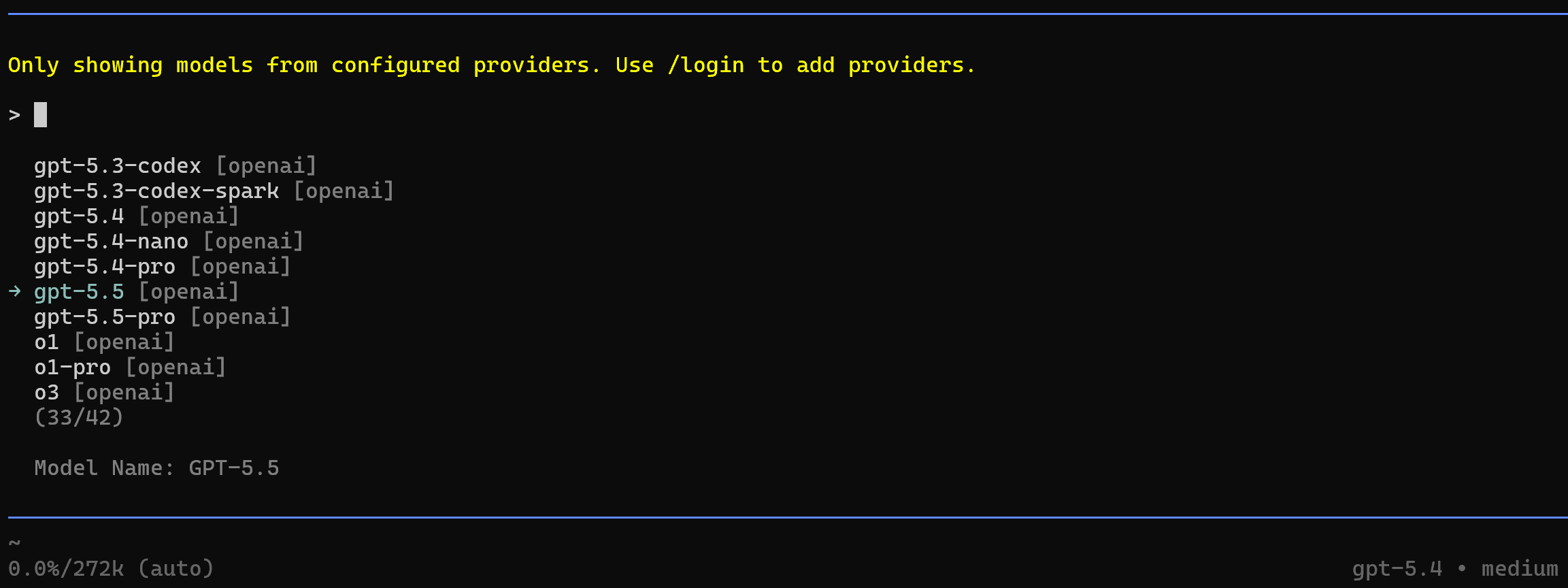
¡Bien hecho! Pi ya está instalado y configurado en tu máquina.
Paso #3: Añadir la extensión Pi MCP Adapter
Por defecto, Pi viene con una configuración mínima y no incluye soporte MCP de forma nativa. Para habilitar la integración MCP, instala la extensión pi-mcp-adapter con este comando:
pi install npm:pi-mcp-adapterUna vez instalada la extensión, reinicia Pi. La extensión pi-mcp-adapter espera un archivo de configuración MCP ubicado en:
.mcp.jsonen el directorio de tu proyecto, o~/.config/mcp/mcp.json(%USERPROFILE%/.config/mcp/mcp.jsonen Windows).
Ese archivo contiene la configuración de tus servidores MCP. Puedes crear el archivo de configuración manualmente, o dejar que Pi lo genere por ti ejecutando:
/mcp setupLuego, selecciona la opción “Scaffold project .mcp.json”:
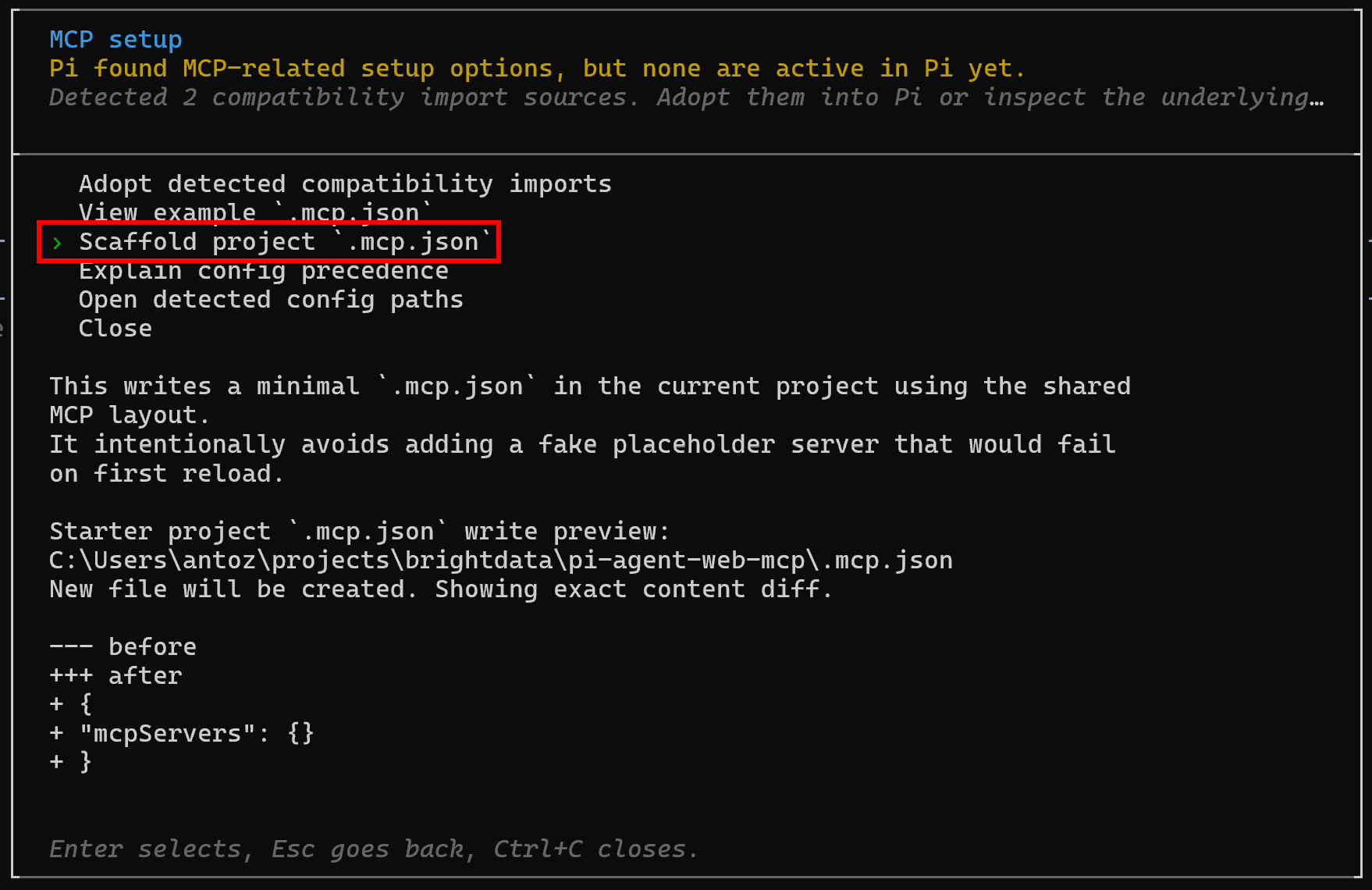
Pi creará un archivo .mcp.json en el directorio de tu proyecto. Ábrelo y verás:
{
  "mcpServers": {}
}
¡Perfecto! Pi Coding Agent ahora puede actuar como cliente MCP y exponer herramientas MCP al agente de IA subyacente.
Paso #4: Comenzar con Bright Data MCP de Bright Data
Antes de conectar el Bright Data MCP de Bright Data a Pi Agent, verifica que el servidor MCP se ejecute correctamente en tu máquina. Para más detalles, consulta la documentación de Bright Data MCP.
Comienza instalando Bright Data MCP de forma global con:
npm install -g @brightdata/mcpEn Linux, macOS o WSL, inicia el servidor Bright Data MCP con:
API_TOKEN="<YOUR_BRIGHT_DATA_API>" npx -y @brightdata/mcpAlternativamente, en PowerShell:
$Env:API_TOKEN="<YOUR_BRIGHT_DATA_API>"; npx -y @brightdata/mcpReemplaza <YOUR_BRIGHT_DATA_API> con tu clave API de Bright Data. Este comando establece la variable de entorno API_TOKEN requerida y lanza el servidor Bright Data MCP localmente a través del paquete @brightdata/mcp.
Si todo está configurado correctamente, deberías ver una salida similar a la siguiente:

Durante el primer inicio, el paquete @brightdata/mcp crea automáticamente dos APIs en tu cuenta de Bright Data:
mcp_unlocker: Usado para acceder a la Web Unlocker API de Bright Data (y a la API SERP).mcp_browser: Usado para interactuar con la Browser API de Bright Data.
Juntas, estas APIs potencian las más de 70 herramientas disponibles a través de Bright Data MCP. Si es necesario, también puedes definir nombres de API personalizados, como se describe en el repositorio oficial.
Para confirmar que las APIs fueron creadas, accede a la página “Web Access > Web Access API” en el panel de control de Bright Data. Deberías encontrar ambas APIs listadas en la tabla “My APIs”:
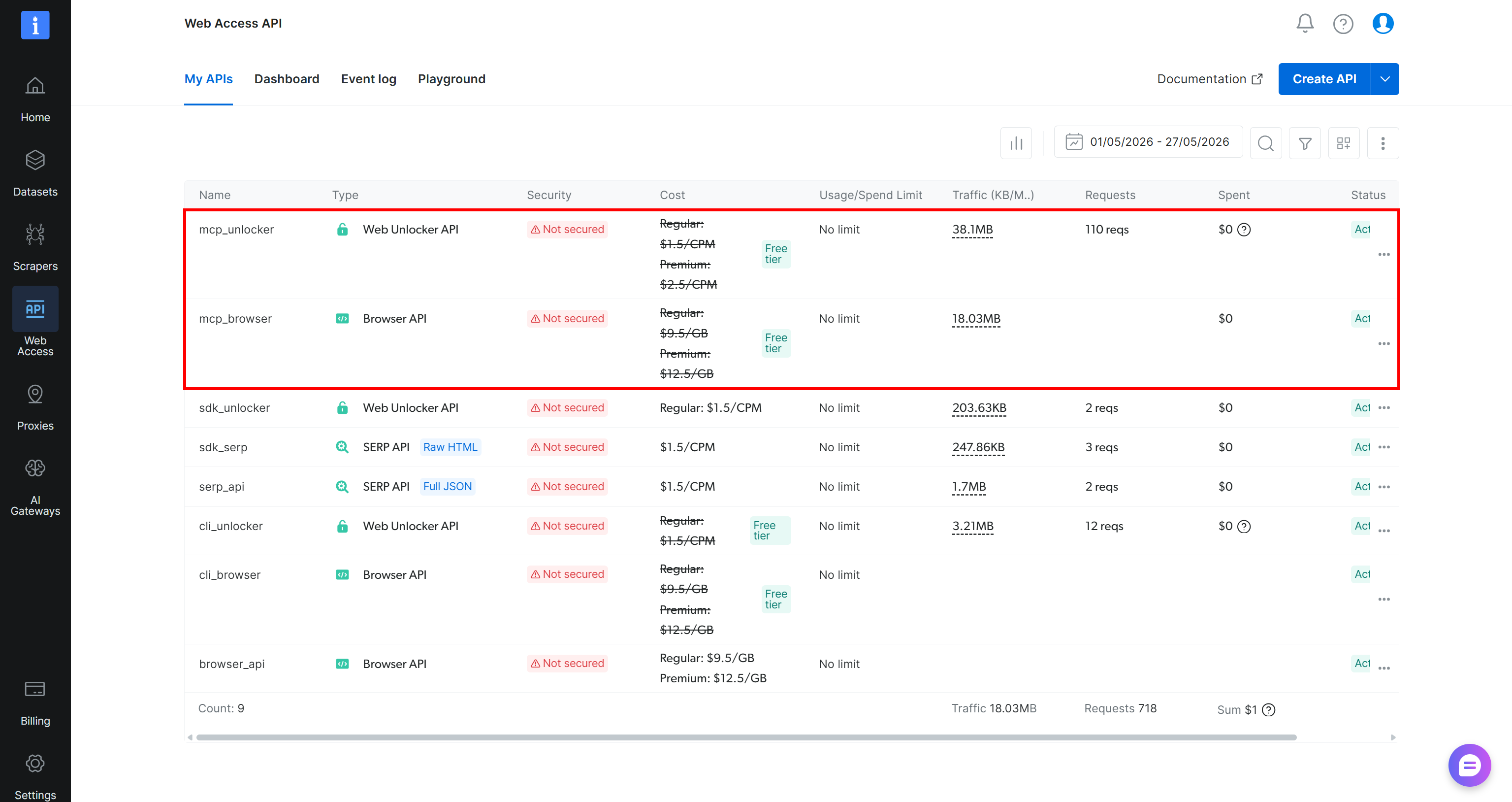
Ten en cuenta que el nivel gratuito de Bright Data MCP (modo Rapid) proporciona acceso solo a un subconjunto de herramientas.
Para desbloquear el conjunto completo de más de 70 herramientas, habilita el modo Pro estableciendo la variable de entorno PRO_MODE="true":
API_TOKEN="<YOUR_BRIGHT_DATA_API>" PRO_MODE="true" npx -y @brightdata/mcpO, en Windows:
$Env:API_TOKEN="<YOUR_BRIGHT_DATA_API>"; $Env:PRO_MODE="true"; npx -y @brightdata/mcpNota: El modo Pro no está incluido en el nivel gratuito y [genera cargos adicionales](https://github.com/brightdata/brightdata-mcp?tab=readme-ov-file#-pricing, modes).
¡Genial! Has confirmado que Bright Data MCP se ejecuta en tu máquina. En el siguiente paso, lo conectarás a Pi Agent.
Paso #5: Configurar Bright Data MCP en Pi Agent
Para configurar la integración de Bright Data MCP en Pi, añade la siguiente configuración a tu archivo .mcp.json (o ~/.config/mcp/mcp.json):
{
  "mcpServers": {
    "bright-data-web-mcp": {
      "command": "npx",
      "args": ["-y", "@brightdata/mcp"],
      "env": {
        "API_TOKEN": "<YOUR_BRIGHT_DATA_API_KEY>",
        "PRO_MODE": "true"
      }
    }
  }
}
Al iniciarse, la extensión pi-mcp-adapter leerá el archivo. Luego, iniciará el servidor Bright Data MCP local ejecutando el comando npx -y @brightdata/mcp mientras establece estas variables de entorno:
API_TOKEN(requerido): Tu clave API de Bright Data.PRO_MODE(opcional): Establécelo entruepara habilitar las funciones Pro. Establécelo enfalseo elimínalo por completo para ejecutar Bright Data MCP en modo Rapid (gratuito).
A partir de ahora, Pi se conectará a una instancia local de Bright Data MCP. ¡Perfecto!
Paso #6: Verificar la integración de Bright Data MCP
Verifica que las herramientas expuestas por Bright Data MCP estén disponibles reiniciando Pi y ejecutando:
/mcp toolsSi configuraste Bright Data MCP en modo Pro, deberías ver la lista completa de herramientas disponibles:

Observa que la lista incluye las más de 70 herramientas. Si estás usando el modo Rapid, solo aparecerán las herramientas incluidas en el nivel gratuito. Esto confirma que Pi puede conectarse exitosamente a tu instancia local de Bright Data MCP y acceder a las herramientas que expone.
¡Excelente! Tu integración de Pi Agent + Bright Data MCP ya está completamente configurada. Lo único que queda es verla en acción.
Paso #7: Probar el agente de IA mejorado
Supongamos que quieres construir un sitio web de comercio electrónico y necesitas inspiración para su diseño. Un buen enfoque es comenzar con una maqueta basada en una tienda en línea exitosa.
Por ejemplo, puedes pedirle a tu agente de IA que visite una página de categoría de productos de Nike, capture una captura de pantalla y luego genere una maqueta estática en HTML/CSS inspirada en el diseño y los patrones visuales de la página.
Para lograrlo, escribe el siguiente prompt:
Search online for the Nike men's shoes & sneakers page. Open the page and take a full viewport screenshot from a US IP. Then, create a mock e-commerce webpage using plain HTML and CSS that replicates the same visual style, layout structure, and overall design patterns shown in the screenshot. Do not copy brand assets or proprietary text,only reproduce general layout, spacing, and styling.Esta es una excelente prueba de las capacidades web añadidas a través de Bright Data MCP, ya que implica búsqueda web y automatización del navegador. Estas capacidades son proporcionadas por Bright Data MCP (en modo Pro).
Nota: El prompt solicita explícitamente una dirección IP de EE. UU. para evitar los banners de cookies del RGPD de la UE, que pueden limitar la vista en la captura de pantalla y dificultar que el agente de IA analice correctamente la estructura de la página.
Abre Pi y ejecuta el prompt. La ejecución debería verse algo así:
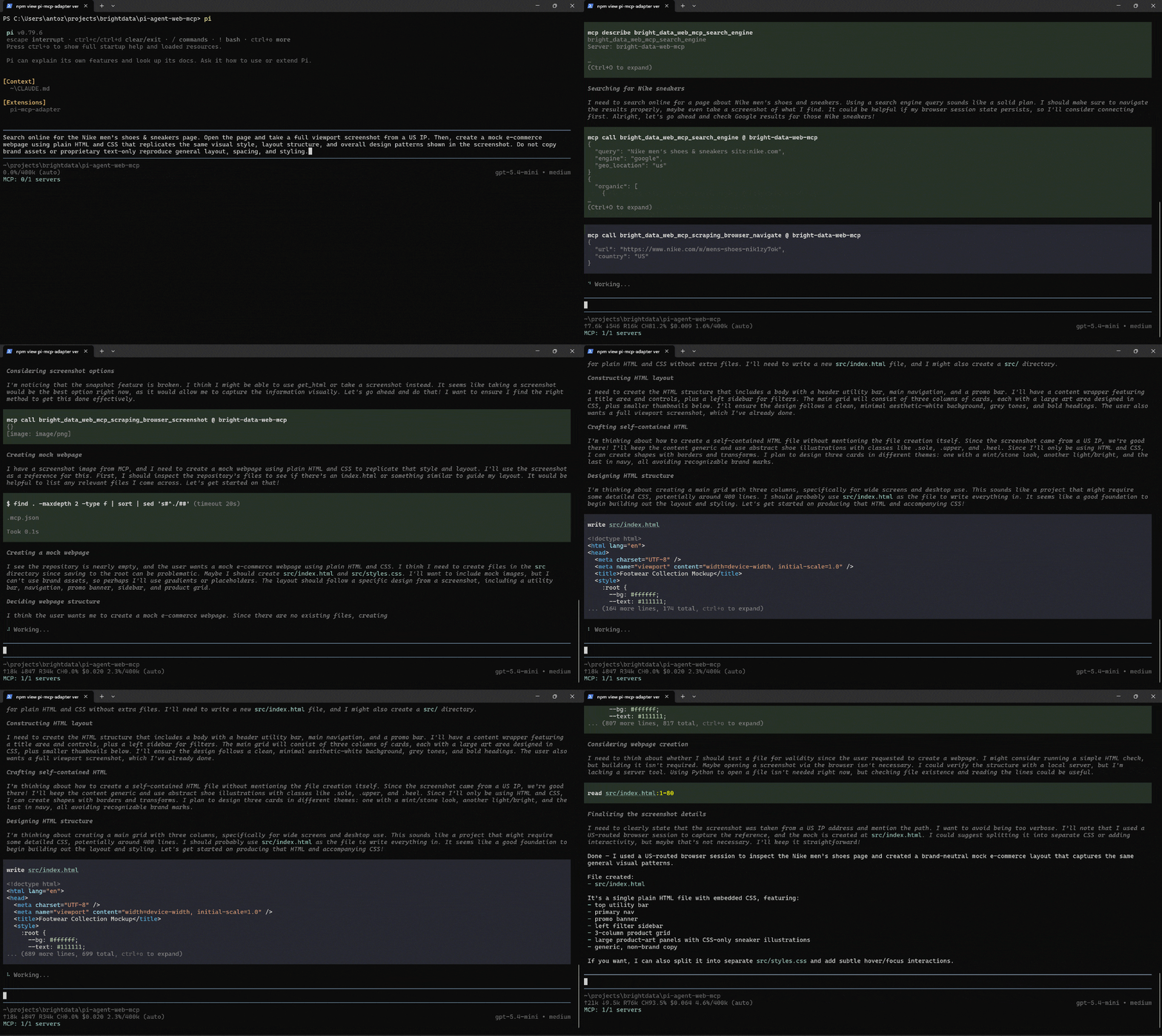
Esto es lo que Pi Coding Agent hizo entre bastidores:
- Usó la herramienta Bright Data MCP
search_enginepara localizar la página “Men’s Shoes & Sneakers” de Nike a través de una consulta de búsqueda en Google desde EE. UU. Internamente, esta solicitud es impulsada por la API SERP de Bright Data. - Abrió la página usando la herramienta Bright Data MCP
scraping_browser_navigatecon geolocalización de EE. UU. Esta capacidad es proporcionada por la Browser API de Bright Data. - Verificó que la página se cargó correctamente y confirmó el título y la URL de la página.
- Capturó una captura de pantalla de la página usando la herramienta Bright Data MCP
scraping_browser_screenshot. - Analizó la captura de pantalla para comprender el diseño, la estructura y los patrones visuales del sitio.
- Planificó una maqueta de comercio electrónico neutral en cuanto a marca, inspirada en la página original, evitando el uso de branding y activos propietarios.
- Diseñó una estructura de página responsiva con barra de utilidades, menú de navegación, banner promocional, barra lateral de filtros y cuadrícula de productos.
- Generó un archivo
src/index.htmlautocontenido usando HTML y CSS simples.
Este flujo de trabajo destaca el poder de los agentes habilitados con Bright Data MCP. Un LLM independiente no puede realizar estas tareas porque carece de acceso directo a motores de búsqueda y navegadores web en la nube. Además, sitios web como Nike.com utilizan sofisticados sistemas anti-bot que bloquean el tráfico automatizado.
Otra gran ventaja de Bright Data MCP es que está construido sobre la infraestructura de proxies de Bright Data. Esto permite al agente enrutar solicitudes a través de países específicos e incluso ubicaciones a nivel de ciudad. Como resultado, el agente puede acceder y analizar versiones regionales de sitios web con mucha mayor confiabilidad.
¡Fantástico! Echemos un vistazo a los resultados generados.
Paso #8: Analizar los resultados
Después de que el agente complete la tarea, la estructura de tu proyecto debería verse así:
├── .mcp.json
└── src/
    └── index.html
Abre el archivo generado src/index.html en tu navegador y verás un resultado similar al siguiente:
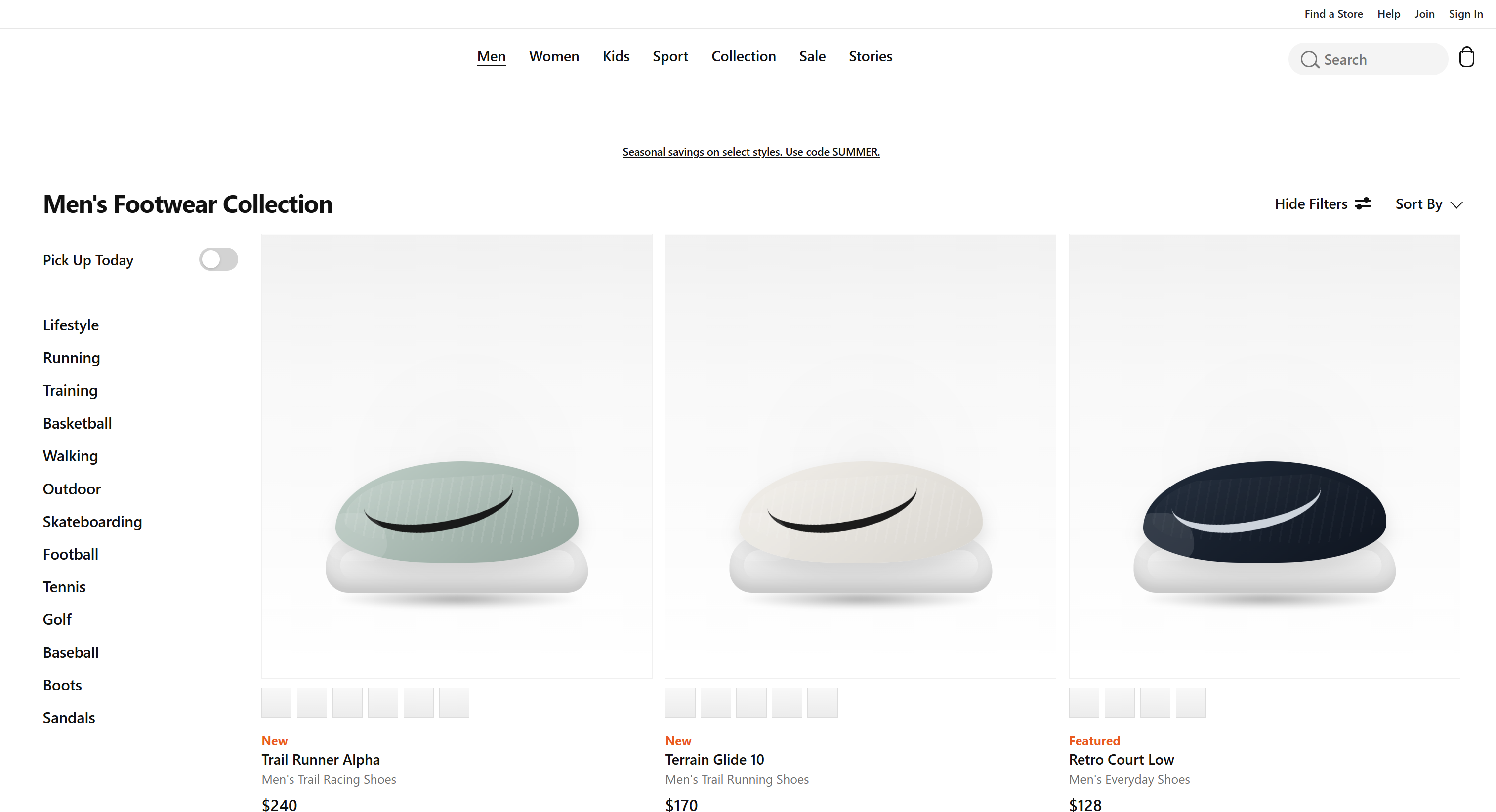
Compáralo con la página original “Men’s Shoes & Sneakers” de Nike usada como inspiración:
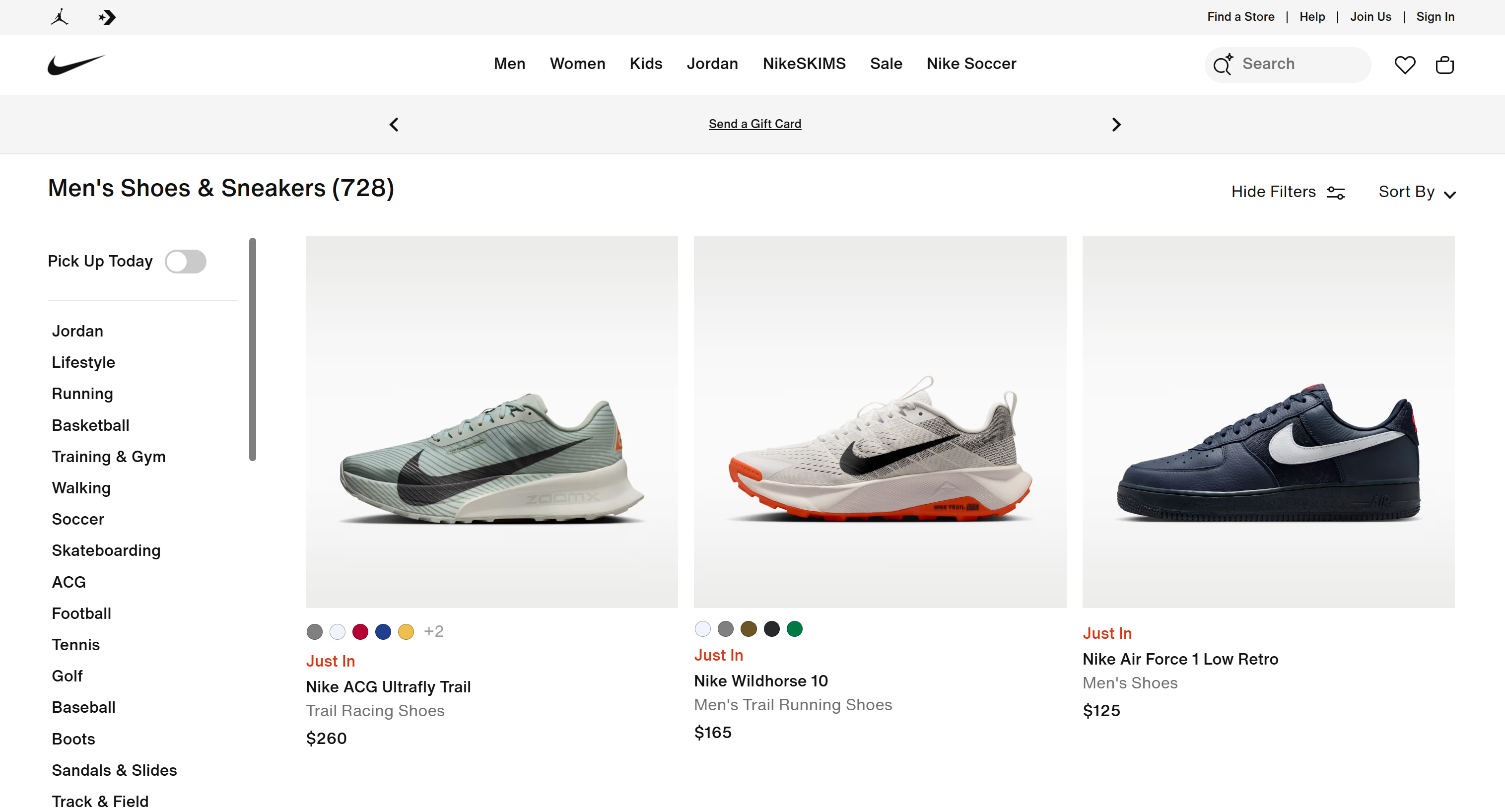
Observa cómo la página generada coincide estrechamente con el diseño original, el espaciado, la estructura de navegación, la cuadrícula de productos y la jerarquía visual general, mientras evita el uso de la marca Nike, el contenido propietario y los activos con derechos de autor.
¡Et voilà! Este sencillo ejemplo demuestra cuánto más capaz se vuelve Pi Agent cuando se conecta a Bright Data MCP.
Al combinar búsqueda web, scraping y automatización del navegador junto con la generación de código impulsada por IA, el agente puede completar flujos de trabajo complejos que serían imposibles para un LLM estándar.
Ahora es tu turno de experimentar. ¡Prueba diferentes prompts y explora los muchos casos de uso habilitados por las más de 70 herramientas disponibles a través de Bright Data MCP!
Conclusión
En esta publicación del blog, aprendiste qué es Pi y las capacidades que ofrece. En detalle, viste cómo extenderlo integrándolo con el Bright Data MCP de Bright Data.
Esta integración le da a Pi Agent las herramientas necesarias para manejar escenarios de búsqueda web, descubrimiento, scraping y automatización del navegador. Estas capacidades le ayudan a gestionar flujos de trabajo de automatización y codificación más complejos. Explora la gama completa de servicios web para IA en el ecosistema de Bright Data.
¡Regístrate en una cuenta de Bright Data hoy y comienza a explorar nuestras herramientas web listas para IA!