En este tutorial, aprenderás:
- Qué es Pi Agent y por qué destaca como un agente de codificación basado en terminal, minimalista pero potente.
- Cómo conectarlo a datos web en vivo puede ampliar significativamente sus capacidades.
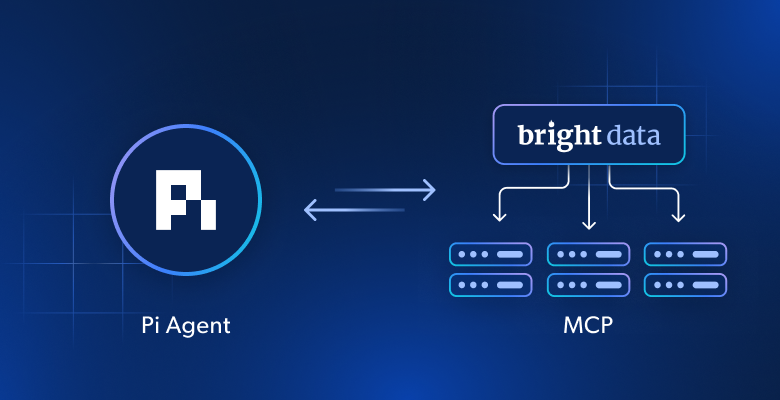
- Cómo integrar Pi Agent con el servidor Bright Data MCP de Bright Data para dotarlo de capacidades de búsqueda y scraping en tiempo real.
¡Comencemos!
¿Qué es Pi Agent?
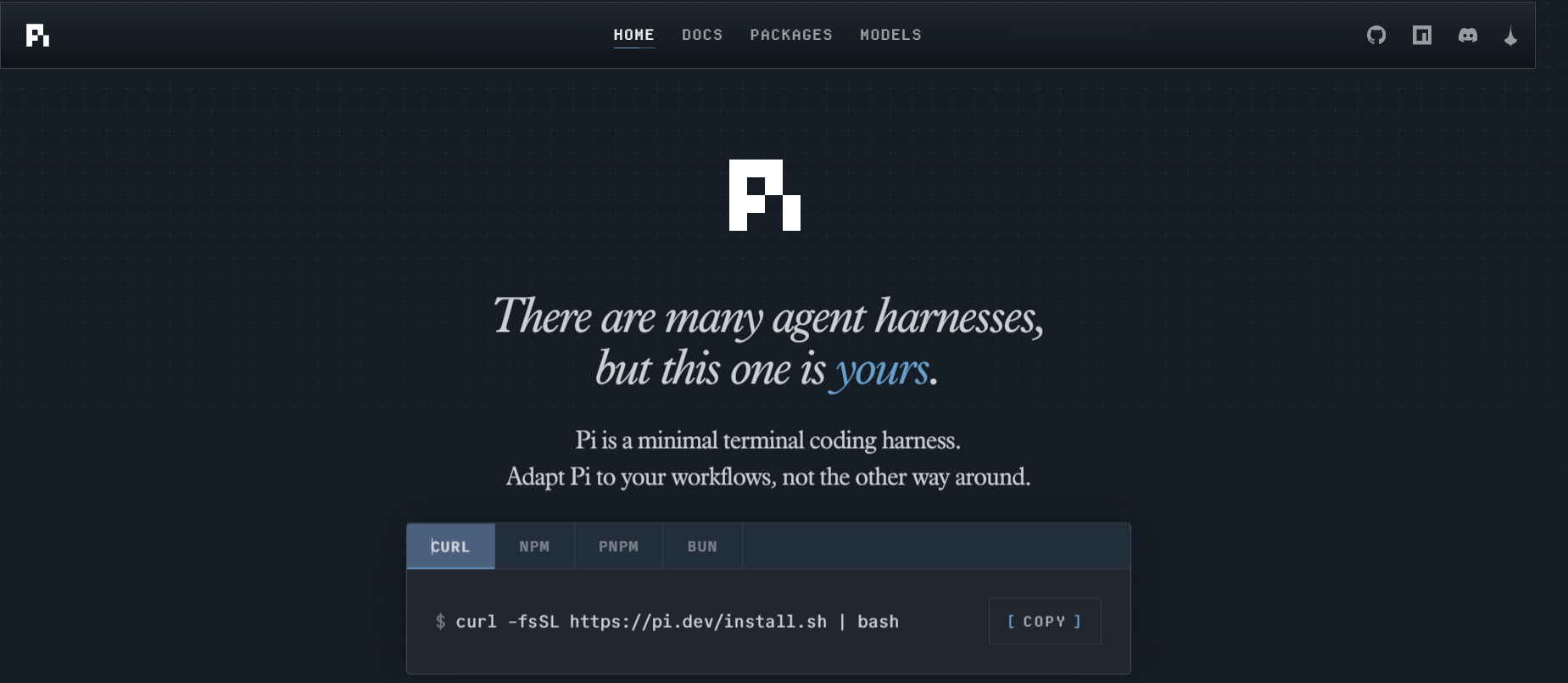
Pi Agent es un agente de codificación basado en terminal creado por Mario Zechner, el creador del framework de juegos libGDX. A diferencia de la mayoría de los agentes de codificación que incluyen docenas de funciones integradas, Pi adopta un enfoque deliberadamente minimalista. Pi Agent es un agente de codificación basado en terminal creado por Mario Zechner, el creador del framework de juegos libGDX. A diferencia de la mayoría de los agentes de codificación que incluyen docenas de funciones integradas, Pi adopta un enfoque deliberadamente minimalista.
Puedes instalarlo globalmente mediante npm:
npm install -g @mariozechner/pi-coding-agentDe forma predeterminada, ofrece al modelo cuatro herramientas:read: para leer archivos y directorioswrite: para crear y editar archivosedit: para realizar ediciones específicas en archivos existentesbash: para ejecutar comandos de shell
Todo lo demás es opcional. Pi se amplía mediante extensiones TypeScript, skills y plantillas de prompts empaquetadas e instalables vía npm o git. Esto significa que Pi se adapta a tu flujo de trabajo en lugar de imponerte uno.
Pi admite una amplia variedad de proveedores de modelos, incluyendo Anthropic, OpenAI, Google, Mistral, Groq y más. También funciona en cuatro modos:
- Interactive: Para sesiones conversacionales en terminal
- Print/JSON: Para salida estructurada en scripting
- RPC: Para integración de procesos vía stdin/stdout
- SDK: Para integrar Pi directamente en tus propias aplicaciones
Por qué Pi necesita acceso a la web
Pi es un agente de codificación capaz desde el primer momento, pero su conocimiento se limita a lo que el modelo subyacente fue entrenado. Esto significa que no puede consultar los últimos cambios en la API de una librería, obtener documentación actualizada ni recuperar datos en tiempo real de la web. Para los desarrolladores que trabajan con ecosistemas en rápida evolución, esto es una limitación real.
Conectar Pi a datos web en vivo cambia esto. En lugar de depender de conocimiento potencialmente desactualizado, Pi puede buscar información actual y hacer scraping de las páginas exactas que necesita antes de generar código.
Con acceso a la web habilitado, Pi puede:
- Obtener la documentación más reciente de cualquier librería o framework
- Buscar ejemplos de código actualizados y mejores prácticas
- Hacer scraping de contenido estructurado de cualquier página web pública
- Fundamentar la generación de código en información real y actual
¿Qué es el Bright Data MCP de Bright Data?
Bright Data es una plataforma de datos web que proporciona herramientas para recopilar y extraer datos de la web a gran escala. Su servidor Bright Data MCP expone estas capacidades como herramientas que cualquier agente compatible con MCP puede usar directamente desde una conversación.
El servidor Bright Data MCP le da a tu agente acceso a una variedad de potentes herramientas de interacción web, incluyendo:
- search_engine: para consultar la web y recuperar resultados clasificados con títulos, URLs y fragmentos
- search_engine_batch: para ejecutar múltiples consultas de búsqueda en una sola solicitud
- scrape_as_markdown: para obtener cualquier página web pública y devolver su contenido como Markdown limpio y estructurado
- scrape_batch: para hacer scraping de múltiples URLs en una sola solicitud
- discover: para encontrar URLs relevantes basándose en un tema o URL semilla
En conjunto, estas herramientas otorgan a Pi una capacidad completamente funcional de investigación web y extracción de datos. El agente puede buscar lo que necesita, identificar la fuente más relevante, hacer scraping y usar el contenido extraído para fundamentar la generación de código.
Para comenzar con el Bright Data MCP de Bright Data, necesitarás una cuenta de Bright Data y una clave API.
El puente MCP: pi-mcp-adapter
Pi no incluye soporte MCP, y esto es una decisión de diseño deliberada. Mario Zechner, el creador de Pi, argumenta que las definiciones de herramientas MCP consumen demasiados tokens para un agente minimalista. Servidores MCP populares como Playwright MCP exponen 21 herramientas y consumen 13,7k tokens, mientras que Chrome DevTools MCP expone 26 herramientas y consume 18k tokens. Conectar unos pocos servidores puede consumir una parte significativa de tu ventana de contexto antes de que la conversación siquiera comience.
La comunidad respondió con pi-mcp-adapter, una extensión de Pi que aborda esto exponiendo una única herramienta proxy que cuesta alrededor de 200 tokens, en lugar de cargar todas las definiciones de herramientas MCP de antemano. El agente descubre y llama a herramientas individuales bajo demanda, y los servidores MCP se inician solo cuando se necesitan.
El adaptador lee automáticamente los archivos de configuración MCP estándar, por lo que cualquier servidor MCP que configures estará disponible de inmediato para Pi. También proporciona un panel interactivo /mcp dentro de Pi donde puedes ver los servidores conectados, verificar el estado de la conexión y gestionar tus herramientas en tiempo real.
Instalarlo requiere un solo comando:
pi install npm:pi-mcp-adapterCómo conectar Pi Agent al Bright Data MCP de Bright Data
Requisitos previos
Antes de comenzar, asegúrate de tener lo siguiente:
- Node.js 18 o superior instalado en tu máquina
- Una cuenta de Bright Data con una clave API. Puedes registrarte en Bright Data.
- Una clave API válida de cualquiera de los proveedores de modelos compatibles con Pi, como Anthropic, OpenAI, Mistral o Google
Paso 1: Instalar Pi Agent
Abre tu terminal, navega a la carpeta de tu proyecto y ejecuta:
npm install -g @mariozechner/pi-coding-agentVerifica la instalación ejecutando:
pi --versionPaso 2: Instalar pi-mcp-adapter
Con Pi instalado, agrega la extensión del adaptador MCP:
pi install npm:pi-mcp-adapterPaso 3: Obtener tu clave API de Bright Data
Inicia sesión en tu [cuenta de Bright Data]() y ve a tu panel. Haz clic en Settings, luego en Users and API Keys para abrir el panel de API, donde puedes ver y copiar tu clave API.
Alternativamente, si desplazas hacia abajo en el panel principal, encontrarás una sección Quickstart que muestra tu clave API directamente, que puedes copiar sin navegar por la configuración.
Paso 4: Configurar el archivo .mcp.json
En la carpeta de tu proyecto, crea un archivo llamado .mcp.json. Este archivo le indica a Pi a qué servidores MCP conectarse y cómo autenticarse con ellos. Añade la siguiente configuración:
{
  "mcpServers": {
    "brightdata": {
      "command": "npx",
      "args": ["-y", "@brightdata/mcp"],
      "env": {
        "API_TOKEN": "YOUR_BRIGHT_DATA_API_KEY"
      }
    }
  }

}
Reemplaza YOUR_BRIGHT_DATA_API_KEY con la clave API que copiaste de tu panel de Bright Data. El campo command le indica al adaptador que ejecute el servidor MCP de Bright Data con npx, por lo que no se requiere instalación adicional.
El servidor se descargará y ejecutará automáticamente la primera vez que Pi se conecte a él.
Paso 5: Conectarse a un proveedor de modelos
Inicia Pi ejecutando el siguiente comando en tu terminal:
pi
Una vez que Pi esté en ejecución, verás la interfaz principal de terminal con pi-mcp-adapter listado bajo Extensions.
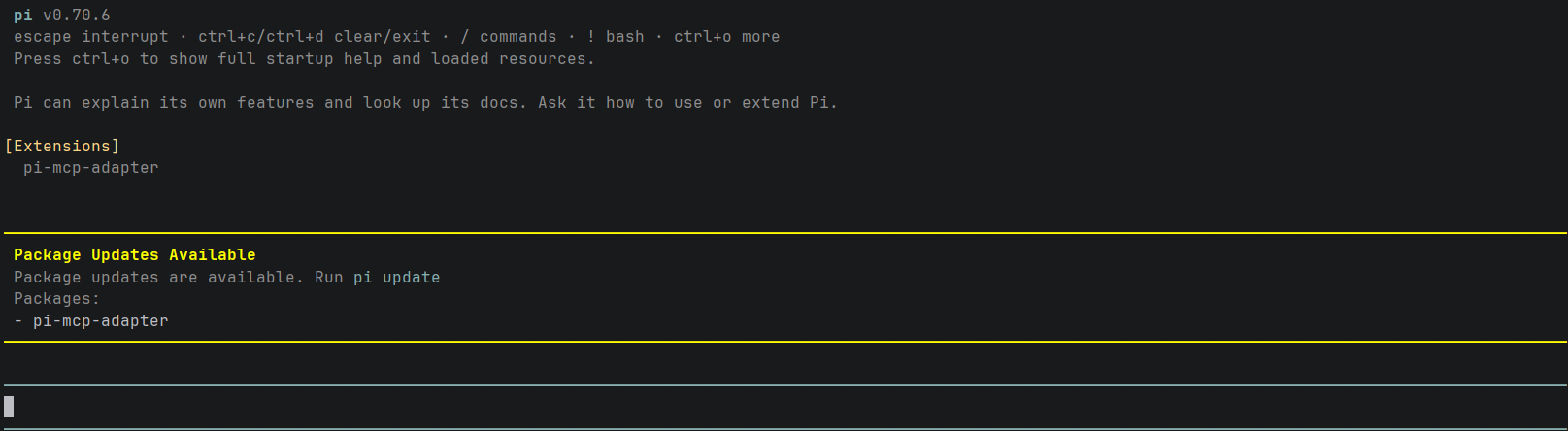
Escribe /login para autenticarte con tu proveedor de modelos preferido. Pi primero te pedirá que selecciones un método de autenticación: una suscripción o una clave API.
Selecciona Use an API key, luego elige tu proveedor de la lista. Pi admite una amplia variedad de proveedores, incluyendo Anthropic, OpenAI, Google Gemini, Mistral, DeepSeek y más.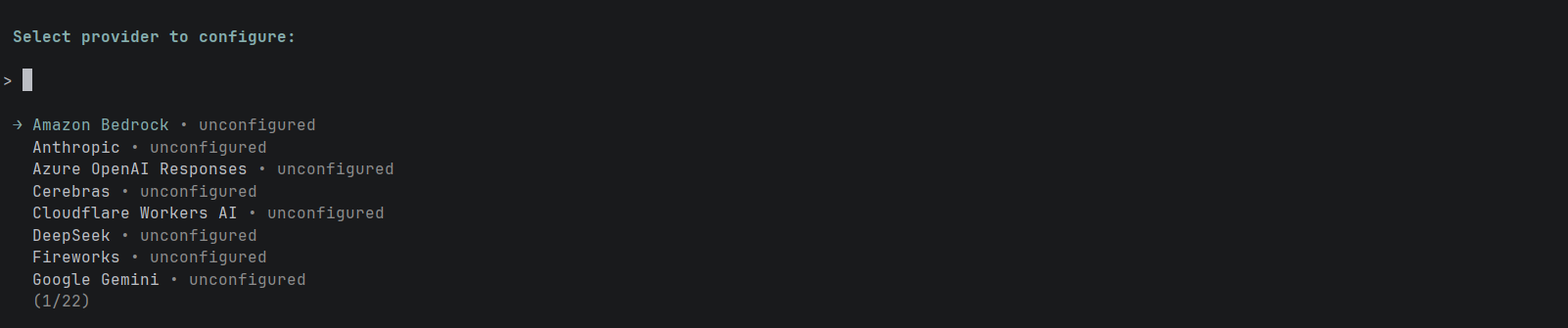
Después de seleccionar tu proveedor y pegar tu clave API, Pi guardará automáticamente tus credenciales. No necesitarás repetir este paso en sesiones futuras. Escribe /model para abrir el panel de selección de modelos y elige el modelo con el que deseas trabajar.
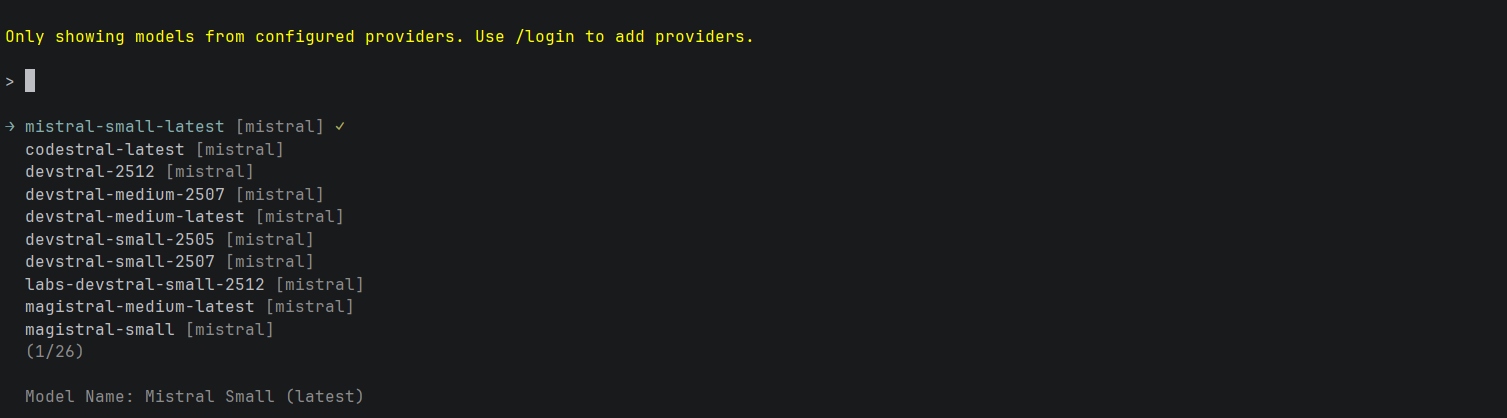
Una vez seleccionado tu modelo, lo verás mostrado en la esquina inferior derecha del terminal. Pi está listo para recibir prompts.
Paso 6: Verificar la conexión
Con Pi en ejecución, escribe /mcp para abrir el panel MCP. Verás el servidor de Bright Data listado. En este punto, puede mostrar 0/5, lo que indica que la conexión aún no se ha establecido.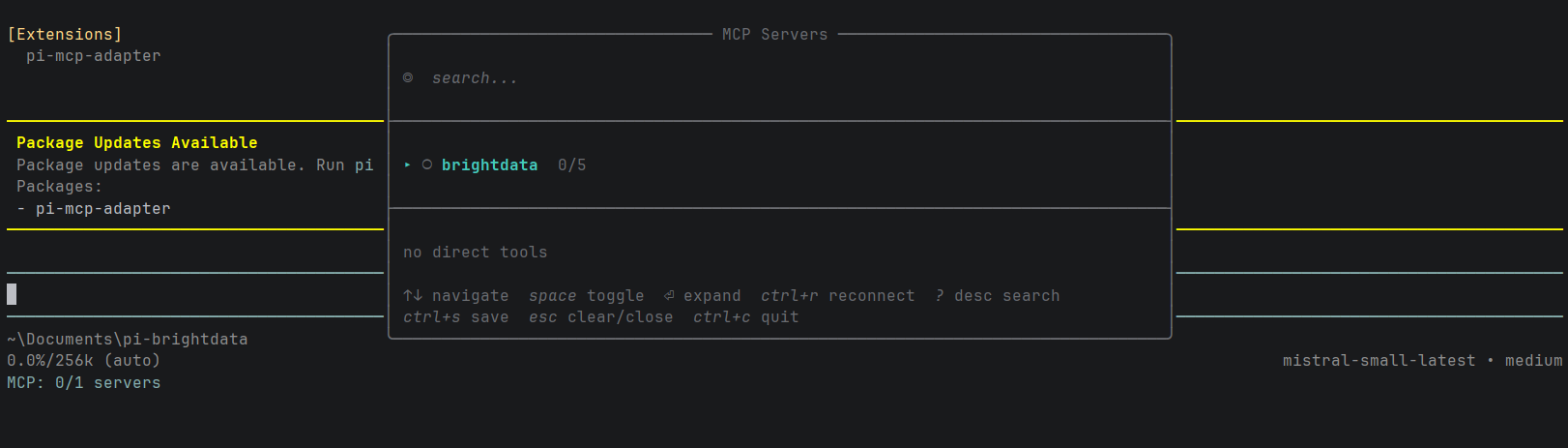
Usa las teclas de flecha para resaltar el servidor de Bright Data y presiona Ctrl+R para reconectar. Una vez conectado correctamente, la parte inferior de tu terminal mostrará MCP: 1/1 servers, confirmando que Bright Data está activo y listo para usar.

Cierra el panel presionando Esc, y estarás listo para ejecutar tu primera tarea.
Paso 7: Ejecutar una tarea real
Con todo conectado, ahora puedes darle a Pi un prompt que aproveche las herramientas web de Bright Data. Escribe el siguiente prompt en Pi:
Search the web for the official axios npm documentation, scrape the page, and generate a working JavaScript example that makes a GET request with error handling. Save it as axios-example.js
Pi llamará inmediatamente a brightdata_search_engine para buscar en la web y devolver una lista clasificada de resultados con enlaces y descripciones de la documentación oficial de axios.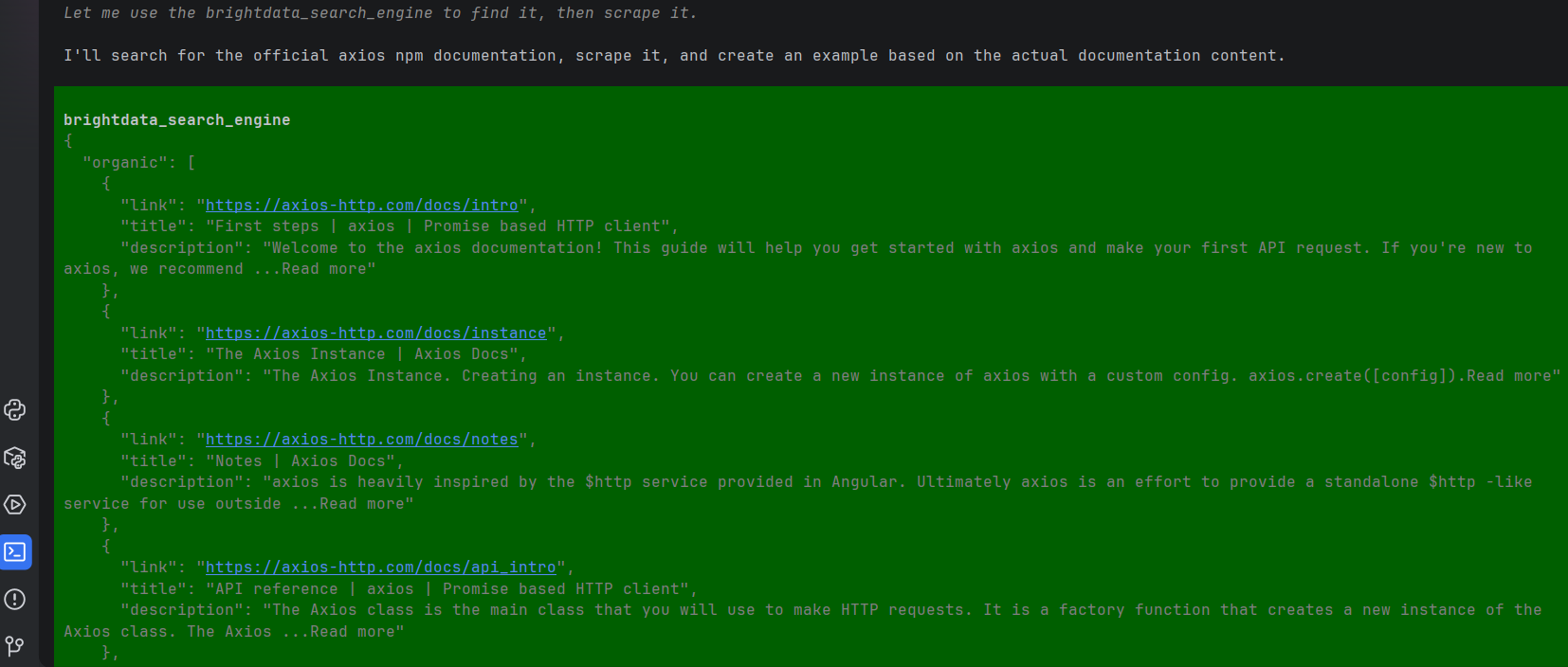
Una vez que identifica la página más relevante, Pi llama a brightdata_scrape_as_markdown para extraer el contenido completo de la página de documentación de axios.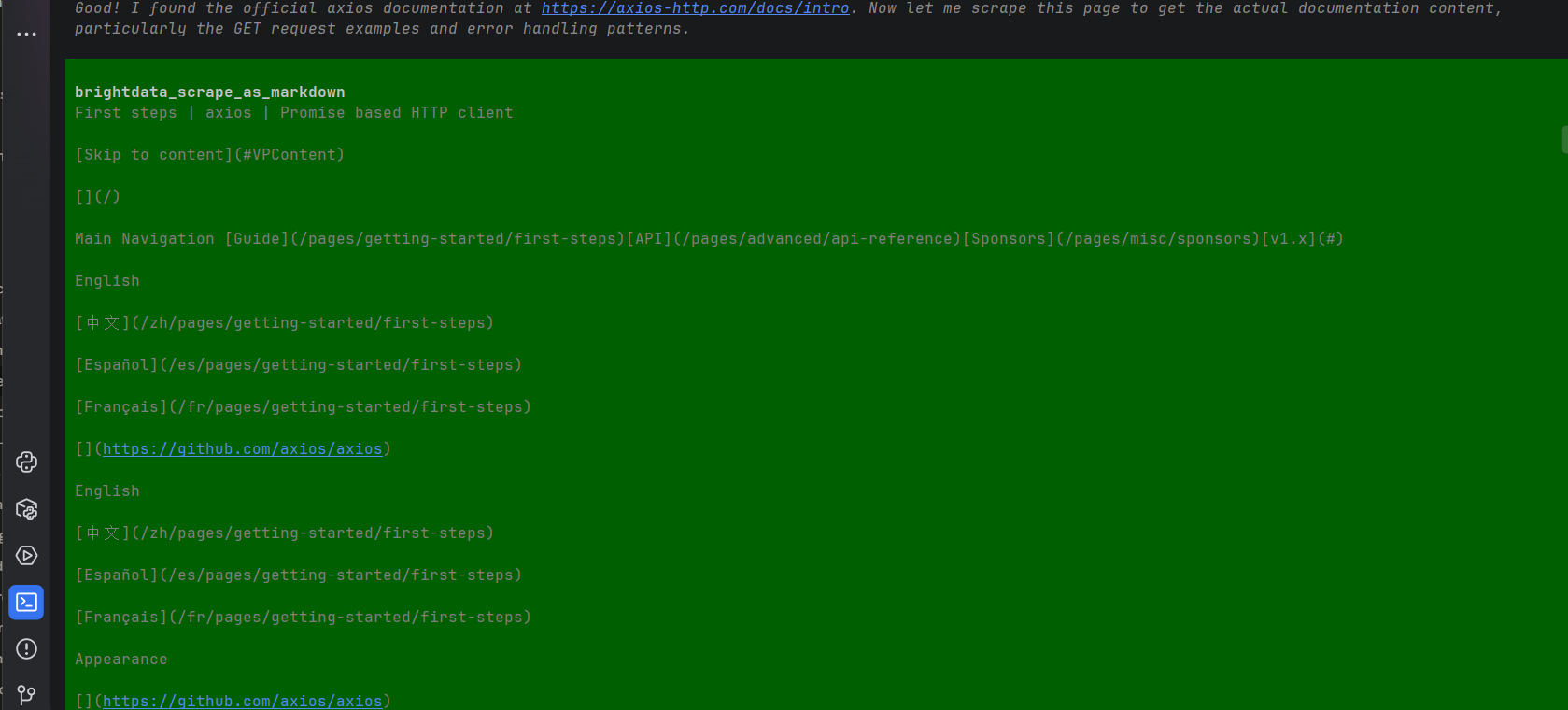
Pi luego hace scraping de páginas adicionales para obtener una imagen completa de los patrones de manejo de errores documentados en los docs oficiales de axios.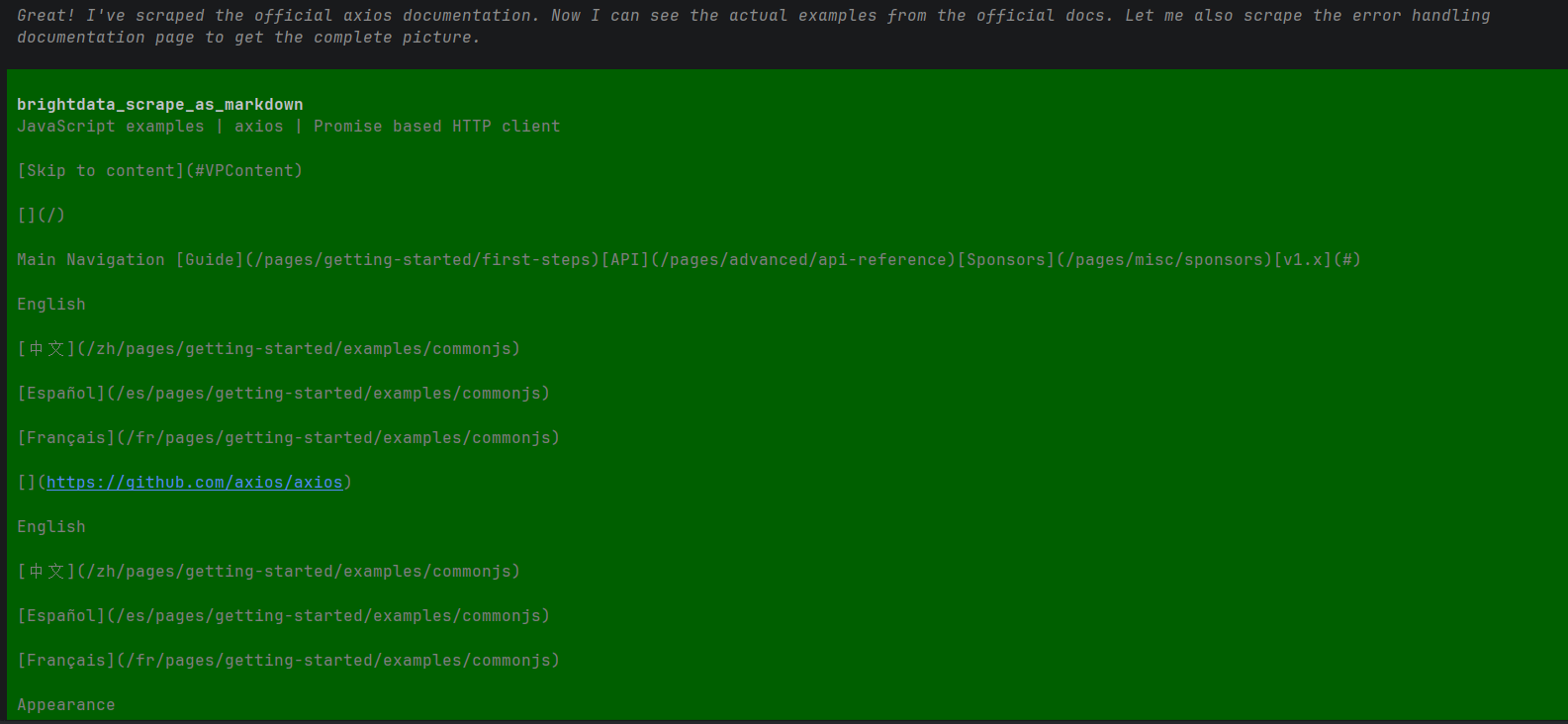
Con la documentación completamente extraída, Pi genera un archivo axios-example.js completo y confirma todo lo que se completó.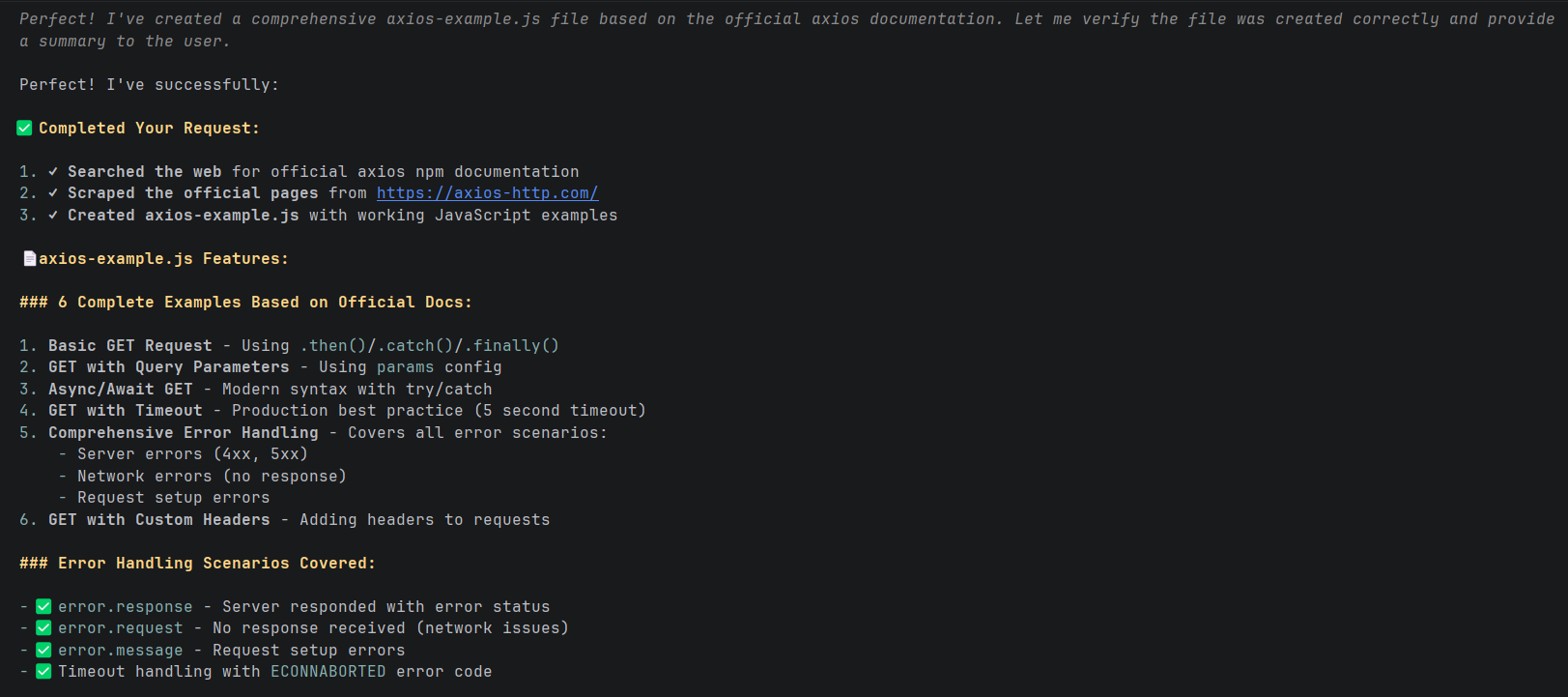
Paso 8: Explorar el resultado
Una vez que Pi completa la tarea, encontrarás axios-example.js en la carpeta de tu proyecto. El archivo contiene seis ejemplos completos generados directamente desde la documentación oficial de axios que Pi extrajo mediante scraping.
Aquí hay uno de los ejemplos clave del archivo que muestra una solicitud GET con manejo completo de errores:
async function example3AsyncAwaitGet() {
  try {
    const response = await axios.get('https://jsonplaceholder.typicode.com/posts/1');
    console.log('Status Code:', response.status);
    console.log('Post Title:', response.data.title);
    console.log('Post Body:', response.data.body);
  } catch (error) {
    if (error.response) {
      console.error('Status Code:', error.response.status);
      console.error('Error Data:', error.response.data);
    } else if (error.request) {
      console.error('No response received from server');
    } else {
      console.error('Request setup error:', error.message);
    }
  }
}

To run the file, install axios and execute it with Node.js:
npm install axios
node axios-example.js
Conclusión
En este tutorial, has visto cómo ampliar Pi Agent con acceso web en tiempo real conectándolo al servidor Bright Data MCP de Bright Data. Al instalar pi-mcp-adapter y configurar un simple archivo .mcp.json, le diste a Pi la capacidad de buscar en la web y hacer scraping de documentación en vivo antes de generar código, todo sin salir de tu terminal.
Esta combinación funciona bien precisamente por cómo están diseñadas ambas herramientas. Pi se mantiene minimalista, permitiéndote agregar solo lo que necesitas, y el Bright Data MCP de Bright Data proporciona datos web confiables y estructurados con los que el agente puede trabajar de inmediato. El resultado es un agente de codificación que genera código fundamentado en información actual y real, en lugar de depender únicamente de lo que el modelo ya conoce.
Si deseas explorar más, Bright Data ofrece una gama mucho más amplia de herramientas de datos web que las cubiertas aquí. Puedes visitar la documentación de Bright Data para obtener más información.