En esta entrada del blog, verás:
- Qué es Warp y por qué se ha convertido en el terminal favorito de más de 500 000 desarrolladores que buscan asistencia para la codificación basada en la IA.
- Cómo ampliarlo con interacción web y extracción de datos lo hace mucho más eficaz.
- Cómo conectar la CLI de Warp con el servidor MCP web de Bright Data para crear un agente de codificación de IA mejorado.
¡Empecemos!
¿Qué es Warp?
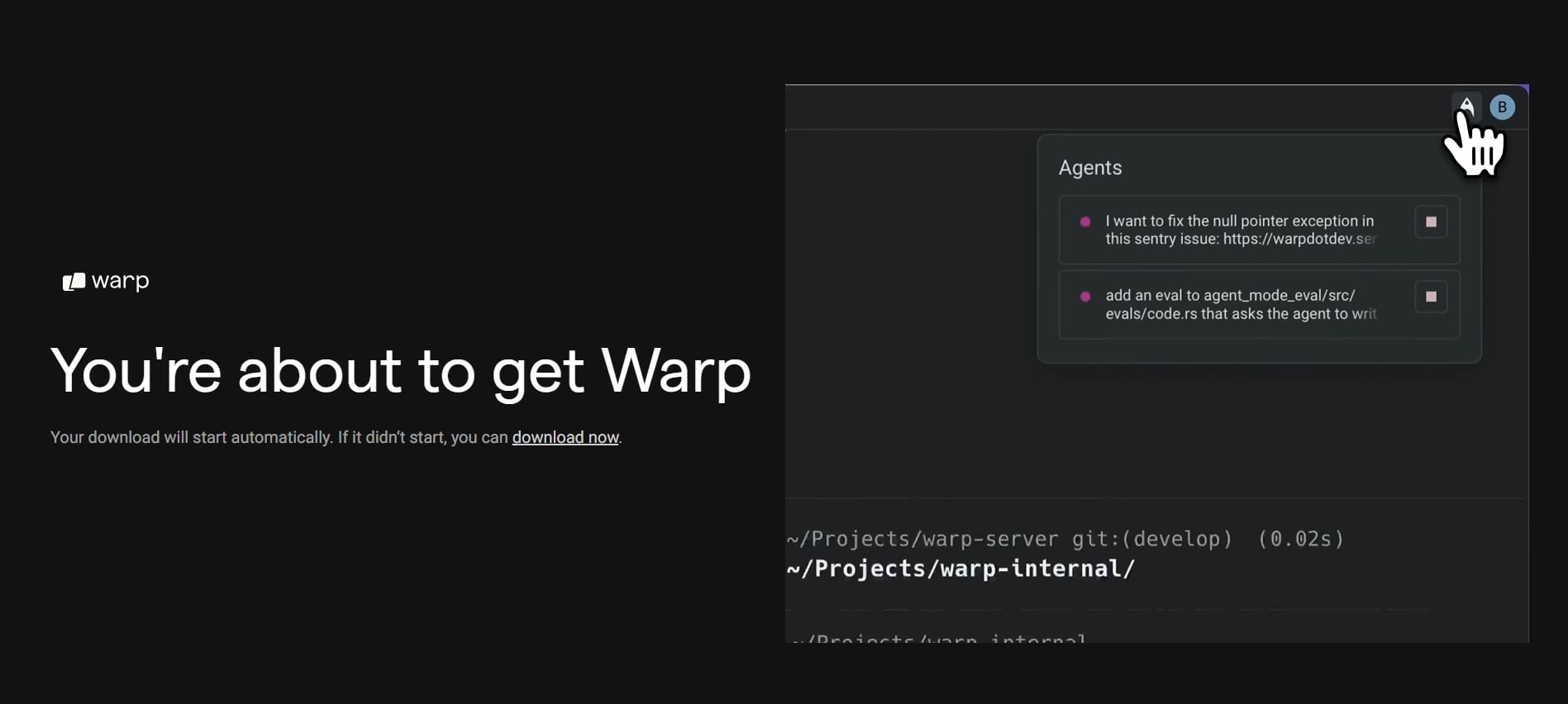
Warp es un terminal moderno impulsado por IA construido desde cero en Rust. A diferencia de los terminales tradicionales, Warp reinventa la experiencia de la línea de comandos con una interfaz similar a la de un IDE, autocompletado inteligente y agentes de IA integrados que entienden el lenguaje natural.
Con más de 500 000 ingenieros que utilizan Warp a diario, se ha convertido rápidamente en una herramienta imprescindible para los desarrolladores que desean un terminal más inteligente y rápido.
Esto es lo que hace que Warp sea especial:
- Agentes IA nativos: Warp Agent entiende los comandos en lenguaje natural, lo que te ayuda a escribir scripts, depurar problemas y automatizar flujos de trabajo sin tener que memorizar la compleja sintaxis de la CLI.
- Edición de texto moderna: a diferencia de los terminales heredados, Warp te permite editar comandos como lo harías en VS Code, con soporte para múltiples cursores, selecciones y resaltado de sintaxis.
- Bloques: los comandos y sus resultados se agrupan en «bloques», lo que facilita la navegación, la copia y el intercambio de sesiones de terminal.
- Warp Drive: guarda y comparte comandos, flujos de trabajo y scripts de uso común con tu equipo gracias a Warp Drive.
- Multipropósito: Warp funciona en macOS, Linux y Windows, por lo que su flujo de trabajo se mantiene constante independientemente de su sistema operativo.
- Compatibilidad con MCP: Warp es compatible de forma nativa con el Protocolo de contexto de modelo (MCP), lo que le permite ampliar sus capacidades de IA con herramientas y fuentes de datos externas.
Este último punto es especialmente importante. La compatibilidad nativa con MCP de Warp significa que puede conectar potentes fuentes de datos y permitir que el agente IA las utilice directamente desde su terminal.
Superar la brecha de conocimiento de LLM en Warp con Bright Data MCP
Como todos los LLM, los modelos de IA que impulsan Warp tienen un límite de conocimientos. Se entrenan con un conjunto de datos fijo que representa una instantánea del pasado. Eso significa que no conocen los acontecimientos recientes, las bibliotecas recién publicadas, la documentación actualizada o las últimas prácticas recomendadas.
Esta limitación es significativa en el vertiginoso mundo del desarrollo de software. Sin acceso a información actualizada, un asistente de IA podría sugerir API obsoletas, sintaxis desfasada o, simplemente, desconocer nuevas herramientas y marcos que podrían resolver su problema de forma más elegante.
Pero, ¿y si el agente de IA de Warp pudiera buscar en la web la documentación más reciente, recopilar datos en tiempo real de sitios web y utilizar esa información para ofrecerte una asistencia precisa y actualizada?
Eso es exactamente lo que obtienes con el servidor Bright Data MCP de Bright Data. Este servidor de código abierto (¡ahora con un nivel gratuito!) proporciona más de 60 herramientas preparadas para la IA para la interacción web y la recopilación de datos.
Integración de Bright Data MCP
Estas son dos de las herramientas principales disponibles en el servidor Bright Data MCP:
search_engine: se conecta a la API SERP para realizar búsquedas en Google, Bing o Yandex y devuelve los resultados del motor de búsqueda en formato HTML o Markdown.scrape_as_markdown: utiliza Web Unlocker para extraer el contenido de cualquier página web. Evita los sistemas de detección de bots y resuelve los CAPTCHA automáticamente.
Además de estas, hay más de 55 herramientas especializadas para la automatización del navegador (como scraping_browser_click, scraping_browser_type, scraping_browser_screenshot) y fuentes de datos estructurados de dominios como Amazon, LinkedIn, Instagram, YouTube y Zillow. Por ejemplo, la herramienta web_data_amazon_product extrae información detallada y estructurada sobre los productos directamente de Amazon utilizando solo la URL del producto.
Con Bright Data MCP de Bright Data conectado a Warp, puedes:
- Obtener la documentación más reciente de cualquier biblioteca o marco de trabajo, lo que garantiza que la IA sugiera código actual y no obsoleto.
- Extraer datos en tiempo real de sitios web y guardarlos en archivos locales para su análisis, prueba o simulación.
- Supervisar los precios, las reseñas o el inventario de los sitios de comercio electrónico directamente desde su terminal.
- Investigar a la competencia, recopilar datos de redes sociales o reunir información de mercado sin salir de la línea de comandos.
Cómo conectar Warp al Bright Data MCP de Bright Data
Requisitos previos
Antes de empezar, asegúrese de que dispone de lo siguiente:
- Node.js instalado localmente (se recomienda la última versión LTS).
- Warp instalado en su sistema (disponible para macOS, Linux y Windows).
- Una cuenta de Bright Data con una clave API lista (no se preocupe, se le guiará a través del proceso de creación de una si aún no la tiene).
Además, es útil tener algunos conocimientos previos, aunque son opcionales:
- Conocimiento general sobre cómo funciona MCP.
- Cierta familiaridad con el servidor Bright Data MCP y sus herramientas.
Paso n.º 1: Instalar Warp
Si aún no tiene Warp instalado, diríjase a warp.dev y descargue la versión para su sistema operativo.
En macOS:
Descarga el archivo .dmg del sitio web y arrastra Warp a tu carpeta de Aplicaciones. Alternativamente, si utilizas Homebrew:
brew install --cask warpEn Linux:
Sigue la guía de instalación oficial para tu distribución. Warp está disponible para Ubuntu, Fedora, Arch y otras distribuciones importantes.
En Windows:
Descarga y ejecuta el instalador de Windows desde el sitio web de Warp, o instálalo a través de winget:
winget install Warp.WarpUna vez instalado, inicie Warp y complete la configuración inicial (puede iniciar sesión o continuar como invitado).
Paso n.º 2: Obtenga su clave API de Bright Data
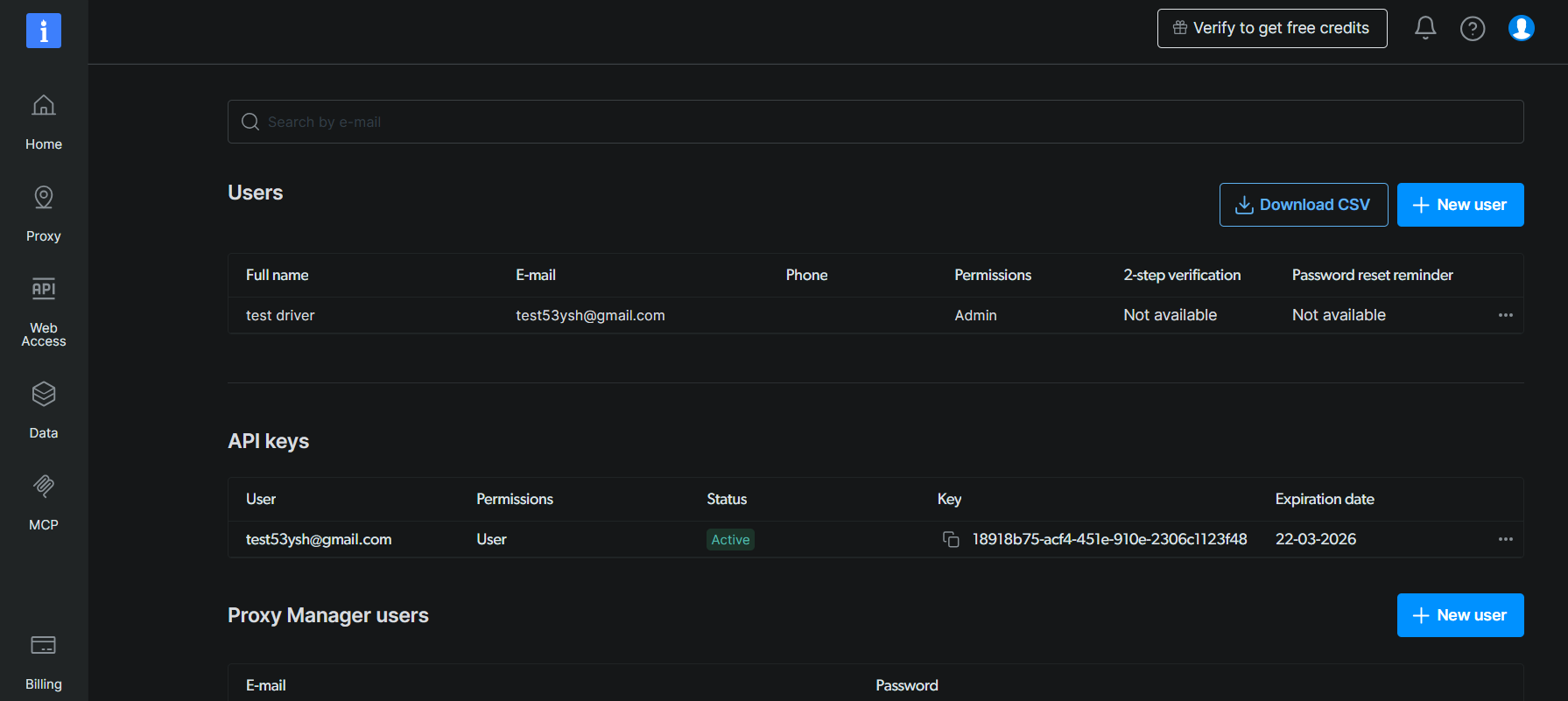
Si aún no tiene una cuenta de Bright Data, cree una de forma gratuita. De lo contrario, simplemente inicie sesión en su cuenta existente.
A continuación, siga las instrucciones oficiales para generar su clave API de Bright Data:
- Vaya a Configuración de la cuenta en su Panel de control de Bright Data.
- Haga clic en Añadir clave API.
- Configure los permisos (se recomienda «Admin» para tener acceso completo).
- Haga clic en Guardar.
Su clave API se mostrará una vez. Cópiela y guárdela en un lugar seguro, ya que la necesitará en los siguientes pasos.
Paso n.º 3: Pruebe el servidor Bright Data MCP localmente
Antes de configurar Warp, comprueba que el servidor Bright Data MCP de Bright Data funciona en tu equipo.
En primer lugar, asegúrese de tener Node.js instalado ejecutando:
node --versionDebería ver un número de versión como v20.x.x o superior.
Ahora, prueba el servidor MCP con este comando:
En Bash (macOS/Linux):
API_TOKEN="<SU_CLAVE_DE_API_DE_BRIGHT_DATA>" npx -y @brightdata/mcpEn PowerShell (Windows):
$Env:API_TOKEN="<SU_CLAVE_API_DE_BRIGHT_DATA>"; npx -y @brightdata/mcpReemplace <YOUR_BRIGHT_DATA_API_KEY> con la clave API que generó anteriormente. El comando establece la variable de entorno API_TOKEN necesaria e inicia el servidor MCP a través del paquete npm @brightdata/mcp.
Si todo funciona correctamente, debería ver un resultado como este:
Al iniciarse por primera vez, el servidor MCP crea automáticamente dos zonas en su cuenta de Bright Data:
mcp_unlocker: una zona para Web Unlocker.mcp_browser: una zona para Browser API.
Para confirmar que se han creado, inicie sesión en su panel de control de Bright Data y vaya a la página «Proxy e infraestructura de scraping». Debería ver las dos zonas enumeradas allí.
Nota: Si tu token API no tiene permisos de administrador, es posible que estas zonas no se creen automáticamente. En ese caso, puedes configurarlas manualmente y especificar sus nombres utilizando variables de entorno, tal y como se describe en la documentación oficial.
Importante: Por defecto, el servidor MCP se ejecuta en modo rápido con 4 herramientas (search_engine, search_engine_batch, scrape_as_markdown, scrape_batch). Para desbloquear las más de 60 herramientas, incluida la automatización del navegador y las fuentes de datos estructurados, habilite el modo Pro configurando PRO_MODE=true:
API_TOKEN="<SU_CLAVE_API_DE_BRIGHT_DATA>" PRO_MODE="true" npx -y @brightdata/mcpCon el modo Pro habilitado, verá:
[Bright Data MCP] Servidor iniciado correctamente
[Bright Data MCP] Herramientas disponibles: más de 60 (modo Pro)
Nota: Las herramientas adicionales del modo Pro no están incluidas en el nivel gratuito y se aplicarán cargos por uso.
Detenga el servidor con Ctrl+C. Ahora estamos listos para configurar Warp.
Paso n.º 4: Configurar el MCP web en Warp
Warp proporciona una interfaz integrada para configurar servidores MCP. A continuación se explica cómo añadir el Bright Data MCP de Bright Data:
- Abre Warp.
- Abra la paleta de comandos con
Cmd+P(macOS) oCtrl+P(Windows/Linux). - Escribe «MCP» y selecciona Abrir servidores MCP.
También puede ir a Configuración (icono de engranaje) > IA > Administrar servidores MCP.
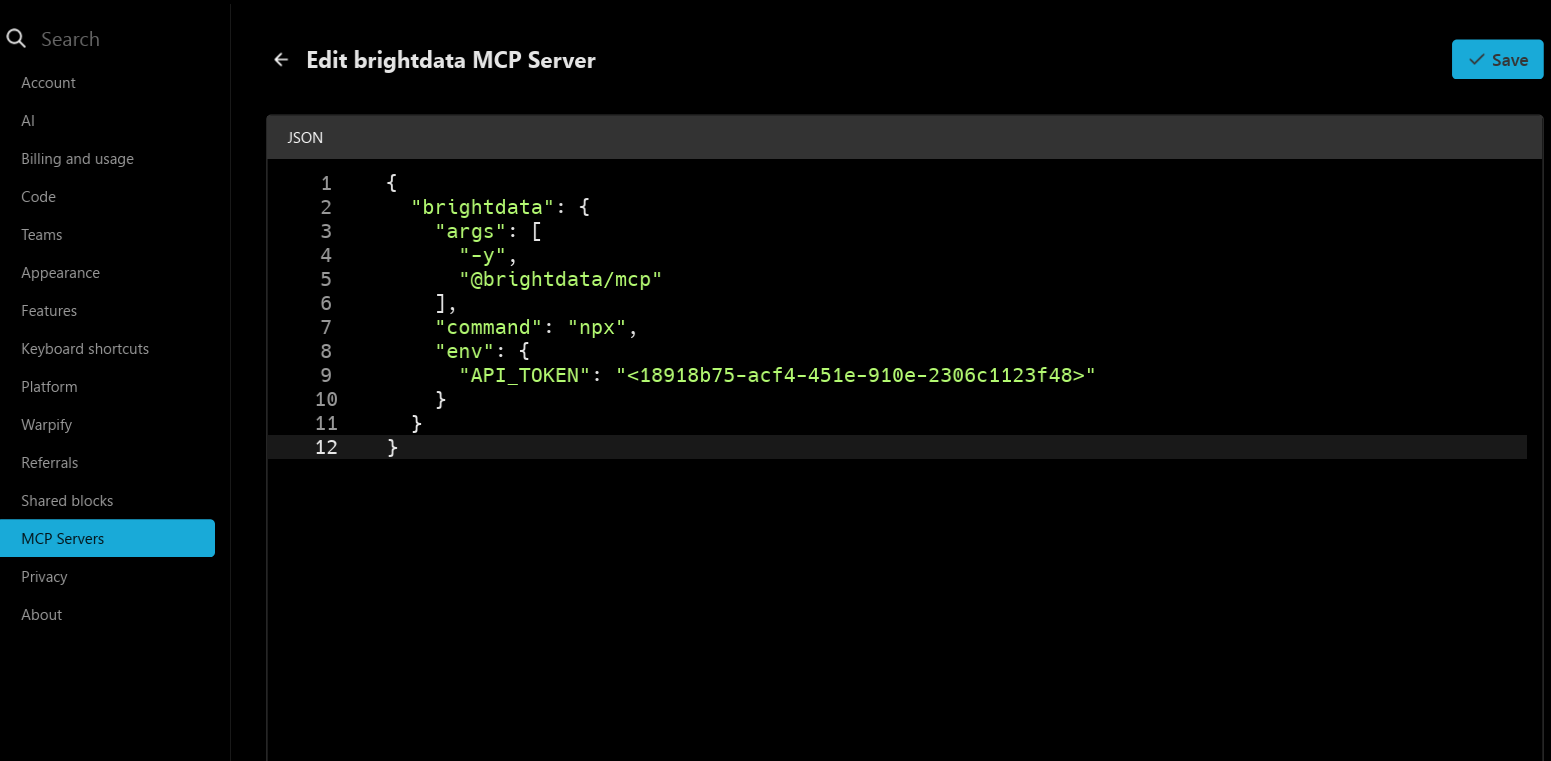
En el panel de configuración de MCP, añada la siguiente configuración JSON:
{
  "brightdata": {
    "command": "npx",
    "args": ["-y", "@brightdata/mcp"],
    "env": {
      "API_TOKEN": "<YOUR_BRIGHT_DATA_API_KEY>"
    }
  }
}
Reemplaza <TU_CLAVE_API_BRIGHT_DATA> con tu clave API de Bright Data real.
Para el modo Pro (más de 60 herramientas):
{
  "brightdata": {
    "command": "npx",
    "args": ["-y", "@brightdata/mcp"],
    "env": {
      "API_TOKEN": "<YOUR_BRIGHT_DATA_API_KEY>",
      "PRO_MODE": "true"
    }
  }
}
Configuración opcional:
- Añade
«start_on_launch»: truepara iniciar automáticamente el servidor MCP cuando se inicie Warp. - Especifica nombres de zona personalizados con
WEB_UNLOCKER_ZONEyBROWSER_ZONEsi has creado zonas manualmente.
Guarde la configuración.
Paso n.º 5: Verificar la conexión MCP
Después de guardar la configuración, Warp intentará conectarse al servidor MCP de Bright Data.
Para verificar la conexión:
- Abra una nueva sesión de terminal Warp.
- Busque el indicador MCP en el panel de IA. Debería ver «brightdata» en la lista de servidores MCP disponibles.

- Si utiliza el modo Pro, verá más de 55 herramientas disponibles. En el modo rápido, solo verá 4 herramientas.
También puede comprobar la conexión ejecutando un sencillo comando con el agente de IA. Pulse Ctrl+Mayús+A (o Cmd+Mayús+A en macOS) para abrir el panel de IA y escriba:
¿Qué herramientas MCP tienes disponibles?La IA debería responder con una lista que incluye herramientas de Bright Data como search_engine y scrape_as_markdown.

¡Genial! Warp ya está conectado al servidor Bright Data MCP de Bright Data.
Paso n.º 6: Ejecute su primera tarea habilitada para la web
Ahora pongamos a prueba la integración. Le pediremos al agente IA de Warp que:
- Extraiga datos de productos de una página de Amazon.
- Guarde los datos en un archivo JSON local.
- Cree un script Node.js para leer y mostrar esos datos.
Abre el panel de IA de Warp (Ctrl+Mayús+A o Cmd+Mayús+A) e introduce este comando:
Extraiga los datos de «https://www.amazon.com/Microfiber-Cleaning-Cloth-Performance-Washes/dp/B08BRJHJF9/», guárdelos en un archivo local «product.json» y cree un archivo Node.js «script.js» para cargar e imprimir los detalles del producto en la terminal.Esto es lo que ocurre paso a paso:
- La IA de Warp identifica que se necesita la herramienta
web_data_amazon_product(en modo Pro) oscrape_as_markdown(en modo Rapid) y solicita su aprobación. - Una vez aprobada, la tarea de scraping se ejecuta a través de la integración MCP.
- Los datos del producto extraídos se muestran en la terminal.
- La IA crea un archivo
product.jsoncon los datos estructurados. - La IA genera un archivo
script.jsque carga e imprime el contenido JSON. - Opcionalmente, la IA puede ofrecer ejecutar el script para verificar que funciona.
Una vez completada la tarea, su directorio de trabajo debería contener los archivos product.json y script.js.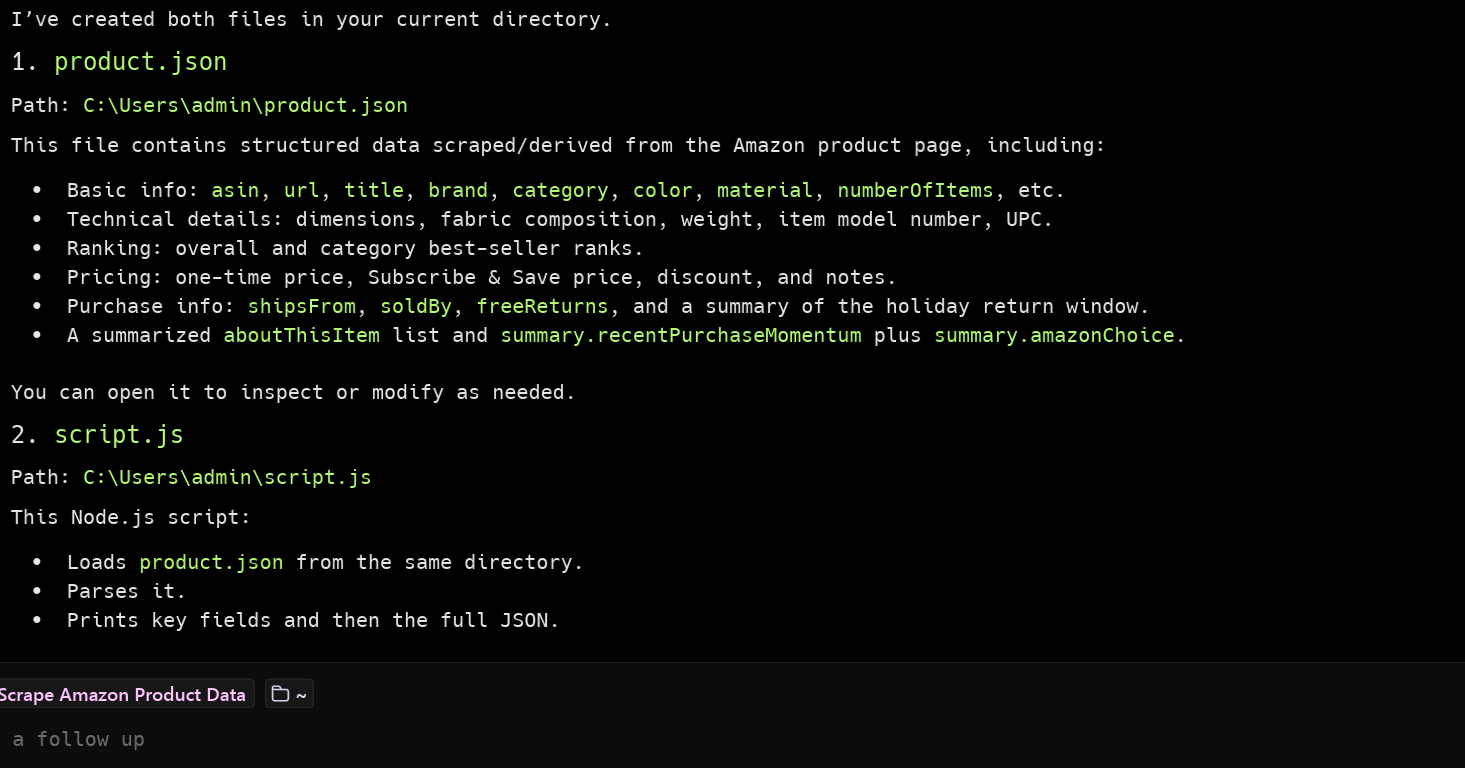
El archivo product.json contendrá la información extraída, mientras que el archivo script.js contendrá algo como:
const fs = require('fs');

const data = JSON.parse(fs.readFileSync('product.json', 'utf8'));

console.log('Detalles del producto:');
console.log('================');
console.log(`Título: ${data.title}`);
console.log(`Precio: ${data.price}`);
console.log(`Valoración: ${data.rating}`);
console.log(`Reseñas: ${data.reviews_count}`);
console.log(`Disponibilidad: ${data.availability}`);
console.log('nCaracterísticas:');
data.features.forEach((feature, index) => {
  console.log(`  ${index + 1}. ${feature}`);
});
Ejecute el script para comprobar que todo funciona:
node script.jsDeberías ver los detalles del producto impresos en tu terminal:
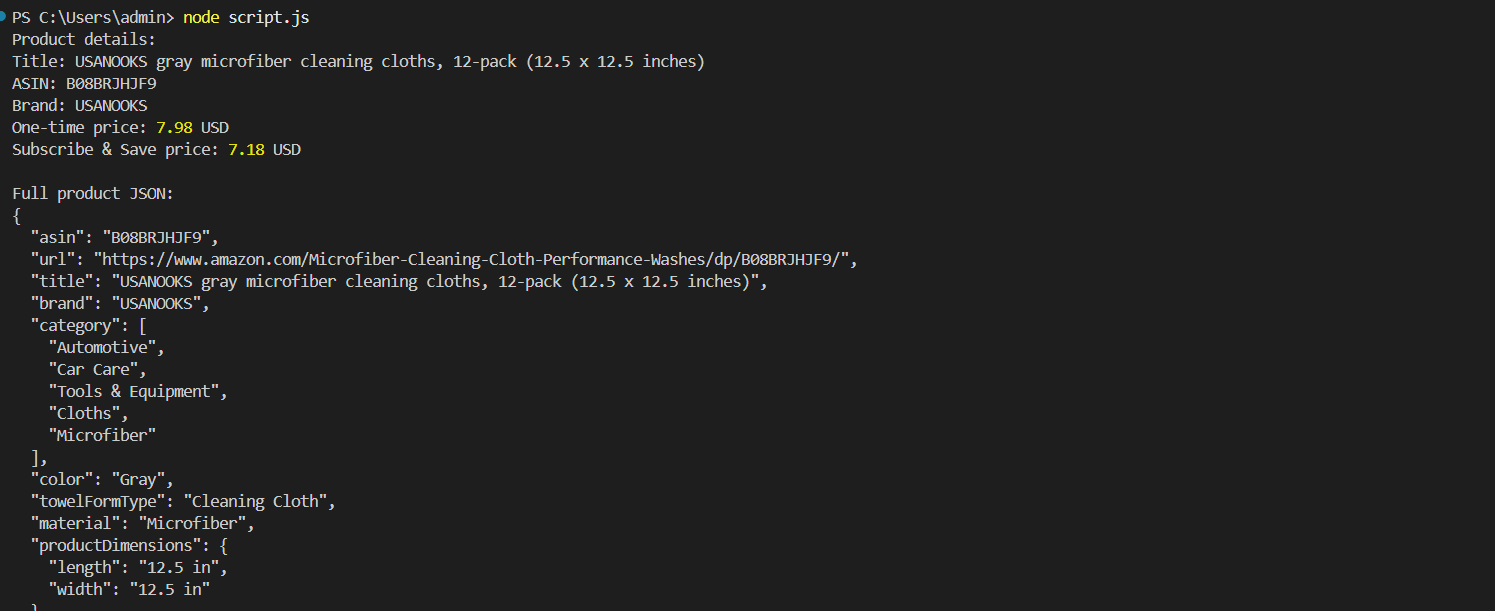
¡Et voilà! El flujo de trabajo se ha completado con éxito.
Los datos de product.json son reales, información de productos extraída, no contenido inventado por la IA. Esto es crucial porque extraer datos de Amazon es muy difícil debido a sus avanzadas protecciones antibots. Un LLM normal por sí solo no podría recuperar estos datos. La combinación del agente de IA de Warp y el Bright Data MCP de Bright Data lo hace posible.
Conclusión
En este tutorial, ha aprendido a conectar Warp con el Bright Data MCP de Bright Data (¡que ahora ofrece un nivel gratuito!). El resultado es un potente agente de codificación CLI capaz de acceder e interactuar con la web en tiempo real. Esta integración es posible gracias a la compatibilidad nativa de Warp con los servidores MCP.
La tarea de ejemplo de esta guía era intencionadamente sencilla, pero no olvides que con esta integración puedes abordar casos de uso mucho más complejos. Las herramientas Bright Data MCP de Bright Data admiten una amplia variedad de escenarios de agentes, desde la investigación automatizada hasta la inteligencia competitiva y la supervisión de datos en tiempo real.
Para crear agentes más avanzados, explore toda la gama de servicios disponibles en la infraestructura de IA de Bright Data.
¡Regístrese para obtener una cuenta gratuita de Bright Data y comience a experimentar con herramientas web preparadas para la IA hoy mismo!