En este tutorial, comprenderá:
- Qué son los agentes Zapier y cómo la integración de Bright Data supera las limitaciones comunes de los agentes de IA habituales.
- Cómo combinar Bright Data con un agente Zapier a través de las herramientas oficiales de Bright Data disponibles en Zapier.
- Cómo conectar un agente Zapier a las más de 60 herramientas disponibles a través de Bright Data MCP.
¡Empecemos!
Introducción a los agentes Zapier (antes Zapier Central)
Antes de profundizar en la configuración de Bright Data en los agentes Zapier, aclaremos primero qué es esta plataforma y por qué esta integración es valiosa.
¿Qué son los agentes Zapier?
Zapier Agents, anteriormente conocido como Zapier Central, es un servicio beta (en el momento de escribir este artículo) proporcionado por Zapier. Te permite crear compañeros de equipo impulsados por IA que pueden realizar de forma autónoma tareas reales en tus herramientas empresariales.
En la práctica, estos agentes de IA combinan grandes modelos de lenguaje con las capacidades de automatización de Zapier, de modo que pueden comportarse más como compañeros de trabajo que como simples chatbots. Esto es posible gracias a que Zapier Agents le permite equipar a un agente con el conocimiento de la empresa, definir sus comportamientos y dejarlo operar en más de 8000 aplicaciones y más de 300 herramientas de IA sin necesidad de código.
Por qué necesita una integración de Zapier Agents + Bright Data
La plataforma Zapier Agents proporciona la flexibilidad y la interoperabilidad que usted desea para crear agentes de IA de nivel empresarial que funcionen como verdaderos compañeros de equipo.
Sin embargo, incluso los flujos de trabajo de IA más avanzados se enfrentan a las limitaciones inherentes a los grandes modelos de lenguaje. Entre ellas se incluyen el conocimiento obsoleto causado por datos de entrenamiento estáticos y el acceso limitado a la web.
La solución es integrar su agente Zapier con Bright Data, que es oficialmente compatible con la plataforma Zapier.
Bright Data ofrece productos para el Scraping web, la búsqueda, la automatización del navegador y mucho más. Estas capacidades permiten a sus sistemas de IA acceder a datos web en tiempo real y procesables, y liberar todo su potencial para aplicaciones empresariales.
Uso de agentes Zapier con integraciones de Bright Data: guía paso a paso
En esta sección guiada, aprenderá a integrar las herramientas de Bright Data en un agente Zapier. Para ello, se utilizarán los servicios de Bright Data para recuperar datos de reseñas de aplicaciones de Google Play Store. A continuación, se generará un informe diario y se enviará a su dirección de Gmail.
La idea es automatizar el trabajo de un compañero de equipo que supervisa sus aplicaciones en Google Play Store y realiza un seguimiento de su rendimiento.
Importante: este es solo uno de los muchos casos de uso de agentes compatibles con las integraciones de Zapier Bright Data.
¡Sigue las instrucciones que se indican a continuación!
Requisitos
Para seguir este tutorial, necesitas:
- Una cuenta de Zapier (un plan gratuito es suficiente).
- Una cuenta de Bright Data con una clave API.
Si aún no tiene una clave API de Bright Data, siga la guía de documentación para generar una.
Paso n.º 1: Empieza a utilizar los agentes de Zapier
Inicie sesión en Zapier y vaya a la página del servicio Agentes. Debería ver algo como esto: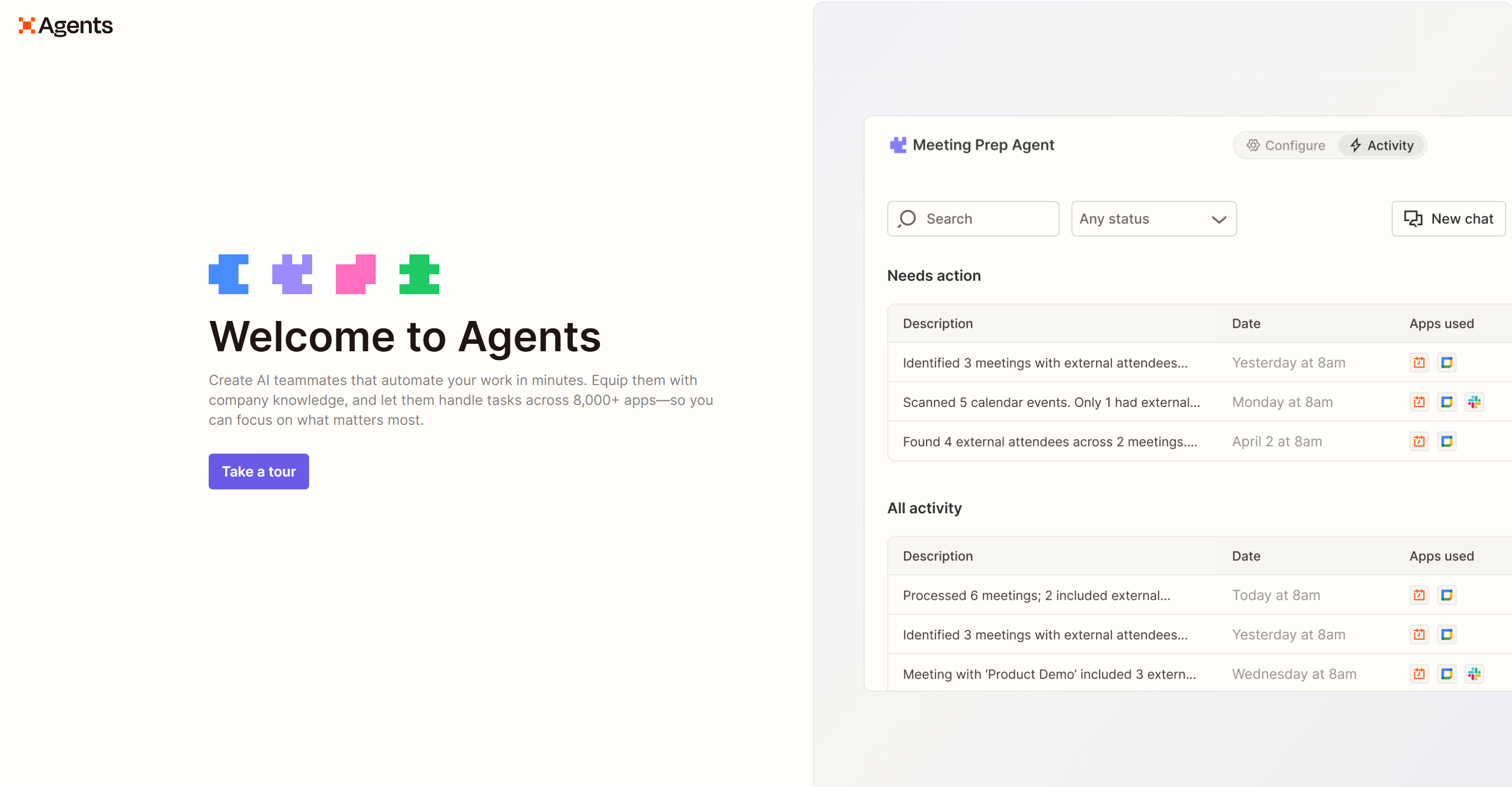
Haga clic en «Take a tour» (Hacer un recorrido) y siga el asistente para aprender cómo funcionan los agentes de Zapier.
Cuando llegue al último paso, pulse el botón «Crear su primer agente»: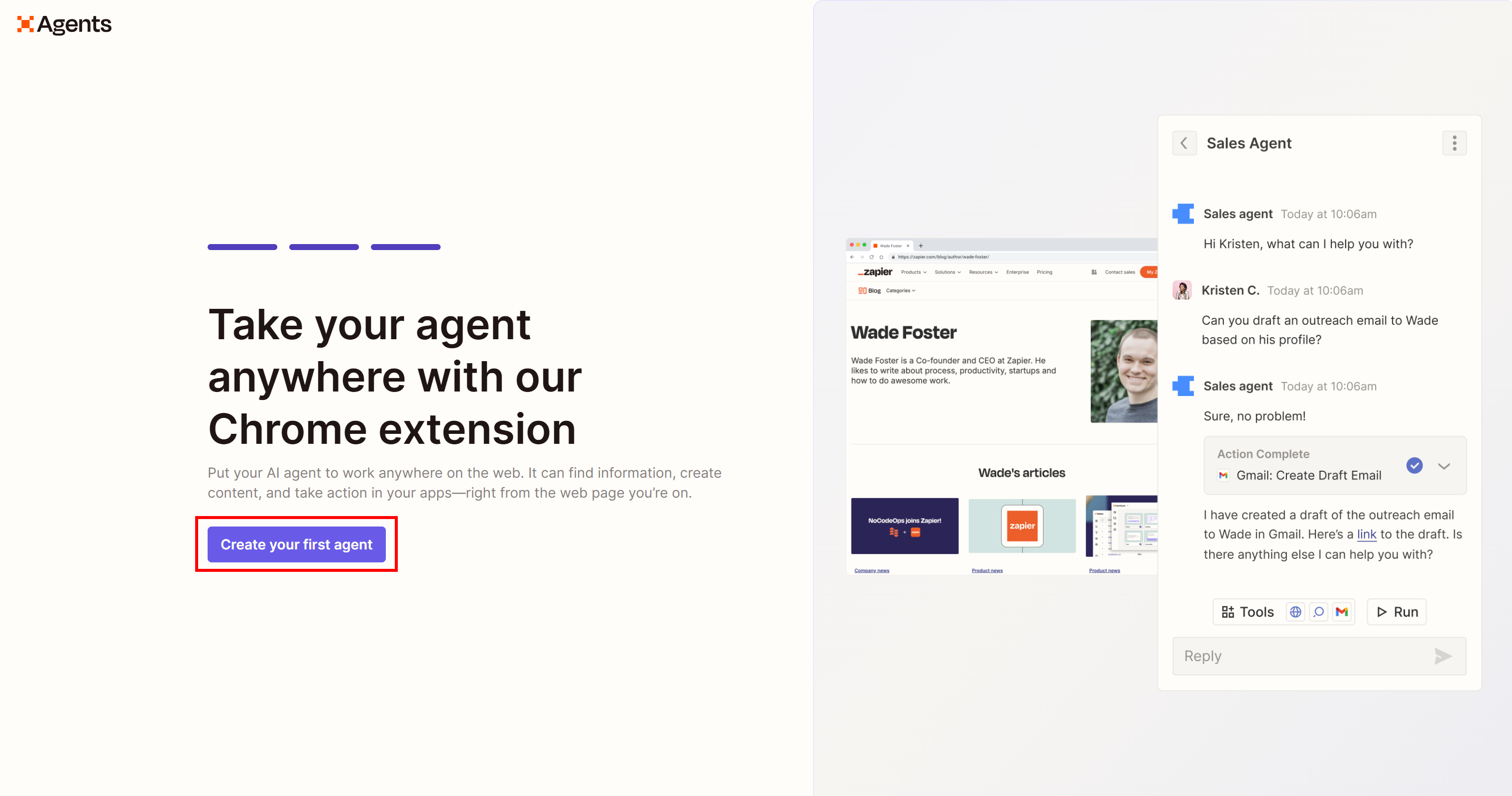
Finalmente, llegará al formulario «Crear un agente personalizado»: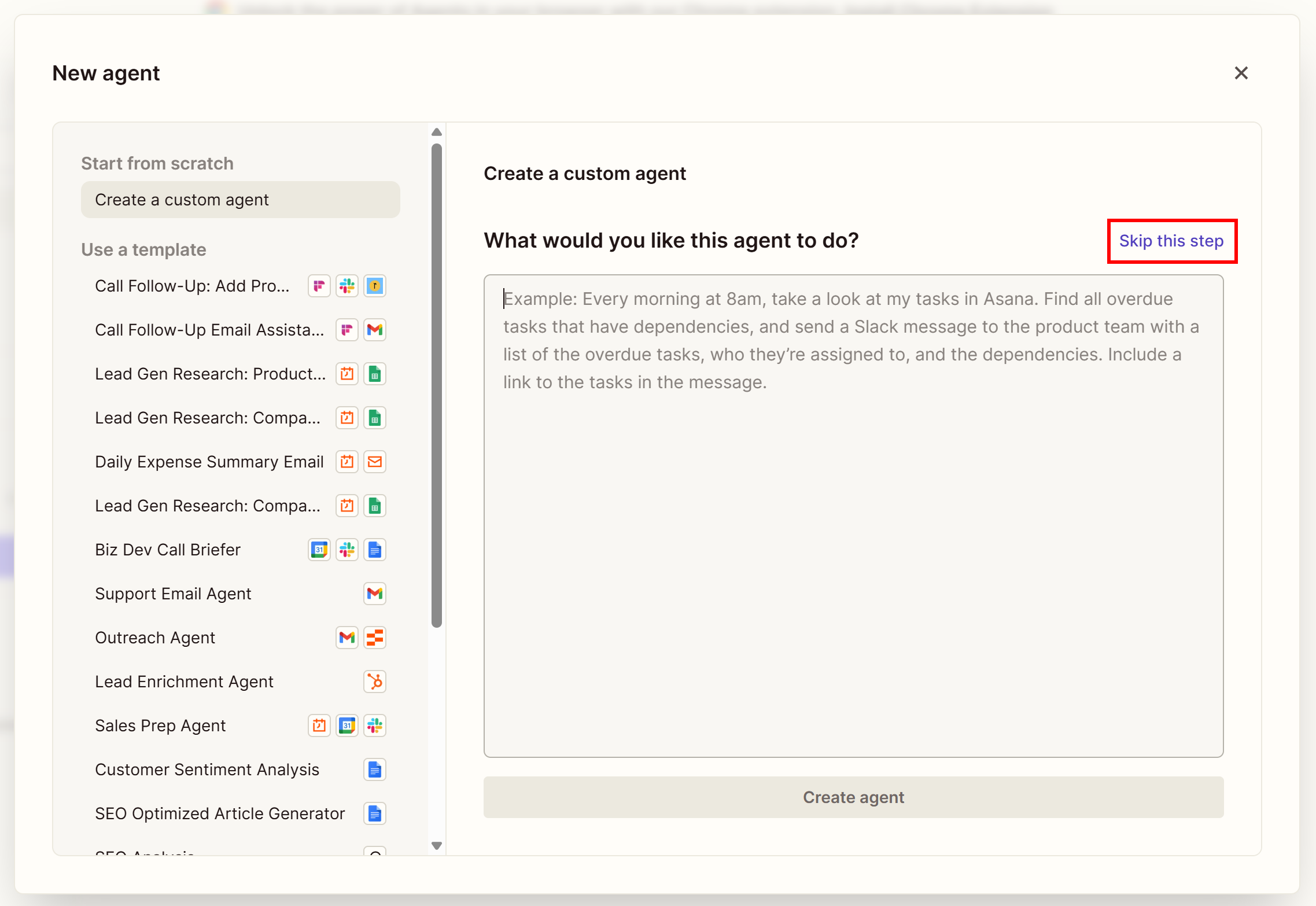
Aquí puede describir su agente IA y dejar que Zapier Agents lo cree por usted. Dado que la integración que mostramos es sencilla y queremos ofrecer una guía completa, haga clic en la opción «Omitir este paso».
Se le redirigirá a la página de configuración de Zapier Agents para su nuevo «Agente sin título»: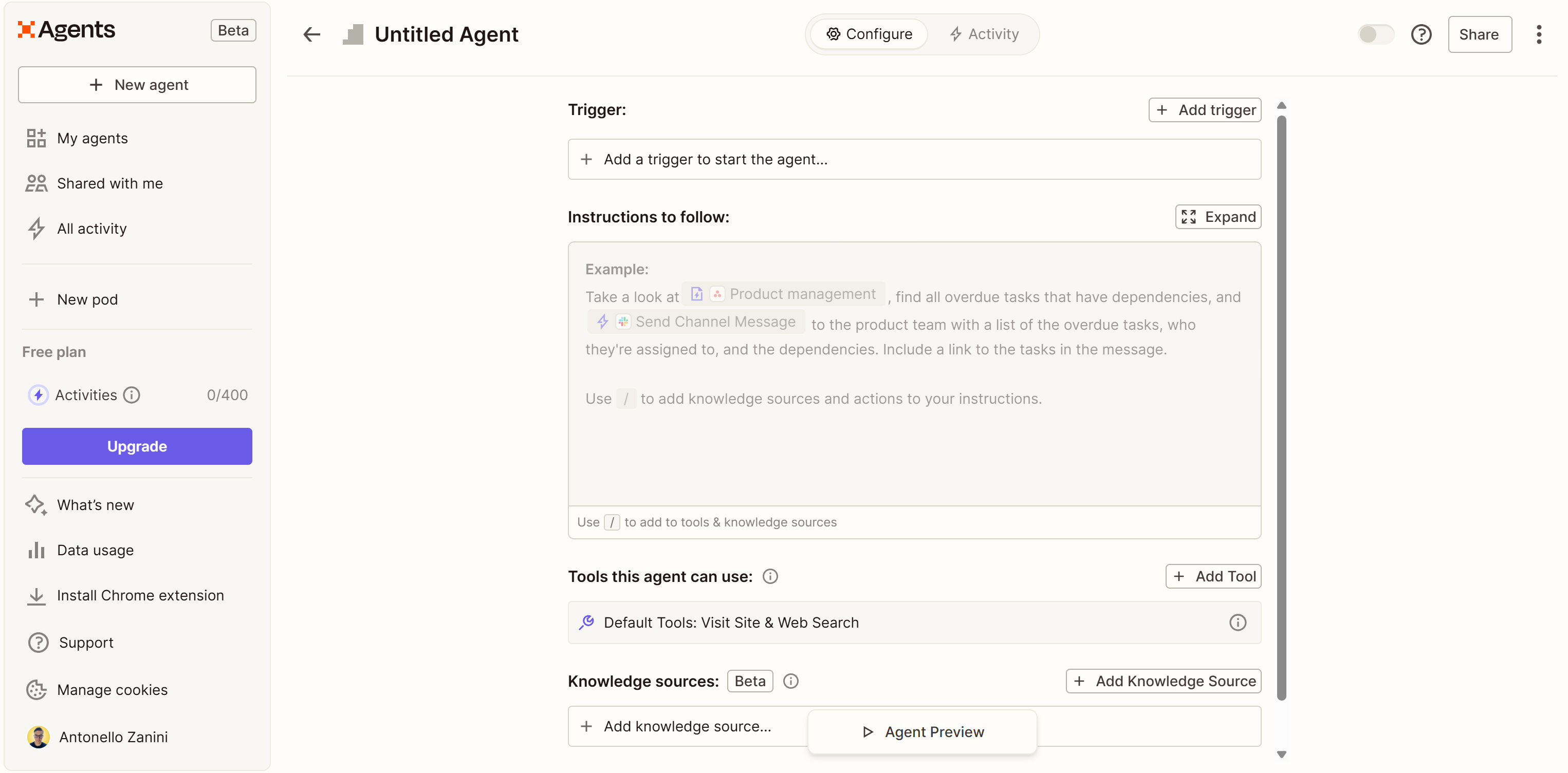
¡Bien hecho! Ahora tienes un agente de IA en blanco listo en Zapier Agents.
Paso n.º 2: Inicialice la configuración de su agente de IA
Comience a personalizar su agente de IA cambiando su nombre. Haga doble clic en «Agente sin título» y asígnele un nombre significativo:
Podría llamarlo «Agente verificador de reseñas de Google Play Store»:
A continuación, añada un desencadenante inicial para definir cuándo debe ejecutarse el agente en la plataforma Zapier Agents. Para ello, pulse el botón «Añadir desencadenante» en la sección «Desencadenante»:
Por ejemplo, configura el agente para que se inicie a las 8:00 a. m. y pulsa «Guardar»: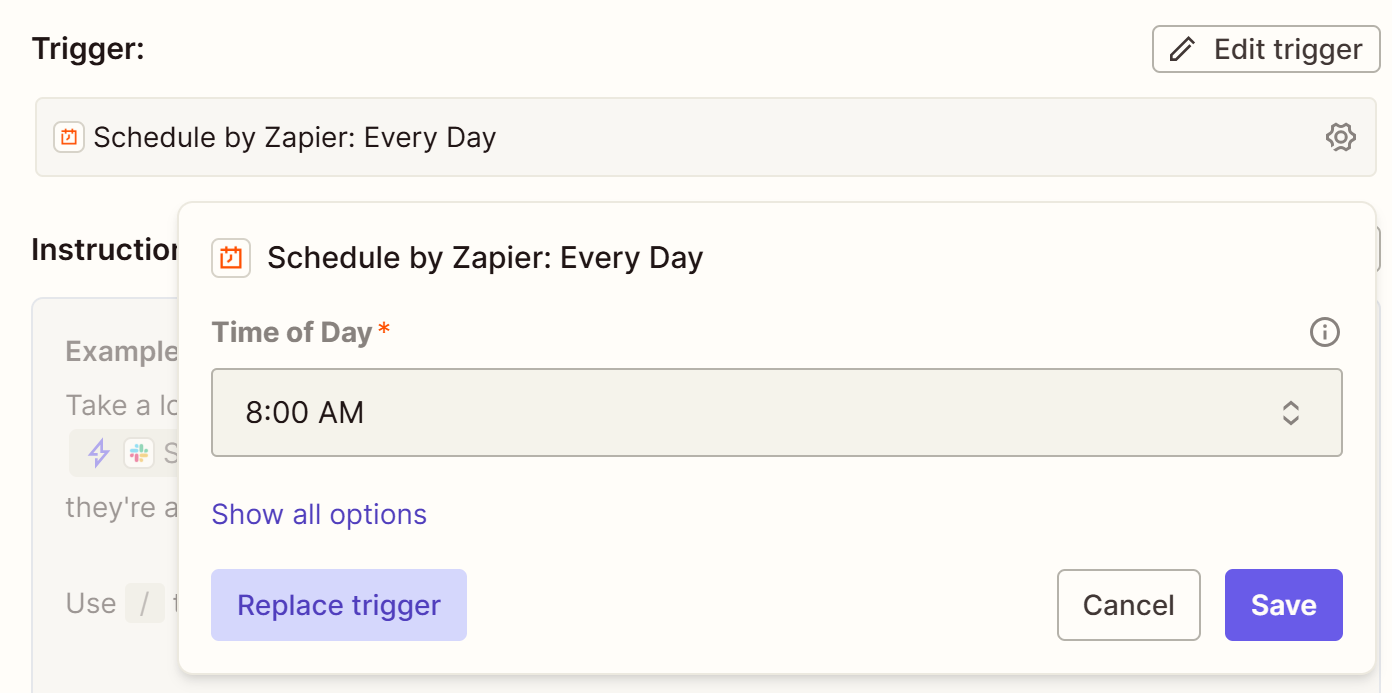
De esta manera, cada vez que inicie sesión para comenzar a trabajar, ya habrá recibido un correo electrónico con el informe de Google Play Store. Esto le proporciona información clave para supervisar el rendimiento de sus aplicaciones. Puede revisar los últimos comentarios de los usuarios, responder a los problemas y comprender lo que los usuarios recientes aprecian de su aplicación, lo que le ayudará a mantener y mejorar su calidad.
¡Fantástico! Es un gran comienzo.
Paso n.º 3: Conecta las herramientas de Bright Data
Para recuperar datos fiables, estructurados y actualizados de las páginas de aplicaciones de Google Play Store, debe configurar las herramientas de Bright Data. Explore las acciones Zap disponibles para Bright Data en la documentación oficial.
En este caso, vas a utilizar la siguiente herramienta:
| Herramienta | Descripción |
|---|---|
| Rastrea Google Play Store | Crea una nueva solicitud de scraping para los datos de Google Play Store y espera a que se reciban los datos |
Entre bastidores, la herramienta Zapier llama al Google Play Scraper de Bright Data. Este programa recopila datos de aplicaciones de Google Play Store, como reseñas, precios, número de instalaciones y mucho más.
Para que tu agente Zapier pueda extraer datos de las páginas de Google Play Store, conéctalo a la herramienta «Scrape Google Play Store» de Bright Data. Empieza pulsando «Añadir herramienta» en la sección «Herramientas que puede usar este agente»:
En la ventana modal que aparece, busca «bright data» y selecciona la opción «Bright Data»: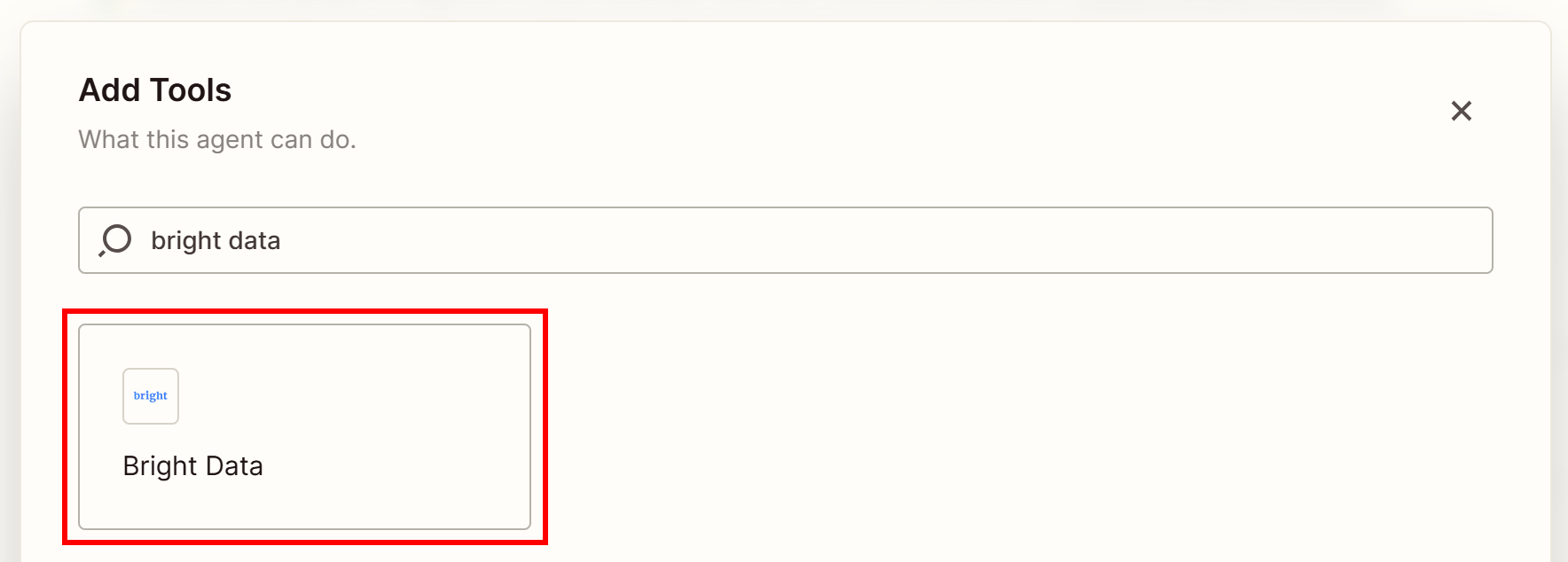
A continuación, busca «google play» y selecciona la opción «Scrape Google Play Store»: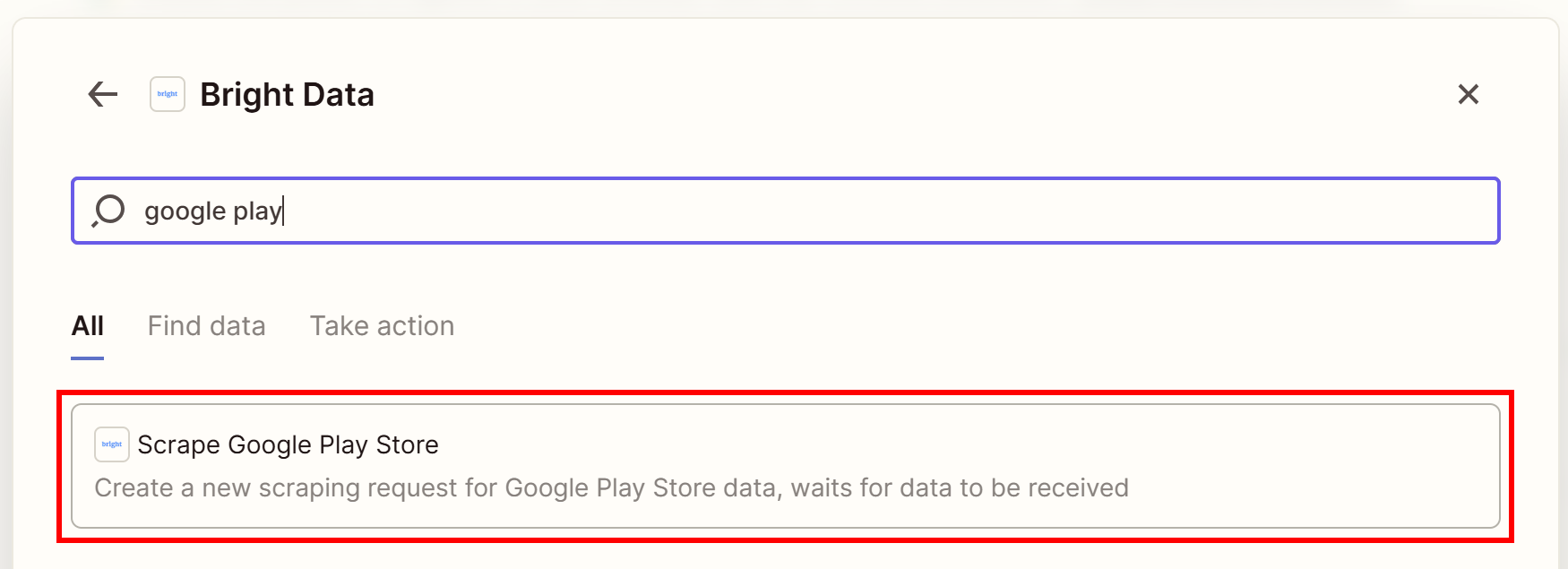
Pulsa el botón «Conectar» para vincular la herramienta Bright Data a tu agente: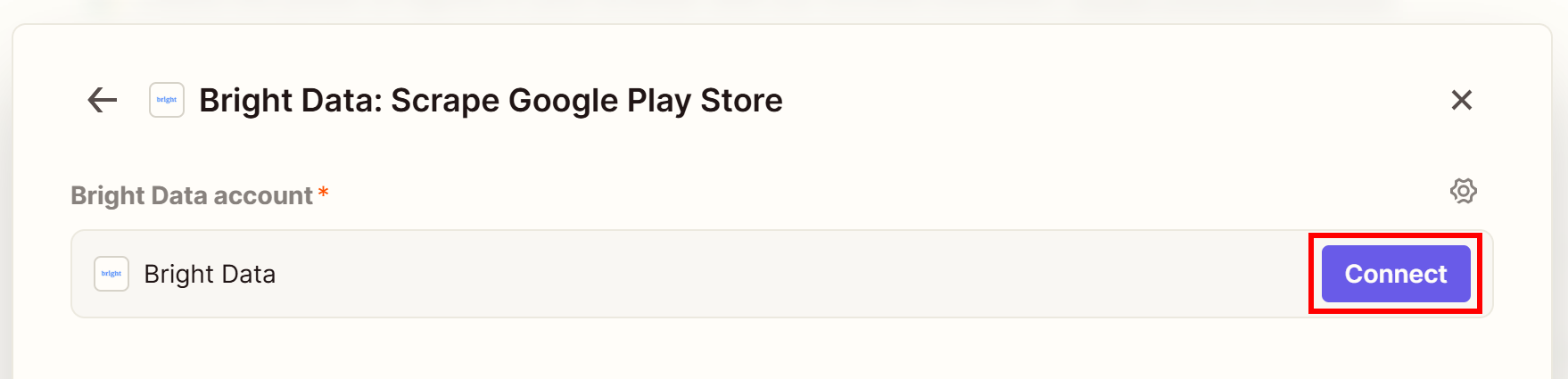
Se le pedirá que conecte su cuenta de Zapier a Bright Data a través de su clave API de Bright Data. Péguela en la ventana del navegador que se abre y haga clic en «Sí, continuar con Bright Data»: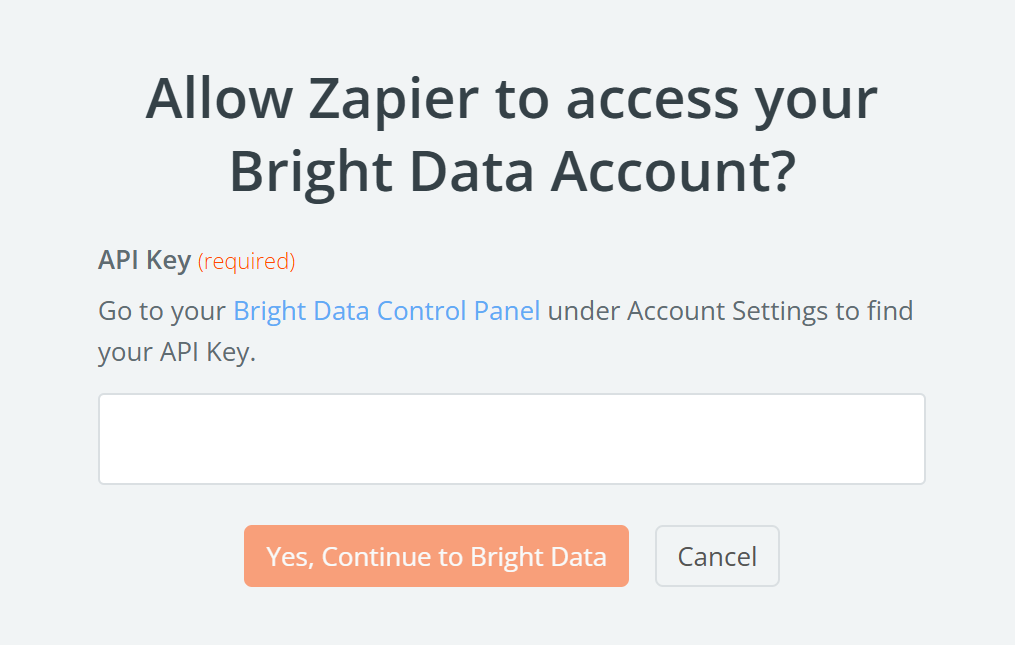
Accederá a la página de configuración de la herramienta «Bright Data: Scrape Google Play Store». Deje todos los ajustes por defecto, ya que desea que el agente utilice la herramienta libremente: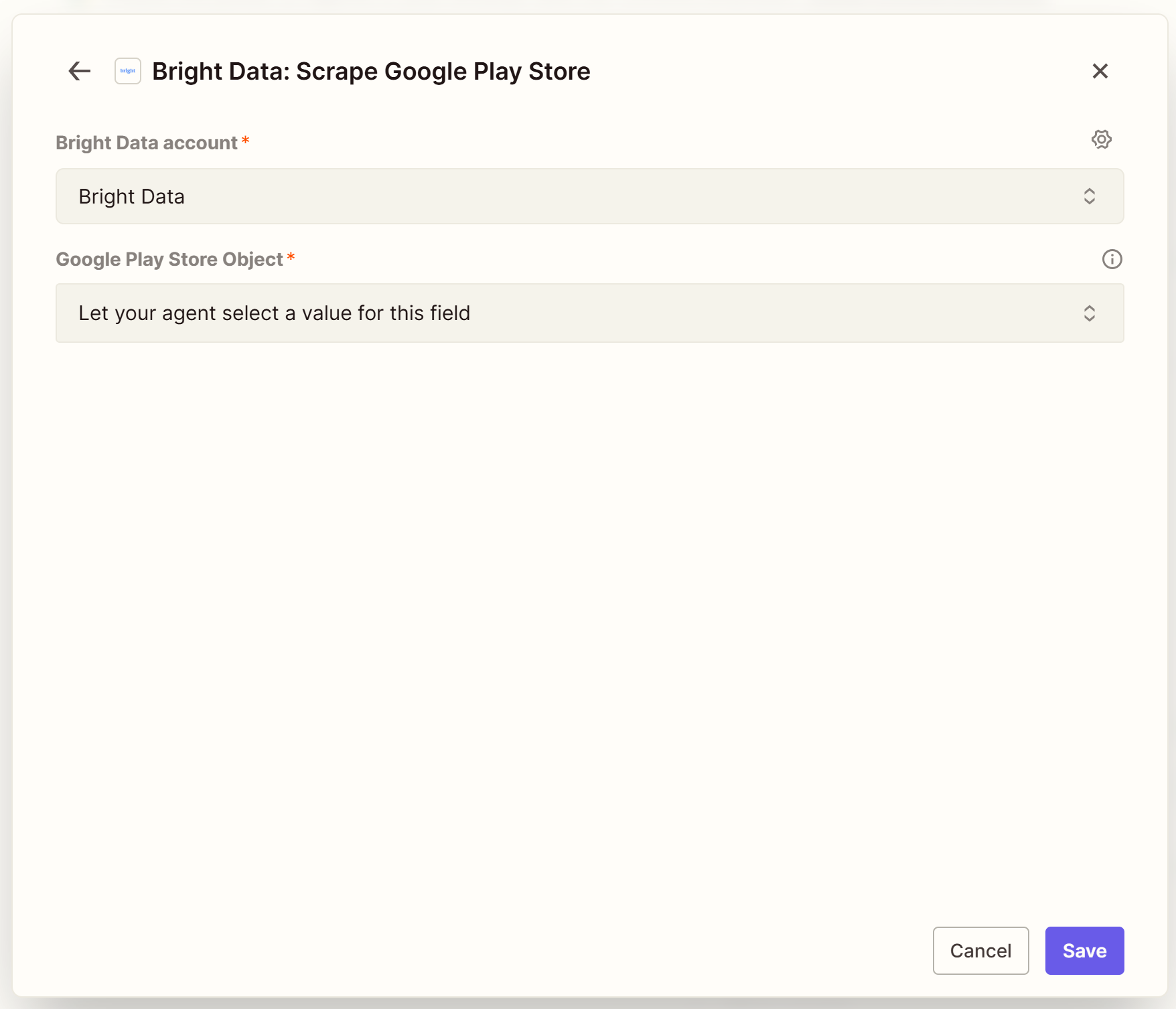
En la sección «Herramientas que este agente puede utilizar», aparecerá ahora la herramienta «Bright Data: Scrape Google Play Store» recién configurada: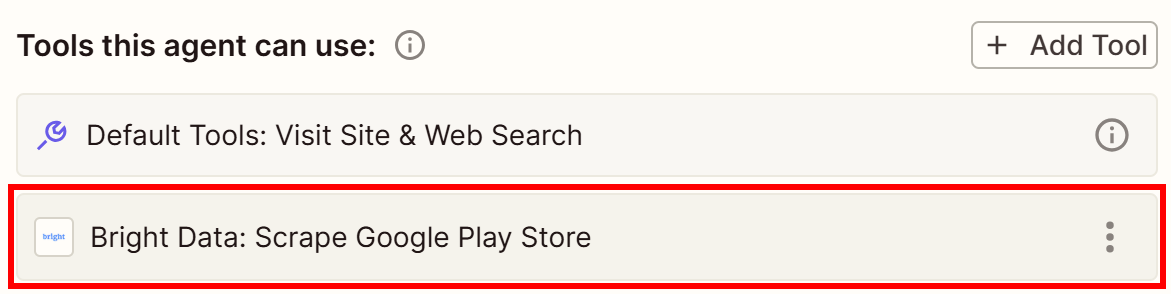
Nota: Ignora la entrada «Herramientas predeterminadas», ya que estas siempre están disponibles para todos los agentes de IA.
¡Fantástico! Su agente de IA ahora tiene acceso al Scraper de Google Play Store de Bright Data.
Paso n.º 4: conectar la herramienta Gmail
Dado que el informe con información sobre sus aplicaciones de Google Play Store debe enviarse por correo electrónico, debe conectar una herramienta para ello. Suponiendo que utiliza Gmail, conectemos su agente Zapier a su cuenta de Gmail.
Pulsa el botón «Añadir herramienta» en la sección «Herramientas que puede utilizar este agente» y selecciona la opción «Gmail»: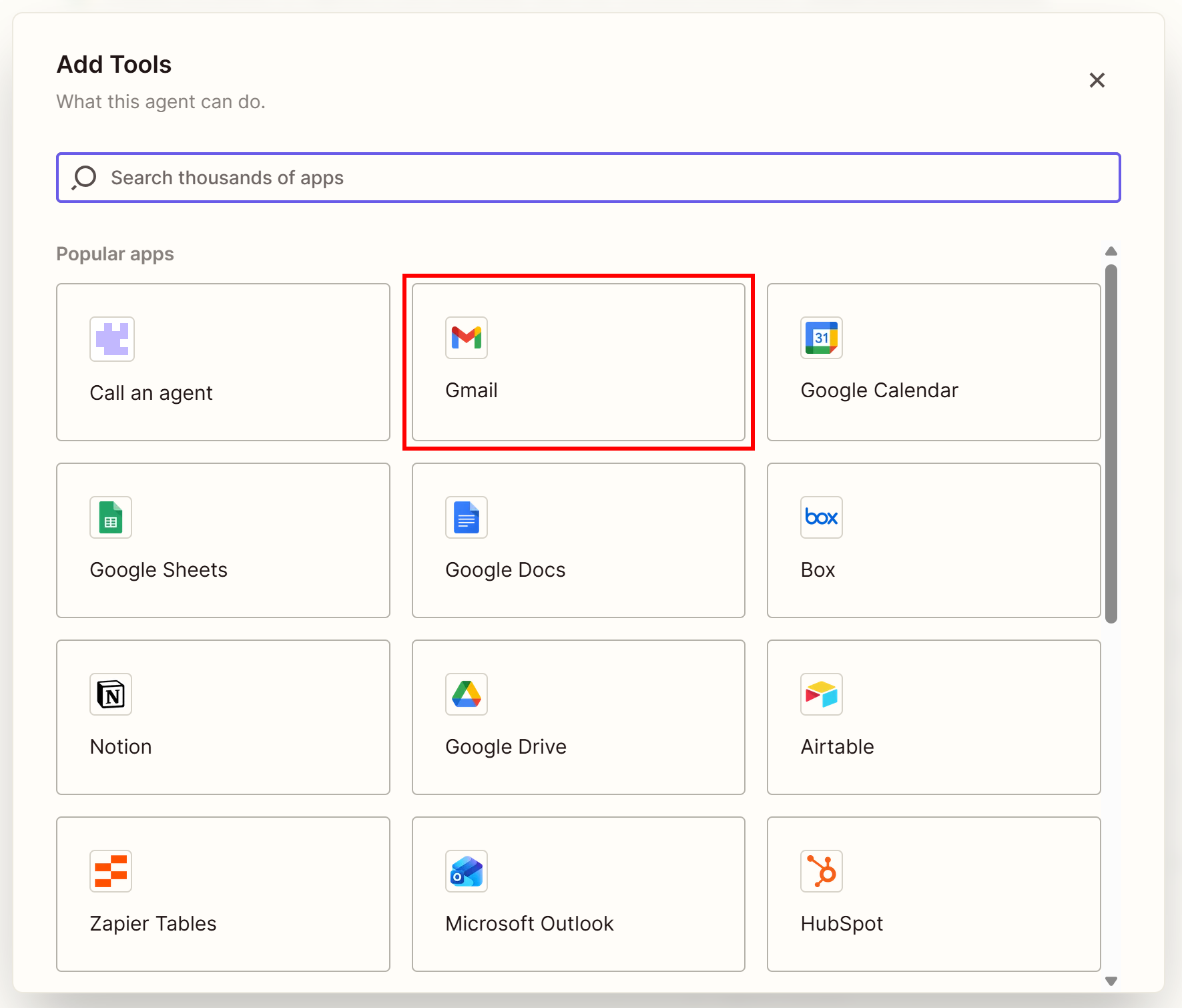
A continuación, busca «enviar» y haz clic en la herramienta «Enviar correo electrónico»: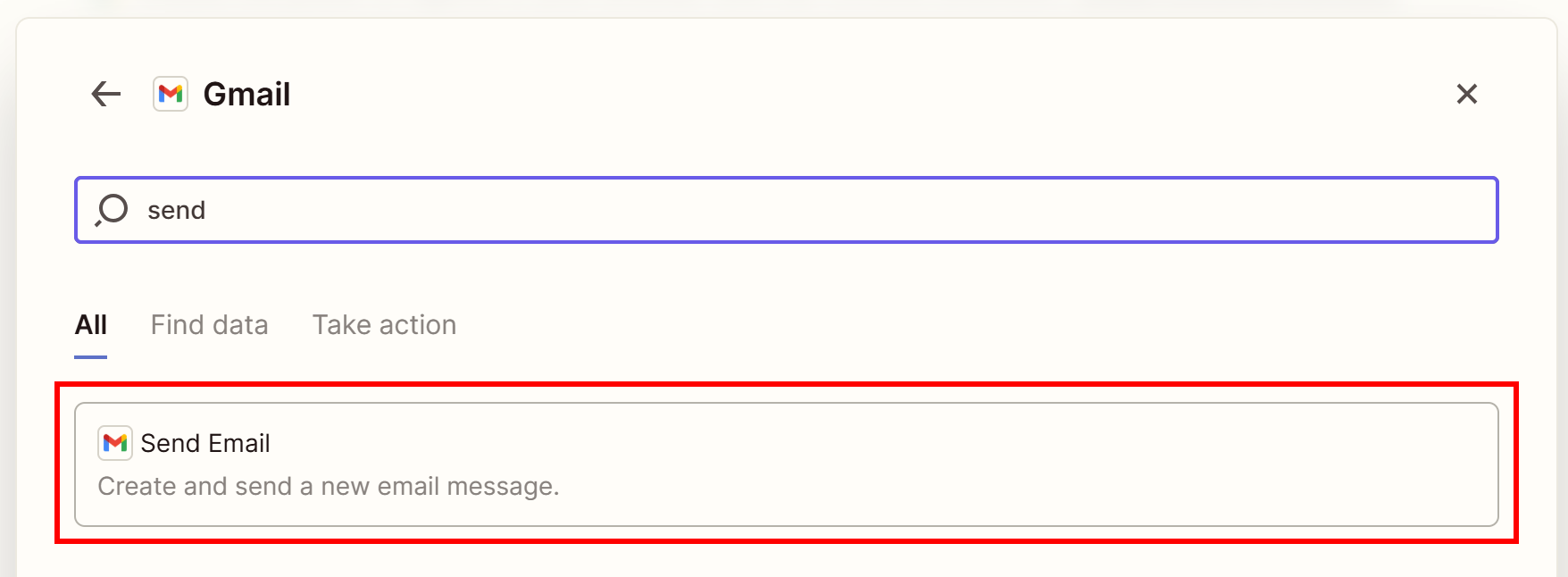
Se le pedirá que conecte su cuenta de Zapier a su cuenta de Gmail. Siga las instrucciones, conceda a Zapier los permisos necesarios en Google y, por último, haga clic en el botón «Conectar».
La sección «Herramientas que este agente puede utilizar» incluirá ahora la herramienta «Gmail: Enviar correo electrónico»: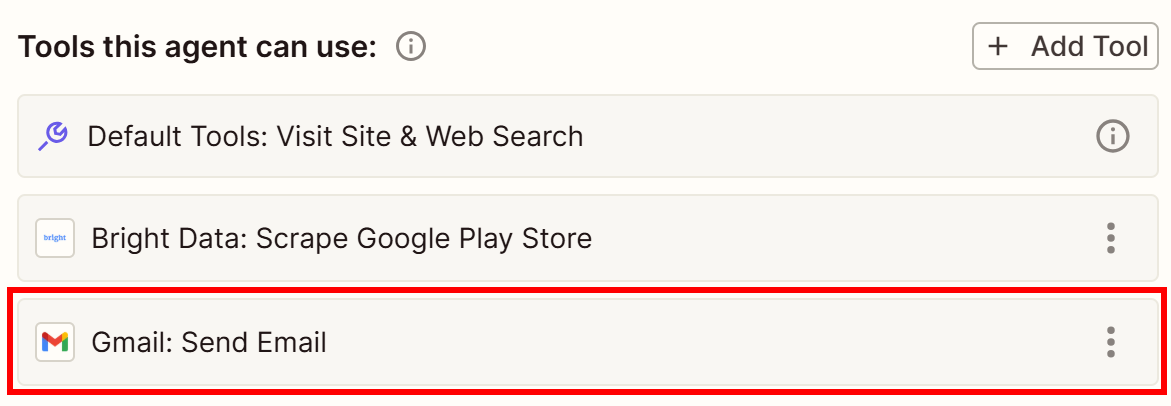
¡Genial! Tu agente IA de Zapier ya puede enviar correos electrónicos a tu cuenta de Gmail.
Paso n.º 5: Configurar las instrucciones del agente
Si miras el área de texto «Instrucciones a seguir», deberías ver: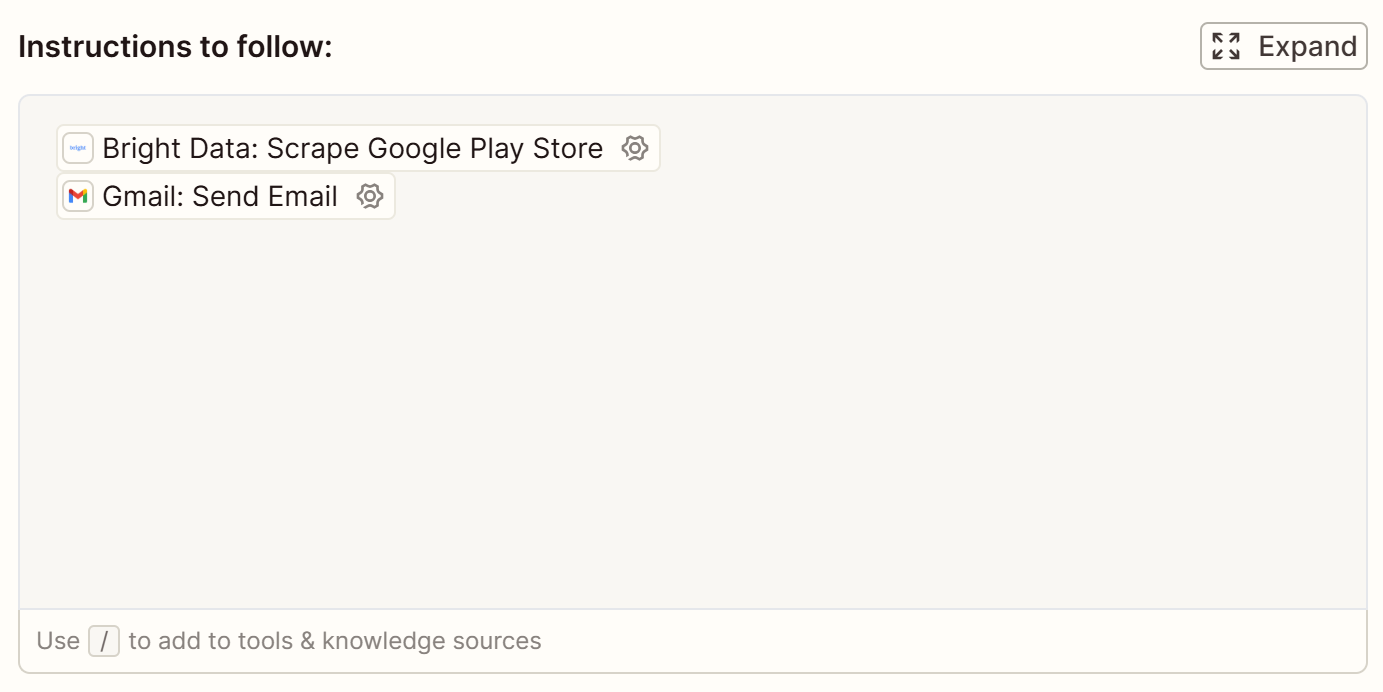
Ten en cuenta que los agentes de Zapier, de forma predeterminada, han añadido las dos herramientas configuradas.
Para lograr el objetivo, describe las instrucciones del agente como se indica a continuación:
Eres un agente de IA que recupera datos estructurados de las páginas de Google Play Store utilizando Bright Data, los analiza y elabora un informe que se envía a través de Gmail.

Para lograr este objetivo, sigue las instrucciones que se indican a continuación para las páginas específicas de Google Play Store:
- https://play.google.com/store/apps/details?id=com.supercell.clashroyale
- https://play.google.com/store/apps/details?id=com.einnovation.temu

Para cada URL de Google Play Store, una por una:
1. Utilice la siguiente herramienta para activar la tarea de scraping de Google Play Store:
«Bright Data: Scrape Google Play Store»
2. Una vez recuperadas las instantáneas de todas las páginas de Google Play Store, procéselas utilizando IA y genere un informe HTML conciso, listo para su uso empresarial y con un aspecto limpio. Para cada aplicación, incluya:
- Nombre
- URL
- Estadísticas de reseñas (número total de reseñas, puntuación de las reseñas, distribución de reseñas de 1 a 5 estrellas)
- Breve comentario de análisis de opiniones (máximo 30 palabras) basado en las últimas reseñas
3. Envíe el informe HTML final a través de Gmail con:
«Gmail: Send Email»Nota: Reemplaza las URL de las páginas de Google Play Store por las que deseas supervisar (en este ejemplo, hemos utilizado las páginas de Clash Royale y Temu). En un agente de IA listo para la producción, considera la posibilidad de leer estas URL desde un archivo compartido de Google Sheets o una fuente similar.
Las instrucciones anteriores son lo suficientemente claras como para que el agente de IA genere el informe de Google Play deseado. Ten en cuenta que los correos electrónicos estructurados son esencialmente páginas HTML, por lo que se le puede pedir a la IA que genere un informe HTML.
Una vez que haya terminado, debería ver instrucciones como estas: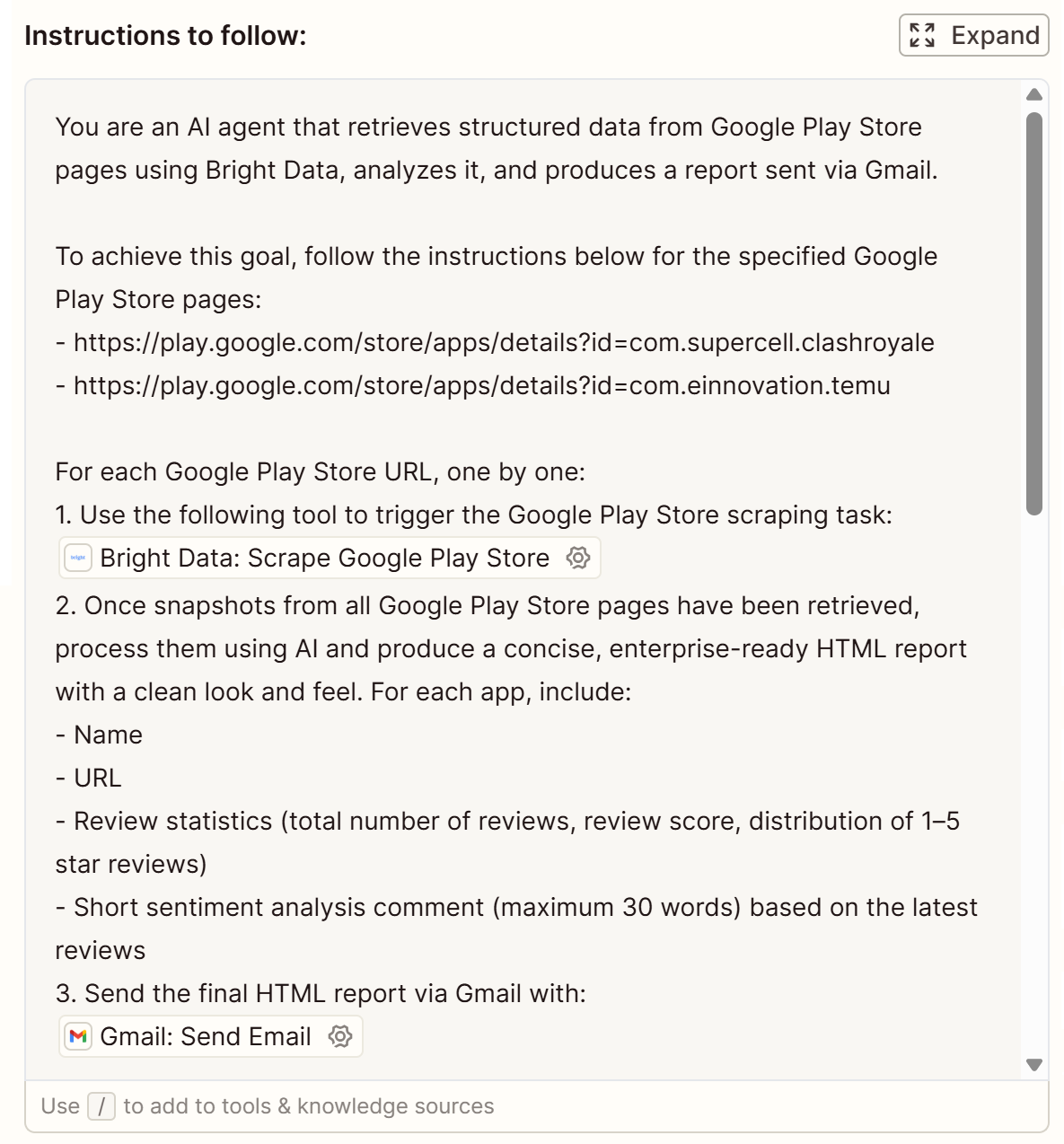
Asegúrate de que las herramientas Bright Data y Gmail aparecen debajo de las entradas numeradas correctas de la lista.
¡Bien! Su agente de IA ahora sabe exactamente qué hacer.
Paso n.º 6: Prueba el agente
Para comenzar con la prueba del agente, pulse el botón «Vista previa del agente» en la parte inferior central: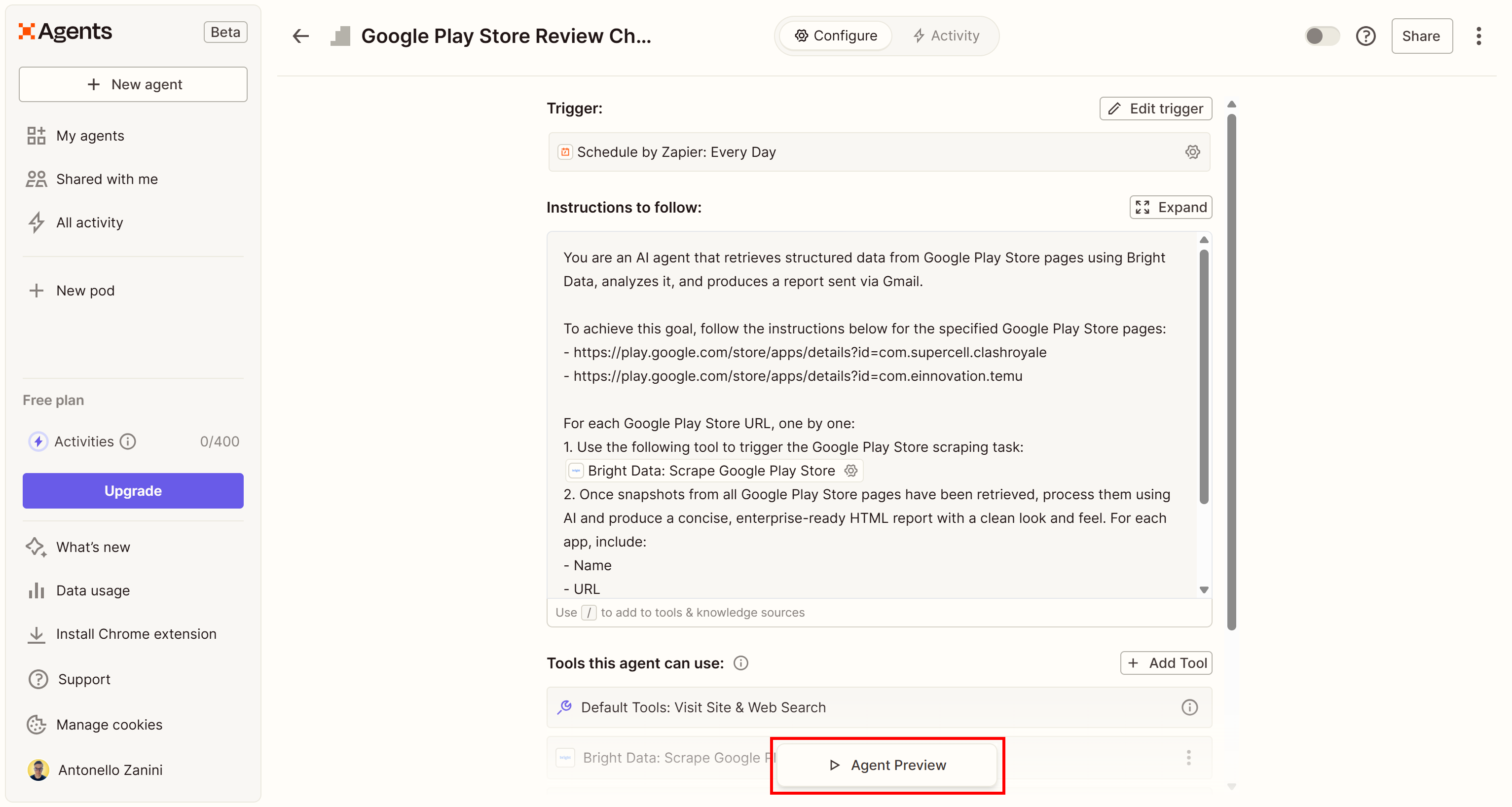
La sección «Vista previa del agente» aparecerá a la derecha. Inicie el agente pulsando el botón «Probar agente»: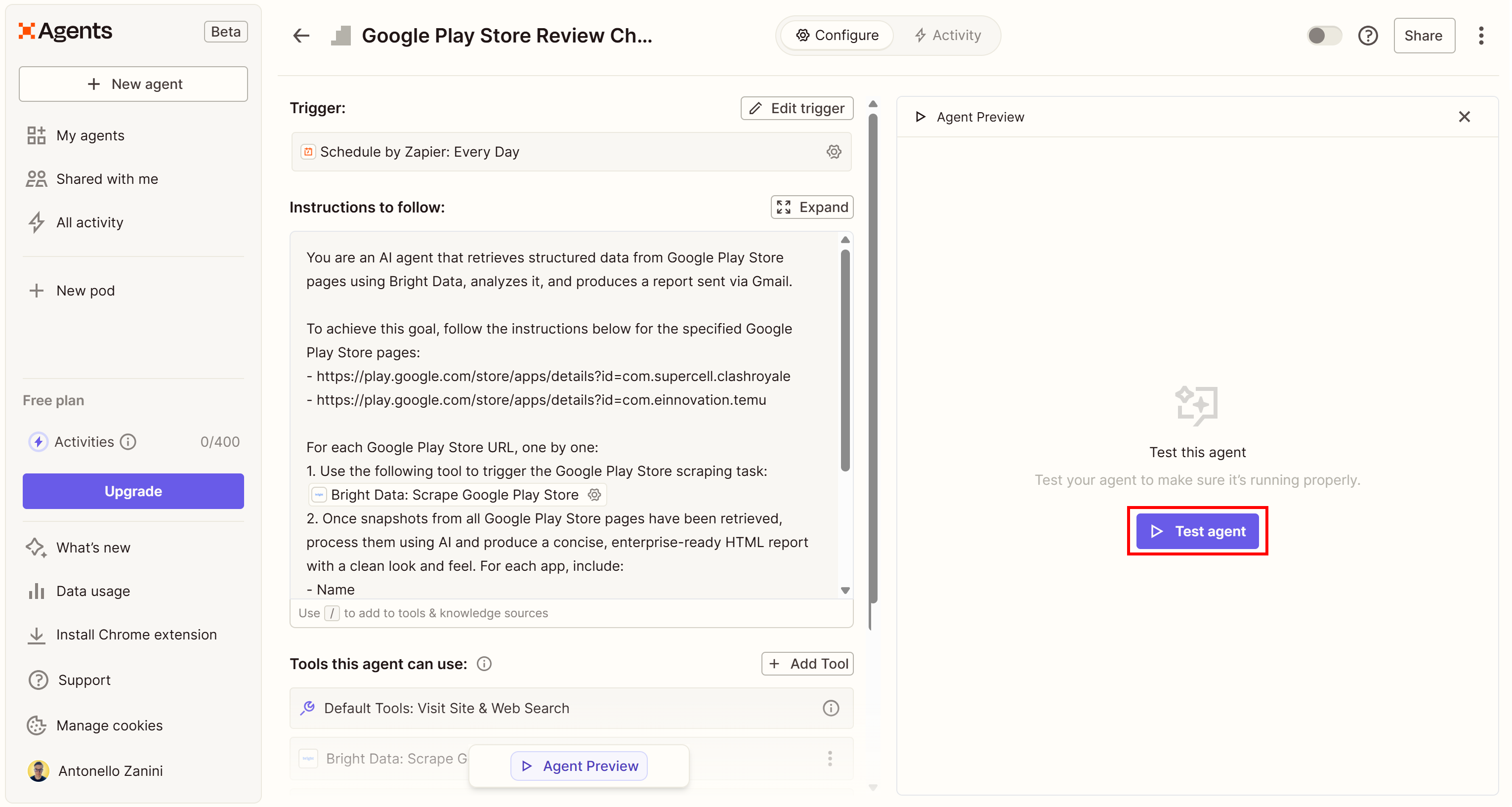
Esto es lo que debería ver durante la ejecución del agente de IA: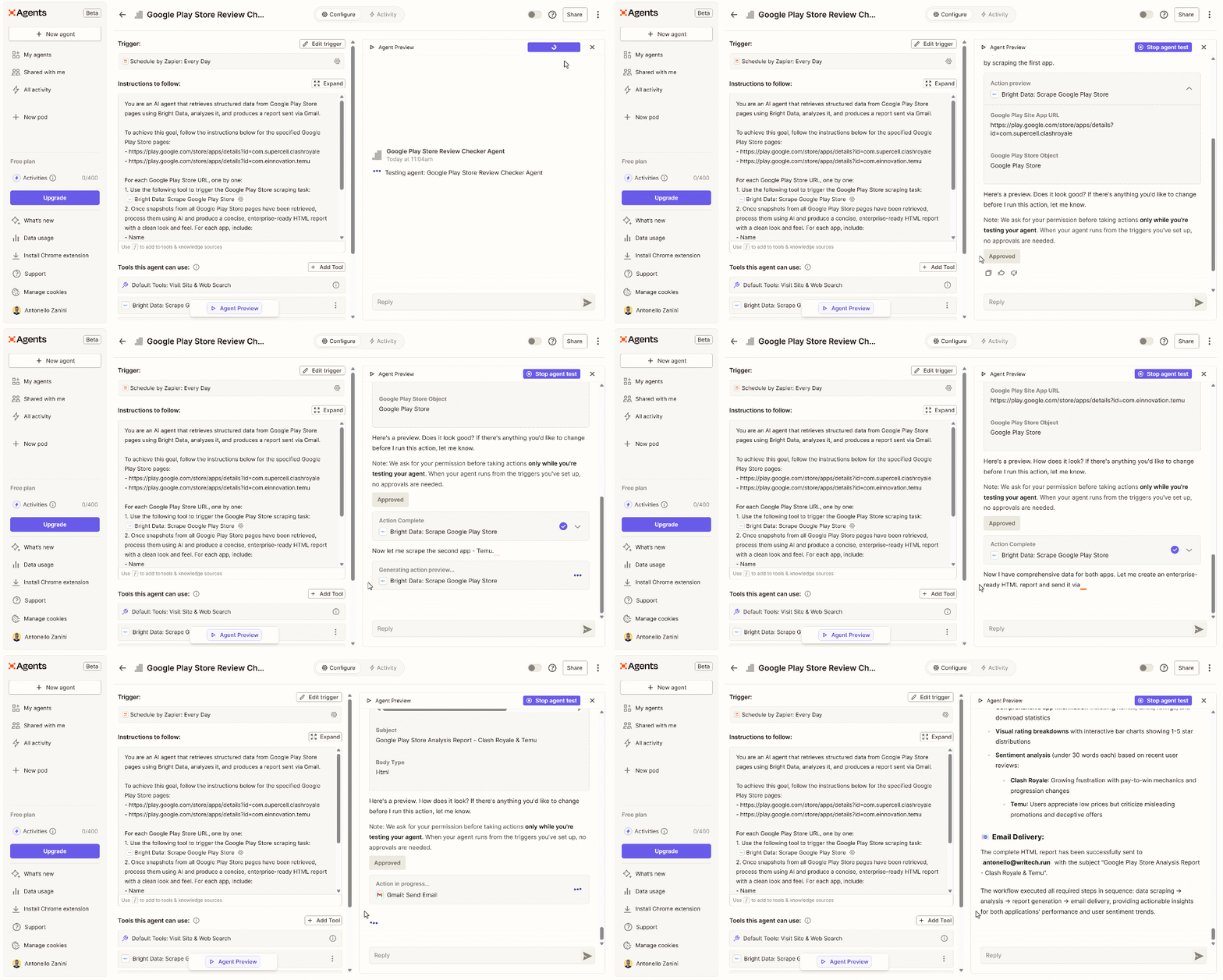
El GIF anterior se ha acelerado, pero esto es lo que ocurre paso a paso:
- El agente le muestra una vista previa de la herramienta «Bright Data: Scrape Google Play Store» para recuperar datos de la primera página de Google Play Store configurada en las instrucciones del agente.
- Dado que se trata de una prueba y no desea que el agente realice acciones no deseadas, se le pedirá que apruebe la ejecución de la herramienta. Haga clic en el botón «Aprobar».
- Esto activa una ejecución de scraping de Bright Data Google Play Store y recupera los datos necesarios.
- El agente repite los pasos anteriores para la segunda URL de Google Play Store.
- El agente de IA procesa la información recuperada y genera un informe HTML para mostrárselo.
- Se le pedirá que apruebe la herramienta Gmail para enviar el correo electrónico a su cuenta de Gmail configurada.
- Ahora debería recibir un correo electrónico en su bandeja de entrada de Gmail con el informe.
¡Ya está! Su agente Zapier con tecnología Bright Data ya funciona a la perfección.
Paso n.º 7: Explore los resultados del agente
Abra Gmail en su navegador o cliente de correo electrónico y debería ver un correo electrónico con el informe: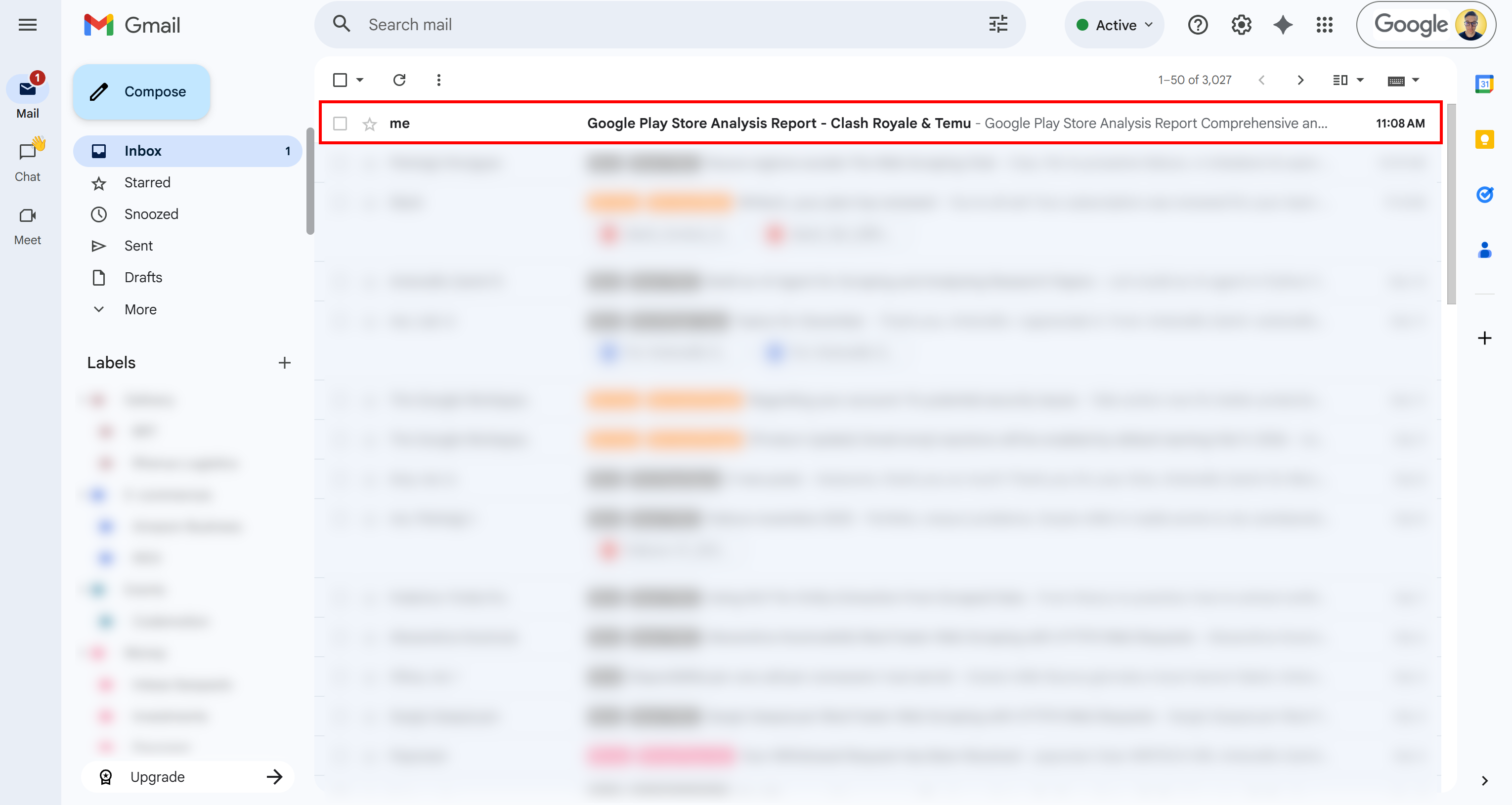
Ábralo y accederá a un informe detallado con toda la información solicitada: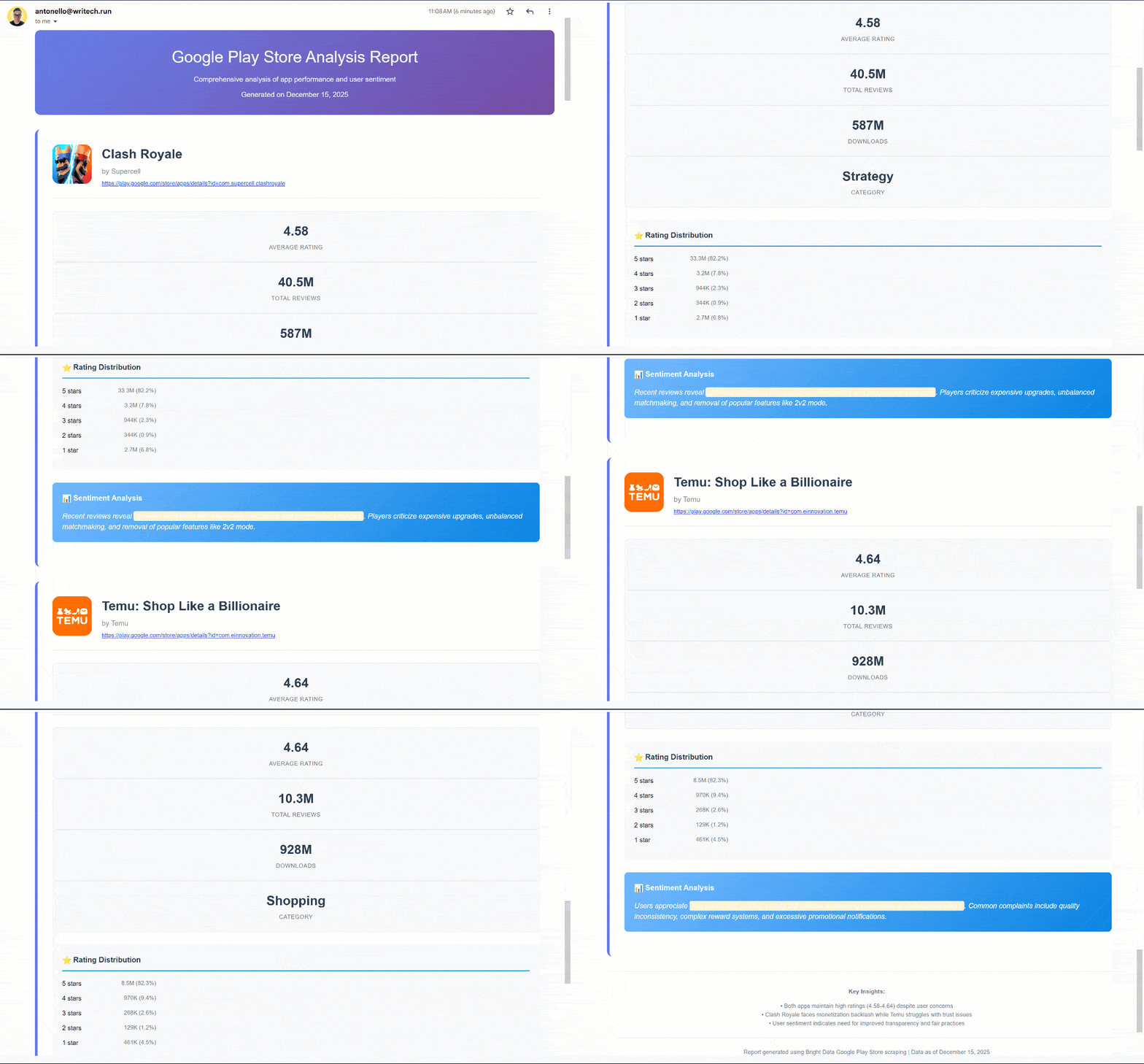
¡Fíjate en lo bien estructurado que está el informe y en la gran cantidad de información que contiene!
Si te preguntas cómo es posible, consulta el menú desplegable «Bright Data: Scrape Google Play Store» en la sección «Agent Preview» (Vista previa del agente) en Zapier Agents: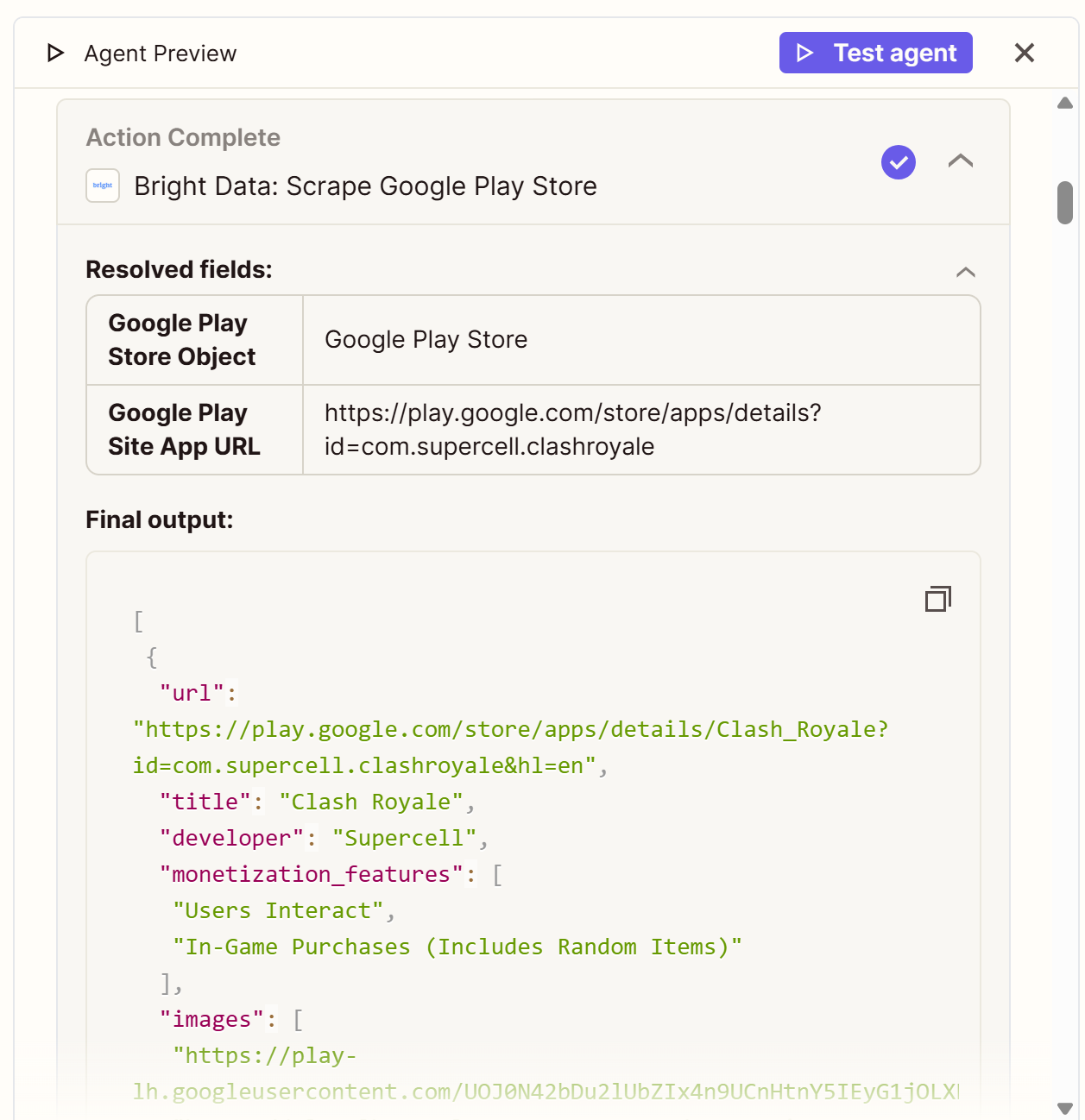
Observe cómo la herramienta impulsada por Bright Data se conectó correctamente a la página de Google Play Store y recopiló datos estructurados en formato JSON.
Concretamente, eso se corresponde exactamente con la información que verías en la página de Clash Royale en Google Play Store (que era una de las dos URL introducidas):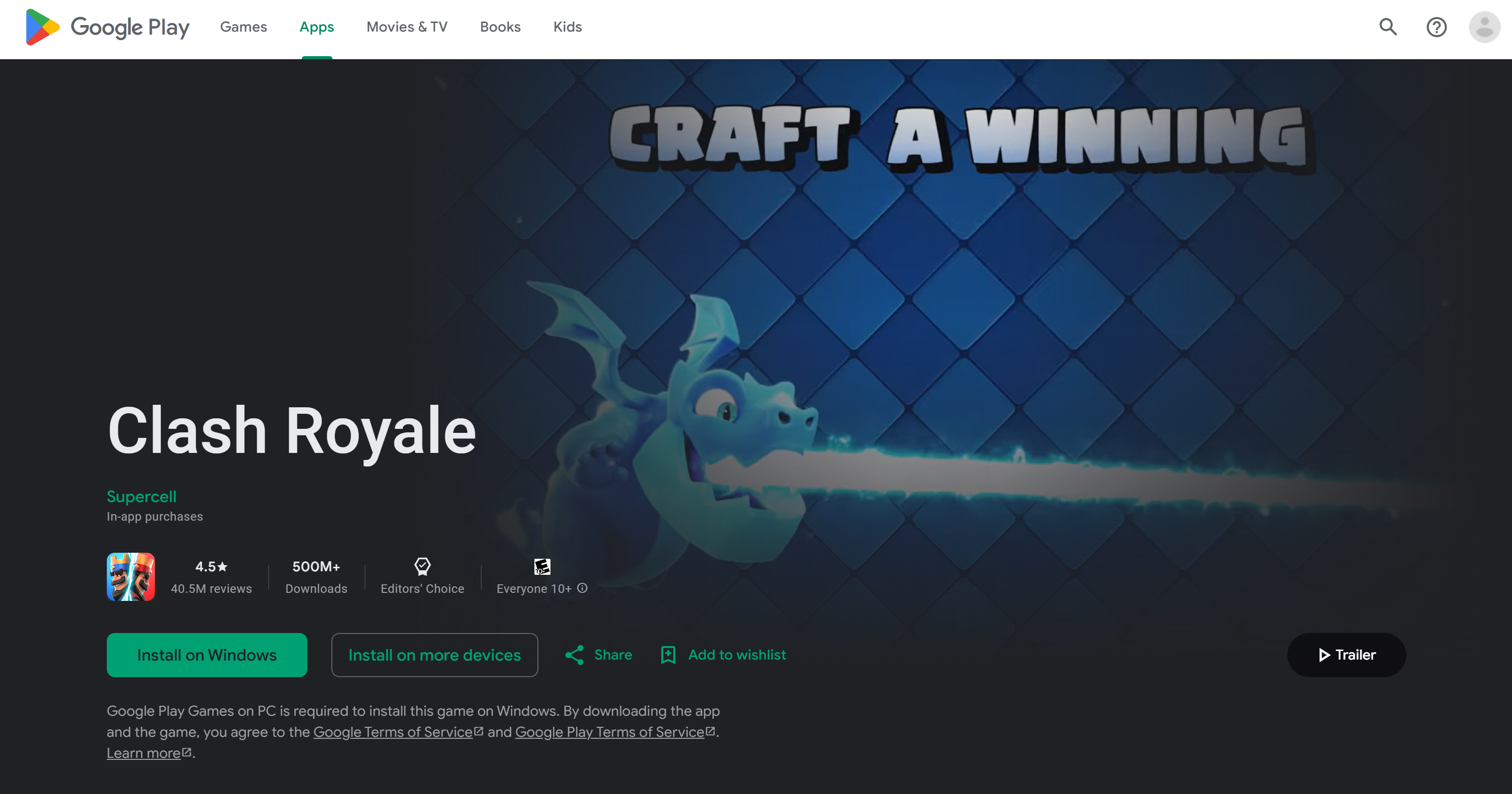
Además, dado que el JSON devuelto por Bright Data también contiene las últimas reseñas, puede realizar un análisis de opiniones para generar información valiosa. En esta ocasión, el resultado fue:
Las reseñas recientes revelan una creciente frustración con la mecánica de «pagar para ganar» y los cambios en la progresión. Los jugadores critican las costosas actualizaciones, el emparejamiento desequilibrado y la eliminación de funciones populares como el modo 2v2.¡Es una información muy reveladora!
¡Et voilà! El agente de IA de Zapier recuperó de forma autónoma los datos de la web a través de Bright Data, los procesó, elaboró un informe listo para su uso en la empresa y te lo envió por correo electrónico. ¡Nada de esto sería posible sin la integración de Bright Data en Zapier!
Recuerda que este es solo un ejemplo sencillo de uno de los casos de uso que permiten las soluciones de Bright Data disponibles en Zapier. Prueba otras herramientas de Bright Data, integra herramientas adicionales o modifica la solicitud de entrada para explorar más escenarios.
Cómo conectar los agentes de Zapier a Bright Data MCP
Otra forma de integrar los agentes de Zapier con los productos de Bright Data es conectándolos a Bright Data MCP.
Bright Data MCP te da acceso a más de 60 herramientas creadas sobre la plataforma de automatización web y recopilación de datos de Bright Data. Incluso en el nivel gratuito, ofrece dos potentes herramientas:
| Herramienta | Descripción |
|---|---|
search_engine |
Obtén resultados de Google, Bing o Yandex en formato JSON o Markdown. |
scrape_as_markdown |
Extrae cualquier página web en Markdown limpio, evitando las medidas anti-bot. |
Para acceder al resto de herramientas, debe configurar el servidor Bright Data MCP en modoPro. Este nivel premium no es gratuito, pero desbloquea la extracción de datos estructurados para las principales plataformas, como Amazon, LinkedIn, YouTube, Google Maps y muchas más, además de herramientas adicionales para acciones automatizadas del navegador.
Ahora, veamos cómo conectar el Bright Data MCP de Bright Data dentro de un agente Zapier.
Paso n.º 1: Configurar el cliente MCP en los agentes Zapier
Para la configuración del agente de IA y los requisitos previos, lea el contenido hasta el paso n.º 2 del capítulo anterior.
Para configurar una conexión MCP en Zapier, comience haciendo clic en el botón «Añadir herramienta» en la sección «Herramientas que puede utilizar este agente». En la ventana modal «Añadir herramientas» que aparece, busque «mcp» y seleccione la herramienta especial «Cliente MCP de Zapier»: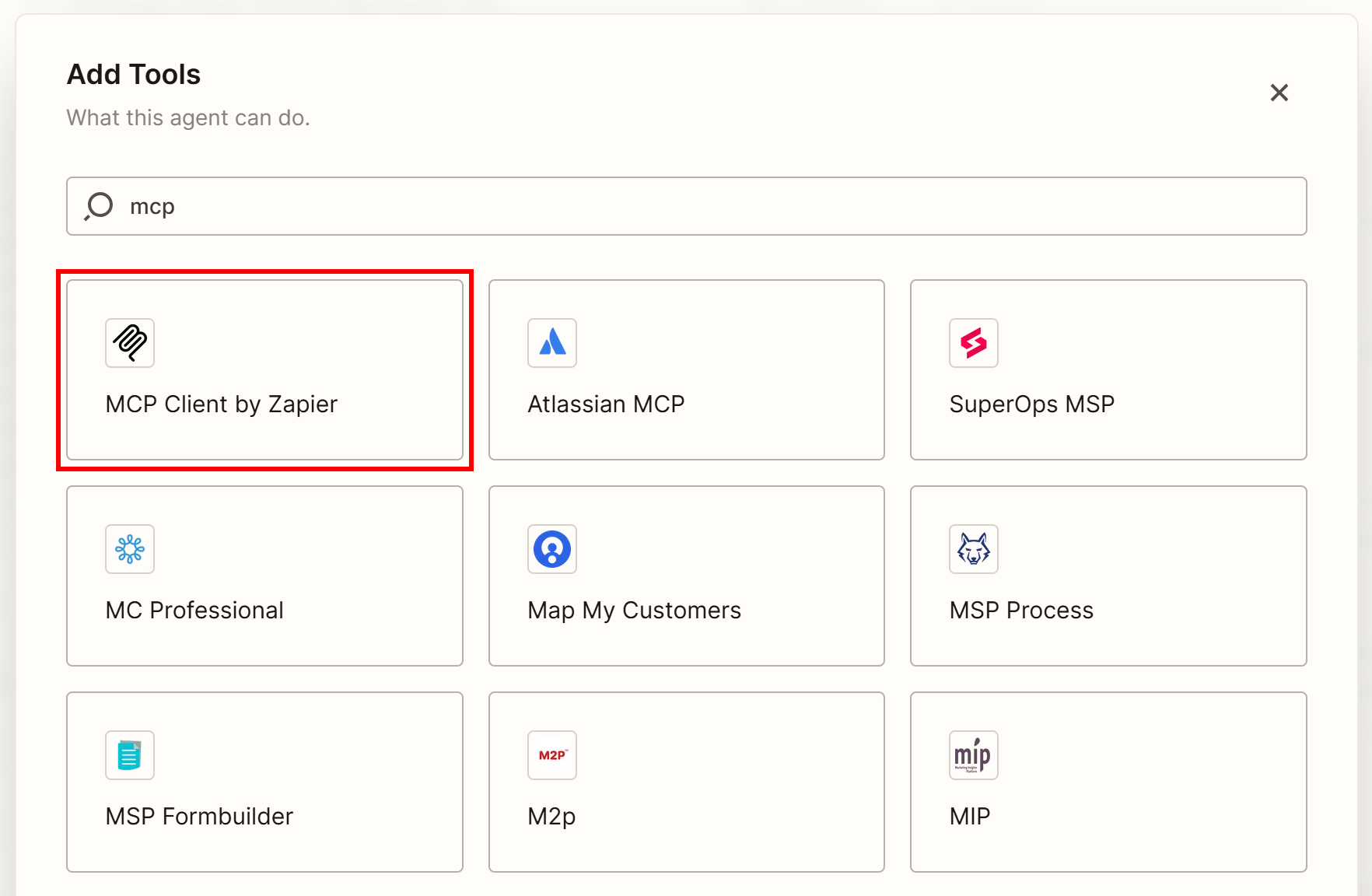
Esta herramienta le permite conectarse a cualquier servidor MCP remoto, incluido el Bright Data MCP de Bright Data. A continuación, seleccione la opción «Ejecutar herramienta»: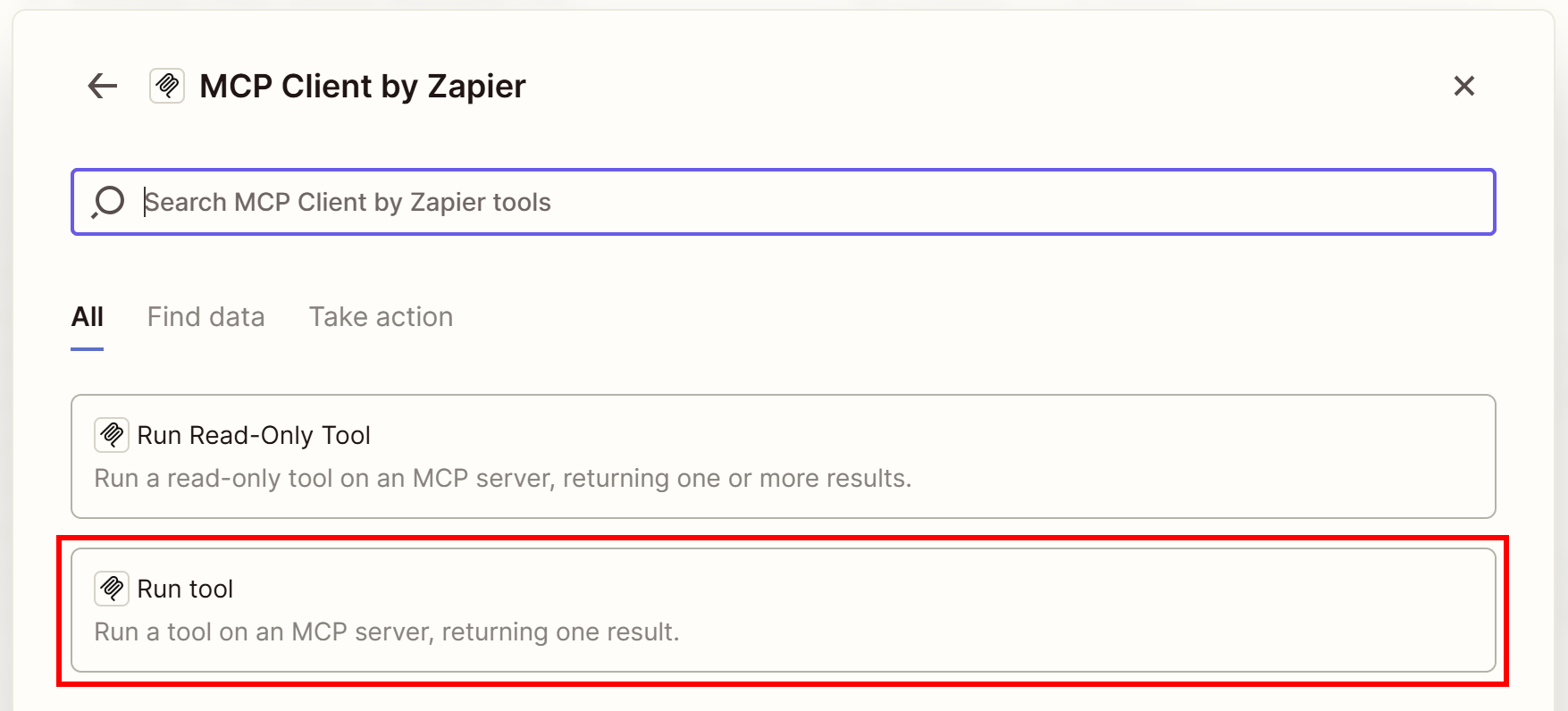
A continuación, haga clic en el botón «Conectar»: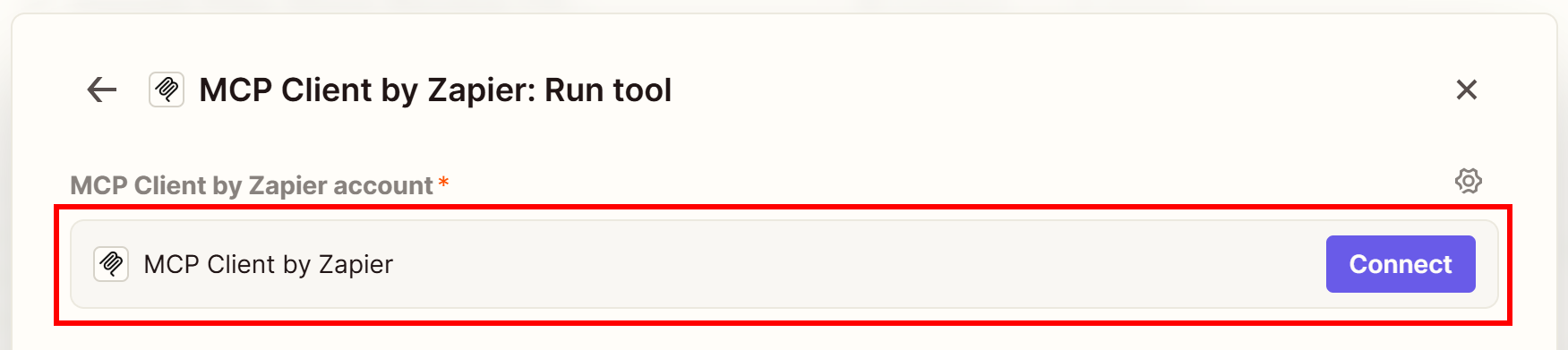
¡Perfecto! Ahora ya está listo para proporcionar los datos de conexión de Bright Data MCP.
Paso n.º 2: Configurar Bright Data MCP Remote
Zapier abrirá una nueva ventana del navegador en la que deberá especificar la URL del servidor MCP remoto. Rellene el modal de la siguiente manera:
- URL del servidor:
https://mcp.brightdata.com/mcp?token=<YOUR_BRIGHT_DATA_API_KEY>&pro=1Reemplace <YOUR_BRIGHT_DATA_API_KEY> por su clave API de Bright Data real. Además, recuerde que el argumento de consulta pro=1 para habilitar el modo Pro es opcional.
- Transporte:
HTTP transmisible - OAuth:
No - Token de portador:
Dejar en blanco
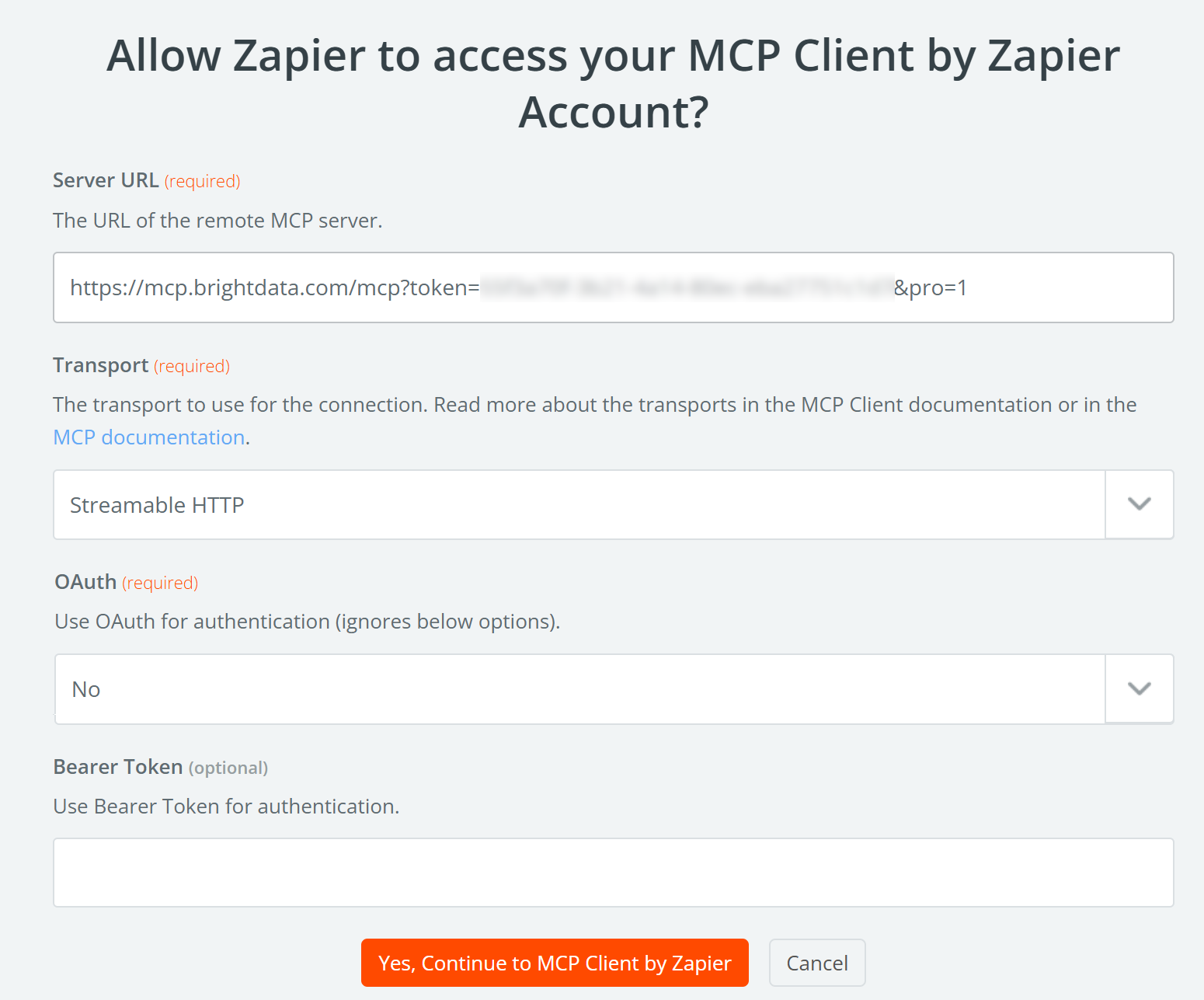
Una vez hecho esto, pulse el botón «Sí, continuar con el cliente MCP de Zapier».
Si se pregunta de dónde proviene la URL de Bright Data MCP, esta apunta al servidor remoto Bright Data MCP de Bright Data (a través del protocolo HTTP Streamable).
Tenga en cuenta también que la URL de Bright Data MCP incluye el parámetro de consulta pro=1. Esto activa el modo Pro, que desbloquea el acceso a las más de 60 herramientas. Aunque es opcional, el modo Pro es muy recomendable para uso empresarial, ya que proporciona el conjunto completo de herramientas de extracción de datos estructurados, no solo las básicas.
Una vez conectado, la herramienta MCP Client by Zapier debería reconocer la integración de Bright Data MCP y mostrar el siguiente formulario de configuración: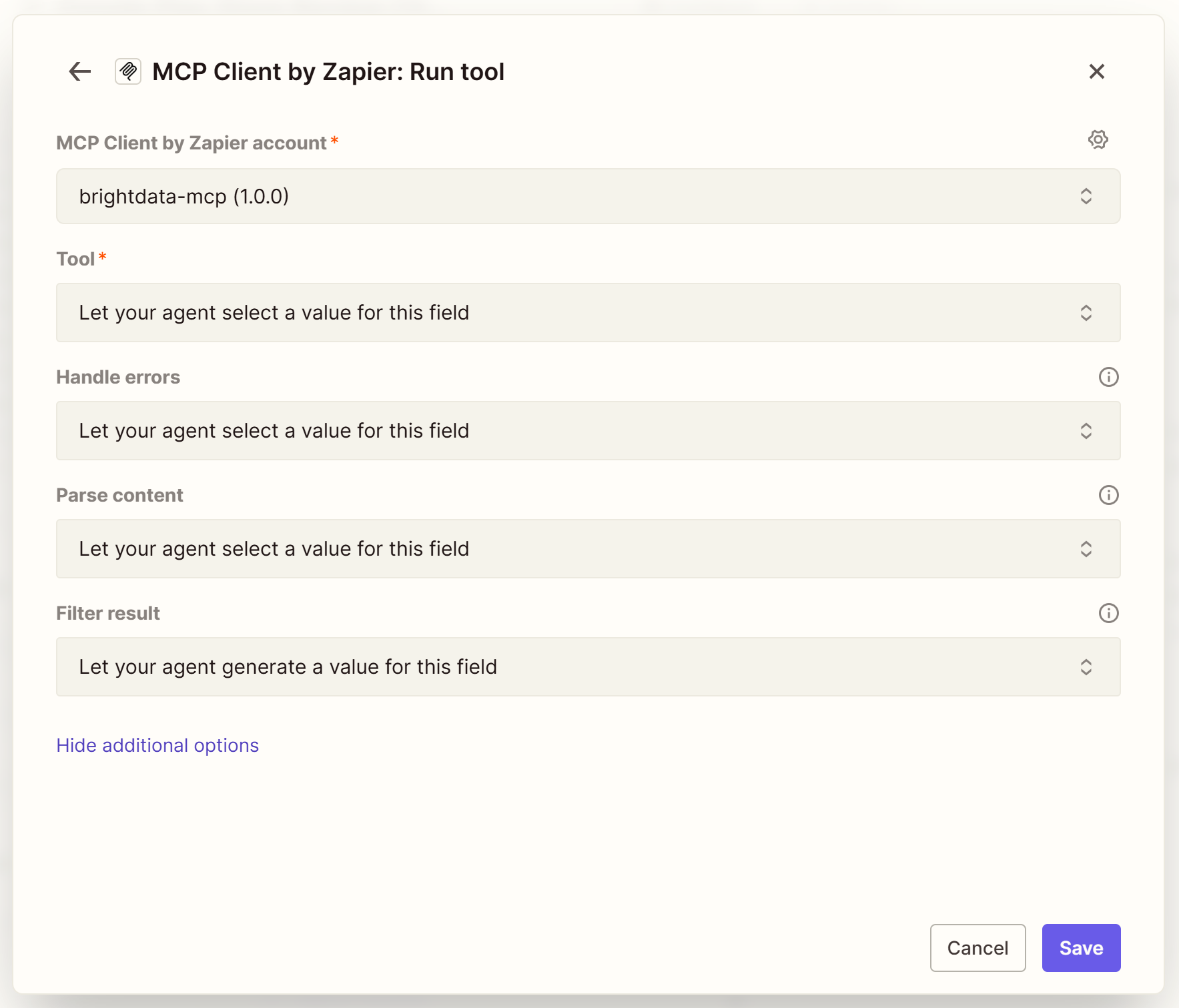
Aquí puede configurar el comportamiento de la integración MCP. En la mayoría de los casos, la configuración predeterminada es suficiente.
¡Genial! Su agente de IA ya puede conectarse a Bright Data MCP.
Paso n.º 3: Compruebe que la conexión Bright Data MCP funciona
Para comprobar que el cliente MCP de Zapier se ha conectado correctamente a Bright Data MCP, seleccione la opción «Deje que su agente seleccione un valor de entre estas opciones». En el menú desplegable «Elegir valor», debería ver la lista completa de más de 60 herramientas de Bright Data MCP: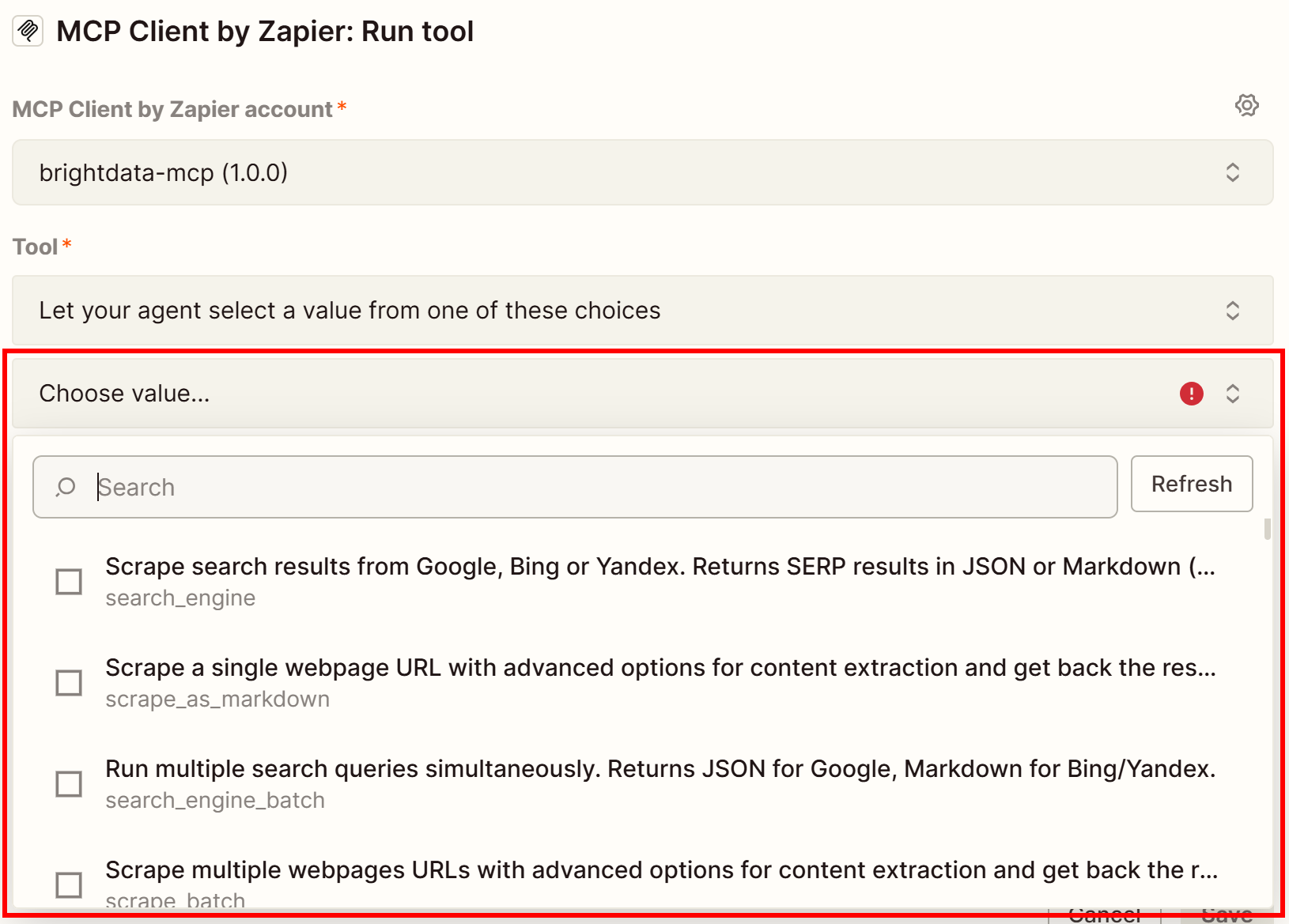
Como puede ver en la lista, su agente de IA tiene acceso a todas las herramientas que ofrece Bright Data MCP. Si no ha incluido el parámetro de consulta pro=1, solo estarán disponibles las herramientas básicas gratuitas.
Confirme la conexión y comience a experimentar con las instrucciones de su agente, como le mostramos anteriormente.
¡Misión cumplida! Su agente Zapier ahora puede manejar una amplia gama de casos de uso invocando automáticamente las herramientas adecuadas de Bright Data MCP cuando sea necesario.
Conclusión
En este artículo, ha aprendido a aprovechar las integraciones de Bright Data en los agentes de Zapier, ya sea a través de las herramientas oficiales o mediante MCP.
Esta configuración permite a los agentes de IA realizar búsquedas en la web, extraer datos estructurados, automatizar interacciones web y acceder a datos web en tiempo real de sitios web populares. Todo ello gracias al conjunto completo de servicios del ecosistema Bright Data para IA.
¡Regístrese para obtener una cuenta gratuita de Bright Data y comience a explorar las herramientas de datos web de IA en Zapier hoy mismo!