En este artículo aprenderás:
- Qué es Aider y qué aporta como herramienta de programación en pareja con IA.
- Por qué se vuelve aún más potente cuando se combina con una solución de acceso web lista para producción como la CLI de Bright Data.
- Cómo combinar Aider y la CLI de Bright Data en un flujo de desarrollo impulsado por IA para obtener mejores resultados.
¡Comencemos!
¿Qué es Aider?
Aider es una herramienta de programación en pareja con IA que se ejecuta en tu terminal y te ayuda a construir o mejorar bases de código usando modelos de lenguaje de gran escala. Admite múltiples LLMs y funciona tanto en proyectos nuevos como en repositorios existentes.
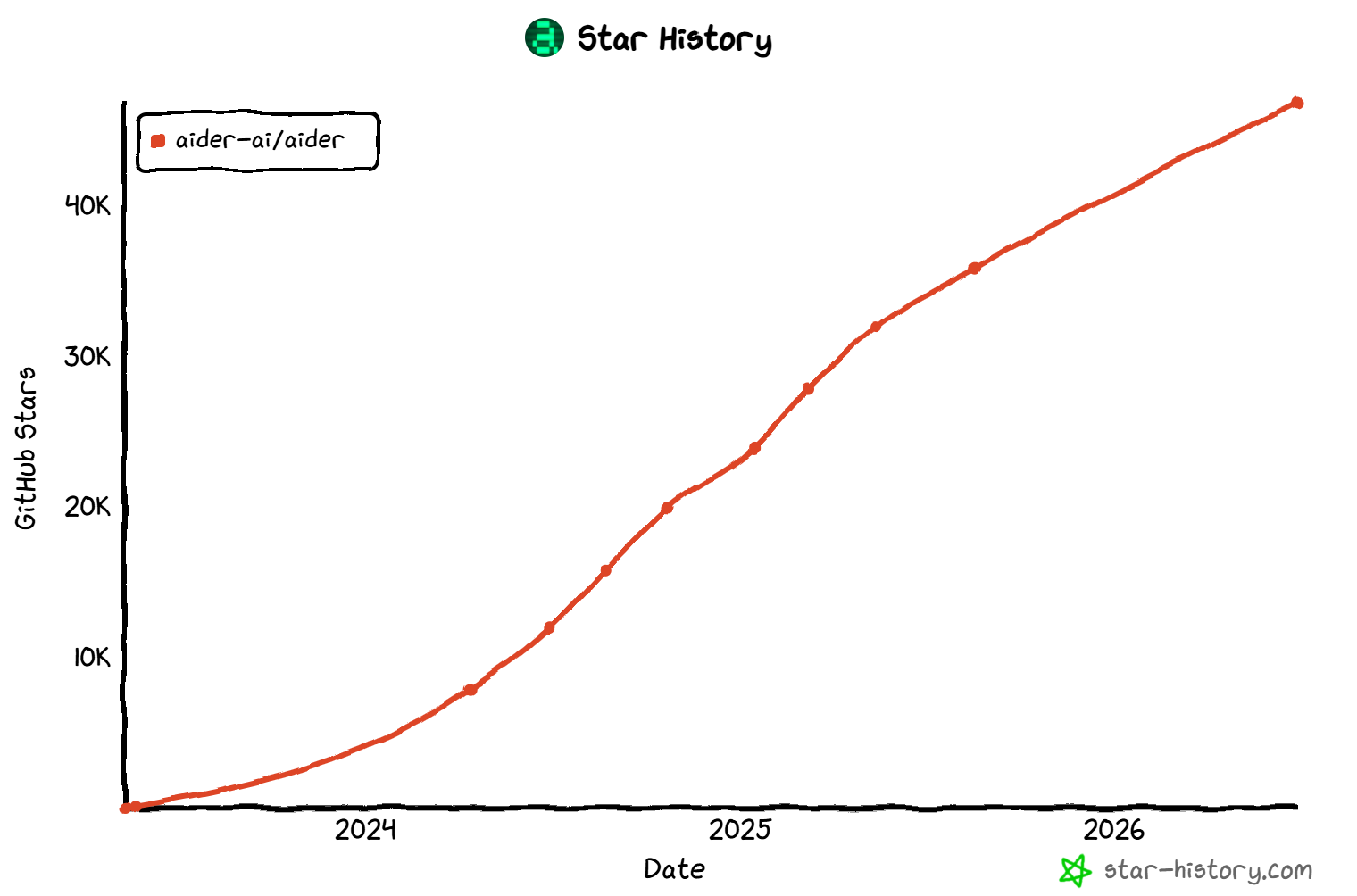
Los desarrolladores lo usan para programar, depurar, refactorizar, probar y comprender código con asistencia de IA. La solución ha ganado gran tracción en la comunidad, alcanzando más de 46k estrellas en GitHub con más de 170 contribuidores.
Características principales
Estas son las principales capacidades que ofrece Aider:
- Soporte para LLMs en la nube y locales: Se conecta a los mejores modelos como Claude, GPT-5.4, DeepSeek y también modelos locales, ofreciendo flexibilidad entre proveedores y configuraciones.
- Mapeo de base de código: Construye un mapa estructurado de todo tu repositorio para dar al modelo IA mejor contexto, especialmente útil para proyectos grandes o complejos.
- Soporte multilenguaje: Funciona con más de 100 lenguajes de programación, incluyendo Python, JavaScript, Rust, Go, PHP y muchos otros.
- Integración con Git: Realiza commits automáticos con mensajes significativos, facilitando diffs, rollbacks y seguimiento de versiones de los cambios generados por IA.
- Integración con IDE: Se ejecuta junto a tu editor favorito, permitiéndote solicitar cambios de código directamente desde comentarios en tus archivos.
- Imágenes y contexto web: Permite adjuntar capturas de pantalla, imágenes y páginas web para proporcionar un contexto más rico en las tareas de programación.
- Voz a código: Te permite hablar solicitudes de funciones, correcciones de errores o ideas de pruebas, que Aider traduce en cambios de código.
- Automatización de linting y pruebas: Ejecuta automáticamente linters y suites de pruebas tras las ediciones y puede corregir los problemas detectados en tu base de código.
- Soporte de copia/pegado en chat web: Funciona con LLMs basados en navegador simplificando el proceso de transferir código y cambios entre el chat y el editor.
- Flujo de trabajo interactivo en terminal: Mantiene todo el ciclo de programación dentro de la terminal, siendo rápido y ligero pero poderoso para flujos de desarrollo reales.
Descubre más en la documentación oficial.
Por qué Aider necesita herramientas confiables de Scraping web, descubrimiento e interacción
Sin importar cuál de los muchos LLMs compatibles con Aider elijas configurar, todos comparten la misma limitación: conocimiento desactualizado. Los modelos de lenguaje de gran escala están inherentemente limitados a los conjuntos de datos estáticos con los que fueron entrenados, que representan solo una instantánea del pasado.
Como resultado, los LLMs no conocen tendencias recientes, vulnerabilidades de seguridad recién descubiertas ni las últimas actualizaciones de frameworks. Pueden recomendar enfoques desactualizados, métodos obsoletos o código que ya no sigue las mejores prácticas actuales. Esto puede convertirse rápidamente en un problema cuando dependes de ellos para tareas de desarrollo…
La solución obvia es dar al LLM acceso a herramientas externas para el anclaje web. Exactamente por eso Aider proporciona el comando /web. Permite al modelo hacer scraping de una página web (usando Playwright en segundo plano), recuperar su contenido y usar esa información como contexto.
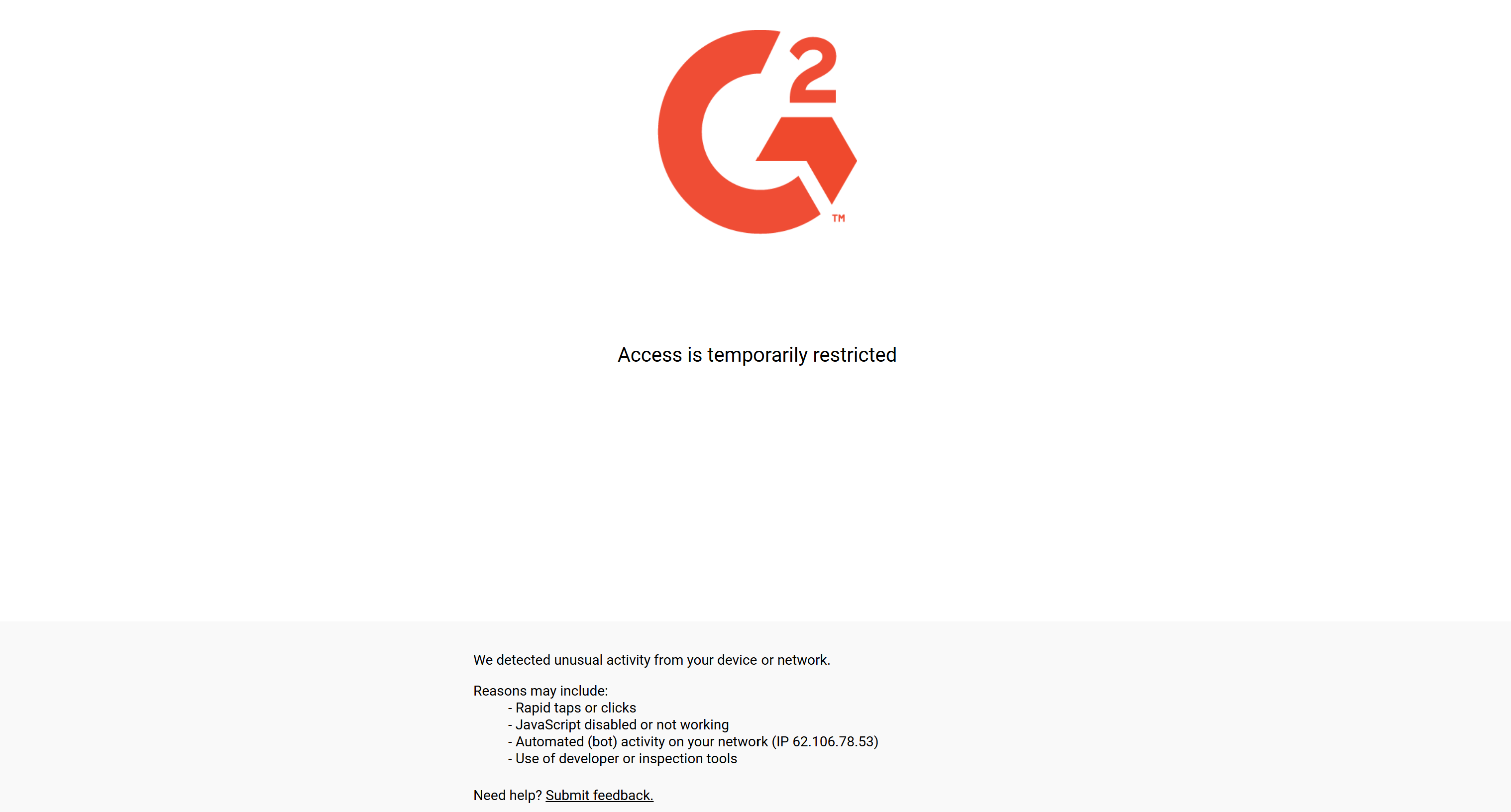
Desafortunadamente, la herramienta /web integrada de Aider no funciona de forma confiable contra sitios web protegidos por bots. Dado que cada vez más sitios usan sistemas anti-bot avanzados para bloquear solicitudes automatizadas, esto limita significativamente la utilidad del comando.
Por ejemplo, intenta hacer scraping de la página de reseñas de Bright Data en G2 con el siguiente comando:
/web http://www.g2.com/products/bright-data/reviews
En lugar de recuperar la página, Aider devuelve un error. Esto ocurre porque G2 detecta la sesión automatizada del navegador Playwright controlada por Aider y bloquea la solicitud. Como resultado, probablemente obtendrá esta página de error:
La CLI de Bright Data al rescate
La forma más sencilla de permitir que Aider interactúe con la web, desde el Scraping web hasta la automatización del navegador, es conectándolo al ecosistema de Bright Data. Puedes lograrlo a través de la CLI de Bright Data, que envuelve todos los servicios de datos web de Bright Data en un sencillo conjunto de comandos de terminal.
Los comandos CLI expuestos se basan en la tecnología anti-bot avanzada de Bright Data y en su red de proxies de más de 400 millones de IPs en 195 países. Esto permite acceder a cualquier sitio web con concurrencia ilimitada, sin preocuparse por bloqueos (incluidos los CAPTCHAs), con un tiempo de actividad del 99,99% y una tasa de éxito del 99,95%.
Algunos de los comandos más relevantes de la CLI de Bright Data incluyen:
| Comando | Descripción | Producto Bright Data |
|---|---|---|
brightdata scrape |
Hace scraping de cualquier URL eludiendo CAPTCHAs, renderizado de JavaScript y protecciones anti-bot | API Web Unlocker |
brightdata search |
Realiza búsquedas en Google, Bing, Yandex (y otros) y devuelve resultados JSON estructurados | API SERP |
brightdata pipelines |
Extrae datos estructurados de más de 40 plataformas importantes como Amazon, LinkedIn y TikTok | API de Scraping web |
brightdata browser |
Controla un navegador real para navegación, clics, escritura, capturas de pantalla y más | API de navegador |
brightdata scraper create |
Crea un nuevo Scraper a partir de una descripción en lenguaje natural usando IA | Scraper Studio |
brightdata scraper run |
Ejecuta un Scraper configurado en una URL objetivo y devuelve los datos extraídos | Scraper Studio |
brightdata scraper heal |
Usa IA para corregir automáticamente scrapers rotos con un paso de aprobación humana | Scraper Studio (función de autocorrección) |
brightdata scraper approve |
Aprueba o rechaza las actualizaciones de autocorrección propuestas para un Scraper | Scraper Studio (función de autocorrección) |
Para la lista completa de comandos CLI disponibles, consulta el repositorio oficial de Bright Data en GitHub.
Nota: La CLI de Bright Data incluye un plan gratuito con hasta 5.000 solicitudes por mes de forma recurrente.
Prueba el rendimiento de la CLI de Bright Data frente a la herramienta /web de Aider en la misma página de G2. El resultado es la página web objetivo real:
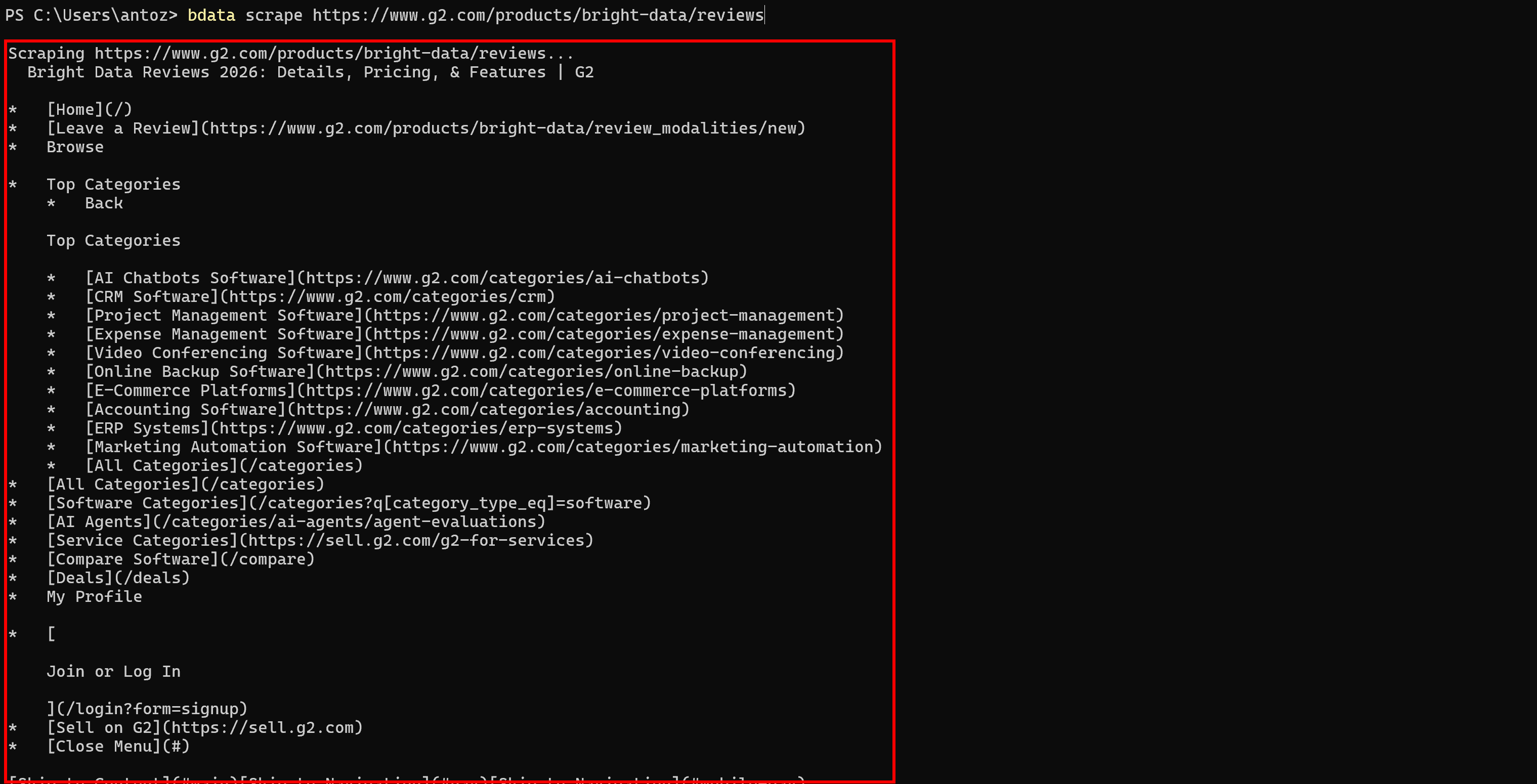
Esto demuestra que la CLI de Bright Data fue capaz de eludir las protecciones anti-bot de G2. Además, el resultado se devuelve en formato Markdown optimizado para IA, lo que facilita que los LLMs lo procesen. ¡Mucho mejor, ¿verdad?
Cómo usar la CLI de Bright Data para Scraping web, anclaje y más en Aider
En esta sección aprenderás cómo extender Aider con las capacidades web que proporciona la CLI de Bright Data.
¡Sigue las instrucciones a continuación!
Requisitos previos
Para seguir esta sección, asegúrate de tener:
- Python 3.8+ instalado localmente.
- Node.js 20+ instalado localmente.
- Una cuenta de Bright Data.
- Una clave API de uno de los proveedores de LLM compatibles con Aider (en este tutorial, usaremos una clave API de OpenAI).
Paso #1: Comenzar con Aider
Ejecuta el siguiente comando para instalar el paquete de instalación de Aider desde PyPI (aider-install):
python -m pip install aider-installLuego ejecútalo para instalar Aider:
aider-installA continuación, navega a tu carpeta de proyecto:
cd your-project-folder/Inicia Aider con:
aiderLa primera vez que lo lances, se te harán algunas preguntas. Si falta un repositorio Git, Aider puede inicializar uno por ti. También se creará un archivo .gitignore con las entradas necesarias de Aider.

A continuación, elige si iniciar sesión a través de OpenRouter (la opción predeterminada) o no.

Si eliges esta opción, deberás conectar Aider a tu cuenta de OpenRouter. Tras hacerlo, el modelo predeterminado será openrouter/deepseek/deepseek-r1. De lo contrario, se te guiará para configurar otros modelos (p. ej., modelos de OpenAI) en el siguiente paso.
Los siguientes archivos se añadirán al directorio de tu proyecto:
your-project-folder/
├── ...
├── .aider.chat.history.md
├── .gitignore
└── .aider.tags.cache.v4/
Y esto es lo que verás:

Observa lo minimalista que es la TUI de Aider. Tras el carácter “>”, puedes escribir tu solicitud al modelo configurado o usar comandos específicos de Aider. ¡Bien hecho!
Paso #2: Configurar el modelo LLM
Para usar Aider con modelos de OpenAI, comienza configurando tu clave API de OpenAI como variable de entorno. En Linux o macOS, ejecuta:
export OPENAI_API_KEY=<YOUR_OPENAI_API_KEY>En Windows, ejecuta:
setx OPENAI_API_KEY <YOUR_OPENAI_API_KEY>Después del comando setx, cierra todas las ventanas de terminal abiertas y abre una nueva antes de continuar. Esto garantiza que la nueva variable de entorno esté disponible.
A continuación, lanza Aider con el modelo que deseas usar:
aider, model <MODEL_NAME>Por ejemplo, para iniciar Aider con GPT-5.4 Mini, ejecuta:
aider, model gpt-5.4-miniEsto es lo que deberías ver:

¡Excelente! Aider ahora está conectado a tu modelo de OpenAI elegido y listo para ayudarte con tus tareas de desarrollo. Si deseas usar un proveedor de LLM diferente, sigue la documentación de Aider para configurar la clave API y el modelo correspondientes.
Paso #3: Configurar la CLI de Bright Data
Comienza añadiendo la CLI de Bright Data de forma global en tu máquina con:
npm install -g @brightdata/cliEsto instala el paquete npm @brightdata/cli, que añade el comando brightdata (junto con su alias más corto bdata) a tu sistema.
Verifica que la instalación se completó correctamente ejecutando:
bdata, versionDeberías ver una salida similar a:
0.3.2A continuación, conecta la CLI a tu cuenta de Bright Data ejecutando:
brightdata loginEste comando abre tu navegador e inicia un flujo de autenticación OAuth seguro. Una vez que inicias sesión, la CLI automáticamente:
- Valida y almacena tu clave API localmente.
- Crea las APIs de Bright Data requeridas en tu panel de control (
cli_unlockerycli_browser) si aún no existen. - Configura los ajustes predeterminados para que puedas empezar a usar la CLI de inmediato.
Para más detalles, consulta la guía oficial de instalación de la CLI de Bright Data. También puedes seguir nuestro tutorial paso a paso sobre cómo comenzar con la CLI de Bright Data.
Para verificar que todo funciona correctamente, ejecuta un comando de prueba como:
bdata scrape https://example.comEl comando debería hacer scraping de https://example.com y devolver la página en Markdown:

Para obtener más información sobre los comandos disponibles, sus argumentos y cómo funcionan, consulta la documentación oficial o el repositorio GitHub del proyecto.
¡Excelente! Tu máquina local ahora expone capacidades empresariales de Scraping web, automatización de navegador, búsqueda e interacción web a través de la CLI de Bright Data. En el siguiente paso, conectarás estas capacidades a Aider.
Paso #4: Probar la configuración de Aider + CLI de Bright Data
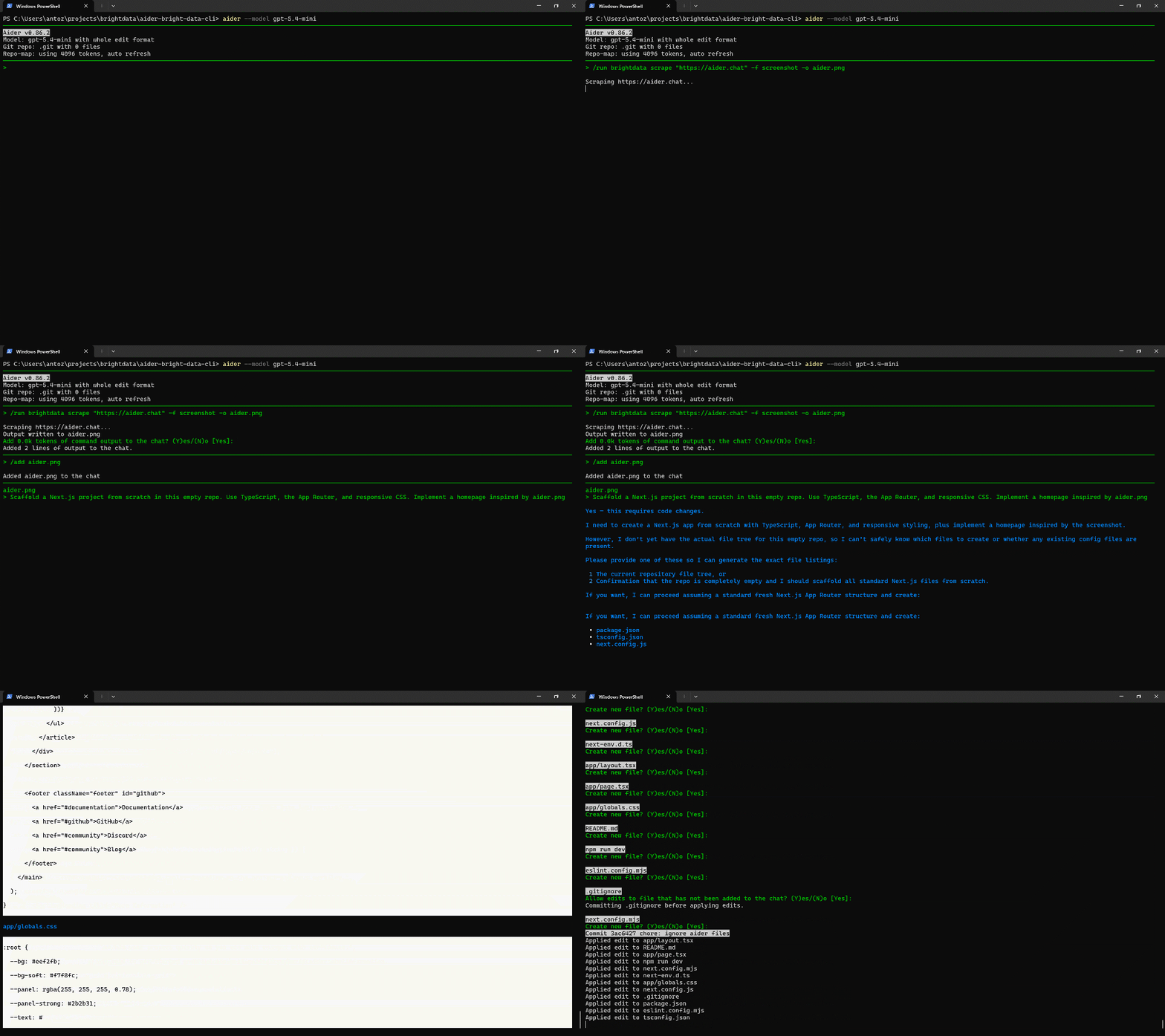
Aider puede interactuar con tu terminal a través del comando /run. Esto le permite ejecutar comandos CLI (y código local) y añadir automáticamente su salida al chat. Ahora verifiquemos que la integración de Aider + CLI de Bright Data funciona con un ejemplo sencillo.
Supongamos que deseas construir un sitio web similar a aider.chat. La idea es:
- Capturar una captura de pantalla del sitio web con la CLI de Bright Data.
- Pedir al LLM que analice la captura y cree un andamiaje de una aplicación Next.js similar.
Comienza ejecutando el siguiente comando en Aider:
/run bdata scrape "https://aider.chat" -f screenshot -o aider.pngEsto le indica a Aider que use la CLI de Bright Data para visitar el sitio web aider.chat, tomar una captura de pantalla y guardarla como aider.png. En segundo plano, utiliza la API Web Unlocker de Bright Data, que puede acceder y capturar de forma confiable incluso sitios web protegidos por bots.
Como la captura de pantalla no se carga automáticamente al chat de Aider, agrégala con:
/add aider.pngAhora que el modelo puede acceder a la imagen, pídele que genere el proyecto Next.js:
Scaffold a Next.js project from scratch in this empty repo. Use TypeScript, the App Router, and responsive CSS. Implement a homepage inspired by aider.png.Aider puede pedir confirmación antes de crear el proyecto. Responde con algo como:
The repo is empty. Create the full set of required files.Aider comenzará a generar la aplicación y pedirá permiso antes de escribir estos archivos:
app/layout.tsxREADME.mdapp/page.tsxnpm run devnext.config.mjsnext-env.d.tsapp/globals.cssnext.config.jspackage.jsoneslint.config.mjstsconfig.json
¡Misión cumplida! Ahora tienes una aplicación Next.js completa inspirada en la página de inicio original de aider.chat.
El GIF a continuación muestra el flujo de trabajo completo:
Paso #5: Explorar el resultado
Tu carpeta de proyecto debería contener ahora una aplicación Next.js completa:
your-project-folder/
├── ...
├── app/
│   ├── globals.css
│   ├── layout.tsx
│   └── page.tsx
├── eslint.config.mjs
├── next-env.d.ts
├── next.config.js
├── next.config.mjs
├── package.json
├── README.md
└── tsconfig.json
Para probar la aplicación producida, comienza instalando las dependencias del proyecto:
npm installLuego inicia el servidor de desarrollo:
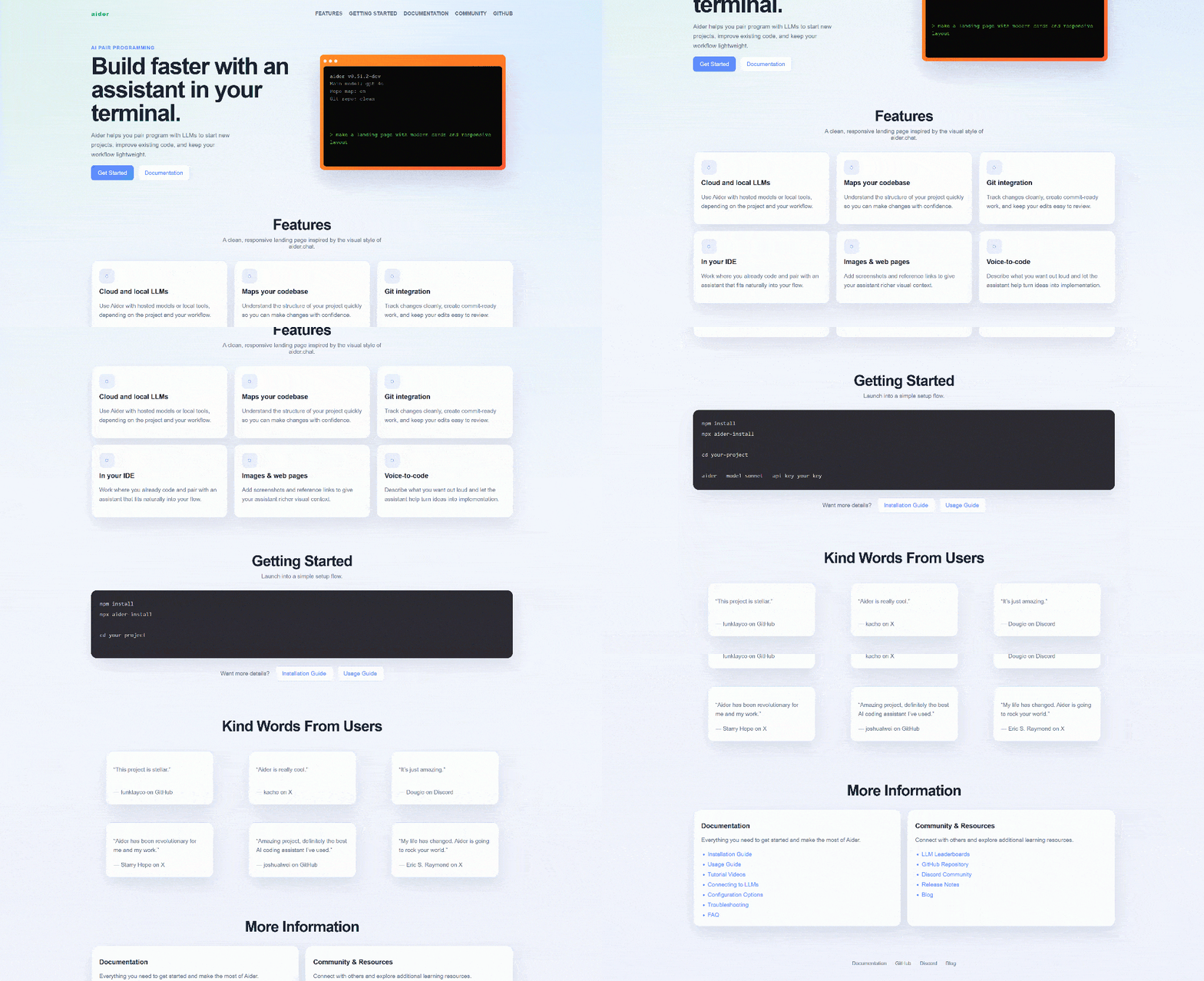
npm run devAbre http://localhost en tu navegador. Deberías ver un sitio web similar al siguiente:
A modo de comparación, esta es la página de inicio original de aider.chat que el modelo usó como inspiración:
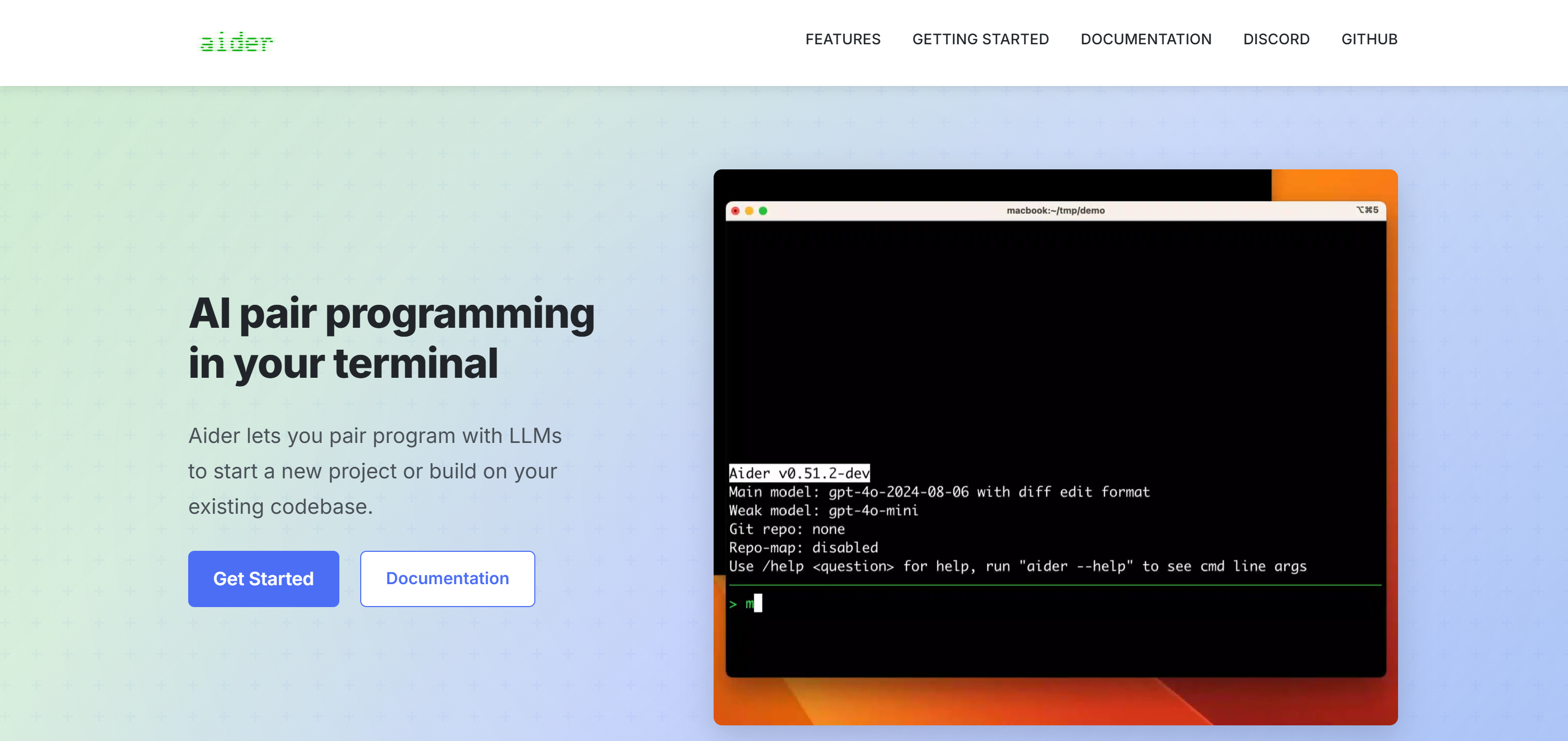
La aplicación generada reproduce con éxito el diseño general, la estructura y el estilo visual del sitio web original.
Importante: El flujo de trabajo solo fue posible gracias a la capacidad de Bright Data de capturar capturas de pantalla de cualquier página web, incluidas las protegidas por anti-bots.
Ten en cuenta que este fue solo un ejemplo sencillo. Puedes usar la misma configuración de CLI de Bright Data + Aider para muchas otras tareas, incluyendo:
- Analizar sitios web de competidores.
- Anclar el LLM con documentación actualizada antes de implementar nuevas funciones.
- Hacer scraping de páginas de productos, reseñas o documentación para análisis y anclaje.
- Realizar auditorías SEO y pedir al LLM que implemente las mejoras recomendadas.
- Investigar APIs, bibliotecas y frameworks en la web antes de generar código.
- Extraer datos estructurados de sitios web y usarlos para construir dashboards o herramientas internas.
- Interactuar con sitios web con mucho JavaScript o protegidos por bots que las herramientas estándar de automatización de navegador no pueden acceder de forma confiable mediante los comandos CLI de la API de navegador.
¡Et voilà! Has aprendido cómo combinar la CLI de Bright Data con Aider para dar a tu programador en pareja con IA capacidades web de nivel empresarial. Aider ahora puede hacer scraping de sitios web, buscar en la web, interactuar con aplicaciones web modernas y anclar sus respuestas con información real y actualizada.
Conclusión
En esta publicación del blog, comprendiste qué es Aider y por qué darle acceso a la web lo hace más confiable y preciso. En particular, viste cómo la CLI de Bright Data lo extiende con herramientas listas para producción para Scraping web, búsqueda, descubrimiento y automatización de navegador.
A través de un ejemplo práctico, aprendiste cómo exponer esas herramientas CLI a Aider para que pueda recuperar información actualizada de la web. Instala la CLI de Bright Data y comienza con su plan gratuito, que incluye hasta 5.000 solicitudes por mes.
¡Regístrate en Bright Data y comienza a explorar sus herramientas de acceso web y recopilación de datos listas para IA!