En este blog, aprenderás:
- Qué es Airia y qué funciones ofrece.
- Cómo los agentes de Airia se vuelven más potentes al conectarse al Bright Data MCP de Bright Data.
- Cómo construir un pipeline de automatización web usando Bright Data MCP con el Agent Builder sin código de Airia.
¡Comencemos!
¿Qué es Airia?
Airia es una plataforma de IA empresarial que ayuda a las organizaciones a construir, desplegar, proteger y gobernar aplicaciones y agentes de IA desde un único entorno.
Combina orquestación de IA, seguridad, gobernanza y automatización de flujos de trabajo. El objetivo final de Airia es permitir que equipos técnicos y no técnicos creen soluciones impulsadas por IA. Además, ayuda a las empresas a escalar cargas de trabajo de IA, descubrir y gestionar la IA en la sombra, y desplegar sistemas multi-modelo en su stack tecnológico existente.
Características principales
Las capacidades principales que ofrece Airia son:
- Agent Builder: Una solución web para crear agentes de IA con opciones de desarrollo sin código, bajo código o código profesional.
- Orquestación de IA: Diseña, despliega y gestiona flujos de trabajo y agentes de IA en toda la empresa.
- Automatización de flujos de trabajo: Automatiza procesos empresariales complejos y tareas repetitivas con IA.
- Integraciones empresariales: Conecta agentes de IA a miles de fuentes de datos, plataformas SaaS, bases de datos y sistemas internos.
- Seguridad de IA: Protege datos sensibles mediante cifrado, controles de acceso y políticas de seguridad integradas.
- Gobernanza de IA: Monitorea el uso de IA, aplica políticas, mantiene la auditabilidad y apoya el cumplimiento normativo.
- Panel de gobernanza: Obtén visibilidad sobre la actividad de IA, los riesgos y el estado de cumplimiento.
- Informes de auditoría: Rastrea y revisa las interacciones y decisiones de IA en toda la organización.
- Clasificación de riesgos: Clasifica modelos de IA, agentes y datos según los niveles de riesgo organizacional.
- Análisis e información: Monitorea el rendimiento, uso, costos e impacto operativo de la IA.
Por qué extender Airia con el Bright Data MCP de Bright Data
Sin duda, Airia proporciona un entorno robusto para construir, orquestar y gobernar agentes de IA. Sin embargo, muchos flujos de trabajo empresariales dependen de información que existe fuera de los límites de la empresa.
Piensa en inteligencia competitiva, estudio de mercado, generación de leads, monitoreo de precios, análisis de proveedores, verificaciones de cumplimiento y seguimiento de tendencias. Todos estos casos de uso requieren acceso a datos web en tiempo real.
Esto crea un desafío para los agentes de IA. Por defecto, los LLM no pueden buscar en la web, recuperar información en tiempo real ni interactuar con sitios web modernos. Incluso al habilitar las herramientas de búsqueda integradas del modelo, estas suelen tener problemas de escalabilidad y dificultades para acceder a muchos sitios web. Al fin y al cabo, las plataformas en línea despliegan cada vez más sofisticadas protecciones anti-bot.
Como resultado, los agentes terminan careciendo del contexto externo necesario para tomar decisiones informadas y automatizar procesos empresariales de extremo a extremo. La solución es equipar a los agentes de Airia con capacidades avanzadas de acceso web aprovechando su soporte de integración MCP.
Bright Data MCP de Bright Data para inteligencia web empresarial
El Bright Data MCP de Bright Data da a los agentes de Airia acceso directo a herramientas de búsqueda web, descubrimiento de fuentes, extracción de datos y automatización de navegador. Una vez conectados, los agentes pueden buscar información de forma autónoma, hacer scraping de sitios web, recopilar datos estructurados e interactuar con páginas web.
Bright Data MCP expone más de 70 herramientas que interactúan con los productos basados en API de Bright Data. Está disponible en [dos niveles diferentes](https://github.com/brightdata/brightdata-mcp?tab=readme-ov-file#-pricing, modes):
- Modo Rapid: Un plan gratuito que incluye hasta 5.000 solicitudes mensuales y un conjunto básico de herramientas para búsqueda web, descubrimiento de sitios web y extracción de datos.
- Modo Pro: Un plan de pago que desbloquea el catálogo completo de más de 70 herramientas, incluida la recopilación de datos estructurados de plataformas como Amazon, LinkedIn, Yahoo Finance, Crunchbase, YouTube, Zillow, Google Maps y más de 40 fuentes adicionales. También ofrece funciones avanzadas de automatización de navegador.
Algunas de las herramientas más relevantes del Bright Data MCP de Bright Data son:
| Herramienta | Descripción | Producto Bright Data subyacente |
|---|---|---|
search_engine |
Realiza búsquedas web (en Google, Bing, Yandex y otros) y devuelve resultados SERP en JSON | API SERP |
scrape_as_markdown |
Recupera el contenido de páginas web y lo convierte en formato Markdown limpio, eludiendo los anti-bots | Unlocker API |
scraping_browser_navigate |
Inicia una sesión de navegador y navega a una URL de destino | Browser API |
scraping_browser_click_ref |
Hace clic en elementos de una página determinada | Browser API |
scraping_browser_screenshot |
Captura capturas de pantalla de la página actual, incluidas capturas de página completa cuando es necesario | Browser API |
Importante: Bright Data opera una infraestructura global que incluye más de 400 millones de IPs residenciales distribuidas en 195 países. Esta red impulsa todos los servicios de Bright Data y permite rendimiento de nivel empresarial, alta disponibilidad, concurrencia ilimitada, escalabilidad masiva y un tiempo de actividad del 99,99%.
Cómo construir un pipeline de automatización web usando Bright Data MCP en el Airia Agent Builder
En esta sección paso a paso, aprenderás cómo integrar el Bright Data MCP de Bright Data en un agente usando el Airia Agent Builder.
Específicamente, construirás un flujo de trabajo agéntico de análisis de precios de competidores que:
- Busca en línea la página de precios de un competidor usando su nombre.
- Hace scraping y extrae información de precios del sitio web del competidor.
- Recupera datos de precios de la página de precios de tu propio producto.
- Compara ambas estructuras de precios, planes y características.
- Genera un informe HTML estructurado optimizado para entrega por correo electrónico.
- Envía automáticamente el informe por correo electrónico.
Nota: Este es solo un ejemplo listo para empresas de lo que puedes construir con el Bright Data MCP de Bright Data.
¡Sigue las instrucciones a continuación!
Requisitos previos
Antes de seguir los próximos pasos, asegúrate de tener:
- Una cuenta de Airia (incluso en prueba gratuita).
- Una cuenta de Bright Data con una clave API configurada. Sigue la guía oficial para generar una clave API de Bright Data.
- Una cuenta de Google (para el envío automatizado de correos electrónicos mediante Gmail).
También será útil estar familiarizado con cómo funciona MCP y las herramientas expuestas por el servidor Bright Data MCP.
Paso #1: Obtén una URL de conexión remota del Bright Data MCP de Bright Data
Dado que Airia se ejecuta en la nube, necesitas conectarlo a la versión remota del servidor Bright Data MCP de Bright Data. Antes de crear tu agente de Airia, obtén la URL de conexión remota que Airia usará para acceder al servidor Bright Data MCP remoto.
Nota: El servidor remoto Bright Data MCP de Bright Data está diseñado para escenarios empresariales. Admite conexiones simultáneas ilimitadas y escalabilidad, al igual que todos los demás servicios de Bright Data.
Para comenzar, familiarízate con el formato estándar de URL de conexión remota del Bright Data MCP:
https://mcp.brightdata.com/mcp?token=<YOUR_BRIGHT_DATA_API_KEY>&pro=1Reemplaza el marcador <YOUR_BRIGHT_DATA_API_KEY> con tu clave API real de Bright Data. El parámetro token autentica las solicitudes enviadas al servidor Bright Data MCP y las vincula a tu cuenta de Bright Data.
En el formato de URL anterior, el parámetro &pro=1 es opcional:
- Sin
&pro=1: Solo puedes acceder a las herramientas gratuitas, que incluyen hasta 5.000 solicitudes por mes en modo Rapid. - Con
&pro=1: Obtienes acceso al catálogo completo de más de 70 herramientas y capacidades avanzadas. Se aplican las tarifas de uso estándar de Bright Data.
Si necesitas más control, como habilitar solo herramientas o grupos de herramientas específicos, puedes generar una URL de conexión MCP personalizada directamente desde el panel de Bright Data.
Inicia sesión en tu cuenta de Bright Data y navega a la página “AI Gateways > MCP”. Luego, sigue el asistente de configuración para configurar tu servidor MCP. Aquí puedes generar una URL de conexión Bright Data MCP personalizada:
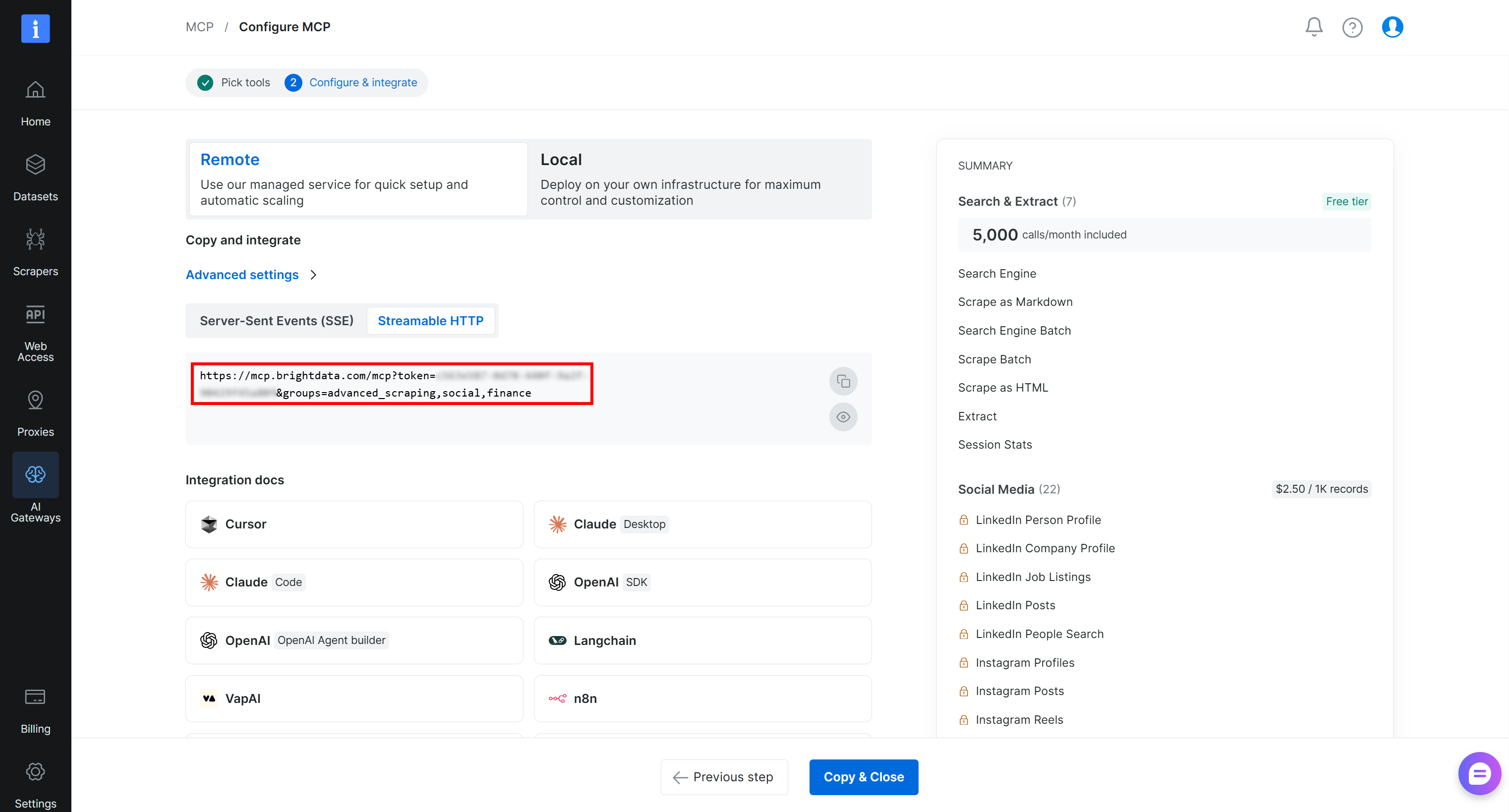
Copia la URL de conexión “Streamable HTTP” o completa la URL como se describió anteriormente. La necesitarás en el siguiente paso para conectar el Bright Data MCP de Bright Data a tu agente de Airia. ¡Excelente!
Paso #2: Configura la conexión Bright Data MCP en Airia
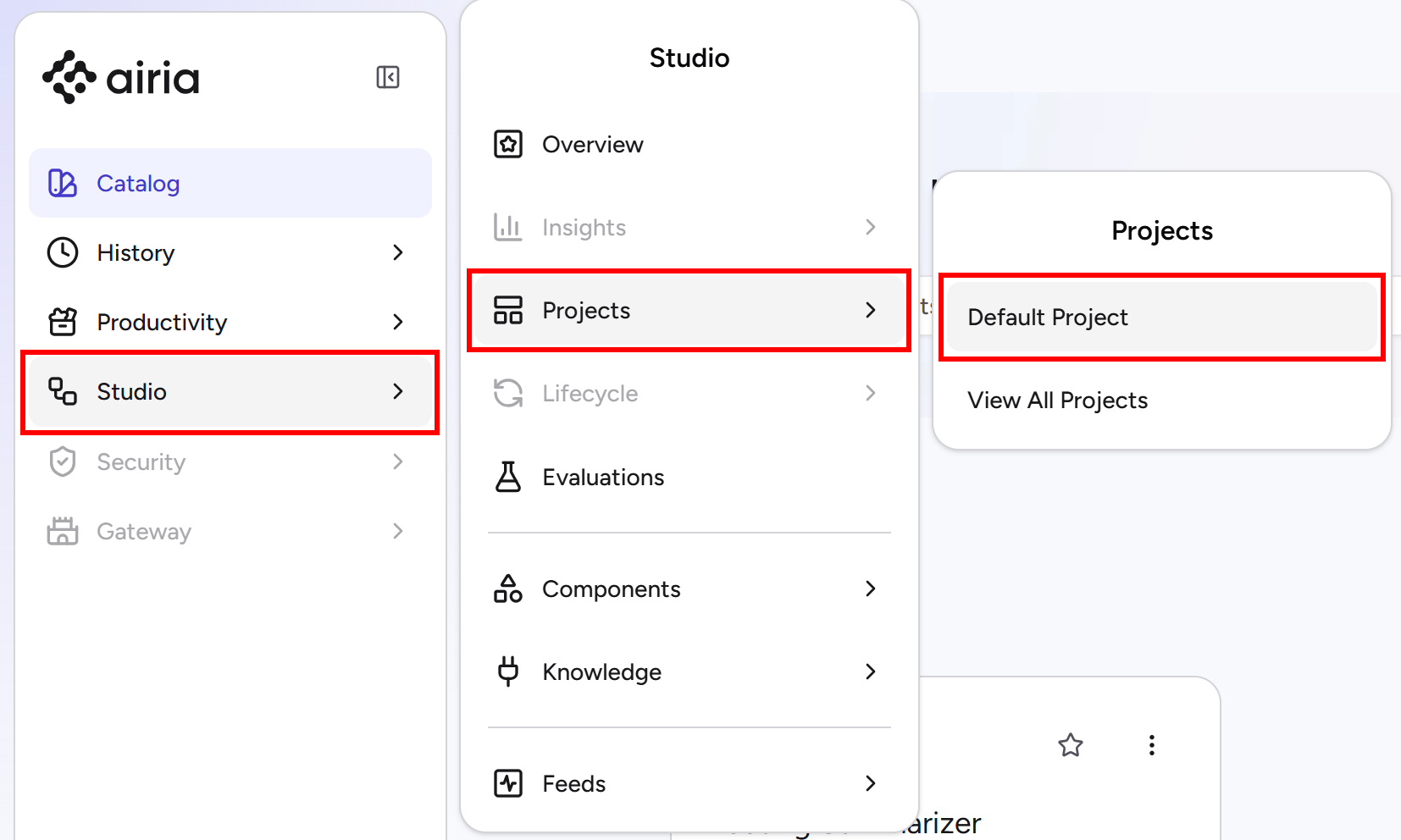
Comienza iniciando sesión en Airia. Desde el menú de navegación izquierdo, ve a la página “Studio > Projects > Default Project”:
En la página “Default Project”, abre la pestaña “MCP & Tools” y haz clic en el botón “New Tool”:
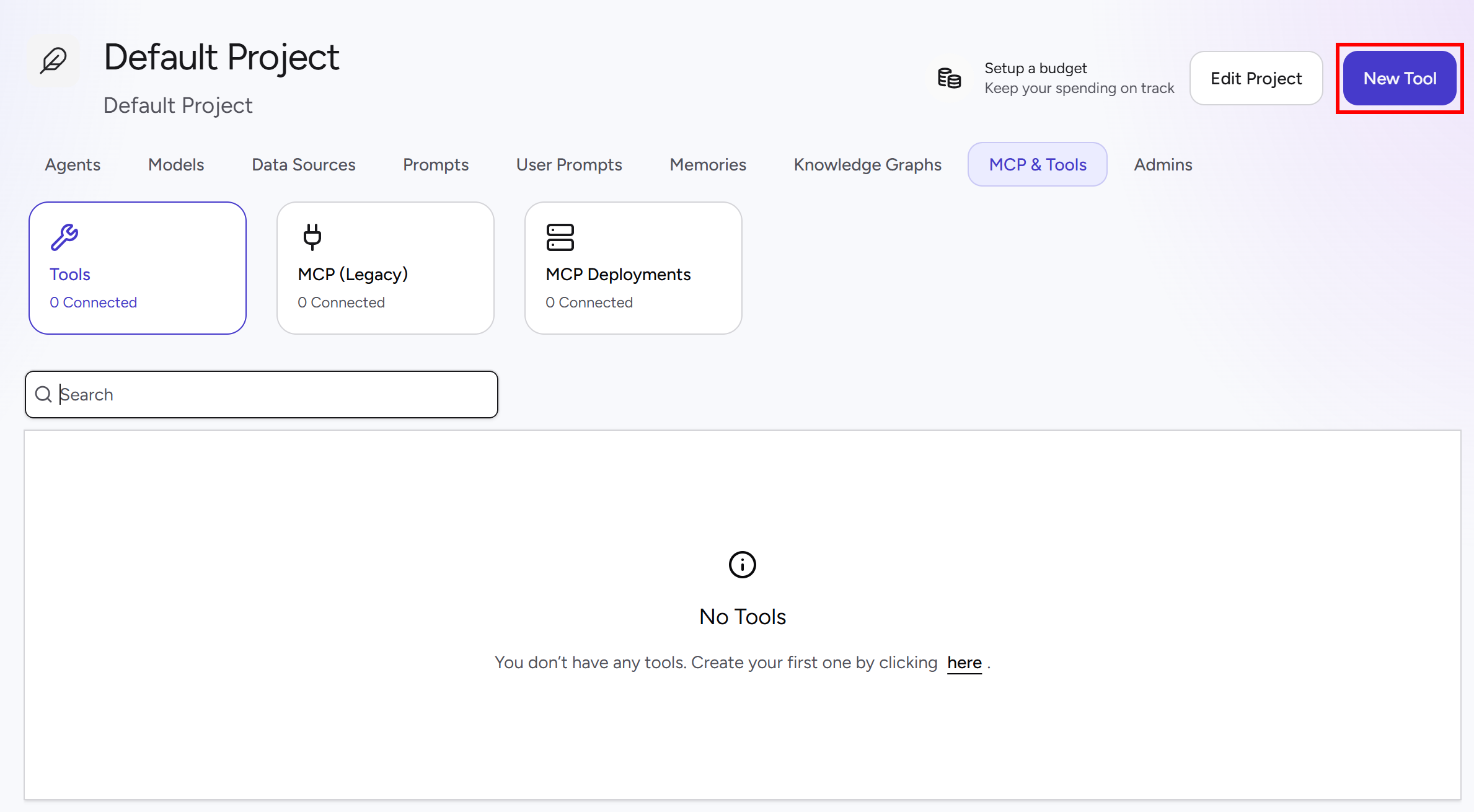
Esto te llevará a la página “Tools”, donde puedes configurar conexiones a servidores MCP. Haz clic en el desplegable “Add a New Tool” y selecciona “Add an MCP Server”:
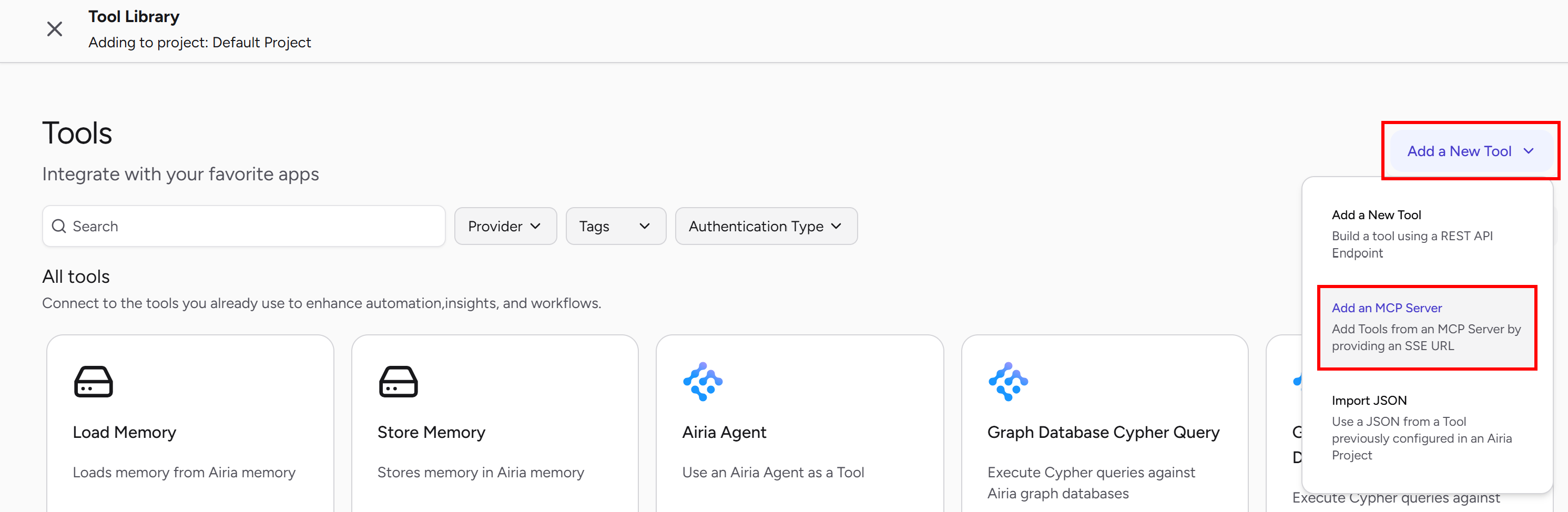
En el cuadro de diálogo “Connect to Custom MCP Server”, proporciona un nombre para la conexión (p. ej., “Bright Data MCP”) y completa el formulario de la siguiente manera:
- URL: Pega tu URL de conexión Bright Data MCP.
- Tipo de credencial: Selecciona “None” (ya que la autenticación se gestiona a través de la clave API de Bright Data incluida en el parámetro
tokende la URL).
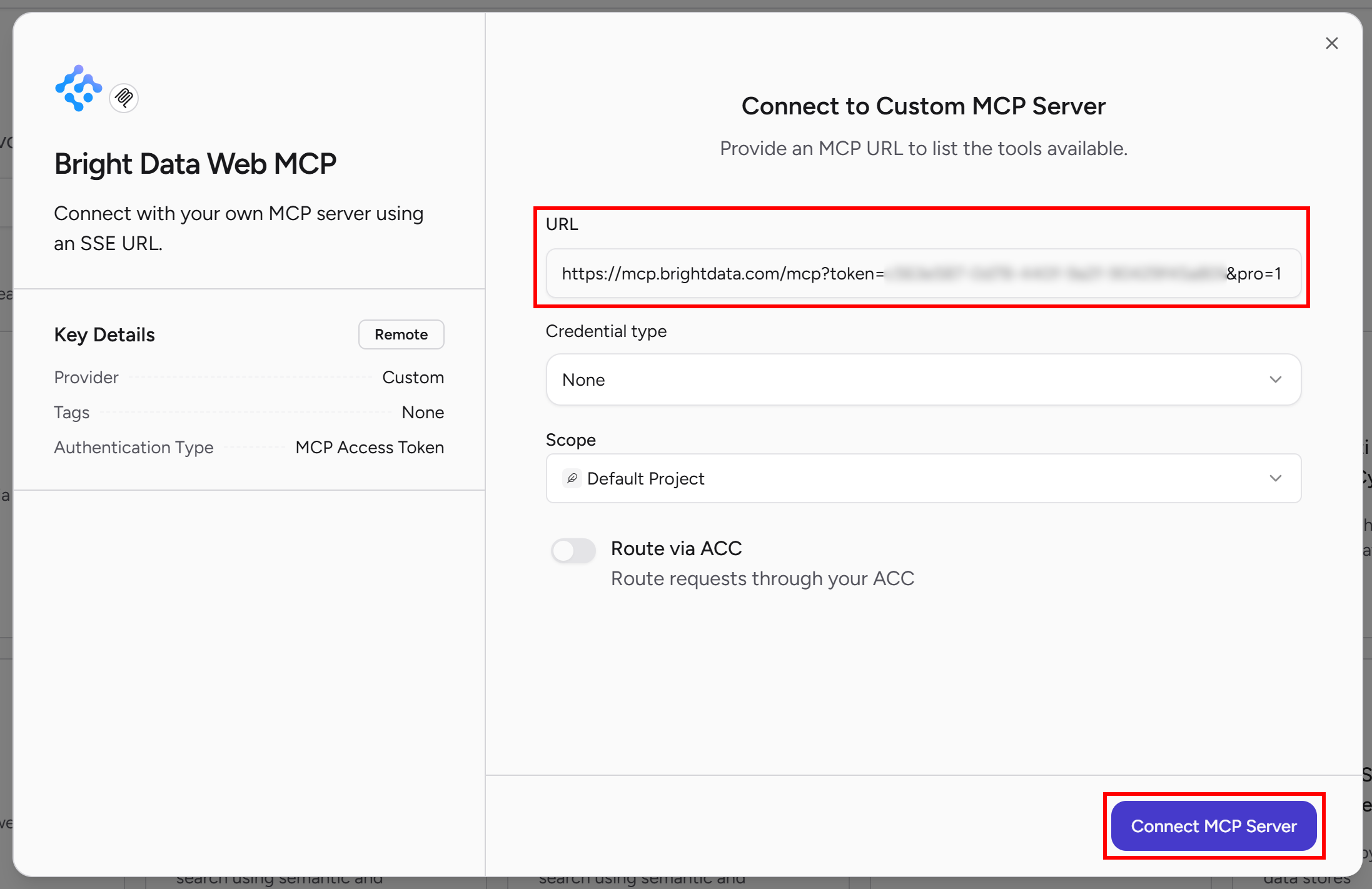
Haz clic en “Connect MCP Server” para crear la conexión. Una vez completada la configuración, deberías ver tu nueva entrada en la sección “MCP (Legacy)”:
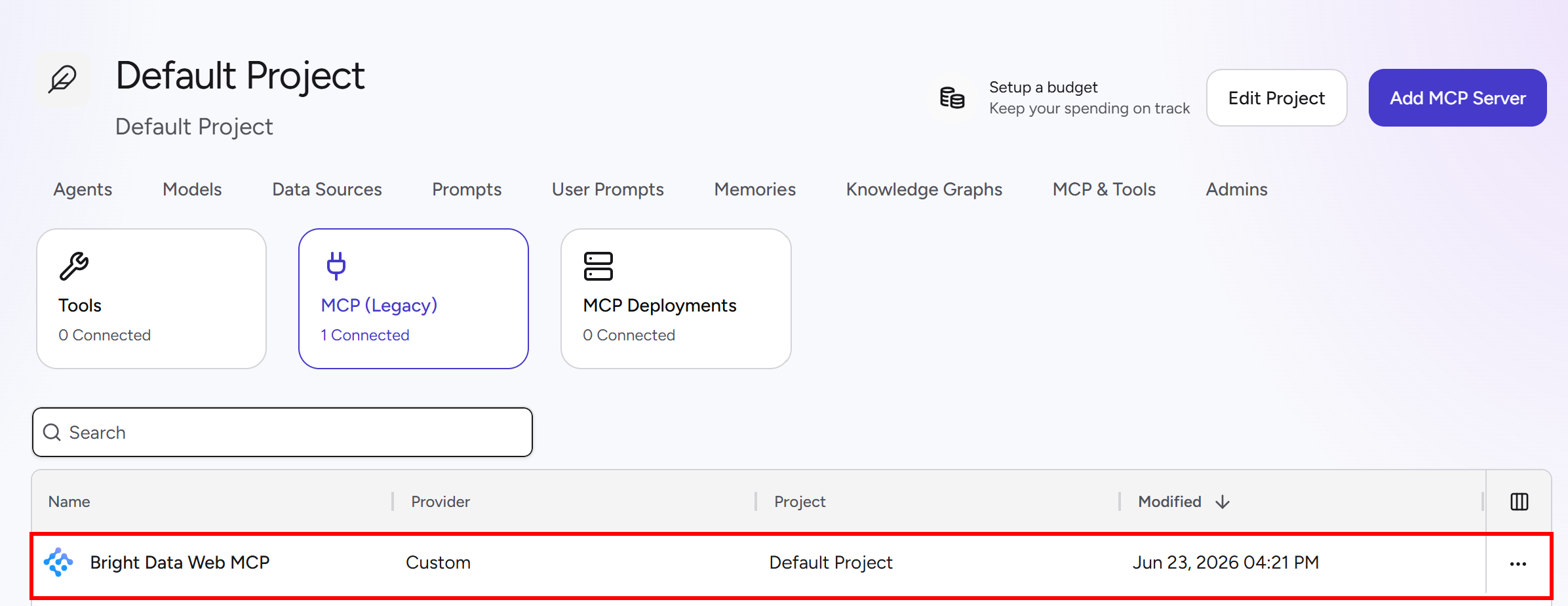
¡Excelente! El Bright Data MCP de Bright Data ya está disponible para tus agentes de Airia.
Paso #3: Define tu agente de Airia
Regresa a la página “Default Project”, abre la pestaña “Agents” y haz clic en “Add a New Agent > Create from Scratch”:
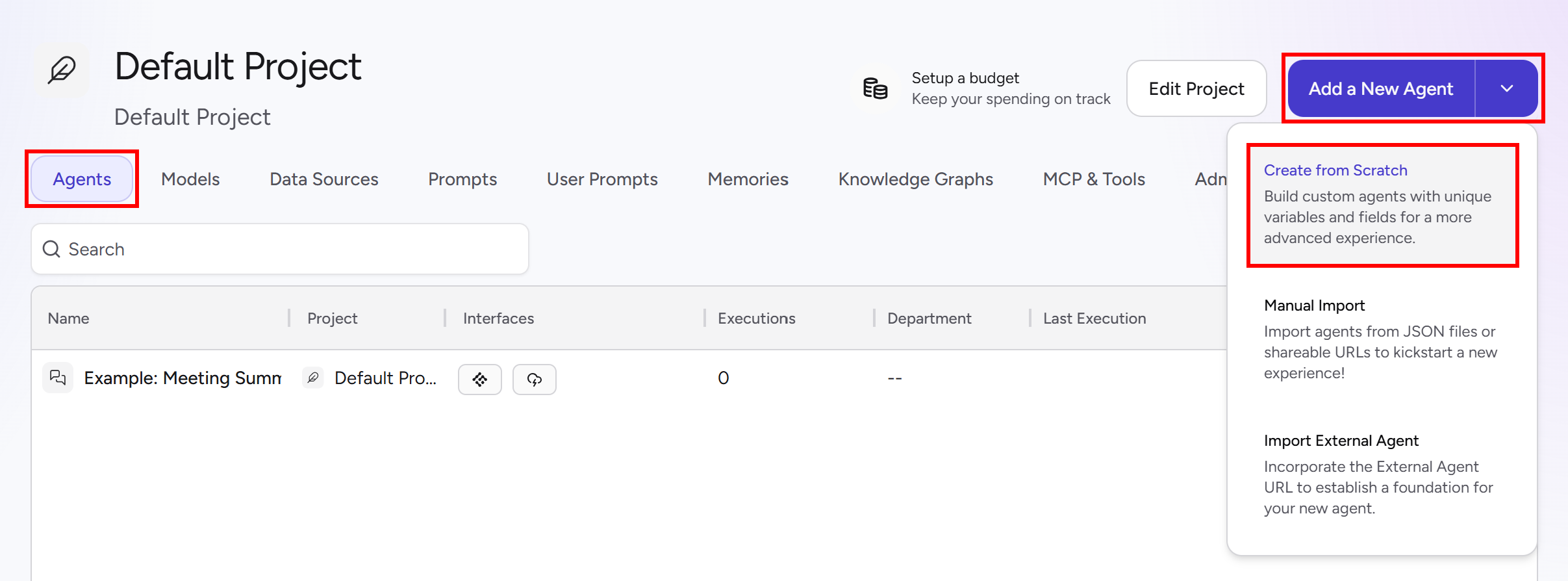
Dale a tu agente un nombre descriptivo, como “Web Data Access Agent”. Por defecto, el lienzo del agente contiene tres bloques:
- Input: Recibe la entrada del usuario en forma de texto o imágenes.
- AI Model: Se conecta a un modelo de IA (Claude Haiku 4.5 por defecto) que procesa la entrada según tus instrucciones.
- Output: Devuelve la respuesta final generada por el agente.
A continuación, agrega una acción de Gmail que el agente pueda usar para enviar correos electrónicos. Haz clic en “Add to Canvas” en la barra lateral izquierda, abre la categoría “Actions” y arrastra el bloque “Gmail Message Send” al lienzo:
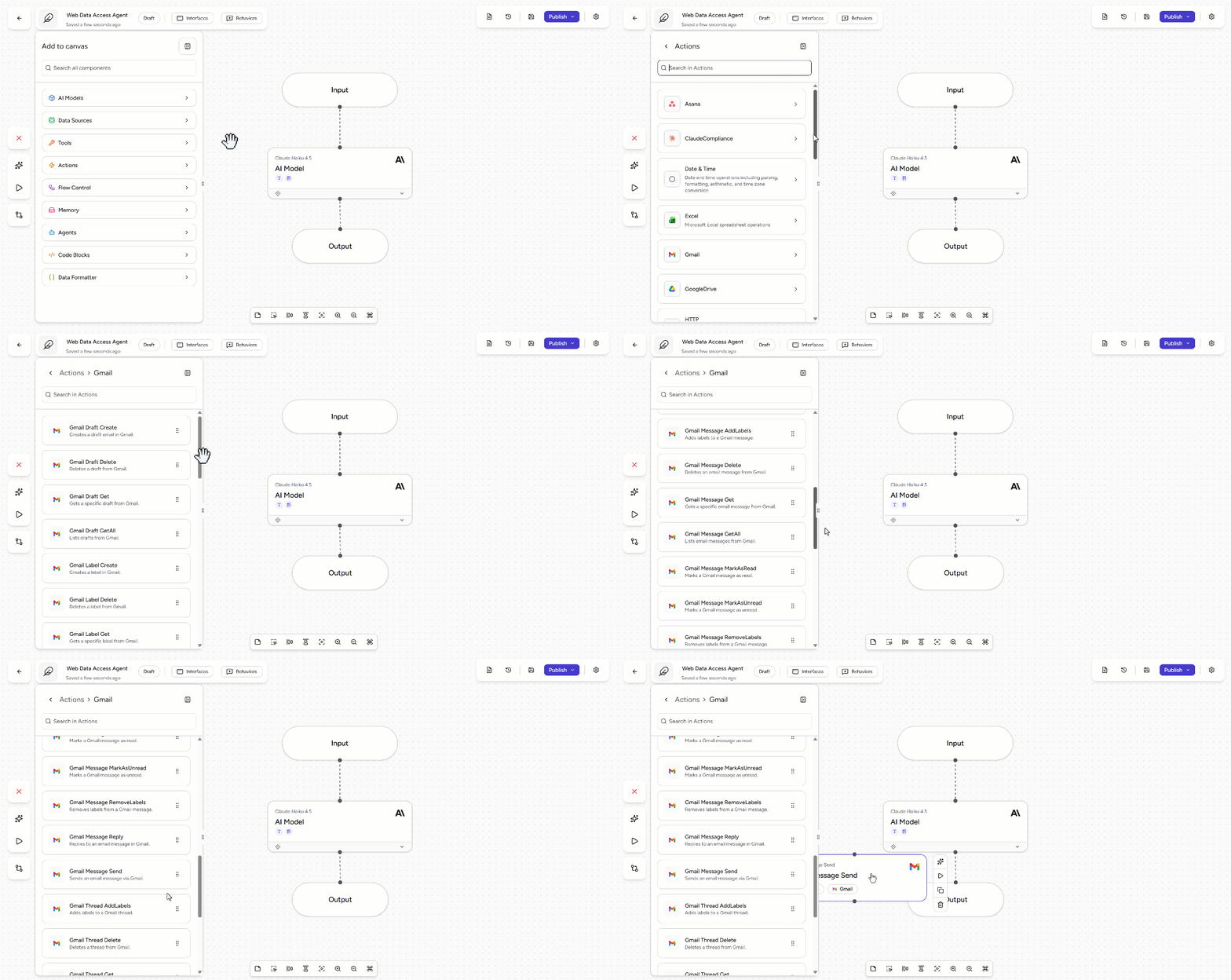
Posiciona el bloque “Gmail Message Send” entre “AI Model” y “Output”. Tu flujo de trabajo del agente será:
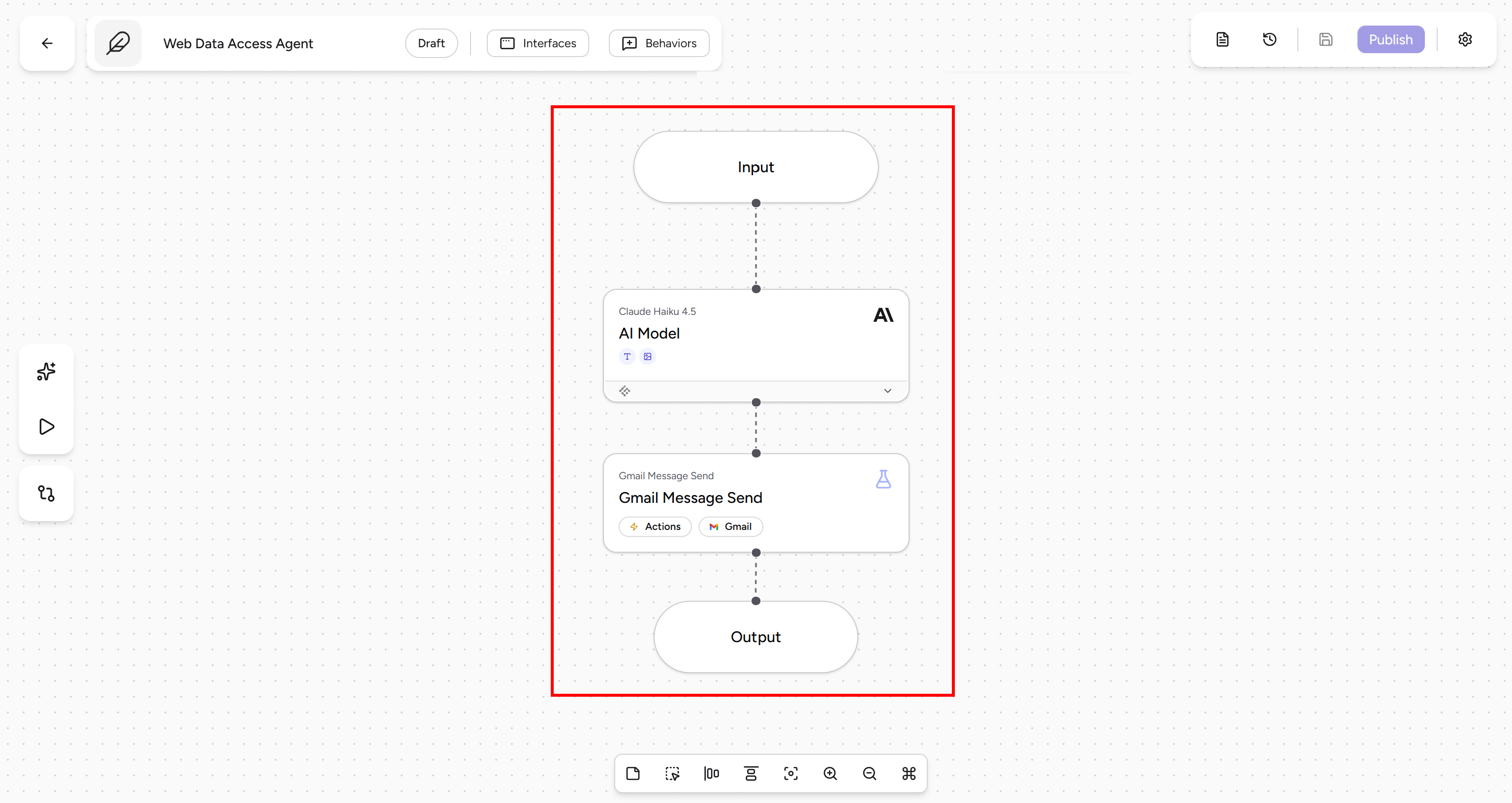
¡Perfecto! La estructura básica de tu agente ya está en su lugar. En el siguiente paso, configurarás cada bloque y definirás el comportamiento del agente.
Paso #4: Configura el bloque Input
Este agente requiere dos variables de entrada:
pricing_page_url(URL): La URL de la página de precios de tu empresa.competitor_name(Text): El nombre del competidor cuyos precios deseas monitorear.
La variable pricing_page_url permite al agente recuperar directamente la información de precios de tu sitio web. La variable competitor_name permite al agente buscar en la web la página de precios del competidor e información relacionada, y luego extraer los datos relevantes. En ambos casos, estas acciones son compatibles con las herramientas Bright Data MCP de Bright Data.
Para definir esas variables, selecciona el bloque “Input”. En la sección “INPUT VARIABLES”, haz clic en “+ Create” y completa el formulario especificando un nombre y tipo para la variable. Cuando termines, haz clic en el botón “✓” para guardarla:
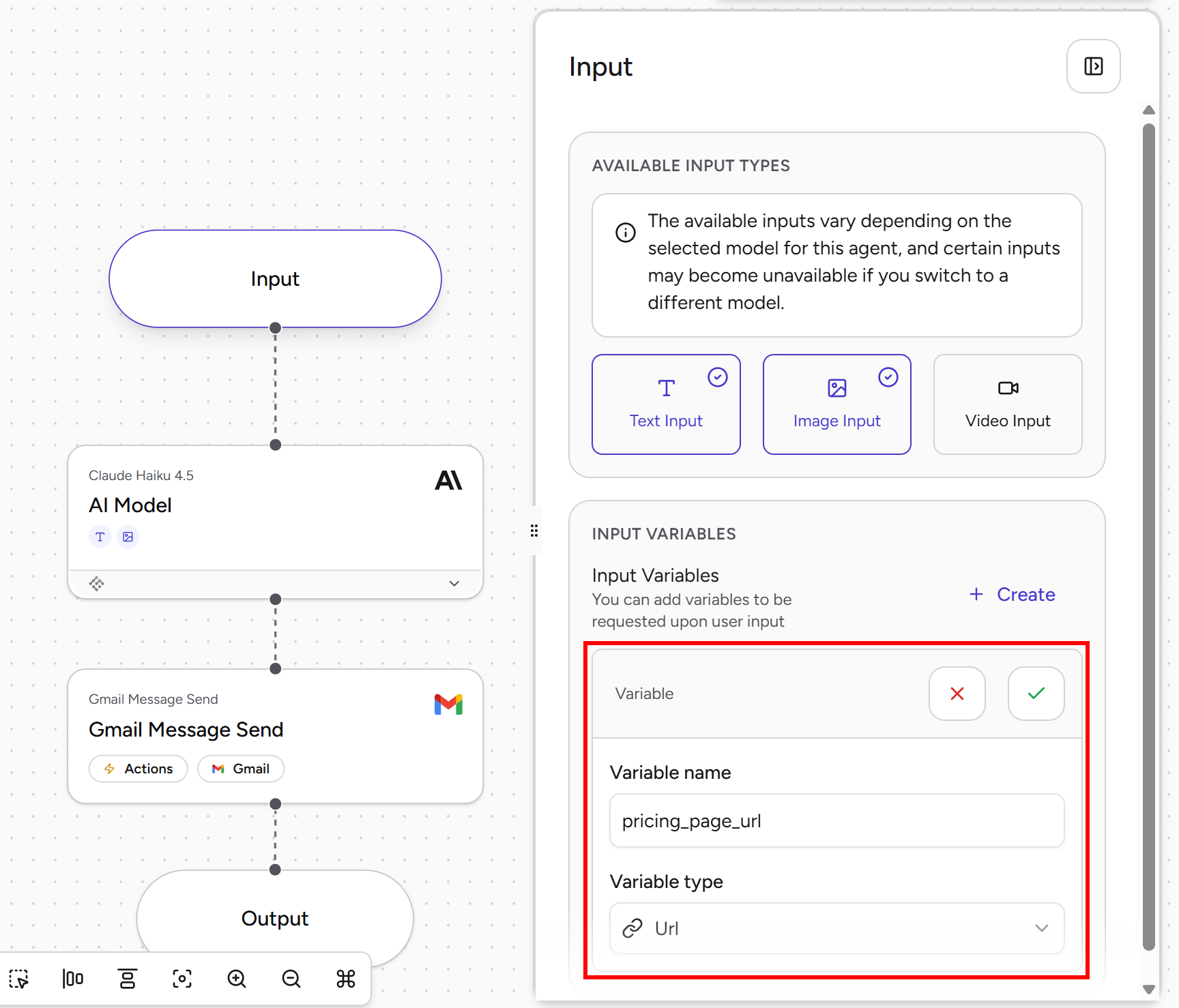
Repite el mismo proceso para competitor_name. Una vez completado, deberías ver ambas variables de entrada listadas en el bloque “Input”:
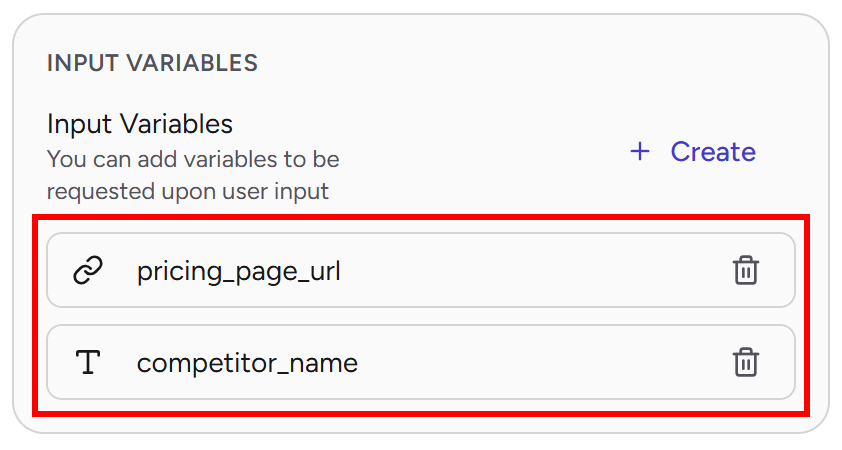
¡Excelente! La capa de entrada para tu agente automatizado de análisis de precios de competidores ya está lista.
Paso #5: Configura el bloque AI Model
Comienza conectando las herramientas Bright Data MCP de Bright Data al bloque “AI Model”.
Selecciona el “bloque AI Model” y abre la pestaña “Tools”. En el campo “SELECT TOOLS or MCPs”, elige la conexión Bright Data MCP de Bright Data que configuraste anteriormente:
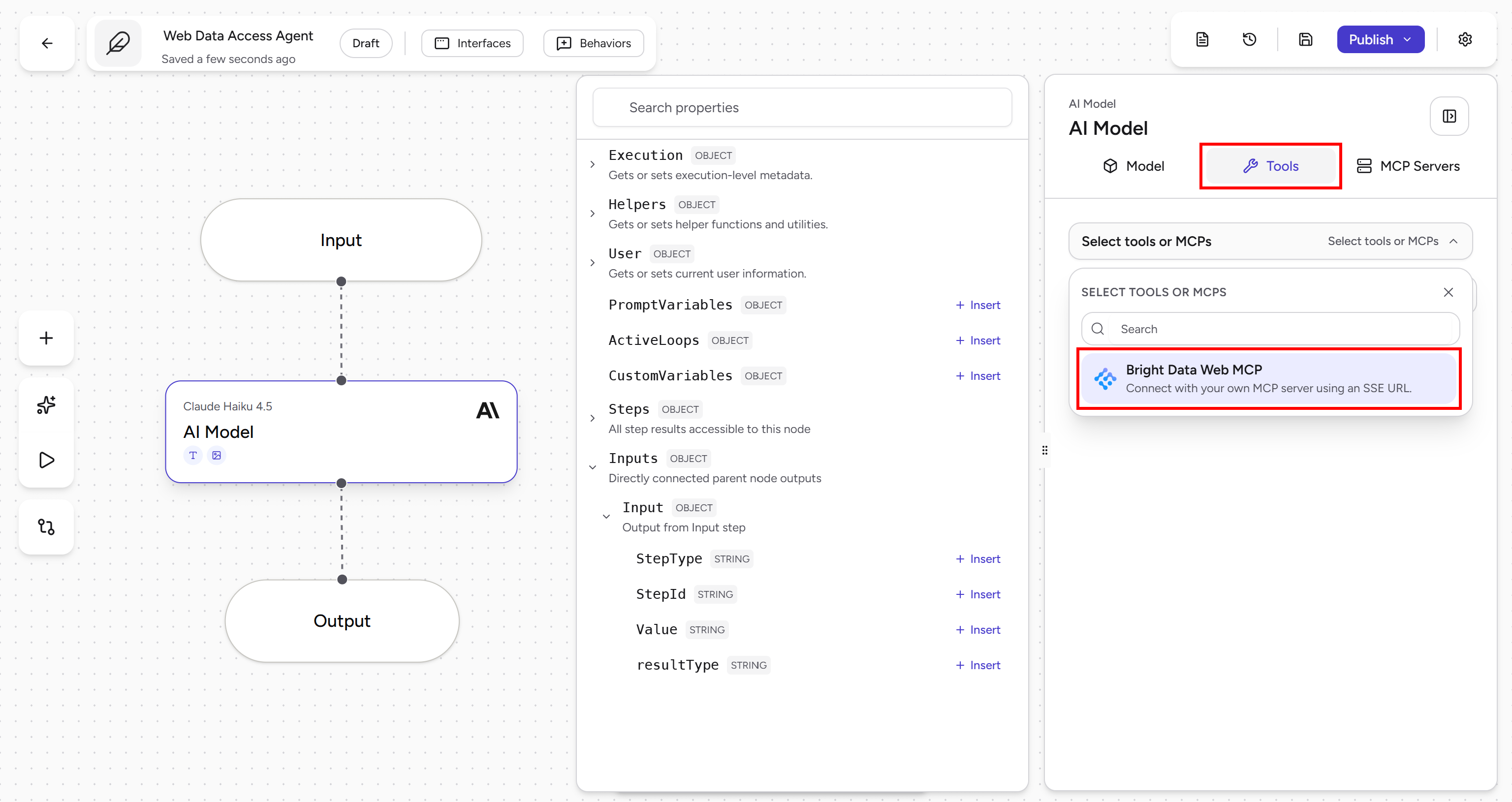
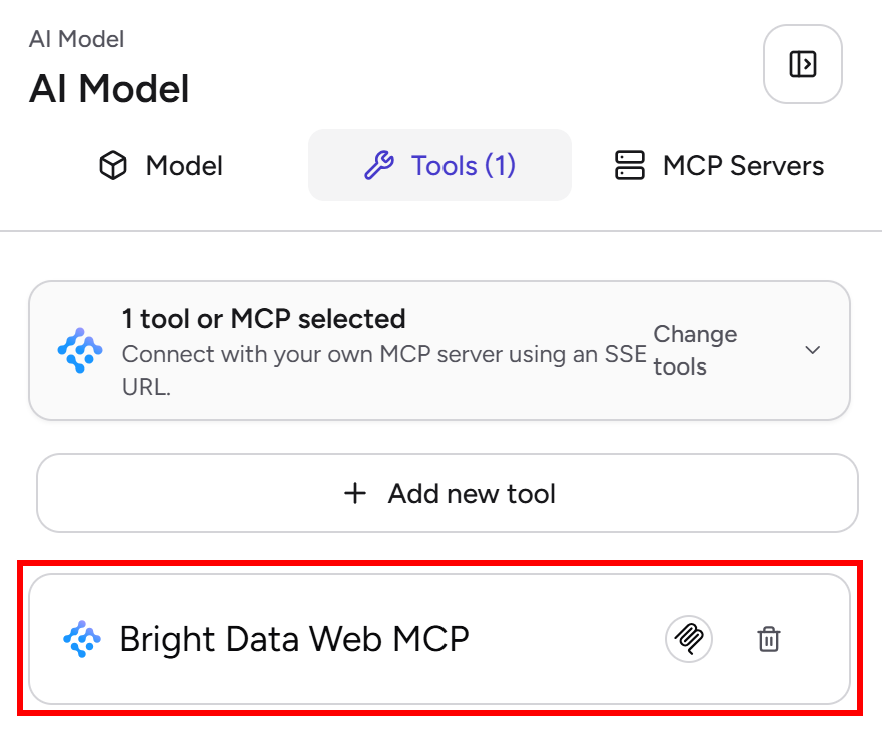
Una vez seleccionado, las herramientas Bright Data MCP estarán disponibles para el modelo de IA:
A continuación, cambia a la pestaña “Model” y define las instrucciones del agente. Para hacer referencia a las variables de entrada creadas anteriormente, haz clic dentro del editor “Instructions” y usa el panel “Variables” de la izquierda para insertar las variables competitor_name y pricing_page_url:
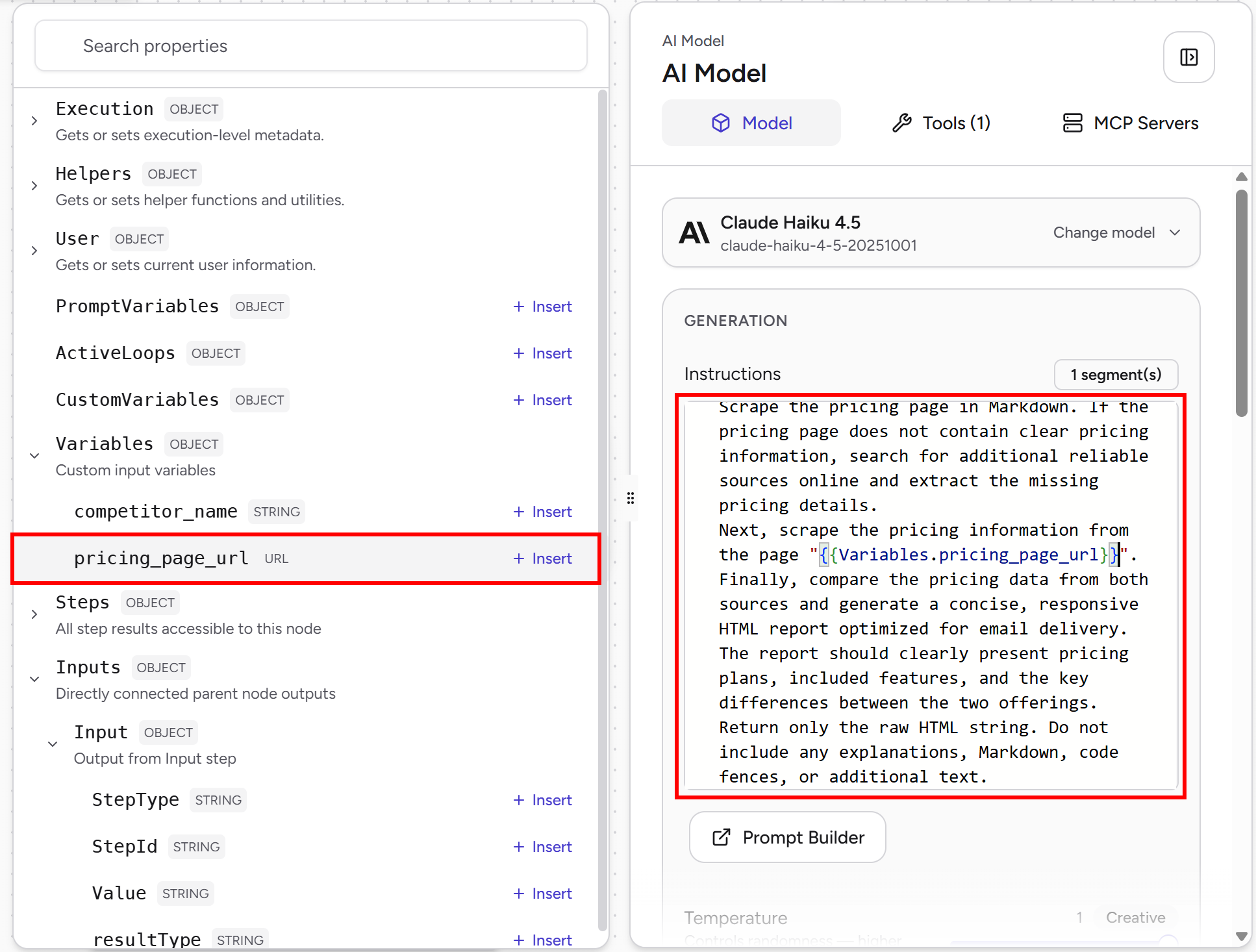
El prompt final será:
Search online for the pricing page of the company "{{Variables.competitor_name}}".
Scrape the pricing page in Markdown. If the pricing page does not contain clear pricing information, search for additional reliable sources online and extract the missing pricing details.
Next, scrape the pricing information from the page "{{Variables.pricing_page_url}}".
Finally, compare the pricing data from both sources and generate a concise, responsive HTML report optimized for email delivery. The report should clearly present pricing plans, included features, and the key differences between the two offerings.
Return only the raw HTML string. Do not include any explanations, Markdown, code fences, or additional text.
Este prompt instruye al agente a encontrar y analizar ambas páginas de precios, recopilar cualquier información de precios faltante de fuentes en línea confiables, comparar las dos ofertas y generar un informe HTML listo para enviar por correo que resume planes, características y diferencias de precios.
¡Bien hecho! El bloque “AI Model” ahora puede realizar análisis automatizado de precios de competidores impulsado por el Bright Data MCP de Bright Data.
Paso #6: Configura el bloque Gmail Message Send
El paso final es configurar el bloque “Gmail Message Send”. Esto permite al agente enviar automáticamente por correo electrónico el informe de precios de competidores generado al final del flujo de trabajo.
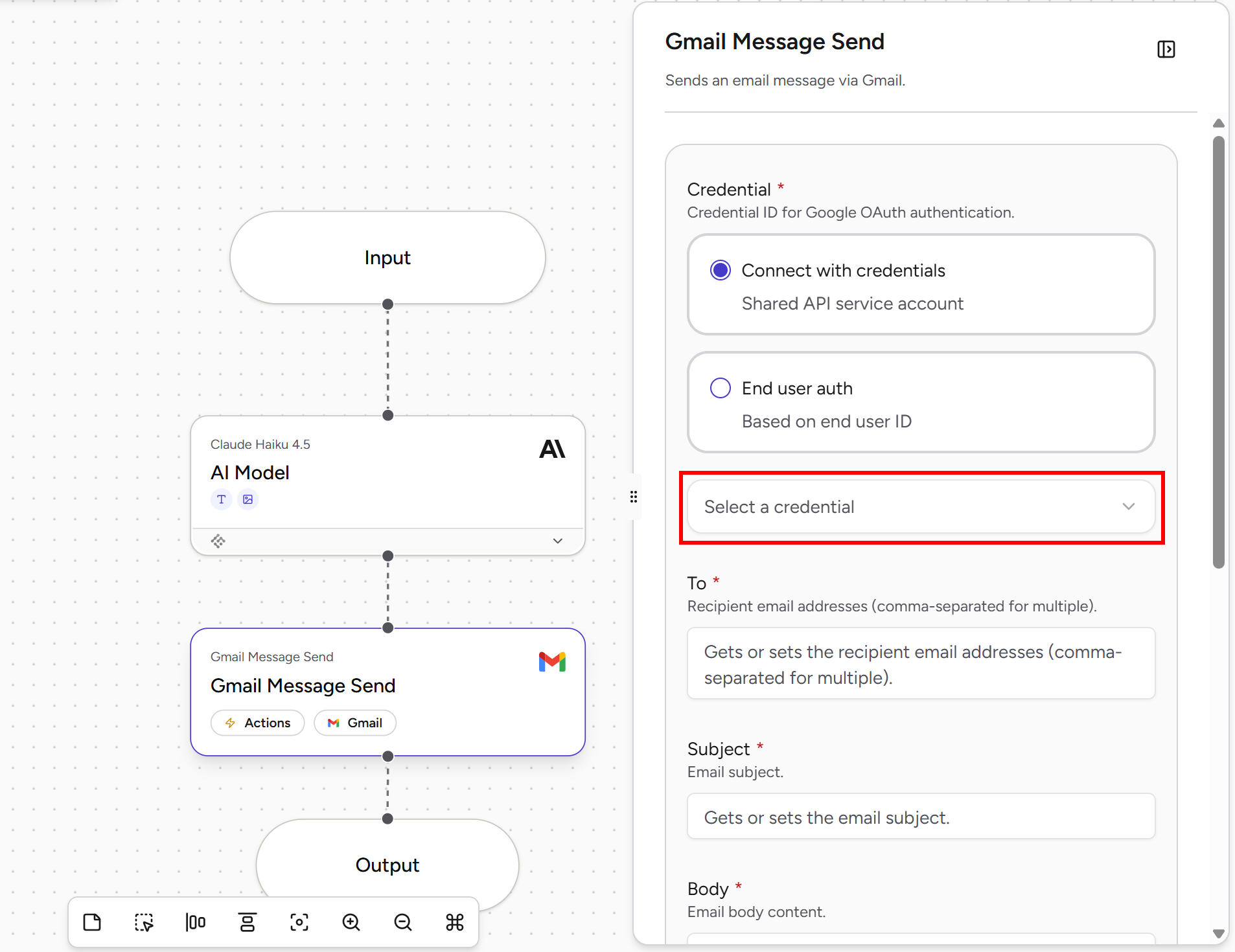
Selecciona el bloque “Gmail Message Send”. Luego, abre el desplegable “Select a credential” y elige “Create a new credential”:
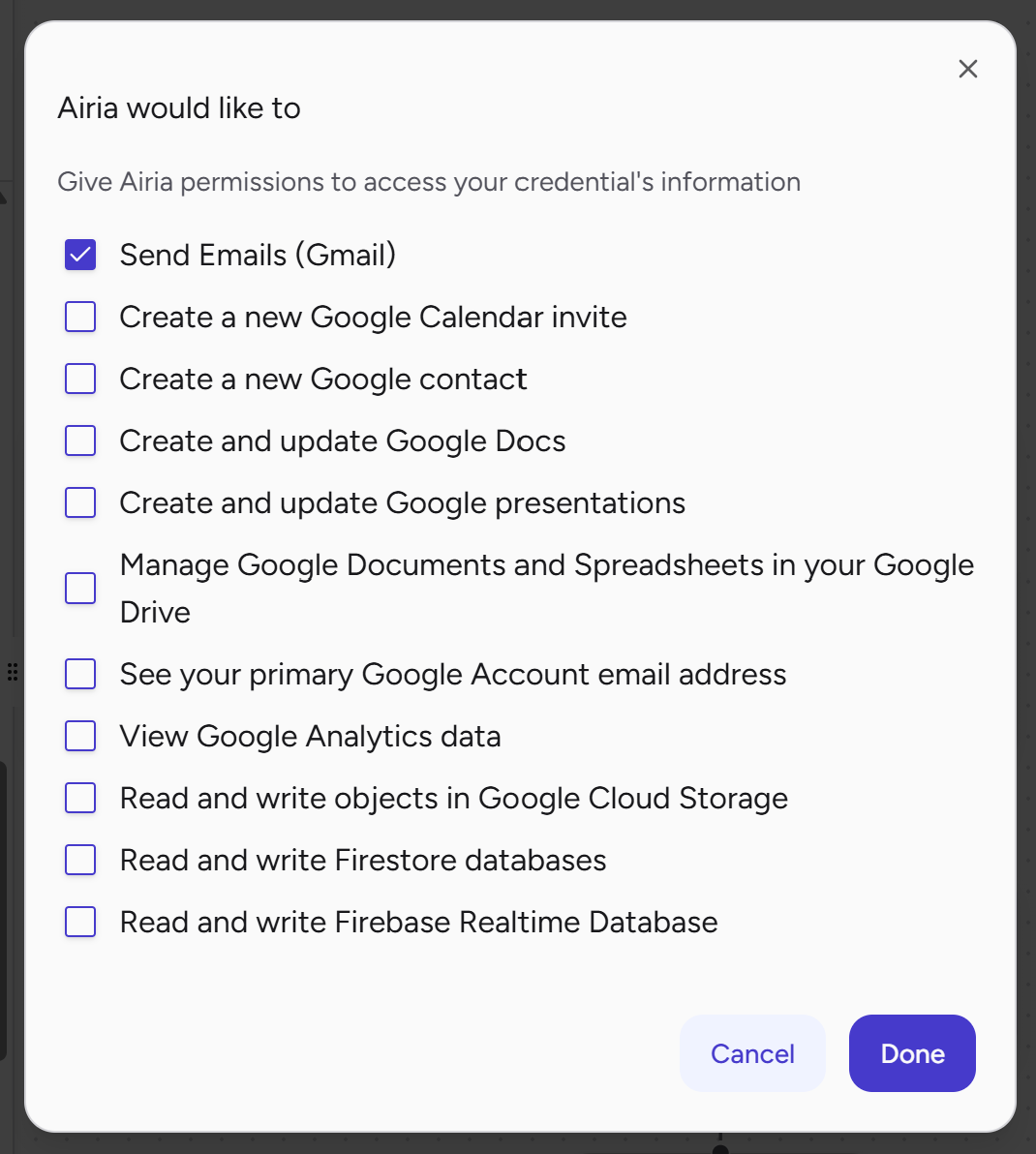
Presiona “Sign in with Google” y otorga los permisos requeridos. En este caso, el único permiso necesario es “Send Emails (Gmail)”:
Completa el asistente de integración de Gmail para conectar tu agente de Airia a tu cuenta de Google.
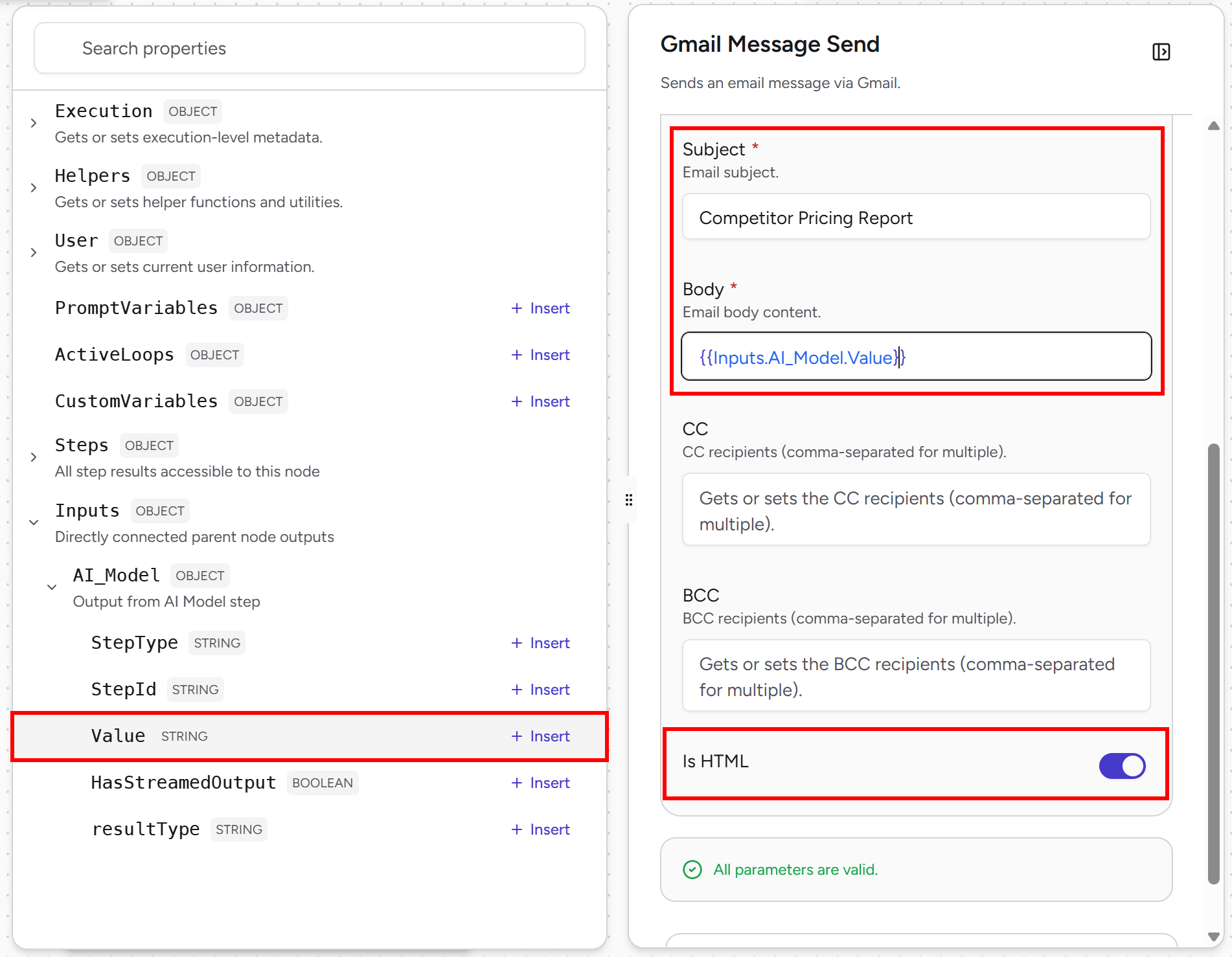
Una vez establecida la conexión, configura el bloque “Gmail Message Send” de la siguiente manera:
- Subject:
Competitor Pricing Report - Body:
{{Inputs.AI_Model.Value}}(de esta manera, el cuerpo del correo contiene el informe HTML generado por el bloque “AI Model”.) - Is HTML Enabled:
true(ya que la IA fue instruida a devolver HTML) - To: La dirección de correo electrónico donde se enviará el informe de análisis de precios de competidores.
¡Genial! Tu agente de Airia ahora tiene todos los componentes necesarios para realizar análisis automatizado de precios de competidores, generar un informe comparativo y entregarlo directamente por correo electrónico.
Paso #7: Lanza el flujo de trabajo agéntico
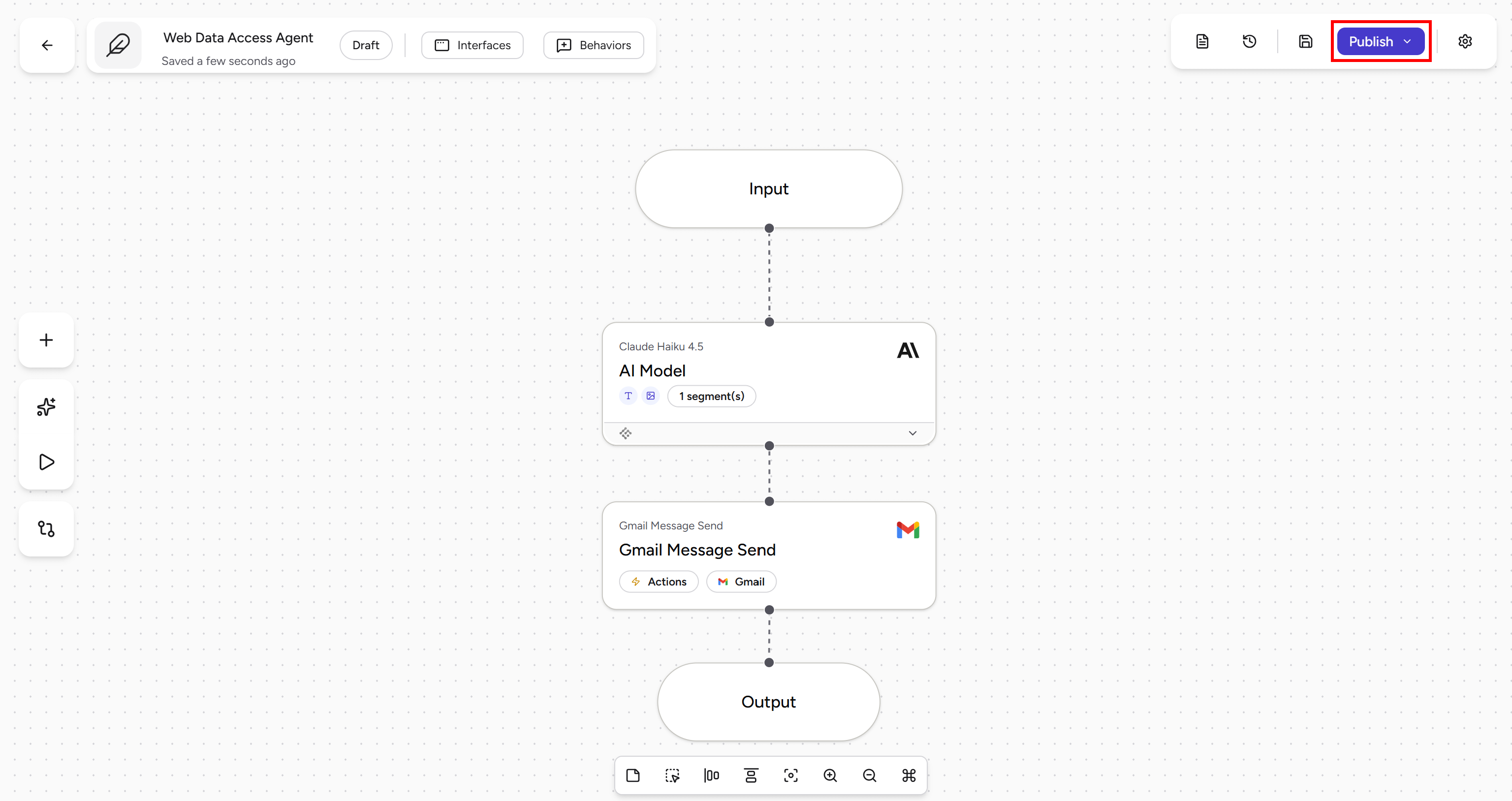
Haz clic en el botón “Publish” en la esquina superior derecha para desplegar tu agente:
Luego, haz clic en el botón “Open Playground” a la izquierda para comenzar a interactuar con tu agente:
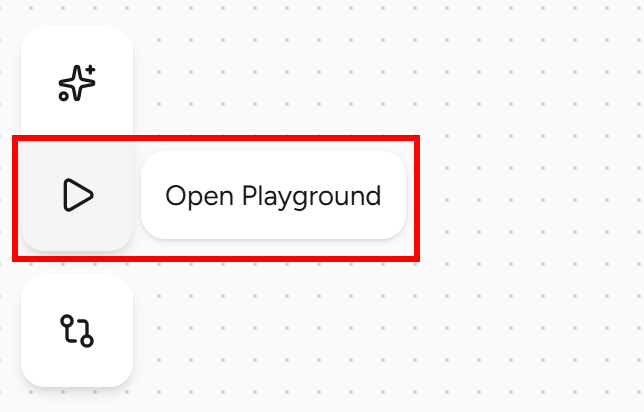
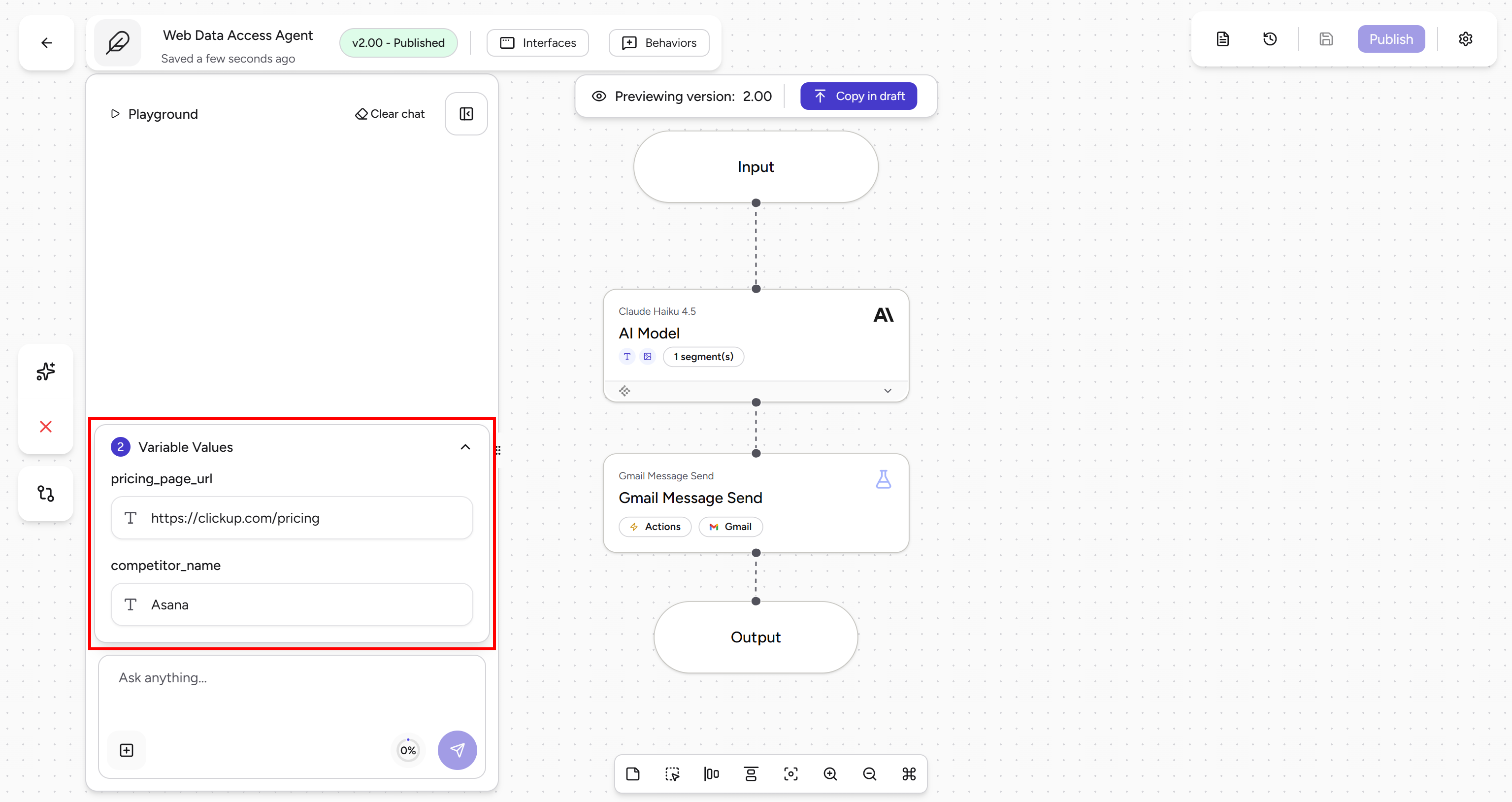
Para este ejemplo, supón que eres la empresa ClickUp y quieres recibir análisis periódicos de precios de competidores para una empresa como Asana.
En el área “Playground”, abre la sección “Variable Values”. Allí podrás completar las variables de entrada definidas en el Paso #4. Estos valores se pasarán al bloque “AI Model” y se usarán para lanzar el flujo de trabajo agéntico. Completa los campos de entrada de la siguiente manera:
pricing_page_url: https://clickup.com/pricingcompetitor_name: Asana
Inicia el flujo de trabajo ingresando un prompt simple como “Perform the task”, luego haz clic en el botón de enviar. Esto es lo que deberías ver:
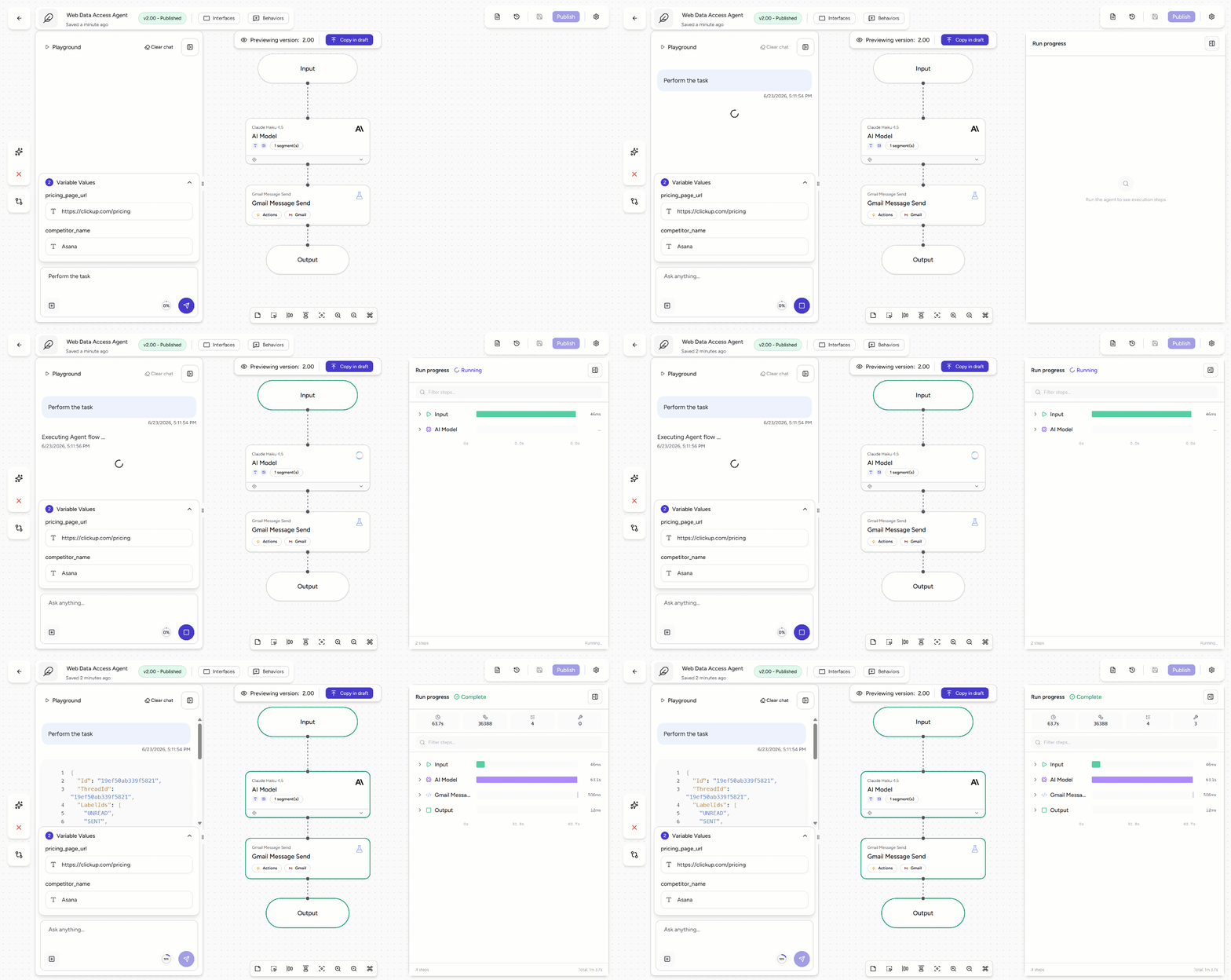
Si todo está configurado correctamente, todos los bloques se volverán verdes y recibirás el correo electrónico en la bandeja de entrada configurada. ¡Aquí vamos!
Paso #8: Explora el resultado
Revisa el correo electrónico recibido en la bandeja de entrada de destino que configuraste anteriormente. Deberías ver un correo electrónico “Competitor Pricing Report”:
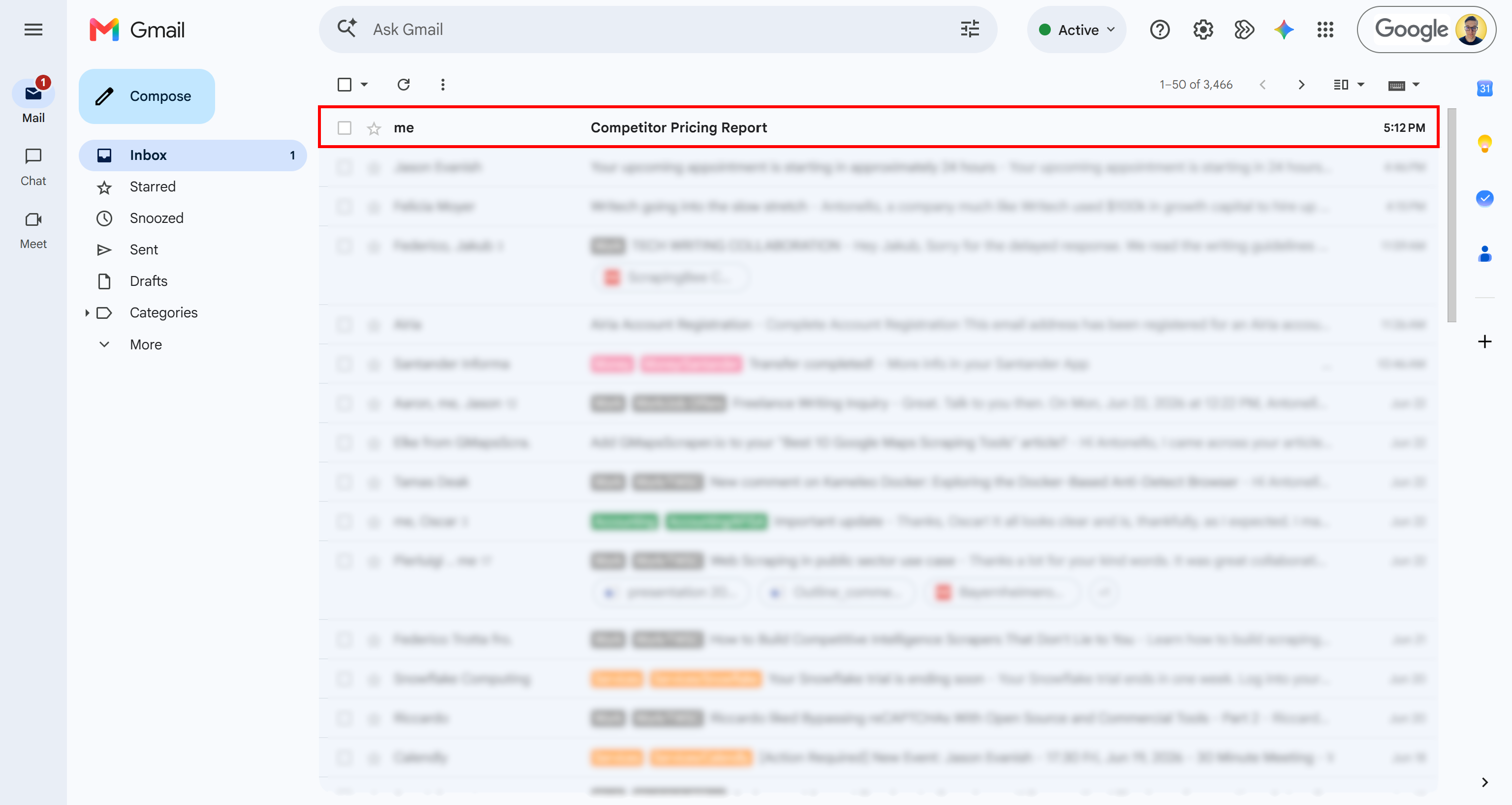
Ese es el correo enviado por tu agente de análisis de competidores de Airia. Ábrelo y encontrarás un informe detallado de comparación de precios basado en datos:
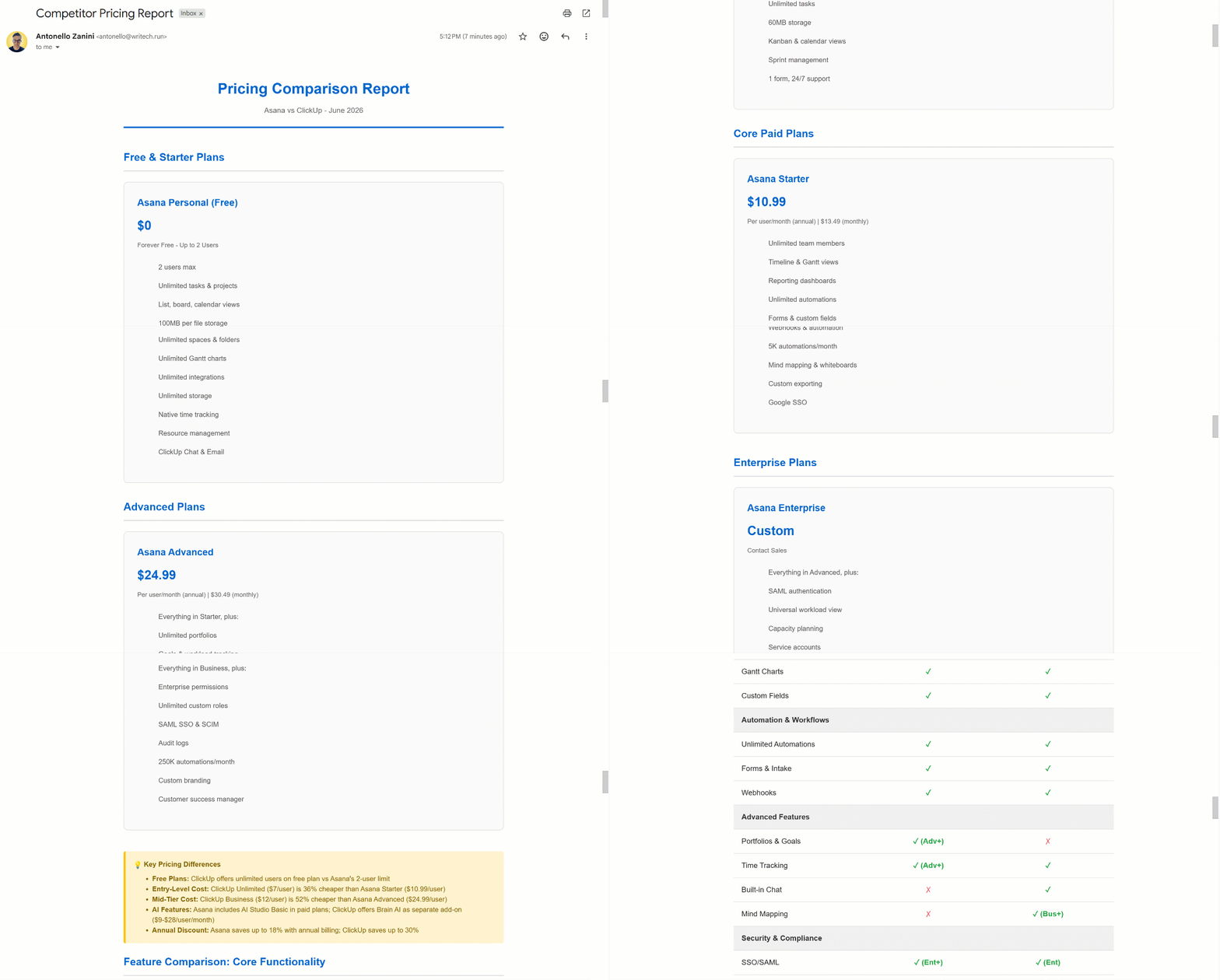
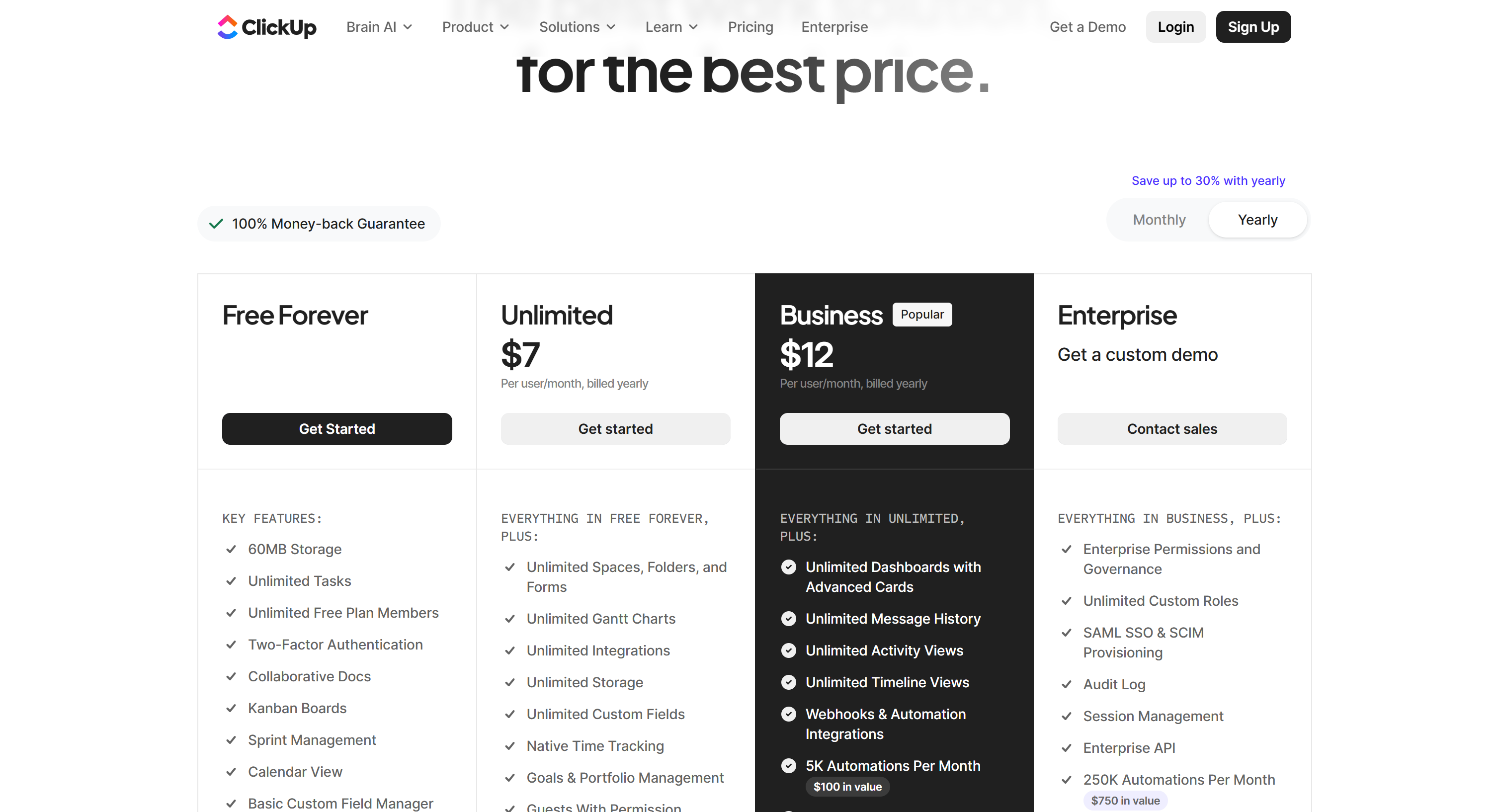
Como se esperaba, el resultado está formateado como un informe HTML. La información extraída coincide con los datos de precios de los sitios web objetivo. Observa la página de precios de ClickUp:
Y la página de precios de Asana descubierta dinámicamente:
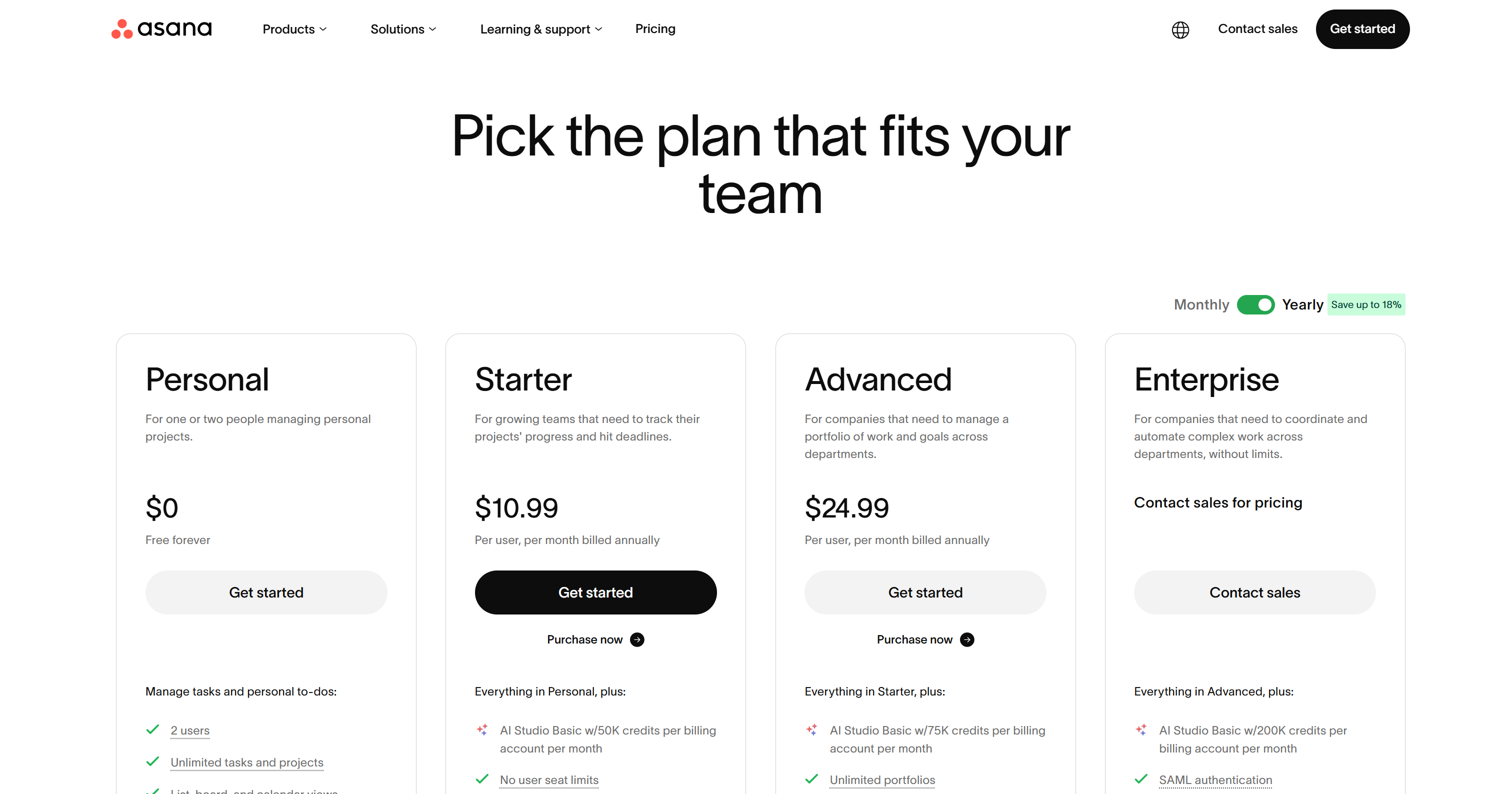
Esto confirma que el agente recuperó exitosamente los datos de precios requeridos.
Paso #9: Comprende cómo funciona el agente
Para verificar que el agente de Airia recuperó correctamente los datos usando el Bright Data MCP de Bright Data, regresa a la página del agente de Airia. Haz clic en el botón “See your previous Agent executions” en la esquina superior derecha y selecciona la ejecución más reciente:
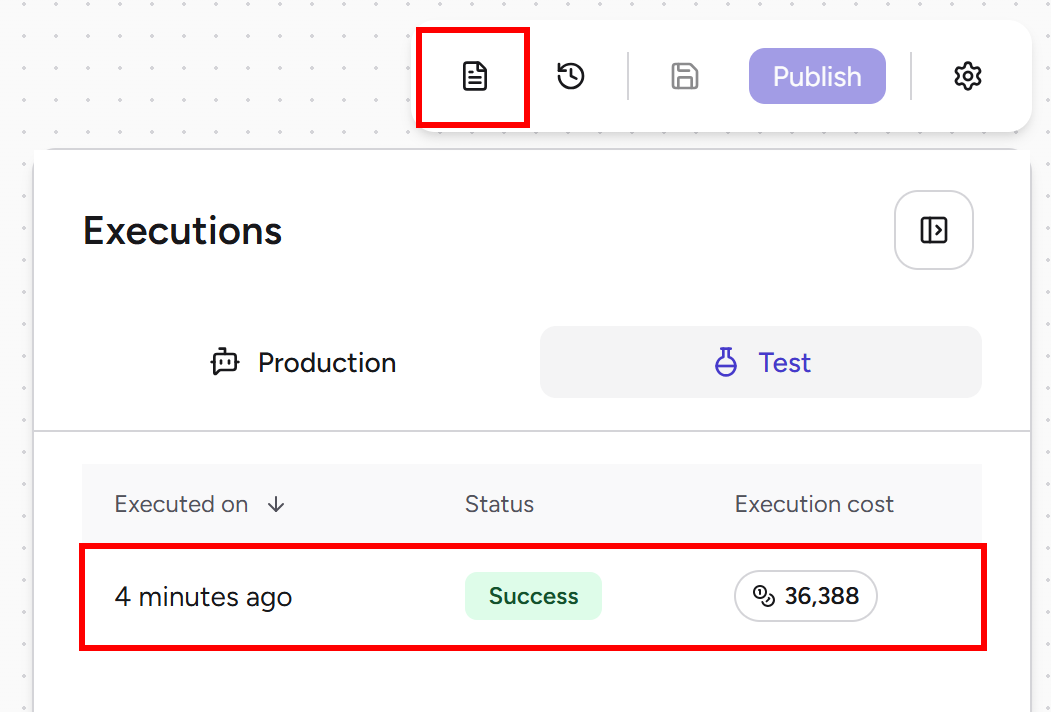
En la sección Steps, puedes ver exactamente qué hizo el agente durante la ejecución:
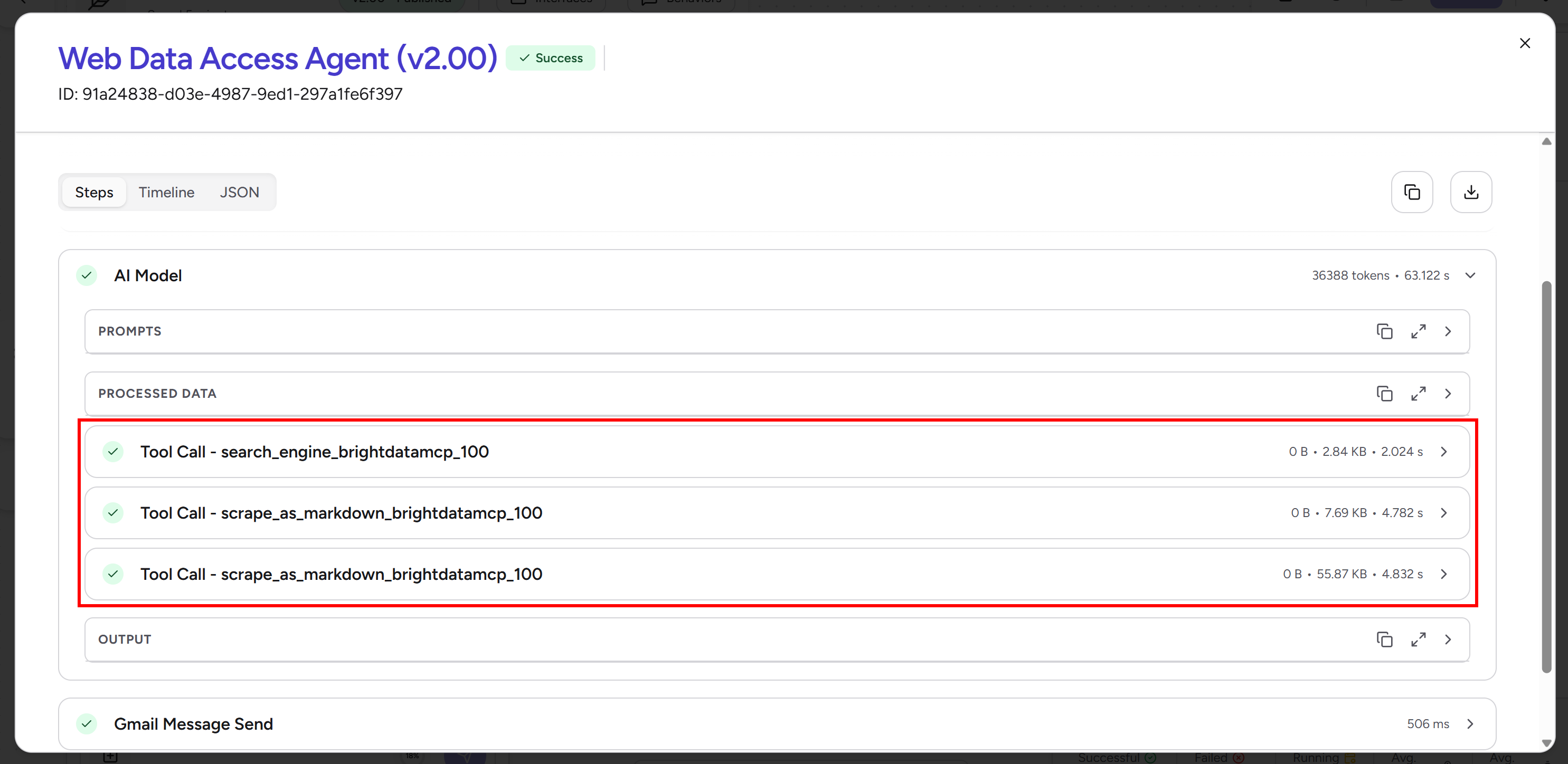
En detalle, el agente:
- Leyó las variables de entrada y las pasó al modelo de IA.
- Usó la herramienta
search_enginede Bright Data MCP para recuperar resultados de Google SERP (parseados como JSON) para la consulta “Asana pricing”. Entre bastidores, esto llama a la API SERP de Bright Data. - Analizó el JSON de SERP devuelto e identificó la página de precios relevante de Asana.
- Hizo scraping de la página usando la herramienta
scrape_as_markdown, respaldada por la API Web Unlocker de Bright Data. Como la página ya contenía los datos de precios requeridos, no se necesitaron búsquedas adicionales. - Hizo scraping de la página de precios de ClickUp ingresada usando la misma herramienta
scrape_as_markdown. - Agregó todos los datos extraídos en un informe HTML estructurado.
- Envió el informe final por correo electrónico usando el bloque “Gmail Message Send”.
Esto muestra cómo el agente puede buscar, extraer y estructurar datos web de forma autónoma para producir resultados fundamentados y precisos. Un LLM estándar por sí solo no podría completar todos estos pasos sin herramientas externas. Este es el poder de integrar Airia con Bright Data MCP.
¡Et voilà! Acabas de ver lo poderoso que se vuelve un agente de Airia cuando se combina con el Bright Data MCP de Bright Data. Este es un ejemplo sencillo, pero la misma configuración puede admitir muchos casos de uso empresariales más complejos.
Conclusión
En este artículo, aprendiste qué es Airia y qué ofrece. En particular, viste cómo conectarlo al Bright Data MCP de Bright Data para construir flujos de trabajo de IA con acceso directo a la web a través de su Agent Builder sin código.
Bright Data MCP proporciona a los agentes de Airia las herramientas para buscar, descubrir y hacer scraping de datos web de forma confiable y a escala. Los agentes también ganan la capacidad de interactuar con páginas web, lo que te permite construir flujos de trabajo completos de automatización de navegador.
Si encuentras algún problema con la integración de Bright Data en Airia, quieres obtener más información o necesitas soporte, contáctanos con el equipo de soporte 24/7 de Bright Data.
¡Crea una cuenta gratuita de Bright Data hoy y comienza a construir soluciones de datos web listas para IA!