En este artículo descubrirás:
- Qué es AutoGen y qué lo hace único.
- Por qué debería ampliar las capacidades de sus agentes con funciones de recuperación de datos web e interacción a través de MCP.
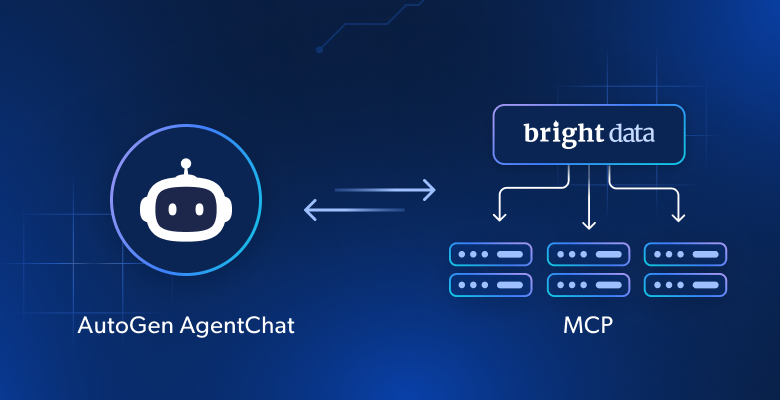
- Cómo crear un agente AutoGen AgentChat que se integre con el MCP web de Bright Data.
- Cómo probar el mismo agente en la aplicación web visual AutoGen Studio.
¡Empecemos!
¿Qué es AutoGen?
AutoGen es un marco de código abierto para crear sistemas de IA multiagente, desarrollado por Microsoft. Permite que varios agentes de IA colaboren y se comuniquen entre sí para completar tareas complejas, ya sea de forma autónoma o con la orientación de humanos.
La biblioteca ha ganado una gran popularidad, con más de 50 000 estrellas en GitHub, y está disponible tanto para Python como para C# (.NET).
Características principales
Las capacidades principales que ofrece AutoGen incluyen:
- Agentes personalizables y conversacionales: integra agentes de IA con LLM, aportaciones humanas y diversas herramientas. Se pueden definir comportamientos y patrones de conversación personalizados utilizando una API de alto nivel o incluso en JSON.
- Flujos de trabajo con intervención humana: admite la incorporación de comentarios humanos en múltiples puntos del flujo de trabajo. Por ejemplo,
UserProxyAgentpuede actuar como un Proxy para un humano, lo que permite la supervisión y la intervención. - Integración de herramientas: los agentes pueden equiparse con una amplia gama de herramientas, como funciones para búsquedas web, ejecución de código o manejo de archivos. Esto también incluye soporte para la integración de MCP.
- Tipos de agentes integrados: AutoGen proporciona varios tipos de agentes preconstruidos, entre los que se incluyen:
UserProxyAgent: representa a un usuario humano y puede ejecutar código.AssistantAgent: un asistente de uso general basado en LLM capaz de realizar tareas y utilizar herramientas.CodeExecutorAgent: especializado en ejecutar y probar código.
- Observabilidad y depuración: cuenta con herramientas integradas para rastrear y depurar las interacciones y los flujos de trabajo de los agentes, con soporte para estándares como OpenTelemetry.
- AutoGen Studio: Una interfaz web gráfica y de bajo código para prototipar, probar e implementar rápidamente sistemas multiagente.
¿Por qué ampliar los agentes AutoGen con Bright Data MCP de Bright Data?
AutoGen es compatible con múltiples proveedores de modelos de IA. Sin embargo, independientemente del LLM que elija, ya sea OpenAI, Anthropic, Ollama u otro proveedor, todos los modelos comparten la misma limitación fundamental: su conocimiento es estático.
Los LLM se entrenan con datos que representan una instantánea en el tiempo, lo que significa que sus conocimientos pueden quedar obsoletos rápidamente. Y lo que es más importante, no pueden interactuar de forma nativa con sitios web en vivo ni acceder a fuentes de datos por sí mismos.
Afortunadamente, AutoGen es compatible con MCP. Eso significa que puede combinar sus agentes con el Bright Data MCP de Bright Data. Esto amplía los LLM, proporcionándoles herramientas para recuperar datos nuevos y de alta calidad directamente de la web, junto con otras capacidades.
Más concretamente, el Bright Data MCP es un servidor de código abierto que proporciona más de 60 herramientas preparadas para la IA. Todas ellas funcionan con la infraestructura de Bright Data para la interacción web y la recopilación de datos.
Incluso en el nivel gratuito, tendrá acceso a estas dos herramientas revolucionarias:
| Herramienta | Descripción |
|---|---|
search_engine |
Recupera resultados de búsqueda de Google, Bing o Yandex en JSON o Markdown. |
scrape_as_markdown |
Extraiga cualquier página web en formato Markdown limpio, evitando la detección de bots y CAPTCHA. |
Además, Bright Data MCP ofrece docenas de herramientas especializadas para la recopilación de datos estructurados en plataformas populares como Amazon, LinkedIn, TikTok, Google Play, App Store, Yahoo Finance y muchas más. Descubre más en la página oficial de GitHub.
En resumen, configurar Bright Data MCP en AutoGen te ayuda a crear agentes de IA complejos capaces de interactuar con sitios web en vivo y acceder a datos web actualizados para generar información basada en el mundo real.
Cómo crear un agente de IA con herramientas de Bright Data MCP en AutoGen AgentChat utilizando Python
En esta sección guiada, aprenderá a crear un agente utilizando AutoGen AgentChat, la API de alto nivel para crear aplicaciones multiagente. En concreto, el agente podrá utilizar todas las herramientas expuestas por el servidor Bright Data MCP, ampliando las capacidades del LLM subyacente.
Nota: El siguiente agente se escribirá en Python, pero puede adaptarlo fácilmente a .NET.
Siga los pasos que se indican a continuación para crear un agente en Python con la integración de AutoGen y MCP.
Requisitos
Para seguir este tutorial, asegúrese de tener:
- Python 3.10+ instalado en su máquina.
- Node.js instalado (recomendamos la últimaversión LTS).
- Una clave API de OpenAI (o una clave API de cualquiera de los otros LLM compatibles).
También necesitarás una cuenta de Bright Data con una clave API, pero no te preocupes, porque te guiaremos a través de ese proceso en breve. También te será útil tener un conocimiento básico del funcionamiento de MCP y de las herramientas que ofrece Bright Data MCP.
Paso n.º 1: Configuración del proyecto AutoGen
Abre un terminal y crea un nuevo directorio para tu proyecto AutoGen IA:
mkdir autogen-mcp-agentLa carpeta autogen-mcp-agent/ contendrá el código Python para su agente integrado en MCP.
A continuación, navegue hasta el directorio del proyecto e inicialice un entorno virtual dentro de él:
cd autogen-mcp-agent
python -m venv .venv
Activa el entorno virtual. En Linux o macOS, ejecuta:
source .venv/bin/activateDe forma equivalente, en Windows, ejecute:
.venv/Scripts/activateAñada un nuevo archivo llamado agent.py a su proyecto, que ahora debería contener:
autogen-mcp-agent/
├── .venv/
└── agent.py
agent.py servirá como su archivo Python principal y contendrá la lógica del agente IA.
Cargue la carpeta del proyecto en su IDE de Python favorito, como Visual Studio Code con la extensión Python o PyCharm Community Edition.
Con el entorno virtual activado, instala las dependencias necesarias:
pip install autogen-agentchat "autogen-ext[openai]" "autogen-ext[mcp]" python-dotenvLas bibliotecas que acaba de instalar son:
autogen-agentchat: para desarrollar aplicaciones de un solo agente o de múltiples agentes a través de una API fácil de usar basada en autogen-core.«autogen-ext[openai]»: extensión para AutoGen para crear agentes basados en modelos OpenAI.«autogen-ext[mcp]»: extensión para conectar agentes AutoGen a servidores MCP.python-dotenv: Para cargar variables de entorno desde un archivo.envlocal.
Nota: Si no tiene previsto utilizar modelos OpenAI, instale el paquete adecuado para su proveedor LLM preferido, tal y como se explica en la documentación.
¡Listo! Su entorno Python ya está listo para el desarrollo de agentes de IA con AutoGen.
Paso n.º 2: Configurar la lectura de variables de entorno
Su agente dependerá de conexiones a servicios de terceros como OpenAI y Bright Data. Para autenticar estas conexiones, debe proporcionar sus claves API. En lugar de codificarlas en su archivo agent.py, lo cual es una mala práctica y puede plantear problemas de seguridad, configure su script para leer los secretos de las variables de entorno.
Por eso se instaló el paquete python-dotenv en primer lugar. En su archivo agent.py, importe la biblioteca y llame a load_dotenv() para cargar sus variables de entorno:
from dotenv import load_dotenv

load_dotenv()
Ahora su asistente puede leer las variables de un archivo .env local.
Por lo tanto, añada un archivo .env a la raíz del directorio de su proyecto:
autogen-mcp-agent/
├── .venv/
├── .env         # <------
└── agent.py
Ahora puede acceder a las variables de entorno en su código con:
import os

os.getenv("ENV_NAME")
¡Genial! Su script carga secretos de integración de terceros utilizando variables de entorno.
Paso n.º 3: Empieza a utilizar el Bright Data MCP de Bright Data
Antes de conectar su agente al MCP web de Bright Data, primero debe asegurarse de que su máquina puede ejecutar el servidor. Esto es necesario porque le indicará a AutoGen que inicie el MCP web localmente y, a continuación, el agente se conectará a él.
Si aún no tienes una cuenta de Bright Data, crea una. Si ya la tienes, simplemente inicia sesión. Para una configuración rápida, echa un vistazo a la sección«MCP»de tu cuenta:
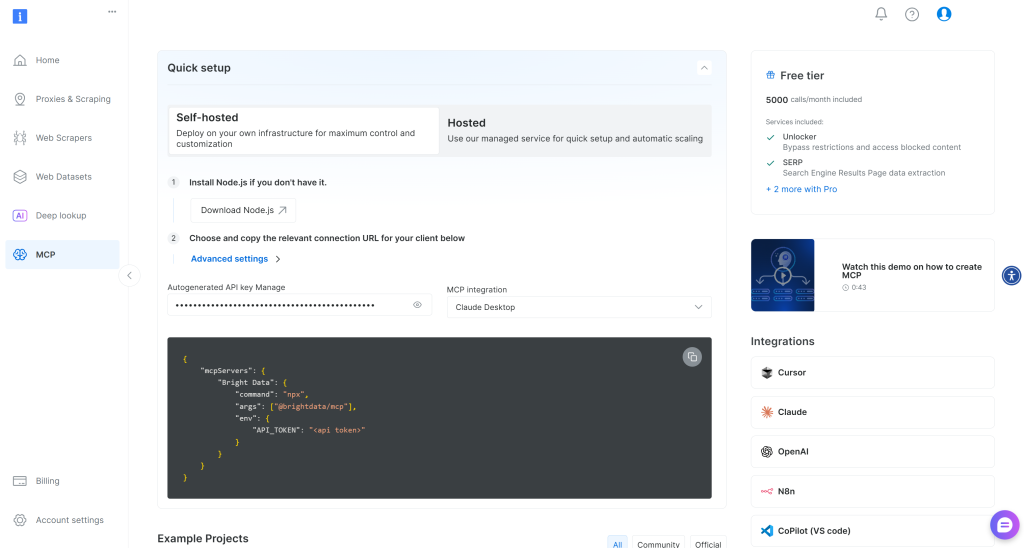
Para obtener más ayuda, siga las instrucciones que se indican a continuación.
Comience por generar una clave API de Bright Data. A continuación, guárdela en un lugar seguro, ya que la necesitará en breve. Aquí, asumimos que la clave API tiene permisos de administrador, ya que eso simplifica el proceso de integración de Bright Data MCP.
Continúe instalando Bright Data MCP globalmente en su sistema a través del paquete npm @brightdata/mcp:
npm install -g @brightdata/mcpA continuación, compruebe que el servidor MCP local funciona iniciándolo:
$Env:API_TOKEN="<YOUR_BRIGHT_DATA_API>"; npx -y @brightdata/mcpO, de forma equivalente, en Linux/macOS:
API_TOKEN="<YOUR_BRIGHT_DATA_API>" npx -y @brightdata/mcpReemplace el marcador de posición <YOUR_BRIGHT_DATA_API> con su token API de Bright Data real. Ambos comandos establecen la variable de entorno API_TOKEN necesaria e inician el MCP web localmente.
Si se realiza correctamente, debería ver un resultado como este:

Al iniciarse por primera vez, el MCP web crea automáticamente dos zonas predeterminadas en su cuenta de Bright Data:
mcp_unlocker: una zona para Web Unlocker.mcp_browser: una zona para Browser API.
Bright Data MCP se basa en estos dos productos de Bright Data para alimentar sus más de 60 herramientas.
Para confirmar que las zonas se han creado, inicie sesión en su panel de control de Bright Data y acceda a la página«Proxy e infraestructura de scraping».Debería ver las dos zonas en la tabla:
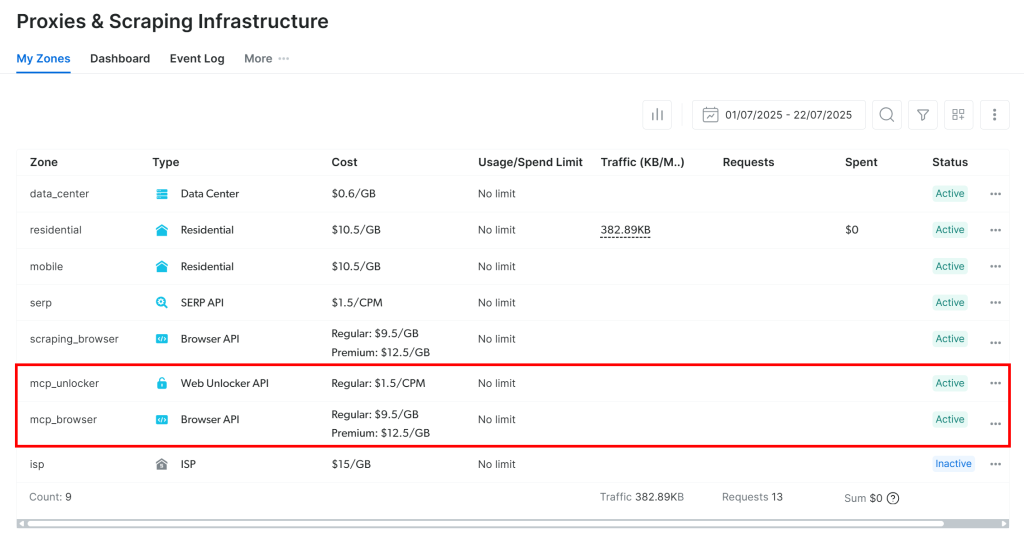
Nota: Si su token API no tiene permisos de administrador, estas zonas no se crearán. En este caso, debe definirlos manualmente en el panel de control y configurar sus nombres en el comando mediante variables de entorno (lea la página de GitHub para obtener más detalles).
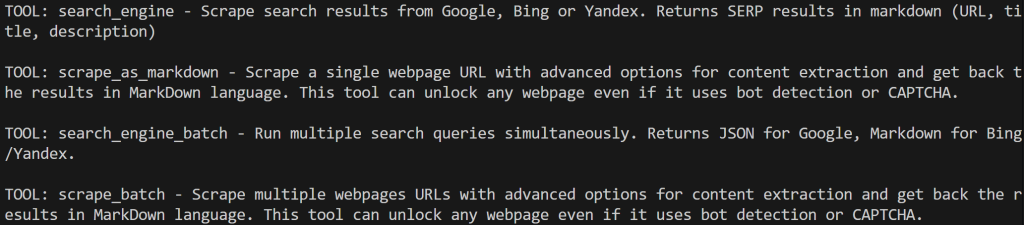
Recuerde que, de forma predeterminada, el servidor MCP solo expone las herramientas search_engine y scrape_as_markdown (y sus versiones por lotes). Estas herramientas están incluidas en el nivel gratuito de Bright Data MCP, por lo que puede utilizarlas de forma gratuita.
Para desbloquear herramientas avanzadas, como la automatización del navegador y las fuentes de datos estructurados, debe habilitar el modo Pro. Para ello, establezca la variable de entorno PRO_MODE="true" antes de iniciar Bright Data MCP:
$Env:API_TOKEN="<YOUR_BRIGHT_DATA_API>"; $Env:PRO_MODE="true"; npx -y @brightdata/mcpO, en Linux/macOS:
API_TOKEN="<YOUR_BRIGHT_DATA_API>" PRO_MODE="true" npx -y @brightdata/mcpEl modo Pro desbloquea las más de 60 herramientas, pero no está incluido en el nivel gratuito y conllevará cargos adicionales.
¡Perfecto! Acabas de verificar que el servidor Bright Data MCP se ejecuta en tu máquina. Detén el proceso MCP, ya que en el siguiente paso configurarás tu agente AutoGen AgentChat para que se inicie y se conecte a él.
Paso n.º 4: Configurar la conexión Bright Data MCP
Ahora que su máquina puede ejecutar Bright Data MCP, debe indicar a su script que se conecte al servidor.
Comience añadiendo la clave API de Bright Data que ha obtenido anteriormente a su archivo .env:
BRIGHT_DATA_API_KEY="<SU_CLAVE_API_DE_BRIGHT_DATA>"Reemplace <YOUR_BRIGHT_DATA_API_KEY> con su clave API real.
En agent.py, cargue el valor de la clave API de Bright Data con:
BRIGHT_DATA_API_KEY = os.getenv("BRIGHT_DATA_API_KEY")A continuación, defina una función asíncrona y configure la conexión MCP a un proceso MCP web local:
from autogen_ext.tools.mcp import (
    StdioServerParams,
    mcp_server_tools
)

async def main():
    # Configuraciones para conectarse al MCP web de Bright Data
    bright_data_mcp_server = StdioServerParams(
        command="npx",
        args=[
            "-y",
            "@brightdata/mcp"
        ],
        env={
            "API_TOKEN": BRIGHT_DATA_API_KEY,
            "PRO_MODE": "true" # Opcional
        }
    )

    # Cargar las herramientas expuestas por el servidor Bright Data MCP
    bright_data_tools = await mcp_server_tools(bright_data_mcp_server)

    # Definición del agente...
Esta configuración refleja el comando npx del paso anterior, utilizando la variable de entorno para el token API. Tenga en cuenta que PRO_MODE es opcional, mientras que API_TOKEN es obligatorio.
Básicamente, su script agent.py ahora iniciará un proceso Bright Data MCP y se conectará a él a través de STDIO. El resultado es una serie de herramientas que puede pasar a sus agentes AutoGen.
Verifique la conexión enumerando las herramientas disponibles:
for bright_data_tool in bright_data_tools:

print(f"TOOL: {bright_data_tool.name} - {bright_data_tool.description}n")
Si ejecuta su script con el modo Pro desactivado, debería ver un resultado similar a este:
De lo contrario, con el modo Pro habilitado, verá las más de 60 herramientas:
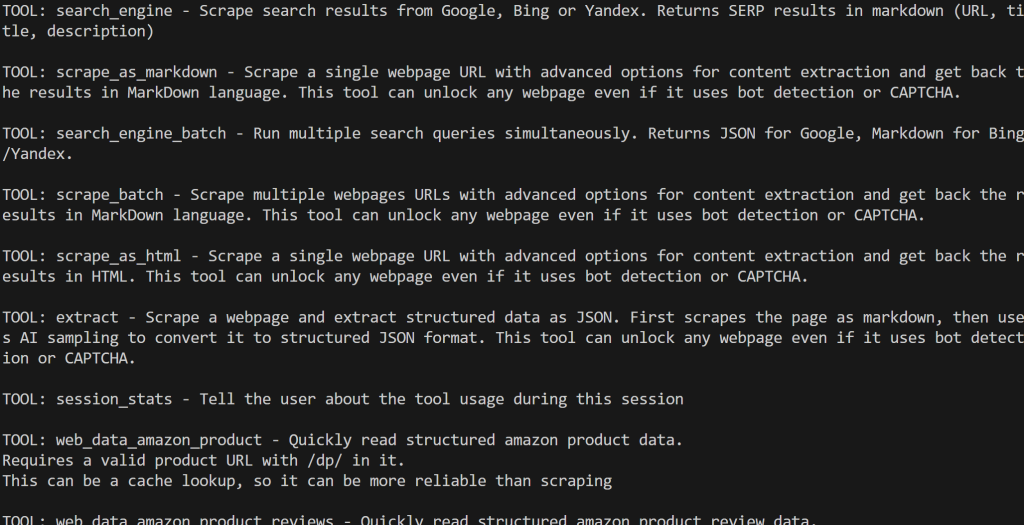
¡Ya está! El resultado confirma que su integración con Bright Data MCP funciona perfectamente.
Paso n.º 5: Define tu agente AutoGen
AutoGen AgentChat incluye un conjunto de agentes preconfigurados, cada uno de ellos diseñado con diferentes estilos de respuesta. En este caso, el AssistantAgent de uso general es el más adecuado.
Antes de definir el agente, debe configurar una integración LLM, ya que un agente no puede funcionar sin un modelo de IA subyacente.
Comience añadiendo su clave API de OpenAI al archivo .env:
OPENAI_API_KEY="<SU_CLAVE_API_OPENAI>"A continuación, configure la integración de OpenAI en su código con:
from autogen_ext.models.openai import OpenAIChatCompletionClient

model_client = OpenAIChatCompletionClient(
    model="gpt-4o-mini",
)
OpenAIChatCompletionClient lee automáticamente la variable de entorno OPENAI_API_KEY, por lo que no es necesario cargarla en su código. Ese entorno se utilizará para autenticar las llamadas API subyacentes a OpenAI.
Ten en cuenta que el ejemplo anterior conecta tu agente al modelo GPT-4o de OpenAI. Si tienes pensado utilizar otro modelo o proveedor de LLM, consulta su documentación y realiza los ajustes necesarios.
Nota: En el momento de escribir este artículo, los modelos GPT-5 aún no son compatibles con autogen-ext[openai].
Ahora, combine el modelo con las herramientas MCP que ha cargado anteriormente para crear un agente asistente:
from autogen_agentchat.agents import AssistantAgent

agent = AssistantAgent(
    name="web_agent",
    model_client=model_client,
    tools=bright_data_tools,
)
¡Genial! Acaba de crear su primer agente AutoGen AgentChat, impulsado por OpenAI e integrado con las herramientas MCP de Bright Data.
Paso n.º 6: Crea tu equipo AutoGen
Puede pasar una tarea directamente a su agente y ejecutarla. Sin embargo, esto no le proporcionará la mejor experiencia, ya que el agente se detendrá después de una sola ejecución de la herramienta. Aunque podría modificar este comportamiento con el argumento max_tool_iterations, normalmente es mejor definir un equipo.
En AutoGen, un equipo es un grupo de agentes que trabajan juntos para alcanzar un objetivo. En tu caso, el equipo solo tendrá un agente (lo cual es una configuración válida). Aun así, definir un equipo ahora facilita la expansión posterior si deseas añadir más agentes y crear un flujo de trabajo con varios agentes.
Una configuración habitual es el equipo RoundRobinGroupChat, en el que los agentes se turnan al estilo round-robin. También necesitará una condición de terminación para decidir cuándo debe detenerse el bucle. Aquí utilizaremos TextMentionTermination, configurado para finalizar el proceso cuando aparezca la palabra «TERMINATE» en la respuesta del agente:
from autogen_agentchat.conditions import TextMentionTermination
from autogen_agentchat.teams import RoundRobinGroupChat

# Definir una condición de terminación para el bucle
text_termination = TextMentionTermination("TERMINATE")

# Crear un equipo con el único agente
team = RoundRobinGroupChat([agent], termination_condition=text_termination)
Tenga en cuenta que esta es una configuración estándar que se muestra en la mayoría de los ejemplos de AutoGen.
Incluso con un solo agente, el equipo seguirá llamándolo repetidamente hasta que se complete la tarea. Esto es especialmente útil para tareas complejas que pueden requerir múltiples llamadas a herramientas —y, por lo tanto, múltiples rondas de interacción— antes de finalizar.
¡Genial! Solo queda ejecutar el equipo y capturar el resultado.
Paso n.º 7: Realizar la tarea
Para ejecutar su aplicación AutoGen AgentChat, pase una tarea al equipo al que pertenece su agente. Para probar las capacidades ampliadas de recuperación de datos web, pruebe a ejecutar un comando como este:
task = """
Recupera información de la siguiente aplicación en la App Store:
"https://apps.apple.com/us/app/brave-browser-search-engine/id1052879175"

Basándote en las opiniones de los usuarios, los precios y toda la información disponible, dime si crees que vale la pena instalar esta aplicación y si es fiable.
"""
Naturalmente, los modelos de OpenAI por sí solos no pueden realizar esta tarea, ya que no pueden obtener todos los datos de la App Store. Aquí es donde entra en juego su integración con las herramientas de Bright Data. Con esta configuración, su agente puede extraer la página de la aplicación, analizar las reseñas y los detalles de precios, y luego dejar que el LLM procese la información en un informe claro y legible para los humanos.
Este es un ejemplo práctico de cómo se puede crear un agente que evalúe las aplicaciones antes de su instalación, destacando los posibles problemas o las preocupaciones de los usuarios. Al fin y al cabo, instalar aplicaciones sin la debida diligencia puede ser arriesgado desde el punto de vista de la seguridad.
Ahora, ejecuta la tarea y transmite la respuesta directamente en tu terminal con:
from autogen_agentchat.ui import Console

await Console(team.run_stream(task=task))
¡Genial! En este punto, el equipo comenzará y la tarea se transferirá al agente que hayas configurado. El agente puede ejecutar varias iteraciones para alcanzar el objetivo. El resultado esperado es que el agente utilice las herramientas de Bright Data de Bright Data MCP para extraer datos de la App Store y, a continuación, el LLM sintetice esos datos en una evaluación de si vale la pena instalar la aplicación elegida.
Como último paso, no olvides cerrar la conexión con el modelo elegido al final de tu script:
await model_client.close()Paso n.º 8: Ponlo todo junto
Tu archivo agent.py debe contener:
# pip install autogen-agentchat "autogen-ext[openai]" "autogen-ext[mcp]" python-dotenv
import asyncio
from dotenv import load_dotenv
import os
from autogen_ext.tools.mcp import (
    StdioServerParams,
    mcp_server_tools
)
from autogen_ext.models.openai import OpenAIChatCompletionClient
from autogen_agentchat.agents import AssistantAgent
from autogen_agentchat.conditions import TextMentionTermination
from autogen_agentchat.teams import RoundRobinGroupChat
from autogen_agentchat.ui import Console

# Cargar las variables de entorno desde el archivo .env
load_dotenv()

# Cargar la clave API de Bright Data desde los entornos
BRIGHT_DATA_API_KEY = os.getenv("BRIGHT_DATA_API_KEY")

async def main():
    # Configuraciones para conectarse al MCP web de Bright Data
    bright_data_mcp_server = StdioServerParams(
        command="npx",
        args=[
            "-y",
            "@brightdata/mcp"
        ],
        env={
            "API_TOKEN": BRIGHT_DATA_API_KEY,
            "PRO_MODE": "true" # Opcional
        }
    )

    # Cargue las herramientas expuestas por el servidor Bright Data MCP
    bright_data_tools = await mcp_server_tools(bright_data_mcp_server)

    # Integración LLM
    model_client = OpenAIChatCompletionClient(
        model="gpt-4o-mini",
    )

    # Define tu agente asistente de IA impulsado por las herramientas Bright Data MCP
    agent = AssistantAgent(
        name="web_agent",
        model_client=model_client,
        tools=bright_data_tools,
    )

    # Define una condición de terminación para el bucle.
    text_termination = TextMentionTermination("TERMINATE")

    # Crea un equipo con el único agente.
    team = RoundRobinGroupChat([agent], termination_condition=text_termination)

    # La tarea que debe ejecutar el equipo.
    task = """
    Recupera información de la siguiente aplicación en la App Store:
    "https://apps.apple.com/us/app/brave-browser-search-engine/id1052879175"

    Basándote en las opiniones de los usuarios, el precio y toda la información disponible, dime si crees que vale la pena instalar esta aplicación y si es fiable.
    """

    # Transmitir la respuesta del equipo al terminal.
await Console(team.run_stream(task=task))

# Cerrar la conexión de IA.
await model_client.close()

if __name__ == "__main__":
asyncio.run(main())
¡Vaya! Con unas 70 líneas de código, acabas de crear un equipo de un solo agente para analizar aplicaciones para su instalación en la App Store.
Ejecuta el agente con:
python agent.pyEsto es lo que deberías ver en la terminal:

Como puedes ver, el agente identificó correctamente que web_data_apple_app_store de Bright Data MCP era la herramienta adecuada para esta tarea. Se trata de una herramienta Pro para «recuperar rápidamente datos estructurados de la App Store de Apple». Por lo tanto, sin duda fue una buena elección. Si no hubieras habilitado el modo Pro, el agente habría utilizado la herramienta scrape_as_markdown.
La ejecución de la herramienta puede tardar un poco. El resultado son datos estructurados (en formato JSON) extraídos de la página de la App Store, tal y como se esperaba:

A continuación, el LLM analiza y procesa esa salida estructurada, lo que genera un informe Markdown:
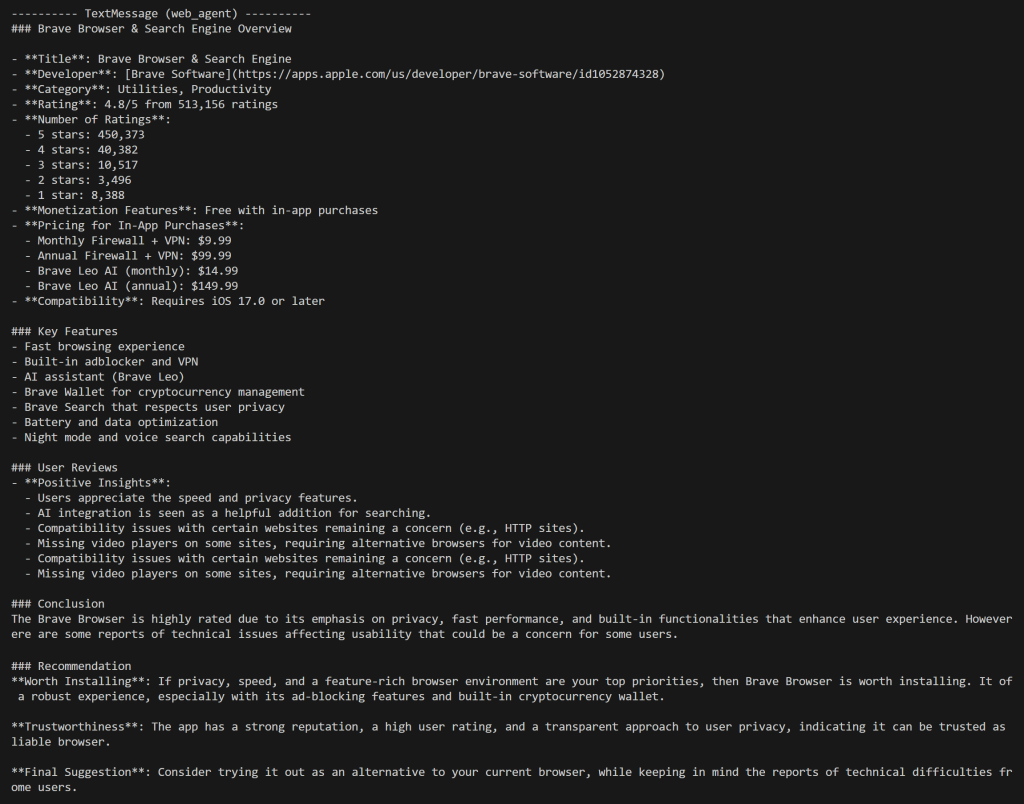
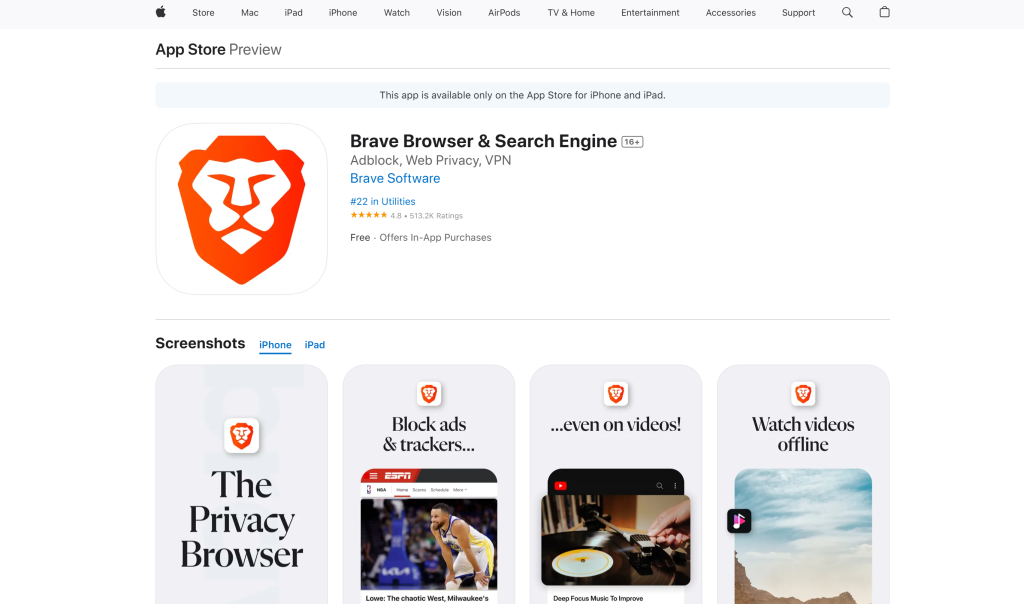
Fíjate en la información detallada que se proporciona al principio del informe generado. Coincide exactamente con lo que se muestra en la página de la App Store de destino:
¡Misión cumplida! Ahora su agente puede recuperar datos de la web y procesarlos para realizar tareas significativas.
Tenga en cuenta que esto era solo un ejemplo sencillo. Con la amplia gama de herramientas Bright Data MCP disponibles en AutoGen AgentChat, puede diseñar agentes mucho más avanzados adaptados a una gran variedad de casos de uso del mundo real.
¡Et voilà! Acaba de ver el poder de integrar Bright Data MCP de Bright Data en un agente IA AutoGen AgentChat en Python.
Prueba visualmente el agente mejorado con Bright Data MCP en Agent Studio
AutoGen también ofrece Studio, una herramienta basada en navegador y de bajo código que le permite crear y experimentar con agentes de forma visual. Puede utilizarla para probar el agente con la integración de MCP de una manera simplificada. ¡Vea cómo!
Requisitos previos
El único requisito previo para seguir esta sección opcional del tutorial es tener instalado AutoGen Studio. Desde su entorno virtual activado en el directorio del proyecto, instálelo con:
pip install -U autogenstudioAutoGen Studio leerá automáticamente la OPENAI_API_KEY de su archivo .env, por lo que no es necesario configurarla manualmente dentro de la herramienta.
Paso n.º 1: Obtenga el archivo de configuración JSON del equipo
En AutoGen, cualquier componente de la configuración de un equipo se puede representar como un archivo JSON. Dado que AutoGen Studio se basa en AgentChat, puede exportar los componentes de AgentChat a JSON y luego cargarlos en AutoGen Studio. ¡Eso es exactamente lo que haremos aquí!
Comience exportando la definición del equipo que ha creado anteriormente a un archivo JSON local:
config = team.dump_component()
with open("bd_mcp_team.json", "w", encoding="utf-8") as f:
    f.write(config.model_dump_json())
Esto generará un archivo bd_mcp_team.json dentro de la carpeta de su proyecto. Ábralo.
El archivo contiene una representación JSON de su agente, incluyendo todos los detalles necesarios para conectarse con las herramientas Bright Data MCP de Bright Data.
Paso n.º 2: cargue el archivo JSON en AutoGen Studio
Inicie AutoGen Studio localmente con:
autogenstudio ui --port 8080La aplicación estará disponible en su navegador en http://127.0.0.1:8080. Ábrala y debería aparecer la siguiente aplicación web:
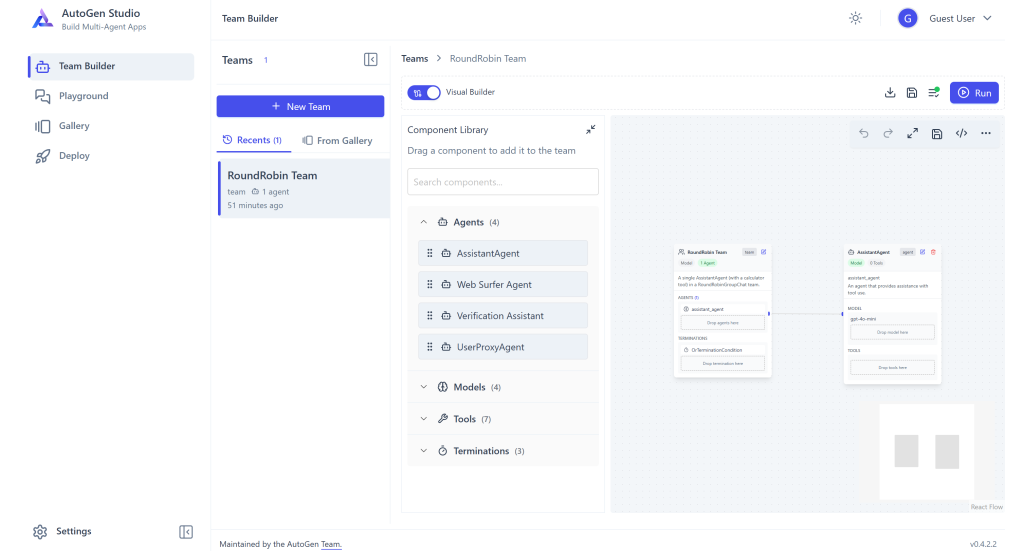
De forma predeterminada, la solución viene con un equipo llamado «RoundRobin Team». Para configurarlo como su agente MCP ampliado, active el interruptor «Visual Builder» y acceda al modo «View JSON»:
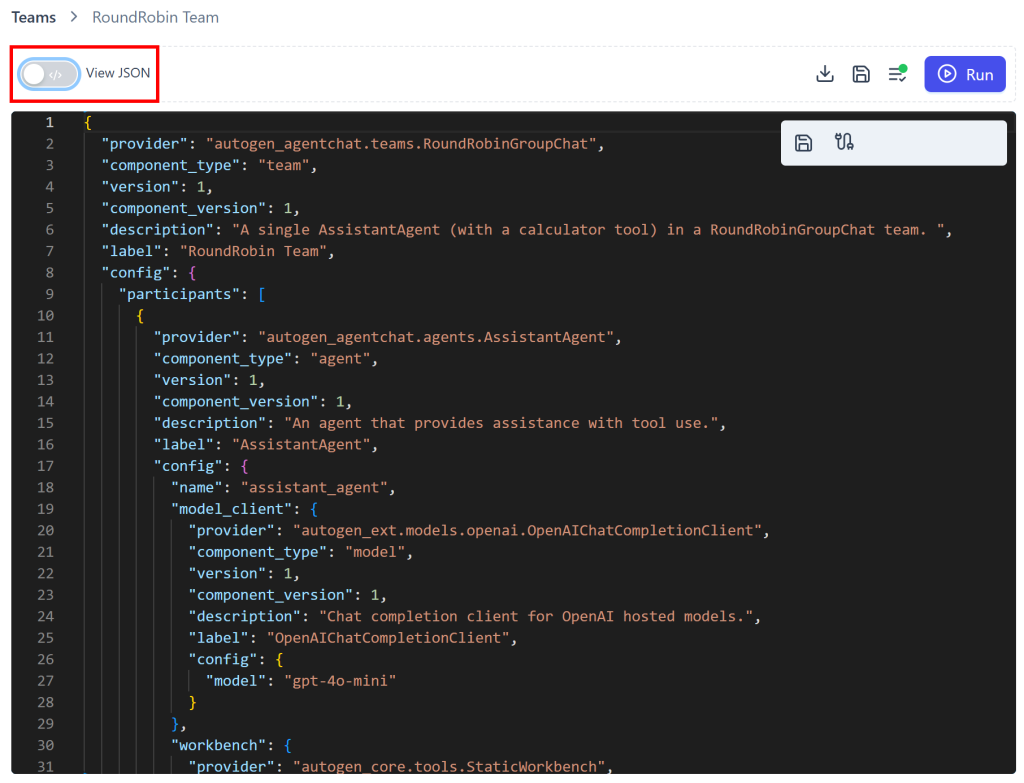
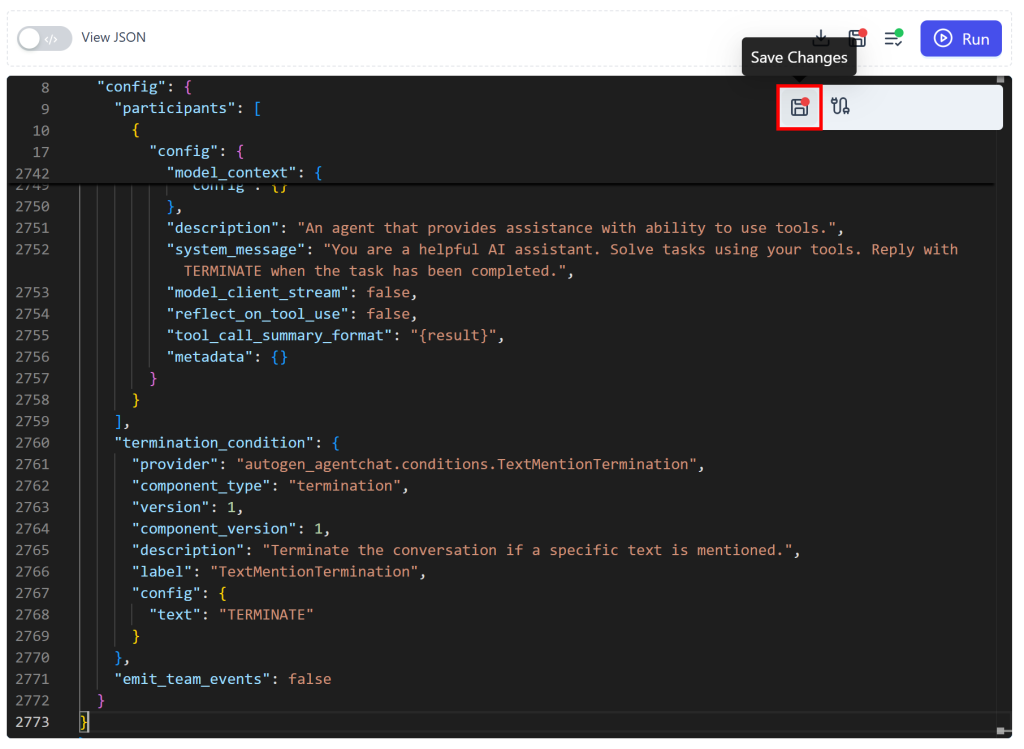
En el editor JSON, pegue el contenido de su archivo bd_mcp_team.json y pulse el botón «Save Changes»:
Tu «RoundRobin Team» actualizado debería tener ahora este aspecto:
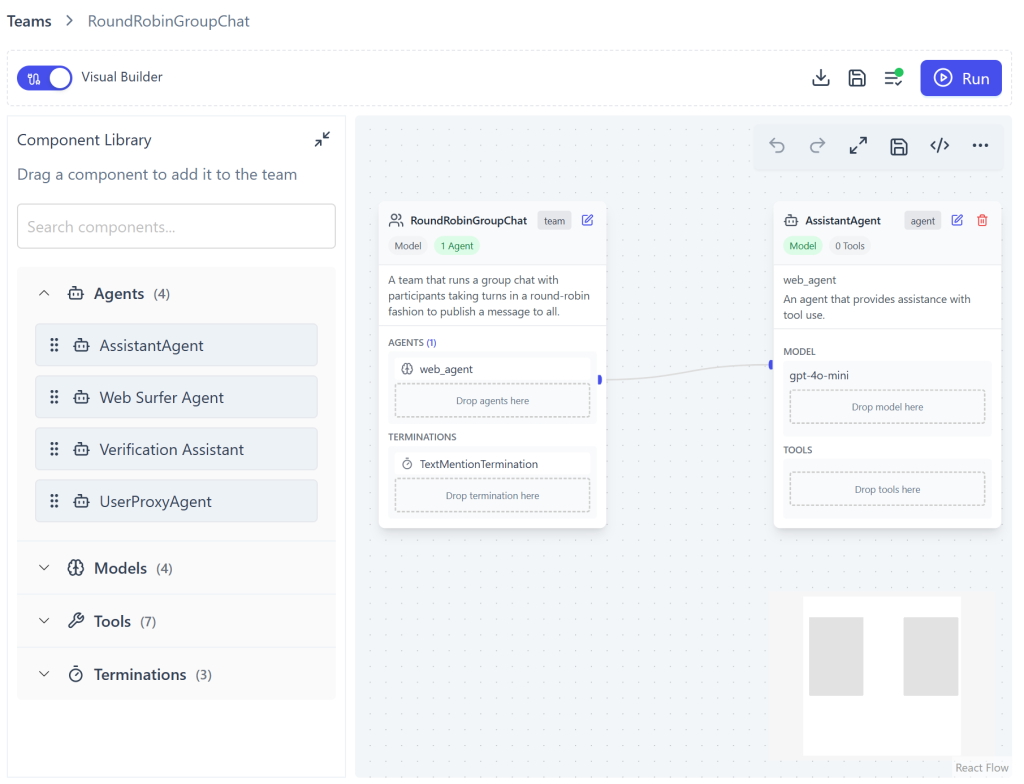
Observe que el nombre del agente ahora es web_agent, tal y como lo definió en el código. Ahora podrá probar su agente integrado con Bright Data MCP directamente en AutoGen Studio.
Paso n.º 3: Prueba visual del agente
Pulse el botón «Run» (Ejecutar) en la esquina superior derecha. Aparecerá la sección de chat para probar su equipo:
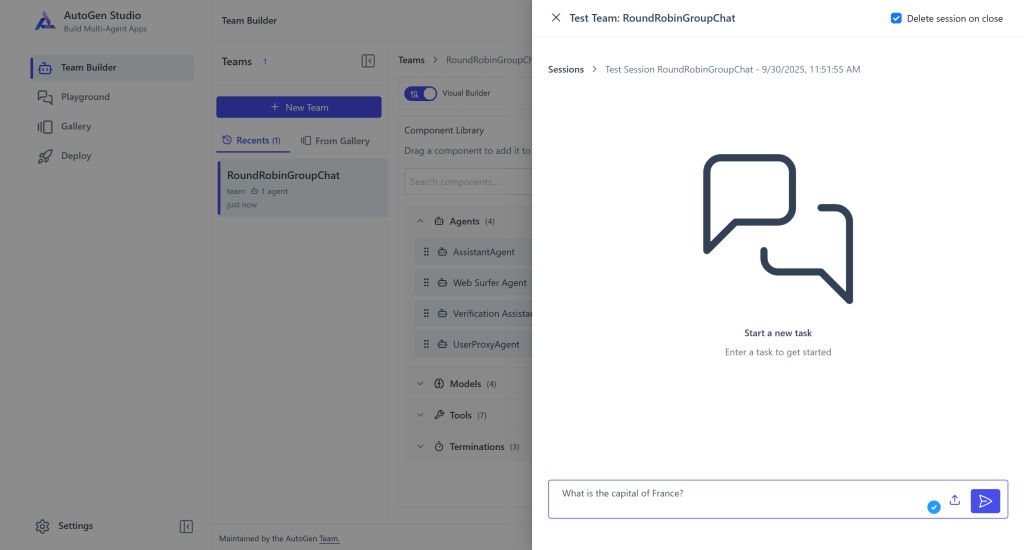
Pegue la misma indicación de tarea que antes y ejecútela:
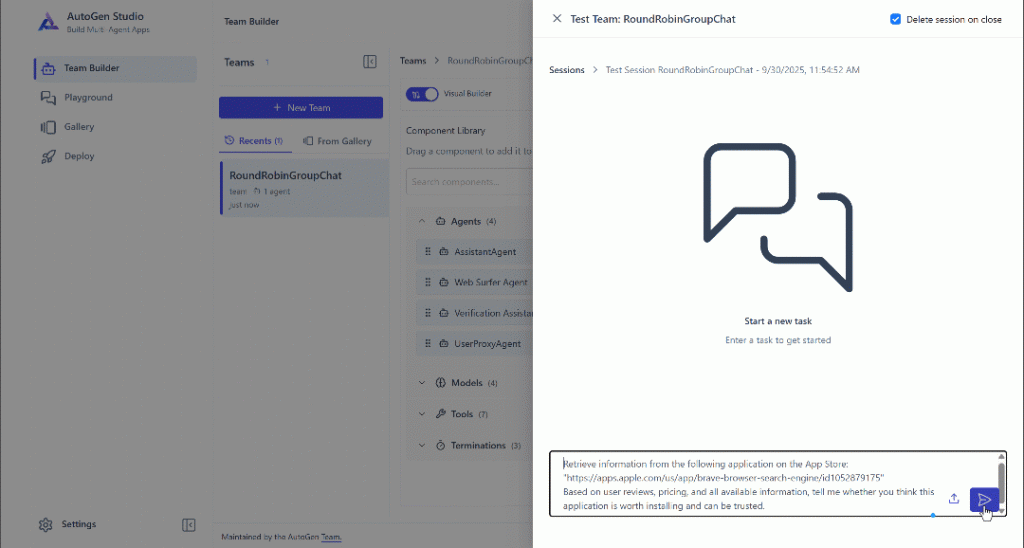
Como antes, el agente selecciona y ejecuta la herramienta web_data_apple_app_store. El resultado final será:
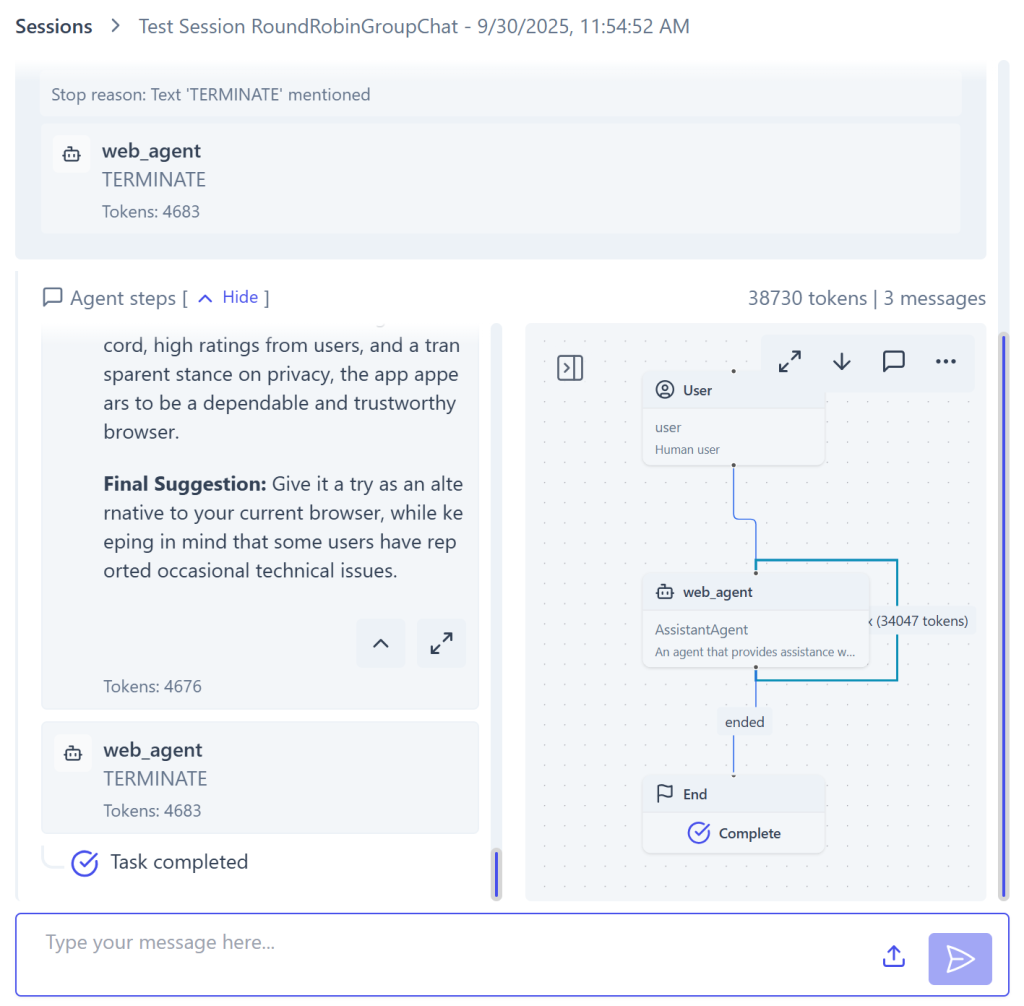
A la izquierda, el penúltimo mensaje contiene la respuesta generada por el agente. Esta vez, también puede ver que el agente finaliza con un mensaje «TERMINATE», que se envía automáticamente. A la derecha, hay una representación visual de la ejecución, que le ayuda a comprender lo que sucede paso a paso.
Aunque el agente haya terminado, su contexto sigue compartiéndose con el equipo. Esto significa que puede continuar la conversación sin problemas pasando otra tarea, al igual que en ChatGPT o cualquier otra interfaz de IA similar a un chat.
Esto demuestra una de las ventajas reales de probar sus agentes en AutoGen Studio. Puede realizar un seguimiento visual de las acciones del agente, inspeccionar los resultados y mantener el contexto a lo largo de múltiples interacciones. ¡Increíble!
Conclusión
En esta entrada del blog, has visto cómo crear un agente de IA utilizando AutoGen AgentChat y potenciarlo con herramientas de Bright Data MCP de Bright Data (¡que también ofrece un nivel gratuito!). También has probado tu agente visualmente y lo has ejecutado en una experiencia similar a un chat a través de AutoGen Studio.
Esta integración amplía su agente con búsqueda web, extracción de datos estructurados, acceso a fuentes de datos web, capacidades de interacción web y mucho más. Para crear agentes de IA más avanzados, explore la amplia gama de productos y servicios de la infraestructura de IA de Bright Data.
¡Regístrate hoy mismo para obtener una cuenta gratuita de Bright Data y empieza a experimentar con herramientas de datos web preparadas para la IA!