En este artículo aprenderás:
- Por qué los agentes de IA se benefician de herramientas de acceso web de nivel empresarial y por qué exponerlas a través de una CLI es un enfoque eficaz.
- Cómo instalar y configurar la CLI de Bright Data localmente.
- Instrucciones y mejores prácticas para habilitar agentes de IA con acceso a shell, como Claude Code, Codex CLI y Gemini CLI, para usar la CLI de Bright Data.
- Las diferencias clave entre CLI, MCP y Agent Skills al proporcionar capacidades web a soluciones de IA.
¡Comencemos!
Los Agentes de IA Necesitan Acceso Confiable a la Web
Cada vez se espera más que los agentes de IA realicen tareas del mundo real, muchas de las cuales requieren acceso a la web. Para superar las limitaciones de conocimiento de los LLM causadas por datos de entrenamiento estáticos, también necesitan la capacidad de explorar libremente fuentes en línea.
Por esta razón, la mayoría de los principales proveedores de LLM cuentan con capacidades de búsqueda web integradas. Sin embargo, estas herramientas a menudo tienen problemas de confiabilidad y escala. Suelen fallar cuando se dirigen a sitios protegidos por sistemas anti-bot como CAPTCHAs, límites de velocidad y verificaciones de huellas digitales.
Para casos de uso en producción, los agentes de IA necesitan herramientas de nivel empresarial para recuperar datos web e interactuar con páginas web de forma confiable.
Por Qué la CLI es una Interfaz Natural para los Agentes de IA
Una de las formas más eficaces de exponer herramientas web a los agentes de IA es a través de la CLI. La razón es que la mayoría de los LLM han sido ampliamente entrenados en el uso de shell. Por lo tanto, ya están familiarizados con los flujos de trabajo habituales de la CLI.
Pueden descubrir comandos usando --help, encadenar múltiples comandos, interpretar salidas, recuperarse de errores y automatizar flujos de trabajo complejos. Esto hace que las integraciones basadas en CLI sean flexibles, ligeras y altamente compatibles con la IA moderna.
CLI de Bright Data: Acceso Web de Nivel Empresarial para Agentes de IA
La CLI de Bright Data lleva la infraestructura de datos web de Bright Data directamente a la terminal. En particular, expone comandos para buscar, hacer scraping, descubrir, extraer datos estructurados y automatizar interacciones con el navegador.
Nota: Explora el código de la CLI de Bright Data en GitHub.
Algunos de sus comandos más populares incluyen:
| Comando | Descripción | Desarrollado por |
|---|---|---|
bdata search |
Busca en la web y devuelve resultados estructurados del motor de búsqueda. | Web Unlocker API |
bdata scrape |
Hace scraping de páginas web evitando protecciones anti-bot y devuelve contenido limpio. | API SERP |
bdata pipelines |
Extrae datos estructurados de más de 40 plataformas compatibles. | APIs de Scraping Web |
bdata browser |
Controla navegadores remotos para tareas de navegación, interacción y automatización. | Browser API |
bdata scraper |
Crea, ejecuta y gestiona scrapers personalizados impulsados por IA. | Scraper Studio |
Lo que hace diferente a esta herramienta CLI es que está impulsada por la infraestructura de Bright Data, construida sobre una red de más de 400 millones de IPs residenciales. Esta infraestructura global está diseñada para cargas de trabajo de producción a gran escala. Ofrece un tiempo de actividad del 99,99%, alcanza una tasa de éxito del 99,95% e incluye capacidades integradas de evasión de anti-bot para acceder incluso a los sitios web más complejos.
Gracias a ello, los agentes de IA que usan la CLI de Bright Data pueden explorar e interactuar con la web a escala. Esto es válido incluso cuando se manejan sitios web complejos.
Cómo Comenzar con la CLI de Bright Data
La siguiente sección te guía a través del proceso de configuración de la CLI de Bright Data en tu máquina.
Alternativamente, puedes consultar la guía oficial de instalación y configuración o leer nuestro artículo dedicado a la CLI de Bright Data.
Requisitos Previos
Para ejecutar la CLI de Bright Data localmente, necesitas:
- Node.js versión 20+ instalado localmente (se recomienda la última versión LTS).
- Una cuenta de Bright Data (puedes crear una nueva de forma gratuita).
Importante: La CLI de Bright Data incluye 5.000 solicitudes gratuitas por mes, por lo que puedes comenzar sin una suscripción a Bright Data.
Paso #1: Instalar la CLI de Bright Data
Para instalar la CLI de Bright Data en cualquier plataforma, ejecuta:
npm install -g @brightdata/cliEste comando instala el paquete npm @brightdata/cli globalmente en tu sistema.
De lo contrario, en Linux o macOS, puedes instalarlo [usando el script de shell oficial](https://github.com/brightdata/cli?tab=readme-ov-file#macos, linux):
curl -fsSL https://cli.brightdata.com/install.sh | shUna vez completada la instalación, el comando brightdata (o su alias más corto, bdata) estará disponible globalmente.
Para verificar que la CLI se instaló correctamente, comprueba su versión con el indicador --version (o -v):
brightdata, versionO usa el comando abreviado:
bdata, versionDeberías ver una salida similar a:
0.3.2
¡Excelente! La CLI de Bright Data ya está instalada. A continuación, conéctala a tu cuenta de Bright Data.
Paso #2: Vincular tu Cuenta de Bright Data
Es momento de autenticar la CLI de Bright Data con tu cuenta de Bright Data. Para hacerlo, ejecuta:
bdata loginEste comando abre automáticamente tu navegador predeterminado y te redirige a la página de inicio de sesión de Bright Data. Si el navegador no se abre, copia la URL que aparece en la terminal y pégala en tu navegador. Luego, sigue las instrucciones para autenticarte con tu cuenta de Bright Data usando OAuth.
Nota: Si tu máquina no tiene acceso a un navegador gráfico, ejecuta este comando en su lugar:
bdata login, deviceEste comando muestra una URL de verificación y un código de un solo uso. Abre la URL desde cualquier dispositivo con navegador, introduce el código y completa el proceso de autenticación. Una vez finalizado, la sesión de la CLI en tu máquina quedará autenticada.
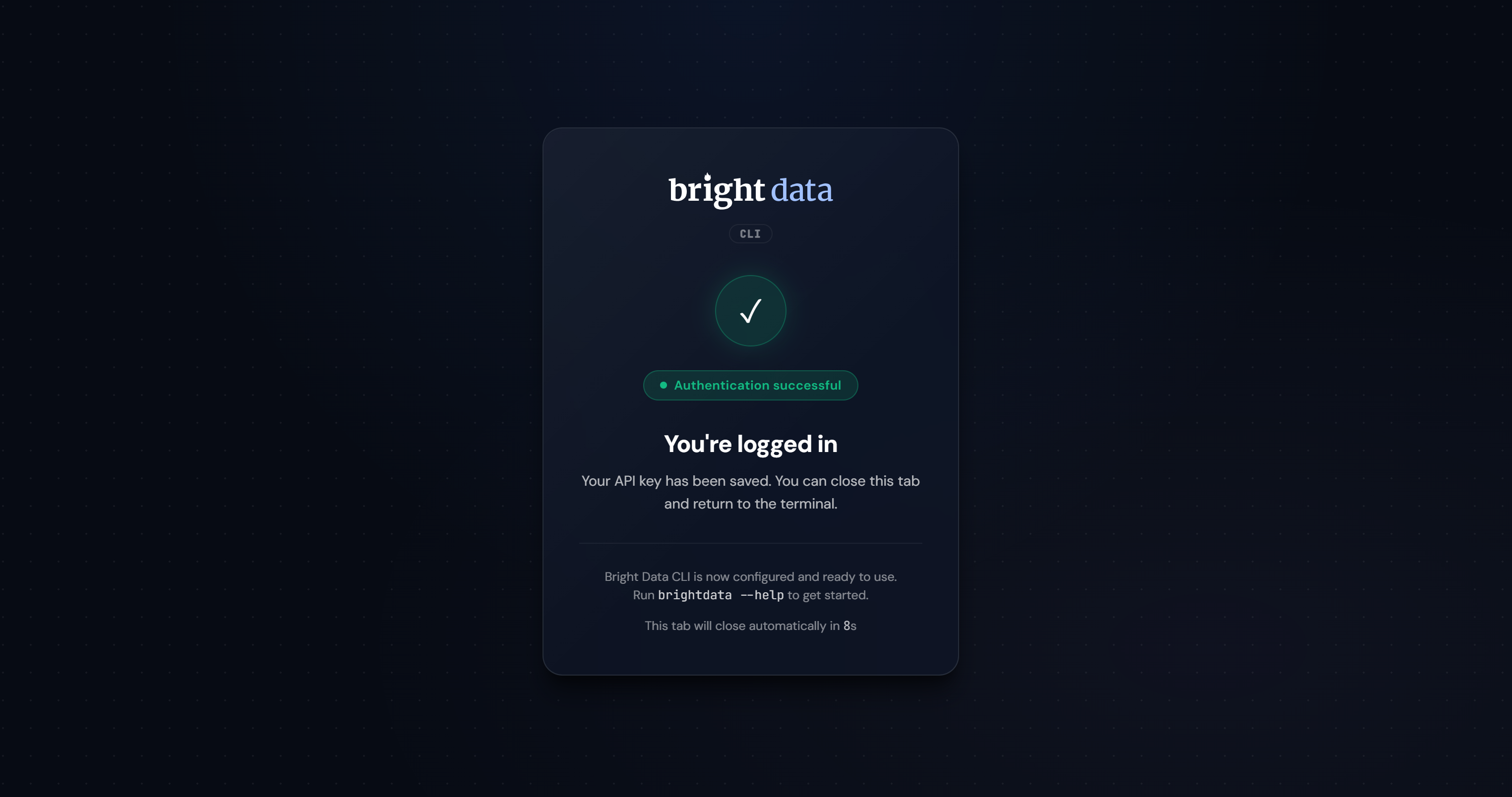
Después de iniciar sesión, deberías ver una página de confirmación como esta:
Una vez completada la autenticación, la CLI genera una clave API de Agente de Bright Data:
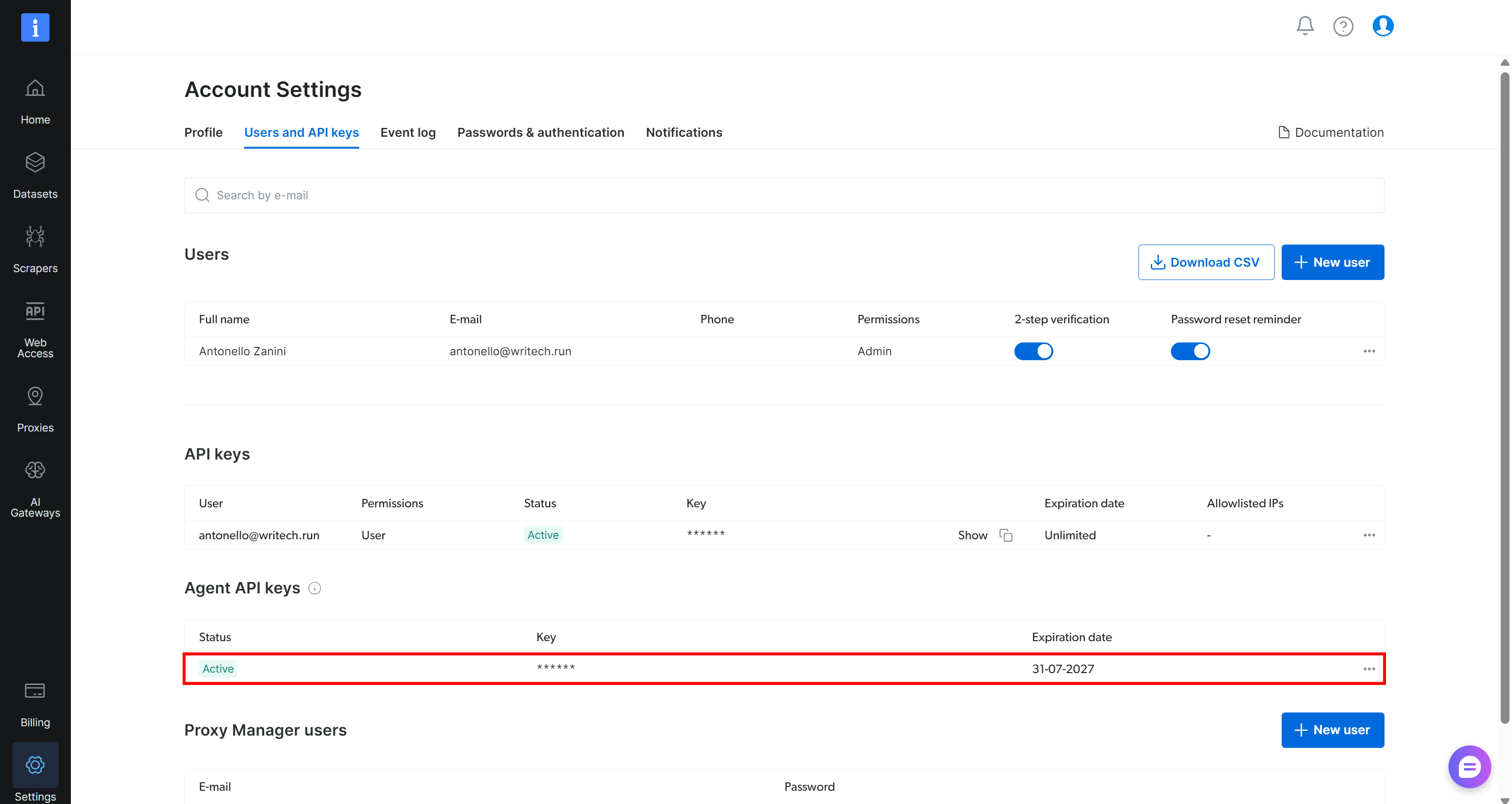
Esta clave API especial se almacena localmente y es utilizada por la CLI para autenticar de forma segura las solicitudes a los servicios de Bright Data.
Si alguna vez quieres cerrar sesión y eliminar las credenciales almacenadas, ejecuta:
bdata logout¡Genial! Ya estás listo para comenzar a acceder a la web directamente desde tu terminal.
Paso #3: Probar la Configuración de la CLI de Bright Data
Para verificar que la CLI de Bright Data funciona correctamente, ejecuta el siguiente comando:
bdata scrape "https://example.com/"Esto llama al comando scrape de la CLI para recuperar el contenido de https://example.com/. Entre bastidores:
- Envía la solicitud a través de la API Web Unlocker de Bright Data.
- Obtiene la página.
- Devuelve el contenido extraído en Markdown (el formato de salida predeterminado).
Nota: Markdown es un excelente formato para la ingesta de LLM, lo que demuestra que la CLI de Bright Data está diseñada para flujos de trabajo de IA.
Deberías ver esta salida:

Eso corresponde a la representación Markdown optimizada para LLM de la página de destino:
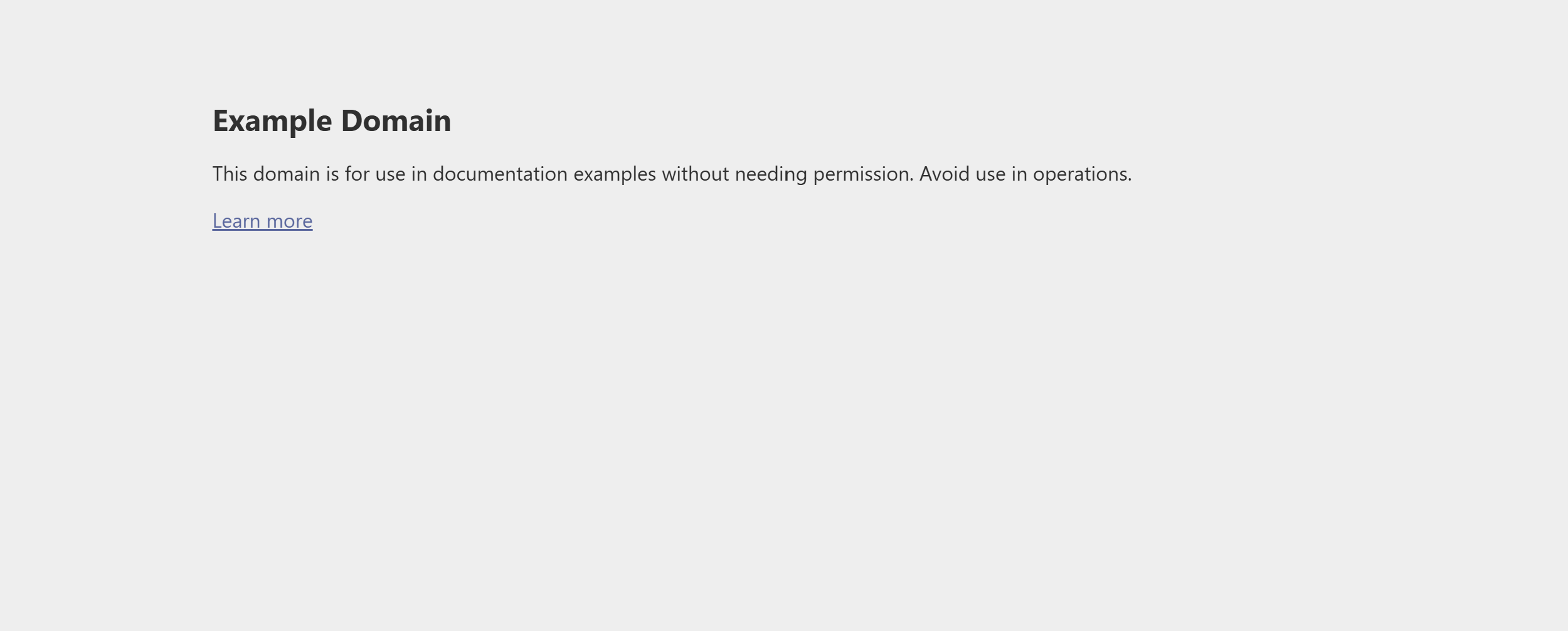
Para explorar todos los comandos y opciones disponibles de la CLI de Bright Data, consulta la documentación oficial.
¡Misión cumplida! La CLI de Bright Data ya está instalada, autenticada y lista para usar.
Instruyendo a Agentes de IA Locales para Usar la CLI de Bright Data en Tareas Web
Ahora que la CLI de Bright Data está disponible en tu máquina, puedes instruir a tu agente de IA favorito para que la use en tareas web.
La siguiente sección se aplica a cualquier solución de agente de IA con acceso a shell. Esto incluye agentes basados en CLI como Claude Code, Codex CLI, Gemini CLI, OpenCode, Aider, Pi y otros. También cubre asistentes de IA de escritorio como Claude Desktop y goose, así como otros marcos de agentes de IA como OpenClaw, ZeroClaw y soluciones similares.
El objetivo es proporcionar a estos agentes de IA el contexto que necesitan para usar de forma autónoma la CLI de Bright Data en tareas de recuperación de datos web, scraping, búsqueda y automatización de navegador.
¡Sigue las instrucciones a continuación!
Requisitos Previos
Antes de comenzar, asegúrate de tener:
- La CLI de Bright Data instalada y configurada localmente.
- Un agente de IA (p. ej., Claude Code, Claude Desktop, Gemini CLI, Codex, OpenCode, etc.) configurado en tu máquina.
Nota: Los capítulos a continuación usan Claude Code como ejemplo, pero cualquier otra solución de agente de IA con acceso a shell funcionará. No se requieren cambios en el enfoque general.
Paso #1: Habilitar el Acceso a Shell
Primero, tu agente de IA necesita acceso al shell del sistema. Si un agente de IA no puede interactuar con el entorno de terminal subyacente y ejecutar comandos, no puede invocar la CLI de Bright Data.
La mayoría de las soluciones modernas de agentes de IA ya vienen con acceso a shell integrado, generalmente combinado con un sistema de permisos que solicita confirmación antes de ejecutar comandos. Sin embargo, algunos agentes deshabilitan el acceso a la ejecución de comandos.
Si el acceso a shell está deshabilitado, consulta la documentación del agente y habilítalo antes de continuar. Por razones de seguridad, se recomienda configurar el agente en un modo que requiera aprobación antes de ejecutar comandos de terminal.
Paso #2: Proporcionar Contexto Sobre la CLI de Bright Data
Tu agente de IA puede no saber qué es la CLI de Bright Data o podría inferir incorrectamente su propósito cuando la mencionas en un prompt. Para reducir el riesgo de alucinaciones, proporciona al agente contexto inicial sobre la herramienta.
Comienza con el siguiente prompt:
From now on, assume the Bright Data CLI is installed and available through the `bdata` command.

You can use it to:
- Scrape websites.
- Search the web.
- Extract structured data from 40+ supported platforms.
- Control remote browsers for browser automation.
- Perform other web data retrieval tasks.

Whenever a task requires web data or browser automation, consider whether the Bright Data CLI is the most appropriate tool before using other approaches.
Esto le da al agente de IA la información que necesita para entender qué es la CLI de Bright Data y cuándo debe usarse.
Ten en cuenta que el prompt solo menciona el comando bdata en lugar del comando brightdata más largo. Esto mantiene las instrucciones más simples y evita posibles confusiones al interactuar con la CLI.
Ejecuta el prompt en tu agente de IA y la salida será algo similar a esto:

¡Fantástico! Tu agente de IA local ahora conoce la CLI de Bright Data.
Paso #3: Instruir al Agente de IA sobre Cómo Usar la CLI Eficazmente
La mayoría de los LLM ya saben cómo interactuar con herramientas CLI. Sin embargo, sigue siendo una buena práctica instruir explícitamente al agente de IA sobre cómo utilizar correctamente la CLI de Bright Data.
Por esa razón, ejecuta el prompt a continuación:
When using the Bright Data CLI, do not assume command names, arguments, or options.

Always use `bdata, help` and `<command> --help` (or `-h`) to discover the available commands, understand their syntax, and determine the correct flags before executing them.
Esto debería ser suficiente para guiar al agente de IA hacia el uso correcto de la CLI de Bright Data.
No es necesario proporcionar al agente toda la documentación de la CLI ni describir manualmente cada comando disponible. El indicador integrado --help (-h) ofrece toda la información que el agente necesita para descubrir y usar la CLI.
Consejo: Opcionalmente, considera proporcionar orientación adicional sobre cuándo usar un comando en lugar de otro, según los requisitos específicos de la tarea.
El agente de IA debería responder con algo similar a:

Para entender por qué las indicaciones en los prompts son suficientes, prueba este comando en la terminal:
bdata, helpObserva cómo este comando lista todos los comandos disponibles de la CLI de Bright Data:
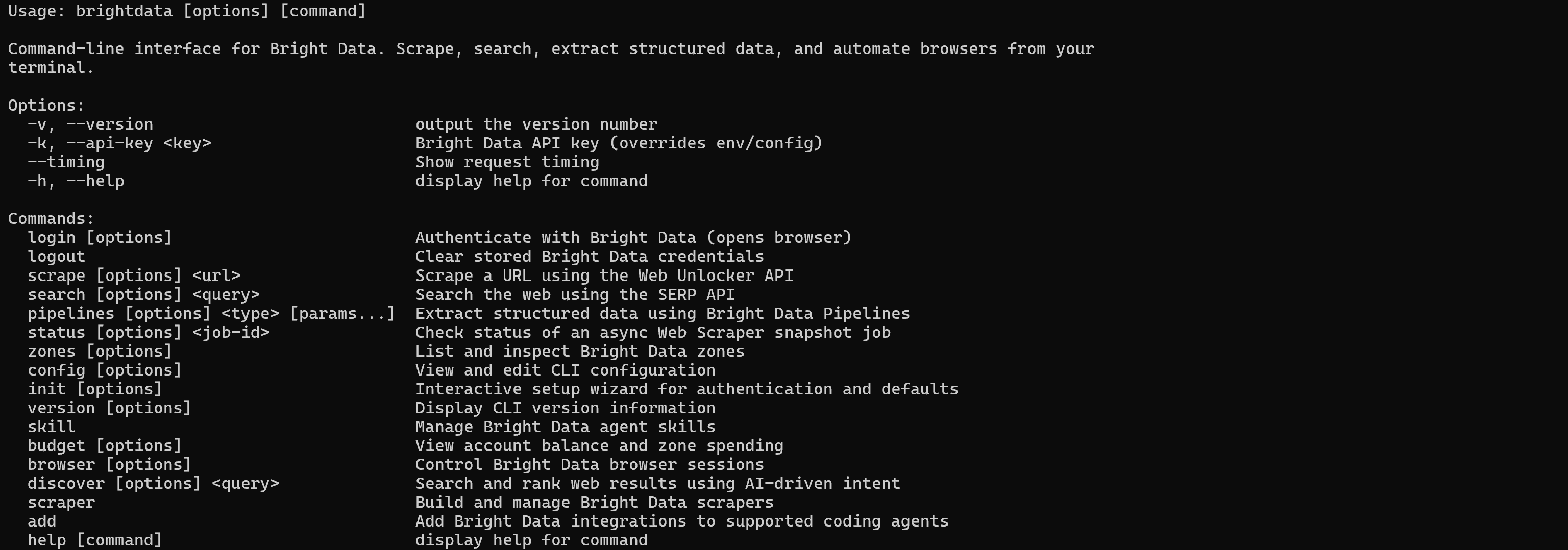
Luego, inspecciona la salida --help para un comando específico:
bdata search, helpNuevamente, observa el nivel de detalle proporcionado:
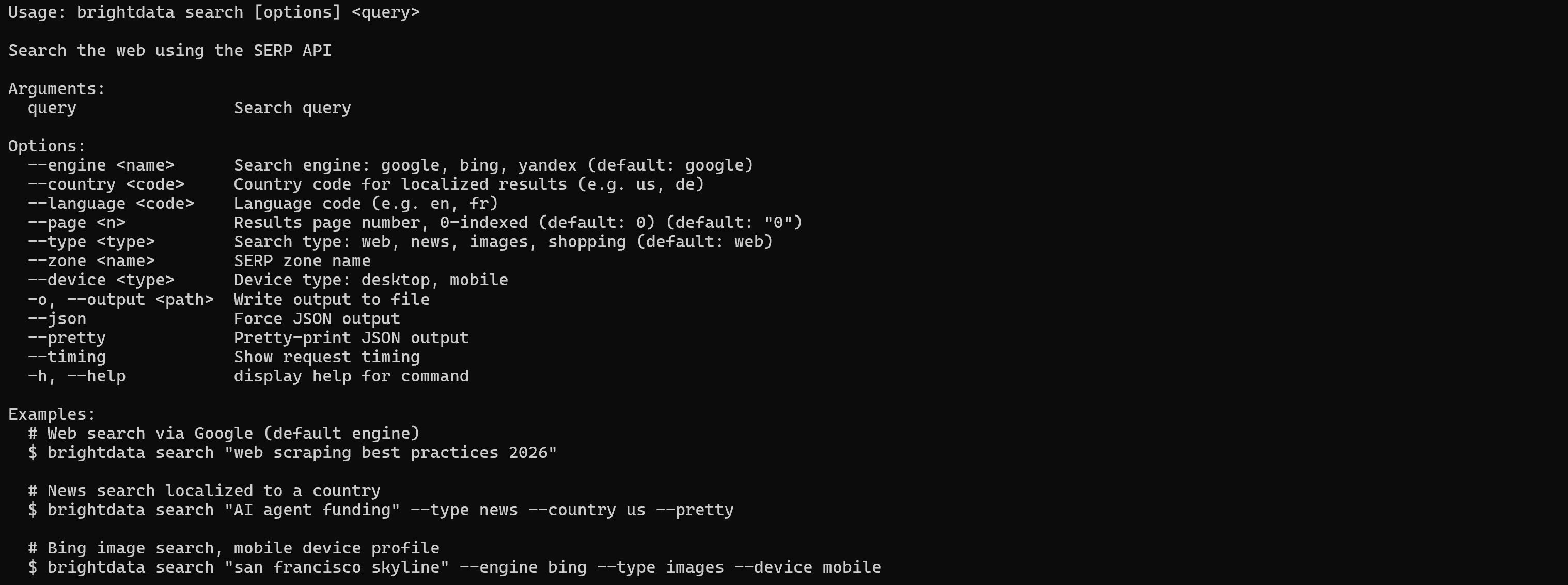
La salida incluso incluye ejemplos que el agente de IA puede adaptar a diferentes casos de uso.
Así, al llamar a los comandos con --help (o -h), el agente recibe toda la información que necesita para usar correctamente los comandos de la CLI de Bright Data.
¡Excelente! Tu agente de IA ahora tiene el contexto e instrucciones necesarios para sacar el máximo partido de la CLI de Bright Data.
Paso #4: Usar la CLI de Bright Data para Tareas Web
Ahora puedes pedirle a tu agente de IA que maneje una de las muchas tareas relacionadas con la web compatibles con la CLI de Bright Data.
Por ejemplo, ejecuta la siguiente tarea:
Use the Bright Data CLI to research the best AI startups in Europe. Select 2,3 relevant sources and scrape their content. Based on these sources, identify the top 3 AI startups in Europe. Then, search for each startup's Crunchbase company profile and extract structured information from it. Finally, create a report describing what each company does and include the relevant Crunchbase data.Esta tarea implica búsqueda web, scraping web y extracción de datos estructurados. Por lo tanto, es un excelente ejemplo de lo que un agente de IA puede lograr con la CLI de Bright Data.
Ejecútala en Claude Code y deberías ver un flujo de trabajo similar a este:
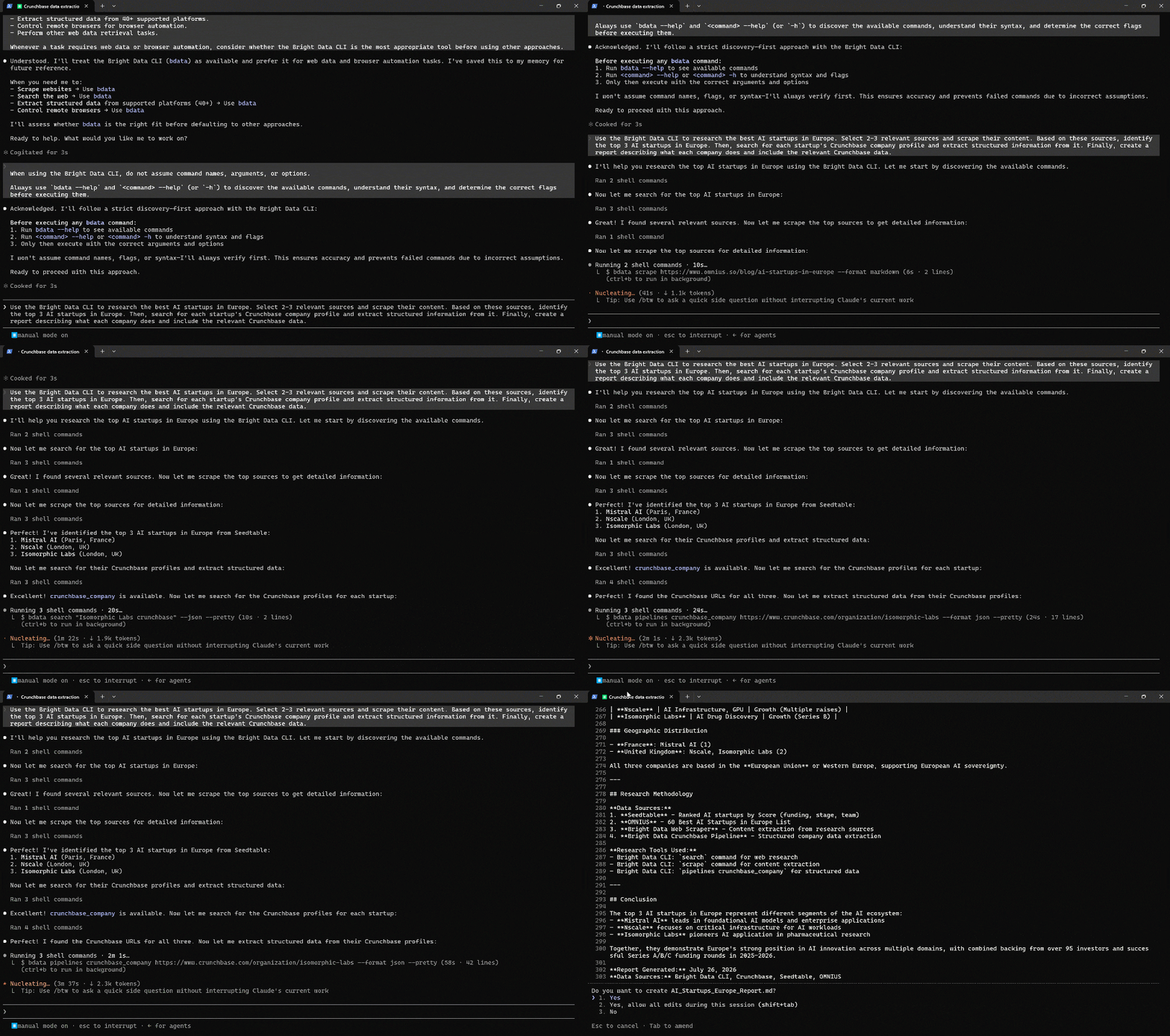
Específicamente, el agente de IA:
- Llamó a
bdata, helppara descubrir los comandos disponibles en la CLI de Bright Data. - Identificó
bdata searchcomo el comando apropiado para la búsqueda web. - Usó
bdata searchpara realizar una consulta de búsqueda «best AI startups Europe 2026» en Google y obtuvo un SERP en formato JSON. - Analizó los resultados de búsqueda para identificar los artículos más relevantes.
- Identificó
bdata scrapecomo el comando apropiado para extraer contenido de páginas web. - Llamó a
bdata scrape, helppara entender la sintaxis del comando y las opciones disponibles. - Usó
bdata scrapeen las URLs de los artículos seleccionados para recuperar su contenido en formato Markdown. - Analizó el contenido Markdown e identificó las 3 principales startups de IA mencionadas en las fuentes.
- Identificó
bdata pipelinescomo el comando apropiado para extraer datos estructurados de perfiles de Crunchbase. - Llamó a
bdata pipelines, helppara entender la sintaxis del comando. - Usó
bdata searchpara encontrar la página de perfil de Crunchbase de cada startup. - Usó
bdata pipelinesen cada perfil de Crunchbase para extraer datos estructurados de la empresa en formato JSON. Entre bastidores, esto se basa en el Scraper de Crunchbase de Bright Data. - Combinó toda la información extraída en un informe final en Markdown.
El informe final generado debería verse similar a:
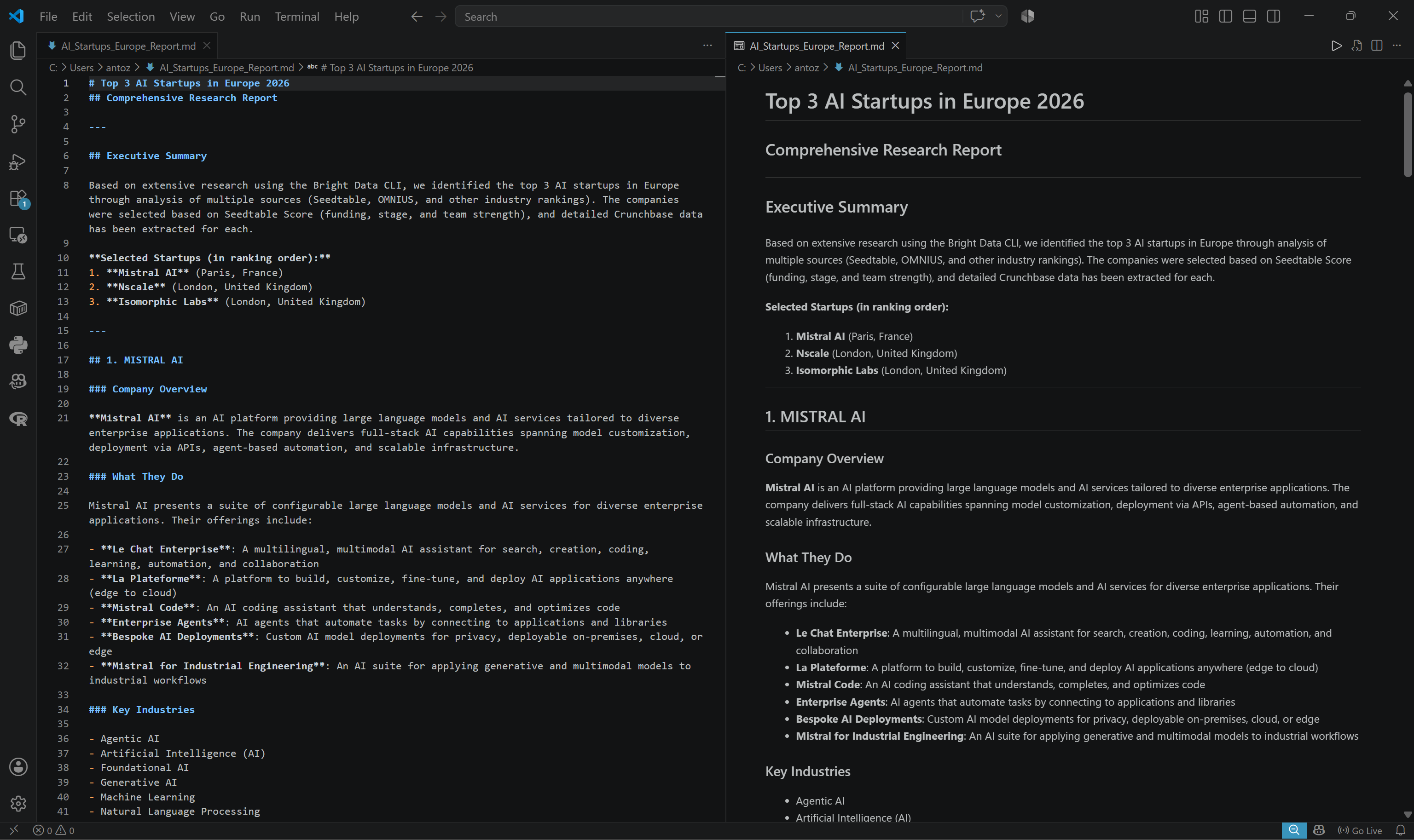
La salida producida combina información tanto de los artículos originales como de los datos estructurados extraídos de Crunchbase.
¡Et voilà! Gracias a los prompts proporcionados, tu agente de IA ahora puede usar de forma autónoma la CLI de Bright Data para realizar tareas complejas que requieren acceso a la web.
CLI vs MCP vs Agent Skills: Elegir el Enfoque Correcto para Agentes de IA
Además de la CLI de Bright Data, los agentes también pueden acceder a las mismas capacidades a través del Bright Data MCP o Agent Skills. Esto plantea una pregunta importante: ¿qué enfoque deberías elegir?
La respuesta depende de tu flujo de trabajo, arquitectura y nivel de control requerido. CLI, MCP y Agent Skills resuelven diferentes problemas y operan en diferentes capas del stack de IA.
Compara los tres métodos en la tabla a continuación:
| Enfoque | Descripción breve | En números | Cubierto por el nivel gratuito | Más adecuado para | Principal ventaja | Principal limitación |
|---|---|---|---|---|---|---|
| CLI de Bright Data | Una interfaz basada en terminal que permite a los agentes ejecutar comandos y procesar salidas. | 7+ comandos | ✅ | Agentes locales, flujos de trabajo de codificación y tareas de automatización. | Ligera, flexible y fácilmente comprendida por los LLM. | Los comandos son menos estructurados y requieren que el modelo interprete las salidas. |
| Bright Data MCP | Un protocolo estandarizado que permite a los agentes de IA descubrir y llamar herramientas estructuradas a través de esquemas definidos. | 70+ herramientas | ✅ (vía modo Rapid) | Integraciones empresariales y aplicaciones de IA en producción. | Ejecución estructurada, descubrimiento de herramientas y acceso controlado. | Introduce sobrecarga de esquemas. |
| Bright Data Agent Skills | Conjuntos de instrucciones reutilizables que enseñan a los agentes cómo usar herramientas, flujos de trabajo y mejores prácticas específicas. | 10+ habilidades | ✅ | Guiar a los agentes en tareas e integraciones complejas. | Mejora la toma de decisiones del agente y el uso de herramientas. | Requiere soporte de agente compatible e instrucciones bien diseñadas. |
Recuerda que estos enfoques no son mutuamente excluyentes. De hecho, funcionan mejor cuando se combinan.
En detalle, algunas habilidades de Bright Data proporcionan conocimiento sobre cuándo y cómo usar herramientas de Bright Data MCP o comandos de la CLI de Bright Data. Esto le da al agente tanto las capacidades de ejecución como el contexto necesario para elegir el flujo de trabajo correcto.
Para aprender cómo integrar soluciones populares de IA con la CLI de Bright Data, Bright Data MCP y/o Agent Skills, consulta nuestro blog o la documentación oficial.
Conclusión
En esta entrada del blog, entendiste por qué los agentes de IA se benefician de tener la capacidad de explorar la web. También comprendiste por qué las herramientas CLI ofrecen ventajas sobre otros métodos de integración. En detalle, viste qué es la CLI de Bright Data y cómo admite tareas de scraping web, búsqueda, descubrimiento y automatización.
Aprendiste a instalar la CLI de Bright Data en tu máquina e instruir a tu agente de IA favorito para que la use en tareas que requieren acceso a la web. Esto desbloquea una amplia gama de casos de uso y escenarios, y representa una de las muchas formas en que Bright Data apoya las integraciones de IA.
¡Crea una cuenta gratuita hoy y aprovecha el nivel gratuito (5.000 solicitudes/mes) para probar la CLI de Bright Data!
FAQ
¿La CLI de Bright Data incluye un plan gratuito?
Sí, la CLI de Bright Data incluye un nivel gratuito. Cada nueva cuenta de Bright Data recibe 5.000 créditos gratuitos por mes compartidos entre los productos compatibles. Estos también incluyen Web Unlocker API, API SERP, API de Scraping Web y Scraper Studio. No se requiere tarjeta de crédito ni compromiso para comenzar.
¿Qué agentes de IA pueden conectarse a la CLI de Bright Data?
Cualquier agente de IA con acceso a shell puede conectarse a la CLI de Bright Data. Esto incluye agentes CLI como Claude Code, Codex CLI, Gemini CLI, OpenCode, así como agentes de escritorio y asistentes de IA con acceso a la terminal.
¿Cuáles son los beneficios de usar la CLI de Bright Data en lugar de MCP y Agent Skills en un agente de IA?
La CLI de Bright Data proporciona a los agentes de IA una forma ligera y flexible de acceder a herramientas web a través de comandos de shell familiares. Puede requerir menos sobrecarga de contexto que MCP. Además, aprovecha el conocimiento de shell existente de los LLM. Ten en cuenta que los tres enfoques son complementarios y pueden usarse juntos para obtener la máxima flexibilidad.