En esta guía, aprenderás:
- Qué es GitHub Copilot CLI y qué ofrece.
- Por qué extenderlo con acceso web lo lleva al siguiente nivel.
- Cómo Bright Data habilita la integración de GitHub Copilot CLI para scraping web, búsqueda, descubrimiento y automatización del navegador.
- Cómo conectar Bright Data a GitHub Copilot CLI usando MCP.
- Cómo equipar Copilot CLI con el conocimiento de Bright Data usando Agent Skills.
- Qué habilita la integración de GitHub Copilot CLI + Bright Data, con un ejemplo completo.
¡Comencemos!
¿Qué es GitHub Copilot CLI?
GitHub Copilot CLI es un agente de codificación de código abierto impulsado por IA que lleva Copilot directamente a tu terminal, permitiendo codificación, depuración e interacciones con GitHub mediante lenguaje natural sin salir de la línea de comandos.
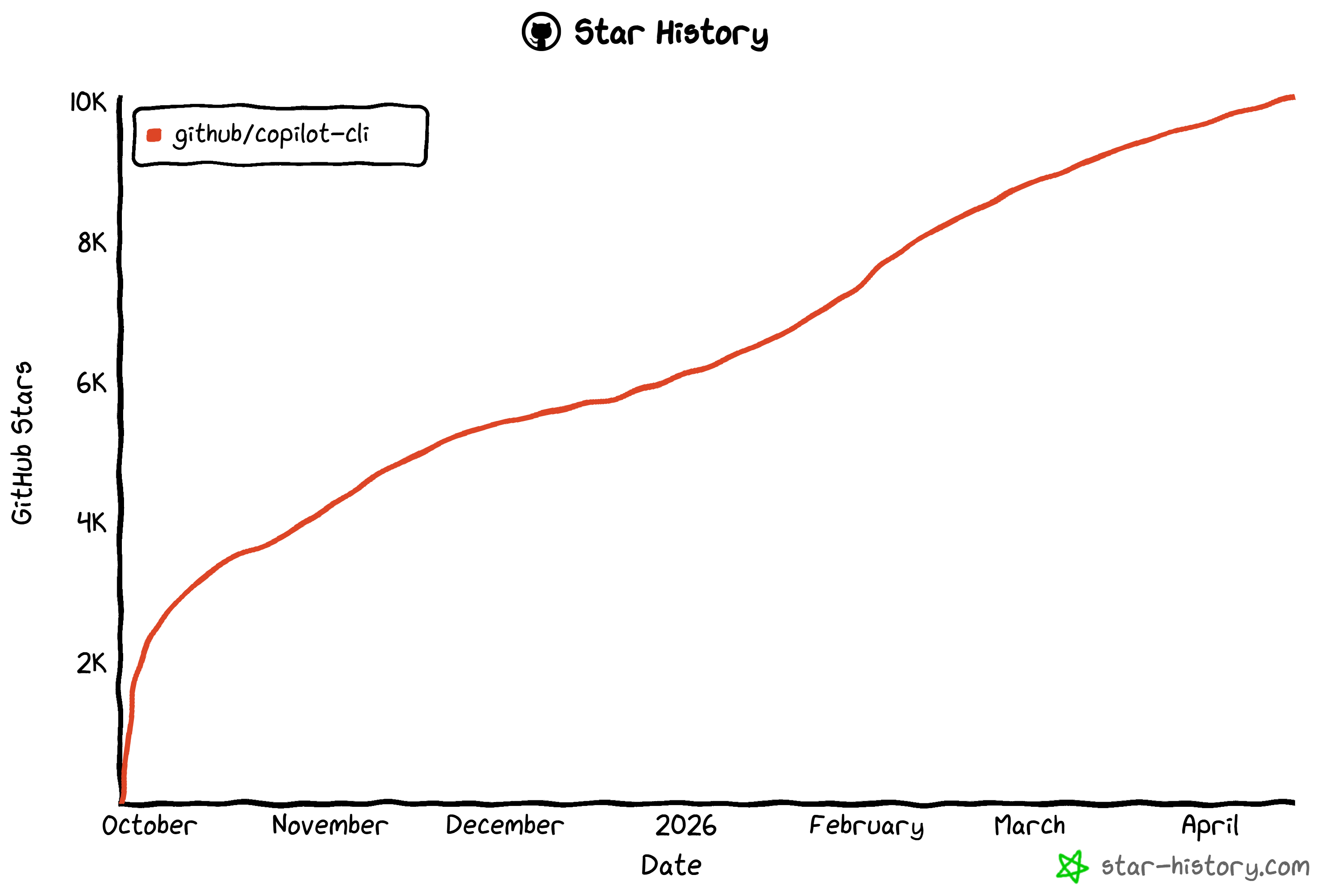
Cuenta con más de 10k estrellas en GitHub, lo que refleja una gran confianza y apoyo de la comunidad global de desarrolladores. Ten en cuenta que el proyecto es desarrollado y mantenido por el equipo de GitHub.
Las principales características de GitHub Copilot CLI son:
- Programación en lenguaje natural: Te permite describir tareas en inglés simple para generar, modificar o depurar código directamente en la CLI.
- Integración con GitHub: Funciona con repositorios, issues y pull requests usando contexto autenticado de GitHub.
- Modelo de ejecución agéntico: Puede planificar y ejecutar tareas de codificación de múltiples pasos de forma autónoma manteniendo el control del usuario.
- Modos interactivo y programático: Admite sesiones conversacionales o automatización de un solo comando mediante flags de CLI.
- Extensibilidad MCP: Se integra con servidores Model Context Protocol para ampliar capacidades con herramientas y fuentes de datos externas.
- Soporte de agentes personalizados: Permite comportamientos de IA especializados adaptados a diferentes flujos de trabajo o estándares de ingeniería.
- Sistema de seguridad y aprobaciones: Requiere permiso explícito antes de ejecutar o modificar archivos o ejecutar comandos de shell.
- Flexibilidad de modelos: Permite cambiar entre diferentes modelos de IA o conectar proveedores externos (compatibles con OpenAI, Azure, Anthropic, modelos locales).
- Soporte LSP (Language Server Protocol): Mejora la inteligencia de código con funciones como diagnósticos, información al pasar el cursor y ir a la definición mediante servidores LSP externos.
Para más detalles, consulta la documentación.
Por qué Extender GitHub Copilot con Obtención y Descubrimiento Dinámico de Datos Web
No importa qué tan bueno sea el LLM configurado en GitHub Copilot CLI, enfrenta una limitación universal: el estancamiento de la información. Dado que los grandes modelos de lenguaje generan resultados basados en sus datos de entrenamiento, esencialmente operan dentro de una instantánea estática del pasado.
En un panorama técnico en rápida evolución, este retraso es un cuello de botella significativo. Un agente CLI sin conexión podría sugerir sintaxis de librería obsoleta o no tener en cuenta parches de seguridad recientes. Para superar estos obstáculos, tus herramientas de IA requieren integración web en tiempo real. ¡Aquí es donde Bright Data entra en juego!
La infraestructura lista para IA de Bright Data permite que tu agente GitHub Copilot CLI vaya más allá de sus datos de entrenamiento y de forma autónoma:
- Ejecute búsquedas en vivo: Consulta Google u otros motores de búsqueda para encontrar la documentación más reciente, asegurando que los comandos sean compatibles con las versiones de software más recientes.
- Verifique la precisión: Contrasta soluciones con hilos de Stack Overflow o Issues de GitHub para autocorregirse cuando encuentre código alucinado u obsoleto.
- Ingiera datos estructurados: Haz scraping de contenido web en vivo para poblar bases de datos locales o generar datos de prueba precisos.
- Enriquezca la documentación: Sugiere enlaces válidos y de alta autoridad para archivos
README.mdo wikis internos. - Y mucho más…
Lo que distingue a Bright Data es su enorme red global de más de 400 millones de IPs residenciales en 195 países. Esta base proporciona escalabilidad ilimitada, un tiempo de actividad del 99,99% y una tasa de éxito del 99,95%. El resultado es un entorno de desarrollo impulsado por IA, listo para producción, confiable y robusto.
Cómo Extender GitHub Copilot CLI con Capacidades de Scraping Web y Búsqueda
Bright Data admite GitHub Copilot CLI a través de dos integraciones complementarias:
- Bright Data MCP: El servidor MCP oficial que expone más de 70 herramientas para interactuar con los productos y servicios basados en API de Bright Data.
- Bright Data skills: Un conjunto de Agent Skills que enseñan a Copilot cómo utilizar correctamente las herramientas de Bright Data para búsqueda, scraping y extracción de datos.
Importante: Estos dos enfoques no son alternativas, sino sinérgicos. En detalle, las Bright Data skills proporcionan una habilidad específica para ayudar a los agentes de codificación de IA a sacar el máximo provecho de las herramientas Bright Data MCP.
Bright Data MCP
Bright Data MCP expone más de 70 herramientas para la recolección automatizada de datos web, extracción estructurada e interacciones con el navegador.
Incluso en el nivel gratuito, tienes acceso a herramientas principales como:
| Herramienta | Descripción |
|---|---|
search_engine |
Recupera resultados de Google, Bing o Yandex en formato JSON o Markdown |
scrape_as_markdown |
Convierte cualquier página web en Markdown limpio mientras evita la protección de bots |
discover |
Realiza búsquedas web con IA con resultados relevantes y clasificados |
También obtienes versiones por lotes de search_engine y scrape_as_markdown.
Aún así, [el modo Pro](https://github.com/brightdata/brightdata-mcp?tab=readme-ov-file#-pricing, modes) verdaderamente desbloquea todo el potencial de Bright Data MCP. Esto incluye herramientas avanzadas para extracción estructurada de plataformas como GitHub, NPM, Amazon, LinkedIn, Yahoo Finance, YouTube, TikTok, Zillow, Google Maps y muchas otras. Además, obtienes capacidades de automatización del navegador.
Bright Data Skills
Las Bright Data skills incluyen:
| Skill | Descripción |
|---|---|
search |
Búsqueda estructurada en Google con paginación y salida JSON limpia |
scrape |
Scraping de cualquier página web como Markdown con bypass de bots, manejo de CAPTCHA y renderizado JS |
data-feeds |
Conjuntos de datos estructurados prediseñados de más de 40 plataformas (Amazon, LinkedIn, TikTok, YouTube, eBay, Walmart, etc.) |
bright-data-mcp |
Orquesta herramientas MCP para búsqueda, scraping, extracción y automatización |
brightdata-cli |
Uso de CLI para scraping, búsqueda, proxies, extracción y monitoreo |
scraper-builder |
Guía la creación de scrapers listos para producción desde el análisis hasta la implementación |
competitive-intel |
Inteligencia competitiva en tiempo real (precios, reseñas, contrataciones, señales SEO) |
design-mirror |
Replica patrones de UI, tokens y sistemas de diseño |
bright-data-best-practices |
Mejores prácticas para Web Unlocker, API SERP, Scraper API y Browser API |
python-sdk-best-practices |
Guía de uso del SDK de Bright Data (sync/async, conjuntos de datos, errores, etc.) |
Pasos Comunes
En los próximos dos capítulos, verás cómo integrar Bright Data en GitHub Copilot CLI usando MCP y Agent Skills, respectivamente. Por ahora, centrémonos en algunos pasos preliminares comunes que debes completar antes de comenzar.
Requisitos previos
Para seguir este tutorial, asegúrate de tener:
- Node.js 22+ instalado localmente.
- Una cuenta de GitHub, idealmente con un plan de Copilot ya configurado (el plan gratuito también funciona).
- Una cuenta de Bright Data con una clave API configurada.
Para generar una clave API de Bright Data, sigue la guía oficial.
Paso #1: Instalar GitHub Copilot CLI
Ejecuta el siguiente comando para instalar GitHub Copilot CLI a través del paquete npm @github/copilot:
npm install -g @github/copilotNota: También puedes instalar GitHub Copilot CLI a través de Homebrew y WinGet, como se explica en la documentación.
Una vez completada la instalación, puedes ejecutar Copilot CLI con:
copilot¡Listo! GitHub Copilot CLI ahora está instalado correctamente en tu sistema.
Paso #2: Completar la Configuración
Crea una carpeta para tu proyecto (o navega a una existente) desde el terminal. En este ejemplo, usaremos un directorio llamado github-copilot-cli-bright-data-example:
mkdir github-copilot-cli-bright-data-example
cd github-copilot-cli-bright-data-example
Dentro de tu carpeta de proyecto, inicia GitHub Copilot CLI:
copilotLa primera vez que ejecutes la herramienta, deberías ver algo como esto:
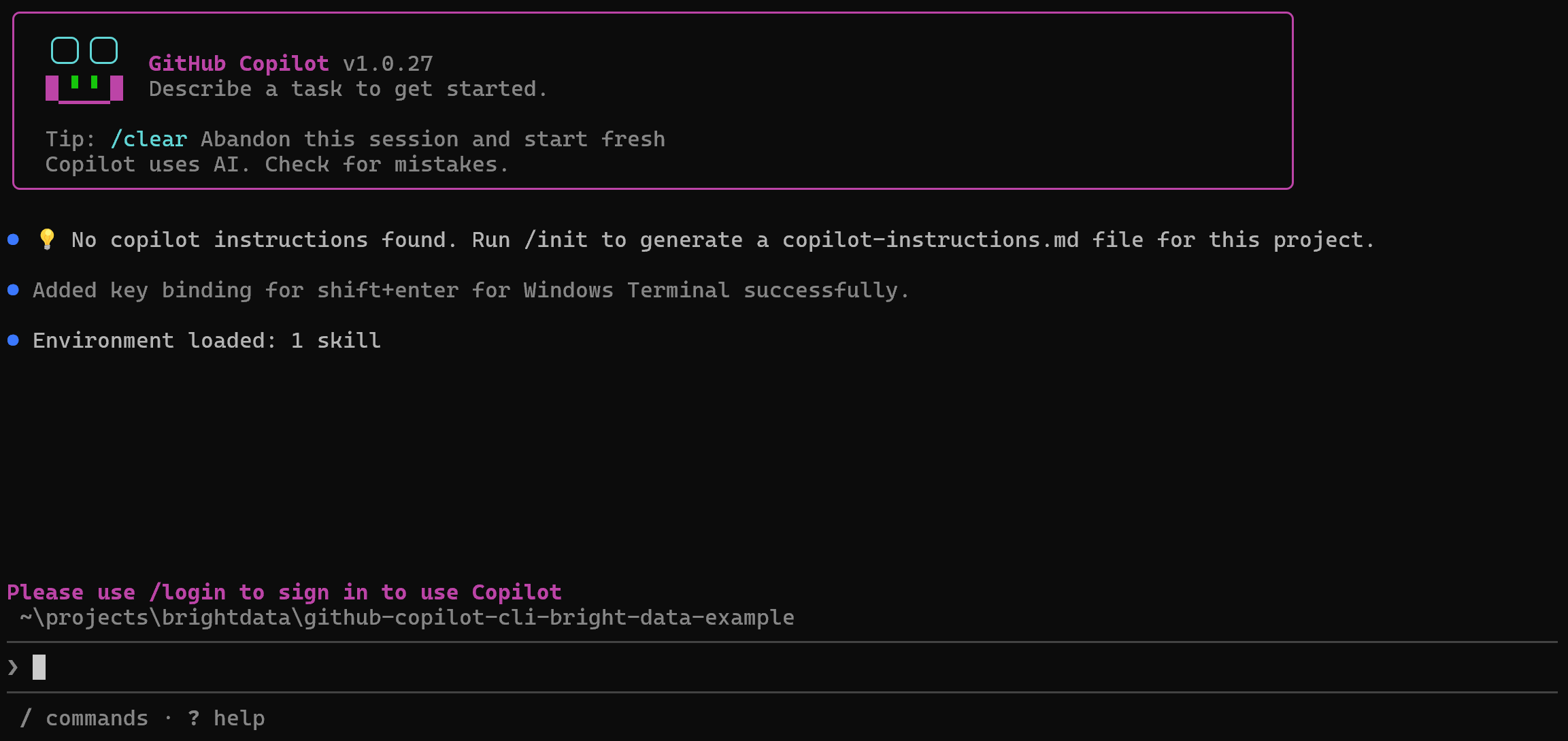
Para completar el inicio rápido, ejecuta:
/loginEsto conectará tu GitHub Copilot CLI local a tu cuenta de GitHub. Comienza seleccionando la cuenta de GitHub en la que deseas iniciar sesión:

Se abrirá una página de GitHub en tu navegador, donde se te pedirá que ingreses un código para autorizar tu dispositivo. Luego, se te pedirá que conectes Copilot CLI a tu cuenta de GitHub y otorgues los permisos requeridos:
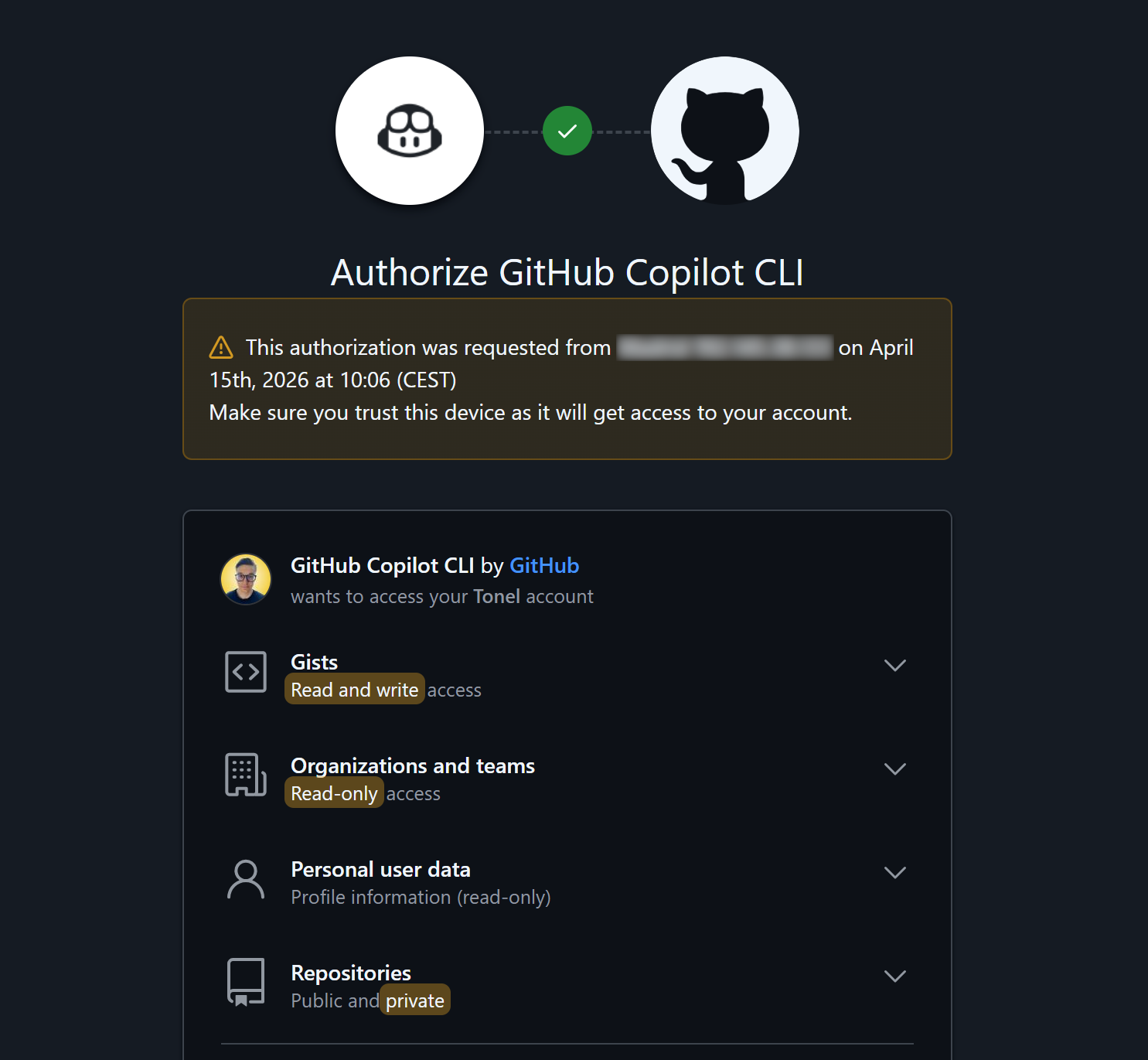
Revisa los permisos y presiona “Authorize github” para confirmar.
Si ya tienes un plan de Copilot, estás listo para continuar. De lo contrario, se te pedirá que inicies un plan gratuito de Copilot:

Acéptalo y ahora deberías ver:
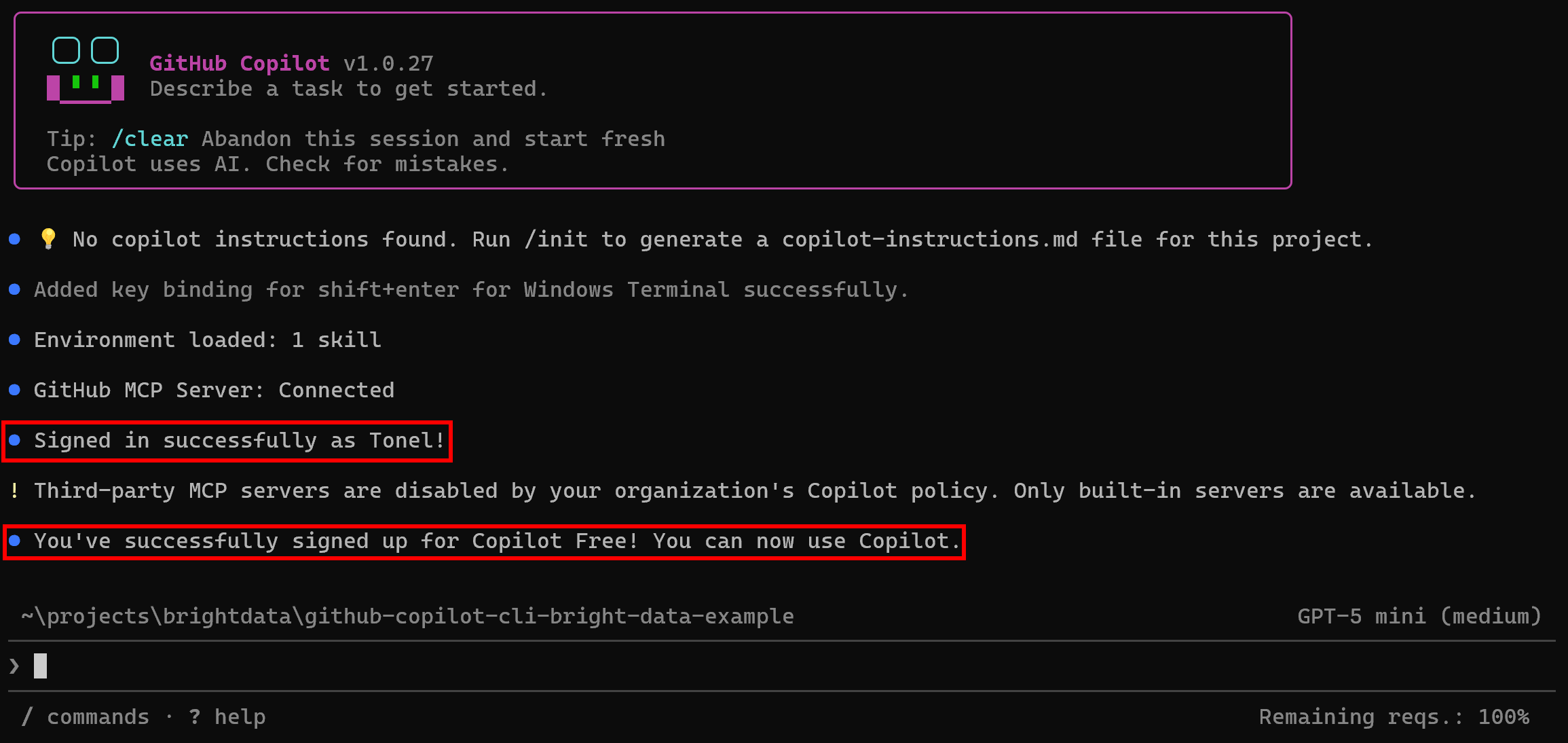
En este punto, un mensaje de éxito confirmará que has iniciado sesión y que tu plan de Copilot está activo.
¡Bien hecho! Has configurado correctamente GitHub Copilot CLI.
Conectar Bright Data a GitHub Copilot CLI a través del Bright Data MCP
En esta sección, verás cómo configurar una instancia local de Bright Data MCP en GitHub Copilot CLI.
Requisitos previos
Para seguir más fácilmente, se recomienda que tengas:
- Una comprensión básica de cómo funciona MCP.
- Familiaridad con las herramientas expuestas por Bright Data MCP.
También ten en cuenta que los requisitos previos enumerados en el capítulo “Pasos Comunes” se aplican aquí también.
Paso #1: Configurar el Bright Data MCP de Bright Data
Antes de agregar el Bright Data MCP de Bright Data a tu proyecto de Copilot CLI, primero debes verificar que el servidor MCP se ejecute correctamente en tu máquina. Omite este paso si planeas configurar una conexión remota a Bright Data MCP.
Comienza iniciando sesión en tu cuenta de Bright Data. Para una configuración rápida, sigue el asistente en la sección “MCP” del panel de control:
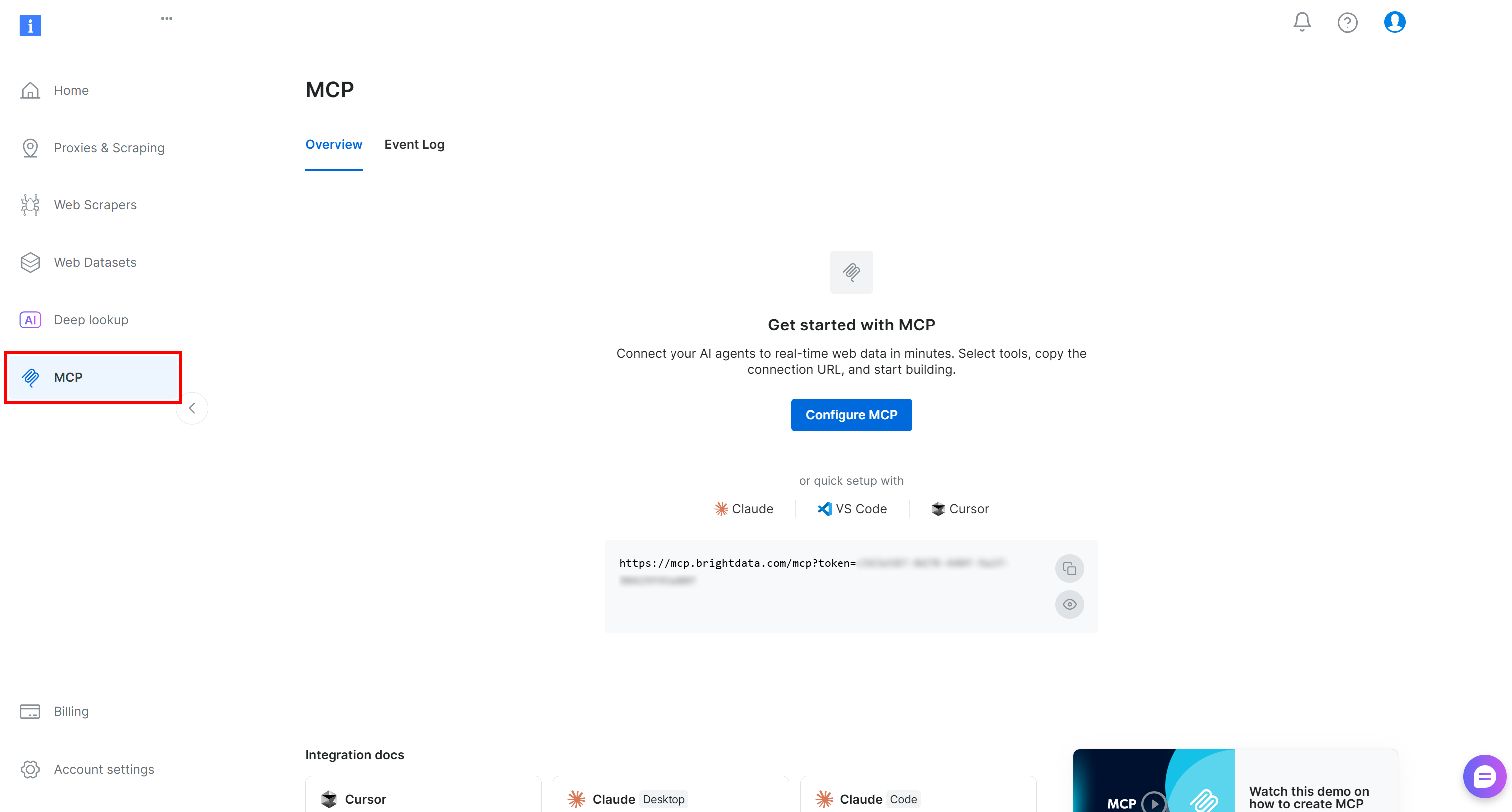
De lo contrario, sigue los pasos a continuación.
Primero, instala el Bright Data MCP globalmente agregando el paquete @brightdata/mcp:
npm install -g @brightdata/mcpLuego, verifica que el servidor MCP se inicie localmente con:
API_TOKEN="<YOUR_BRIGHT_DATA_API>" npx -y @brightdata/mcpO, de manera equivalente, en PowerShell:
$Env:API_TOKEN="<YOUR_BRIGHT_DATA_API>"; npx -y @brightdata/mcpReemplaza el marcador de posición <YOUR_BRIGHT_DATA_API> con tu clave API real de Bright Data. Este comando establece la variable de entorno API_TOKEN requerida e inicia el servidor Bright Data MCP localmente.
Si todo funciona correctamente, deberías ver una salida similar a:

En la primera ejecución, el paquete @brightdata/mcp crea automáticamente dos zonas en tu cuenta de Bright Data:
mcp_unlocker: Una zona para Web Unlocker.mcp_browser: Una zona para Browser API.
Estas zonas potencian las más de 60 herramientas disponibles en Bright Data MCP. También puedes configurar zonas personalizadas si es necesario, como se describe en la documentación.
Para confirmar que las zonas predeterminadas fueron creadas, navega a la página “Proxies & Scraping Infrastructure” en el panel de control de Bright Data. Deberías ver ambas zonas listadas:
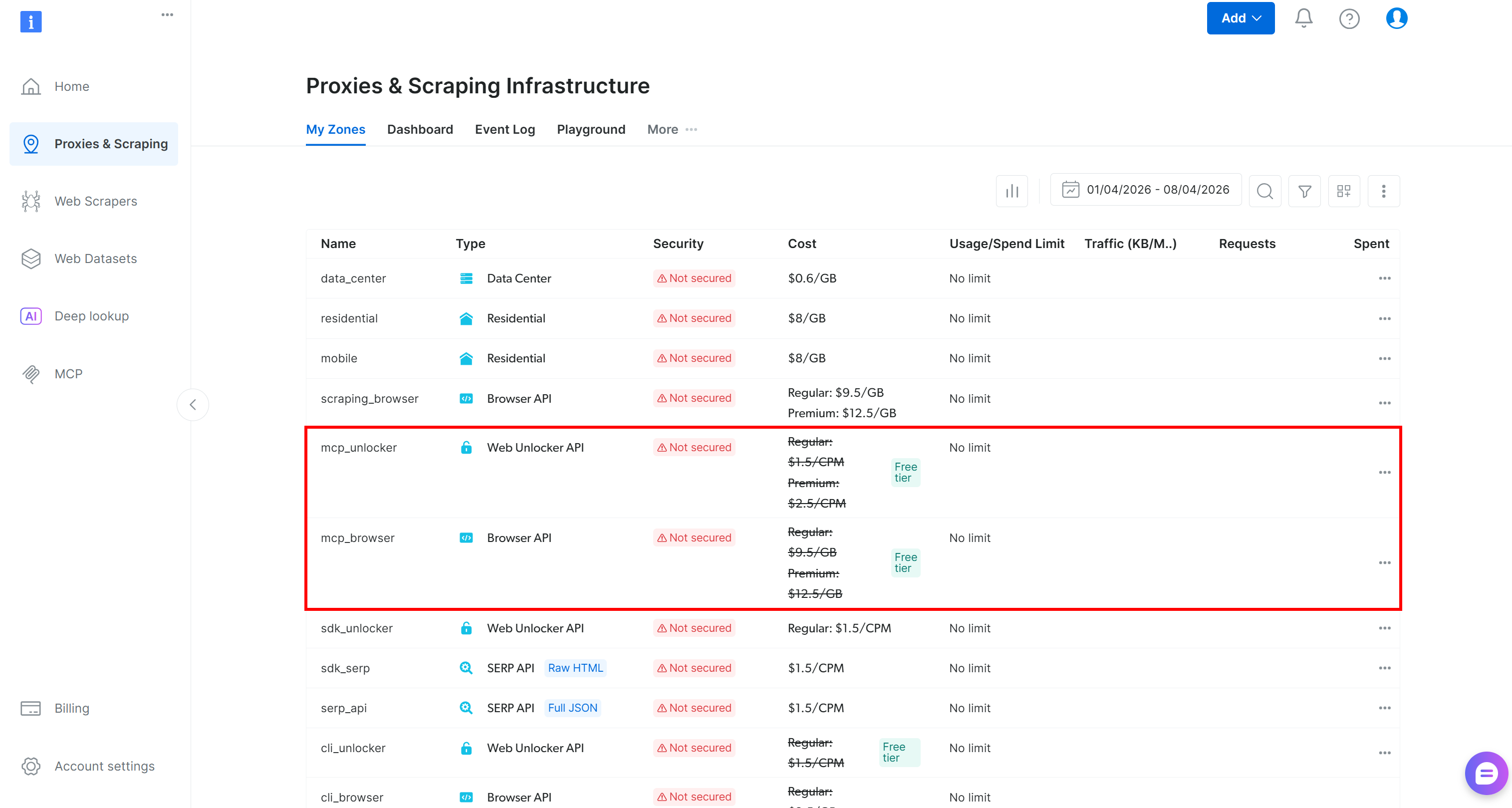
En el nivel gratuito de Bright Data MCP, solo está disponible un conjunto limitado de herramientas: search_engine, scrape_as_markdown (y sus versiones por lotes), junto con la herramienta discover.
Para desbloquear las más de 60 herramientas, activa el modo Pro configurando la variable de entorno PRO_MODE="true":
API_TOKEN="<YOUR_BRIGHT_DATA_API>" PRO_MODE="true" npx -y @brightdata/mcpO, en Windows:
$Env:API_TOKEN="<YOUR_BRIGHT_DATA_API>"; $Env:PRO_MODE="true"; npx -y @brightdata/mcpNota: El modo Pro no está incluido en el nivel gratuito y [genera cargos adicionales](https://github.com/brightdata/brightdata-mcp?tab=readme-ov-file#-pricing, modes).
¡Buen trabajo! Te has asegurado de que Bright Data MCP se ejecuta en tu máquina. A continuación, configurarás GitHub Copilot CLI para iniciar el servidor automáticamente y conectarse a él.
Paso #2: Agregar el Bright Data MCP
Para agregar una conexión de servidor MCP a GitHub Copilot CLI, ejecuta este comando:
/mcp addSe te pedirá que ingreses los detalles de conexión requeridos. Usa Tab para navegar entre campos y completa la información de la siguiente manera:
- Nombre MCP:
bright-data-web-mcp(Nota: el nombre no puede contener espacios) - Comando:
npx @brightdata/mcp - Variables de entorno:
{"API_TOKEN":"<YOUR_BRIGHT_DATA_API_KEY>", "PRO_MODE":"true"}(debe proporcionarse como un objeto JSON clave-valor) - Herramientas:
*(para habilitar todas las herramientas)
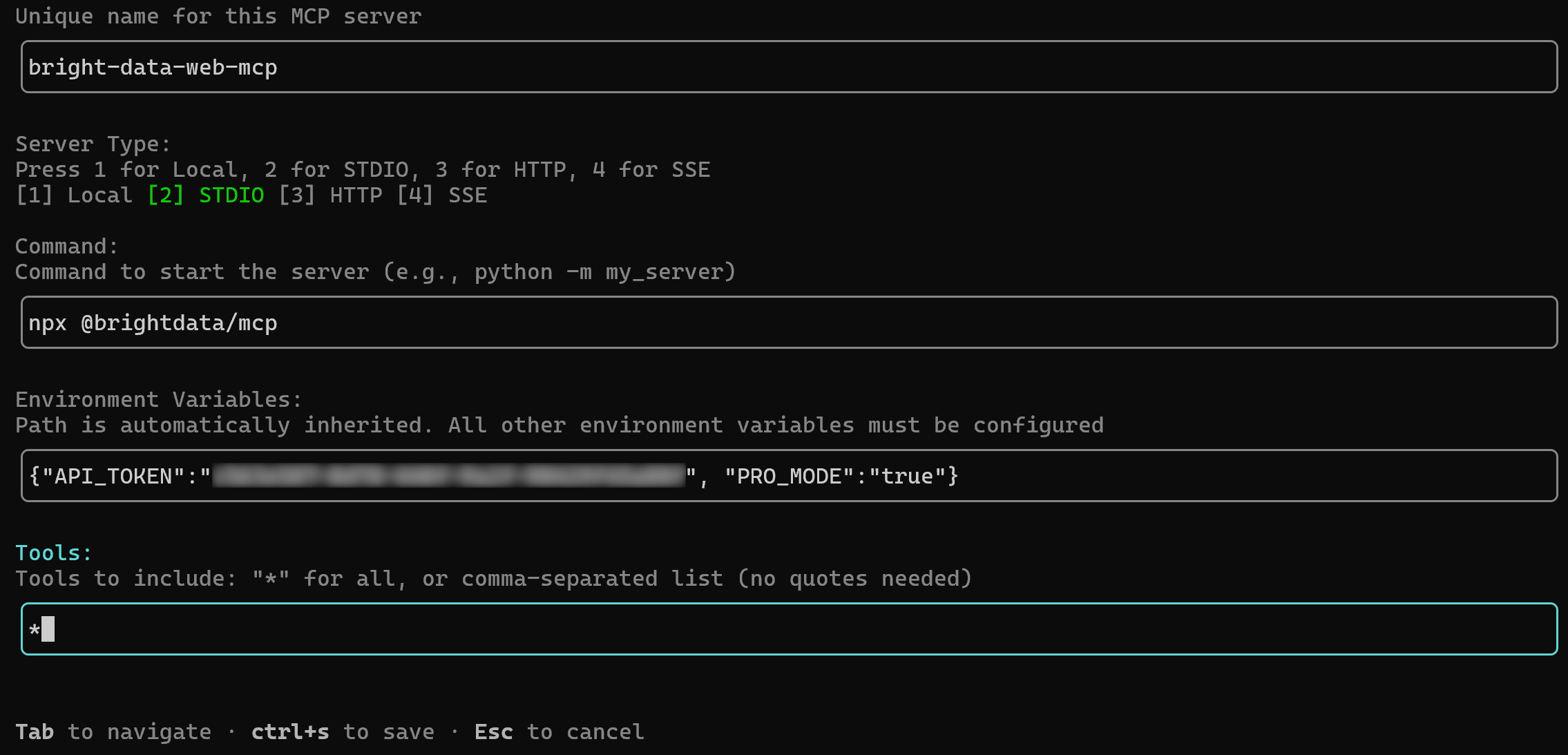
Una vez terminado, presiona Ctrl+S para guardar.
La configuración anterior refleja el comando npx que probaste anteriormente, usando variables de entorno para credenciales y configuración:
API_TOKEN: Requerido. Configúralo con tu clave API de Bright Data.PRO_MODE: Opcional. Elimínalo (o configúralo en"false") si no deseas activar el modo Pro.
Ahora GitHub Copilot CLI iniciará el servidor MCP usando el comando npx especificado y se conectará a él automáticamente. Deberías ver dos mensajes de confirmación:

Ten en cuenta que verás al menos dos servidores mencionados. (Uno es el github-mcp-server integrado y el otro es el recién configurado Bright Data MCP.)
La configuración del servidor MCP se almacena en el archivo de configuración global ~/.copilot/mcp-config.json.
Enfoque alternativo: Edita directamente el archivo ~/.copilot/mcp-config.json para que incluya:
{
  "mcpServers": {
    "bright-data-web-mcp": {
      "type": "stdio",
      "command": "npx",
      "tools": [
        "*"
      ],
      "args": [
        "@brightdata/mcp"
      ],
      "env": {
        "API_TOKEN": "<YOUR_BRIGHT_DATA_API_KEY>",
        "PRO_MODE": "true"
      }
    }
  }
}
Después de guardar el archivo, ejecuta el siguiente comando dentro de tus sesiones de GitHub Copilot CLI:
/mcp reloadDe cualquier manera, tu configuración de GitHub Copilot CLI ahora debería estar conectada a una instancia local de Bright Data MCP. ¡Genial!
Paso #3: Verificar que la Conexión Funciona
Justo después de ejecutar el comando /mcp add y ver el mensaje de éxito, deberías llegar a esta vista:
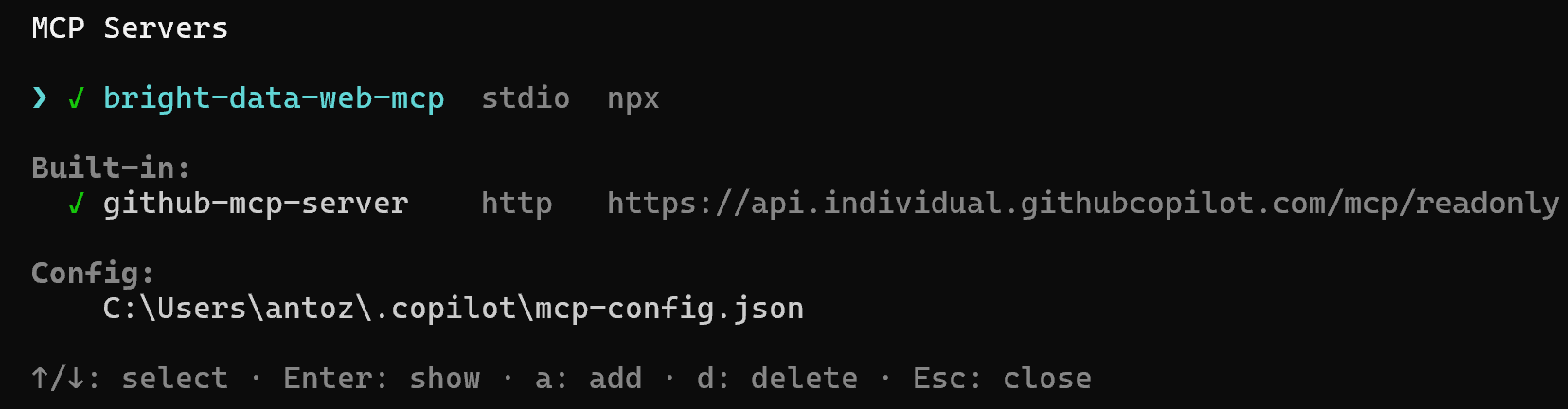
Nota: Esa vista corresponde a la salida del comando /mcp show. Por lo tanto, si no aparece, accede a ella mediante el comando.
Selecciona la opción bright-data-web-mcp y presiona Enter. Recibirás una lista de todas las herramientas disponibles. En modo Pro, eso incluirá más de 70 herramientas:
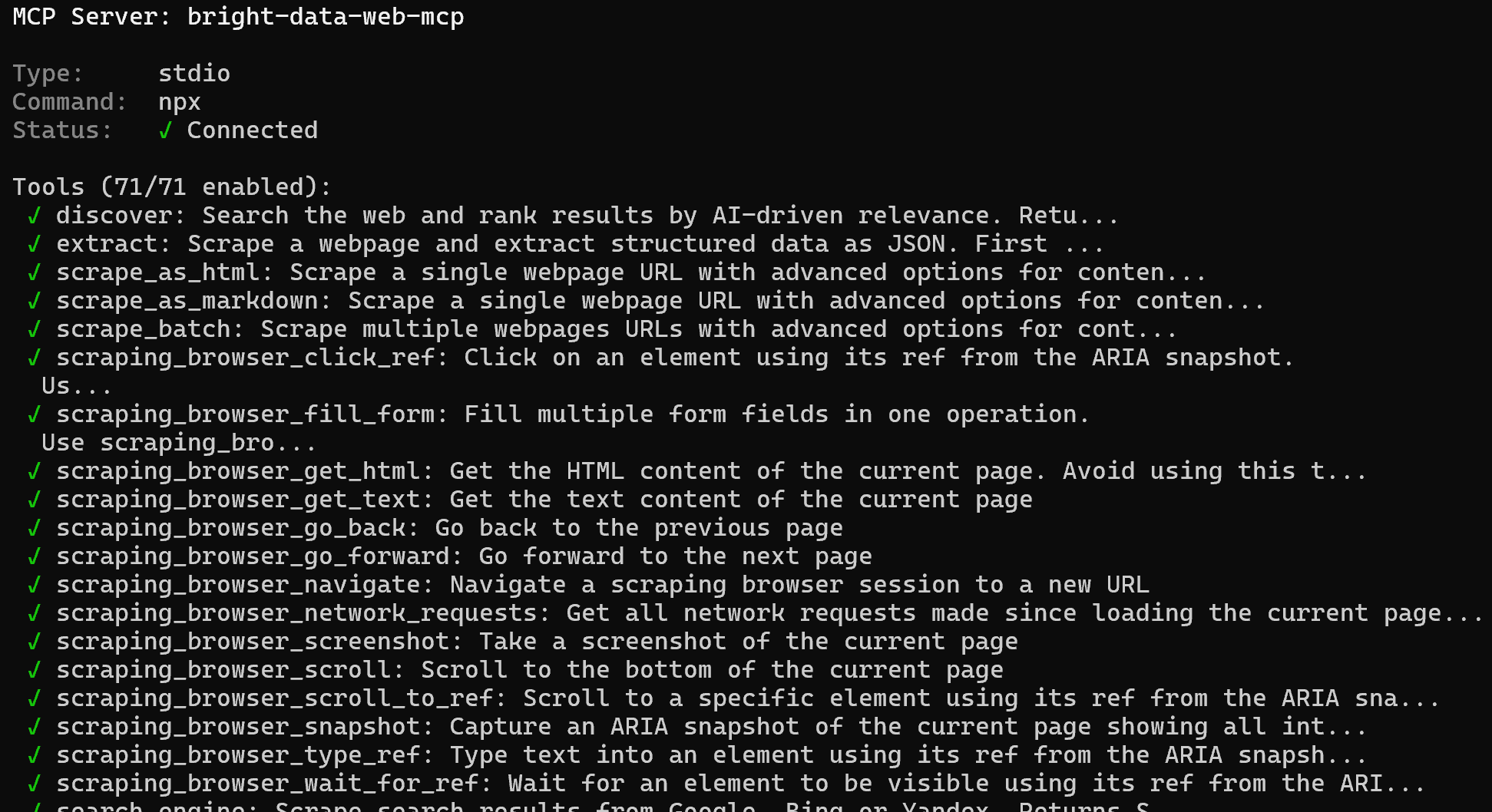
¡Felicitaciones! Esto confirma que Bright Data MCP está exponiendo correctamente las herramientas a GitHub Copilot CLI. Más adelante en esta publicación, experimentarás el Bright Data MCP en acción junto con las Bright Data skills.
Agregar las Bright Data Skills a GitHub Copilot CLI
En este capítulo, se te guiará sobre cómo agregar las Bright Data skills a tu proyecto de GitHub Copilot CLI. Esto se logrará usando el flujo de trabajo guiado proporcionado por la herramienta skills de Vercel.
Configuración manual rápida: Si prefieres una configuración manual, clona el repositorio de Bright Data Skills. Luego, simplemente copia el contenido de la carpeta skills/skills/ al directorio ~/.copilot/skills (o ~/.agents/skills/skills/) de tu proyecto:
git clone https://github.com/brightdata/skills
cp -r skills/skills/* ~/.copilot/skills/
Sin embargo, el enfoque guiado a continuación es más simple y confiable, ¡así que vamos a seguirlo!
Requisitos previos
Para completar esta sección, asegúrate de tener:
- Un sistema operativo basado en Unix, como Linux, macOS o WSL en Windows. (Nota: Al momento de escribir esto, esto sigue siendo un requisito, pero el soporte para Windows de las Bright Data skills llegará pronto.)
- Una comprensión básica del estándar Agent Skills.
- Familiaridad con la herramienta CLI
skillsde Vercel para gestionar habilidades de agentes de IA. - Conocimiento básico de las Bright Data skills.
Además de los requisitos previos del capítulo “Pasos Comunes”, también necesitarás:
- Una zona de Web Unlocker API configurada en tu cuenta de Bright Data.
- El paquete
jqinstalado localmente.
Para instalar jq (un procesador JSON ligero similar a sed) en sistemas operativos basados en Debian, ejecuta:
sudo apt-get install curl jqDe manera equivalente, en macOS, ejecuta:
brew install curl jqAhora, para una configuración rápida de la zona Web Unlocker API, consulta la guía “Crea Tu Primera Unlocker API“. Alternativamente, continúa con el paso a continuación.
Paso #1: Agregar una Zona Web Unlocker API
Inicia sesión en tu cuenta de Bright Data y ve a la página “Proxies & Scraping Infrastructure”. Luego verifica la tabla “My Zones”:
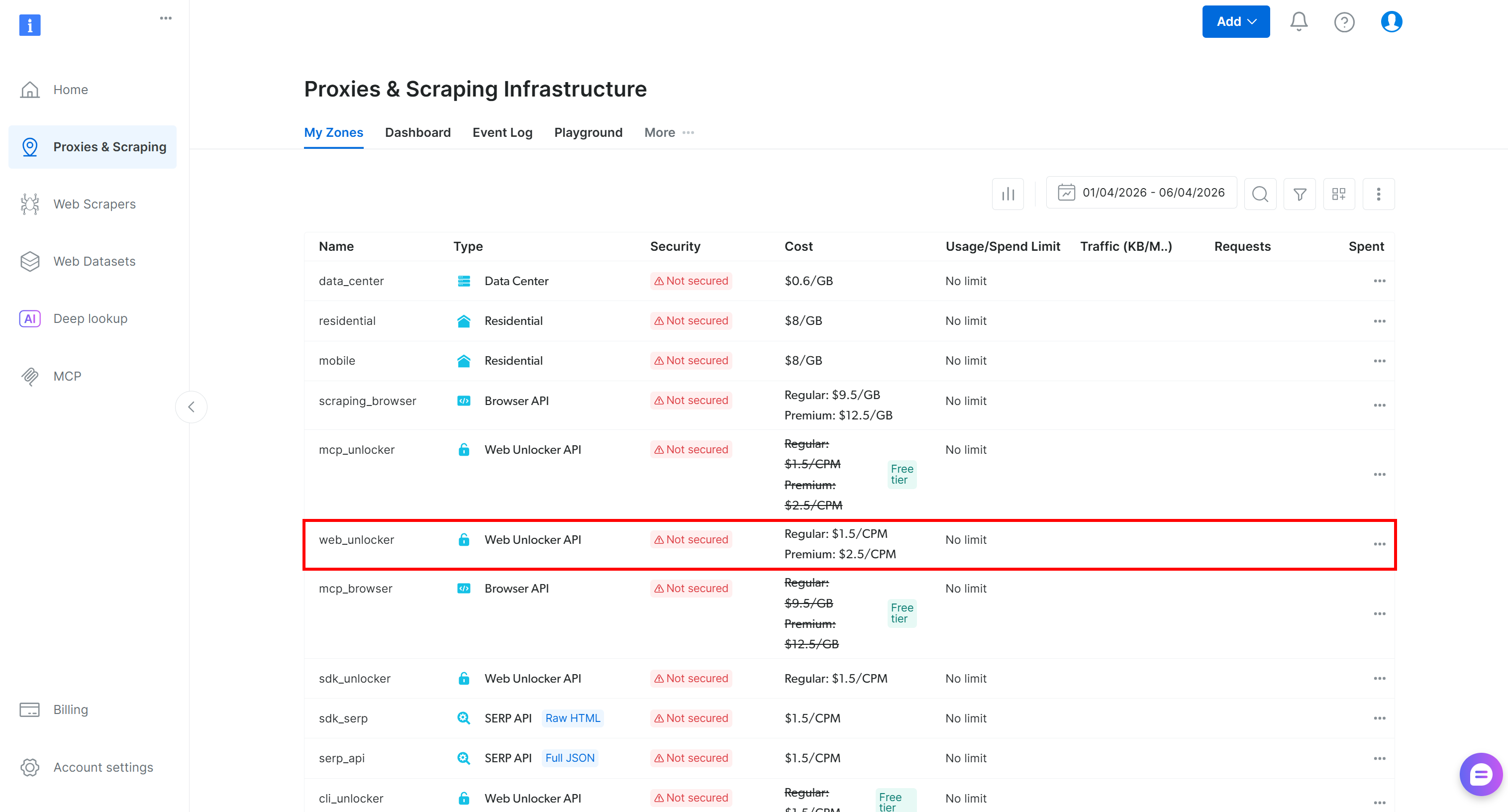
Si ya existe una zona Web Unlocker (por ejemplo, web_unlocker), puedes omitir este paso.
Si no, crea una desplazándote hasta la tarjeta “Unblocker API” y haciendo clic en “Create zone”:
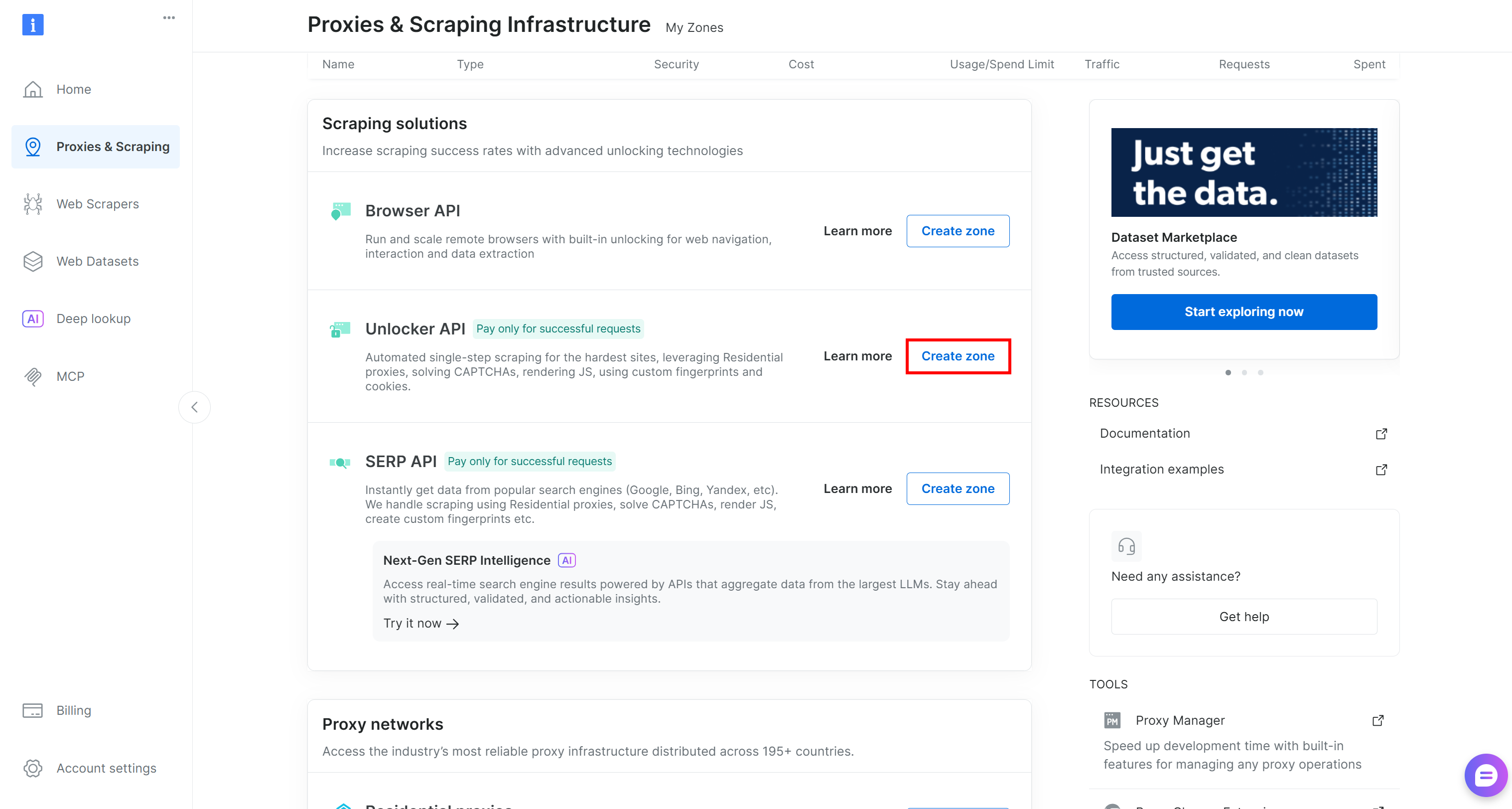
Elige un nombre claro para tu zona y completa el asistente de configuración hasta que la zona esté activa. ¡Genial!
Paso #2: Completar la Configuración
Las Bright Data skills requieren estas dos variables de entorno para funcionar:
BRIGHTDATA_API_KEY: Se usa para autenticar solicitudes a las APIs de Bright Data.BRIGHTDATA_UNLOCKER_ZONE: Especifica tu zona Web Unlocker API, habilitando capacidades de scraping web y búsqueda (ya que también puede actuar como API SERP).
Configura las variables de entorno requeridas en tu terminal de la siguiente manera:
export BRIGHTDATA_API_KEY="<YOUR_BRIGHT_DATA_API_KEY>"
export BRIGHTDATA_UNLOCKER_ZONE="<YOUR_BRIGHT_DATA_WEB_UNLOCKER_API_ZONE_NAME>"
Reemplaza los marcadores de posición con tus valores reales. ¡Una vez configurados, estás listo para usar las Bright Data skills!
Paso #3: Instalar las Bright Data Skills
Para instalar las Bright Data skills en GitHub Copilot CLI, ejecuta el siguiente comando:
npx skills add brightdata/skills -a github-copilotEste comando instala el paquete skills e inicia el proceso de configuración, que:
- Descargará las Bright Data skills del directorio oficial de Agent Skills.
- Las configurará para su uso en GitHub Copilot CLI.
Primero verás una pantalla donde puedes elegir qué skills instalar:
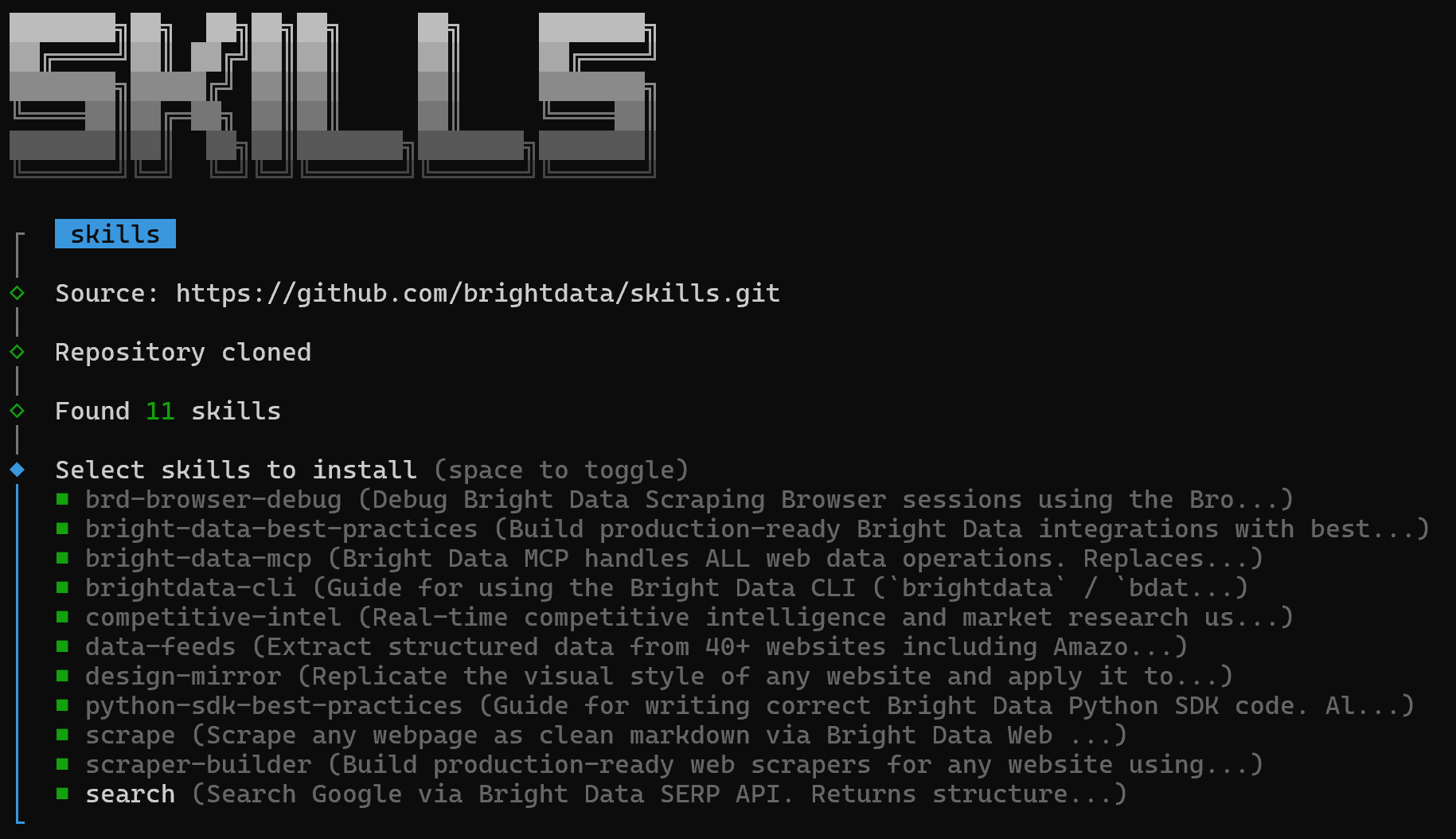
Para instalarlas todas, usa la barra espaciadora para seleccionar cada skill y luego presiona Enter.
A continuación, se te pedirá que selecciones el alcance de la instalación. Dado que la integración Bright Data MCP se configuró globalmente, tiene sentido instalar las Bright Data skills también de forma global. Por lo tanto, selecciona la opción “Global”:

Luego verás las secciones “Installation Summary” y “Security Risk Assessment”. Revisa ambas cuidadosamente y presiona Enter para confirmar. Finalmente, recibirás un mensaje de confirmación como este:
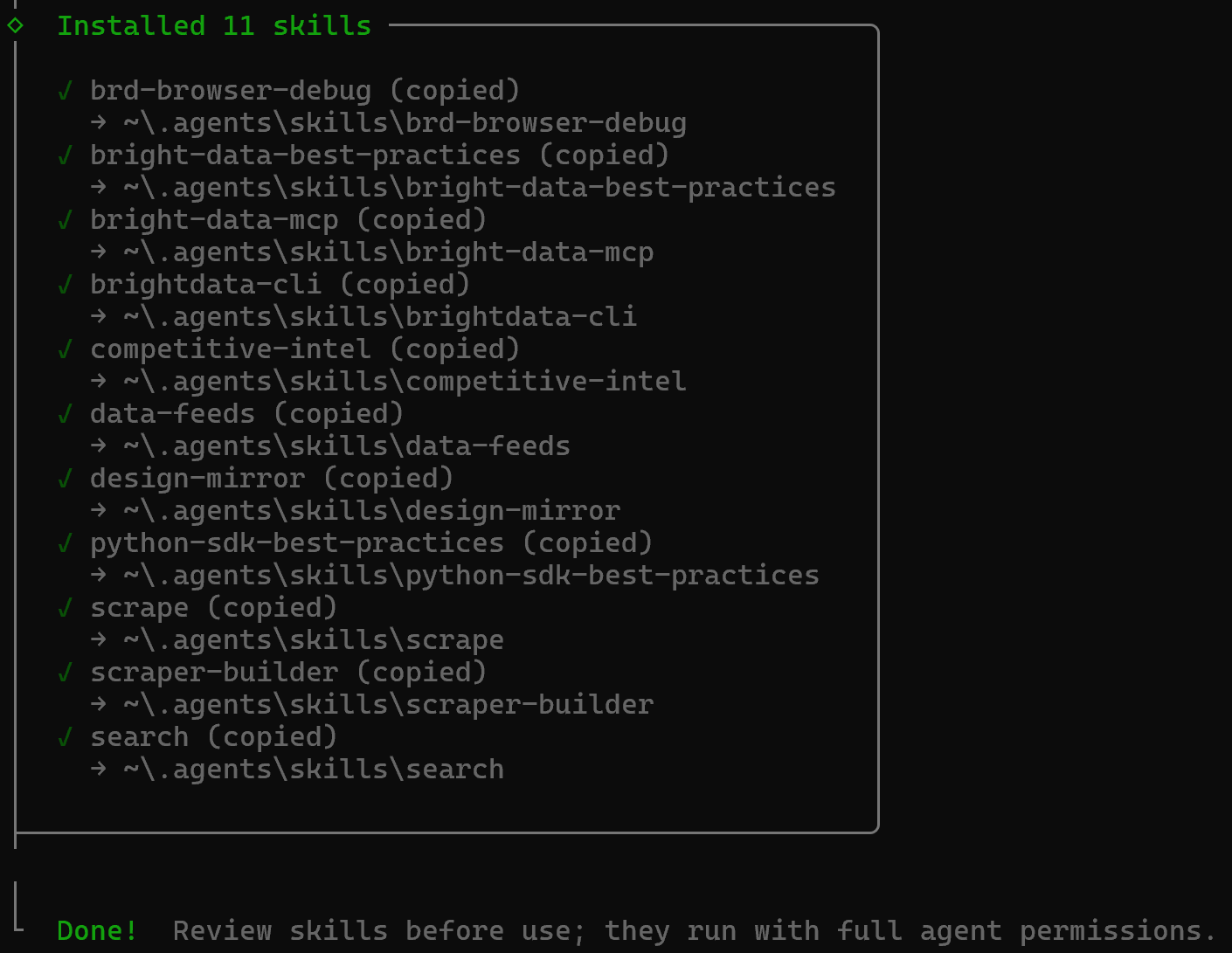
Las Bright Data Skills se copiarán en el directorio ~/.agents/skills (o ~/.copilot/skills, o ~/.claude/skills).
¡Excelente! Las Bright Data skills ahora están instaladas y disponibles en Copilot CLI.
Paso #4: Verificar que las Skills Están Disponibles
En tu sesión de GitHub Copilot CLI, recarga todas las skills con:
/skills reloadEste es el resultado que deberías ver:

Ten en cuenta que el número total de skills es 12 (11 Bright Data skills + la skill integrada customize-cloud-agent).
A continuación, lista todas las skills disponibles con:
/skills listLa salida se verá así:
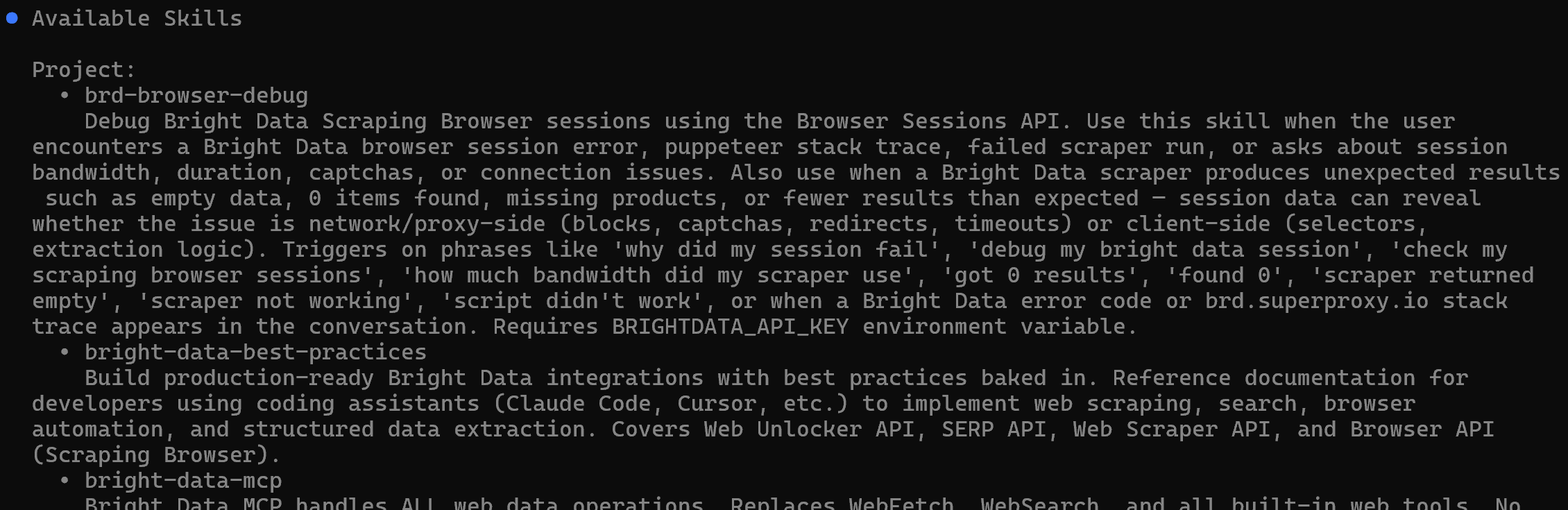
Las skills listadas coinciden con los nombres de las Bright Data skills, confirmando que se han instalado correctamente.
¡Misión cumplida! En el próximo capítulo, experimentarás cómo aprovechar al máximo el Bright Data MCP de Bright Data y la configuración de Agent Skills en GitHub Copilot CLI.
GitHub Copilot CLI + Bright Data: Asistencia de Codificación IA de Siguiente Nivel
Ahora que has integrado Bright Data en Copilot CLI a través de MCP y skills, es momento de explorar qué habilita esta configuración. Recorreremos un ejemplo práctico del mundo real, aunque muchos otros casos de uso son posibles.
Imagina que quieres aprender a sacar el máximo provecho de GitHub Copilot CLI (técnicas de prompting, mejores prácticas, etc.), junto con recursos sobre cómo extenderlo (a través de agentes, skills y más). En lugar de buscar y revisar manualmente docenas de fuentes, simplemente pide a tu asistente de codificación que genere un informe en Markdown con:
Search online for the best GitHub Copilot repositories and official GitHub Copilot CLI best practices. Scrape the top pages and generate a `.md` file containing the main instructions on how to get the most out of GitHub Copilot CLI, along with useful resources for extensions (agents, skills, etc.). Include contextual links discovered from the scraped pages.Claramente, un agente de codificación IA estándar tendría dificultades con esta tarea, ya que requiere herramientas de búsqueda web, descubrimiento y capacidades de scraping.
Ejecuta el prompt y obtendrás algo como esto:
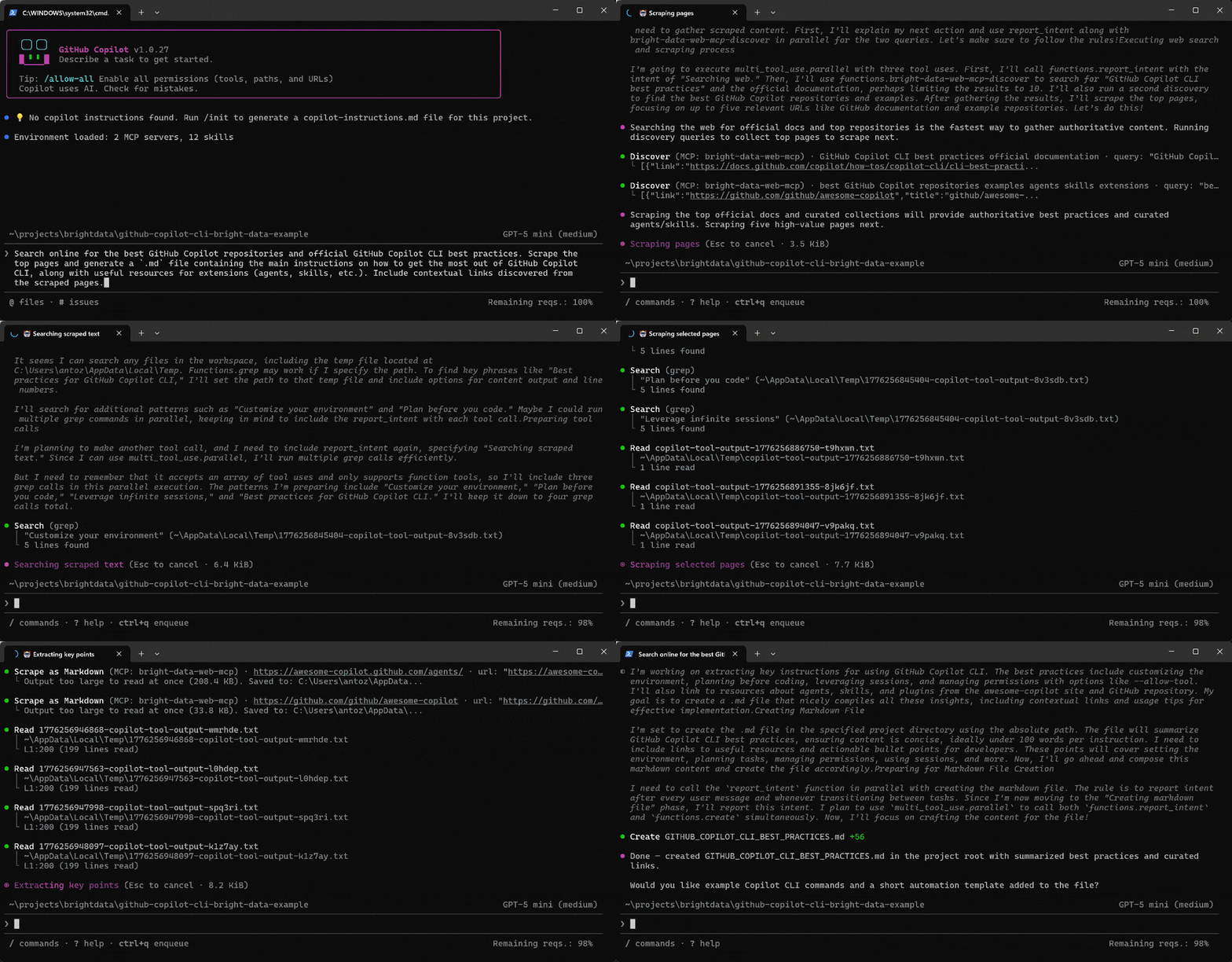
A continuación se muestra lo que el agente GitHub Copilot CLI realmente hizo:
- Llamó a la herramienta
discoverpara ejecutar múltiples consultas y recuperar páginas relevantes y clasificadas para mejores prácticas y repositorios (a través de la API de Web Discovery de Bright Data). - Seleccionó las URLs más relevantes para priorizar fuentes autorizadas y de alta señal.
- Usó
scrape_batch(impulsado por Web Unlocker API) para extraer contenido de múltiples páginas de manera eficiente en una sola solicitud. - Procesó la salida del scraping localmente para identificar secciones clave sin llamadas de red adicionales.
- Aplicó búsquedas dirigidas (por ejemplo,
grep) para aislar las mejores prácticas relevantes y refinar qué páginas analizar más. - Usó la herramienta
scrape_as_markdownpara convertir páginas seleccionadas en Markdown limpio y estructurado. - Agregó insights y enlaces contextuales en un conjunto de datos estructurado para documentación.
- Generó un archivo
.mdfinal con mejores prácticas, recursos y enlaces.
Nota: Copilot CLI seleccionó automáticamente las herramientas de Bright Data más apropiadas para cada paso. Esto es habilitado por las Bright Data skills, que guían la toma de decisiones del agente.
El resultado generado es el archivo GITHUB_COPILOT_CLI_BEST_PRACTICES.md a continuación:
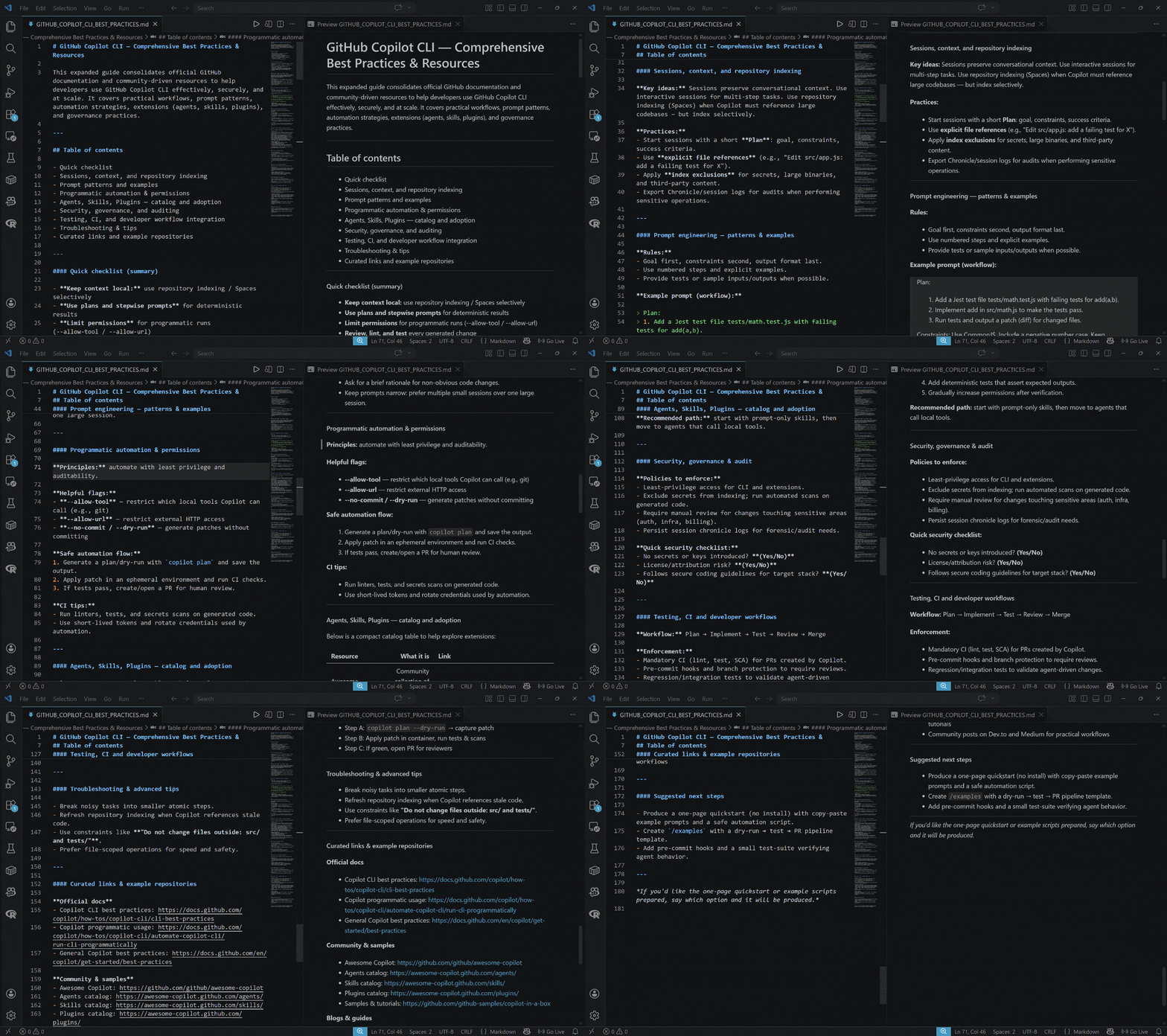
Observa cómo el resultado incluye información real, actualizada y contextual, respaldada por enlaces reales y ejemplos prácticos.
¡Et voilà! Este simple ejemplo destaca el poder de integrar Bright Data con GitHub Copilot CLI. Ahora puedes experimentar con otros prompts, dejando que tu agente de codificación interactúe activamente con la web para obtener resultados más precisos.
Conclusión
En este artículo, entendiste qué es GitHub Copilot CLI y qué aporta. Específicamente, viste por qué y cómo extenderlo conectándolo a Bright Data a través del Bright Data MCP y las skills oficiales.
Esta integración lleva la experiencia de codificación de Copilot CLI a un nivel completamente nuevo. Esto se debe a que el agente de codificación IA subyacente obtiene nuevas y poderosas capacidades como búsqueda web, descubrimiento web, extracción de datos estructurados e interacciones web automatizadas.
Para flujos de trabajo aún más avanzados, echa un vistazo a la gama completa de servicios listos para IA en el ecosistema de Bright Data.
¡Crea una cuenta de Bright Data gratis hoy y accede a nuestras herramientas de datos web!