En este artículo, aprenderás:
- Qué es Kimi Code CLI y qué ofrece como agente de codificación IA basado en terminal.
- Por qué agregar acceso web en vivo ayuda a los modelos Kimi a producir resultados más confiables.
- Cómo Bright Data extiende Kimi Code CLI con capacidades de búsqueda web, scraping web y automatización de navegador.
- Cómo extender Kimi Code CLI dándole conocimiento de la Bright Data CLI.
- Cómo conectar la Bright Data CLI a Kimi Code CLI.
¡Vamos a profundizar!
¿Qué Es Kimi Code CLI?
Kimi Code CLI es un agente de codificación IA de código abierto desarrollado por Moonshot AI, con más de 7.8k estrellas en GitHub. Se ejecuta en la terminal, usando los modelos de Kimi para entender bases de código, editar archivos, ejecutar comandos de shell, buscar archivos, obtener páginas web y ejecutar tareas de desarrollo de varios pasos.
Permite flujos de trabajo que van desde análisis de código y depuración hasta desarrollo de funciones, refactorización y automatización. Kimi Code CLI también admite MCP, Agent Skills, subagentes e integración con IDE. Descubre más en la documentación oficial.
Por Qué Extender Kimi Code CLI con Herramientas de Búsqueda Web, Scraping y Navegación Listas para Producción
Kimi Code CLI proporciona un potente agente de codificación IA basado en terminal. Sin embargo, sin importar qué tan reciente sea el modelo Kimi configurado, no puede proporcionar información publicada después de su fecha límite de entrenamiento.
En el panorama acelerado del desarrollo de software, esto puede significar perder actualizaciones críticas sobre vulnerabilidades de seguridad, lanzamientos de software, cambios en la documentación y mejores prácticas en evolución.
Un agente de codificación IA competente debería poder acceder a la documentación más reciente, inspeccionar sitios web en vivo, descubrir nuevas fuentes y recuperar datos de plataformas que no se incluyeron en sus datos de entrenamiento originales.
Kimi Code CLI viene con herramientas de búsqueda web integradas, pero están diseñadas para acceso web básico. Como resultado, pueden no ser adecuadas para trabajar a escala o acceder a sitios web protegidos por mecanismos antibots como límites de velocidad y CAPTCHAs.
Aquí es donde Bright Data puede ayudar. Al conectar Kimi Code CLI con la infraestructura de Bright Data, puedes dar al agente CLI acceso a herramientas listas para producción para búsqueda web en vivo, extracción de datos, datos estructurados y recuperación mediante automatización de navegador.
La infraestructura global de Bright Data está diseñada para soportar flujos de trabajo de datos web exigentes, con más de 400 millones de IPs residenciales. Proporciona la escalabilidad, confiabilidad y rendimiento necesarios para acceder a datos web a escala, con soporte para alta concurrencia, un tiempo de actividad del 99.99% respaldado por SLA y una tasa de éxito reportada del 99.95%.
Cómo Funciona Bright Data con Kimi Code CLI
Bright Data admite Kimi Code CLI a través de dos interfaces principales:
- Bright Data CLI
- Bright Data Web MCP
Cada una proporciona una forma diferente para que Kimi Code CLI busque, recupere, haga scraping e interactúe con contenido web.
Bright Data CLI
Si no estás familiarizado con ella, la Bright Data CLI te permite acceder a la suite de productos de datos web de Bright Data directamente desde la terminal. Sus comandos CLI incluyen:
| Comando | Descripción | Producto de Bright Data |
|---|---|---|
brightdata scrape <url> |
Hace scraping de una URL mientras maneja JavaScript, CAPTCHAs y protecciones antibots. | Web Unlocker API |
brightdata search <query> |
Busca en Google, Bing o Yandex y devuelve resultados de búsqueda estructurados. | SERP API |
brightdata pipelines <type> |
Extrae datos estructurados de plataformas compatibles como Amazon, LinkedIn, Instagram, YouTube y más. | Web Scraping API |
brightdata browser open <url> |
Abre una URL en una sesión de navegador real y persistente. | Browser API |
brightdata browser screenshot |
Captura una captura de pantalla de la ventana actual del navegador o de la página completa. | Browser API |
brightdata browser click / type / fill / scroll / etc. |
Realiza acciones en páginas web, como hacer clic, escribir, llenar formularios y desplazarse. | Browser API |
brightdata browser snapshot |
Captura la página actual como un árbol de accesibilidad que los agentes de IA pueden leer e interactuar con él. | Browser API |
Nota: Bright Data CLI incluye un nivel gratuito mensual recurrente con hasta 5,000 créditos. Consulta la documentación del nivel gratuito para más detalles.
Con estos comandos disponibles, Kimi Code CLI puede buscar información, descubrir fuentes relevantes, extraer contenido web, recuperar conjuntos de datos estructurados e interactuar con sitios web de manera más confiable, incluso cuando hay protecciones antibots en vigor.
Bright Data MCP
El Bright Data MCP proporciona a Kimi Code CLI un conjunto integral de herramientas para acceder e interactuar con datos web, incluyendo:
- Extracción de páginas web: Obtén cualquier página web y extrae su contenido como Markdown limpio.
- Scrapers preconstruidos: Accede a más de 60 scrapers listos para usar para dominios y plataformas populares.
- Búsqueda web: Busca en Google, Bing y Yandex información relevante y actualizada.
- Desbloqueo web: Accede a sitios web protegidos por detección de bots, CAPTCHAs y otros mecanismos antibots mediante rotación de proxies y capacidades relacionadas.
- Automatización de navegador: Navega e interactúa con sitios web programáticamente usando un navegador real.
- Geolocalización: Accede a contenido web desde ubicaciones geográficas específicas.
Nota: Bright Data MCP viene con un nivel gratuito de hasta 5,000 solicitudes por mes.
Cómo Instruir a Kimi Code CLI para Usar la Bright Data CLI
En esta sección guiada, aprenderás cómo integrar la Bright Data CLI con Kimi Code CLI. Esto le da al agente acceso web confiable con escalabilidad y estabilidad de nivel empresarial.
Requisitos previos
Para seguir este tutorial, asegúrate de tener:
- Node.js instalado localmente.
- Una cuenta de Bright Data.
- Una clave API para cualquiera de los LLMs compatibles con Octop. Aquí, usaremos OpenAI como ejemplo, por lo que necesitarás una clave API de OpenAI.
También será útil una comprensión básica de cómo los agentes de IA pueden usar la Bright Data CLI.
Paso #1: Instala Kimi Code CLI
En macOS o Linux, ejecuta el siguiente comando para instalar Kimi Code CLI usando el script de instalación oficial:
curl -fsSL https://code.kimi.com/kimi-code/install.sh | bashEn Windows (PowerShell), ejecuta:
irm https://code.kimi.com/kimi-code/install.ps1 | iexNota: En Windows, instala Git for Windows antes de iniciar Kimi Code por primera vez. Kimi Code CLI usa el Git Bash incluido como su entorno de shell.
Si prefieres instalar Kimi Code a través de npm, o deseas instrucciones para actualizarlo o desinstalarlo, consulta la documentación oficial de Primeros Pasos.
Para instalación o actualización con npm, consulta la documentación oficial de Primeros Pasos.
En Windows, el script de instalación debería producir una salida similar a la siguiente:
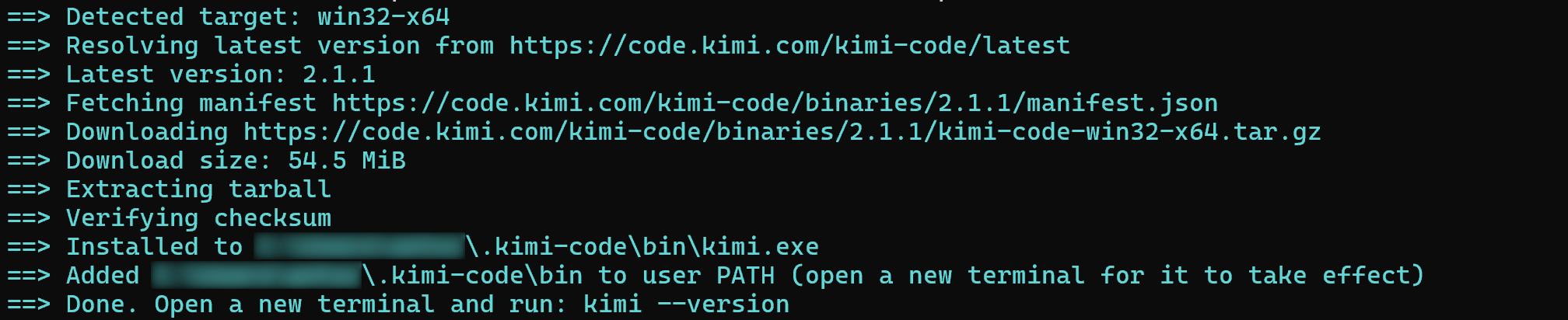
Después de que la instalación finalice, reinicia tu terminal para que el nuevo comando kimi esté disponible en tu PATH. Luego, abre una nueva sesión de terminal y verifica que Kimi Code CLI esté instalado:
kimi --versionDeberías ver un número de versión similar a:
2.1.1¡Bien hecho! Kimi Code CLI ahora está instalado localmente.
Paso #2: Configura el Modelo Kimi
Navega a tu carpeta de proyecto e inicia Kimi Code CLI ejecutando:
kimiSe te pedirá iniciar sesión en Kimi Code, así que ejecuta:
/loginComienza seleccionando la plataforma que deseas usar para la autenticación:

Nota: Los dominios .com están destinados a usuarios en China continental, mientras que los dominios .ai están destinados a usuarios fuera de China continental.
Para este tutorial, autenticaremos usando una clave API de Kimi Platform. Por lo tanto, selecciona la última opción de autenticación e ingresa tu clave API de Kimi cuando se te solicite.
A continuación, Kimi Code CLI te pedirá que selecciones el modelo que debe usar:
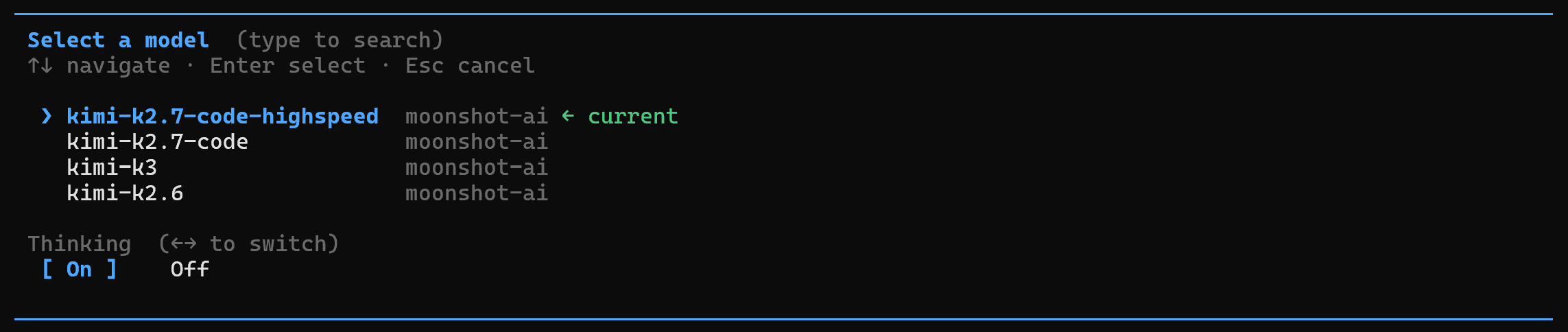
El modelo predeterminado kimi-k2.7-code-highspeed es la opción recomendada.
Abre Kimi Code CLI nuevamente, y ahora verás:
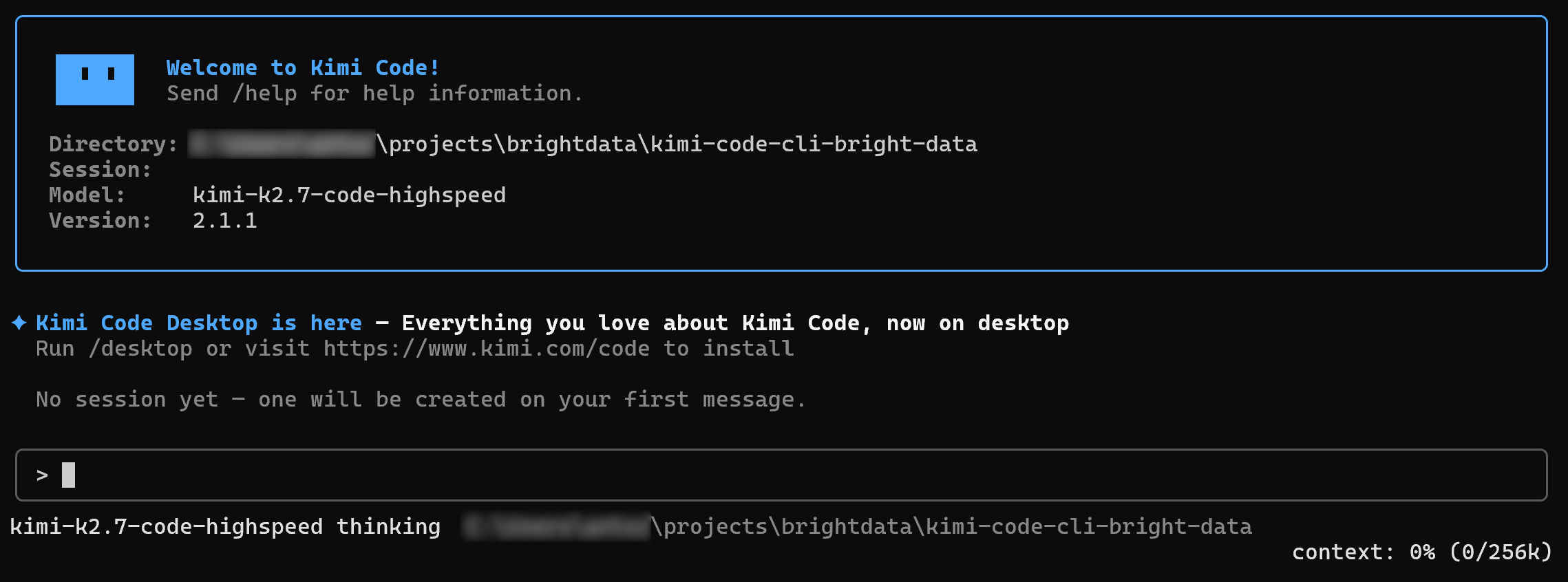
Aquí es donde puedes interactuar con el modelo de IA Kimi seleccionado. Puedes chatear con él, darle instrucciones y pedirle que realice tareas dentro de tu proyecto. ¡Excelente!
Paso #3: Primeros Pasos con la Bright Data CLI
Para una configuración guiada, consulta la documentación oficial sobre cómo instalar y configurar la Bright Data CLI. También puedes consultar nuestra entrada de blog, “Conoce la Bright Data CLI: Extrae Datos e Interactúa con la Web desde tu Terminal“, para una introducción más detallada.
Alternativamente, sigue los pasos a continuación.
Comienza instalando la Bright Data CLI globalmente usando el paquete npm @brightdata/cli:
npm install -g @brightdata/cliEsto instala el comando brightdata y su alias bdata, haciendo que la CLI esté disponible desde tu terminal.
Verifica que la instalación fue exitosa comprobando la versión instalada:
bdata --versionLa salida muestra la versión instalada, por ejemplo 0.3.8.
A continuación, conecta la Bright Data CLI a tu cuenta de Bright Data:
bdata loginEsto abre tu navegador e inicia un flujo de autenticación OAuth seguro. Una vez que se completa la autenticación, la CLI configura las APIs requeridas y aplica los valores predeterminados necesarios.
¡Eso es todo! La Bright Data CLI ahora está lista. Es hora de instruir a Kimi Code CLI para que la use.
Paso #4: Configura la Bright Data CLI en Kimi Code CLI
Una forma sencilla de darle a Kimi Code CLI el contexto que necesita para usar la Bright Data CLI con confianza es instalar la skill brightdata-cli. Recuerda que Kimi Code CLI admite Agent Skills a través de la carpeta .agents/skills, así como otras ubicaciones admitidas.
brightdata-cli forma parte de las Bright Data Agent Skills oficiales. Proporciona a los agentes de IA el conocimiento que necesitan para instalar, configurar y usar la Bright Data CLI.
Enfoque alternativo: También puedes instruir manualmente a Kimi Code CLI para que utilice la Bright Data CLI proporcionándole el contexto relevante, como se explica en nuestro tutorial “Usando la Bright Data CLI con Claude Code, Codex CLI y Otros Agentes de IA Locales”. Este enfoque puede proporcionar resultados más consistentes.
La forma más fácil de instalar la skill de Bright Data es con la herramienta skills de Vercel, una CLI para el ecosistema abierto de agent skills. En tu terminal, ejecuta:
npx skills add brightdata/skills --agent kimi-code-cliPrimero se te pedirá seleccionar qué skill de Bright Data deseas instalar:
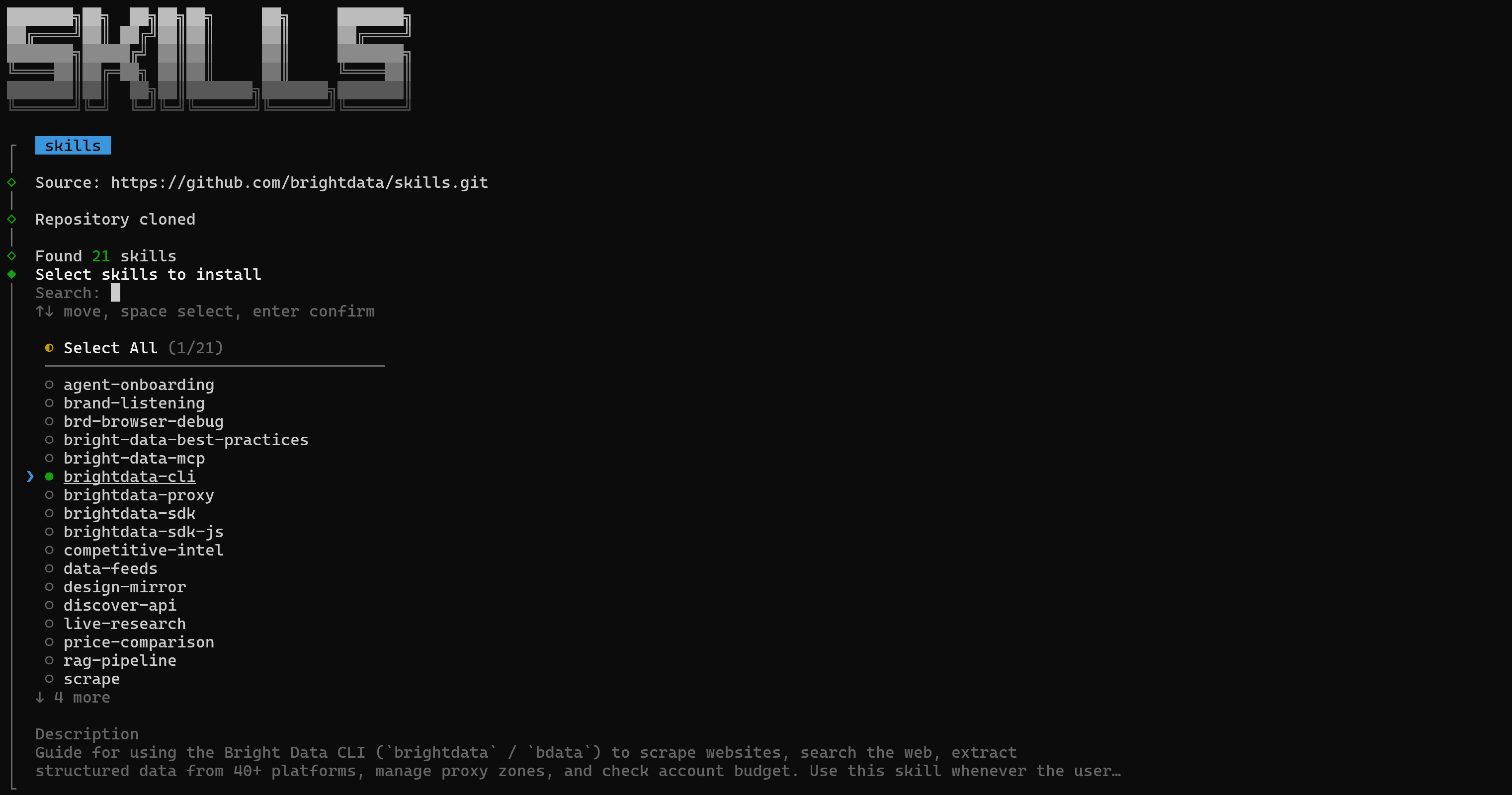
Usa la tecla Espacio para seleccionar brightdata-cli y presiona Enter para continuar. También puedes seleccionar cualquiera de las otras skills de Bright Data si es necesario. Aprende más sobre las skills disponibles en nuestro artículo.
A continuación, selecciona el alcance de la instalación. Para una configuración de proyecto local, “Project” es una buena opción:

Confirma la instalación seleccionando “Yes”. La skill se instalará entonces en el directorio .agents/skills/brightdata-cli dentro de tu proyecto:

¡Increíble! Kimi Code CLI ahora tiene el conocimiento que necesita para emplear la Bright Data CLI de manera efectiva.
Paso #5: Verifica la Instalación de la Skill
Kimi Code CLI no proporciona un comando dedicado para listar las skills instaladas. Sin embargo, puedes verificar que la skill esté disponible invocándola directamente.
En Kimi Code CLI, escribe:
/brightdata-cliDeberías ver que la skill está disponible como un comando:

Esto confirma que la skill brightdata-cli se ha instalado correctamente y está disponible para Kimi Code CLI. ¡Perfecto!
Paso #6: Prueba la Integración
Ahora que la skill de Bright Data CLI está instalada, verifiquemos que Kimi Code CLI realmente pueda usar la Bright Data CLI para realizar tareas que requieren acceso web.
Prueba con un prompt como este:
Use the Bright Data CLI for web access. Perform this workflow:
1. Search online for the Emporio Armani Men’s New Arrivals page.
2. Scrape the page and return a products.json file containing a structured list of all products found on the page.
3. Identify the top 4 products as they appear on the page.
4. Scrape those 4 products in detail and return separate JSON files containing all product data available on the page for each product.
Preserve the original product names, prices, descriptions, URLs, images, and any other relevant product attributes found during scraping. Do not invent or infer data that is not present on the page.
Este es solo un ejemplo de lo que puedes hacer con Kimi Code CLI y Bright Data. La integración admite muchos otros casos de uso.
Para completar la tarea, el agente Kimi Code CLI primero carga la skill brightdata-cli:
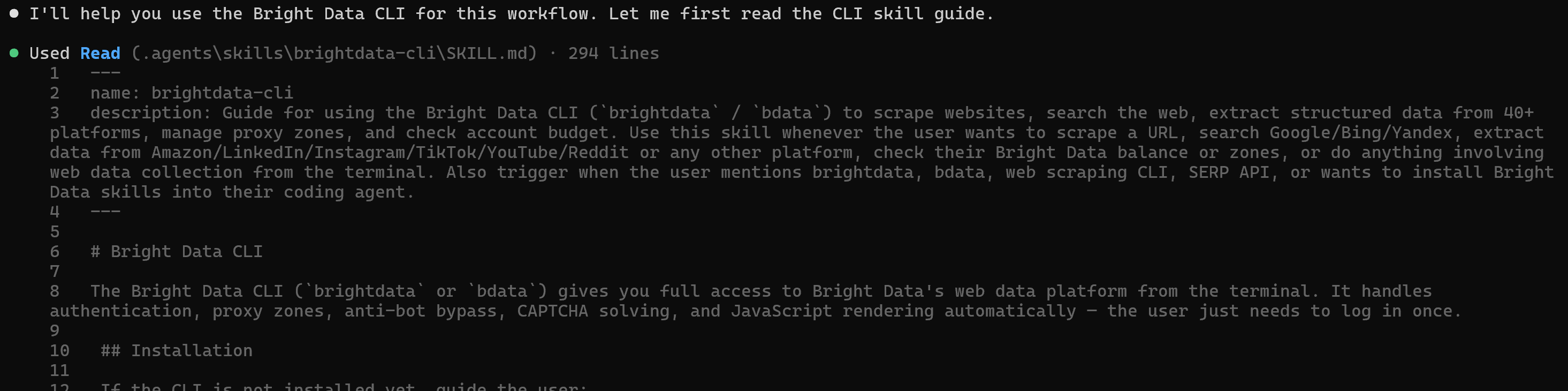
Luego usa el comando bdata search para buscar en Google la consulta “Emporio Armani Men’s New Arrivals”:

Detrás de escena, bdata search usa la API SERP de Bright Data para recuperar resultados de búsqueda de Google como JSON estructurado.
Kimi Code CLI analiza los resultados devueltos, identifica la página relevante y pasa su URL a bdata scrape para recuperar el contenido de la página en Markdown usando la Web Unlocker API.
El agente usa el contenido Markdown recuperado para extraer la información del producto y poblar el archivo products.json con los productos encontrados en la página.
A continuación, el agente identifica las URLs de las páginas de producto de los cuatro productos principales y usa bdata scrape para recuperar cada página de producto individualmente:

Finalmente, Kimi Code CLI parsea el contenido recuperado, extrae la información de producto disponible y guarda los datos de cada producto en su propio archivo JSON.
¡Misión cumplida! Kimi Code CLI ha usado con éxito Bright Data para descubrir, hacer scraping y estructurar los datos de los productos.
Paso #7: Inspecciona la Salida
La carpeta del proyecto ahora debería contener los siguientes archivos:
<product>
├── .agents/
├── products.json
├── product_1_double_jersey_sweatshirt.json
├── product_2_lyocell_tshirt.json
├── product_3_slim_fit_jeans.json
└── product_4_baseball_cap.json
Abre products.json y deberías ver los datos de producto estructurados producidos por el agente:
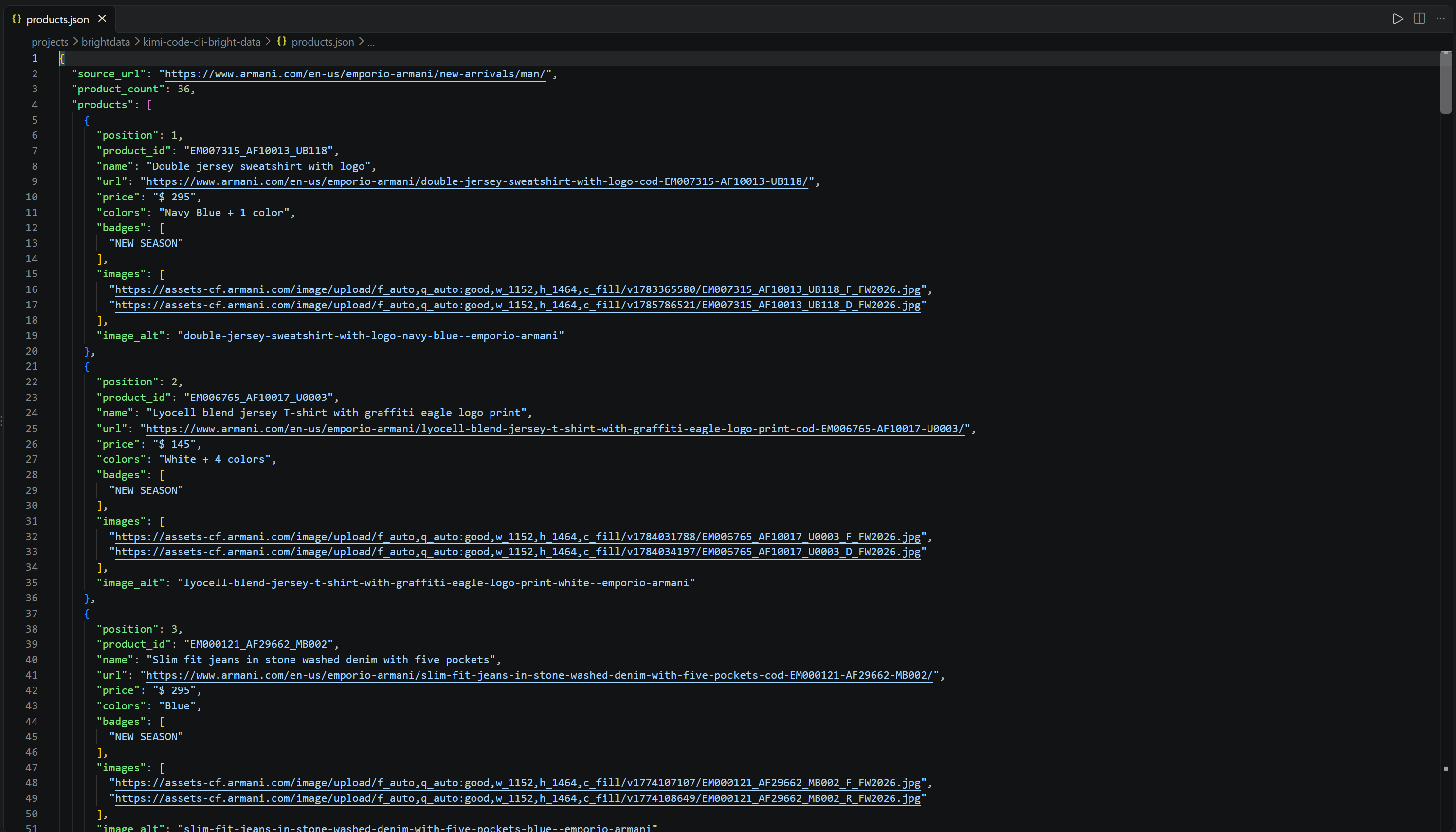
El archivo contiene los 36 productos encontrados en la página Emporio Armani Men’s New Arrivals:
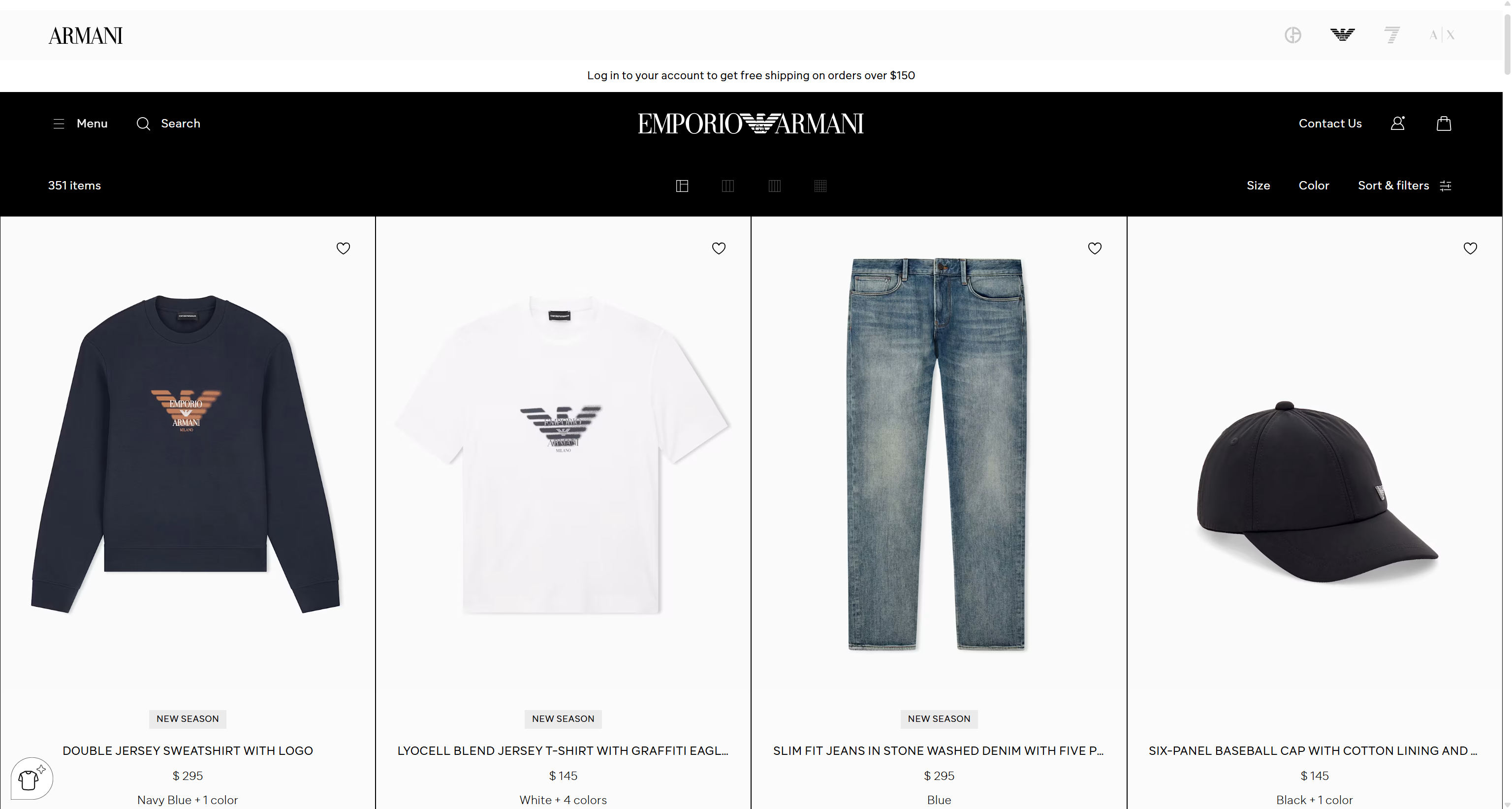
El agente también creó archivos JSON individuales para los cuatro productos que identificó como los productos principales. Abre product_1_double_jersey_sweatshirt.json, por ejemplo, para ver los datos estructurados extraídos de esa página de producto:
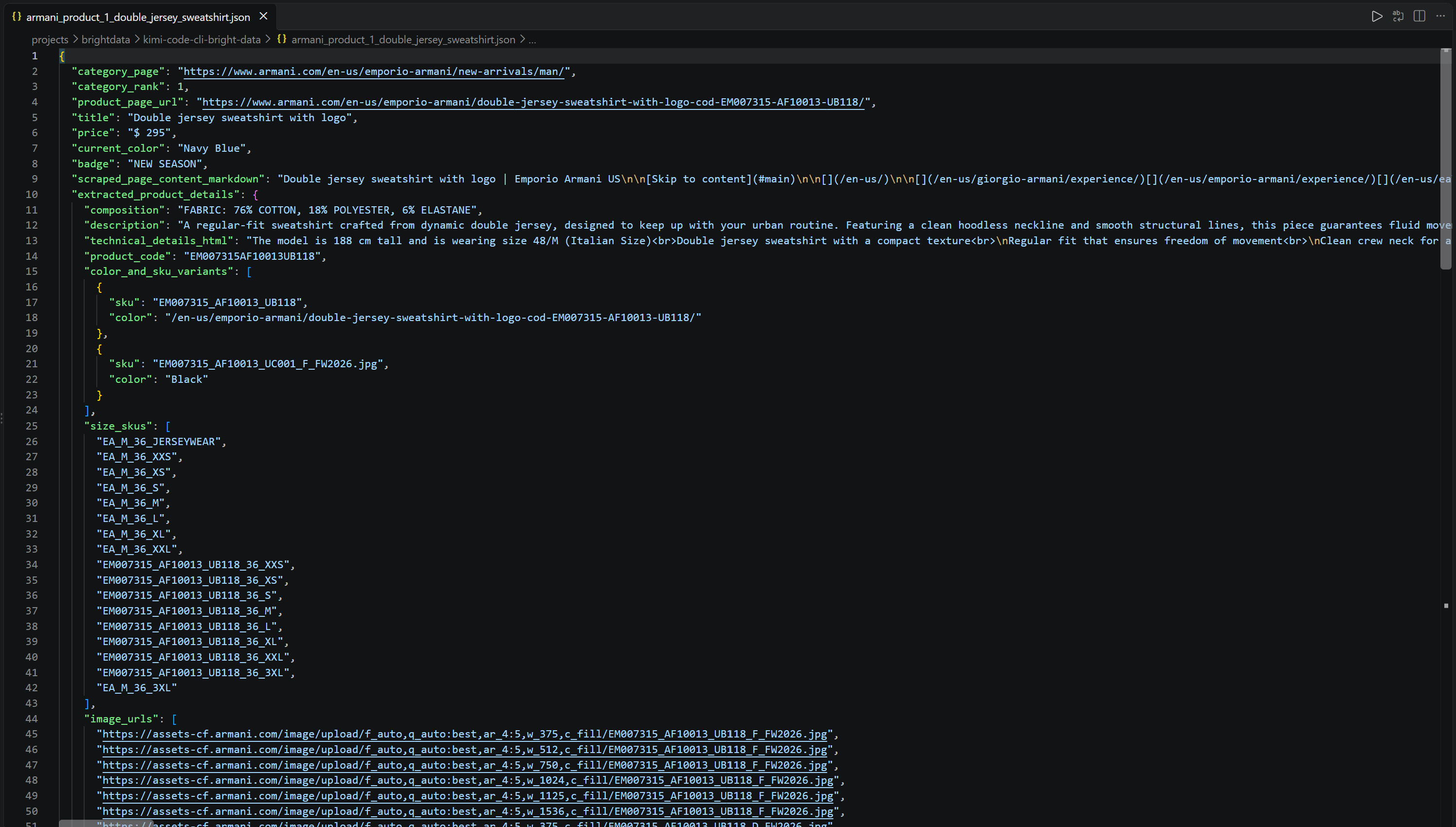
El archivo contiene la información de producto descubierta en la página de producto en un formato JSON estructurado:
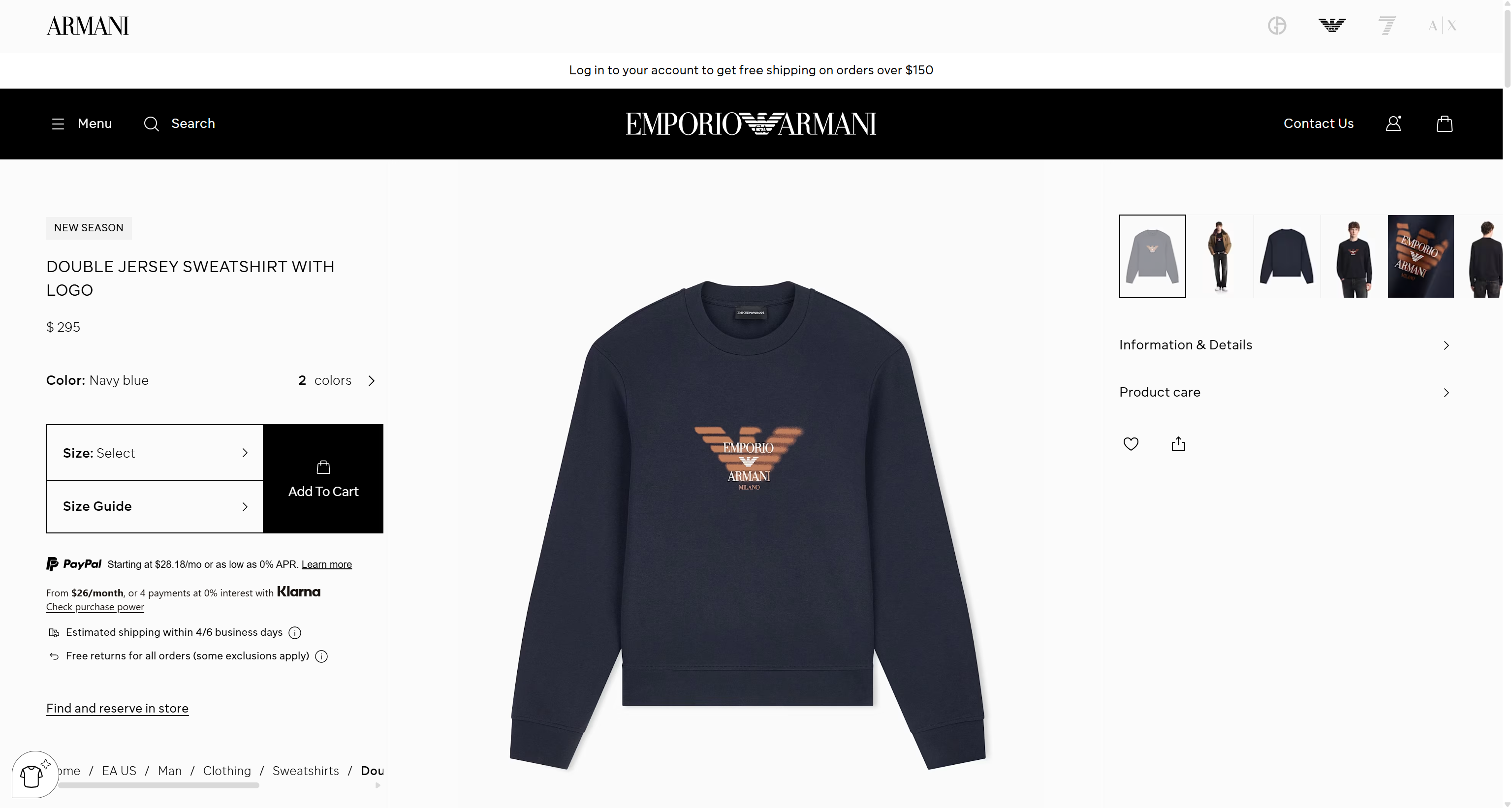
¡Et voilà! Gracias a la Bright Data CLI, Kimi Code CLI ahora puede buscar en la web, hacer scraping de páginas, extraer datos estructurados y navegar entre páginas web, incluso al acceder a sitios web protegidos por medidas antiscraping.
Kimi Code CLI + Bright Data MCP: Configuración Rápida
Aquí verás cómo conectar Kimi Code CLI a Bright Data MCP para darle al agente acceso a herramientas de acceso web y exploración.
Requisitos previos
Para seguir esta sección, necesitarás una clave API de Bright Data. También será útil una comprensión básica de MCP y familiaridad con las herramientas expuestas por el servidor Bright Data MCP.
Paso #1: Obtén la URL de Conexión de Bright Data MCP
Kimi Code CLI admite conexiones tanto a servidores MCP locales como remotos. Bright Data MCP puede ejecutarse localmente a través de @brightdata/mcp o de forma remota a través del servidor Streamable HTTP (o SSE). La opción remota es más sencilla de configurar porque no requiere ninguna instalación de paquetes local.
Para acceder a todas las herramientas, el formato de URL de conexión MCP de Bright Data para Streamable HTTP es:
https://mcp.brightdata.com/mcp?token=<YOUR_BRIGHT_DATA_API_KEY>&pro=1La URL contiene dos parámetros de consulta requeridos:
token: Autentica las solicitudes y las vincula a tu cuenta de Bright Data. Reemplaza<YOUR_BRIGHT_DATA_API_KEY>con tu clave API real de Bright Data.pro=1: Habilita el acceso al catálogo completo de más de 70 herramientas. Sin este parámetro, solo puedes acceder a las herramientas gratuitas disponibles en modo Rapid, que admite hasta 5,000 solicitudes por mes.
Si necesitas más control sobre qué herramientas exponer al agente, puedes generar una URL de conexión MCP personalizada directamente desde el panel de Bright Data. Para hacerlo, inicia sesión en tu cuenta de Bright Data y navega a la página “AI Gateways > MCP”. Sigue el asistente de configuración para configurar tu servidor MCP y generar una URL de conexión personalizada:
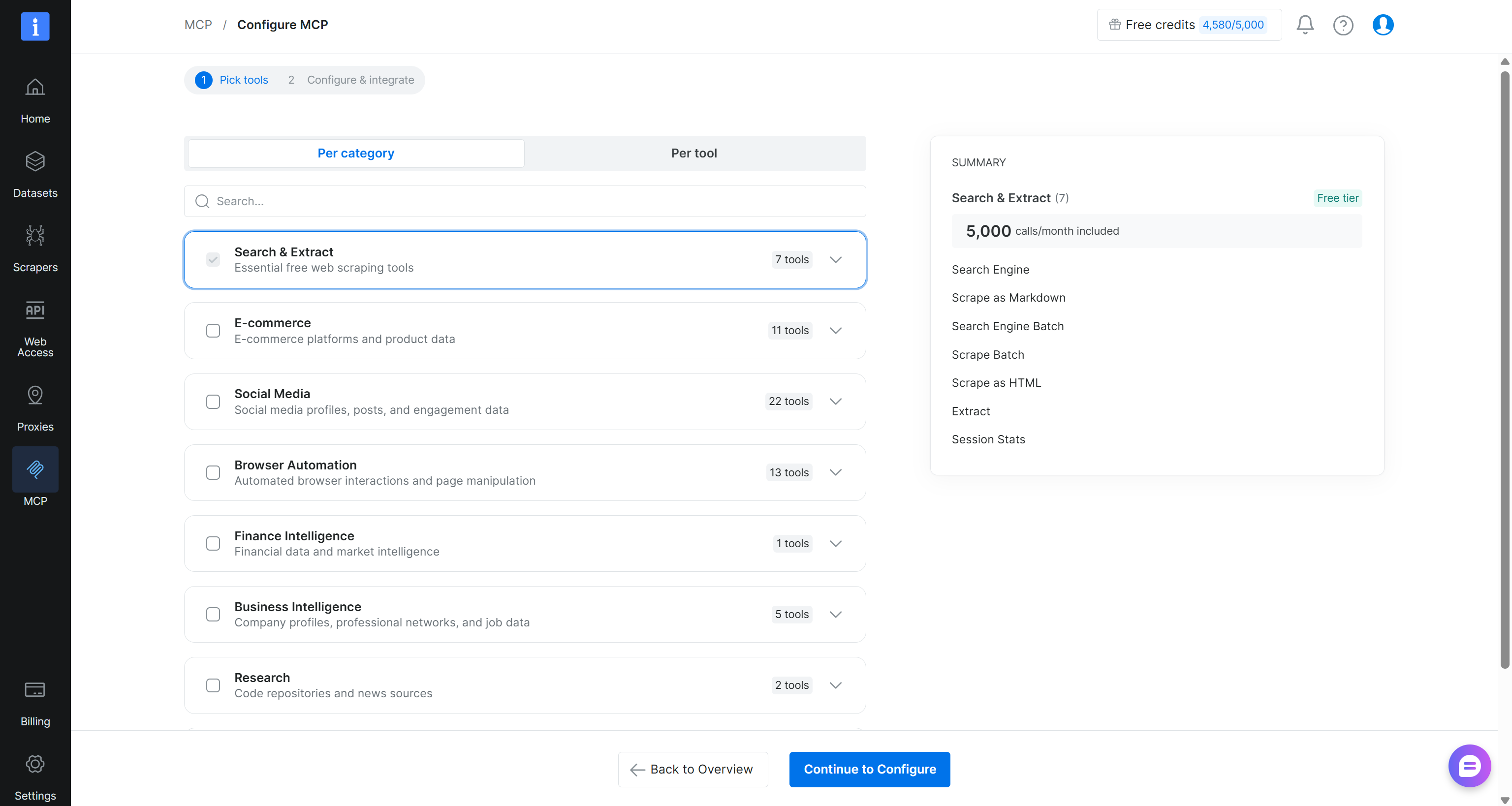
Una vez que la configuración esté completa, copia la URL de conexión de Bright Data MCP generada. Necesitarás esta URL en el siguiente paso. ¡Maravilloso!
Paso #2: Conecta Kimi Code CLI a Bright Data MCP
Para configurar Bright Data MCP en Kimi Code CLI, comienza creando un archivo .kimi-code/mcp.json en tu carpeta de proyecto. Luego, complétalo con:
{
  "mcpServers": {
    "bright-data-mcp": {
      "url": "<BRIGHT_DATA_MCP_CONNECTION_URL>"
    }
  }
}
Esta configuración indica a Kimi Code CLI que se conecte a Bright Data MCP a través de un servidor HTTP remoto. Reemplaza el marcador <BRIGHT_DATA_MCP_CONNECTION_URL> con tu URL de conexión real de Bright Data MCP obtenida anteriormente. ¡Genial!
Paso #3: Verifica la Conexión
Abre Kimi Code CLI y ejecuta:
/mcpDeberías ver la conexión bright-data-mcp:
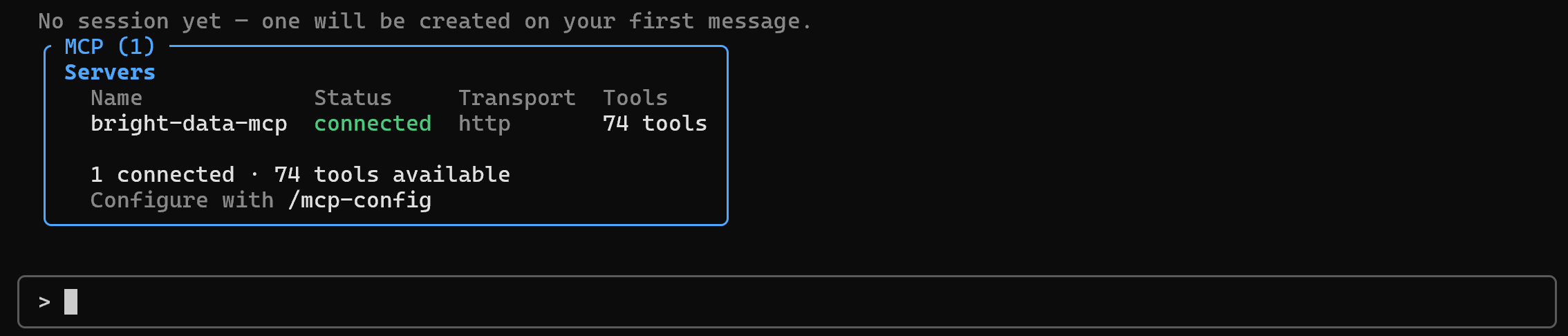
Las 74 herramientas disponibles confirman que la conexión de Bright Data MCP se ha configurado correctamente en modo Pro.
A partir de este punto, puedes usar Kimi Code CLI para tareas que requieren acceso web, como se mostró anteriormente. ¡Fenomenal!
Conclusión
En esta entrada de blog, aprendiste qué es Kimi Code CLI y los casos de uso que admite. También viste cómo integrarlo con la Bright Data CLI a través de una skill oficial y con Bright Data MCP.
Con Bright Data, Kimi Code CLI puede trabajar con datos web en vivo para investigación, ayudándolo a producir resultados más precisos y actualizados. Esta integración también habilita un potente scraping web y automatización de navegador directamente desde la CLI. Explora la gama completa de soluciones de datos web listas para IA disponibles en el ecosistema de Bright Data.
¡Regístrate para obtener una cuenta de Bright Data gratis hoy y comienza a explorar nuestras herramientas de datos web y automatización para agentes de IA!