En este tutorial, aprenderás:
- Qué es Octop y qué ofrece como asistente de IA multiagente y multiusuario.
- Por qué dar a los agentes de Octop acceso web confiable y listo para producción los hace más capaces y útiles.
- Cómo Bright Data proporciona a Octop capacidades empresariales de búsqueda web, scraping web y automatización de navegador.
- Cómo extender Octop enseñando a sus agentes a usar la Bright Data CLI.
- Cómo conectar Octop al servidor Bright Data MCP.
¡Empecemos!
¿Qué Es Octop?
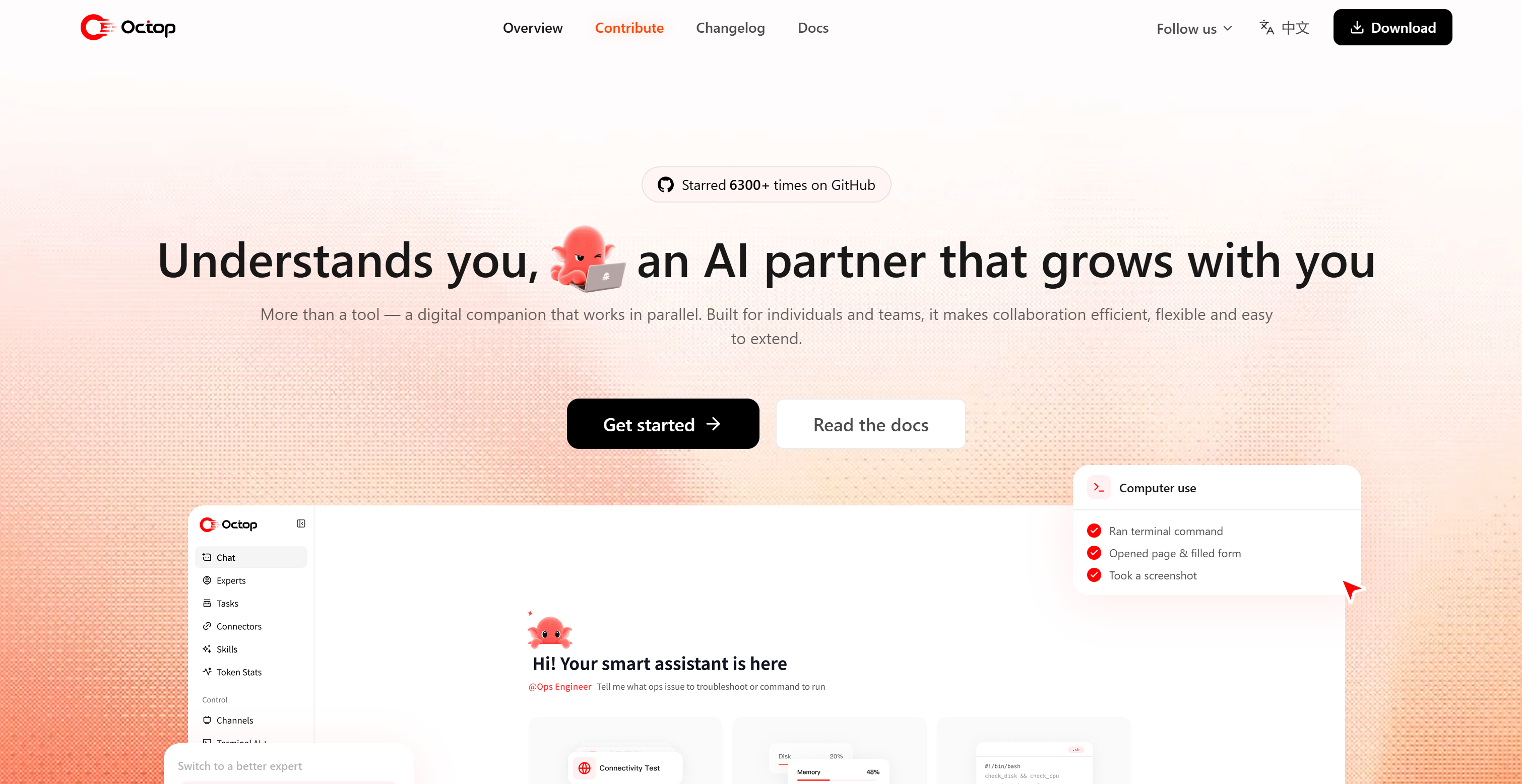
Octop es un asistente de IA de código abierto y autoalojado desarrollado por Tencent. Te proporciona un entorno multiagente para automatizar tareas, interactuar con aplicaciones web, gestionar conocimiento y coordinar agentes de IA especializados, manteniendo los datos en tu propia infraestructura.
El proyecto es actualmente un repositorio en tendencia en GitHub, con más de 6.3K estrellas. Las principales características que soporta Octop incluyen:
- Acceso a terminal asistido por IA para ejecución de comandos y resolución de problemas.
- Conexiones a plataformas de mensajería, servidores MCP, servicios de Tencent y otras herramientas externas.
- Integración con IDE y agentes de codificación mediante ACP (Agent Client Protocol).
- Bases de conocimiento usando RAG para fundamentar respuestas en documentos privados.
- Memoria persistente de agente que se mantiene con cada espacio de trabajo del agente.
- Automatización programada mediante tareas cron y disparadores en lenguaje natural.
- Soporte multiusuario con agentes, espacios de trabajo y permisos aislados.
- Plugins y expertos compartidos para extender y reutilizar capacidades de agentes.
Descubre más en la documentación oficial.
Por Qué Dar a Octop Capacidades de Búsqueda, Scraping y Navegador Listas para Producción
Octop proporciona un navegador interno para permitir que los agentes naveguen sitios web y realicen tareas de automatización. Esta herramienta integrada está diseñada principalmente para interacción web de propósito general, en lugar de recopilación de datos a escala de producción.
Cuando los agentes necesitan acceder a grandes cantidades de páginas, extraer datos estructurados, realizar búsquedas repetidas o trabajar con sitios web protegidos por sistemas anti-bot, se necesita infraestructura adicional.
Las aplicaciones web modernas están cada vez más protegidas por mecanismos como límites de velocidad, CAPTCHAs, huellas digitales de navegador y otras técnicas anti-scraping. Estas protecciones dificultan el acceso web confiable, particularmente cuando un asistente de IA necesita realizar tareas web a escala.
Aquí es donde Bright Data puede complementar a Octop. Al conectar Octop a la infraestructura de datos web de Bright Data, sus agentes obtienen acceso a capacidades listas para producción de búsqueda web, scraping, recopilación de datos estructurados y automatización de navegador.
La infraestructura de Bright Data está construida para flujos de trabajo de datos web a gran escala, con más de 400 millones de IPs residenciales y soporte para alta concurrencia. También ofrece un tiempo de actividad del 99.99% respaldado por SLA y una tasa de éxito reportada del 99.95%, ayudando a los agentes de IA a acceder a datos web de forma más consistente.
Cómo Bright Data Añade Capacidades de Datos Web a Octop
Bright Data se puede usar con Octop a través de:
- Bright Data CLI: Proporciona datos web y capacidades de navegador mediante comandos de terminal.
- Bright Data MCP: Pone las herramientas de datos web de Bright Data directamente a disposición de los agentes de Octop mediante el Model Context Protocol.
Con estas integraciones, los agentes de Octop pueden buscar información actual, recuperar contenido web, recopilar datos estructurados y automatizar interacciones de navegador sin ser bloqueados.
Bright Data CLI
La Bright Data CLI proporciona acceso desde terminal a los productos de datos web de Bright Data. Sus comandos principales son:
| Comando | Qué hace | Producto de Bright Data |
|---|---|---|
brightdata search <query> |
Ejecuta búsquedas en Google, Bing o Yandex y devuelve resultados estructurados. | API SERP |
brightdata scrape <url> |
Recupera contenido de páginas web mientras maneja la renderización de JavaScript y las restricciones de acceso comunes. | API Web Unlocker |
brightdata browser open <url> |
Inicia una sesión de navegador persistente y carga la página web especificada para su posterior interacción. | API de Navegador |
brightdata browser snapshot |
Convierte la página actual del navegador en un árbol de accesibilidad que los agentes de IA pueden inspeccionar. | API de Navegador |
brightdata browser click / type / fill / scroll / etc. |
Permite a los agentes interactuar con elementos de la página haciendo clic, ingresando texto, rellenando formularios, desplazándose y realizando otras acciones del navegador. | API de Navegador |
brightdata browser screenshot |
Captura la ventana visible del navegador o una página web completa para inspección visual. | API de Navegador |
brightdata pipelines <type> |
Recopila información estructurada de sitios web y plataformas compatibles como Amazon, LinkedIn, Instagram y YouTube. | API de Scraping Web |
Nota: Bright Data CLI cuenta con un nivel gratuito mensual recurrente con hasta 5,000 créditos. Consulta la página de documentación “Nivel Gratuito” para más detalles.
Bright Data MCP
En lugar de requerir que los agentes trabajen con comandos CLI individuales, el servidor Bright Data MCP expone una amplia colección de herramientas especializadas que Octop puede invocar según sea necesario.
Las herramientas clave incluyen:
- Búsqueda web: Recupera resultados actuales de Google, Bing y Yandex.
- Extracción de páginas web: Obtiene páginas web y devuelve su contenido como Markdown limpio.
- Scraping específico por dominio: Usa más de 60 scrapers preconstruidos para sitios web y plataformas populares.
- Desbloqueo web: Accede a sitios web protegidos por sistemas anti-bot, incluidos CAPTCHAs y otras restricciones de acceso.
- Automatización de navegador: Navega sitios web y realiza acciones a través de un entorno de navegador real.
- Recuperación de datos estructurados: Recopila información estructurada de sitios web y plataformas compatibles.
- Geo-segmentación: Recupera contenido web desde ubicaciones geográficas específicas.
Nota: Bright Data MCP está disponible con un nivel gratuito de hasta 5,000 solicitudes por mes.
Cómo Permitir que los Agentes de IA de Octop Llamen a Comandos de Bright Data CLI
En esta sección paso a paso, aprenderás a configurar Octop para usar la Bright Data CLI.
Requisitos Previos
Para seguir este tutorial, asegúrate de tener:
- Node.js instalado localmente.
- Una cuenta de Bright Data.
- Una clave API de cualquier proveedor de LLM compatible con Octop. Aquí, usaremos OpenAI como ejemplo y mostraremos cómo configurar Octop con una clave API de OpenAI.
Un entendimiento básico de cómo los agentes de IA pueden usar la Bright Data CLI también será útil.
Paso #1: Instalar Octop
Ejecuta el siguiente comando para descargar y ejecutar el instalador de una línea para macOS o Linux:
curl -fsSL https://finnie-1258344699.cos.ap-guangzhou.myqcloud.com/octop/install.sh | bashAlternativamente, en Windows (PowerShell), ejecuta:
irm https://finnie-1258344699.cos.ap-guangzhou.myqcloud.com/octop/install.ps1 | iexPara otras opciones de instalación, incluyendo Python, CMD, Docker y alternativas adicionales, consulta la documentación oficial de instalación.
Estos comandos descargarán e instalarán la CLI de Octop en tu entorno. Después de completar la instalación, deberías ver una salida similar a:

Observa que esto incluye instrucciones para los siguientes pasos. ¡Genial! Es hora de configurar Octop usando el asistente de configuración guiado.
Paso #2: Configurar Octop
El script de instalación puede recomendar ejecutar:
octop initNota: Esto podría generar un error. Esto sucede porque el script de instalación ya ha completado la inicialización por ti, así que no hay necesidad de preocuparse.
En su lugar, inicia Octop ejecutando:
octop runDeberías ver un mensaje en la terminal que contiene una contraseña de un solo uso e indica que el panel de Octop está disponible en http://127.0.0.1:8088:

Abre la URL local en tu navegador. Obtendrás el asistente de configuración inicial de Octop:
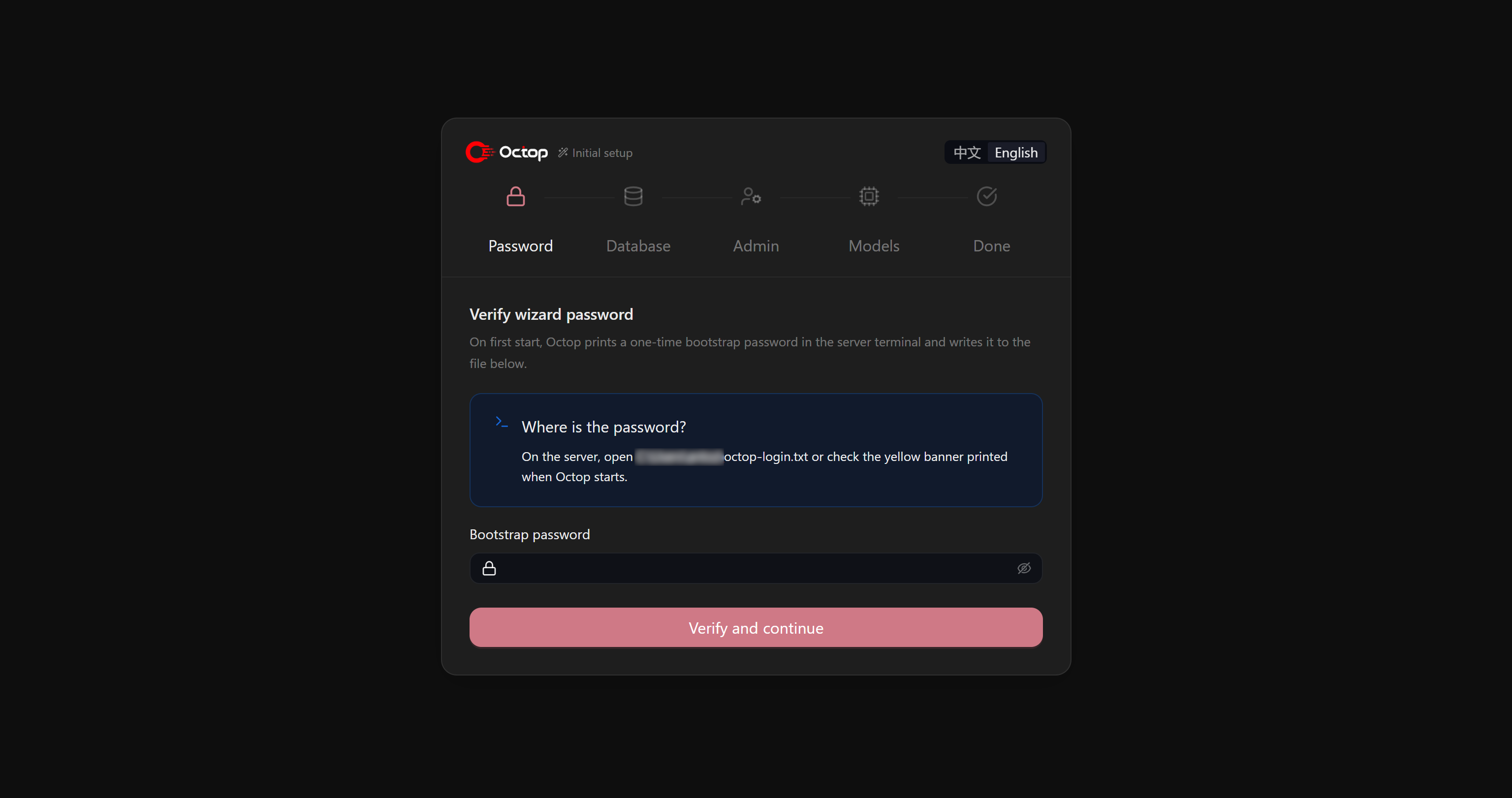
Como primer paso, ingresa la contraseña de un solo uso mostrada en la terminal después de ejecutar octop run.
Pega la contraseña en el asistente de configuración y haz clic en “Verificar y continuar”.
A continuación, se te pedirá que configures la base de datos. Por defecto, Octop usa un archivo de base de datos SQLite local. Esto está bien para la configuración inicial, así que puedes mantener la configuración predeterminada y hacer clic en “Guardar y continuar”:
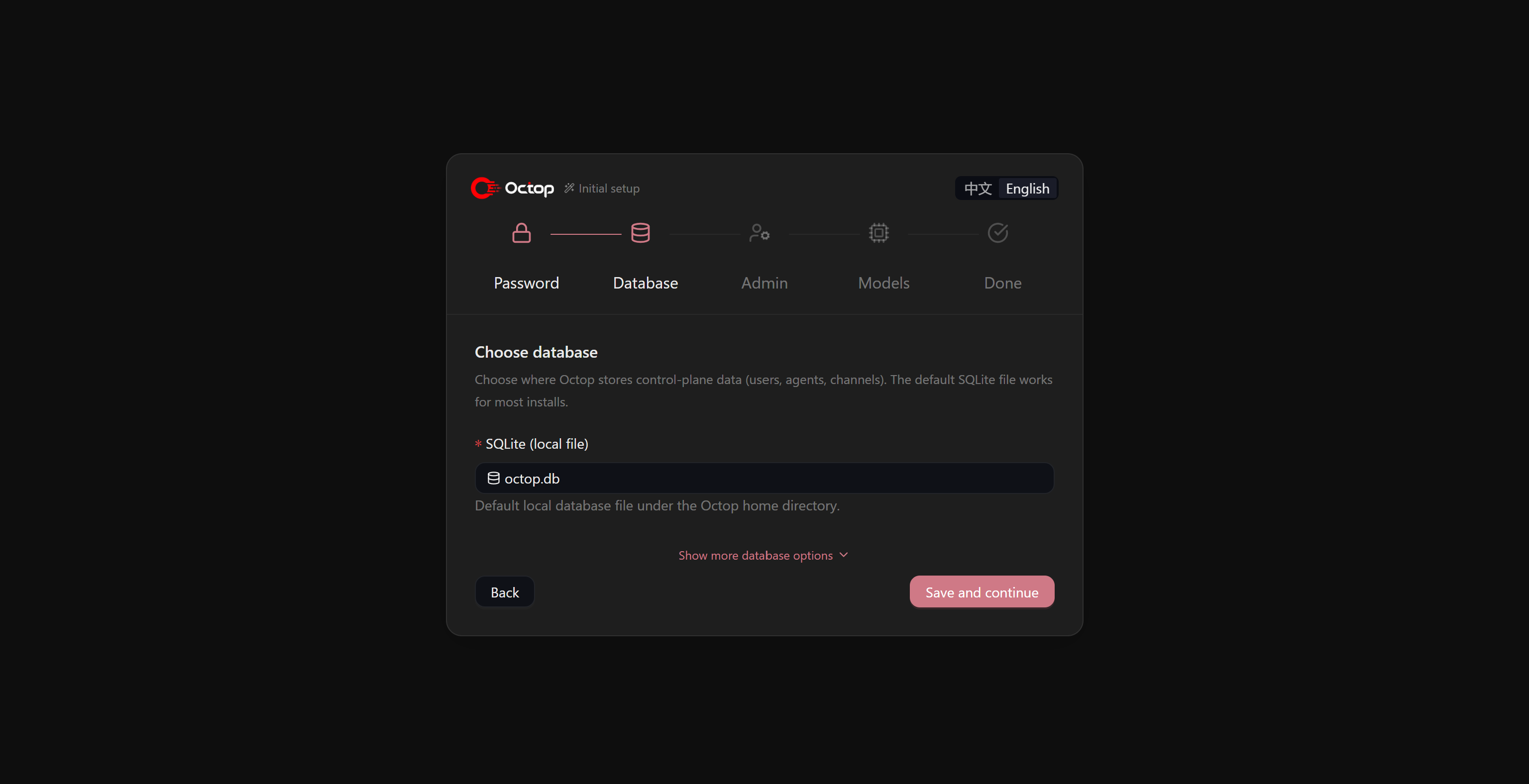
Luego se te pedirá que crees las credenciales de administrador que usarás para iniciar sesión en Octop en el futuro.
Ingresa un nombre de usuario y contraseña, luego haz clic en “Crear administrador y continuar”:
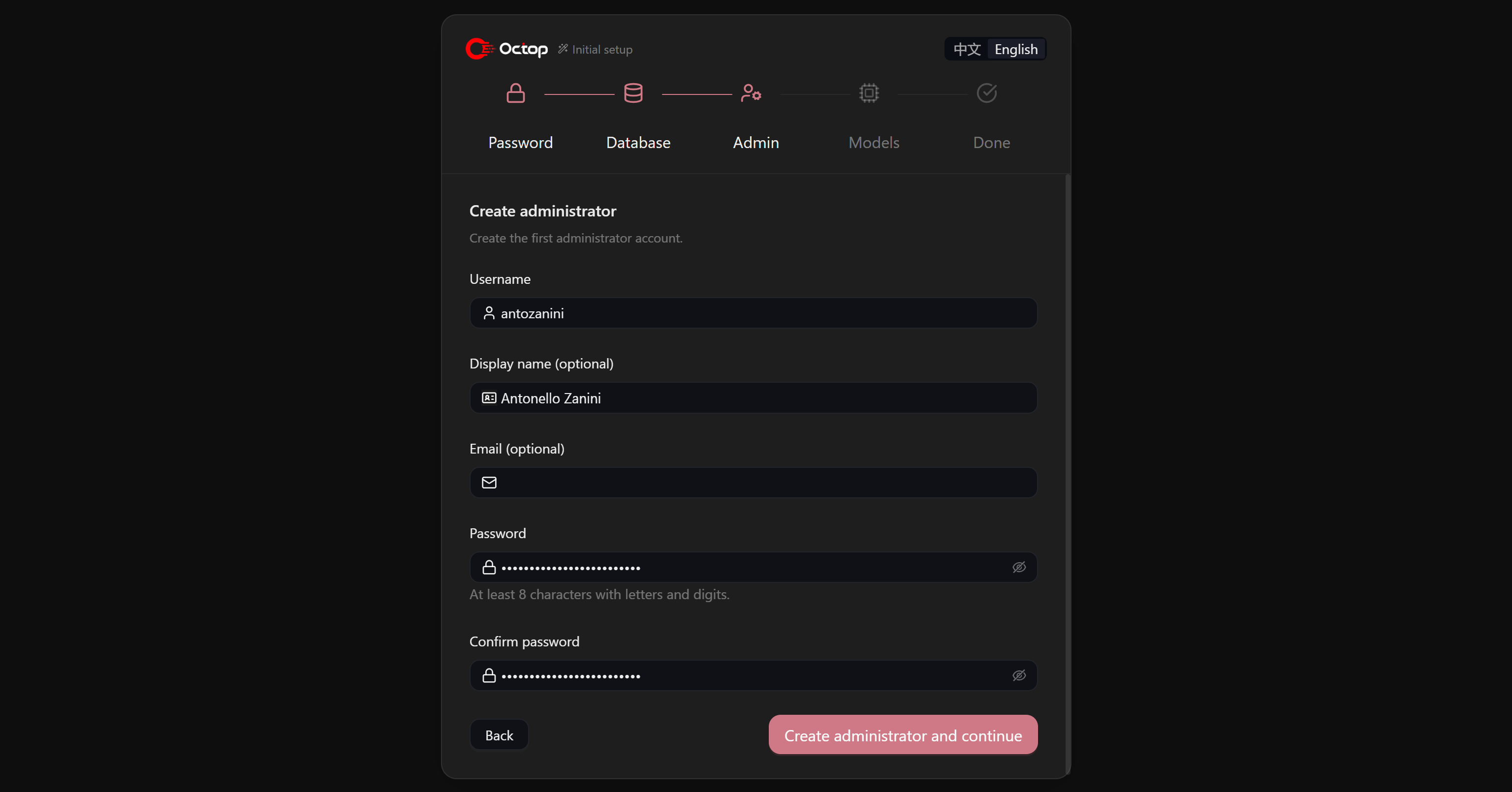
Importante: Guarda estas credenciales, ya que las necesitarás para autenticar futuras sesiones de Octop.
Finalmente, selecciona el proveedor de IA que deseas que Octop use. En este ejemplo, usaremos OpenAI, así que selecciona la tarjeta “OpenAI”:
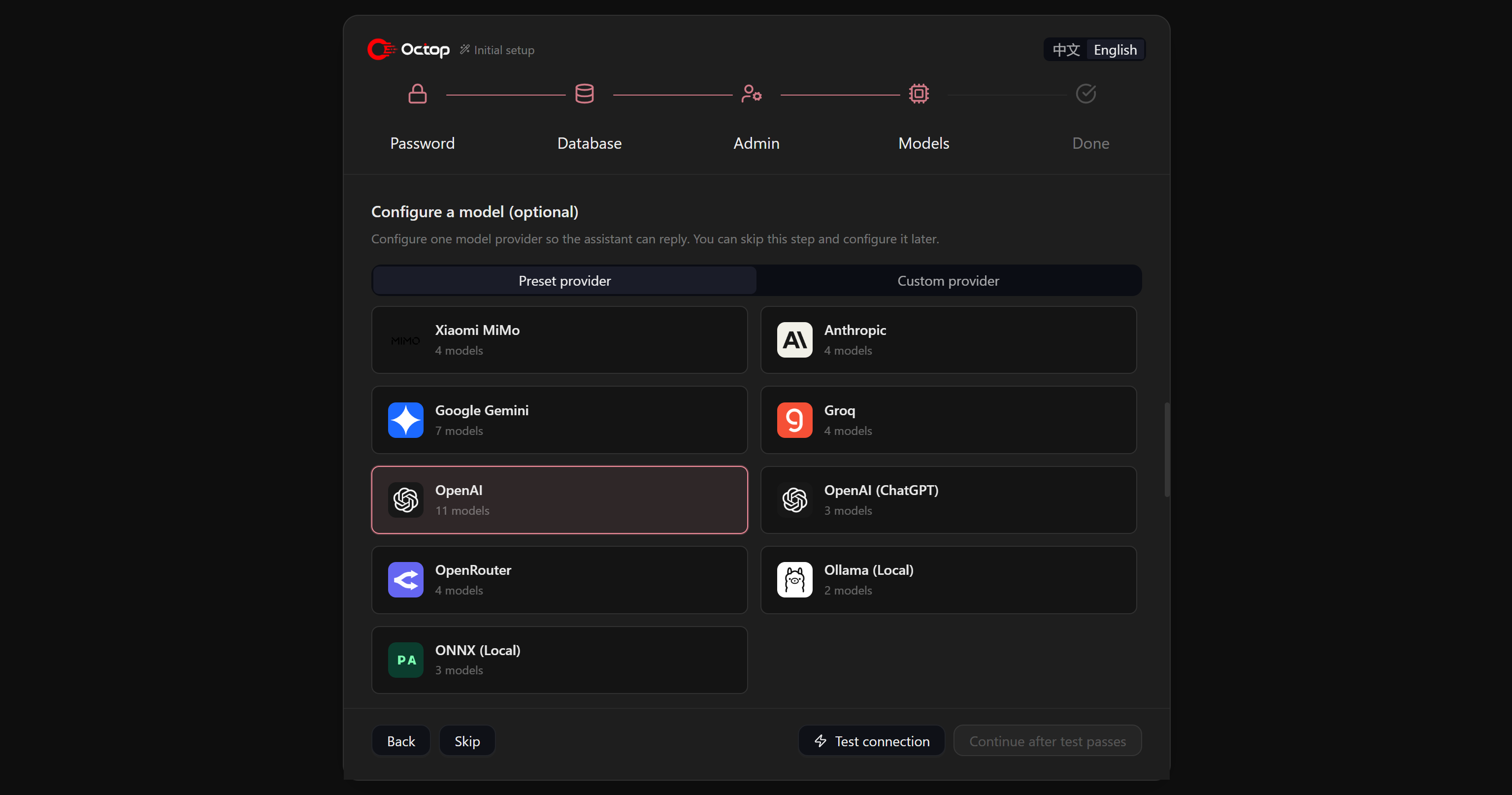
Ingresa tu clave API de OpenAI en el campo “API Key” y selecciona los modelos iniciales que deseas que Octop use. Haz clic en “Test connection” para verificar que Octop pueda conectarse a OpenAI. Una vez que la prueba tenga éxito, haz clic en “Continue after test passes” para completar la configuración.
Una vez completada la configuración, se iniciará la interfaz web de Octop, y el primer experto (llamado “Main – General Assistant”) se inicializará automáticamente:
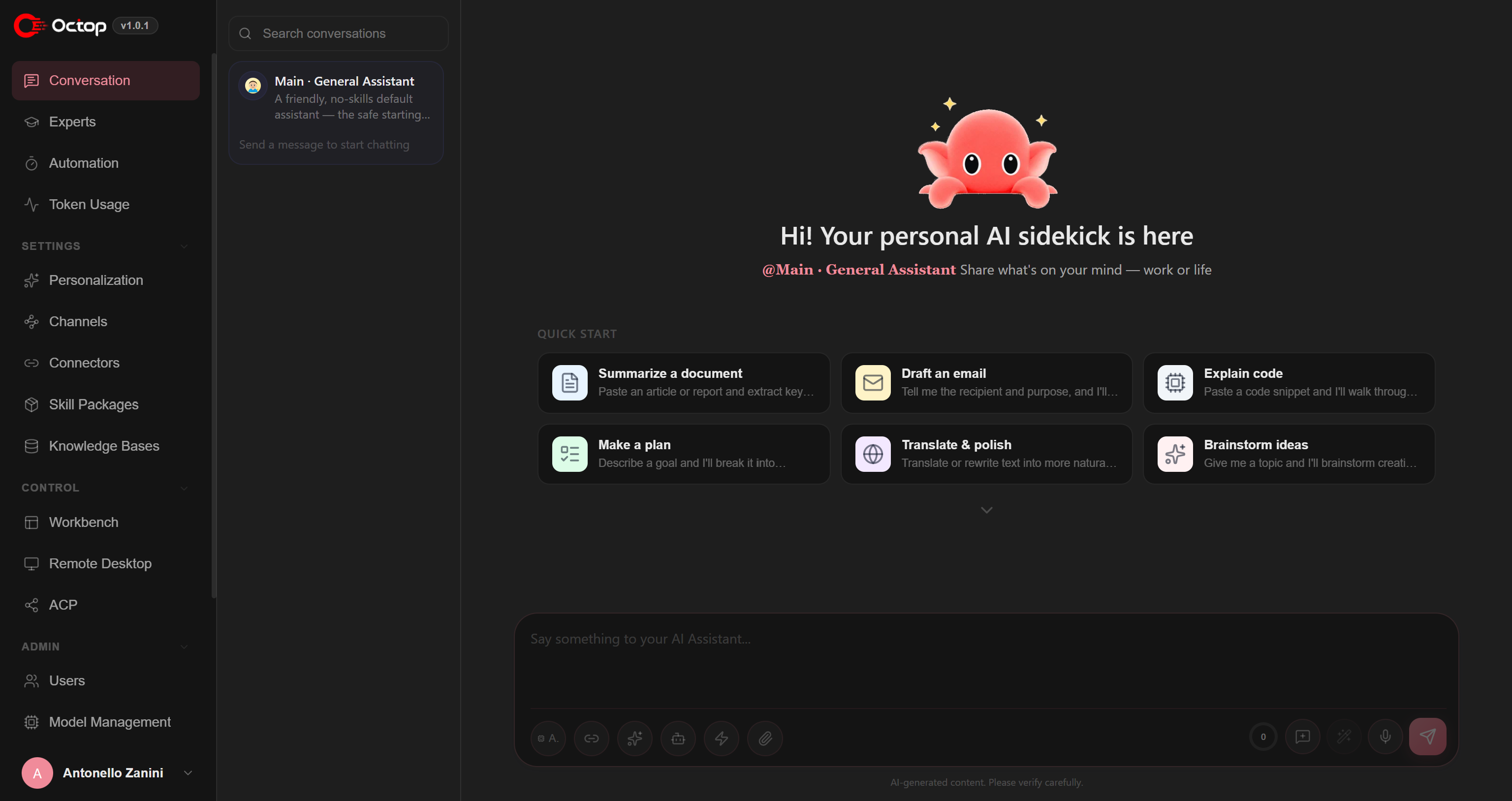
¡Eso es todo! Ahora tienes un entorno de Octop completamente configurado y en funcionamiento.
Paso #3: Configurar la Bright Data CLI
Para una configuración guiada, consulta la documentación oficial sobre la instalación y configuración de la Bright Data CLI. Para una introducción más detallada, lee nuestra entrada de blog: Conoce la Bright Data CLI: Extrae Datos e Interactúa con la Web desde tu Terminal.
Alternativamente, sigue los pasos a continuación.
Primero, instala la Bright Data CLI de forma global usando el paquete npm @brightdata/cli:
npm install -g @brightdata/cliEsto instala el comando brightdata y su alias bdata, permitiéndote usar la CLI directamente desde tu terminal.
Para verificar que la instalación fue exitosa, comprueba la versión instalada:
bdata --versionLa salida muestra la versión instalada, por ejemplo 0.3.8.
A continuación, conecta la Bright Data CLI a tu cuenta de Bright Data con:
bdata loginEsto abre tu navegador e inicia un flujo seguro de autenticación OAuth. Una vez completada la autenticación, la CLI configura automáticamente las APIs requeridas y aplica los valores predeterminados necesarios.
¡Fantástico! La Bright Data CLI ya está lista para ser configurada en Octop.
Paso #4: Importar la Habilidad de Bright Data CLI
La forma más fácil de dar a los agentes de IA de Octop el contexto que necesitan para usar la Bright Data CLI es instalar la habilidad brightdata-cli. Esta habilidad forma parte del conjunto oficial de Bright Data Agent Skills. En detalle, proporciona a los agentes el conocimiento que necesitan para instalar, configurar y usar la Bright Data CLI.
Enfoque alternativo: También puedes instruir manualmente a los agentes de IA para que usen la Bright Data CLI, proporcionándoles el contexto relevante, como se explica en nuestra guía “Usando Bright Data CLI con Claude Code, Codex CLI y Otros Agentes de IA Locales“.
Para instalar la habilidad brightdata-cli en Octop, ve a la página “Personalization”, abre la pestaña “Installed Skills” y haz clic en “Import Skill”:
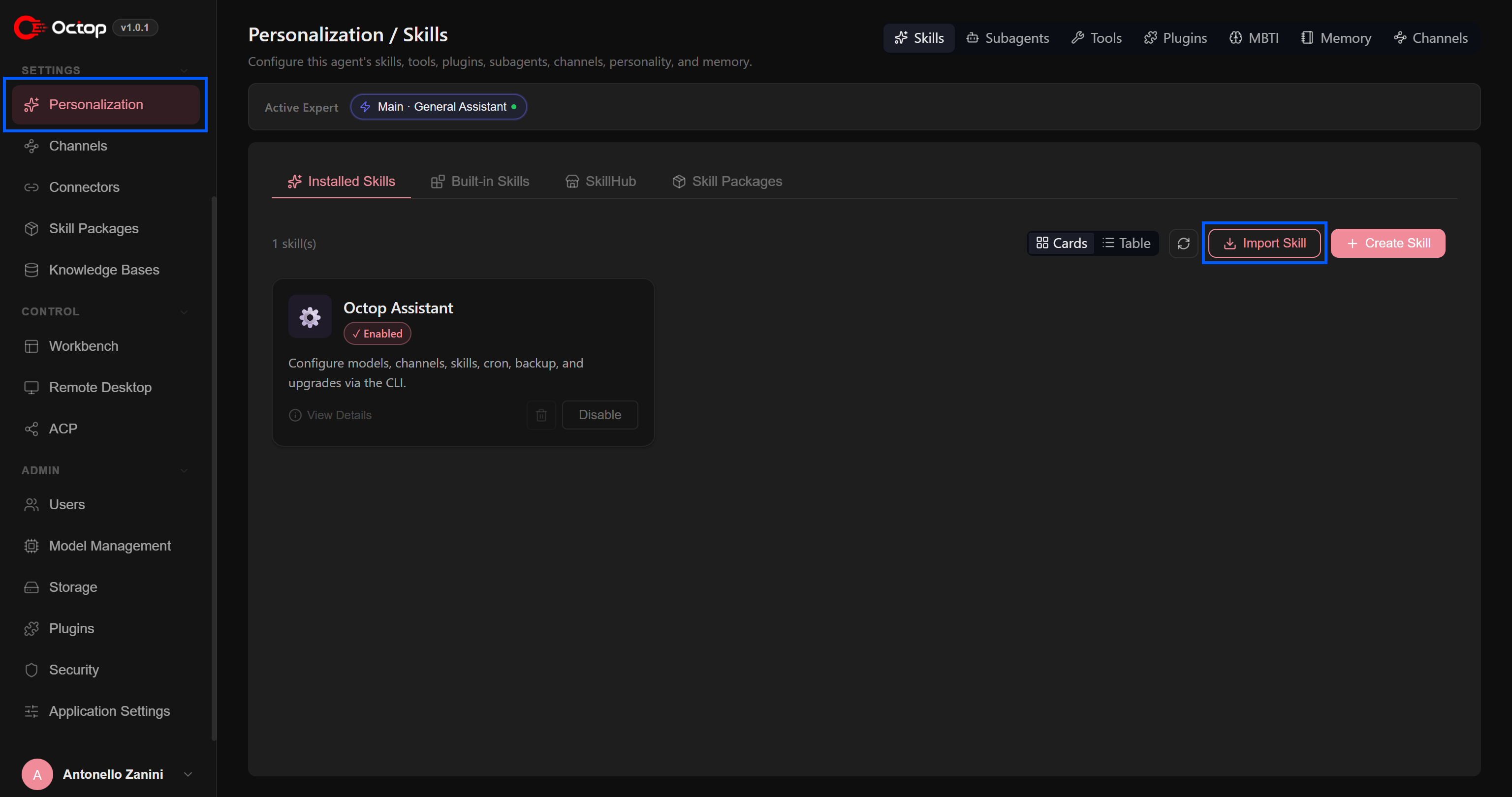
Esto abrirá el modal “Import Skill”. Aquí, puedes importar habilidades externas desde el repositorio Skills.sh o directamente desde GitHub.
Las Bright Data Agent Skills están disponibles en Skills.sh. Entonces, para agregar la habilidad de Bright Data CLI, pega su URL de Skills.sh en el campo de importación:
https://github.com/brightdata/skills/blob/main/skills/brightdata-cli/SKILL.md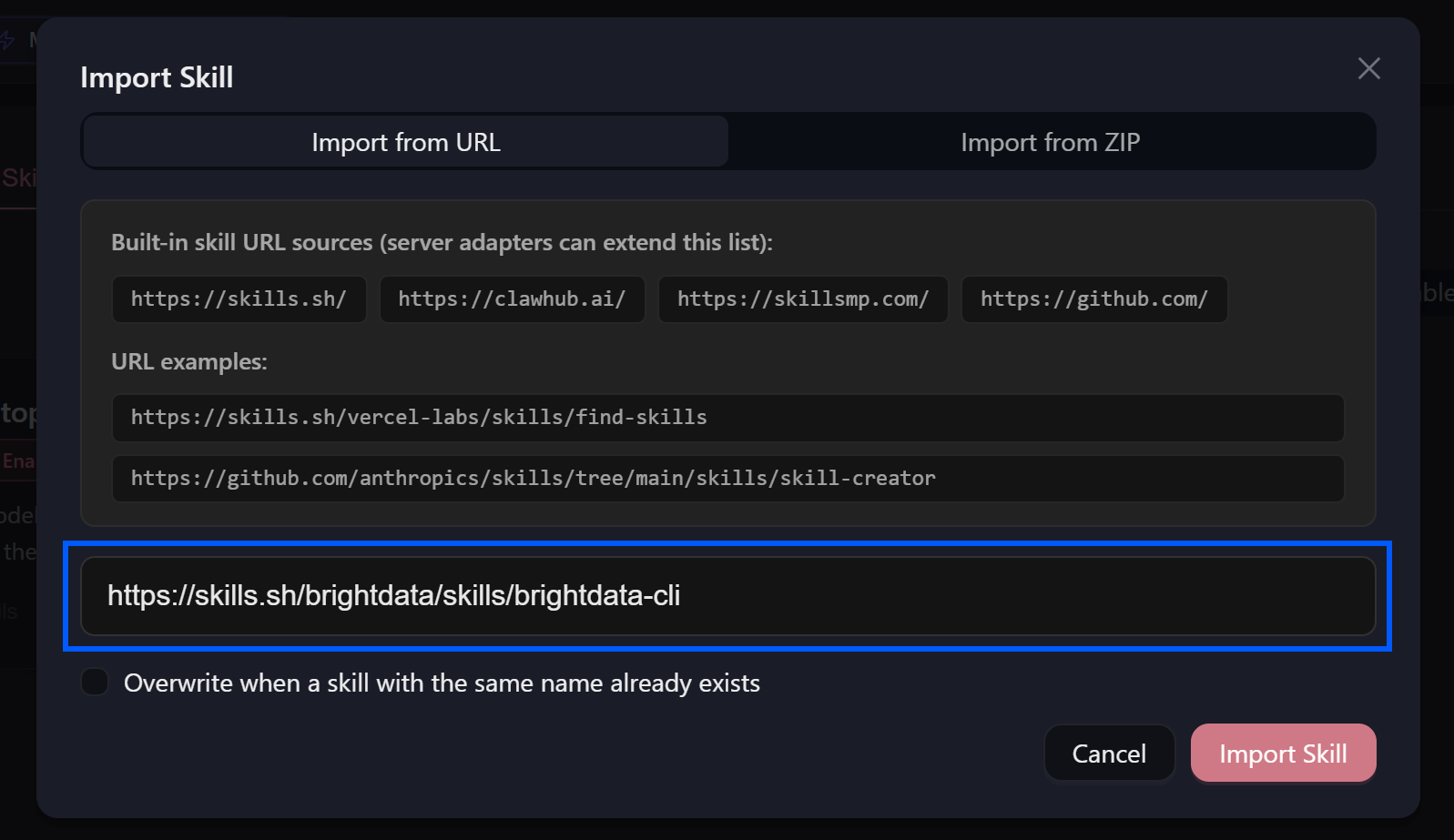
Haz clic en “Import Skill” para continuar. La habilidad brightdata-cli ahora estará disponible en Octop:
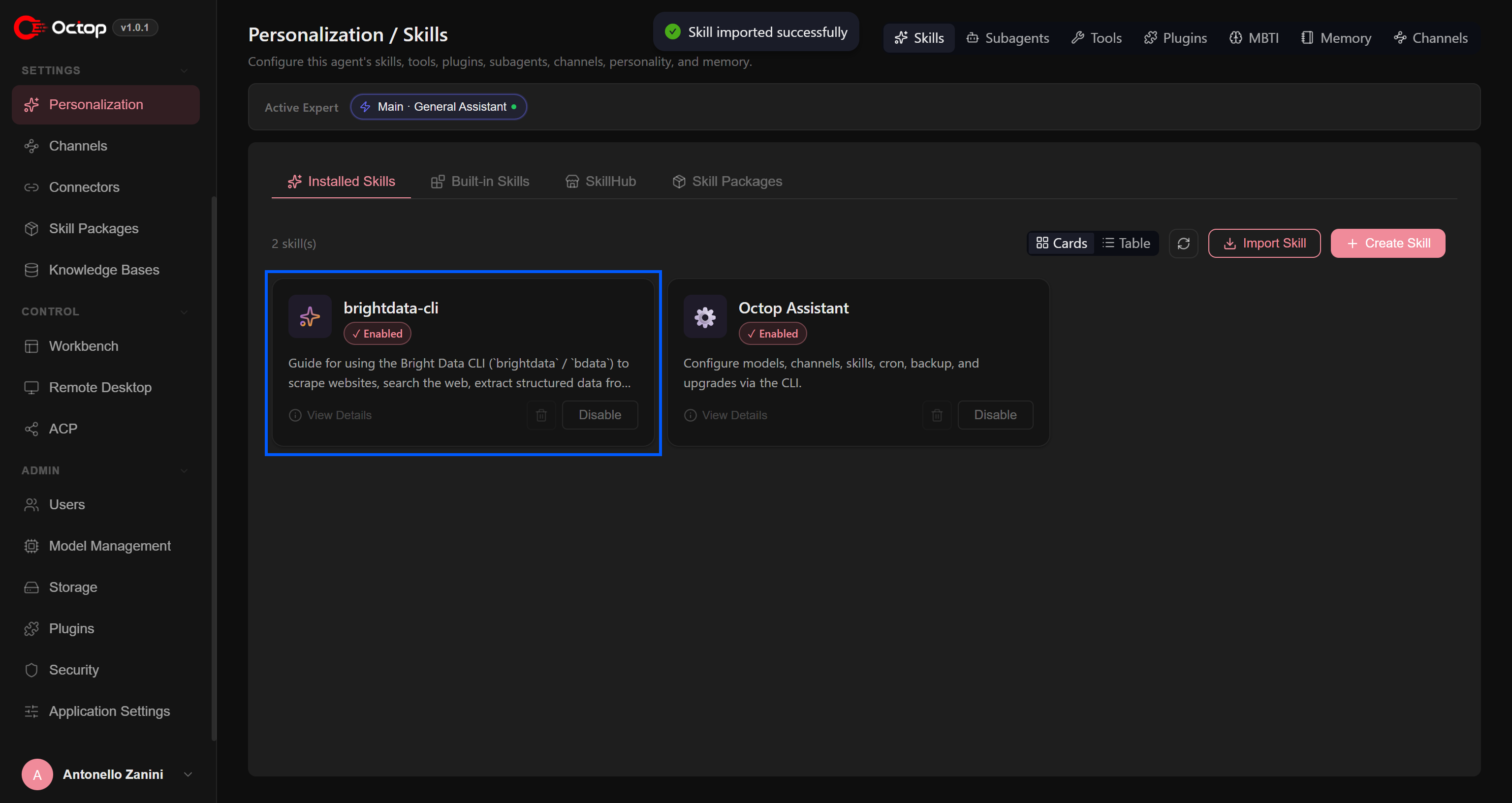
La habilidad estará habilitada por defecto. Esto significa que los agentes de IA de Octop pueden cargar automáticamente la habilidad cuando necesiten usar la Bright Data CLI. ¡Genial! Verifiquemos esto.
Paso #5: Actualizar la Memoria del Agente
Antes de poder ver la integración de Octop + Bright Data en acción, hay un paso adicional que debes completar.
Los agentes de IA de Octop no saben que la Bright Data CLI ya está instalada y disponible en tu sistema. Por lo tanto, necesitas proporcionar este contexto al agente primero.
Ve a la sección “Conversation” y comienza diciéndole al agente seleccionado que ahora puede usar la Bright Data CLI:
Try to run `bdata --version` to check that you have access to the Bright Data CLI. If so, remember that.Deberías recibir una salida similar a:

Esto es importante porque asegura que el agente entienda no solo que tiene acceso a la habilidad brightdata-cli, sino también que la Bright Data CLI ya está instalada y lista para usar.
Más específicamente, Octop actualiza la memoria del agente escribiendo esta información en el archivo MEMORY.md. Como resultado, las conversaciones futuras con el agente pueden comenzar con este contexto ya disponible, por lo que no tendrás que explicarlo de nuevo. ¡Perfecto!
Paso #6: Probar la Integración
Verifica que el agente realmente pueda usar la Bright Data CLI para realizar tareas que requieren acceso web. Pega un prompt como el siguiente:
Use the Bright Data CLI to search online for the NFL schedule for this week. Return a list of all games taking place during this week, along with information about the venue, kickoff time, and any other relevant game details.Ten en cuenta que este es solo un ejemplo. Integrar Bright Data con Octop abre la puerta a muchos otros casos de uso, incluido el monitoreo de precios, resumen de noticias, seguimiento de SERP, estudio de mercado y más.
Ejecuta el prompt, y deberías ver una salida similar a esta:
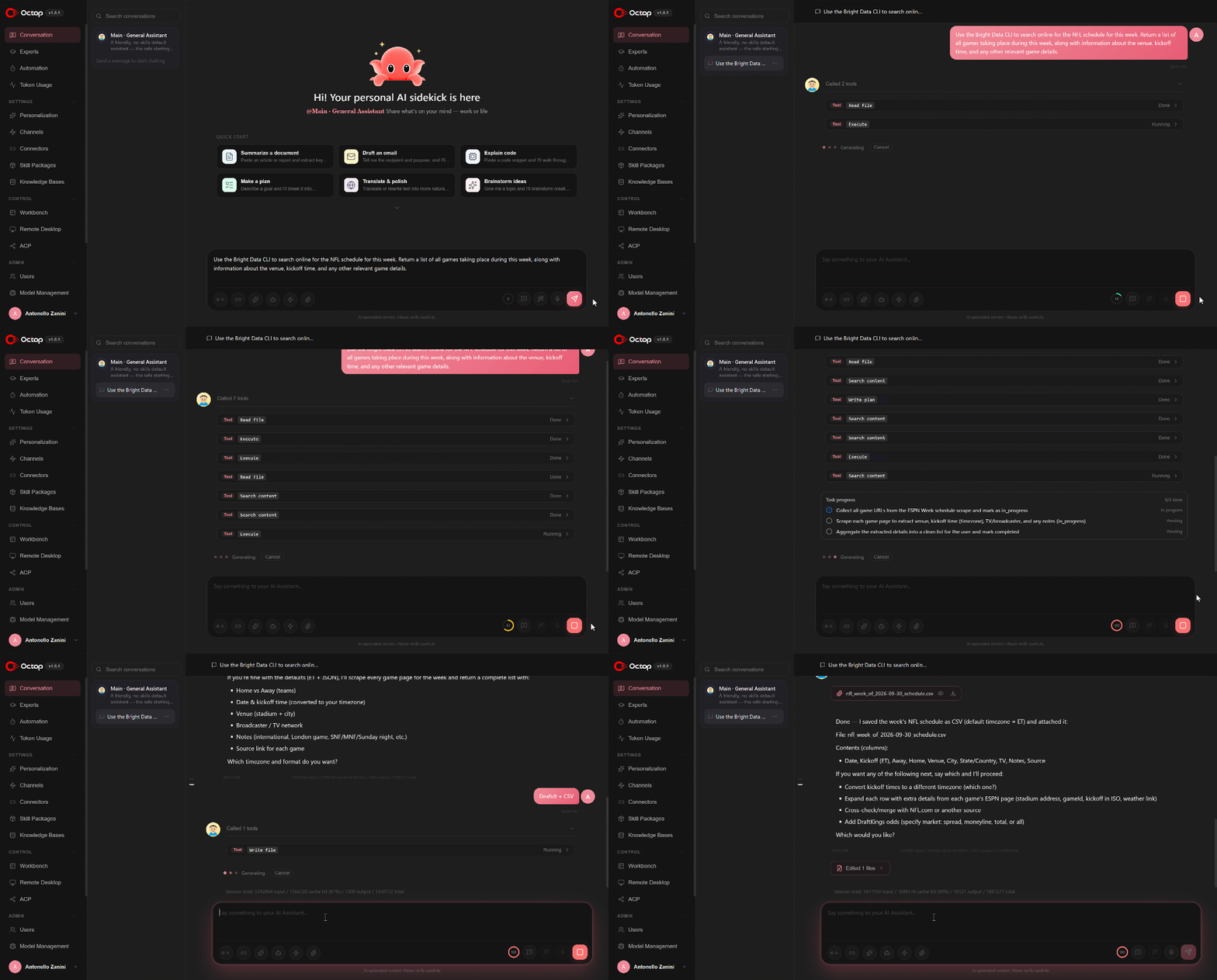
Para completar la tarea, el agente de IA de Octop realiza los siguientes pasos:
- Busca la fuente web relevante llamando al comando
bdata search, impulsado por la API SERP de Bright Data. - Analiza los resultados de búsqueda devueltos en JSON por la API SERP e identifica el enlace más relevante (en este caso, la página de horarios de la NFL de ESPN).
- Hace scraping de la página seleccionada usando el comando
bdata scrape, respaldado por la API Web Unlocker de Bright Data. - Analiza el contenido de página en Markdown optimizado para IA devuelto por el scraper e identifica los partidos de la NFL relevantes.
- Crea un plan de scraping para recuperar la información específica necesaria para cada partido de la NFL.
- Ejecuta el plan realizando múltiples llamadas
bdata scrapepara obtener los detalles de los partidos requeridos. - Pide al usuario que especifique el formato de salida y los datos deseados (aquí, seleccionamos ET para fechas y horas, y los resultados como un archivo CSV).
- Produce el archivo de salida final,
nfl_week_of_2026-09-30_schedule.csv, que contiene los datos solicitados.
¡Impresionante! Prepárate para inspeccionar los resultados en el archivo de salida.
Paso #7: Analizar la Salida
Abre el archivo nfl_week_of_2026-09-30_schedule.csv generado por Octop:
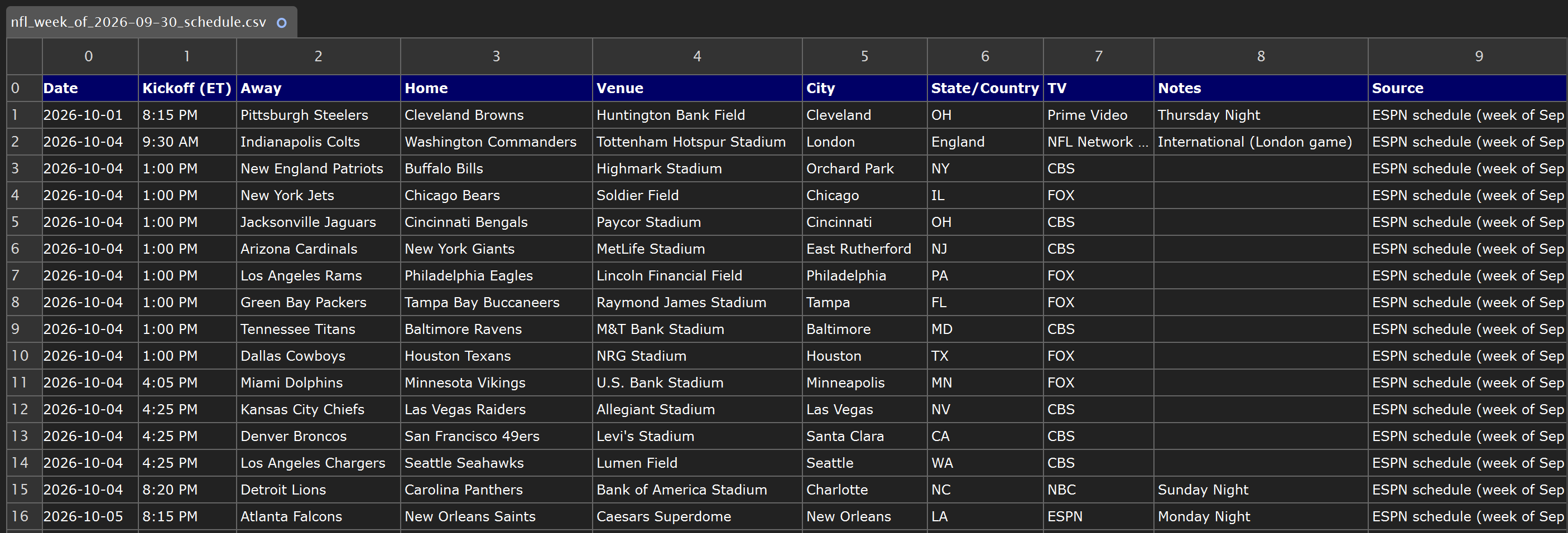
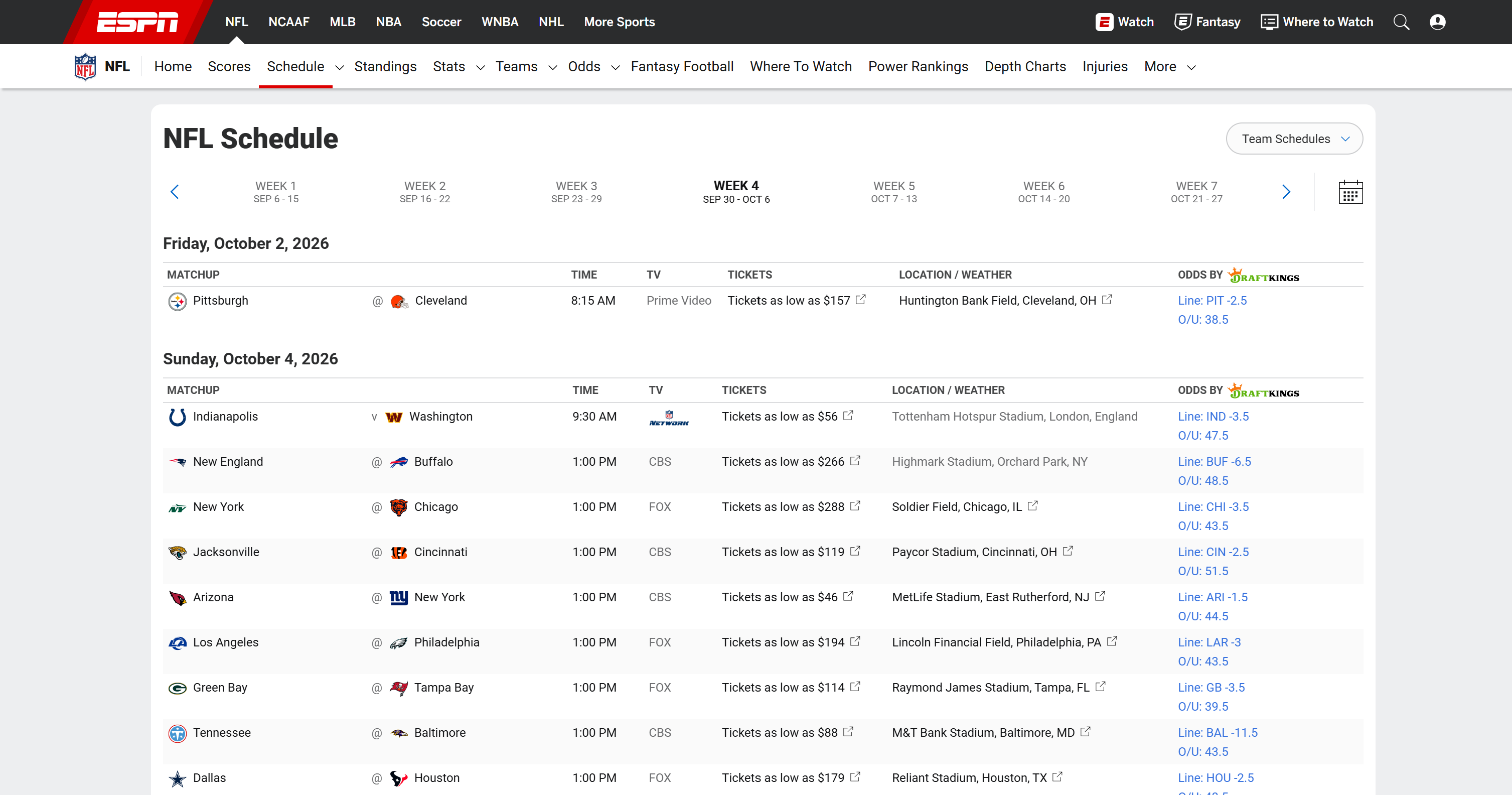
Observa que el archivo contiene todos los partidos de la NFL solicitados para la semana en que se ejecutó la prueba:
Si te preguntas de dónde vino esta información, expande las instancias de “Tool Execute”. Verás que el agente de Octop usó la Bright Data CLI para recuperar los datos:
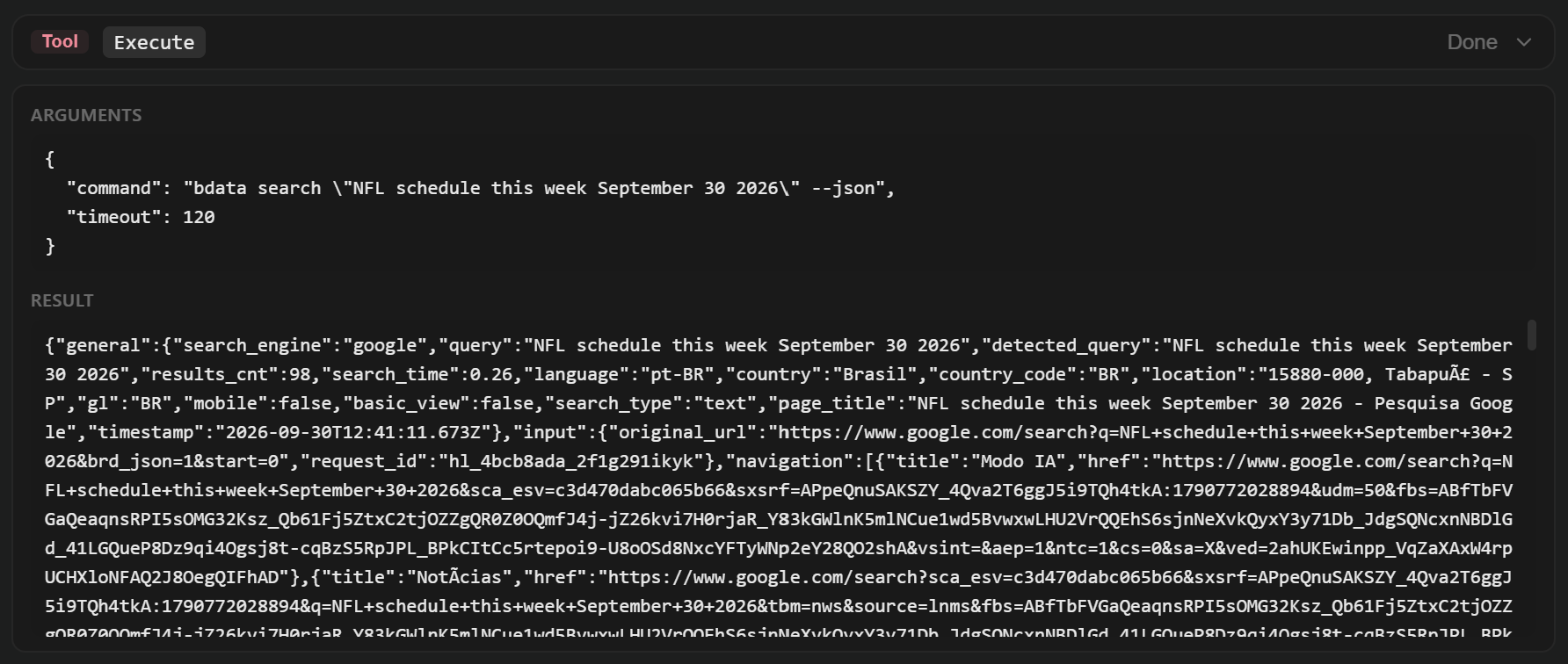
Este sencillo ejemplo demuestra el flujo de trabajo completo. Gracias al uso de la Bright Data CLI, los agentes de Octop ahora pueden descubrir páginas web relevantes, hacerles scraping, analizar el contenido devuelto y producir resultados estructurados. ¡Misión cumplida!
Próximos Pasos
El flujo de trabajo mostrado aquí es solo un ejemplo de lo que puedes construir con Octop y Bright Data. Puedes mejorar esta configuración con funciones como:
- Integraciones de mensajería: Conecta Octop a plataformas como Telegram, Discord o WeCom para interactuar con los agentes directamente desde tu teléfono.
- Automatización de navegador: Permite que los agentes usen la Bright Data CLI para navegar sitios web, completar formularios, capturar capturas de pantalla y más.
- Bases de conocimiento: Combina datos web con tus documentos privados para dar a los agentes un contexto más rico y respuestas más fundamentadas.
- Tareas programadas: Usa las capacidades cron de Octop para ejecutar tareas recurrentes de investigación, monitoreo y recopilación de datos automáticamente.
Octop + Bright Data MCP: Integración Alternativa
Aquí, aprenderás a conectar Octop al servidor Bright Data MCP, dando a sus agentes acceso a más de 70 herramientas para búsqueda web, scraping y exploración web.
Paso #1: Obtener tu URL de Conexión de Bright Data MCP
Octop soporta conexiones a servidores MCP tanto STDIO como remotos. Bright Data MCP puede ejecutarse localmente mediante @brightdata/mcp` o de forma remota usando el servidor Streamable HTTP (o SSE).
La opción remota no requiere instalar ningún paquete localmente. Para dar a tus agentes de Octop acceso al conjunto completo de herramientas de Bright Data MCP, usa la siguiente URL de conexión Streamable HTTP:
https://mcp.brightdata.com/mcp?token=<YOUR_BRIGHT_DATA_API_KEY>&pro=1La URL incluye dos parámetros de consulta:
token: Autentica tus solicitudes y las conecta a tu cuenta de Bright Data. Reemplaza<YOUR_BRIGHT_DATA_API_KEY>con tu clave API real de Bright Data.pro=1: Habilita el acceso al catálogo completo de más de 70 herramientas de Bright Data MCP. Sin este parámetro, solo puedes acceder a las herramientas gratuitas.
Si deseas más control sobre qué herramientas exponer, puedes crear una URL de conexión MCP personalizada desde el panel de Bright Data. Para comenzar, inicia sesión en tu cuenta de Bright Data y ve a la página “AI Gateways > MCP”. Sigue el asistente de configuración para configurar tu servidor MCP y generar una URL de conexión personalizada.
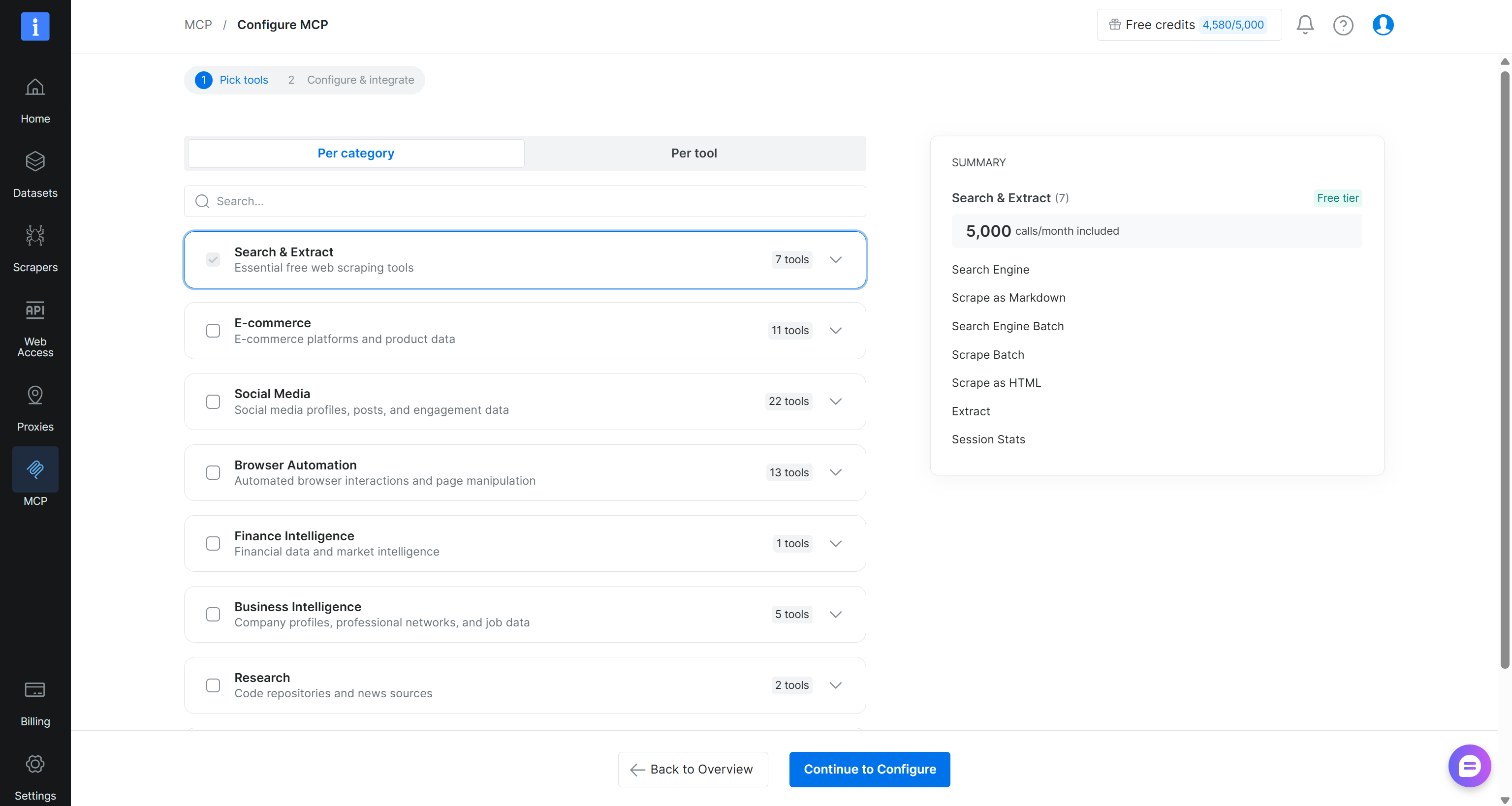
Una vez completada la configuración, copia la URL de conexión de Bright Data MCP generada. ¡Genial!
Paso #2: Conectar Octop al Bright Data MCP
En Octop, ve a la página “Connectors”. Abre la pestaña “Enabled connectors” y haz clic en “Add custom MCP”:
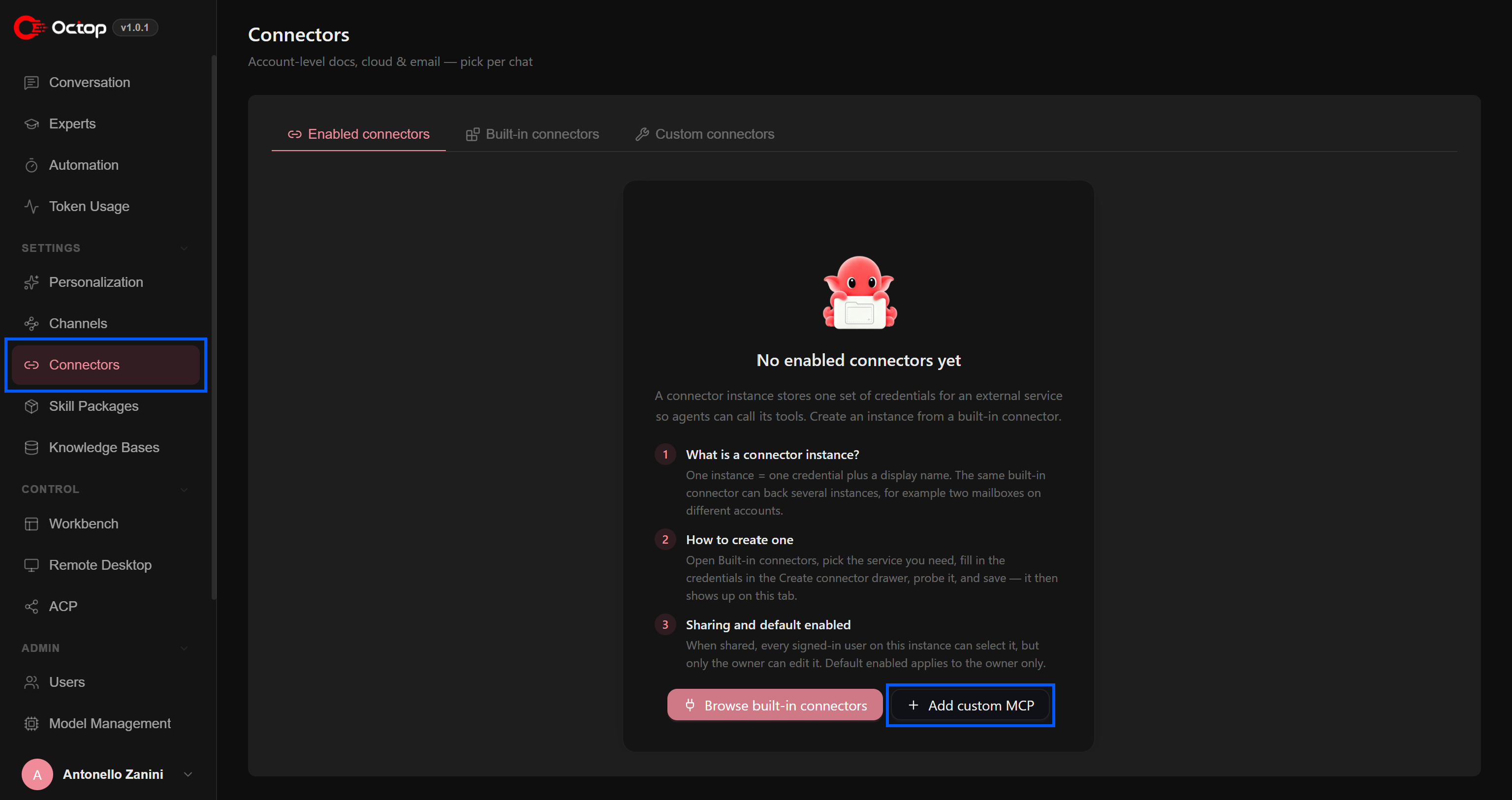
Selecciona “Add HTTP server” y completa el formulario de la siguiente manera:
- Nombre a mostrar:
Bright Data MCP - ID del servidor:
bright-data-mcp - Transporte:
streamable_http - URL: Tu URL de conexión de Bright Data MCP generada en el paso anterior
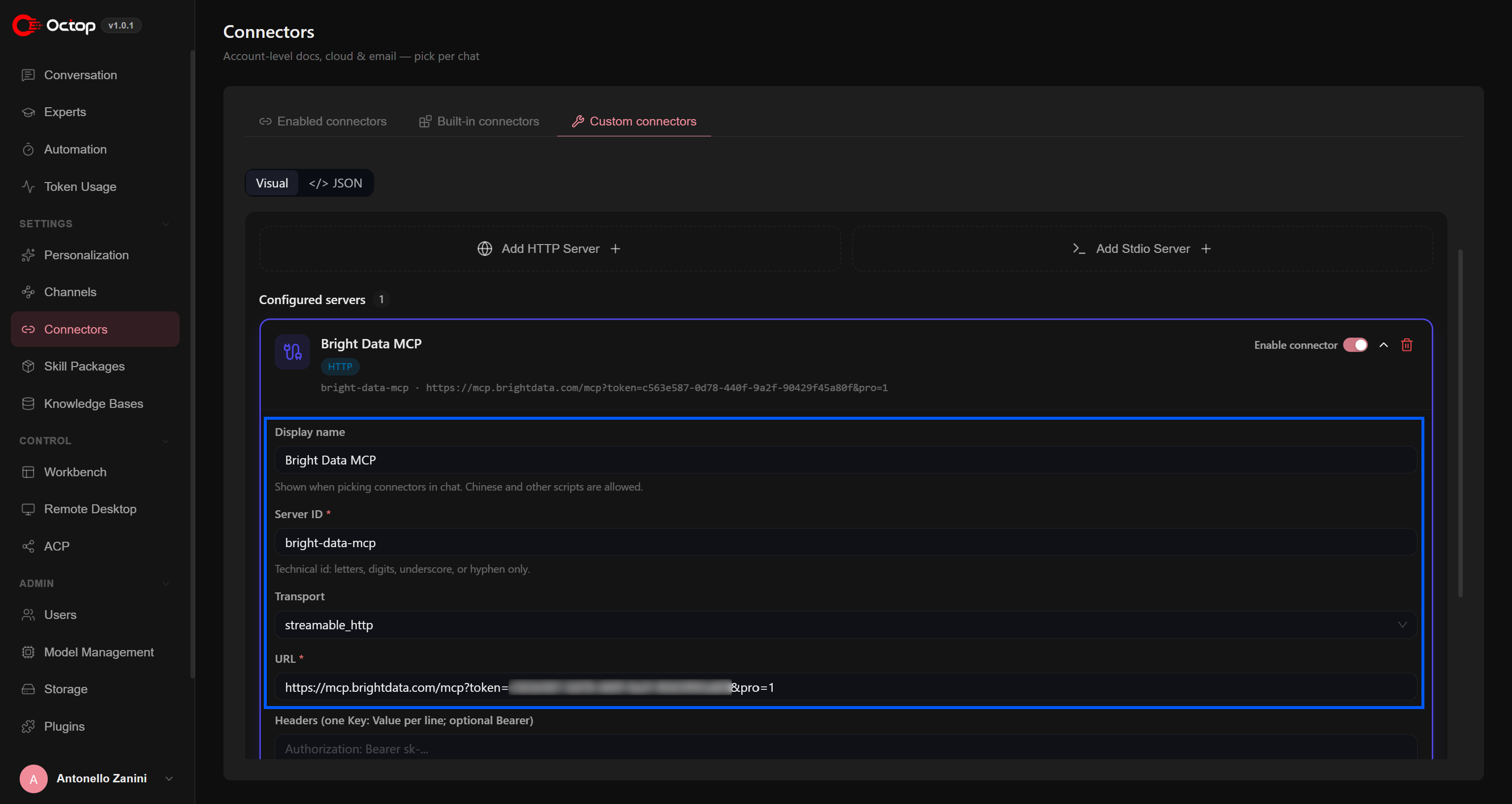
Haz clic en “Save” para completar la configuración de la conexión. ¡Asombroso!
Paso #3: Verificar la Conexión
Para verificar que Octop pueda conectarse al servidor Bright Data MCP y acceder a sus herramientas, haz clic en “Probe”. Octop debería mostrar las herramientas disponibles a través del servidor MCP configurado:
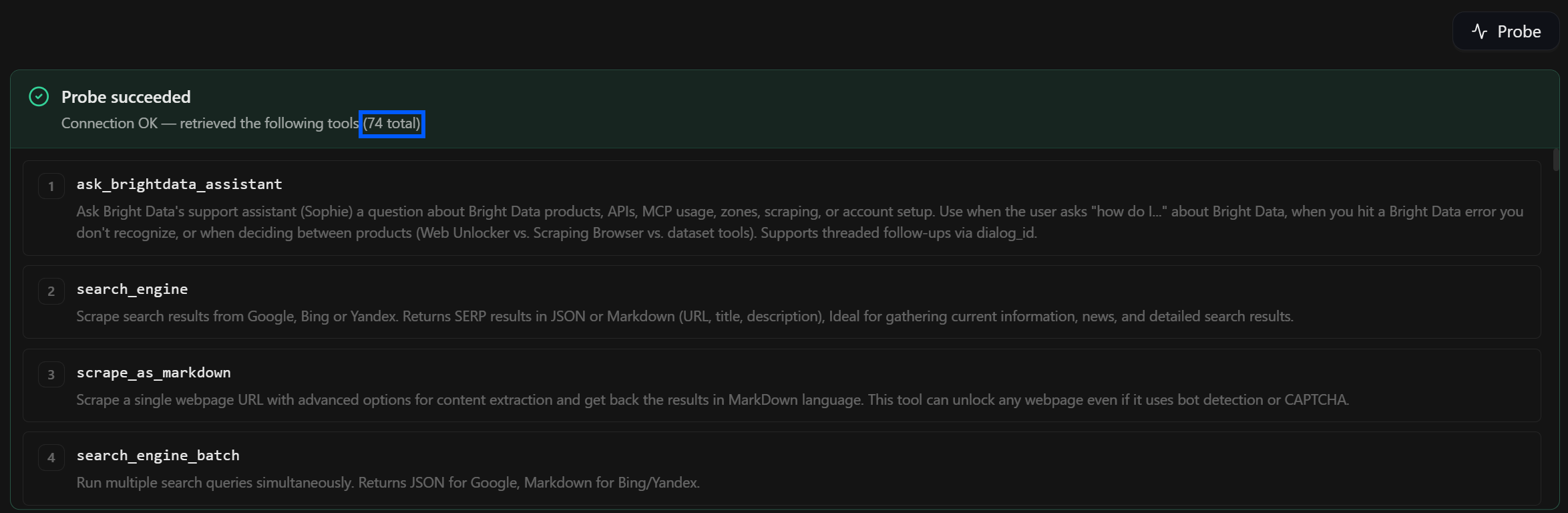
En este ejemplo, Octop carga 74 herramientas porque el servidor Bright Data MCP se está ejecutando en modo Pro.
¡Et voilà! A partir de este punto, tus agentes de Octop pueden usar Bright Data MCP para tareas de búsqueda web, scraping y exploración listas para producción, como se demostró anteriormente.
Conclusión
En este artículo, aprendiste qué es Octop y qué ofrece como asistente de IA autoalojado. En particular, viste cómo conectarlo a la Bright Data CLI (mediante una habilidad oficial) y a Bright Data MCP.
Gracias a Bright Data, los agentes de Octop pueden buscar, hacer scraping e interactuar con la web a escala, proporcionando acceso confiable a datos web actualizados. Para casos de uso más avanzados, explora la gama completa de soluciones disponibles a través del ecosistema de IA de Bright Data.
¡Crea una cuenta de Bright Data gratis hoy y comienza a explorar nuestras herramientas de automatización y datos web listos para IA!