En este tutorial, aprenderás:
- Qué es Qwen Code y qué ofrece.
- Por qué ampliar sus capacidades con acceso a la web ayuda a superar las limitaciones de los LLMs subyacentes.
- Cómo Bright Data permite a Qwen Code buscar, hacer scraping y descubrir contenido web, entre otras capacidades.
- Cómo exponer las capacidades de Bright Data a Qwen Code mediante MCP.
- Cómo equipar a Qwen Code con conocimiento de las soluciones de Bright Data a través de Agent Skills.
- El potencial de combinar Qwen Code con Bright Data a través de un ejemplo completo.
¡Comencemos!
¿Qué es Qwen Code?
Qwen Code es un agente de IA de código abierto que se ejecuta directamente en tu terminal. Está optimizado para los modelos Qwen y te ayuda a comprender mejor grandes bases de código, automatizar tareas repetitivas y desarrollar software más rápido.
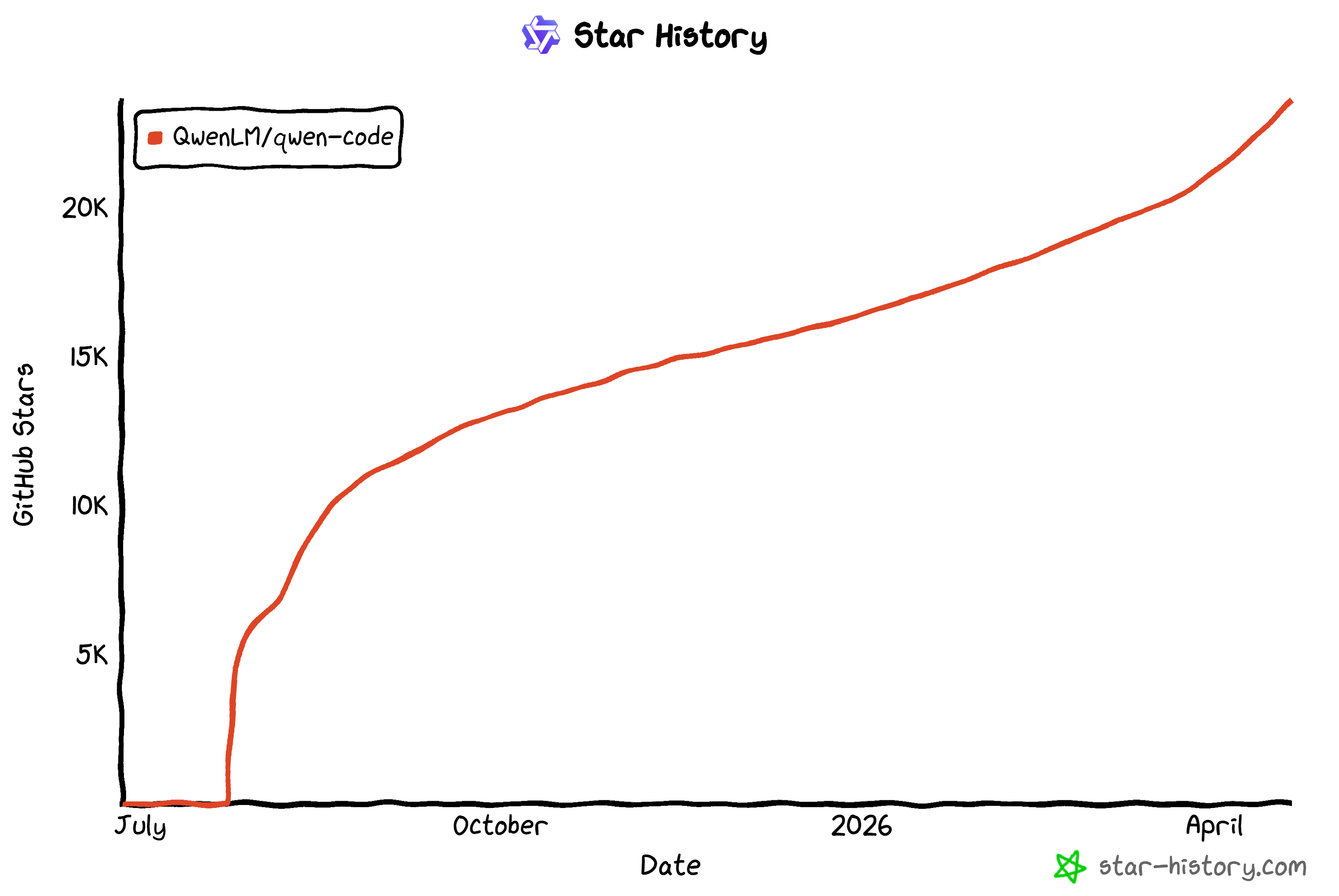
Cuenta con una sólida adopción por parte de la comunidad, como lo demuestra el rápido crecimiento de sus estrellas en GitHub (ahora más de 20k estrellas y contando):
Las principales características de Qwen Code son:
- Agente de IA orientado a la terminal: Se ejecuta directamente en la línea de comandos, permitiendo flujos de trabajo de desarrollo rápidos y enfocados sin salir de la terminal.
- Soporte multiprotocolo: Compatible con APIs de OpenAI, Anthropic, Gemini o proveedores personalizados mediante claves de API.
- Flujos de trabajo agénticos: Incluye Skills y SubAgentes integrados para automatizar tareas complejas y de múltiples pasos.
- Código abierto y en coevolución: La herramienta y los modelos Qwen evolucionan juntos con contribuciones de la comunidad y actualizaciones frecuentes.
- Integración con IDE: Compatible con VS Code, Zed y los IDEs de JetBrains para una asistencia de IA fluida dentro de tu editor.
- Modos interactivo y headless: Usa una interfaz de terminal interactiva para exploración o ejecútalo en scripts/CI para automatización.
Explora la documentación oficial para más detalles.
Por Qué Qwen Code Necesita Herramientas de Recuperación y Descubrimiento de Datos Web
Con el tiempo, Qwen Code se enfrenta a una barrera universal inherente a todos los grandes modelos de lenguaje: el “corte de conocimiento”. Dado que un LLM se construye a partir de un conjunto de datos masivo pero finito, congelado en el momento del entrenamiento, la inteligencia que proporciona está intrínsecamente limitada.
En entornos digitales en rápida evolución, lo que hoy se considera una buena práctica puede quedar obsoleto rápidamente. Depender de un agente que solo tiene conocimiento interno estático introduce riesgos reales: puede perderse actualizaciones recientes o sugerir enfoques que ya no reflejan la realidad actual.
Para superar estos problemas, debes convertir tu asistente CLI en una entidad capaz de interactuar con la web en tiempo real. ¡Aquí es exactamente donde entra en juego Bright Data!
Al aprovechar la infraestructura optimizada para IA de Bright Data, potencias a Qwen Code para navegar, explorar y recuperar información de Internet. En detalle, la integración de Bright Data en Qwen Code permite a tu agente:
- Realizar búsquedas en tiempo real en la web para recopilar información actualizada sobre cualquier tema o dominio.
- Contrastar múltiples fuentes en línea para garantizar la exactitud y coherencia de la información recuperada.
- Recopilar información estructurada de diferentes áreas del conocimiento para apoyar el análisis, la investigación o la toma de decisiones.
- Enriquecer documentos, informes o bases de conocimiento obteniendo e incorporando el contenido público más reciente.
La verdadera ventaja de Bright Data reside en su infraestructura de nivel empresarial. Esta se basa en un enorme grupo de más de 400 millones de proxies residenciales que abarcan 195 países. El resultado es un agente que puede escalar sus esfuerzos de recopilación de datos con una fiabilidad del 99,99% y tasas de éxito del 99,95%.
¡Al anclar a Qwen Code en hechos actuales y verificables, lo transformas de una herramienta de referencia estática en un socio de IA verdaderamente fiable!
Potenciando Qwen Code con Bright Data: 2 Enfoques
Bright Data ofrece soporte a Qwen Code mediante dos enfoques complementarios:
- Bright Data MCP: El servidor MCP oficial de Bright Data, que expone más de 70 herramientas para scraping web, búsqueda, descubrimiento, interacción y más. Ofrece un nivel gratuito con herramientas útiles, mientras que las herramientas avanzadas solo están disponibles en modo Pro.
- Bright Data skills: Una colección de archivos compatibles con Agent Skills para ayudar a tu agente de IA a aprender a usar los productos de Bright Data de forma más eficaz.
Importante: Estos dos enfoques son sinérgicos y funcionan mejor cuando se usan juntos. En particular, las Bright Data skills incluyen una skill dedicada para una mejor orquestación y selección de las herramientas de Bright Data MCP.
Pasos Comunes
Antes de explorar la integración de Bright Data en Qwen Code mediante MCP o Agent Skills, ¡completa algunos pasos previos comunes!
Requisitos previos
Para seguir este tutorial, asegúrate de tener una máquina con:
- Un sistema operativo basado en Unix (macOS, Linux o WSL).
- Node.js 20+ instalado localmente.
También necesitarás:
- Un plan Alibaba Cloud Coding o una clave API estándar de Alibaba Cloud Model Studio (aquí nos referiremos a la configuración con clave API).
- Una cuenta de Bright Data con una clave API configurada.
Para generar una clave API de Bright Data, sigue la guía oficial.
Paso #1: Instalar Qwen Code
Ejecuta el siguiente comando para iniciar el script de instalación:
curl -fsSL https://qwen-code-assets.oss-cn-hangzhou.aliyuncs.com/installation/install-qwen.sh | bashDeberías ver algo como esto:
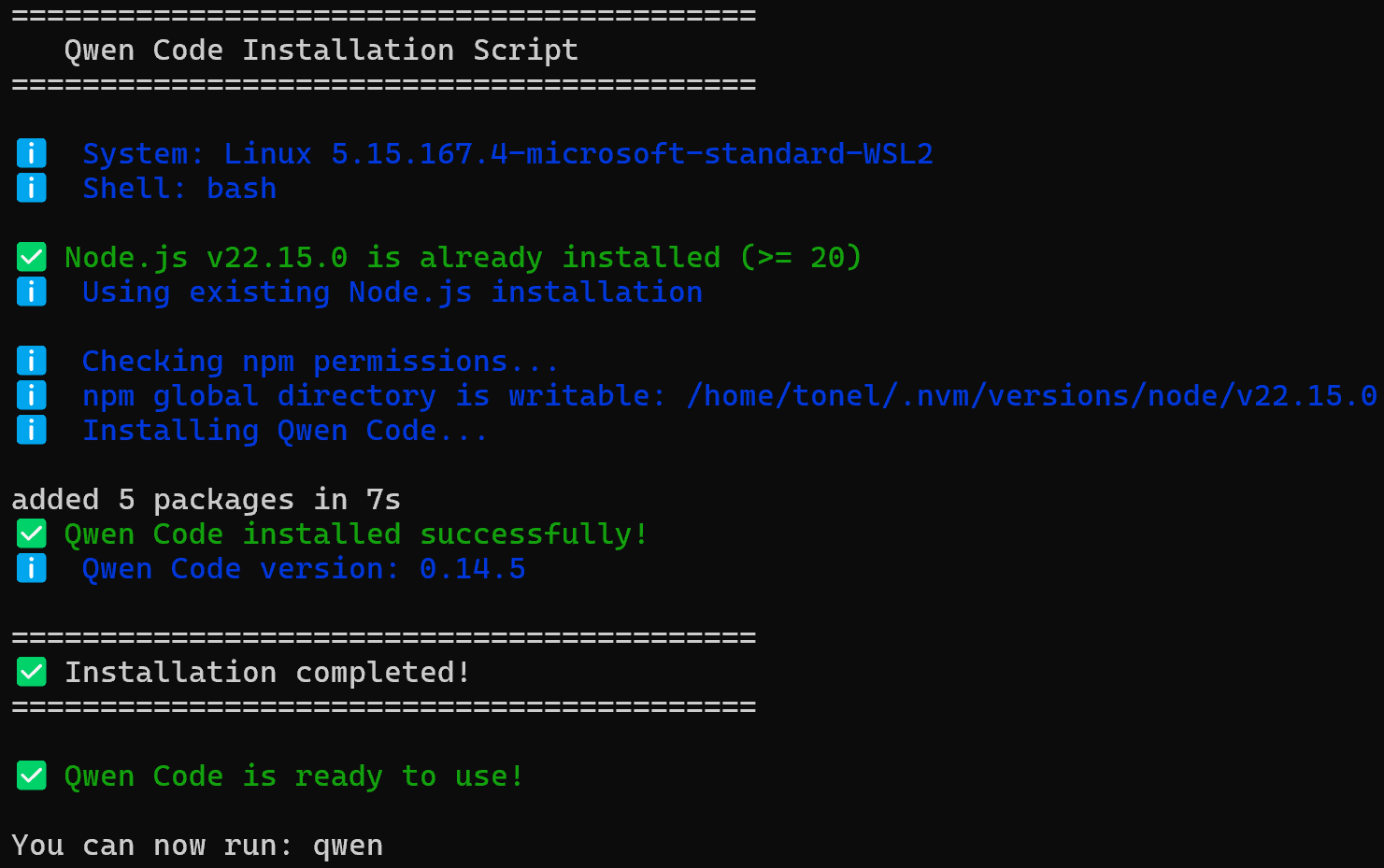
En segundo plano, el script de instalación de Qwen Code:
- Verifica los requisitos previos.
- Instala Qwen Code a través del paquete npm
@qwen-code/qwen-code. - Hace que el CLI esté disponible mediante el comando
qwen.
¡Excelente! Qwen Code ya está configurado localmente.
Paso #2: Completar la Configuración de Qwen Code
En este ejemplo, asumiremos que tu proyecto se encuentra en una carpeta llamada bright-data-qwen-code-example/. Reemplaza esto con el nombre real de tu directorio de proyecto.
Accede al directorio del proyecto en tu terminal:
cd bright-data-qwen-code-exampleLuego, inicia Qwen Code con:
qwenCompleta la configuración conectando el CLI a tu cuenta de Alibaba con el siguiente comando:
/authSe te pedirá que selecciones un método de autenticación. En este caso, procede con la opción de clave API:
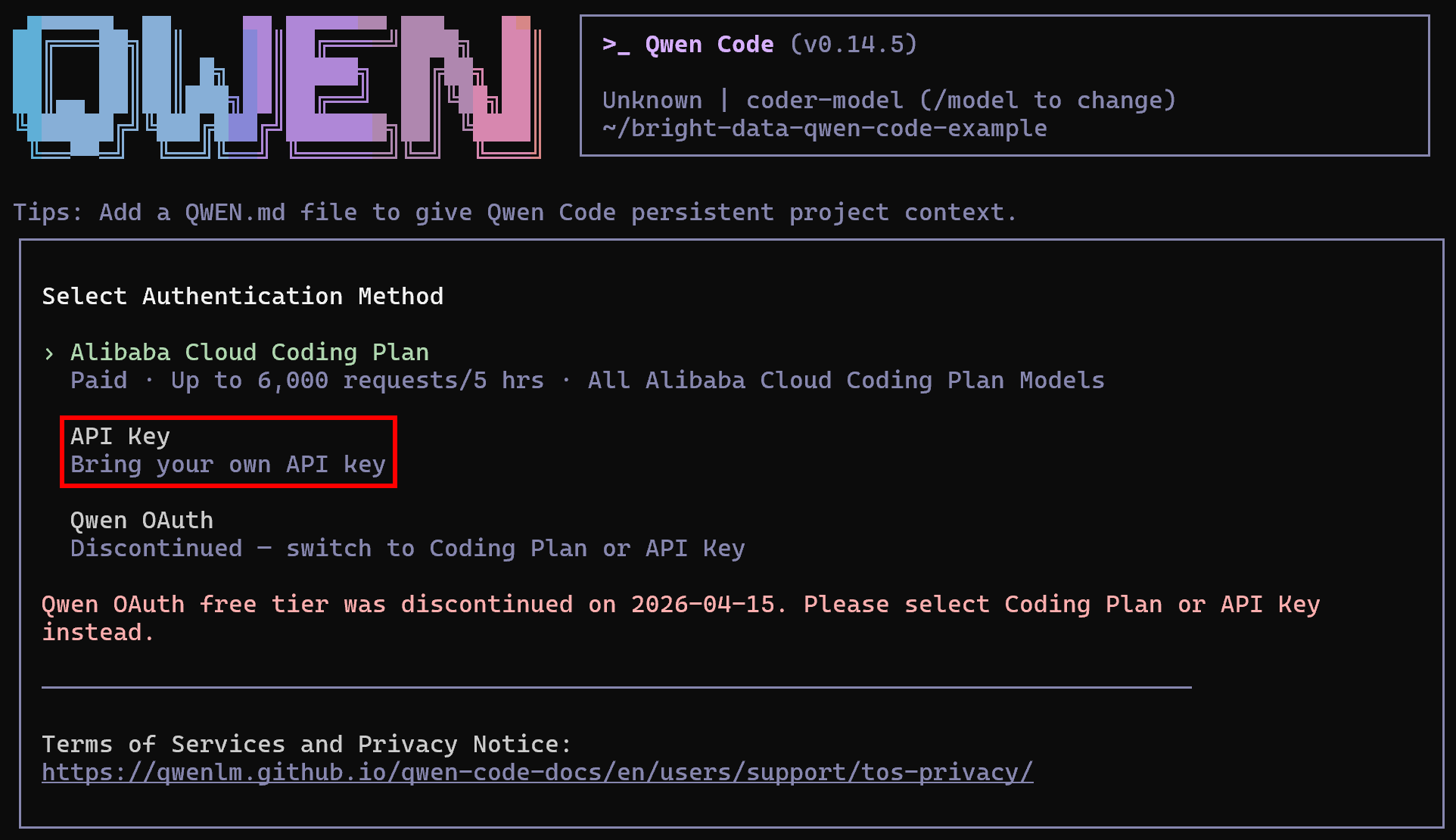
Para acceder a los modelos Qwen, selecciona la opción “Alibaba Cloud Model Studio Standard API Key”:
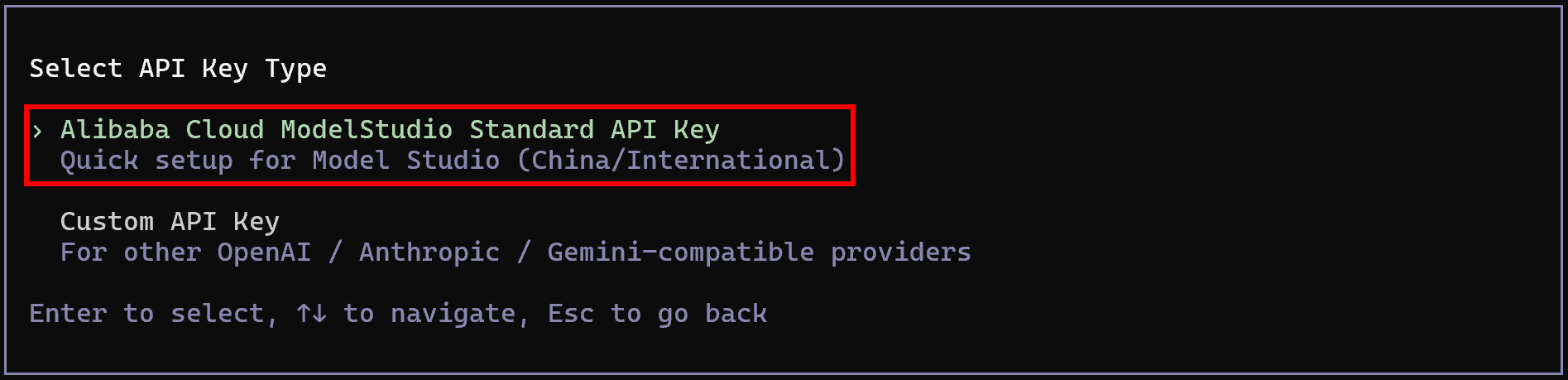
Pega tu clave API estándar de Alibaba Cloud Model Studio. Luego, configura los modelos disponibles usando una lista separada por comas de IDs de modelos, por ejemplo:
qwen3.6-flash,qwen3.5-plus,glm-5,kimi-k2.5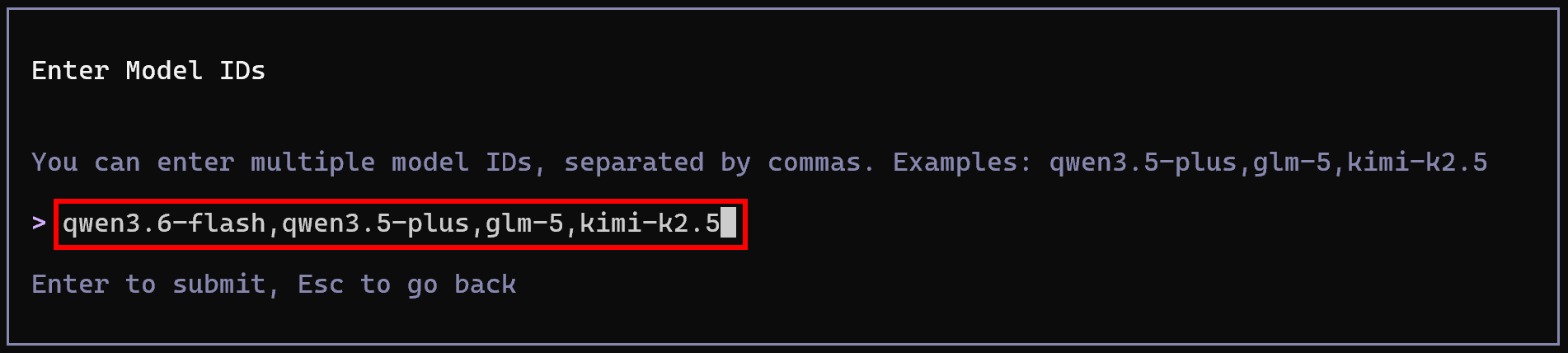
Estos serán los modelos disponibles en tu configuración de Qwen Code. ¡Genial! El CLI ya está conectado a tu cuenta y potenciado por los LLMs de Qwen.
Paso #3: Configurar Qwen Code
Cambia el modelo predeterminado utilizado por Qwen Code con este comando:
/modelPor ejemplo, selecciona qwen3.6-flash:
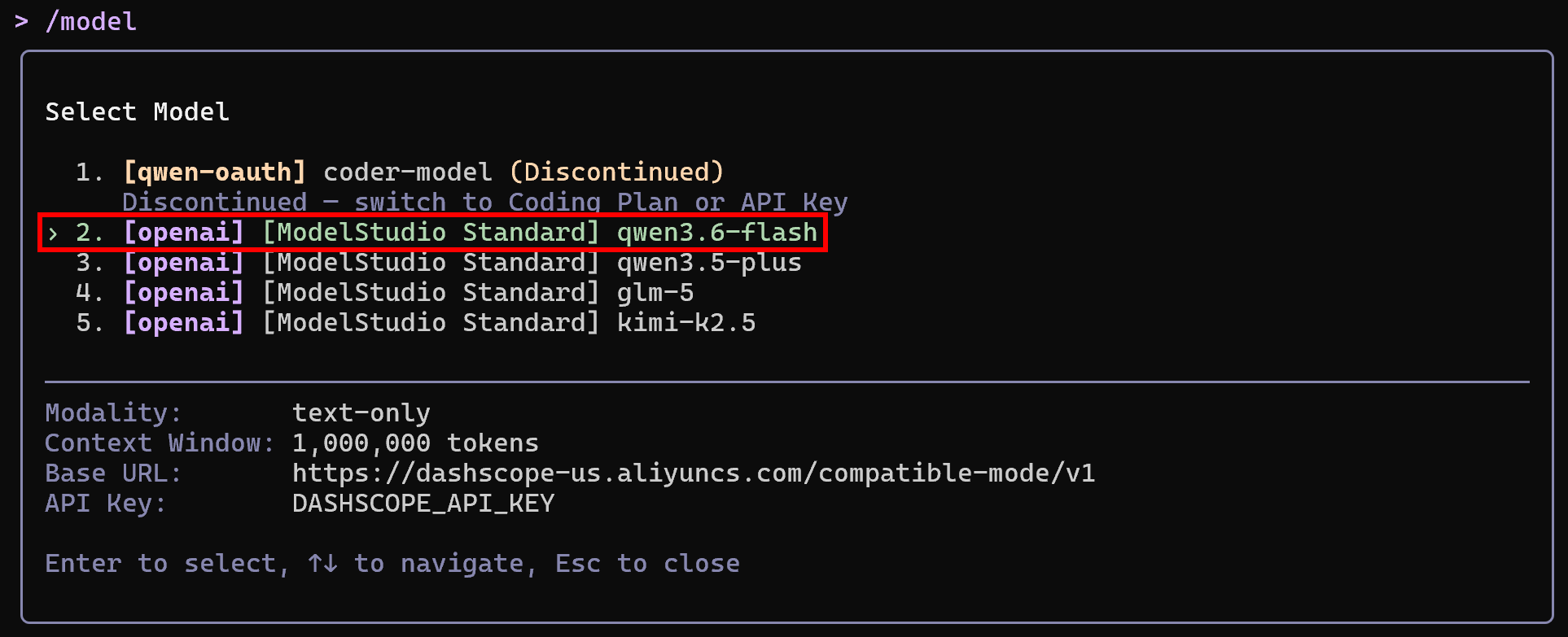
Ten en cuenta que los modelos disponibles son los configurados en los pasos anteriores. ¡Excelente! Qwen Code ya está instalado, autenticado y configurado para uso local.
Cómo Conectar Qwen Code al Bright Data MCP de Bright Data
Esta sección te mostrará cómo configurar una instancia local del Bright Data MCP en Qwen Code.
Nota: Si buscas cómo integrar Qwen-Agent con Bright Data MCP, lee nuestra guía dedicada.
Requisitos previos
Para seguir esta sección, deberías tener:
- Cierta comprensión de cómo funciona MCP.
- Familiaridad básica con las herramientas expuestas por el Bright Data MCP.
Ten en cuenta también que los requisitos previos descritos en la sección “Pasos Comunes” siguen siendo aplicables.
Paso #1: Lanzar el Bright Data MCP de Bright Data
Primero, verifica que el servidor MCP de Bright Data puede ejecutarse correctamente en tu máquina.
Comienza iniciando sesión en tu cuenta de Bright Data. Para una configuración rápida, puedes seguir el asistente en la sección “MCP” del panel de control:
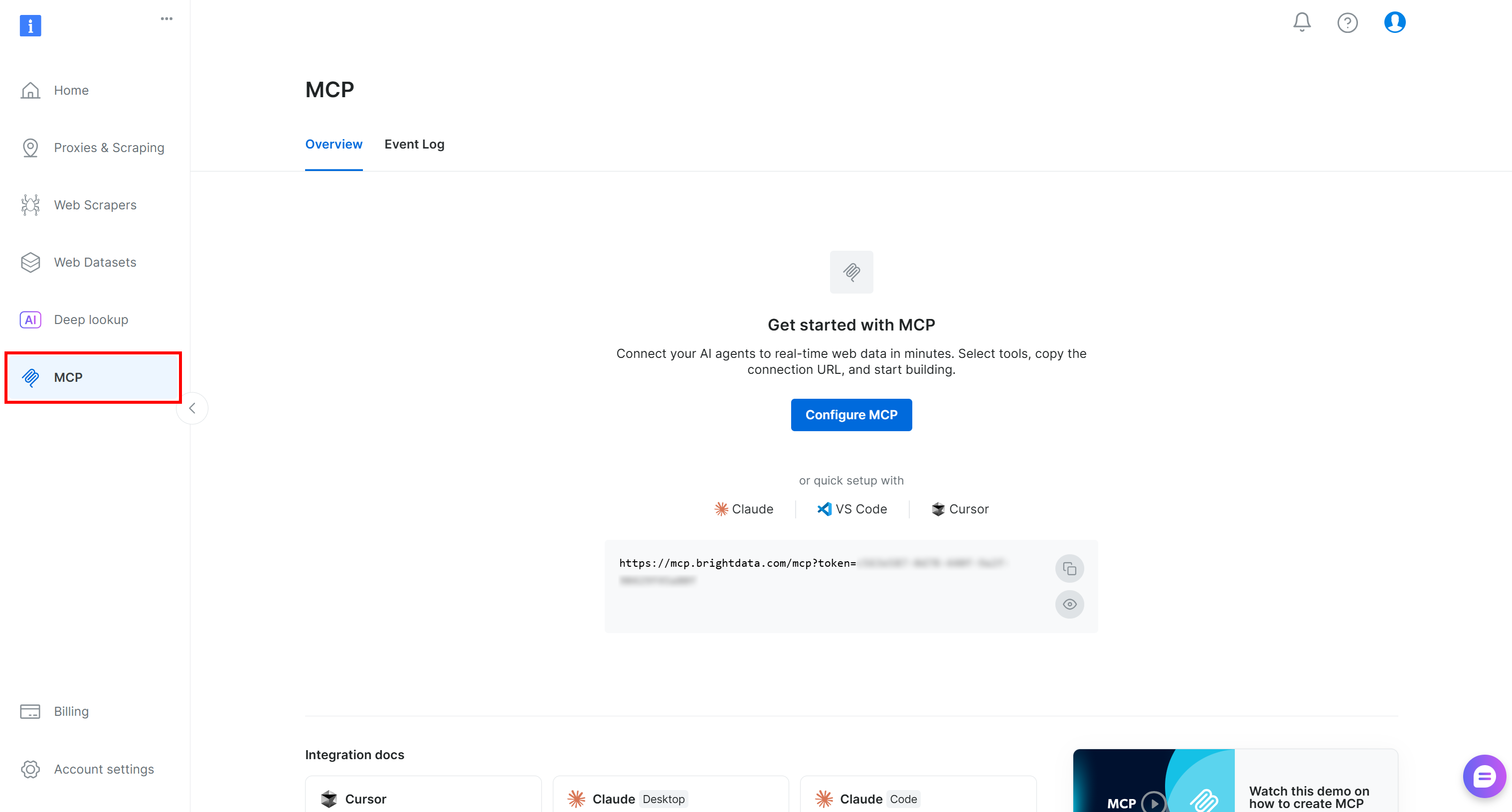
Alternativamente, sigue las instrucciones paso a paso a continuación para una configuración más guiada.
A continuación, instala el Bright Data MCP globalmente usando el paquete @brightdata/mcp:
npm install -g @brightdata/mcpPara verificar que el servidor MCP se inicia localmente, ejecuta:
API_TOKEN="<YOUR_BRIGHT_DATA_API>" npx -y @brightdata/mcpReemplaza <YOUR_BRIGHT_DATA_API> con tu clave API real de Bright Data. El comando anterior establece la variable de entorno API_TOKEN requerida e inicia una instancia local del servidor Bright Data MCP.
Si todo funciona correctamente, deberías ver una salida similar a esta:

En el primer lanzamiento, el paquete @brightdata/mcp crea automáticamente las siguientes zonas en tu cuenta de Bright Data:
mcp_unlocker: Una Zona para Web Unlocker.mcp_browser: Una Zona para la Browser API.
Estas dos zonas alimentan todas las herramientas expuestas por el servidor Bright Data MCP. También puedes configurar zonas personalizadas si es necesario, como se describe en el repositorio.
Para confirmar que las zonas estándar se han creado, accede a la página “Proxies & Scraping Infrastructure” en el panel de control de Bright Data. Deberías ver ambas zonas listadas en la tabla:
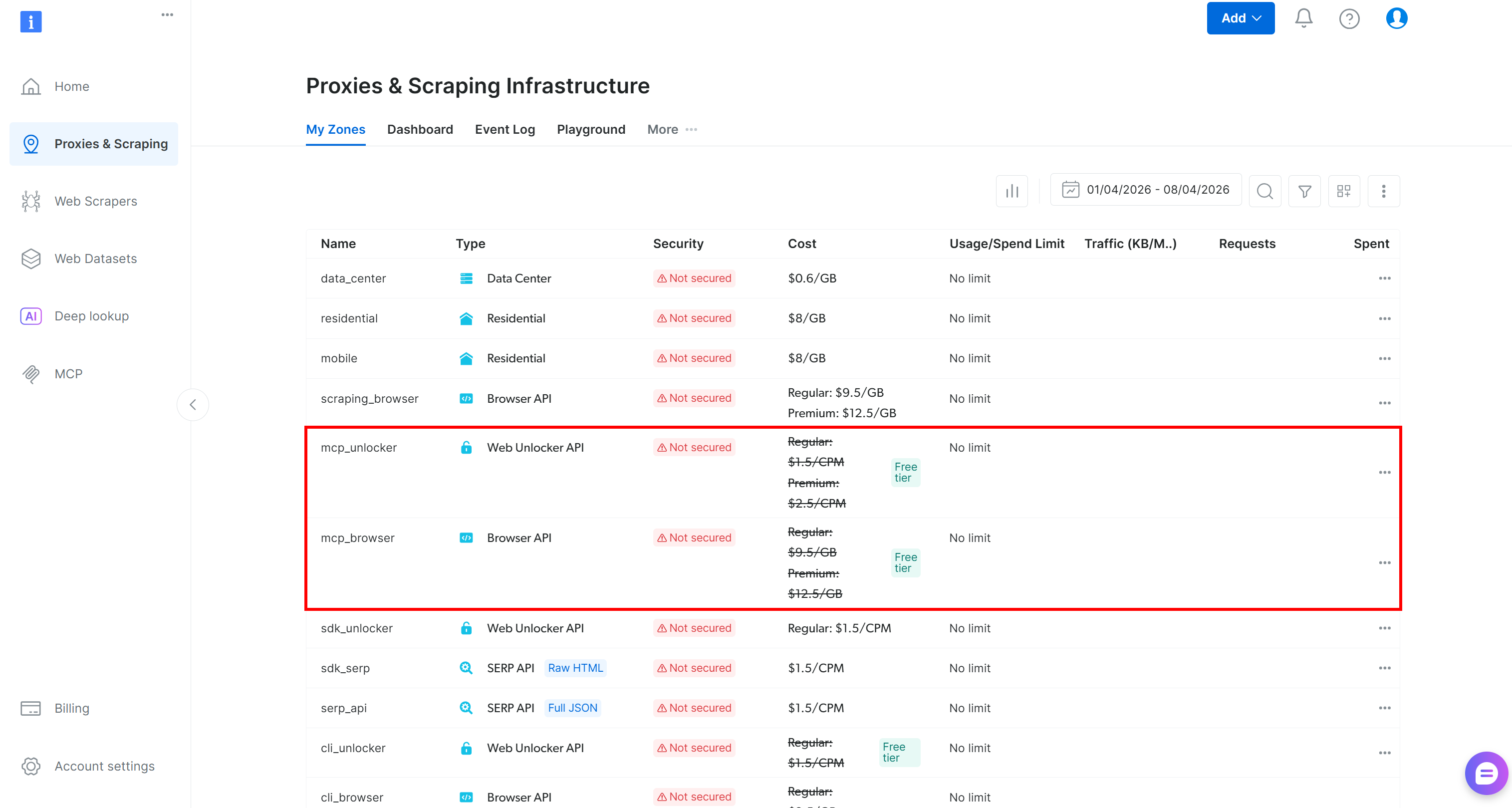
Ahora, en el nivel gratuito del Bright Data MCP, solo tienes acceso a estas herramientas:
search_engine(+ su versión en lote)scrape_as_markdown(+ su versión en lote)discover
Para desbloquear las más de 70 herramientas, debes habilitar el modo Pro. Para ello, establece la variable de entorno PRO_MODE="true":
API_TOKEN="<YOUR_BRIGHT_DATA_API>" PRO_MODE="true" npx -y @brightdata/mcpRecuerda que el modo Pro no está incluido en el nivel gratuito y [genera cargos adicionales](https://github.com/brightdata/brightdata-mcp?tab=readme-ov-file#-pricing, modes).
¡Perfecto! Has verificado que el servidor Bright Data MCP se ejecuta en tu máquina. A continuación, configurarás Qwen Code para conectarse a él.
Paso #2: Configurar el Bright Data MCP en Qwen Code
Para configurar servidores MCP en Qwen Code, comienza creando una carpeta .qwen en el directorio raíz de tu proyecto. Dentro de ella, añade un archivo settings.json, que define la configuración a nivel de proyecto para Qwen Code:
bright-data-qwen-code-example/
├── .qwen/
│    └── settings.json
└── ...
Asegúrate de que el archivo .qwen/settings.json contiene lo siguiente:
{
  "mcpServers": {
    "bright-data-web-mcp": {
      "command": "npx",
      "args": [
        "@brightdata/mcp"
      ],
      "env": {
        "API_TOKEN": "<YOUR_BRIGHT_DATA_API_KEY>",
        "PRO_MODE": "true"
      }
    }
  }
}
La configuración anterior refleja el comando npx que probaste antes, usando variables de entorno para la autenticación y configuración:
API_TOKEN: Obligatorio. Establécelo con tu clave API de Bright Data.PRO_MODE: Opcional. Establécelo en"false"o elimínalo si no deseas habilitar el modo Pro.
Ahora, al iniciarse, Qwen Code usará esta configuración para lanzar una instancia local del servidor Bright Data MCP y conectarse a él. Para que la configuración sea global, añade la misma configuración al archivo ~/.qwen/settings.json.
Nota: También puedes conectarte al Bright Data MCP remoto a través de Streamable HTTP usando una configuración diferente, como se describe en la documentación oficial. Este enfoque es más adecuado para configuraciones de nivel empresarial o si no deseas un servidor local ejecutándose en tu máquina.
¡Genial! El Bright Data MCP debería estar disponible ahora en Qwen Code.
Paso #3: Verificar la Conexión
Abre Qwen Code de nuevo:
qwenEsta vez, deberías ver un mensaje “Connecting to MCP servers…” al inicio. Una vez completado el proceso, ejecuta:
/mcpEn la lista de servidores MCP disponibles, deberías ver la entrada bright-data-web-mcp:

Presiona Enter para explorarlo y luego selecciona la opción “View tools”:
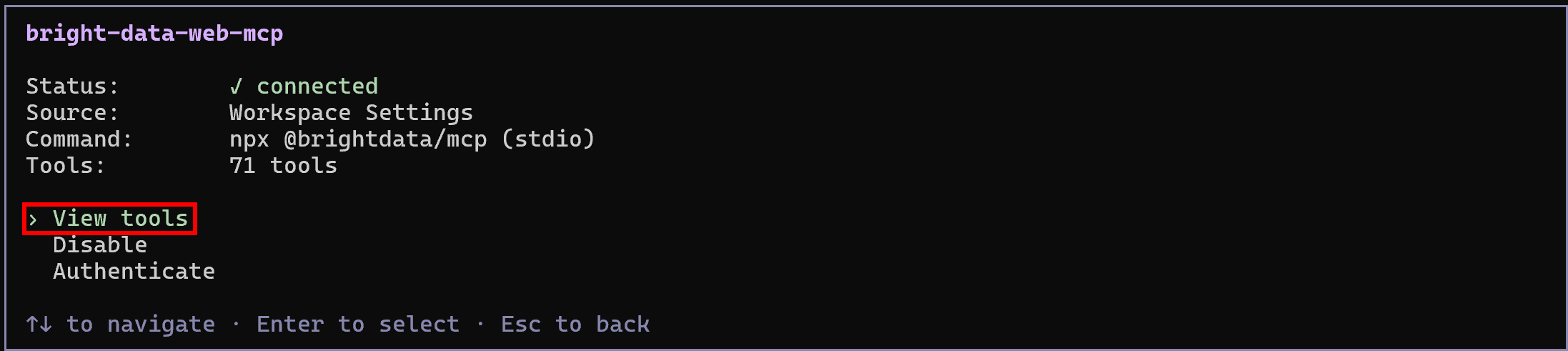
En el modo Rapid (nivel gratuito, cuando PRO_MODE se omite o se establece en "false"), verás un conjunto limitado de herramientas. En el modo Pro (como se configuró anteriormente), tendrás acceso al conjunto completo de más de 70 herramientas.
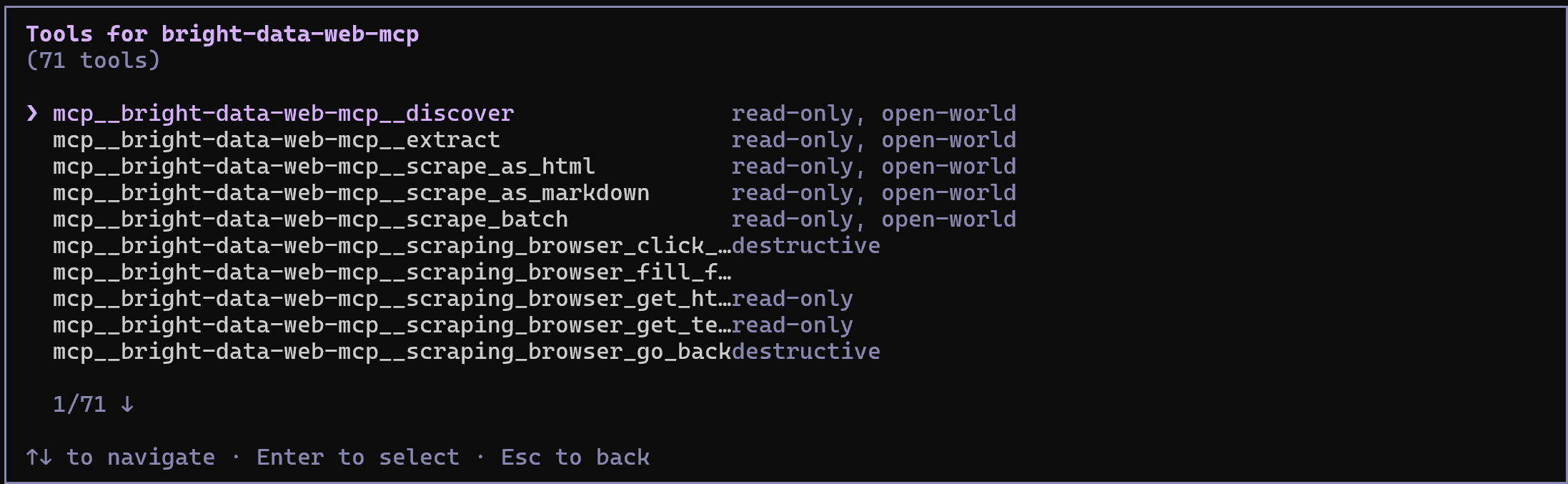
¡Enhorabuena! Esto confirma que el Bright Data MCP está exponiendo correctamente las herramientas a Qwen Code. (Más adelante, demostraremos el Bright Data MCP en acción junto con las Bright Data skills.)
Cómo Añadir las Skills de Bright Data a Qwen Code
En este capítulo, se te guiará a través del proceso de instalación de las Bright Data skills en tu configuración local de Qwen Code. El procedimiento se gestionará automáticamente a través de la CLI skills de Vercel.
Nota: Si prefieres una configuración manual, comienza clonando el repositorio de Bright Data Skills. Luego, copia los archivos requeridos en la carpeta .qwen/skills/ de tu proyecto:
git clone https://github.com/brightdata/skills
cp -r skills/skills/* <PATH_TO_YOUR_PROJECT>/.qwen/skills/
Para un enfoque más guiado y fiable, ¡sigue las instrucciones a continuación!
Requisitos previos
Antes de comenzar, se recomienda tener:
- Una comprensión básica de cómo funciona el estándar Agent Skills.
- Familiaridad con cómo funcionan los estándares de Agent Skills.
- Cierto conocimiento de las Bright Data skills.
Junto a los requisitos previos listados en la sección “Pasos Comunes”, también necesitarás:
- Una Zona de la API Web Unlocker configurada en tu cuenta de Bright Data.
- La biblioteca
jqinstalada localmente.
Para instalar jq (una herramienta de línea de comandos para procesar JSON) en sistemas basados en Debian, ejecuta:
sudo apt-get install curl jqAlternativamente, en macOS, ejecuta:
brew install curl jqPara una configuración rápida de la Zona de la API Web Unlocker, consulta la guía “Crea tu Primera API Unlocker“, o continúa con el siguiente paso.
Paso #1: Añadir una Zona de API Web Unlocker
Comienza iniciando sesión en tu cuenta de Bright Data. En el panel de control, accede a la página “Proxies & Scraping” e inspecciona la tabla “My Zones”:
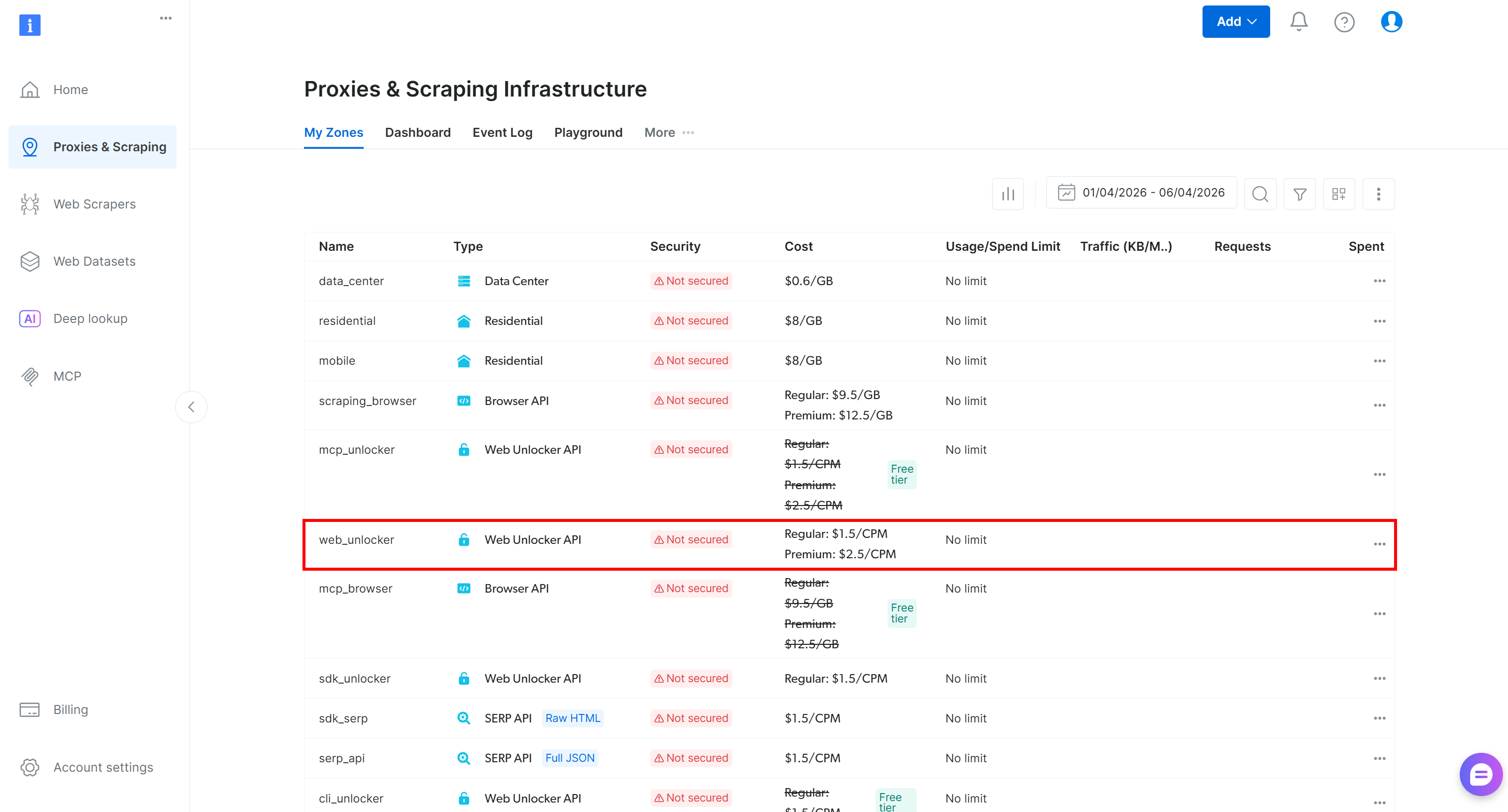
Si ya existe una Zona de la API Web Unlocker, como web_unlocker, ¡genial!
Si no, desplázate hasta la sección “Unblocker API” y presiona “Create zone”:
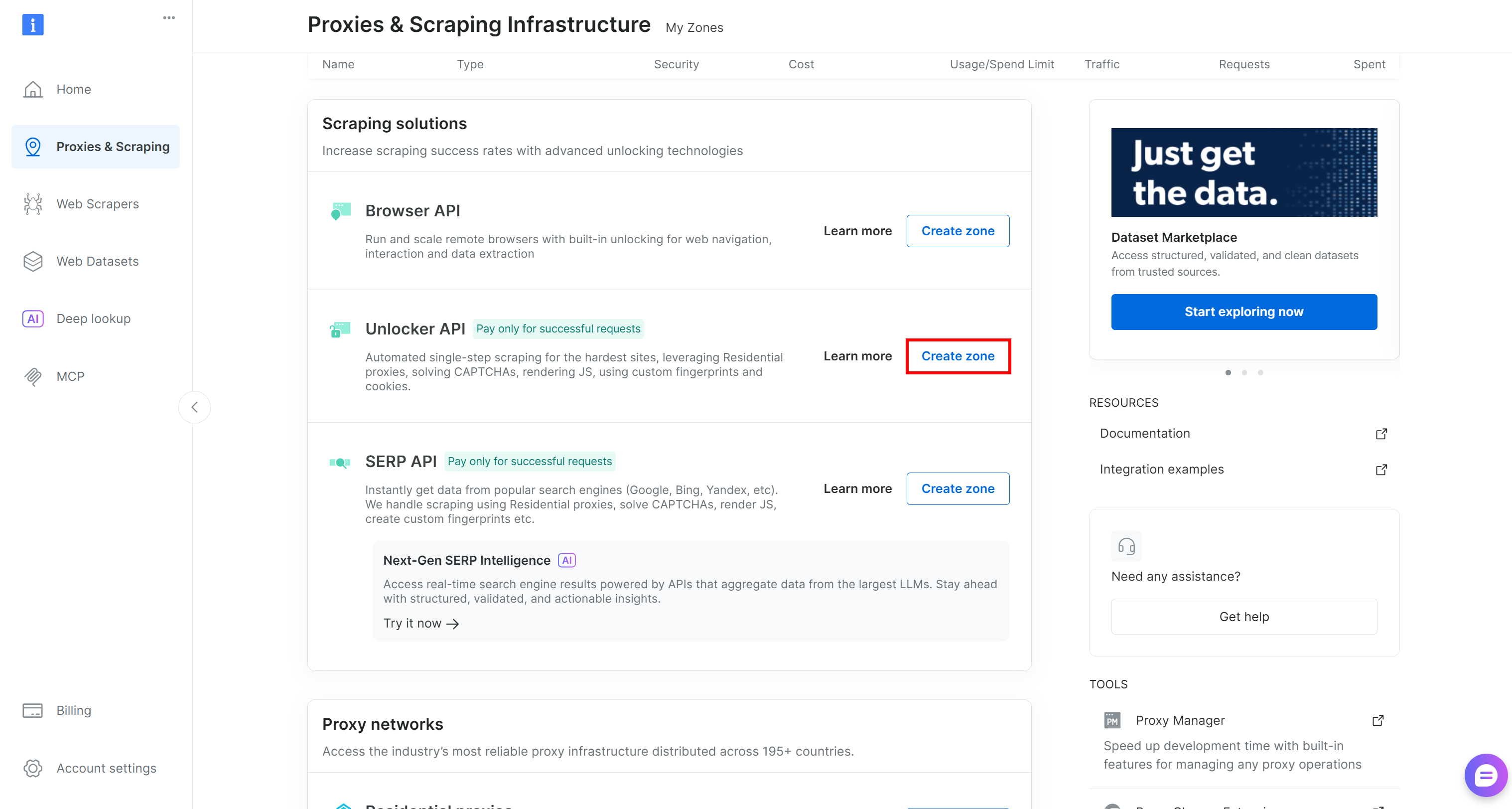
Elige un nombre claro para tu zona y sigue el asistente de configuración hasta que esté completamente activada. ¡Listo!
Paso #2: Configurar las Bright Data Skills
Las Bright Data skills requieren dos variables de entorno:
BRIGHTDATA_API_KEY: Utilizada para autenticar las solicitudes HTTP subyacentes a las APIs de Bright Data.BRIGHTDATA_UNLOCKER_ZONE: Usada para conectarse a tu Zona de la API Web Unlocker (utilizada tanto para tareas de scraping como de búsqueda, ya que también puede funcionar como una Zona de API SERP).
Establécelas en tu entorno:
export BRIGHTDATA_API_KEY="<YOUR_BRIGHT_DATA_API_KEY>"
export BRIGHTDATA_UNLOCKER_ZONE="<YOUR_BRIGHT_DATA_WEB_UNLOCKER_API_ZONE_NAME>"
Reemplaza los valores de marcador de posición y ¡estarás listo para añadir las Bright Data skills!
Paso #3: Instalar las Bright Data Skills
Desde el directorio de tu proyecto, para instalar las Bright Data skills, ejecuta:
npx skills add brightdata/skills -a qwen-codeEste comando instala la CLI skills de Vercel (si aún no está instalada) e inicia una configuración interactiva que:
- Descargará las Bright Data skills del Directorio oficial de Agent Skills.
- Las configurará en tu proyecto.
Primero verás una pantalla para seleccionar qué skills instalar:
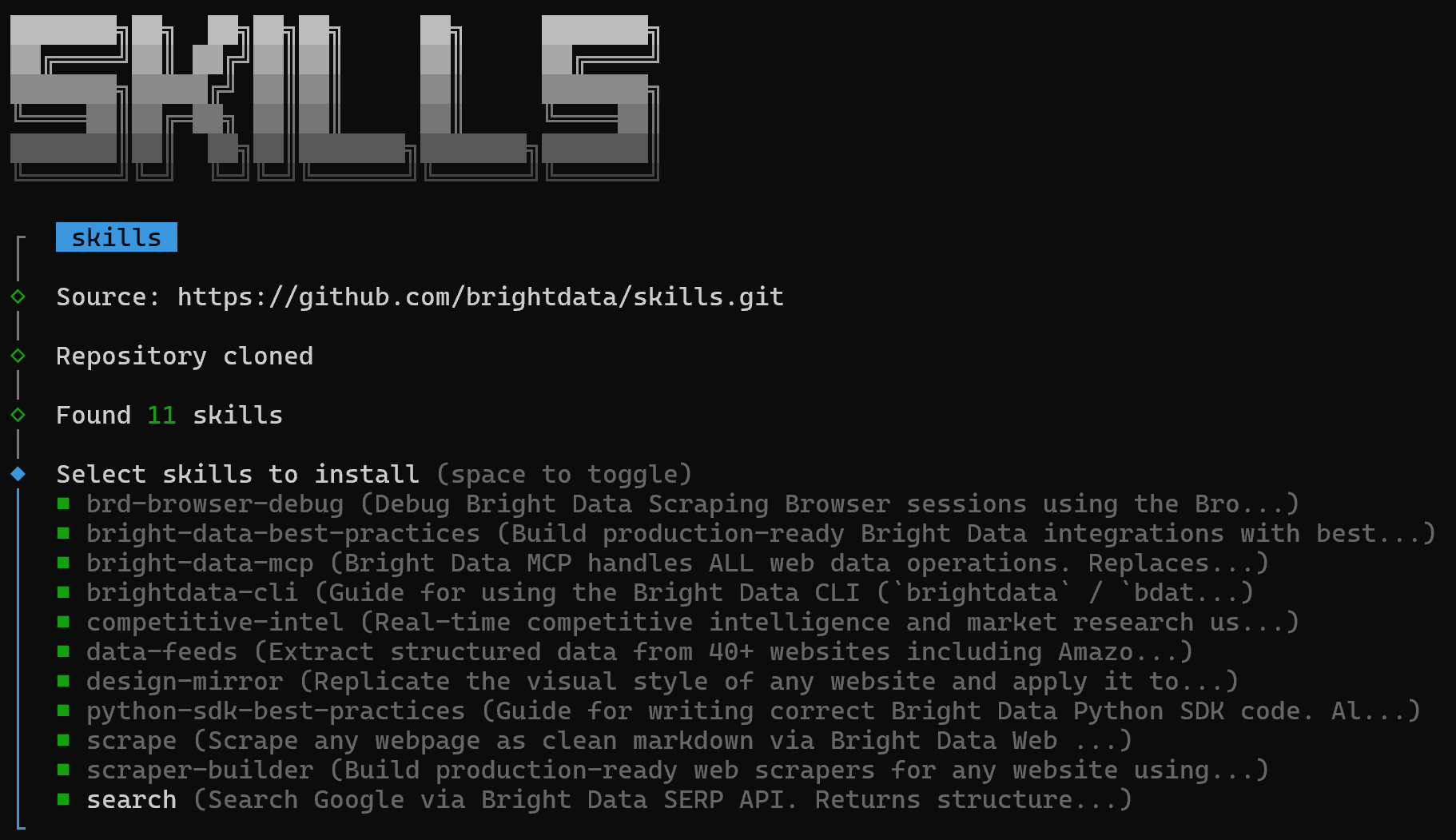
Para instalarlas todas, activa cada opción con la barra espaciadora y luego presiona Enter.
Elige el alcance de la instalación (se recomienda el nivel de proyecto) y continúa:

Se te mostrarán las secciones “Installation Summary” y “Security Risk Assessment”. Revísalas y presiona Enter para confirmar.
Una vez completado el proceso, recibirás un mensaje de confirmación final como este:
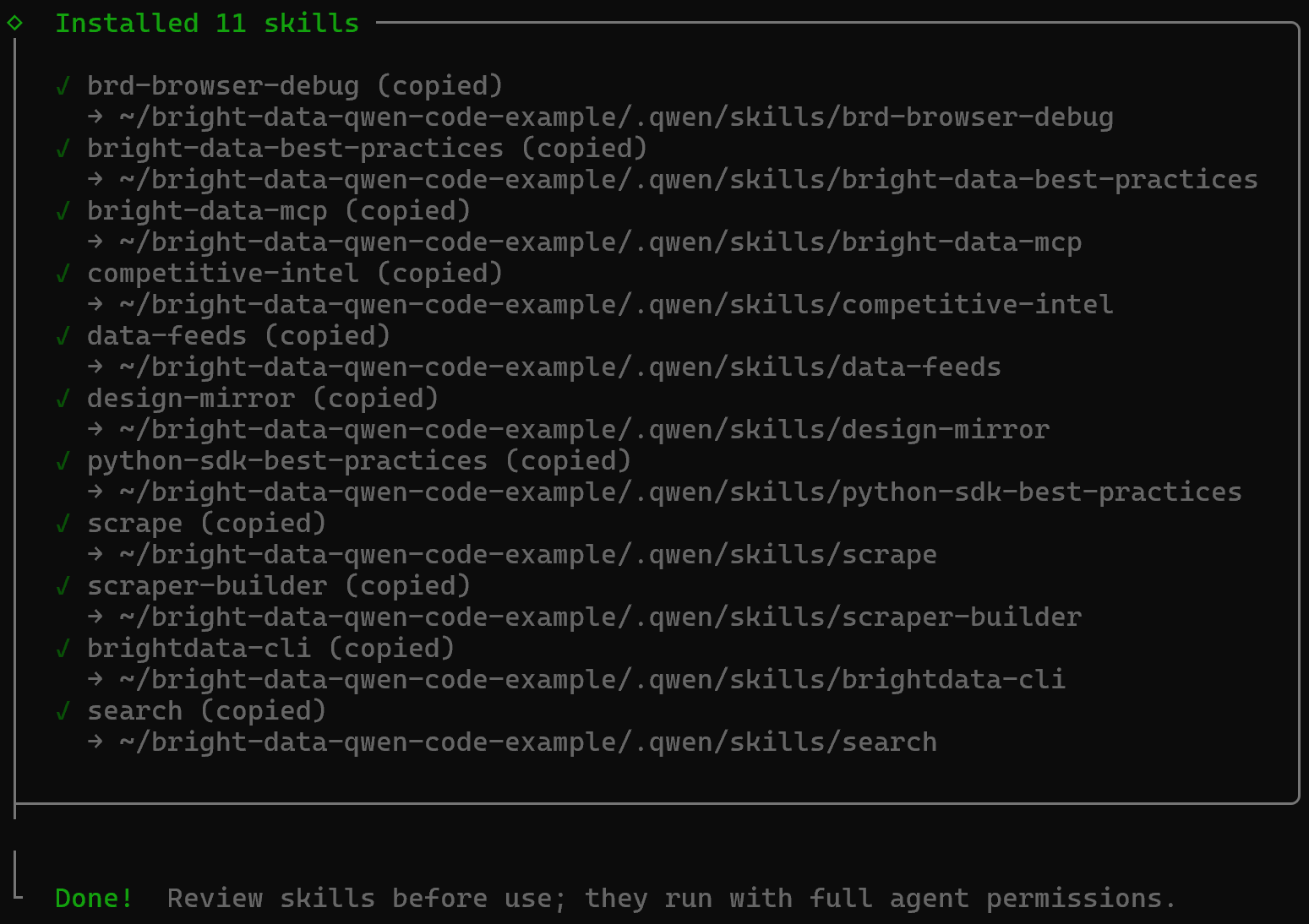
Las Bright Data skills se añadirán a tu proyecto en el directorio .qwen/skills:
bright-data-qwen-code-example/
├── .qwen/
│    ├── skills/
│    │   ├── brd-browser-debug/
│    │   ├── bright-data-best-practices/
│    │   ├── bright-data-mcp/
│    │   ├── brightdata-cli/
│    │   ├── competitive-intel/
│    │   ├── data-feeds/
│    │   ├── design-mirror/
│    │   ├── python-sdk-best-practices/
│    │   ├── scrape/
│    │   ├── scraper-builder/
│    │   └── search/
│    └── settings.json
└── ...
¡Fantástico! Las Bright Data skills ya están instaladas en tu configuración local de Qwen Code.
Paso #4: Verificar la Disponibilidad de las Skills
Reinicia Qwen Code para asegurarte de que los cambios surtan efecto. Luego, comprueba que las Bright Data skills están disponibles en tu configuración de Qwen Code con:
/skillsDeberías ver algo como esto:
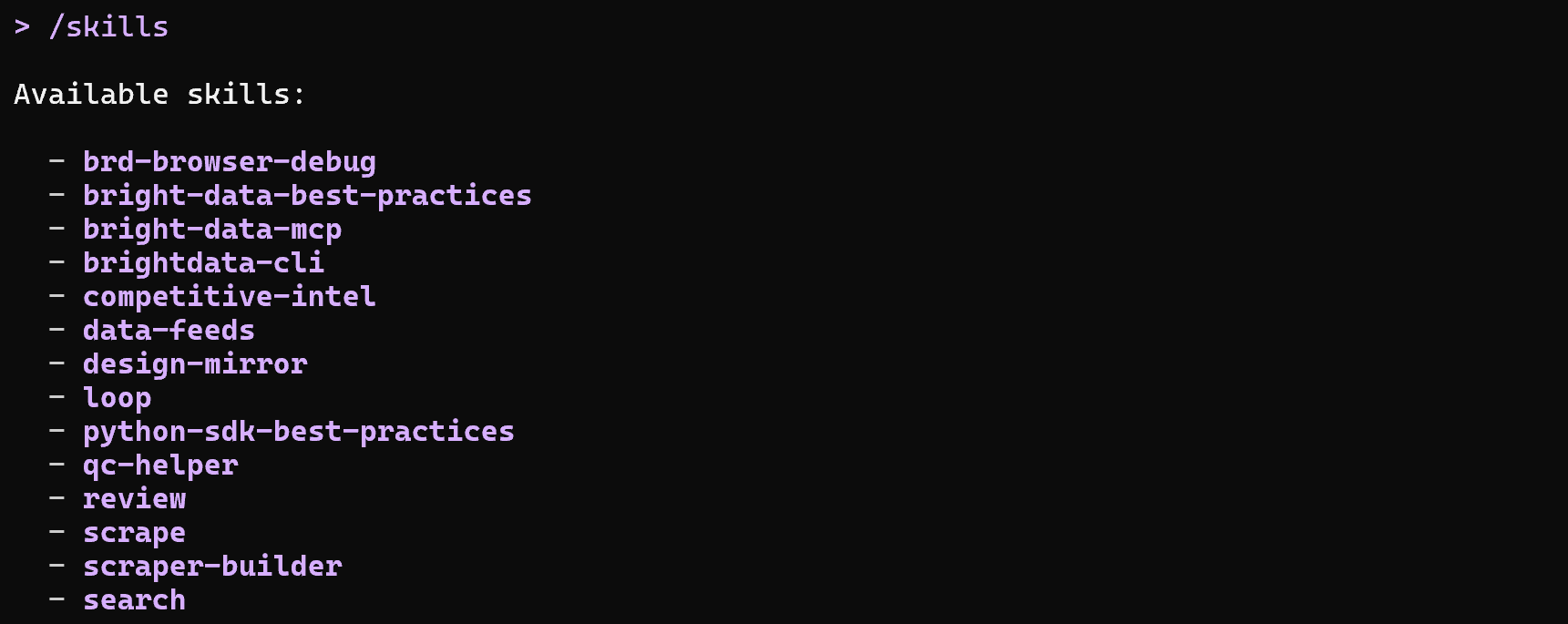
Ten en cuenta que la lista incluye tanto las Bright Data skills como algunas skills integradas de Qwen Code.
¡Misión cumplida! Solo queda probar la integración de Qwen Code + Bright Data.
Qwen Code + Bright Data: La Integración en Acción
Ahora tienes Bright Data integrado en Qwen Code tanto mediante MCP como mediante skills. Es el momento de ver qué permite esta configuración en la práctica. Recorreremos un ejemplo concreto del mundo real, aunque son posibles muchos otros casos de uso.
Imagina que quieres actualizar los datos de una tabla products con información de productos del mundo real. El objetivo es descubrir los últimos artículos en Zara para hombres y mujeres, hacer scraping de sus datos y añadirlos a tu base de datos.
En lugar de buscar productos manualmente y recopilar los datos tú mismo, puedes delegar la tarea completa a tu asistente CLI. Hazlo con un prompt como este:
Search online for the Zara US New Arrivals page for men and select only the most relevant source. Then repeat the process for the Zara US New Arrivals page for women, again selecting only the most relevant source.

Using these two New Arrivals pages (men and women), scrape their content in Markdown format. From the scraped data, extract high-level product information and generate a SQL script to update an existing `products` table with the following columns: `product_url`, `type` ("male" | "female"), `image_url`, `name`, `price`.

Finally, save the SQL script to disk.Nota: Ningún modelo Qwen (ni ningún otro LLM) podría completar esta tarea por sí solo. Esto se debe a que requiere descubrimiento web, navegación y scraping; capacidades que los modelos de IA no tienen por defecto. Las obtienes conectando tu modelo Qwen a la infraestructura de Bright Data.
Ejecuta el prompt y esto es lo que deberías ver:
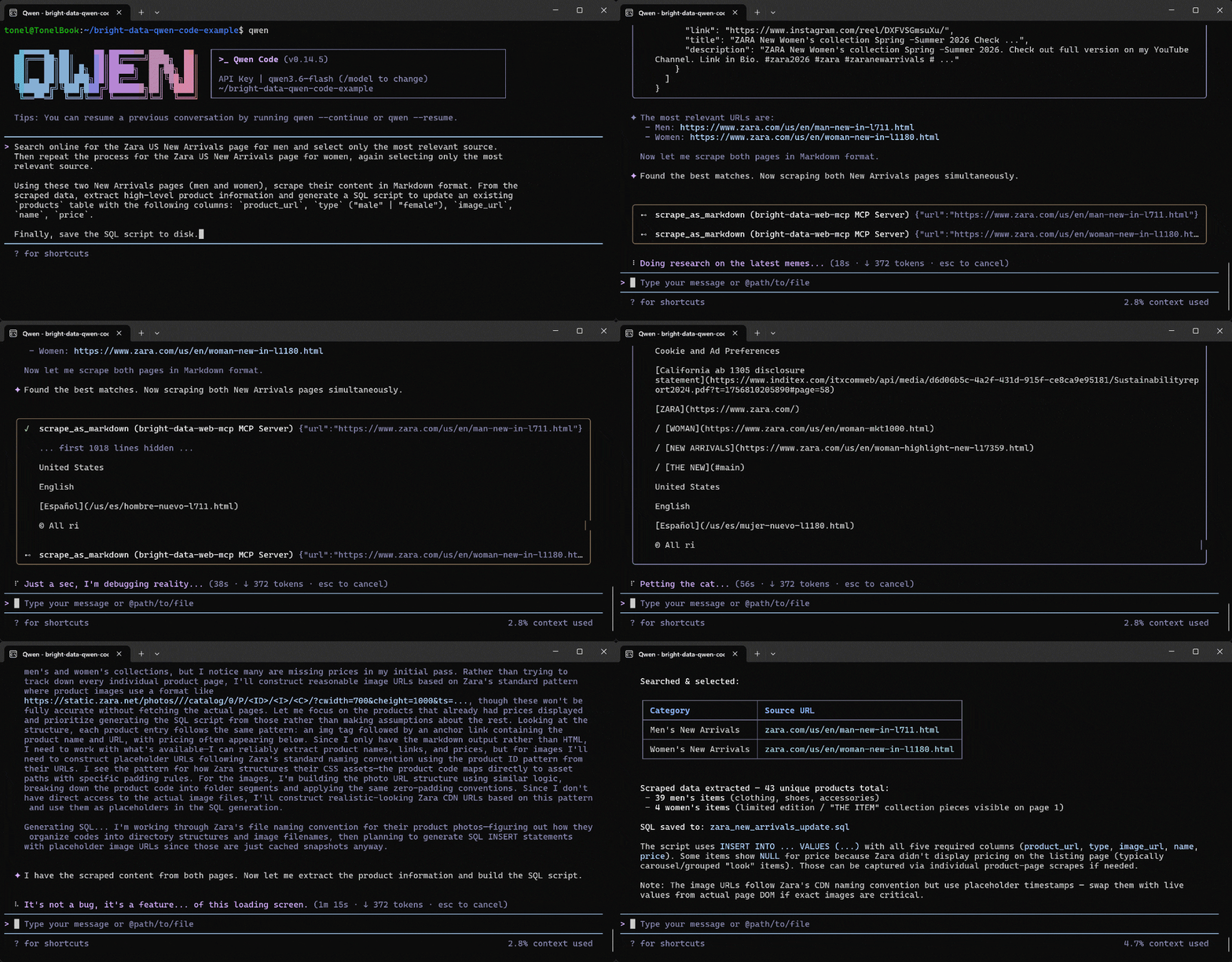
A continuación se describe cómo el agente Qwen Code gestionó la tarea:
- Utilizó la herramienta
search_enginedos veces para consultar “Zara US New Arrivals men 2026” y “Zara US New Arrivals women 2026” en Google, respectivamente. - Recuperó resultados estructurados de Google SERP (gracias a la API SERP Web de Bright Data) y seleccionó las páginas correctas de Nuevas Llegadas de Zara para Hombres (
https://www.zara.com/us/en/man-new-in-l711.html) y para Mujeres (https://www.zara.com/us/en/woman-new-in-l1180.html). - Pasó las dos URLs de productos a la herramienta
scrape_as_markdown(impulsada por la API Web Unlocker de Bright Data). - Convirtió el Markdown scrapeado en datos de productos estructurados mediante Qwen.
- Utilizó los datos extraídos para generar un script
zara_new_arrivals_update.sql.
Echa un vistazo al archivo zara_new_arrivals_update.sql generado:
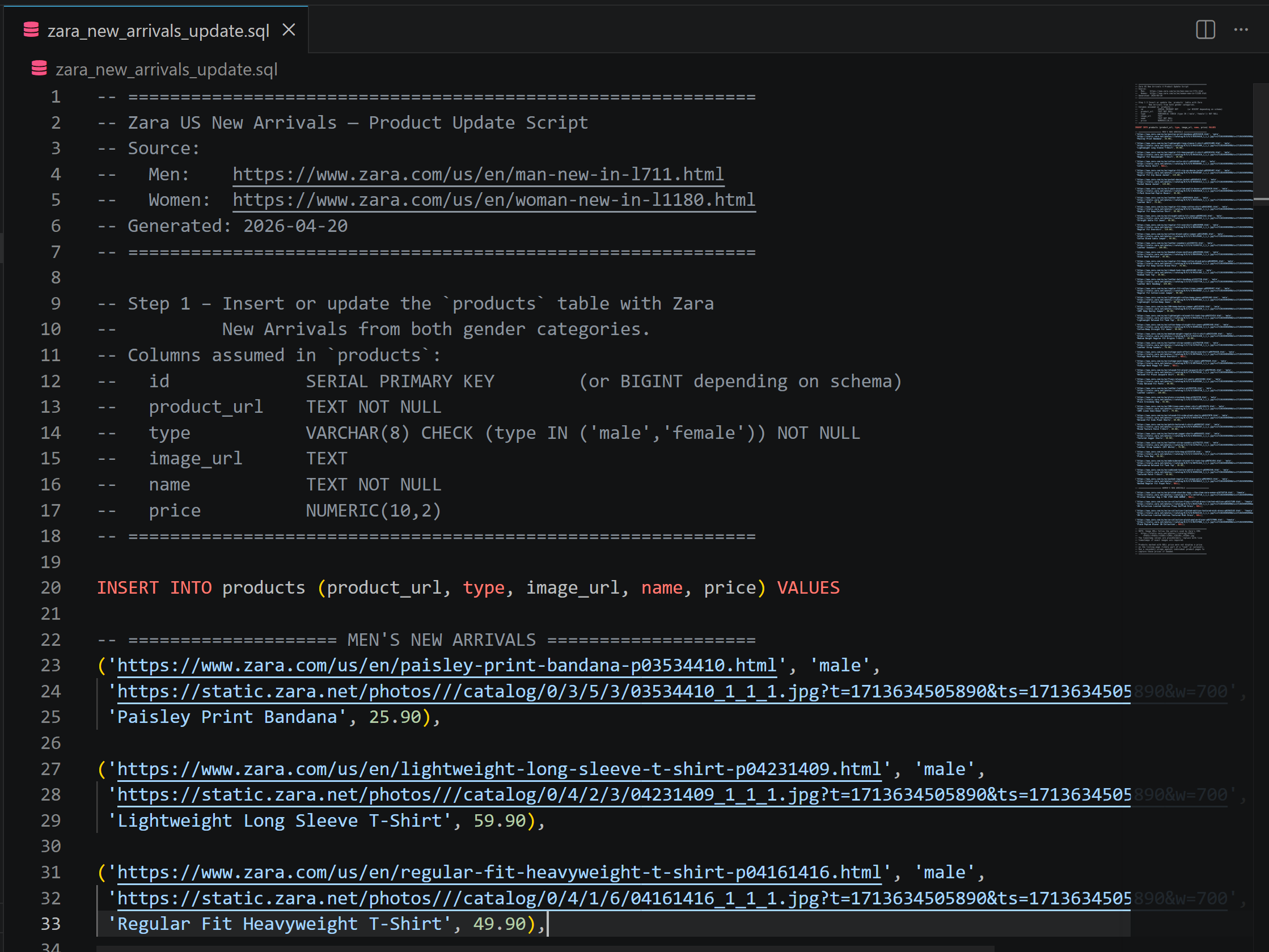
Incluye sentencias INSERT donde los datos de los productos provienen directamente de las páginas de nuevas llegadas de Zara. Si tienes alguna duda, visita las páginas seleccionadas en tu navegador.
Ahora, supón que quieres extraer datos más detallados sobre un producto específico. Ejecuta un prompt como este:
Extract structured data from the following Zara product page and save it as a JSON file: "https://www.zara.com/us/en/paisley-print-bandana-p03534410.html"Nota: La URL del producto en el prompt proviene directamente de la primera sentencia INSERT del script SQL.
Esta vez, si estás usando el modo Pro con Bright Data MCP, se llamará a la herramienta web_data_zara_products:
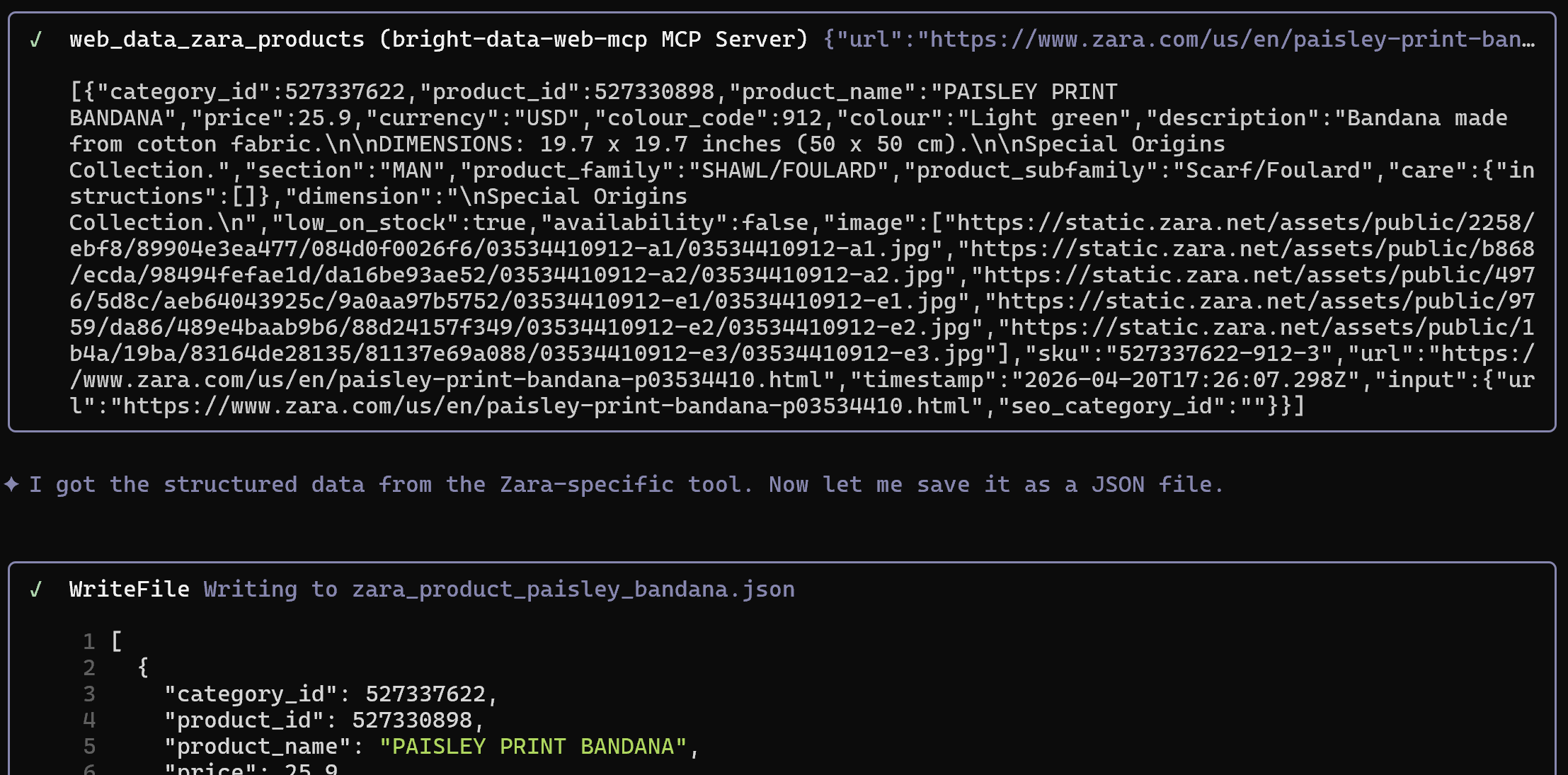
Esto se conecta al Scraper de Zara de Bright Data para recuperar datos estructurados de una página de Zara, evitando los sistemas anti-bot y anti-scraping.
El resultado es un archivo JSON como este:
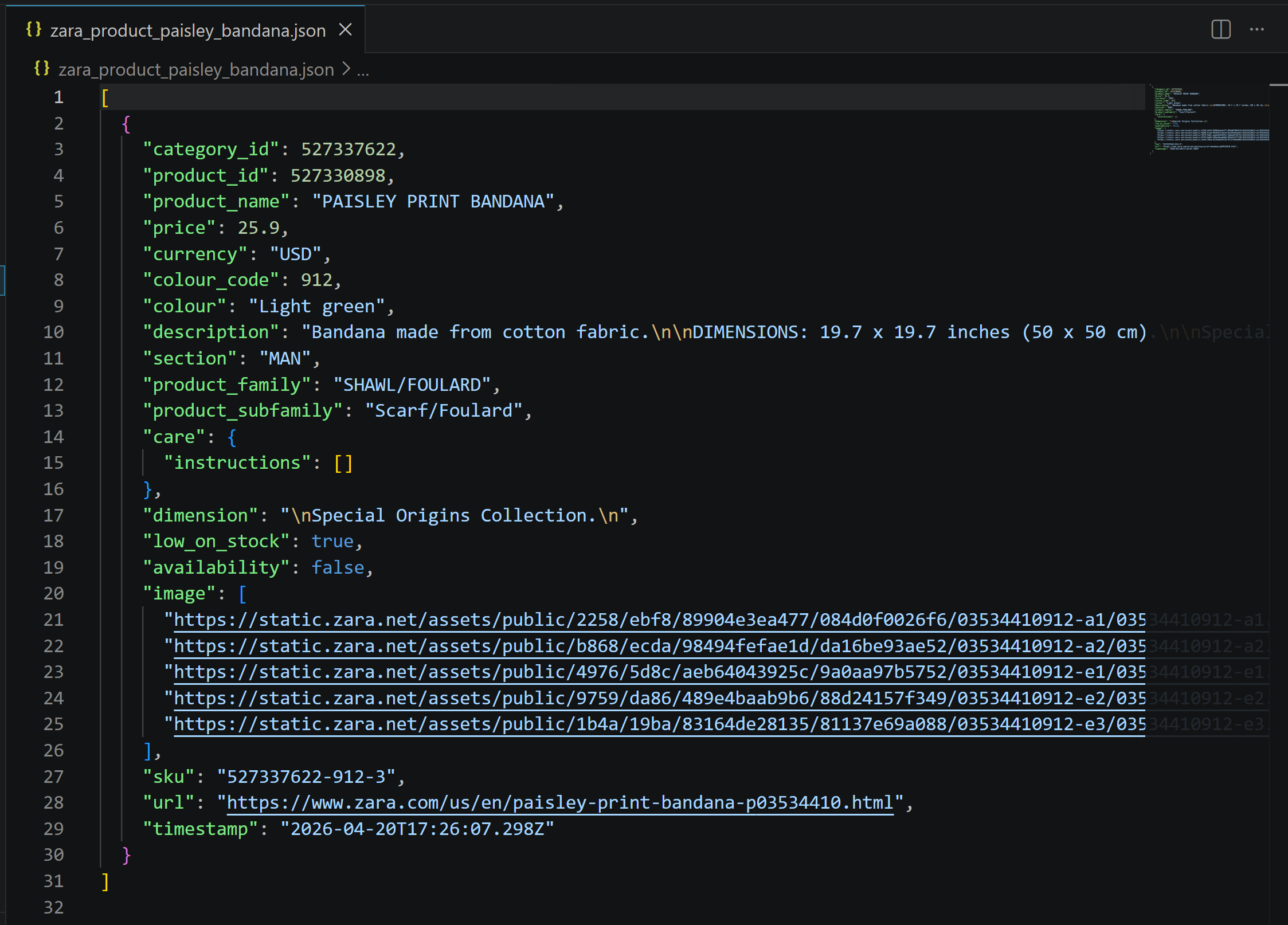
Contiene exactamente los datos de la página del producto de Zara, pero estructurados y listos para usar en simulaciones, análisis o procesamiento posterior:

¡Et voilà! Este sencillo ejemplo muestra claramente lo poderoso que se vuelve Qwen Code cuando se combina con las capacidades de acceso web de Bright Data.
Conclusión
En esta entrada del blog, aprendiste qué aporta Qwen Code al desarrollo de software impulsado por IA en la terminal. En particular, viste por qué y cómo ampliarlo conectándolo a Bright Data a través de Bright Data MCP y Agent Skills.
Esta integración equipa a Qwen Code con herramientas de nivel empresarial para búsqueda web, descubrimiento, extracción de datos estructurados, interacciones web automatizadas y más, mejorando enormemente su eficacia.
Para flujos de trabajo aún más avanzados, puedes explorar la gama completa de servicios listos para IA en el ecosistema de Bright Data.