En este artículo, aprenderás:
- Qué es Snowflake Cortex Code CLI y qué ofrece.
- Por qué ampliarla con acceso web genera resultados más precisos y listos para empresas.
- Cómo Bright Data potencia Cortex Code CLI con búsqueda web, scraping y capacidades de descubrimiento.
- Cómo conectar Bright Data a Cortex Code CLI mediante MCP.
- Cómo equipar Cortex Code CLI con conocimiento de productos Bright Data usando agent skills.
- Qué permite la integración Bright Data + Cortex Code CLI, demostrado con un ejemplo real.
¡Comencemos!
¿Qué es Snowflake Cortex Code CLI?
Snowflake Cortex Code CLI es una interfaz de línea de comandos impulsada por IA que te permite interactuar con los stacks de datos de Snowflake usando lenguaje natural. En lugar de escribir SQL manualmente, configurar pipelines o navegar por sistemas de datos complejos, puedes solicitar tareas de forma conversacional.
Combina el conocimiento de tu entorno Snowflake con acceso al desarrollo local, lo que lo hace útil para ingeniería de datos, analítica, machine learning, gobernanza y desarrollo de aplicaciones.
Las principales funciones que ofrece son:
- Orquestación en lenguaje natural: Explora bases de datos, genera SQL, optimiza consultas, depura flujos de trabajo y automatiza tareas de datos mediante instrucciones en inglés sencillo.
- Profundo conocimiento de Snowflake: Comprende esquemas, tablas, roles, catálogos, linaje, permisos y contexto semántico de Snowflake para ofrecer respuestas adaptadas al entorno.
- CLI y ejecución local: Se ejecuta directamente en una terminal con acceso a repositorios locales, comandos de shell, archivos y flujos de trabajo Git.
- Flujos de trabajo de IA y ML: Ayuda a construir pipelines de ML, agentes Snowflake Intelligence y aplicaciones de analítica.
- Extensibilidad mediante MCP y ACP: Se conecta a herramientas externas, APIs, GitHub, Jira e IDEs a través de protocolos abiertos.
- Skills y personalización: Admite agent skills reutilizables, estándares organizacionales, hooks y flujos de trabajo especializados.
- Gobernanza lista para empresas: Respeta permisos RBAC, controles centralizados, sandboxing y selección de modelos para seguridad y cumplimiento.
Para más información, consulta la documentación.
Por Qué Cortex Code CLI Necesita Acceso Web
Cortex Code CLI puede comprender profundamente la semántica y las estructuras de datos de Snowflake. Sin embargo, su razonamiento está limitado por su conocimiento pre-entrenado, algo típico de todos los modelos de lenguaje grandes. Esto se debe a que los LLMs se entrenan con conjuntos de datos estáticos. Por tanto, no pueden mantenerse al día con información externa que cambia rápidamente.
En entornos empresariales, el conocimiento limitado y potencialmente desactualizado de un LLM puede representar un riesgo grave. Las directrices regulatorias evolucionan, las prácticas de seguridad cambian y los entornos de datos internos se transforman continuamente. Depender únicamente de información obsoleta puede llevar a decisiones incorrectas de gobernanza y gestión de datos.
Aquí es donde integrar inteligencia externa y actualizada de la web se vuelve esencial. Al conectar Cortex Code CLI a un proveedor de infraestructura de datos web como Bright Data, el agente de IA subyacente obtiene conectividad web en tiempo real para información y análisis fundamentados y actualizados.
Lo que hace destacar la integración de Bright Data es su infraestructura global de más de 400 millones de IPs residenciales. Ofrece fiabilidad de nivel empresarial, con soporte para concurrencia ilimitada, escalabilidad masiva y tiempo de actividad garantizado por SLA del 99,99%.
Cómo Bright Data Apoya a Cortex Code CLI
Bright Data apoya a Cortex Code CLI mediante dos integraciones:
- Bright Data MCP: Servidor MCP que expone más de 70 herramientas para búsqueda web, scraping, descubrimiento y automatización de navegador.
- Bright Data skills: Agent Skills que ayudan al agente Cortex Code CLI a entender cuándo y cómo usar los productos de Bright Data eficazmente.
Importante: Estas dos integraciones no son alternativas. Funcionan mejor juntas. De hecho, una de las Bright Data skills está diseñada específicamente para guiar el uso óptimo de las herramientas Bright Data MCP.
Bright Data MCP
El Bright Data MCP expone más de 70 herramientas. Internamente, estas interactúan con los productos basados en API de Bright Data.
Incluso en modo Rapid (nivel con 5.000 solicitudes al mes de forma gratuita), las herramientas disponibles incluyen:
| Herramienta | Descripción |
|---|---|
search_engine + versión batch para uso paralelo |
Obtiene resultados de Google, Bing o Yandex en JSON estructurado o Markdown |
scrape_as_markdown + versión batch para uso paralelo |
Convierte cualquier página web en Markdown limpio gestionando el bypass de protección anti-bot |
discover |
Búsqueda impulsada por IA que devuelve resultados web relevantes y clasificados |
Luego, el [modo Pro](https://github.com/brightdata/brightdata-mcp?tab=readme-ov-file#-pricing, modes) desbloquea capacidades avanzadas para extracción de datos estructurados de plataformas como Amazon, LinkedIn, Yahoo Finance, YouTube, Zillow, Google Maps y más de 40 otras.
Bright Data Skills
Las Bright Data skills incluyen:
| Skill | Descripción |
|---|---|
agent-onboarding |
Enseña a los agentes cómo acceder y usar correctamente las herramientas de Bright Data a través de MCP, CLI y APIs. |
search |
Permite a la IA obtener resultados de motores de búsqueda en tiempo real como inteligencia web estructurada y legible por máquinas. |
scrape |
Permite la extracción de contenido web limpio y legible con gestión automatizada de anti-bot. |
data-feeds |
Proporciona conjuntos de datos estructurados continuamente actualizados de más de 40 sitios web principales mediante extracción programada. |
bright-data-mcp |
Da a la IA acceso a más de 60 herramientas integradas para búsqueda, scraping, extracción y automatización de navegador. |
bright-data-best-practices |
Enseña patrones de uso correctos para las APIs, herramientas y estrategias de integración de Bright Data. |
brightdata-proxy |
Indica a la IA cómo configurar y generar enrutamiento de solicitudes basado en Proxy a través de redes IP globales. |
brightdata-cli |
Permite a la IA operar el CLI de Bright Data para scraping, proxies, conjuntos de datos y gestión de cuentas. |
competitive-intel |
Ayuda a la IA a generar información de mercado y competidores en tiempo real a partir de datos web en vivo. |
Pasos Comunes
En los próximos dos capítulos, verás cómo integrar Bright Data en Cortex Code CLI mediante MCP y Agent Skills respectivamente. Por ahora, centrémonos en algunos pasos de configuración comunes necesarios antes de comenzar.
Requisitos previos
Para seguir este tutorial, asegúrate de tener:
- Node.js 22+ instalado localmente.
- Una cuenta de Snowflake con Cortex Code habilitado (una prueba gratuita es suficiente).
- Una cuenta de Bright Data con una API key configurada. Sigue la guía oficial para generar tu API key de Bright Data.
Instalar Cortex Code CLI
Para instalar Cortex Code CLI en macOS, Linux o WSL, ejecuta el siguiente comando:
curl -LsS https://ai.snowflake.com/static/cc-scripts/install.sh | shEsto descarga y ejecuta el script de instalación. La salida será algo como:

De forma similar, para instalar Cortex Code CLI en Windows, ejecuta este comando en PowerShell:
irm https://ai.snowflake.com/static/cc-scripts/install.ps1 | iexEl comando cortex debería estar disponible globalmente en tu sistema. ¡Genial!
Autenticar y Configurar Cortex Code CLI
Inicia Cortex Code CLI por primera vez ejecutando:
cortexSe te pedirá elegir un tema y aceptar los términos y condiciones. Después, se te guiará por el flujo de autenticación para conectar tu cuenta de Snowflake:
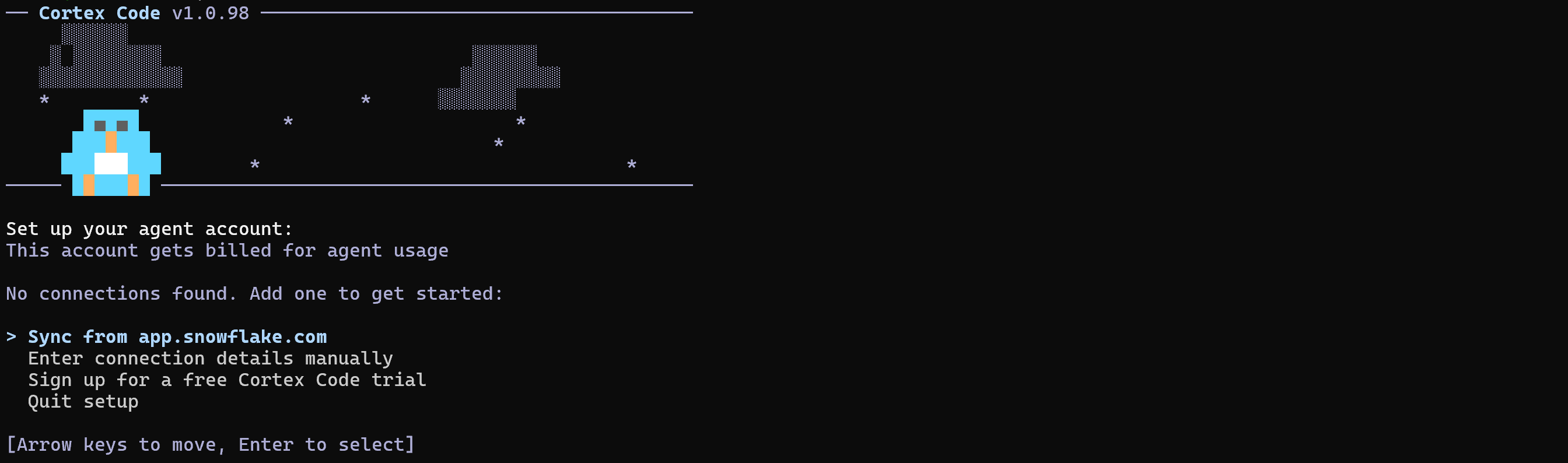
Selecciona tu método de autenticación preferido y asegúrate de conectarte a una cuenta de Snowflake con Cortex Code habilitado.
Tras una autenticación exitosa, tendrás acceso a la TUI de Cortex Code:
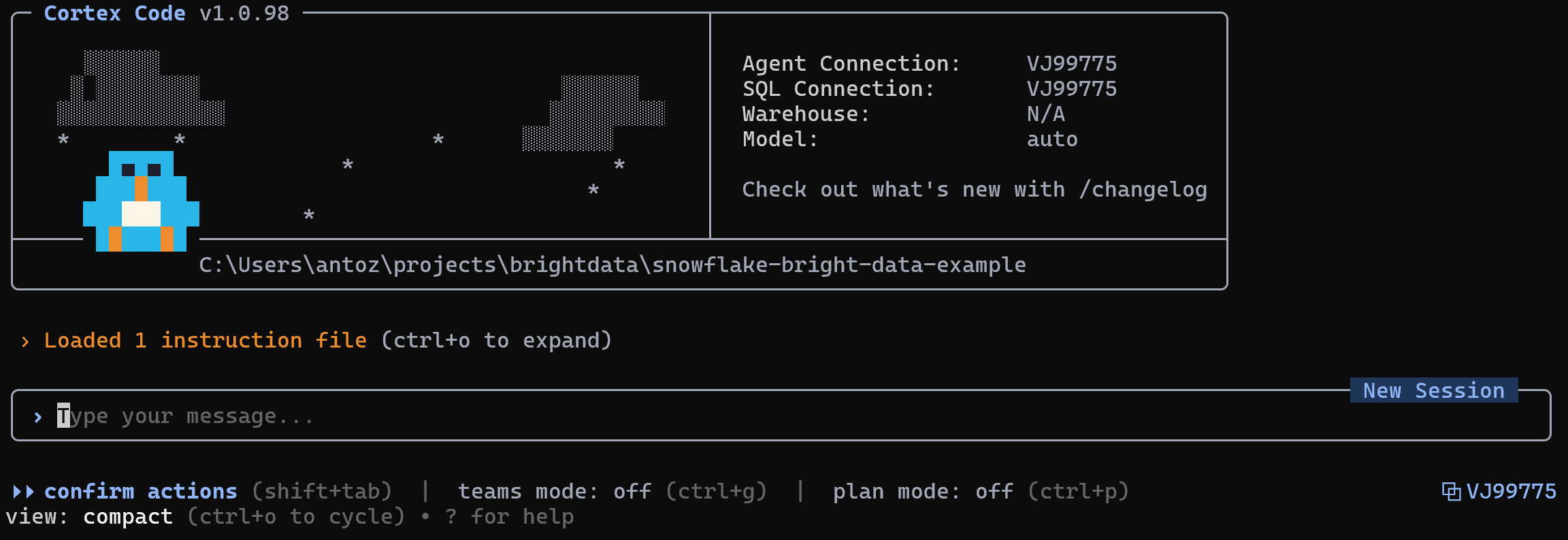
A continuación, configura Cortex Code CLI según tus preferencias (p. ej., ejecuta el comando /model para seleccionar el modelo LLM que deseas usar).
Cortex Code CLI ya está instalado y configurado localmente. ¡Bien hecho!
Verificar que Cortex Code CLI Funciona
Para comprobar que Cortex Code CLI está conectado a tu cuenta de Snowflake, ejecuta un comando como este:
/sql SELECT C_FIRST_NAME AS first_name, C_LAST_NAME AS surname, C_EMAIL_ADDRESS AS email, C_CUSTOMER_ID AS customer_id FROM SNOWFLAKE_SAMPLE_DATA.TPCDS_SF10TCL.CUSTOMER LIMIT 10;Esto corresponde a ejecutar la siguiente consulta en tu base de datos de Snowflake:
SELECT
    C_FIRST_NAME AS first_name,
    C_LAST_NAME AS surname,
    C_EMAIL_ADDRESS AS email,
    C_CUSTOMER_ID AS customer_id
FROM SNOWFLAKE_SAMPLE_DATA.TPCDS_SF10TCL.CUSTOMER
LIMIT 10;
El comando /sql anterior apunta al esquema predeterminado SNOWFLAKE_SAMPLE_DATA.TPCDS_SF10TCL disponible en la mayoría de cuentas de Snowflake tras la configuración. En concreto, obtiene datos de la tabla CUSTOMER:
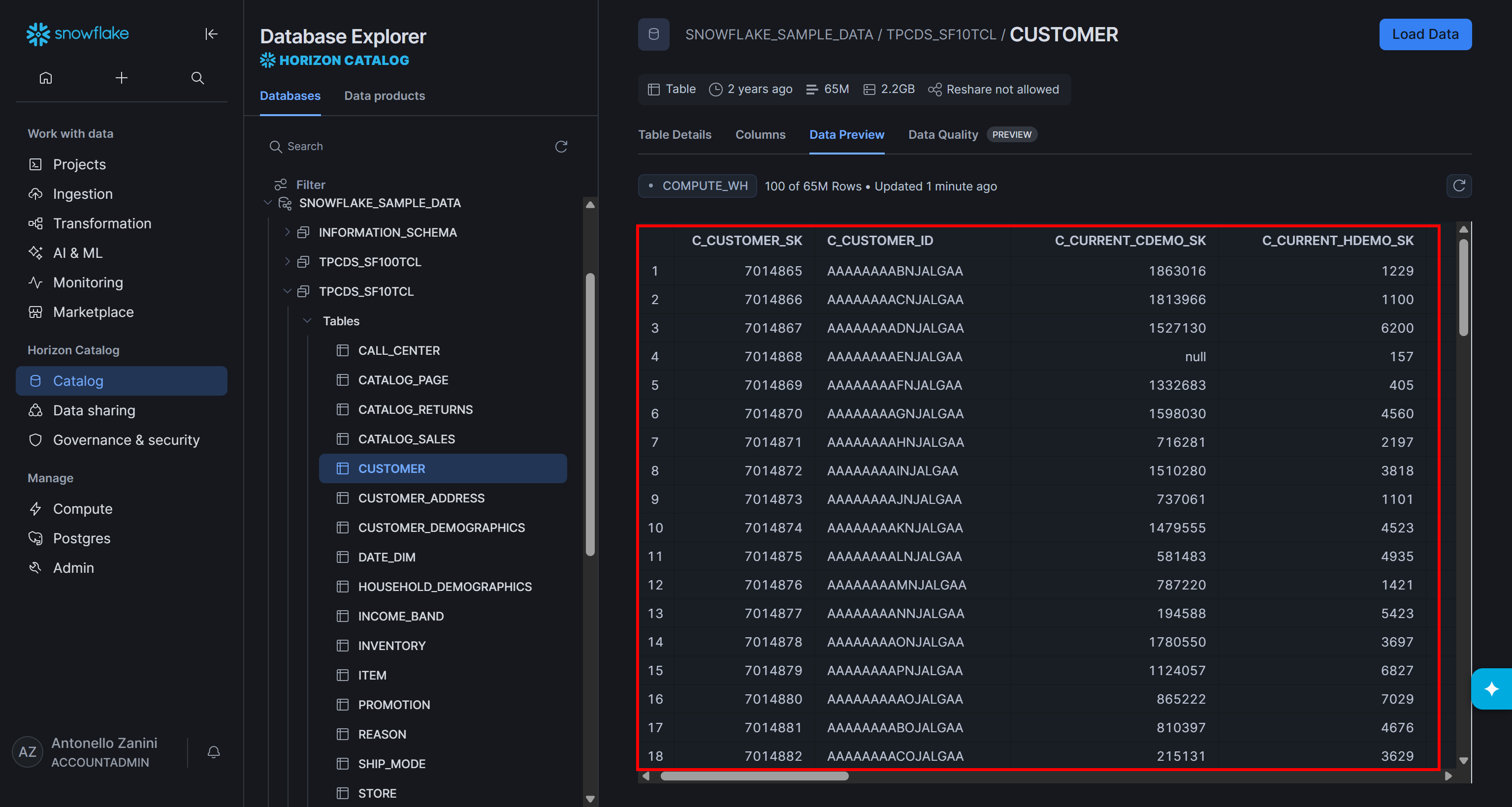
El resultado esperado en la CLI es:
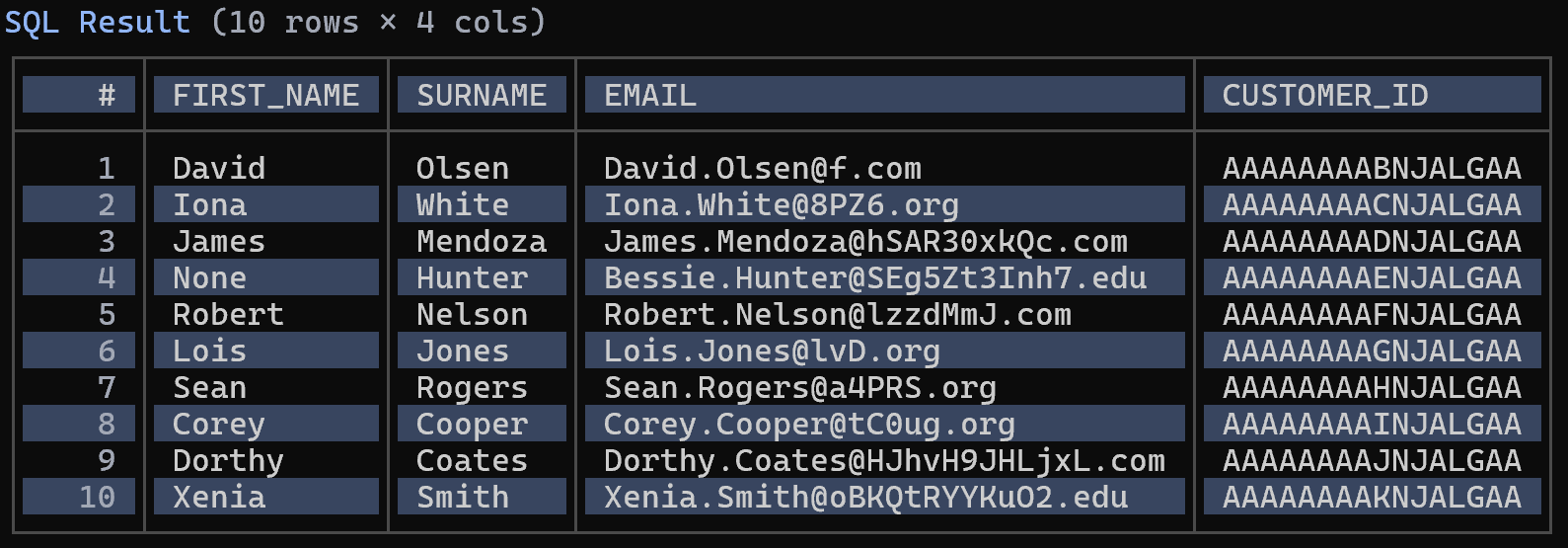
El resultado confirma que Cortex Code CLI está conectado correctamente a tu cuenta de Snowflake. ¡Excelente!
Conectar Bright Data a Cortex Code CLI mediante Bright Data MCP
En esta sección, se te guiará en la configuración del Bright Data MCP en Cortex Code.
Requisitos previos
Para seguir más fácilmente, se recomienda tener:
- Conocimiento básico de cómo funciona MCP.
- Familiaridad con las herramientas expuestas por el Bright Data MCP.
Nota: Los requisitos previos descritos en el capítulo “Pasos Comunes” también se aplican aquí.
Paso #1: Comenzar con el Bright Data MCP de Bright Data
Antes de conectar el Bright Data MCP de Bright Data a Cortex Code, asegúrate de que el servidor MCP puede ejecutarse en tu máquina. Para más información, considera explorar la documentación del Bright Data MCP.
Comienza instalando el Bright Data MCP globalmente mediante el paquete @brightdata/mcp:
npm install -g @brightdata/mcpEn Linux/macOS/WSL, verifica que el servidor MCP se inicia con:
API_TOKEN="<YOUR_BRIGHT_DATA_API>" npx -y @brightdata/mcpO, de forma equivalente, en PowerShell:
$Env:API_TOKEN="<YOUR_BRIGHT_DATA_API>"; npx -y @brightdata/mcpReemplaza el marcador <YOUR_BRIGHT_DATA_API> con tu API key real de Bright Data. Este comando establece la variable de entorno API_TOKEN requerida e inicia el servidor Bright Data MCP localmente.
Si todo funciona correctamente, deberías recibir estos registros:

En la primera ejecución, el paquete @brightdata/mcp configura dos APIs en tu cuenta de Bright Data:
mcp_unlocker: Para conectarse a la API Web Unlocker de Bright Data (y a la API SERP).mcp_browser: Para interactuar con la API de navegador de Bright Data.
Estas dos APIs potencian las más de 70 herramientas disponibles en Bright Data MCP. Recuerda que también puedes configurar nombres de API personalizados, tal como se describe en el repositorio oficial.
Para verificar que las APIs se crearon, ve a la sección “Web Access > Web Access API” en el panel de control de Bright Data. Deberías ver las dos APIs listadas en la tabla “My APIs”:
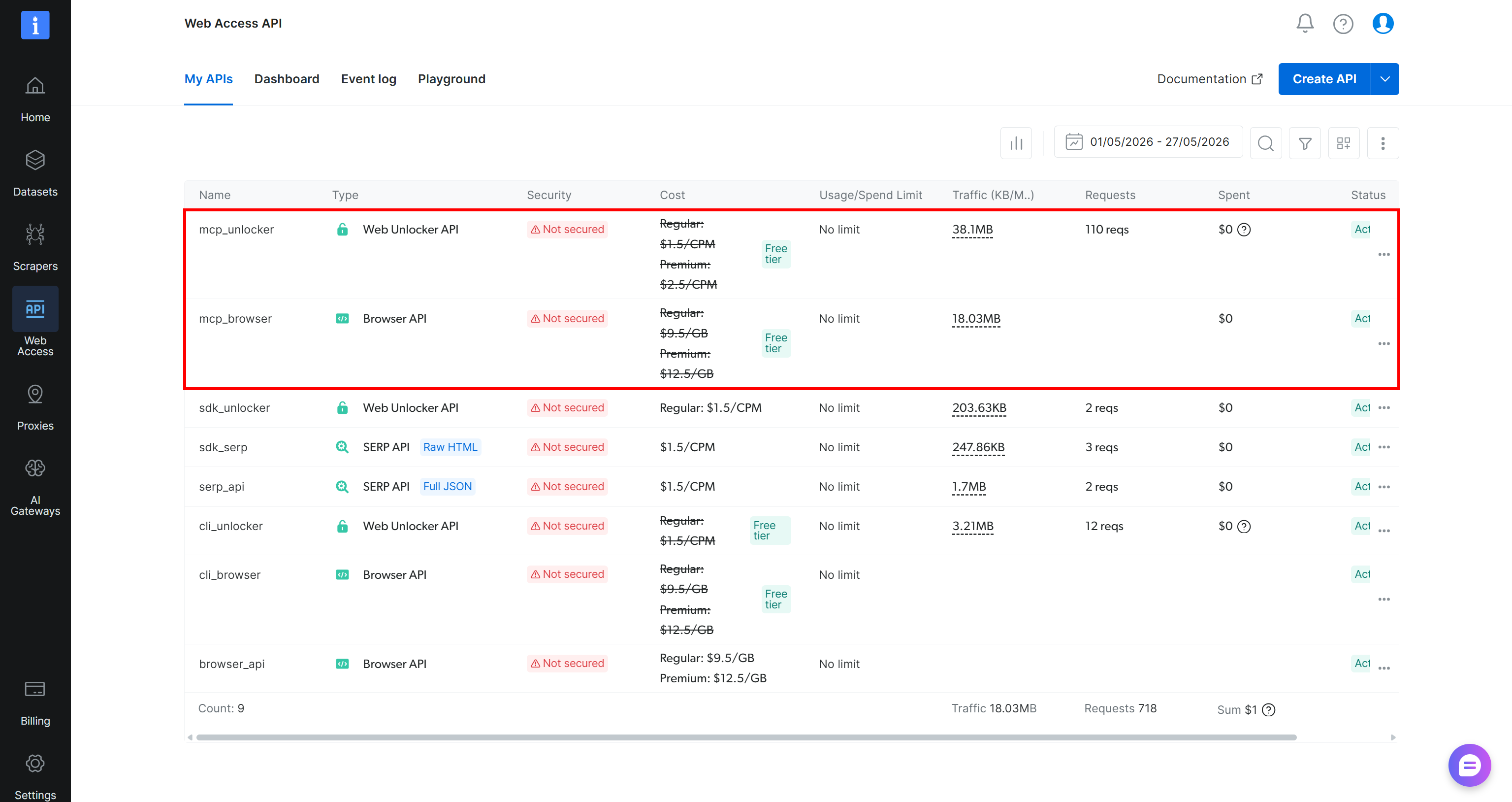
Recuerda que en el nivel gratuito del Bright Data MCP (modo Rapid), tienes acceso a un conjunto limitado de herramientas.
Para desbloquear las más de 70 herramientas, debes habilitar el modo Pro. Para ello, establece la variable de entorno PRO_MODE="true":
API_TOKEN="<YOUR_BRIGHT_DATA_API>" PRO_MODE="true" npx -y @brightdata/mcpO, en Windows:
$Env:API_TOKEN="<YOUR_BRIGHT_DATA_API>"; $Env:PRO_MODE="true"; npx -y @brightdata/mcpNota: El modo Pro no está incluido en el nivel gratuito y [conlleva cargos adicionales](https://github.com/brightdata/brightdata-mcp?tab=readme-ov-file#-pricing, modes).
¡Genial! Acabas de verificar que el Bright Data MCP se ejecuta en tu máquina. A continuación, lo configurarás en Cortex Code CLI.
Paso #2: Configurar el Bright Data MCP en Cortex Code CLI
Cortex Code CLI admite configuración MCP ya sea mediante el comando CLI dedicado cortex mcp o editando manualmente el archivo de configuración en ~/.snowflake/cortex/mcp.json (%USERPROFILE%.snowflakecortexmcp.json en Windows).
Para configurar la configuración stdio del Bright Data MCP usando la CLI, ejecuta:
cortex mcp add bright-data npx -y "@brightdata/mcp" -e API_TOKEN=<YOUR_BRIGHT_DATA_API_KEY> -e PRO_MODE=trueLa salida será:
MCP server 'bright-data' added. (stdio)El comando cortex mcp anterior configura el servidor MCP bright-data para ser lanzado mediante npx -y @brightdata/mcp, estableciendo estas variables de entorno:
API_TOKEN(requerido): Tu API key de Bright Data.PRO_MODE(opcional): Establécelo entruepara habilitar las funciones Pro. Elimina-e PRO_MODE=truepara ejecutar el Bright Data MCP en modo Rapid (gratuito).
Ahora, abre el archivo de configuración en ~/.snowflake/cortex/mcp.json (%USERPROFILE%.snowflakecortexmcp.json en Windows). Debería contener lo siguiente:
{
  "mcpServers": {
    "bright-data": {
      "type": "stdio",
      "command": "npx",
      "args": [
        "-y",
        "@brightdata/mcp"
      ],
      "env": {
        "API_TOKEN": "<YOUR_BRIGHT_DATA_API_KEY>",
        "PRO_MODE": "true"
      }
    }
  }
}
Consejo profesional: Puedes configurar el Bright Data MCP en Cortex Code CLI directamente editando el archivo de configuración mostrado arriba.
Cortex Code CLI ahora lanzará automáticamente el servidor Bright Data MCP local usando el comando npx especificado y se conectará a él. ¡Perfecto!
Paso #3: Verificar la Conexión Bright Data MCP
Reinicia Cortex Code CLI cerrándolo y volviéndolo a iniciar con:
cortexLuego ejecuta el comando /mcp dentro de la CLI para acceder a la vista “MCP Manager”. Deberías ver el servidor MCP bright-data listado:
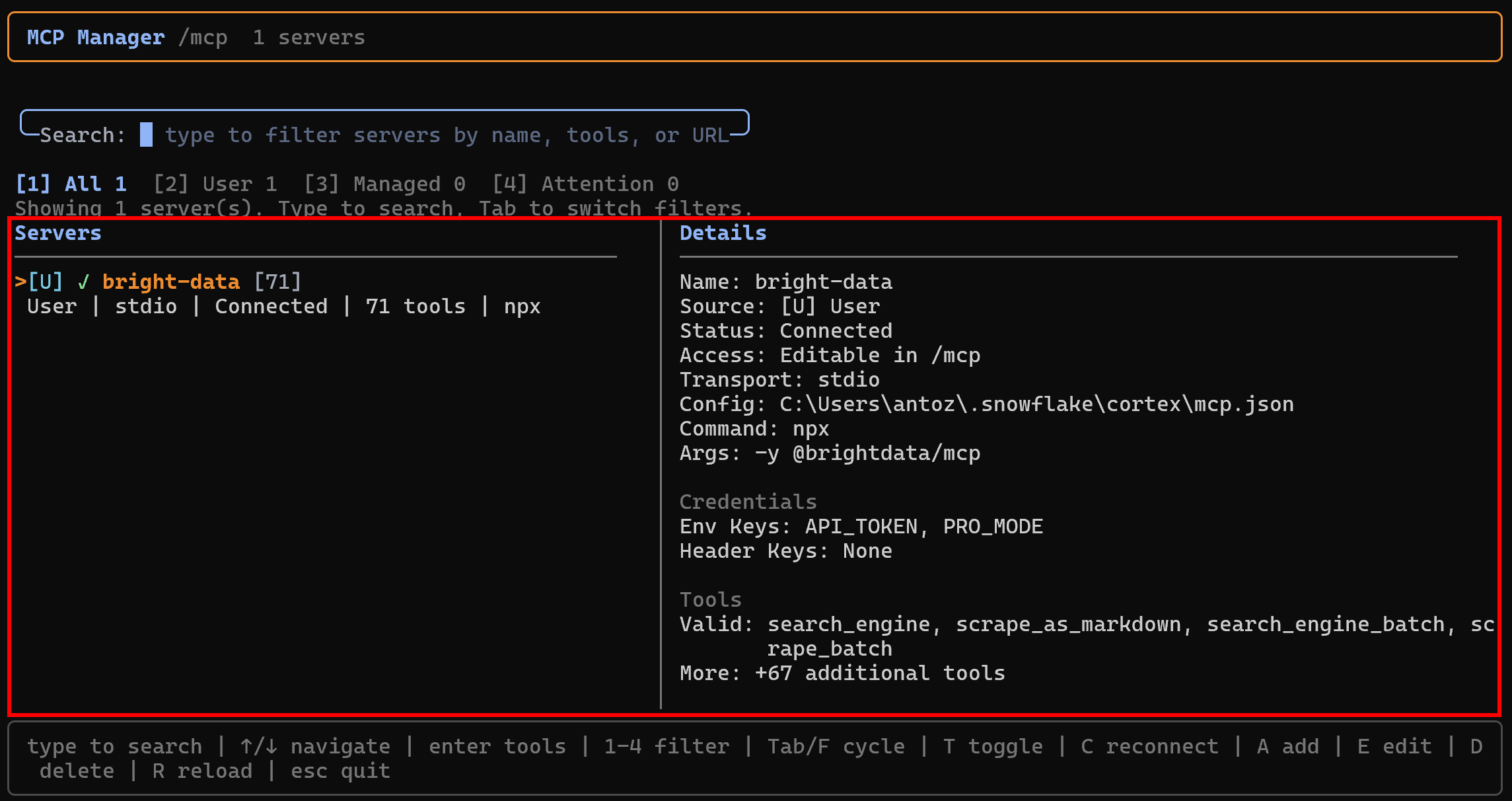
Presiona Enter para inspeccionarlo, lo que te permite explorar todas las herramientas expuestas:
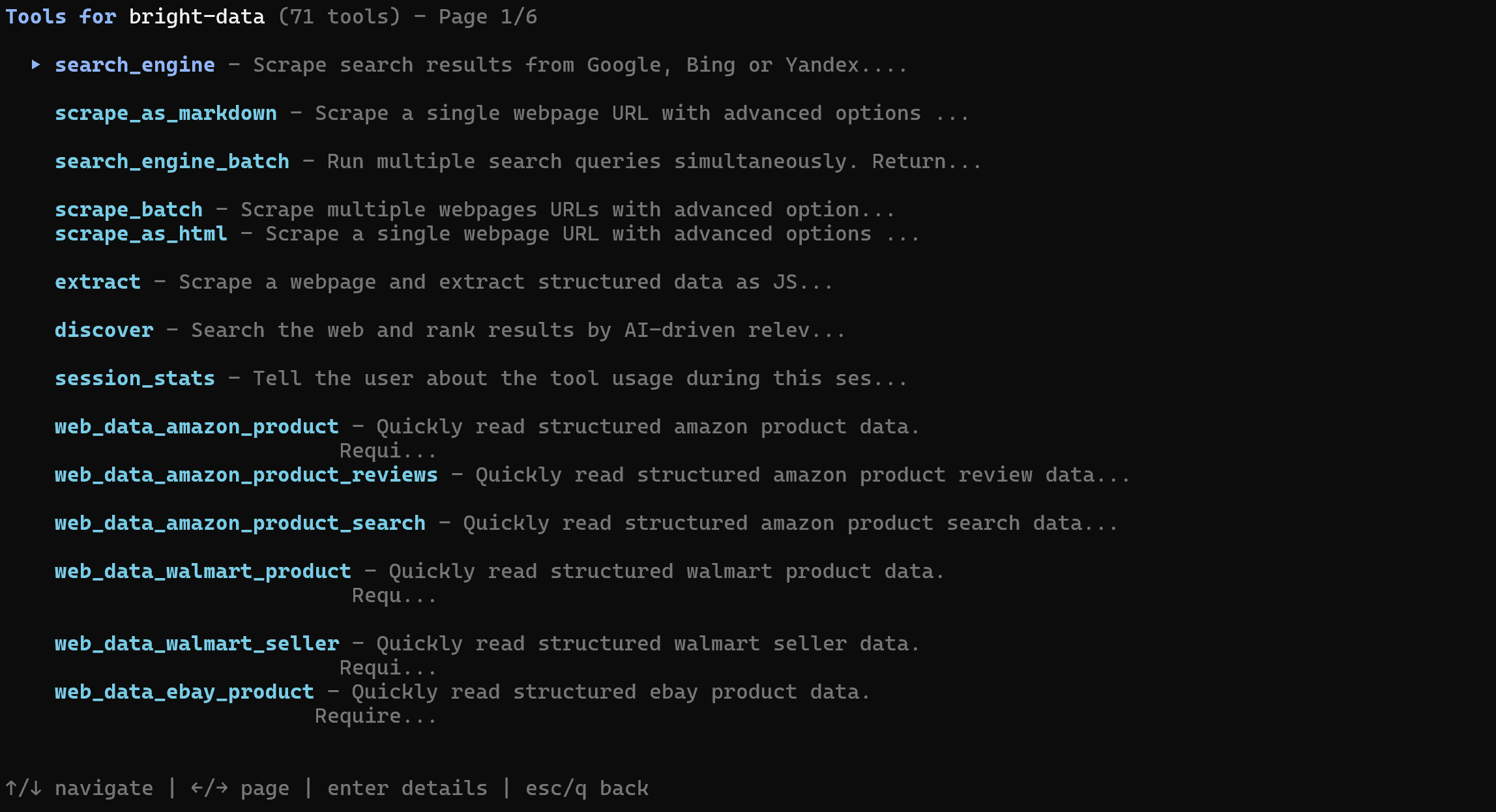
La respuesta mostrará todas las herramientas MCP disponibles. En modo Pro, verás más de 70 herramientas Bright Data MCP. En cambio, en modo Rapid, solo estará disponible el conjunto limitado de herramientas gratuitas.
Esto confirma que el Bright Data MCP está exponiendo correctamente las herramientas a Cortex Code CLI. Más adelante en este tutorial, verás cómo usar Bright Data MCP junto con las Bright Data skills.
Agregar las Bright Data Skills a Cortex Code CLI
Aquí aprenderás cómo agregar las Bright Data skills a Cortex Code usando la herramienta skills de Vercel.
Requisitos previos
Asegúrate de tener:
- El CLI de Bright Data instalado y configurado localmente (este es el requisito previo principal para las Bright Data skills). Para una configuración rápida del CLI de Bright Data, consulta la guía “Bright Data CLI: Instalación y Configuración“. De lo contrario, consulta la entrada de blog dedicada.
- Una comprensión básica de lo que proporcionan las Bright Data skills.
También será útil tener cierto conocimiento del estándar Agent Skills y familiaridad con la herramienta CLI skills de Vercel.
Configuración manual rápida: Si prefieres un enfoque manual, comienza clonando el repositorio de Bright Data skills. Luego, copia las skills en el directorio .snowflakecortexskills (%USERPROFILE%.snowflakecortexskills en Windows):
git clone https://github.com/brightdata/skills
cp -r skills/skills/* ~/.snowflake/cortex/skills
¡De lo contrario, sigue los pasos a continuación!
Paso #1: Instalar las Bright Data Skills
Para agregar las Bright Data Skills en Snowflake Cortex Code CLI mediante skills, ejecuta:
npx skills add brightdata/skills -a cortexEste comando instala el paquete npm skills y lanza el proceso de configuración, que:
- Descargará las Bright Data skills desde el Directorio Agent Skills.
- Las configurará para uso global o en tu proyecto local.
Se te pedirá elegir qué skills instalar:

Para instalarlas todas, usa la barra espaciadora para alternar cada skill y luego presiona Enter.
A continuación, deberás elegir el alcance de la instalación. La integración Bright Data MCP se configuró globalmente, por lo que también deberías instalar las Bright Data skills globalmente. Por esa razón, selecciona la opción “Global” y presiona Enter:

Se te mostrarán las secciones “Resumen de instalación” y “Evaluación de riesgos de seguridad”. Revisa ambas cuidadosamente y presiona Enter para confirmar. Finalmente, recibirás un mensaje de confirmación de la instalación:
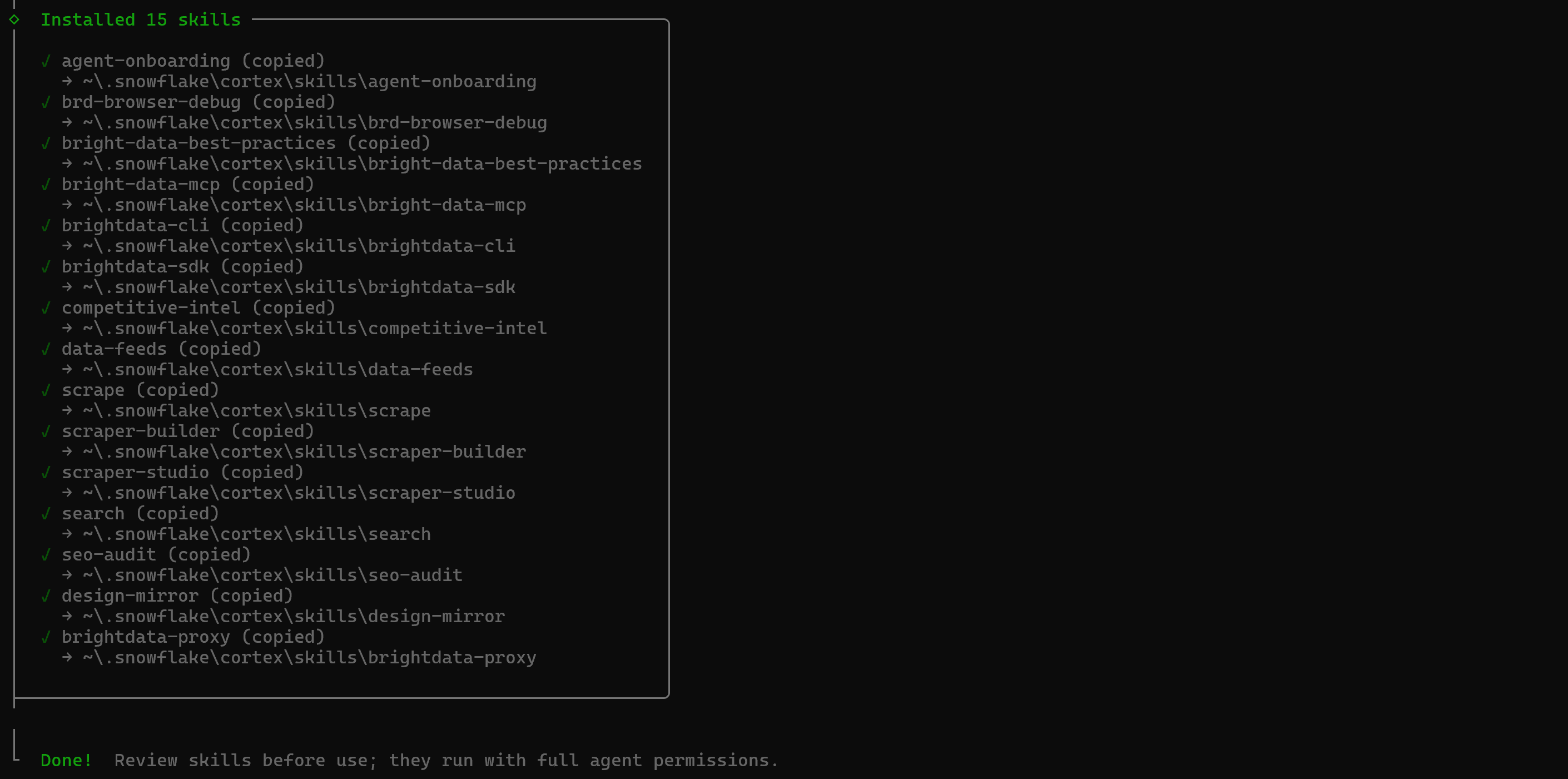
Las Bright Data skills se añadirán al directorio ~/.snowflake/cortex/skills. ¡Genial!
Paso #2: Confirmar que las Skills Están Disponibles
Inicia Cortex Code CLI y ejecuta el siguiente comando:
/skillEsto listará todas las skills disponibles. Ten en cuenta que Snowflake Cortex Code CLI incluye varias skills integradas. Sin embargo, deberías ver las Bright Data skills añadidas anteriormente:
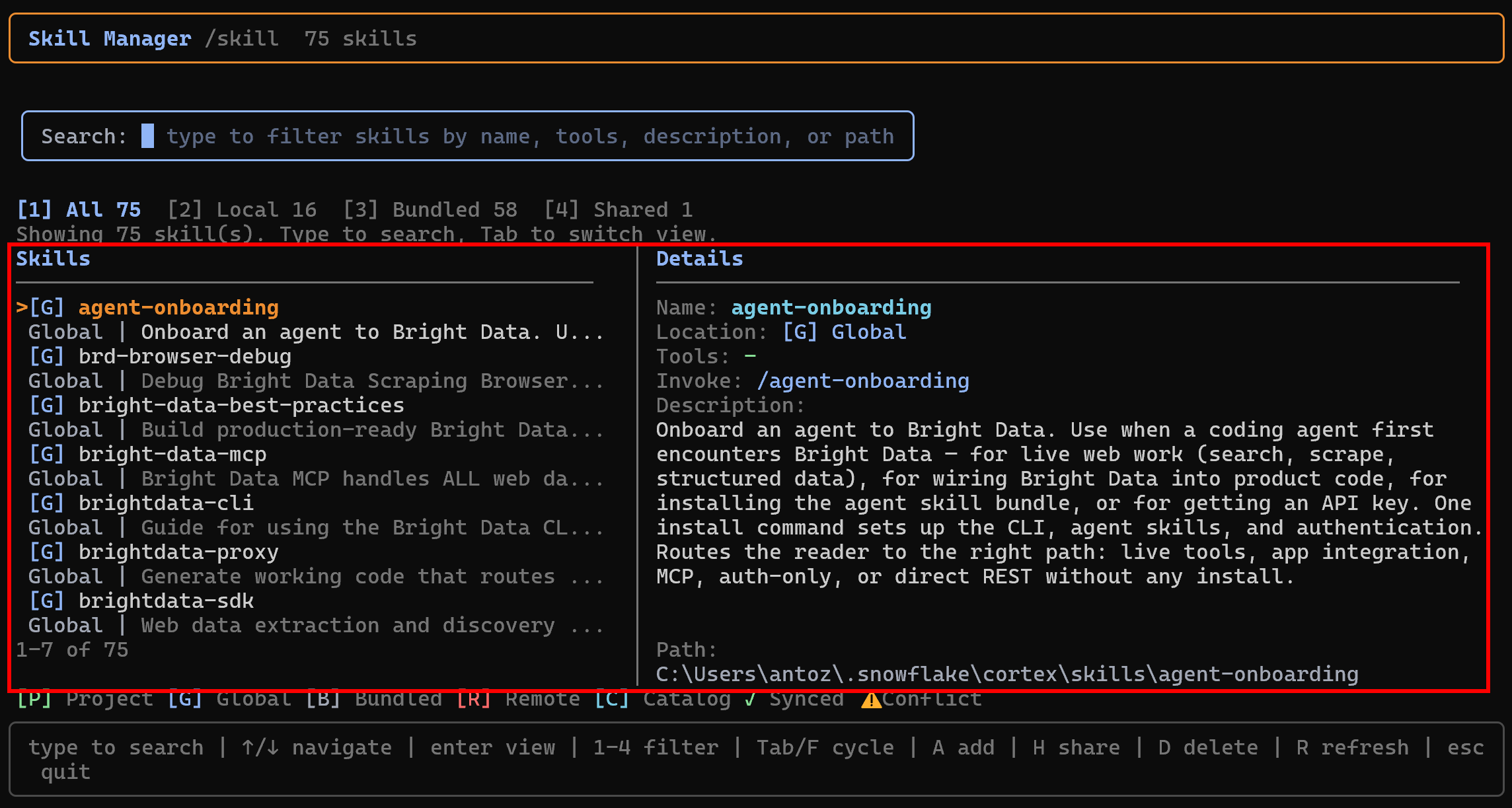
Opcional: Si aún no has configurado el CLI de Bright Data, ejecuta la skill de onboarding como comando dentro de Cortex Code CLI con:
/agent-onboardingEsta skill especial te guiará a través del proceso de configurar todo lo necesario para las demás Bright Data skills.
¡Misión cumplida! En el próximo capítulo, verás cómo aprovechar al máximo el Bright Data MCP y las skills dentro de Cortex Code CLI.
Cortex Code CLI + Bright Data: Experiencia de Gestión de Base de Datos Snowflake de Próximo Nivel
Para experimentar lo poderosa que es la configuración Cortex Code CLI + Bright Data, considera una tarea práctica que requiera fundamentación web.
Un desafío común al trabajar con bases de datos es garantizar que los datos se almacenen y gobiernen en cumplimiento con las regulaciones de privacidad y seguridad. Esto se vuelve especialmente importante cuando se maneja PII (Información de Identificación Personal), donde una gobernanza deficiente puede llevar a filtraciones de datos e incluso multas regulatorias.
Ahora, imagina que quieres un informe contextual con recomendaciones prácticas para proteger datos sensibles en tu esquema específico de Snowflake. Idealmente, el agente debería comprender la estructura de tu base de datos, identificar posibles PII, buscar en la web orientación regulatoria confiable y mejores prácticas de Snowflake, y combinar todo en un informe listo para implementar.
Consíguelo con un prompt como:
Search for tables containing PII data in the SNOWFLAKE_SAMPLE_DATA.TPCDS_SF10TCL schema. Then search online for regulatory guidance on PII data management and Snowflake best practices for handling PII. Scrape the most relevant sources in Markdown. Produce a clear, actionable report explaining how to properly identify, tag, secure, and govern PII data within that schema.Ejecútalo en Cortex Code CLI, y este es el tipo de resultado que deberías esperar:
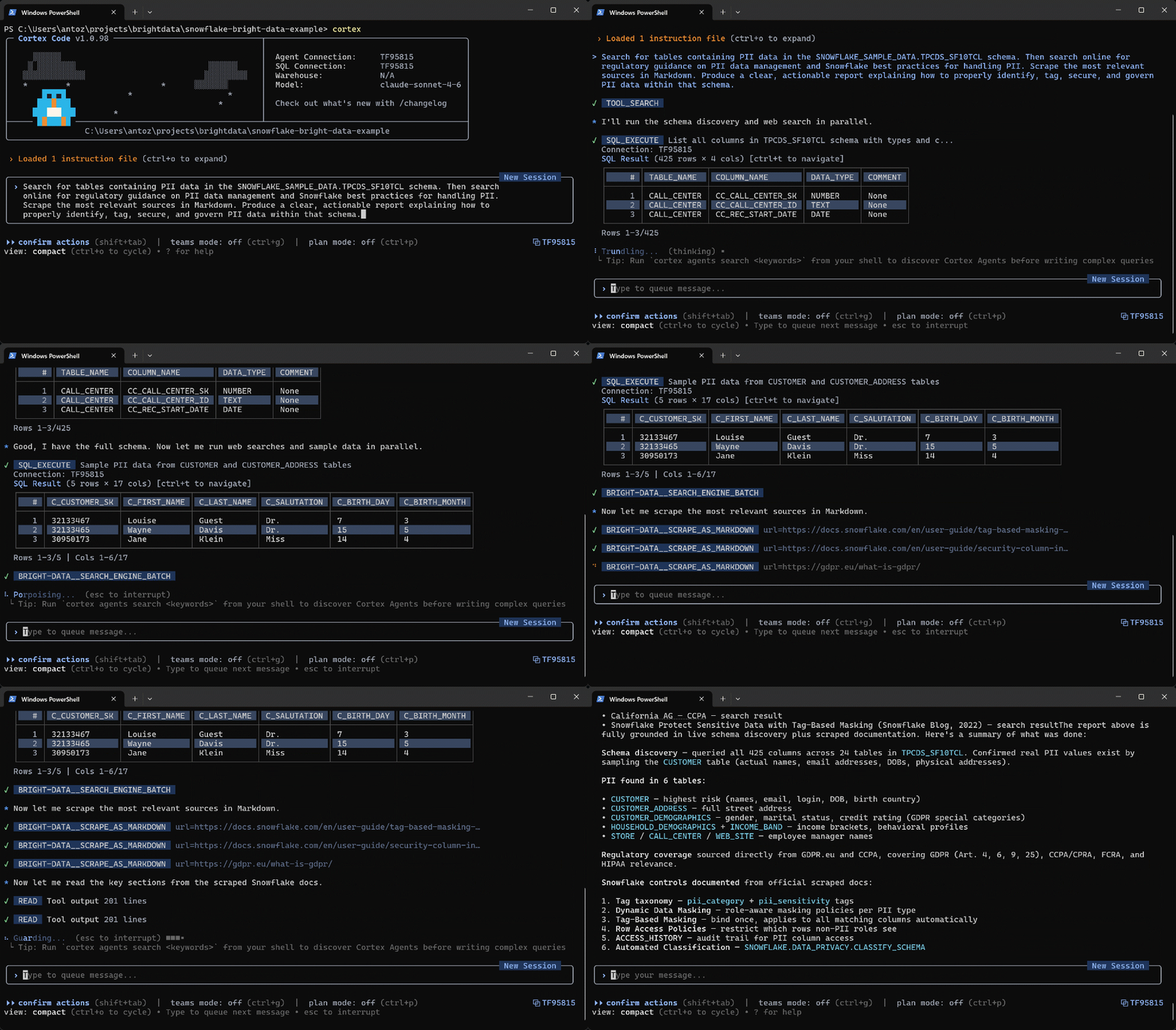
Esto es lo que ocurrió:
- El agente realiza el descubrimiento del esquema en el esquema de Snowflake objetivo para comprender su estructura y datos.
- Concurrentemente, llama a la herramienta
search_engine_batchdel Bright Data MCP (respaldada por la API SERP de Bright Data) para ejecutar múltiples búsquedas en Google sobre mejores prácticas de gestión de PII en Snowflake y regulaciones oficiales de privacidad. - Selecciona las fuentes más relevantes y las extrae usando la herramienta Bright Data MCP
scrape_as_markdown(mediante la API Web Unlocker de Bright Data). - Combina la información recuperada en un informe contextual y práctico adaptado a tu esquema.
En particular, este es el informe generado:
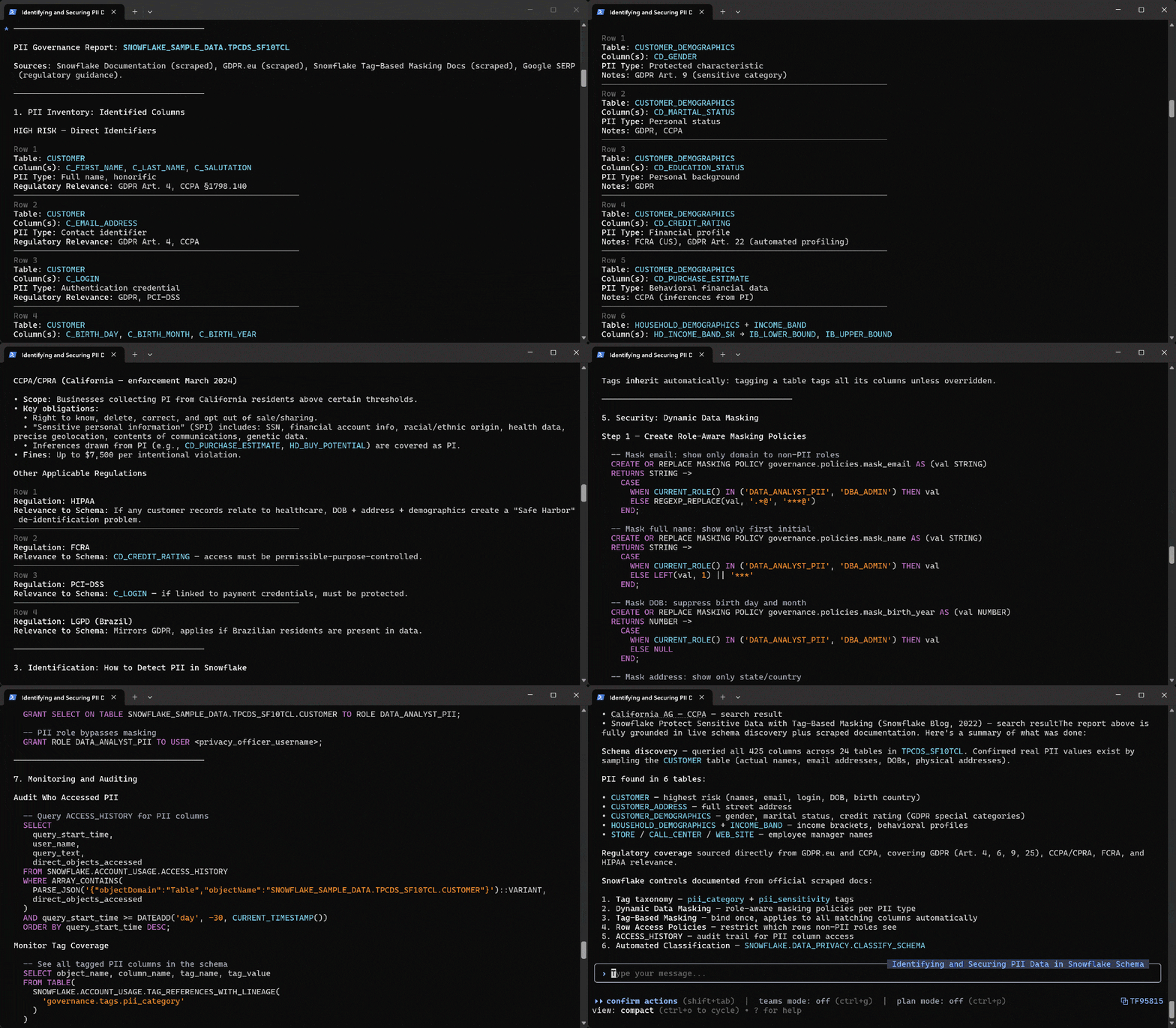
El informe resultante proporciona una evaluación completa de gobernanza de PII para el esquema SNOWFLAKE_SAMPLE_DATA.TPCDS_SF10TCL. Destaca columnas potencialmente sensibles en seis tablas, clasifica su nivel de riesgo y las mapea a regulaciones relevantes como GDPR, CCPA/CPRA, HIPAA, FCRA y PCI-DSS.
El informe también incluye orientación práctica de implementación en Snowflake para la detección, etiquetado, enmascaramiento, RBAC, auditoría y monitoreo de PII. Las recomendaciones están fundamentadas en fuentes extraídas de la documentación de Snowflake y materiales de mejores prácticas, así como de GDPR.eu y otros sitios web regulatorios oficiales.
¡Et voilà! Este ejemplo demuestra el valor de integrar las capacidades de búsqueda web, scraping y descubrimiento de Bright Data en tu configuración de Snowflake Cortex Code CLI. Al tener acceso a la web, el agente Cortex Code CLI puede ahora producir resultados más fiables, contextuales y listos para empresas en una amplia gama de casos de uso.
Conclusión
En esta entrada de blog, aprendiste qué es Cortex Code CLI y qué capacidades ofrece. Específicamente, viste cómo ampliarlo conectándolo con Bright Data a través del Bright Data MCP y sus agent skills.
Al agregar Bright Data, el agente de IA de Cortex Code CLI obtiene acceso web para fundamentación e investigación. Esto permite el enriquecimiento y un análisis más profundo de tus datos de Snowflake. Para flujos de trabajo aún más avanzados, explora la gama completa de servicios listos para IA en el ecosistema de Bright Data.
¡Regístrate hoy en una cuenta de Bright Data y comienza a explorar nuestras herramientas de datos web impulsadas por IA!