En este artículo aprenderás:
- Qué es el nuevo mecanismo Claude Skills y cómo funciona.
- Por qué no sustituye a las herramientas MCP, sino que funciona perfectamente junto con ellas.
- Cómo integrar Claude Desktop, API y Code con Bright Data MCP y Skills de Bright Data para mejorar la experiencia de IA.
¡Empecemos!
¿Qué son las habilidades de Claude?
El 16 de octubre de 2025, Anthropic anunció la introducción de Agent Skills en Claude.
En el contexto de Claude,las «Skills»son carpetas modulares que contienen instrucciones, scripts y recursos definidos para mejorar el rendimiento del modelo en tareas específicas. Más concretamente, cada Skill actúa como un mini paquete de conocimientos que enseña a Claude a realizar flujos de trabajo especializados (por ejemplo, análisis de datos, creación de documentos, aplicación de directrices de marca, etc.).
En lugar de basarse únicamente en el razonamiento general, Claude carga dinámicamente solo las habilidades relevantes cuando es necesario, lo que permite que las respuestas sean rápidas y específicas.
Desde una perspectiva técnica, cada habilidad consiste en un directorio que contiene al menos un archivo SKILL.md. Este sirve como núcleo de la habilidad y debe comenzar con un encabezado YAML que defina los metadatos necesarios, como el nombre y la descripción. Además, el archivo puede incluir metadatos adicionales, instrucciones de tareas, archivos de referencia, scripts ejecutables o herramientas.
Actualmente, hay dos tipos principales de habilidades:
- Habilidades antropológicas: Preconstruidas por Anthropic para tareas comunes (por ejemplo, creación de PowerPoint, creación de GIF, etc.).
- Habilidades personalizadas: creadas por usuarios u organizaciones para capturar sus propios flujos de trabajo y mejores prácticas.
Las habilidades son componibles y portátiles. Eso significa que se pueden combinar, reutilizar en las aplicaciones de Claude y la API, y cargar solo los componentes necesarios cuando sea necesario.
¿Por qué utilizar MCP junto con las habilidades de Claude Agent?
Ahora bien, podría pensarse que las habilidades son solo una nueva versión de las herramientas expuestas por un servidor MCP, pero eso no es del todo cierto…
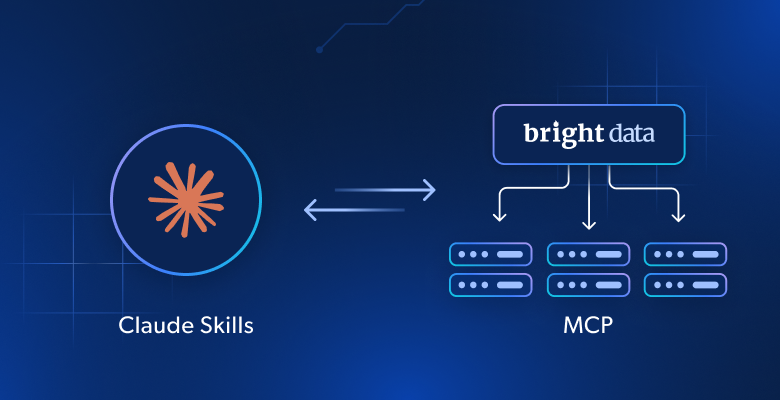
MCP conecta Claude (o cualquier otro modelo de IA) a sistemas externos como API, bases de datos o aplicaciones en la nube. Actúa como un puente que permite al modelo obtener datos en tiempo real o activar acciones externas.
Por ejemplo, el servidor Bright Data MCP de Bright Data proporciona a los modelos de IA acceso a más de 60 herramientas para la recuperación e integración de datos web. Estas capacidades se basan en llamadas API a los servidores de Bright Data, que ofrecen una amplia gama de soluciones basadas en la nube.
Sin embargo, la principal limitación de la tecnología MCP es que consume muchos tokens. Requiere un contexto detallado sobre los puntos finales, los parámetros y las respuestas disponibles. Por eso Bright Data ofrece dos modos para su Bright Data MCP:
- Modo gratuito: incluye solo unas pocas herramientas sencillas, lo que reduce el uso de tokens, ya que Claude no necesita procesar grandes listas de herramientas disponibles. Más información sobre el modo gratuito de Bright Data MCP.
- Modo Pro: proporciona acceso completo a las más de 60 herramientas, pero consume más tokens, ya que la IA debe comprender y razonar todas las opciones disponibles.
Por otro lado, las habilidades son módulos de conocimiento autónomos. Son esencialmente carpetas que incluyen instrucciones, scripts y recursos que enseñan algo a Claude. Por lo tanto, a diferencia del MCP, las habilidades no dependen de conexiones externas. Simplemente proporcionan a Claude conocimientos procedimentales que puede cargar cuando sea necesario.
La conclusión clave es que las habilidades de Claude y las herramientas de Bright Data MCP tienen fines diferentes, pero complementarios. Cuando se utilizan juntas, son increíblemente cooperativas. MCP proporciona acceso a datos y herramientas externos, mientras que las habilidades pueden proporcionar a la IA conocimientos especializados sobre cómo utilizarlos.
En resumen, las habilidades no sustituyen a las herramientas MCP. Al contrario, pueden hacer que Claude sea más inteligente en su uso.
Cómo crear un agente de IA con acceso a Bright Data MCP y Skills en Claude Desktop
En este tutorial guiado, aprenderás a equipar un modelo Claude con herramientas de Bright Data MCP y Skills. En concreto, verás ese agente de IA mejorado en acción a través de un escenario de recuperación de noticias y vídeos.
Nota: Lo que sigue es solo un ejemplo. Puede adaptarlo fácilmente a otros casos de uso modificando la indicación final. Además, el mismo procedimiento también funciona en la versión web de Claude (también conocida como Claude.ai). Lo único que debe cambiar es la integración de Bright Data MCP, que debe pasar por la versión remota de Bright Data MCP.
¡Siga las instrucciones que se indican a continuación!
Requisitos previos
Para seguir este artículo, asegúrate de tener:
- Claude Desktop instalado localmente.
- Una cuenta de Claude en uno de los siguientes planes: Pro, Max, Team o Enterprise.
- Una cuenta de Bright Data con una clave API lista.
Después de instalar Claude Desktop localmente, haz clic en el icono de tu cuenta y verifica que tienes uno de los planes requeridos: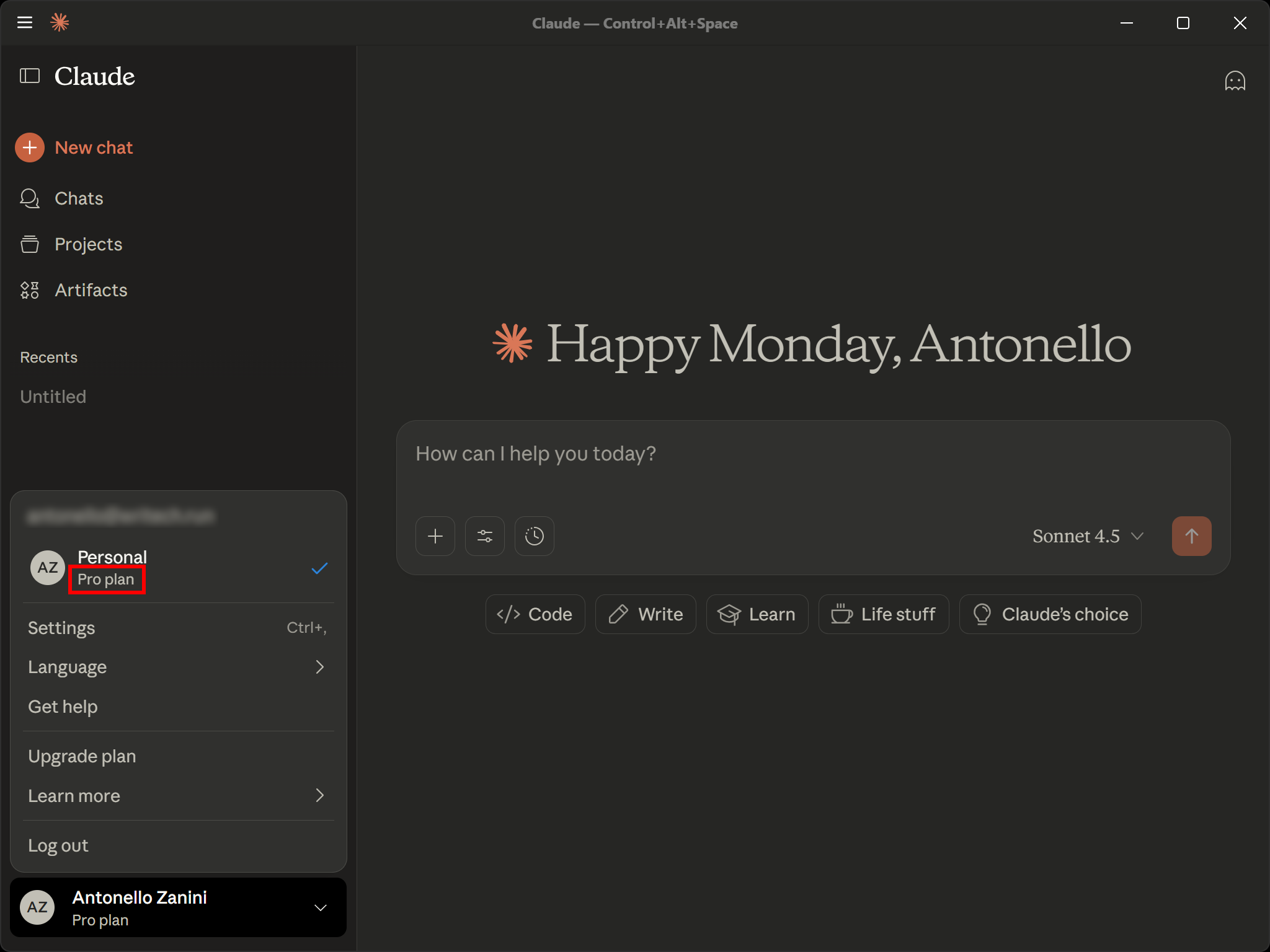
A continuación, daremos por hecho que su instancia de Claude Desktop ya está integrada con el Bright Data MCP de Bright Data. Para obtener instrucciones detalladas, consulte la guía oficial de integración de Claude Desktop.
También supondremos que la integración de Bright Data MCP está habilitada (el modo gratuito es suficiente):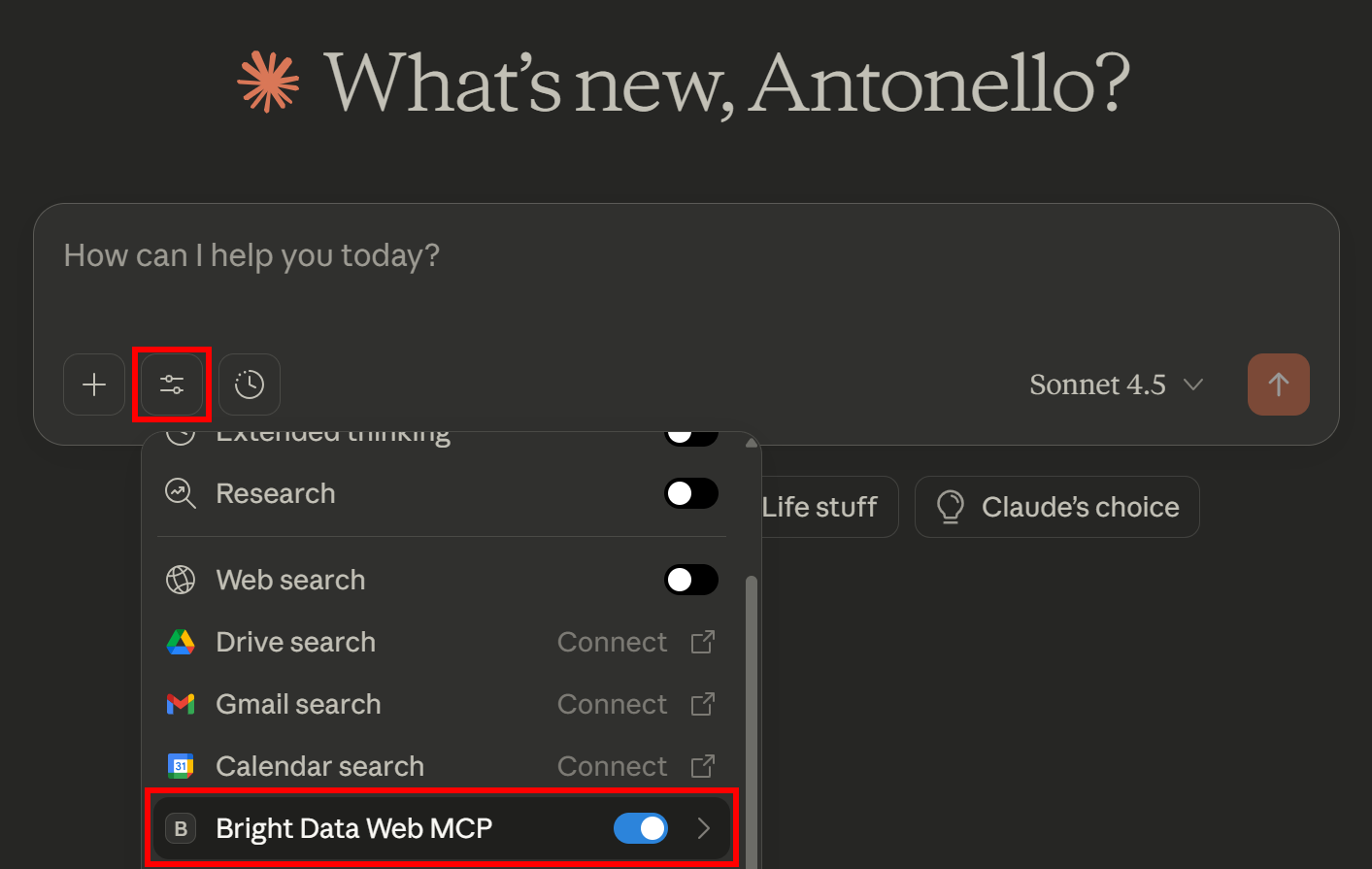
Recuerde: el Bright Data MCP de Bright Data actúa como un servidor MCP de Claude.
¡Genial! Ahora tienes todo lo que necesitas para probar la integración de MCP + Skills en Claude.
Paso n.º 1: habilitar Agent Skills en Claude
En el momento de escribir este artículo, Agent Skills sigue siendo una función beta y está desactivada por defecto. Por lo tanto, para poder utilizarla, primero debe habilitarla.
Para ello, haz clic en tu perfil de usuario en la esquina inferior izquierda y selecciona la opción «Configuración»: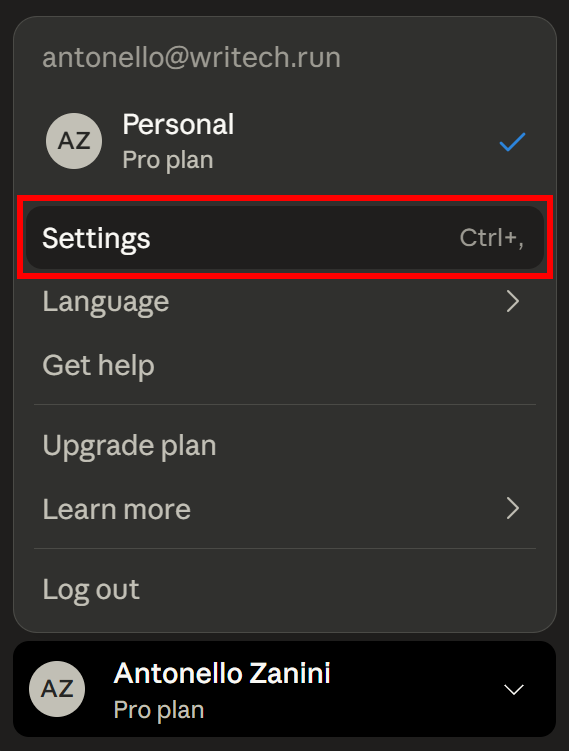
En la sección «Configuración», abra el panel «Capacidades» y, en la sección «Habilidades», pulse el botón «Activar»: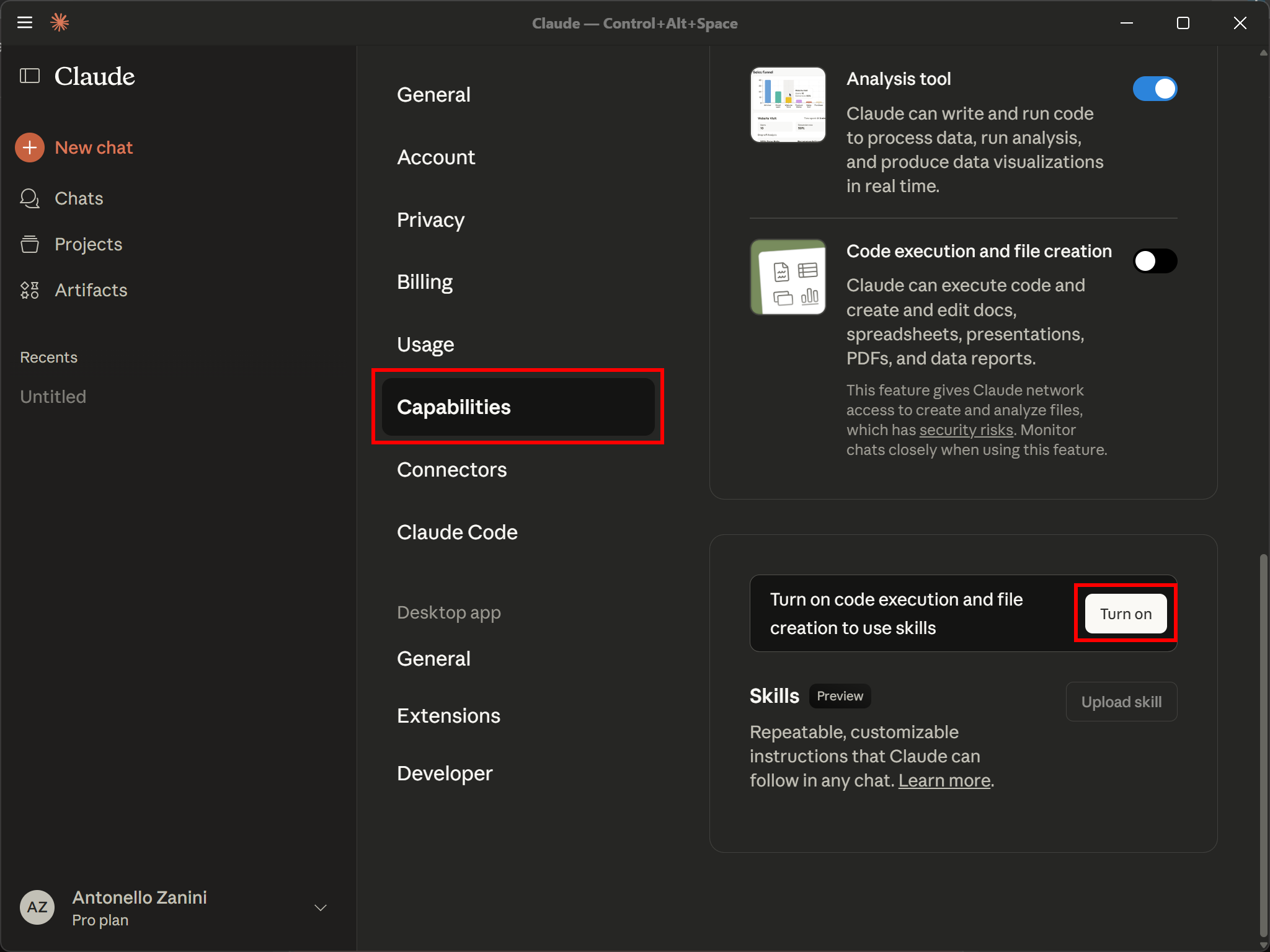
Esto marcará automáticamente la opción «Ejecución de código y creación de archivos» y le permitirá activar las habilidades preconfiguradas de Claude, como se muestra a continuación: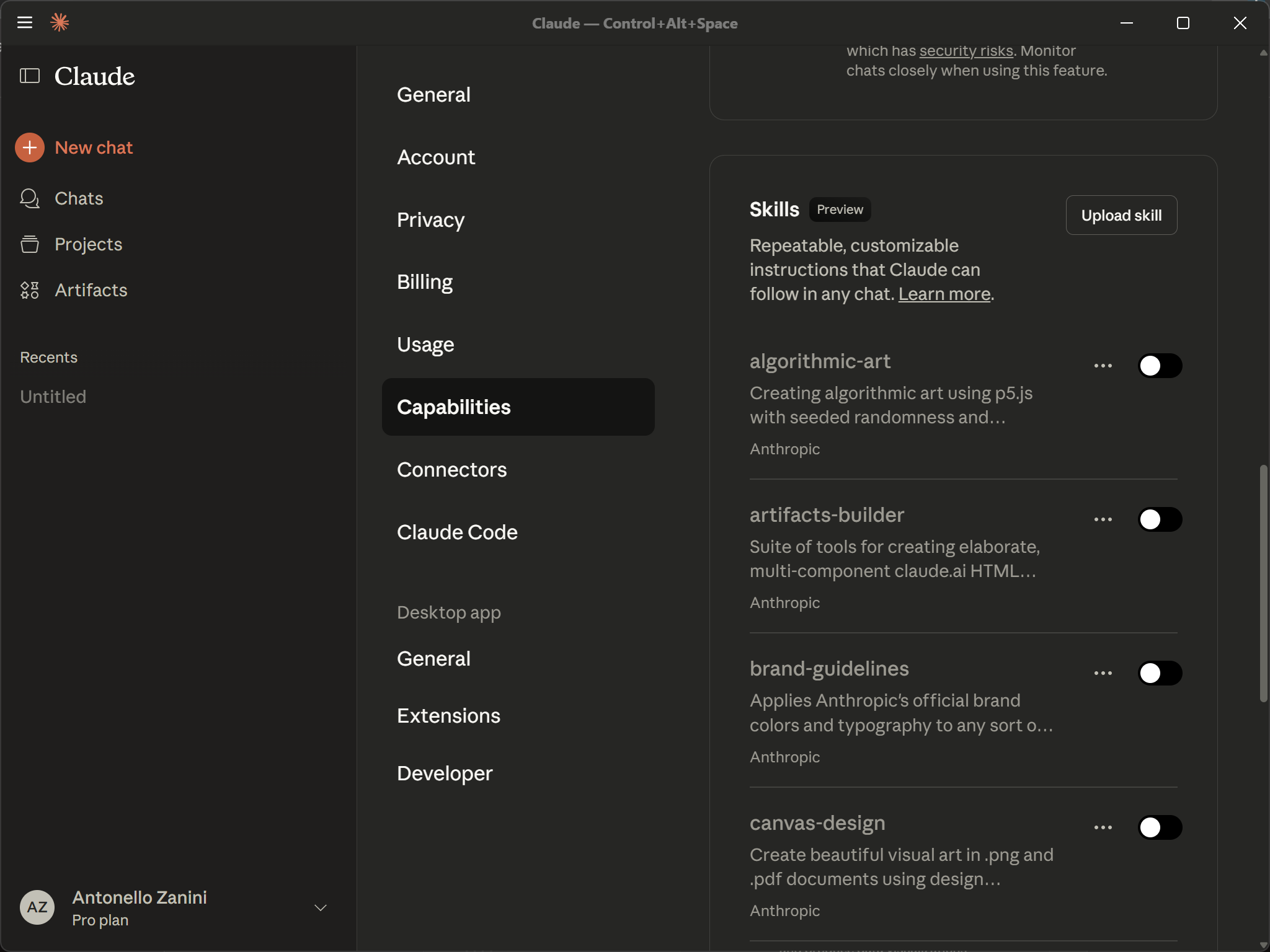
Ahora podrás activar habilidades individuales activándolas.
¡Genial! Las habilidades ya están listas para ser utilizadas en su integración con Claude.
Paso n.º 2: Añadir habilidades personalizadas
De forma predeterminada, Claude le ofrece un conjunto de habilidades. Si se pregunta de dónde provienen esas habilidades, eche un vistazo al repositorio oficial anthropics/Skills.
En resumen, las habilidades predeterminadas son:
algorithmic-art: crea arte generativo utilizando p5.js con aleatoriedad sembrada, campos de flujo y sistemas de partículas.artifacts-builder: crea artefactos HTML complejos de Claude.ai utilizando React, Tailwind CSS y componentes shadcn/ui.brand-guidelines: aplica los colores y la tipografía oficiales de la marca Anthropic a los artefactos.canvas-design: Diseñar bellas artes visuales en formatos .png y .pdf utilizando filosofías de diseño.internal-comms: Escribir comunicaciones internas, como informes de estado, boletines informativos y preguntas frecuentes.mcp-server: Guía para crear servidores MCP de alta calidad para integrar API y servicios externos.slack-gif-creator: Crea GIF animados optimizados para las restricciones de tamaño de Slack.Skill-creator: Guía para crear habilidades eficaces que amplíen las capacidades de Claude.template-Skill: Plantilla básica para utilizar como punto de partida para nuevas habilidades.theme-factory: Diseña artefactos con 10 temas profesionales preestablecidos o genera temas personalizados sobre la marcha.webapp-testing: Prueba aplicaciones web locales utilizando Playwright para la verificación y depuración de la interfaz de usuario.
Ahora, supongamos que quieres añadir nuevas habilidades a tu integración de Claude. Esto es lo que hace que las habilidades sean especiales, ya que puedes cargar fácilmente más habilidades y dejar que el modelo de IA las utilice. Para descubrir habilidades interesantes, echa un vistazo al repositorio de habilidadesComposioHQ/awesome-claude. Además, echa un vistazo a las increíbles habilidades de Claude de Bright Data.
Por ejemplo, considere la habilidad«Video Downloader», que permite a los modelos Claude descargar vídeos de YouTube y plataformas similares: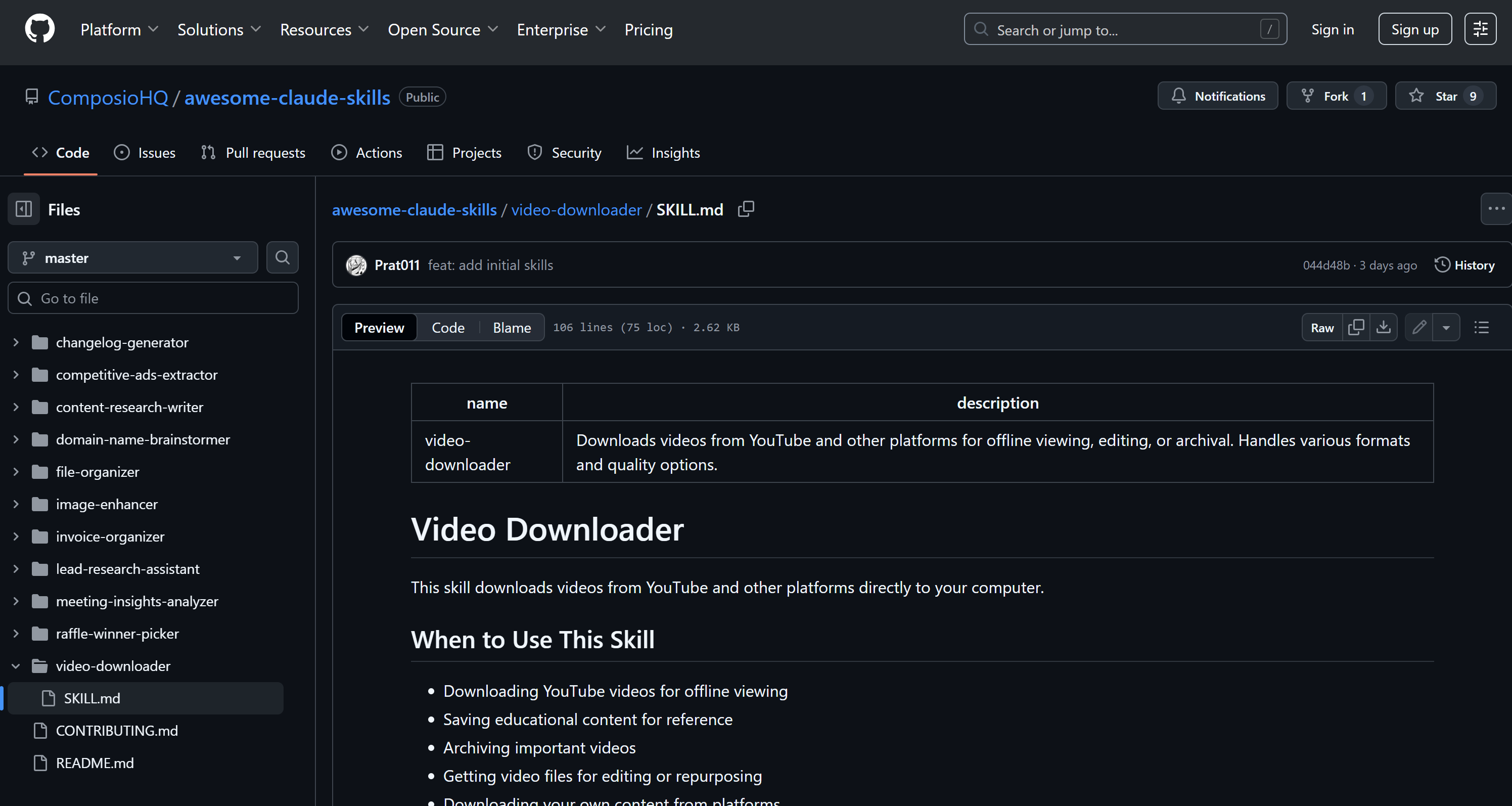
Cierre el repositorio ComposioHQ/awesome-claude-Skills, navegue hasta la carpeta de habilidades «Video Downloader» (es decir, video-downloader/) y conviértala en un archivo ZIP:
git clone https://github.com/ComposioHQ/awesome-claude-Skills/
cd awesome-claude-Skills/video-downloader
zip -r video-downloader-Skill.zip .Nota: También puede hacerlo sin la CLI. El objetivo es crear un archivo .zip que contenga el archivo SKILL.md en la carpeta awesome-claude-Skills/video-downloader. Este es el formato requerido para la importación de Claude Skill.
A continuación, en Claude, ve a la sección «Skills» y haz clic en «Upload Skill» para abrir el siguiente modal: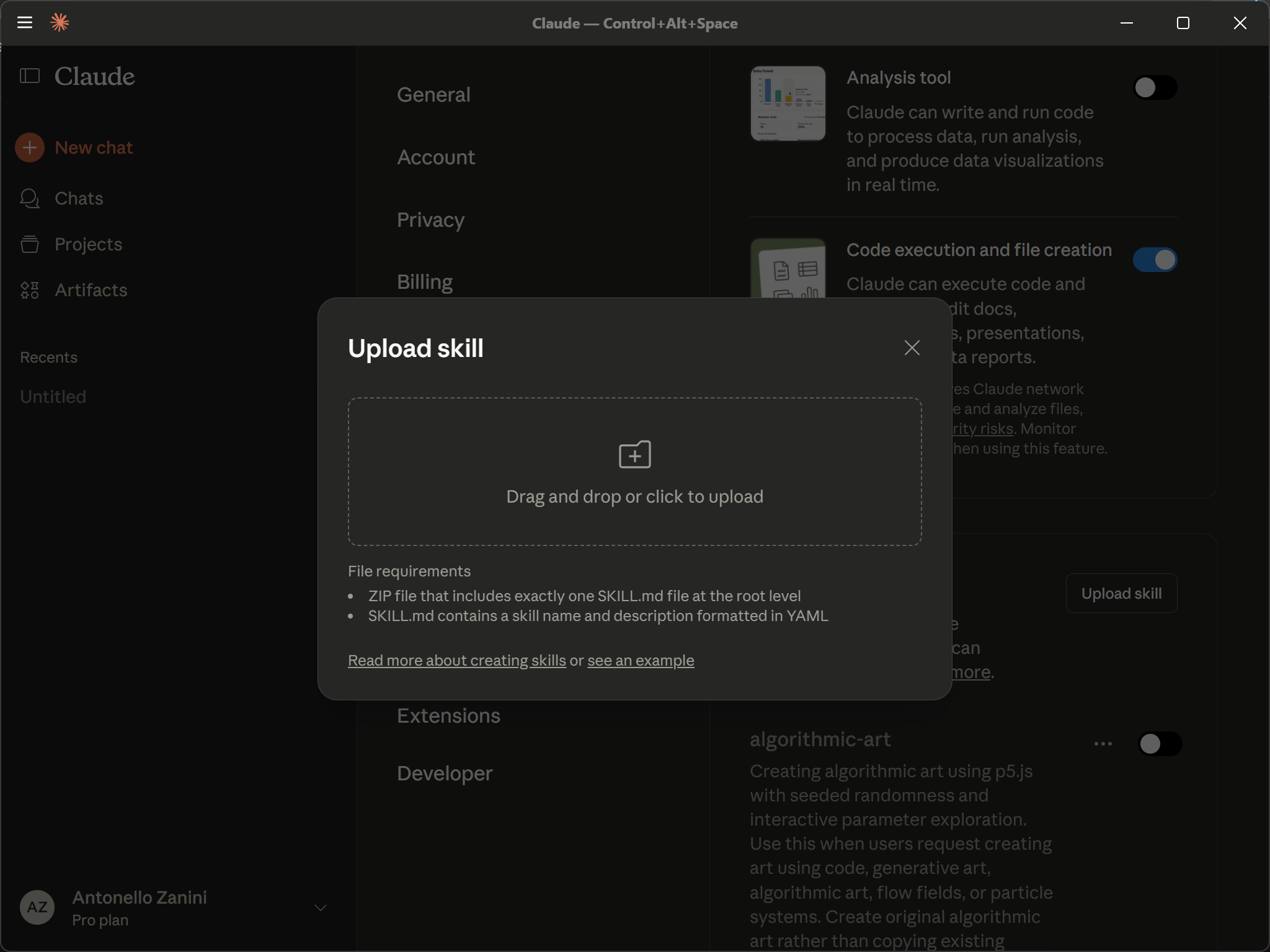
Ahora, arrastre su archivo .zip al área «Subir Skill» o haga clic en él para subirlo manualmente. Recibirá una notificación de «Skill subida correctamente».
Por último, la Skill se importará automáticamente, aparecerá en tu lista de Skills y se activará de forma predeterminada: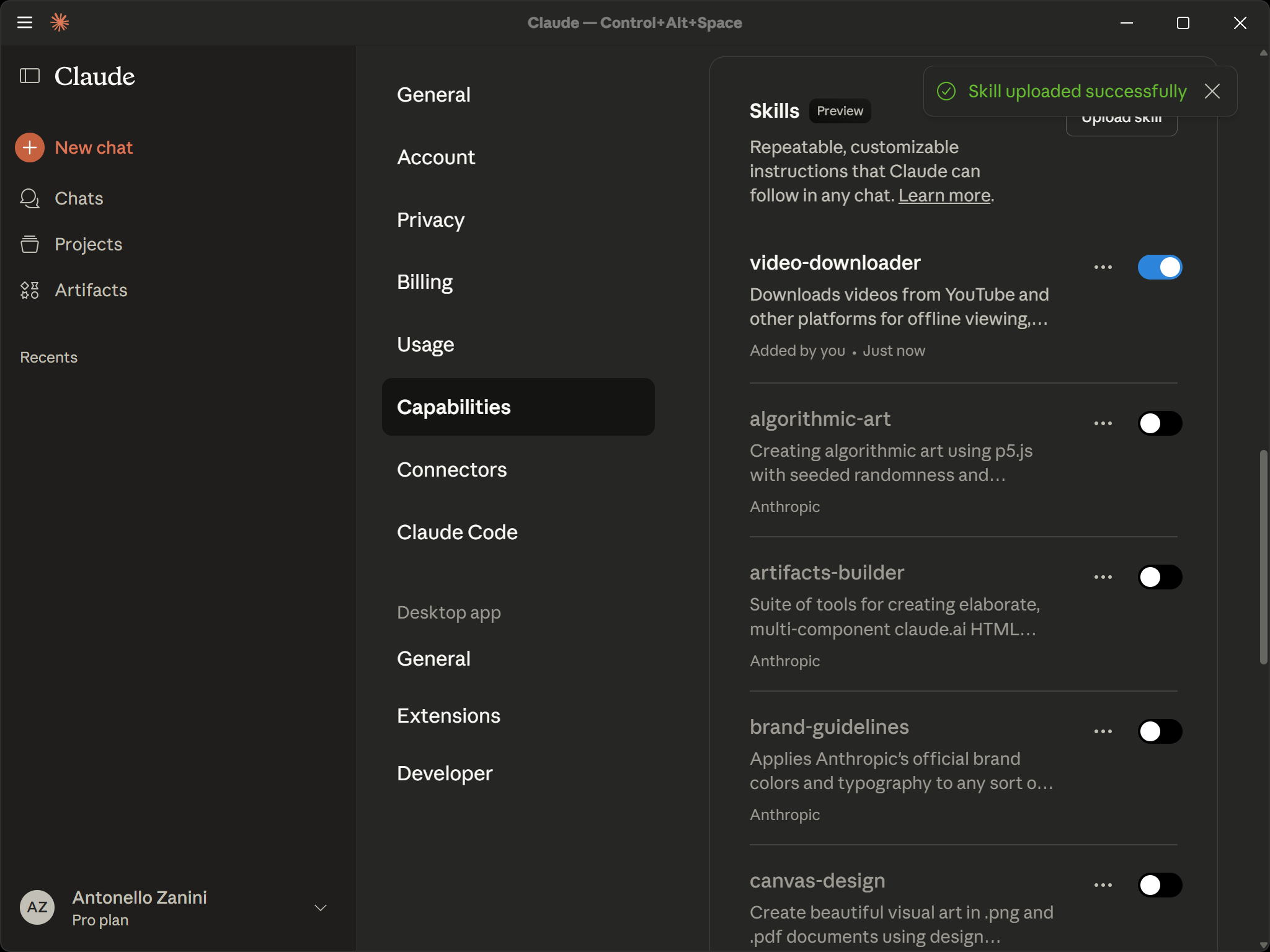
Ten en cuenta que puedes repetir este procedimiento para añadir cualquier otra habilidad personalizada. ¡Bien hecho!
Paso n.º 3: Prueba la integración de Bright Data MCP + Claude Skills
Tu instancia de Claude Desktop ya está configurada para tener acceso tanto a las herramientas Bright Data MCP de Bright Data como a la habilidad Video Downloader. Ahora, para poner a prueba esta configuración, escribe un comando que requiera el uso de ambas capacidades.
Por ejemplo, imagina que quieres extraer contenido de un artículo de noticias en formato Markdown estructurado y también encontrar y descargar el vídeo de YouTube más relevante asociado a él. Este es un excelente caso de uso para un agente de descarga de noticias, útil para el análisis o el archivo sin conexión.
A continuación se muestra un ejemplo de comando para lograr ese objetivo:
Extraiga el contenido del siguiente artículo de noticias:
«https://blog.google/products/google-tv/gemini-google-tv/»

Devuelva el contenido en formato Markdown limpio. A continuación, busque un vídeo relacionado en YouTube en el canal oficial de Google y descárguelo como un archivo MP4 con resolución 1080p.
Abre un nuevo chat en Claude Desktop, pega la indicación y ejecútala: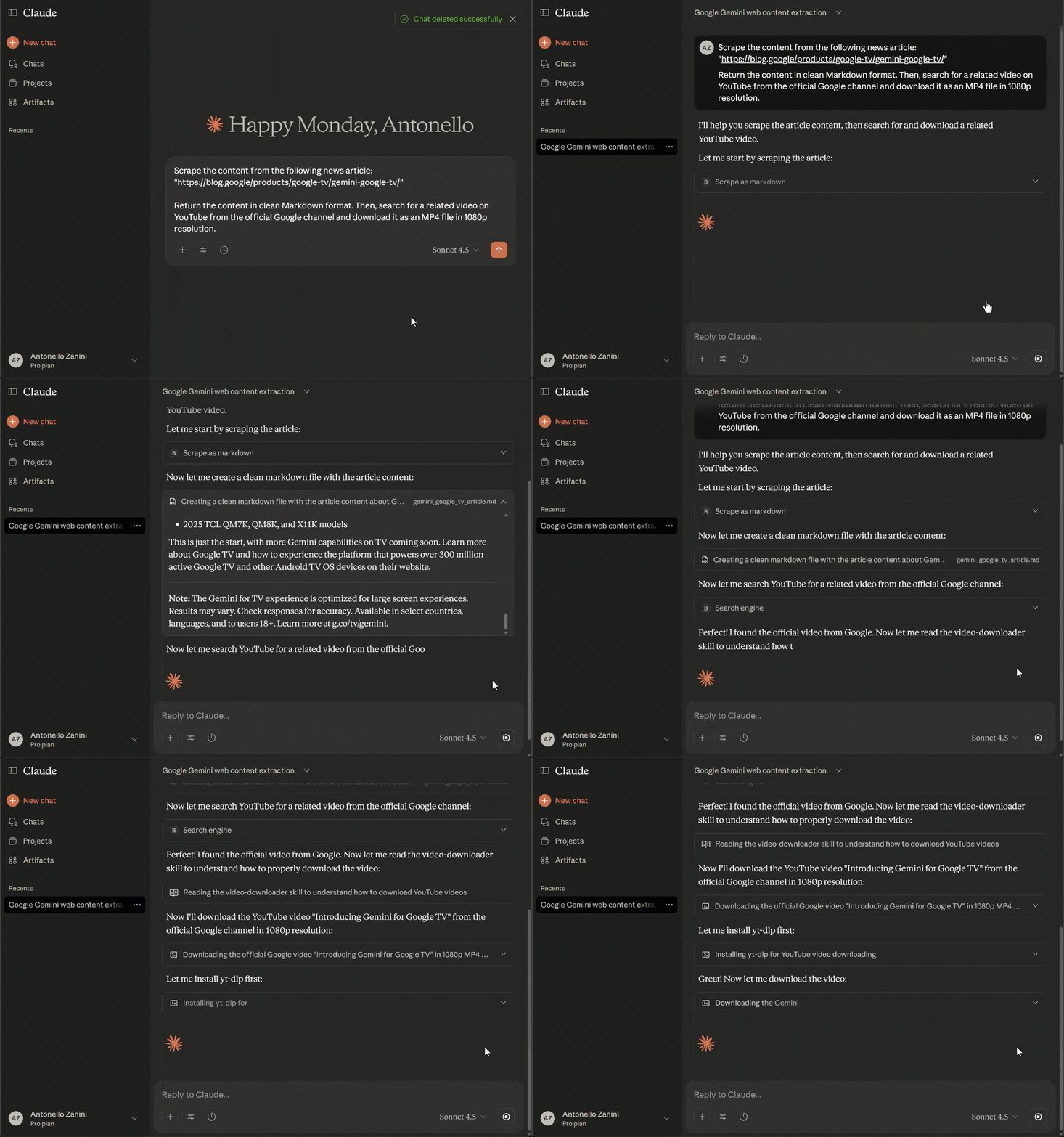
El GIF anterior se ha acelerado y recortado para mayor brevedad, pero esto es lo que sucedió:
- Claude identifica la herramienta
scrape_as_markdownde Bright Data MCP como la herramienta adecuada para extraer el contenido del artículo de noticias. - Solicita su permiso para ejecutar la herramienta.
- Una vez autorizada, la herramienta extrae el artículo en tiempo real y devuelve su contenido en formato Markdown.
- Claude identifica la herramienta
search_enginede Bright Data MCP como la herramienta adecuada para buscar un vídeo relevante en YouTube. - Solicita su permiso para ejecutar la consulta de búsqueda.
- La herramienta devuelve la SERP asociada a la consulta (a través de la API SERP de Bright Data), que incluye la URL del vídeo de YouTube«Introducing Gemini for Google TV», el vídeo más relevante para el artículo.
- Claude utiliza la habilidad
video-downloaderpara descargar el vídeo en 1080p como un archivo local. - La Skill ejecuta la lógica necesaria, utilizando
yt-dlpen segundo plano. - El vídeo se descarga y se guarda en la carpeta de salida, junto con el archivo Markdown que contiene el contenido del artículo.
- Se muestran los resultados finales, que son el archivo Markdown y el vídeo descargado.
El resultado final en Claude Desktop debería ser un resumen como este: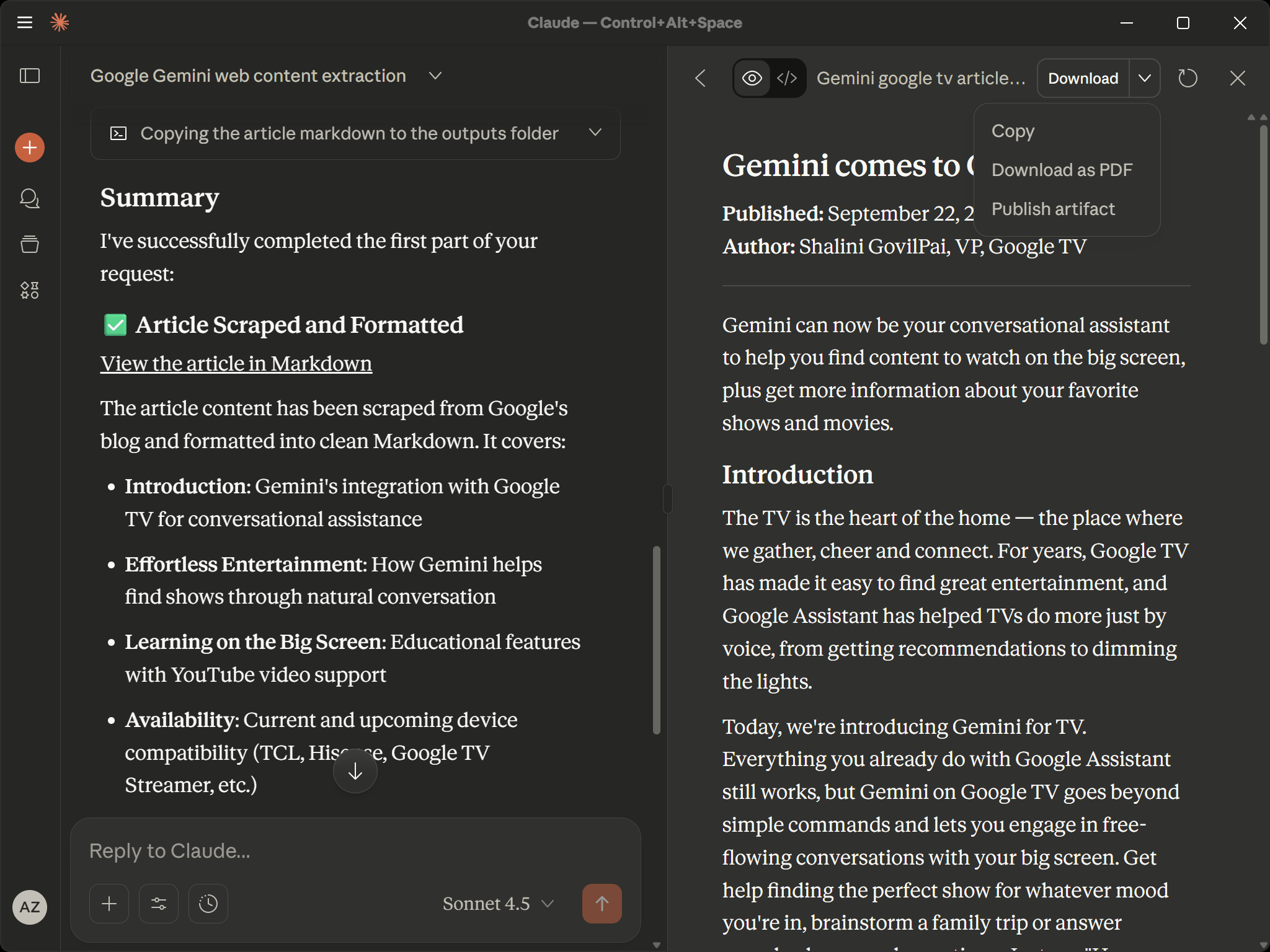
¡Perfecto! El resultado parece prometedor. Es hora de inspeccionarlo y asegurarse de que la IA ha logrado el objetivo deseado.
Paso n.º 4: análisis de la salida
Tu carpeta de salida (por defecto, la carpeta «Descargas/» de tu equipo) debería contener ahora dos archivos:
tu-carpeta-de-resultados
  ├── gemini_google_tv_article.md
  └── introducing-gemini-for-google-tv_1080p.mp4
Abre el archivo gemini_google_tv_article.md y deberías ver algo como esto: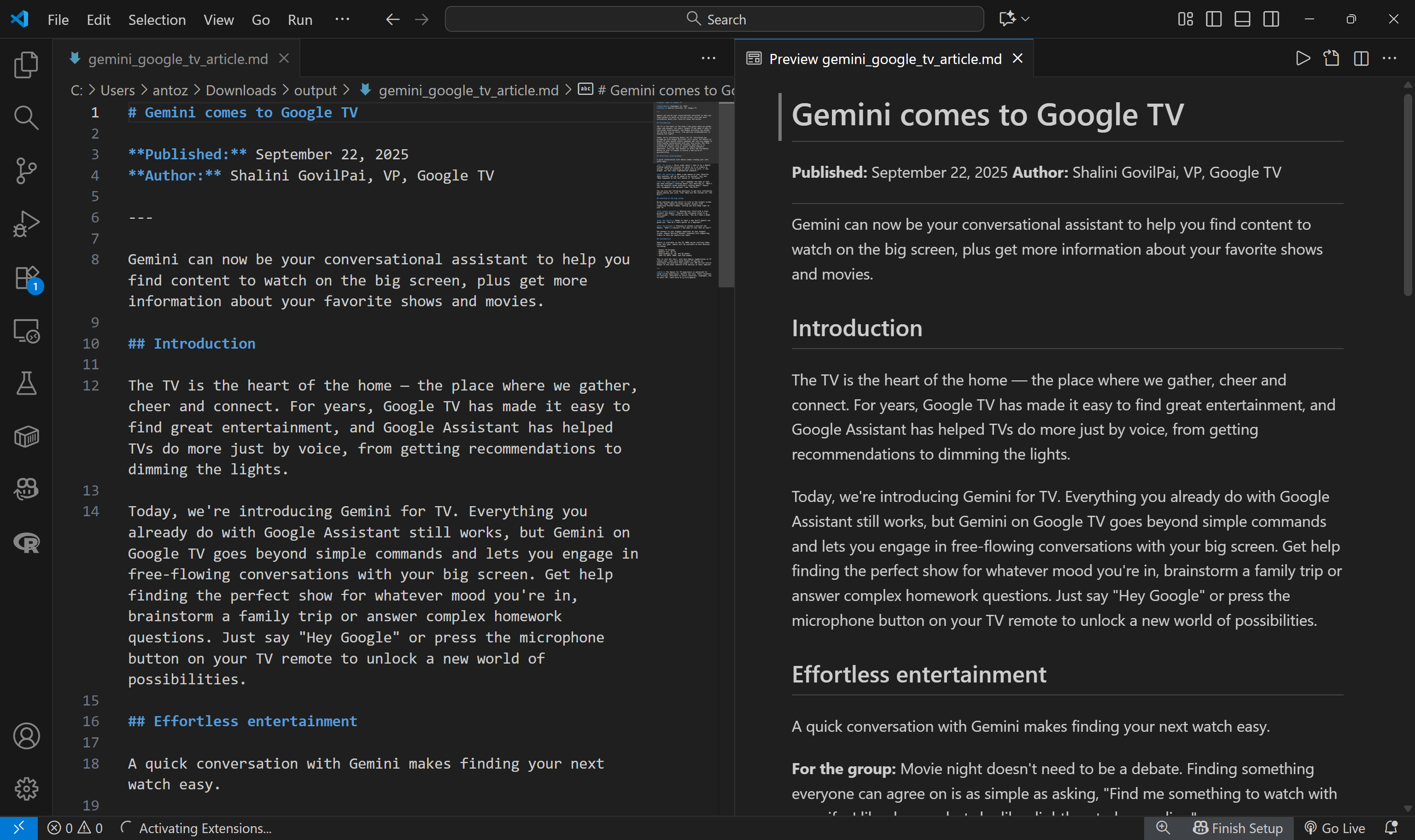
Esa es la versión Markdown del artículo«Gemini llega a GoogleTV» que se pasó como entrada en el prompt: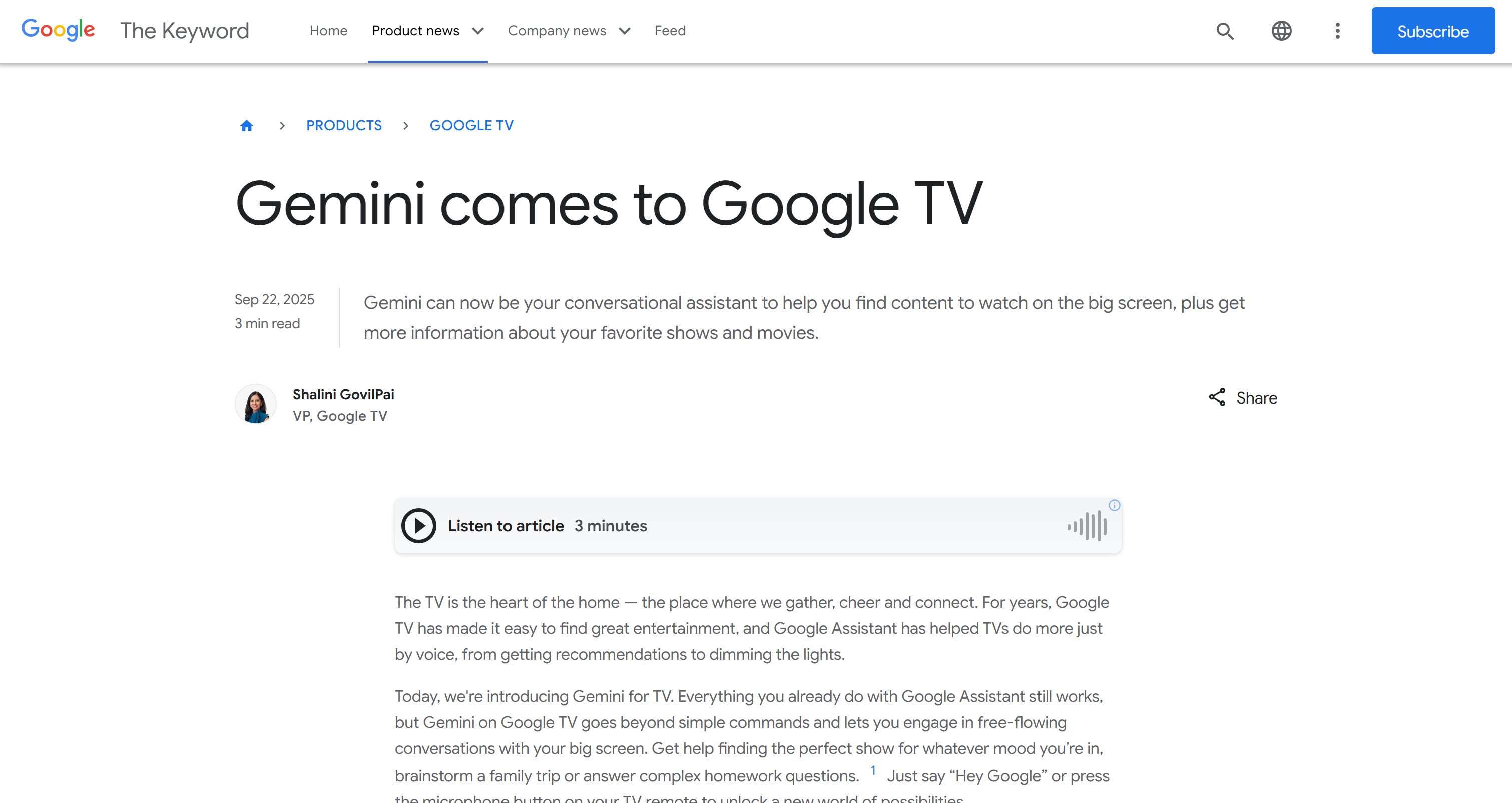
Como puede ver, el servidor Bright Data MCP permitió a Claude conectarse a la página de destino, eludir cualquier medida antibots, acceder al contenido y extraerlo limpiamente en Markdown.
A continuación, abra el archivo introducing-gemini-for-google-tv_1080p.mp4: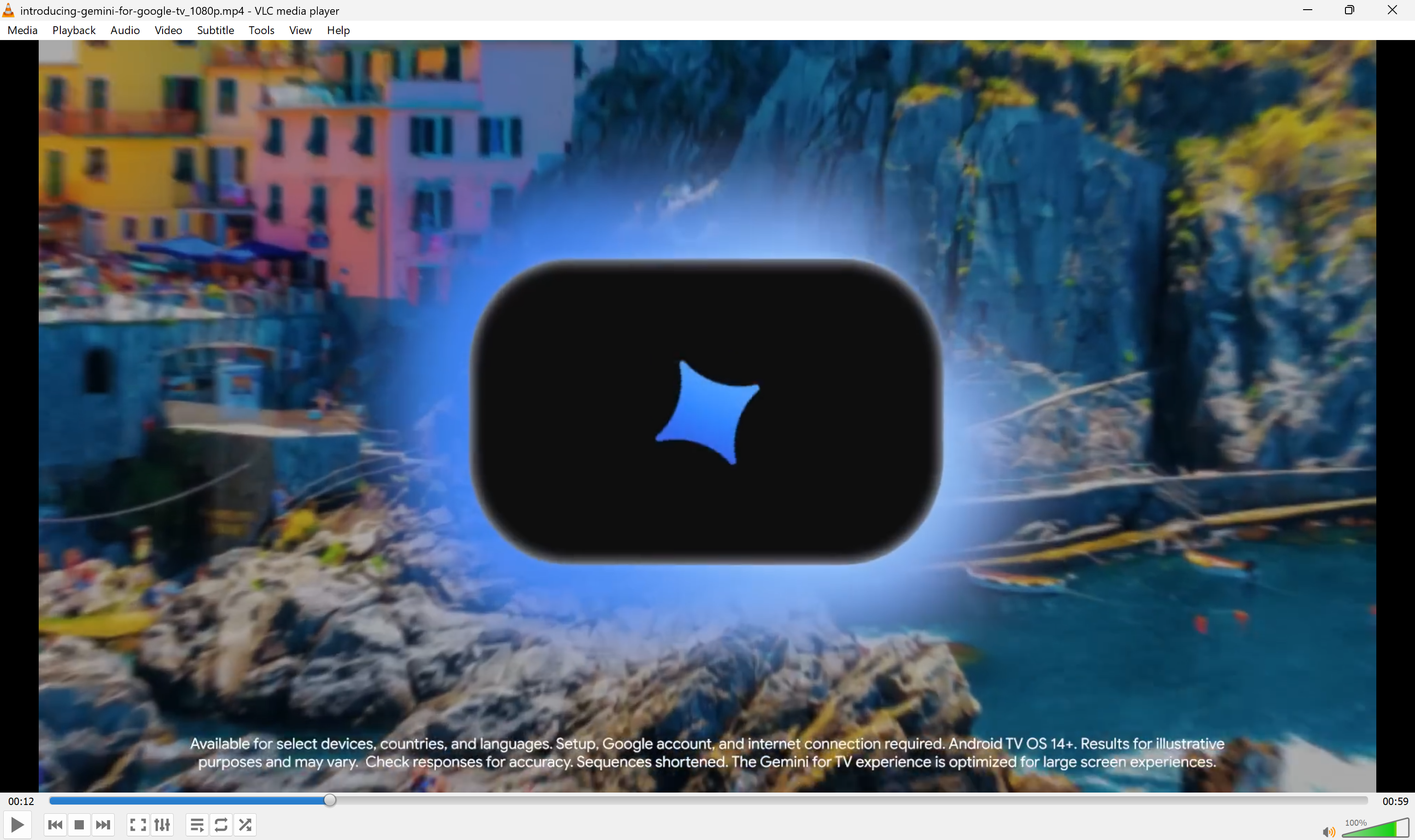
Es el vídeo «Introducing Gemini for Google TV» descargado, obtenido directamente de YouTube: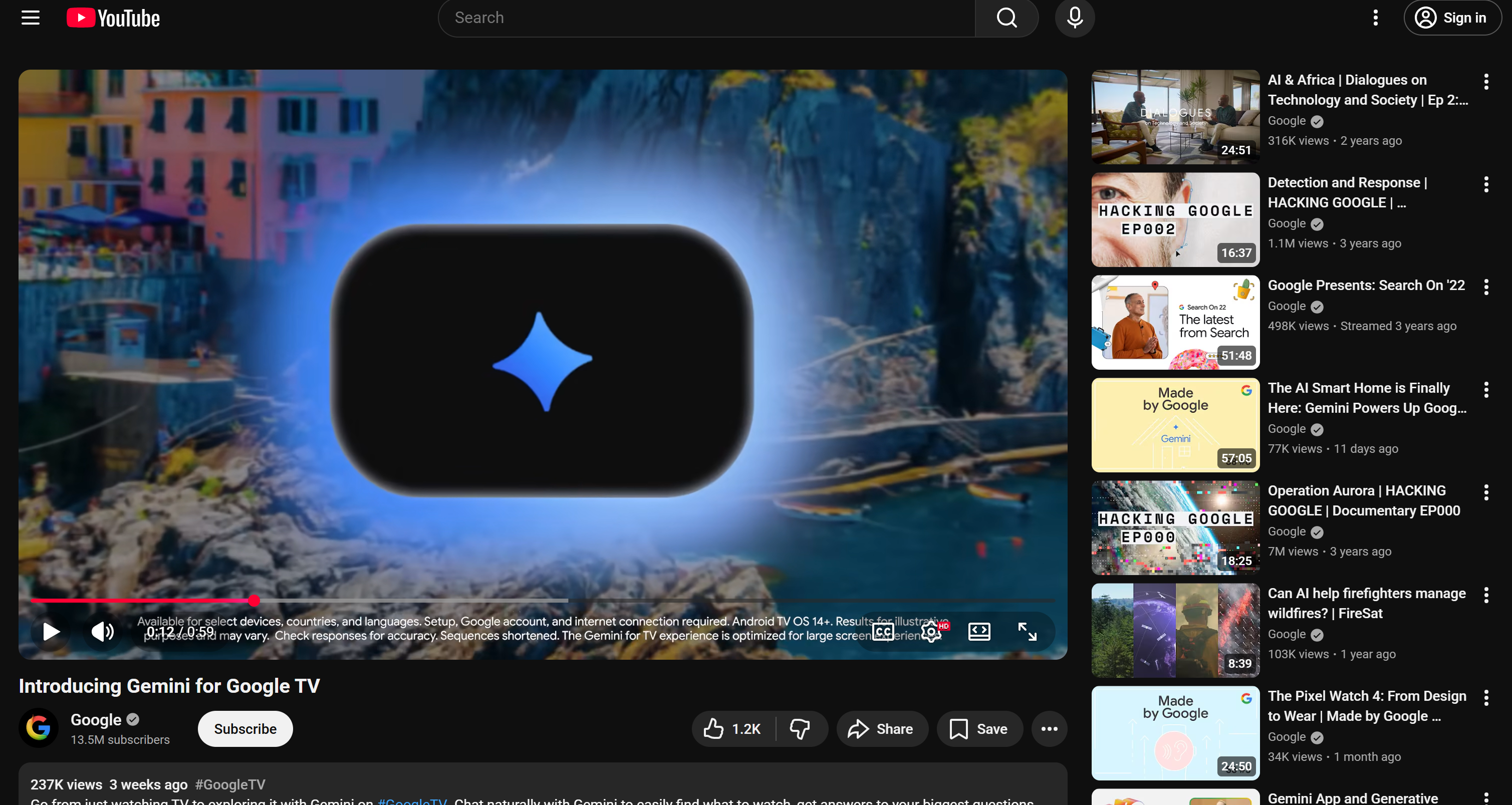
¡Ya está! El resultado confirma que Claude Desktop ha utilizado con éxito tanto las herramientas Bright Data MCP como la habilidad de descarga de vídeos para completar la tarea.
Esta doble integración ofrece a los agentes de IA lo mejor de ambos mundos:
- Herramientas MCP para conectarse con API de terceros y sistemas de automatización.
- Skills para mejorar los conocimientos de Claude y proporcionarle instrucciones procedimentales para manejar tareas específicas.
¡Et voilà! La integración de Bright Data MCP + Claude Skills funciona a la perfección.
Ahora bien, recuerde que lo que hemos mostrado aquí es solo un ejemplo sencillo. Así que no dude en experimentar con otras indicaciones que combinen las herramientas Bright Data MCP y Claude Skills para cubrir muchos otros casos de uso de la IA agencial.
Cómo utilizar Skills con Bright Data MCP en la API de Claude
Sigue las instrucciones que se indican a continuación para aprender a utilizar Bright Data MCP junto con Skills dentro de la API de Claude.
En este ejemplo, crearemos un flujo de trabajo que utiliza las herramientas de Bright Data MCP para extraer un producto de Amazon y la habilidad oficial pptx de Anthropic para generar una presentación con esos datos.
Requisitos previos
Para ejecutar el código siguiente, necesita:
- Una clave API de Anthropic.
- Una cuenta Claude Pro, Max, Team o Enterprise.
- Una cuenta de Bright Data con una clave API lista.
- Python 3.8 instalado localmente.
- Un proyecto con la biblioteca API de Anthropic Python instalada (es decir, ejecutar
pip install anthropic).
Bright Data MCP + Skills en la API de Claude
Recuerde que los servidores STDIO MCP locales no se pueden conectar directamente a la API de Claude. En su lugar, debe utilizar servidores expuestos a través de HTTP. Esto no supone ningún problema, ya que Bright Data MCP también está disponible como servidor remoto.
Además, tenga en cuenta que cuando Skills crea documentos (Excel, PowerPoint, PDF, Word, etc.), devuelve atributos file_id en la respuesta. Para descargar estos archivos, debe utilizar la API de archivos.
Concretamente, así es como funciona el proceso:
- Las habilidades crean archivos durante la ejecución del código
- La respuesta incluye un
file_idpara cada archivo creado. - Utilice la API de archivos para descargar el contenido real del archivo.
- Guarde el archivo localmente o procéselo según sea necesario.
Para obtener más información sobre el uso de Skills en la API de Claude, incluidos los requisitos previos, los encabezados y otros detalles, consulte la documentación oficial.
En este ejemplo, el siguiente código proporciona a la API de Claude acceso remoto a Bright Data MCP y habilidades para la tarea prevista:
# pip install anthropic
import anthropic

# Reemplace con sus claves API reales
ANTHROPIC_API_KEY = "<SU_ANTHROPIC_API_KEY>"
BRIGHT_DATA_API_KEY = "<SU_BRIGHT_DATA_API_KEY>"

# Para extraer los ID de archivo creados por la habilidad pptx
def extract_file_ids(response):
    file_ids = []
    for item in response.content:
        if item.type == "bash_code_execution_tool_result":
            content_item = item.content
            if content_item.type == "bash_code_execution_result":
                for file in content_item.content:
                    if hasattr(file, "file_id"):
                        file_ids.append(file.file_id)
    return file_ids

# Inicializar el cliente Anthropic para conectarse a la API de Claude.
client = anthropic.Anthropic(
    api_key=ANTHROPIC_API_KEY)


# Definir las configuraciones de conexión remota de Bright Data MCP.
web_mcp_server = {
    "type": "url",
    "url": f"https://mcp.brightdata.com/sse?token={BRIGHT_DATA_API_KEY}&pro=1", # El modo Pro es opcional (&pro=1)
    "name": "bright-data-web-mcp"
}

# Para configurar la habilidad oficial «pptx»
container = {
    "skills": [
        {
            "type": "anthropic",
            "skill_id": "pptx",
            "version": "latest"
        }
    ]
}

# Describir la indicación que utilizará tanto las herramientas Bright Data MCP como las habilidades
prompt = """
Extraiga los detalles del producto de esta página de Amazon:
"https://www.amazon.com/Medicube-Zero-Pore-Pads-Dual-Textured/dp/B09V7Z4TJG/"
Utilice los datos recuperados para generar un archivo de PowerPoint para presentar el producto.
"""

# Envía la solicitud a la API de Claude con integración MCP.
response = client.beta.messages.create(
    model="claude-sonnet-4-5-20250929",
    max_tokens=4096,
    messages=[{
        "role": "user",
        "content": prompt
    }],
    mcp_servers=[web_mcp_server],
    container=container,
    betas=["code-execution-2025-08-25", "skills-2025-10-02", "mcp-client-2025-04-04"], # Requerido para la ejecución de habilidades y la integración MCP
    tools=[{"type": "code_execution_20250825", "name": "code_execution"}] # Necesario para la ejecución de Skills
)

# Obtener los ID de los archivos
file_ids = extract_file_ids(response)

# Descargar los archivos de presentación utilizando la API de archivos
for file_id in file_ids:
    file_metadata = client.beta.files.retrieve_metadata(
        file_id=file_id,
        betas=["files-api-2025-04-14"]
    )
    file_content = client.beta.files.download(
        file_id=file_id,
        betas=["files-API-2025-04-14"]
    )

    # Guardar la presentación en el disco
    file_content.write_to_file(file_metadata.filename)
    print(f"Presentación descargada: {file_metadata.filename}")
Analizar el resultado
El resultado del script anterior será una presentación de PowerPoint. Ábrala en Excel o cárguela en Drive (como se muestra a continuación) y verá un resultado como este: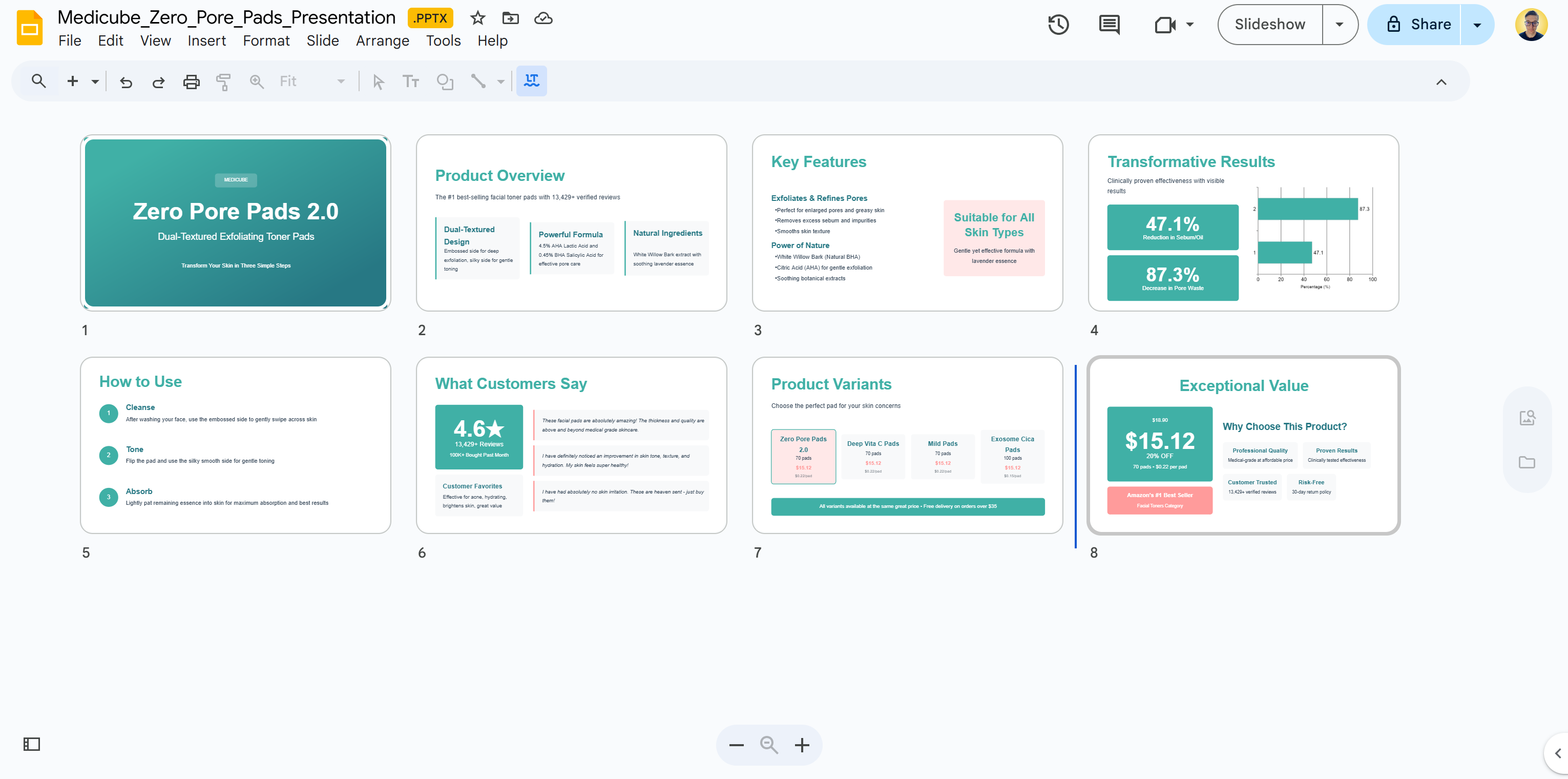
Como puede ver, el resultado es bastante impresionante. Sin embargo, la ejecución de Skills, especialmente al generar archivos, puede requerir varios pasos durante la ejecución de la orden. Esto consume muchos tokens, lo que puede aumentar el coste. En nuestro caso, esa única llamada a la API acabó costando 17,83 dólares, así que utilice Skills con prudencia.
La presentación resultante contiene los datos exactos del producto que verías en la página del producto de Amazon: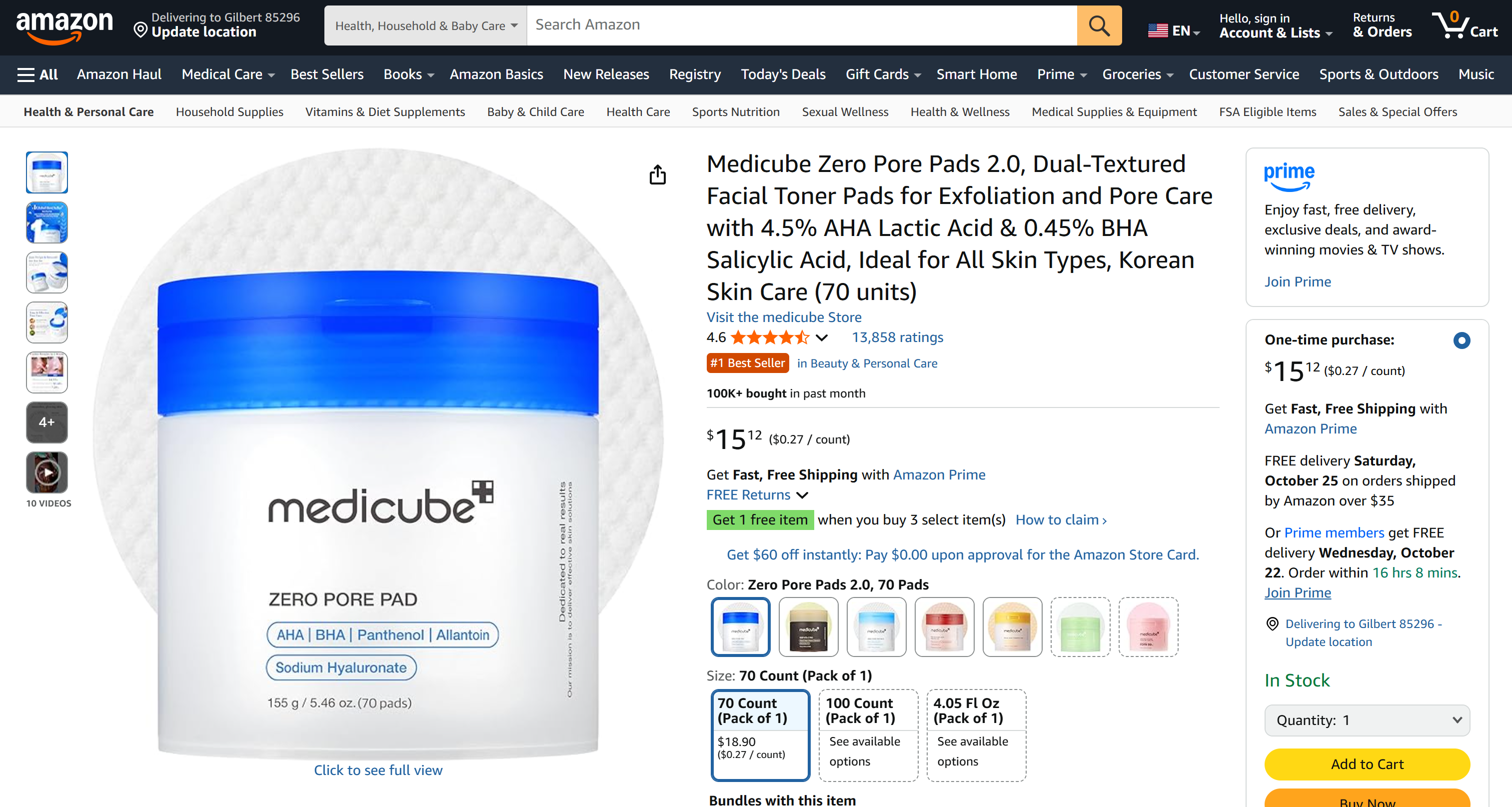
Si alguna vez ha intentado extraer datos de Amazon, sabrá que puede ser extremadamente complejo debido a los retos antibots como el CAPTCHA de Amazon. Gracias a la herramienta web_data_amazon_product de Bright Data MCP, ¡eso ya no es un problema!
Entre bastidores, esta herramienta se conecta al Amazon Scraper de Bright Data para recuperar datos estructurados en JSON para las páginas de productos. A continuación, Claude utiliza la Skill pptx para transformar esos datos en una presentación visualmente atractiva.
¡Misión cumplida!
Cómo utilizar Bright Data MCP y Skills en Claude Code
Siga las instrucciones que se indican a continuación para aprender a utilizar Skills junto con las herramientas Bright Data MCP de Bright Data en Claude Code.
Requisitos
Para seguir esta sección del tutorial, asegúrate de tener:
- Claude Code v1.0 instalado localmente.
- Una cuenta de Claude con un plan Pro, Max, Team o Enterprise.
- Una cuenta de Bright Data con una clave API válida.
En este tutorial, damos por hecho que ya ha configurado el Bright Data MCP de Bright Data en Claude Code.
Para obtener más información, consulta nuestra guía«Integración de Claude Code con el Bright Data MCP de Bright Data».El único cambio necesario es autenticarse a través de tu cuenta de Claude en lugar de utilizar una clave API.
Paso n.º 1: añadir algunas habilidades
Como se explica en la documentación, Claude Code busca automáticamente habilidades (que son simplemente carpetas) en dos ubicaciones:
- A nivel global:
~/.claude/skills/(en Windows:C:Users<SuNombreDeUsuario>.claudeskills). - Localmente (basado en el proyecto):
.claude/skills/dentro de la carpeta de su proyecto.
Si quieres que tu proyecto Claude Code tenga acceso a las habilidades predeterminadas, clónalas en la carpeta local .claude/skills/ de tu proyecto:
git clone https://github.com/anthropics/skills.git .claude/skills/Después de clonarlas, inicia Claude Code desde la carpeta de tu proyecto para cargar las habilidades. ¡Genial!
Paso n.º 2: Verificar la integración de las habilidades
En el momento de escribir este artículo, Claude Code no proporciona un comando específico para enumerar las habilidades disponibles. Para comprobar qué habilidades están cargadas, basta con escribir un comando como:
Listar todas las habilidades disponiblesEl resultado debería ser similar a este: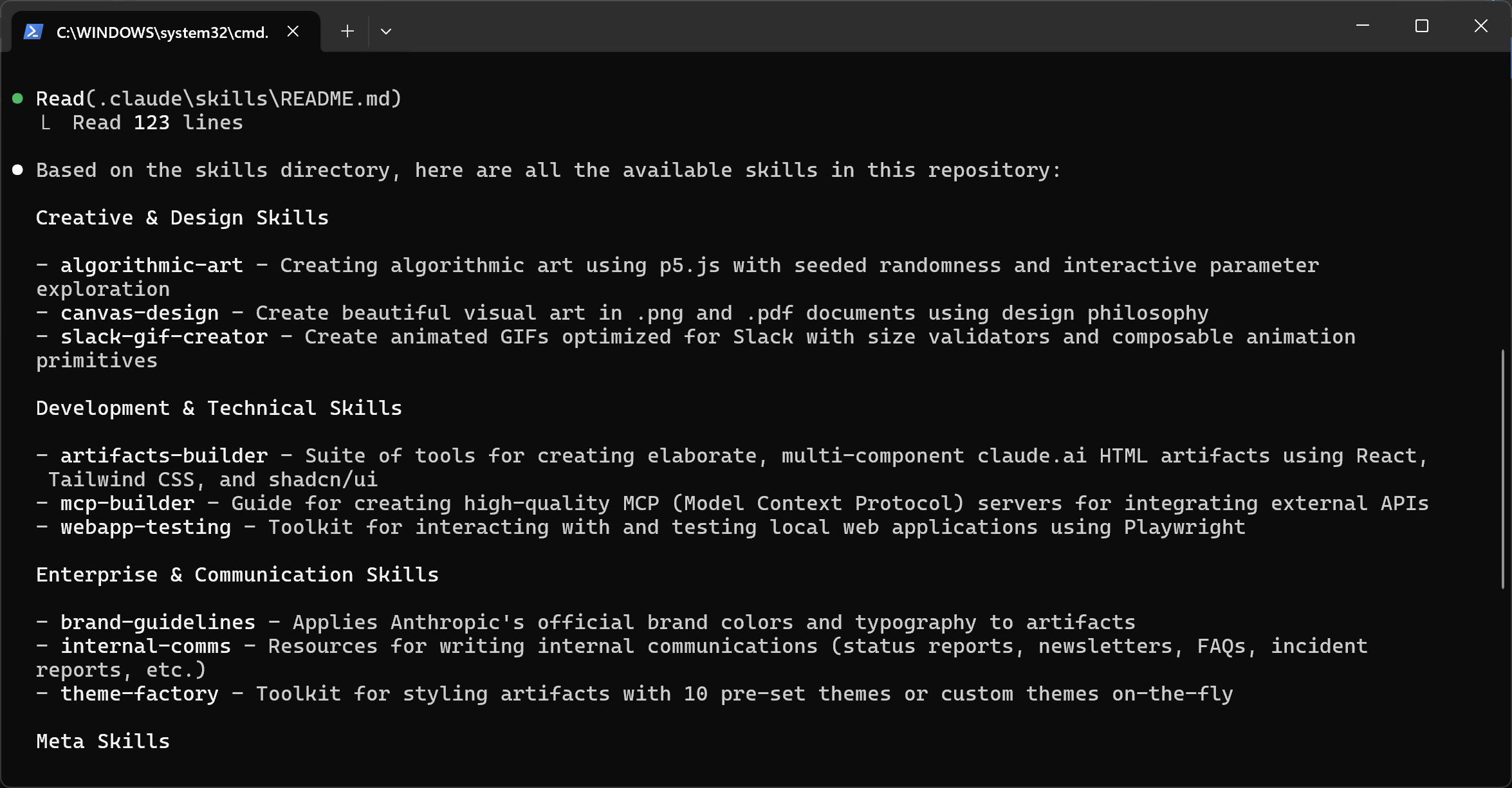
Está claro que Claude Code ha cargado correctamente todas las habilidades predeterminadas de Anthropic desde la carpeta .claude/skills. ¡Genial!
Paso n.º 3: Habilidades + Herramientas MCP web en Claude Code
Ahora, cada vez que introduzcas un comando en Claude Code, este tendrá acceso tanto a las herramientas Bright Data MCP como a las habilidades del agente. Por ejemplo, prueba este comando:
Recupera la versión Markdown del siguiente artículo:
«https://www.businessinsider.com/rise-of-vibe-working-coding-microsoft-openai-2025-10»
Lee el artículo para comprender el concepto de «vibe coding». Basándote en tu comprensión, crea un GIF meme breve y ligero adecuado para compartir en nuestro canal Slack para desarrolladores.
Ejecuta la orden anterior en Claude Code y obtendrás: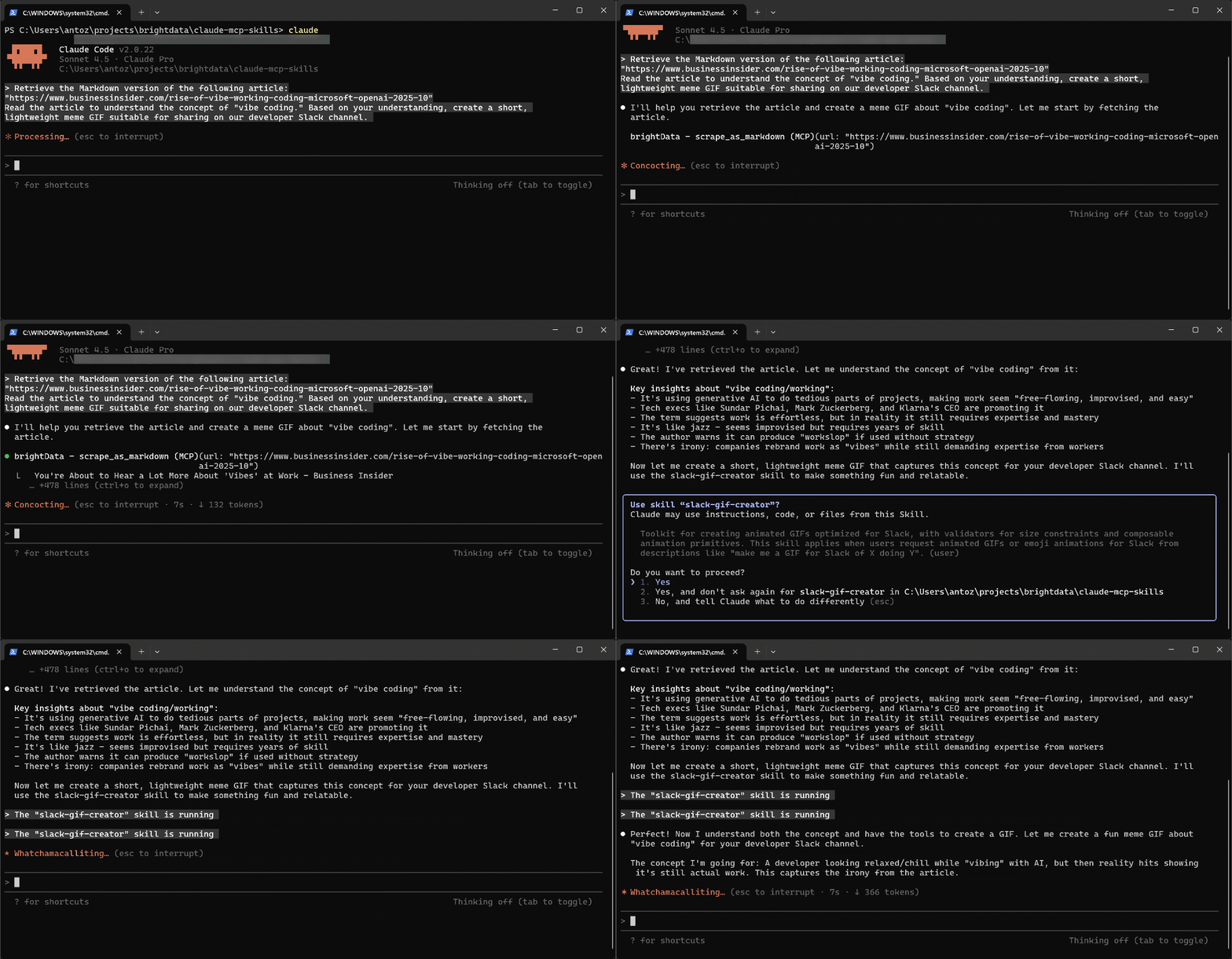
Ten en cuenta que Claude Code utiliza la herramienta scrape_as_markdown para extraer el contenido del artículo. Lo entiende y, a continuación, aplica la habilidad slack-gif-creator para generar el GIF.
El GIF resultante alterna las palabras «vibe coding» con «still actual work», sugiriendo de forma divertida que ambas cosas son en realidad lo mismo. El GIF animado resultante es bastante divertido:
Además, solo ocupa 32 KB, por lo que es perfecto para compartirlo en Slack. ¡Maravilloso!
Conclusión
En esta entrada del blog, has aprendido cómo funciona el nuevo mecanismo Agent Skills de Anthropic en Claude Desktop, API y Code. Como se ha mostrado, las habilidades se integran perfectamente con MCP, proporcionando a los modelos de Claude tanto las herramientas como los conocimientos que necesitan para alcanzar sus objetivos.
También has visto en detalle cómo utilizar Claude Skills junto con las numerosas herramientas que ofrece Bright Data MCP de Bright Data para el Scraping web y la interacción web. Para otras integraciones con Claude o cualquier modelo de IA, explora la infraestructura de IA de Bright Data.
¡Crea hoy mismo una cuenta gratuita en Bright Data y obtén experiencia práctica con nuestras herramientas de datos web preparadas para IA!