En este tutorial, verás:
- Qué es Composio y sus capacidades únicas para la creación de agentes de IA.
- Por qué conectar los agentes de IA a Bright Data a través de Composio.
- La lista de herramientas de Bright Data disponibles en Composio.
- Cómo potenciar un agente de IA con Bright Data utilizando Composio y OpenAI Agents.
¡Empecemos!
¿Qué es Composio?
Composio es una plataforma todo en uno que permite a los agentes de IA y los LLM interactuar con herramientas del mundo real. En concreto, proporciona integraciones plug-and-play con más de 870 kits de herramientas, gestionando la autenticación, los desencadenantes y el mapeo de API por ti.
Composio funciona con una infraestructura en la nube. También es compatible con SDK de Python y TypeScript de código abierto, disponibles en un repositorio de GitHub con 26,4 mil estrellas. Esto demuestra la popularidad y la adopción de este nuevo enfoque para la creación de agentes de IA dentro de la comunidad de desarrolladores.
Compatible con agentes de múltiples marcos, Composio garantiza llamadas precisas a las herramientas y observabilidad en tiempo real. Entre sus características relevantes se incluyen la compatibilidad con múltiples agentes, habilidades evolutivas que mejoran a medida que los agentes las utilizan, una puerta de enlace MCP gestionada para el escalado y seguridad conforme a SOC 2.
¿Por qué conectar un agente de IA a Bright Data a través de Composio?
El objetivo de una solución como Composio es sencillo: los LLM son intrínsecamente limitados. Al fin y al cabo, no pueden interactuar directamente con el mundo exterior a menos que se les proporcionen herramientas específicas. ¡Ahí es donde entra en juego Composio!
Composio simplifica enormemente el descubrimiento, la adopción y la utilización de herramientas de cientos de proveedores para agentes de IA. Ahora bien, las mayores desventajas de los LLM son:
- Solo pueden funcionar basándose en sus datos de entrenamiento, que rápidamente quedan obsoletos una vez que se publica el modelo.
- No pueden interactuar directamente con la web, que es donde se genera la mayor parte de la información y el valor hoy en día.
Estos dos problemas pueden resolverse potenciando un agente de IA con Bright Data, uno de los kits de herramientas disponibles oficialmente en Composio.
Las soluciones de Bright Data proporcionan a los agentes de IA la capacidad de buscar en la web, recuperar información actualizada e interactuar con ella. Esto es posible gracias a soluciones como:
- API SERP: recupera resultados de búsqueda web de Google, Bing, Yandex y otros motores de búsqueda, a gran escala y sin bloqueos.
- API Web Unlocker: accede a cualquier sitio web y recibe HTML o Markdown limpios, con gestión automática de Proxies, rotación de IP, huellas digitales y CAPTCHAs.
- API de Scraping web: obtenga datos estructurados de plataformas populares como Amazon, LinkedIn, Yahoo Finance, Instagram y más de 100 más.
- Y otras soluciones…
Estos servicios se incluyen como herramientas específicas de Composio, que puede conectar fácilmente a su agente de IA utilizando cualquier tecnología de agente de IA compatible.
Conexión Composio-Bright Data: Lista de herramientas
Las herramientas de Bright Data disponibles en Composio son:
| Herramienta | Identificador | Descripción |
|---|---|---|
| Activar rastreo del sitio | BRIGHTDATA_CRAWL_API |
Herramienta para activar un trabajo de rastreo de sitios web con el fin de extraer contenido de varias páginas o dominios completos. Úsela cuando necesite iniciar un rastreo para un conjunto de datos y una lista de URL determinados. |
| Explorar los Scrapers disponibles | BRIGHTDATA_DATASET_LIST |
Herramienta para enumerar todos los Scrapers (Conjuntos de datos) predefinidos disponibles en el mercado de Bright Data. Úsela cuando necesite explorar las fuentes de datos disponibles para el scraping estructurado. |
| Filtrar conjunto de datos | BRIGHTDATA_FILTER_DATASET |
Herramienta para aplicar criterios de filtrado personalizados a un conjunto de datos del mercado (BETA). Úsela después de seleccionar un conjunto de datos para generar una instantánea filtrada. |
| Obtener ciudades disponibles | BRIGHTDATA_GET_LIST_OF_AVAILABLE_CITIES |
Herramienta para obtener las ciudades con red estática disponibles para un país determinado. Utilícela cuando necesite configurar puntos finales de Proxy estáticos después de seleccionar un país. |
| Obtener países disponibles | BRIGHTDATA_GET_LIST_OF_AVAILABLE_COUNTRIES |
Herramienta para enumerar los países disponibles y sus códigos ISO 3166-1 alfa-2. Úsela cuando necesite configurar zonas con códigos de país válidos antes de aprovisionar Proxies. |
| Descargar datos recopilados | BRIGHTDATA_GET_SNAPSHOT_RESULTS |
Herramienta para recuperar los datos extraídos de un trabajo de rastreo completado por ID de instantánea. Úsela después de activar un rastreo o filtrar un conjunto de datos para descargar los datos recopilados. |
| Comprobar el estado del rastreo | BRIGHTDATA_GET_SNAPSHOT_STATUS |
Herramienta para comprobar el estado de procesamiento de un trabajo de rastreo mediante el ID de instantánea. Llámela antes de intentar descargar los resultados para asegurarse de que la recopilación de datos se ha completado. |
| Listar zonas desbloqueadas | BRIGHTDATA_LIST_WEB_UNLOCKER_ZONES |
Herramienta para enumerar las zonas de Web Unlocker y los puntos finales Proxy configurados. Úsela para ver las zonas disponibles para el Scraping web y la omisión de la protección contra bots. |
| Búsqueda SERP | BRIGHTDATA_SERP_SEARCH |
Herramienta para realizar búsquedas SERP (página de resultados del motor de búsqueda) en diferentes motores de búsqueda utilizando la API SERP Scrape de Bright Data. Úsela cuando necesite recuperar resultados de búsqueda, temas de tendencia o datos de análisis competitivo. Esta acción envía una solicitud asíncrona y devuelve un ID de respuesta para su seguimiento. |
| Web Unlocker | BRIGHTDATA_WEB_UNLOCKER |
Herramienta para eludir la detección de bots, captchas y otras medidas antiscraping para extraer contenido de sitios web. Úsela cuando necesite extraer datos de sitios web que bloquean el acceso automatizado o requieren renderización JavaScript. |
Cómo crear un agente de IA impulsado por Bright Data en Composio
En esta sección paso a paso, aprenderá a integrar Bright Data en un agente de IA utilizando Composio. En concreto, comprenderá cómo potenciar un agente de IA en Python con OpenAI Agents y conectarlo a Bright Data a través del SDK de Composio.
¡Siga las instrucciones que se indican a continuación!
Requisitos previos
Para seguir este tutorial, asegúrese de tener lo siguiente:
- Python 3.9 instalado localmente.
- Una cuenta de Composio.
- Una clave API de OpenAI.
- Una cuenta de Bright Data con una clave API configurada.
Para obtener más información sobre cómo configurar una cuenta de Bright Data y generar una clave API, consulta la documentación oficial de Bright Data.
Paso n.º 1: Empiece a utilizar Composio con los agentes de OpenAI
Regístrese en Composio si aún no tiene una cuenta o simplemente inicie sesión. Accederá a la página «Descripción general»: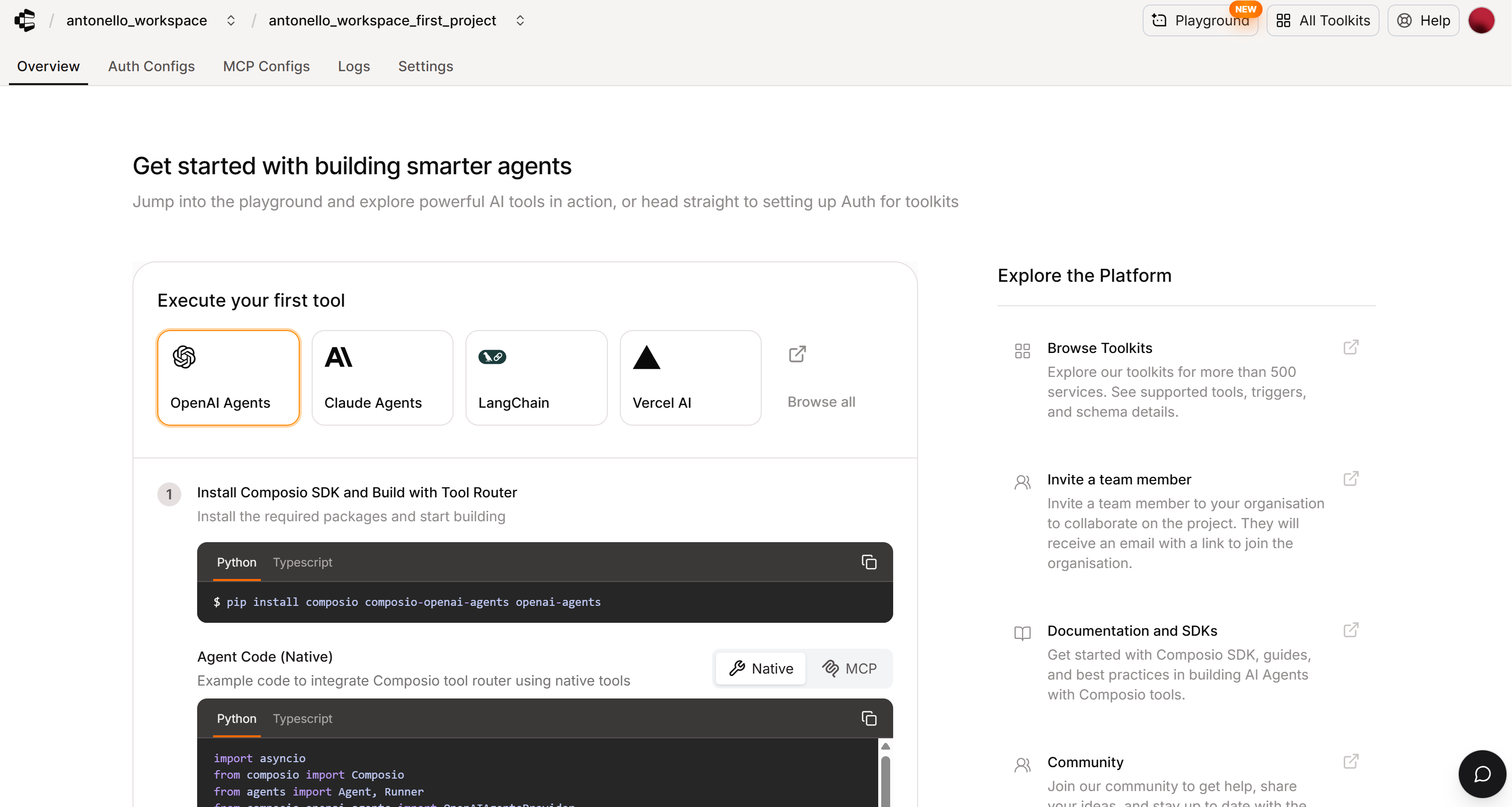
Esta página contiene instrucciones para configurar un agente de IA sencillo integrado con Composio utilizando OpenAI Agents. El panel de control web también ofrece ejemplos que utilizan Claude Agents, LangChain, Vercel AI y otros marcos.
En esta guía, crearemos un agente de IA conectado a Bright Data a través de Composio en el SDK de OpenAI Agents. Dicho esto, puede adaptar fácilmente el ejemplo siguiente a cualquier otro marco de agente de IA compatible.
Nota: Considere también la posibilidad de comprobar cómo integrar Bright Data directamente en el SDK de OpenAI Agents.
Comience creando una carpeta para su proyecto y accediendo a ella:
mkdir composio-bright-data-ia-agent
cd composio-bright-data-ia-agent
A continuación, inicialice un entorno virtual:
python -m venv .venvAñada un nuevo archivo llamado agent.py en la raíz del proyecto. La estructura de su directorio debería tener ahora este aspecto:
composio-bright-data-IA-agent/
├── .venv/
└── agent.py
El archivo agent.py contendrá la lógica de definición del agente de IA.
Cargue la carpeta del proyecto en su IDE de Python favorito, como PyCharm Community Edition o Visual Studio Code con la extensión Python.
Ahora, activa el entorno virtual que acabas de crear. En Linux o macOS, ejecuta:
source .venv/bin/activateDe forma equivalente, en Windows, ejecute:
.venv/Scripts/activateCon el entorno virtual activado, instala los paquetes PyPI necesarios que se enumeran en la página «Descripción general»:
pip install composio composio-openai-agents openai-agentsLas dependencias para esta aplicación son:
composio: SDK de Python para interactuar con la plataforma Composio, lo que permite la ejecución de herramientas, la gestión de la autenticación y las integraciones del marco de IA.composio-openai-agents: capa de integración que conecta las herramientas de Composio con el marco OpenAI Agents para flujos de trabajo basados en agentes sin interrupciones.openai-agents: marco ligero e independiente del proveedor para crear flujos de trabajo multiagente en las API de OpenAI y más de 100 proveedores de LLM.
¡Bien hecho! Ahora ya tiene un proyecto Composio OpenAI Agents en marcha.
Paso n.º 2: Configurar la carga de claves API con variables de entorno
Su agente de IA se conectará a servicios de terceros, incluidos Composio y OpenAI. Para evitar codificar las credenciales directamente en su script, configurará el agente para que lea las claves API desde un archivo .env.
Comience instalando python-dotenv dentro de su entorno virtual activado:
pip install python-dotenvEn agent.py, añade la siguiente importación en la parte superior del archivo:
from dotenv import load_dotenvA continuación, cree un archivo .env en la raíz de su proyecto:
composio-bright-data-IA-agent/
├─── .venv/
├─── agent.py
└─── .env    # <-----
Rellene el archivo .env con sus claves API de Composio y OpenAI:
COMPOSIO_API_KEY="<TU_CLAVE_API_DE_COMPOSIO>"
OPENAI_API_KEY="<TU_CLAVE_API_DE_OPENAI>"
Reemplaza los marcadores de posición con tus claves API reales. Si no estás seguro de dónde encontrar tu clave API de Composio, búscala en la sección «Configuración» de tu cuenta: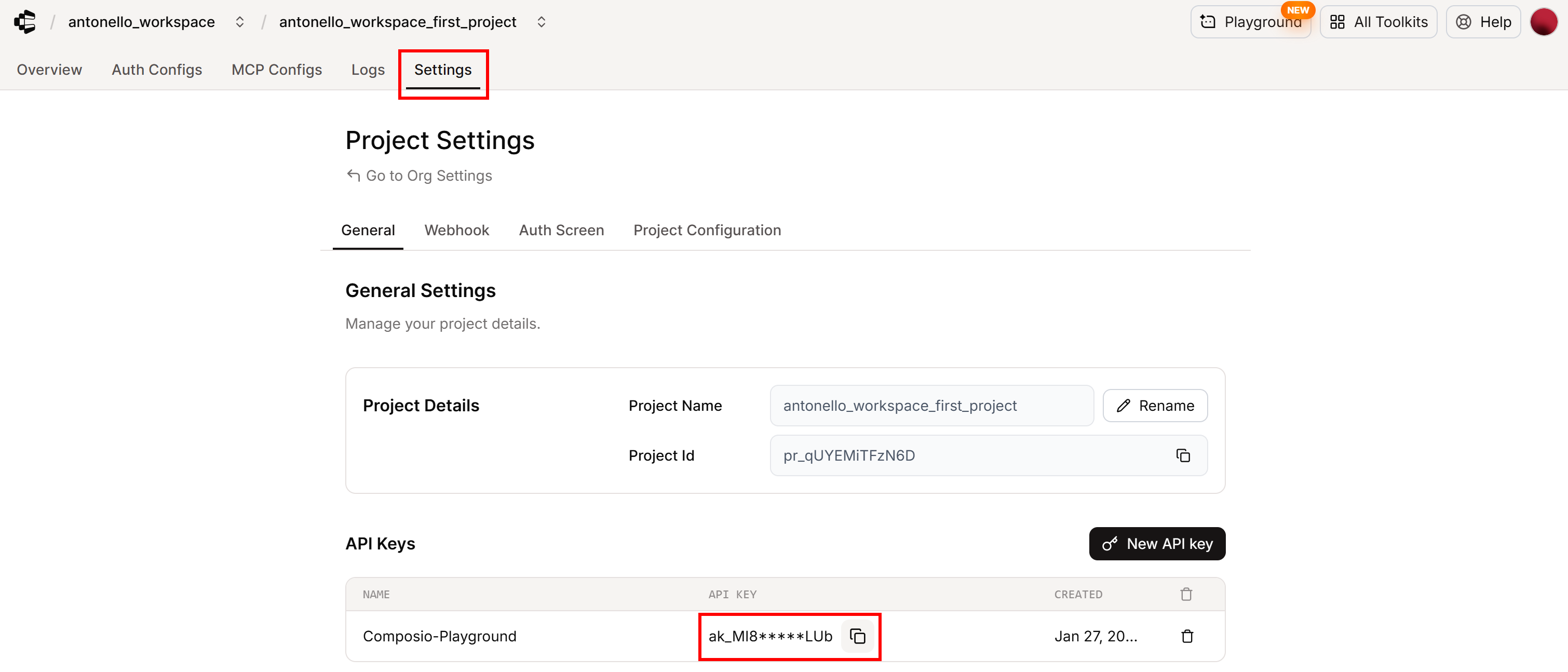
Por último, carga las variables de entorno en agent.py llamando a:
load_dotenv()¡Eso es todo! Ahora su script puede leer de forma segura los secretos necesarios del archivo .env sin exponerlos en el código.
Paso n.º 3: Configurar el kit de herramientas de Bright Data en Composio
Para configurar el kit de herramientas de Bright Data en Composio, debe completar algunos pasos en el panel de control de Composio.
Comience haciendo clic en la sección «Browser Toolkits» (Kits de herramientas del navegador) en la pestaña «Overview» (Descripción general):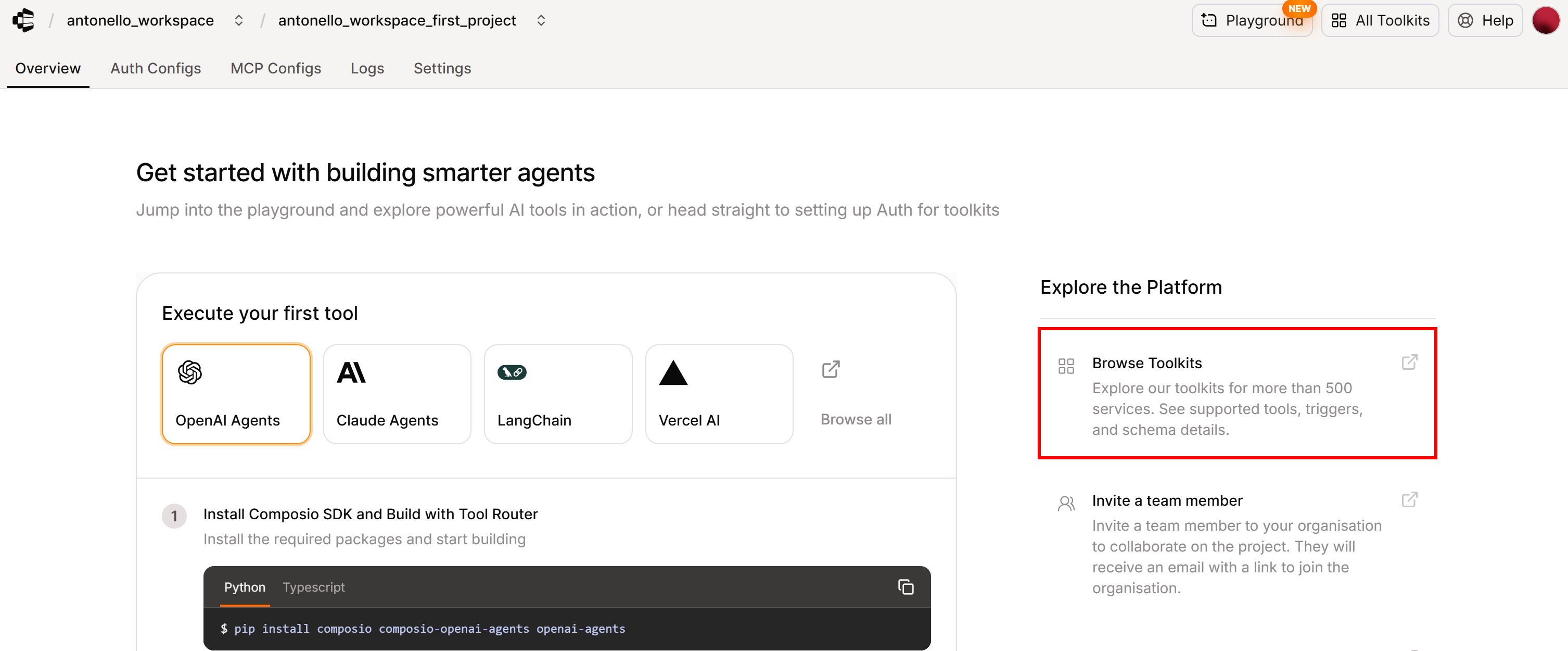
Se le redirigirá a la página de kits de herramientas de Composio: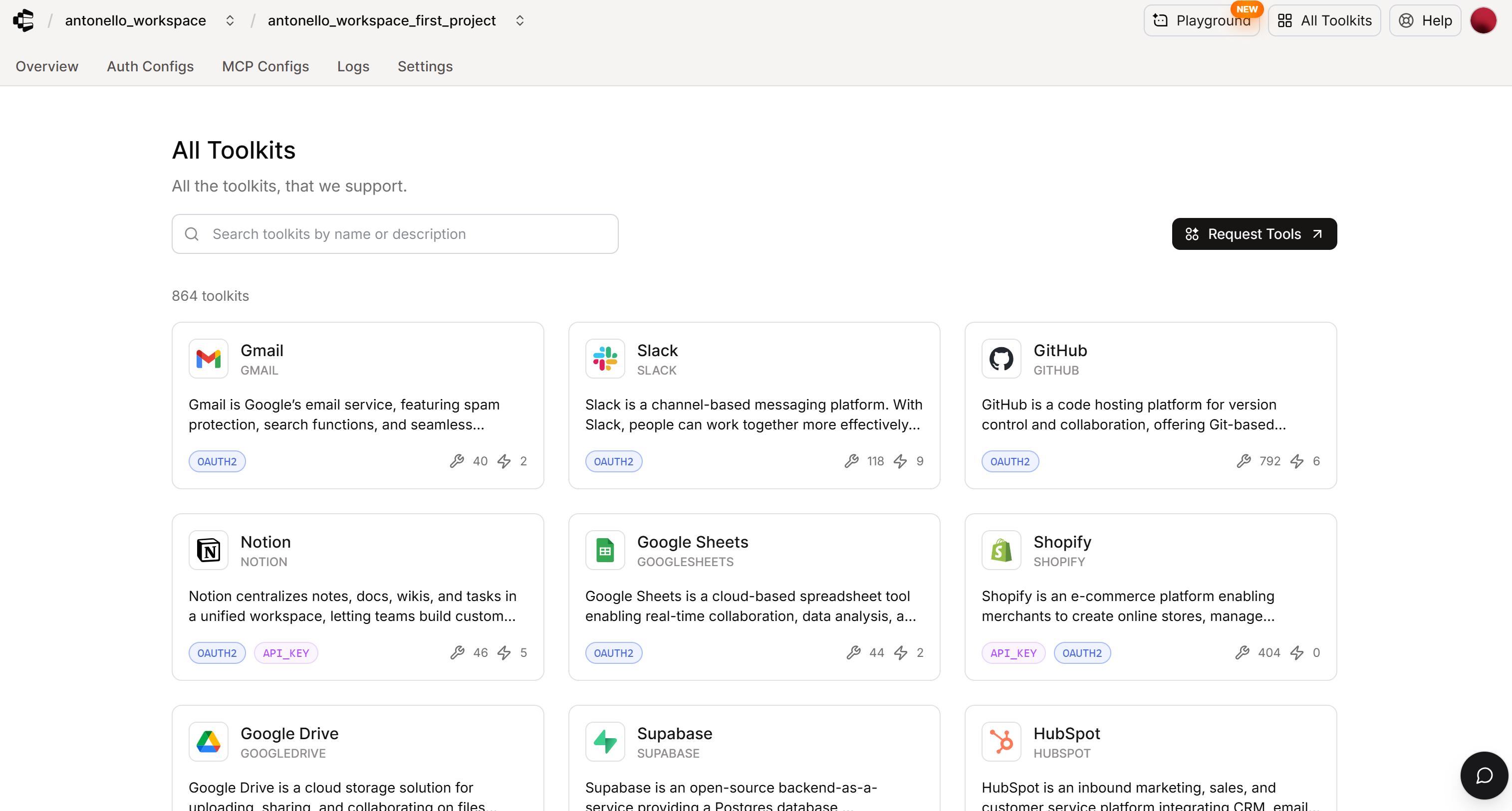
Aquí puedes explorar todas las integraciones compatibles con Composio. Utiliza la barra de búsqueda para buscar «bright data» y, a continuación, haz clic en la tarjeta correspondiente: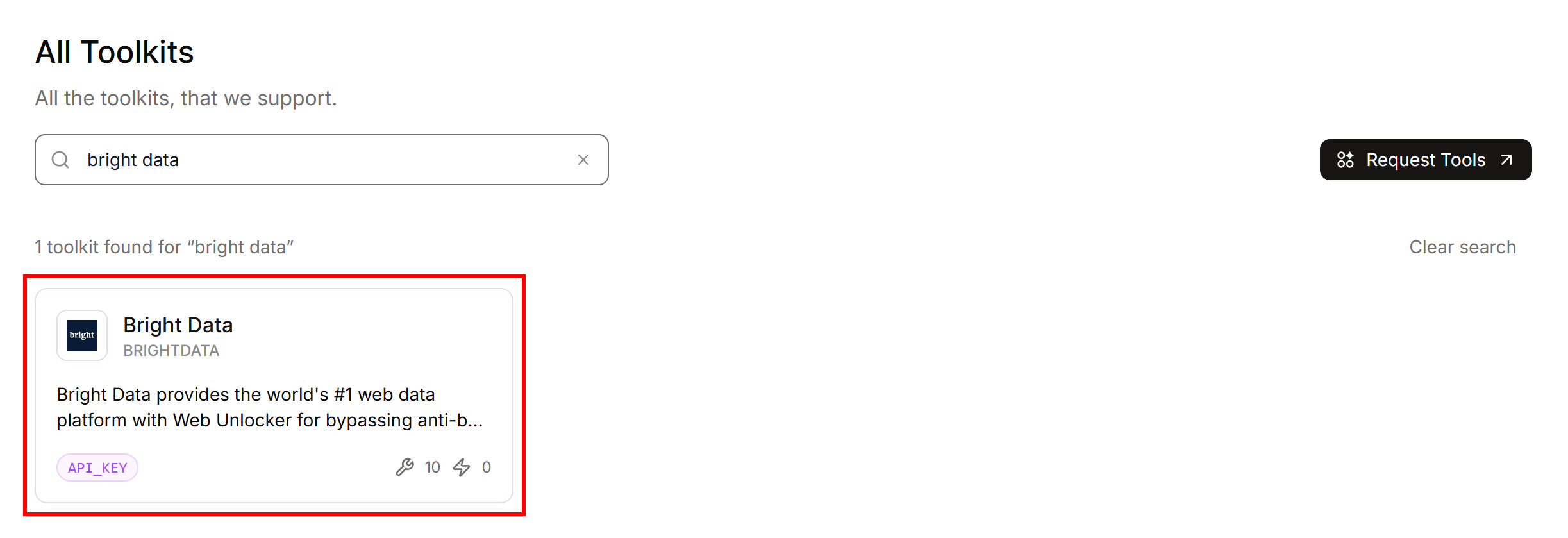
Se le redirigirá a la página del kit de herramientas Composio Bright Data: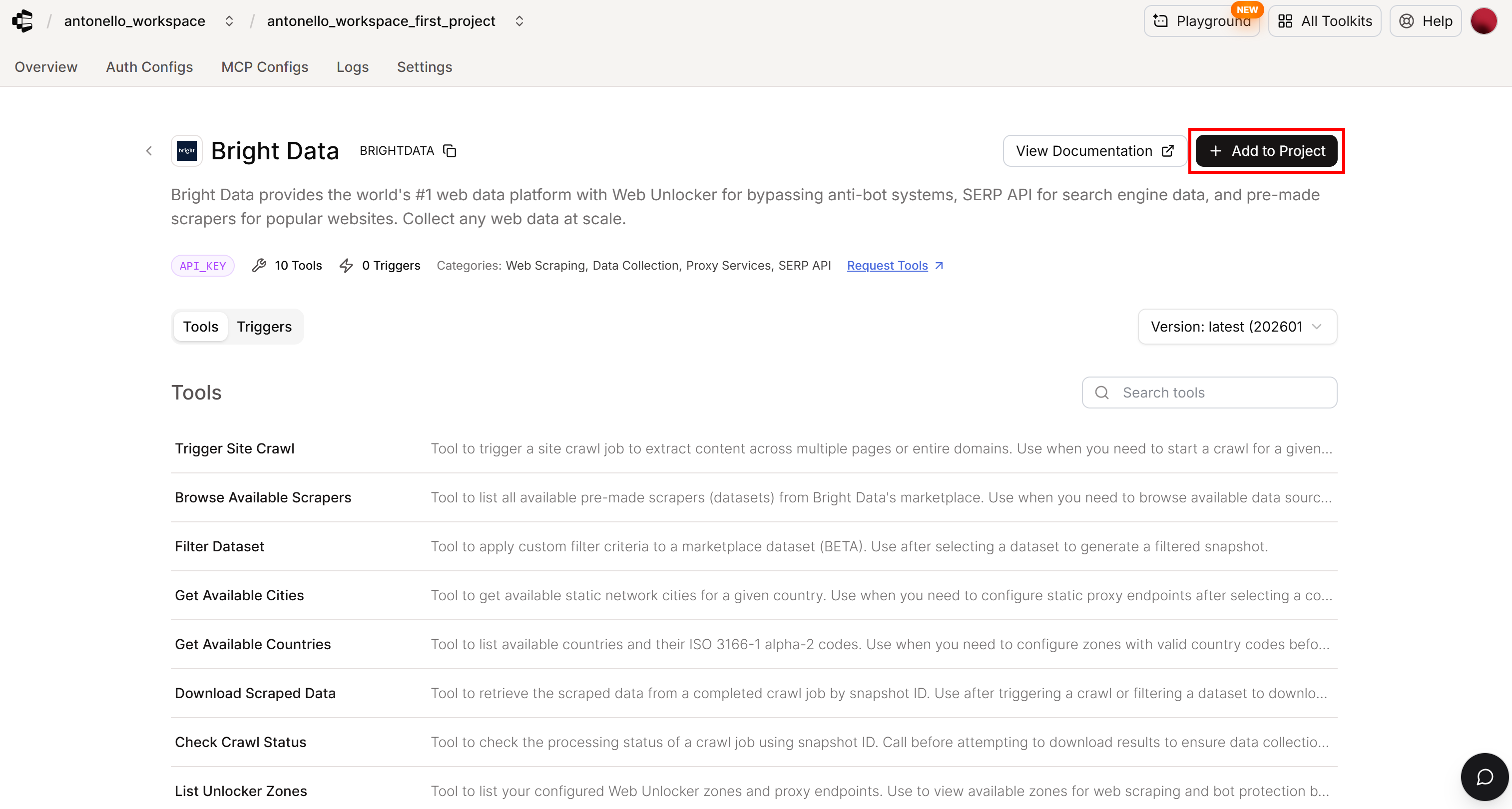
En esta página, puede explorar las herramientas disponibles, revisar la documentación y ver los detalles de uso. Para continuar, haga clic en el botón «Añadir al proyecto».
Cuando se le solicite configurar los detalles de autenticación:
- Establezca un nombre de configuración de autenticación (puede mantener el nombre generado automáticamente por defecto).
- Seleccione el método de autenticación: API KEY (la única opción de autenticación principal para Bright Data).
Una vez listo, haga clic en «Crear configuración de autenticación de Bright Data» para continuar: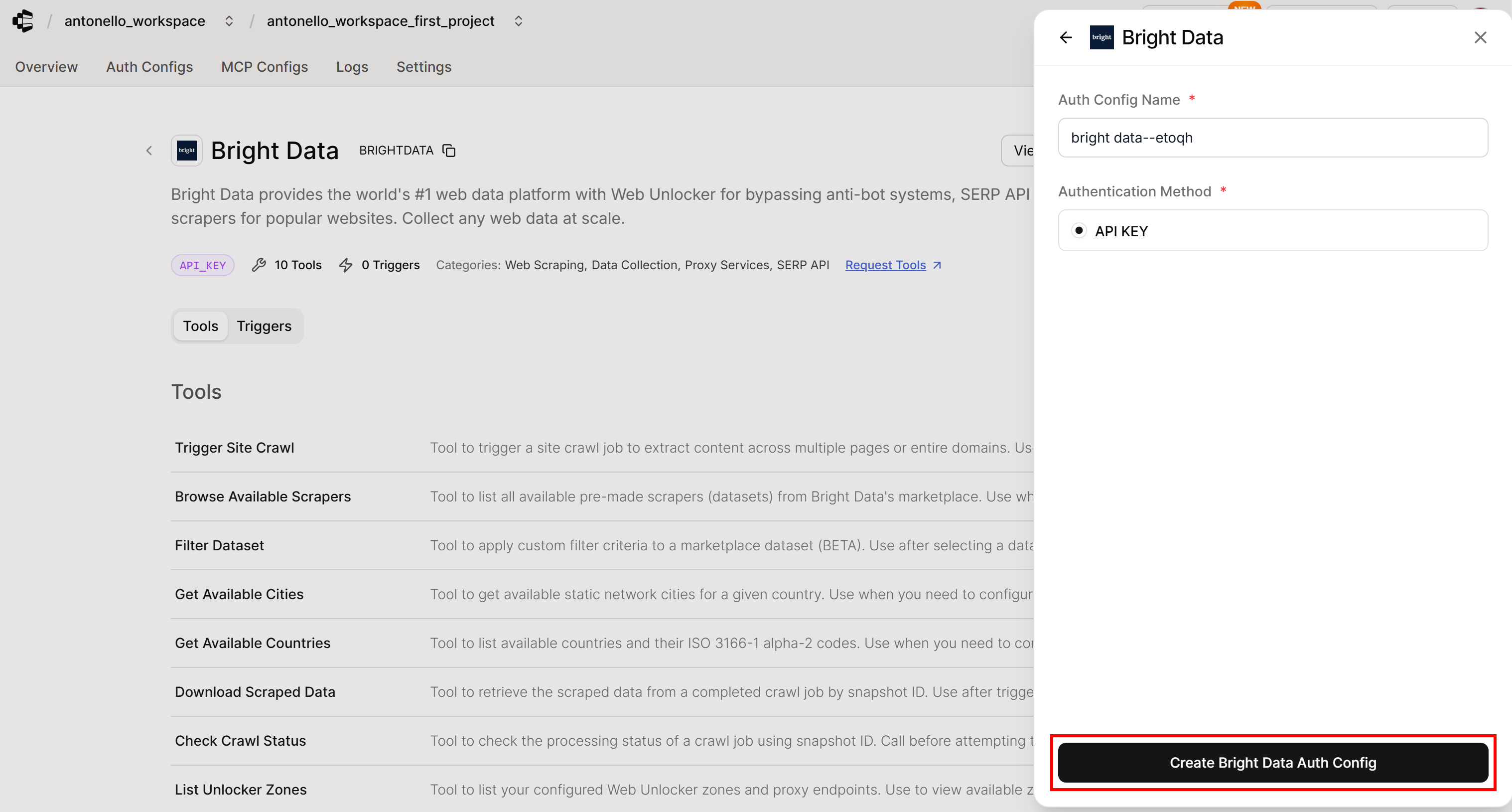
Nota: Una configuración de autenticación de Composio es una configuración reutilizable que almacena de forma segura las credenciales, los métodos de autenticación y los permisos para servicios externos. Su agente de IA utilizará esta configuración de autenticación a través del SDK de Composio para conectarse a las herramientas de Bright Data mediante programación.
¡Genial! Es hora de autenticar la integración de Bright Data en Composio.
Paso n.º 4: autenticar la integración de Bright Data
Después de añadir el kit de herramientas de Bright Data en Composio, debe conectar su cuenta de Bright Data para que la integración funcione correctamente. Esto permite a Composio acceder a los servicios de Scraping web y datos de Bright Data y exponerlos a sus agentes de IA a través del SDK de Composio.
Para conectar su cuenta de Bright Data, haga clic en el botón «Conectar cuenta» en la página «Configuraciones de autenticación» correspondiente: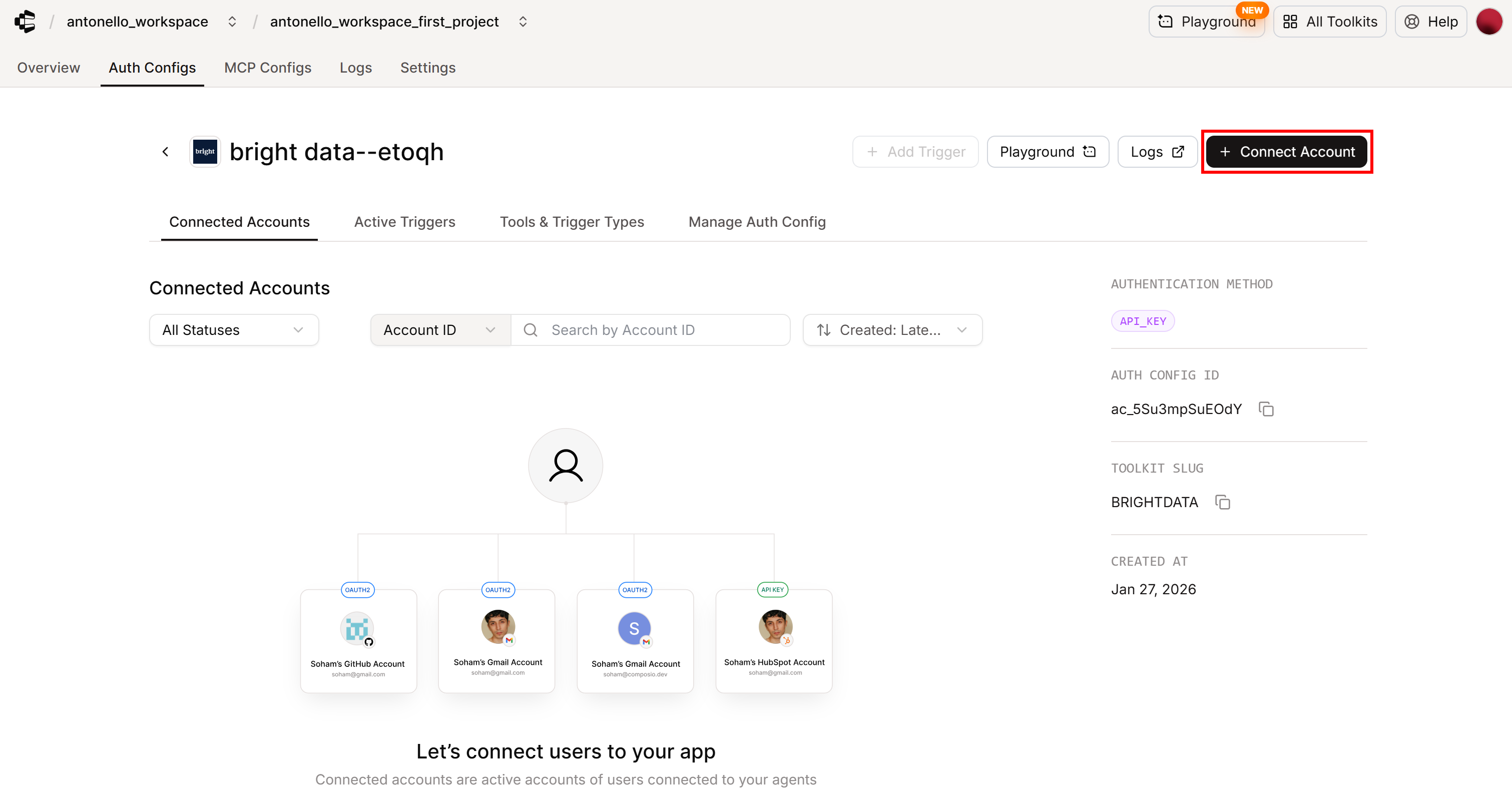
Se le mostrará un ID de usuario externo: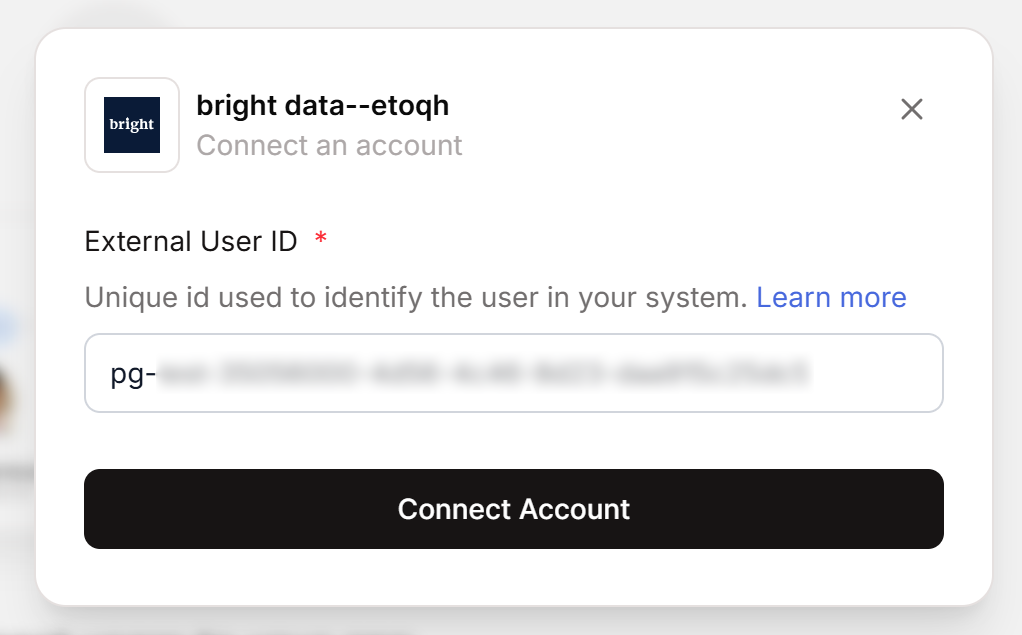
Copie ese valor y péguelo en su archivo agent.py como una variable de Python:
COMPOSIO_EXTERNAL_USER_ID = "<SU_ID_DE_USUARIO_EXTERNO_DE_COMPOSIO>"En Composio, un ID de usuario determina a qué cuentas y datos conectados se accede. Cada ejecución de herramienta, solicitud de autorización y operación de cuenta requiere un ID de usuario para identificar el contexto correcto. Básicamente, los ID de usuario actúan como contenedores que agrupan las cuentas conectadas en todos los kits de herramientas. Pueden representar a un usuario individual, un equipo o incluso toda una organización.
A continuación, haga clic en «Conectar cuenta» para continuar. Se le pedirá que introduzca su clave API de Bright Data: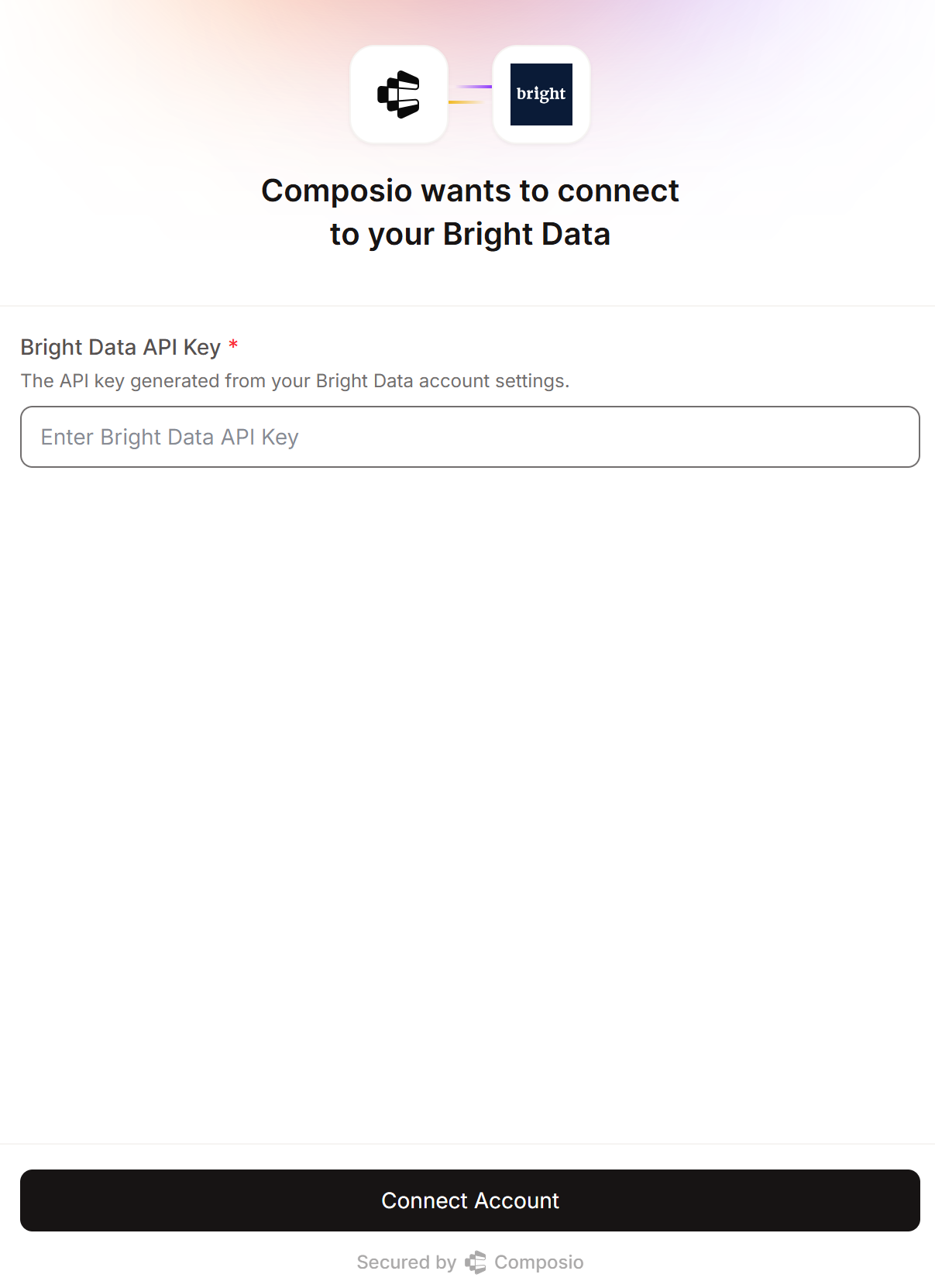
Pegue su clave API de Bright Data y finalice la conexión haciendo clic en el botón «Conectar cuenta». Una vez completado, debería ver la cuenta conectada con el estado «ACTIVO» en la pestaña «Cuentas conectadas»: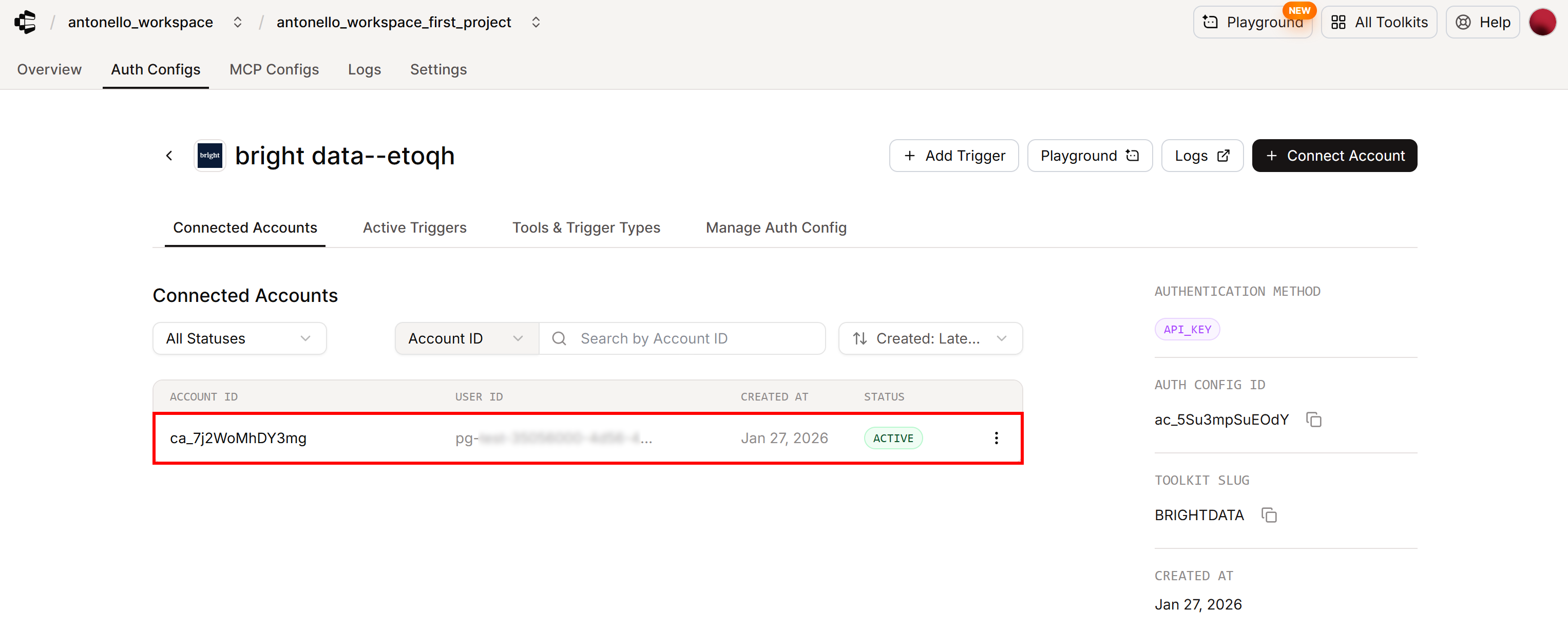
Esto confirma que Composio se ha autenticado correctamente a través de su clave API de Bright Data. ¡El kit de herramientas de Bright Data ya está disponible para su uso en su agente de IA!
Incluso puede probar la integración directamente en la aplicación web de Composio a través de la función «Playground»: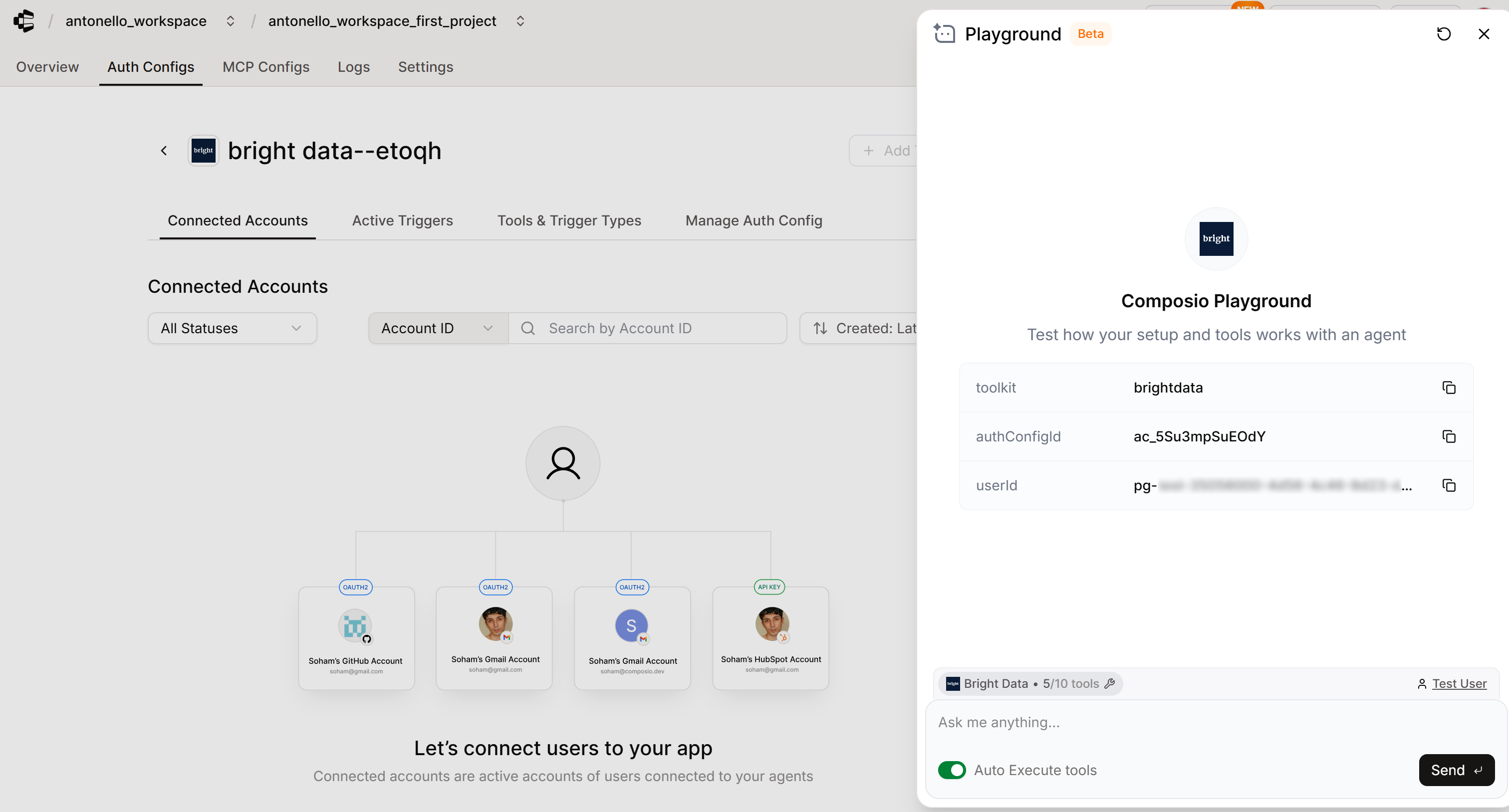
¡Increíble! Bright Data ya está completamente autenticado e integrado en Composio.
Paso n.º 5: Inicializar una sesión de Composio
Ahora tiene todo lo necesario para conectar su agente de IA basado en OpenAI Agents a Bright Data a través del SDK de Composio.
Comience inicializando Composio con el proveedor OpenAI Agents:
from composio import Composio
from composio_openai_agents import OpenAIAgentsProvider

# Inicializar Composio con el proveedor OpenAI Agents
composio = Composio(provider=OpenAIAgentsProvider())Nota: El constructor de Composio busca automáticamente la variable de entorno COMPOSIO_API_KEY (que ya ha configurado) y la utiliza para la autenticación. También puede pasar la clave API explícitamente a través del argumento api_key.
A continuación, cree una sesión de Tool Router limitada a la integración de Bright Data:
# Crear una sesión de Tool Router
session = composio.create(
    user_id=COMPOSIO_EXTERNAL_USER_ID,
    toolkits=["brightdata"],
    auth_configs={"brightdata": "ac_XXXXXXXXX"}, # Reemplazar con su ID de configuración de autenticación para el kit de herramientas Bright Data
)
Tool Router es la forma más nueva, y ahora predeterminada, de Composio para potenciar las herramientas dentro de los agentes de IA. Se trata de una interfaz unificada que permite a un agente descubrir las herramientas disponibles, planificar qué herramientas utilizar, gestionar la autenticación y ejecutar acciones en miles de integraciones de Composio. Expone un conjunto de metaherramientas que gestionan esas tareas entre bastidores, sin sobrecargar el contexto del agente.
El método composio.create() inicializa una sesión de Tool Router, que define el contexto en el que opera el agente. De forma predeterminada, un agente tiene acceso a todos los kits de herramientas de Composio y se le solicita en tiempo de ejecución que autentique las herramientas que desea utilizar.
En este caso, sin embargo, ya ha configurado Bright Data en el panel de control de Composio, por lo que desea conectarse explícitamente a él en el código. Para ello, haga lo siguiente:
- Especificando
«brightdata»en el argumentotoolkits(que es el slug oficial del kit de herramientas Composio Bright Data). - Asignando
«brightdata»a su ID de configuración de autenticación enauth_configs.
Si se pregunta dónde encontrar esa información (etiqueta + ID de configuración de autenticación), puede localizarla en la página «Configuraciones de autenticación» del kit de herramientas Bright Data en el panel de control de Composio: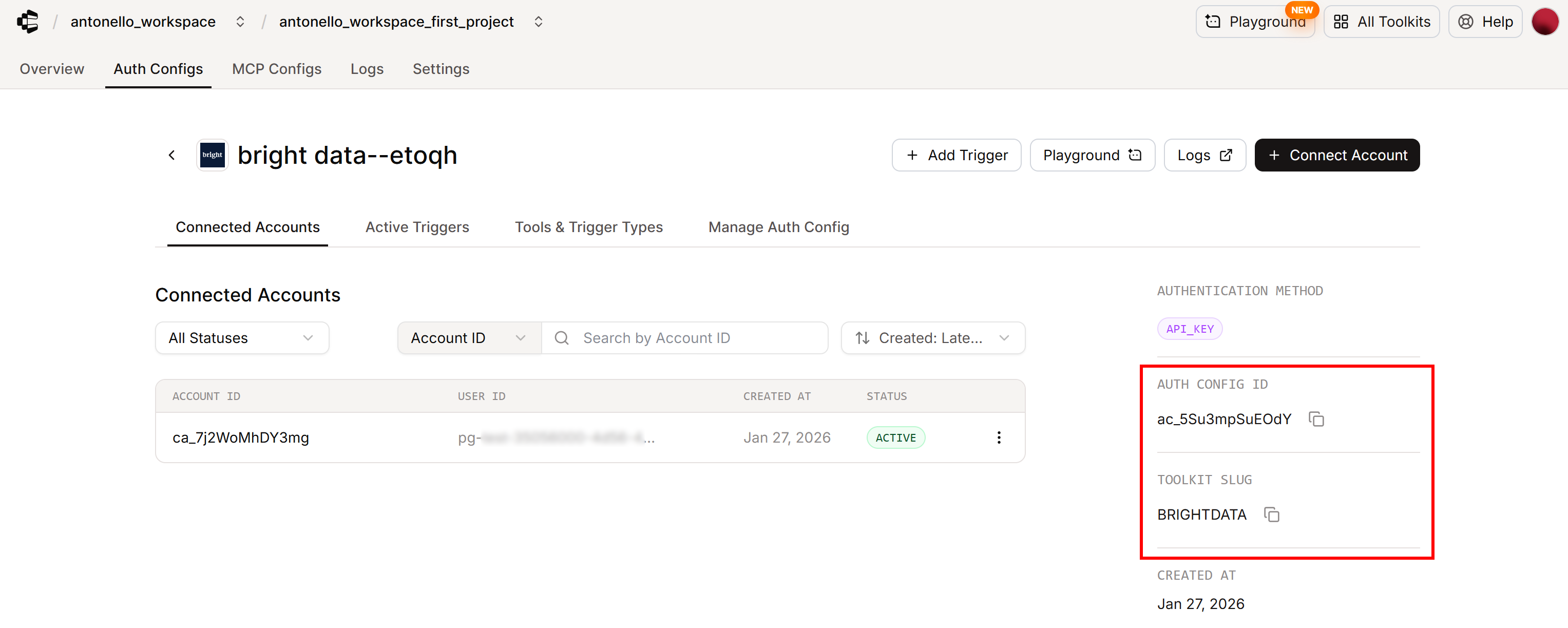
Nota: En Composio, los ID de configuración de autenticación comienzan con el prefijo «ac». Además, recuerde que los slugs de los kits de herramientas no distinguen entre mayúsculas y minúsculas, por lo que «BRIGHTDATA» es equivalente a «brightdata».
Ahora, puede comprobar que Bright Data está correctamente conectado con:
toolkits = session.toolkits()
for toolkit in toolkits.items:
    print(toolkit.name)
    print(toolkit.connection)
El resultado debería ser:
Bright Data
ToolkitConnection(is_active=True, auth_config=ToolkitConnectionAuthConfig(id='ac_XXXXXXXXX', mode='API_KEY', is_composio_managed=False), connected_account=ToolkitConnectedAccount(id='ca_YYYYYYYY', status='ACTIVE'))
Esto confirma que:
- La conexión del kit de herramientas está activa.
- El estado de la cuenta conectada es
ACTIVO.
Esto significa que el SDK de Composio se ha conectado correctamente a su integración de Bright Data y que el kit de herramientas está listo para ser utilizado por su agente de IA. ¡Genial!
Paso n.º 6: definir el agente de IA
Dada la sesión del enrutador de herramientas de Composio, obtenga las herramientas disponibles con:
tools = session.tools()Pase estas herramientas a un agente IA de OpenAI Agents como se muestra a continuación:
from agents import Agent

agent = Agent(
    name="Web Data Assistant",
    instructions=(
        "Eres un asistente útil con acceso al kit de herramientas de Bright Data "
        "para el Scraping web, el acceso a datos y el desbloqueo web."
    ),
    model="gpt-5-mini",
    tools=tools,
)
Esto crea un asistente de datos web impulsado por el modelo GPT-5 mini, plenamente consciente de su integración con las herramientas de Bright Data.
Nota: La autenticación en tu cuenta de OpenAI se realiza automáticamente, ya que el SDK de OpenAI Agents busca la variable de entorno OPENAI_API_KEY (que has configurado anteriormente).
¡Misión cumplida! Ahora tienes un agente de IA impulsado por OpenAI que se integra con Bright Data de forma simplificada a través de Composio. Solo queda probarlo en un escenario real.
Paso 7: Ejecutar el agente
Para verificar que el agente de IA funciona, debe asignarle una tarea que requiera acceso a datos web. Por ejemplo, podría pedirle que gestione un escenario de marketing común, como realizar un análisis de opiniones sobre un producto determinado a través de sus reseñas.
En este caso, centrémonos en las reseñas de G2 sobre el propio producto Composio. Especifique la tarea como se indica a continuación:
task = """"
1. Recupera las reseñas de la siguiente URL de G2 utilizando el Scraper/Conjunto de datos más adecuado:
'https://www.g2.com/products/composio/reviews'
2. Espera y realiza sondeos hasta que la instantánea esté lista.
3. Recuperar la instantánea que contiene todos los datos recopilados.
4. Analizar las reseñas y la información recuperada.
5. Proporcionar un informe Markdown estructurado que incluya:
   - Una sección de análisis de opiniones con citas directas de las reseñas.
   - Información útil y recomendaciones de mejora.
"""
Esto es algo que un LLM básico no puede hacer, ya que no tiene acceso a las reseñas en directo de G2. Además, G2 es muy difícil de rastrear debido a sus agresivas medidas anti-bot.
En cambio, lo que se espera del agente de IA es que:
- Recurrir a las herramientas de Bright Data para seleccionar el Scraper más adecuado para este escenario (por ejemplo, el Scraper G2 de Bright Data).
- Ejecute el Scraper en la URL de G2 de destino.
- Utilizar la herramienta dedicada para esperar y sondear la instantánea resultante que contiene las reseñas extraídas.
- Analizar la instantánea y producir el informe estructurado final.
Ejecutar el agente con:
import asyncio
from agents import Runner

# Ejecutar el agente de IA
async def main():
    result = Runner.run_streamed(
        starting_agent=agent,
        input=task,
        max_turns=50 # Para evitar bloqueos, ya que la instantánea comprueba más de 10 (max_turns predeterminado) llamadas a la herramienta.
    )

    # Transmite el resultado del agente en la terminal
    async for event in result.stream_events():
        # Imprime el texto de salida del modelo a medida que se transmite
        if event.type == "raw_response_event":
            # Comprueba si el evento tiene datos de texto de salida (response.output_text.delta)
            if event.data.type == "response.output_text.delta":
                print(event.data.delta, end="", flush=True)

asyncio.run(main())
¡Perfecto! Tu agente Composio + Bright Data IA ya está listo.
Paso n.º 8: Ponlo todo junto
Tu archivo agent.py ahora debería contener:
import asyncio
from composio import Composio
from composio_openai_agents import OpenAIAgentsProvider
from agents import Agent, Runner
from dotenv import load_dotenv

# Cargar variables de entorno desde el archivo .env
load_dotenv()

# El ID de usuario externo de Composio
COMPOSIO_EXTERNAL_USER_ID = "pg-YYYYYYYYYYYYYYYYYYYYYYYYYYYYY" # Reemplaza con tu ID de usuario de Composio

# Inicializa Composio con el proveedor OpenAI Agents
composio = Composio(provider=OpenAIAgentsProvider())

# Crear una sesión de enrutador de herramientas
session = composio.create(
    user_id=COMPOSIO_EXTERNAL_USER_ID,
    toolkits=["brightdata"],
    auth_configs={"brightdata": "ac_XXXXXXXXX"}, # Reemplazar con su ID de configuración de autenticación para el kit de herramientas Bright Data
)

# Acceder a las herramientas de Composio
tools = session.tools()

# Crear un agente de IA con herramientas utilizando el SDK de OpenAI Agents
agent = Agent(
    name="Asistente de datos web",
    instructions=(
        "Eres un asistente útil con acceso al kit de herramientas de Bright Data "
        "para el Scraping web, el acceso a datos y el desbloqueo web."
    ),
    model="gpt-5-mini",
    tools=tools,)


# Describa la tarea de análisis de sentimientos con datos web recientes de G2
task = """"
1. Recupere las reseñas de la siguiente URL de G2 utilizando el Scraper/Conjunto de datos más adecuado:
'https://www.g2.com/products/composio/reviews'
2. Esperar y sondear hasta que la instantánea esté lista.
3. Recuperar la instantánea que contiene todos los datos recopilados.
4. Analizar las reseñas y la información recuperada.
5. Proporcionar un informe Markdown estructurado que incluya:
   - Una sección de análisis de sentimientos con citas directas de las reseñas.
   - Información útil y recomendaciones de mejora.
"""

# Ejecutar el agente de IA.
async def main():
    resultado = Runner.run_streamed(
        agente_inicial=agente,
        entrada=tarea,
        max_turns=50 # Para evitar bloqueos, ya que la instantánea comprueba más de 10 (max_turns predeterminado) llamadas a la herramienta.
    )

    # Transmite el resultado del agente en la terminal.
    async for evento in resultado.stream_events():
        # Imprimir el texto de salida del modelo a medida que se transmite
        if event.type == "raw_response_event":
            # Comprobar si el evento tiene datos de texto de salida (response.output_text.delta)
            if event.data.type == "response.output_text.delta":
                print(event.data.delta, end="", flush=True)

asyncio.run(main())
En tu entorno virtual activado, ejecútalo con:
python agent.py El agente tardará un tiempo en recuperar de forma autónoma los datos necesarios a través de los servicios de Bright Data. Una vez completado, transmitirá un informe Markdown directamente en la terminal: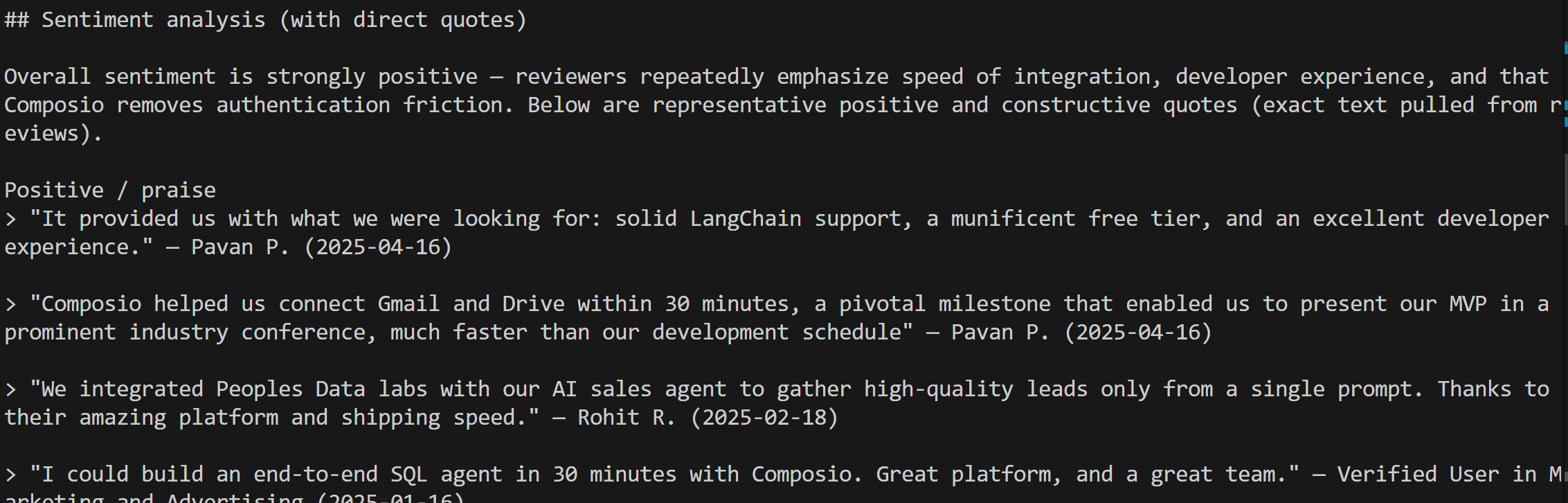
Copia y pega esta salida en un visor Markdown y deberías ver algo como esto: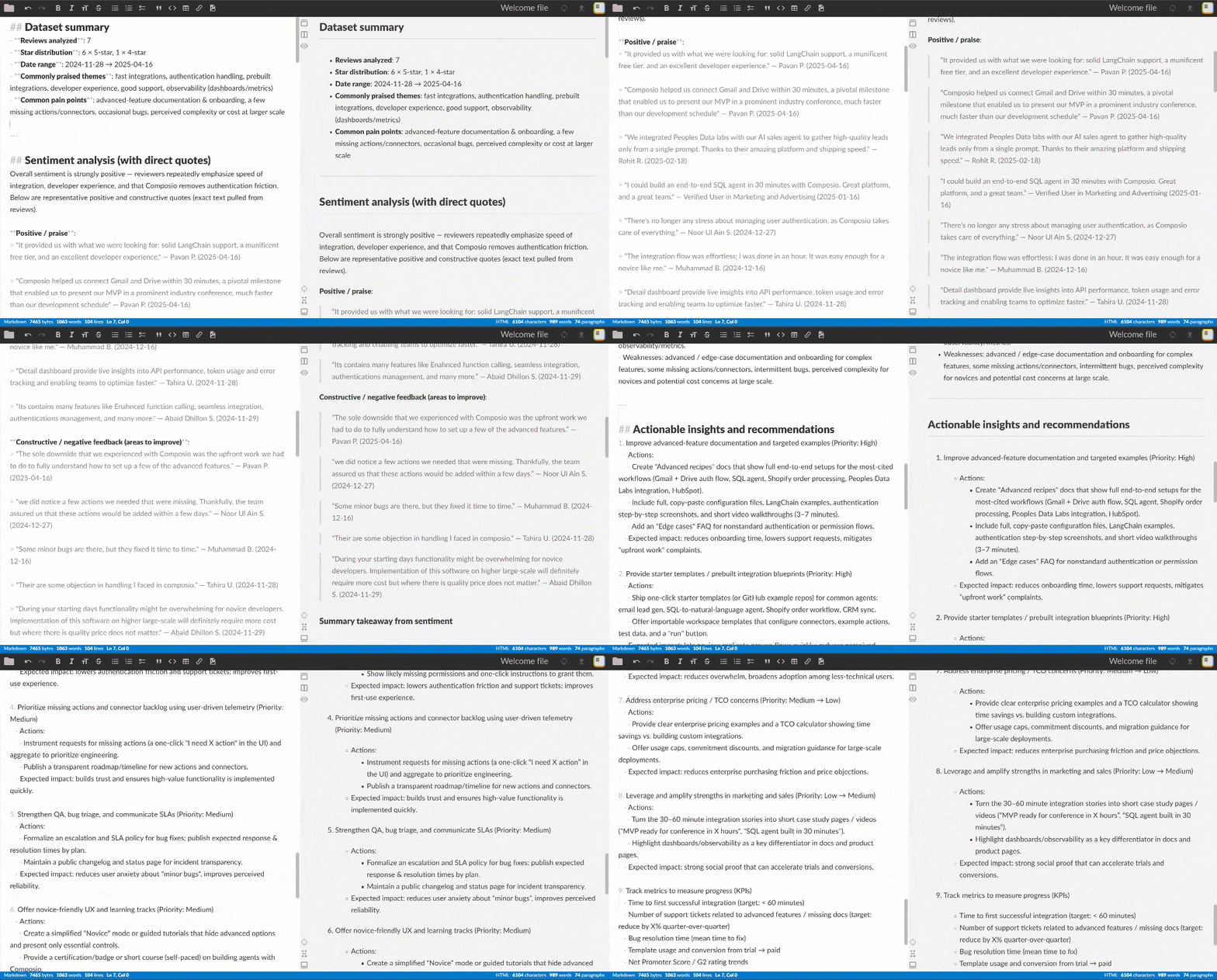
Tenga en cuenta que el informe es extenso, preciso y está respaldado por citas de reseñas reales de G2: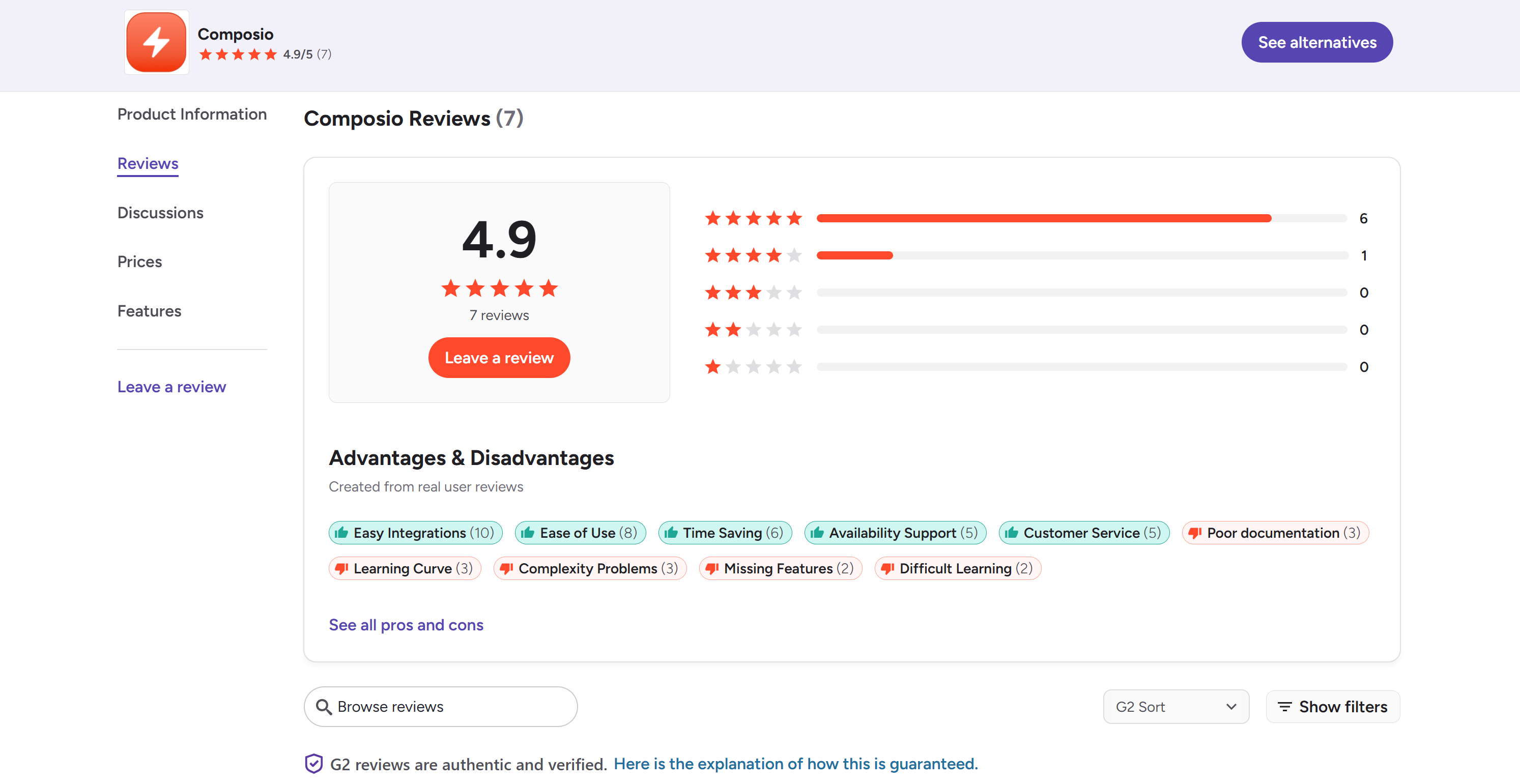
Para comprender mejor lo que sucedió entre bastidores, consulte la pestaña «Registros» en su cuenta de Composio: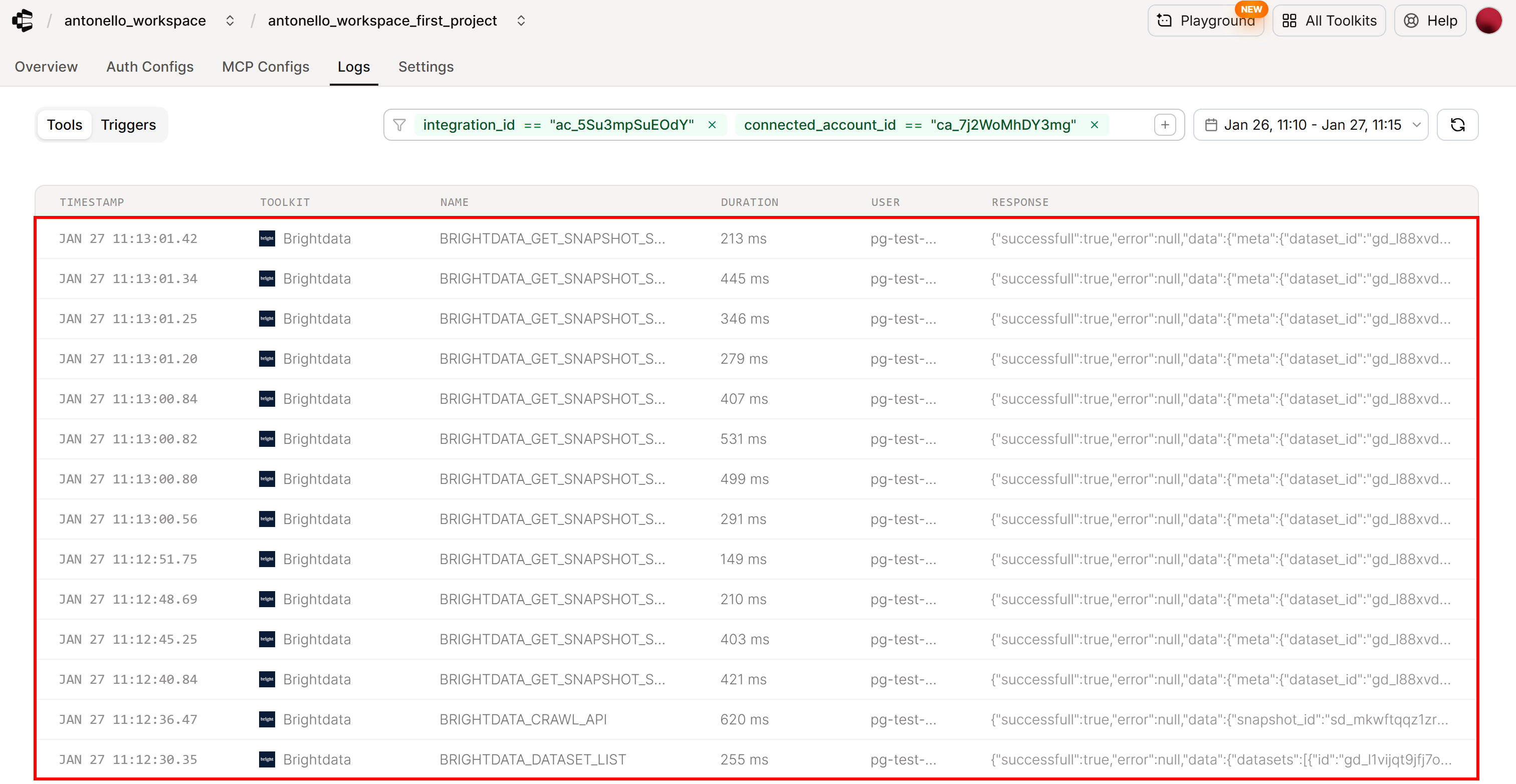
Verá que el agente llamó a:
- La herramienta «Browse Available Scrapers» (
BRIGHTDATA_DATASET_LIST) de Composio Bright Data para recuperar una lista de todas las API y Conjuntos de datos de scraping disponibles. - La herramienta «Trigger Site Crawl» (
BRIGHTDATA_CRAWL_API) de Composio Bright Data para activar el Scraper de G2 en la URL especificada, iniciando una tarea de Scraping web asíncrona en la nube de Bright Data. - La herramienta «Descargar datos rastreados» (
BRIGHTDATA_GET_SNAPSHOT_RESULTS) de Composio Bright Data, que realizó sondeos hasta que la instantánea que contenía los datos recopilados estuvo lista.
Este es exactamente el comportamiento esperado, lo que confirma que el agente de IA se ha integrado correctamente con Bright Data.
¡Et voilà! Con solo unas 65 líneas de código, acaba de crear un agente de IA que se integra completamente con todas las soluciones de Bright Data disponibles en Composio.
El análisis de opiniones en G2 es solo uno de los muchos casos de uso que admiten las herramientas de datos web de Bright Data. Modifique sus indicaciones para probar otros escenarios y explore la documentación de Composio para descubrir funciones más avanzadas, ¡y así tener su agente listo para la producción!
Conclusión
En esta entrada del blog, has visto cómo habilitar las capacidades de Bright Data en un agente de IA creado con el SDK de OpenAI Agents, simplificado gracias a Composio.
Con esta integración, el agente de IA fue capaz de:
- Descubrir automáticamente el Scraper web adecuado entre los muchos que ofrece Bright Data.
- Ejecutar la herramienta para la recuperación de datos web.
- Obtener datos estructurados de la web.
- Procesarlos para producir un informe rico en contexto respaldado por información real y actualizada.
Ahora bien, esto solo era un ejemplo. Gracias al conjunto completo de servicios de Bright Data para IA, puede capacitar a los agentes de IA para automatizar interacciones web complejas.
¡Cree hoy mismo una cuenta gratuita en Bright Data y comience a crear con nuestras herramientas de datos web preparadas para la IA!