En este tutorial, verás:
- Qué es OpenClaw y por qué se ha convertido en una de las bibliotecas más populares de GitHub.
- Qué hace que OpenClaw destaque en comparación con otras bibliotecas de creación de agentes de IA.
- Cómo Bright Data da soporte a OpenClaw a través de habilidades específicas.
- Cómo integrar las capacidades de búsqueda y recuperación de datos web de Bright Data en un asistente de IA de OpenClaw en WhatsApp.
¡Empecemos!
¿Qué es OpenClaw?
OpenClaw, anteriormente conocido como ClawdBot o MoltBot, es un asistente de IA personal de código abierto que se ejecuta directamente en tus dispositivos (Linux, Windows, macOS, iOS, Android). En concreto, te permite crear un asistente de IA personal que se integra con plataformas populares como WhatsApp, Telegram, Slack, Discord, Signal, iMessage y muchas más.
El backend de IA se ejecuta localmente en tu equipo y se conecta a proveedores populares de modelos de lenguaje grande (LLM), llevando las capacidades de IA directamente a tus aplicaciones de chat favoritas para ofrecer una experiencia conversacional personalizada.
El agente de IA OpenClaw que se ejecuta en tu dispositivo se puede ampliar con herramientas, habilidades y hooks para desbloquear funcionalidades avanzadas. Puede aprender, adaptarse y ejecutar flujos de trabajo complejos en múltiples aplicaciones a lo largo del tiempo.
Como era de esperar, el proyecto ha tenido una rápida aceptación por parte de la comunidad, alcanzando la asombrosa cifra de 140 000 estrellas en GitHub en solo unas semanas: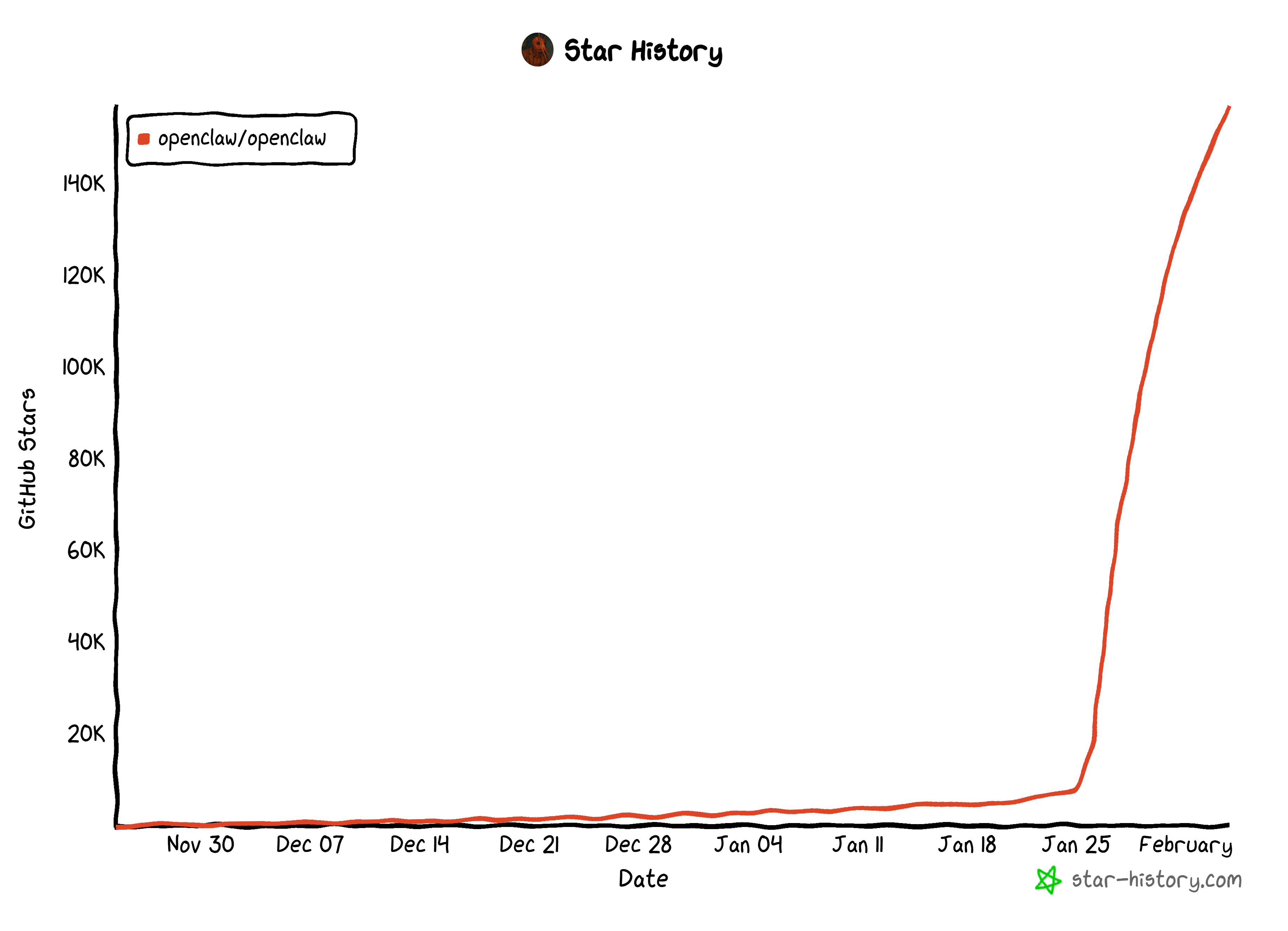
¿Qué hace que OpenClaw sea único?
Los principales aspectos y características que distinguen a OpenClaw de otras bibliotecas de creación de agentes de IA son:
- Se ejecuta íntegramente en tu propio dispositivo: OpenClaw se ejecuta localmente en tu hardware, lo que te da control total sobre los datos, el contexto, los archivos, las credenciales y la ejecución.
- Profunda integración de chat multicanal: habla con tu asistente desde WhatsApp, Telegram, Slack, Discord, Signal, iMessage y más, manteniendo un único cerebro y memoria compartidos.
- Memoria persistente entre conversaciones: el agente de IA recuerda hechos, preferencias, objetivos y conversaciones pasadas a lo largo del tiempo, lo que permite un contexto a largo plazo en lugar de sesiones de chat sin estado y olvidadizas.
- Extensibilidad basada en habilidades: puedes añadir, editar o generar habilidades personalizadas que definan herramientas, flujos de trabajo y límites de seguridad.
- Espacio de trabajo del agente con indicaciones que se actualizan en tiempo real: Las indicaciones, los perfiles y las definiciones de herramientas residen en archivos editables que se actualizan al instante, lo que abre la puerta a una rápida iteración sin necesidad de reiniciar el asistente ni volver a implementar nada.
- Acceso real al sistema: el agente puede ejecutar comandos de shell, editar archivos, navegar por la web, controlar aplicaciones e interactuar con tu sistema operativo como un competente compañero de trabajo digital.
- Sólido modelo de sandbox y seguridad: los chats grupales y las sesiones secundarias pueden ejecutarse dentro de sandboxes de Docker aislados, lo que limita el acceso a las herramientas y reduce el riesgo al exponer el asistente a otros.
- Backend LLM independiente del modelo: OpenClaw funciona con múltiples proveedores y modelos LLM, lo que te permite cambiar de motor libremente sin necesidad de reescribir flujos de trabajo ni volver a entrenar el comportamiento de tu asistente.
- Automatización proactiva y tareas en segundo plano: el asistente puede ejecutar tareas programadas, pulsos de vida, recordatorios y flujos de trabajo en segundo plano, actuando sin que se le solicite explícitamente cada vez.
- Un enorme ecosistema de código abierto y un gran impulso: gracias a la adopción explosiva por parte de la comunidad y a las contribuciones constantes, la biblioteca está evolucionando rápidamente, beneficiándose de habilidades compartidas, ideas y casos de uso del mundo real.
Para obtener más información, consulta la documentación oficial.
Presentamos Bright Data Skills para OpenClaw
Todos los agentes de IA, independientemente del LLM que los impulse, se enfrentan a dos limitaciones fundamentales:
- Conocimientos obsoletos, ya que los modelos se entrenan con Conjuntos de datos estáticos y carecen de conciencia inherente de los acontecimientos actuales.
- Falta de acceso nativo a la web, lo que les impide realizar búsquedas en tiempo real o interactuar con contenido web dinámico.
¡Aquí es donde entra en juego Bright Data!
Las habilidades de Bright Data de OpenClaw añaden útiles capacidades de búsqueda y Scraping web al integrarse con:
- API de Web Unlocker: extrae datos de prácticamente cualquier página web y recibe Markdown optimizado para LLM. Gestiona Proxies, huellas digitales y CAPTCHAs, por lo que no tienes que preocuparte por las defensas antibots.
- API SERP: recopila resultados de motores de búsqueda de Google, Bing y otros motores a gran escala, sin tener que lidiar con bloqueos o límites de frecuencia.
En conjunto, estos servicios de Bright Data abren las puertas a una amplia gama de escenarios. Permiten a los agentes de OpenClaw buscar activamente en la web información actualizada y recuperar contenido de las páginas descubiertas.
Como resultado, el asistente de IA se mantiene al tanto de lo que está sucediendo en este momento. Esto abre la puerta a una gama mucho más amplia de casos de uso y flujos de trabajo.
Cómo integrar Bright Data en OpenClaw para crear un potente asistente de IA para WhatsApp
En esta sección paso a paso, aprenderás a configurar OpenClaw. A continuación, lo utilizarás para crear un asistente de IA disponible en WhatsApp y potenciado por las herramientas de Bright Data para la búsqueda y el Scraping web. De esta forma, el agente estará preparado para una amplia gama de tareas y será capaz de gestionar tareas de carácter empresarial.
¡Sigue las instrucciones que aparecen a continuación!
Requisitos previos
Para seguir este tutorial, necesitarás:
- Un equipo con Linux o macOS (en Windows, puedes utilizar WSL 2).
- Node.js 22+ instalado localmente.
- Una clave API de OpenAI o una clave API de uno de los muchos proveedores de LLM compatibles.
- Una cuenta de Bright Data con una clave API y un Web Unlocker configurado (no te preocupes, se te guiará a través de la configuración de la cuenta en un capítulo específico).
- Una cuenta de WhatsApp con la aplicación instalada en tu teléfono.
Paso n.º 1: Instalar OpenClaw
Nota: Si no quieres instalar OpenClaw localmente y prefieres ejecutarlo de forma remota en un VPS de DigitalOcean, pasa directamente al capítulo «Extra» al final para obtener instrucciones paso a paso.
La forma recomendada de instalar OpenClaw es a través de la CLI utilizando:
curl -fsSL https://openclaw.ai/install.sh | bashComo alternativa, instálalo con un simple comando npm:
npm install -g openclaw@latestEn ambos casos, puedes comprobar que la instalación ha funcionado ejecutando:
openclaw --versionDeberías ver un resultado similar a:
2026.2.1¡Genial! OpenClaw ya está disponible en tu sistema operativo.
Paso n.º 2: Iniciar la configuración de OpenClaw
La forma más sencilla de configurar OpenClaw es mediante el asistente de configuración integrado. Para iniciarlo e instalar el servicio de puerta de enlace del demonio de OpenClaw, ejecuta:
openclaw onboard --install-daemonAparecerá una advertencia de seguridad. Acéptala seleccionando la opción «Sí» y, a continuación, elige el modo de configuración «Quickstart» para una configuración rápida: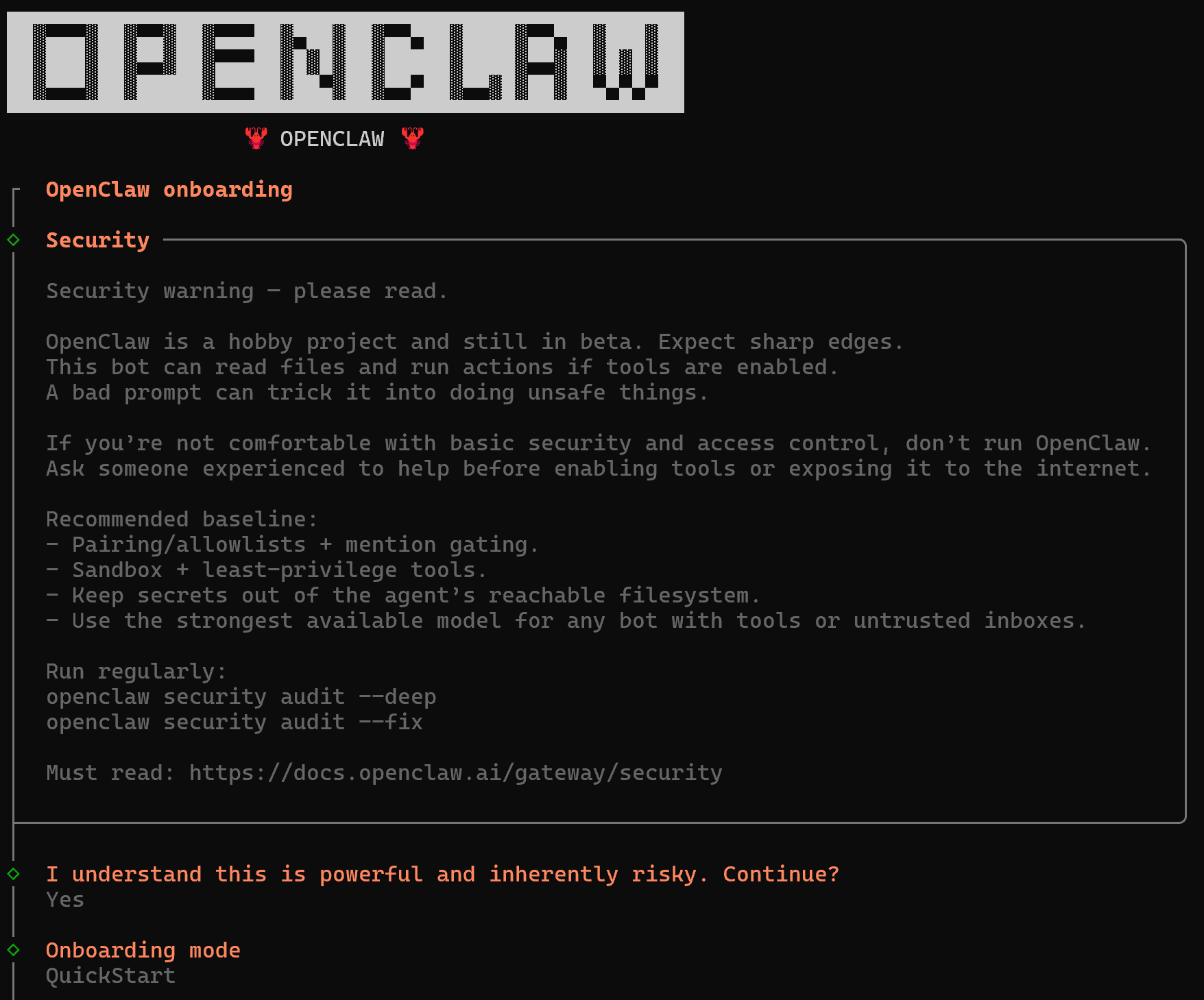
Si tienes requisitos más complejos, selecciona la opción «Avanzado» en su lugar.
¡Bien hecho! Ya estás listo para continuar con la integración de LLM para potenciar tu asistente de IA.
Paso n.º 3: Configurar la integración de LLM
En primer lugar, se te pedirá que añadas un proveedor de modelos LLM. En este tutorial, utilizaremos un modelo de OpenAI, pero puedes elegir un LLM de cualquier proveedor compatible.
Selecciona el proveedor de LLM, pega tu clave API (o deja que OpenClaw la lea desde una variable de entorno ya configurada) y, a continuación, elige un modelo: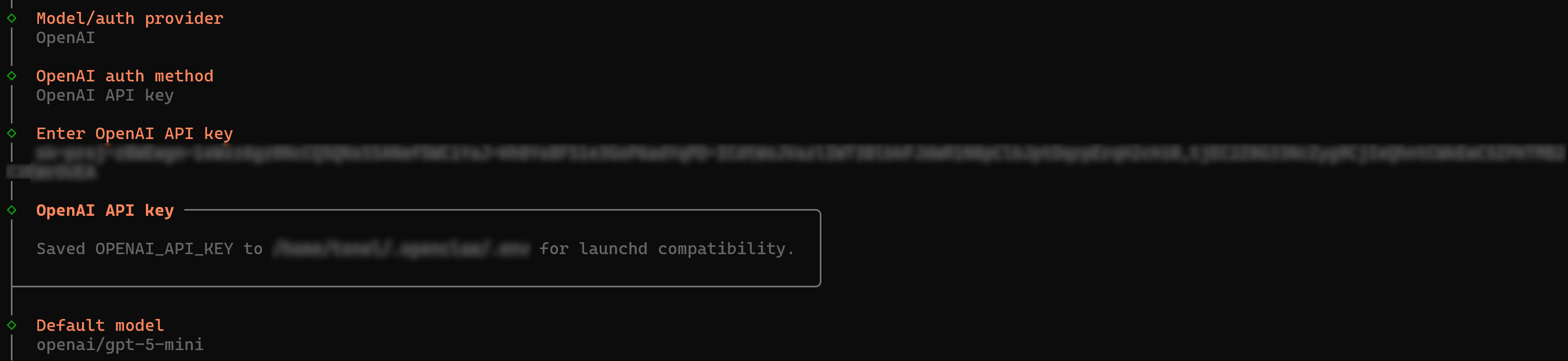
En este caso, hemos configurado OpenAI utilizando la autenticación basada en API y hemos seleccionado el modelo GPT-5 mini, pero cualquier otra configuración funcionará igual de bien. ¡Genial! Ya estás listo para continuar.
Paso n.º 4: Prepara el canal para interactuar con el asistente
Continúa con el asistente de configuración seleccionando un canal de chat. Aquí es donde interactuarás con tu asistente de IA.
Aquí, daremos por hecho que quieres crear un asistente de IA para WhatsApp. Selecciona la opción de conexión mediante código QR: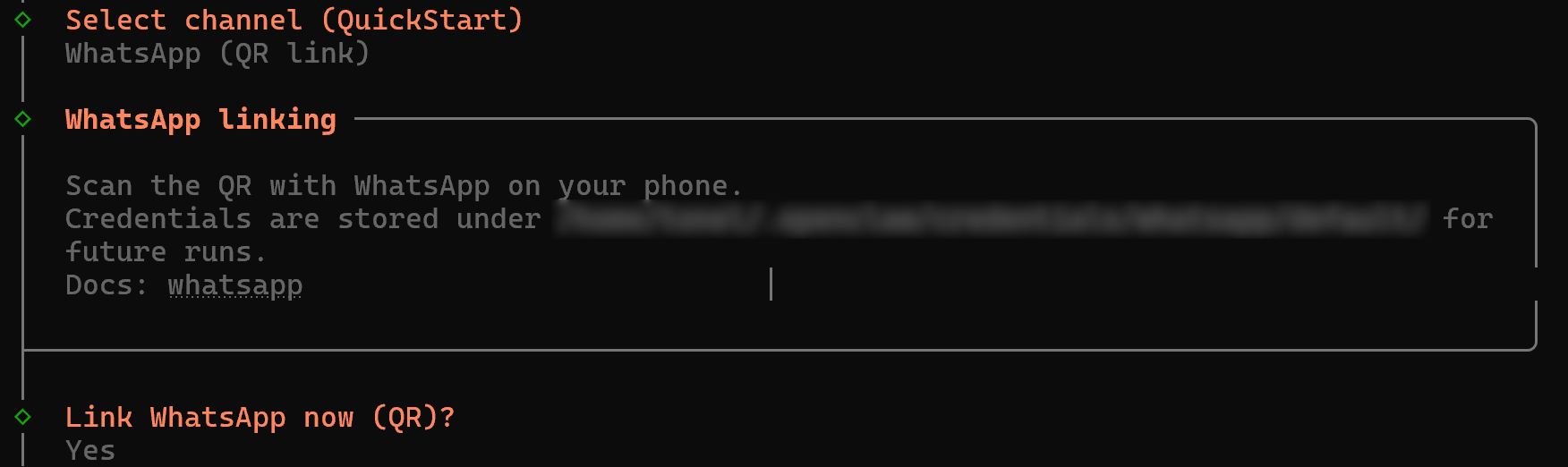
A continuación, se te mostrará un código QR para conectarte al agente. Abre WhatsApp, selecciona la opción de código QR, ve a la sección «ESCANEAR CÓDIGO» y enfoca el código QR con tu cámara. Se establecerá la conexión con tu aplicación de WhatsApp: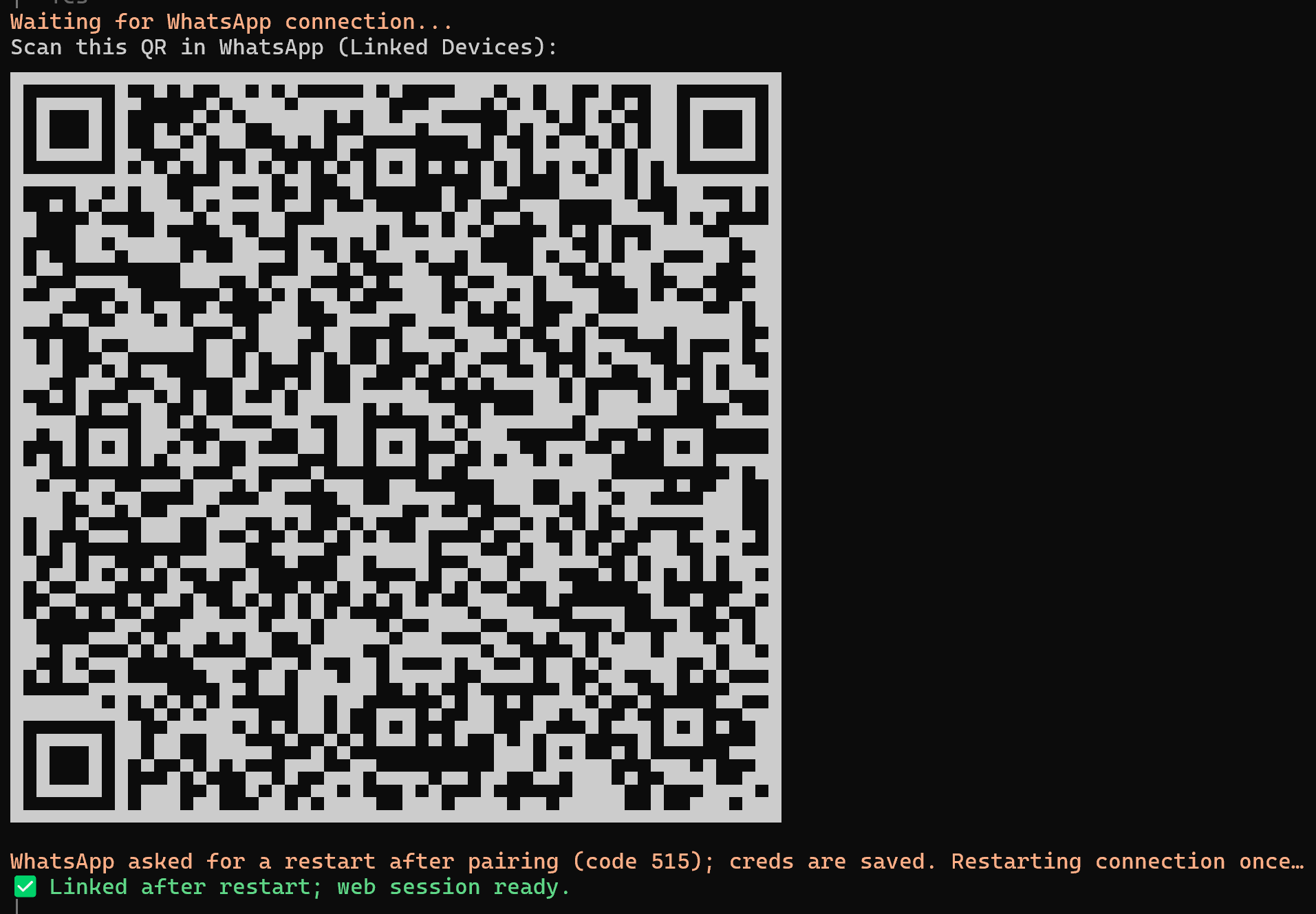
A continuación, se te pedirá que introduzcas tu número de teléfono personal: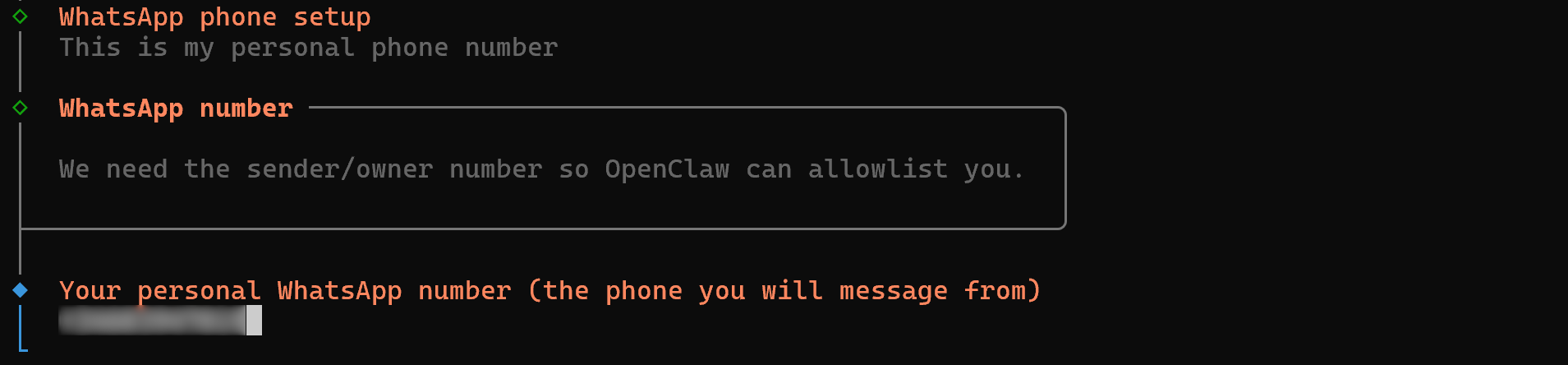
OpenClaw lo utilizará para crear un chat contigo mismo, donde podrás enviar mensajes de texto a tu asistente de IA. ¡Fantástico! Ya casi lo tienes.
Paso n.º 5: Habilita las habilidades necesarias de OpenClaw
OpenClaw utiliza habilidades compatibles con AgentSkills para enseñar al agente cómo utilizar las herramientas. Estas habilidades definen cómo interactúa el asistente de IA con servicios y capacidades específicos. De forma predeterminada, OpenClaw incluye una amplia gama de habilidades integradas.
Para utilizarlas, simplemente selecciona las habilidades que desees añadir. Sus dependencias necesarias se instalarán automáticamente: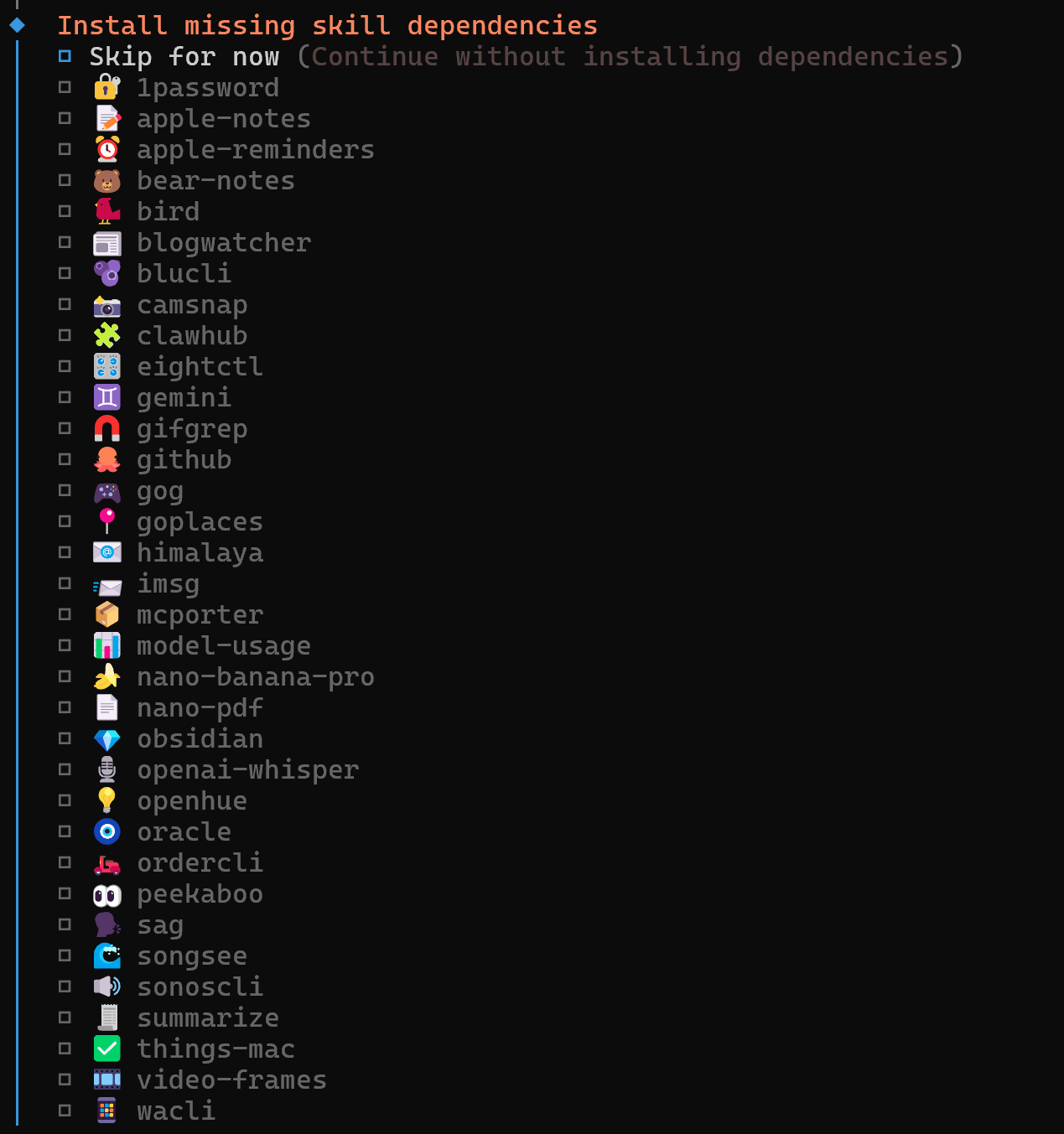
En esta guía, solo utilizaremos las habilidades de Bright Data para la búsqueda y recuperación de datos web. Por lo tanto, puedes saltarte la configuración de otras habilidades. Lo mismo se aplica a los hooks de OpenClaw, que no son importantes para esta configuración: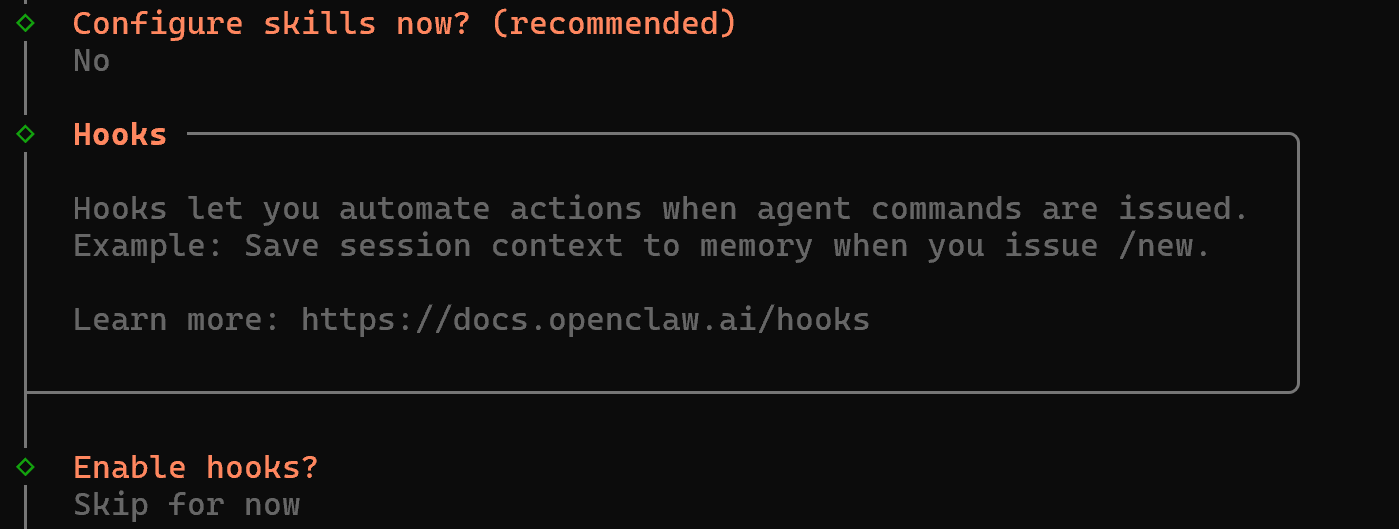
¡Genial! El único paso que queda es instalar y ejecutar la pasarela de OpenClaw para que puedas interactuar con tu asistente de IA directamente en WhatsApp.
Paso n.º 6: Iniciar la puerta de enlace de OpenClaw
La puerta de enlace de OpenClaw es el proceso siempre activo que gestiona la conexión Baileys/Telegram y actúa como plano de control y eventos para OpenClaw. (Baileys es una biblioteca TypeScript basada en WebSockets para interactuar con la API web de WhatsApp).
En segundo plano, se comunica mediante el protocolo Gateway WS, que sirve como único plano de control y transporte de nodos para OpenClaw. Todos los clientes de OpenClaw (es decir, CLI, interfaz web, aplicaciones de escritorio, nodos móviles y nodos sin interfaz) se conectan a la puerta de enlace a través de WebSocket y declaran su rol y ámbito durante el establecimiento de la conexión. A continuación, la comunicación continúa mediante mensajes JSON.
En resumen, lo que quieres es que OpenClaw Gateway se ejecute como un daemon que esté siempre activo. Esto es lo que alimenta al asistente de IA con el que interactúas a través del canal configurado durante la incorporación.
Como has utilizado la opción --install-daemon anteriormente, la puerta de enlace se instalará como un daemon durante el proceso de incorporación. A continuación, dispones de varias formas de interactuar con ella. Aquí utilizaremos la opción «Web UI», que inicia una aplicación web ligera en tu navegador para configurar la puerta de enlace.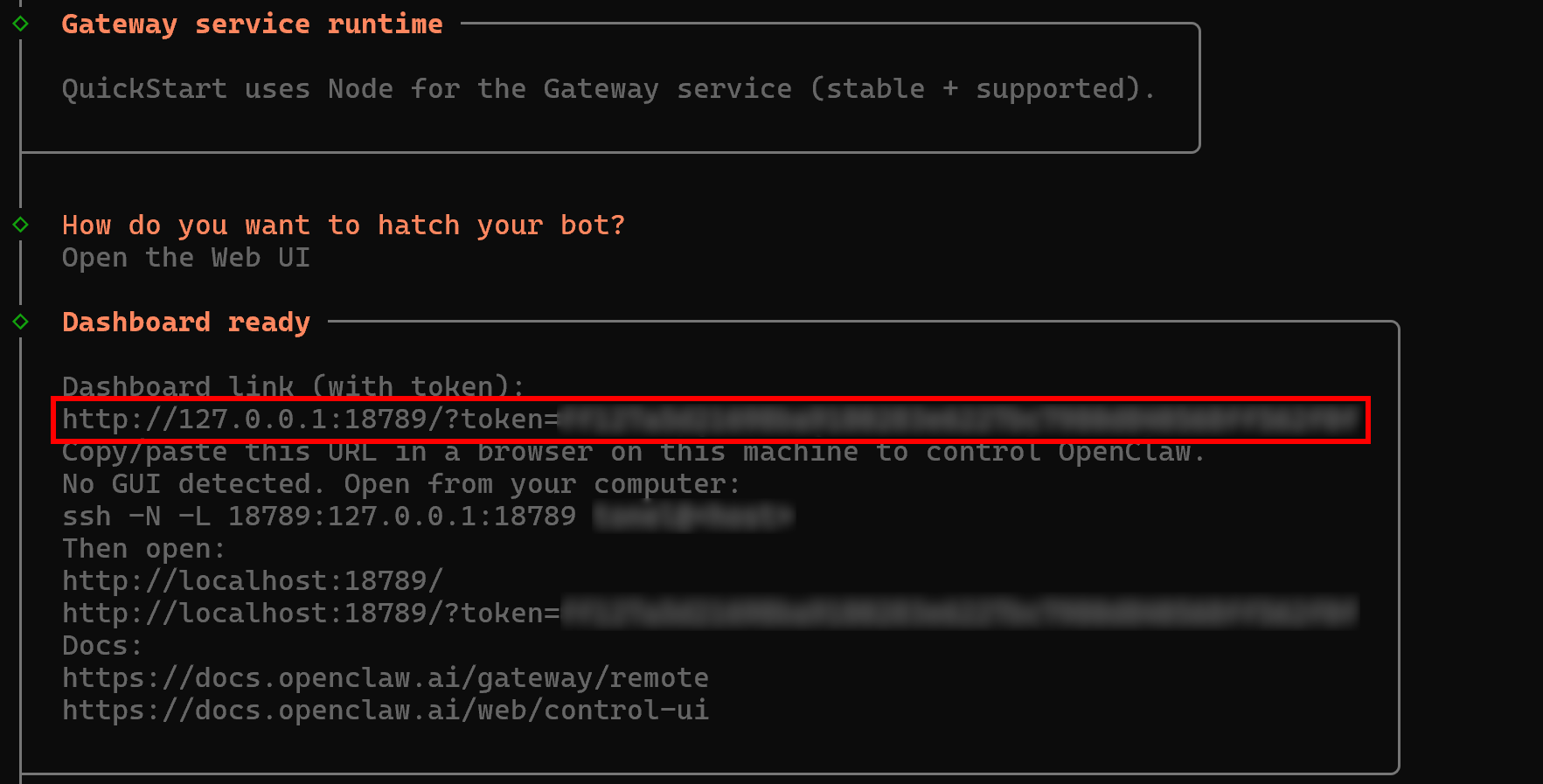
En la sección «Dashboard ready», verás una URL con el siguiente formato:
http://127.0.0.1:18789/?token=<TU_TOKEN_DE_OPENCLAW_GATEWAY>Abre esta URL en tu navegador. En la sección «Overview», deberías ver algo como esto: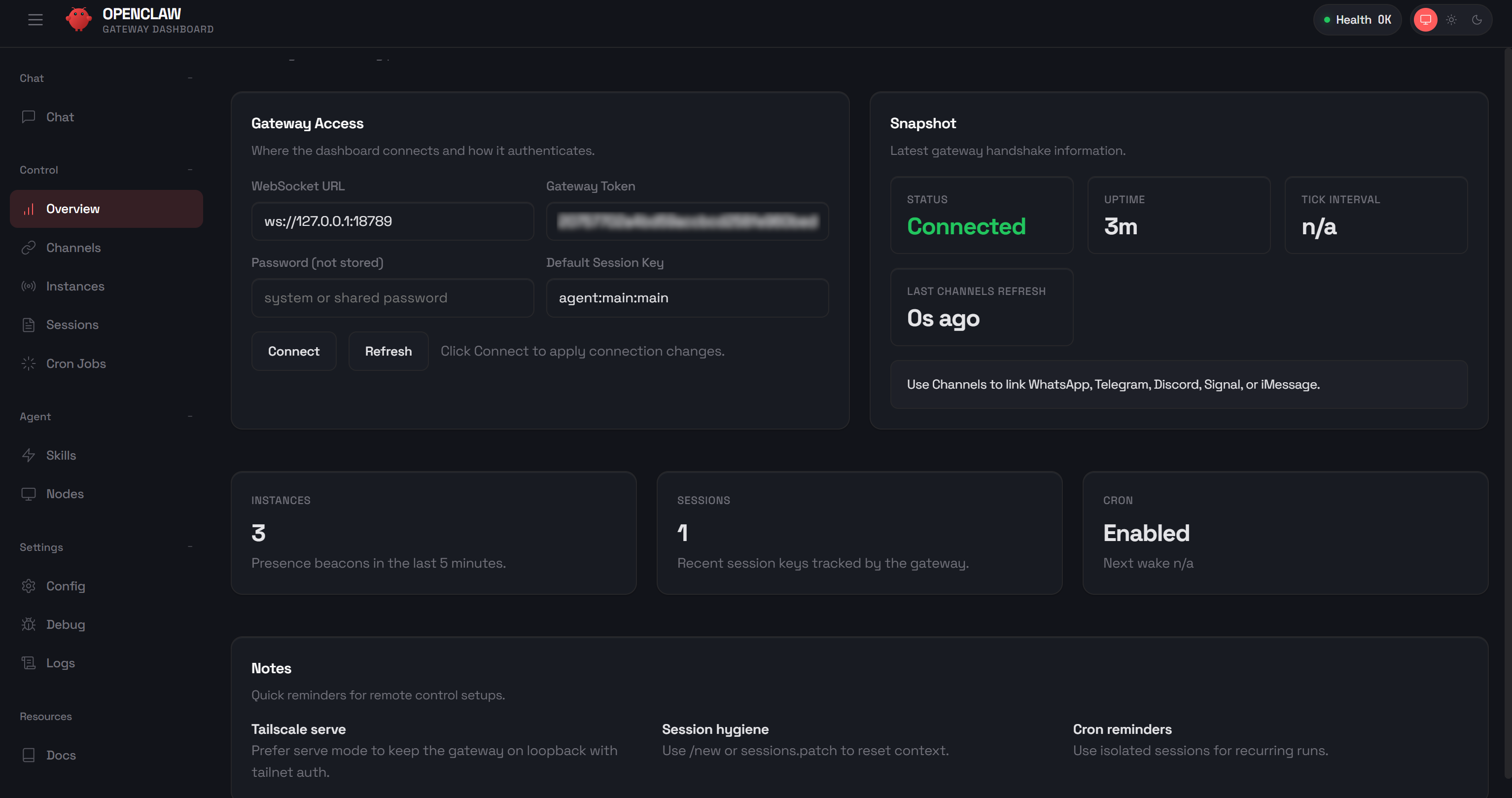
Esta aplicación se denomina«Control UI». Se trata de una pequeña aplicación de una sola página basada en Vite + Lit que se sirve directamente desde la puerta de enlace. Desde allí, puedes configurar visualmente tu asistente de IA, chatear con él, inspeccionar información de depuración, supervisar registros y mucho más.
En cualquier momento, puedes comprobar el estado de OpenClaw Gateway mediante el comando CLI de la puerta de enlace ejecutando:
openclaw gateway statusEl resultado debería ser: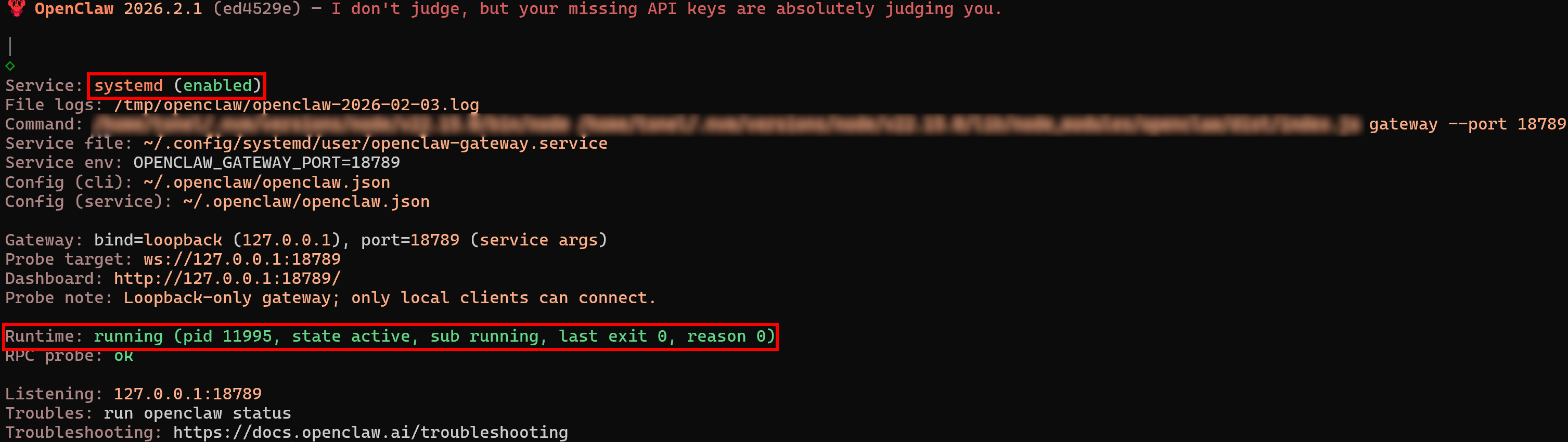
Fíjate en que el servicio está «habilitado» y el estado de ejecución es «en ejecución».
Nota: Si está ejecutando OpenClaw en un sistema sin interfaz gráfica de usuario (GUI), elija la opción «TUI» para configurar la puerta de enlace directamente desde la CLI.
Para actualizar o cambiar la configuración existente en cualquier momento, ejecuta:
openclaw configure¡Bien hecho! OpenClaw ya se está ejecutando en tu equipo y está poniendo sus capacidades de IA a disposición directamente de tu número de teléfono de WhatsApp.
Paso n.º 7: Prueba la integración con WhatsApp
Es hora de verificar que tu agente de IA puede conectarse a tu cuenta de WhatsApp. Ve a la sección «Chat» en la interfaz de usuario de OpenClaw Control y envía un mensaje de prueba como:
Envíame un mensaje de WhatsAppEl asistente IA de OpenClaw te preguntará qué mensaje quieres enviar. Responde con algo como:
Envía un «¡Hola!»Verás que el agente IA de OpenClaw activa las herramientas necesarias para enviar el mensaje de WhatsApp:
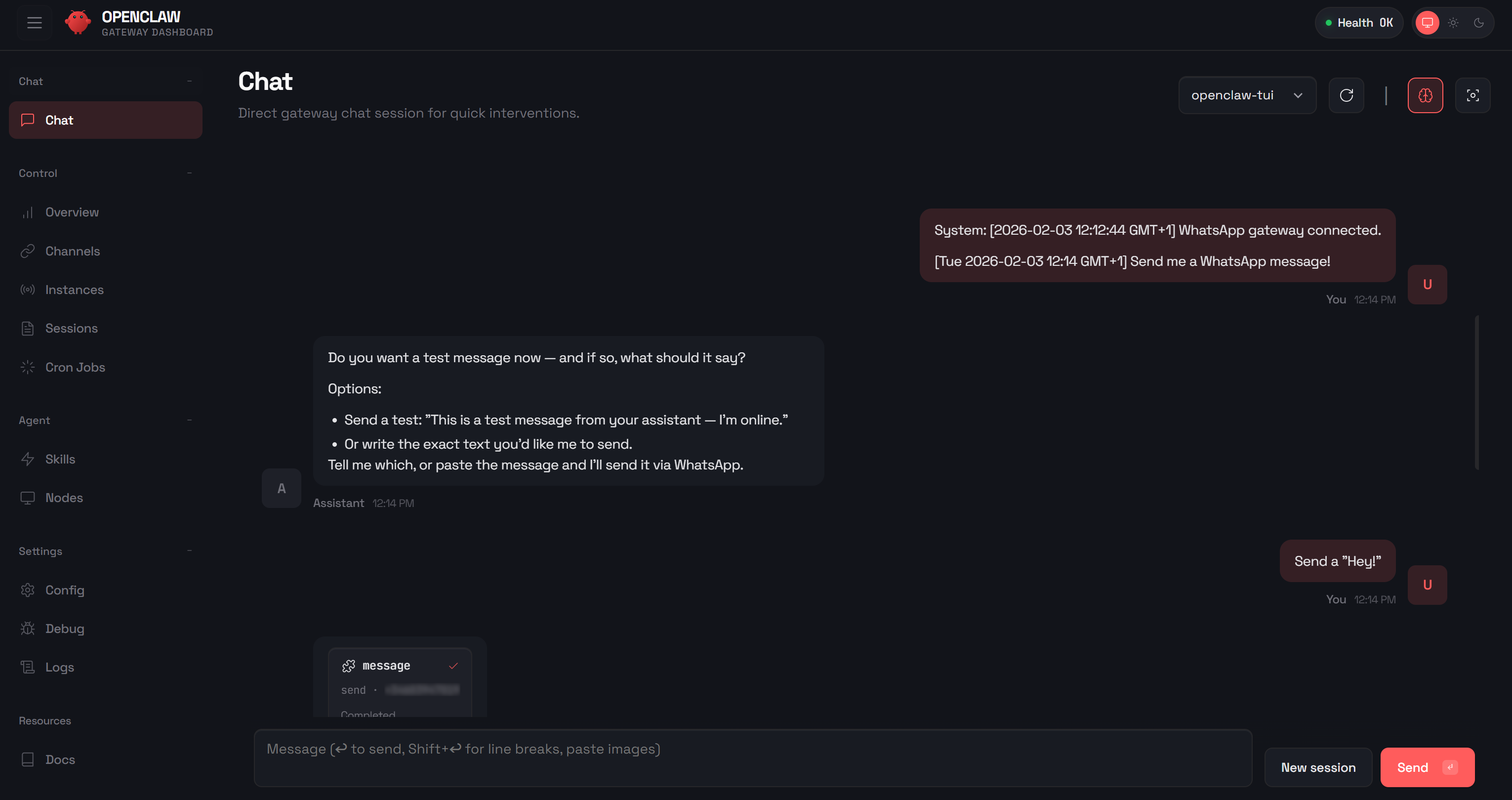
Si abres WhatsApp y compruebas el chat contigo mismo, deberías ver que se ha entregado el mensaje «Hola». Ahora, envía otro mensaje directamente en WhatsApp, por ejemplo:
¿Qué tal?La respuesta de la IA debería ser algo así:
[openclaw] Todo bien, estoy aquí y listo. ¿En qué puedo ayudarte ahora mismo?Nota: La etiqueta «[openclaw]» indica que este mensaje proviene de tu agente de IA de OpenClaw.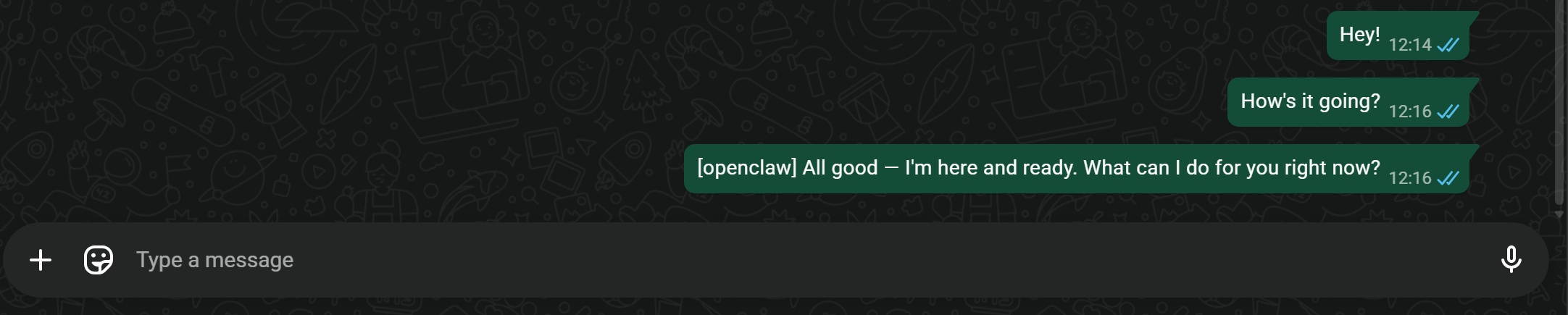
Si revisas la sección «Chat» en la interfaz de usuario de OpenClaw Control, verás el mismo mensaje de entrada y la respuesta de la IA: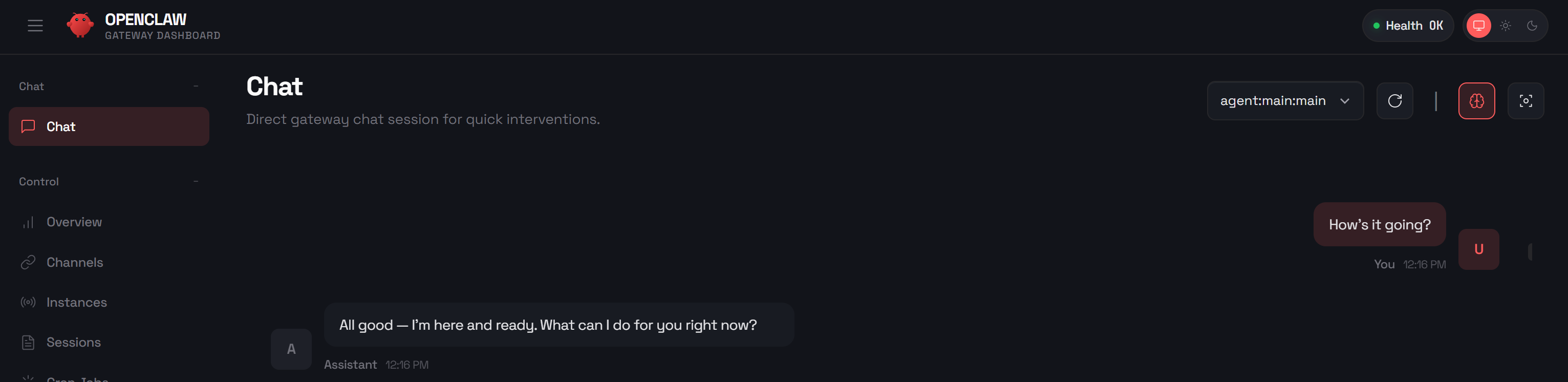
Cuando la IA utiliza herramientas, la interfaz de usuario de Control te permite supervisar el proceso de razonamiento y ver todos los detalles que llevaron a la respuesta.
¡Perfecto! Tu asistente de IA de WhatsApp funciona de maravilla.
Paso n.º 8: Añadir las habilidades de Bright Data
Hasta ahora, tu asistente de IA de OpenClaw está configurado para interactuar únicamente con OpenAI y no tiene habilidades, herramientas ni hooks especiales. Para que tu agente de IA tenga acceso a la web, necesitamos ampliarlo con las habilidades de Bright Data.
Las habilidades de Bright Data están disponibles oficialmente en ClawHub, el registro público de habilidades para OpenClaw. Puedes añadirlas descargándolas manualmente desde el sitio web oficial y copiando la carpeta descomprimida en ~/.openclaw/workspace/skills/.
De forma equivalente, para una configuración simplificada, instálalas mediante la utilidad CLI de ClawHub con:
npx clawhub@latest install bright-dataEsto instalará automáticamente las habilidades de Bright Data y las pondrá a disposición de OpenClaw.
El único requisito para estas habilidades es la utilidad jq, necesaria para el parseo y la gestión de los datos JSON de la API de Bright Data. Instálala con:
apt-get install jqSi vas a la página «Skills» en la interfaz de usuario de Control y buscas «brightdata», deberías ver: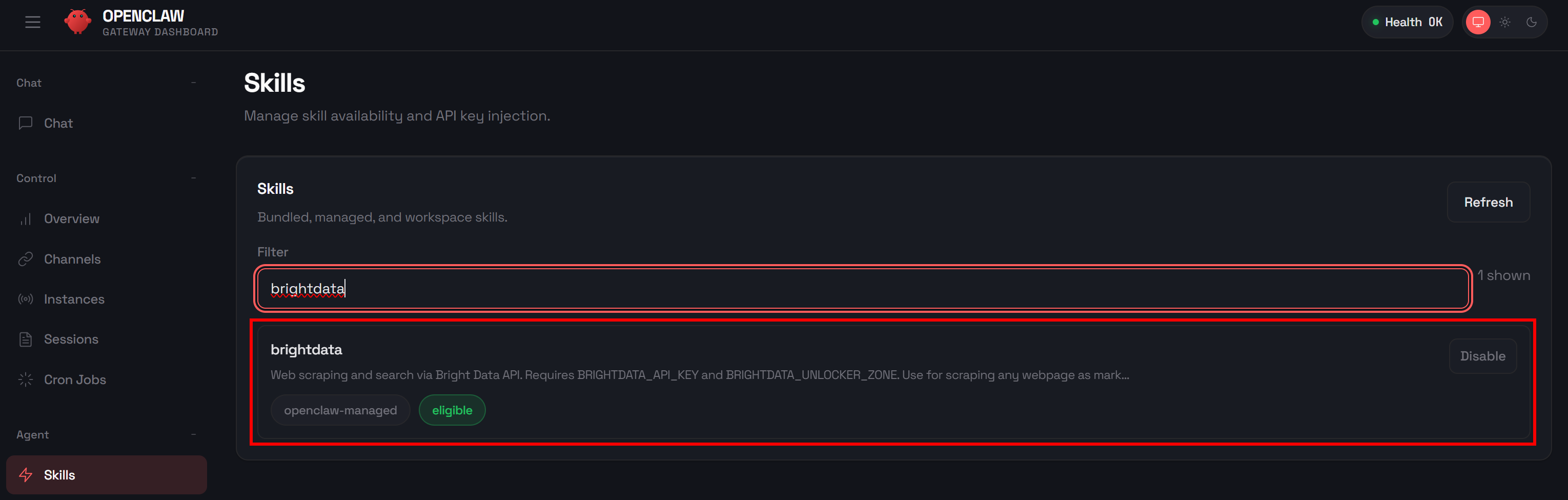
La skill estará habilitada por defecto, por lo que no es necesaria ninguna configuración adicional. No obstante, antes de poder utilizarla, debes preparar tu cuenta de Bright Data y configurar las credenciales necesarias en tu entorno. ¡Manos a la obra!
Paso n.º 9: Preparar la integración de la cuenta de Bright Data
Las habilidades de OpenClaw para Bright Data funcionan conectándose a la API de Bright Data. Para habilitar esto, tal y como se explica en el archivo README.md oficial, debes:
- Obtener tu clave API desde el panel de control de Bright Data.
- Crear una zona de Web Unlocker.
- Establecer la clave API de Bright Data y la zona de Web Unlocker como variables de entorno para que OpenClaw pueda acceder a ellas al llamar a las habilidades de Bright Data.
Si aún no tienes una cuenta de Bright Data, crea una. De lo contrario, inicia sesión y ve a tu panel de control. A continuación, ve a la página «Proxies & Infraestructura de scraping» y comprueba la tabla «My Zones»: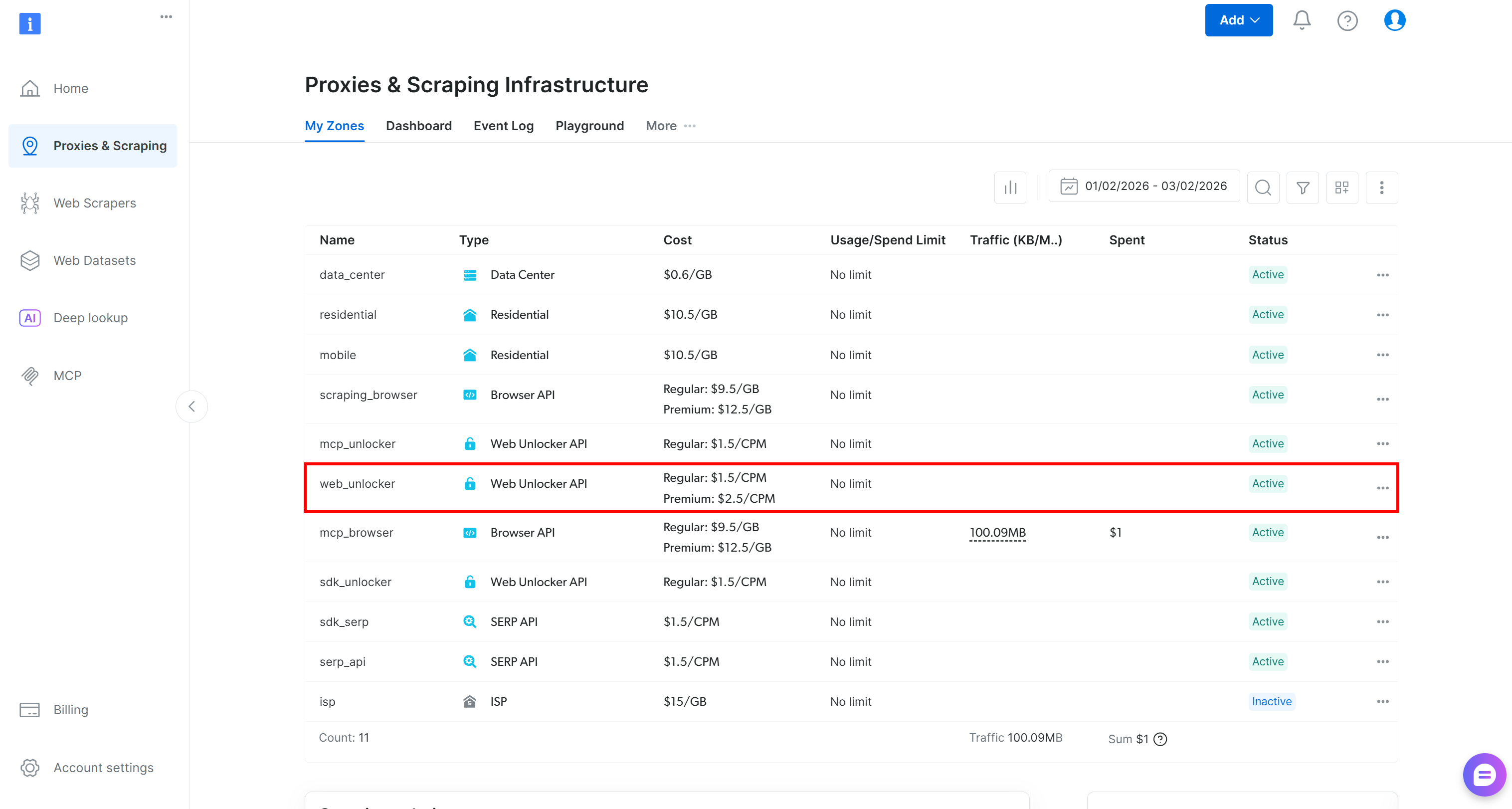
Si la tabla ya contiene una zona de API de Web Unlocker (por ejemplo, la denominada web_unlocker ), ya está todo listo.
De lo contrario, crea una. Desplázate hacia abajo hasta las tarjetas «API de Unblocker», haz clic en el botón «Crear zona» y sigue el asistente para añadir la zona: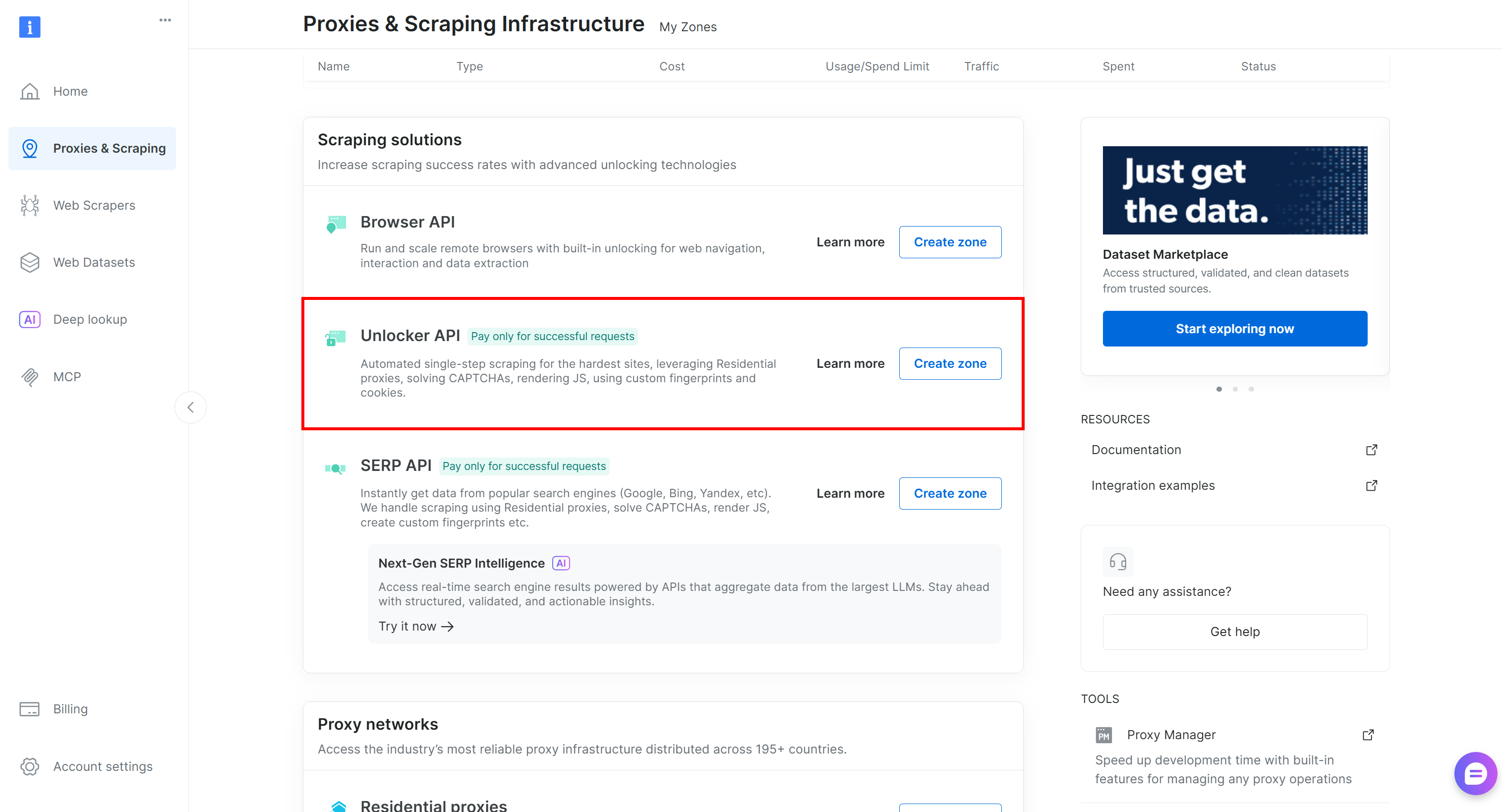
Por último, genera tu clave API de Bright Data desde tu cuenta. Una vez que tengas tanto la clave API como la zona de Web Unlocker, configúralas como variables de entorno:
export BRIGHTDATA_API_KEY="<TU_CLAVE_API_DE_BRIGHT_DATA>"
export BRIGHTDATA_UNLOCKER_ZONE="<TU_ZONA_DE_UNLOCKER_DE_BRIGHT_DATA>"
Ten en cuenta que estas variables de entorno se perderán al reiniciar el sistema. Para que sean persistentes, como alternativa, añádelas al archivo de entorno de OpenClaw ~/.openclaw/.env (o utiliza cualquier otro método compatible).
Edita el archivo con:
nano ~/.openclaw/.envAsegúrate de que contenga:
BRIGHTDATA_API_KEY="<SU_CLAVE_DE_API_DE_BRIGHT_DATA>"
BRIGHTDATA_UNLOCKER_ZONE="<SU_ZONA_DE_DESBLOQUEO_DE_BRIGHT_DATA>"
Ahora, reinicie el servicio Gateway para asegurarse de que se han cargado las variables de entorno:
openclaw gateway restart¡Genial! OpenClaw ya puede llamar a las herramientas de Bright Data a través de las habilidades configuradas.
⚠️ Importante:
Al intentar utilizar las herramientas de Bright Data, es posible que el asistente de IA falle con un mensaje como:
No puedo acceder a Bright Data. Esa habilidad requiere BRIGHTDATA_API_KEY + la Zona de desbloqueo, que no están disponibles en este entorno.Esto puede ocurrir incluso si has configurado correctamente las variables de entorno necesarias. La razón se debe al sistema de contexto avanzado de OpenClaw. En pocas palabras, la IA puede pensar que no tiene acceso a las habilidades o a las variables de entorno porque se cargó inicialmente antes de que se establecieran.
Para solucionar este problema, tienes un par de opciones:
- Iniciar una nueva sesión.
- Pide al asistente de IA en el chat que compruebe si puede acceder a las variables de entorno. Debería confirmar que ahora tiene acceso y que puede utilizar correctamente las herramientas de Bright Data.
Paso n.º 10: Prueba el agente
Ahora es el momento de probar tu nuevo asistente de IA. Imagina que eres un ejecutivo que quiere monitorizar a la competencia.
Esta es tu primera interacción con el asistente de IA, por lo que empezarás definiendo quiénes son tus competidores. OpenClaw aprenderá esta información y la almacenará en su contexto, por lo que no tendrás que repetirla cada vez.
Para este ejemplo, supongamos que tus competidores son Adidas, Nike y Reebok, y que quieres estar al día de las últimas noticias sobre ellos. Empieza enviando al asistente de IA un mensaje inicial para establecer el contexto:
¡Hola! Recuerda que mis competidores son Adidas, Nike y ReebokEste paso solo es necesario una vez. Después, el asistente de IA recordará esta información.
A continuación, pide al asistente que busque las últimas noticias:
Busca los artículos de noticias más importantes, específicos y relevantes de hoy sobre mis competidores en publicaciones conocidasAl enviar este mensaje, es posible que se te pida que selecciones qué herramientas debe utilizar el asistente de IA. Elige la opción Bright Data: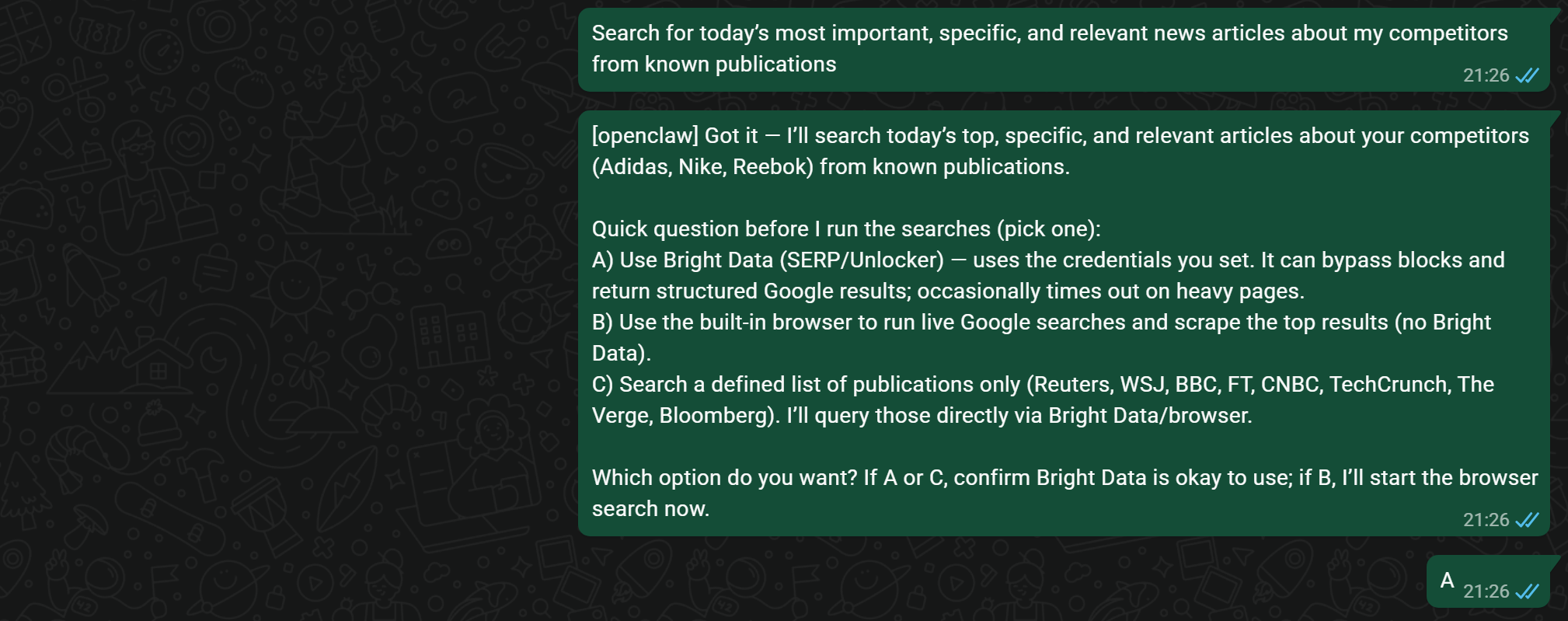
El agente tendrá en cuenta esta preferencia para futuras interacciones, por lo que este paso adicional suele darse solo la primera vez. En términos más generales, puedes chatear con el agente para adaptar su comportamiento a tus objetivos, o incluso definir perfiles específicos a través de archivos de configuración.
Entre bastidores, OpenClaw interactúa con las funciones de Bright Data —en particular, la API SERP— para buscar en Google Noticias artículos relacionados con tus competidores. A continuación, selecciona los resultados más relevantes y te los presenta: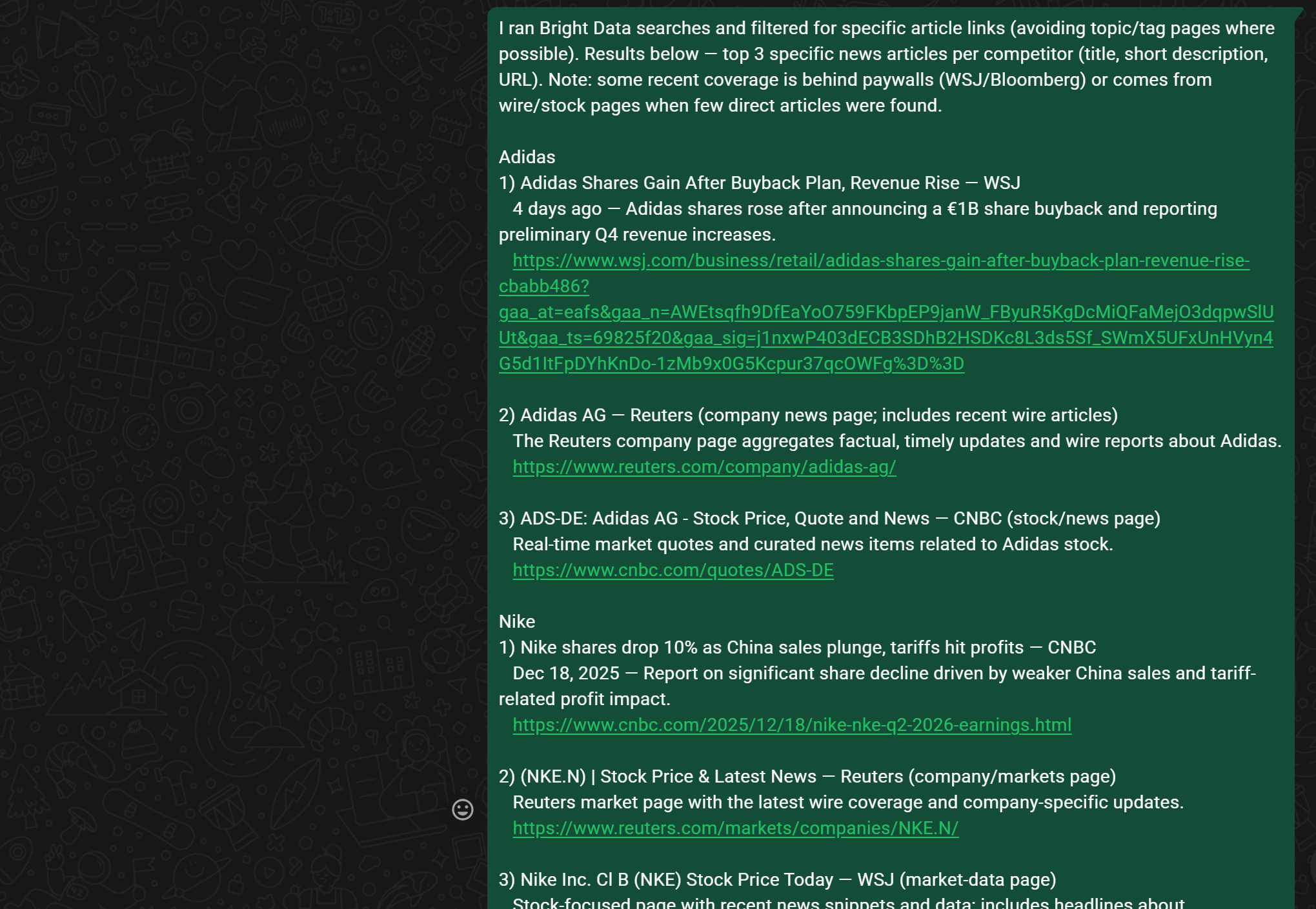
Todos los artículos de la lista proceden de resultados recientes de Google Noticias relacionados con Adidas, Nike y Reebok en el momento en que se ejecuta el agente.
Ahora, supongamos que tienes poco tiempo y solo quieres resúmenes de artículos específicos:
Solo me interesan el artículo de noticias 1 de Adidas, el artículo 1 de Nike y el artículo 2 de Reebok, pero no tengo tiempo para leerlos. ¡Accede a ellos y dame un resumen rápido de cada uno!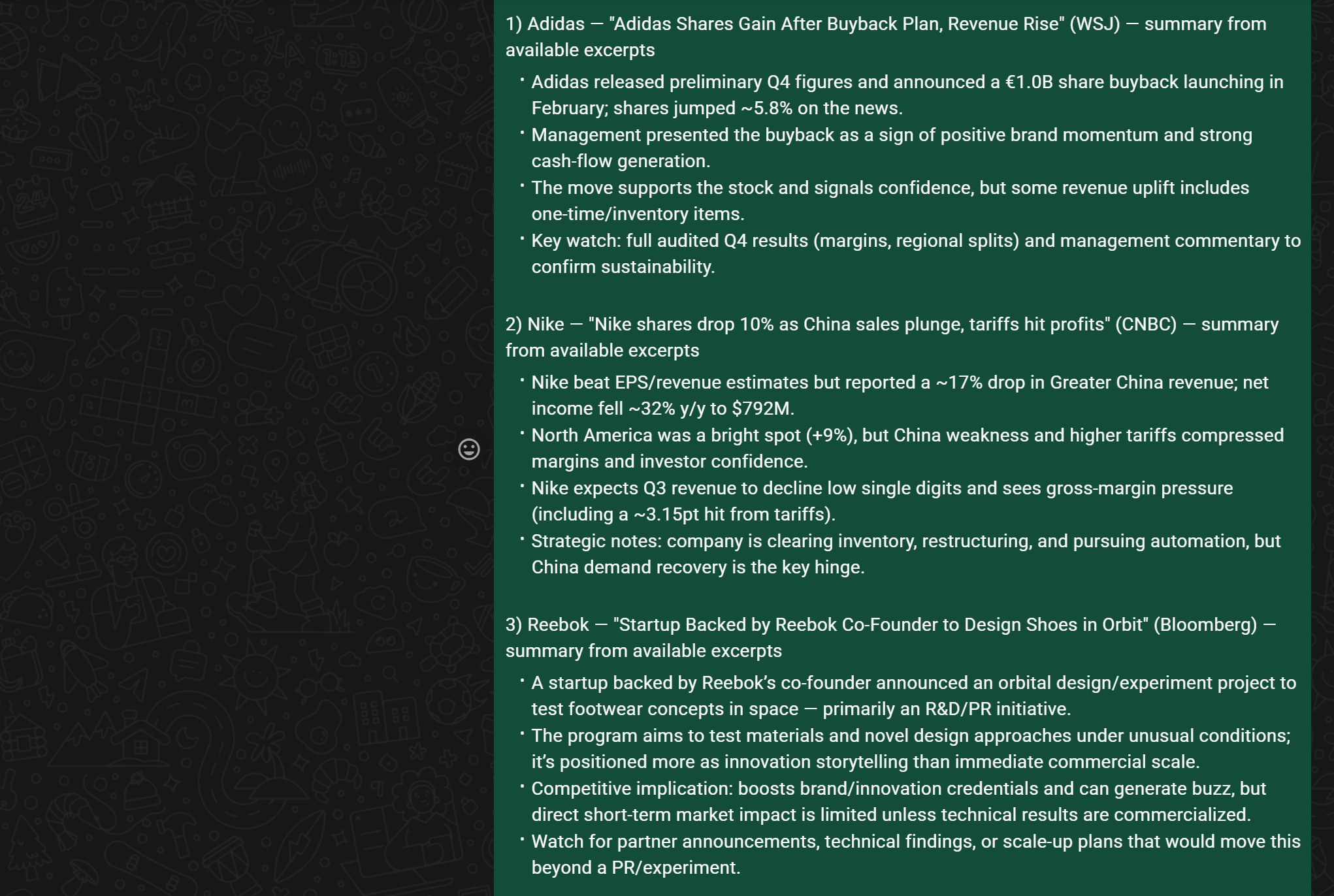
En esta fase, el agente utiliza la API Web Unlocker de Bright Data para visitar cada página, extraer el contenido y resumirlo según lo solicitado.
Por último, solicita información de alto nivel:
Ahora, facilítame algunos datos clave generales que me ayuden a comprender cómo les va a mis competidoresEl resultado será un informe detallado, al estilo ejecutivo, como por ejemplo: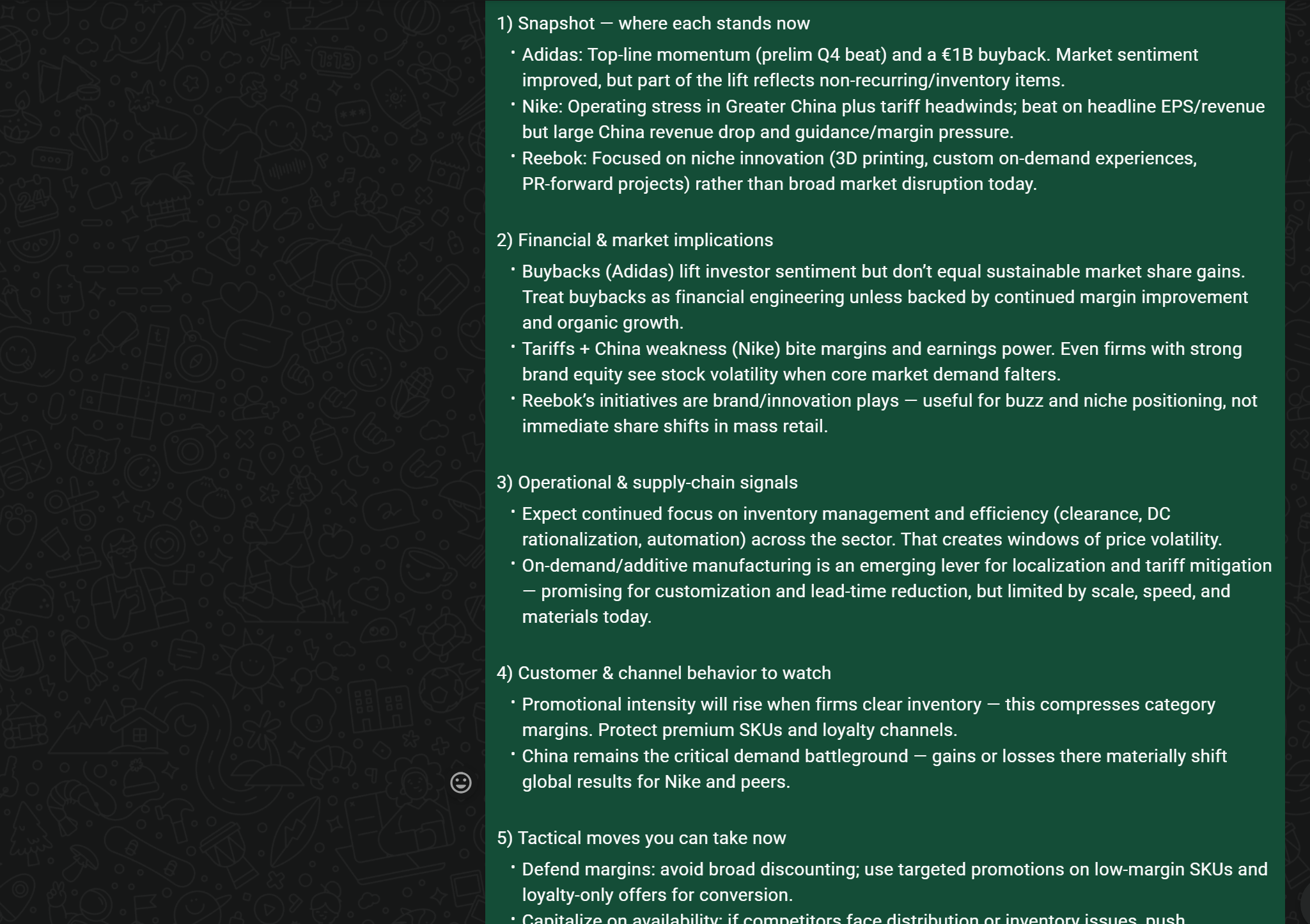
Con integraciones con herramientas adicionales, incluso podrías pedirle al asistente de IA que genere un informe en PDF, lo envíe por correo electrónico a tu equipo de marketing o active otros flujos de trabajo automatizados. ¡Esto es productividad de otro nivel, respaldada por las capacidades del agente de OpenClaw combinadas con las herramientas de búsqueda web y Scraping web de Bright Data!
Si te preguntas si el asistente de IA realmente se conecta a Bright Data (en lugar de inventarse los resultados), puedes verificarlo fácilmente. Abre la sección «Chat» en la interfaz de usuario de control para ver registros detallados de cada llamada a la herramienta:
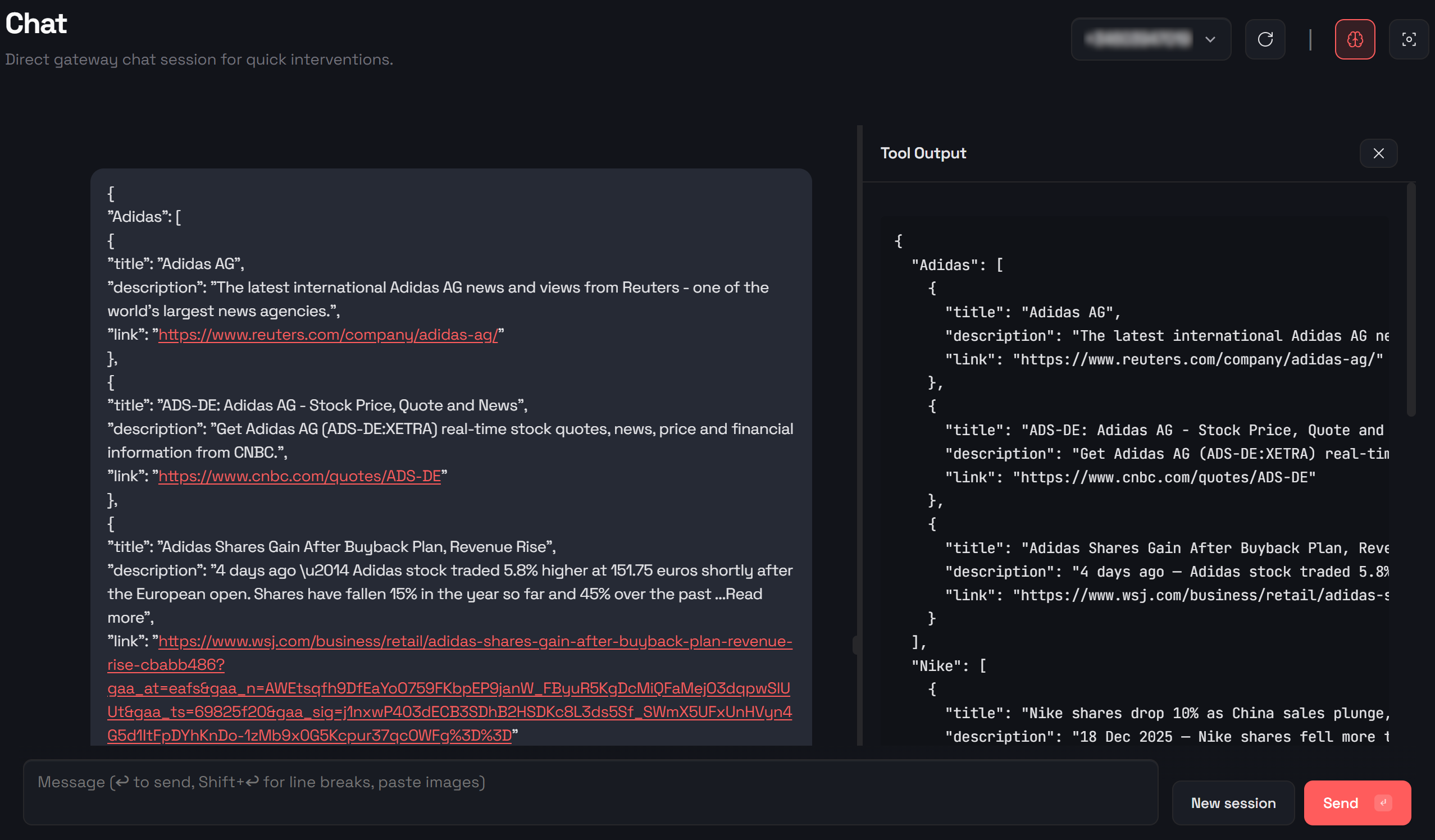
¡Et voilà! ¡Acabas de ver cómo crear un asistente de IA para WhatsApp real, listo para el mundo empresarial y que aumenta la productividad, todo ello impulsado por OpenClaw y Bright Data!
[Extra] Implementación del asistente de IA OpenClaw en DigitalOcean
Si no quieres ejecutar OpenClaw localmente, puedes configurarlo fácilmente en DigitalOcean para acceder a él de forma remota. Para obtener instrucciones detalladas sobre cómo implementar OpenClaw en DigitalOcean, consulta la guía de implementación oficial.
Requisitos previos
Para seguir esta sección, asegúrate de tener una cuenta de DigitalOcean y de estar familiarizado con su plataforma. En el momento de escribir este artículo, los modelos de OpenAI no son compatibles con este método de implementación. En su lugar, necesitarás una clave API de Claude o una clave API de Gradient AI.
Paso n.º 1: Crear un Droplet para ejecutar OpenClaw
Inicie sesión en su cuenta de DigitalOcean o cree una nueva si es la primera vez que la utiliza. Vaya al proyecto en el que desea implementar OpenClaw o cree un nuevo proyecto.
A continuación, pulsa el botón «Crear» en tu panel de control y selecciona «Droplets» para añadir uno nuevo: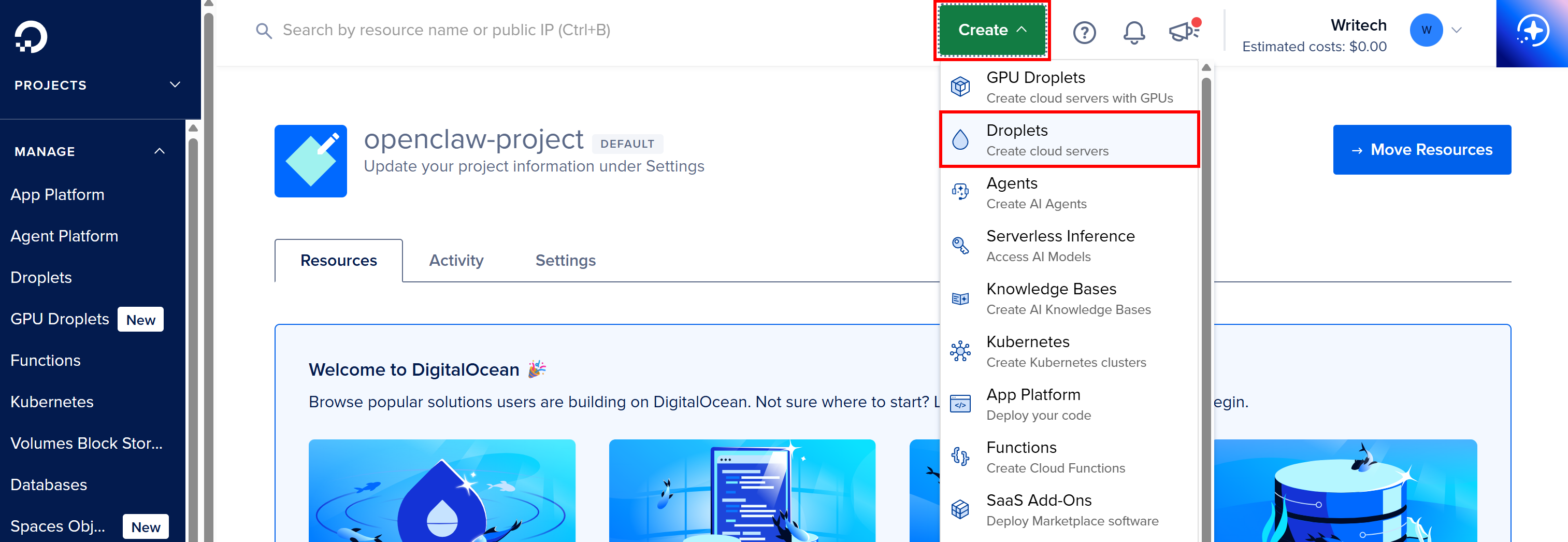
En la página «Crear Droplets», elige una región cercana a ti o a tus usuarios (por ejemplo, «Nueva York»).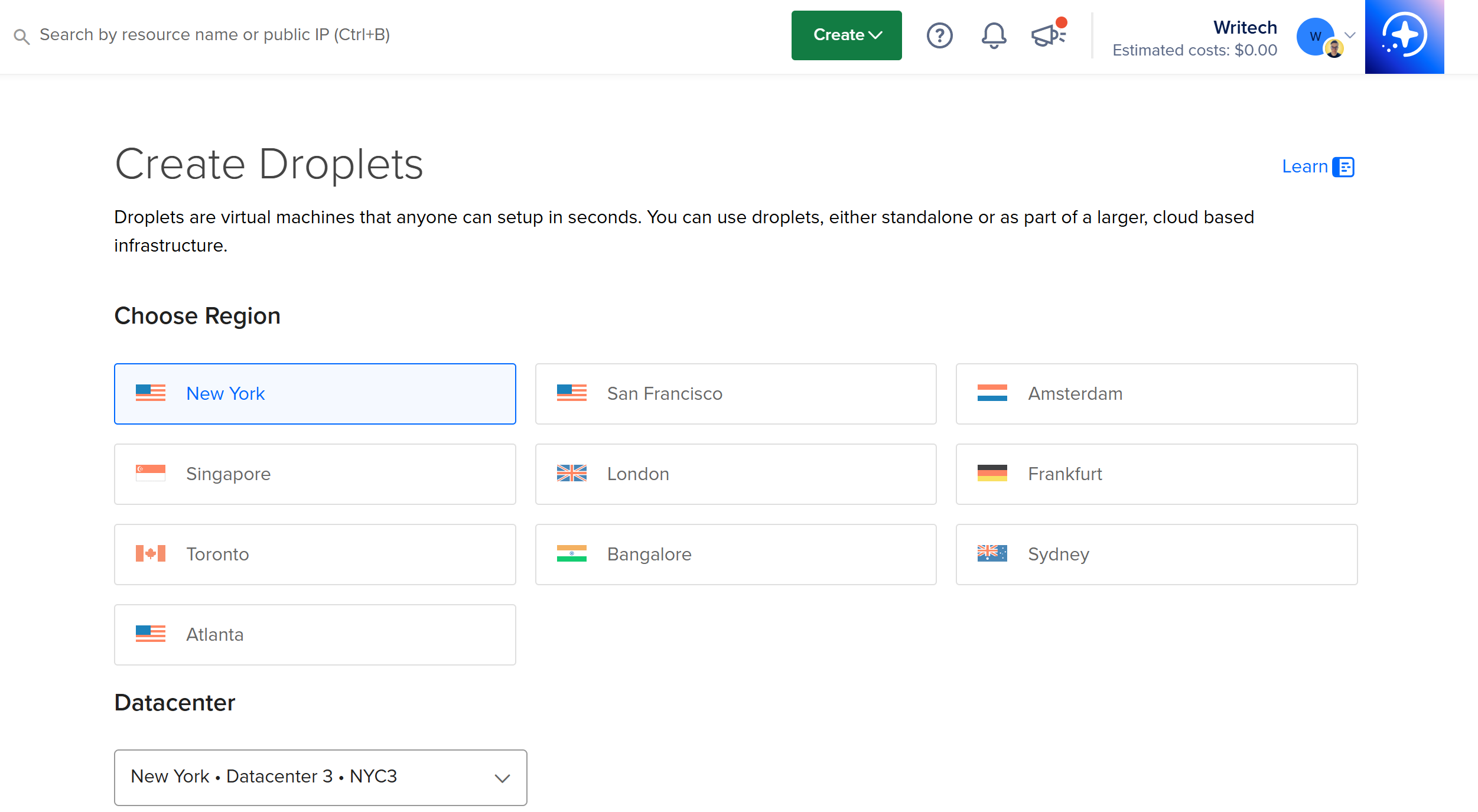
En la sección «Elegir una imagen», ve a la pestaña «Marketplace». En la barra de búsqueda, escribe «Moltbot» (el antiguo nombre de OpenClaw) y selecciona la imagen de Moltbot de los resultados.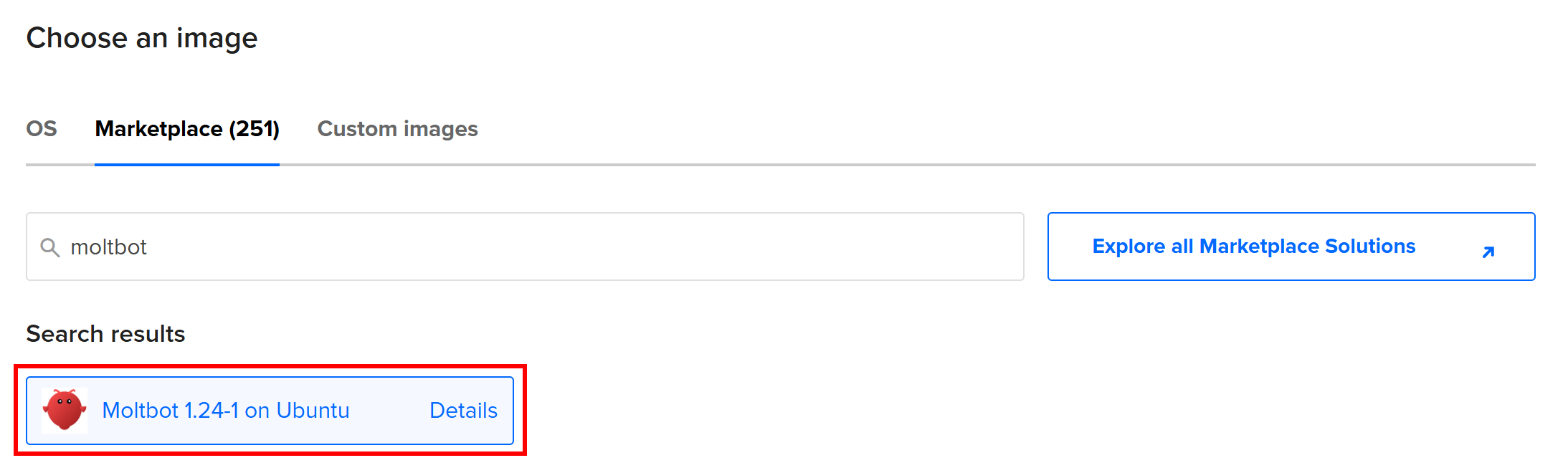
A continuación, debes elegir un plan para tu Droplet. Para OpenClaw, se recomienda un plan Básico con al menos 4 GB de RAM para un rendimiento fluido: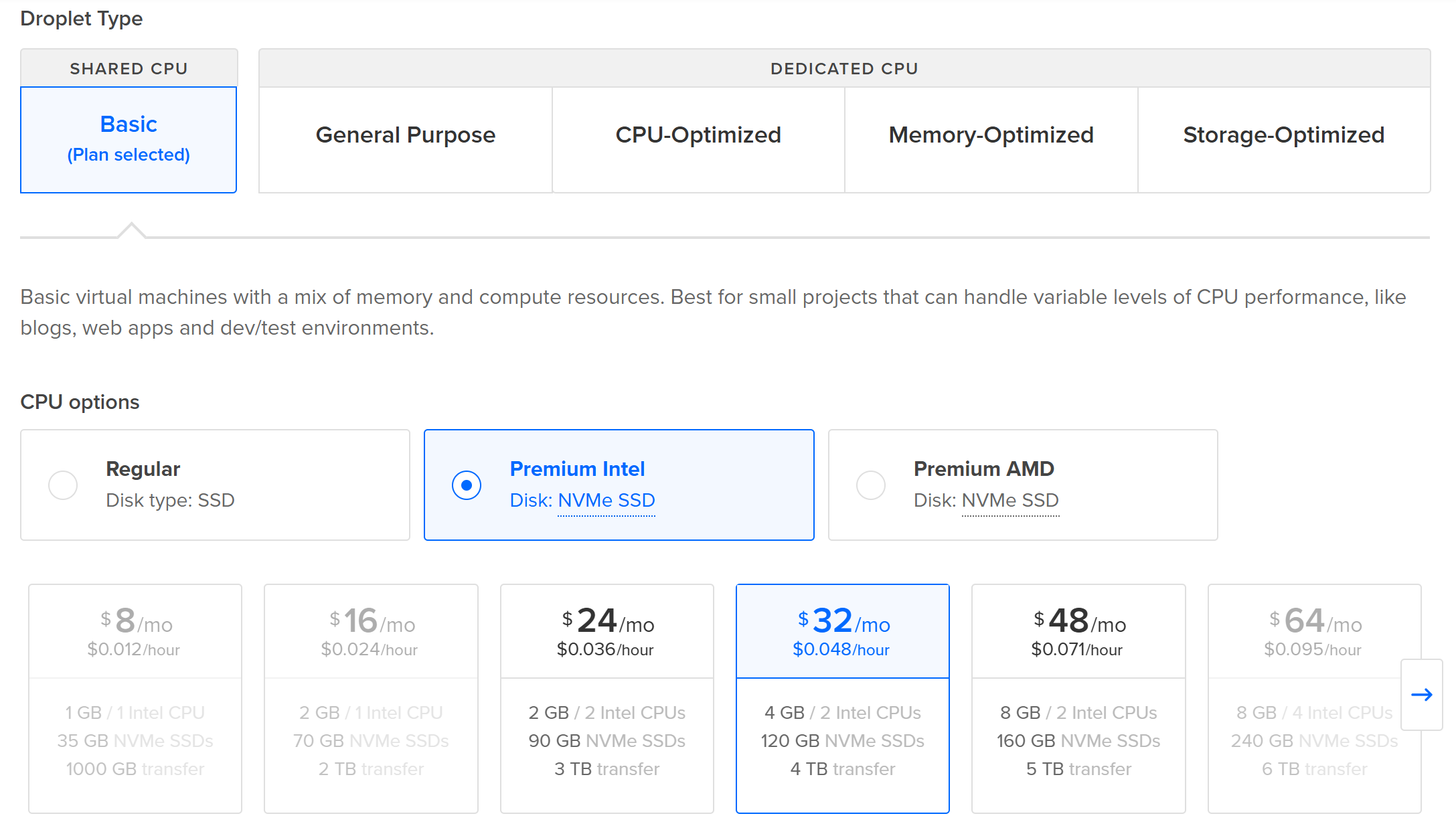
En la sección «Elegir método de autenticación», selecciona la opción «Clave SSH». Añade tu clave SSH si aún no lo has hecho, o simplemente selecciona la correcta: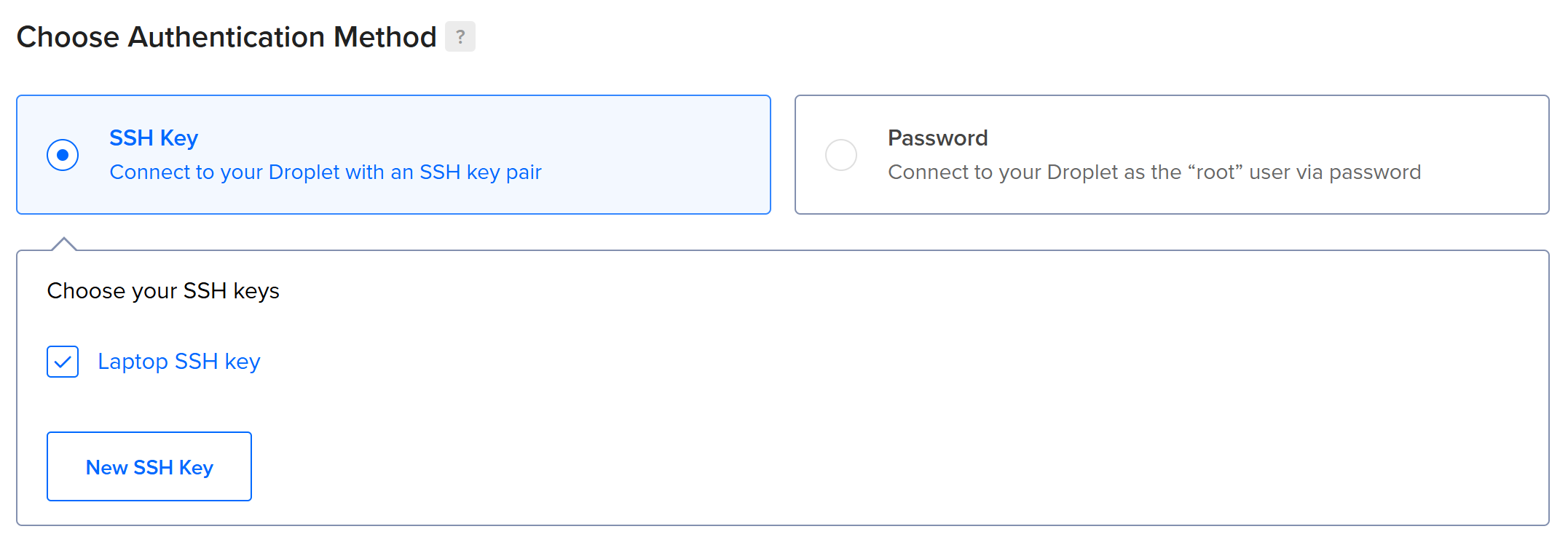 Nota: Si necesitas crear una clave SSH, sigue la guía de DigitalOcean sobre cómo añadir claves SSH.
Asigna a tu Droplet un nombre de host descriptivo (por ejemplo, «openclaw-server») y pulsa el botón «Crear Droplet»: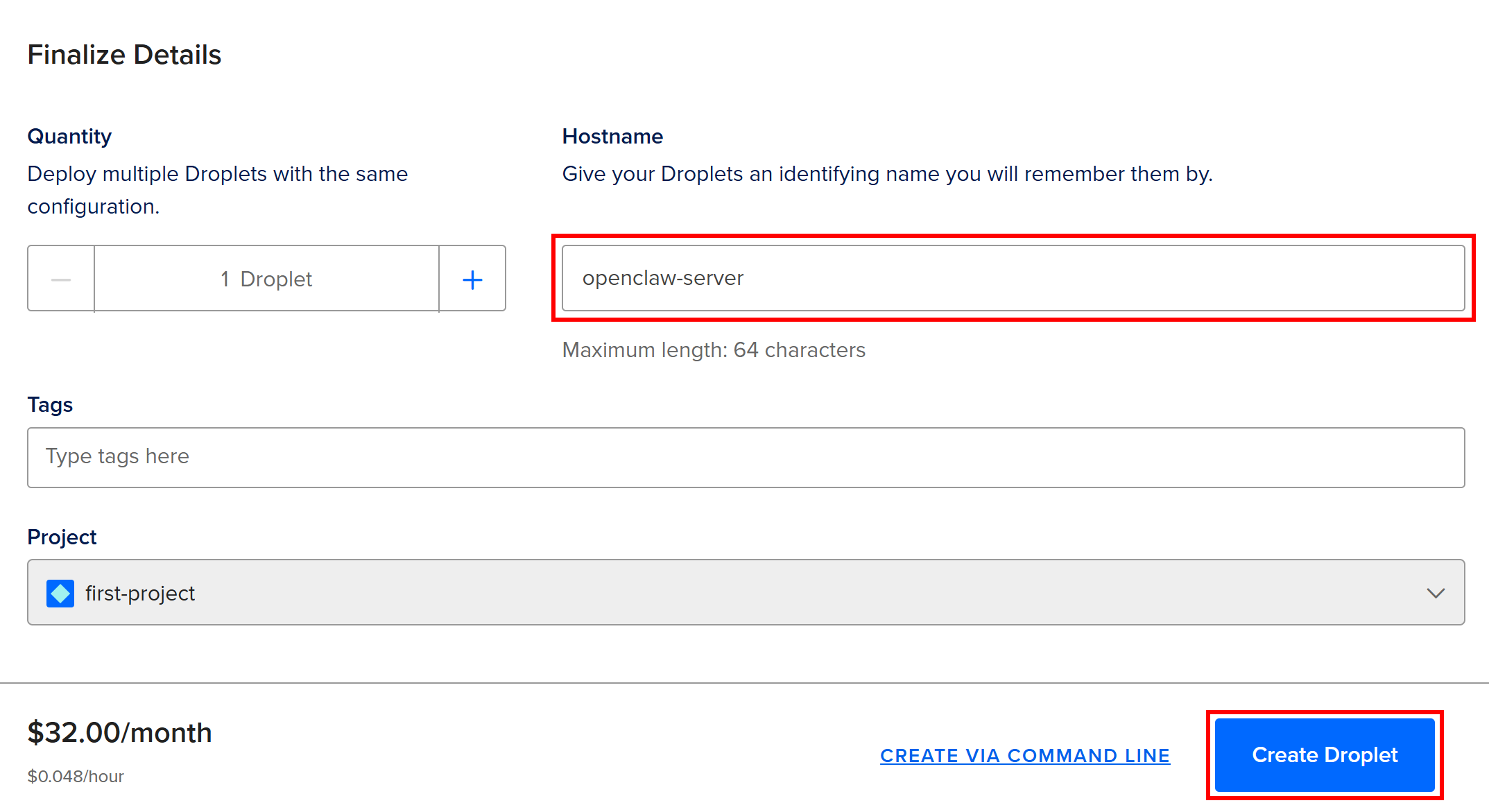
Como alternativa, también puedes crear un Droplet de OpenClaw utilizando la API de DigitalOcean. Consulta la documentación oficial de DigitalOcean para obtener más detalles.
¡Ya está! Ahora tienes un Droplet de OpenClaw en DigitalOcean.
Paso n.º 2: Accede a tu Droplet
La creación e inicialización del Droplet tardan unos minutos, así que ten paciencia.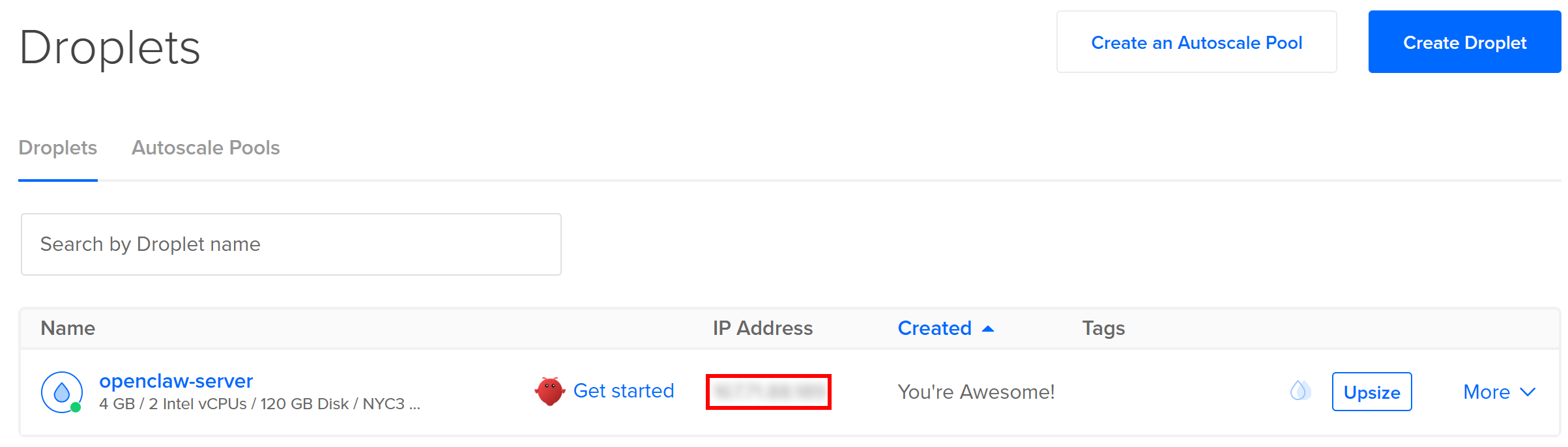
Una vez que el Droplet esté listo, conéctate a él a través de SSH utilizando la dirección IPv4 que aparece en tu panel de control de DigitalOcean, en la columna «Dirección IP». Para ello, abre el terminal en tu máquina y ejecuta:
ssh root@<YOUR_DROPLET_ID>Sustituye <YOUR_DROPLET_IP> por la dirección IP real de tu Droplet.
Tras iniciar sesión, deberías ver algo como esto: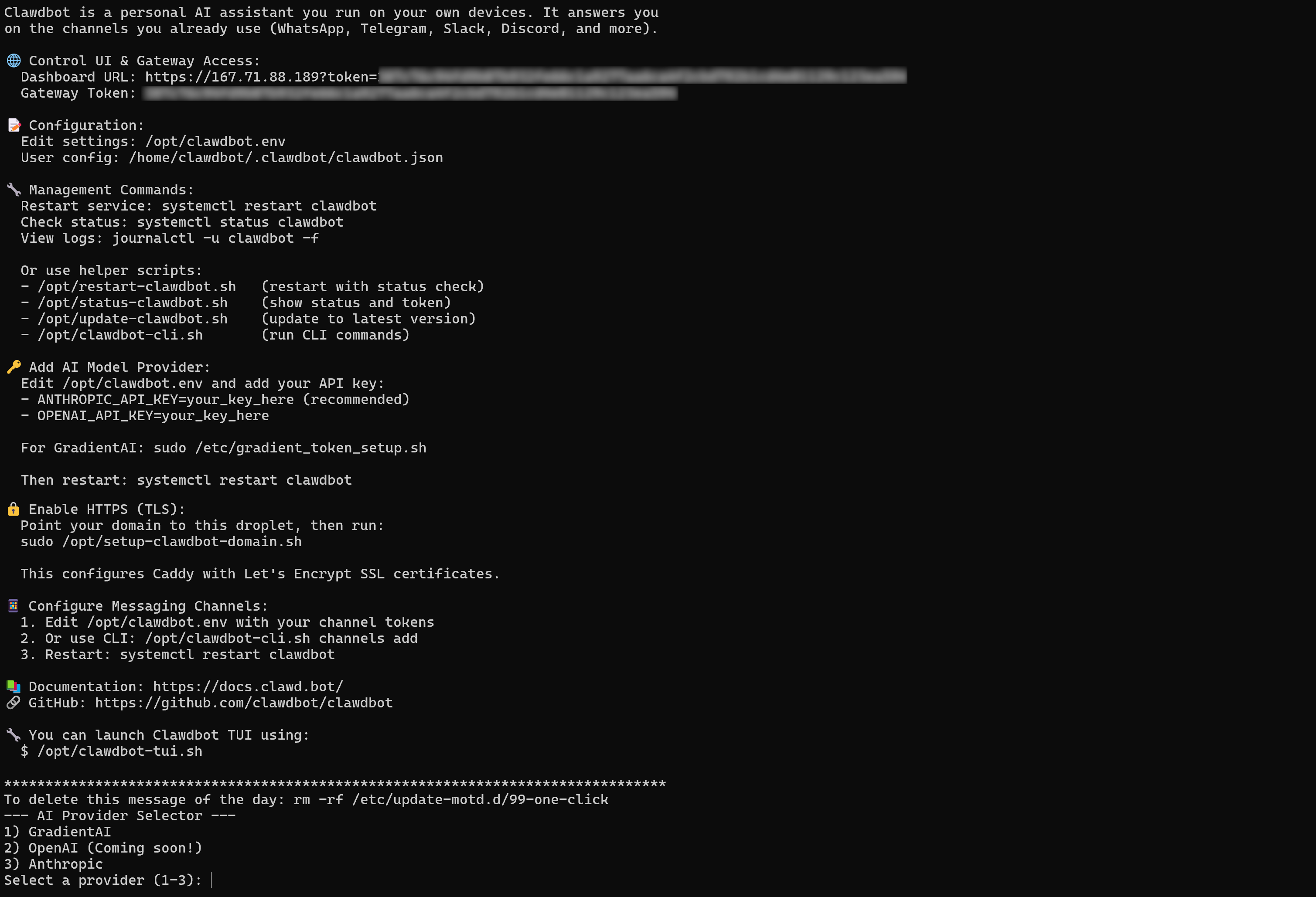
Para completar la configuración, añade tu clave API de Anthropic o Gradient IA cuando se te solicite:
A continuación, copia la «URL del panel de control» de la sección «Control UI & Gateway Access» y pégala en tu navegador:
Esto te dará acceso a la interfaz de usuario de control de OpenClaw: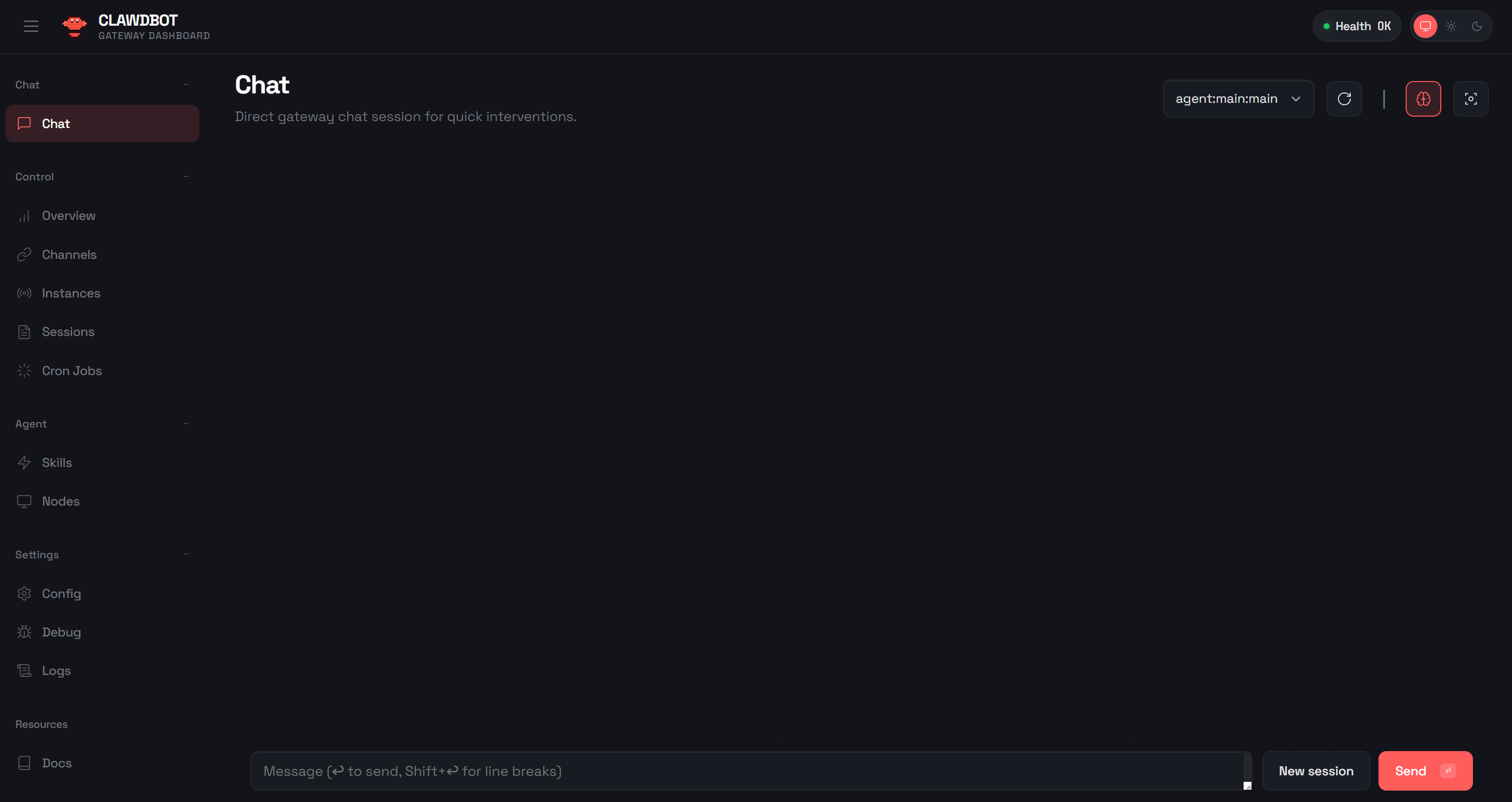
Desde aquí, puedes configurar tu instalación de OpenClaw, incluida la conexión a WhatsApp y cualquier otro ajuste necesario: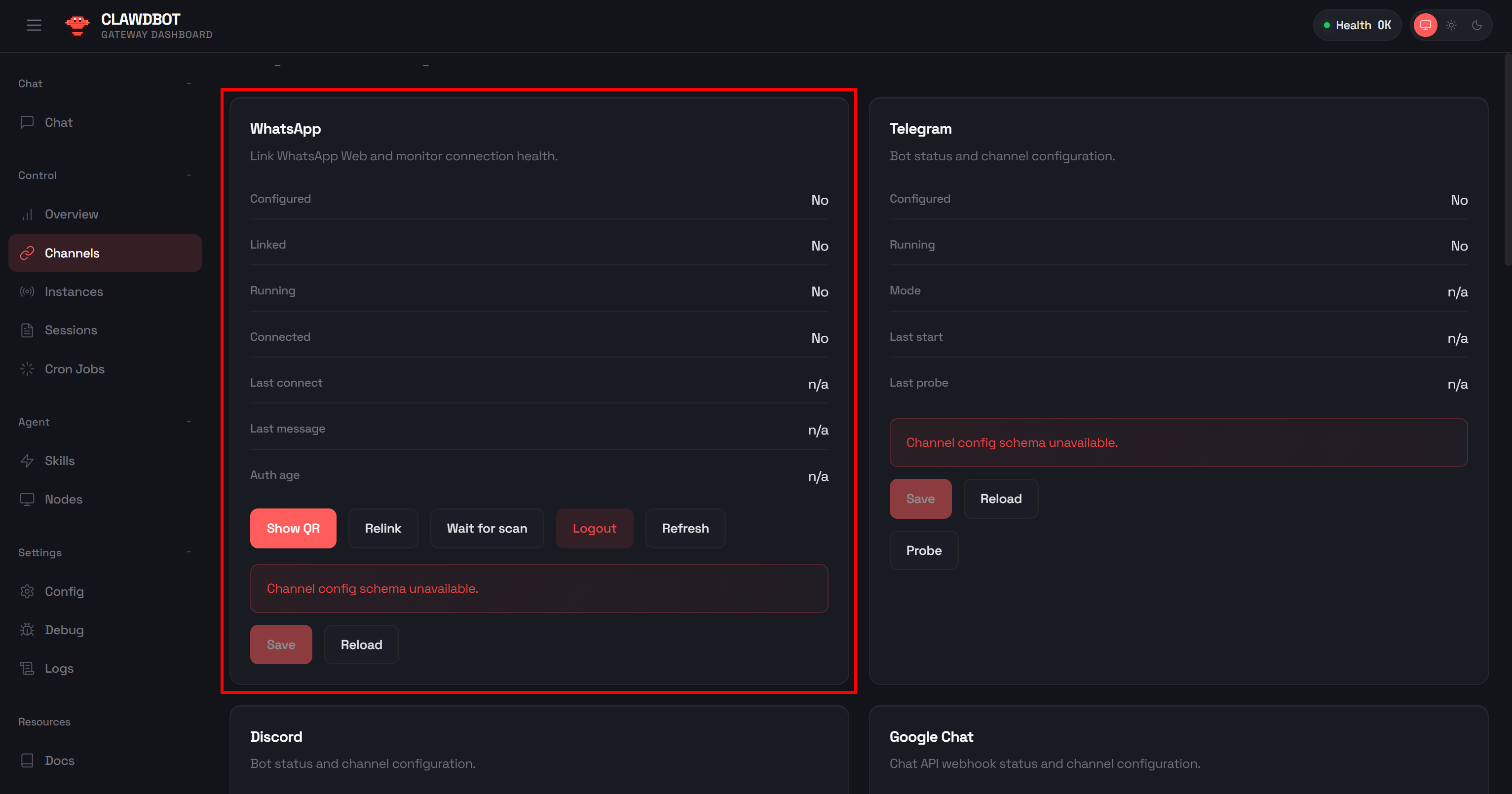
También puedes acceder a la interfaz de usuario de OpenClaw directamente desde el terminal ejecutando:
/opt/clawdbot-tui.shUna vez configurada la integración con WhatsApp, puedes pasar al paso n.º 7 del capítulo anterior. Sigue el mismo proceso de prueba que antes, esta vez con un agente de IA de OpenClaw ejecutándose de forma remota en DigitalOcean. ¡Misión cumplida!
Conclusión
En esta entrada del blog, has aprendido qué es OpenClaw (ClawBot o MoltBot) y qué lo hace verdaderamente único. Su capacidad para crear asistentes de IA que pueden chatear en Slack, Telegram, WhatsApp y muchas otras plataformas de mensajería lo distingue de otras bibliotecas de IA.
En concreto, los agentes de IA de OpenClaw se vuelven aún más potentes cuando tienen acceso a las herramientas adecuadas a través de habilidades específicas. Bright Data da soporte a la biblioteca con un conjunto de habilidades que permiten la integración con sus herramientas de Scraping web preparadas para empresas.
Gracias a las habilidades de Bright Data de OpenClaw, tus agentes de IA pueden buscar en la web y recuperar datos de forma autónoma, lo que abre la puerta a una amplia gama de escenarios. ¿Un ejemplo? La monitorización de la competencia a través de un simple chat, como se muestra aquí.
Para casos de uso más complejos y escenarios avanzados, puedes explorar toda la gama de flujos de trabajo de agentes.
¡Crea hoy mismo una cuenta gratuita en Bright Data y empieza a integrar nuestras herramientas de datos web preparadas para la IA!