
En esta entrada del blog, aprenderás:
- Qué ofrecen el Bright Data CLI y el Python SDK.
- Qué es el Bright Data CLI, cómo funciona y qué proporciona.
- Qué hace el Bright Data Python SDK, cómo funciona y qué ofrece.
- Cómo se corresponden los comandos del CLI y los métodos del SDK entre sí.
- Cómo manejan ambas herramientas escenarios comunes de scraping web.
- Cómo elegir la herramienta adecuada para tu flujo de trabajo.
¡Empecemos!
Una Visión General del Bright Data CLI y el Python SDK
El Bright Data CLI y el Python SDK proporcionan interfaces para interactuar con la plataforma de Bright Data. Ambos se conectan a la misma infraestructura subyacente, que incluye más de 400 millones de IPs residenciales en más de 195 países, con un 99.99% de tiempo de actividad y una tasa de éxito del 99.95%.
Ambas herramientas ofrecen las mismas capacidades principales: scraping de páginas web individuales, ejecución de consultas en motores de búsqueda, recuperación de datos estructurados de plataformas populares, control de navegadores en la nube anti-detección y acceso a información de cuenta como estadísticas de uso.
La principal diferencia es cómo interactúas con esas funciones. El CLI está diseñado para usuarios que prefieren trabajar en la terminal, mientras que el SDK está creado para desarrolladores que quieren desarrollar scripts de Python.
Las siguientes secciones explican cómo funciona cada solución, comparan sus comandos y métodos uno al lado del otro, y exploran casos de uso prácticos para ayudarte a elegir el mejor ajuste para tu flujo de trabajo.
TL;DR: Tabla Comparativa Resumen Bright Data CLI vs Bright Data Python SDK
| Bright Data CLI | Bright Data Python SDK | |
|---|---|---|
| Interfaz | Comandos de terminal (brightdata o bdata) |
Métodos de Python |
| Ideal para | Flujos de trabajo en shell, tareas rápidas y agentes de codificación con IA | Aplicaciones Python, pipelines de datos e integraciones backend |
| Requisitos | Node.js 20+ y una cuenta de Bright Data | Python 3.9+ y una cuenta de Bright Data |
| Autenticación | OAuth mediante brightdata login o configuración de clave API |
Clave API mediante variable de entorno o credenciales existentes del CLI |
| Scraping de páginas web | ✅ | ✅ |
| Motores de búsqueda | ✅ | ✅ |
| Extracción de datos estructurados | ✅ | ✅ |
| Automatización de navegador | Navegador remoto persistente controlado mediante comandos CLI | Endpoint CDP para automatización con Playwright o Puppeteer |
| Scrapers personalizados | Crea, ejecuta y gestiona scrapers de Scraper Studio | Ejecuta colectores existentes de Scraper Studio y obtén resultados |
| Scraping por lotes | Requiere scripting en shell para concurrencia | Compatible de forma nativa |
| Manejo de salida | Markdown, JSON, HTML y otros formatos compatibles mediante stdout o archivos | Objetos Python estructurados con campos como data, success y cost |
| Integración con agentes de IA | Mediante ejecución directa de comandos | No directamente |
| Principal ventaja | Flujos de trabajo rápidos en terminal con poco o ningún código | Flujos de trabajo programáticos flexibles y procesamiento directo de datos |
| Principal limitación | Los flujos de trabajo complejos pueden requerir scripting adicional en shell | Requiere código Python y configuración de aplicación |
| Precios | Nivel gratuito con 5,000 créditos compartidos al mes | Nivel gratuito con 5,000 créditos compartidos al mes |
Una Introducción al Bright Data CLI
Ahora que tienes la visión general, es momento de entender el Bright Data CLI como herramienta de terminal.
¿Qué Es el Bright Data CLI?
El Bright Data CLI es la herramienta oficial de línea de comandos de Bright Data. Está disponible mediante el comando brightdata o su alias más corto, bdata.
Proporciona una interfaz de línea de comandos simple para las API de Bright Data, permitiéndote hacer scraping de páginas web, ejecutar búsquedas y extraer datos directamente desde la terminal sin gestionar manualmente solicitudes API o configuraciones de proxy.
Lecturas adicionales:
- Documentación del Bright Data CLI
- Conoce el Bright Data CLI: Extrae Datos e Interactúa con la Web desde Tu Terminal
- Repositorio del CLI de Bright Data
Cómo Funciona
Para empezar, necesitas Node.js 20+ instalado localmente y una cuenta de Bright Data.
En macOS, Linux y WSL, instala el CLI con el siguiente comando:
curl -fsSL https://cli.brightdata.com/install.sh | shAlternativamente, instálalo globalmente mediante npm:
npm install -g @brightdata/cliEl comando brightdata y su alias más corto, bdata, estarán ahora disponibles en tu terminal. Para más información, consulta la guía de instalación del Bright Data CLI.
Luego, ejecuta el siguiente comando para iniciar el asistente de inicio de sesión:
brightdata loginEl CLI te guía a través de un flujo OAuth para autenticar tu cuenta de Bright Data. Luego almacena tus credenciales localmente y crea las API cli_unlocker y cli_browser requeridas:
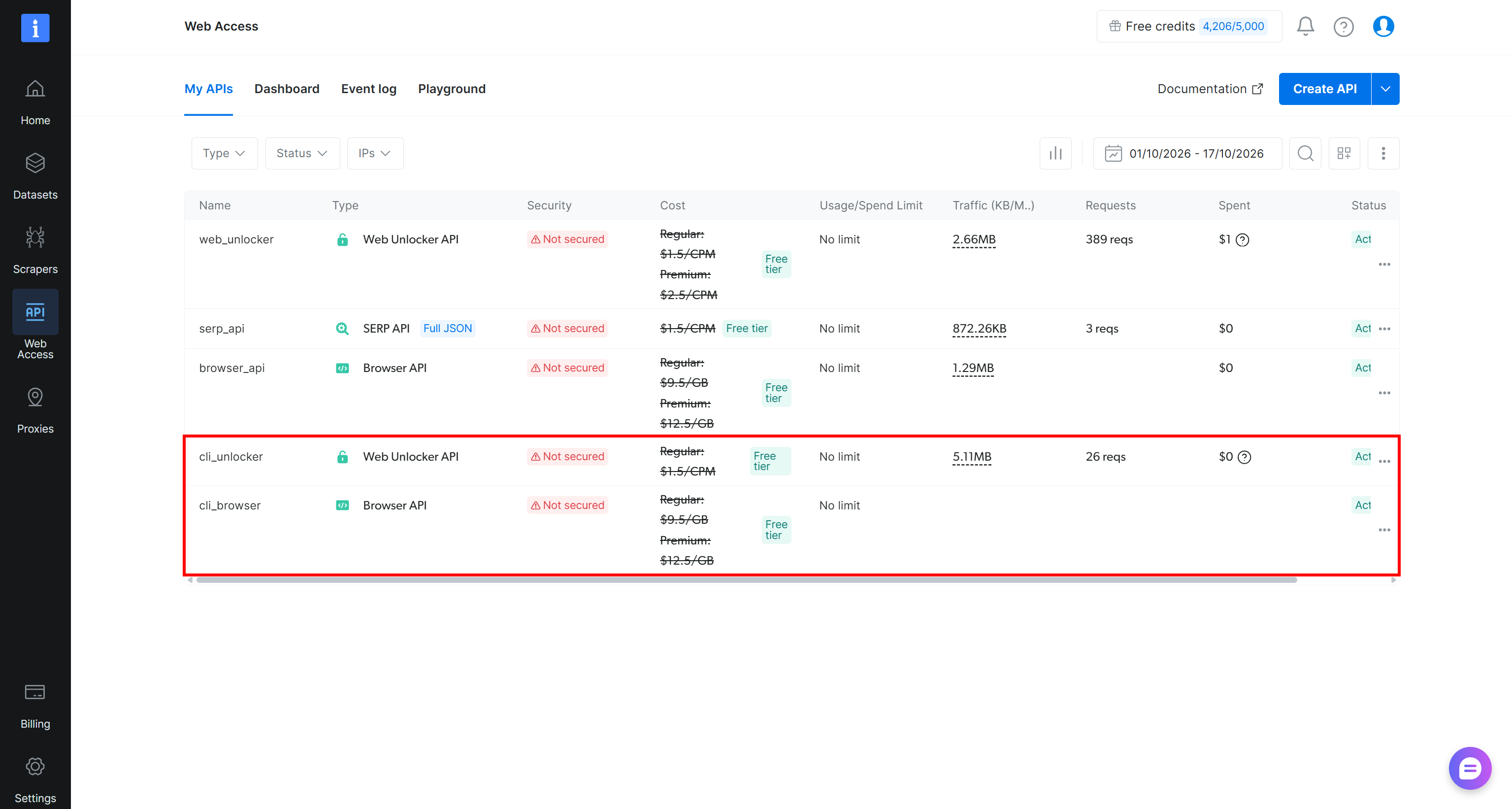
Nota: El Bright Data CLI está disponible en el nivel gratuito de Bright Data, que te da 5,000 créditos al mes. Estos créditos se comparten entre los productos subyacentes Unlocker API, SERP API, Web Scraping APIs, Scraper Studio y Browser API.
Comandos del CLI de Un Vistazo
El CLI está organizado en torno a unos pocos comandos, que incluyen:
| Comando | Descripción |
|---|---|
scrape <url> |
Hace scraping de cualquier sitio web mientras maneja CAPTCHAs, renderizado de JavaScript y otras protecciones anti-scraping. |
search <query> |
Ejecuta búsquedas estructuradas en Google, Bing o Yandex, devolviendo resultados JSON organizados. |
pipelines run <dataset_id> <method> [urls...] |
Extrae datos estructurados de más de 40 plataformas, incluyendo Amazon, LinkedIn y TikTok. |
browser |
Controla una sesión de navegador remoto para navegar, hacer clic, escribir y tomar capturas de pantalla. |
scraper <action> [params...] |
Crea, lanza y actualiza scrapers de Bright Data Scraper Studio |
add mcp |
Conecta el servidor MCP de Bright Data a Claude Code, Cursor, Codex y otros. |
skill |
Instala Bright Data Agent Skills preconstruidas en asistentes de codificación. |
zones |
Lista tus zonas proxy de Bright Data e inspecciona sus configuraciones actuales. |
budget |
Muestra el saldo de la cuenta, los costos por zona y el uso de ancho de banda de un vistazo. |
Observa cómo permite no solo la interacción con los productos de Bright Data, sino también la gestión de cuenta y el monitoreo de uso.
En particular, el comando scrape devuelve Markdown por defecto y también admite formatos HTML, JSON y captura de pantalla. El comando search devuelve una tabla formateada o JSON. El comando pipelines devuelve JSON por defecto, con CSV, NDJSON y JSONL como alternativas.
Dónde Destaca el CLI
Estos son algunos de los escenarios donde el Bright Data CLI destaca:
- Pipelines de shell: Encadena pasos de búsqueda, parseo y scraping con tuberías y utilidades como
jqyxargs, sin escribir código. - Agentes de codificación con IA: Claude Code, Codex CLI y agentes similares pueden ejecutar comandos del CLI y leer la salida en Markdown o JSON directamente desde la terminal. Consulta cómo usar el Bright Data CLI con agentes de IA locales.
- Extracciones de datos únicas: Recupera rápidamente una sola página web o ejecuta una consulta de búsqueda y guarda los resultados en un archivo local.
- Tareas cron y scripts: Define un script de shell que use el CLI, luego prográmalo con cron para tareas recurrentes de scraping o monitoreo.
- Monitoreo de cuenta: Verifica el saldo de tu cuenta y el uso por API sin abrir un navegador, iniciar sesión o navegar por el panel de control.
Una Introducción al Python SDK
El siguiente paso natural en este artículo de Bright Data CLI vs Bright Data Python SDK es presentar el Python SDK.
¿Qué Es el Bright Data Python SDK?
El Bright Data Python SDK es el paquete oficial de Python para interactuar con las API de Bright Data. En lugar de construir manualmente solicitudes HTTP, gestionar endpoints y parsear respuestas, puedes llamar a los métodos tipados del SDK en tus scripts de Python.
Lecturas adicionales:
Cómo Funciona
El Bright Data Python SDK requiere Python 3.9+ y una clave API de Bright Data. Está disponible en PyPI como brightdata-sdk, así que instala el SDK con:
pip install brightdata-sdkLuego, configura tu clave API de Bright Data como variable de entorno. En macOS y Linux, ejecuta:
export BRIGHTDATA_API_KEY="<YOUR_BRIGHT_DATA_API_KEY>"En Windows, usa este comando de PowerShell:
$env:BRIGHTDATA_API_KEY="<YOUR_BRIGHT_DATA_API_KEY>"Reemplaza <YOUR_BRIGHT_DATA_API_KEY> con tu clave API real de Bright Data. Alternativamente, si ya has iniciado sesión en el Bright Data CLI, el Python SDK lee tus credenciales existentes y se autentica automáticamente.
Por defecto, el SDK crea las API que necesita (sdk_unlocker y sdk_serp) en tu cuenta de Bright Data:
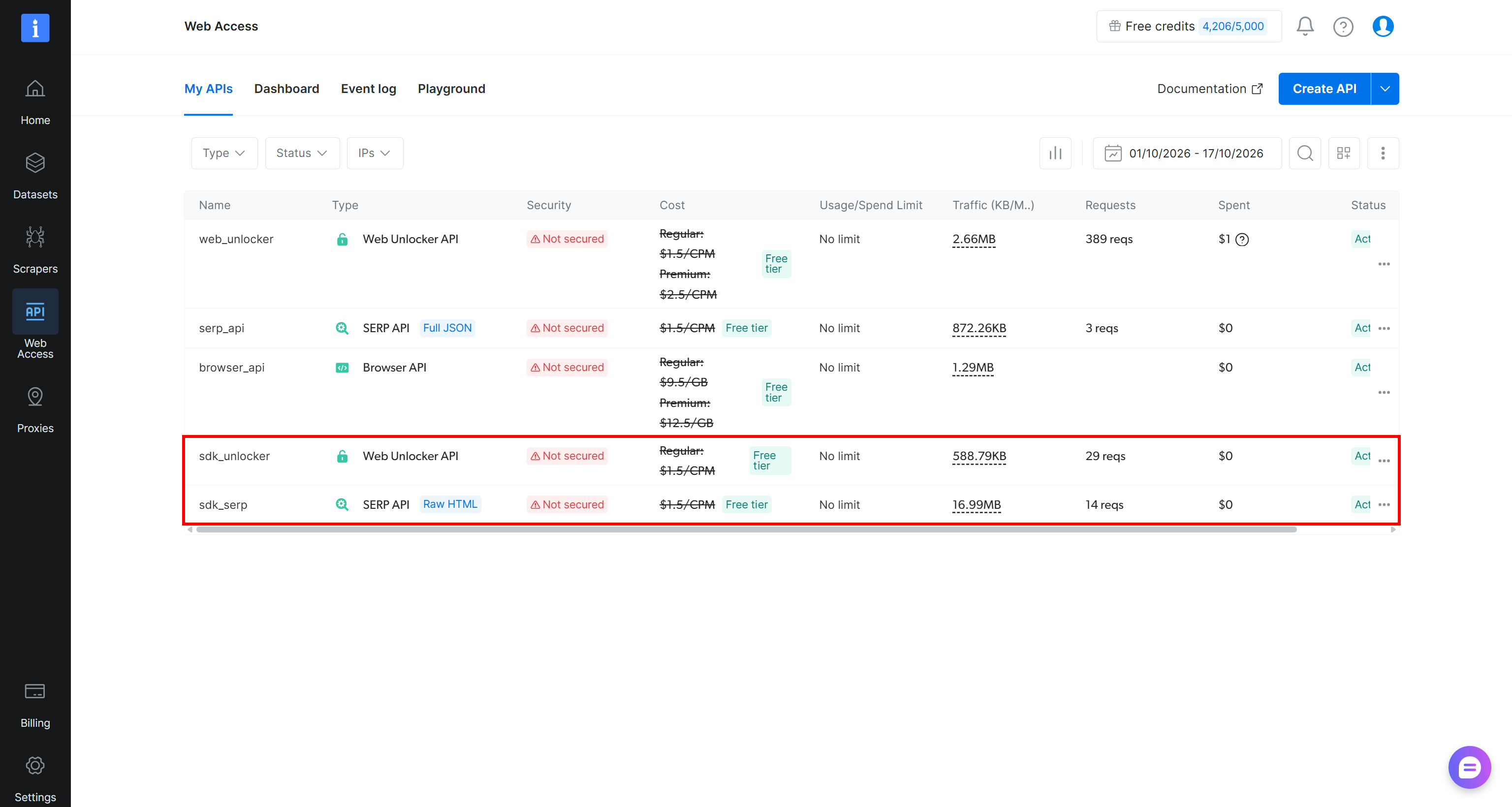
Esto simplifica la configuración inicial, permitiéndote comenzar a usar el SDK sin configurar manualmente cada API. También puedes desactivar la creación automática de API y configurar el SDK para usar tus propios nombres de API personalizados si es necesario.
El Bright Data Python SDK proporciona clientes síncronos y asíncronos, que comparten los mismos nombres de método. Este tutorial usa el BrightDataClient asíncrono en todos los ejemplos de código. Para ejemplos síncronos, consulta la documentación oficial del SDK.
El SDK también es muy adecuado para cargas de trabajo concurrentes. Por ejemplo, pasar una lista de URLs a un solo método permite al SDK procesar múltiples solicitudes en paralelo, facilitando recopilar datos de muchas páginas de manera eficiente.
Importante: El nivel gratuito de Bright Data con 5,000 créditos al mes también se aplica al uso del Python SDK.
Métodos Principales
El SDK expone algunos métodos útiles, incluyendo:
| Método | Descripción |
|---|---|
client.scrape_url(url) |
Obtiene una o más URLs mediante la Unlocker API y devuelve HTML sin procesar por defecto. |
client.search.google(query=...) |
Devuelve resultados orgánicos parseados de Google. |
client.search.bing(query=...) |
Devuelve resultados orgánicos parseados de Bing. |
client.search.yandex(query=...) |
Devuelve HTML sin procesar de Yandex. |
client.scrape.<platform>.<method>(url=...) |
Extrae registros estructurados, como client.scrape.amazon.products. |
client.datasets.<name>(filter=...) |
Solicita una instantánea filtrada de un conjunto de datos precargado. |
client.scraper_studio.run(collector=..., input=...) |
Ejecuta un colector personalizado de Scraper Studio y devuelve sus registros. |
client.browser.get_connect_url() |
Construye un endpoint CDP para Playwright o Puppeteer. |
client.list_zones() |
Lista las API en tu cuenta de Bright Data. |
Dónde Encaja Mejor el SDK
El SDK gana su lugar en varios escenarios, tales como:
- Pipelines de datos personalizados: Envía datos extraídos directamente a pandas, BeautifulSoup o tus propios flujos de análisis de datos basados en Python.
- Trabajos por lotes concurrentes: Procesa múltiples solicitudes en paralelo pasando una lista de URLs a los métodos del SDK compatibles.
- Trabajos de larga duración: Activa trabajos de recopilación de datos, consulta su estado y obtén resultados mientras integras potencialmente tu propia lógica de reintentos, espera y registro.
- Pipelines de producción: Los métodos tipados te ayudan a detectar errores de entrada antes de realizar llamadas, y las respuestas tipadas te ayudan a acceder a los datos devueltos mediante campos claramente definidos.
- Integraciones backend: Construye servicios de recopilación de datos web envolviendo métodos del SDK en tus propias API y almacenando los datos obtenidos directamente en tus bases de datos.
Bright Data CLI vs Bright Data Python SDK: Comparativa Directa de Comandos y Métodos
Las herramientas Bright Data CLI y Python SDK se corresponden estrechamente entre sí, como puedes ver en la tabla a continuación:
| Tarea | Producto Bright Data | Bright Data CLI | Bright Data Python SDK |
|---|---|---|---|
| Scraping de una página | Unlocker API | brightdata scrape <url> |
await client.scrape_url(url) |
| Buscar en Google | SERP API | brightdata search "<query>" --json |
await client.search.google(query=...) |
| Datos estructurados de plataforma | Web Scraping API | brightdata pipelines run <dataset_id> <method> [urls...] |
await client.scrape.<scraper>.<method>(url=...) |
| Navegador remoto | Browser API | brightdata browser open <url> |
client.browser.get_connect_url() + automatización con Playwright/Puppeteer |
| Colector personalizado | Scraper Studio | brightdata scraper run <collector_id> [url] |
await client.scraper_studio.run(...) |
| Listar API | No aplicable | brightdata zones |
await client.list_zones() |
| Presupuesto de cuenta | No aplicable | brightdata budget |
No disponible |
| Scraping por lotes | No aplicable | No disponible | await client.scrape_url([url_1, url_2, ...]) |
También hay algunas diferencias importantes a tener en cuenta:
- El CLI mantiene una sesión de navegador persistente que puedes controlar un comando a la vez. En cambio, el Python SDK solo proporciona un endpoint CDP (Chrome DevTools Protocol) al que puedes conectarte usando Playwright/Puppeteer para automatizar el navegador.
- El CLI te permite crear, ejecutar y gestionar scrapers personalizados usando Scraper Studio. El Python SDK solo se enfoca en ejecutar scrapers existentes y obtener sus resultados.
- El CLI imprime los resultados en salida estándar (
stdout), facilitando guardarlos en archivos o canalizarlos hacia otros comandos. El Python SDK devuelve objetos de resultado estructurados con atributos comodata,successycost, permitiéndote inspeccionar y procesar resultados programáticamente.
Bright Data CLI vs Bright Data Python SDK en Acción: Escenarios Comunes
La forma más clara de entender las diferencias entre Bright Data CLI y Bright Data Python SDK es observar cómo cada herramienta maneja la misma tarea.
Almacenar una Página Web Extraída en un Archivo
El Bright Data CLI te permite hacer scraping de una sola página web y guardar el resultado en un archivo con un comando. El flag -o especifica el archivo de salida, y el formato de salida por defecto es Markdown:
brightdata scrape 'https://www.espn.com/college-football/story/_/id/50189757/connelly-week-7-notre-dame-ohio-state-indiana' -o 'espn_article.md'El resultado será:
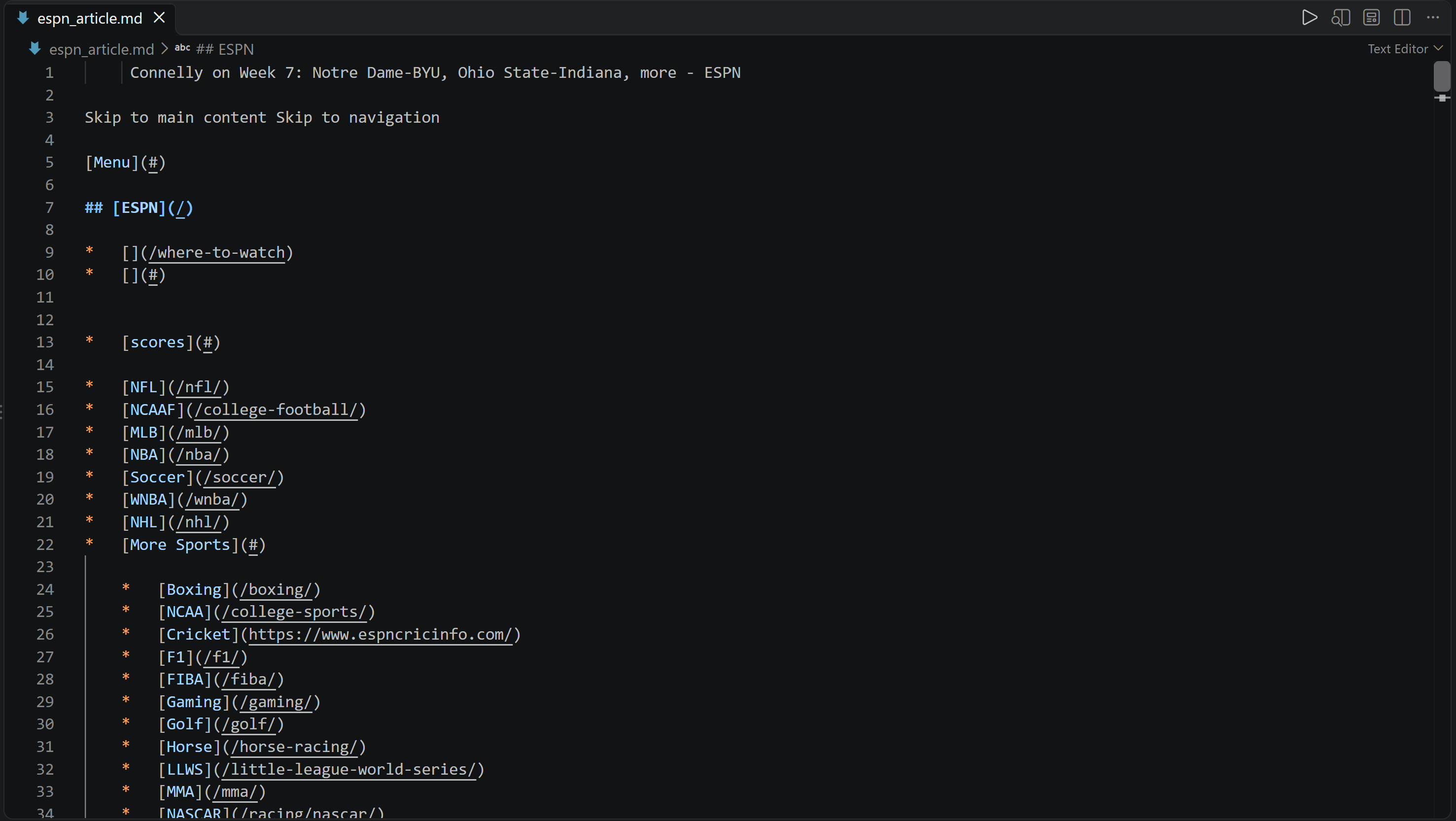
Eso corresponde a la versión en Markdown de la página objetivo:

Nota: Usa el flag -f para elegir un formato de salida diferente. Por ejemplo, -f html guarda la página como HTML sin procesar, mientras que -f screenshot la captura como imagen.
Con el Bright Data Python SDK, puedes lograr algo similar mediante el método scrape_url(). En lugar de guardar la respuesta automáticamente, el SDK te permite manejar los datos devueltos en Python y escribirlos tú mismo en un archivo:
# pip install brightdata-sdk
# Configura la variable de entorno BRIGHTDATA_API_KEY

import asyncio
from brightdata import BrightDataClient

async def main():
    async with BrightDataClient() as client:
        # Hace scraping de la página objetivo
        result = await client.scrape_url(
            "https://www.espn.com/college-football/story/_/id/50189757/connelly-week-7-notre-dame-ohio-state-indiana"
        )

        # Exporta el contenido extraído a un archivo HTML
        with open("espn_article.html", "w", encoding="utf-8") as f:
            f.write(result.data)

asyncio.run(main())
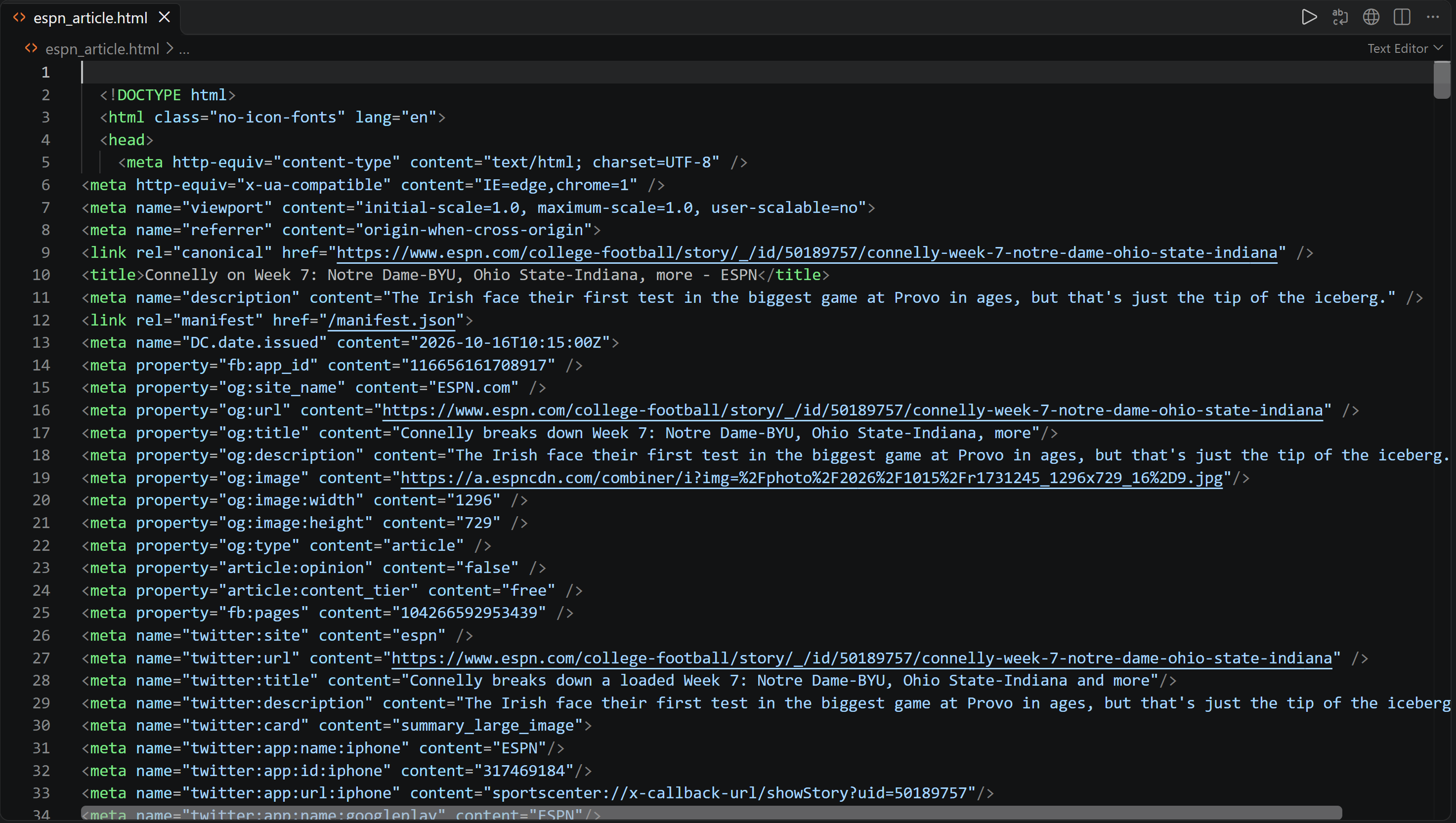
El resultado será la misma página de antes pero en HTML:
El CLI es la opción más simple para tareas de scraping rápidas y puntuales. El Python SDK es más útil cuando necesitas procesar más el contenido extraído (por ejemplo, parsear HTML para extraer datos específicos o alimentar los resultados en un pipeline de datos más grande).
Buscar y Extraer el Primer Resultado en Google
Supongamos que quieres buscar en Google una consulta y hacer scraping de la página devuelta por el primer resultado de búsqueda orgánico. Con el Bright Data CLI, puedes lograr esto construyendo un pipeline de shell simple:
brightdata searchejecuta la búsqueda.jqextrae la URL del primer resultado de la respuesta JSON.tr -d '\r'elimina los caracteres de retorno de carro.xargspasa esa URL abrightdata scrape, que guarda el contenido de la página en un archivo Markdown.
Júntalo todo:
brightdata search "best ai models" --json \
  | jq -r '.organic[0].link' \
  | tr -d '\r' \
| xargs -I {} brightdata scrape "{}" -o page.mdNota: Este comando requiere un shell tipo Unix, como macOS o Linux (en Windows, puedes ejecutarlo usando Git Bash), y jq instalado en tu máquina.
La salida será:

El resultado es un archivo Markdown llamado page.md:
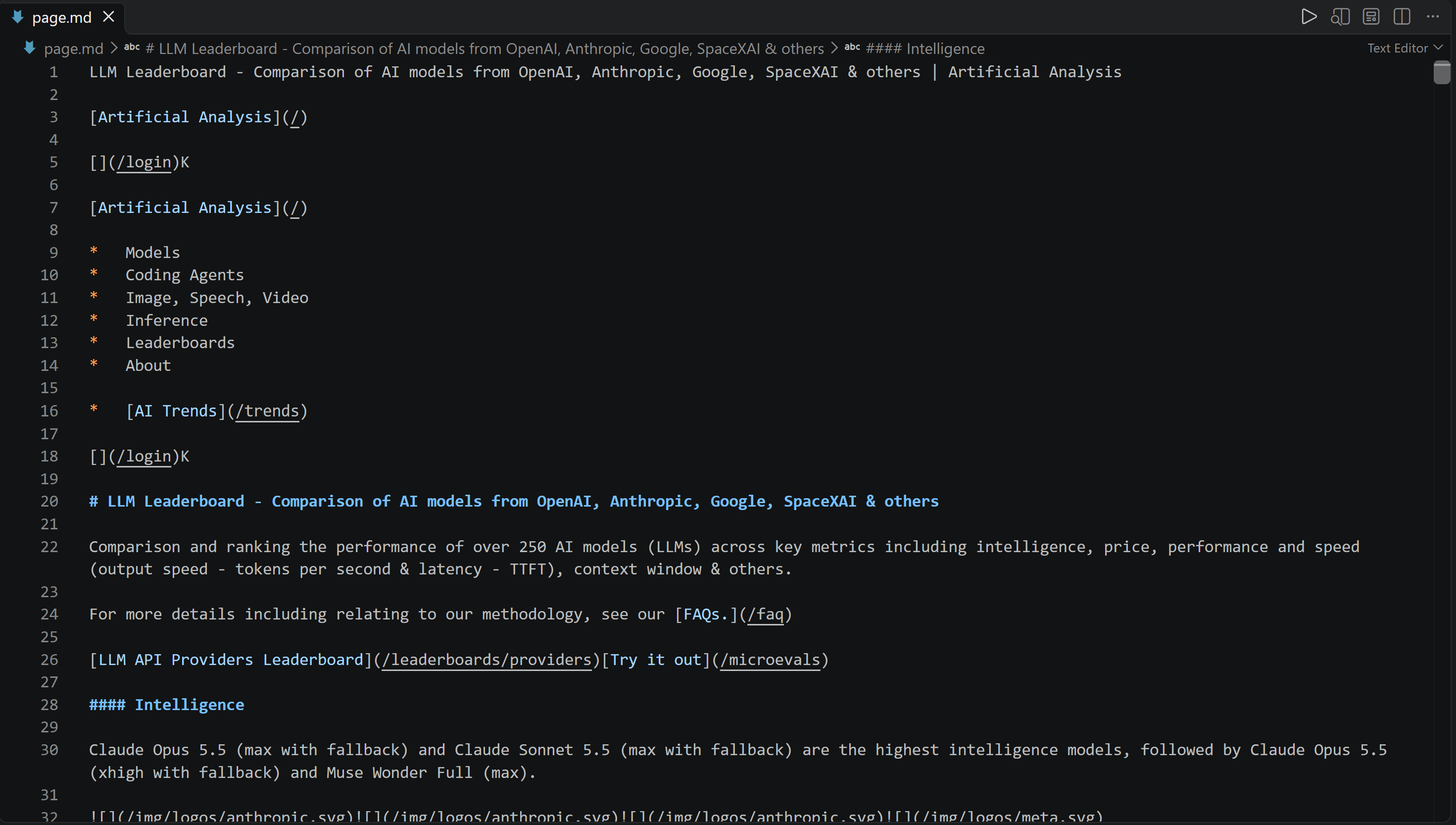
Este contiene el contenido extraído del primer resultado de búsqueda orgánico para “best AI models”:
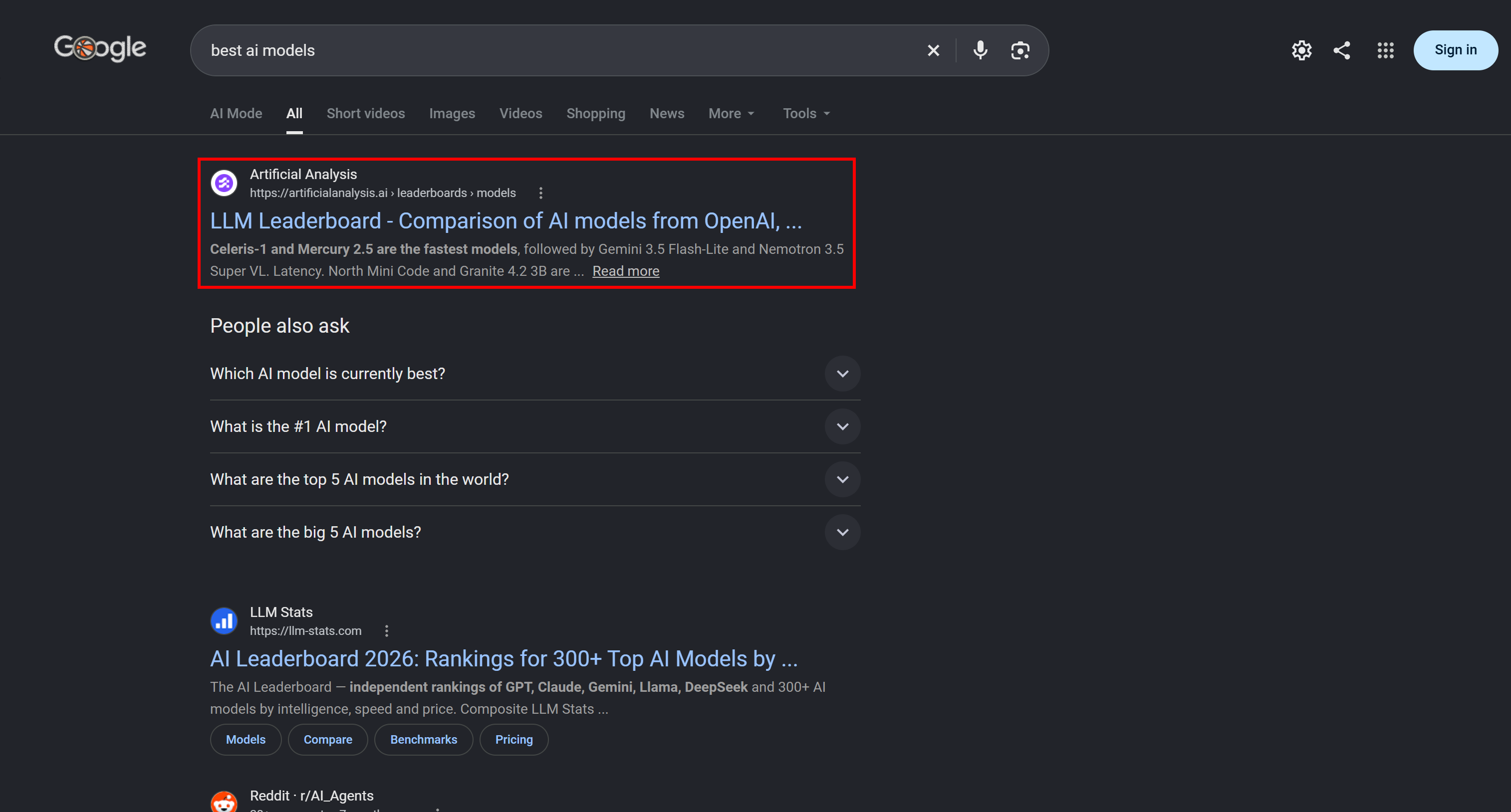
Con el Bright Data Python SDK, puedes implementar un flujo de trabajo similar mientras conservas más control sobre lo que sucede entre los pasos de búsqueda y extracción. Usa el método search.google() para obtener resultados de Google, pasa la URL del primer resultado a scrape_url(), y luego procesa el contenido devuelto en Python:
# pip install brightdata-sdk
# Configura la variable de entorno BRIGHTDATA_API_KEY

import asyncio
from brightdata import BrightDataClient

async def main():
    async with BrightDataClient() as client:
        # Obtiene el SERP parseado de Google
        search = await client.search.google(query="best ai models")
        # Hace scraping del primer resultado de búsqueda
        page = await client.scrape_url(search.data[0]["url"])

        print(page.data[:5000])
        # Procesa los datos devueltos...

asyncio.run(main())
La salida será:
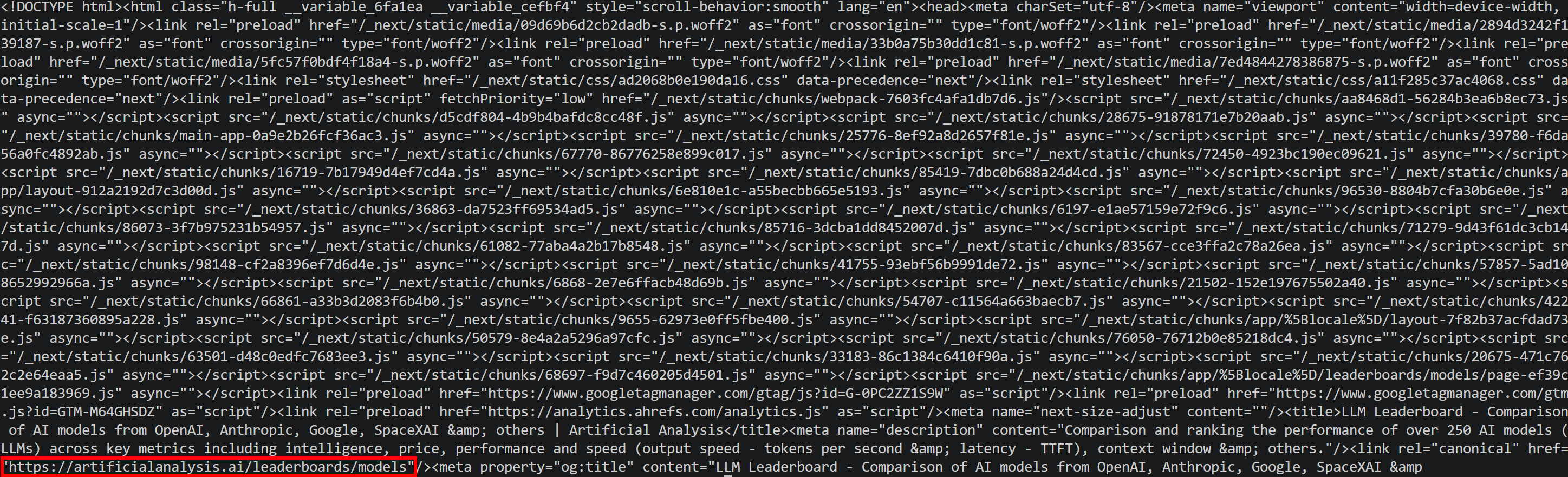
Nota que esta es la misma página extraída antes (pero esta vez la salida está en formato HTML).
El pipeline del CLI es ideal para automatización de shell concisa cuando quieres conectar comandos existentes. El Python SDK es mejor opción cuando necesitas lógica personalizada, como verificar los resultados de búsqueda antes de elegir una URL o manejar resultados faltantes.
Obtener Datos de Productos de Amazon
El Bright Data Python SDK te permite obtener detalles y reseñas de productos de Amazon con dos simples llamadas a métodos:
# pip install brightdata-sdk
# Configura la variable de entorno BRIGHTDATA_API_KEY

import asyncio
from brightdata import BrightDataClient

PRODUCT_URL = "https://www.amazon.com/Owala-FreeSip-Insulated-Stainless-BPA-Free/dp/B0BZYCJK89/"

async def main():
    async with BrightDataClient() as client:
        # Hace scraping de los datos del producto de Amazon
        scraped_product = await client.scrape.amazon.products(url=PRODUCT_URL)
        # Hace scraping de las reseñas del producto de Amazon
        scraped_reviews = await client.scrape.amazon.reviews(url=PRODUCT_URL)

        # Combina los datos extraídos
        product = {
            "data": scraped_product.data,
            "reviews": scraped_reviews.data
        }

        print(product)
        # Procesa el objeto combinado de datos del producto de Amazon...

asyncio.run(main())
La salida contendrá los detalles del producto extraídos y las reseñas en un solo objeto Python.
El Bright Data CLI puede obtener datos de productos de Amazon con un comando:
brightdata pipelines run 'gd_l7q7dkf244hwjntr0' collect_by_url 'https://www.amazon.com/Owala-FreeSip-Insulated-Stainless-BPA-Free/dp/B0BZYCJK89/' --prettyLa salida son datos estructurados de producto de Amazon:
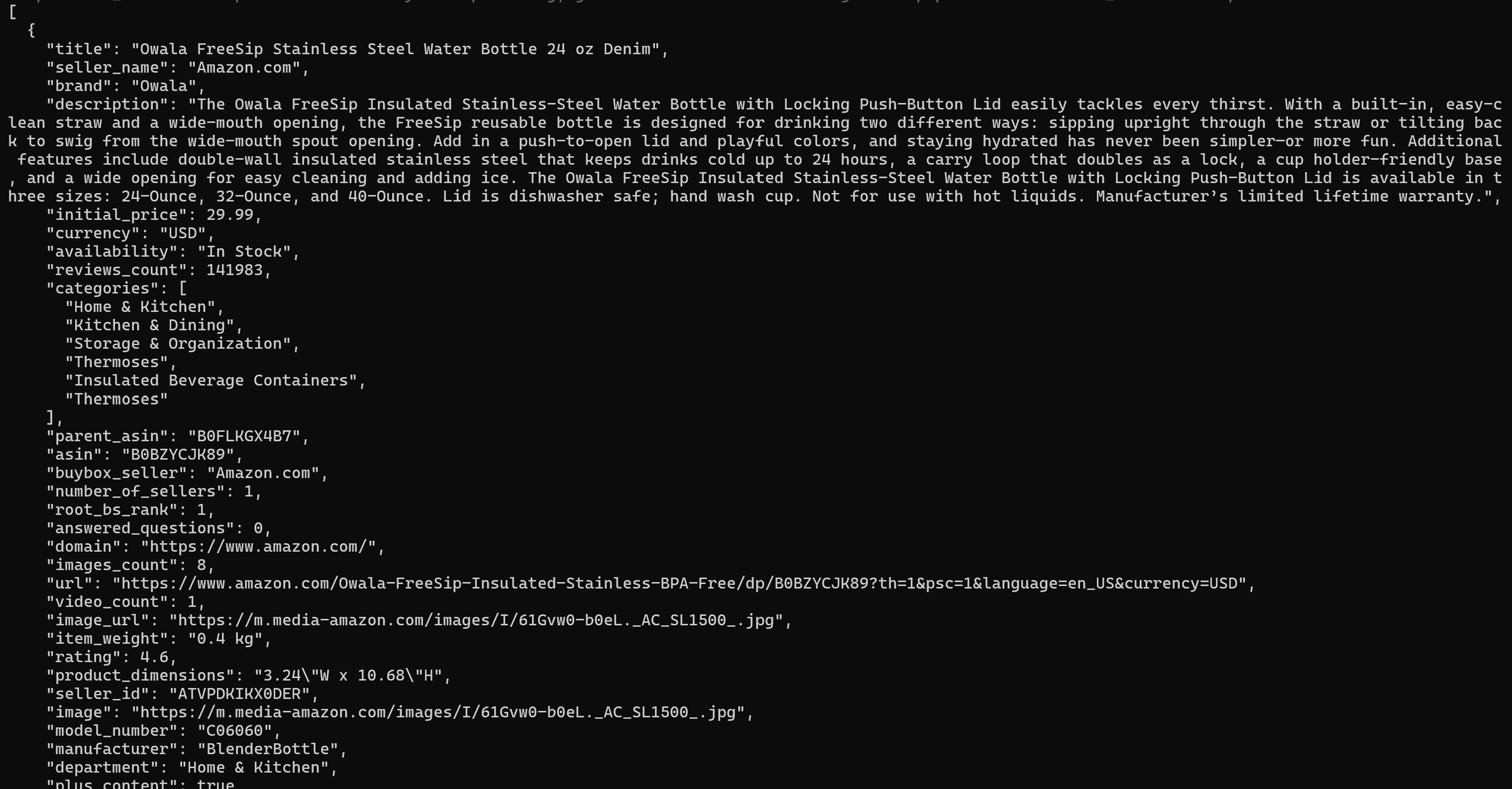
Esto se ha extraído de la página de producto de Amazon objetivo:
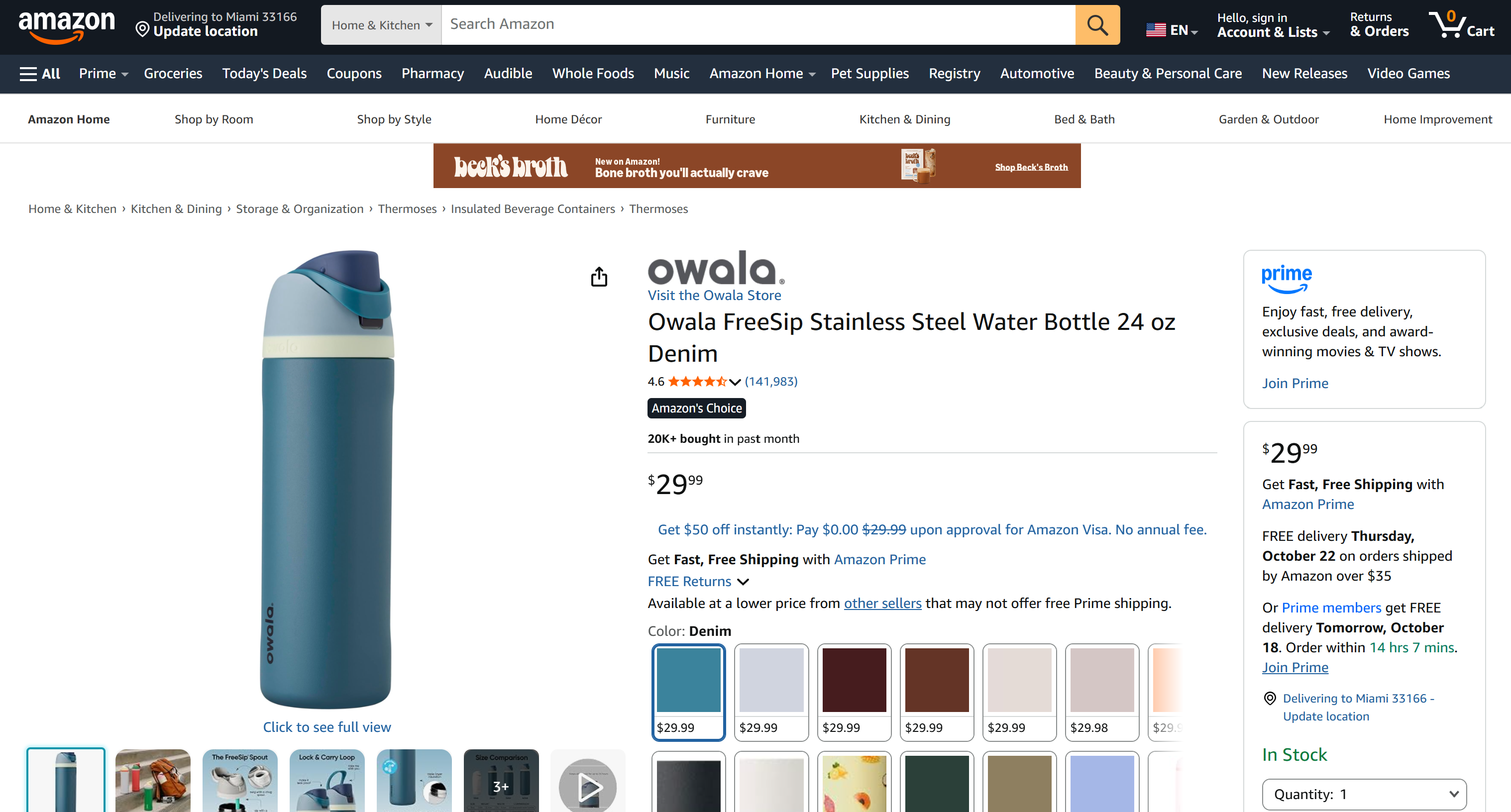
Luego, para obtener las reseñas de Amazon del producto, necesitas ejecutar un segundo comando:
brightdata pipelines run 'gd_le8e811kzy4ggddlq' collect_by_url 'https://www.amazon.com/Owala-FreeSip-Insulated-Stainless-BPA-Free/dp/B0BZYCJK89/' --prettyEsto devuelve las reseñas públicas del producto en formato JSON estructurado:
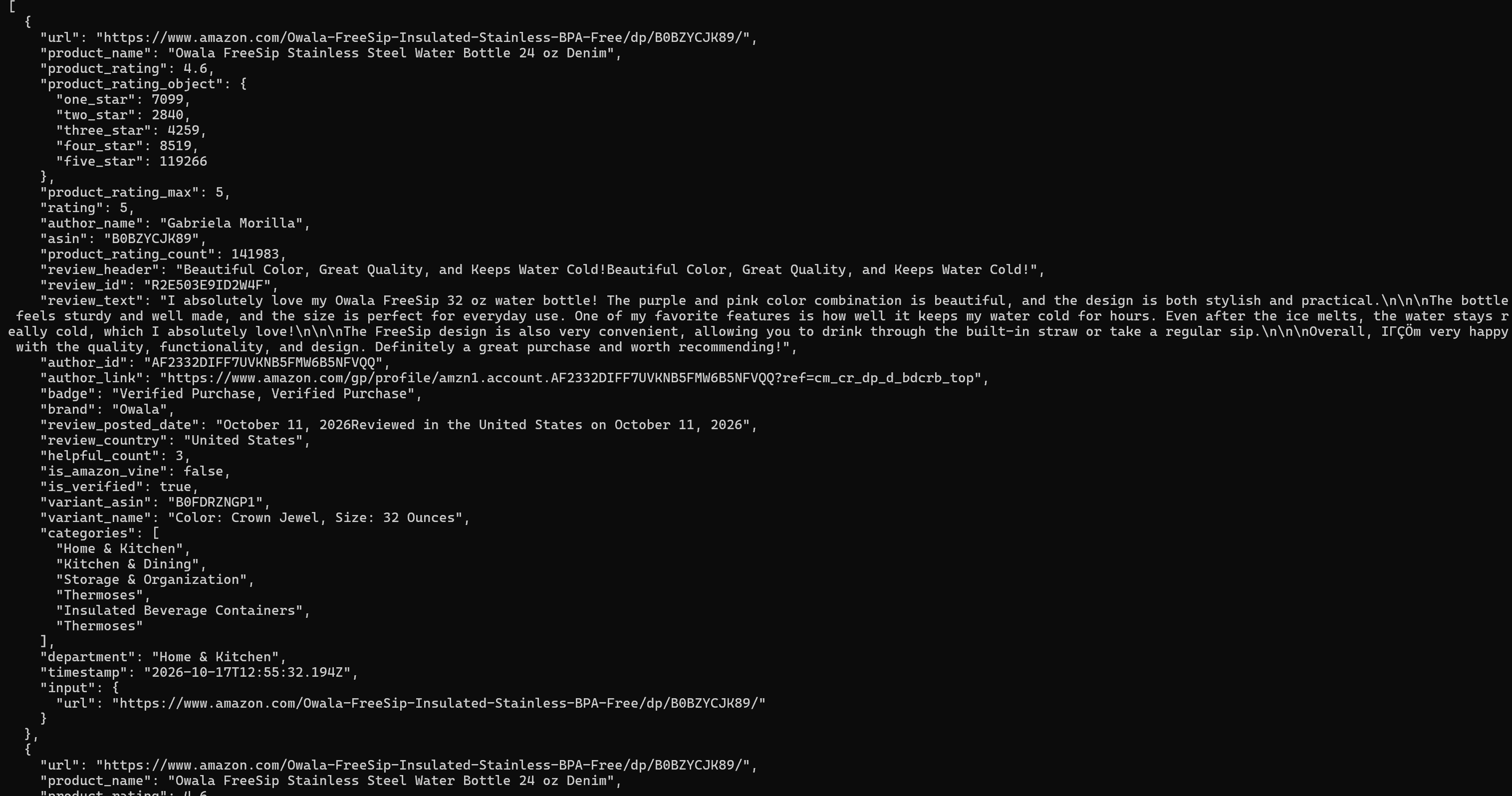
Nota: gd_l7q7dkf244hwjntr0 y gd_le8e811kzy4ggddlq son los IDs de la Amazon Scraper API y la Amazon Reviews Scraper API de Bright Data, respectivamente.
El CLI devuelve la salida de cada pipeline por separado, por lo que combinar detalles del producto y reseñas requiere un paso adicional. También requiere que conozcas los IDs de colección de la scraper API relevante, que puedes encontrar usando el comando brightdata pipelines search.
En cambio, el Python SDK llama directamente a los scrapers mediante métodos dedicados y mantiene ambos resultados disponibles como objetos Python. Esto hace que sea sencillo combinar los detalles del producto y las reseñas, para luego procesarlos juntos en tu aplicación.
Procesar URLs por Lotes de Forma Concurrente
El SDK obtiene una lista de URLs de forma concurrente en una sola llamada. Cada resultado es un objeto independiente, por lo que el script puede verificar cada uno:
# pip install brightdata-sdk beautifulsoup4
# Configura la variable de entorno BRIGHTDATA_API_KEY

import asyncio
from brightdata import BrightDataClient
from bs4 import BeautifulSoup

# Páginas objetivo para extraer
urls = [
    "https://www.nintendo.com/us/store/products/nintendo-switch-sports-resort-switch-2/",
    "https://www.nintendo.com/us/store/products/super-mario-galaxy-plus-super-mario-galaxy-2-switch/",
    "https://www.nintendo.com/us/store/products/mario-kart-world-switch-2/",
]

async def main():
    async with BrightDataClient() as client:
        # Hace scraping de todas las páginas de forma concurrente
        results = await client.scrape_url(urls)

        for url, r in zip(urls, results):
            if r.success:
                # Imprime el <title> de la página
                title = BeautifulSoup(r.data, "html.parser").title
                print(f"{url}: {title.get_text(strip=True)}")

asyncio.run(main())
El resultado será:

Para lograr el mismo resultado con el CLI, necesitas un bucle de shell con lógica personalizada para hacer scraping de cada una de las URLs objetivo. Cada extracción se ejecuta en segundo plano usando &, y wait bloquea hasta que todos los trabajos terminan:
i=0
while read -r url; do
  brightdata scrape "$url" -o "page_$i.md" &
  i=$((i + 1))
done <<'EOF'
https://www.nintendo.com/us/store/products/nintendo-switch-sports-resort-switch-2/
https://www.nintendo.com/us/store/products/super-mario-galaxy-plus-super-mario-galaxy-2-switch/
https://www.nintendo.com/us/store/products/mario-kart-world-switch-2/
EOF
wait
El CLI puede hacer scraping de múltiples páginas de esta manera, pero debes manejar la concurrencia, los reintentos y la recopilación de errores. Este bucle lanza todos los trabajos a la vez, sin límite de concurrencia, por lo que los lotes más grandes podrían necesitar limitación.
Bright Data CLI vs Bright Data Python SDK: ¿Cuál Elegir?
Elige el Bright Data CLI cuando:
- Quieres empezar sin escribir código.
- Tu flujo de trabajo prioriza la terminal.
- Usas agentes de codificación con IA que ejecutan comandos y leen la salida en Markdown o JSON desde la terminal.
- Quieres verificar tu uso y presupuesto rápidamente sin abrir el panel de control de Bright Data.
Elige el Bright Data Python SDK cuando:
- Te sientes cómodo con la sintaxis de Python y quieres manejar los datos extraídos directamente en tu código.
- Estás construyendo aplicaciones Python que integran la recopilación de datos web en servicios RESTful, notebooks o pipelines de datos.
- Tu carga de trabajo requiere concurrencia, tareas asíncronas o lógica personalizada.
- Tu flujo de trabajo se ramifica según los resultados, haciendo que las condiciones y bucles de Python sean más fáciles de gestionar que la lógica de shell.
Conclusión
En esta comparación de Bright Data CLI vs Bright Data Python SDK, aprendiste cómo ambas herramientas proporcionan acceso a muchas de las mismas capacidades a través de diferentes interfaces. En última instancia, la elección depende de dónde ocurre tu trabajo.
El Bright Data CLI es ideal para pipelines de shell y agentes de IA. El Bright Data Python SDK es mejor opción cuando la recopilación de datos web es parte de un proceso Python más amplio. También pueden usarse juntos: el CLI para tareas rápidas y seguimiento de uso, y el SDK para construir scripts complejos.
¡Crea una cuenta de Bright Data y empieza gratis con el Bright Data CLI y el Python SDK!
Preguntas Frecuentes
¿Necesito una cuenta de Bright Data para usar el CLI o el Python SDK?
Sí, ambas herramientas requieren una cuenta de Bright Data para la autenticación. El CLI admite un flujo de inicio de sesión OAuth o configuración directa de clave API. El Python SDK puede leer tu clave API desde una variable de entorno o reutilizar las credenciales configuradas mediante el Bright Data CLI.
¿Puedo usar el Bright Data CLI y el Python SDK gratis?
¡Sí! Las cuentas de Bright Data reciben 5,000 créditos gratis al mes, compartidos entre la Unlocker API, SERP API, Web Scraping API, Scraper Studio y Browser API. Los productos proxy no están incluidos en esta asignación de créditos gratuitos.
¿Qué herramienta debería usar como principiante?
Si te sientes cómodo con comandos básicos de terminal, empieza con el CLI. Puedes obtener resultados con un solo comando sin escribir código. Si ya estás familiarizado con Python, el SDK es una buena elección. De cualquier manera, puedes tener tu primer scraping funcionando en solo unos minutos.
¿El Bright Data CLI funciona en Windows?
¡Sí! Puedes instalar el CLI en Windows usando npm:
npm install -g @brightdata/cliLuego autentícate ejecutando:
brightdata login¿Dónde almacena el CLI mis credenciales?
El CLI almacena tus credenciales localmente en un archivo accesible para tu cuenta de usuario. En Linux, la ubicación predeterminada es ~/.config/brightdata-cli/credentials.json. Ejecuta brightdata logout para borrar tus credenciales guardadas.
¿Debería usar el cliente síncrono o asíncrono del Python SDK?
El cliente síncrono (SyncBrightDataClient) es adecuado para scripts simples y puntuales porque cada llamada bloquea hasta que la operación se completa. El cliente asíncrono (BrightDataClient) es más adecuado para solicitudes concurrentes, trabajos por lotes y procesamiento en segundo plano, especialmente cuando necesitas manejar múltiples operaciones de manera eficiente.
¿Puedo usar el Bright Data CLI y el Python SDK juntos?
¡Sí! Por ejemplo, usa el CLI para tareas de scraping rápidas, monitoreo de uso y pipelines de shell, luego confía en el Python SDK para aplicaciones que requieren concurrencia o lógica de procesamiento personalizada.
¿Qué herramienta es mejor para agentes de IA?
Los agentes de IA pueden invocar comandos del CLI directamente para ejecutar trabajos de scraping, realizar búsquedas y obtener datos. El Python SDK es mejor opción cuando quieres que un agente construya scrapers listos para producción. En cualquier caso, los agentes pueden usar el servidor MCP de documentación de Bright Data o las Bright Data Agent Skills para aprender a usar estas herramientas de manera efectiva.