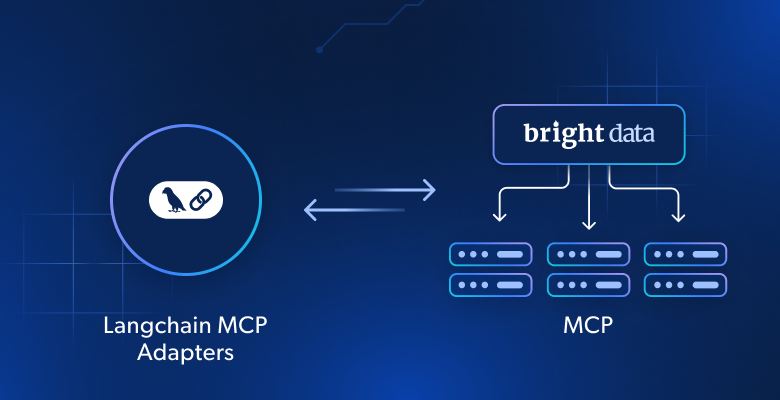
En este tutorial aprenderás:
- Qué es la biblioteca Langchain MCP Adapters y qué ofrece.
- Por qué utilizarla para proporcionar a un agente capacidades de búsqueda web, recuperación de datos web e interacción web a través de Bright Data MCP.
- Cómo conectar los adaptadores Langchain MCP a Bright Data MCP en un agente ReAct.
¡Empecemos!
¿Qué es la biblioteca LangChain MCP Adapters?
Langchain MCP Adapters es un paquete que permite utilizar herramientas MCP en Langchain y LangGraph. Está disponible a través del paquete de código abierto langchain-mcp-adapters, que se encarga de convertir las herramientas MCP en herramientas compatibles con Langchain y LangGraph.
Gracias a esa conversión, puede utilizar herramientas MCP desde servidores locales o remotos directamente en sus flujos de trabajo Langchain o agentes LangGraph. Estas herramientas MCP se pueden emplear igual que los cientos de herramientas ya publicadas para agentes LangGraph.
En concreto, el paquete también incluye una implementación de cliente MCP que le permite conectarse a varios servidores MCP y cargar herramientas desde ellos. Obtenga más información sobre cómo utilizarlo en la documentación oficial.
¿Por qué integrar un agente LangGraph con el MCP web de Bright Data?
Los agentes IA creados con LangGraph IA heredan las limitaciones del LLM subyacente. Entre ellas se incluye la falta de acceso a información en tiempo real, lo que a veces puede dar lugar a respuestas inexactas u obsoletas.
Afortunadamente, esta limitación se puede superar equipando al agente con datos web actualizados y la capacidad de realizar exploraciones web en vivo. ¡Aquí es donde entra en juego el Bright Data MCP de Bright Data!
Disponible como paquete Node.js de código abierto, Bright Data MCP se integra con el conjunto de herramientas de recuperación de datos preparadas para IA de Bright Data, lo que permite a su agente acceder a contenido web, consultar conjuntos de datos estructurados, realizar búsquedas web e interactuar con páginas web sobre la marcha.
En concreto, dos herramientas populares expuestas por Bright Data MCP son:
| Herramienta | Descripción |
|---|---|
scrape_as_markdown |
Extrae contenido de una única URL de página web con opciones de extracción avanzadas, devolviendo los resultados como Markdown. Puede eludir la detección de bots y CAPTCHA. |
search_engine |
Extrae resultados de búsqueda de Google, Bing o Yandex, devolviendo datos SERP en formato JSON o Markdown. |
Además, Bright Data MCP de Bright Data ofrece alrededor de 60 herramientas especializadas para interactuar con páginas web (por ejemplo, scraping_browser_click) y recopilar datos estructurados de una amplia gama de sitios web, incluidos Amazon, TikTok, Instagram, Yahoo Finance, LinkedIn, ZoomInfo y muchos más.
Por ejemplo, la herramienta web_data_zoominfo_company_profile recupera información detallada y estructurada sobre el perfil de la empresa de ZoomInfo al aceptar una URL válida de la empresa como entrada. ¡Descubre más en la documentación oficial de Bright Data MCP!
Si, por el contrario, busca integraciones directas de Bright Data a través de las herramientas de Langchain, consulte estas guías:
- Cómo configurar Bright Data con Langchain
- Scraping web con Langchain y Bright Data
- Uso de Langchain y Bright Data para la búsqueda web
Cómo conectar Bright Data MCP en un agente de IA utilizando adaptadores MCP de Langchain
En esta sección paso a paso, aprenderá a integrar Bright Data MCP en un agente LagnGraph utilizando la biblioteca de adaptadores MCP. El resultado será un agente de IA con acceso a más de 60 herramientas para la búsqueda web, el acceso a datos y la interacción web.
Una vez configurado, el agente IA se utilizará para obtener datos de empresas de ZoomInfo y generar un informe detallado. Este resultado puede ayudarte a evaluar si vale la pena invertir en una empresa, solicitar empleo en ella o seguir investigándola.
Siga los pasos que se indican a continuación para empezar.
Nota: Este tutorial se centra en Langchain en Python, pero se puede adaptar fácilmente al SDK de Langchain JavaScript. Del mismo modo, aunque el agente se basará en OpenAI, puede sustituirlo por cualquier otro LLM compatible.
Requisitos previos
Para seguir este tutorial, asegúrese de tener:
- Python 3.8+ instalado localmente.
- Node.js instalado localmente (recomendamos la última versión LTS).
- Una clave API de Bright Data.
- Una clave API de OpenAI (o una clave API de cualquier otro LLM compatible con Langchain).
No te preocupes por configurar Bright Data todavía, ya que te guiaremos en los siguientes pasos.
También es útil (pero opcional) tener algunos conocimientos previos, como:
- Una comprensión general de cómo funciona MCP.
- Cierta familiaridad con el Bright Data MCP de Bright Data y las herramientas que proporciona.
Paso n.º 1: Configure su proyecto Langchain
Abra un terminal y cree un nuevo directorio para su agente de IA LangGraph MCP:
mkdir langchain-mcp-agentLa carpeta langchain-mcp-agent/ contendrá el código Python para su agente de IA.
A continuación, navega hasta el directorio del proyecto y configura un entorno virtual:
cd langchain-mcp-agent
python -m venv .venv
Ahora, abre el proyecto en tu IDE de Python favorito. Recomendamos Visual Studio Code con la extensión Python o PyCharm Community Edition.
Dentro de la carpeta del proyecto, cree un nuevo archivo llamado agent.py. Su proyecto debería tener ahora este aspecto:
langchain-mcp-agent/
├── .venv/
└── agent.py
Aquí, agent.py será su archivo Python principal. Inicialícelo para la ejecución de código asíncrono con:
import asyncio

async def main():
    # Lógica de definición del agente...

if __name__ == "__main__":
    asyncio.run(main())
Es hora de activar el entorno virtual. En Linux o macOS, ejecuta:
source .venv/bin/activateDe forma equivalente, en Windows, ejecute:
.venv/Scripts/activateCon el entorno activado, instala las dependencias necesarias:
pip install langchain["openai"] langchain-mcp-adapters langgraphEsto es lo que hace cada paquete:
langchain["openai"]: Biblioteca central de LangChain con integración OpenAI.langchain-mcp-adapters: Envoltura ligera que hace que las herramientas MCP sean compatibles con LangChain y LangGraphlanggraph: un marco de orquestación de bajo nivel para crear, gestionar e implementar agentes con estado y de larga duración, normalmente sobre LangChain.
Nota: Si no tiene previsto utilizar OpenAI para la integración de LLM, sustituya langchain["openai"] por el paquete equivalente de su proveedor de IA.
¡Listo! Su entorno de desarrollo Python está listo para admitir un agente de IA que se conecta al MCP web de Bright Data.
Paso n.º 2: Integre su LLM
Descargo de responsabilidad: si utiliza un proveedor de LLM diferente a OpenAI, ajuste esta sección según corresponda.
En primer lugar, configura tu clave API de OpenAI en el entorno:
import os
os.environ["OPENAI_API_KEY"] = "<SU_CLAVE_API_OPENAI>"
En producción, utilice un método más seguro y fiable para las variables de entorno (por ejemplo, a través de python-dotenv) para evitar codificar secretos directamente en su script.
A continuación, importe ChatOpenAI desde el paquete langchain_openai:
from langchain_openai import ChatOpenAIChatOpenAI leerá automáticamente su clave API de la variable de entorno OPENAI_API_KEY.
Ahora, en la función main(), inicialice una instancia de ChatOpenAI con el modelo deseado:
llm = ChatOpenAI(
    model="gpt-5-mini",
)
En este ejemplo, estamos utilizando gpt-5-mini, pero puede sustituirlo por cualquier otro modelo disponible. Esta instancia LLM servirá como motor para su agente de IA. ¡Genial!
Paso n.º 3: Prueba el MCP web de Bright Data
Antes de conectar su agente al MCP web de Bright Data, compruebe primero que su máquina puede ejecutar el servidor MCP.
Si aún no lo ha hecho, comience por crear una cuenta de Bright Data. Si ya tiene una, simplemente inicie sesión. Para una configuración rápida, abra la página «MCP» en su cuenta y siga las instrucciones:
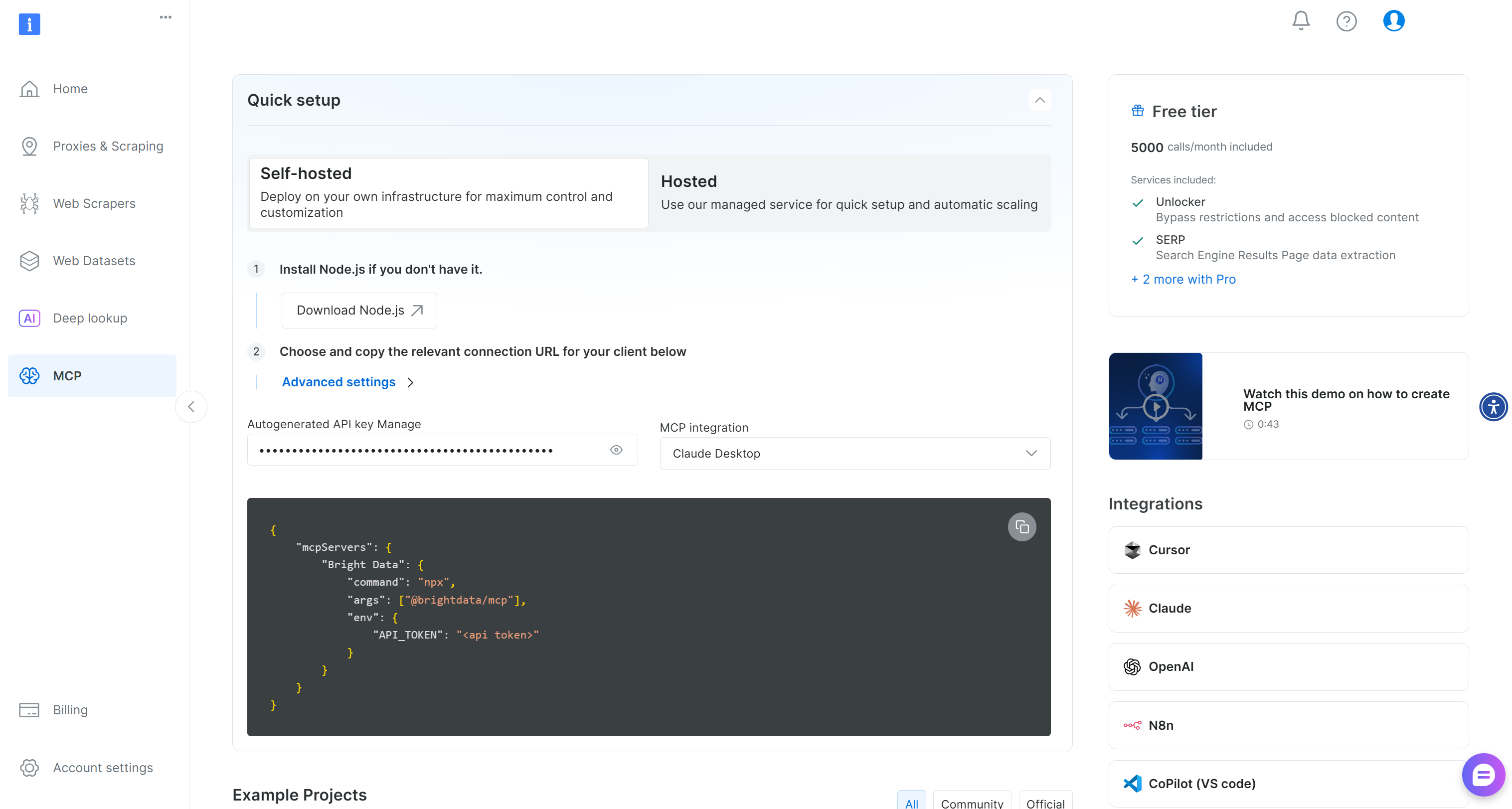
De lo contrario, siga los pasos que se indican a continuación para obtener una guía más detallada.
En primer lugar, genere una clave API de Bright Data y guárdela en un lugar seguro (ya que la necesitará pronto). En este tutorial, daremos por hecho que la clave API tiene permisos de administrador, ya que eso simplifica mucho el proceso de integración.
Abre tu terminal e instala Bright Data MCP globalmente a través del paquete @brightdata/mcp:
npm install -g @brightdata/mcpVerifique que el servidor MCP local funciona con este comando Bash:
API_TOKEN="<YOUR_BRIGHT_DATA_API>" npx -y @brightdata/mcpO, de forma equivalente, en Windows PowerShell, ejecuta:
$Env:API_TOKEN="<YOUR_BRIGHT_DATA_API>"; npx -y @brightdata/mcpReemplace el marcador de posición <YOUR_BRIGHT_DATA_API> con el token real de la API de Bright Data. Los dos comandos anteriores establecen la variable de entorno API_TOKEN necesaria y, a continuación, activan el servidor MCP localmente.
Si todo va bien, deberías ver registros similares a estos:

Al iniciarse por primera vez, el paquete @brightdata/mcp configura automáticamente dos zonas predeterminadas en su cuenta de Bright Data:
mcp_unlocker: una zona para Web Unlocker.mcp_browser: una zona para Browser API.
Estas dos zonas son necesarias para que Bright Data MCP pueda exponer las más de 60 herramientas.
Para confirmar que se han creado las zonas anteriores, inicia sesión en tu panel de control de Bright Data. Ve a la página«Proxy e infraestructura de scraping» y deberías ver las dos zonas enumeradas en la tabla:
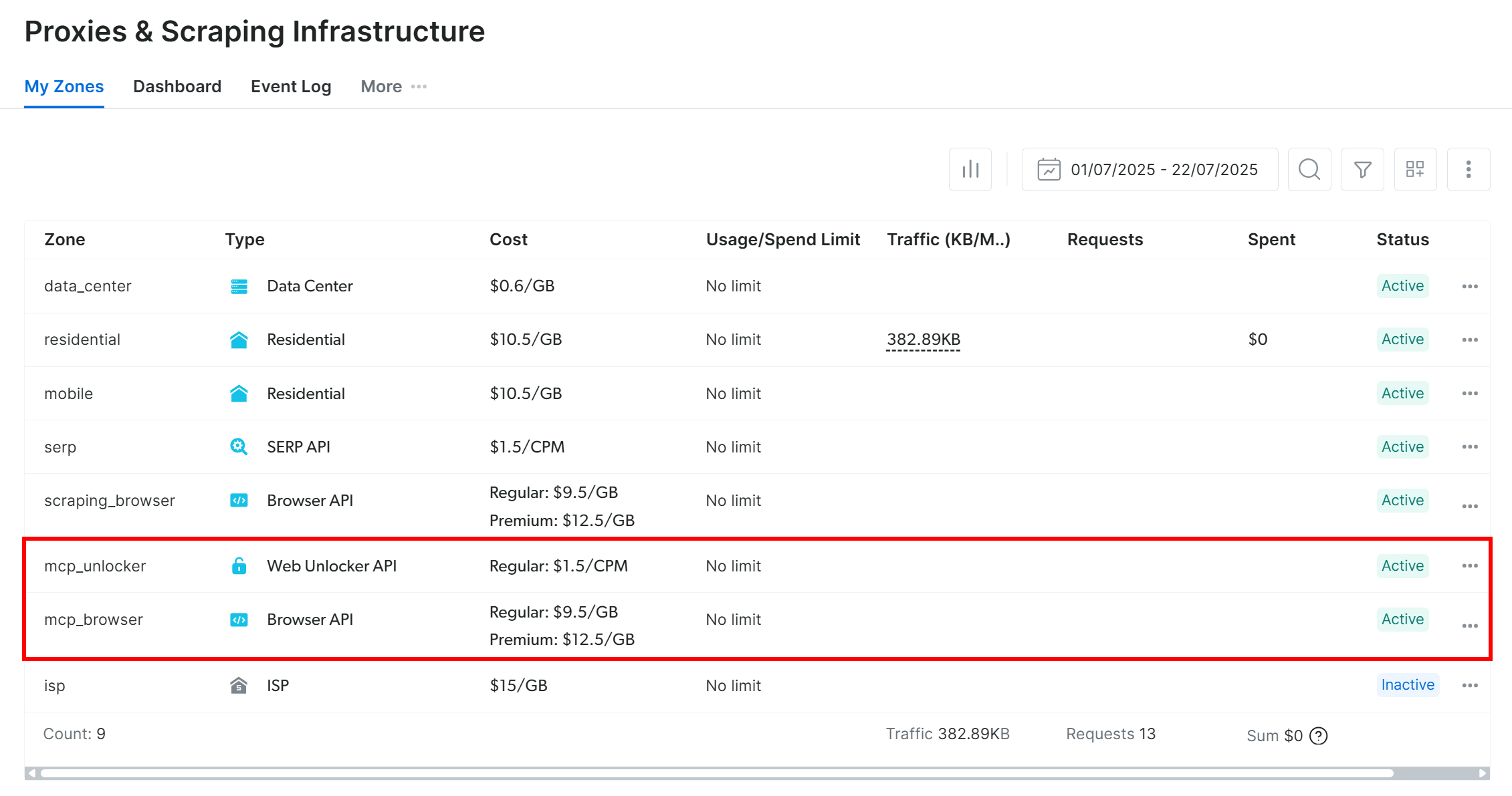
Si su token API no tiene permisos de administrador, estas zonas no se configurarán para usted. En este caso, puede crearlas manualmente en el panel de control y especificar sus nombres a través de variables de entorno, tal y como se explica en la página de GitHub del paquete.
Nota: Por defecto, el servidor Bright Data MCP solo expone las herramientas search_engine y scrape_as_markdown (¡que se pueden utilizar incluso de forma gratuita!). Para desbloquear herramientas avanzadas para la automatización del navegador y la extracción de datos estructurados, es necesario habilitar el modo Pro.
Para habilitar el modo Pro, establezca la variable de entorno PRO_MODE=true antes de iniciar el servidor MCP:
API_TOKEN="<YOUR_BRIGHT_DATA_API>" PRO_MODE="true" npx -y @brightdata/mcpO, en PowerShell:
$Env:API_TOKEN="<YOUR_BRIGHT_DATA_API>"; $Env:PRO_MODE="true"; npx -y @brightdata/mcpImportante: Si decide utilizar el modo Pro, tendrá acceso a las más de 60 herramientas. Por otro lado, el modo Pro no está incluido en el nivel gratuito y conllevará cargos adicionales.
¡Perfecto! Ha comprobado que su máquina puede ejecutar el servidor Bright Data MCP. Cierre el proceso del servidor, ya que ahora va a configurar Langchain para que lo inicie automáticamente y se conecte a él.
Paso n.º 4: Inicializar la conexión Bright Data MCP a través de los adaptadores MCP de Langchain
En primer lugar, importe las bibliotecas necesarias del paquete Langchain MCP Adapters:
from mcp import ClientSession, StdioServerParameters
from mcp.client.stdio import stdio_client
from langchain_mcp_adapters.tools import load_mcp_tools
Dado que su máquina puede ejecutar un servidor MCP web local, la forma más sencilla de conectarse es a través de stdio (entrada/salida estándar) en lugar de SSE o Streamable HTTP. En términos más sencillos, está configurando su aplicación de IA para que inicie el servidor MCP como un subproceso y se comunique con él directamente utilizando la entrada/salida estándar.
Para ello, defina el objeto de configuración StdioServerParameters de la siguiente manera:
server_params = StdioServerParameters(
    command="npx",
    args=["-y", "@brightdata/mcp"],
    env={
        "API_TOKEN": "<YOUR_BRIGHT_DATA_API_KEY>",
        "PRO_MODE": "true"
    }
)
Esta configuración refleja el comando que ejecutó anteriormente de forma manual para probar el MCP web. Su aplicación utilizará esa configuración para ejecutar npx con las variables de entorno necesarias (recuerde que PRO_MODE es opcional) y lanzar el MCP web como un subproceso.
A continuación, inicialice la sesión MCP y cargue las herramientas expuestas:
async with stdio_client(server_params) as (read, write):
    async with ClientSession(read, write) as session:
        await session.initialize()

        tools = await load_mcp_tools(session)
La función load_mcp_tools() hace el trabajo pesado: convierte automáticamente las herramientas MCP en herramientas compatibles con Langchain y LangGraph.
¡Fantástico! Ahora tienes una lista de herramientas listas para pasar a la definición de tu agente LangGraph.
Paso n.º 5: Crear e interrogar a un agente ReAct
Dentro del bloque with interno, utiliza el motor LLM junto con la lista de herramientas MCP para crear tu agente LangGraph con create_react_agent():
agent = create_react_agent(llm, tools) Nota: Cuando se trabaja con herramientas, es mejor confiar en agentes de IA que sigan la arquitectura ReAct. La razón es que este enfoque les permite razonar más a fondo sobre el proceso y elegir las herramientas adecuadas para completar la tarea.
Importa create_react_agent() desde LangGraph:
from langgraph.prebuilt import create_react_agentA continuación, interroga al agente IA. En lugar de esperar a que se complete toda la respuesta y imprimirla de una sola vez, es mejor transmitir la salida directamente a la consola. El uso de herramientas puede llevar tiempo, por lo que la transmisión proporciona información útil a medida que el agente procesa la tarea:
input_prompt = """
    Extraiga datos de la página de la empresa ZoomInfo: 'https://www.zoominfo.com/c/nike-inc/27722128'. A continuación, utilizando los datos recuperados, elabore un informe conciso en formato Markdown que resuma la información principal sobre la empresa.
"""

# Transmitir la respuesta del agente
async for step in agent.astream({"messages": [input_prompt]}, stream_mode="values"):
    step["messages"][-1].pretty_print()
En este ejemplo, se le pide al agente que:
«Recopile datos de la página de la empresa ZoomInfo:‘https://www.zoominfo.com/c/nike-inc/27722128‘. A continuación, utilizando los datos recuperados, elabore un informe conciso en formato Markdown que resuma la información principal sobre la empresa».
Nota: La URL de la página de la empresa ZoomInfo hace referencia a Nike, pero puede cambiarla por cualquier otra empresa o modificar completamente la indicación para un escenario de recuperación de datos diferente.
Esto refleja exactamente lo que se describió en la introducción de este capítulo. Es importante destacar que esta tarea obliga al agente a utilizar las herramientas Bright Data MCP para obtener y estructurar datos reales. ¡Por lo tanto, es una demostración perfecta de la integración!
¡Genial! Su agente Bright Data MCP + Langchain LangGraph IA está listo. Solo queda verlo en acción.
Paso n.º 6: Ponlo todo junto
El código final en agent.py debería ser:
import asyncio
import os
os.environ["OPENAI_API_KEY"] = "<YOUR_OPENAI_API_KEY>" # Reemplaza con tu clave API de OpenAI

from langchain_openai import ChatOpenAI
from mcp import ClientSession, StdioServerParameters
from mcp.client.stdio import stdio_client
from langchain_mcp_adapters.tools import load_mcp_tools
from langgraph.prebuilt import create_react_agent

async def main():
    # Inicializar el motor LLM
    llm = ChatOpenAI(
        model="gpt-5-mini",
    )

    # Configuración para conectarse a una instancia local del servidor Bright Data MCP
    server_params = StdioServerParameters(
        command="npx",
        args=["-y", "@brightdata/mcp"],
        env={
            "API_TOKEN": "<YOUR_BRIGHT_DATA_API_KEY>", # Reemplazar con su clave API de Bright Data
            "PRO_MODE": "true"
        }
    )

    # Conectarse al servidor MCP
    async with stdio_client(server_params) as (read, write):
        async with ClientSession(read, write) as session:
            # Inicializar la sesión del cliente MCP
            await session.initialize()

            # Obtener las herramientas MCP
            tools = await load_mcp_tools(session)

            # Crear el agente ReAct
            agent = create_react_agent(llm, tools)

            # Descripción de la tarea del agente
            input_prompt = """
                Extraiga datos de la página de la empresa ZoomInfo: 'https://www.zoominfo.com/c/nike-inc/27722128'. A continuación, utilice los datos recuperados para elaborar un informe conciso en formato Markdown que resuma la información principal sobre la empresa.
            """

# Transmitir la respuesta del agente
async for step in agent.astream({"messages": [input_prompt]}, stream_mode="values"):
step["messages"][-1].pretty_print()

if __name__ == "__main__":
asyncio.run(main())
¡Vaya! Con solo unas 50 líneas de código, acabas de crear un agente ReAct con integración MCP, gracias a los adaptadores MCP de Langchain.
Inicia tu agente con:
python agent.pyEn la terminal, deberías ver inmediatamente:

Esto demuestra que el agente LangGraph recibe tu solicitud tal y como se esperaba. A continuación, el motor LLM lo procesa y determina inmediatamente que web_data_zoominfo_company_profile es la herramienta MCP correcta de Bright Data MCP a la que llamar para completar la tarea. En concreto, llama a la herramienta con el argumento URL de ZoomInfo correcto inferido a partir de la solicitud (https://www.zoominfo.com/c/nike-inc/27722128).
El resultado de la llamada a la herramienta será:

La herramienta web_data_zoominfo_company_profile devuelve los datos del perfil de la empresa ZoomInfo en formato JSON. Tenga en cuenta que no se trata de contenido alucinado o inventado por el modelo GPT-5 mini.
En cambio, los datos provienen directamente del ZoomInfo Scraper disponible en la infraestructura de Bright Data, que es invocado en segundo plano por la herramienta web_data_zoominfo_company_profile Bright Data MCP seleccionada.
ZoomInfo Scraper elude todas las protecciones antibots, recopila datos de la página de perfil público de la empresa sobre la marcha y los devuelve en un formato JSON estructurado. Como se puede comprobar en la página real de ZoomInfo, los datos recuperados son precisos y provienen directamente de la página de destino:
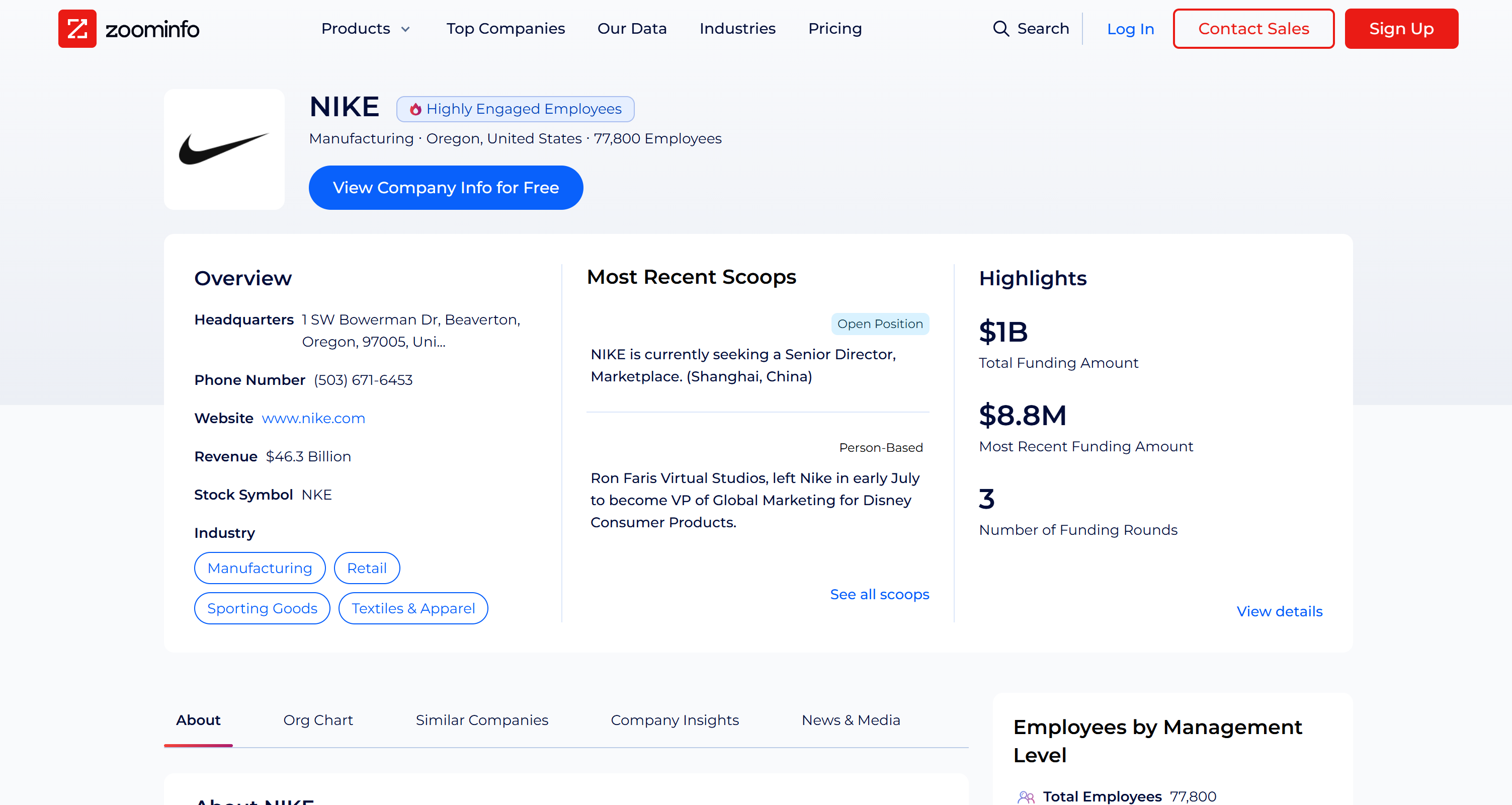
Tenga en cuenta que extraer datos de ZoomInfo no es una tarea fácil debido a sus técnicas antiescraping, que incluyen un CAPTCHA muy complejo. Por lo tanto, no es una tarea que pueda realizar cualquier LLM. Por el contrario, solo puede llevarla a cabo un agente con acceso a herramientas específicas de recuperación de datos web.
Este sencillo ejemplo demuestra el poder de la integración de Langchain + Bright Data MCP.
Teniendo en cuenta los datos del perfil de la empresa ZoomInfo, el informe Markdown elaborado por el agente tendrá un aspecto similar al siguiente:
# NIKE, Inc. — Resumen de la empresa

## Descripción general
NIKE, Inc. diseña, desarrolla, comercializa y vende calzado, ropa, equipamiento y accesorios deportivos en todo el mundo.

## Datos clave
- **Nombre:** NIKE, Inc.
- **Sitio web:** [https://www.nike.com/](https://www.nike.com/)
- **Sede central:** 1 SW Bowerman Dr, Beaverton, OR 97005, Estados Unidos
- **Teléfono:** (503) 671-6453
- **Símbolo bursátil:** NYSE: NKE
- **Ingresos:** 46 300 millones de dólares (según informes)
- **Empleados:** 77 800
- **Sectores:** Fabricación; Comercio minorista; Artículos deportivos; Textiles y confección; Comercio minorista de ropa y accesorios
- **Fecha de ZoomInfo:** 2026-09-02T08:47:19.789Z

## Finanzas/Financiación
- **Ingresos declarados:** 46 300 millones de dólares
- **Financiación (ZoomInfo):** Financiación total de 1000 millones de dólares en tres rondas *(las cifras pueden reflejar datos históricos o no públicos; Nike es una empresa que cotiza en bolsa)*

## Plantilla y cultura
- **Total de empleados:** 77 800
- **Desglose de empleados (ZoomInfo):**
  - Directivos: 23
  - Vicepresidentes: ~529
  - Directores: ~6115
  - Gerentes: ~13 289
  - No gerentes: ~29 578
- **Puntuación eNPS:** 20 *(Promotores 50 % / Pasivos 20 % / Detractores 30 %)*

## Liderazgo (seleccionado / del organigrama)
- Amy Montagne — Presidenta de Nike
- Nicole Graham — Vicepresidenta ejecutiva y directora de marketing
- Cheryan Jacob — Director de Información
- Muge Dogan — Vicepresidente ejecutivo y director de Tecnología
- Chris George — Vicepresidente y director financiero (Geo...)
- Sarah Mensah — Presidenta, Jordan Brand
> *Nota: El perfil de ZoomInfo no incluía ninguna entrada de director ejecutivo en los datos capturados.*

## Tecnología y herramientas (ejemplos)
- SolidWorks (Dassault Systèmes)
- EventPro (Profit Systems)
- Microsoft IIS (Microsoft)
- SAP Sybase RAP (SAP)

## Últimas noticias / Destacados en los medios (resumen)
- **Contratación:** Director sénior, Mercado (Shanghái).
- **Movimientos de personal:** Ron Faris Virtual Studios dejó Nike para incorporarse a Disney Consumer Products (vicepresidente de marketing global).
- **Notas empresariales:** los aranceles y los obstáculos geopolíticos afectaron a los resultados a corto plazo; la empresa está aplicando medidas de mitigación y medidas para «ganar ahora».
- **Despidos:** se han registrado pequeños despidos en la empresa (aproximadamente el 1 % de los empleados).

## Empresas comparables (ejemplos)
- ANTA Sports Products
- adidas AG
- Foot Locker
- Guess
- Timberland
- Genesco

## Contactos y divulgación
- **Sitio web corporativo:** [https://www.nike.com/](https://www.nike.com/)
- **Formatos de correo electrónico habituales (observados):** `[email protected]` (también `@converse.com` para marcas relacionadas)

## Fuente de datos
- Perfil de la empresa ZoomInfo para NIKE, Inc.
  [https://www.zoominfo.com/c/nike-inc/27722128](https://www.zoominfo.com/c/nike-inc/27722128)
  **Fecha y hora de la instantánea:** 2026-09-02T08:47:19.789Z
Visualícelo en un visor Markdown y verá:
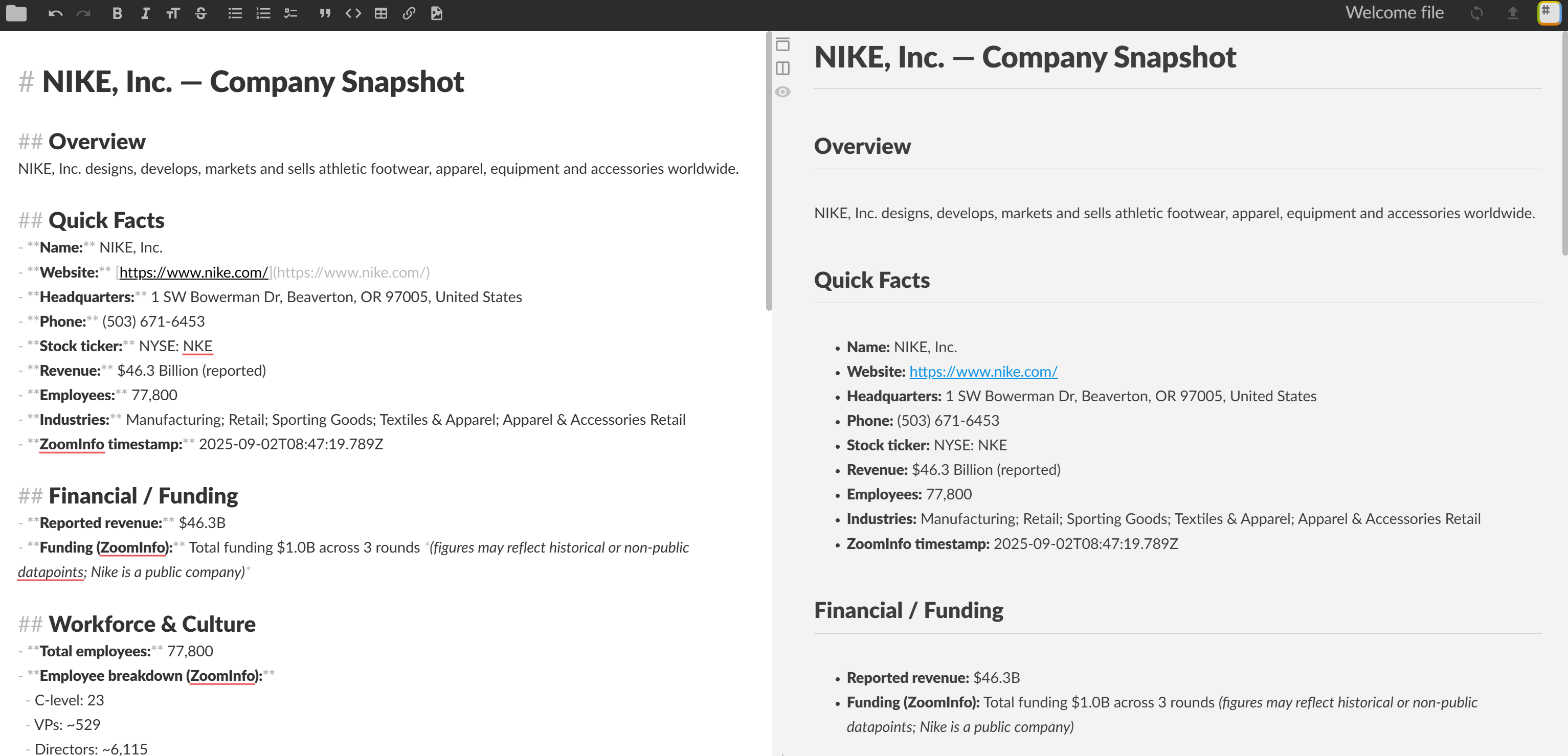
¡Et voilà! Tu agente ReAct seleccionó la herramienta adecuada para la tarea y la utilizó para producir un informe Markdown rico en información con datos reales de la empresa extraídos de ZoomInfo.
Todo esto no habría sido posible sin la integración de Bright Data MCP, que ahora es compatible con Langchain gracias a la biblioteca MCP Adapters.
Próximos pasos
El agente basado en Langchain MCP desarrollado aquí es un ejemplo sencillo, pero funcional. Para que esté listo para su producción, tenga en cuenta los siguientes pasos:
- Implemente un REPL: añada un REPL (Read-Eval-Print Loop) para poder interactuar con su agente en tiempo real. Para mantener el contexto y realizar un seguimiento de las interacciones anteriores, introduzca una capa de memoria, idealmente almacenada en una base de datos temporal o en un almacenamiento persistente.
- Exportar la salida a un archivo: modifique la lógica de salida para permitir guardar las salidas producidas (por ejemplo, informes) en un archivo local. Esto facilita compartir los resultados con otros miembros del equipo.
- Implemente su agente: implemente el agente IA en la nube, en un entorno de nube híbrida o mediante opciones autohospedadas, tal y como se explica en la documentación de Langchain.
Pruebe su agente Langchain + Bright Data MCP con diferentes indicaciones y explore otros flujos de trabajo avanzados impulsados por agentes.
Conclusión
En este artículo, ha aprendido a aprovechar Bright Data MCP de Bright Data (¡ahora disponible con un nivel gratuito!) para crear un agente de IA en LangGraph. Esto es posible gracias a la biblioteca Langchain MCP Adapters, que añade compatibilidad con MCP a los ecosistemas Langchain y LangGraph.
La tarea que se muestra en este artículo es solo un ejemplo, pero puede utilizar la misma integración para diseñar flujos de trabajo mucho más complejos, incluidas configuraciones con varios agentes. Con las más de 60 herramientas que ofrece Bright Data MCP y la gama completa de soluciones de la infraestructura de IA de Bright Data, puede capacitar a sus agentes de IA para que recopilen, validen y transformen datos web en tiempo real de forma eficaz.
¡Cree una cuenta gratuita en Bright Data y comience a experimentar hoy mismo con nuestras soluciones de datos web preparadas para la IA!