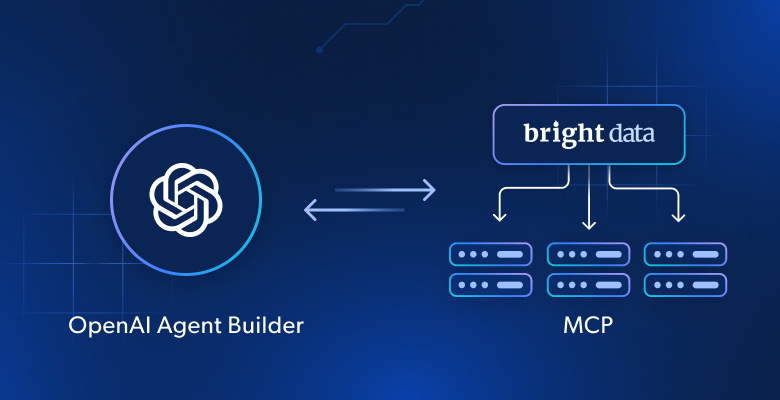
En esta entrada del blog aprenderás:
- Qué es OpenAI Agent Builder y qué ofrece.
- Por qué debería considerar integrar Bright Data MCP de Bright Data en él.
- Cómo crear un flujo de trabajo de IA polivalente en OpenAI Agent Builder que aproveche las herramientas de Bright Data MCP.
¡Empecemos!
¿Qué es Agent Builder de OpenAI?
Agent Builder es una plataforma web para crear, probar e implementar de forma visual agentes y flujos de trabajo de IA autónomos y de varios pasos. Está disponible como servicio gratuito de OpenAI y forma parte de AgentKit, un completo conjunto de herramientas para que los desarrolladores y las empresas creen, implementen y optimicen agentes de IA.
En concreto, Agent Builder de OpenAI proporciona un lienzo visual en el que se pueden diseñar flujos de trabajo de IA agenticos sin necesidad de escribir código. Permite empezar a partir de plantillas, arrastrar y soltar nodos para cada paso del flujo de trabajo, definir entradas y salidas tipificadas y obtener una vista previa de la ejecución directamente en la aplicación web.
Para la implementación, puede integrar el flujo de trabajo en su sitio web utilizando ChatKit o descargar el código SDK para ejecutarlo en su propia infraestructura.
¿Por qué conectar su agente al MCP web de Bright Data en el Agent Builder de OpenAI?
Los agentes y flujos de trabajo de IA son tan potentes como los LLM que los alimentan, y los LLM, a su vez, están limitados por los conocimientos y capacidades a los que tienen acceso. Esto representa la mayor limitación de los agentes de IA. La razón es que los motores LLM están limitados por conocimientos obsoletos, que reflejan los datos estáticos utilizados durante el entrenamiento.
Para superar esa limitación, un agente debe ser capaz de obtener información contextualmente relevante y actualizada de la web, la mayor fuente de datos del planeta. Solo así un agente de IA o un flujo de trabajo pueden superar realmente las limitaciones de conocimiento inherentes a su LLM subyacente.
Si un agente también pudiera interactuar con páginas web, realizar búsquedas en motores de búsqueda populares y acceder a fuentes de datos estructurados de sitios importantes como Amazon, YouTube y otros, se volvería imparable. Eso es exactamente lo que Bright Data MCP proporciona a cualquier LLM, y explica por qué se ha adoptado tan ampliamente.
Con más de 1500 estrellas en GitHub, Bright Data MCP de Bright Data impulsa una larga lista de agentes y flujos de trabajo de IA tanto experimentales como listos para la producción.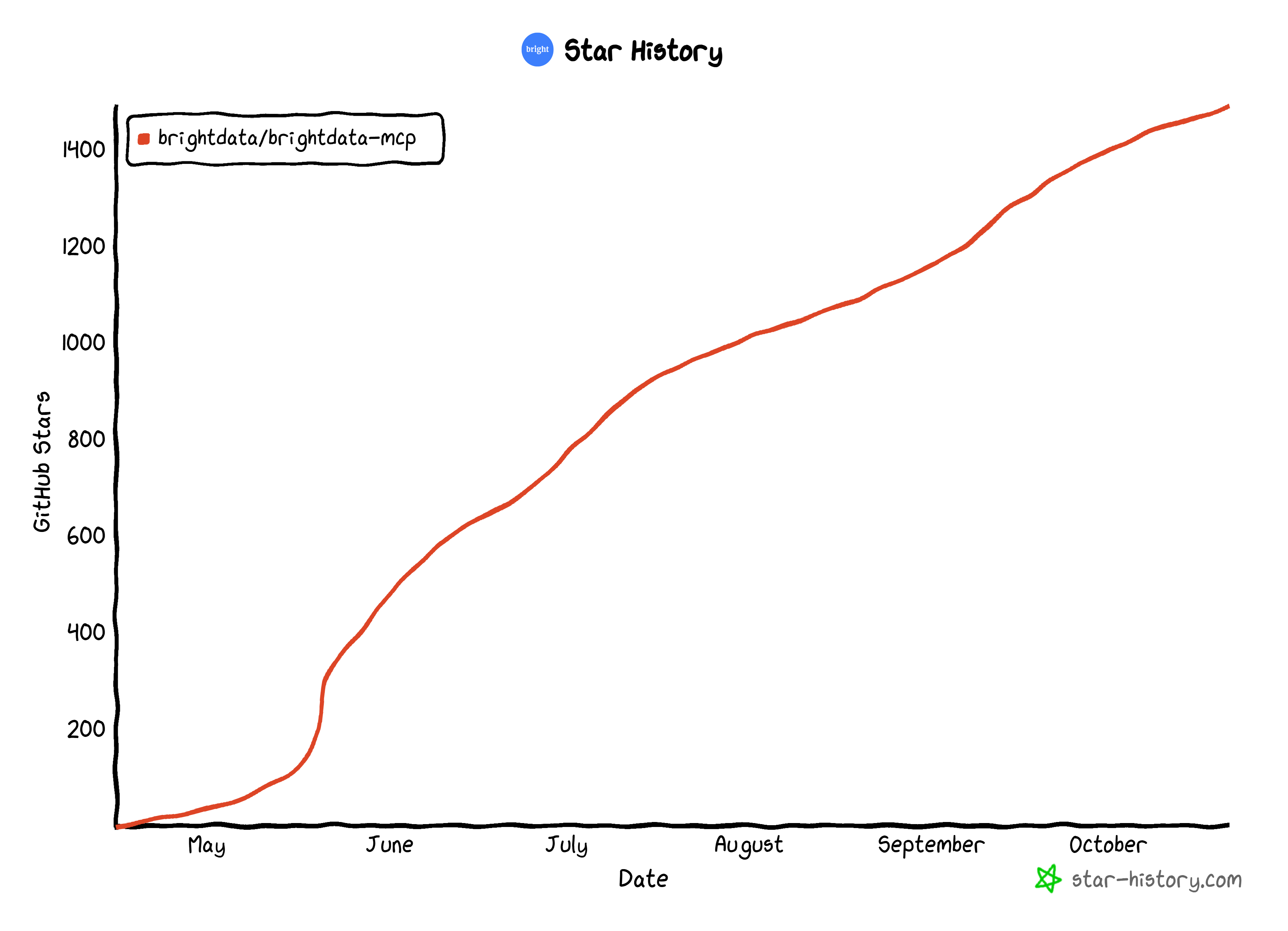
En concreto, Bright Data MCP ofrece más de 60 herramientas para buscar en la web, navegar por sitios web, realizar acciones y recuperar datos estructurados. Todo ello sin ser bloqueado por medidas antibots o antiscraping.
Al integrarlo en Agent Builder de OpenAI, que admite la integración personalizada de MCP, puedes equipar tus modelos de OpenAI con las herramientas que necesitan para superar las limitaciones inherentes a los modelos de IA de OpenAI (o de cualquier otro proveedor).
Bright Data MCP: modo rápido frente a modo pro
Bright Data MCP de Bright Data ofrece dos modos de funcionamiento:
- Modo rápido (predeterminado): proporciona acceso a herramientas básicas como
scrape_as_markdown(para extraer cualquier página web en Markdown) ysearch_engine(para realizar consultas en motores de búsqueda). Este modo es completamente gratuito. Obtenga más información en el anuncio del nivel gratuito de Bright Data MCP. - Modo Pro: desbloquea las más de 60 herramientas, incluidas la automatización avanzada del navegador y las API de datos web. Este modo conlleva costes basados en el uso.
Para obtener más detalles, consulte la tabla comparativa siguiente:
| Modo rápido (nivel gratuito) | Modo Pro | |
|---|---|---|
| Precio | 0 $/mes (hasta 5000 solicitudes) | Pago por uso |
| Funciones disponibles | – Búsqueda web – Scraping con Web Unlocker |
– Búsqueda web – Scraping web con Web Unlocker – Control del navegador – API de scraping de datos web |
| Habilitado por | Predeterminado | ConfiguraciónPRO_MODE=true o &pro=1 en la URL |
Cómo integrar Bright Data MCP en un flujo de trabajo de IA diseñado con Agent Builder de OpenAI
En esta sección paso a paso, se le guiará a través del proceso de creación de un flujo de trabajo de IA en OpenAI Agent Builder que se integra con las herramientas Bright Data MCP de Bright Data.
El flujo de trabajo de ejemplo mostrará cómo recuperar y analizar la opinión de una publicación de Instagram, pero se admiten muchos otros casos de uso. Este es solo un ejemplo de las diversas tareas que puede realizar con esta configuración.
¡Siga las instrucciones que se indican a continuación!
Requisitos
Para crear un flujo de trabajo de IA en OpenAI Agent Builder, necesita lo siguiente:
- Una cuenta de OpenAI con la información de facturación configurada. (Lo ideal es que su organización también esté verificada para acceder a todos los modelos y funciones).
- Una cuenta de Bright Data con una clave API (que debe tener permisos de administrador ) configurada.
Para configurar su cuenta y recuperar su clave API, siga la guía oficial. Guarde su clave API de Bright Data en un lugar seguro, ya que la necesitará en breve. Para obtener más detalles, consulte la documentación de Bright Data MCP.
Dado que OpenAI Agent Builder solo se integra con servidores Bright Data MCP remotos, no necesitará instalar nada localmente (como Python o Node.js). Además, no se requieren conocimientos de programación para el tutorial actual.
Será útil tener un conocimiento básico del funcionamiento de MCP, así como estar familiarizado con las herramientas que ofrece Bright Data MCP de Bright Data y cómo funciona de forma remota.
Paso n.º 1: crear un nuevo flujo de trabajo
Acceda a la plataforma Agent Builder en su navegador e inicie sesión con su cuenta de OpenAI. La primera vez que inicie sesión, debería aparecer la siguiente pantalla:
Para crear un nuevo flujo de trabajo, pulsa el botón «Crear»:
De forma predeterminada, aparecerá una página «Nuevo flujo de trabajo» con esta configuración: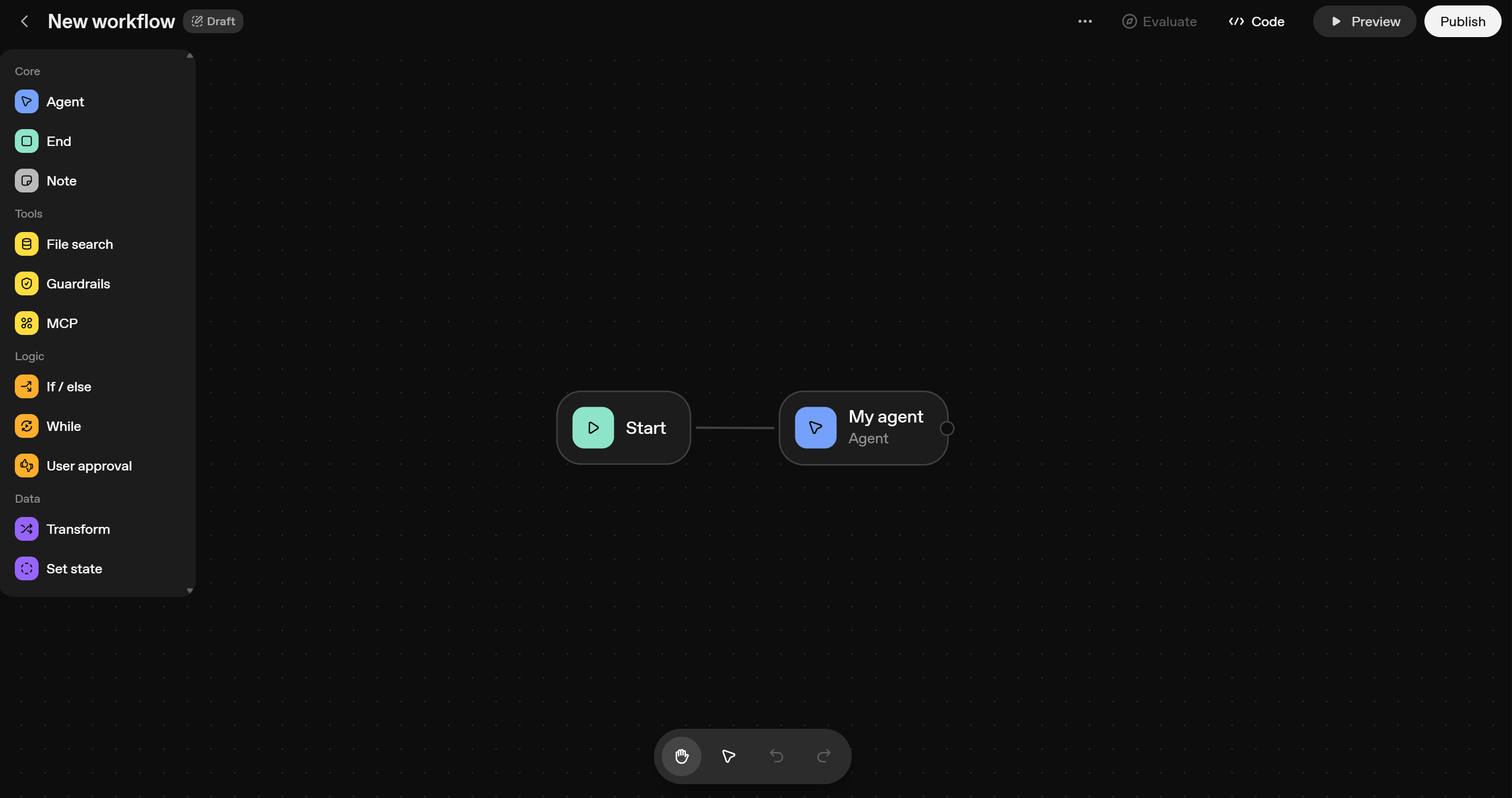
OpenAI Agent Builder define automáticamente un flujo de trabajo básico de IA con dos nodos predeterminados:
- Inicio: acepta la solicitud de entrada del usuario.
- Agente: procesa la entrada recibida del nodo «Inicio» utilizando modelos GPT. Esto representa un único agente de IA impulsado por OpenAI.
En ese lienzo, puede añadir y conectar nodos para definir su flujo de trabajo de IA de uno o varios agentes, todo ello sin necesidad de escribir código.
¡Genial! Ese ya es un excelente punto de partida.
Paso n.º 2: Integración de MCP web
De forma predeterminada, el nodo Agente funciona con uno de los modelos OpenAI. También puede obtener acceso a las herramientas OpenAI compatibles. En cambio, para la integración MCP, deberá realizar algunas configuraciones adicionales.
Para dar al nodo Agente acceso a un servidor MCP remoto, haz clic en el elemento del nodo en el lienzo. Se abrirá un panel de configuración a la derecha. En ese panel, haz clic en el botón «+» de la sección «Herramientas» y, a continuación, selecciona la opción «Servidor MCP»:
A continuación, aparecerá el modal «Añadir servidor MCP» que se muestra a continuación:
Aquí, puede seleccionar uno de los servidores MCP preconfigurados o definir una conexión personalizada. Para ello, pulse el botón «+ Servidor»: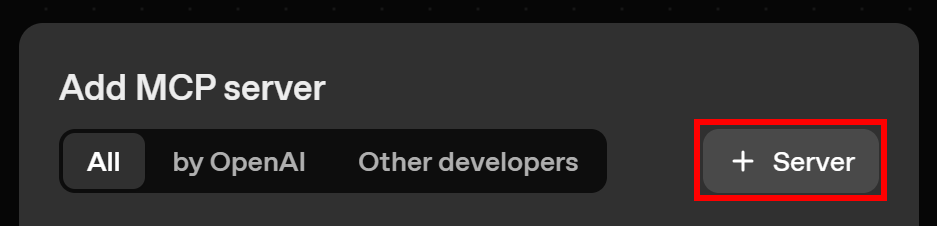
A continuación, rellene el formulario para conectarse al MCP web de Bright Data de la siguiente manera:
- URL:
- Para la integración gratuita:
https://mcp.brightdata.com/mcp?token=<YOUR_BRIGHT_DATA_API_TOKEN> - Para el modo Pro:
https://mcp.brightdata.com/mcp?token=<YOUR_BRIGHT_DATA_API_TOKEN>&pro=1Recuerde sustituir<YOUR_BRIGHT_DATA_API_TOKEN>por su clave API de Bright Data real. Nota: Las URL anteriores se conectan a la versión HTTP Streamable del servidor MCP web remoto. Para conectarse a la versión SSE, sustituya «mcp» por «sse» en la URL. Para obtener más detalles, consulte la documentación oficial. Además, le recomendamos que lea nuestro artículo comparativo sobre SSE y HTTP Streamable.
- Para la integración gratuita:
- Etiqueta: Algo como «bright_data_web_mcp» (debe seguir el formato snake_case).
- Descripción: Por ejemplo, la cadena «Bright Data MCP».
- Autenticación: «Ninguna» (ya que el parámetro de consulta
del tokenen la URL ya se encarga de la autenticación).
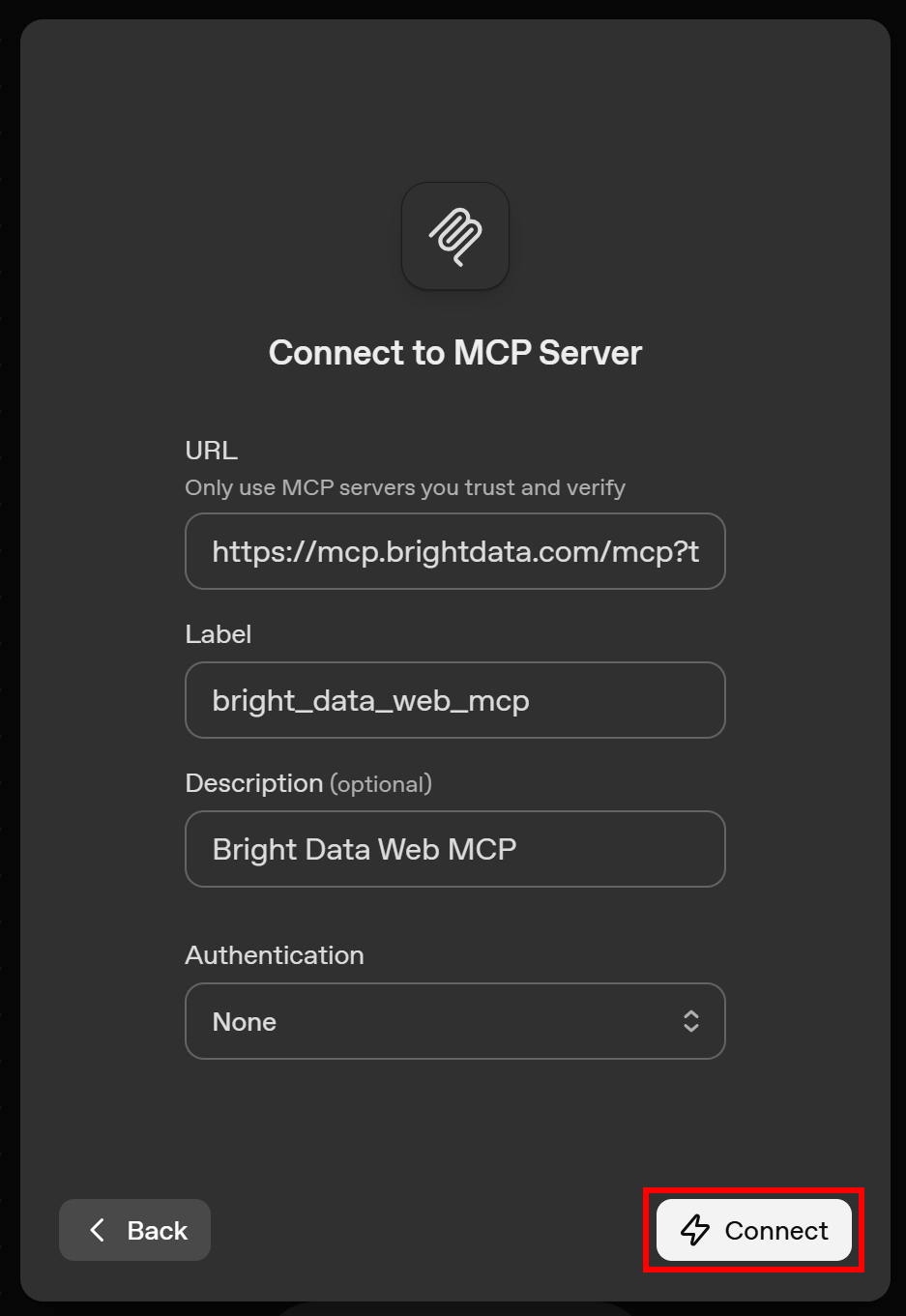
Una vez completado, haga clic en el botón «Conectar». Verá un breve mensaje «Estableciendo conexión…» mientras OpenAI Agent Builder se conecta al servidor remoto Bright Data MCP para verificar la configuración.
Si todo funciona correctamente, obtendrá un resumen de las herramientas disponibles. En el modo Pro (&pro=1), debería tener este aspecto: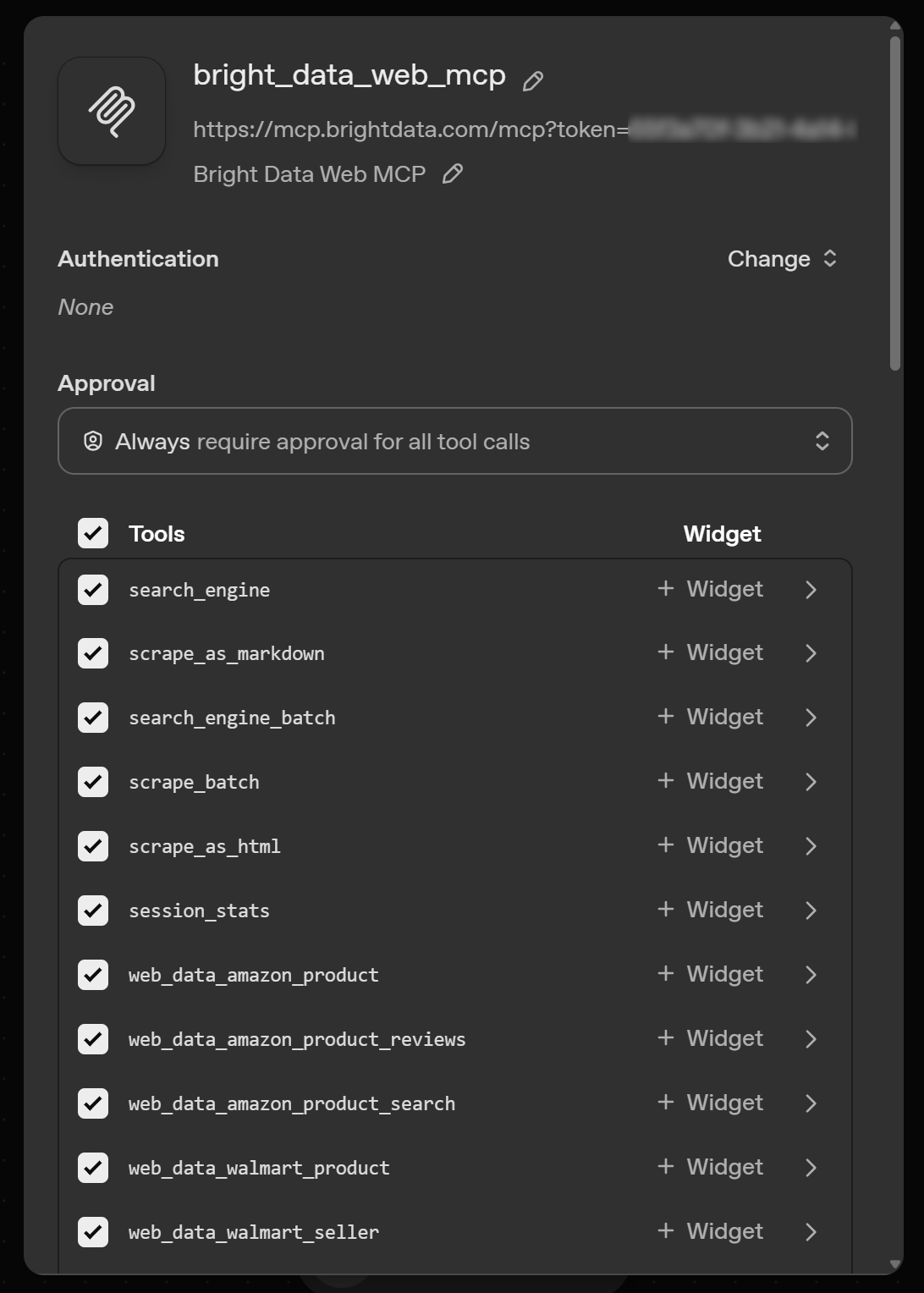
Si está aprovechando el nivel gratuito (modo Rapid), la lista solo mostrará las 4/5 herramientas disponibles (es decir, scrape_as_markdown, search_engine y sus versiones por lotes).
En la vista anterior, puede habilitar o deshabilitar herramientas individuales para que su nodo Agent solo tenga acceso a las que desee. Manténgalas todas activas, desplácese hacia abajo y haga clic en «Añadir» para completar la integración.
¡Fantástico! Su nodo Agente ahora tiene acceso a todas las herramientas del servidor Bright Data MCP de Bright Data.
Paso n.º 3: Configurar el nodo del agente
El nodo del agente ahora está conectado al servidor Bright Data MCP: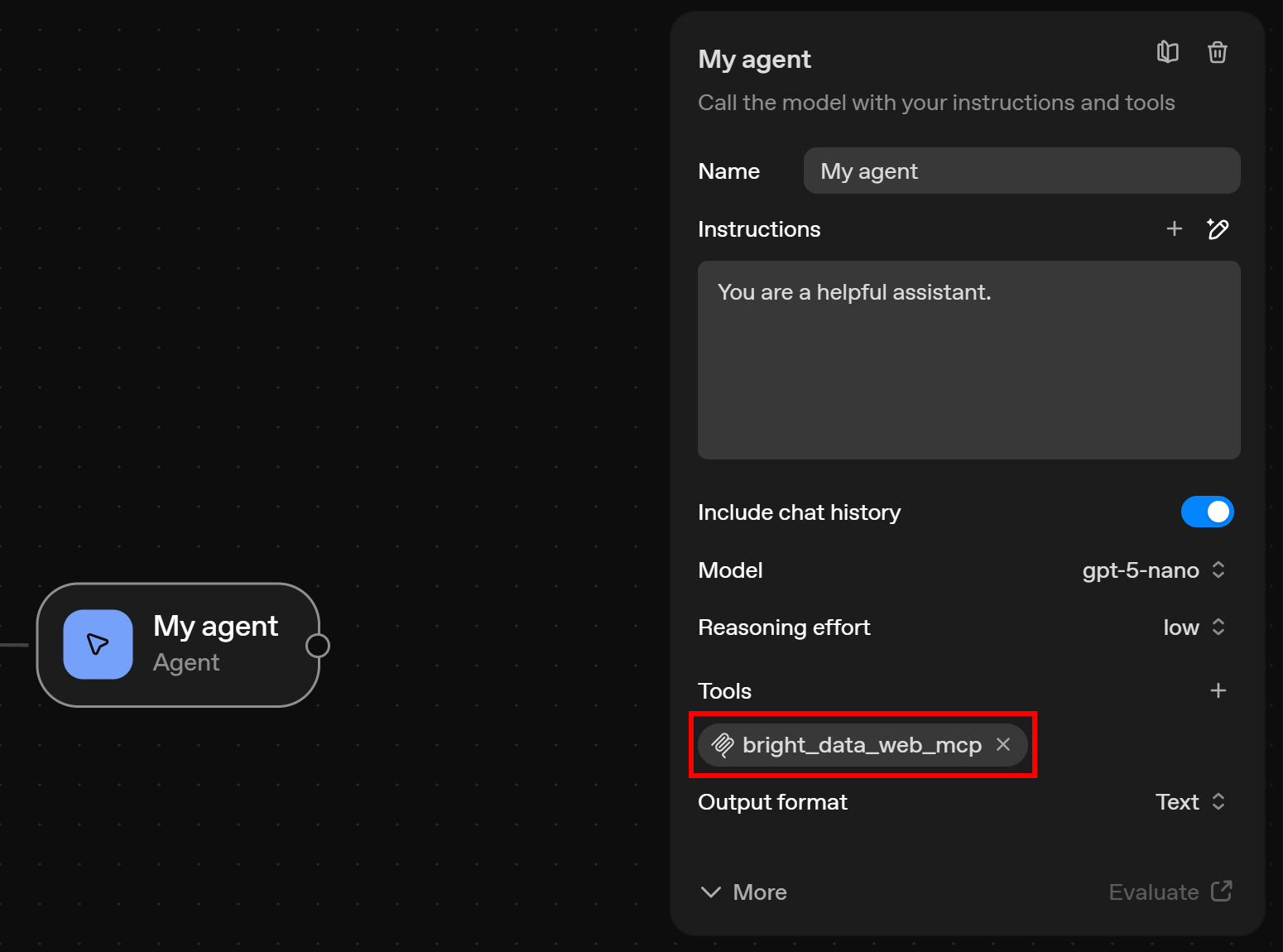
Así que es hora de configurar también sus otras opciones. En la pestaña de configuración «Mi agente», asígnele un nombre como «Agente de datos web» y actualice su descripción con algo como:
Eres un asistente que puede buscar en la web, acceder a fuentes de datos web y realizar Scraping web o interactuar con páginas web en líneaEsto es importante porque le indica al agente que ya no es un asistente de IA predeterminado. En cambio, ahora tiene capacidades de recuperación e interacción de datos web proporcionadas por el servidor Bright Data MCP.
A continuación, seleccione un modelo GPT que admita el uso de herramientas. En este ejemplo, utilizaremos gpt-5-nano, aunque gpt-5 o gpt-5-mini también funcionarán. Descubra cómo se comparan los modelos GTP-5 en nuestra prueba de rendimiento.
La configuración final de su nodo Agente debería tener este aspecto: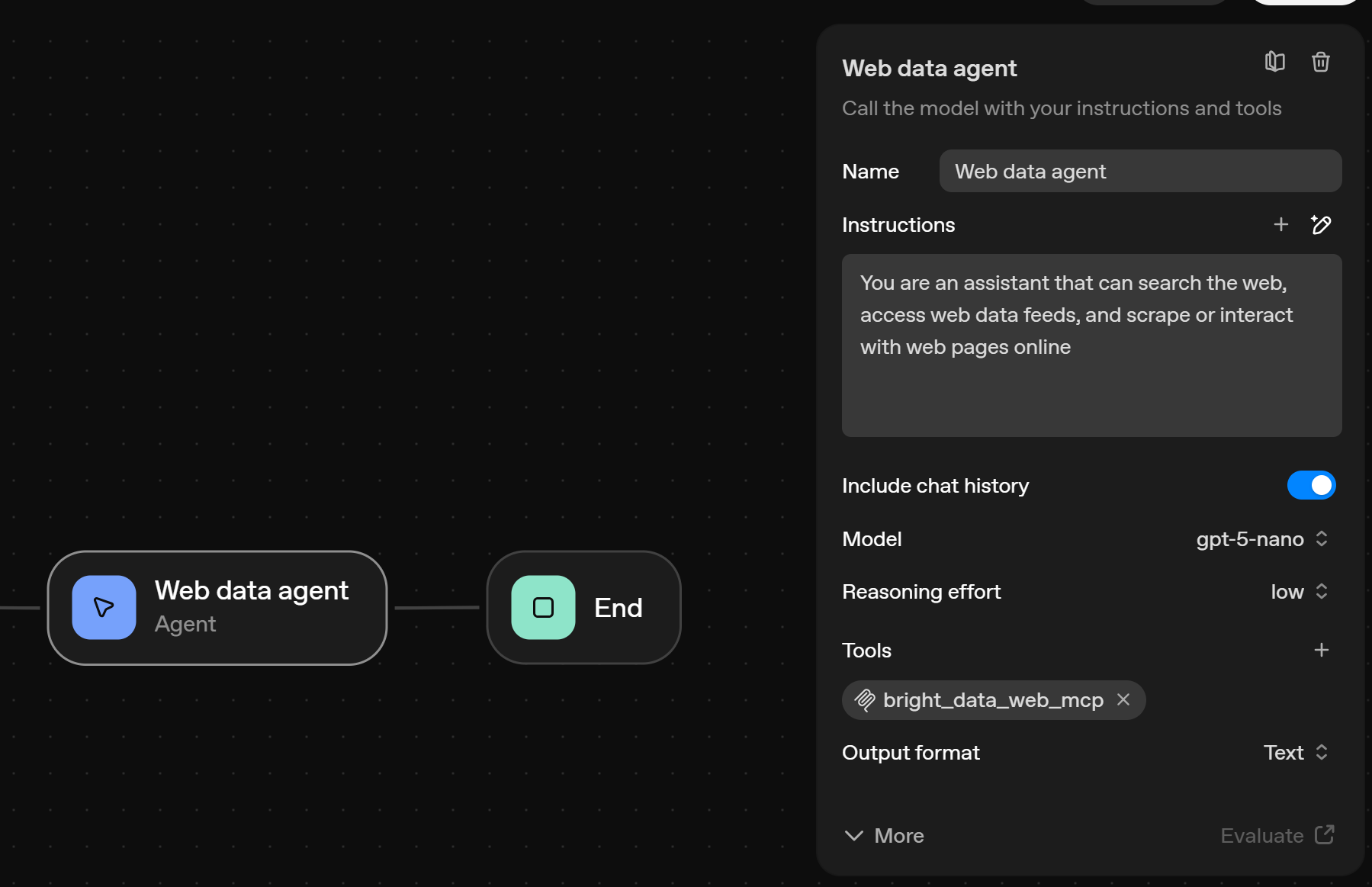
¡Perfecto! El nodo del agente, que es el motor central de este flujo de trabajo de IA, ya está completamente configurado y listo para su uso.
Paso n.º 4: Complete el flujo de trabajo
Para completar su flujo de trabajo de IA, debe añadir un nodo «End». Conéctelo a la salida del nodo Agent (ahora llamado «Web Data Agent»).
Al final, su flujo de trabajo de IA debería tener el siguiente aspecto: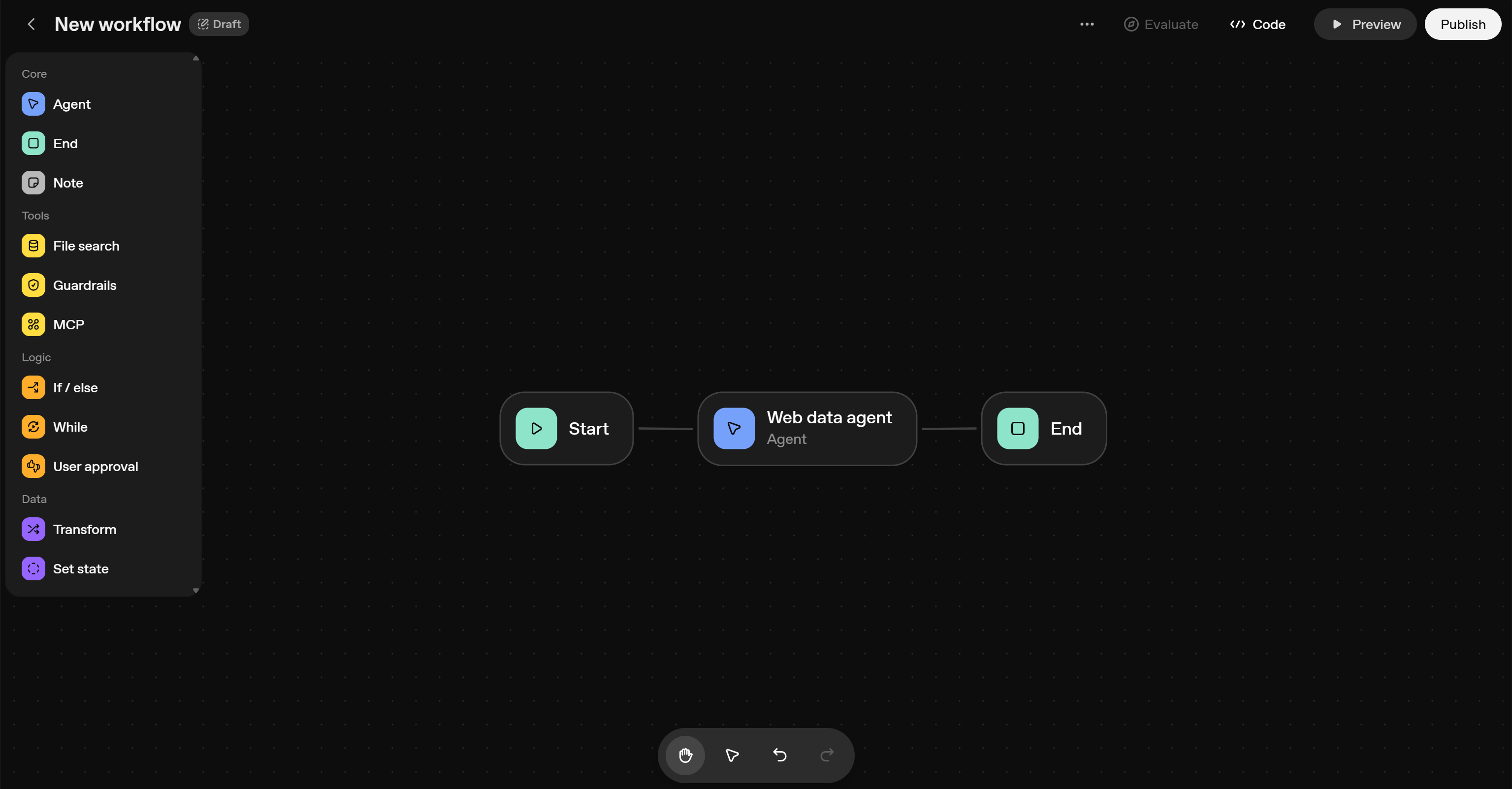
Recuerde que esto es solo un ejemplo sencillo para demostrar cómo utilizar Bright Data MCP en Agent Builder de OpenAI. Aun así, gracias a las herramientas Bright Data MCP, este flujo de trabajo básico de 3 nodos ya puede manejar una amplia variedad de casos de uso.
Al mismo tiempo, los flujos de trabajo del mundo real, listos para la producción, suelen ser más complejos. Por lo general, implican múltiples agentes, varios pasos e incluso bucles. Para ver algunos ejemplos, echa un vistazo a nuestra página de presentación de agentes de IA.
Lo importante es que OpenAI Agent Builder proporciona todo lo necesario para crear estos flujos de trabajo avanzados de IA. Por lo tanto, consulte la documentación para explorar todas las funciones disponibles.
Paso n.º 5: Pruebe el flujo de trabajo de IA
Solo queda verificar que el flujo de trabajo de IA diseñado funciona. Para probarlo, haz clic en el botón «Vista previa» en la esquina superior derecha:
Esto abrirá un componente de chat a la derecha, a través del cual podrá interactuar con su flujo de trabajo de IA: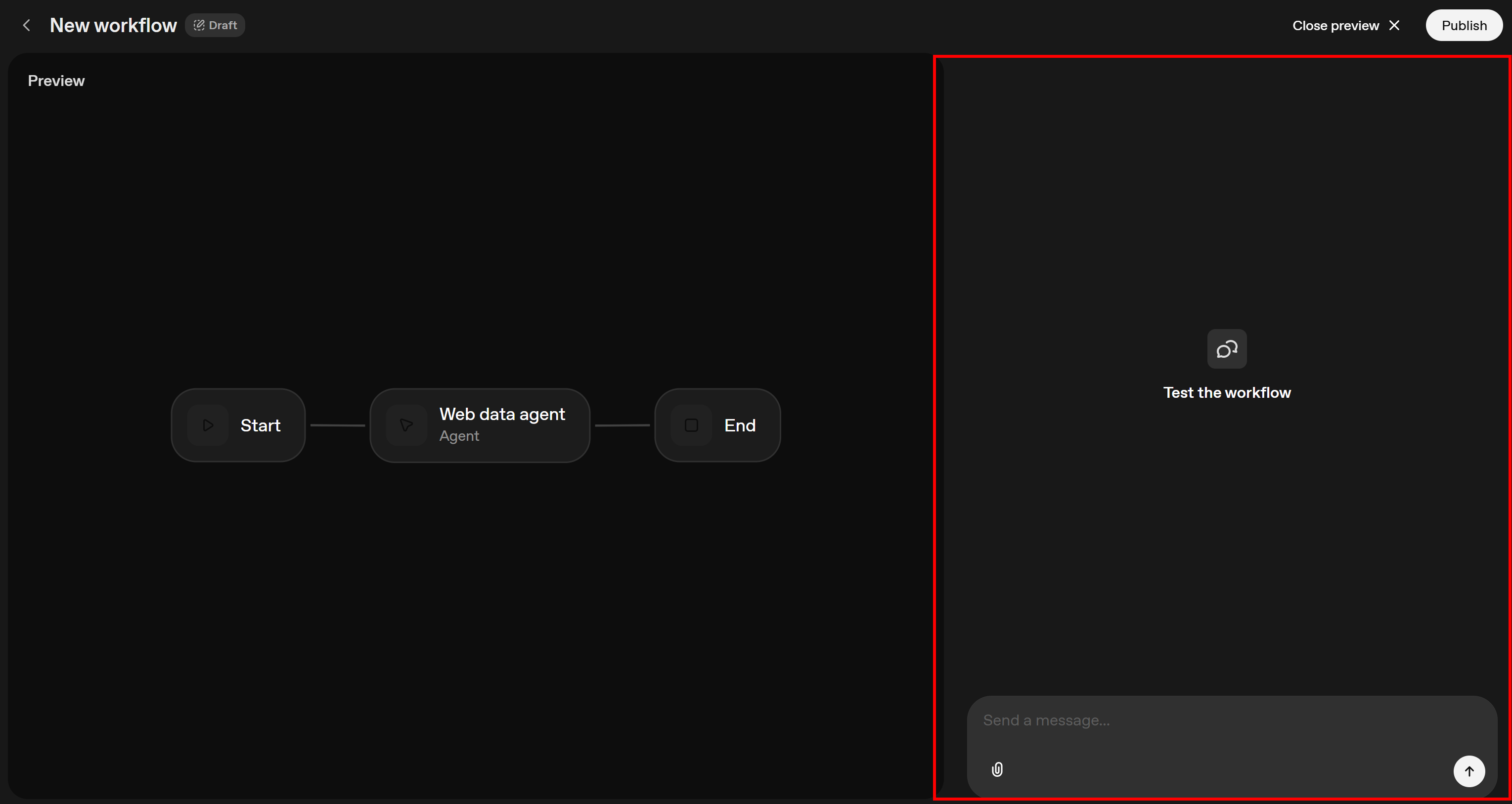
Para verificar que el nodo del agente configurado tiene acceso a las potentes herramientas que ofrece Bright Data MCP, debe pasar la indicación correcta. Por ejemplo, supongamos que desea probar un flujo de trabajo de análisis de opiniones en una publicación de Instagram. Podría escribir una indicación como esta:
Recupera los datos principales y los comentarios de la siguiente publicación de Instagram:
«https://www.instagram.com/sportscenter/p/DQDjScTDEmQ/»
A continuación, devuelve un informe Markdown con la información principal de la publicación y un análisis del sentimiento de los comentarios más relevantes.
Supongamos que ha configurado el servidor remoto Bright Data MCP en modo Pro. En ese caso, al ejecutar esta instrucción en Agent Builder obtendrá resultados similares a estos: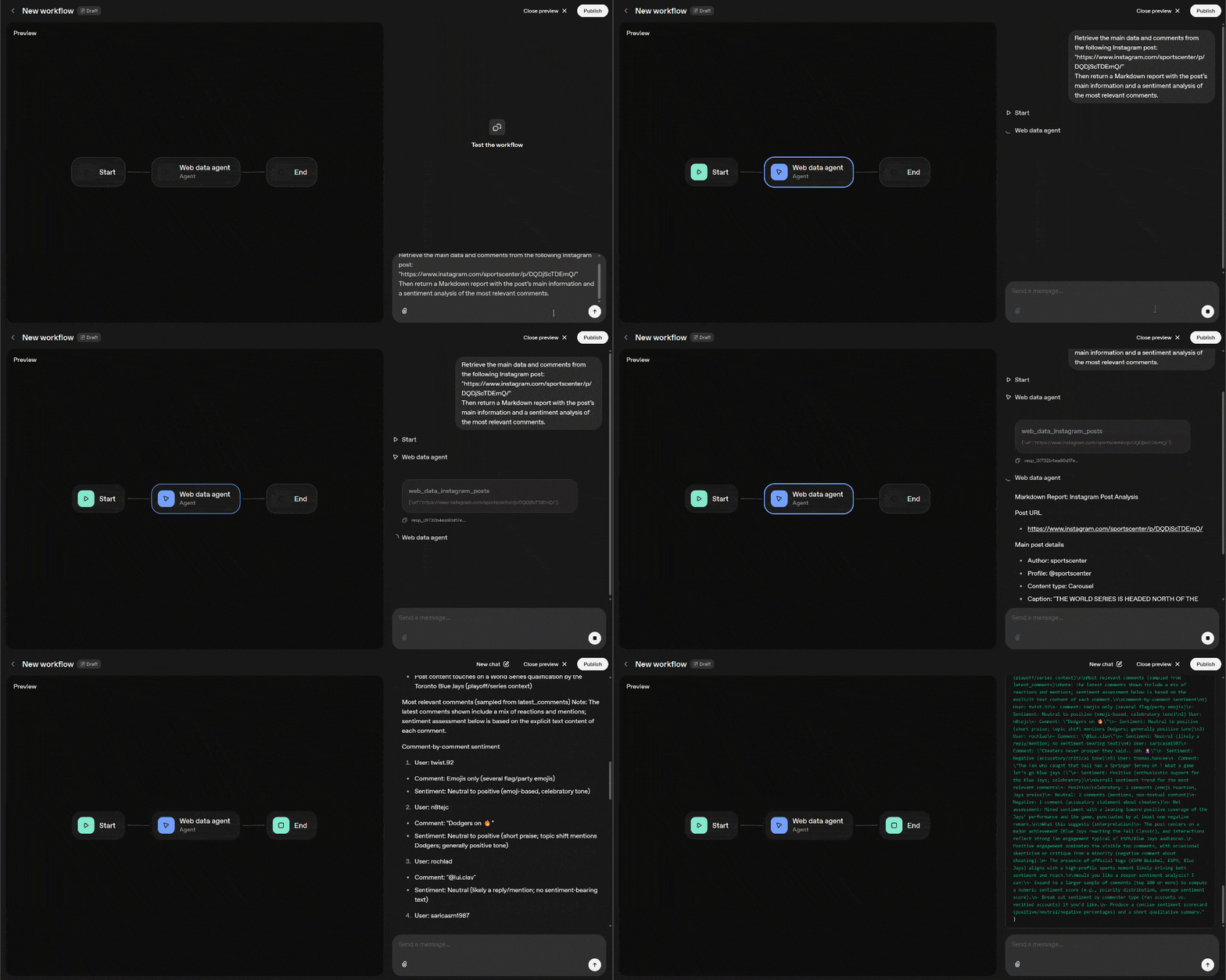
El GIF se ha acelerado, por lo que puede que no sea fácil entender lo que está pasando. Para obtener un resumen completo, echa un vistazo a la lista numerada que sigue:
- El comando se mueve del nodo «Inicio» al nodo «Agente de datos web».
- «Web Data Agent» ejecuta el comando y lo pasa al modelo GPT configurado.
- El modelo identifica la herramienta premium
web_data_instagram_postsde Bright Data MCP como la herramienta adecuada para completar la tarea. Esa herramienta se describe como: «Lee rápidamente datos estructurados de publicaciones de Instagram. Requiere una URL válida de Instagram. Puede ser una búsqueda en caché, lo que la hace más fiable que el scraping». Por lo tanto, es perfecta para el objetivo. (La herramienta funciona conectándose al Instagram Scraper de Bright Data). - La herramienta devuelve los datos de las publicaciones de Instagram en formato JSON, que el modelo analiza.
- El modelo produce el informe Markdown requerido, que se muestra en el chat.
Dado que el nodo Agent está configurado para producir un resultado de texto, el resultado final que llega al nodo «End» debería tener este aspecto: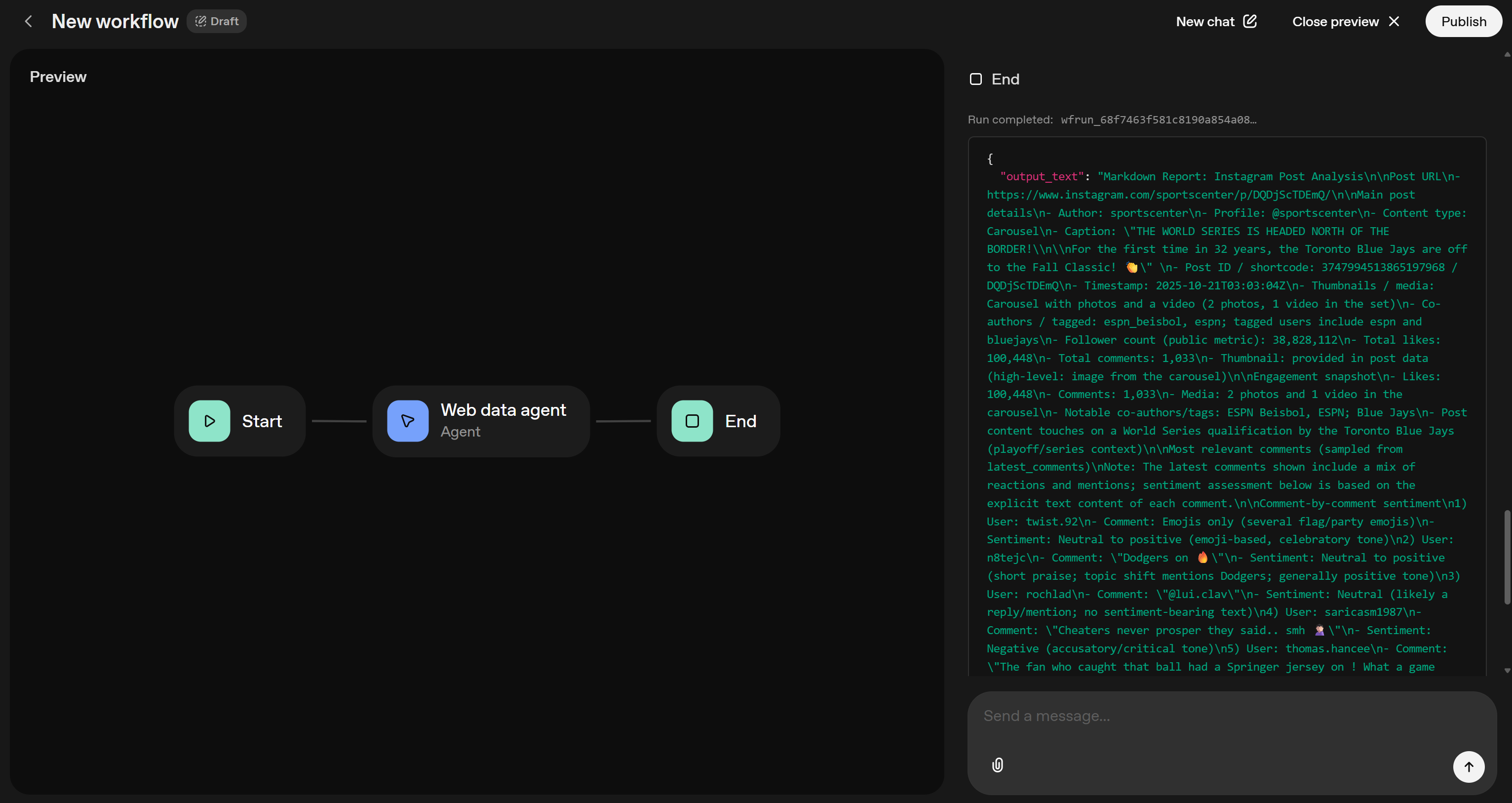
Observe que el campo output_text contiene la salida como una cadena Markdown. Copie eso en un archivo local report.md para inspeccionarlo en Visual Studio Code (o cualquier otro visor Markdown):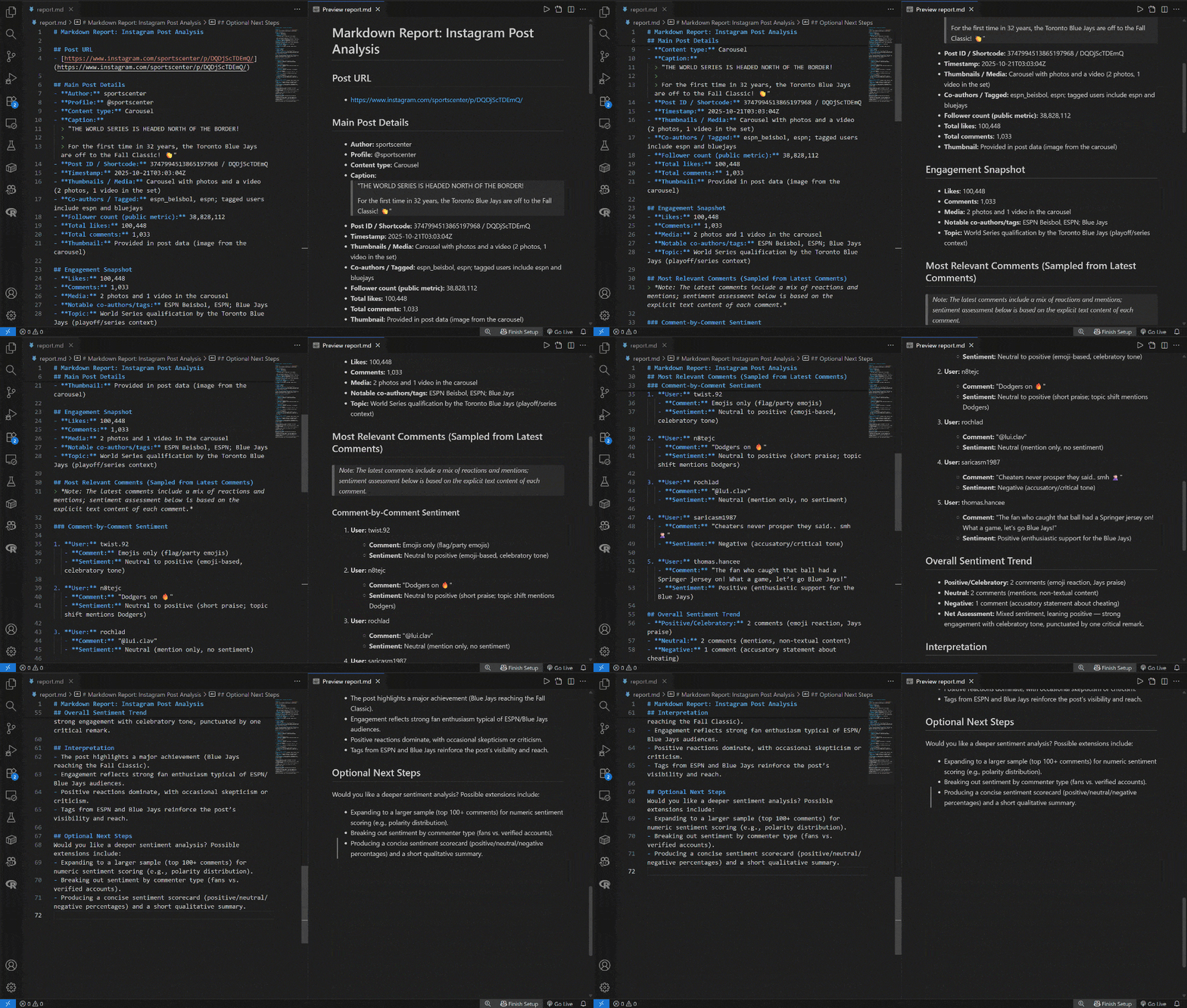
Al compararlo con la publicación original de Instagram, observará que contiene todos los datos correctos de la publicación, incluidas métricas como las visualizaciones y los comentarios, así como el análisis del sentimiento de los comentarios más importantes:
¡Misión cumplida!
Si alguna vez ha intentado extraer datos de Instagram, sabrá lo difícil que puede resultar. Sin duda, los modelos GPT-5 básicos por sí solos no podrían manejar eso, lo que pone de relieve la potencia de Bright Data MCP. Esta integración le permite recuperar datos listos para la IA de publicaciones públicas de Instagram y muchas otras plataformas en cuestión de segundos.
Nota: Al encadenar las indicaciones, puedes probar muchos otros escenarios, aprovechando las más de 60 herramientas disponibles. ¡Este era solo un ejemplo sencillo!
¡Et voilà! La integración de Bright Data MCP en OpenAI Agent Builder funciona a la perfección y te ayuda a crear flujos de trabajo de IA ingeniosos.
Próximos pasos
Para crear una nueva versión principal de un flujo de trabajo, pulsa el botón «Publicar» en la esquina superior derecha. Esto genera una instantánea que puedes implementar o revertir.
Para la implementación, haga clic en «Código» en la barra de navegación superior:
Tienes dos opciones para implementar tu flujo de trabajo en producción:
- ChatKit: te proporciona un ID que puedes utilizar para integrar este flujo de trabajo en tu aplicación ChatKit. Esta es la opción de implementación recomendada.
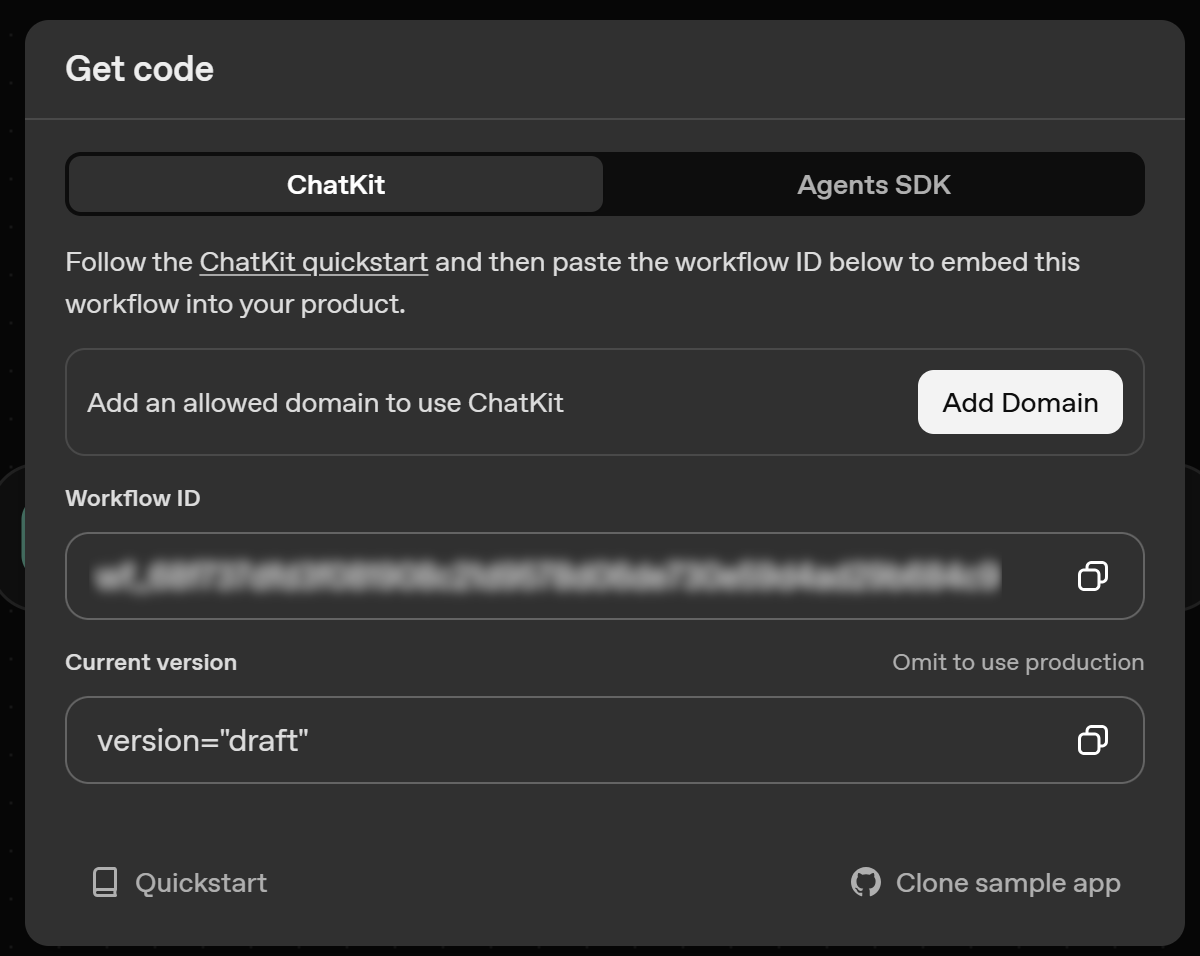
- Integración avanzada: obtiene el código del flujo de trabajo escrito a través de la biblioteca SDK de agentes para crear y personalizar las experiencias de chat de los agentes.
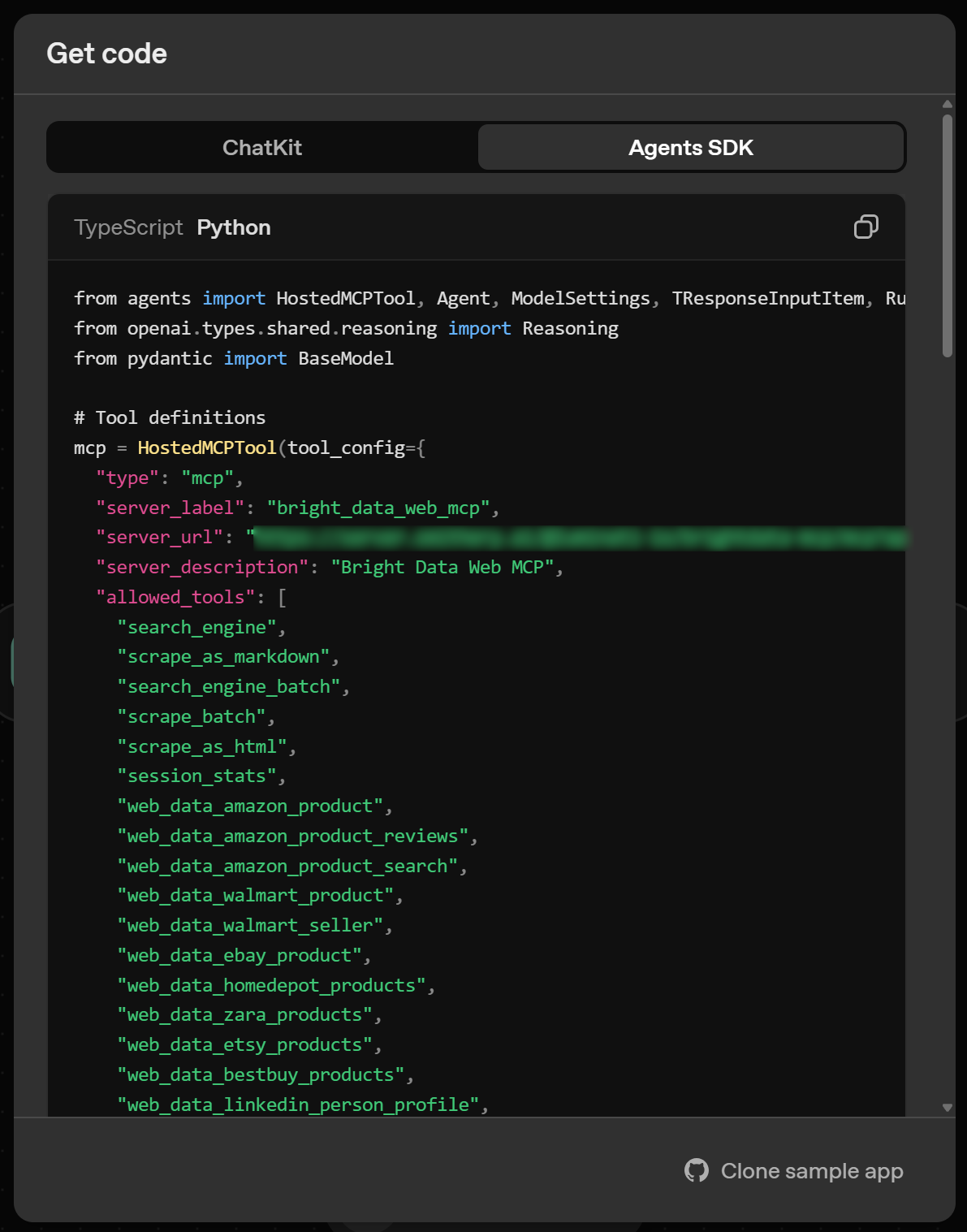
Para obtener más información sobre el SDK, consulte nuestro tutorial:«Integración del SDK de OpenAI Agents con un Web Unlocker para un alto rendimiento».
Conclusión
En esta entrada del blog, ha aprendido a aprovechar la integración de MCP en OpenAI Agent Builder. En concreto, ha visto cómo crear un flujo de trabajo de IA mejorado con las herramientas Bright Data MCP de Bright Data simplemente arrastrando y soltando nodos en un lienzo.
Esta integración proporciona al modelo GPT seleccionado en el nodo Agente acceso a potentes herramientas para la búsqueda web, la extracción de datos estructurados, las fuentes de datos web en tiempo real, las interacciones web automatizadas y mucho más.
Para crear agentes de IA aún más avanzados, explore la gama completa de productos y servicios preparados para IA disponibles en el ecosistema de Bright Data.
¡Regístrate hoy mismo en Bright Data de forma gratuita y empieza a experimentar con nuestras herramientas de datos web!