En esta publicación de blog, aprenderás:
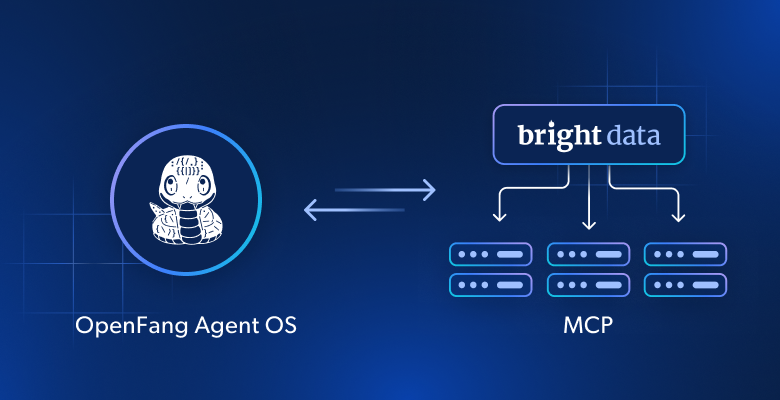
- Qué es OpenFang y qué aporta como sistema operativo de agentes.
- Las principales razones para equiparlo con las herramientas de scraping web, búsqueda, descubrimiento e interacción de Bright Data.
- Una guía paso a paso sobre cómo conectar OpenFang al Bright Data MCP.
- Cómo proporcionar rápidamente a OpenFang conocimiento de las soluciones de Bright Data a través de algunas Agent Skills.
¡Comencemos!
¿Qué es OpenFang?
OpenFang es un sistema operativo de agentes de código abierto y completamente funcional, construido en Rust. En lugar de proporcionar flujos de trabajo basados en chat, un OS de agentes ejecuta y coordina agentes de IA autónomos suministrando el contexto necesario, estándares de codificación y reglas arquitectónicas.
Como resultado, en lugar de esperar indicaciones, los agentes de OpenFang operan de forma continua. En detalle, investigan, monitorean, generan leads e informan resultados por ti.
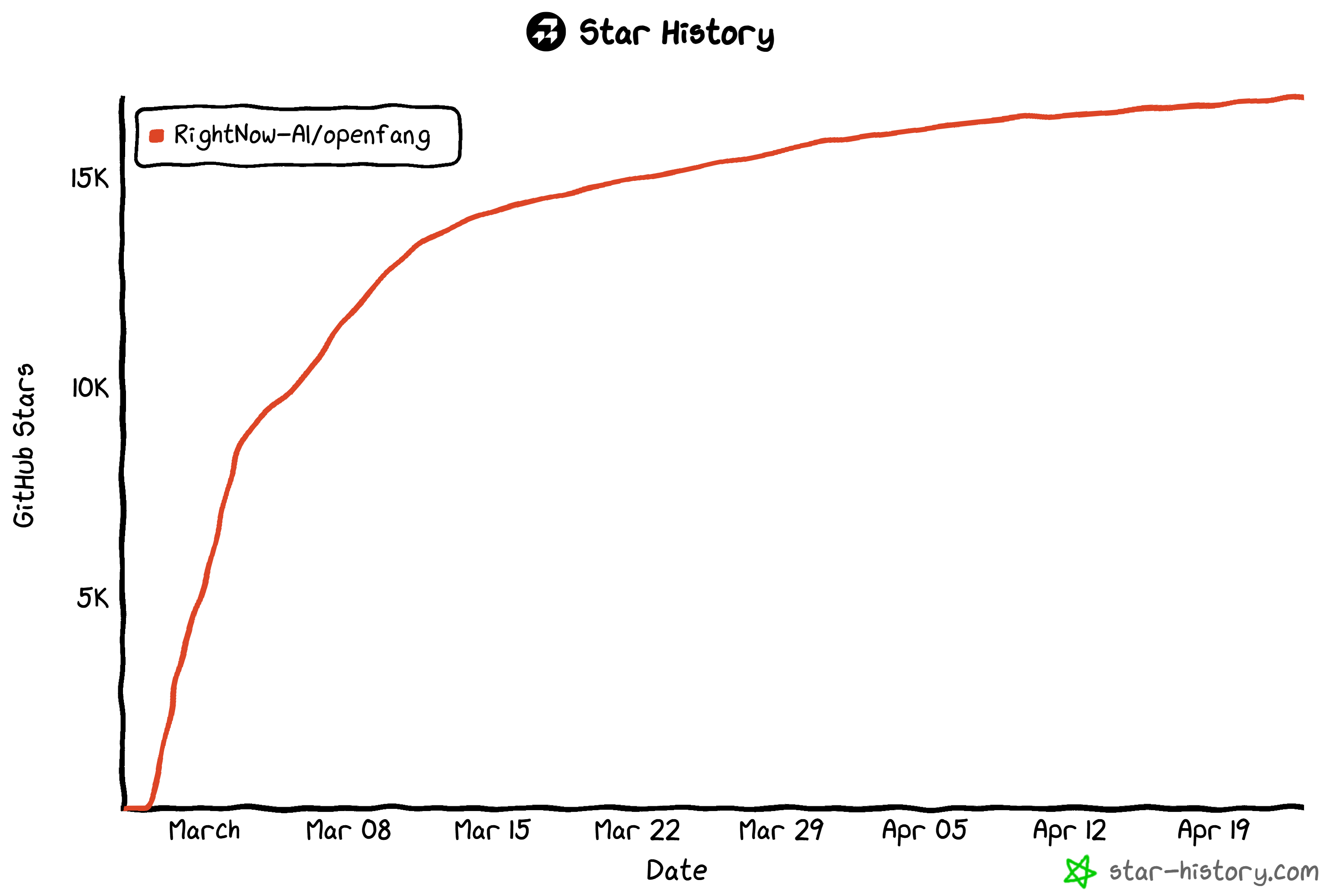
En comparación con algunos competidores como OpenClaw y ZeroClaw, OpenFang prioriza el rendimiento, la seguridad y la automatización del mundo real. Ha experimentado una adopción rápida en la comunidad, como lo evidencia su fuerte tracción en GitHub con más de 16k estrellas.
Características, aspectos y capacidades principales
Las principales características que ofrece la solución de OS de agentes OpenFang son:
- “Manos” autónomas: Agentes preconstruidos que se ejecutan de forma independiente según programaciones, ejecutando flujos de trabajo complejos sin indicaciones del usuario y entregando resultados directamente a dashboards o canales.
- Arquitectura de binario único: Todo el sistema se compila en un único ejecutable ligero (~32MB), simplificando la instalación y el despliegue.
- Núcleo Rust de alto rendimiento: Construido desde cero en Rust para velocidad, bajo uso de memoria y tiempos de inicio rápidos en comparación con los frameworks tradicionales basados en Python.
- Modelo de seguridad profundo: Incluye sandboxing, firma criptográfica, registros de auditoría y protección contra inyecciones para garantizar la ejecución segura de agentes autónomos.
- Runtime multiagente + herramientas: Admite docenas de agentes y más de 50 herramientas integradas, además de integraciones externas mediante MCP y comunicación agente a agente.
- Sistema de memoria persistente: Combina almacenamiento SQLite con embeddings vectoriales, permitiendo la retención de contexto a largo plazo e inteligencia entre sesiones.
- Más de 40 integraciones de canales: Conectores nativos para plataformas como Slack, WhatsApp y Telegram.
- Amplio soporte del ecosistema LLM: Se integra con más de 25 proveedores y más de 100 modelos, con enrutamiento inteligente, fallback y optimización de costos.
- Capa de escritorio y API integrada: Ofrece una aplicación de escritorio nativa y más de 140 endpoints de API para control total, observabilidad e integración en sistemas existentes.
Obtén más información en la documentación oficial.
Por qué dar a OpenFang acceso a la web
OpenFang es una excelente solución para la orquestación y la gestión segura de agentes. Sin embargo, los agentes de IA pueden desviarse fácilmente o producir resultados de baja calidad cuando operan con información desactualizada.
Esa es una limitación fundamental de los LLMs, que son entrenados en conjuntos de datos estáticos que representan el pasado. Como resultado, pueden alucinar o tomar decisiones basadas en un contexto incompleto u obsoleto, reduciendo la fiabilidad y la efectividad.
Para abordar esto, OpenFang incluye herramientas básicas de búsqueda web y navegación. Sin embargo, estas herramientas no están listas para producción y pueden ser fácilmente bloqueadas por sitios web modernos que utilizan restricciones anti-bot y anti-scraping.
La solución es conectar OpenFang al Bright Data MCP de Bright Data. A través de esta integración, los agentes de OpenFang obtienen acceso a herramientas de datos web de nivel productivo, fiables y escalables para scraping, búsqueda, descubrimiento e interacción automatizada con el navegador.
Lo que distingue a Bright Data es su enorme infraestructura global de más de 400 millones de IPs residenciales en 195 países. Esto admite concurrencia y escalabilidad ilimitadas, logrando un tiempo de actividad del 99,99% y una tasa de éxito del 99,95%.
En total, Bright Data MCP proporciona más de 70 herramientas listas para IA. Incluso en el nivel gratuito (5k solicitudes gratuitas al mes), incluye herramientas principales (más versiones por lotes para ejecución paralela):
| Herramienta | Descripción |
|---|---|
search_engine + search_engine_batch |
Recupera resultados de Google, Bing o Yandex en formato JSON o Markdown |
scrape_as_markdown + scrape_batch |
Extrae contenido limpio de páginas web en Markdown evitando las protecciones anti-bot |
discover |
Búsqueda impulsada por IA que clasifica los resultados según la intención del usuario |
Pero el modo Pro es donde Bright Data MCP realmente brilla. Te proporciona herramientas premium para la extracción estructurada de plataformas como LinkedIn, Yahoo Finance, YouTube, TikTok, Zillow, Google Maps y más de 40 otras. Además, equipa a tus agentes con herramientas para la interacción web automatizada.
¡Descubre cómo integrar Bright Data MCP en OpenFang!
Cómo conectar OpenFang al Bright Data MCP
En esta sección guiada, verás cómo configurar una instancia local de Bright Data MCP en OpenFang.
¡Sigue las instrucciones a continuación!
Requisitos previos
Para seguir este tutorial, asegúrate de tener:
- Rust instalado localmente.
- Python instalado localmente.
- Node.js instalado localmente.
- Una cuenta de Bright Data, idealmente con una clave API ya configurada (se te guiará a través de esto en un paso dedicado).
- Una clave API de un proveedor compatible (en esta guía, usaremos OpenAI).
Paso #1: Instalar OpenFang
En Linux o macOS, lanza el script de instalación de OpenFang con:
curl -fsSL https://openfang.sh/install | shDe forma equivalente, en Windows, ejecuta:
irm https://openfang.sh/install.ps1 | iexEsta es la salida que deberías ver: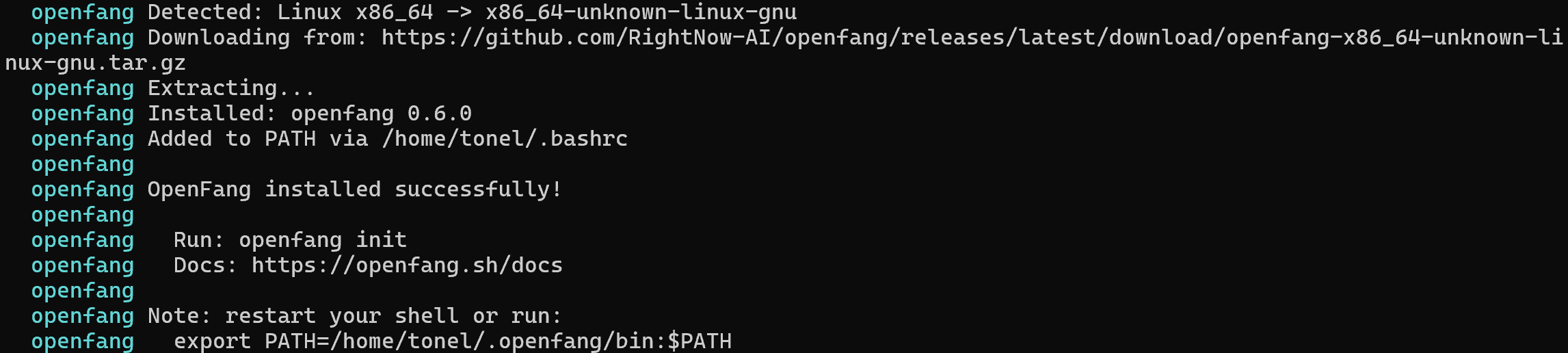
Ahora, reinicia tu shell. Luego verifica la instalación con:
openfang --versionDeberías obtener una salida como la siguiente:
openfang 0.6.0¡Bien hecho! OpenFang ya está instalado localmente.
Paso #2: Completar la configuración de OpenFang
Para completar la configuración de OpenFang, ejecuta el siguiente comando:
openfang initEsto es lo que deberías ver: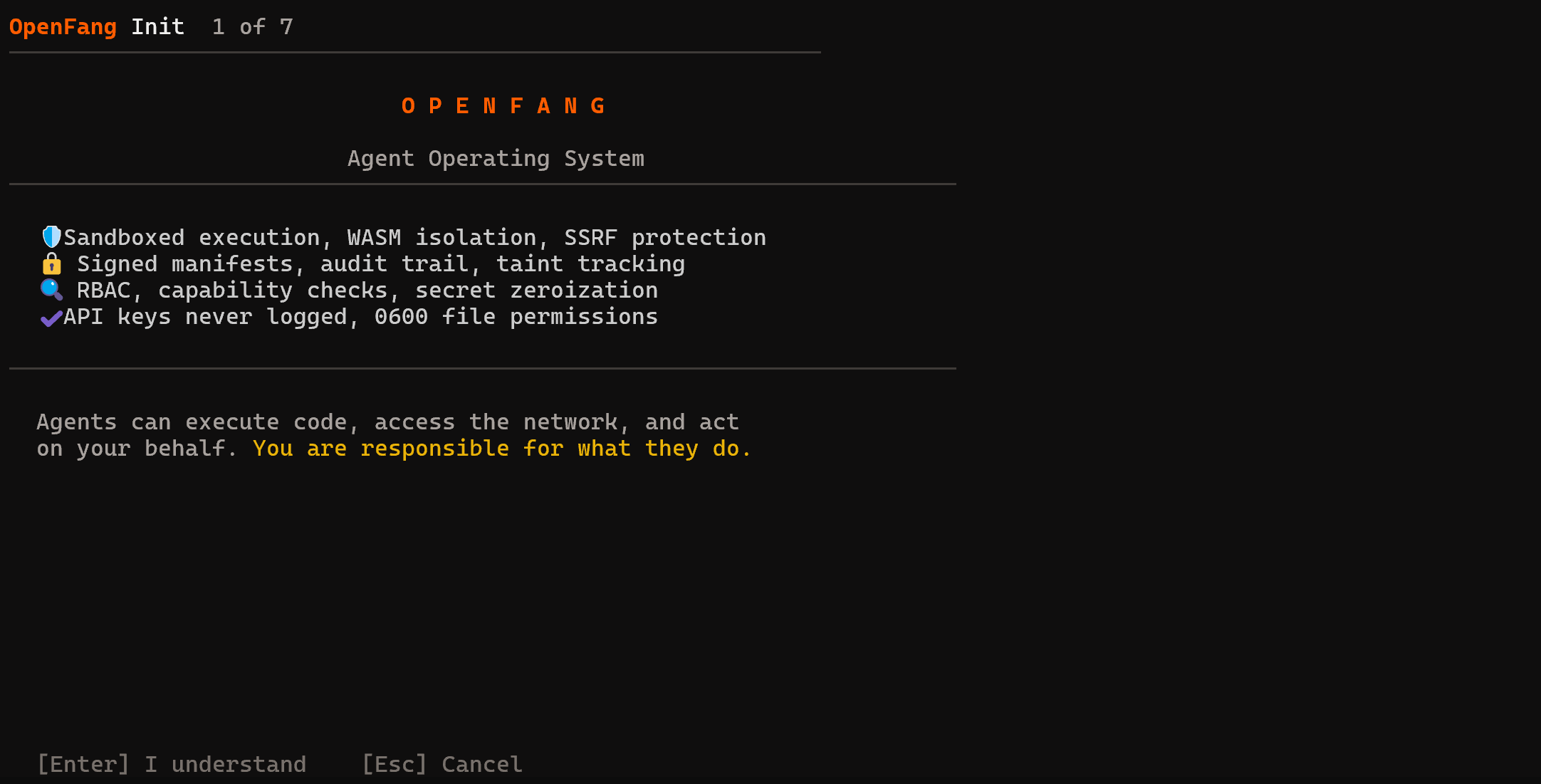
Presiona Enter para continuar. ¡Es hora de pasar por el asistente de configuración de 7 pasos!
Primero, elige si migrar tu configuración desde OpenClaw (si lo tienes instalado) o comenzar desde cero. En esta guía, procederemos con una configuración nueva. Si deseas conectar OpenClaw al Bright Data MCP en su lugar, consulta el video dedicado.
A continuación, elige tu proveedor de LLM: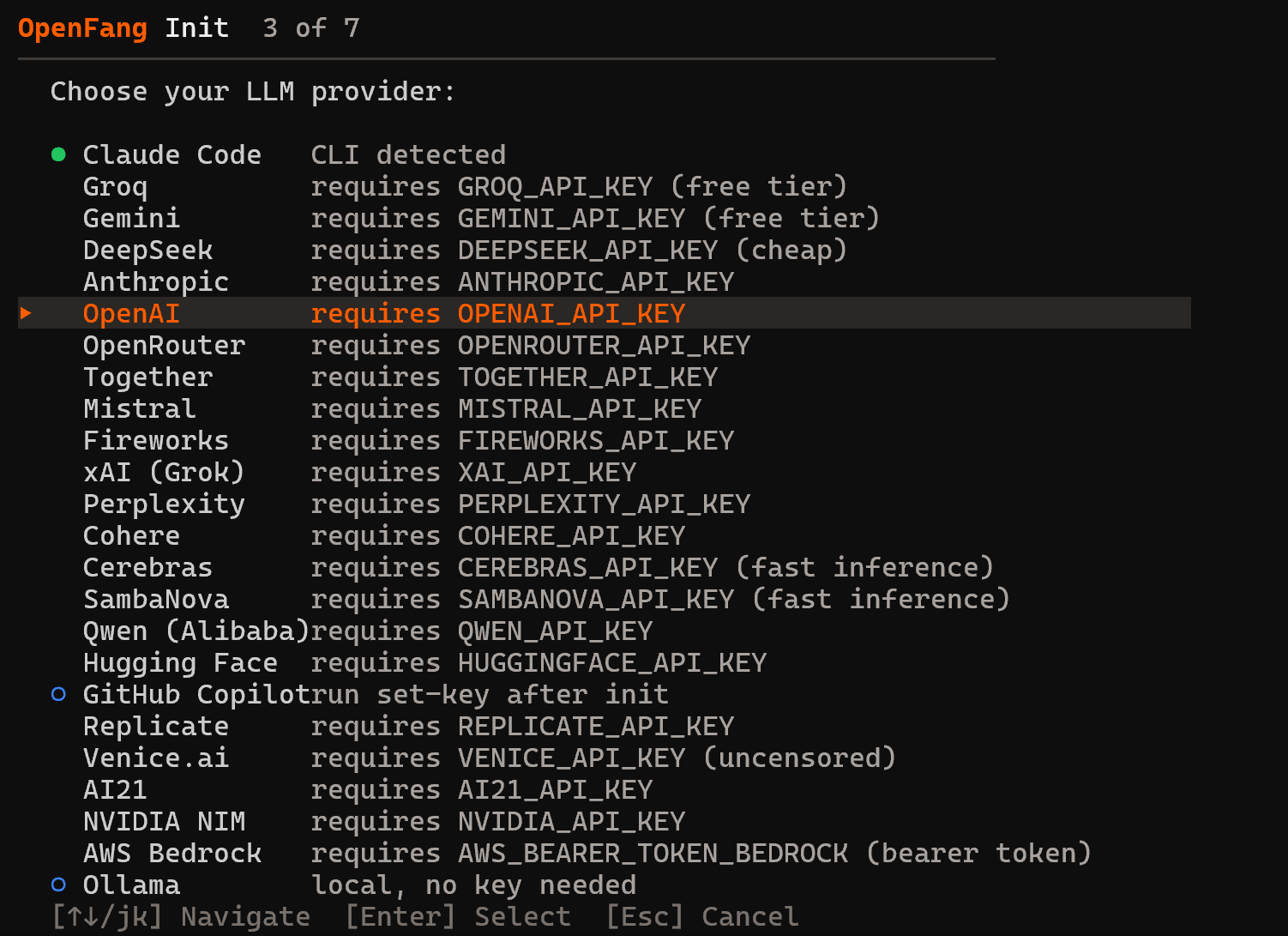
En este ejemplo, seleccionamos OpenAI, pero puedes elegir el proveedor que mejor se adapte a tus necesidades. Ingresa tu clave API y continúa con la selección de modelo predeterminada: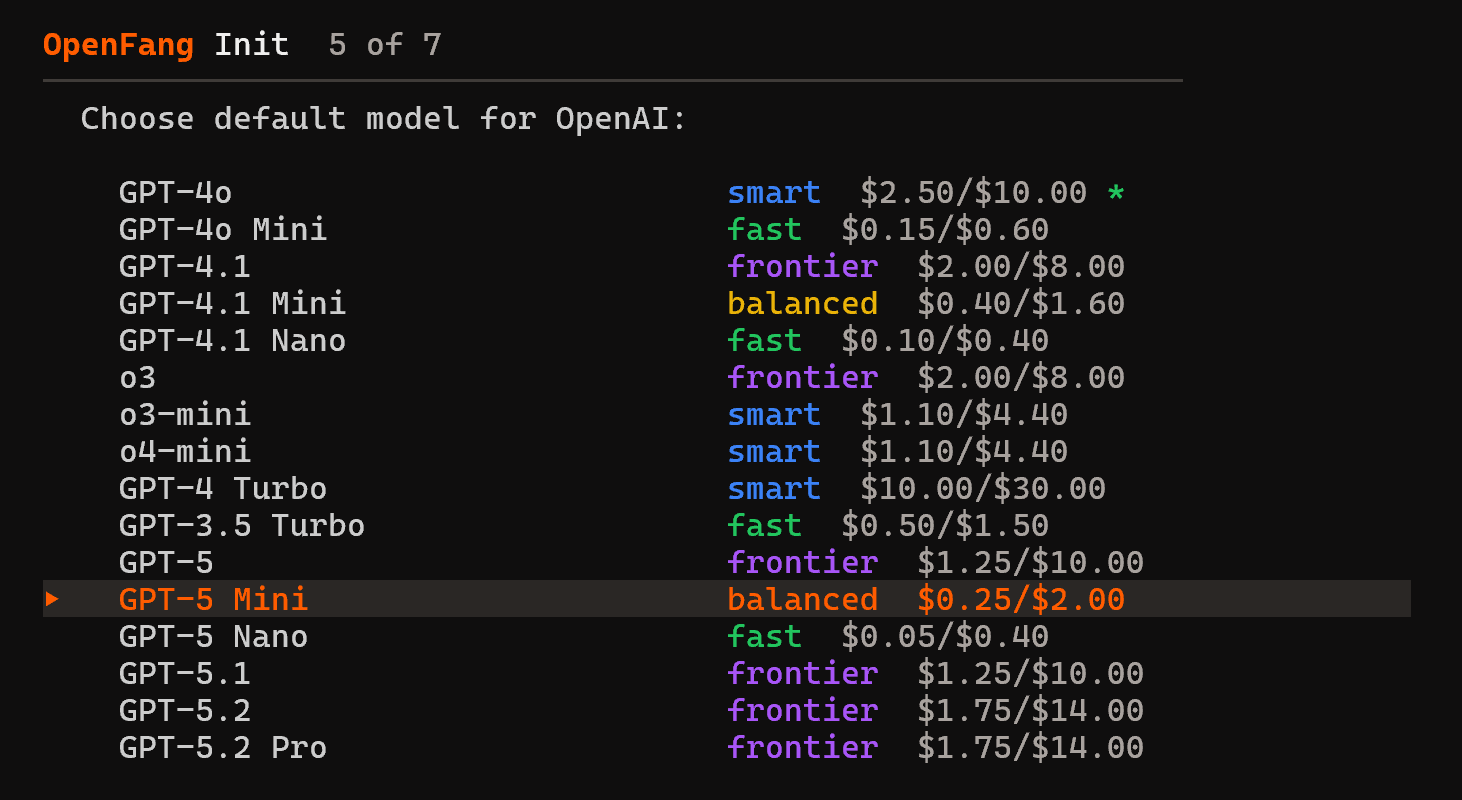
El modelo GPT-5 Mini es más que suficiente como modelo predeterminado de OpenFang.
Finalmente, decide si habilitar la función de Enrutamiento Inteligente de Modelos. Cuando está habilitada, las tareas simples usan modelos más rápidos y económicos, mientras que las tareas más complejas se enrutan a modelos avanzados. Esto ayuda a reducir costos sin sacrificar calidad.
Luego, selecciona cómo deseas usar OpenFang. En esta guía, usaremos la opción “Panel web”: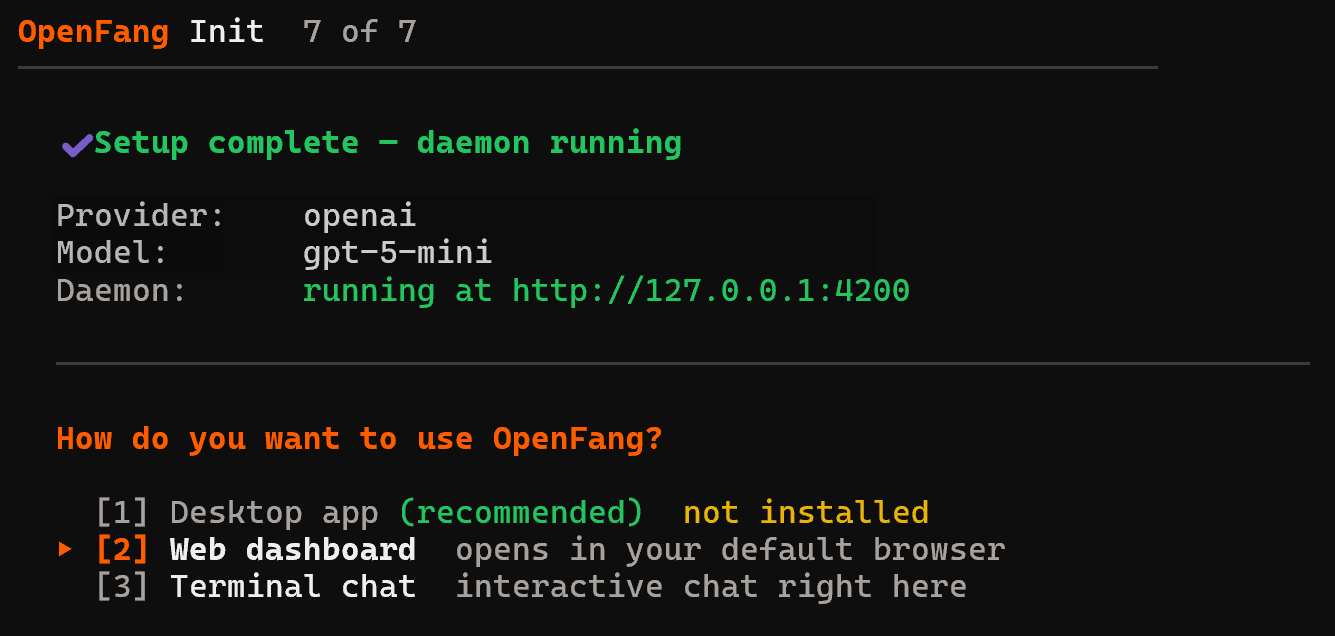
Si estás usando un servidor sin GUI, la opción “Chat de terminal” es la mejor elección.
Nota: Todos los archivos de configuración y los recursos necesarios (como la base de datos SQLite y los agentes) se almacenan en el directorio ~/.openfang/.
¡Genial! OpenFang está ahora completamente configurado.
Paso #3: Ejecutar OpenFang
De forma predeterminada, tras la inicialización, el daemon de OpenFang ya debería estar en ejecución. Verifícalo con:
openfang statusEste es el resultado que deberías recibir: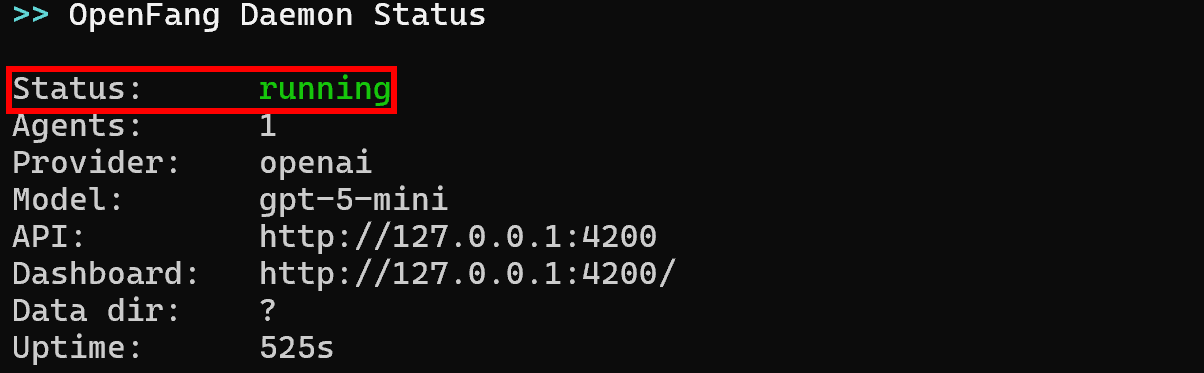
Busca el estado “running”. Si no está en ejecución, inicia el daemon de OpenFang con:
openfang startSi seleccionaste la opción “Panel web” durante la configuración, puedes acceder al dashboard de OpenFang en: http://127.0.0.1:4200.
Abre esa URL en tu navegador y esto es lo que observarás: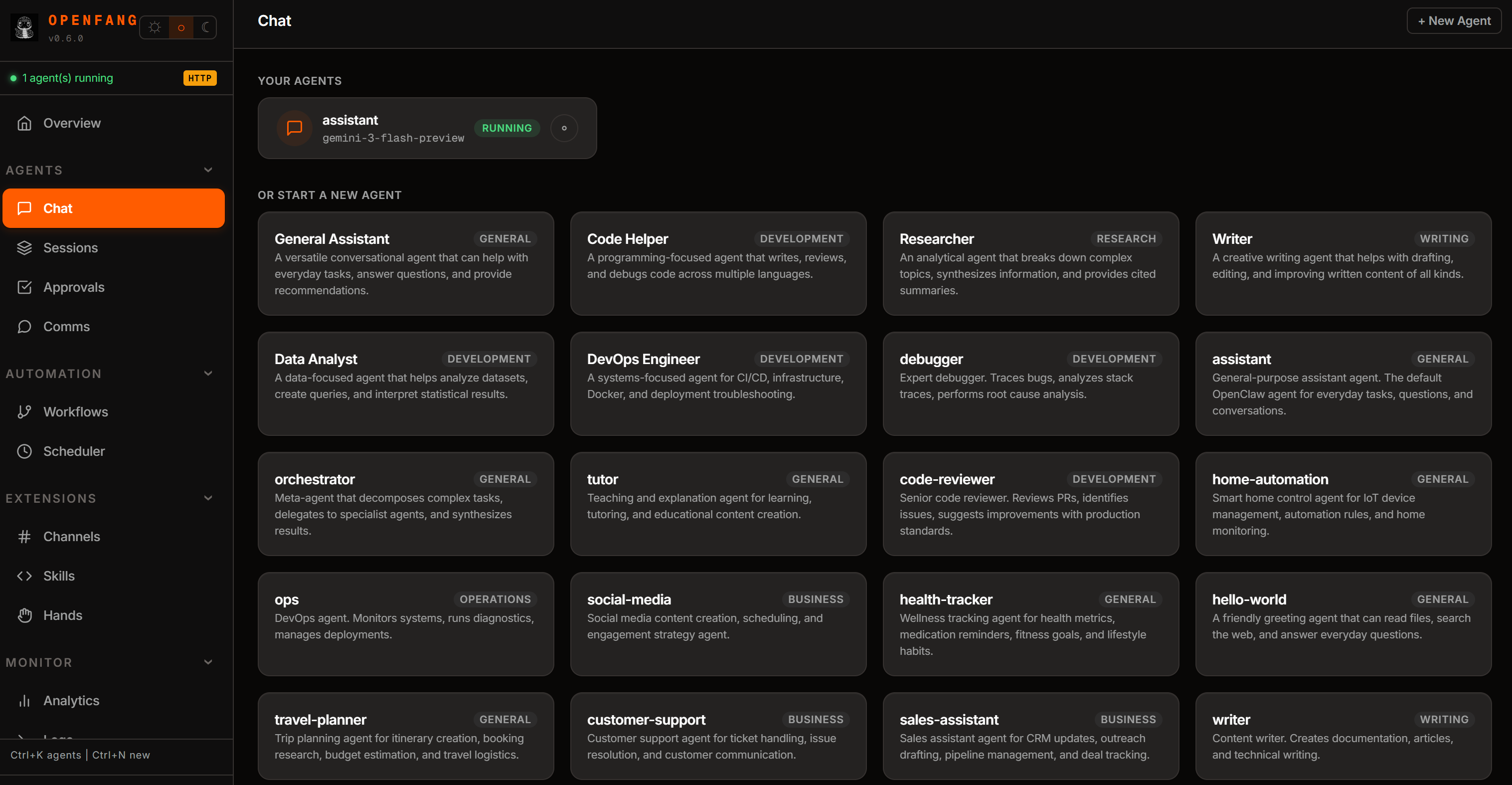
Tómate un tiempo para explorar las opciones disponibles y familiarizarte con el dashboard de OpenFang. ¡Genial!
Paso #4: Comenzar con Bright Data MCP
Antes de conectar OpenFang al Bright Data MCP, verifica que el servidor MCP se ejecute en tu máquina.
Primero, crea una cuenta de Bright Data. Si ya tienes una, simplemente inicia sesión. Para una configuración rápida, sigue el asistente en la sección “MCP” de tu dashboard: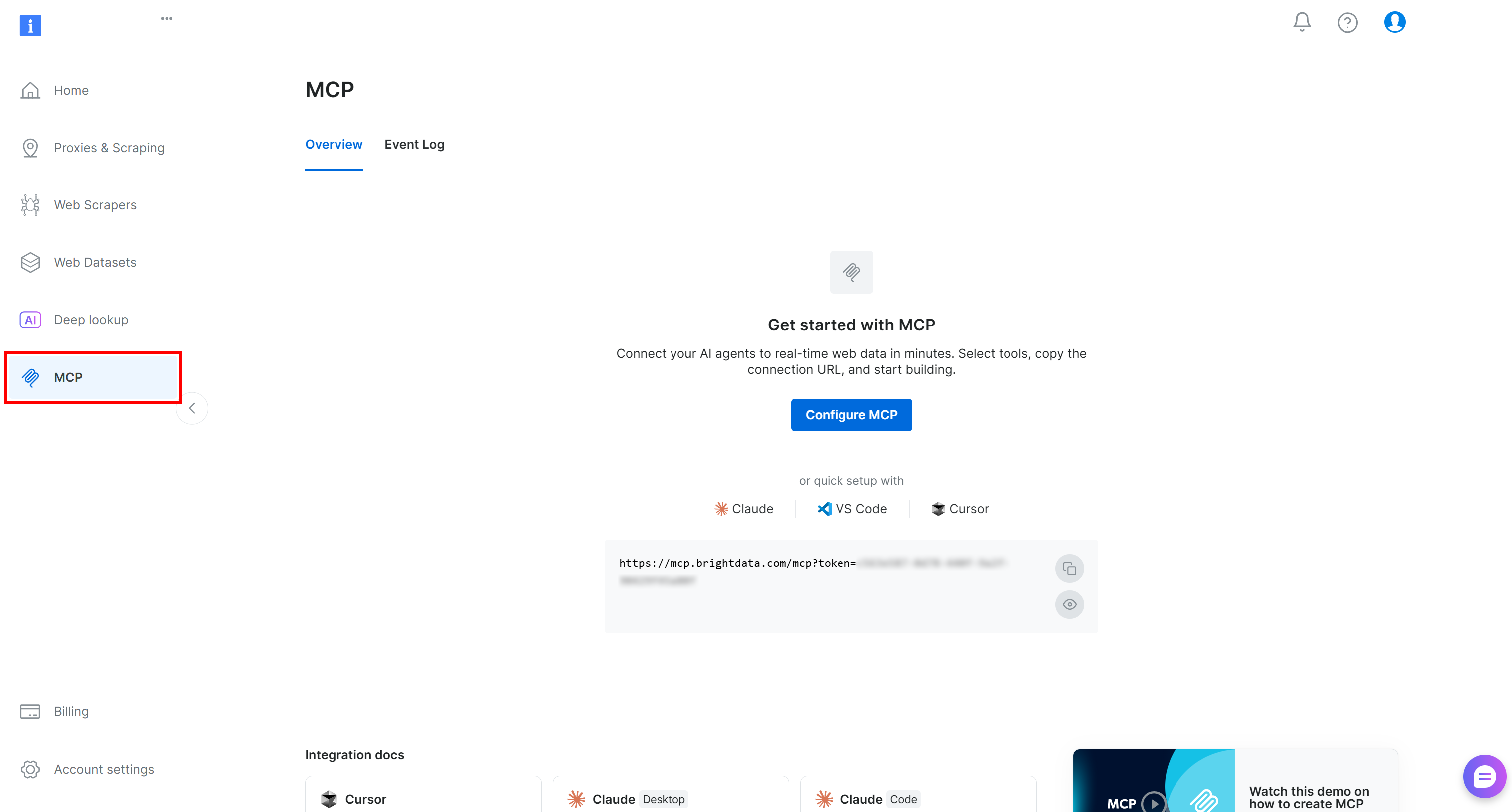
Para obtener orientación más detallada, consulta las instrucciones a continuación.
Comienza generando tu clave API de Bright Data. Guárdala en un lugar seguro, ya que la necesitarás en breve para autenticar tu instancia local de Bright Data MCP con tu cuenta de Bright Data.
A continuación, instala el Bright Data MCP globalmente a través del paquete @brightdata/mcp:
npm install -g @brightdata/mcpVerifica que el servidor MCP se inicie con:
API_TOKEN="<YOUR_BRIGHT_DATA_API>" npx -y @brightdata/mcpO, de forma equivalente, en PowerShell:
$Env:API_TOKEN="<YOUR_BRIGHT_DATA_API>"; npx -y @brightdata/mcpReemplaza <YOUR_BRIGHT_DATA_API> con tu token API real de Bright Data. El comando anterior establece la variable de entorno API_TOKEN requerida e inicia el servidor Bright Data MCP localmente.
Si tiene éxito, deberías ver una salida similar a:
En el primer lanzamiento, el @brightdata/mcp crea automáticamente dos zonas en tu cuenta de Bright Data:
mcp_unlocker: Una zona para Web Unlocker.mcp_browser: Una zona para Browser API.
Estas dos zonas alimentan las más de 70 herramientas disponibles en Bright Data MCP. Ten en cuenta que también puedes configurarlas con otras zonas, como se explica en la documentación.
Para verificar que se crearon, accede a la página “Proxies e Infraestructura de Scraping” en tu dashboard de Bright Data. Deberías ver ambas zonas listadas en la tabla “Mis Zonas”: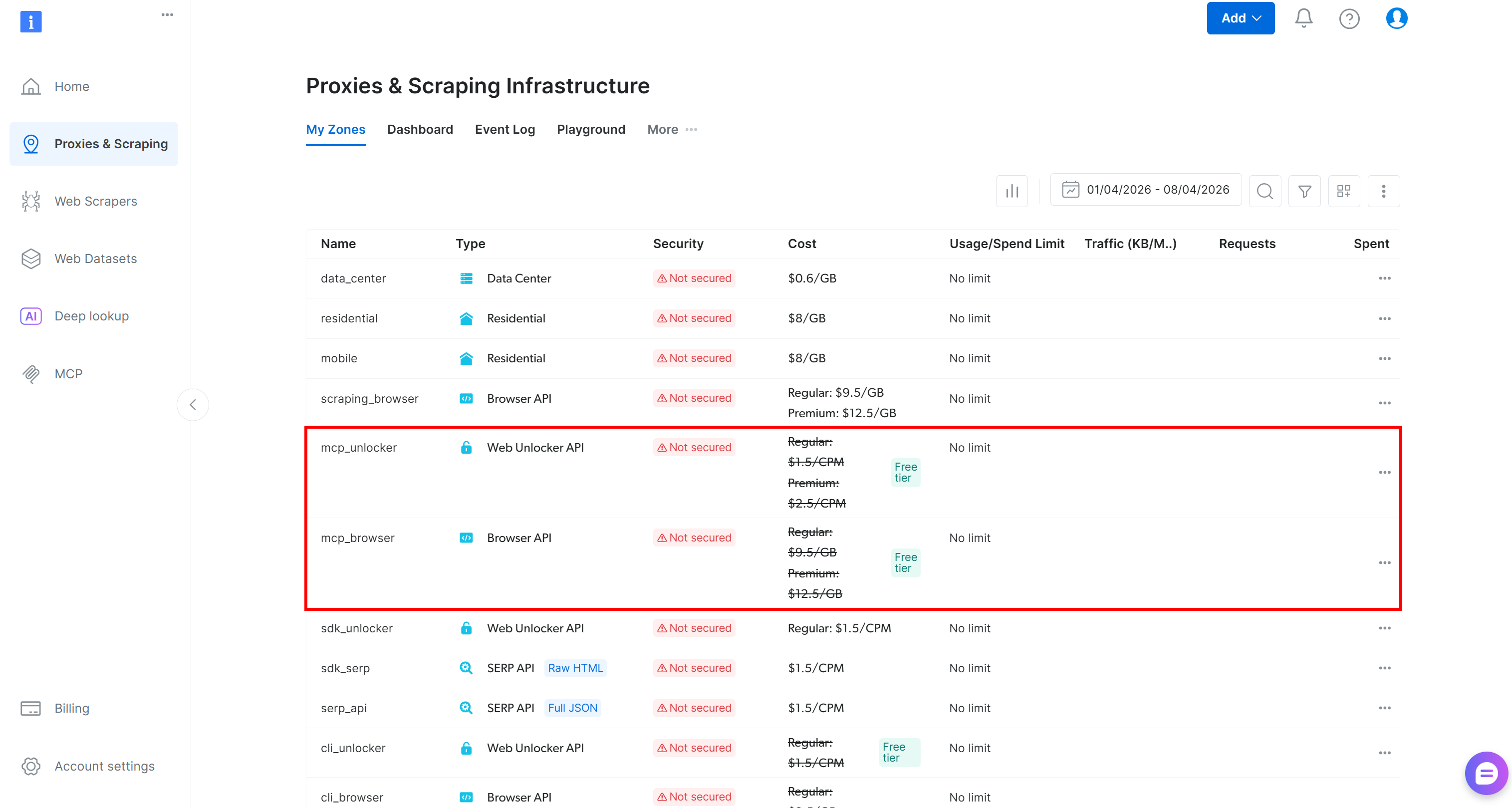
Ahora, recuerda que en el nivel gratuito de Bright Data MCP, solo tienes acceso a unas pocas herramientas.
Para desbloquear las más de 70 herramientas, habilita el modo Pro configurando la variable de entorno PRO_MODE="true":
API_TOKEN="<YOUR_BRIGHT_DATA_API>" PRO_MODE="true" npx -y @brightdata/mcpO, en Windows:
$Env:API_TOKEN="<YOUR_BRIGHT_DATA_API>"; $Env:PRO_MODE="true"; npx -y @brightdata/mcpNota: El modo Pro no está incluido en el nivel gratuito e implica cargos adicionales.
¡Fantástico! Has verificado que el servidor Bright Data MCP funciona en tu máquina. A continuación, configurarás OpenFang para iniciar el servidor y conectarse a él.
Paso #5: Configurar la conexión Bright Data MCP en OpenFang
OpenFang admite la integración MCP a través de una sección dedicada en su archivo de configuración global. Edítalo con:
openfang config editAlternativamente, localiza el archivo en ~/.openfang/config.toml y ábrelo con tu editor preferido.
Para habilitar la conexión de Bright Data MCP, asegúrate de que tu configuración incluya:
[[mcp_servers]]
name = "bright-data-web-mcp"
env = ["API_TOKEN", "PRO_MODE"]

[mcp_servers.transport]
type = "stdio"
command = "npx"
args = ["@brightdata/mcp"]
Esta configuración refleja el comando npx utilizado anteriormente. Como se mencionó antes, requiere dos variables de entorno. Por razones de seguridad, OpenFang solo te permite almacenar sus nombres, no sus valores. Por lo tanto, debes definirlas en tu sistema con:
export API_TOKEN="<YOUR_BRIGHT_DATA_API_KEY>" PRO_MODE="true"O, de forma equivalente, en PowerShell:
$Env:API_TOKEN="<YOUR_BRIGHT_DATA_API_KEY>"; $Env:PRO_MODE="true"Esto es lo que representan estas variables:
API_TOKEN: Obligatorio. Tu clave API de Bright Data.PRO_MODE: Opcional. Configúralo en"true"para habilitar el modo Pro, o elimínalo/configúralo en"false"para deshabilitarlo.
Una vez configurado, OpenFang iniciará automáticamente el servidor MCP usando el comando npx especificado y se conectará a él al inicio.
Detén OpenFang para aplicar los cambios:
openfang stopY vuelve a iniciarlo con:
openfang start¡Excelente! OpenFang ahora debería estar conectado a una instancia local del Bright Data MCP.
Paso #6: Verificar la conexión MCP
Regresa al dashboard de OpenFang y abre la página “Skills”. Navega a la sección “Servidores MCP”. Deberías ver la entrada bright-data-web-mcp exponiendo más de 70 herramientas disponibles: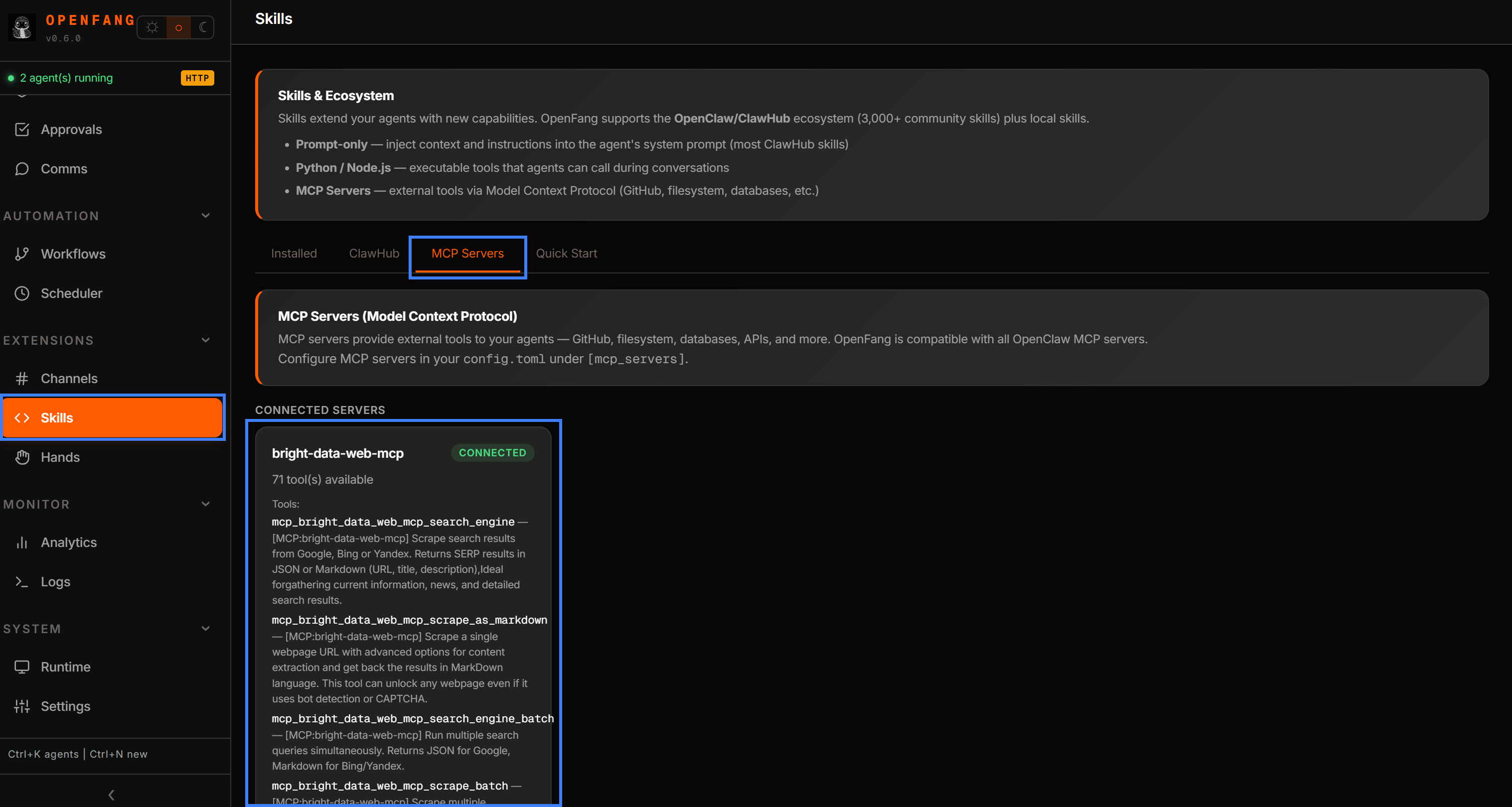
Si lo configuraste sin el modo Pro, notarás en su lugar solo un subconjunto limitado de herramientas. Esto confirma que el sistema funciona como se esperaba.
En este punto, has verificado con éxito que el Bright Data MCP está activo en OpenFang. El paso final es crear un nuevo agente y explorar cuán valioso se vuelve cuando está equipado con estas herramientas recién disponibles.
Paso #7: Crear un nuevo agente de IA
Supón que deseas crear un agente de IA autónomo para reclutamiento. Este agente se conectará a las herramientas de Bright Data MCP para obtener información sobre candidatos y empresas de LinkedIn, perfiles de GitHub y otras fuentes públicas.
OpenFang incluye 30 plantillas de agentes preconstruidas. Cada plantilla es un manifiesto agent.toml listo para instanciar ubicado en el directorio ~/.openfang/agents/. En este caso, comenzaremos desde el agente recruiter predeterminado. Primero, copia su directorio en uno nuevo llamado web-recruiter:
cp -r ~/.openfang/agents/recruiter ~/.openfang/agents/web-recruiterEsto crea un nuevo agente web-recruiter.
A continuación, edita el archivo ~/.openfang/agents/web-recruiter/agent.toml y asegúrate de que contenga:
Ten en cuenta que el agente ahora tiene acceso a varias herramientas de Bright Data MCP. Para darle acceso a todas las herramientas disponibles, agrega el patrón comodín mcp_bright_data_web_* en el array tools dentro de [capabilities].
Después de reiniciar OpenFang y abrir el dashboard, verás el nuevo agente “web-recruiter” disponible en la sección “Chat”: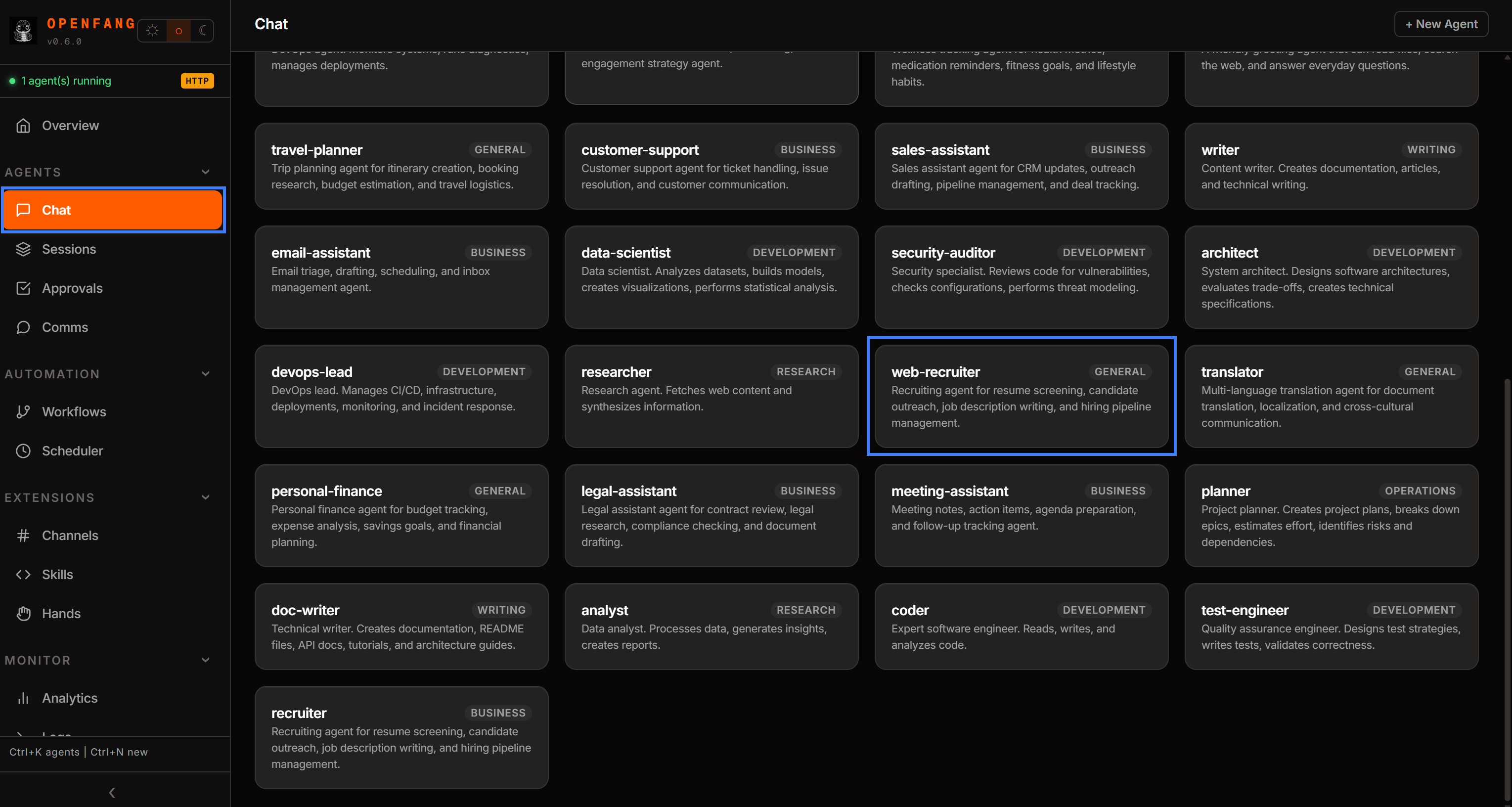
¡Perfecto! Solo queda probar el agente.
Paso #8: Probar el agente potenciado por Bright Data MCP
Lanza el agente seleccionando “web-recruiter” en la página de Chat. Alternativamente, para la interacción basada en CLI, ejecuta:
openfang chat web-recruiterPrimero, inicializa el agente enviando un mensaje de saludo: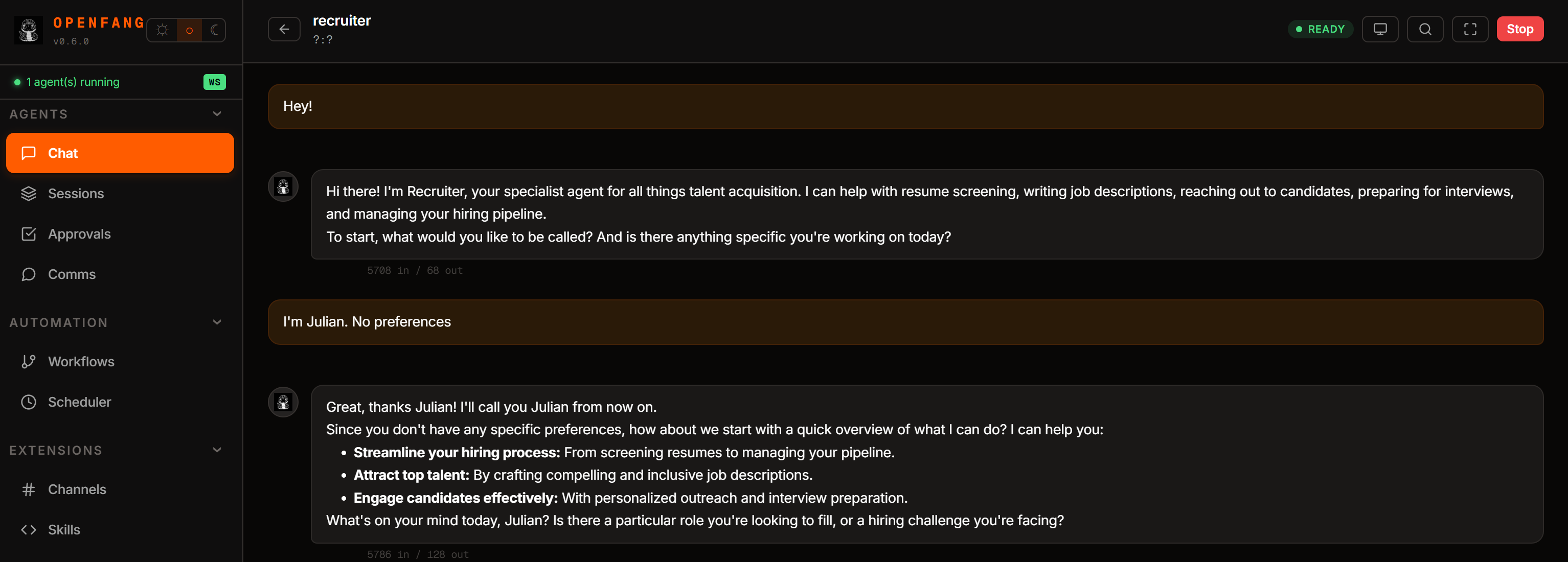
Ahora, supón que estás evaluando un puesto de especialista en integración de IA. Quieres que el agente de IA evalúe a tres candidatos, así que escribe un prompt como este:
Suppose you are looking for a strong candidate for the following position:

POSITION:
AI Integration Specialist

Description:
We are seeking an AI Integration Specialist to design, implement, and optimize the integration between AI systems and enterprise software environments. In this role, you will be responsible for integrating large language models, agent-based systems, APIs, and external data services into scalable and reliable workflows that support real-world business use cases. You will work closely with engineering, product, and data teams to ensure seamless interoperability between AI components and existing infrastructure.

The ideal candidate has strong experience with API design, system architecture, and modern AI frameworks, as well as a practical understanding of how to deploy and maintain production-grade AI systems. You will also play a key role in evaluating new AI tools, defining integration standards, and ensuring security, performance, and maintainability across all AI-driven services.

Requirements:
- 3+ years of experience in software engineering, backend development, or system integration
- Strong knowledge of REST APIs, webhooks, and distributed systems
- Experience working with AI/ML models, LLMs, or agent-based frameworks
- Familiarity with cloud platforms (AWS, GCP, or Azure)
- Understanding of data pipelines, authentication systems, and secure API design
- Ability to write clean, maintainable code in at least one modern programming language (Python, Rust, or JavaScript preferred)
- Strong problem-solving skills and ability to translate business needs into technical solutions
- Excellent communication skills and ability to collaborate across teams

---

Using the Bright Data MCP tools, retrieve the structured JSON profiles of the following three candidates from LinkedIn and evaluate each for the position. Produce a report with the main information from each candidate, assign a score from 1 to 10, include a ~50-word comment, and conclude with a dedicated section outlining pros and cons for each candidate:
- https://www.linkedin.com/in/antonello-zanini/
- https://www.linkedin.com/in/federico-trotta/
- https://www.linkedin.com/in/hello-agents

Note: If the information available on the public LinkedIn profiles is not sufficient for a proper evaluation, search the web for their GitHub profiles via Bright Data MCP, identify the correct ones for each candidate, and extract additional relevant information.
Lanza el prompt y deberías ver algo como lo siguiente:
Importante: El agente puede solicitar permiso para usar las herramientas de Bright Data MCP. Si es así, concédeselo.
En la ejecución anterior, el agente:
- Utilizó
scrape_batchpara recuperar perfiles de LinkedIn en paralelo (o alternativamente, puede llamar aweb_data_linkedin_person_profile, que se conecta a las APIs de Scraper de Perfiles de LinkedIn de Bright Data). - Utilizó la herramienta
search_engine_batchpara realizar múltiples búsquedas en Google en paralelo (a través de API SERP) y localizar perfiles de GitHub. - Una vez identificados, raspó repositorios de GitHub usando
scrape_batch(oweb_data_github_repository_file, que se integra con el Scraper de GitHub de Bright Data). - Procesó toda la información recopilada y generó un informe estructurado con puntuaciones y comentarios para cada candidato.
Las herramientas de Bright Data MCP permiten al agente recuperar datos en formato Markdown (o JSON) optimizado para IA desde LinkedIn, Google y GitHub. Markdown y JSON son ideales para el procesamiento por LLM.
Esto no sería posible de forma fiable con las herramientas integradas de búsqueda y recuperación web, que probablemente activarían soluciones anti-bot. Además, no recuperan la salida en formatos de datos optimizados para IA, lo que hace que el agente consuma muchos más tokens.
Inspecciona el resultado final. Notarás un informe de reclutamiento detallado, impulsado por datos web: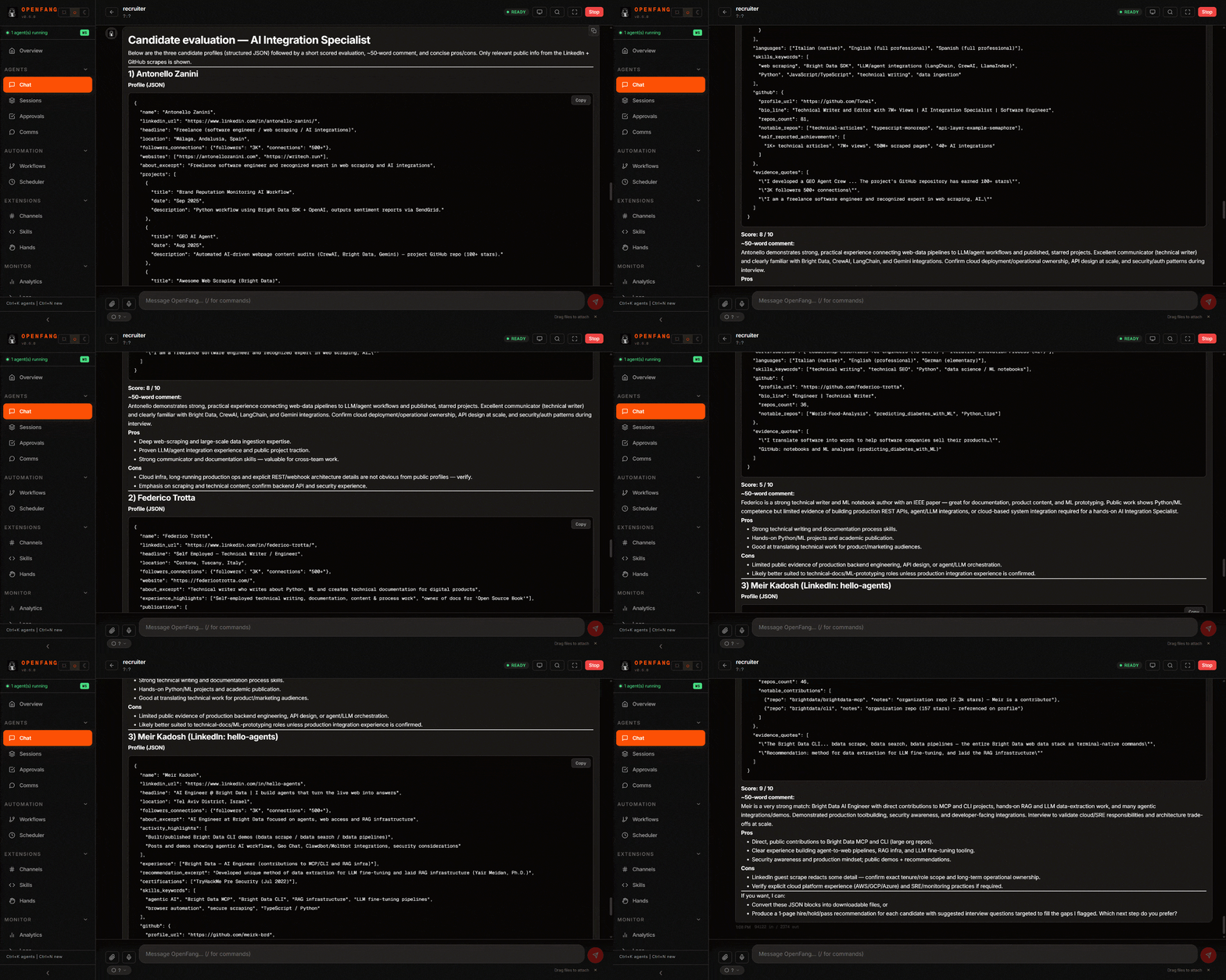
¡Et voilà! Acabas de ver el poder de un agente OpenFang extendido con Bright Data MCP.
Este es solo un ejemplo simple que utiliza un subconjunto limitado de las capacidades de OpenFang y Bright Data MCP. Combinando flujos de trabajo y activando las Manos de OpenFang, puedes construir sistemas autónomos significativamente más avanzados para casos de uso complejos.
[Extra] Extender OpenFang con Bright Data Skills
OpenFang también admite integración con Agent Skills. En particular, admite todas las skills provenientes de ClawHub, incluyendo las de Bright Data (consulta cómo funcionan estas skills y cómo integrarlas en OpenClaw).
Para instalarlas, ve a la página “Skills”, abre la pestaña “ClawHub” y busca “bright-data”. Instala las skills de “Bright Data” proporcionadas por @meirkad.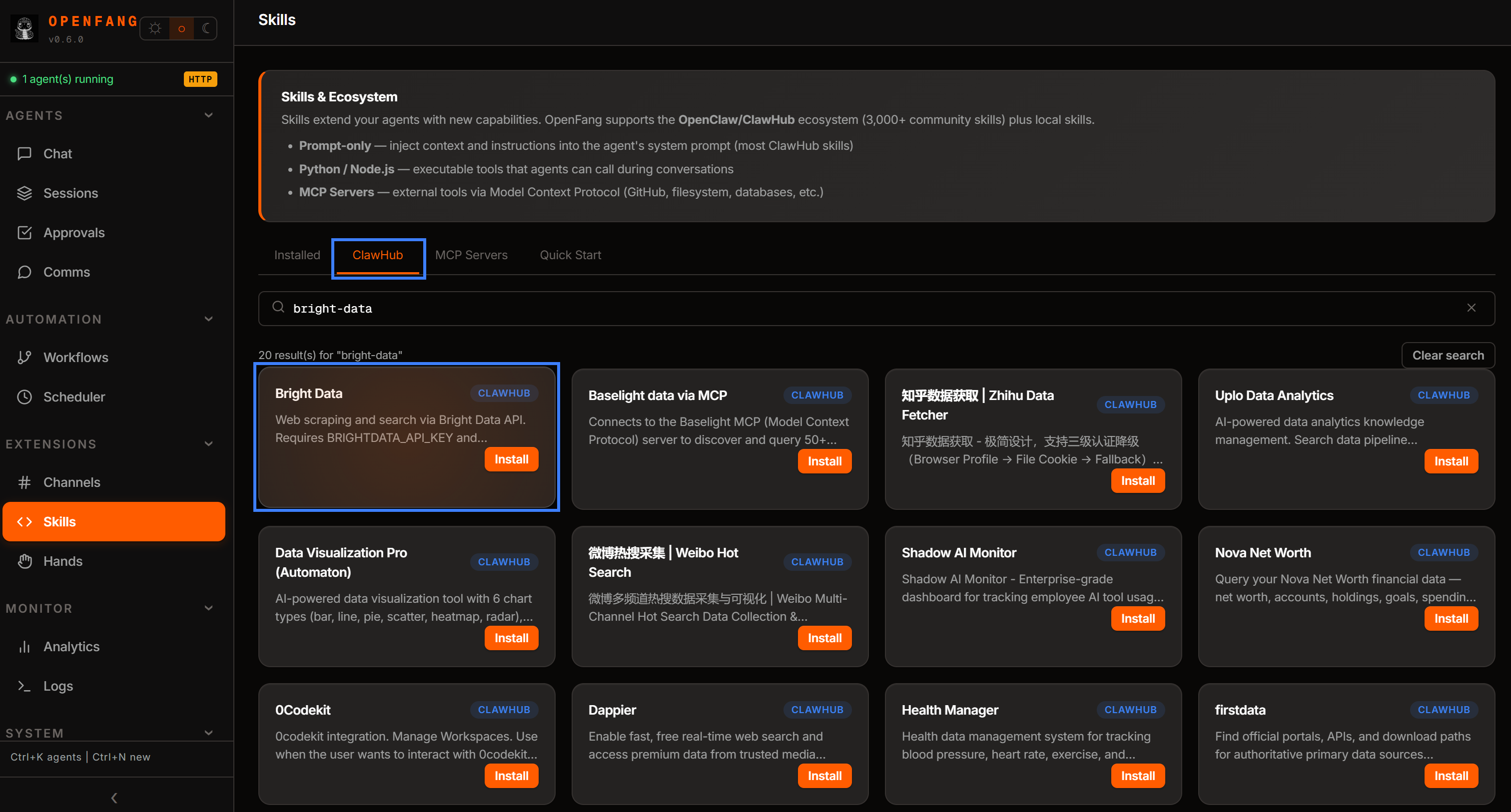
Para obtener más información sobre los requisitos previos, consulta la documentación oficial. Esto añadirá conectividad a la API Web Unlocker de Bright Data y a la API SERP, habilitando capacidades de scraping web y búsqueda web.
Para dar a tu agente una comprensión más profunda de la infraestructura de Bright Data, también deberías instalar las skills oficiales de Bright Data. Antes de añadirlas, sigue la documentación oficial para asegurarte de que se cumplen todos los requisitos previos.
Luego, añade las skills de Bright Data a OpenFang con:
git clone https://github.com/brightdata/skills
mkdir ~/.openfang/skills
cp -r skills/skills/* ~/.openfang/skills/
Esto clona el repositorio de skills de Bright Data. A continuación, crea el directorio ~/.openfang/skills de OpenFang, que es la ubicación donde deben colocarse las Agent Skills para que OpenFang las detecte. Finalmente, copia todas las definiciones de skills en ese directorio para que OpenFang pueda cargar y usar las capacidades de Bright Data dentro de su sistema de agentes.
Reinicia OpenFang y las verás disponibles en la pestaña “Instaladas” de la sección “Skills”: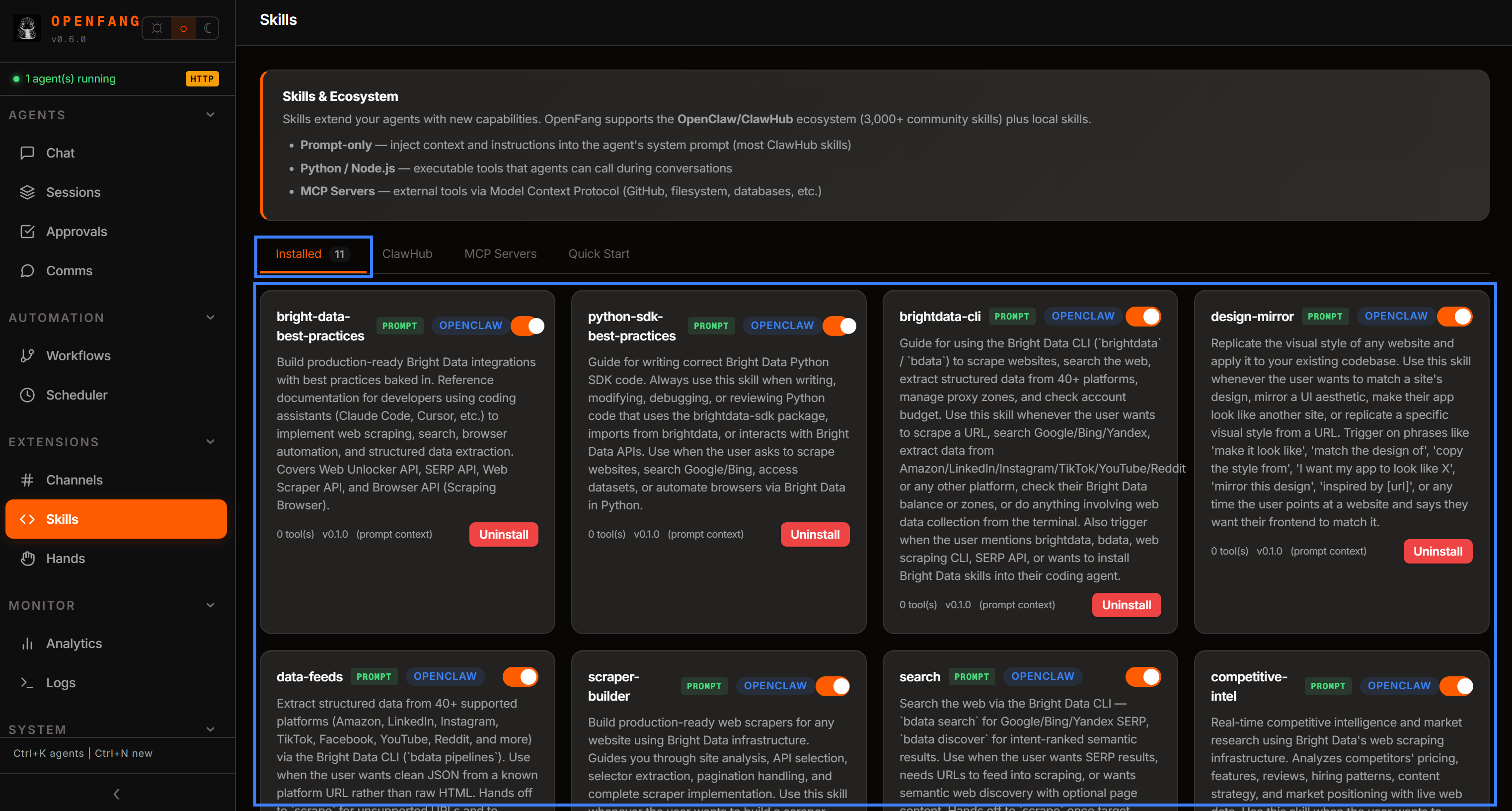
¡Maravilloso! Tus agentes de IA de OpenFang están ahora completamente potenciados con conocimiento de Bright Data.
Conclusión
En esta publicación de blog, comprendiste qué es OpenFang y qué características proporciona como solución de OS de agentes. Específicamente, viste cómo y por qué extenderlo conectándolo a Bright Data a través del Bright Data MCP y las Agent Skills oficiales.
Esta integración lleva a los agentes de OpenFang a un nivel completamente nuevo. Los agentes de IA ahora pueden realizar búsquedas web, descubrimiento web, extracción de datos estructurados e interacciones automatizadas con sitios web del mundo real.
Para flujos de trabajo más avanzados, explora la gama completa de servicios listos para IA en el ecosistema de Bright Data.
¡Crea una cuenta gratuita de Bright Data hoy y comienza a integrar nuestras herramientas de datos web!
Preguntas frecuentes
¿Debería extender OpenFang con Bright Data MCP o con skills?
Extender Bright Data mediante Bright Data MCP y las skills de agentes no son enfoques alternativos. Todo lo contrario, son complementarios y funcionan mejor juntos. En la práctica, las skills de Bright Data proporcionan al agente OpenFang el conocimiento necesario para usar y aprovechar al máximo las soluciones de Bright Data, incluido Bright Data MCP. En otras palabras, estas skills guían cómo el agente debe usar las herramientas de Bright Data MCP de manera más efectiva.
OpenClaw vs OpenFang: ¿Cuál es la diferencia?
OpenFang es un sistema operativo de agentes autónomos de alto rendimiento, basado en Rust, construido para velocidad y seguridad. En cambio, OpenClaw es una plataforma de agentes de IA conversacional más amplia. OpenFang se centra en la automatización segura, programada y persistente, mientras que OpenClaw prioriza la orquestación de tareas conversacional y de múltiples turnos. Recuerda que Bright Data también admite OpenClaw.
ZeroClaw vs OpenFang: ¿Cuál es la diferencia?
Tanto ZeroClaw como OpenFang son frameworks de agentes de IA de alto rendimiento basados en Rust. Sin embargo, priorizan diferentes aspectos. ZeroClaw enfatiza la eficiencia ultraligera (binario de 3,4MB, <5MB de RAM) para dispositivos de borde, mientras que OpenFang ofrece un “OS de agentes” más completo con herramientas integradas más amplias (53 herramientas, 40 adaptadores) y capas de seguridad especializadas.
¿Qué capacidades gana OpenFang gracias a la conexión con Bright Data MCP?
A través de Bright Data MCP, OpenFang obtiene capacidades fiables de scraping web, búsqueda y extracción de datos a escala, incluyendo acceso a datos estructurados de plataformas como LinkedIn, GitHub, Amazon y más de 40 otras. Puede eludir las protecciones anti-bot, ejecutar consultas de búsqueda en paralelo y recuperar datos listos para IA en formatos limpios como Markdown o JSON.