En este artículo aprenderá:
- Qué son Azure Logic Apps y qué ofrecen.
- Por qué la integración con la API SERP de Bright Data en Azure Logic Apps es una estrategia ganadora.
- Cómo crear un flujo de trabajo de Azure Logic App que se conecte a la API SERP de Bright Data.
¡Empecemos!
¿Qué es Azure Logic Apps?
Azure Logic Apps es una plataforma de integración basada en la nube para crear y ejecutar flujos de trabajo automatizados con poco o ningún código. Proporciona un diseñador visual junto con más de 1400 conectores preconstruidos que le permiten conectar servicios, sistemas, aplicaciones y fuentes de datos en entornos locales y en la nube.
Su objetivo principal es ayudarle a automatizar los procesos empresariales e integrar sistemas dispares. Esto se consigue proporcionando un generador de flujos de trabajo de arrastrar y soltar con poco o ningún código, activadores basados en eventos y un enorme ecosistema de conectores que abarca servicios como Gmail, Office 365, Salesforce, SAP, SQL y Azure.
Azure Logic Apps frente a Azure IA Foundry: ¿cuál es la diferencia?
Si ya ha leído nuestra guía sobre la integración de API SERP con Azure IA Foundry, es posible que se pregunte en qué se diferencia Logic Apps. Ambos tienen fines fundamentalmente diferentes:
- Azure AI Foundry es una plataforma de desarrollo de IA unificada centrada en la creación, implementación y gestión de aplicaciones de IA, agentes y flujos de comandos. Proporciona acceso a un catálogo de LLM (de Azure OpenAI, Meta, Mistral, etc.) y está diseñada para el desarrollo basado en IA que implica ingeniería de comandos, ajuste de modelos y flujos de trabajo RAG.
- Azure Logic Apps es una plataforma de automatización e integración de flujos de trabajo centrada en conectar sistemas, automatizar procesos empresariales y coordinar tareas en cientos de servicios. Destaca en la automatización basada en eventos, el reenvío de datos y la integración de API sin necesidad de código.
En resumen, Azure AI Foundry es donde se crean aplicaciones basadas en IA y flujos de comandos, mientras que Azure Logic Apps es donde se crean flujos de trabajo empresariales automatizados y basados en eventos que conectan sistemas.
De hecho, se complementan a la perfección. Azure Logic Apps puede actuar como acciones para los agentes en Azure AI Foundry, y usted puede activar los flujos de trabajo de Logic Apps desde los agentes de IA. En este tutorial, verá cómo Logic Apps por sí solo puede integrarse con la API SERP de Bright Data para crear potentes flujos de trabajo de búsqueda web automatizados sin escribir una sola línea de Python ni implementar un LLM.
¿Por qué integrar la API SERP de Bright Data en Azure Logic Apps?
Azure Logic Apps proporciona un potente conector HTTP que le permite llamar a cualquier API REST. Esto abre la puerta a la vinculación de sus flujos de trabajo con fuentes de datos externas. Sin embargo, para inyectar datos de búsqueda web en tiempo real en sus flujos de trabajo automatizados, necesita una fuente de datos fiable, escalable y estructurada.
Aquí es donde entra en juego la API de resultados de búsqueda multimotor de Bright Data. La API SERP le permite buscar consultas de forma programada en motores de búsqueda, incluidos Google, Bing, DuckDuckGo, Yandex y muchos más, y recuperar el contenido completo de la SERP. Devuelve datos en múltiples formatos, incluidos JSON analizado, HTML sin procesar y Markdown listo para IA, lo que le proporciona una fuente fiable de datos actualizados y verificables.
Este enfoque es especialmente útil para:
- Flujos de trabajo de supervisión automatizados para realizar un seguimiento de las noticias sobre su marca, sus competidores o temas de su sector y recibir alertas por correo electrónico.
- Canales de generación de clientes potenciales para buscar listados de empresas específicos y enviar los resultados a su CRM.
- Sistemas de curación de contenidos para obtener artículos de tendencia sobre un tema y almacenarlos en SharePoint o en una base de datos.
- Monitoreo de precios y productos para comprobar periódicamente los resultados de búsqueda de datos de precios y activar alertas sobre los cambios.
Al combinar las capacidades de automatización sin código de Azure Logic Apps con la infraestructura de acceso web de Bright Data para agentes de IA, puede crear flujos de trabajo que reaccionen a los datos web en tiempo real sin necesidad de mantener ninguna infraestructura de scraping.
Cómo recuperar el contexto de búsqueda web en una aplicación de Azure Logic con la API SERP
En esta sección guiada, verá cómo integrar la API SERP de Bright Data en un flujo de trabajo de Azure Logic App como parte de un sistema de supervisión y alerta de noticias. Este flujo de trabajo consta de cuatro pasos principales:
- Programar el activador: el flujo de trabajo se ejecuta según una programación recurrente (por ejemplo, diaria).
- Obtención de noticias: una acción HTTP llama a la API SERP de Bright Data para obtener artículos de noticias de Google sobre un tema predefinido.
- Análisis del parseo: una acción Parse JSON estructura los resultados SERP para su procesamiento posterior.
- Envío de alertas: un bucle «For each» itera a través de los resultados y envía un correo electrónico para cada artículo de noticias destacado a través del conector de Gmail.
Nota: Esto es solo un ejemplo, y puede aprovechar la API SERP en muchos otros escenarios y casos de uso. Por ejemplo, también podría crear un chatbot RAG basado en datos SERP o un flujo de trabajo de supervisión de la reputación de la marca.
Siga las instrucciones que se indican a continuación para crear un flujo de trabajo de búsqueda web automatizado basado en la API SERP de Bright Data dentro de Azure Logic Apps.
Requisitos
Para seguir esta sección del tutorial, asegúrese de que dispone de:
- Una cuenta de Microsoft.
- Una suscripción a Azure (incluso la versión de prueba gratuita es suficiente).
- Una cuenta de Bright Data con una zona API SERP activa y una clave API (con permisos de administrador).
Siga la documentación oficial de Bright Data para configurar su zona API SERP y obtener su clave API. Guarde tanto su clave API como el nombre de la zona en un lugar seguro, ya que los necesitará en breve.
Paso 1: Crear una nueva aplicación lógica
Inicie sesión en su cuenta de Azure y busque «Logic Apps» en la barra de búsqueda situada en la parte superior del portal de Azure: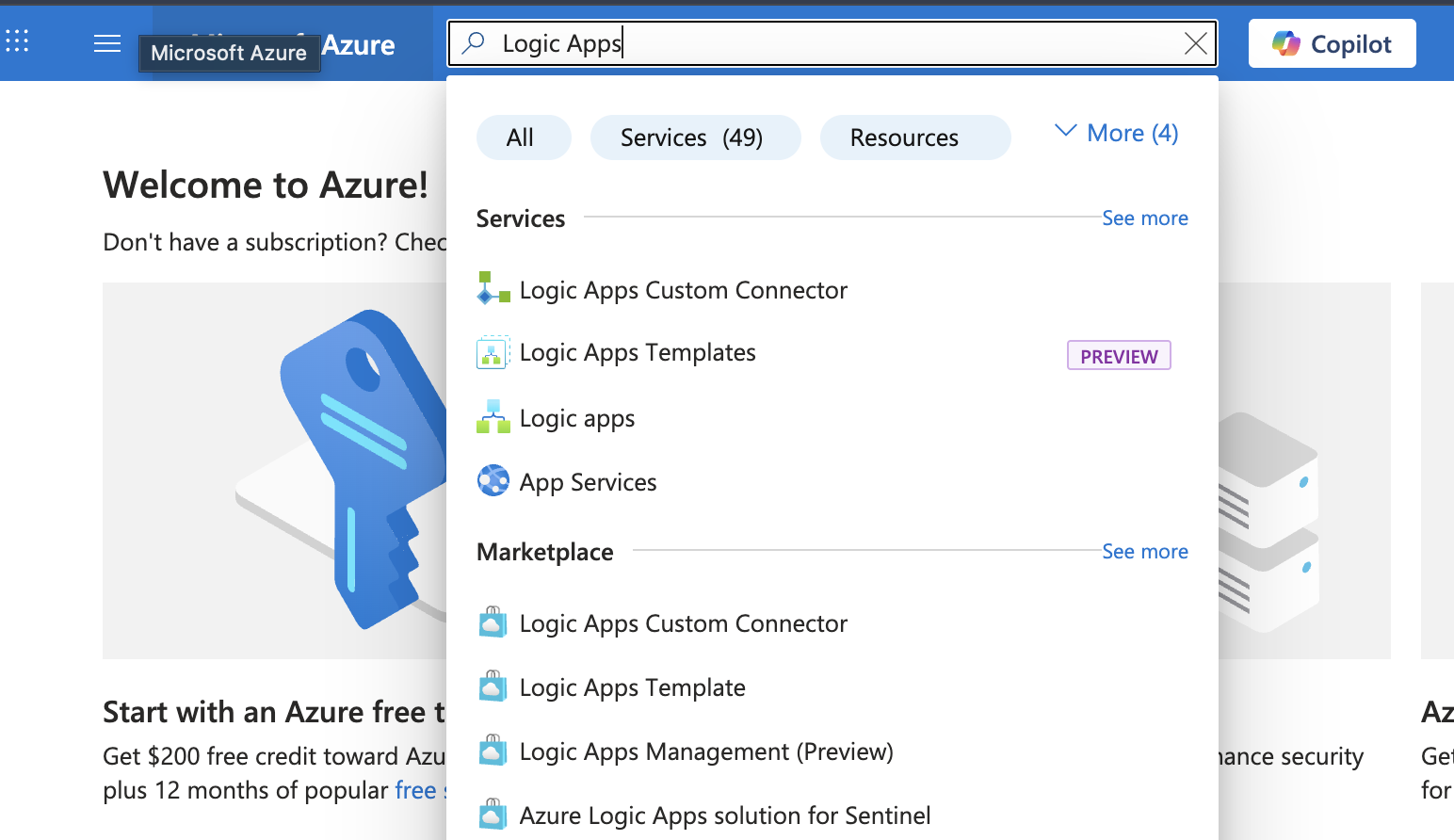
En la página de administración de Logic Apps, haga clic en el botón Crear. Rellene el formulario de creación:
- Seleccione Consumo como tipo de plan: (pago por ejecución, ideal para este tutorial).
- Seleccione su suscripción de Azure.
- Seleccione un grupo de recursos existente o cree uno nuevo.
- Asigne un nombre descriptivo, como
bright-data-serp-news-monitor. - Elija una región cercana a usted.
Haga clic en Revisar + Crear y, a continuación, en Crear para implementar su aplicación lógica.
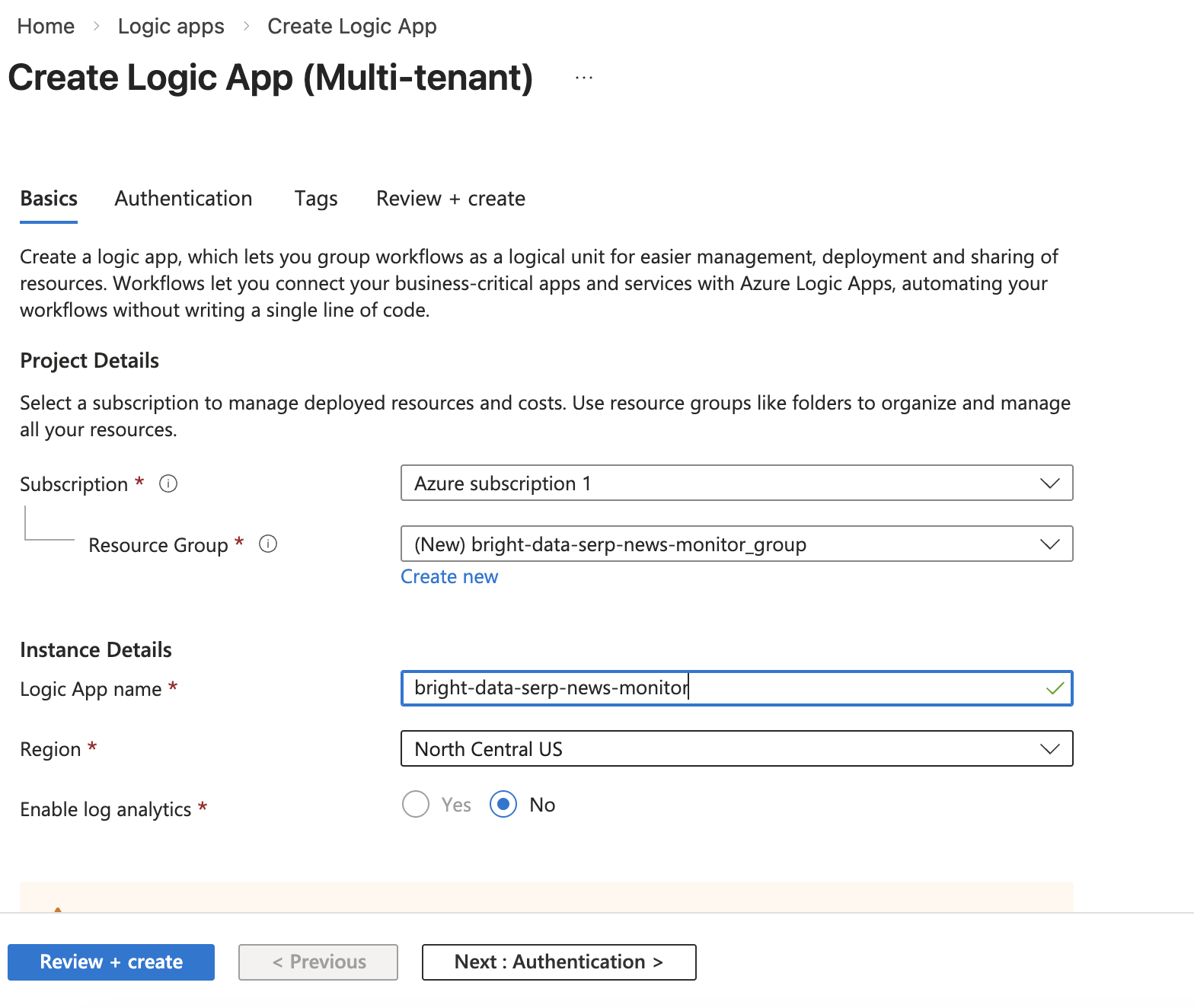
Espere a que se complete la implementación. Una vez que esté lista, haga clic en Ir al recurso para abrir su nueva aplicación Logic App.
Paso 2: Inicializar el flujo de trabajo con un desencadenador de recurrencia
Una vez completada la implementación:
- Abra el Diseñador en Herramientas de desarrollo y seleccione Diseñador de aplicaciones lógicas.
- Seleccione un desencadenador Todas las aplicaciones lógicas deben comenzar con un desencadenador.
- Seleccione el desencadenador de recurrencia para iniciar su flujo de trabajo según una programación. Configúrelo de la siguiente manera:
- Intervalo:
1 - Frecuencia:
Día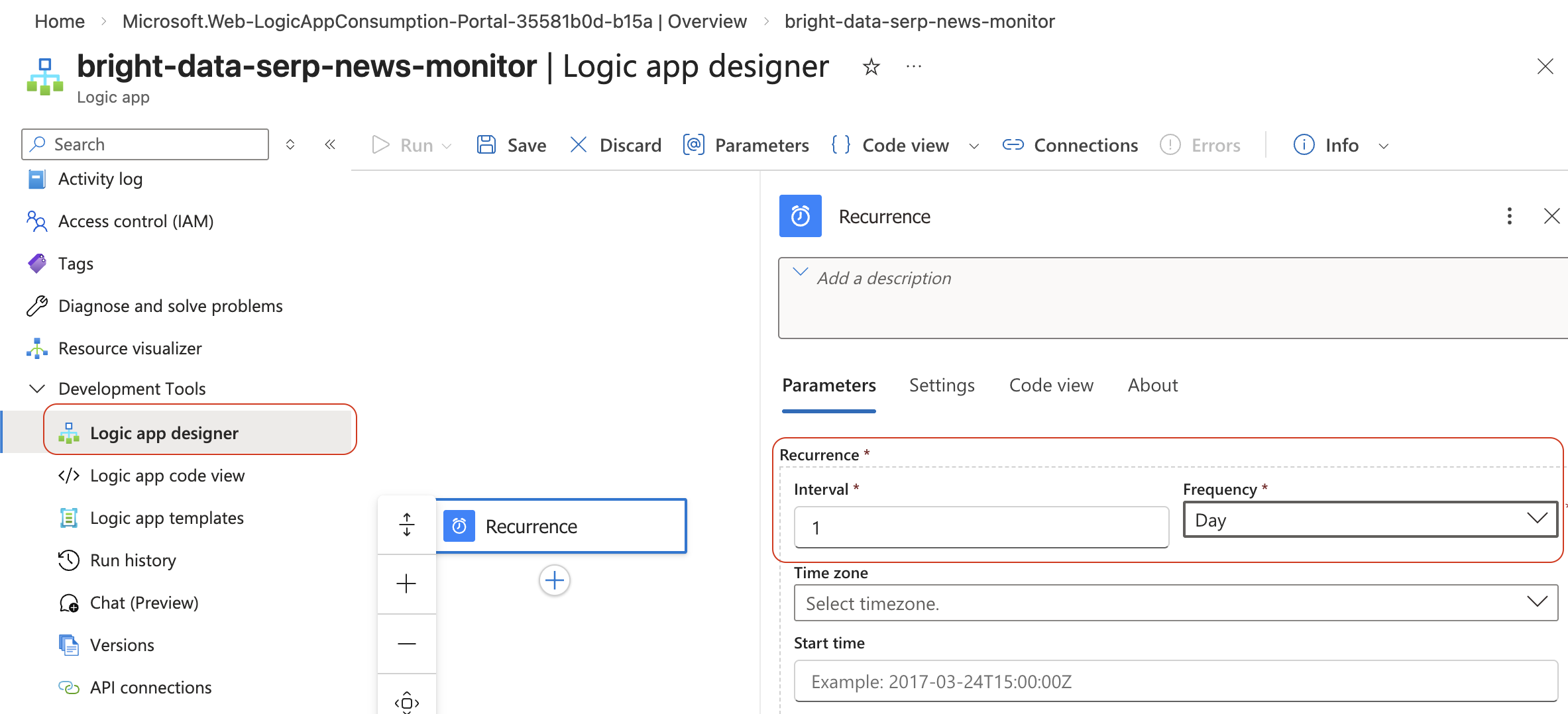
Esto significa que el flujo de trabajo se ejecutará automáticamente una vez al día. Puede ajustar la frecuencia según sus necesidades, por ejemplo, configurándola cada hora para una supervisión más inmediata.
Paso 3: Añadir una acción HTTP para llamar a la API SERP
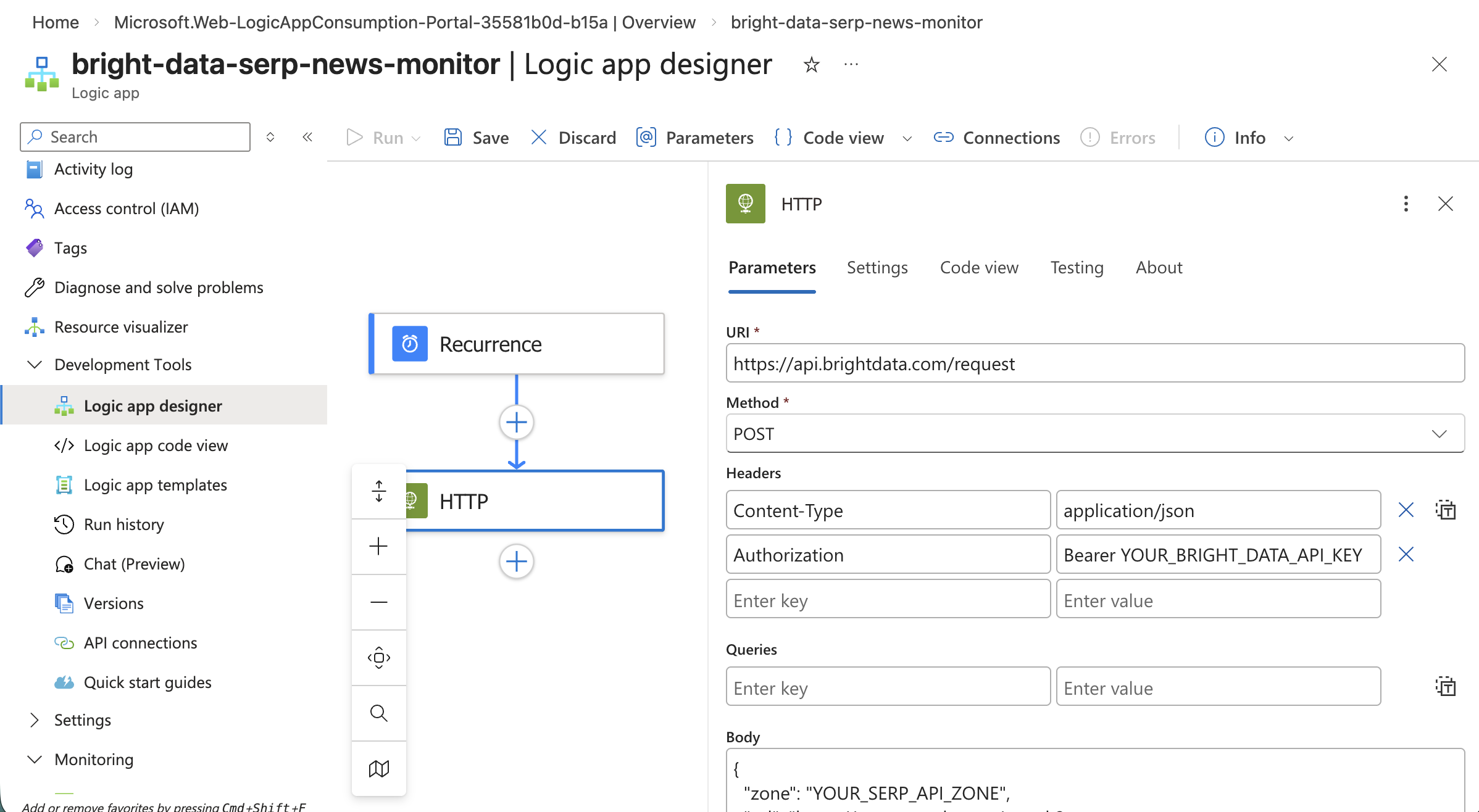
A continuación, añada la acción que llamará a la API SERP de Bright Data. Haga clic en el signo +, seleccione Añadir una acción y busque HTTP en la lista de acciones. Seleccione la acción HTTP (la integrada, no un conector).
Configure la acción HTTP con los siguientes ajustes:
- Método:
POST - URI:
https://api.brightdata.com/request - Encabezados:
Tipo de contenido:application/json.Autorización:Portador TU_CLAVE_DE_API_DE_BRIGHT_DATA- Cuerpo:
{
  "zona": "YOUR_SERP_API_ZONA",
  "url": "https://www.google.com/search?q=stock+market+news&tbm=nws&hl=en&gl=us",
  "format": "raw",
  "data_format": "markdown"
}
Analicemos qué hace esta solicitud:
zone: El nombre de su zona API SERP del panel de control de Bright Data.url: La URL de búsqueda de Google para resultados de noticias (tbm=nwsespecifica Google Noticias). Puede personalizar el parámetro de consultaqpara supervisar cualquier tema que desee.format: Establezca«raw»para obtener la respuesta sin procesar.data_format: Establezca enparsed_lightpara devolver una matriz JSON de resultados orgánicos con títulos, URL y descripciones.
Consejo: Para recibir el contenido SERP de forma limpia, puede utilizar
«data_format»: «markdown»en su lugar. Esto devuelve un formato Markdown estructurado, ideal tanto para la legibilidad humana como para el procesamiento LLM. Consulte la documentación de la API SERP para ver todas las opciones disponibles.Consejo de seguridad: en un flujo de trabajo de producción, evite codificar directamente su clave de API en la acción HTTP. En su lugar, almacénela en Azure Key Vault y haga referencia a ella mediante el conector Key Vault en su aplicación Logic App. Esto garantiza que sus credenciales se cifren y se gestionen de forma segura.
Paso 4: Parseo de la respuesta de la API SERP
Después de que la acción HTTP recupere los datos SERP, debe realizar el parseo de la respuesta para utilizarla en los pasos siguientes.
Si ha utilizado data_format: «markdown», el cuerpo de la respuesta será una cadena Markdown. Puede utilizarla directamente en el cuerpo de un correo electrónico o almacenarla en un archivo.
Sin embargo, si prefiere datos estructurados, cambie la solicitud de la API SERP para utilizar data_format: "parsed_light". En ese caso, añada una acción Analizar JSON después del paso HTTP:
- Haga clic en el signo +, seleccione Añadir una acción y busque Analizar JSON.
- En el campo Contenido, seleccione la salida Cuerpo de la acción HTTP.
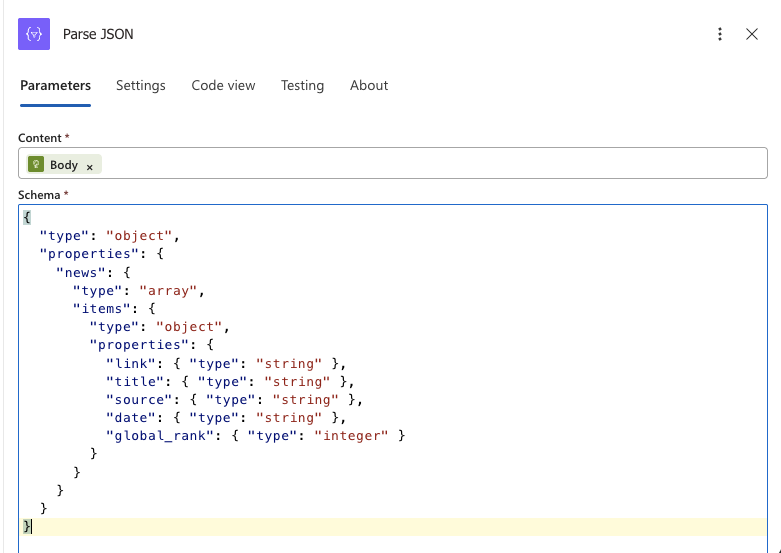
- En el campo Esquema, pegue un esquema JSON que se corresponda con la estructura de respuesta de la API SERP. Puede generarlo ejecutando una solicitud de prueba en la API SERP y utilizando la opción Usar carga útil de muestra para generar esquema.
A continuación se muestra un ejemplo de esquema para el formato parsed_light:
{
  "type": "object",
  "properties": {
    "news": {
      "type": "array",
      "items": {
        "type": "object",
        "properties": {
          "link": { "type": "string" },
          "title": { "type": "string" },
          "source": { "type": "string" },
          "date": { "type": "string" },
          "global_rank": { "type": "integer" }
        }
      }
    }
  }
}
Esto hace que los campos individuales de los resultados de búsqueda, como el título, el enlace y la descripción, estén disponibles como contenido dinámico en acciones posteriores.
Paso 5: iterar sobre los resultados y enviar alertas por correo electrónico
Ahora que ha realizado el parseo de los resultados SERP, puede recorrer cada artículo de noticias y enviar una alerta por correo electrónico.
- Haga clic en el signo +, seleccione Añadir una acción y añada una acción de control Para cada.
- En el campo Seleccionar una salida de los pasos anteriores, elige la matriz
de noticiasde la salida del Parseo JSON.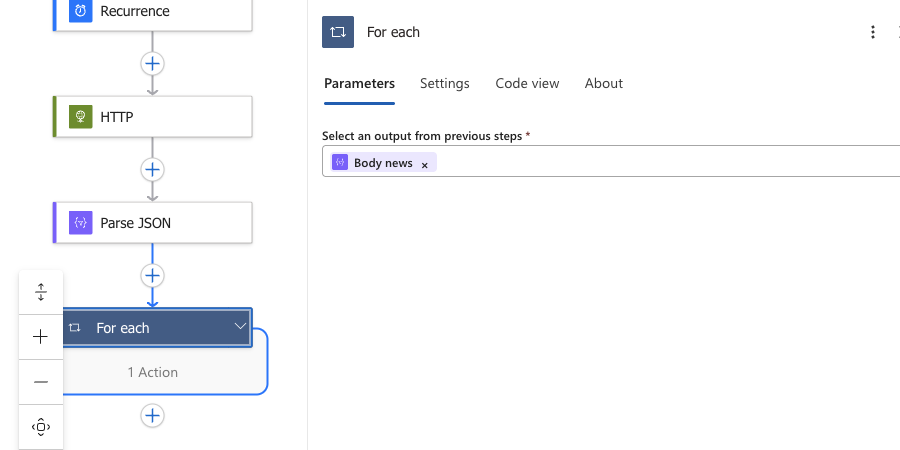
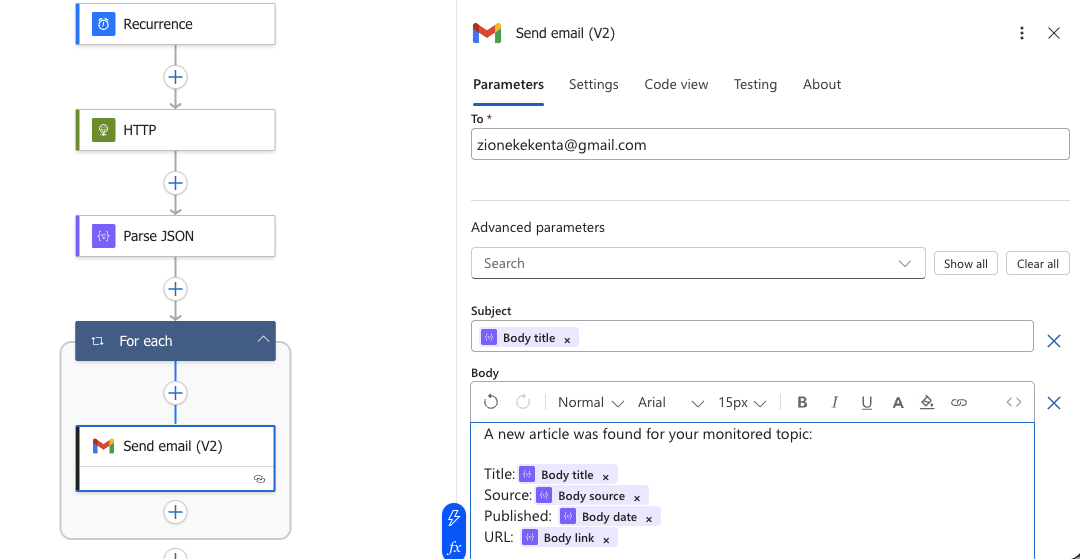
- Dentro del bucle «Para cada uno», haga clic en «Añadir una acción», busque Gmail y conéctese a él.
- Configure la acción de correo electrónico:
- Para: Su dirección de correo electrónico (o una lista de distribución).
- Asunto: haga clic en el campo Asunto y, a continuación, haga clic en Añadir contenido dinámico (el icono del rayo). Seleccione
el títuloen el panel de contenido dinámico. - Cuerpo: cree el cuerpo mezclando texto estático con tokens de contenido dinámico. Haga clic en el campo Cuerpo, escriba el texto de la etiqueta estática y utilice el panel Añadir contenido dinámico para insertar cada campo del JSON parseado.
Paso 6: Guarde y pruebe su flujo de trabajo
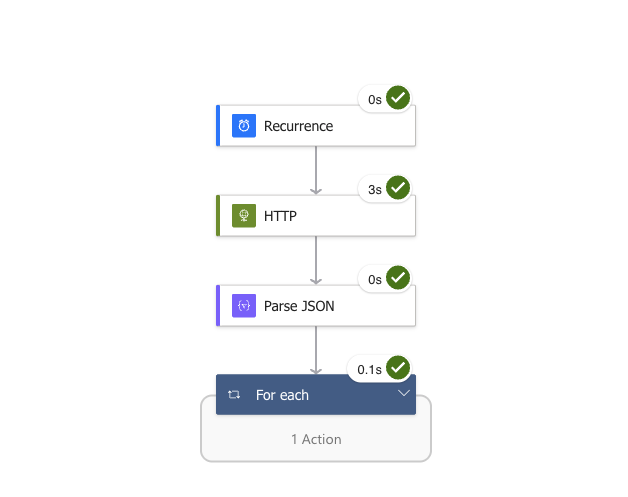
Una vez configurados todos los pasos, su flujo de trabajo de Logic App debería tener este aspecto en el diseñador (de arriba abajo):
- Recurrencia → Activadores diarios
- HTTP → Llama a la API SERP de Bright Data
- Parseo de JSON → Estructura la respuesta
- Para cada uno → Recorre cada resultado de noticias
- Enviar un correo electrónico → Envía una alerta por cada artículo
Haga clic en Guardar en la parte superior del diseñador para guardar su flujo de trabajo.
Para probarlo inmediatamente sin esperar a la próxima ejecución programada, haga clic en el botón «Ejecutar desencadenador » y seleccione «Ejecutar». El flujo de trabajo se ejecutará en tiempo real.
Paso 7: Inspeccionar los resultados
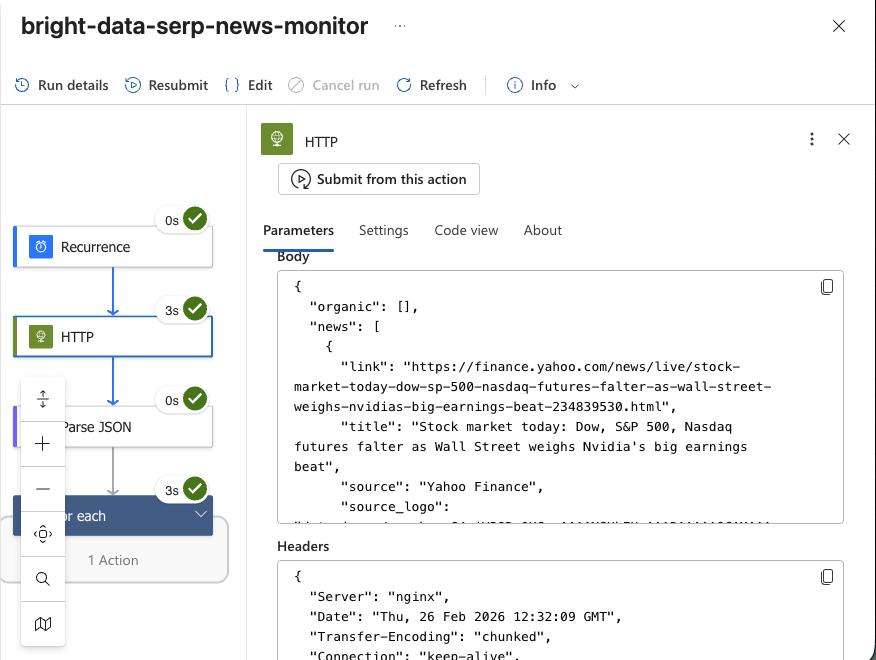
Después de que se ejecute el flujo de trabajo, vaya a la sección «Historial de ejecuciones» (visible en la página de información general de Logic App) y haga clic en la ejecución más reciente para inspeccionarla.
Verá una representación visual de cada paso, que muestra:
- El desencadenador de recurrencia (correcto).
- La acción HTTP con la solicitud y la respuesta completas de la API SERP de Bright Data.
- La acción Analizar JSON con la salida estructurada.
- El bucle «For each » con cada iteración y el correo electrónico enviado.
Expande la acción HTTP para verificar que los datos SERP se recuperaron correctamente. El cuerpo de la respuesta contendrá el contenido Markdown o JSON de la SERP de Google News para tu tema.
Compruebe su bandeja de entrada, debería ver correos electrónicos individuales para cada artículo de noticias que apareció en los resultados de búsqueda de «noticias del mercado de valores» (o cualquier otro tema que haya configurado).

La API SERP devolvió resultados nuevos y en tiempo real de Google, y su aplicación Logic App los envió automáticamente a su bandeja de entrada, sin necesidad de código, servidores ni Infraestructura de scraping. El rastreo manual de los resultados de búsqueda de Google es muy difícil debido a las medidas antibots y los limitadores de velocidad. Al utilizar la API de búsqueda de Google, puede obtener de forma fiable los resultados de Google (o de cualquier otro motor de búsqueda compatible) de diferentes regiones en formato Markdown o JSON estructurado, sin limitaciones de escalabilidad.
Llevándolo más allá
Este ejemplo muestra un caso de uso sencillo, pero puede ampliar su aplicación Logic App en muchas direcciones:
- Reenvíe los datos SERP a una acción de Azure OpenAI dentro de la misma aplicación lógica para resumir o evaluar los artículos de noticias, de forma similar a lo que hemos creado en el tutorial de Azure AI Foundry.
- Utilice el conector Azure SQL o Cosmos DB para registrar los resultados SERP para su análisis histórico.
- Sustituya el paso del correo electrónico por un conector de Slack o MS Teams para notificar a su equipo en tiempo real.
- Añada acciones HTTP paralelas para consultar simultáneamente el punto final del motor de búsqueda Bing de Bright Data u otros motores de búsqueda, y luego combine los resultados.
- Integre Web Unlocker de Bright Data para obtener el contenido completo del artículo a partir de las URL devueltas por la API SERP, lo que permite un análisis más profundo dentro del mismo flujo de trabajo.
- Utilice los datos SERP para impulsar flujos de trabajo RAG agenticos o introducir los resultados en marcos como CrewAI o LangChain.
¡Las posibilidades son prácticamente infinitas!
Conclusión
En esta entrada del blog, ha aprendido a utilizar la API SERP de Bright Data para obtener resultados de búsqueda actualizados de Google e integrarlos en un flujo de trabajo automatizado en Azure Logic Apps.
El flujo de trabajo que se muestra aquí es perfecto para cualquiera que desee crear un sistema de monitorización y alertas de noticias sin código que envíe automáticamente contenido relevante directamente a su bandeja de entrada. A diferencia del enfoque de Azure AI Foundry, que es ideal para la ingeniería de prompts basada en IA y los flujos de trabajo RAG, Azure Logic Apps destaca cuando se necesita automatización basada en eventos, integración multisistema y orquestación de flujos de trabajo sin código.
Para crear flujos de trabajo automatizados más avanzados, explore el conjunto completo de herramientas de búsqueda y extracción de Bright Data para recuperar, validar y transformar datos web en tiempo real.
¡Regístrese hoy mismo para obtener una cuenta gratuita de Bright Data y comience a experimentar con nuestras soluciones de datos web preparadas para la IA!