En esta entrada del blog aprenderás:
- Qué es el servidor Pica MCP y las herramientas que ofrece.
- En qué se diferencia de otros servidores MCP disponibles.
- Cómo utilizarlo para acceder a los servicios de Bright Data como herramientas para un agente de IA en Claude Desktop.
¡Empecemos!
¿Qué es Pica MCP?
Pica ha anunciado recientemente el lanzamiento de un servidor MCP dedicado. Si no está familiarizado con esta solución, lea nuestro artículo sobre cómo integrar Bright Data en un agente de IA de Pica para comprender mejor qué es, qué ofrece y cómo funciona.
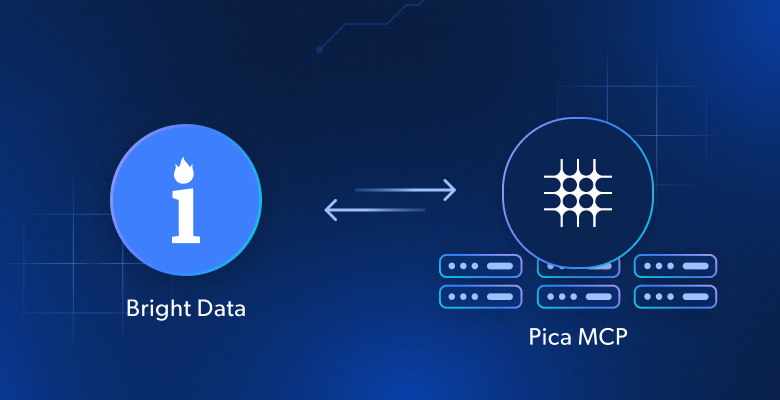
En concreto, el servidor Pica MCP abre la puerta a una interacción fluida con una larga lista de servicios de terceros a través de una interfaz estandarizada. Proporciona acceso directo a integraciones de plataformas, acciones, capacidades de ejecución y sólidas funciones de generación de código.
En el momento de escribir este artículo, las herramientas disponibles expuestas por el servidor Pica MCP de código abierto son:
list_pica_integrations: Enumera todas las plataformas disponibles y sus conexiones activas.get_pica_platform_actions: recupera las acciones disponibles para una plataforma específica.get_pica_action_knowledge: proporciona documentación detallada para una acción específica, incluidos los parámetros y el uso.execute_pica_action: ejecuta acciones de API con soporte completo de parámetros.
Por qué Pica MCP es especial
En comparación con otros servidores MCP, Pica MCP tiene una ventaja debido a la naturaleza de la propia plataforma. Normalmente, si desea que sus agentes de IA se conecten a herramientas de diferentes proveedores a través de MCP, tendría que instalar y configurar cada servidor MCP localmente o conectarse a ellos de forma remota. Este proceso es tedioso y lleva mucho tiempo.
En cambio, Pica MCP centraliza todo por usted. Gracias a las capacidades de integración de Pica, puede conectarse a más de 100 plataformas (incluida Bright Data) a través de su cuenta de Pica y, a continuación, exponer esas conexiones a sus agentes a través del servidor MCP.
Esto significa que un único servidor Pica MCP puede proporcionar múltiples conexiones a herramientas de terceros por agente. Además, una vez que configura el MCP en un agente, puede simplemente utilizar el panel de control de Pica para gestionar sus integraciones y herramientas sin tocar el código. Las integraciones estarán automáticamente disponibles para el agente subyacente a través de Pica MCP.
Otra ventaja es que solo necesita exponer su clave API de Pica en su configuración MCP. Todos los demás secretos y credenciales se almacenan y gestionan de forma segura dentro de la plataforma Pica.
Ahora puede descubrir cómo utilizar las capacidades de búsqueda web, scraping e interacción de Bright Data en agentes de IA a través de Pica MCP.
Cómo conectar Bright Data a Claude Desktop a través de Pica MCP
Siga los pasos que se indican a continuación para integrar Bright Data en Pica. A continuación, configure Pica MCP y exponga las capacidades configuradas a un agente de IA en Claude Desktop.
Nota: Este enfoque se muestra con Claude Desktop. Sin embargo, una vez configurado Pica MCP, puede conectarlo a cualquier otra solución que admita la integración de MCP, como OpenAI Codex CLI, Qwen-Agent, Google ADK, Crush CLI, Roo Code, LlamaIndex, Amazon Q Developer CLI, Gemini CLI, opencode, CrewAI, Pydantic IA, Claude Code, Cline y otras.
Requisitos previos
Antes de seguir este tutorial, asegúrese de que dispone de:
- Una cuenta de Bright Data con una clave API configurada.
- Una cuenta de Pica configurada y lista para usar.
- Una cuenta de Anthropic para conectarse a Claude Desktop.
Obtenga su clave API de Bright Data siguiendo la guía oficial.
Paso 1: Configurar Bright Data en Pica
Inicie sesión en su cuenta de Pica y vaya a «Integraciones > Integraciones conectadas»:

Haz clic en el botón «+ Añadir conexión» en la esquina superior derecha y busca «brightdata»:
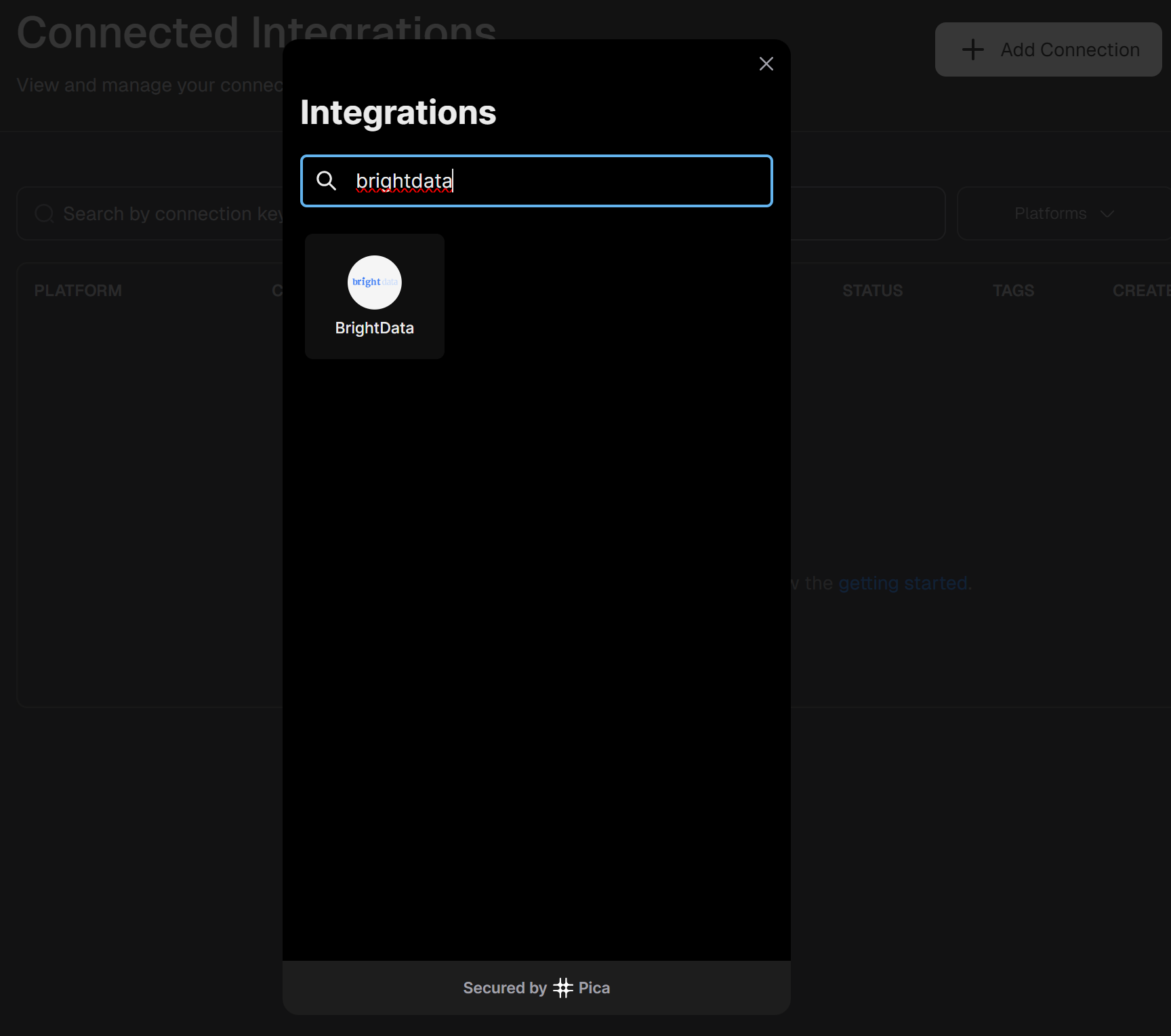
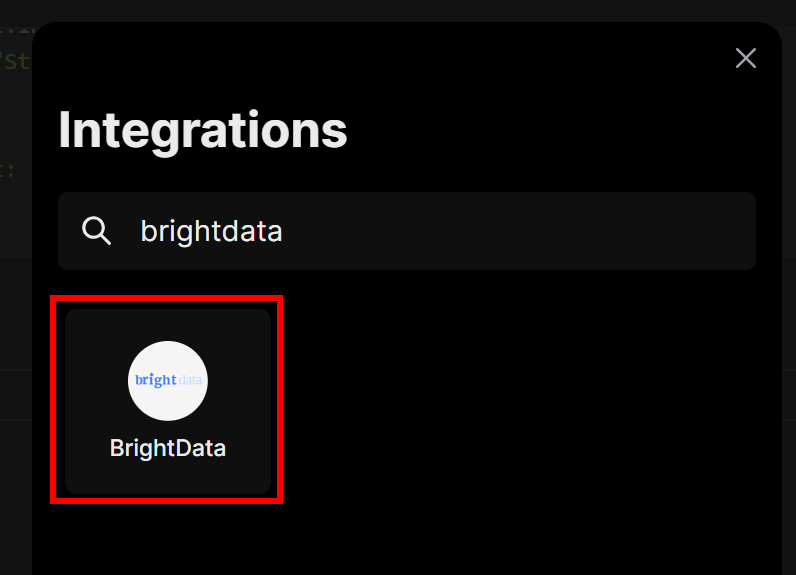
Seleccione la opción de integración «BrightData»:
Se le pedirá que introduzca su clave API de Bright Data. Péguela y pulse «Conectar»:
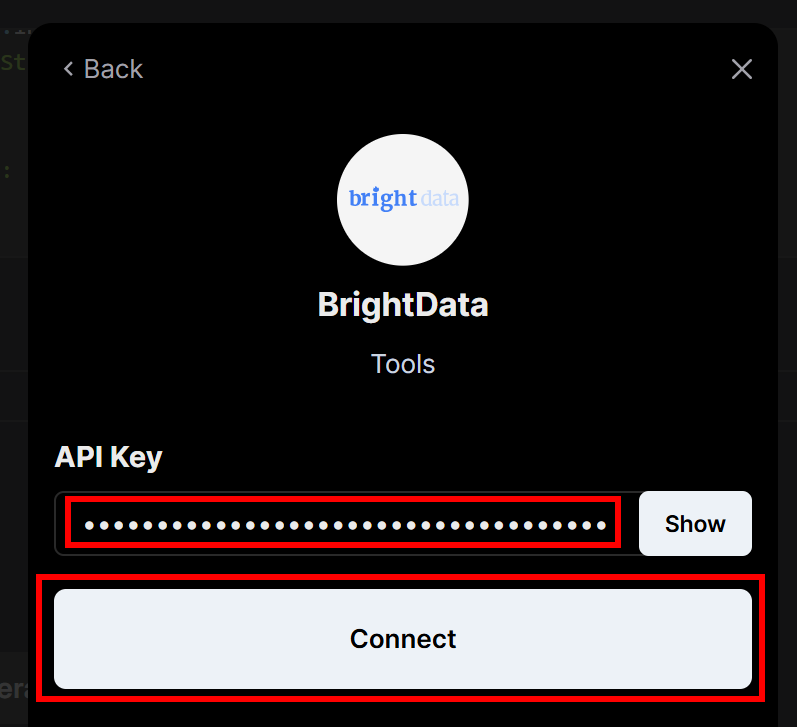
Ahora debería ver «BrightData» en la lista de conexiones activas:

¡Genial! Ha configurado correctamente la integración de Bright Data en su cuenta de Pica.
Paso n.º 2: Instalar y probar el MCP de Pica
Para obtener una guía de configuración del MCP de Pica, visite la página «Inicio rápido» y siga las instrucciones de la pestaña «MCP»:

De lo contrario, siga los pasos que se indican a continuación. Abra un terminal en su equipo e instale Pica MCP globalmente a través del paquete @picahq/mcp:
npm install -g @picahq/mcpEsto puede tardar un poco, así que ten paciencia.
Ahora, ejecute el servidor Pica MCP con su clave API:
PICA_SECRET="<SU_CLAVE_API_PICA>" npx @picahq/mcpO, de forma equivalente, en PowerShell:
$Env:PICA_SECRET="<TU_CLAVE_API_PICA>"; npx @picahq/mcpAmbos comandos establecen la variable de entorno PICA_SECRET con su clave API de Pica (necesaria para la autenticación) y, a continuación, inician el servidor Pica MCP a través del paquete @picahq/mcp.
Recupere su clave API de Pica en la sección «Claves API» de su cuenta de Pica:
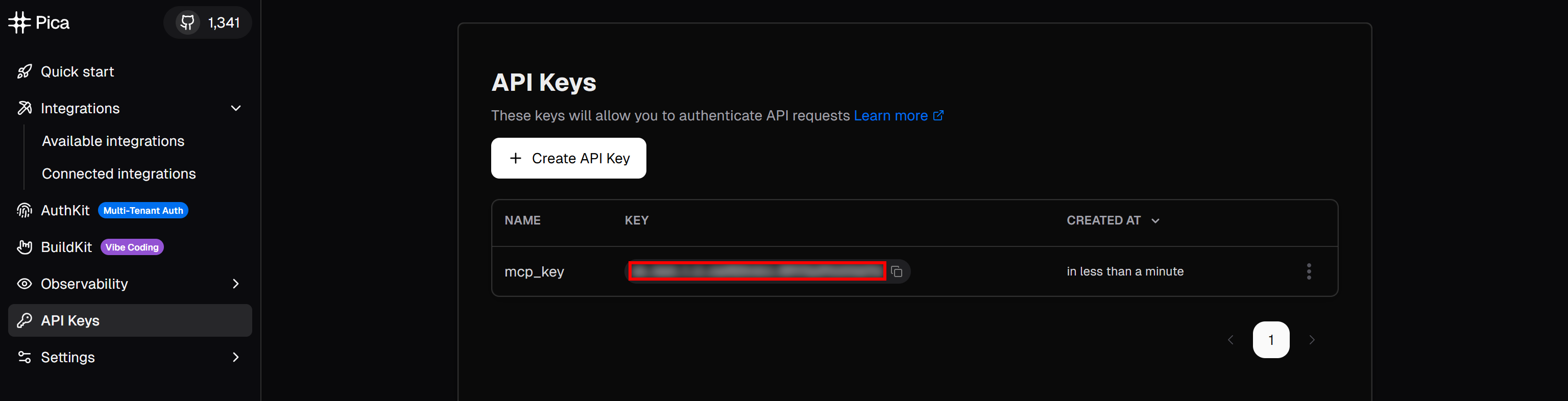
No debería ver ningún resultado cuando el servidor se inicie correctamente. Compruebe que no aparece este error:
Se requiere la variable de entorno PICA_SECRETAdemás, al apagar el servidor con Ctrl + c, debería ver:
Apagando el servidor...¡Genial! Acaba de verificar que el servidor Pica MCP funciona en su máquina local.
Paso n.º 3: Conecte Claude Desktop a Pica MCP
Descarga e instala Claude Desktop si aún no lo has hecho. Para obtener más detalles, consulta la guía oficial de integración de Pica MCP Claude Desktop.
A continuación, configura el servidor Pica MCP en Claude Desktop editando el archivo claude_desktop_config.json (macOS: ~/Library/Application Support/Claude/claude_desktop_config.json; Windows: %APPDATA%/Claude/claude_desktop_config.json) .
Asegúrese de que el archivo contiene esta configuración:
{
  "mcpServers": {
    "pica": {
      "command": "npx",
      "args": ["-y", "@picahq/mcp"],
      "env": {
        "PICA_SECRET": "<YOUR_PICA_API_KEY>"
      }
    }
  }
}
En esta configuración:
- La entrada
mcpServersle indica a Claude Desktop a qué servidores MCP conectarse. - La entrada
picadefine el comando (npx), los argumentos y las variables de entorno necesarios para ejecutar el MCP de Pica. - La variable de entorno
PICA_SECRETproporciona tu clave API de Pica.
Cuando reinicie Claude Desktop, utilizará la configuración anterior para iniciar el MCP de Pica como un subproceso y conectarse a él automáticamente.
¡Perfecto! Claude Desktop ya está configurado para conectarse a su servidor Pica MCP local.
Paso n.º 4: Confirmar que Pica MCP funciona en Claude Desktop
Abra Claude Desktop e inicie sesión con su cuenta de Anthropic. A continuación, seleccione la opción «Herramientas» y compruebe que el MCP «pica» (configurado anteriormente) está disponible y habilitado:
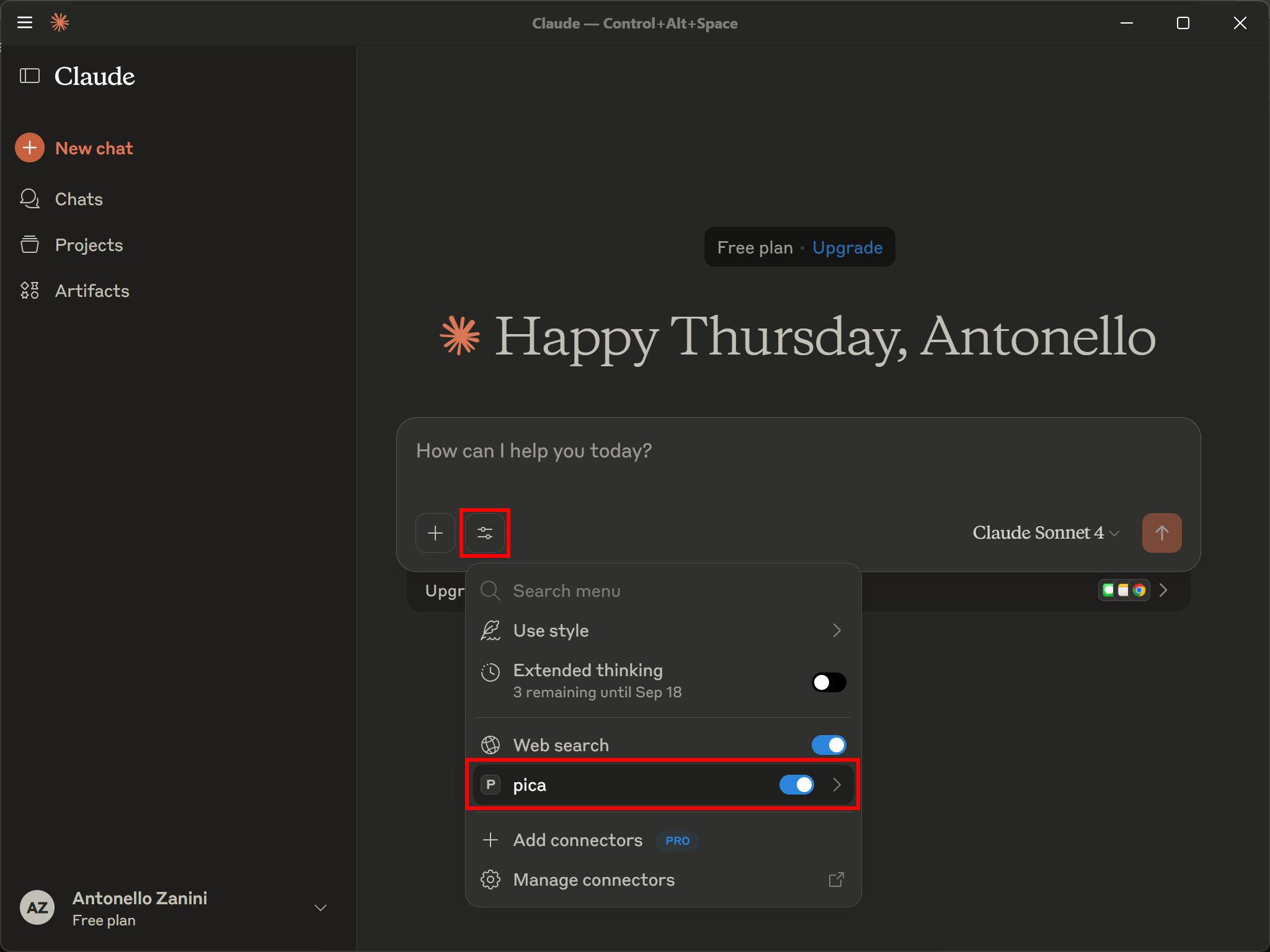
Al hacer clic en él, deberían aparecer las 4 herramientas mencionadas al principio de esta guía:
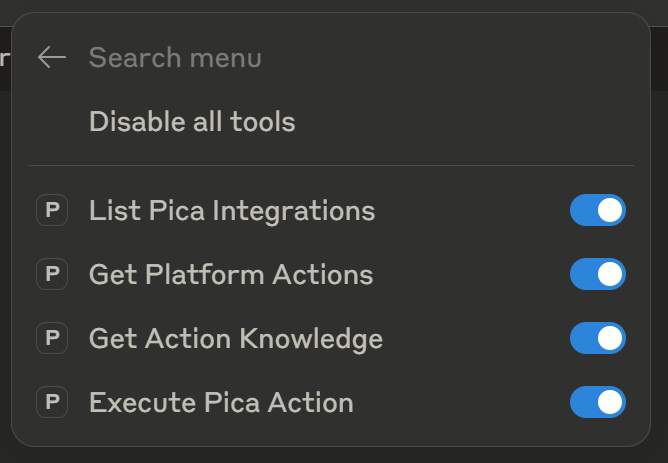
A continuación, compruebe que el servidor Pica MCP está conectado a su cuenta, donde ha configurado la conexión Bright Data. Pruébelo introduciendo un comando como:
«¿A qué conexiones tienes acceso?».Acepte la ejecución de la herramienta Pica:
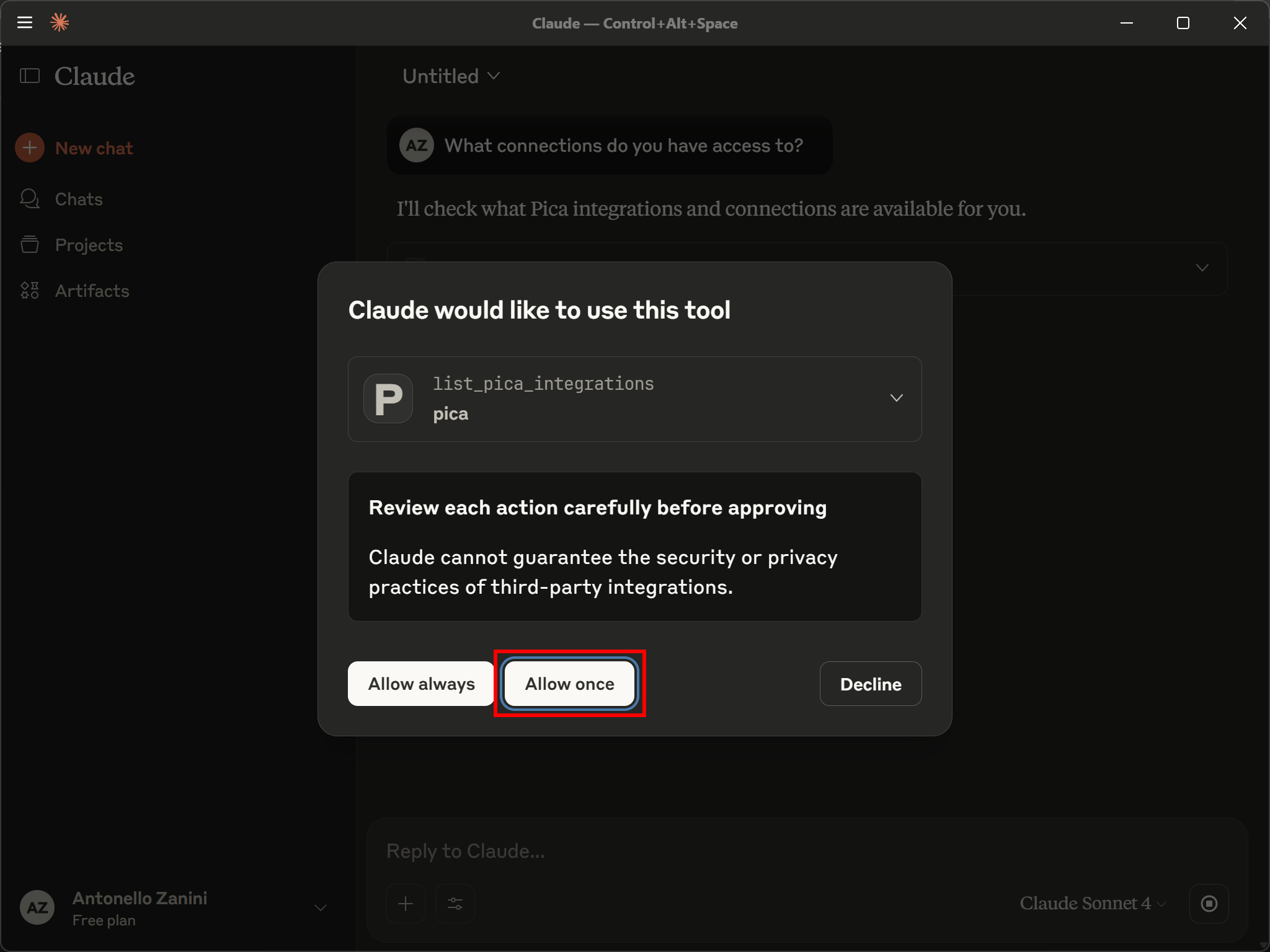
Como puede ver, Claude ha seleccionado la herramienta correcta «Listar integraciones de Pica». Esto devuelve una lista de las integraciones disponibles en su cuenta de Pica. En el resultado, debería ver la conexión de Bright Data que ha configurado anteriormente:
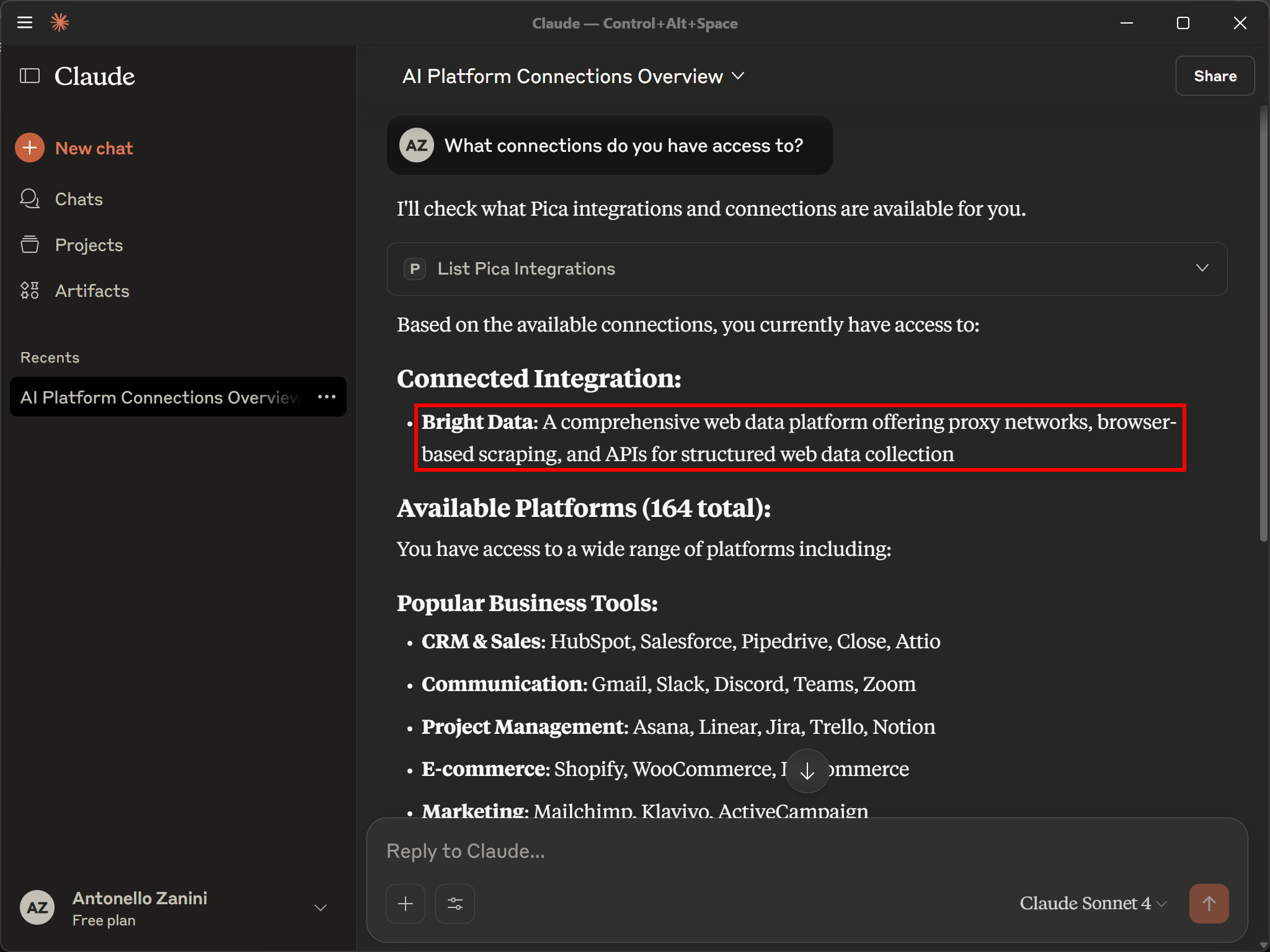
Para obtener más detalles, continúe con un comando como:
Mostrar qué acciones están disponibles para la conexión Bright DataEsto ejecutará la herramienta «Obtener acciones de la plataforma». Permita la ejecución de la herramienta y el resultado debería ser:
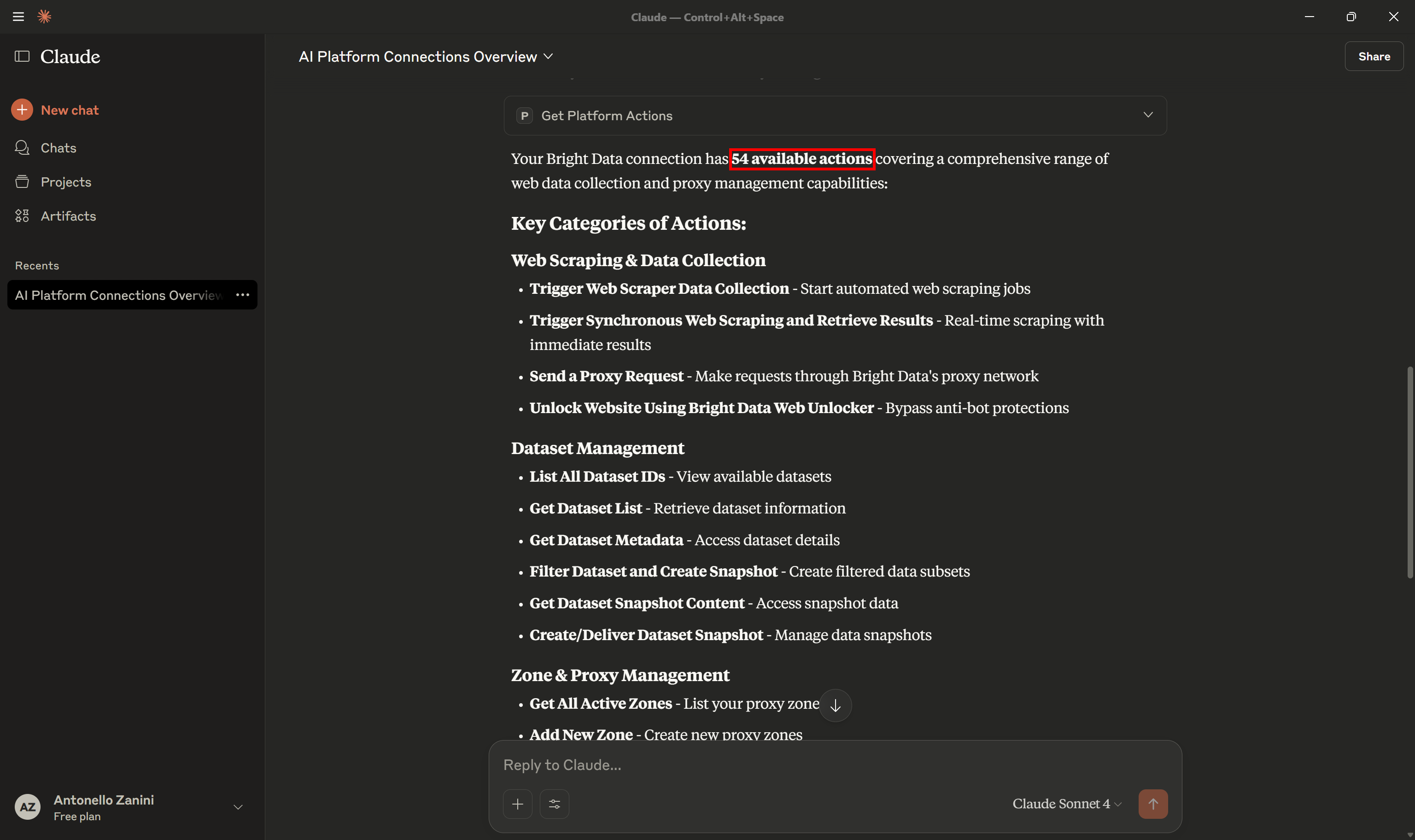
Desplácese hacia abajo y debería ver las 54 herramientas disponibles a través de la integración de Bright Data.
¡Bien hecho! El MCP de Pica ahora funciona como un puente, exponiendo las capacidades de Bright Data dentro de Claude Desktop.
Paso n.º 5: Pruebe las capacidades de recuperación web de Bright Data en Claude Desktop
Compruebe que Claude Desktop ahora puede interactuar con la búsqueda web, la recuperación de datos y la funcionalidad de interacción de Bright Data a través de Pica MCP. Para probarlo, pruebe con un comando como:
Utiliza la acción de Bright Data más adecuada para realizar una tarea de Scraping web en «https://github.com/picahq/pica». Espera a que la instantánea esté lista y procésala para obtener las estadísticas y la información más interesantes sobre este repositorio.Esto es suficiente para verificar que Claude Desktop puede utilizar la integración MCP para realizar scraping web, concretamente de GitHub.
Ejecute el comando:
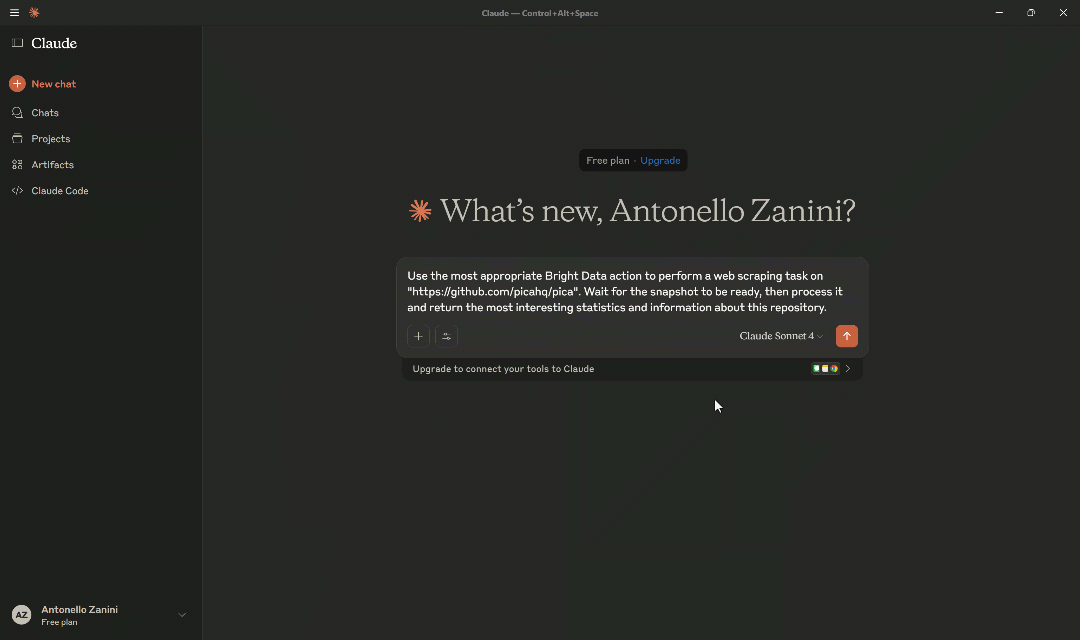
Estos son los aspectos más destacados de lo que sucede a continuación:
- Claude Desktop llama a la herramienta para obtener todas las integraciones de Pica.
- Identifica la integración de Bright Data necesaria y ejecuta la herramienta para recuperar sus acciones disponibles.
- Examina cada acción e identifica «Trigger Synchronous Scraping web y Retrieve Results» como la correcta (esto corresponde a llamar a la API de Bright Data Web Scraper en modo sincronizado).
- Llama a otras acciones de Bright Data para obtener la lista de todos los ID de Scrapers (denominada «lista de Conjuntos de datos»).
- Identifica el ID de conjunto de datos correcto (
gd_lyrexgxc24b3d4imjt), que corresponde al Scraper GitHub de Bright Data. - Pasa el ID a «Trigger Synchronous Scraping web y Retrieve Results», junto con la URL de GitHub, para recuperar la información del repositorio.
- Procesa la instantánea y presenta un resumen con la información más relevante sobre el repositorio.
El resultado contiene un informe basado en la información con los detalles y estadísticas principales del repositorio dado.
Este es solo un ejemplo sencillo, pero demuestra claramente el poder de su agente Claude gracias a la integración de Bright Data a través de Pica MCP. Con diferentes indicaciones e integraciones de conectores en Pica, puede ampliar esto para cubrir muchos otros casos de uso de agentes.
¡Et voilà! Misión completada.
Conclusión
En esta entrada del blog, has visto cómo instalar y configurar el servidor Pica MCP para ampliar tu agente de IA en Claude Code con las capacidades web de Bright Data. Gracias al conector Pica Bright Data, tu agente de IA puede acceder a 54 herramientas para la recuperación de datos web, la búsqueda, la interacción y mucho más, simplemente a través de MCP.
Si quieres crear agentes más avanzados, necesitas soluciones robustas para recuperar, validar y transformar datos web en tiempo real. Eso es exactamente lo que ofrece la infraestructura de IA de Bright Data.
Considere también explorar todas las demás integraciones compatibles con Bright Data.
¡Crea una cuenta gratuita en Bright Data y empieza a explorar nuestras herramientas web preparadas para la IA hoy mismo!